1. Généralités
- 1. Généralités
- 1.1. Les trois modes d'utilisation
- 1.2. Le mode gestionnaire
- 1.3. Les deux parties de l'interface d’administration
1. Généralités
Decalog PORTAIL Essentiel est fondé d’une part sur un gestionnaire de contenu (CMS) développé par Decalog pour répondre aux besoins spécifiques des médiathèques et centres de documentation et d’autre part sur un module OPAC, outil de recherche dans les données bibliographiques et d’accès au compte lecteur.
Les interfaces d’administration de Decalog PORTAIL Essentiel permettent de produire du contenu (texte ou multimédia), sans connaissance informatique particulière. Les portails ainsi mis en œuvre sont très complets.
Les fonctionnalités ont été mises au point avec les clients de Decalog, médiathèques, centres de documentation ou réseaux de lecture publique. Les principaux contenus gérés sont les suivants :
- Accès direct aux notices et recherches sauvegardées,
- Mise en place de contenu simple,
- Présentation des évènements de la médiathèque,
- Etc.
1.1. Les trois modes d'utilisation
1.1.1. Le mode "Simple visiteur" ou mode anonyme
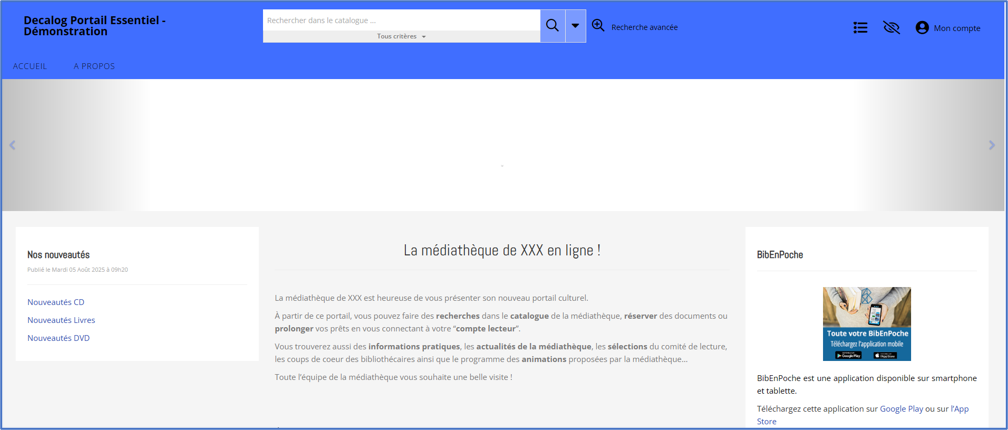
Le simple visiteur est une personne qui découvre votre portail public après avoir effectué une recherche sur internet. Cette personne peut être un abonné de la médiathèque qui ne s’est pas encore authentifié sur le portail (mode anonyme).
Il peut :
- Lire le contenu de votre portail.
- Consulter le catalogue de votre médiathèque.
Il ne peut pas :
- Modifier l'aspect de votre portail.
- Supprimer ou détruire des documents de votre base.
- Réserver des exemplaires.
1.1.2. Le mode "Abonné authentifié"
L'abonné authentifié est un abonné de votre médiathèque à qui vous avez transmis (par mail ou à l'oral) un identifiant et un mot de passe.
Il peut :
- Lire le contenu de votre portail.
- Consulter le catalogue de votre médiathèque.
- Consulter son compte personnel (documents en prêts, en retard, réservations disponibles et en attente, validité de sa cotisation, etc.).
- Consulter le compte de sa famille (s'il est responsable de famille et s'il possède l'identifiant et le mot de passe du compte "famille").
- Prolonger ses prêts (dans des conditions très strictes).
- Effectuer des demandes de réservations de documents :
- En prêt (la réservation sera attribuée au retour de celui-ci).
- Disponibles (si le paramétrage du SIGB l'autorise).
1.1.3. Le mode "Gestionnaire (admin)
C'est le (ou les) bibliothécaire(s) en charge de l'animation du portail.
Cet utilisateur peut :
- Faire la même chose que les abonnés,
- Modifier, par ajout ou suppression, l'apparence et le contenu du portail,
- Paramétrer la recherche du portail.
C'est l'objet de ce document.
Remarque : la structure du portail, ainsi que l’habillage graphique de celui-ci, est faite par nos services, avant la formation à l’administration du portail.
1.2. Le mode gestionnaire
La médiathèque, en tant que gestionnaire, peut paramétrer Decalog PORTAIL Essentiel et gérer la production de contenu.
Pour administrer Decalog PORTAIL Essentiel, il faut se connecter comme gestionnaire.
Le gestionnaire est un utilisateur particulier qui peut, par ses droits, modifier le contenu des pages et paramétrer certaines fonctionnalités du portail, la recherche documentaire par exemple. La connexion se fait sur authentification par identifiant et mot de passe.
Cliquez sur le bouton  puis sur
  .
.
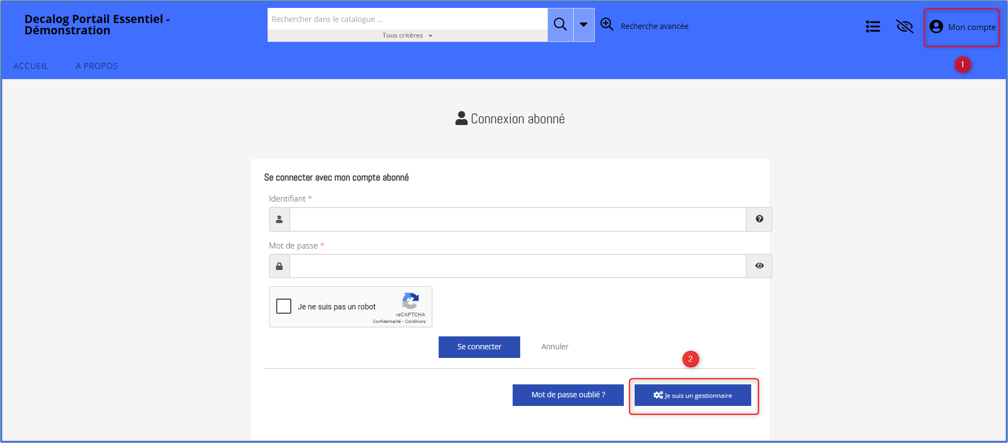
La fenêtre ci-dessous s'affiche :
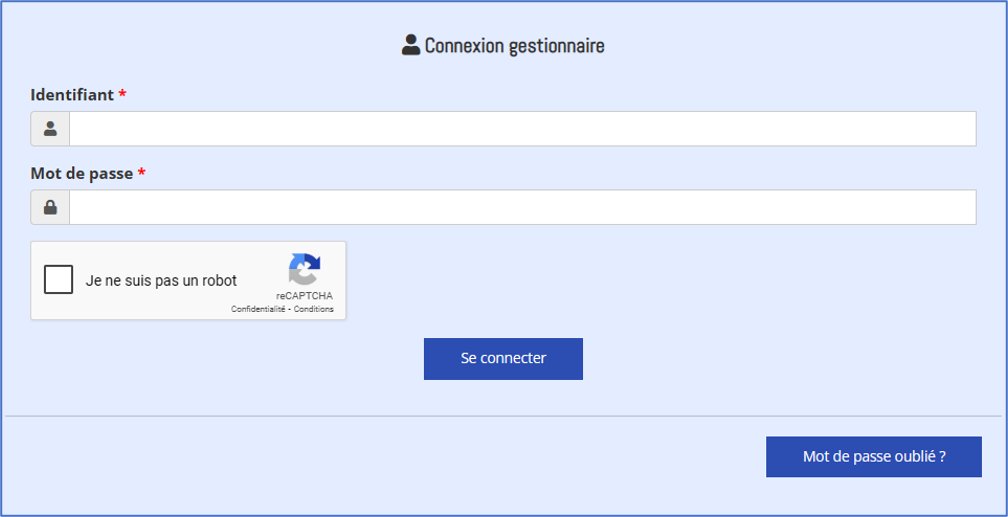
Renseignez Identifiant et Mot de passe, puis cliquez sur  pour accéder à l'interface d'administration.
1.3. Les deux parties de l'interface d’administration
Une première partie permet de rajouter des contenus dans le portail. L’accès se fait à partir de chacune des pages du portail en cliquant sur le bouton « + ».
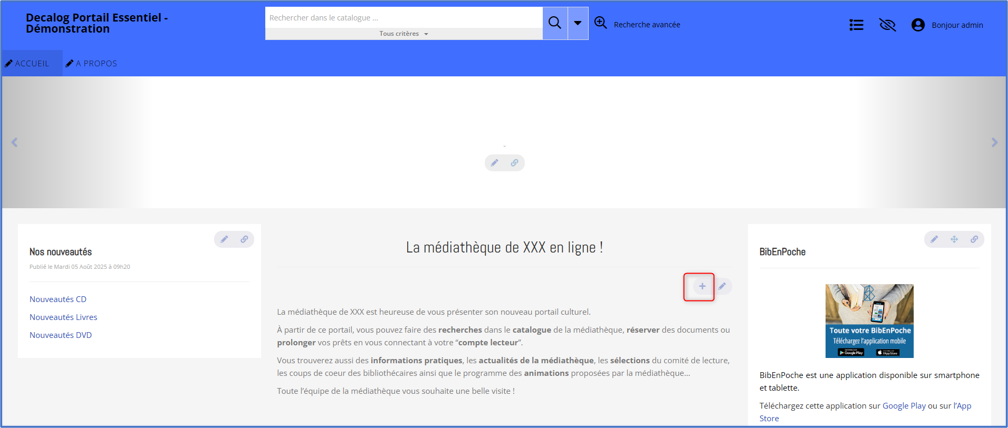
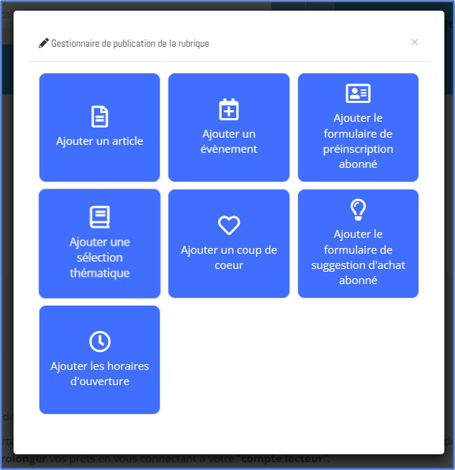
On accède alors au gestionnaire de publication de la rubrique :
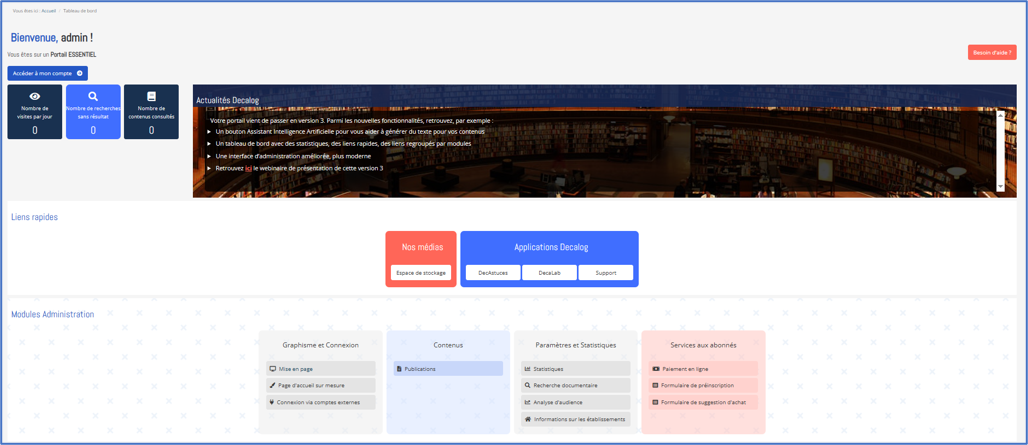
Une seconde partie, le tableau de bord d’administration, permet la gestion de paramétrages généraux, tels que :
- Les éléments de la recherche publique (exemple : choix des facettes, activation des enrichissements automatiques, paramétrage de l’affichage de la notice, etc.).
- L’édition de statistiques.
- La modification du compte du gestionnaire (mot de passe et informations personnelles).
 et
et  .
.