Administrer Decalog PORTAIL Essentiel
- Préambule
- 1. Généralités
- 1. Généralités
- 1.1. Les trois modes d'utilisation
- 1.2. Le mode gestionnaire
- 1.3. Les deux parties de l'interface d’administration
- 2. Gérer les sélections bibliographiques
- 2. Gérer les sélections bibliographiques
- 2.1. Enregistrer une liste d'envies
- 2.2. Enregistrer une recherche catalogue
- 3. Gestion de contenu
- 3.1. Généralités
- 3.2. Focus sur les rubriques
- 3.3. Rédaction des contenus : conseils et astuces
- 3.4. Généralités pour la gestion de l'ensemble des contenus
- 3.5. Contenu de type Article
- 3.6. Contenu de type Évènement
- 3.7. Contenu de type Formulaire de préinscription abonné
- 3.8 Contenu de type Sélection thématique
- 3.9. Contenu de type Coup de cœur
- 3.10. Contenu de type Formulaire de suggestion d’achat abonné
- 3.11. Contenu de type Horaires d’ouverture
- 3.12. Diapositives
- 4. Saisir un contenu
- 4. Saisir un contenu
- 4.1. Insérer une image
- 4.2. Insérer un lien vers un site internet
- 4.3. Insérer un lien vers un document PDF
- 4.4. Insérer des ancres
- 4.5. Insérer le plan d'accès à la médiathèque
- 4.6. Insérer une vidéo YouTube
- 5. Paramétrer le portail
Préambule
Quelque soit la taille de votre établissement et/ou de vos fonds, Decalog PORTAIL permet de valoriser à destination du plus grand nombre, les différentes activités que vous gérez et proposez. Ce guide explique comment administrer Decalog PORTAIL Essentiel.
1. Généralités
1. Généralités
Decalog PORTAIL Essentiel est fondé d’une part sur un gestionnaire de contenu (CMS) développé par Decalog pour répondre aux besoins spécifiques des médiathèques et centres de documentation et d’autre part sur un module OPAC, outil de recherche dans les données bibliographiques et d’accès au compte lecteur.
Les interfaces d’administration de Decalog PORTAIL Essentiel permettent de produire du contenu (texte ou multimédia), sans connaissance informatique particulière. Les portails ainsi mis en œuvre sont très complets.
Les fonctionnalités ont été mises au point avec les clients de Decalog, médiathèques, centres de documentation ou réseaux de lecture publique. Les principaux contenus gérés sont les suivants :
- Accès direct aux notices et recherches sauvegardées,
- Mise en place de contenu simple,
- Présentation des évènements de la médiathèque,
- Etc.
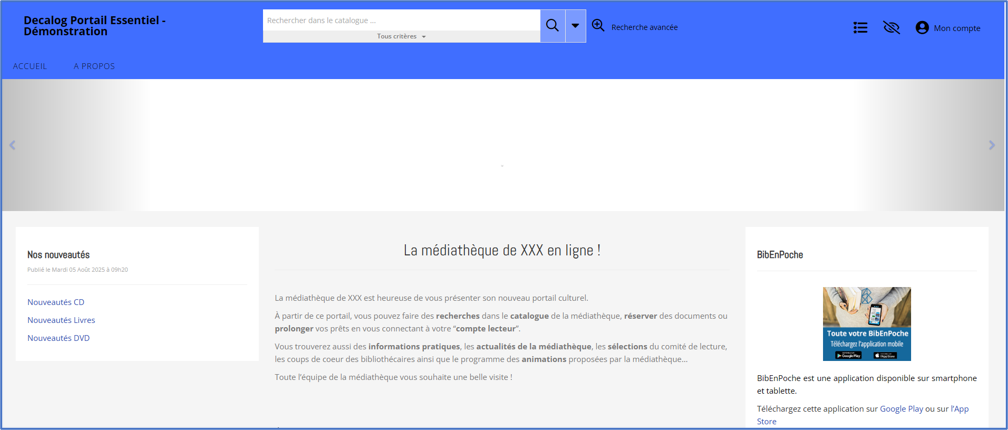
1.1. Les trois modes d'utilisation
1.1.1. Le mode "Simple visiteur" ou mode anonyme
Le simple visiteur est une personne qui découvre votre portail public après avoir effectué une recherche sur internet. Cette personne peut être un abonné de la médiathèque qui ne s’est pas encore authentifié sur le portail (mode anonyme).
Il peut :
- Lire le contenu de votre portail.
- Consulter le catalogue de votre médiathèque.
Il ne peut pas :
- Modifier l'aspect de votre portail.
- Supprimer ou détruire des documents de votre base.
- Réserver des exemplaires.
1.1.2. Le mode "Abonné authentifié"
L'abonné authentifié est un abonné de votre médiathèque à qui vous avez transmis (par mail ou à l'oral) un identifiant et un mot de passe.
Il peut :
- Lire le contenu de votre portail.
- Consulter le catalogue de votre médiathèque.
- Consulter son compte personnel (documents en prêts, en retard, réservations disponibles et en attente, validité de sa cotisation, etc.).
- Consulter le compte de sa famille (s'il est responsable de famille et s'il possède l'identifiant et le mot de passe du compte "famille").
- Prolonger ses prêts (dans des conditions très strictes).
- Effectuer des demandes de réservations de documents :
- En prêt (la réservation sera attribuée au retour de celui-ci).
- Disponibles (si le paramétrage du SIGB l'autorise).
1.1.3. Le mode "Gestionnaire (admin)
C'est le (ou les) bibliothécaire(s) en charge de l'animation du portail.
Cet utilisateur peut :
- Faire la même chose que les abonnés,
- Modifier, par ajout ou suppression, l'apparence et le contenu du portail,
- Paramétrer la recherche du portail.
C'est l'objet de ce document.
Remarque : la structure du portail, ainsi que l’habillage graphique de celui-ci, est faite par nos services, avant la formation à l’administration du portail.
1.2. Le mode gestionnaire
La médiathèque, en tant que gestionnaire, peut paramétrer Decalog PORTAIL Essentiel et gérer la production de contenu.
Pour administrer Decalog PORTAIL Essentiel, il faut se connecter comme gestionnaire.
Le gestionnaire est un utilisateur particulier qui peut, par ses droits, modifier le contenu des pages et paramétrer certaines fonctionnalités du portail, la recherche documentaire par exemple. La connexion se fait sur authentification par identifiant et mot de passe.
Cliquez sur le bouton  puis sur
  .
.
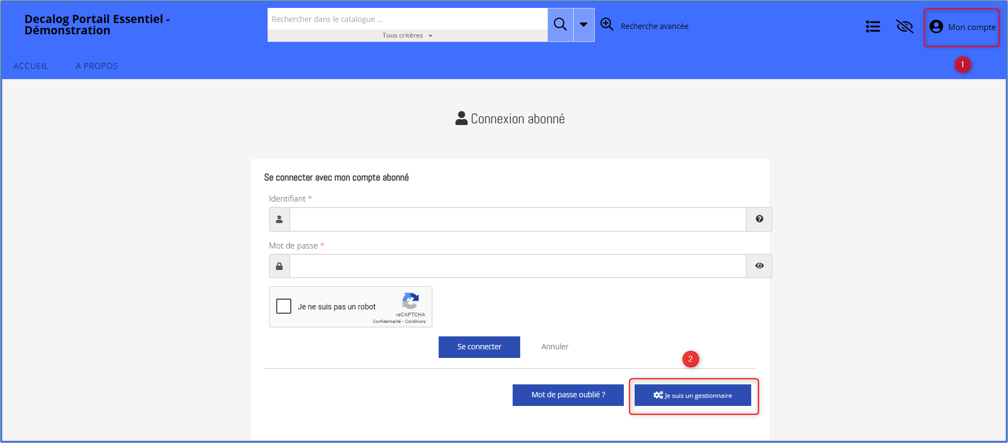
La fenêtre ci-dessous s'affiche :
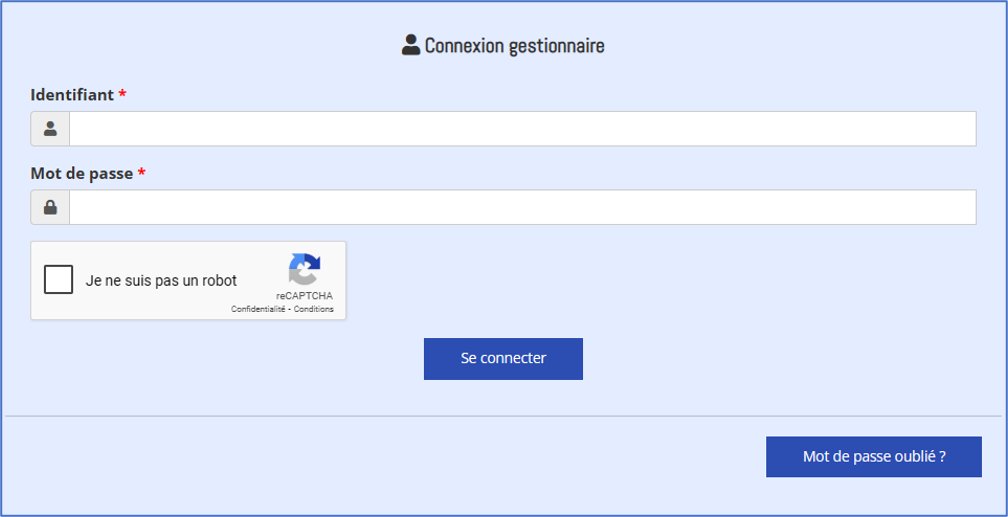
Renseignez Identifiant et Mot de passe, puis cliquez sur  pour accéder à l'interface d'administration.
1.3. Les deux parties de l'interface d’administration
Une première partie permet de rajouter des contenus dans le portail. L’accès se fait à partir de chacune des pages du portail en cliquant sur le bouton « + ».
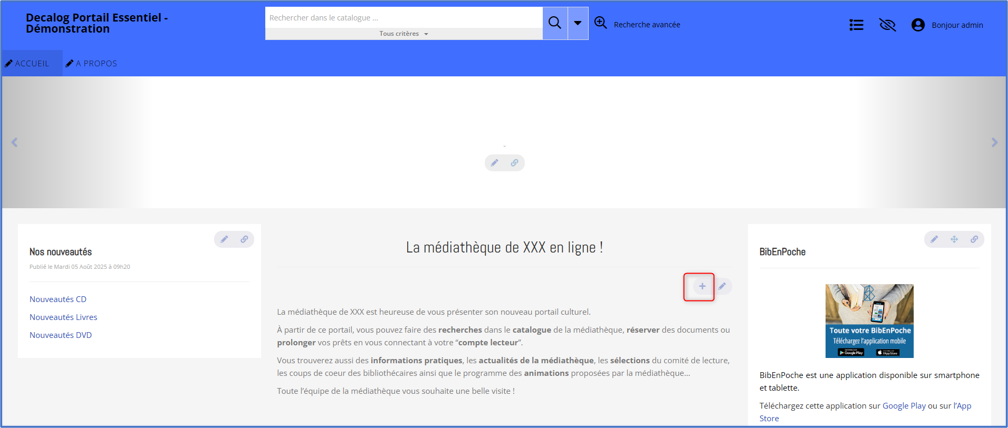
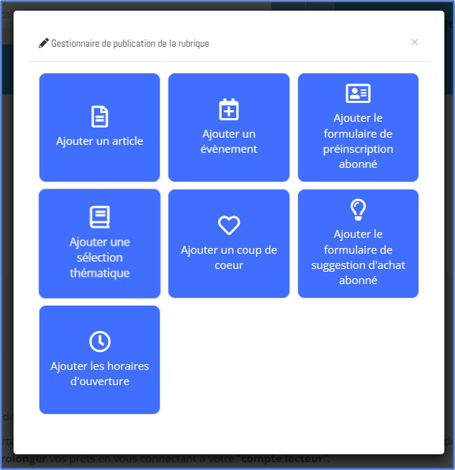
On accède alors au gestionnaire de publication de la rubrique :
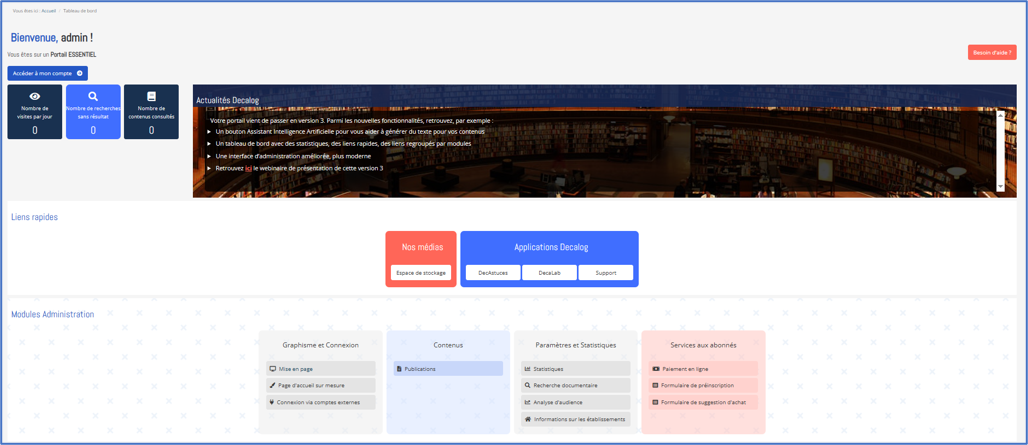
Une seconde partie, le tableau de bord d’administration, permet la gestion de paramétrages généraux, tels que :
- Les éléments de la recherche publique (exemple : choix des facettes, activation des enrichissements automatiques, paramétrage de l’affichage de la notice, etc.).
- L’édition de statistiques.
- La modification du compte du gestionnaire (mot de passe et informations personnelles).
 et
et  .
.
2. Gérer les sélections bibliographiques
2. Gérer les sélections bibliographiques
Dans Decalog PORTAIL Essentiel, les sélections bibliographiques peuvent être de deux types :
- Des listes d’envies ou encore dénommées paniers.
- Des recherches catalogues enregistrées.
2.1. Enregistrer une liste d'envies
Une liste d'envies est une sélection de documents choisis dans les résultats d'une recherche. Cette liste peut être sauvegardée (et donc nommée) dans une liste figée qui ne changera pas tant que vous ne la modifierez pas.
Cinq étapes vont vous permettre de réaliser une liste d'envies sauvegardée.
1. Réalisez une (ou plusieurs) recherche(s) normalement dans Decalog PORTAIL Essentiel (en étant toujours authentifié comme gestionnaire du site).
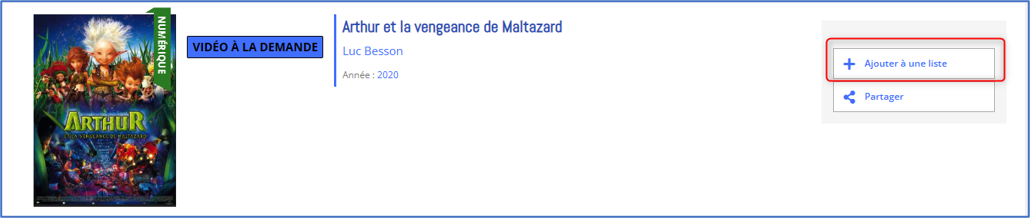
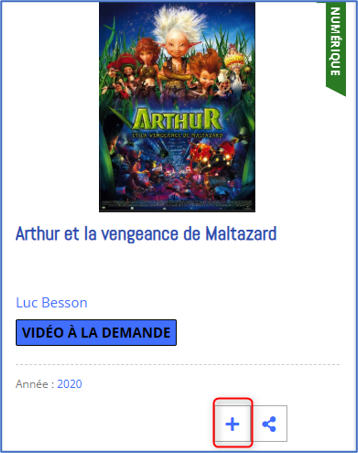
2. Dans le résultat de chaque recherche, sélectionnez les documents choisis en cliquant sur le bouton "Ajouter à ma liste" (sur chaque document).
Affichage court – Affichage liste :
Affichage court – Affichage mosaïque :
Affichage court – Affichage grille :
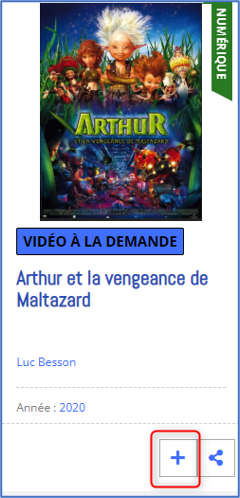
Affichage détaillé :
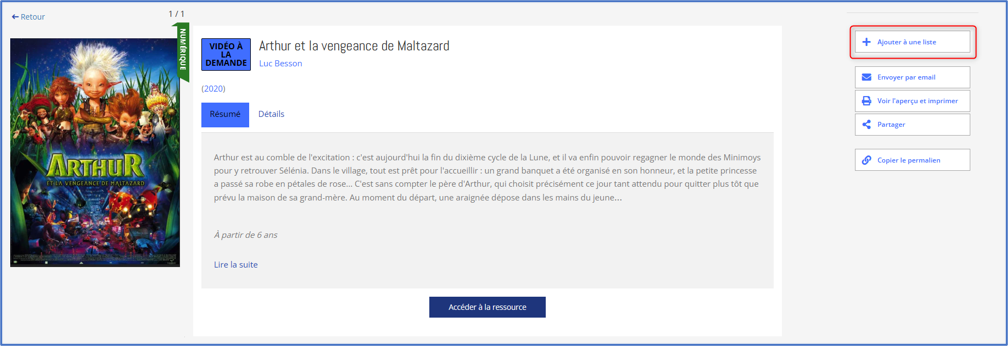
Cette action a pour objectif de placer le document dans une liste temporaire. C'est cette liste qui sera sauvegardée et qui deviendra votre liste d'envies.
Remarque : il est possible d’ajouter un résultat de recherche à une liste d’envies en cliquant sur le bouton ci-dessous :

3. Affichez la liste temporaire en cliquant sur le bouton  (au niveau du menu).
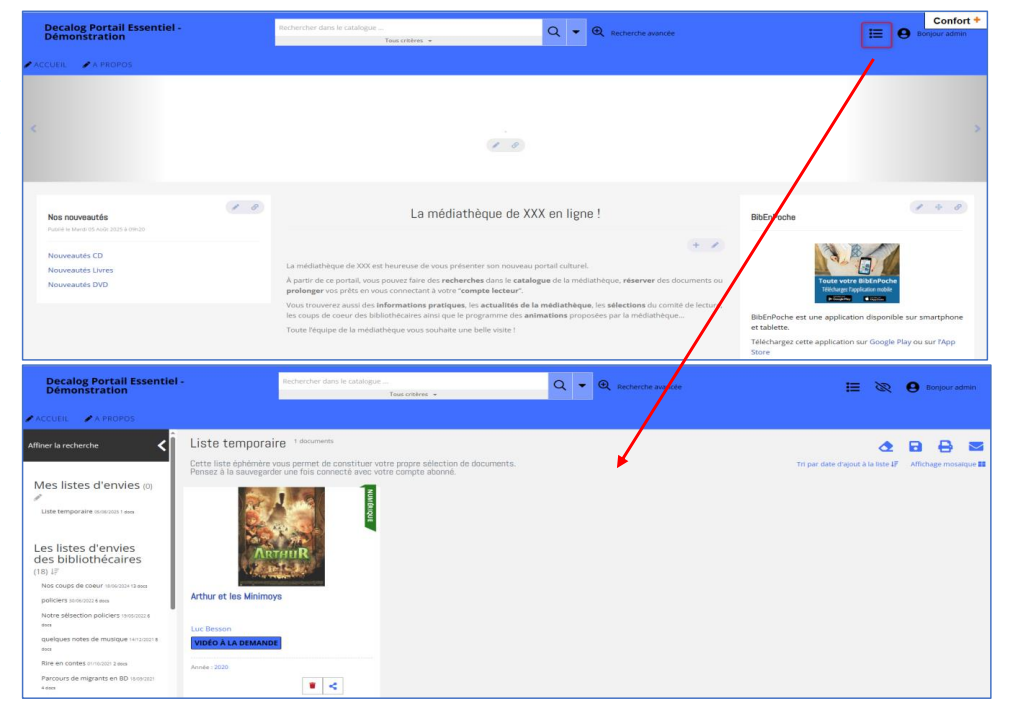
4. Enregistrez la liste d'envies en cliquant sur le bouton .
.
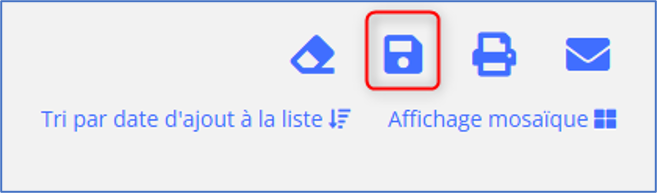
5. Saisissez un titre et éventuellement une description puis cliquez sur le bouton 
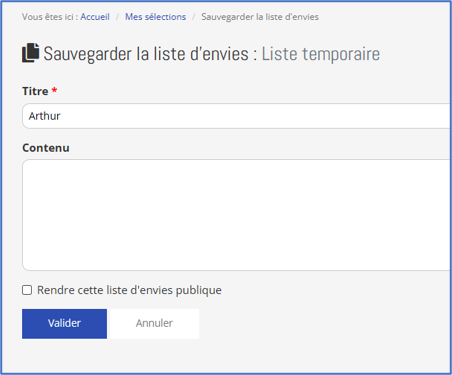
Par défaut, la liste d’envies est propre à l’utilisateur qui a créé la liste. Si vous cochez la case « Rendre cette liste d’envies publique », la liste d’envies est partagée par tous les utilisateurs et redescend automatiquement dans l’ensemble des comptes de vos abonnés (dans l’interface des listes d’envies et recherches sauvegardées).
Votre liste d'envies est enregistrée et vous pouvez la retrouver en cliquant sur le bouton (dans la barre de menu).
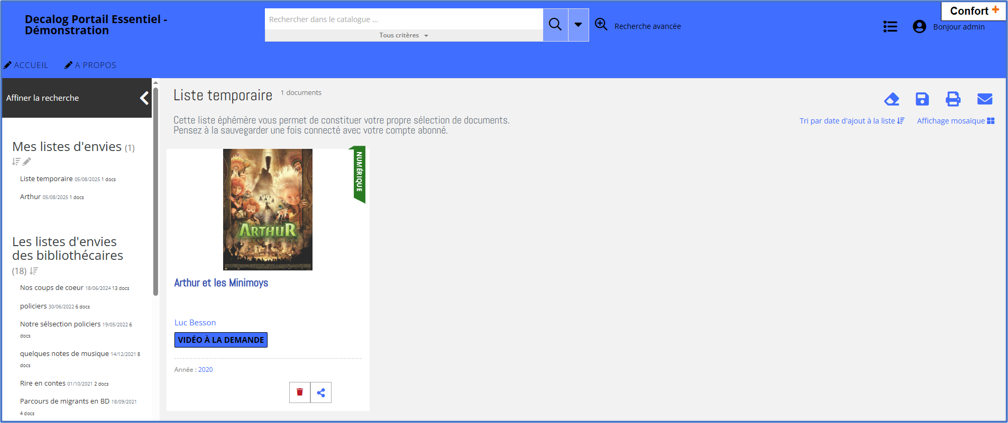
La liste d’envies peut maintenant être attachée à un contenu de type Sélection thématique qui permettra de la présenter sous différentes formes (Liste, Diaporama, Fondu, Défilement horizontal, Basculement vertical, Carrousel). Cette manipulation est expliquée dans le paragraphe 3.8.2.
À qu’il est possible, pour chaque liste d’envies, de :
| Action | Bouton |
| Sauvegarder la liste d'envies |
|
| Modifier la liste d'envies |
|
| Vider la liste d'envies |
|
| Compléter la liste d'envies |
|
| Supprimer la liste d'envies |
|
| Imprimer la liste d'envies |
|
| Envoyer par mail la liste d'envies |
|


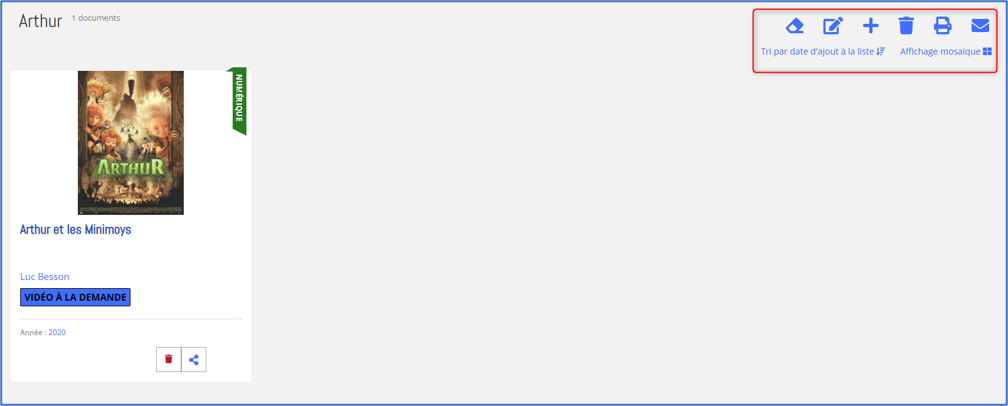
2.2. Enregistrer une recherche catalogue
Une recherche catalogue enregistrée est une sélection de documents issus d’une recherche dans la base catalographique. Cette liste est dynamique c’est-à-dire qu’elle se met à jour au fur et à mesure du catalogage de documents correspondants aux termes de la recherche.
Quatre étapes vont vous permettre d’enregistrer une recherche catalogue :
1. Réalisez une recherche dans Decalog PORTAIL Essentiel en étant toujours authentifié comme gestionnaire.
2. Sur le résultat de chaque recherche, cliquez sur le bouton  situé en haut de la page de résultat.
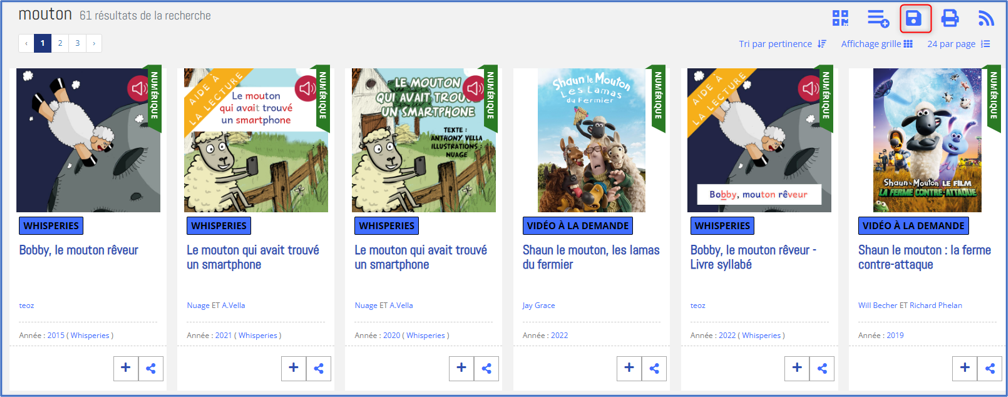
3. Renseignez le formulaire de sauvegarde de la recherche actuelle : le titre est obligatoire.
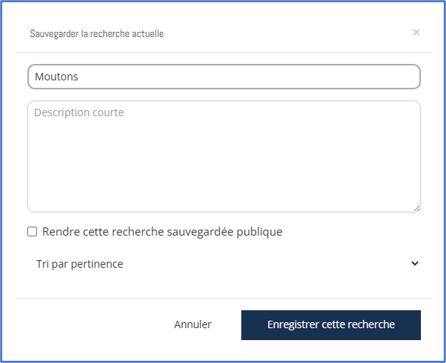
Par défaut, la recherche sauvegardée est propre à l’utilisateur qui a enregistré la recherche. Si vous cochez la case « Rendre cette recherche sauvegardée publique », la recherche sauvegardée est partagée par tous les utilisateurs et redescend automatiquement dans l’ensemble des comptes de vos abonnés (dans l’interface des listes d’envies et recherches sauvegardées).
Votre recherche sauvegardée est enregistrée et vous pouvez la retrouver en cliquant sur le bouton  (dans la barre de menu).
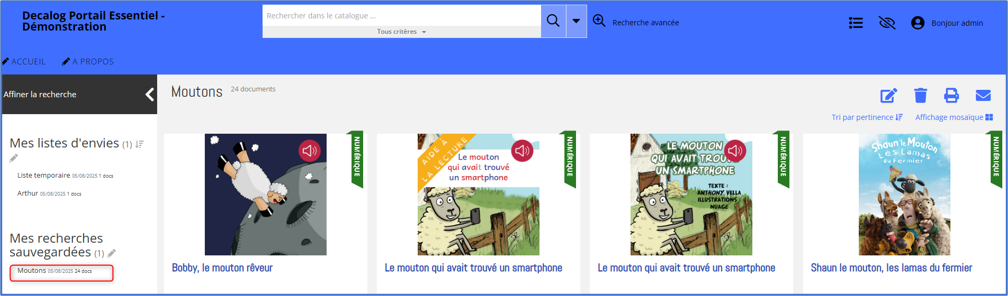
La recherche sauvegardée peut maintenant être attachée à un contenu de type Sélection thématique qui permettra de la présenter sous différentes formes (Liste, Diaporama, Fondu, Défilement horizontal, Basculement vertical, Carrousel). Cette manipulation est expliquée dans le paragraphe 3.8.2.
Á noter qu’il est possible, pour chaque recherche sauvegardée, de :
| Action | Bouton |
| Modifier la recherche sauvegardée |
|
| Supprimer la recherche sauvegardée |
|
| Imprimer la recherche sauvegardée |
|
| Envoyer par mail la recherche sauvegardée |
|


3. Gestion de contenu
3.1. Généralités
La gestion de contenu vous permettra :
- D’afficher des informations pour vos abonnés,
- De présenter des documents de manière ludique et attractive,
- De modifier l'affichage des informations des documents,
- Etc.
Pour cela, il faut vous connecter en tant que gestionnaire.
3.2. Focus sur les rubriques
Decalog PORTAIL Essentiel met à disposition une rubrique (page) « Accueil » dans laquelle il est possible d'ajouter du contenu.
3.2.1. Gérer la rubrique
Il est possible d'ajouter du contenu dans la rubrique en cliquant sur le bouton « + ».
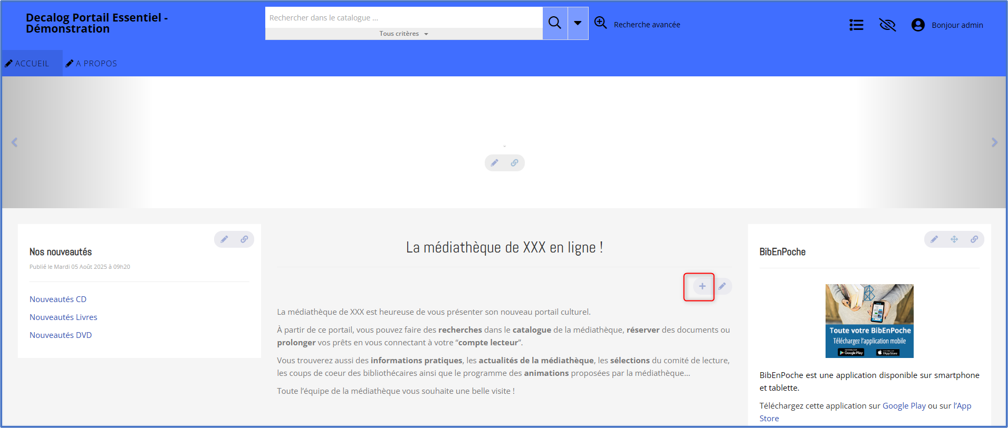
Deux onglets peuvent être alimentés :
- Onglet « Rédaction » : il permet la rédaction de votre rubrique.
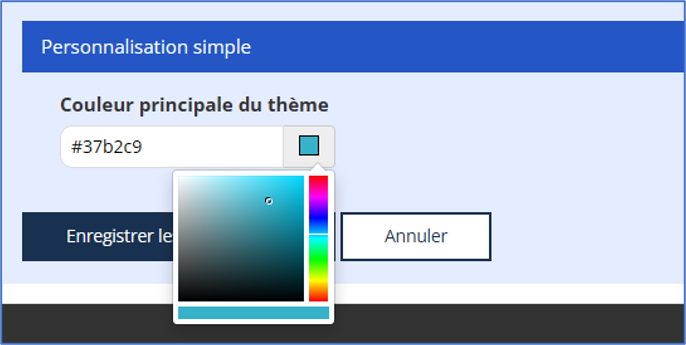
- Onglet « Affichage » : il permet de sélectionner le thème (qui définit l'aspect graphique de votre portail) et d'affecter une couleur principale à ce thème.
Onglet Affichage :
Au niveau de la zone, choisissez la couleur à appliquer et enregistrez les modifications.
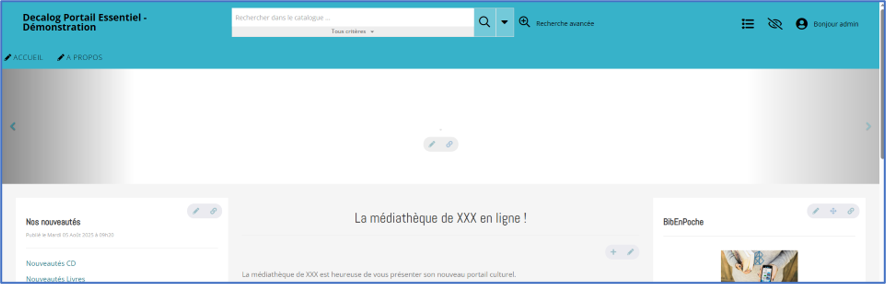
Rendu en interface :
3.2.2. Modifier la rubrique
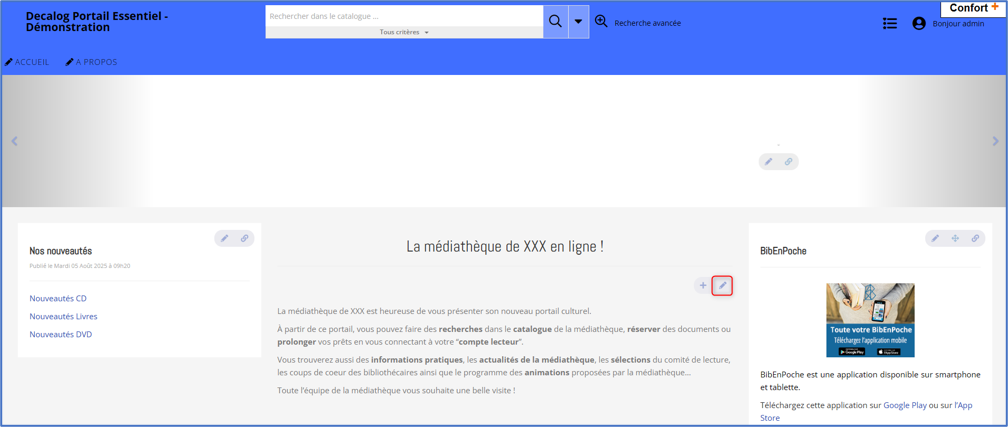
Il est possible de modifier la rubrique en cliquant sur le bouton  .
.
3.3. Rédaction des contenus : conseils et astuces
Le contenu de vos articles devra reprendre les mots-clés définis pour le référencement mais aussi du champ lexical et des mots-clés annexes pour contribuer à un meilleur référencement sur ces termes. Il est recommandé d'insérer 1 à 2 fois ces mots dans 6 ou 7 lignes.
La mise en exergue des mots-clés est aussi prise en compte par les moteurs de recherche (balises pour le gras, pour les liens hypertexte, …).
- Penser à rédiger simplement, être précis et concis. Écrivez toujours l'essentiel en premier.
- Rester naturel et compréhensible pour ne pas faire fuir l'internaute.
- Penser à rédiger simplement, être précis et concis. Écrivez toujours l'essentiel en premier.
Les moteurs de recherche tiennent également compte de la fréquence de mise à jour de la page. Un site souvent modifié est un site qui vit, donc certainement plus intéressant qu'un autre car le contenu est récent.
- Le contenu est le seul élément significatif qui permet au moteur de recherche de déterminer
votre activité.- Il doit contenir les mots-clés et le champ lexical représentatifs de votre activité.
Afin d'optimiser son référencement, il est recommandé de faire des liens internes entre les pages du site pour créer du trafic sur votre site. Il permet aux internautes et aux moteurs de recherche d’accéder aux pages et de les orienter vers les pages que vous voulez mettre en avant.
Il existe donc les liens structurels que l'on retrouve sur toutes les pages (en-tête, menu, pied de page…) et les liens contextuels, placés au cœur du contenu.
Vous pouvez, par exemple, dans un article présentant une exposition, faire un lien vers une notice de votre catalogue.

Liens externes : Un lien externe est un lien fait par un site externe vers votre portail.
Un bon lien externe est un lien qui vient d'un site à forte notoriété dans votre secteur (BNF, …) et qui dirige vers une page appropriée. Il est important de diversifier les pages d'arrivée et donc ne pas toujours pointer sur la page d'accueil de votre site.
La recherche de partenaires permet de faire entrer des visiteurs sur votre portail via d'autres sources que le moteur de recherche (et donc Google également).
Vous pouvez également utiliser vos blogs, forums, réseaux sociaux, …
Les liens peuvent être créés sur du texte mais aussi sur des images.
3.4. Généralités pour la gestion de l'ensemble des contenus
Les différents types de contenu sont accessibles dans la fenêtre qui s'ouvre après avoir cliqué sur le bouton « + ».
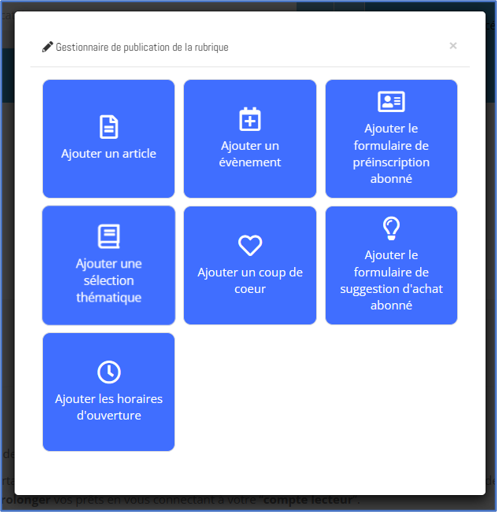
Tout un ensemble de critères et de paramétrages est commun à ces contenus. Le paragraphe suivant liste ces critères et paramétrages.
3.4.1. Rédaction du contenu
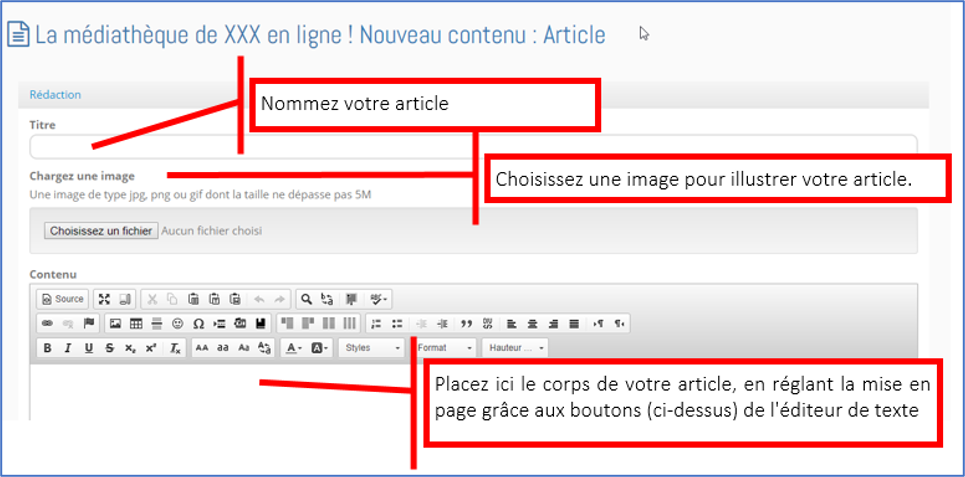
Pour tous les types de contenus, il existe une rubrique Rédaction qui contient les éléments rédactionnels suivants :
- Le titre : il est obligatoire.
- L’image : elle permet d’illustrer votre contenu.
- Le contenu : il permet la rédaction de votre contenu.
3.4.2. Gestion de l'affichage
L’affichage des contenus peut être géré à partir de la Zone de publication :
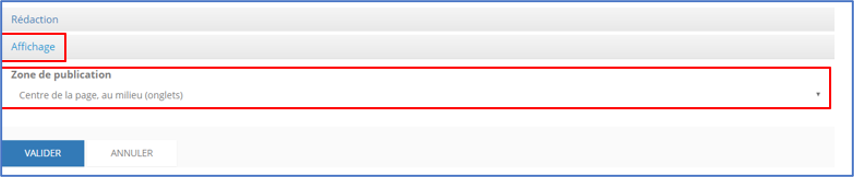
Cette option vous permet de définir la position du contenu sur la page. Il existe les positionnements suivants :
- Centre de page en haut (bandeau) : cette valeur permet d’ajouter un contenu en haut de page. Pour afficher une image en bandeau, sélectionnez cette zone d’affichage.
- Centre de page en bas : le contenu inséré se positionne juste au-dessus du pied-de-page.
- Centre de page au milieu (onglets) : les contenus insérés se présentent sous forme d’onglets. Les onglets sont générés en fonction de la nature du contenu (article, flux RSS, etc.).
- Colonne de gauche ou de droite : le contenu génère une colonne à gauche ou à droite en fonction du choix.
3.4.3. Permissions des utilisateurs
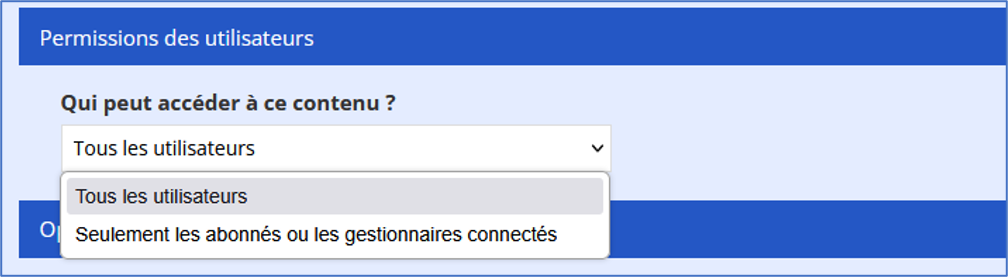
Le contenu peut être visible par tous les utilisateurs ou seulement aux utilisateurs authentifiés. Par défaut, les contenus sont visibles par tous les utilisateurs.
3.4.4. Assistant d’intelligence artificielle
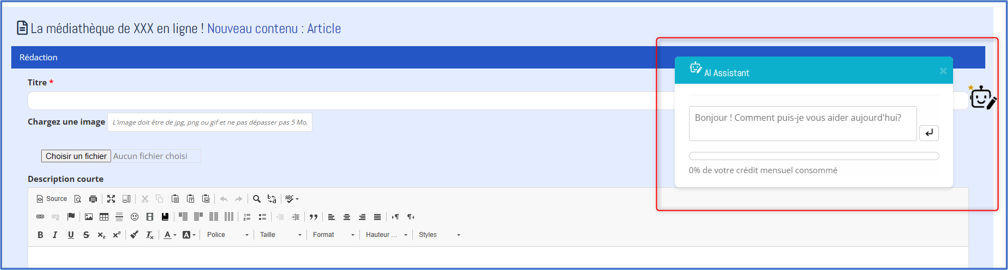
L’assistant d’intelligence artificielle, disponible en création et en édition de contenu, fournit une aide à la rédaction rapide et efficace.
3.4.5. La corbeille
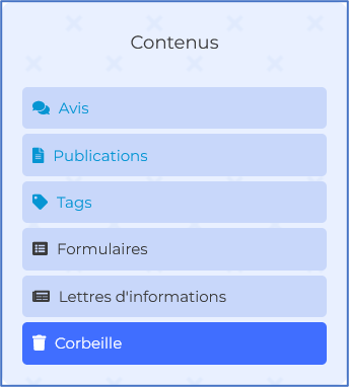
En cas de suppression, les contenus vont dans une corbeille pendant 90 jours. Au-delà de ce délai, les contenus seront définitivement supprimés. Pour accéder à cette corbeille et, éventuellement, voir ou récupérer ce qu'elle contient, il faut accéder au tableau de bord d’administration et dans le bloc « Contenus », cliquer sur « Corbeille ».
On a alors la liste des contenus supprimés. Cette liste affiche le titre du contenu, le type de contenu ainsi que les dates de création et de suppression du contenu.
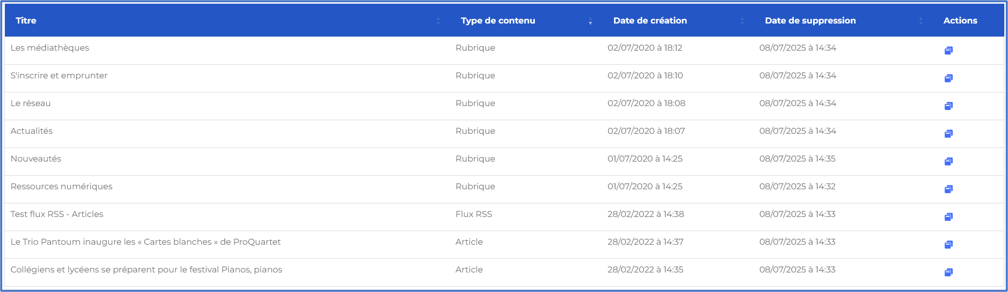
Pour restaurer un contenu, il faut se positionner sur la ligne du contenu à restaurer, cliquer sur le bouton  . Cliquer ensuite sur « OUI » dans la nouvelle fenêtre qui s’affiche à l’écran.

3.5. Contenu de type Article
3.5.1. Définition
Un article est un contenu de longueur conséquente (plusieurs paragraphes, photos intégrées au cœur de l'article, etc.) qui permet de présenter des informations générales de la médiathèque (règlement, informations pratiques etc.). Un article n'a pas de date de début, pas de date de fin, ni de date de publication.
3.5.2. Ajouter un article
Ajouter un article se fait depuis la page qui doit afficher l'article. Cliquez sur le bouton « + » pour ouvrir la fenêtre du gestionnaire de publication de la rubrique.
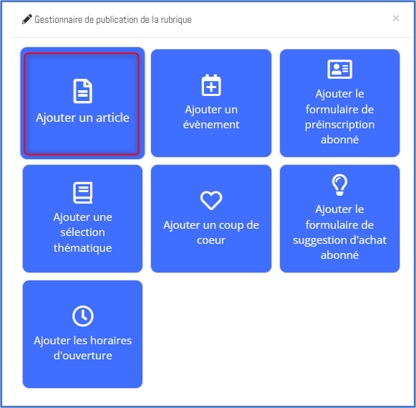
Puis, cliquez sur « Ajouter un article » et complétez les différents onglets de l'article.

Lorsque vous avez complété les différents onglets, cliquez sur le bouton  .
.
Pour le fonctionnement des différentes onglets (Rédaction, Affichage, Permissions des utilisateurs), nous vous invitons à consulter le paragraphe « Généralités pour la gestion de l’ensemble des contenus ».
3.5.3. Modifier un article
Pour modifier un article, éditez-le en cliquant sur le bouton  .
.
Ne pas oublier de cliquer sur le bouton « Enregistrer les modifications » à la fin de votre saisie.
3.5.4. Supprimer un article
Pour supprimer un article, deux méthodes sont possibles :
- La première, la plus rapide, consiste à cliquer, en haut à droite du contenu, sur le bouton
 puis à confirmer le message de validation de la suppression.

- La seconde, plus longue, est de cliquer sur le bouton
 (en haut à droite du contenu), puis de cliquer sur le bouton
  et enfin, de confirmer le message de validation de la suppression.

Le contenu n’est pas supprimé directement mais va en corbeille. Pour en savoir plus, nous vous invitons à consulter le paragraphe « 3.4.5 La corbeille ».
3.6. Contenu de type Évènement
3.6.1. Définition
Un évènement est un article caractérisé par un début et une fin et qui peut, automatiquement, s’afficher ou se masquer. Ce type de contenu est parfaitement adapté pour l'information sur des animations.
3.6.2. Ajouter un évènement
Ajouter un évènement se fait depuis la page qui doit l'afficher. Cliquez sur le bouton « + » pour ouvrir la fenêtre du gestionnaire de publication de la rubrique.
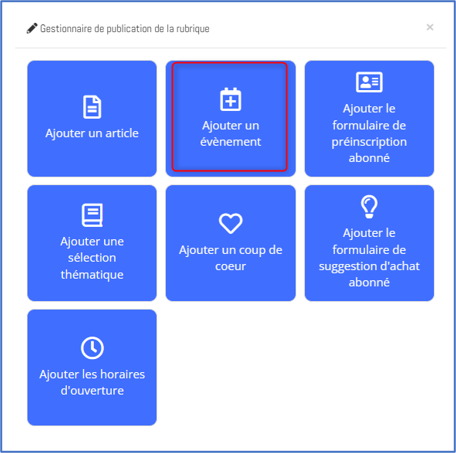
Puis, cliquez sur « Ajouter un évènement » et complétez les différents onglets de l’évènement.

Lorsque vous avez complété les différents onglets, cliquez sur le bouton .
Pour le fonctionnement des différentes onglets (Rédaction, Affichage, Permissions des utilisateurs), nous vous invitons à consulter le paragraphe « Généralités pour la gestion de l’ensemble des contenus ».
3.6.3. Options avancées
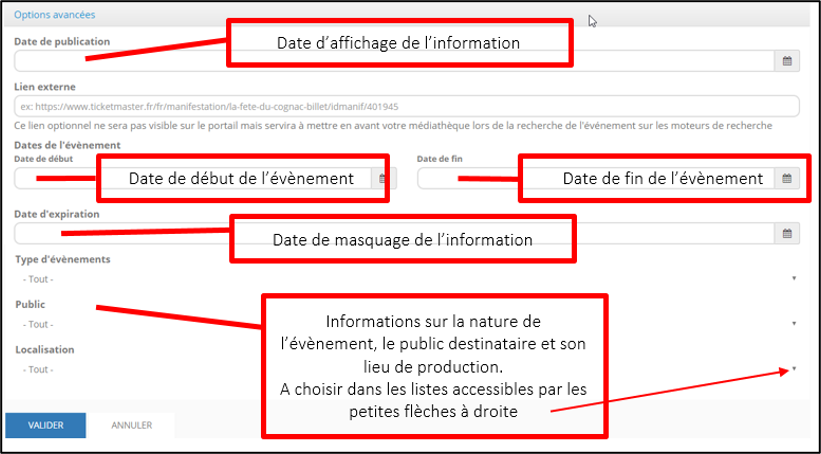
Remarque : pour remplir les zones de dates, il est préférable de commencer par la date d’expiration, puis la date de fin, la date de début et de finir par la date de publication. Cette façon de faire évite que les dates se superposent.
3.6.4. Modifier un évènement
Pour modifier un évènement, éditez-le en cliquant sur le bouton .
Ne pas oublier de cliquer sur le bouton « Enregistrer les modifications » à la fin de votre saisie.
3.6.5. Supprimer un évènement
Pour supprimer un évènement, deux méthodes sont possibles :
- La première, la plus rapide, consiste à cliquer, en haut à droite du contenu, sur le bouton puis à confirmer le message de validation de la suppression.
- La seconde, plus longue, est de cliquer sur le bouton (en haut à droite du contenu), puis de cliquer sur le bouton et enfin, de confirmer le message de validation de la suppression.
Le contenu n’est pas supprimé directement mais va en corbeille. Pour en savoir plus, nous vous invitons à consulter le paragraphe « 3.4.5 La corbeille ».
3.7. Contenu de type Formulaire de préinscription abonné
Ce contenu peut être ajouté par les clients disposant de Decalog SIGB. Il est nécessaire d’avoir activé au préalable l’option de préinscription en ligne côté SIGB.
3.7.1. Définition
Ce contenu se présente sous la forme d’un formulaire permettant à l’utilisateur de se préinscrire sur le portail.
3.7.2. Ajouter un formulaire de préinscription abonné
Ajouter un formulaire de préinscription abonné se fait depuis la page qui doit l'afficher. Cliquez sur le bouton « + » pour ouvrir la fenêtre du gestionnaire de publication de la rubrique.
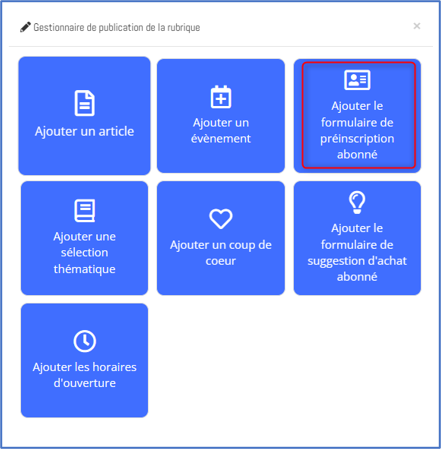
Puis, cliquez sur « Ajouter le formulaire de préinscription abonnés » et complétez les différents onglets du formulaire.

Lorsque vous avez complété les différents onglets, cliquez sur le bouton .
Pour le fonctionnement des différentes onglets (Rédaction, Affichage), nous vous invitons à consulter le paragraphe « Généralités pour la gestion de l’ensemble des contenus ».
3.7.3. Modifier un formulaire de préinscription abonné
Pour modifier le formulaire de préinscription abonné, éditez-le en cliquant sur . Ne pas oublier de cliquer sur le bouton « Enregistrer les modifications » à la fin de votre saisie.
3.7.4. Supprimer un formulaire de préinscription abonné
Pour supprimer un formulaire de préinscription abonné, deux méthodes sont possibles :
- La première, la plus rapide, consiste à cliquer, en haut à droite du contenu, sur le bouton puis à confirmer le message de validation de la suppression.
- La seconde, plus longue, est de cliquer sur le bouton (en haut à droite du contenu), puis de cliquer sur le bouton et enfin, de confirmer le message de validation de la suppression.
Le contenu n’est pas supprimé directement mais va en corbeille. Pour en savoir plus, nous vous invitons à consulter le paragraphe « 3.4.5 La corbeille ».
3.8 Contenu de type Sélection thématique
3.8.1. Définition
Une sélection thématique est une recherche précise de documents que vous souhaitez mettre en valeur dans une page (coups de cœur, prix littéraires, etc. …) ou dans un article.
Cette sélection est faite dans votre catalogue à partir du portail et enregistrée soit comme une recherche soit comme une liste d'envies (panier).
C'est cette recherche (ou cette liste d'envies) qui sera affichée dans la sélection thématique.
3.8.2. Ajouter une sélection thématique
Ajouter une sélection thématique se fait depuis la page qui doit l'afficher. Cliquez sur le bouton « + » pour ouvrir la fenêtre du gestionnaire de publication de la rubrique.
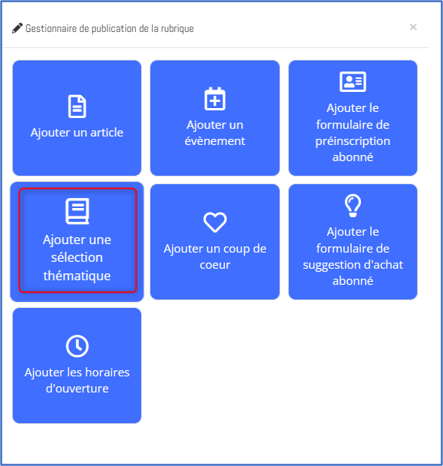
Puis, cliquez sur « Ajouter une sélection thématique » et complétez les différents onglets.

N’oubliez pas de choisir la liste d'envies ou la recherche enregistrée que vous souhaitez mettre en valeur.
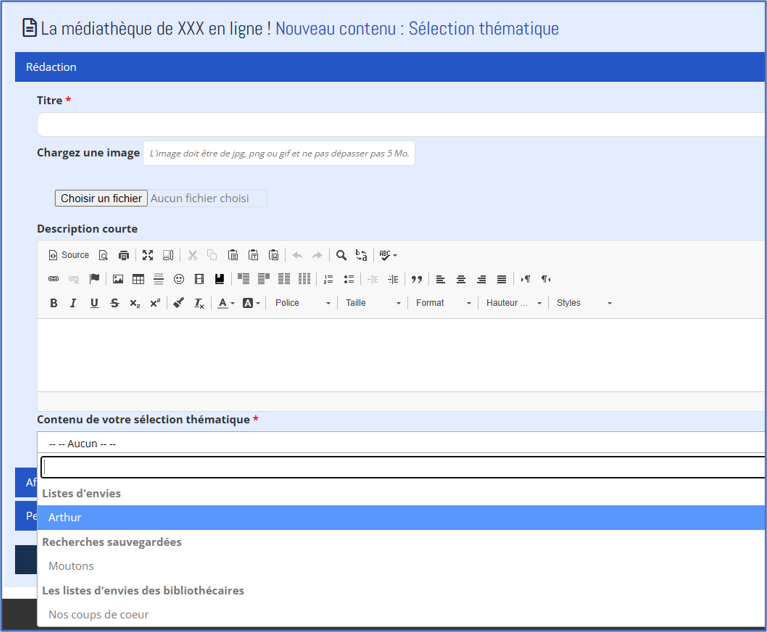
Lorsque vous avez complété les différents onglets, cliquez sur le bouton .
Pour le fonctionnement des différentes onglets (Rédaction, Affichage, Permissions des utilisateurs), nous vous invitons à consulter le paragraphe « Généralités pour la gestion de l’ensemble des contenus ».
3.8.3. Spécificités du contenu
Pour ce type de contenu, l’onglet Affichage propose, en plus de la zone de publication, deux champs supplémentaires :
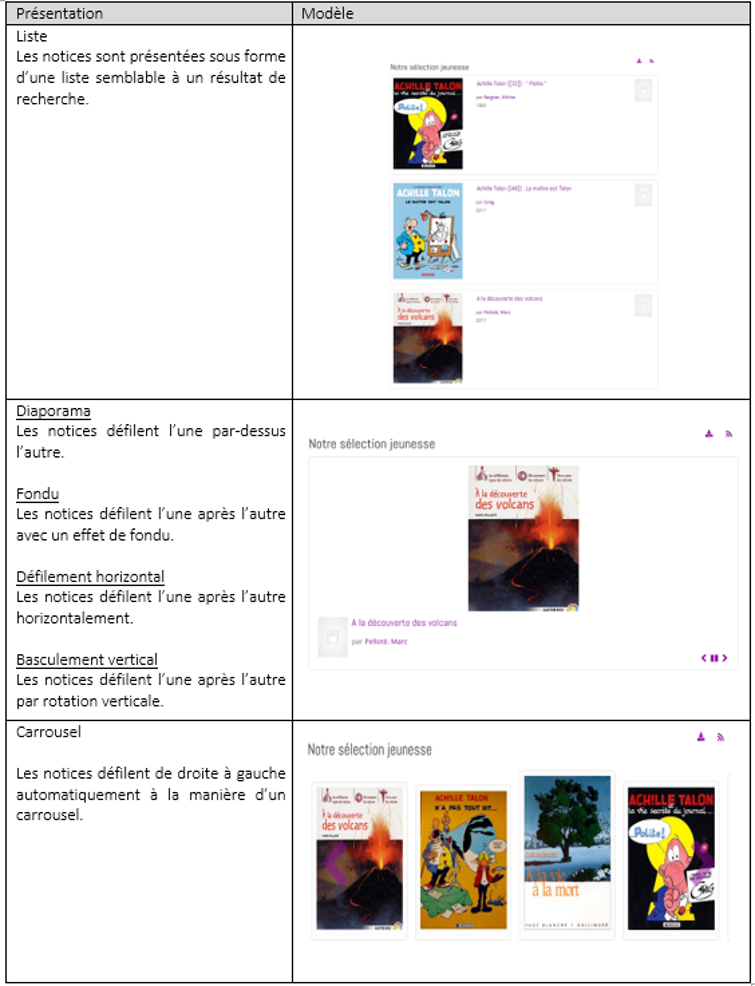
- Le champ « Mise en forme » qui permet six présentations différentes des notices. Pour plus de détail sur les 6 présentations différentes, merci de consulter le tableau ci-dessous.
- Le champ « Nombre maximum d’éléments à afficher » qui permet de définir le nombre de notices affichées dans la présentation sélectionnée.
Les différentes présentations possibles :
3.8.4. Modifier une sélection thématique
Pour modifier une sélection thématique, éditez-la en cliquant sur le bouton .
Ne pas oublier de cliquer sur le bouton « Enregistrer les modifications » à la fin de votre saisie.
3.8.5. Supprimer une sélection thématique
Pour supprimer une sélection thématique, deux méthodes sont possibles :
- La première, la plus rapide, consiste à cliquer, en haut à droite du contenu, sur le bouton puis à confirmer le message de validation de la suppression.
- La seconde, plus longue, est de cliquer sur le bouton (en haut à droite du contenu), puis de cliquer sur le bouton et enfin, de confirmer le message de validation de la suppression.
Le contenu n’est pas supprimé directement mais va en corbeille. Pour en savoir plus, nous vous invitons à consulter le paragraphe « 3.4.5 La corbeille ».
3.9. Contenu de type Coup de cœur
3.9.1. Définition
Un coup de cœur est un contenu permettant de valoriser un et unique coup de cœur. Un coup de cœur n'a pas de date de début, pas de date de fin, ni de date de publication.
3.9.2. Ajouter un coup de cœur
Ajouter un coup de cœur se fait depuis la page qui doit l’afficher. Cliquez sur le bouton « + » pour ouvrir la fenêtre du gestionnaire de publication de la rubrique.
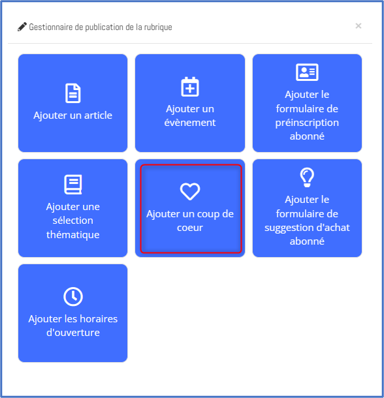
Puis, cliquez sur « Ajouter un coup de cœur » et complétez les différents onglets du type de contenu.

Lorsque vous avez complété les différents onglets, cliquez sur le bouton .
Pour le fonctionnement des différentes onglets (Rédaction, Affichage, Permissions des utilisateurs), nous vous invitons à consulter le paragraphe « Généralités pour la gestion de l’ensemble des contenus ».
3.9.3. Modifier un coup de cœur
Pour modifier un coup de cœur, éditez-le en cliquant sur le bouton .
Ne pas oublier de cliquer sur le bouton « Enregistrer les modifications » à la fin de votre saisie.
3.9.4. Supprimer un coup de cœur
Pour supprimer un coup de cœur, deux méthodes sont possibles :
- La première, la plus rapide, consiste à cliquer, en haut à droite du contenu, sur le bouton puis à confirmer le message de validation de la suppression.
- La seconde, plus longue, est de cliquer sur le bouton (en haut à droite du contenu), puis de cliquer sur le bouton et enfin, de confirmer le message de validation de la suppression.
Le contenu n’est pas supprimé directement mais va en corbeille. Pour en savoir plus, nous vous invitons à consulter le paragraphe « 3.4.5 La corbeille ».
3.10. Contenu de type Formulaire de suggestion d’achat abonné
Ce contenu peut être ajouté par les clients disposant de Decalog SIGB. Il est nécessaire d’avoir activé au préalable l’option de suggestion d’achat côté SIGB.
3.10.1. Définition
Ce contenu se présente sous la forme d’un formulaire permettant à l’abonné de déposer une suggestion d’achat.
3.10.2. Ajouter un formulaire de suggestion d’achat abonné
Ajouter un formulaire de suggestion d’achat abonné se fait depuis la page qui doit l'afficher. Cliquez sur le bouton « + » pour ouvrir la fenêtre du gestionnaire de publication de la rubrique.
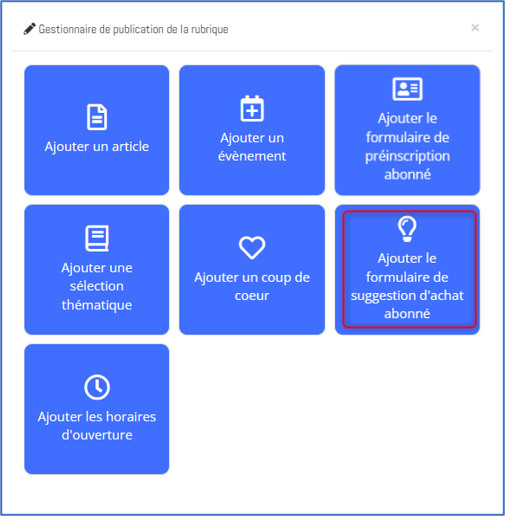
Puis, cliquez sur « Ajouter le formulaire de suggestion d’achat abonné » et complétez les différents onglets du formulaire.

Lorsque vous avez complété les différents onglets, cliquez sur le bouton .
Pour le fonctionnement des différentes onglets (Rédaction, Affichage, Permissions des utilisateurs), nous vous invitons à consulter le paragraphe « Généralités pour la gestion de l’ensemble des contenus ».
3.10.3. Modifier un formulaire de suggestion d’achat abonné
Pour modifier un formulaire de suggestion d'achat abonné, éditez-le en cliquant sur le bouton .
Ne pas oublier de cliquer sur le bouton « Enregistrer les modifications » à la fin de votre saisie.
3.10.4. Supprimer un formulaire de suggestion d’achat abonné
Pour supprimer un formulaire de suggestion d'achat abonné, deux méthodes sont possibles :
- La première, la plus rapide, consiste à cliquer, en haut à droite du contenu, sur le bouton puis à confirmer le message de validation de la suppression.
- La seconde, plus longue, est de cliquer sur le bouton (en haut à droite du contenu), puis de cliquer sur le bouton et enfin, de confirmer le message de validation de la suppression.
Le contenu n’est pas supprimé directement mais va en corbeille. Pour en savoir plus, nous vous invitons à consulter le paragraphe « 3.4.5 La corbeille ».
3.11. Contenu de type Horaires d’ouverture
3.11.1. Définition
Ce type de contenu permet d’afficher les horaires d’une ou plusieurs médiathèques.
Les horaires affichés dans ce contenu peuvent être ajoutés/modifiés en Administration du portail depuis l’entrée de menu « Informations sur les établissements » disponible dans le bloc « Paramètres et statistiques ».
3.11.2. Ajouter un contenu horaires d’ouverture
Ajouter les horaires d’ouverture se fait depuis la page qui doit l'afficher. Cliquez sur le bouton « + » pour ouvrir la fenêtre du gestionnaire de publication de la rubrique.
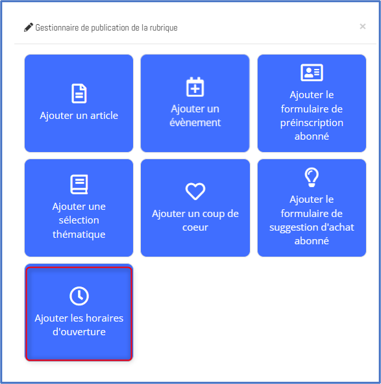
Puis, cliquez sur « Ajouter les horaires d’ouverture » et complétez les différents onglets du formulaire.

Lorsque vous avez complété les différents onglets, cliquez sur le bouton .
Pour le fonctionnement des différentes onglets (Rédaction, Affichage), nous vous invitons à consulter le paragraphe « Généralités pour la gestion de l’ensemble des contenus ».
3.11.3. Modifier un contenu horaires d’ouverture
Pour modifier un contenu de type horaires d'ouverture, éditez-le en cliquant sur le bouton .
Ne pas oublier de cliquer sur le bouton « Enregistrer les modifications » à la fin de votre saisie.
3.11.4. Supprimer un contenu horaires d’ouverture
Pour supprimer un contenu de type horaires d'ouverture, deux méthodes sont possibles :
- La première, la plus rapide, consiste à cliquer, en haut à droite du contenu, sur le bouton puis à confirmer le message de validation de la suppression.
- La seconde, plus longue, est de cliquer sur le bouton (en haut à droite du contenu), puis de cliquer sur le bouton et enfin, de confirmer le message de validation de la suppression.
Le contenu n’est pas supprimé directement mais va en corbeille. Pour en savoir plus, nous vous invitons à consulter le paragraphe « 3.4.5 La corbeille ».
3.12. Diapositives
Decalog PORTAIL Essentiel est livré avec trois contenus de type diapositive affichés sous la forme d’un diaporama d’images.
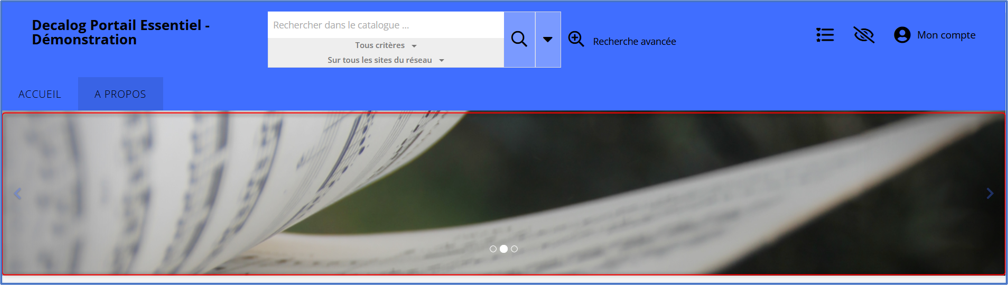
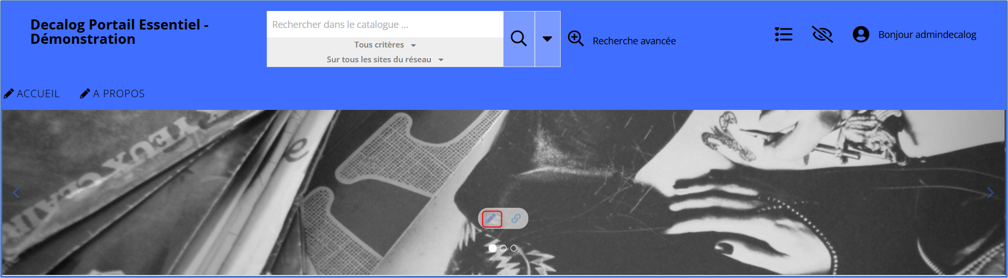
Vous pouvez modifier chaque image en cliquant sur le bouton  .
.
Dans l’onglet « Rédaction », au niveau de la zone « charger une image », cliquez sur le bouton .
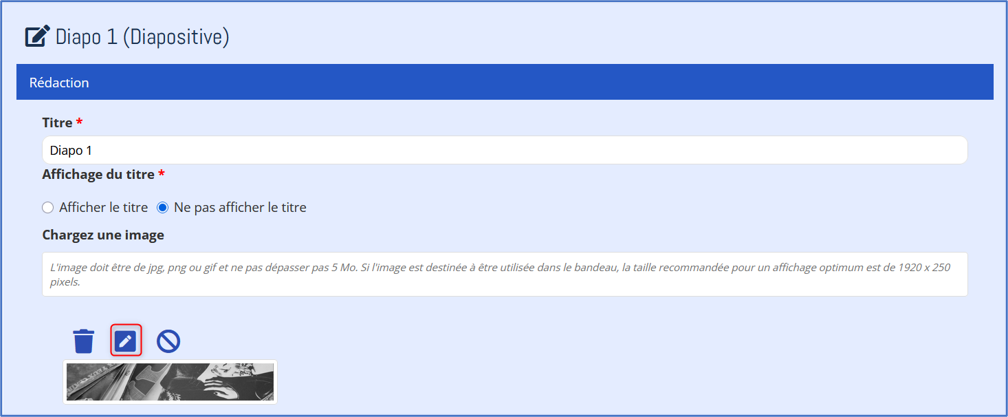
Un bouton  permet de sélectionner une image sur votre ordinateur.

L'image doit être de jpg, png ou gif et ne pas dépasser pas 5 Mo. Si l'image est destinée à être utilisée dans le bandeau, la taille recommandée pour un affichage optimum est de 1920 x 250 pixels.
Ne pas oublier de cliquer sur le bouton « Enregistrer les modifications » à la fin de votre saisie.
4. Saisir un contenu
4. Saisir un contenu
Différentes manipulations sont possibles lors de la saisie d’un contenu.
4.1. Insérer une image
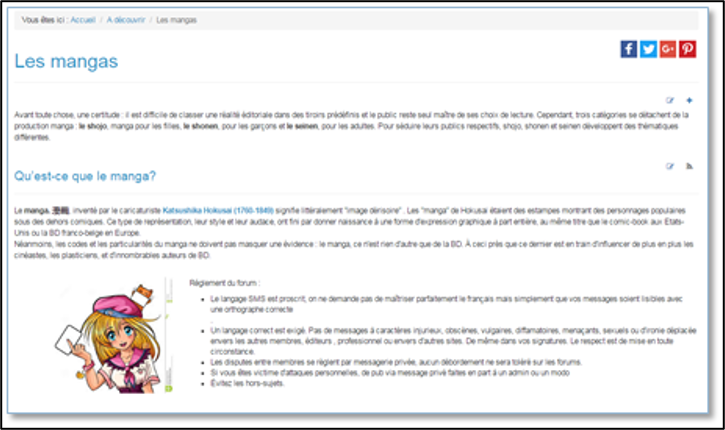
1. Enregistrez l’image à insérer sur le bureau. Le nom de l’image ne doit pas comporter d’accentuation, de ponctuation ou d’espace. Prenez garde aussi à avoir préalablement redimensionné votre image avant de l’insérer sur votre page.
2. Dans l’éditeur de contenu de votre portail, placez le curseur à l’endroit où l’image devra s’insérer.
3. Cliquez sur le bouton Image ( ), puis sur « Explorer le serveur », à droite de la zone de saisie de l’URL de l’image.
4. Votre bibliothèque d’images s’ouvre : cliquez sur « Télécharger » pour enregistrer les images déposées dans la bibliothèque d’images du portail.
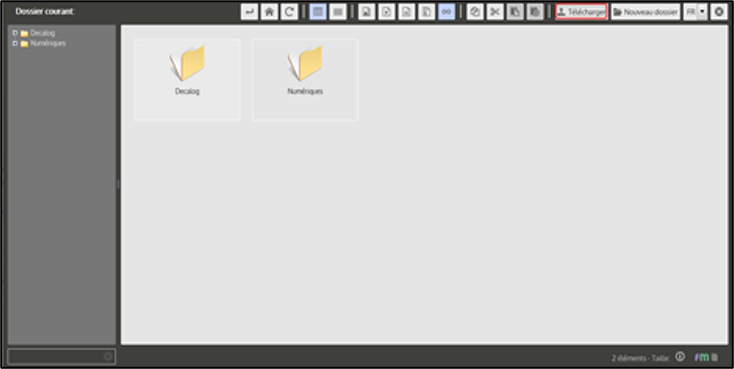
5. Vous allez pouvoir glisser déposer les images de votre bureau personnel vers la bibliothèque d’images. Il est possible de réaliser 5 téléchargements simultanés. La taille maximale autorisée (par fichier) est de 5 mo.
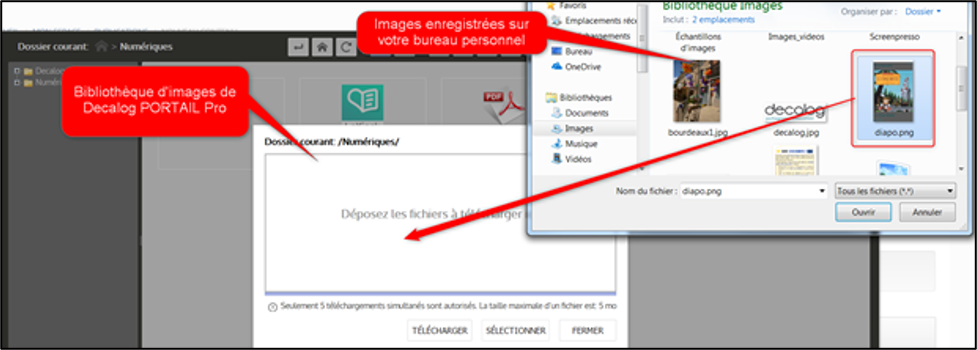
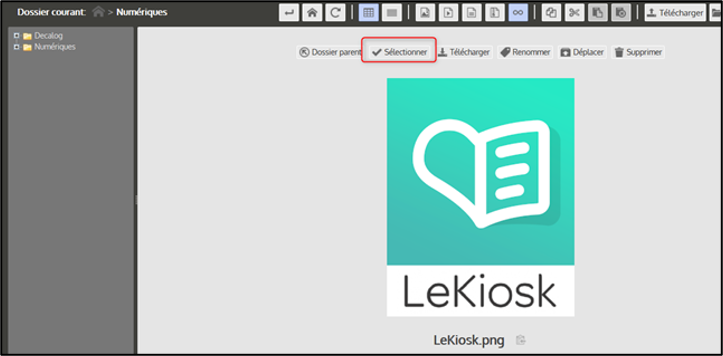
6. Cliquez sur l’image qui doit enrichir votre contenu, puis choisir « Sélectionner ».
7. L’URL de l’image choisie est alors automatiquement intégrée dans les « Propriétés de l’image ». Alignement ou bordure peuvent éventuellement être renseignés à cette étape.
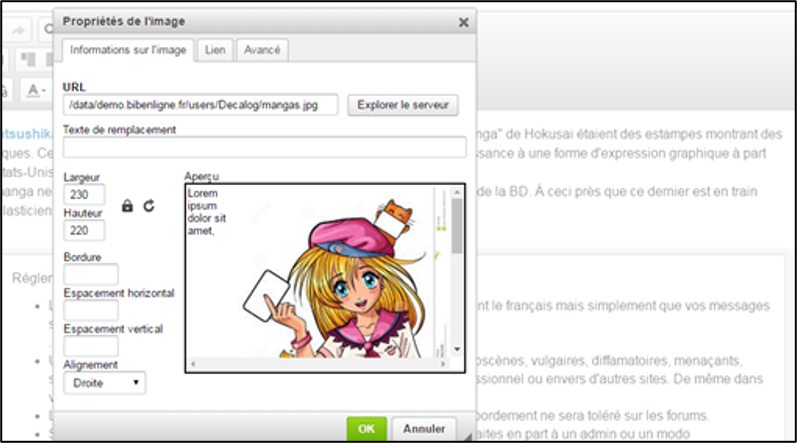
Remarque : modifier les dimensions de l’image à cet endroit ne modifie en aucun cas la taille de l’image enregistrée dans les fichiers. Il est donc fortement conseillé de redimensionner l’image lors de l’étape précédente, dans l’outil de recherche des images et fichiers.
8. Inscrivez une description de l’image.
9. Cliquez sur « OK ».
10. L'image apparaît dans l'éditeur de texte à l'endroit du curseur.
Ne pas oublier de cliquer sur le bouton « Enregistrer les modifications » à la fin de votre saisie.
Á l’affichage :
4.2. Insérer un lien vers un site internet
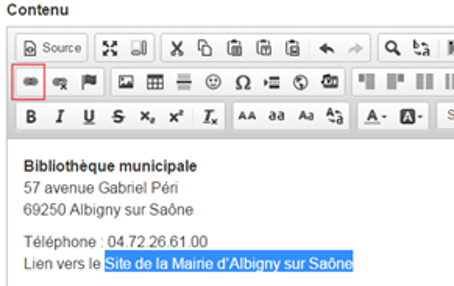
1. Saisissez puis surlignez le texte qui fera lien vers le site à promouvoir.
2. Cliquez sur le bouton (  ) « Insérer / éditer un lien ».
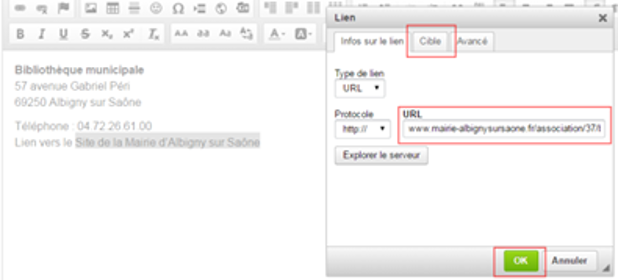
3. Saisissez l’URL du lien et accédez à l’onglet « Cible » pour sélectionner « Nouvelle fenêtre (_blank) », puis cliquez sur « OK ».
Ne pas oublier de cliquer sur le bouton « Enregistrer les modifications » à la fin de votre saisie.
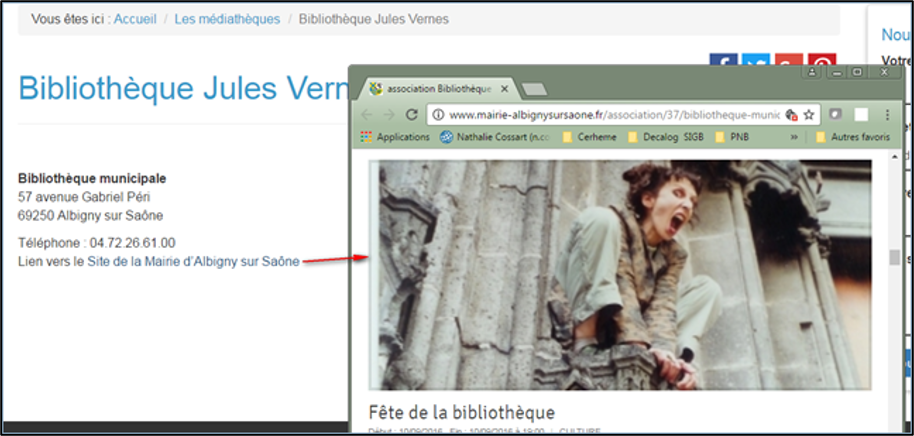
À l’affichage :
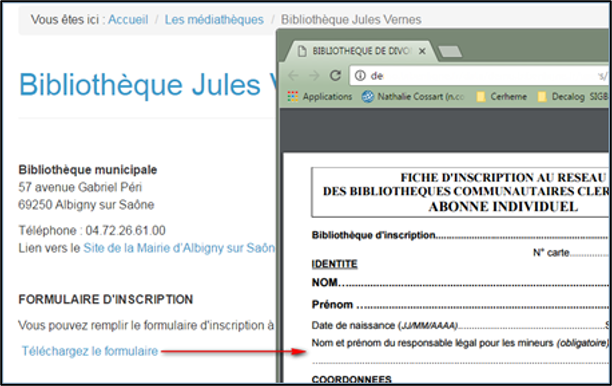
4.3. Insérer un lien vers un document PDF
1. Enregistrez le document à insérer sur le bureau. Le nom du document ne doit pas comporter d'accentuation, de ponctuation ou d'espace.
2. Cliquez sur le bouton Image ( ), puis sur « Explorer le serveur », à droite de la zone de saisie de l’URL de l’image.
3. Votre bibliothèque d’images s’ouvre : cliquez sur « Télécharger » pour enregistrer les images déposées dans la bibliothèque d’images du portail.
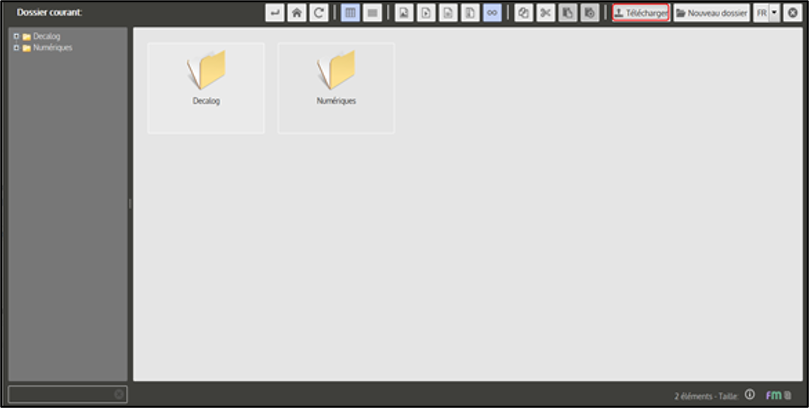
4. Vous allez pouvoir glisser déposer le document PDF concerné de votre bureau personnel vers la bibliothèque d’images du portail.
Il est possible de réaliser 5 téléchargements simultanés. La taille maximale autorisée (par fichier) est de 5 mo.
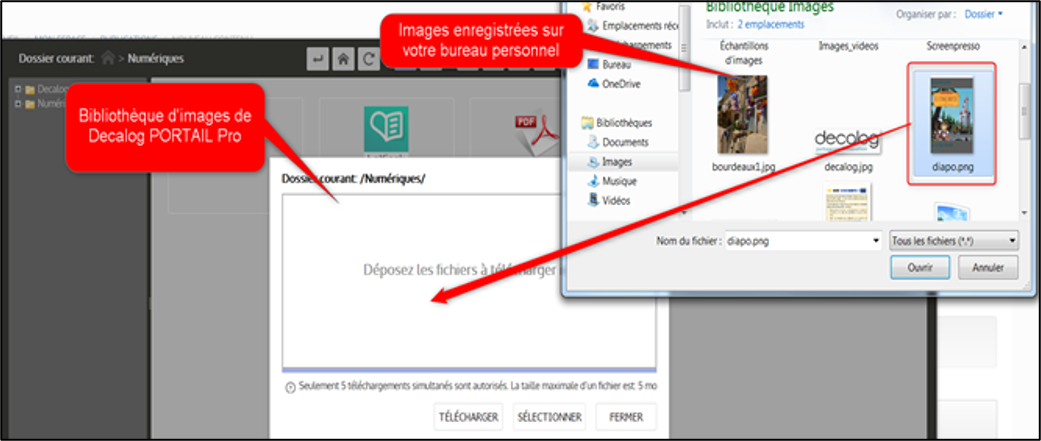
5. Fermez la fenêtre de la bibliothèque d’images, puis fermez la fenêtre « Propriété de l’image » (utilisez la petite croix en haut à droite pour fermer).
6. Dans l'éditeur de contenu ainsi retrouvé de votre portail, saisissez le texte qui fera le lien vers le document.
7. Surlignez le texte devant permettre le lien, puis cliquez sur le bouton ( ) « Insérer/Modifier un lien ».
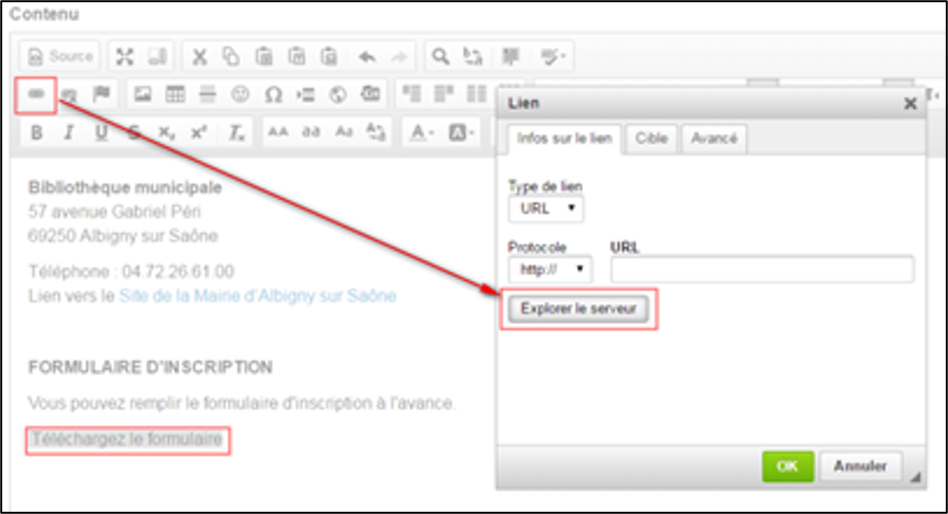
8. La bibliothèque d'images du portail s'ouvre. Retrouvez votre document PDF et sélectionnez-le.
9. Modifiez la cible "Nouvelle fenêtre (_blank) puis cliquez sur "Ok".
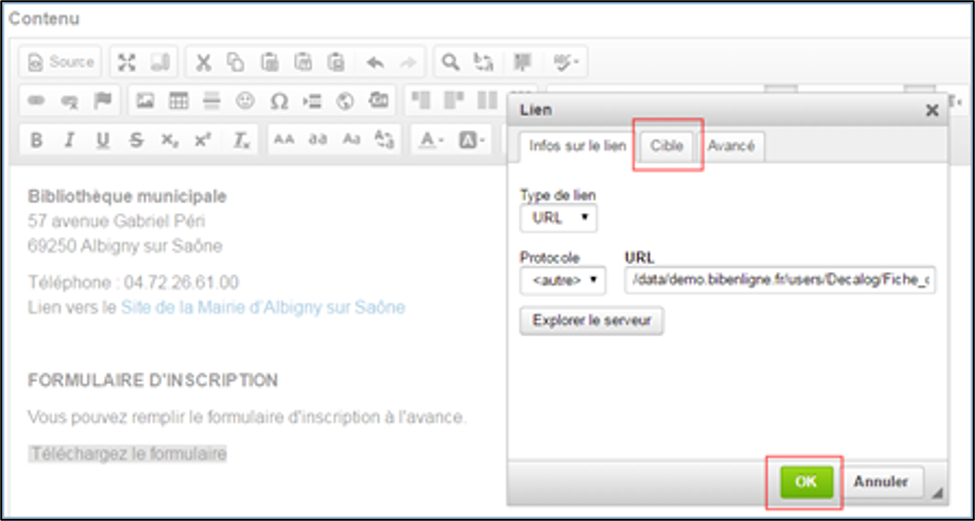
Ne pas oublier de cliquer sur le bouton « Enregistrer les modifications » à la fin de votre saisie.
Á l’affichage :
4.4. Insérer des ancres
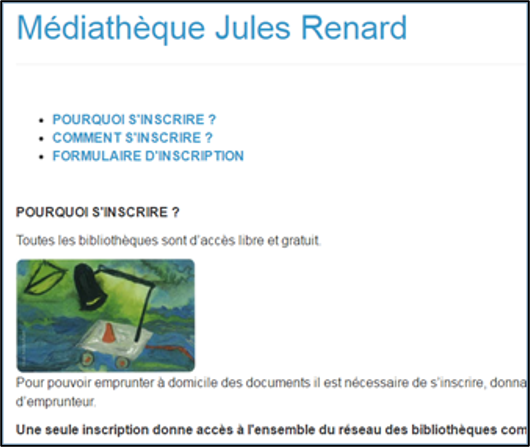
Les ancres permettent de créer un sommaire afin de se déplacer plus facilement dans le texte d’une page.
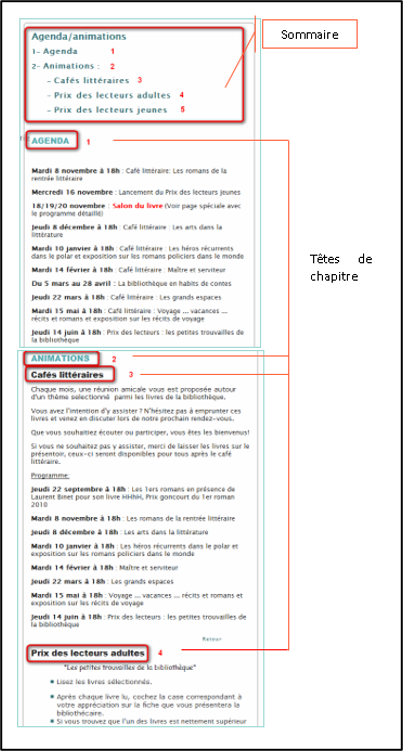
1. Saisissez le texte : sommaire, tête de chapitre et contenu des chapitres sur la même page.
2. Placez le curseur devant le texte correspondant à la première tête de chapitre, puis cliquez sur le bouton « Ancre » ( ).
).
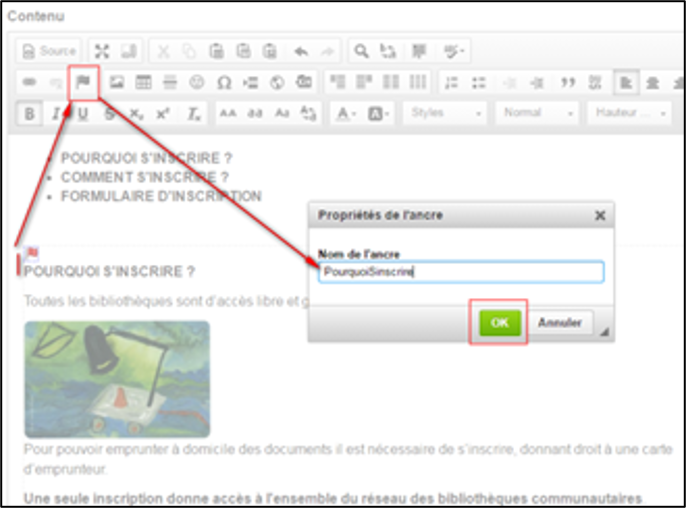
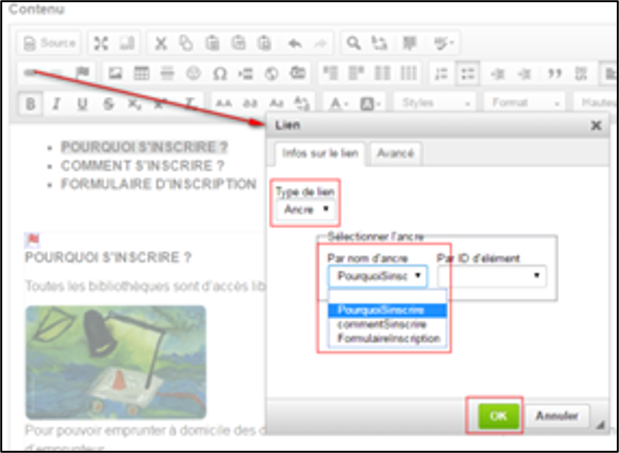
3. Sur la fenêtre « Propriétés de l'ancre », inscrirez un nom pour l'ancre (sans accent, sans espace, tout en minuscule) puis cliquez sur « Ok ».
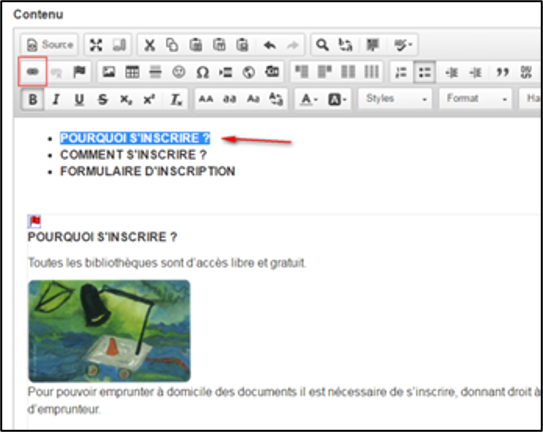
4. Surlignez le titre correspondant dans le sommaire puis cliquez sur le bouton ( ) « Insérer/Modifier un lien ».
5. Dans le gestionnaire de « Lien », sélectionnez le type de lien « Ancre », puis choisissez l'ancre correspondante (précédemment créée) dans le menu déroulant, et validez grâce au bouton « Ok ».
Ne pas oublier de cliquer sur le bouton « Enregistrer les modifications » à la fin de votre saisie.
Á l’affichage :
4.5. Insérer le plan d'accès à la médiathèque
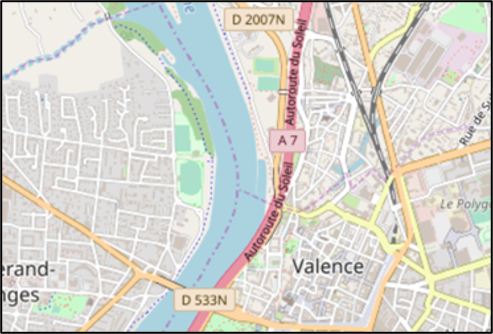
Vous pouvez insérer le plan d’accès à votre médiathèque en indiquant le lien (le code HTML) correspondant à votre adresse sur « OpenStreetMap ».
1. Accédez au site de OpenStreetMap : https://www.openstreetmap.org.
2. Indiquez votre adresse dans la zone de recherche. La carte OpenStreetMap affiche votre localisation à d’écran.
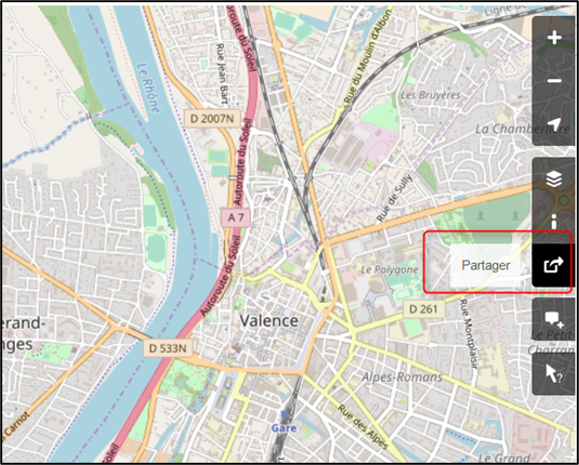
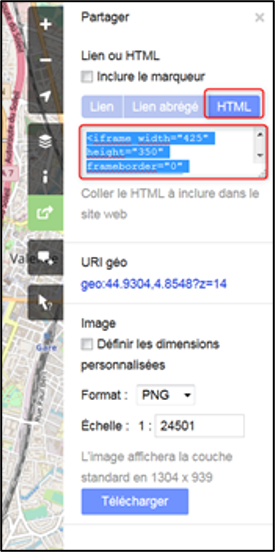
5. Sélectionnez et copiez dans la page de contenu le code HTML :

6. De retour dans le portail, ouvrez la page qui devra contenir la carte et appuyez sur le bouton « Source ». Votre texte va se transformer en format HTML.

7. Allez à la fin du texte HTML et coller le code précédemment copié.
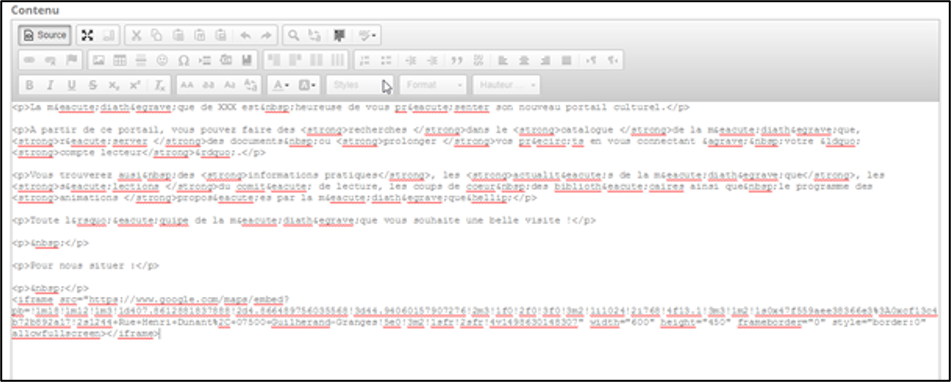
8. Cliquez à nouveau sur le bouton « Source » : votre contenu redevient lisible. L’emplacement de la carte est symbolisé par un cadre au sein duquel est simplement inscrit IFRAME.
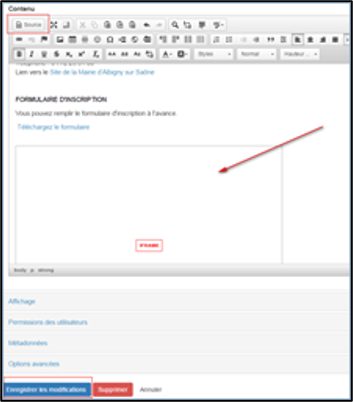
Ne pas oublier de cliquer sur le bouton « Enregistrer les modifications » à la fin de votre saisie.
Á l’affichage :
4.6. Insérer une vidéo YouTube
Voici la procédure pour insérer une vidéo Youtube.
1. Choisissez la vidéo sur YouTube.
2. Copiez l’URL de la vidéo.
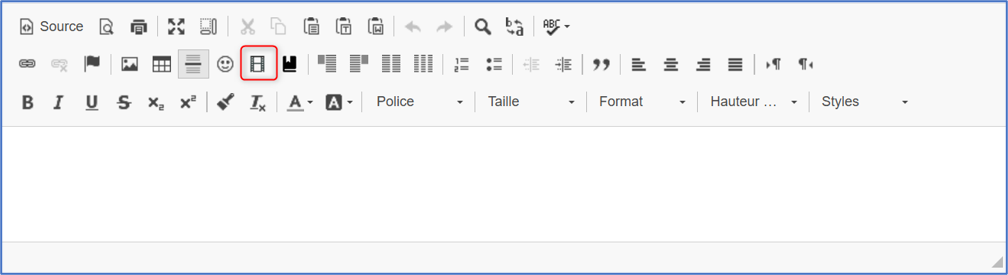
3. De retour dans le portail, ouvrir la page ou le contenu qui devra contenir la vidéo et cliquez sur le bouton  (Ajouter un média).
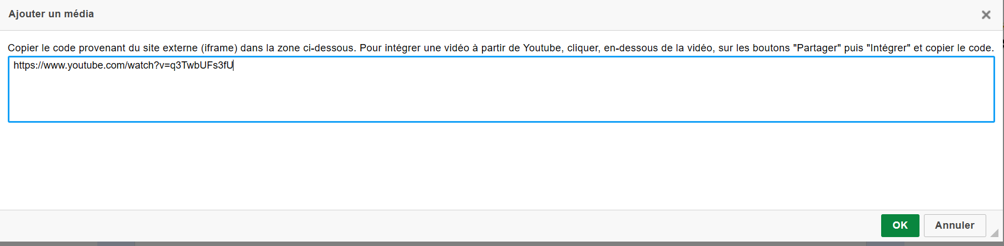
4. Dans la fenêtre « Ajouter un média », collez l’URL de la vidéo puis cliquez sur « OK ».
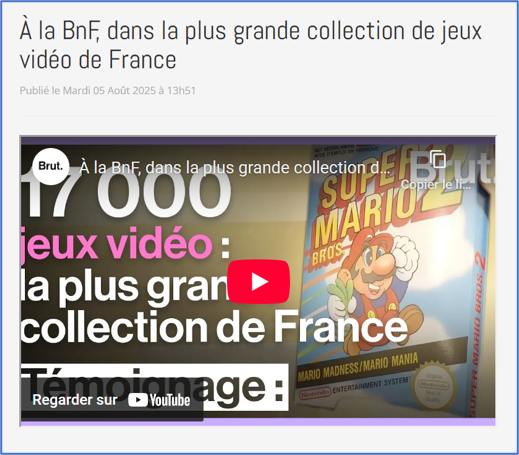
Ne pas oublier de cliquer sur le bouton « Enregistrer les modifications » à la fin de votre saisie.
Á l’affichage :
5. Paramétrer le portail
5. Paramétrer le portail
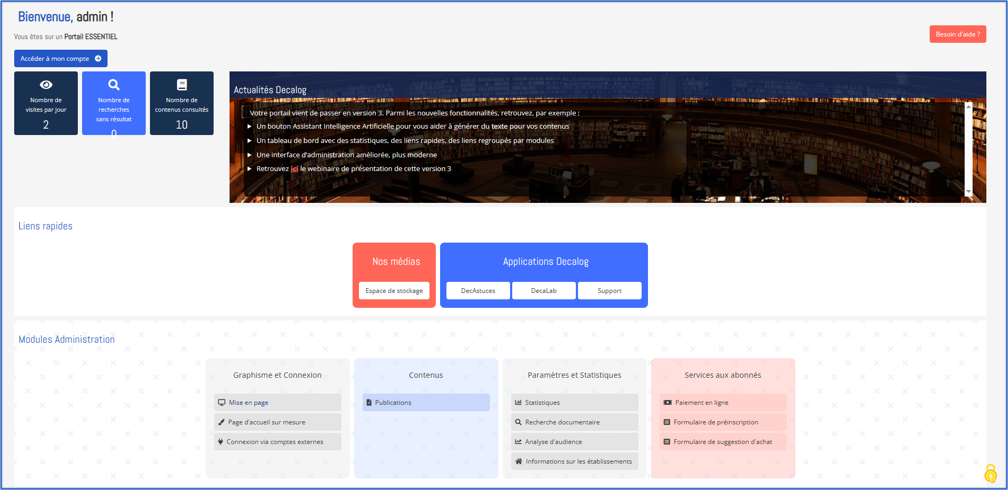
Pour paramétrer Decalog PORTAIL Essentiel, il faut se connecter en tant que gestionnaire au portail. Un simple clic sur le bouton  puis sur
  permet d'accéder à l'administration du portail.
5.1. Chiffres clefs, actualités Decalog Software et accès à l’aide en ligne
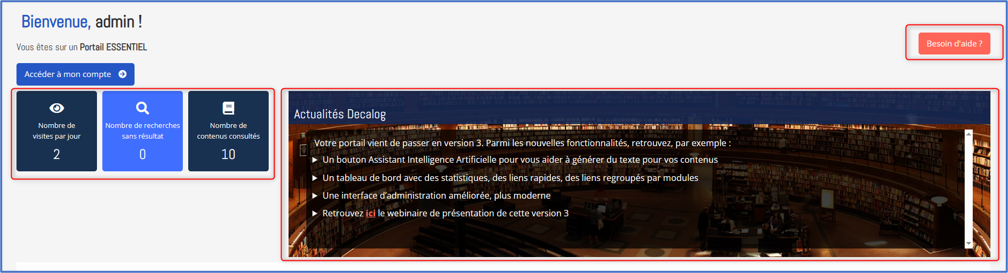
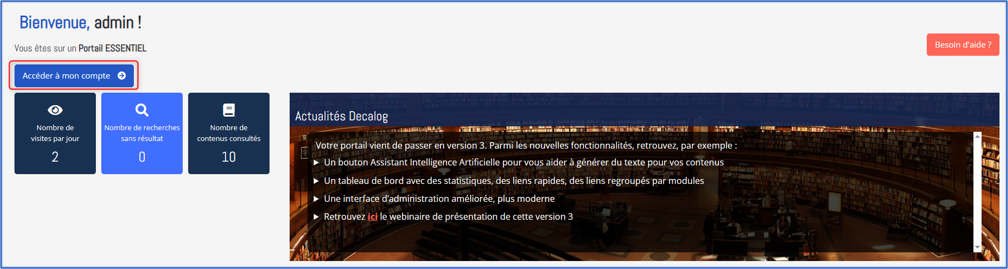
En haut du tableau de bord d’administration, vous trouverez des chiffres clefs (nombre de visites quotidiennes, recherches sans résultat, contenus consultés), ainsi que les dernières actualités Decalog Software.
Un bouton  permet d'accéder à l'aide en ligne du portail. Un guide utilisateur, une foire aux questions et des fiches pratiques sont à votre disposition.
5.2. Bouton Accéder à mon compte
Ce bouton permet d’accéder à deux interfaces pour gérer votre compte utilisateur portail : mes informations personnelles et modifier mon mot de passe.
5.2.1. Mes informations personnelles
Il est possible de modifier son identifiant, son identité (nom de famille et prénom) et son email.

5.2.2. Modifier mon mot de passe
À partir de cette interface, vous pouvez indiquer votre adresse électronique. Un lien de réinitialisation du mot de passe vous sera envoyé par mail.

5.3. Liens rapides
Grâce à des liens rapides, vous pouvez accéder facilement à l’espace de stockage du portail (images et fichiers) ainsi qu’aux autres plateformes Decalog Software (DecAstuces, DecaLab et Espace client Decalog).

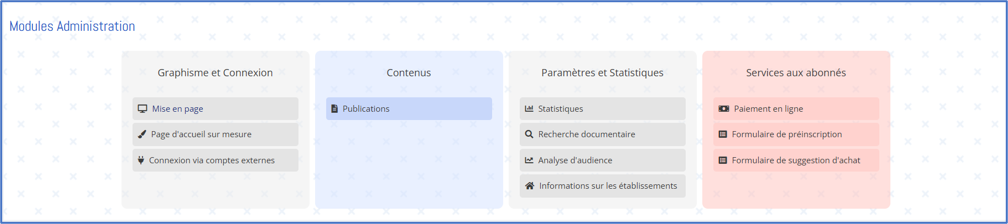
5.4. Modules d’administration
Le tableau de bord comprend un bloc « Modules d’administration » avec accès à différents menus.
5.4.1. Graphisme et connexion
5.4.1.1. Mise en page
Cette interface permet de gérer la mise en page du site.
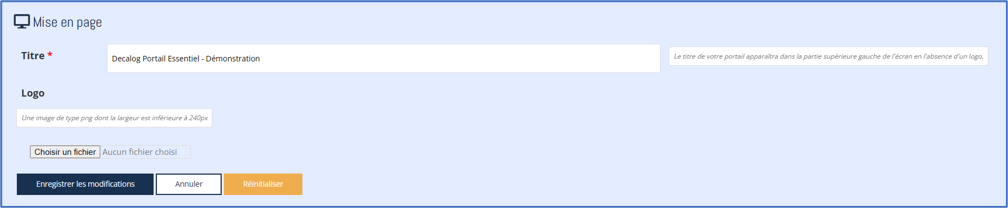
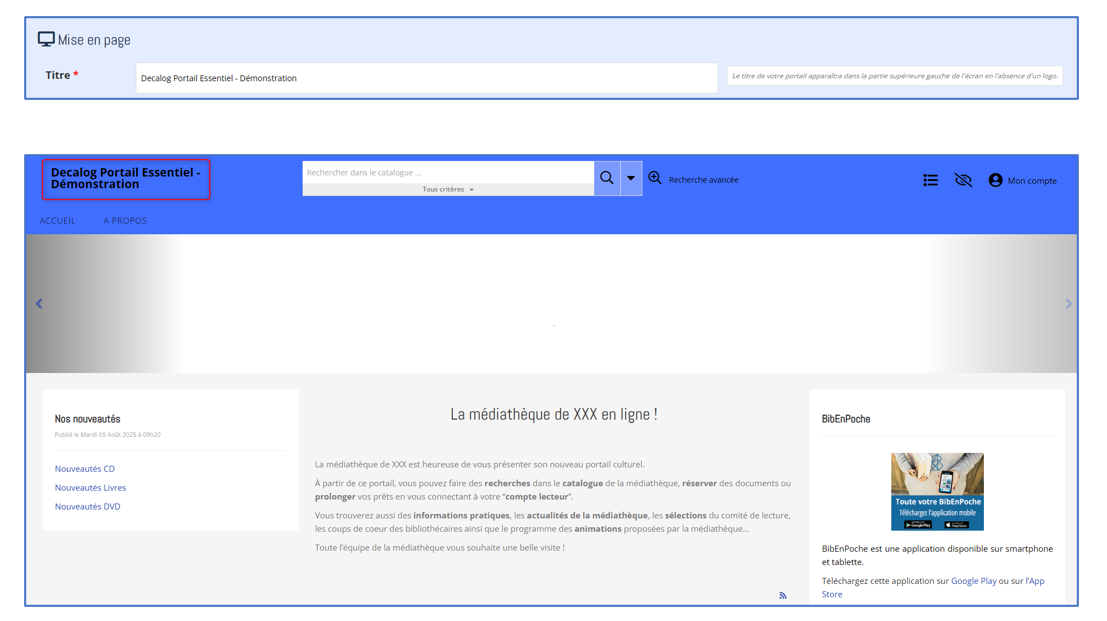
Un titre peut être associé au portail. Il s'affichera alors à la place du logo en haut à gauche du portail.
 , vous pouvez rechercher sur votre ordinateur le logo que vous souhaitez ajouter.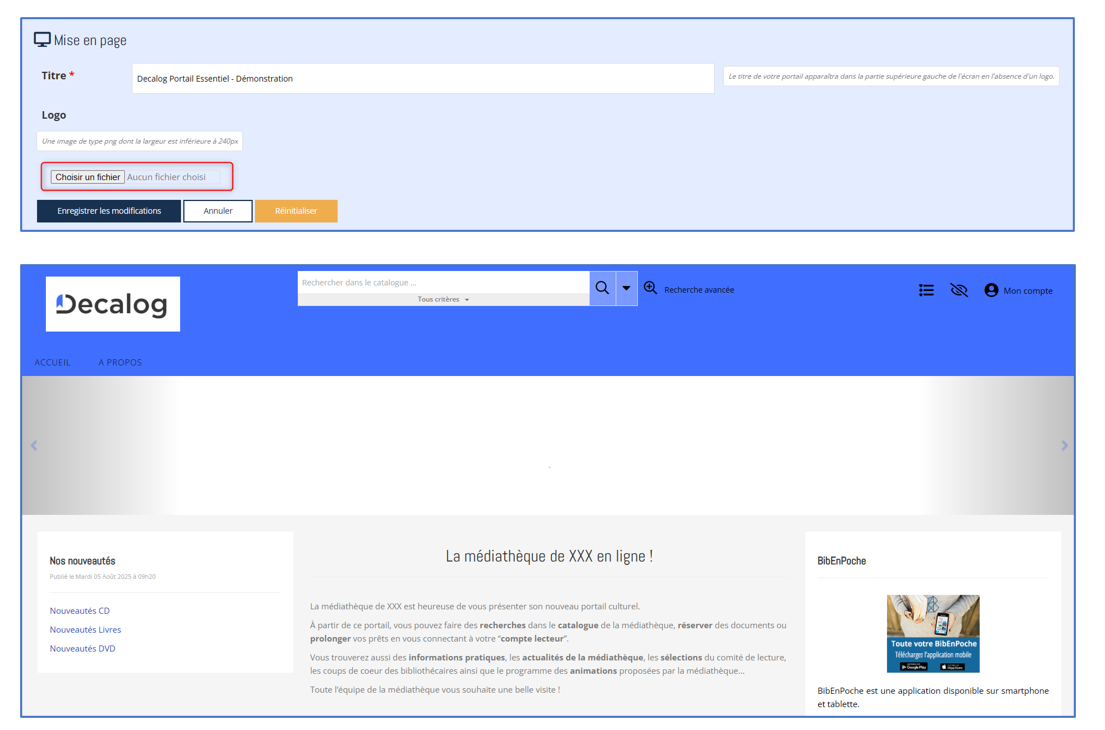
5.4.1.2. Page d’accueil sur mesure
Une page d’accueil avec un affichage graphique personnalisée peut être mise en place sur le portail sous prestation supplémentaire. Cette page est listée dans cette interface et peut être administrée par nos services.
5.4.1.3. Connexion via comptes externes
Cette interface permet d’activer ou de désactiver :
- La connexion au portail avec un compte public Entr'Ouvert.
- La connexion au portail avec un compte France Connect.
- La connexion au portail avec un compte Google.
- La connexion au portail avec un compte Twitter.
- La connexion au portail avec un compte Facebook.
- La connexion au portail avec un compte OIDC personnalisé.
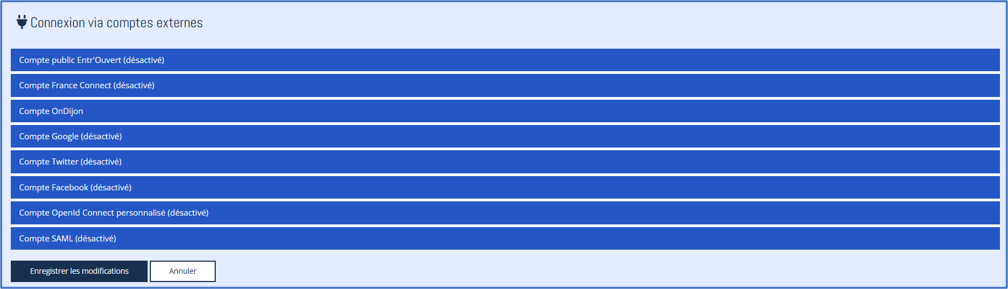
Pour plus de détails, vous pouvez cliquer sur les liens suivants :
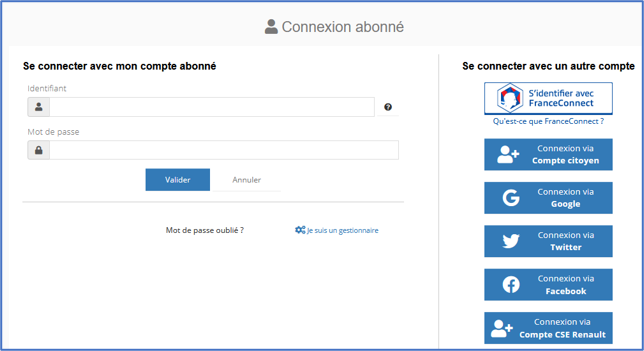
Le principe est que l’abonné peut lier son compte citoyen, son compte France Connect, son compte Google, son compte Twitter, son compte Facebook ou son compte OIDS à son compte abonné sur le portail : l'abonné connecté sur Decalog PORTAIL Pro le sera ainsi également sur l’autre plateforme.
À l’affichage :
5.4.2. Contenus
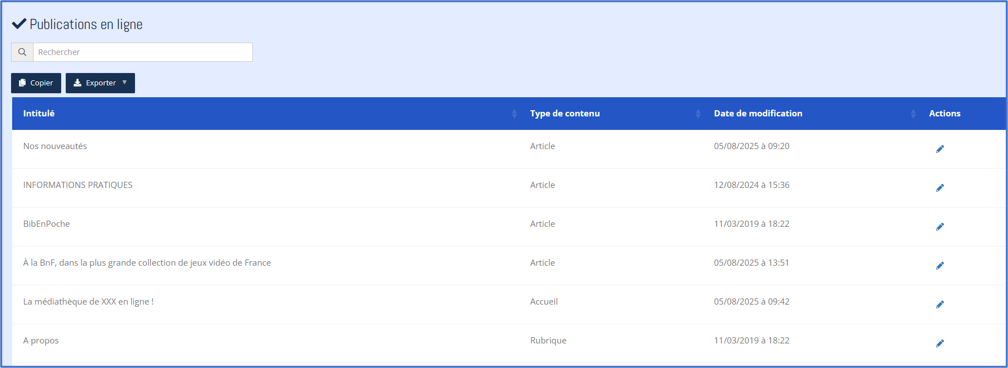
Le bloc « Contenus » contient une seule et unique entrée « Publications ». Cette interface permet d’accéder à la liste des rubriques, de mes publications ainsi que des publications en ligne.
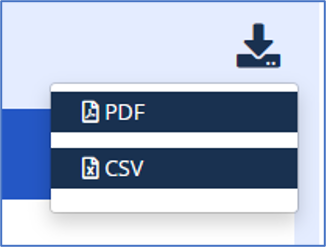
Il est possible d’éditer chaque publication en cliquant sur le bouton  . Des exports en CSV et PDF sont disponibles dans chaque interface.
5.4.3. Paramètres et statistiques
5.4.3.1. Statistiques
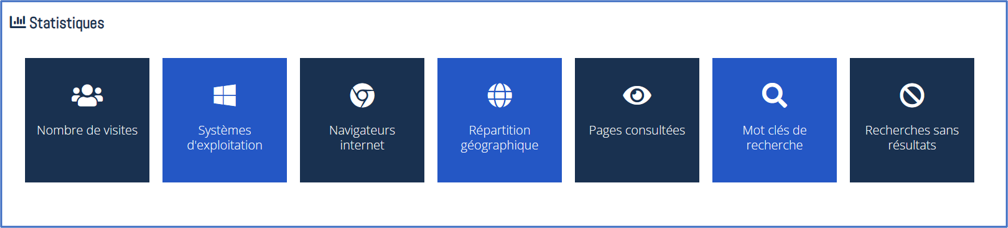
Le module statistique intégré dans le portail permet d’accéder aux statistiques suivantes :
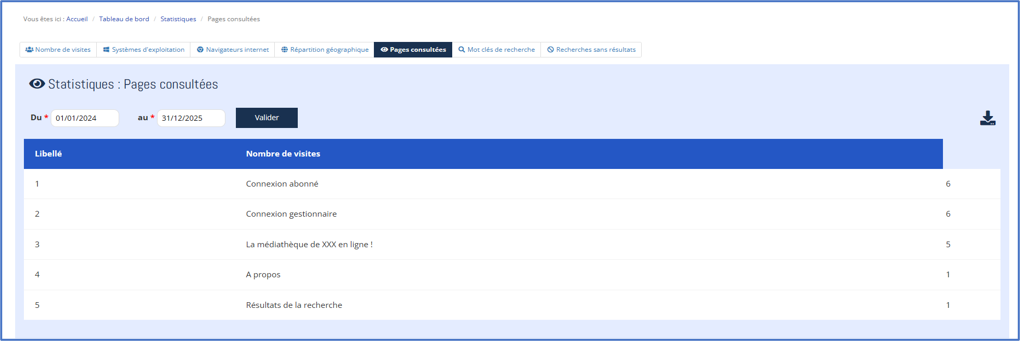
Exemple statistiques « Pages consultées » :
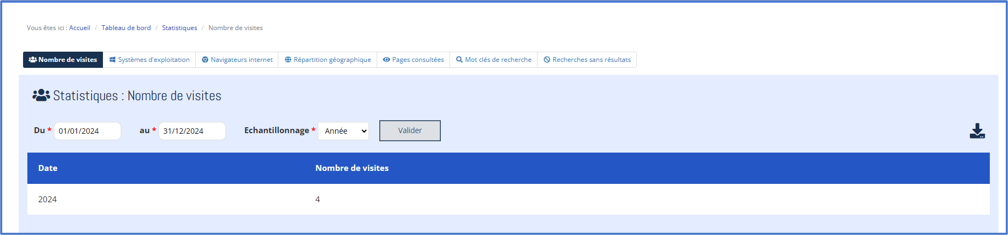
Exemple statistiques « Nombre de visites » :
Il est possible d’exporter les statistiques en cliquant sur le bouton prévu à cet effet :
5.4.3.2. Recherche documentaire
Le catalogue de la médiathèque est directement interrogeable depuis le portail à partir de la recherche ou de la recherche avancée.
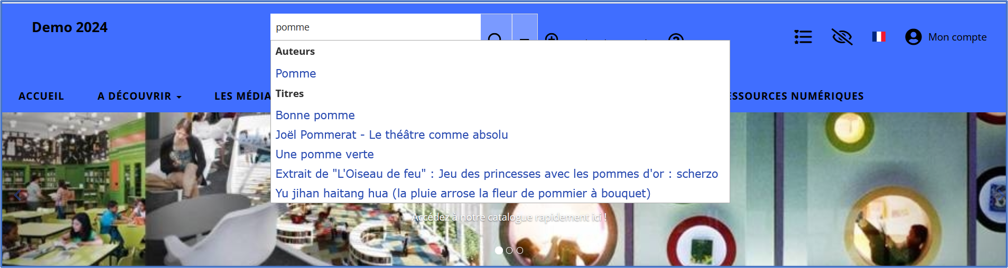
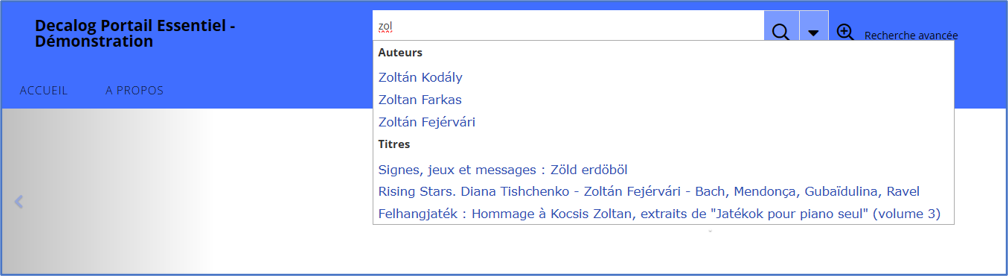
Afin de faciliter les recherches des utilisateurs, le portail dispose de l’autocomplétion en recherche simple. À la suite de la saisie du début d’un mot ou d’un mot dans son intégralité, une liste de termes est proposée avec leur emplacement dans la notice.
En connexion gestionnaire, vous avez la possibilité de définir différents paramétrages :
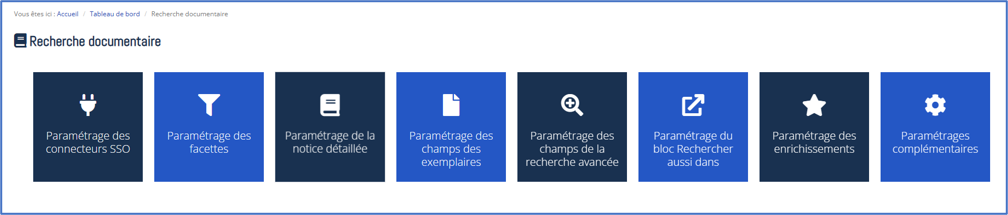
Paramétrage des connecteurs SSO
Cette interface permet à Decalog de déclarer vos connecteurs numériques.

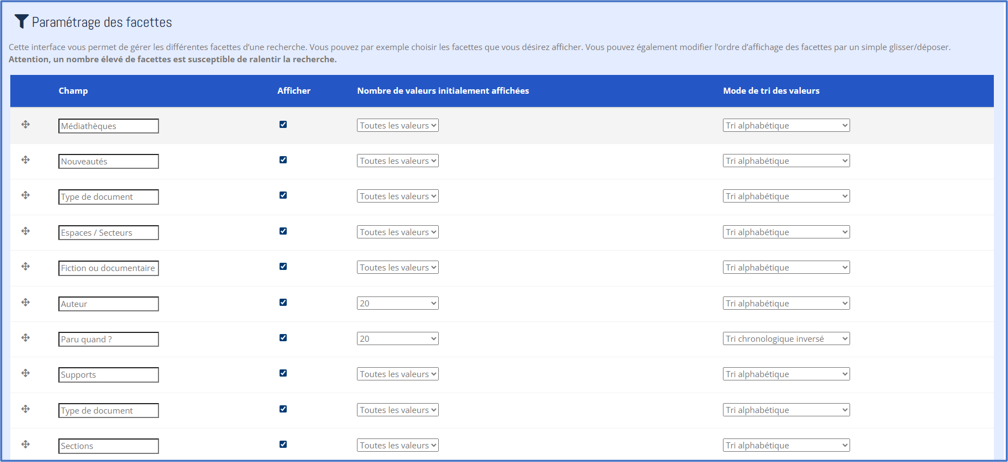
Paramétrage des facettes
Cette interface vous permet de gérer les différentes facettes d’une recherche. Vous pouvez choisir les facettes que vous désirez afficher. Vous pouvez également modifier l’ordre d’affichage des facettes par un simple glisser/déposer. Il est également possible de choisir le nombre de valeurs à afficher pour chaque facette ainsi que le mode de tri.
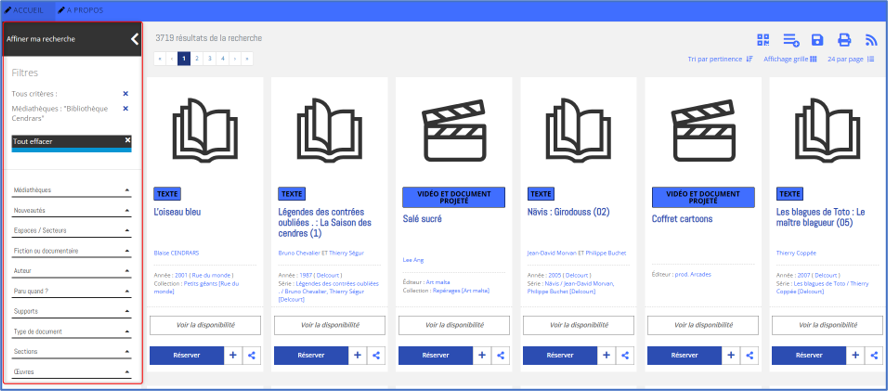
Affichage des facettes en interface publique :
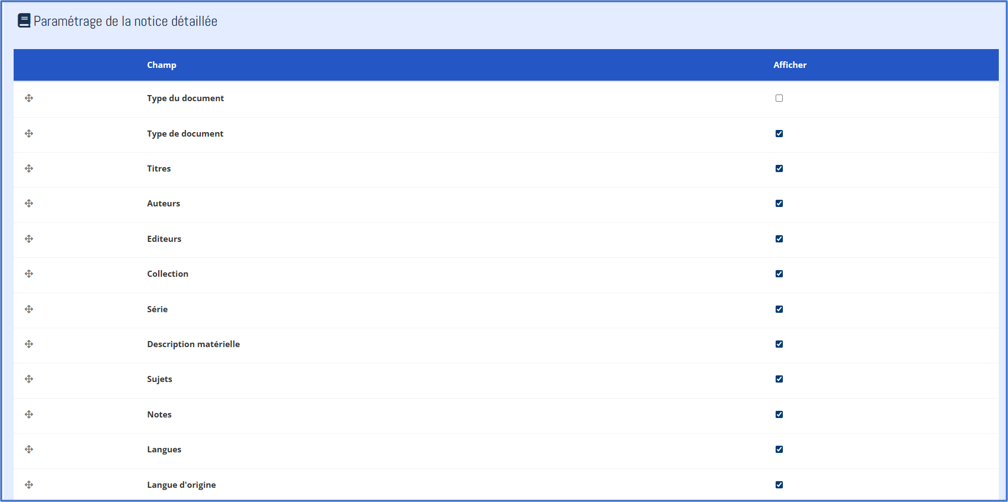
Paramétrage des champs de la notice détaillée
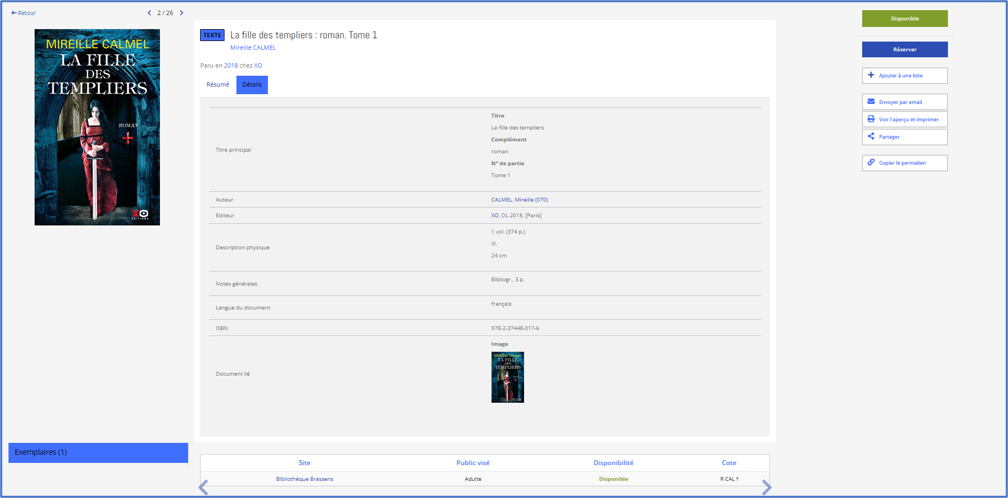
Cette interface vous permet de gérer l’affichage des différents champs d’une notice détaillée. Vous pouvez choisir les champs que vous désirez afficher. Vous pouvez également modifier l’ordre d’affichage des champs par un simple glisser/déposer.
Affichage d’une notice en interface publique :
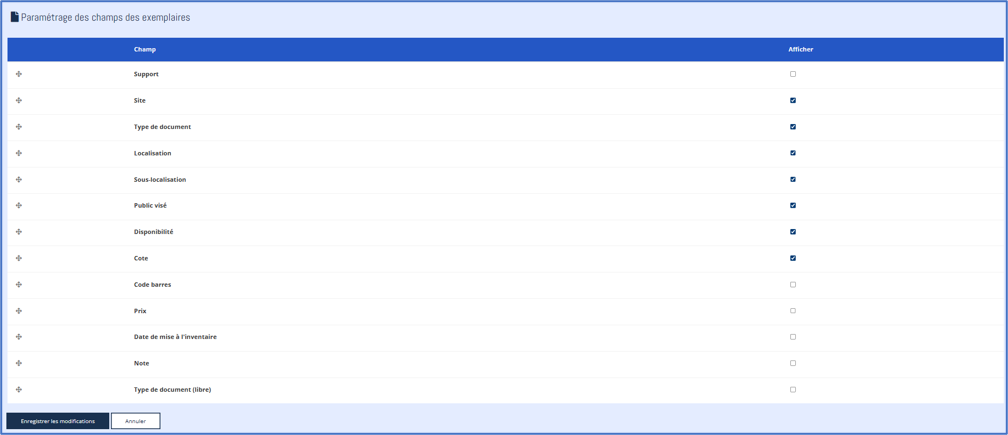
Paramétrage des champs exemplaires
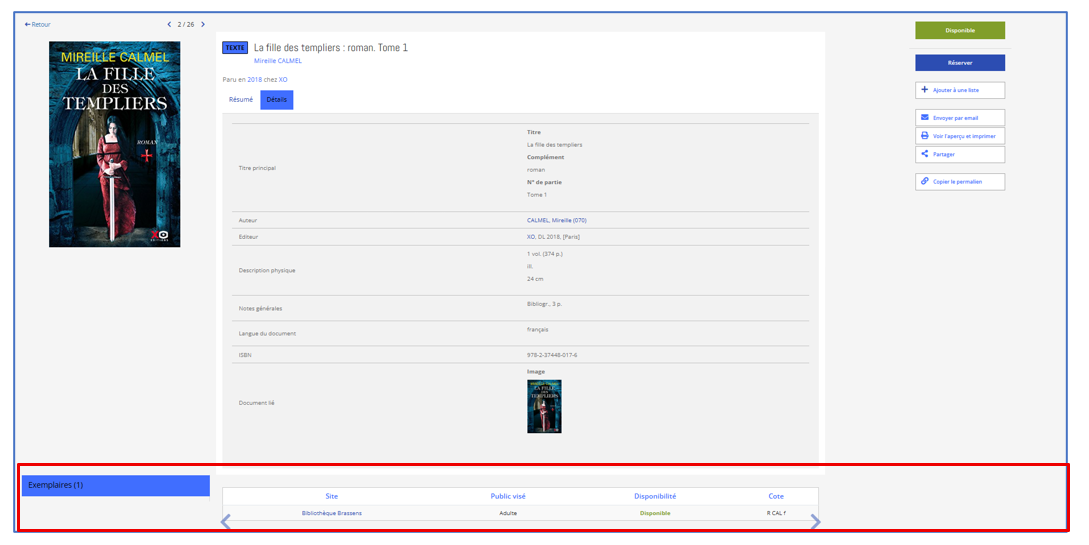
Cette interface vous permet de gérer l’affichage des différents champs des exemplaires présentés sous la notice détaillée. Vous pouvez choisir les champs que vous désirez afficher. Vous pouvez également modifier l’ordre d’affichage des champs par un simple glisser/déposer.
Affichage de l’exemplaire sur une notice en interface publique :
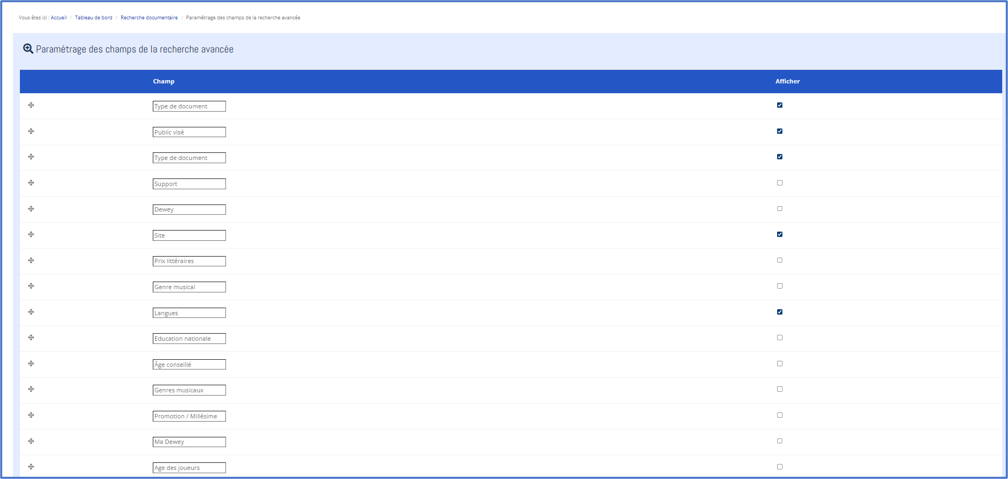
Paramétrage des champs de la recherche avancée
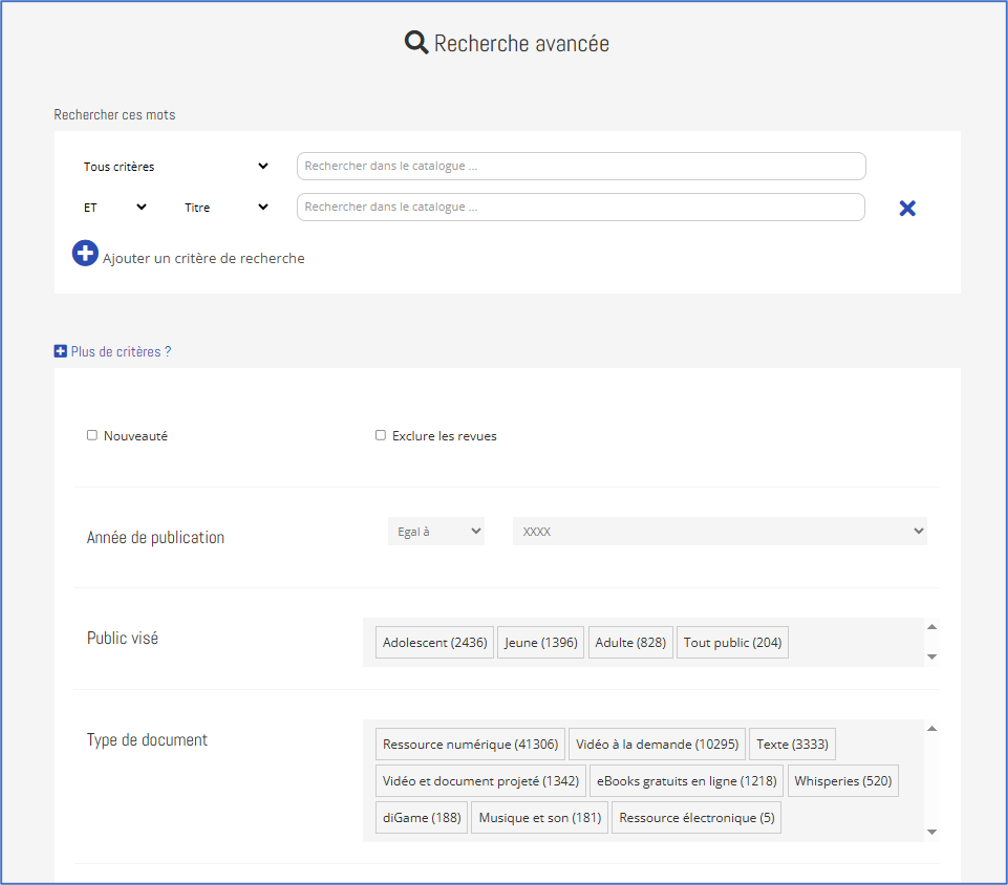
Cette interface vous permet de gérer l’affichage des différents champs de recherche en recherche avancée. Vous pouvez choisir les champs que vous désirez afficher. Vous pouvez également modifier l’ordre d’affichage des champs par un simple glisser/déposer.
Affichage de la recherche avancée en interface publique :
Paramétrage du bloc « Rechercher aussi dans »
Lors de l’affichage des résultats de recherche, il est possible de rechercher dans d’autres sources de données comme dans le Catalogue général de la Bibliothèque Nationale de France à partir du bloc « Recherche aussi dans » (situé en bas des résultats de recherche).
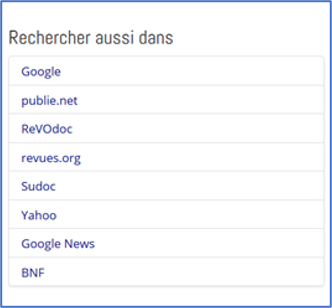
Il est possible de ne plus afficher une ressource par défaut en décochant la case située à gauche du nom de la ressource.

Par ailleurs, le gestionnaire peut ajouter une ressource personnalisée en suivant les étapes détaillées ci-dessous :
- Cliquez sur le bouton

- Dépliez l’onglet qui s’est ajouté,
- Dans la zone « Nom de la ressource personnalisée », indiquez le nom de la ressource personnalisée,
- Dans la zone « URL de la ressource personnalisée », collez l’URL de la ressource personnalisée.
Remarque importante : L'url doit contenir le pattern {query}, ce qui donne par exemple : http://catalogue.bnf.fr/index.do={query}.
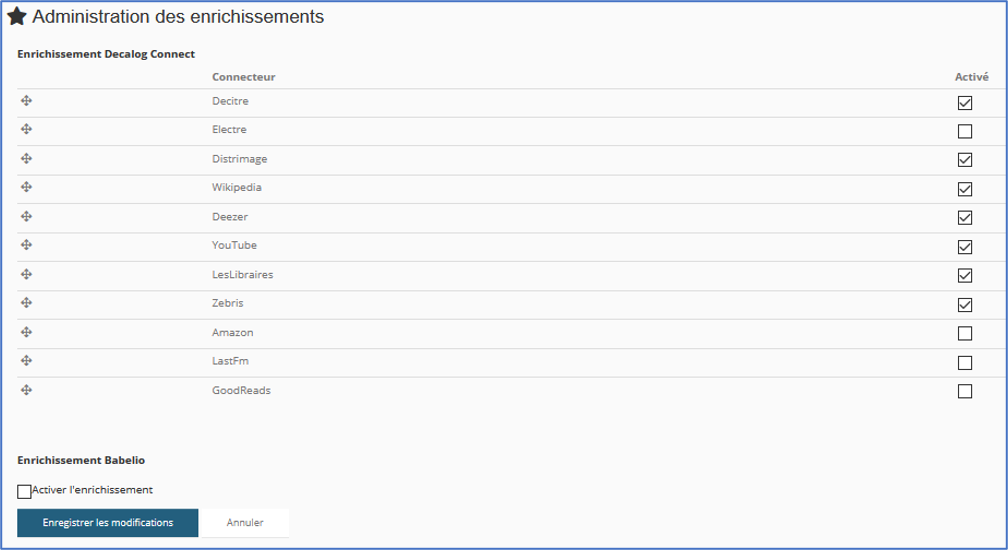
Paramétrage des enrichissements
Cette interface vous permet de gérer les différents enrichissements. Vous pouvez également modifier l’ordre d’affichage de ces enrichissements par un simple glisser/déposer.
Paramétrages complémentaires
Cette interface vous permet d’effectuer des paramétrages complémentaires concernant la recherche.
Paramétrage des blocs complémentaires de la notice détaillée :

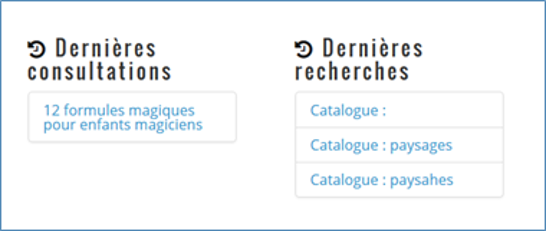
Il est, tout d’abord, possible d’activer l’affichage de l’historique des dernières notices consultées et l’historique des dernières recherches.
En interface :
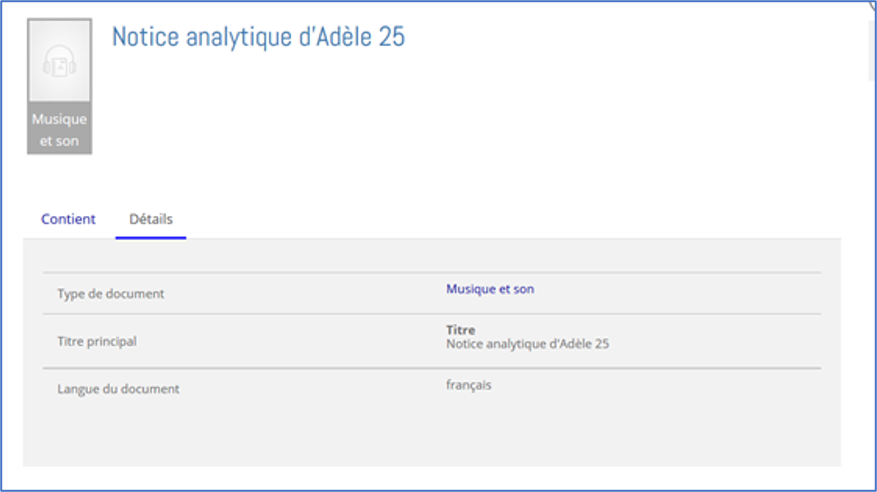
Par ailleurs, il est possible de désactiver l’affichage de la grille exemplaires sur les notices analytiques en décochant la case « Afficher la grille d’exemplaires sur les analytiques ».
En interface :
Paramétrage avancé de la recherche :
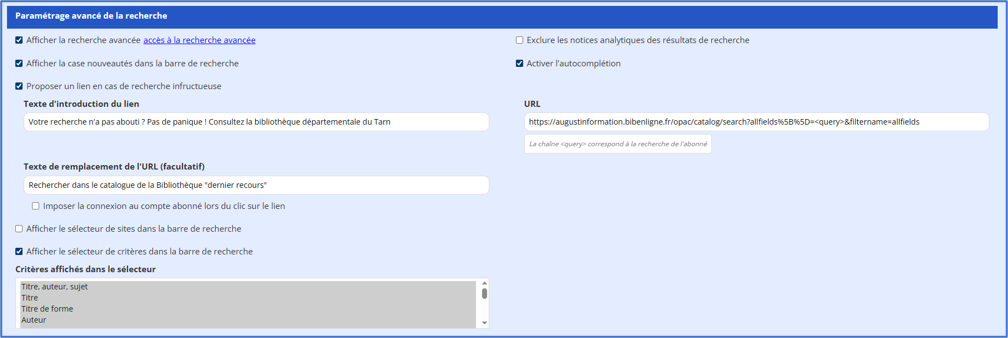
Il est possible d’effectuer des paramétrages avancés concernant la recherche :
- Afficher la recherche avancée : si vous cochez cette case, la recherche avancée sera accessible dans l’entête sur le portail.
En interface :

- Exclure les notices analytiques des résultats de recherche : en cochant la case, les notices analytiques n’apparaîtront plus en résultat de recherche.
- Activer l’autocomplétion : en cochant la case, l’autocomplétion sera activée sur le portail.
En interface :
- Proposer un lien en cas de recherche infructueuse : si l'utilisateur lance une recherche sur un terme qui n'a pas résultats, il est possible de saisir un lien vers un catalogue externe (par exemple, un lien vers le catalogue de la Bibliothèque départementale de prêt).

- Afficher le sélecteur de sites dans la barre de recherche : en cochant la case, le sélecteur de sites s’affiche dans la barre de la recherche simple.
En interface :

- Afficher le sélecteur de critères dans la barre de recherche : en cochant la case, le sélecteur de critères s’affiche dans la barre de la recherche simple.
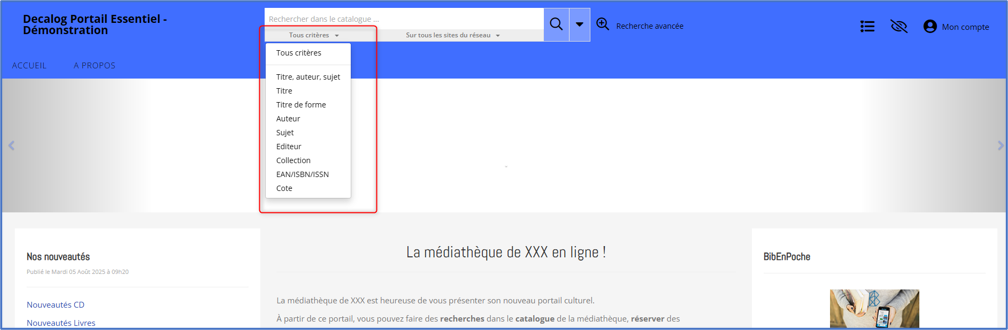
Paramétrage de l’affichage des résultats de recherche :
Dans cette partie des paramétrages complémentaires, vous pouvez définir le classement, le mode d’affichage et le nombre d’éléments par page par défaut.
En interface :
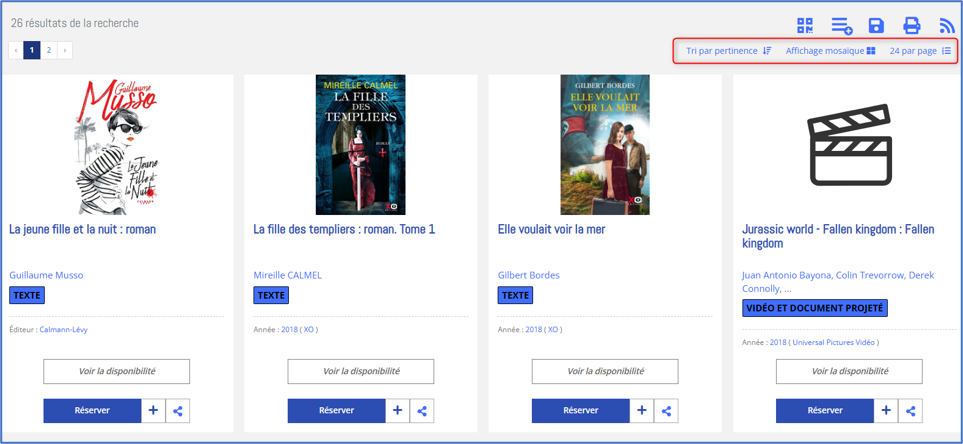
Masquer la date de retour :
Il est possible de ne plus rendre visible la date de retour des documents sur le portail en cochant la case « Masquer la date de retour ».

5.4.3.3. Analyse d’audience
Google Analytics (https://marketingplatform.google.com/intl/fr/about/analytics/) est un outil d'analyse de trafic gratuit qui permet à la médiathèque de voir comment le portail est perçu : nombre de fois qu’une page est consultée, navigateur utilisé, accès au site sur simples rebonds, etc.
Cette interface permet de saisir l’identifiant de suivi Google Analytics.

5.4.3.4. Informations sur les établissements
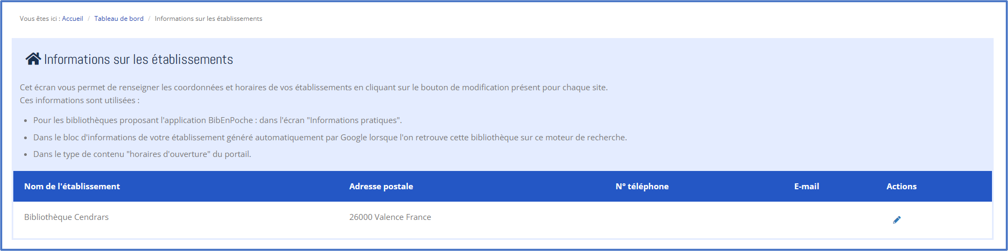
Cet écran vous permet de renseigner les coordonnées et horaires de vos structures en cliquant sur le bouton de modification présent pour chaque site.
Ces informations sont utilisées :
- Pour les médiathèques proposant l'application BibEnPoche : dans l'écran "Informations pratiques".
- Dans le bloc d'informations de votre établissement généré automatiquement par Google lorsque l'on retrouve cette médiathèque sur ce moteur de recherche.
- Dans le type de contenu "horaires d'ouverture" du portail.
5.4.4. Services aux abonnés
5.4.4.1. Paiement en ligne
PayFiP est une offre de paiement en ligne, développée par la direction générale des Finances publiques (DGFiP). Elle s'appuie sur le service TIPI (Titre Payable par Internet) pour permettre aux usagers d'une médiathèque de régler leurs dettes en ligne. Pour plus d'informations sur ce service, vous pouvez consulter la documentation en ligne à ce sujet.
Afin de permettre le paiement en ligne aux abonnés depuis le portail, il est nécessaire dans un premier temps de contacter le correspondant Moyens de paiement de votre département, afin d'obtenir un numéro client PayFiP. Il vous sera demandé de remplir un formulaire d'adhésion PayFiP.
Information importante : le mode d'appel à renseigner dans le formulaire d'adhésion est "Web Service" (case à cocher).
Pour les réseaux de médiathèques, un numéro client PayFiP sera à renseigner pour chaque médiathèque du réseau souhaitant proposer ce service. Une fois ce ou ces numéro(s) obtenu(s), il faudra le(s) transférer à Decalog, par le biais du service support, afin que nous procédions à l'activation de l'option.
Dans le portail, est renseigné, dans cette interface, votre numéro client PayFIP.
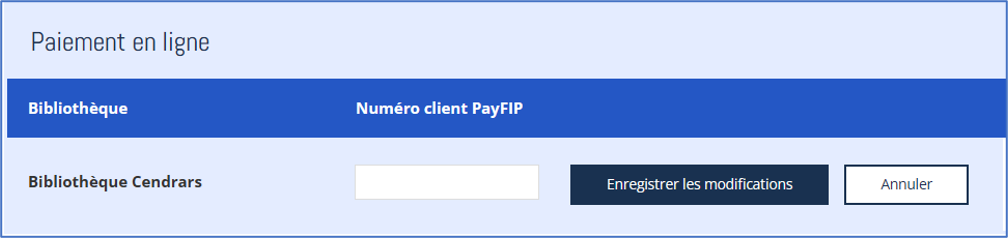
Une fois l'option activée, l'abonné connecté sur son compte portail verra apparaître un bouton « Payer » sur chacune de ses dettes (chaque dette doit pour le moment faire l'objet d'un paiement unitaire). Attention, les abonnés n'ayant pas renseigné d'adresse mail sur leur compte abonné ne pourront pas utiliser le service de paiement en ligne (car PayFiP requiert une adresse mail pour l'envoi du reçu de paiement).
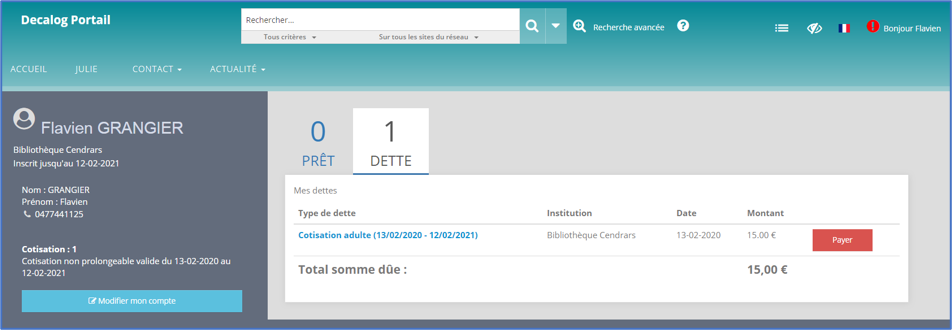
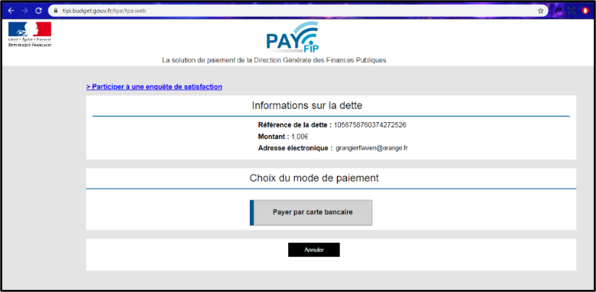
Au clic sur « Payer », l'abonné est renvoyé sur une interface de paiement en ligne :
5.4.4.2. Formulaire de préinscription
Pour pouvoir disposer du formulaire de préinscription abonné, l’option doit être mise en place au préalable dans Decalog SIGB. Nous vous invitons à transmettre la demande au service support Decalog qui activera gratuitement l’option sur la base, sans conditions particulières. Il est ensuite nécessaire d’activer l’option sur le(s) site(s) concerné(s) depuis l’administration du réseau côté SIGB.
Dans le portail, il est possible de paramétrer, via cette entrée d’administration, les champs qui seront mis à disposition auprès des utilisateurs souhaitant se préinscrire.
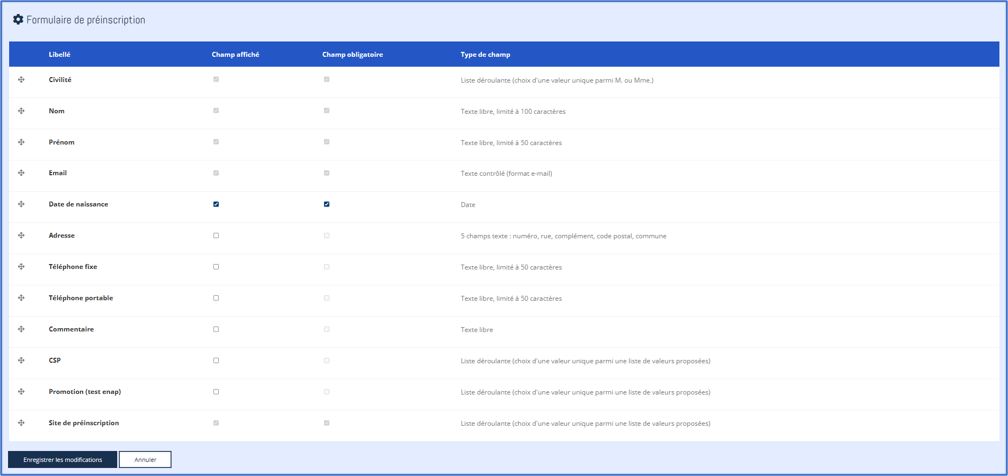
Les paramétrages suivants sont disponibles :
- Affichage ou non du champ,
- Saisie obligatoire du champ ou non,
- Modification de l’ordre d’affichage des champs.
Attention :
- Si vous choisissez de rendre l’adresse accessible, cela impliquera de contrôler et corriger régulièrement votre base d’adresses dans Decalog SIGB.
- Pour les réseaux de médiathèques uniquement : le champ « Site de préinscription » sera limité aux sites ayant choisi d’activer la préinscription en ligne sur Decalog SIGB (depuis Administration du réseau > Réseau > Sites > Portail public).
Pour que le formulaire soit visible auprès des utilisateurs portail, n’oubliez pas d’ajouter le contenu formulaire de préinscription abonné dans la rubrique souhaitée (exemple : la page d’accueil).
5.4.4.3. Formulaire de suggestion d’achat
Pour pouvoir disposer du formulaire de suggestion d’achat abonné, l’option doit être mise en place au préalable dans Decalog SIGB. Nous vous invitons à transmettre la demande au service support Decalog qui activera gratuitement l’option sur la base, sans conditions particulières. Il est ensuite nécessaire d’activer l’option sur le(s) site(s) concerné(s) depuis l’administration du réseau côté SIGB.
Dans le portail, il est possible de paramétrer, via cette entrée d’administration, les champs qui seront mis à disposition auprès des abonnés souhaitant déposer une suggestion d’achat.
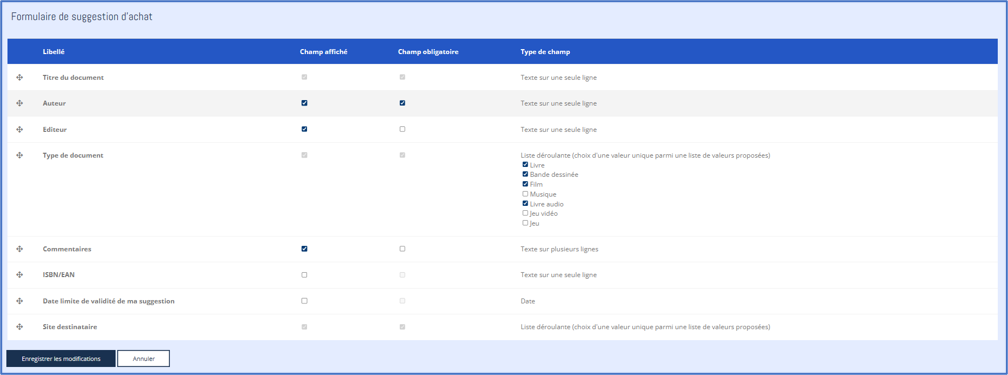
Les paramétrages suivants sont disponibles :
- Affichage ou non du champ,
- Saisie obligatoire du champ ou non,
- Modification de l’ordre d’affichage des champs.
Attention : Le champ « Type de document » va renseigner le type d’expression dans Decalog SIGB.Pour les réseaux de médiathèques uniquement : le champ « Site destinataire » sera limité aux sites ayant choisi d’activer les suggestions d’achat abonné sur Decalog SIGB (depuis Administration du réseau > Réseau > Sites > Portail public).
Champ « Type de document » dans le formulaire portail Équivalence côté Decalog SIGB Livre Type d'expression : Texte Bande dessinée Type d'expression : Texte
+ Note suggestion : "L'abonné souhaite une BD"Film Type d'expression : Vidéo et document projeté Musique Type d'expression : Musique et son Livre lu Type d'expression : Musique et son
+ Note suggestion : "L'abonné souhaite un livre lu"Jeu vidéo Type d'expression : Ressource électronique Jeu Type d'expression : Objet en 3 dimensions
Pour que le formulaire soit visible auprès des utilisateurs portail, n’oubliez pas d’ajouter le contenu formulaire de suggestion d’achat abonné dans la rubrique souhaitée (exemple : la page d’accueil).