2. Gérer les sélections thématiques
- 2. Gérer les sélections thématiques
- 2.1. Enregistrer une liste d'envies
- 2.2. Enregistrer une recherche catalogue
2. Gérer les sélections thématiques
Dans Decalog PORTAIL Pro, les sélections bibliographiques peuvent être de deux types :
- Des listes d’envies (paniers).
- Des recherches catalogues enregistrées.
2.1. Enregistrer une liste d'envies
Une liste d'envies est une sélection de documents choisis dans les résultats d'une recherche. Cette liste peut être sauvegardée (et donc nommée) dans une liste figée qui ne changera pas tant que vous ne la modifierez pas.
Cinq étapes vont vous permettre d’enregistrer une liste d'envies.
1. Réalisez une (ou plusieurs) recherche(s) normalement dans Decalog PORTAIL Pro (en étant toujours authentifié comme gestionnaire du site).
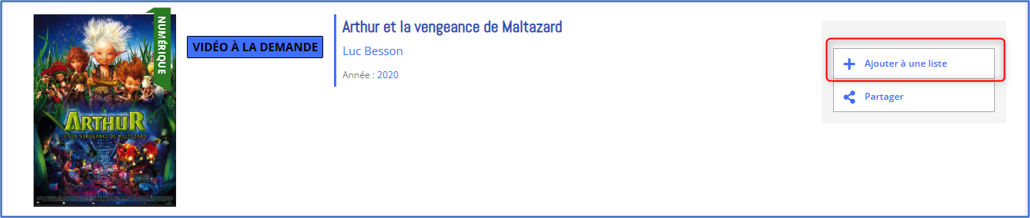
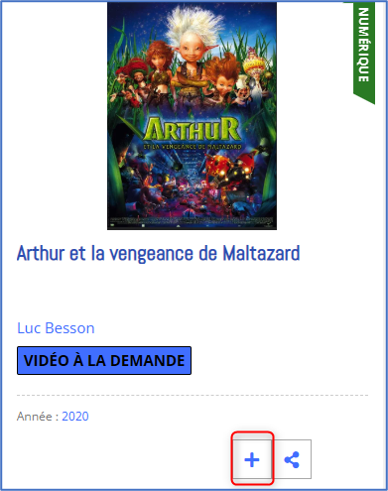
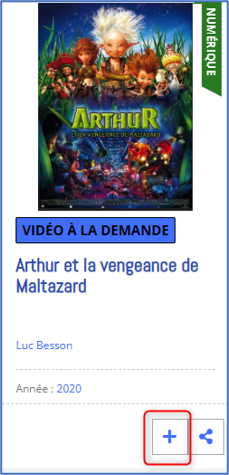
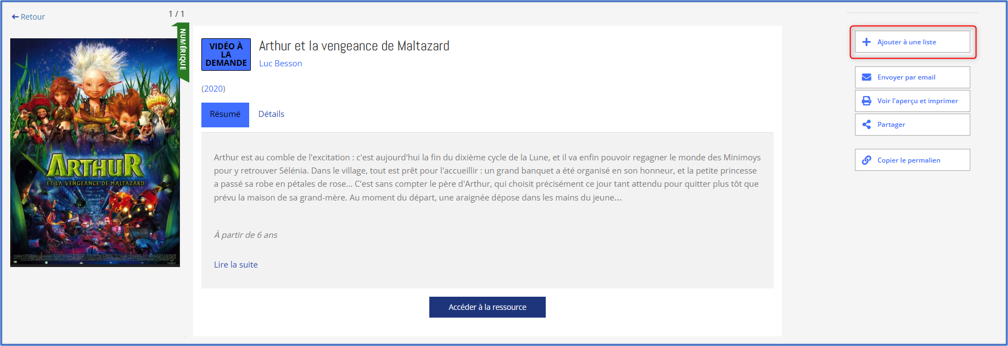
2. Dans le résultat de chaque recherche, sélectionnez les documents choisis en cliquant sur le bouton "Ajouter à ma liste" (sur chaque document).
Affichage court – Affichage liste :
Affichage court – Affichage mosaïque :
Affichage court – Affichage grille :
Affichage détaillé :
Cette action a pour objectif de placer le document dans une liste temporaire. C'est cette liste qui sera sauvegardée et qui deviendra votre liste d'envies.
Remarque : il est possible d’ajouter un résultat de recherche à une liste d’envies en cliquant sur le bouton

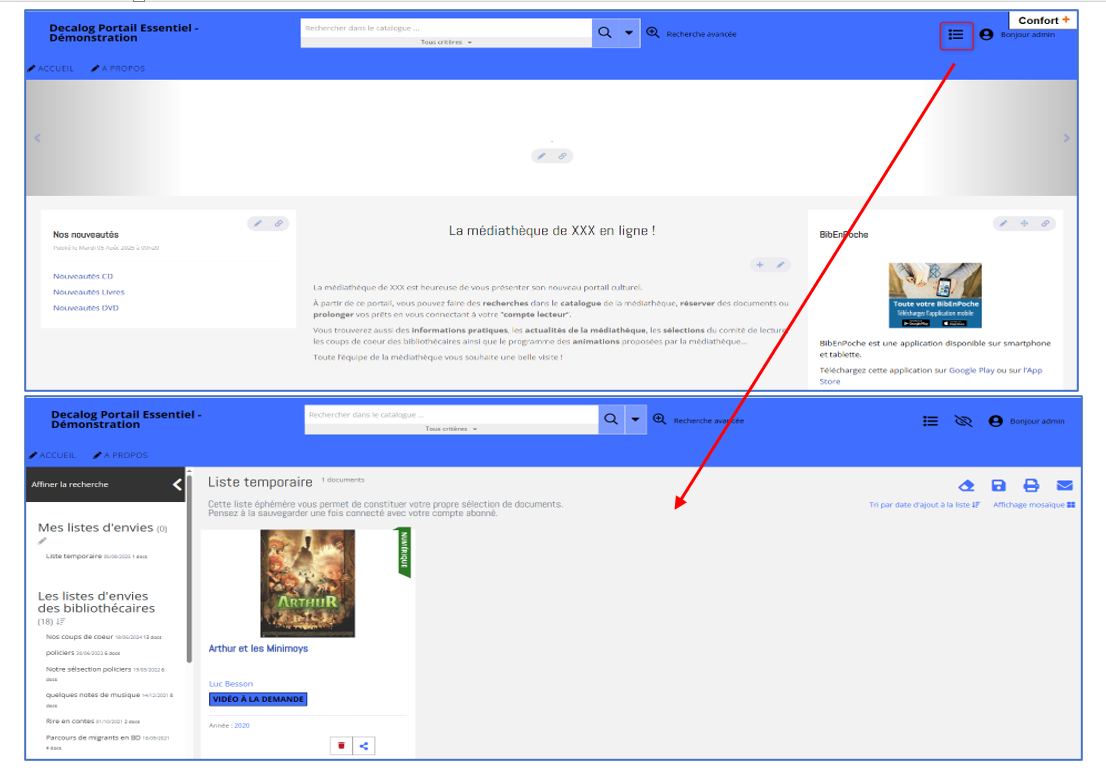
3. Affichez la liste temporaire en cliquant sur le bouton  (au niveau du menu).
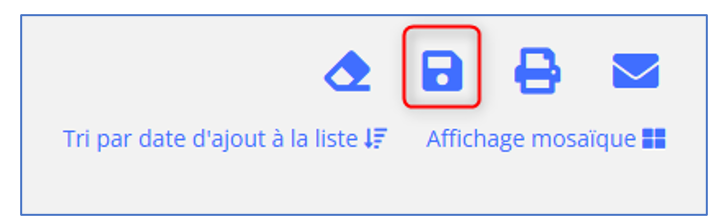
4. Enregistrez la liste d'envies en cliquant sur le bouton  .
.
5. Saisissez un titre et éventuellement une description puis cliquez sur le bouton  .
.
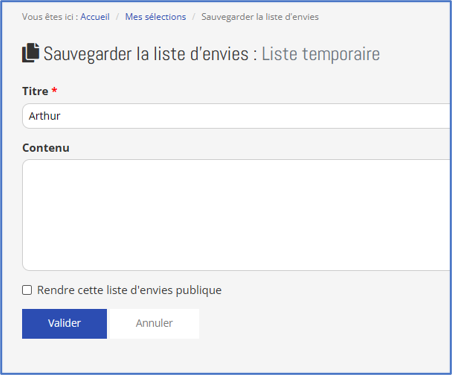
Par défaut, la liste d’envies est propre à l’utilisateur qui a créé la liste. Si vous cochez la case « Rendre cette liste d’envies publique », la liste d’envies est partagée par tous les utilisateurs et redescend automatiquement dans l’ensemble des comptes de vos abonnés (depuis l’interface des listes d’envies et recherches sauvegardées).
Votre liste d'envies est enregistrée et vous pouvez la retrouver en cliquant sur le bouton (dans la barre de menu).

La liste d’envies peut maintenant être attachée à un contenu de type Sélection thématique qui permettra de la présenter sous différentes formes (liste, diaporama, fondu, défilement horizontal, basculement vertical et carrousel). Cette manipulation est expliquée dans le paragraphe 4.2.12.
À qu’il est possible, pour chaque liste d’envies, de :
| Action | Bouton |
| Sauvegarder la liste d'envies |
|
| Modifier la liste d'envies |
|
| Vider la liste d'envies |
|
| Compléter la liste d'envies |
|
| Supprimer la liste d'envies |
|
| Imprimer la liste d'envies |  |
| Envoyer par email la liste d'envies |
|


2.2. Enregistrer une recherche catalogue
Une recherche catalogue enregistrée est une sélection de documents issus d’une recherche dans la base catalographique. Cette liste est dynamique c’est-à-dire qu’elle se met à jour au fur et à mesure du catalogage de documents correspondants aux termes de la recherche.
Quatre étapes vont vous permettre d’enregistrer une recherche catalogue :
1. Réalisez une recherche dans Decalog PORTAIL Pro en étant toujours authentifié comme gestionnaire.
2. Sur le résultat de chaque recherche, cliquez sur le bouton  situé en haut de la page de résultat.

3. Renseignez le formulaire de sauvegarde de la recherche actuelle : le titre est obligatoire.
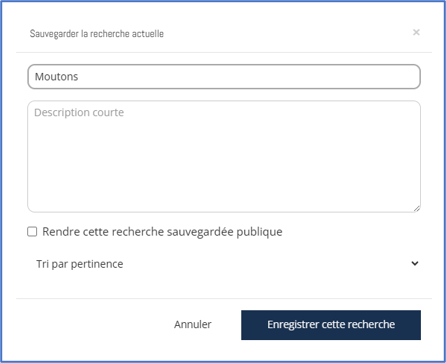
Par défaut, la recherche sauvegardée est propre à l’utilisateur qui a enregistré la recherche. Si vous cochez la case « Rendre cette recherche sauvegardée publique », la recherche sauvegardée est partagée par tous les utilisateurs et redescend automatiquement dans l’ensemble des comptes de vos abonnés (depuis l’interface des listes d’envies et recherches sauvegardées).
Votre recherche sauvegardée est enregistrée et vous pouvez la retrouver en cliquant sur le bouton (dans la barre de menu).

La recherche sauvegardée peut maintenant être attachée à un contenu de type Sélection thématique qui permettra de la présenter sous différentes formes (liste, diaporama, fondu, défilement horizontal, basculement vertical, carrousel). Cette manipulation est expliquée dans le paragraphe 4.2.12.
Á noter qu’il est possible, pour chaque recherche sauvegardée, de :
| Action | Bouton |
| Modifier la recherche sauvegardée |
|
| Supprimer la recherche sauvegardée |
|
| Imprimer la recherche sauvegardée |
|
| Envoyer par mail la recherche sauvegardée |
|


