3. Administrer les contenus
- 3. Administrer les contenus
- 3.1. Organisation du menu du site
- 3.2. Barre de menu
- 3.3. Créer une rubrique (page)
- 3.4. Renseigner le formulaire « Insérer une rubrique/sous-rubrique »
- 3.5. Modifier une rubrique (page)
- 3.6. Supprimer une rubrique (page)
- 3.7. Gabarits de pages
3. Administrer les contenus
Decalog PORTAIL Pro intègre un gestionnaire de contenu (ou CMS) qui vous permettra de saisir et organiser simplement et rapidement toutes les informations et évènements proposés par votre médiathèque.
3.1. Organisation du menu du site
Les différents contenus de votre médiathèque vont s'organiser autour de pages et de sous-pages.
Remarque : la création d'une page et/ou d'une sous-page va permettre la génération automatique du plan du site de manière à obtenir un bon référencement.
3.2. Barre de menu
Pour créer une page dans la barre de menu du portail, authentifiez-vous en tant que gestionnaire.
Structure générale du portail :
Le système prévoit la mise en place d’une barre de menu organisée et hiérarchisée en « pages » et « sous-pages » qui peuvent être activées ou désactivées à tout moment.
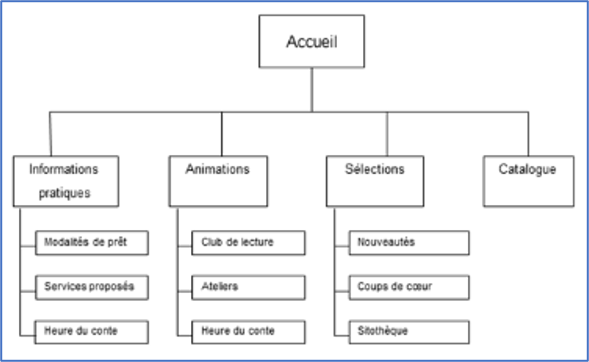
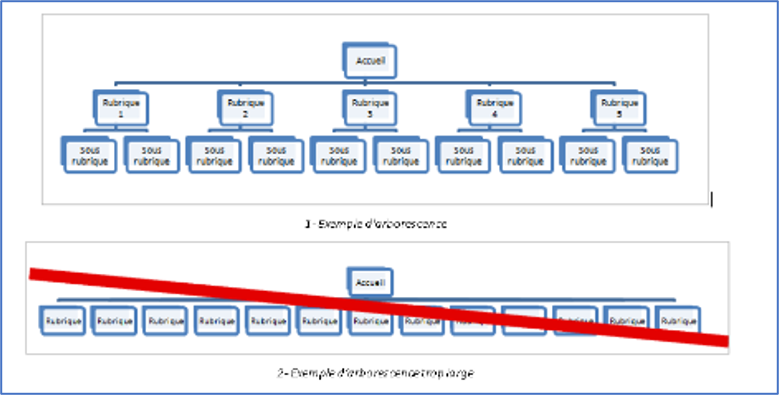
Remarque : la page « Accueil » est obligatoire. Le nombre de pages dépendantes de la page d'accueil n'est pas limité. Mais, pour des raisons de lisibilité, il est préférable de ne pas en créer plus de cinq ou six (en fonction de la longueur du nom de la page).
Il est important que vous regroupiez les contenus en fonction de leur thématique. Chaque page doit avoir son thème précis (voire son mot-clé) pour une recherche de l'information facilitée. L'internaute doit pouvoir trouver rapidement l'information recherchée. Cette contrainte implique bien entendu de développer un peu plus le contenu de la page.
Afin de faciliter la navigation et l'indexation du contenu, il vous faudra préférer une arborescence large (dans le mesure du raisonnable) plutôt qu'une arborescence profonde. Il est conseillé de ne pas excéder 3 niveaux, afin de ne pas perdre l'internaute.
3.3. Créer une rubrique (page)
Une rubrique est une page. Elle peut être insérée dans l’arborescence et accessible par le menu. Une sous-rubrique est une page rattachée à une rubrique de premier niveau. Seules les pages rattachées à la page d'accueil s'affichent dans la barre de menu.
La page « Accueil » n'est pas située au même niveau que les autres pages. Cette page se place, hiérarchiquement, au-dessus de toutes les autres.
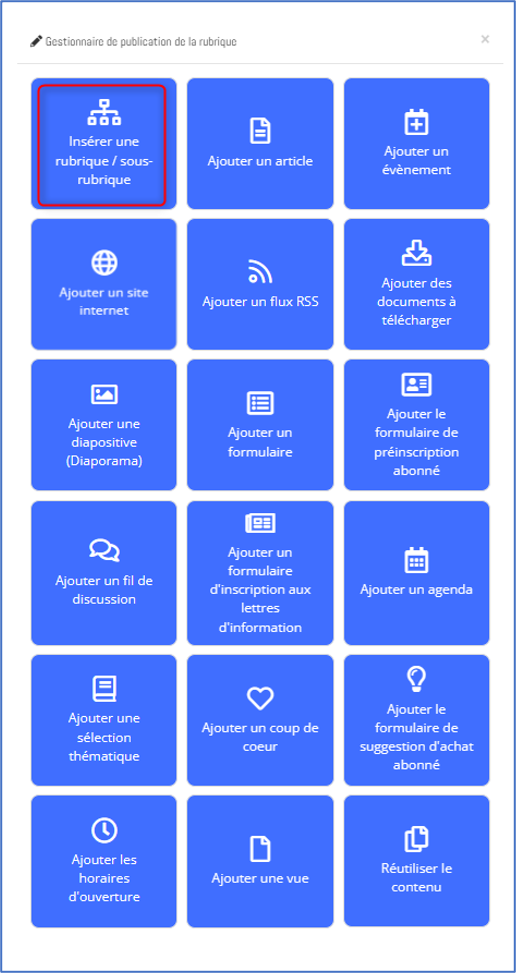
Pour créer une nouvelle rubrique, placez-vous sur la page « Accueil » puis cliquez sur le bouton  pour ouvrir le gestionnaire de publication de la rubrique. Choisissez ensuite « Insérer une rubrique / sous-rubrique ».
Pour créer une sous-rubrique (exemple : un sous-menu « Mangas » du menu « Découvrir »), placez-vous dans la rubrique sur laquelle vous souhaitez créer la sous-rubrique (dans notre exemple, sur la rubrique « Découvrir »).
Cliquez sur le bouton  pour ouvrir le gestionnaire de publication de la rubrique puis choisissez « Insérer une rubrique / sous-rubrique ».
Remarque : vous pouvez créer une rubrique de troisième niveau en procédant de la même façon. N'oubliez pas de vous positionner sur la rubrique située immédiatement au-dessus.
Il n'y a pas de limite à la création de sous-rubriques.
3.4. Renseigner le formulaire « Insérer une rubrique/sous-rubrique »
Le formulaire comprend différents onglets.
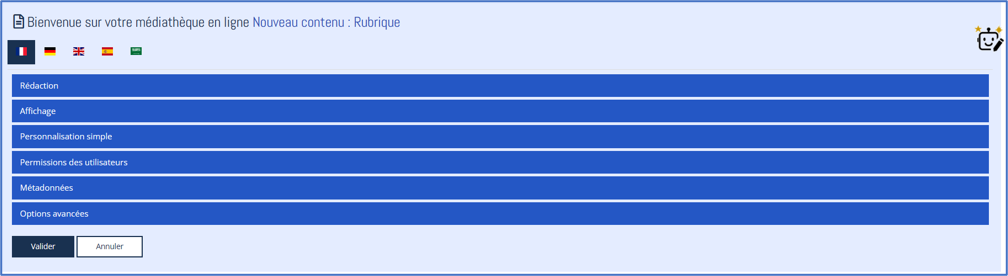
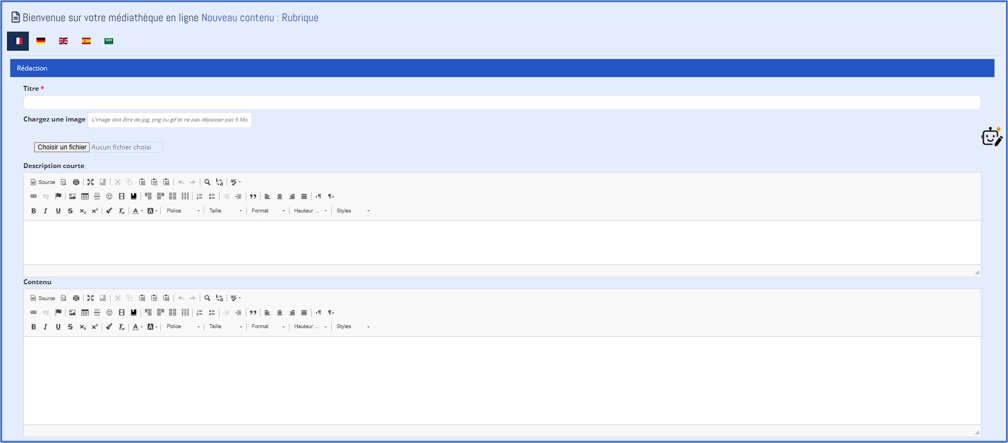
- « Rédaction » : saisie du titre, de la description courte et du contenu de la rubrique ou de la sous-rubrique. Le titre est obligatoire. Cet onglet permet également d’associer une image à la rubrique ou à la sous-rubrique.
- « Affichage » : publication ou non de la une rubrique ou sous-rubrique pour la rendre visible à l’internaute. Cet onglet permet aussi d'assigner un thème (apparence graphique du portail).
- « Permission des utilisateurs » : il est possible d’attribuer des droits sur la rubrique ou sous-rubrique en fonction des utilisateurs connectés (administrateur ou gestionnaire non-administrateur).
- « Métadonnées » : saisie des informations favorisant le référencement par les moteurs de recherche et contribuant à pousser le site en première page de résultat.
- « Options avancées » : définition du comportement de la rubrique/sous-rubrique dans le menu principal (page intégrée au menu, page indépendante du menu, rubrique non cliquable, lien vers une page externe).
Nous allons reprendre chaque élément l’un après l’autre dans les sous-parties détaillées ci-dessous.
3.4.1. Onglet Rédaction
Dans cet onglet, le gestionnaire peut :
- Saisir le titre de la rubrique ou sous-rubrique.
- Charger une image pour l’associer à la rubrique ou à la sous-rubrique.
- Saisir une description courte pour introduire la rubrique ou sous-rubrique.
- Saisir le contenu de la rubrique ou sous-rubrique.
La saisie du titre est obligatoire.
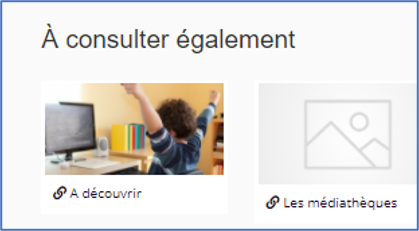
Remarque : l’image liée à la page est reprise dans les liens de bas de page du bloc « Á consulter également ».
3.4.2. Onglet Affichage
Dans cet onglet, le gestionnaire peut :
- Définir la visibilité de la rubrique ou sous-rubrique.
- Rattacher une sous-rubrique à la rubrique souhaitée.
- Déplacer la rubrique ou sous-rubrique dans le menu.
- Afficher un bloc « Á consulter également » dans la rubrique ou sous-rubrique.
- Appliquer un thème et une couleur de thème pour la rubrique ou sous-rubrique.

Option Visibilité :
- Une rubrique ou sous-rubrique en statut « Brouillon (non publié) » ne sera pas visible par les abonnés et les visiteurs de votre portail. Pour l’administrateur authentifié, la page reste visible et accessible dans les menus. Elle affiche simplement une icône « d'interdiction » au passage de la souris sur le menu défini comme non publié.
- Une rubrique ou sous-rubrique en statut « Publié » sera visible par les abonnés et les visiteurs de votre portail.
Option Rubrique :
Si la sous-rubrique n’est pas rattachée à la rubrique souhaitée, vous pouvez choisir une autre rubrique. La liste des possibilités apparaît en cliquant sur la flèche en bout de ligne.

Option Reclasser après :
Si la rubrique ne se situe pas à l’emplacement souhaité, vous avez la possibilité de la déplacer dans la barre de menu là où vous le souhaitez en utilisant l’option « Reclasser après ». La liste des possibilités apparaît en cliquant sur la flèche en bout de ligne.

Remarque : lors du changement de rubrique de rattachement, toutes les « sous-sous-rubriques » sont déplacées en même temps.
Option Thème :
Le thème « snow » est le thème proposé par défaut par Decalog à privilégier. Il n’est pas possible d’en rajouter sauf prestation graphique associée.

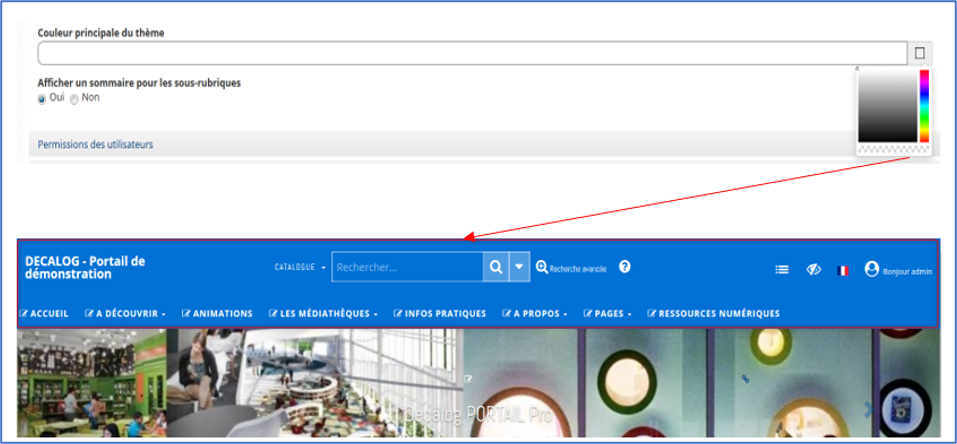
Option Couleur principale du thème :
Une couleur principale de thème peut être définie au niveau de rubrique ou sous-rubrique. Cette couleur se répercutera sur le bandeau supérieur du portail. Il est possible de définir une ambiance graphique par page et donc de créer des espaces spécifiques dans votre portail (espace jeunesse, adulte etc.).
3.4.3. Onglet Permissions des utilisateurs
Il est possible de définir des droits utilisateurs sur la page afin de permettre aux utilisateurs de contribuer à la saisie du contenu.
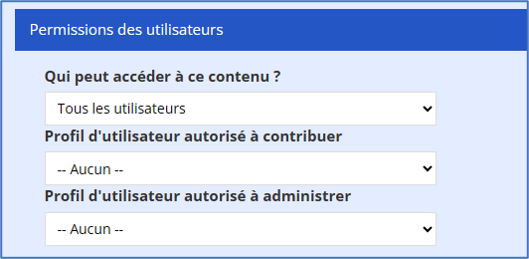
Option Qui peut accéder à ce contenu ? :
Cette option permet de définir si la page est accessible à tous les utilisateurs ou seulement à ceux qui sont authentifiés sur le portail.
Option Profil d’utilisateur autorisé à contribuer :
Il est possible de définir quels utilisateurs pourront contribuer sur la page, c’est-à-dire rajouter du contenu. Le lien entre les droits de la page et l’utilisateur se fait au travers du profil de ce dernier (voir ci-dessous). L’utilisateur autorisé à contribuer pourra ajouter un contenu mais celui-ci devra être validé par un administrateur avant toute publication.
Option Profil d’utilisateur autorisé à administrer :
Cette option permet de définir quels utilisateurs peuvent administrer la page, c’est-à-dire ajouter du contenu et le publier directement ou être averti en cas de contribution pour valider ou non le contenu proposé. Le lien entre les droits de la page et l’utilisateur se fait au travers du profil de ce dernier (voir ci-dessous).
Pour pouvoir attribuer des profils utilisateurs aux pages, l’administrateur authentifié doit réaliser un paramétrage en 3 étapes :
- Déclaration des profils.
- Ajout des profils sur les pages concernées.
- Déclaration des utilisateurs autorisés à contribuer et liaison aux profils autorisés.
Exemple : paramétrage pour l’utilisateur professionnel Fabien d’un droit de contribution sur la page « Médiathèques ».

Étape 1 : Déclaration des profils : Accès administrateur : Administrer le portail + Utilisateurs (Bloc « Paramètres et statistiques ») + Profils utilisateurs.
Ajout d’un profil « Contributeur » :

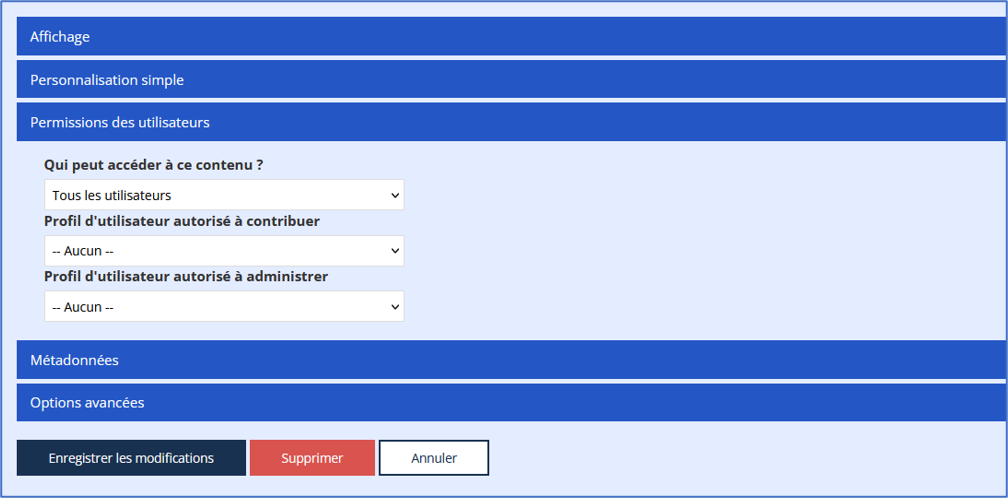
Étape 2 : Ajout du profil sur la page concernée : Accès administrateur authentifié : se positionner sur la page concernée (accessible via le menu du portail), éditer la page, ouvrir le pavé « Permission des utilisateurs » et sélectionner le bon profil utilisateur autorisé à contribuer.
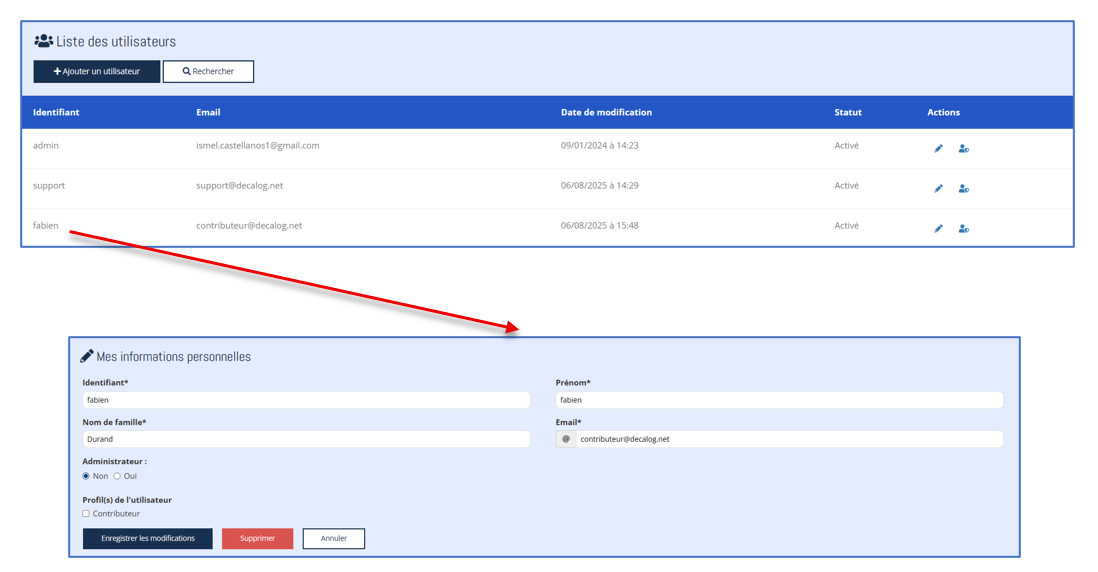
Étape 3 : Déclaration des utilisateurs autorisés à contribuer et liaison aux profils autorisés. Accès administrateur : Administrer le portail + Utilisateurs (Bloc « Paramètres et statistiques ») + Profils utilisateurs. Ajout d’un utilisateur « Fabien » :
3.4.4. Onglet Métadonnées
Le contenu est l’élément central du référencement. Il est donc primordial de produire des textes de qualité.
Ce contenu doit aussi être lisible par les moteurs de recherche. Il ne faut donc pas qu’il soit intégré dans une image ou qu’il soit présenté sous la forme d’une animation Flash. Les moteurs de recherche type Google ne savent pas les décrypter.

Adresse de la page : Cette zone comprend l’URL de la page construite à partir du titre de la page.
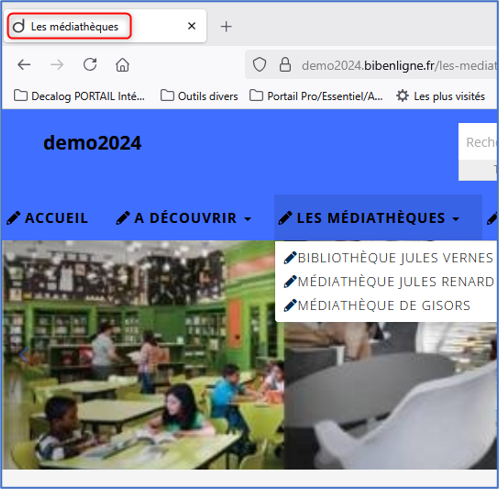
Titre méta : Il s'agit du texte écrit dans le titre de la fenêtre du navigateur. Il doit faire entre 80 et 100 caractères. Dans la mesure du possible, il est bien de mettre le mot clé en début de titre. Dans Decalog PORTAIL Pro, vous saisissez un titre général depuis l'administration. Pour l'ensemble des autres pages, le titre est composé du titre de la page suivi de cette balise titre.
Description méta : Inutile pour le moteur de recherche, cette balise ne doit pourtant pas être négligée. En effet, il s'agit du texte affiché sur la page de recherche. Cette balise permet donc d'attirer l'intérêt de l'internaute. Le texte a pour but de décrire la page. Il doit faire entre 160 et 200 caractères.
3.4.5. Onglet Options avancées
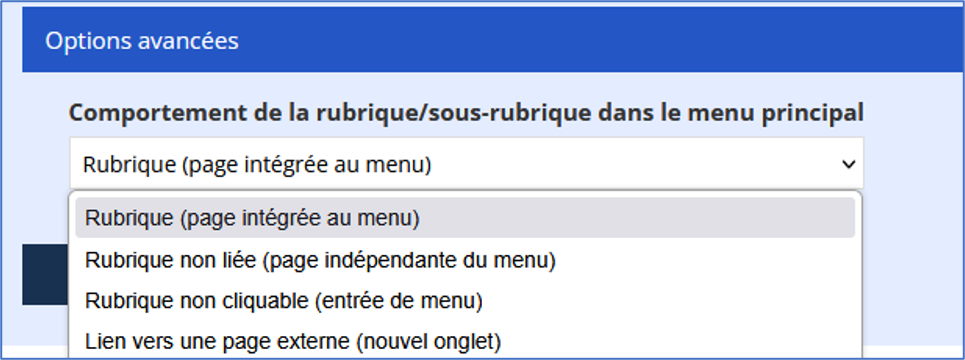
Il est possible de gérer le comportement de la rubrique ou de la sous-rubrique. Différentes options sont possibles :
- « Rubrique (page intégrée au menu) » : la page sera accessible par le menu du portail.
- « Rubrique non liée (page indépendante du menu) » : la page ne sera pas accessible par le menu du portail. La page sera « volante ».
- « Rubrique non cliquable » : la rubrique ne sera pas cliquable. Le clic sur la rubrique permettra uniquement de déplier les sous-rubriques liées.
- « Lien vers une page externe (nouvel onglet) » : un lien pourra être créé vers une URL externe au portail (adresse internet).
3.5. Modifier une rubrique (page)
Pour modifier une page, positionnez-vous sur la page qui doit être modifiée. Cliquez sur le bouton  pour éditer la page et accédez à l'éditeur de texte (modification du contenu) ou aux fonctionnalités de modification de publication, de positionnement et de page de rattachement.
N’oubliez pas de cliquer sur le bouton  lorsque vos modifications sont finalisées.
3.6. Supprimer une rubrique (page)
Pour supprimer une rubrique, deux méthodes sont possibles :
- La première, la plus rapide, consiste à cliquer, en haut à droite de la rubrique, sur le bouton
 puis à confirmer le message de validation de la suppression.
- La seconde, plus longue, est de cliquer sur le bouton
 (en haut à droite de la rubrique), puis de cliquer sur le bouton
  et enfin, de confirmer le message de validation de la suppression.
Supprimer une rubrique supprime également les sous-rubriques (attachées à la page supprimée) et contenus insérés. La rubrique n’est pas supprimée directement mais va en corbeille. Pour en savoir plus, nous vous invitons à consulter le paragraphe « 1.1.7 La corbeille ».
3.7. Gabarits de pages
L’option « Gabarits de pages » permet de définir pour chaque rubrique (page) une disposition propre, sous forme de zones (ou blocs), dans lesquelles on peut ainsi répartir ensuite les types de contenu (articles, événements, sélections thématiques, etc.). Cette option peut être activée gratuitement par le service support Decalog Software sur demande dans le cadre du contrat de maintenance.
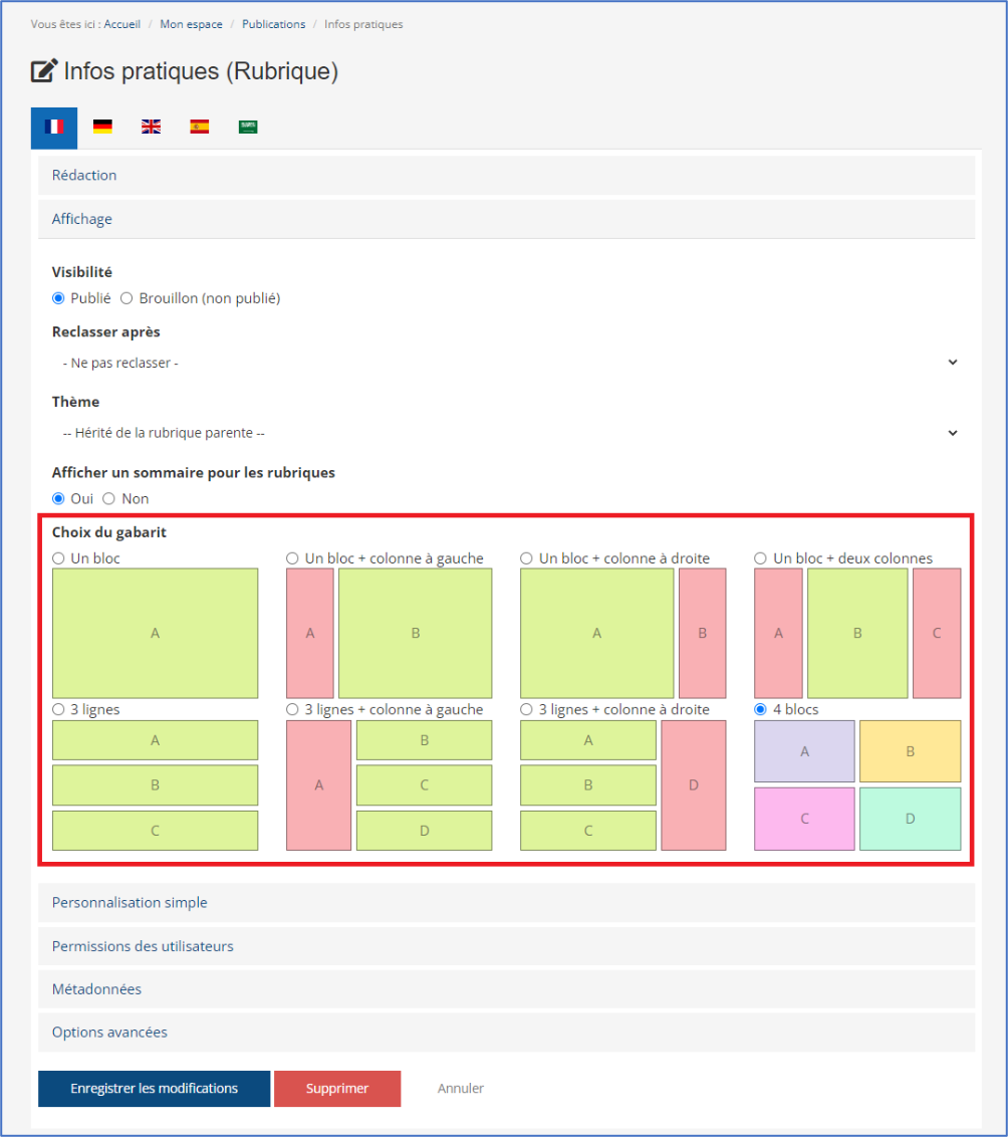
Il est important de noter que les gabarits de pages ne sont visibles que lors d’une consultation du portail depuis un ordinateur : en mode mobile/smartphone, les éléments du portail sont automatiquement réorganisés de manière linéaire (les uns au-dessous des autres), sans suivre de ce fait la structuration imposée par le gabarit.
Pour bien clarifier les changements engendrés par cette option :
| SANS l’option « Gabarits de pages » | AVEC l’option « Gabarits de pages » |
| Il n’y a pas de choix de mise en forme particulière de la structure de la rubrique : c’est l’emplacement des types de contenu que l’on va ajouter qui donnera la structuration à la page. Par exemple, si je choisis de mettre un article dans la partie centrale, un autre dans la colonne de gauche, et un événement dans la colonne de droite, j’aurai une disposition en trois colonnes. Cette disposition disparaîtra si je supprime par exemple l’événement, auquel cas la présentation de la page reviendra sur un bloc central et une colonne de gauche qui contient encore un article. | La structuration de la page est imposée sans attendre l’ajout des types de contenus. On peut ainsi choisir d’imposer la structuration de la zone centrale et d’une colonne à droite par exemple, gabarit dans lequel on ajoutera ensuite ses types de contenu : les types de contenus que j’ajouterai sur cette rubrique ne pourront ainsi être créés que dans le bloc central ou la colonne de droite. Des possibilités de personnalisation graphique de chaque zone (présentées à la fin de cette partie) sont également accessibles. |
A noter que cette structuration est appliquée au centre de la page : les parties supérieures (barre de recherche/connexion + bandeau) et inférieures (bas de page + pied de page) ne sont pas impactées par les gabarits.
Une fois l’option activée, chaque rubrique (à l’exception de la page d’accueil) peut être clonée à partir du bouton « Clonage page vers gabarit ». Une copie de la rubrique sera alors créée en visibilité brouillon. Il est alors possible d’éditer la rubrique et de sélectionner le gabarit souhaité.
La page d’accueil ne peut pas être clonée. Cependant, il est possible de la remplacer par une autre page créée à partir d’un gabarit. Pour cela, il suffit de créer une nouvelle page de type gabarit, de sélectionner le gabarit souhaité, puis d’indiquer que cette page doit devenir la nouvelle page d’accueil.
Pour remplacer la page d’accueil par une autre, procédez comme suit (une fois connecté en tant que gestionnaire) :
- Accéder à Administrer le portail > Publications > Listes des rubriques.
- Dans la colonne Actions, sur la ligne de la future page d’accueil, cliquez sur l’icône ⭐.
- À la question « Êtes-vous sûr de vouloir remplacer la page [Titre de la page] par la page d'accueil ? », cliquez sur Oui.
- Une fois la modification appliquée (après quelques secondes), la page choisie devient la nouvelle page d’accueil et son titre est automatiquement remplacé par « Accueil ». L’ancienne page d’accueil prend comme titre le titre H1 qu’elle contenait (généralement « Bienvenue sur votre médiathèque en ligne » par défaut).
Important : seules les pages situées au même niveau hiérarchique que la page d’accueil peuvent la remplacer. Une sous-rubrique ne dispose pas de l’icône étoile et ne peut donc pas être définie comme page d’accueil.
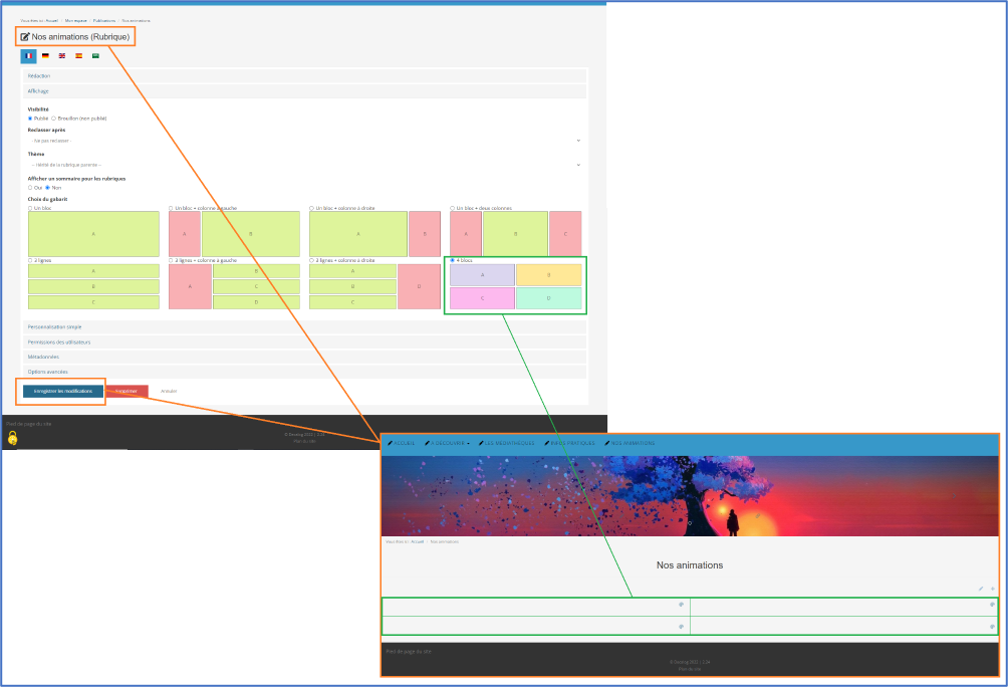
Attention :
- Si on applique un gabarit à une rubrique existante, qui possède déjà des types de contenus, les types de contenus existants seront répartis aléatoirement dans l'une des zones du gabarit.
- Si la rubrique elle-même possède un contenu (renseigné dans ses champs « Description courte » et « Contenu »), ce dernier sera visible dans l’un des blocs.
L’ajout d’un type de contenu sur une rubrique sur laquelle un gabarit est appliqué va entraîner l’apparition de ce choix au niveau du type de contenu.
Si l’on poursuit l’exemple précédent : l’ajout d’un Article par exemple, sur ma page « Mes animations », implique par simple clic de sélectionner la zone (parmi les 4 que propose notre gabarit) dans laquelle l’article va apparaître.
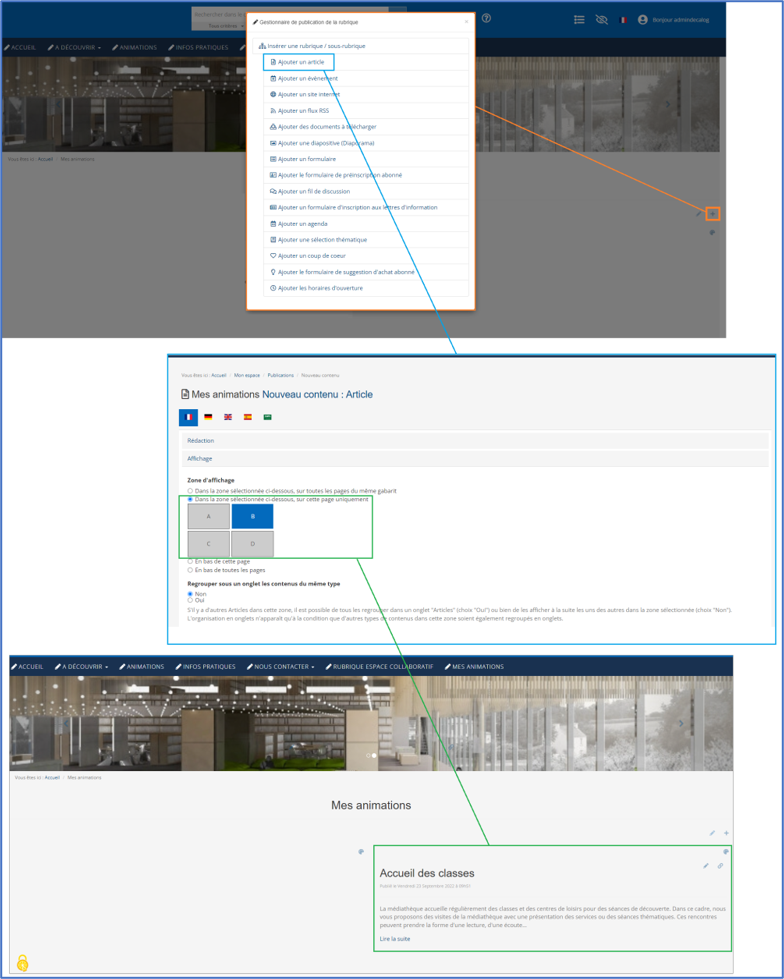
Le bloc « Affichage » de l’interface d’ajout/modification d’un type de contenu (par exemple un article) est ainsi différent en fonction de l’activation de l’option « Gabarits de page ».
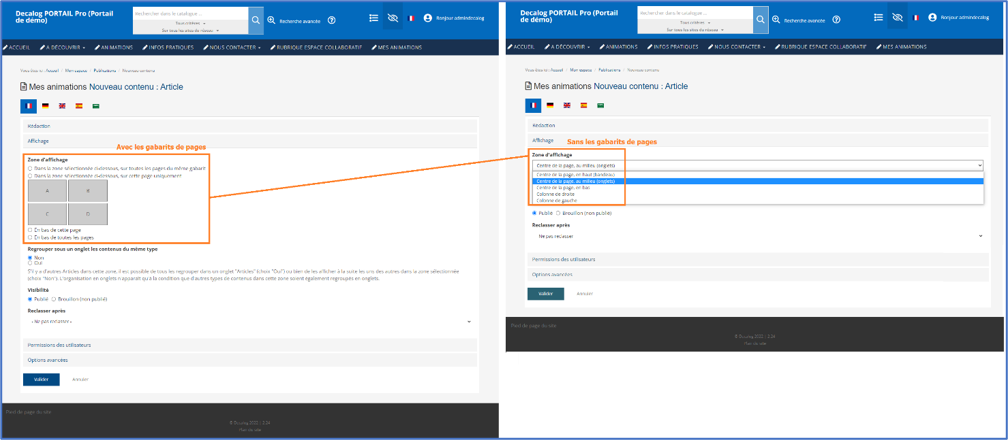
L’option « Regrouper sous un onglet les contenus du même type » a également été ajoutée sous le choix de la zone d’affichage, de manière à pouvoir choisir l’affichage que l’on préfère pour les contenus du même type au sein de la zone (soit affichage en onglets, soit affichage linéaire).
Enfin, chaque zone du gabarit sélectionné peut faire l’objet d’une personnalisation graphique distincte, grâce au bouton « éditer la zone ».
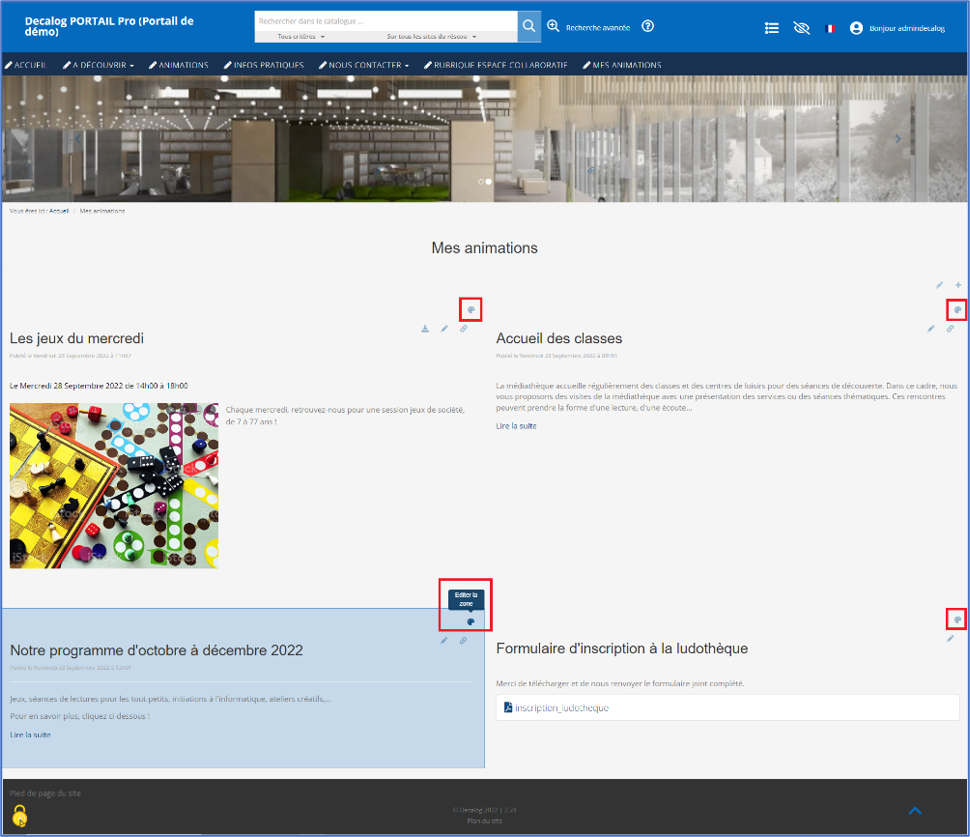
Le clic sur cette icône permet d’accéder à une interface proposant 3 niveaux de personnalisation :
- Une personnalisation simple, permettant de sélectionner une couleur de fond de la zone ainsi qu’une bordure.

- Une personnalisation avancée, destinée aux utilisateurs maîtrisant le langage CSS, pour permettre éventuellement d’attribuer une personnalisation graphique plus travaillée à la zone concernée.
- Une rubrique « Affichage », permettant d’afficher ou de masquer la zone selon le périphérique de lecture.
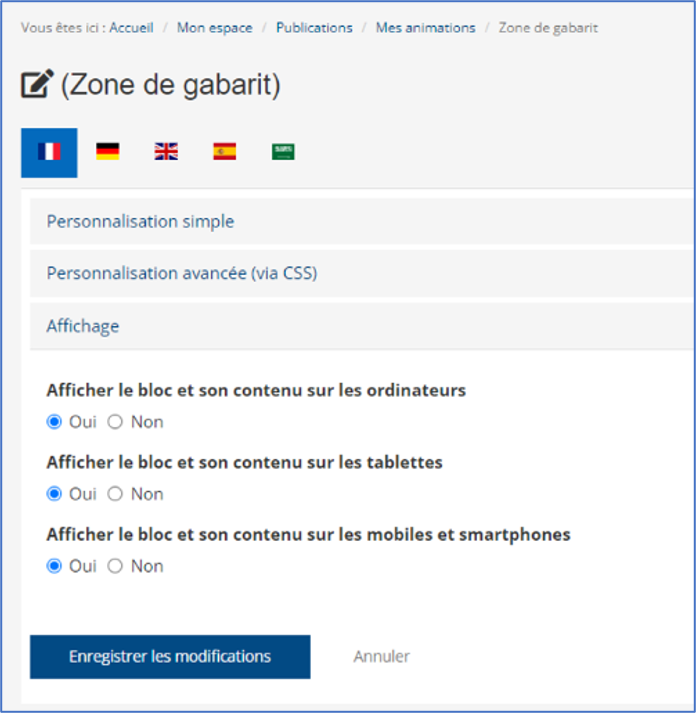
Si cela est souhaité, une zone de gabarit ainsi que son contenu (articles, événements, etc.) peuvent ainsi disparaître selon le périphérique depuis lequel l’internaute la consulte.
Remarques :
- Les différentes zones du gabarit sélectionné seront nécessairement réorganisées de manière linéaire lors d’une consultation sur mobile, mais les personnalisations graphiques réalisées (ex : couleur de fond) apparaîtront tout de même si la zone n’est pas masquée sur mobile.
- Un webinaire de présentation des gabarits a été organisé le 14 novembre 2022. Voici le lien vers le replay : https://www.youtube.com/watch?v=E8J1QTDbuRQ&feature=youtu.be.