4. Les différents types de contenu et leur rédaction
4.1. Généralités
4.1.1. Ajout de contenu
Les différents types de contenu sont accessibles dans la fenêtre qui s'ouvre au clic sur le bouton  . Ils peuvent être ajoutés sur n'importe quelle page ou sous-page.
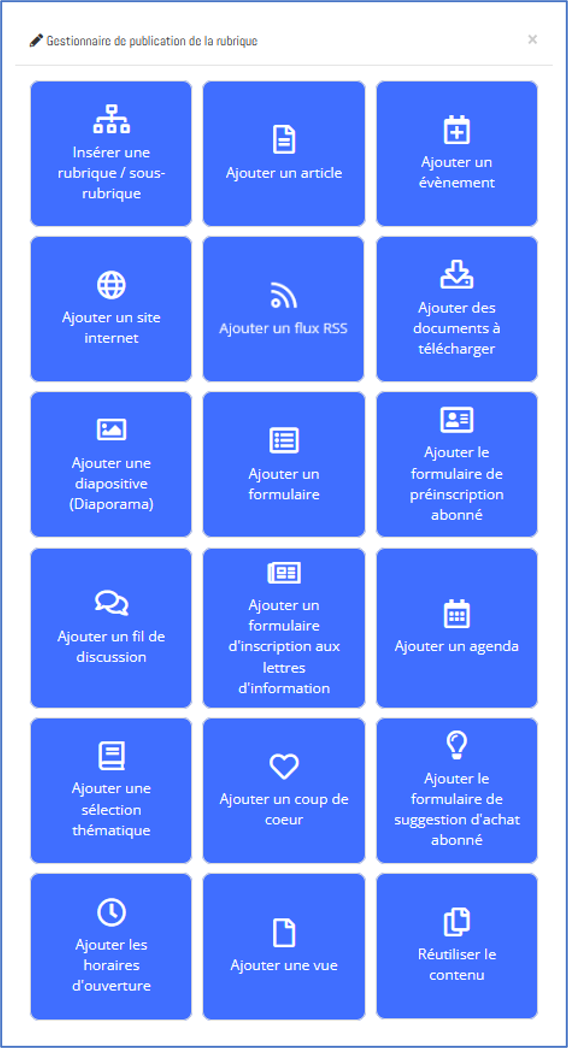
Tout un ensemble de critères et de paramétrages est commun à ces contenus. Le paragraphe suivant liste ces critères et paramétrages.
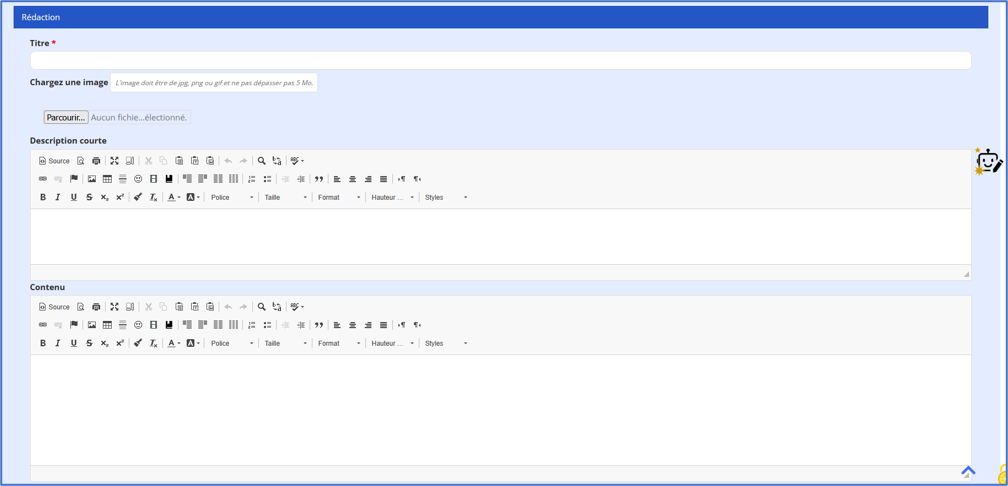
Pour tous les types de contenu, il existe une onglet « Rédaction » qui contient les éléments rédactionnels suivants :
- Le titre : il est obligatoire.
- L’image : elle permet d’illustrer votre contenu.
- La description courte : elle permet de rédiger une accroche pour les visiteurs de votre site afin de leur donner envie de consulter le contenu.
- Le contenu : il permet la rédaction de votre contenu.
4.1.2. Gestion de l’affichage
L’affichage des contenus peut être géré selon les options suivantes :
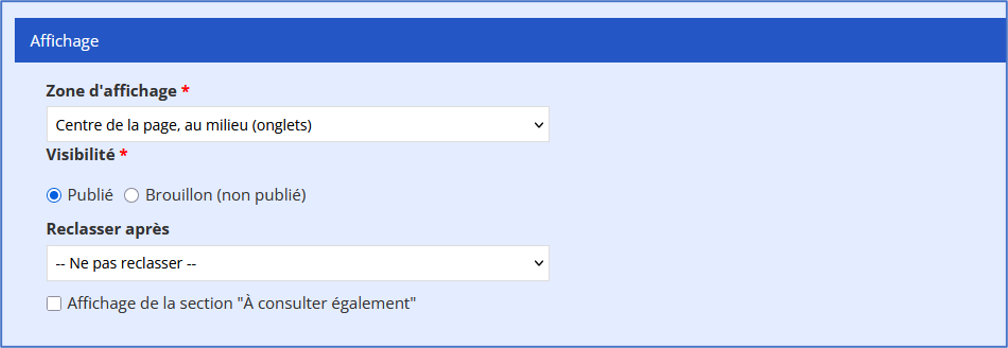
Option « Zone d’affichage » : cette option vous permet de définir la position du contenu sur la page. Il existe les positionnements suivants :
- « Centre de page en haut » : permet d’ajouter un contenu en haut de page.
- « Centre de page en bas » : le contenu inséré se positionne juste au-dessus du pied-de-page.
- « Centre de page au milieu (onglets) » : les contenus insérés se présentent sous forme d’onglets. Les onglets sont générés en fonction de la nature du contenu (article, flux RSS etc.).
- « Colonne de gauche » : le contenu se positionne dans la colonne de gauche.
- « Colonne de droite » : le contenu se positionne dans la colonne de droite.
Spécificité du contenu Diapositive : placé en position « Centre de page en haut », ce type de contenu génère un bandeau sur toute la largeur de la page.
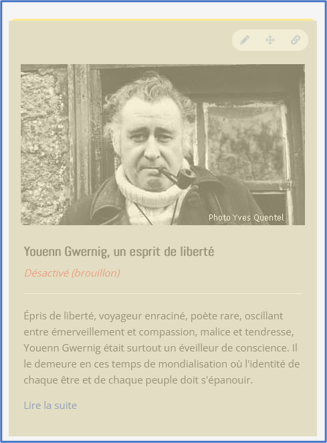
Option « Visibilité » : un contenu non publié ne sera pas visible par un abonné ou par un visiteur. Pour l'administrateur, il apparaîtra en grisé avec la mention « Désactivé (brouillon).
Option « Reclasser après » : elle permet de classer les contenus entre eux.

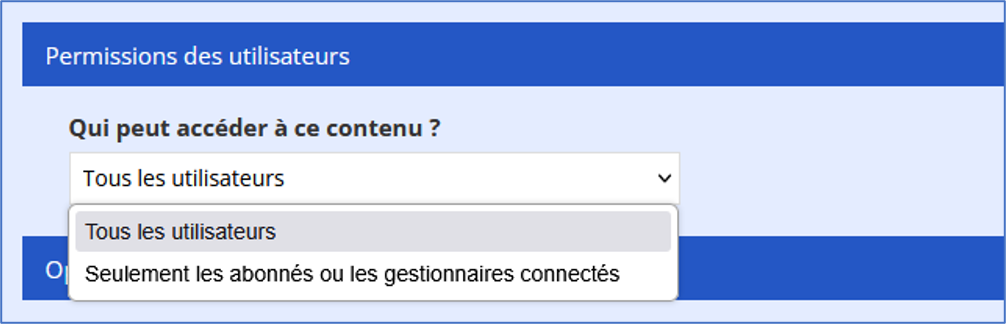
4.1.3. Permissions des utilisateurs
Cette rubrique permet de limiter l’accès aux contenus aux personnes identifiées. Cela peut vous permettre de réserver certaines informations à vos abonnés.
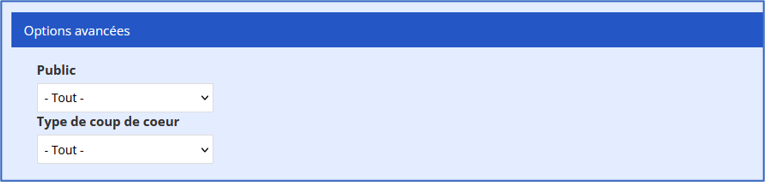
4.1.4. Options avancées
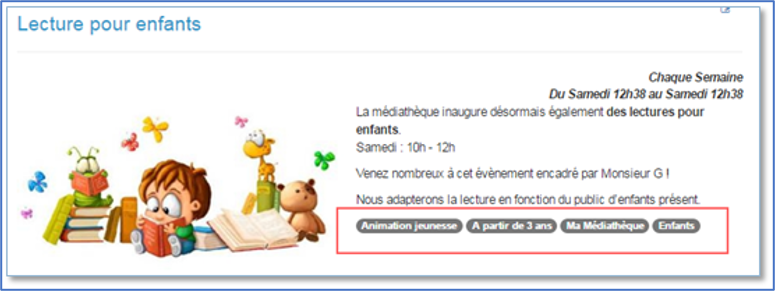
Cet onglet permet d’associer un ou plusieurs tags au contenu.
4.1.5. Déplacement des contenus
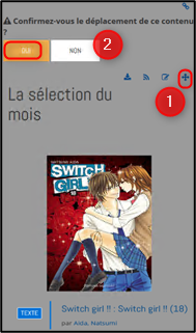
L'ordre des contenus dans le portail peut être modifié et, ce, au sein d’une même région. Pour cela, il suffit de suivre les étapes ci-dessous :
- Cliquez sur l’icône
 au niveau du contenu que vous souhaitez déplacer.
 - Déplacez le contenu dans la région souhaitée par un simple cliquer-déposer.
- Confirmez le déplacement du contenu en cliquant sur le bouton
 .
.
4.1.6. Assistant d’intelligence artificielle
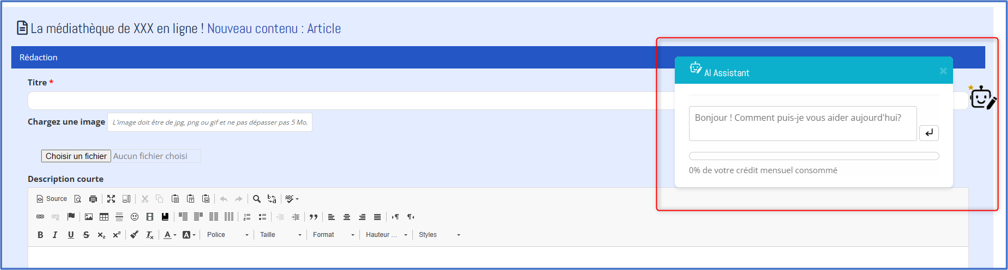
L’assistant d’intelligence artificielle, disponible en création et en édition de contenu, fournit une aide à la rédaction rapide et efficace.
4.1.7. Corbeille
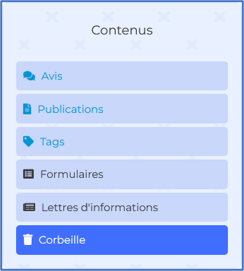
En cas de suppression, les contenus vont dans une corbeille pendant 90 jours. Au-delà de ce délai (et en cas d’absence d’action de restauration), les contenus seront définitivement supprimés. Pour accéder à cette corbeille et, éventuellement, voir ou récupérer ce qu'elle contient, il faut accéder au tableau de bord d’administration et dans le bloc « Contenus », cliquer sur « Corbeille ».
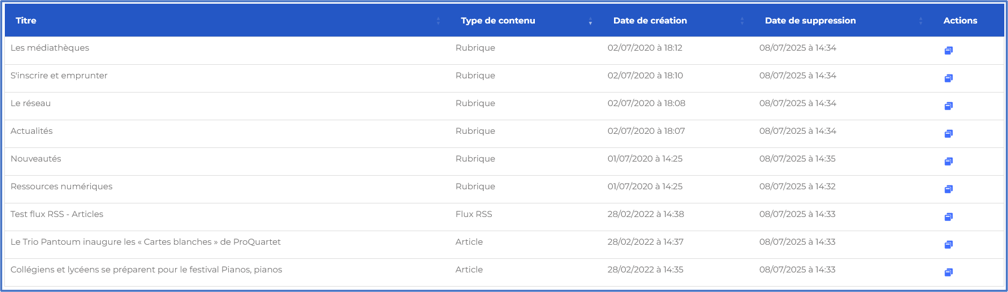
On a alors la liste des contenus supprimés. Cette liste affiche le titre du contenu, le type de contenu ainsi que les dates de création et de suppression du contenu.
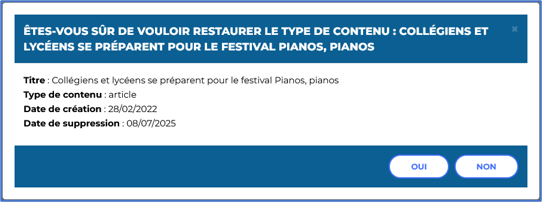
Pour restaurer un contenu, il faut se positionner sur la ligne du contenu à restaurer, cliquer sur le bouton  et cliquer sur « OUI » dans la nouvelle fenêtre qui s’affiche à l’écran.
4.2. Ajout de contenu
4.2.1. Ajouter un contenu Article
Un article est un contenu de longueur conséquente (plusieurs paragraphes, photos intégrées au cœur de l'article, etc.) qui permet de présenter des informations générales de la médiathèque (règlement, informations pratiques etc.). Un article n'a pas de date de début, ni de date de fin, ni de date de publication.
Ajouter un article se fait depuis la page qui doit afficher l'article. Cliquez sur le bouton  pour ouvrir la fenêtre du gestionnaire de publication de la rubrique.
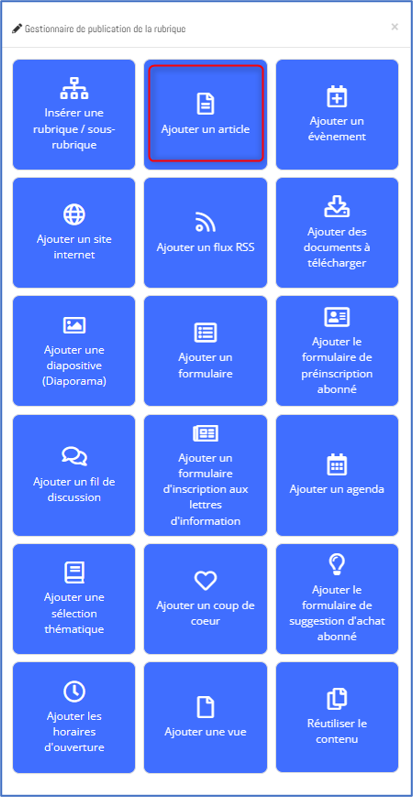
Une nouvelle fenêtre s’ouvre :
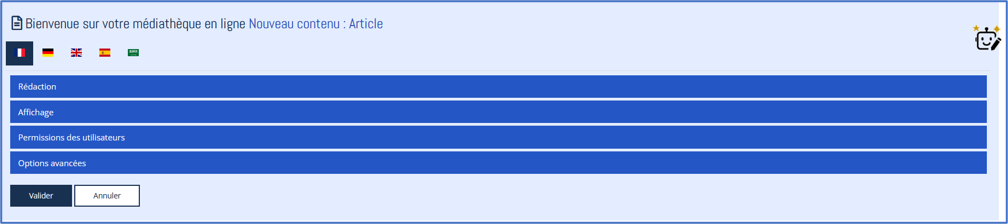
Pour le fonctionnement des différentes rubriques (Rédaction, Affichage, Permissions des utilisateurs et Options Avancées), nous vous invitons à consulter le paragraphe consacré aux généralités pour la gestion de l'ensemble des contenus.
4.2.1.1. Modifier un article
Pour modifier un article, éditez-le en cliquant sur  . Ne pas oublier de cliquer sur le bouton « Enregistrer les modifications » à la fin de votre saisie.
4.2.1.2. Supprimer un article
Pour supprimer un article, deux méthodes sont possibles :
- La première, la plus rapide, consiste à cliquer, en haut à droite du contenu, sur le bouton
 puis à confirmer le message de validation de la suppression.
 - La seconde, plus longue, est de cliquer sur le bouton (en haut à droite du contenu), puis de cliquer sur le bouton
 et enfin, de confirmer le message de validation de la suppression.
Le contenu n’est pas supprimé directement mais va en corbeille. Pour en savoir plus, nous vous invitons à consulter le paragraphe « 4.1.7 - La corbeille ».
4.2.2. Ajouter un contenu Évènement
Un évènement est un contenu que vous créez pour informer vos abonnés des différents évènements de votre médiathèque. Il se caractérise par une date de début et une date de fin, une date de publication (quand afficher l'information sur le portail) et une date de "dépublication" (quand effacer cette information sur le portail).
Ajouter un évènement se fait depuis la page qui doit afficher l’évènement. Cliquez sur le bouton pour ouvrir la fenêtre du gestionnaire de publication de la rubrique.
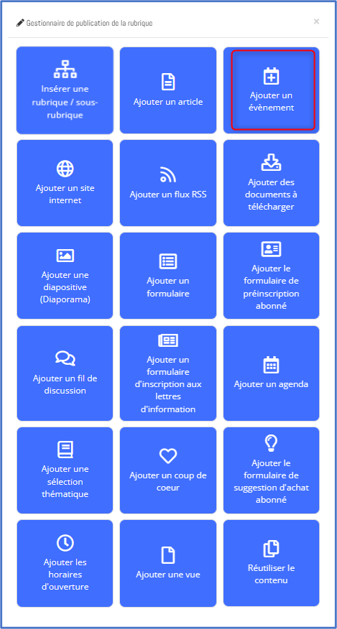
Une nouvelle fenêtre s’ouvre :
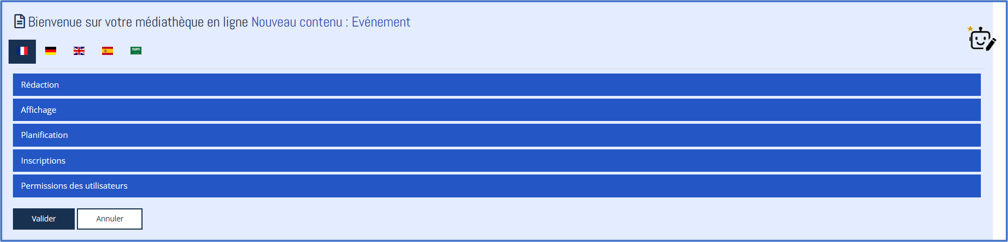
Pour le fonctionnement des différentes rubriques (Rédaction, Affichage, Permissions des utilisateurs et Options Avancées), nous vous invitons à consulter le paragraphe consacré aux généralités pour la gestion de l'ensemble des contenus.
4.2.2.1. Spécificités du contenu Évènement
Le formulaire de création d’un contenu évènement contient des zones spécifiques dans l’onglet « Planification ».
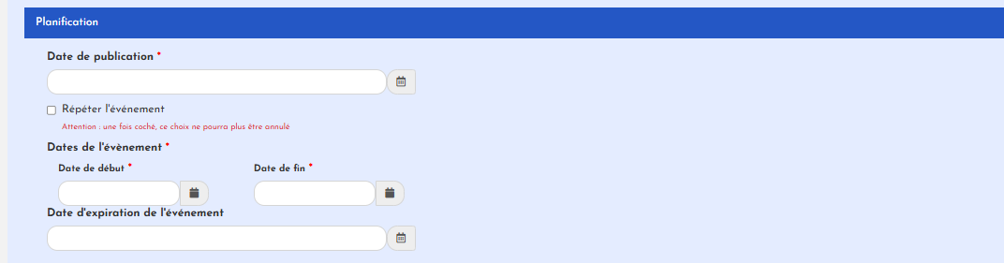
Voici les différentes zones :
- La « date de publication » : elle permet de définir la date d’affichage de l’évènement sur le portail à la minute près.
- La « date de début » : c’est la date de début de l’évènement, celle qui s’affiche sur le portail à la minute près.
- La « date de fin » : c’est la date de fin de l’évènement, celle qui s’affiche sur le portail à la minute près.
- La « date d’expiration » : elle permet de définir le moment à partir duquel l’évènement ne s’affichera plus sur le portail à la minute près.
- « Répéter l’événement » : ce paramètre vous permet de donner une périodicité à l’évènement : par exemple, heure du conte tous les samedis de 10 à 11 heures.
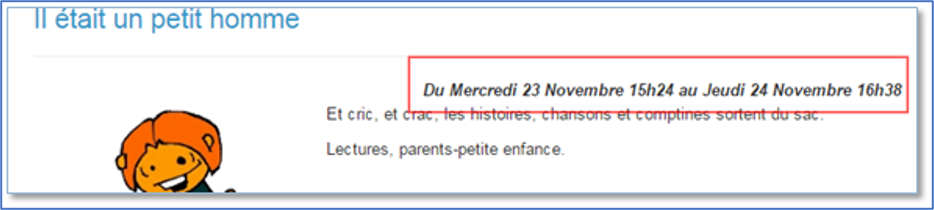
Remarque importante : les dates de début et de fin peuvent être définies à la minute près. Si vous ne souhaitez pas voir l’heure s’afficher, il faut renseigner 00h00.
4.2.2.2. Gestion de la récurrence
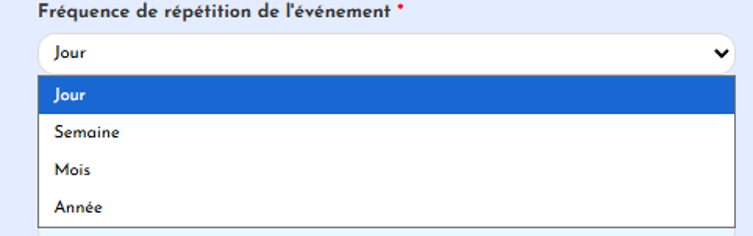
Il est également possible de spécifier un intervalle :

À noter que l’intervalle est lié à la fréquence par exemple en choisissant « semaine » vous pourrez spécifier un jour spécifique :
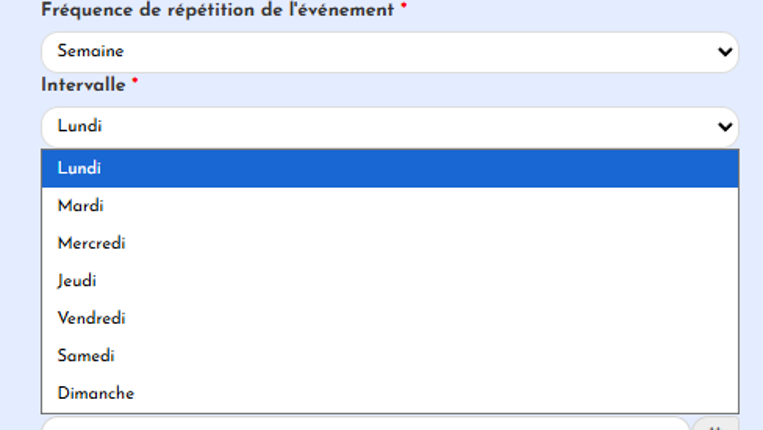
En choisissant « mois » vous pourrez choisir un jour du mois ou une semaine dans le mois :
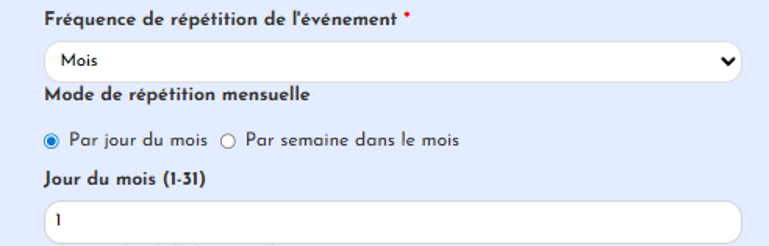
Exemple de jour du mois
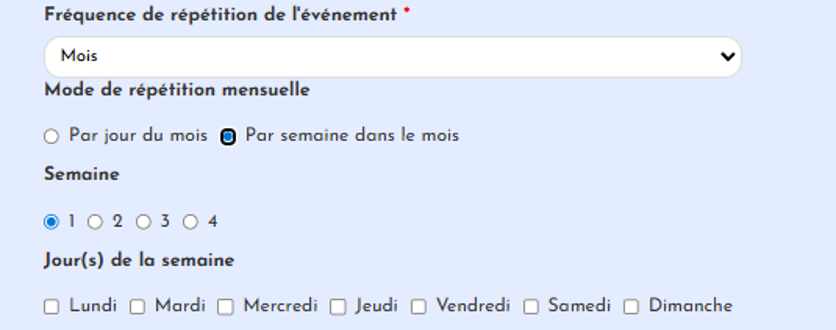
Exemple par semaine avec choix de la semaine et du jour
Un encart de récapitulatif de la périodicité est affiché permettant de vérifier ses choix :
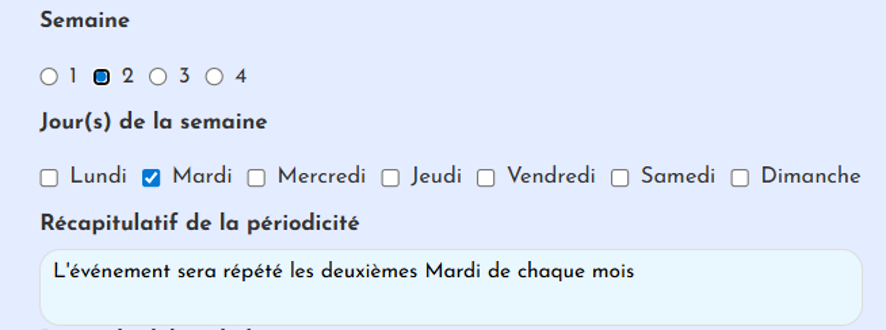
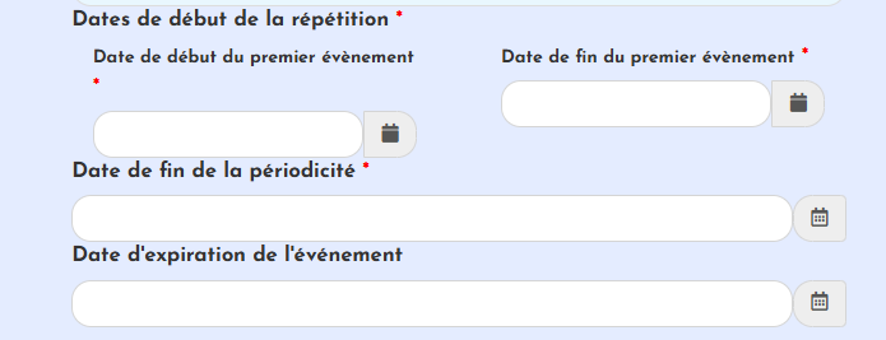
Enfin il conviendra de définir les dates de début et de fin du premier événement, la date de fin de la périodicité (date à partir de laquelle les événements ne seront plus répétés) et enfin la date d’expiration de l’événement (date à laquelle l’événement sera automatiquement mis en brouillon) :
4.2.2.3. Modifier un évènement
Pour modifier un évènement, éditez-le en cliquant sur . Ne pas oublier de cliquer sur le bouton « Enregistrer les modifications » à la fin de votre saisie.
4.2.2.4. Supprimer un évènement
Pour supprimer un évènement, deux méthodes sont possibles :
- La première, la plus rapide, consiste à cliquer, en haut à droite du contenu, sur le bouton puis à confirmer le message de validation de la suppression.
- La seconde, plus longue, est de cliquer sur le bouton (en haut à droite du contenu), puis de cliquer sur le bouton et enfin, de confirmer le message de validation de la suppression.
Le contenu n’est pas supprimé directement mais va en corbeille. Pour en savoir plus, nous vous invitons à consulter le paragraphe « 4.1.7 - La corbeille ».
4.2.3. Ajouter un contenu Site internet
Ce contenu permet de créer une sitothèque, c'est-à-dire le lieu de référencement de sites importants ou intéressants pour les utilisateurs du portail. Par le jeu des sous-pages, les différents sites peuvent être regroupés par grande thématique (musique, littérature, sites professionnels, etc.).
Ajouter un site internet se fait depuis la page qui doit afficher le site internet. Cliquez sur le bouton pour ouvrir la fenêtre du gestionnaire de publication de la rubrique.
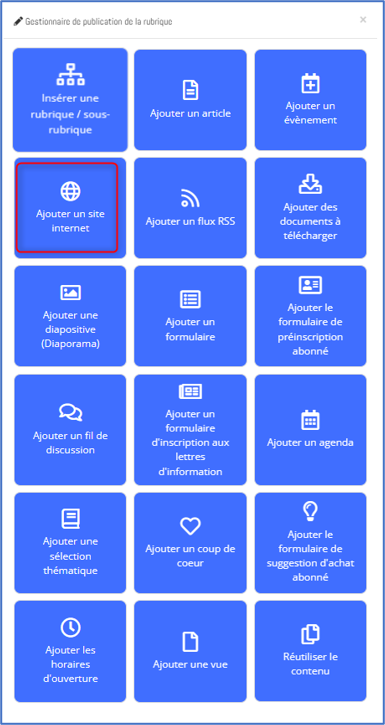
Une nouvelle fenêtre s’ouvre :
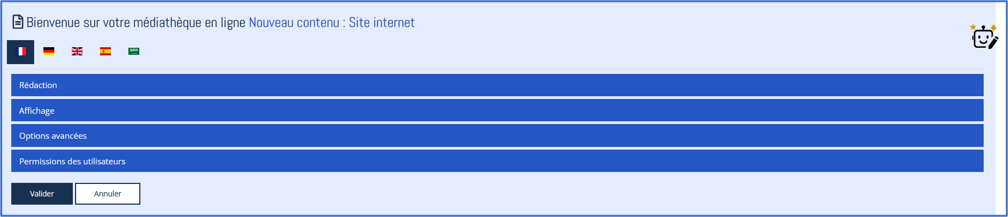
Pour le fonctionnement des différentes rubriques (Rédaction, Affichage, Permissions des utilisateurs et Options Avancées), nous vous invitons à consulter le paragraphe consacré aux généralités pour la gestion de l'ensemble des contenus.
4.2.3.1. Spécificités du contenu Site internet
Dans l’onglet « Options avancées », en plus des options habituelles, le champ « Adresse URL » vous permet de renseigner l’adresse du site.

Dans la zone « Chargez une image », vous pouvez charger une image représentant le site internet.
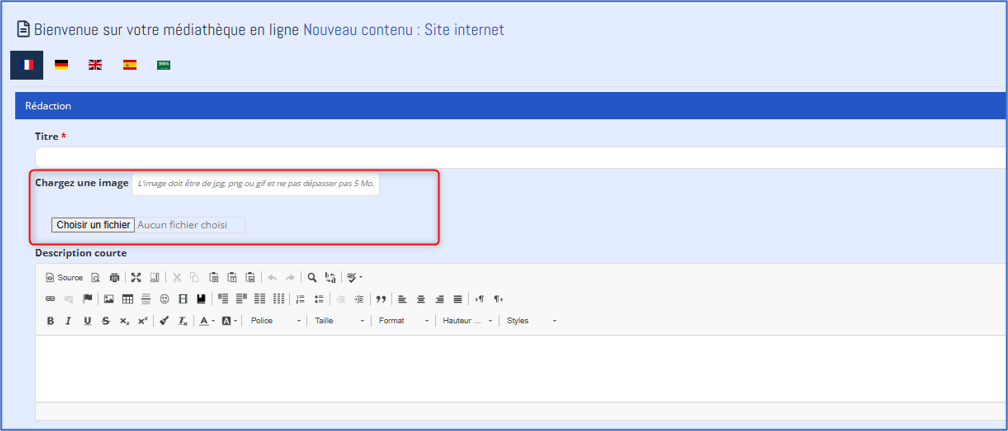
4.2.3.2. Modifier un site internet
. Ne pas oublier de cliquer sur le bouton « Enregistrer les modifications » à la fin de votre saisie.4.2.3.3. Supprimer un site internet
Pour supprimer un contenu de type site internet, deux méthodes sont possibles :
- La première, la plus rapide, consiste à cliquer, en haut à droite du contenu, sur le bouton puis à confirmer le message de validation de la suppression.
- La seconde, plus longue, est de cliquer sur le bouton (en haut à droite du contenu), puis de cliquer sur le bouton et enfin, de confirmer le message de validation de la suppression.
Le contenu n’est pas supprimé directement mais va en corbeille. Pour en savoir plus, nous vous invitons à consulter le paragraphe « 4.1.7 - La corbeille ».
4.2.4. Ajouter un contenu Flux RSS
En insérant des flux RSS entrants dans Decalog PORTAIL Pro, vous offrez à vos abonnés la possibilité de consulter des actualités générales ou spécialisées.
Rappel : un flux RSS est un lien vers le contenu dynamique d’un site d’actualité (accès direct aux titres des dernières informations consultables en ligne).
Ajouter un flux RSS se fait depuis la page qui doit afficher le flux RSS. Cliquez sur le bouton pour ouvrir la fenêtre du gestionnaire de publication de la rubrique.
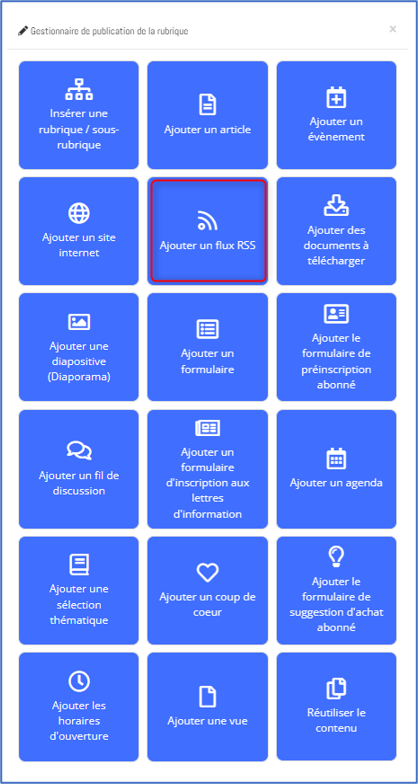
Une nouvelle fenêtre s’ouvre :
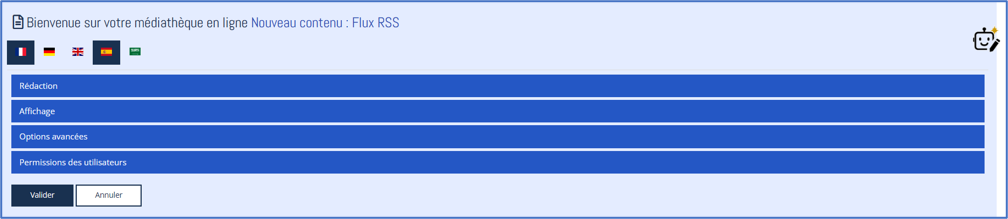
Pour le fonctionnement des différentes rubriques (Rédaction, Affichage, Permissions des utilisateurs et Options Avancées), nous vous invitons à consulter le paragraphe consacré aux généralités pour la gestion de l'ensemble des contenus.
4.2.4.1. Spécificités du contenu Flux RSS
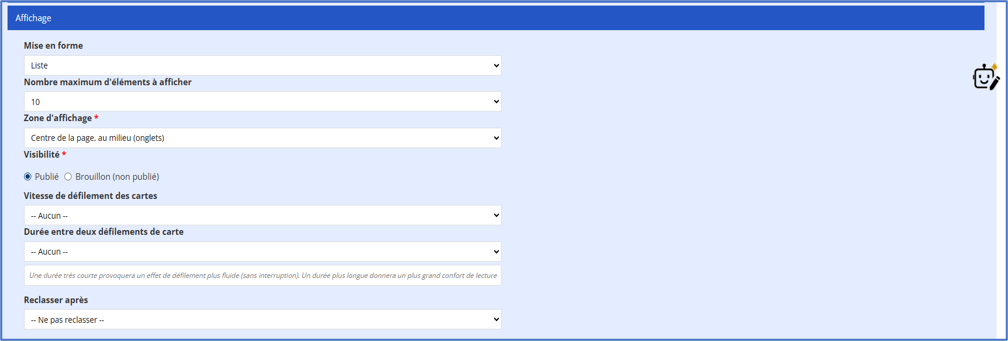
Pour ce type de contenu, l’onglet « Affichage » propose, en plus des options habituelles, quatre champs supplémentaires :
- Le champ « Mise en forme » permet de choisir entre six présentations différentes des flux RSS.
- Le champ « Nombre maximum d’éléments à afficher » permet de définir le nombre de flux RSS affichés dans la présentation sélectionnée.
- Les champs « Vitesse de défilement des cartes » et « Durée entre deux défilements de cartes » permettent de définir la vitesse de rotation entre les vues lorsque les mises en forme sélectionnées sont diaporama, fondu, défilement horizontal, défilement vertical et carrousel.
Dans l’onglet « Options avancées », en plus des options habituelles, le champ « Adresse URL » vous permet de renseigner l’adresse du flux RSS.

Collez bien l'adresse du flux RSS et pas l'adresse de la page internet sur laquelle vous avez trouvé le flux que vous souhaitez ajouter. Les flux RSS sont souvent représentés par l'icône suivante :
.
4.2.4.2. Modifier un contenu flux RSS
. Ne pas oublier de cliquer sur le bouton « Enregistrer les modifications » à la fin de votre saisie.4.2.4.3. Supprimer un contenu flux RSS
Pour supprimer un contenu de type flux RSS, deux méthodes sont possibles :
- La première, la plus rapide, consiste à cliquer, en haut à droite du contenu, sur le bouton puis à confirmer le message de validation de la suppression.
- La seconde, plus longue, est de cliquer sur le bouton (en haut à droite du contenu), puis de cliquer sur le bouton et enfin, de confirmer le message de validation de la suppression.
Le contenu n’est pas supprimé directement mais va en corbeille. Pour en savoir plus, nous vous invitons à consulter le paragraphe « 4.1.7 - La corbeille ».
4.2.5. Ajouter un contenu Documents à télécharger
Il s'agit de documents que vous avez préalablement préparés et que vos abonnés pourront télécharger pour les imprimer ou les modifier (si les documents sont modifiables).
Ajouter un contenu Documents à télécharger se fait depuis la page qui doit afficher les documents à télécharger. Cliquez sur le bouton pour ouvrir la fenêtre du gestionnaire de publication de la rubrique.
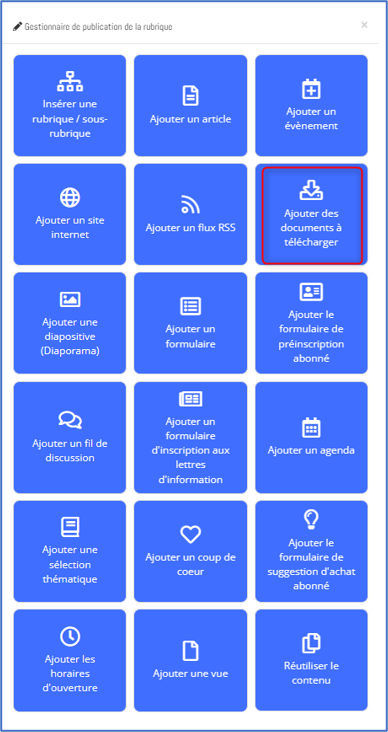
Une nouvelle fenêtre s’ouvre :

Pour le fonctionnement des différentes rubriques (Rédaction, Affichage et Permissions des utilisateurs), nous vous invitons à consulter le paragraphe consacré aux généralités pour la gestion de l'ensemble des contenus.
4.2.5.1. Spécificités du contenu Documents à télécharger
Pour ce type de contenu, l’onglet « Rédaction » propose, en plus des options habituelles, un champ intitulé « Charger des fichiers ». Cliquez sur le bouton  pour charger un fichier depuis votre ordinateur. Si vous souhaitez charger un nouveau fichier, cliquez sur le libellé « Chargez un nouveau fichier ».

4.2.5.2. Modifier le contenu documents à télécharger
Pour modifier un contenu de type documents à télécharger, éditez-le en cliquant sur . Ne pas oublier de cliquer sur le bouton « Enregistrer les modifications » à la fin de votre saisie.
4.2.5.3. Supprimer le contenu documents à télécharger
Pour supprimer un contenu de type flux documents à télécharger, deux méthodes sont possibles :
- La première, la plus rapide, consiste à cliquer, en haut à droite du contenu, sur le bouton puis à confirmer le message de validation de la suppression.
- La seconde, plus longue, est de cliquer sur le bouton (en haut à droite du contenu), puis de cliquer sur le bouton et enfin, de confirmer le message de validation de la suppression.
Le contenu n’est pas supprimé directement mais va en corbeille. Pour en savoir plus, nous vous invitons à consulter le paragraphe « 4.1.7 - La corbeille ».
4.2.6. Ajouter un contenu Diapositive (diaporama)
La page d’accueil peut être incrémentée d’un diaporama résumant en image les principales actualités de la médiathèque. Ajouter un contenu diapositive se fait depuis la page qui doit afficher le diaporama. Cliquez sur le bouton pour ouvrir la fenêtre du gestionnaire de publication de la rubrique.
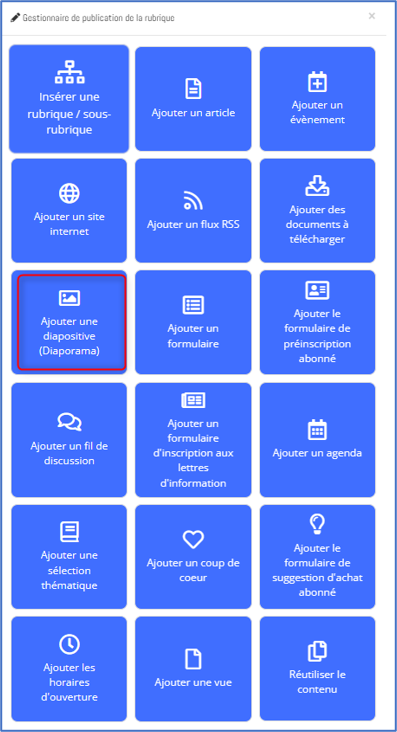
Une nouvelle fenêtre s’ouvre :
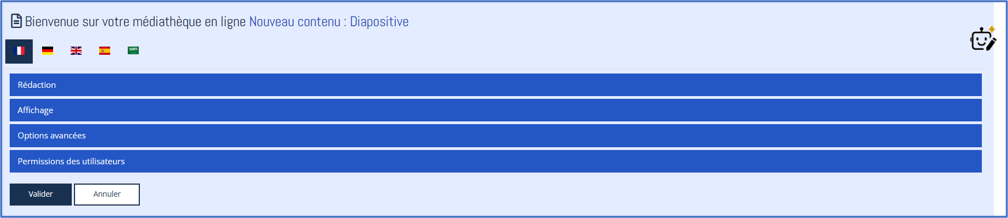
Pour le fonctionnement des différentes rubriques (Rédaction, Affichage, Permissions des utilisateurs et Options Avancées), nous vous invitons à consulter le paragraphe consacré aux généralités pour la gestion de l'ensemble des contenus.
4.2.6.1. Spécificités du contenu Ajouter une diapositive (diaporama)
Depuis l’onglet « Rédaction », il est possible de charger l’image souhaitée en cliquant sur le bouton  .
.

Pour construire le diaporama, il est nécessaire de charger une image, d’enregistrer le contenu puis d’intégrer un nouveau contenu « Ajouter une diapositive (diaporama) » pour charger la seconde image. L’opération est à répéter autant de fois que souhaité.
Il est également possible de faire pointer une image du diaporama vers une page du portail de la médiathèque ou vers un site tiers, par exemple, organisateur de l’animation relayée par la médiathèque à partir du champ « Adresse URL » depuis l’onglet « Options avancées ».
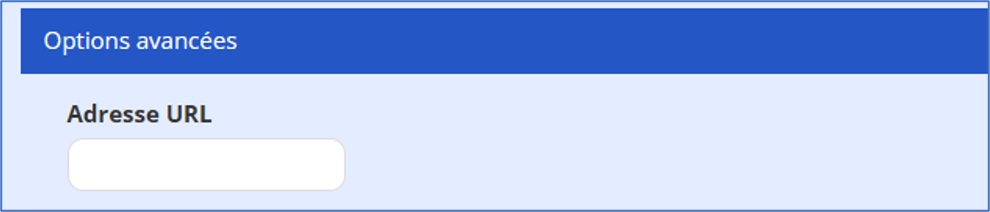
4.2.6.2. Générer un diaporama au niveau du bandeau du portail
Ce type de contenu est utilisé pour générer un diaporama au niveau du bandeau du site de la médiathèque.
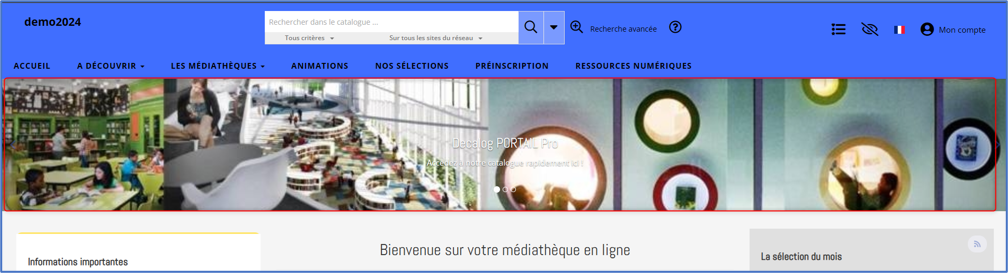
La procédure est simple :
- Chargez l’image souhaitée.
- Dans l’onglet « Affichage », depuis le champ « Zone d’affichage », choisissez « Centre de la page, en haut (bandeau) ».
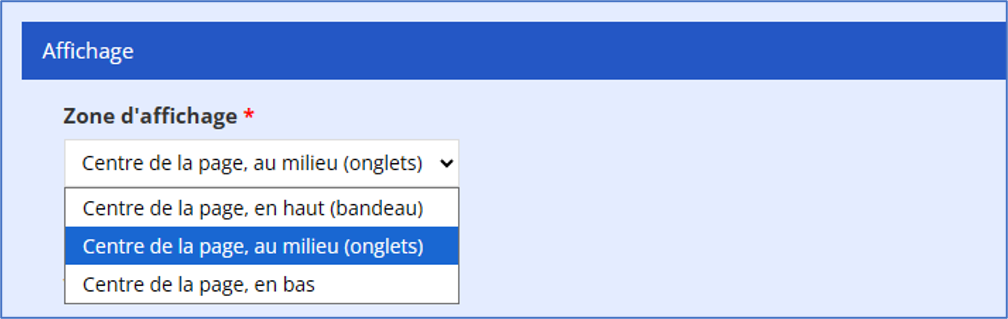
- Enregistrez le contenu.
L’opération est à répéter pour chaque image que vous souhaitez intégrer dans le diaporama.
Les recommandations à respecter pour le bandeau sont les suivantes :
- Les images doivent être au format JPEG, PNG ou GIF.
- La taille recommandée pour un affichage optimum est 1920 x 250 pixels.
- L’image intégrée ne pas dépasser le poids de 5 Mo.
4.2.6.3. Modifier une image du diaporama
Pour modifier une image du diaporama, éditez-la en cliquant sur . Ne pas oublier de cliquer sur le bouton « Enregistrer les modifications » à la fin de votre saisie.
4.2.6.4. Supprimer une image du diaporama
Pour supprimer une image du diaporama, deux méthodes sont possibles :
- La première, la plus rapide, consiste à cliquer, en haut à droite du contenu, sur le bouton puis à confirmer le message de validation de la suppression.
- La seconde, plus longue, est de cliquer sur le bouton (en haut à droite du contenu), puis de cliquer sur le bouton et enfin, de confirmer le message de validation de la suppression.
Le contenu n’est pas supprimé directement mais va en corbeille. Pour en savoir plus, nous vous invitons à consulter le paragraphe « 4.1.7 - La corbeille ».
4.2.7. Ajouter un contenu Formulaire
Ce contenu permet d’ajouter un ou plusieurs formulaire(s) entre les internautes et la médiathèque. Le formulaire est généré automatiquement par le portail.
Ajouter un formulaire se fait depuis la page qui doit afficher le formulaire. Cliquez sur le bouton pour ouvrir la fenêtre du gestionnaire de publication de la rubrique.
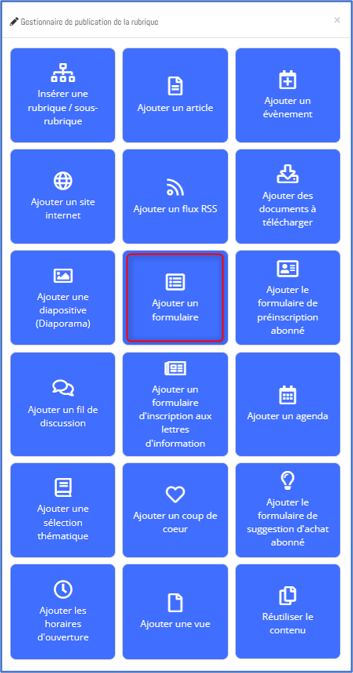
Une nouvelle fenêtre s’ouvre :

Pour le fonctionnement des différentes rubriques (Rédaction, Affichage et Permissions des utilisateurs), nous vous invitons à consulter le paragraphe consacré aux généralités pour la gestion de l'ensemble des contenus.
4.2.7.1. Spécificités du contenu Formulaire
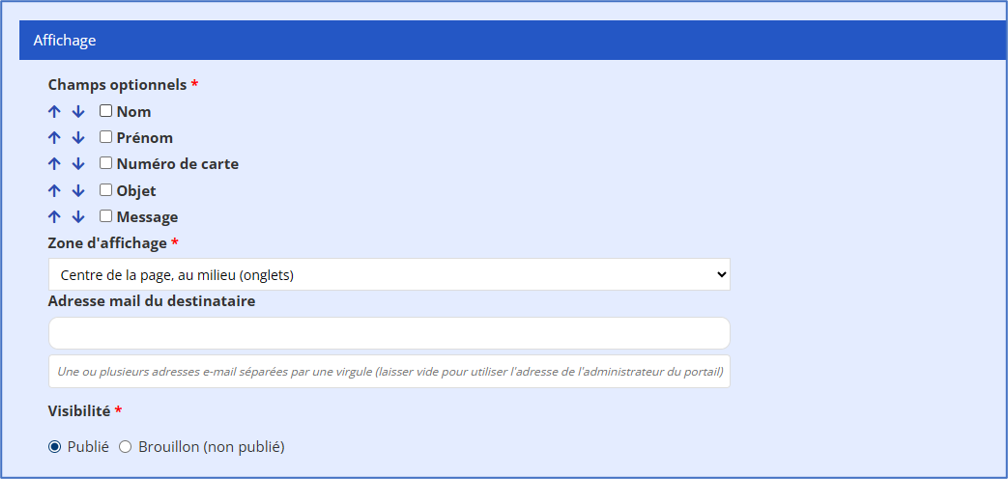
Pour ce type de contenu, l’onglet « Affichage » propose, en plus des options habituelles, deux champs supplémentaires :
- Le champ « Champs optionnels » permet de sélectionner les champs que vous souhaitez ajouter au formulaire. Ces champs sont paramétrables en administration du portail.
- Le champ « Adresse mail du destinataire » permet de saisir l’adresse email du destinataire du formulaire, par exemple l’adresse électronique de la médiathèque. Il est possible de saisir plusieurs adresses électroniques en les séparant par des virgules.
4.2.7.2. Modifier un formulaire
. Ne pas oublier de cliquer sur le bouton « Enregistrer les modifications » à la fin de votre saisie.4.2.7.3. Supprimer un formulaire
Pour supprimer un formulaire, deux méthodes sont possibles :
- La première, la plus rapide, consiste à cliquer, en haut à droite du contenu, sur le bouton puis à confirmer le message de validation de la suppression.
- La seconde, plus longue, est de cliquer sur le bouton (en haut à droite du contenu), puis de cliquer sur le bouton et enfin, de confirmer le message de validation de la suppression.
Le contenu n’est pas supprimé directement mais va en corbeille. Pour en savoir plus, nous vous invitons à consulter le paragraphe « 4.1.7 - La corbeille ».
4.2.8. Ajouter un contenu Formulaire de préinscription abonné
Ce contenu se présente sous la forme d’un formulaire permettant à l’utilisateur de se préinscrire sur le portail.
Ce contenu peut être ajouté par les clients disposant de Decalog SIGB. Il est nécessaire d’avoir transmis, au préalable, une demande d’activation de l’option de préinscription en ligne au service support Decalog Software.
Ajouter un formulaire de préinscription abonné se fait depuis la page qui doit afficher le formulaire. Cliquez sur le bouton pour ouvrir la fenêtre du gestionnaire de publication de la rubrique.
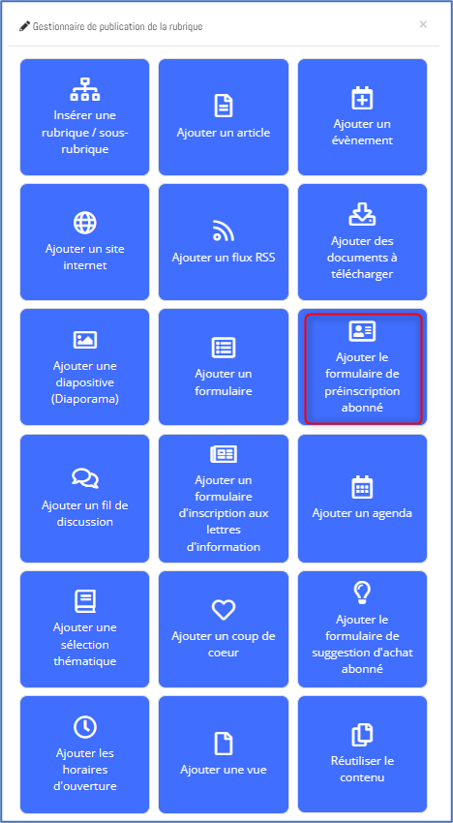
Une nouvelle fenêtre s’ouvre :

Pour le fonctionnement des différentes rubriques (Rédaction et Affichage), nous vous invitons à consulter le paragraphe consacré aux généralités pour la gestion de l'ensemble des contenus.
4.2.8.1. Spécificités du contenu Formulaire de préinscription abonné
Dans l’onglet « Affichage », sont listés les champs composant le formulaire. Ces champs sont paramétrables depuis l’administration du portail.
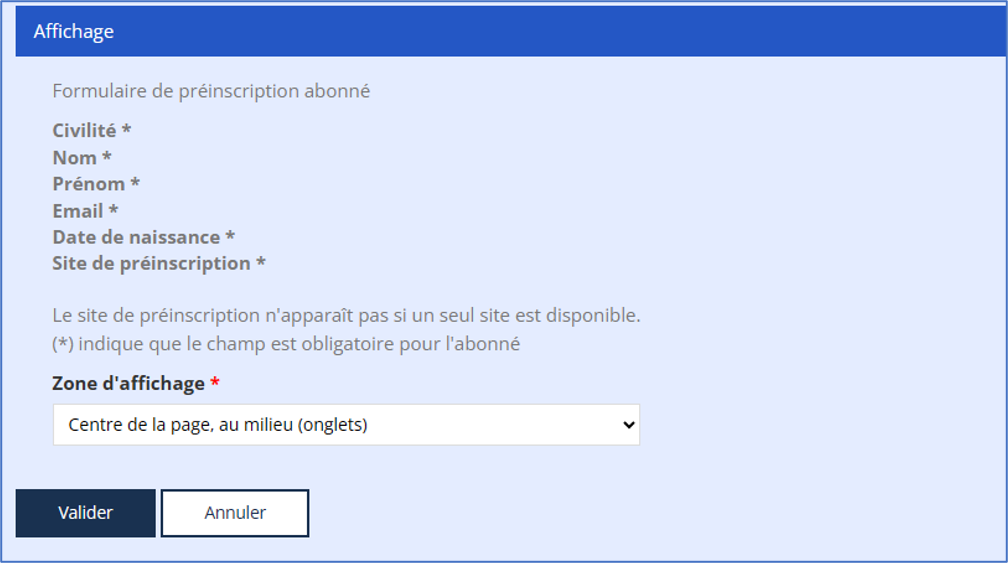
Lorsqu’un utilisateur renseigne le formulaire de préinscription en ligne, une fiche de type « Abonné préinscription » est automatiquement créée dans Decalog SIGB.
4.2.8.2. Modifier un formulaire de préinscription abonné
Pour modifier un formulaire de préinscription abonné, éditez-le en cliquant sur  . Ne pas oublier de cliquer sur le bouton « Enregistrer les modifications » à la fin de votre saisie.
4.2.8.3. Supprimer un formulaire de préinscription abonné
Pour supprimer un formulaire de préinscription abonné, deux méthodes sont possibles :
- La première, la plus rapide, consiste à cliquer, en haut à droite du contenu, sur le bouton puis à confirmer le message de validation de la suppression.
- La seconde, plus longue, est de cliquer sur le bouton (en haut à droite du contenu), puis de cliquer sur le bouton et enfin, de confirmer le message de validation de la suppression.
Le contenu n’est pas supprimé directement mais va en corbeille. Pour en savoir plus, nous vous invitons à consulter le paragraphe « 4.1.7 - La corbeille ».
4.2.9. Ajouter un contenu Fil de discussion
C'est la possibilité d'intégrer un fil de discussion entre les internautes et la médiathèque. Le fil est généré automatiquement par le portail. Ajouter un contenu de type fil de discussion se fait depuis la page qui doit afficher le fil de discussion.
Cliquez sur le bouton pour ouvrir la fenêtre du gestionnaire de publication de la rubrique.
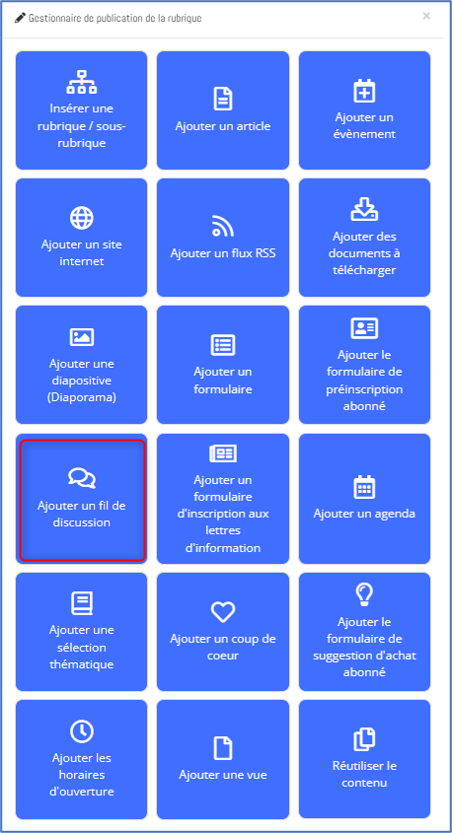
Une nouvelle fenêtre s’ouvre :

Pour le fonctionnement des différentes rubriques (Rédaction, Affichage et Options Avancées), nous vous invitons à consulter le paragraphe consacré aux généralités pour la gestion de l'ensemble des contenus.
4.2.9.1. Spécificités du contenu Fil de discussion
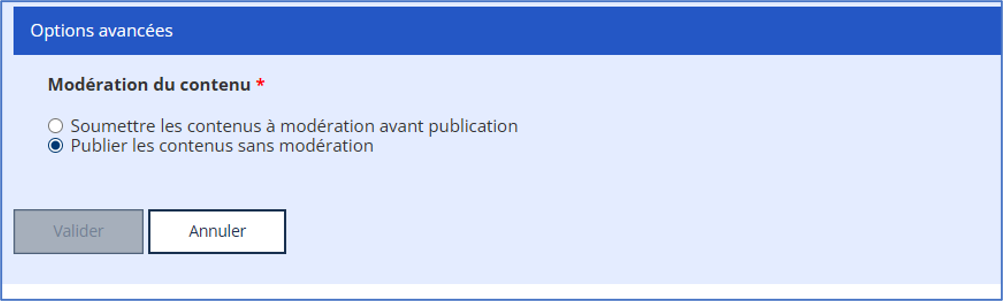
Pour ce type de contenu, l’onglet « Options avancées » propose un champ intitulé « Modération du contenu ». Il est possible de soumettre les contenus à modération avant publication ou de publier les contenus sans modération.
4.2.9.2. Modifier un fil de discussion
Pour modifier un fil de discussion, éditez-le en cliquant sur . Ne pas oublier de cliquer sur le bouton « Enregistrer les modifications » à la fin de votre saisie.
4.2.9.3. Supprimer un fil de discussion
Pour supprimer un fil de discussion, deux méthodes sont possibles :
- La première, la plus rapide, consiste à cliquer, en haut à droite du contenu, sur le bouton puis à confirmer le message de validation de la suppression.
- La seconde, plus longue, est de cliquer sur le bouton (en haut à droite du contenu), puis de cliquer sur le bouton et enfin, de confirmer le message de validation de la suppression.
Le contenu n’est pas supprimé directement mais va en corbeille. Pour en savoir plus, nous vous invitons à consulter le paragraphe « 4.1.7 - La corbeille ».
4.2.10. Ajouter un contenu Formulaire d’inscription aux lettres d’information
Il est possible d'intégrer une lettre d’information entre les internautes et la médiathèque. Le lettre doit être saisie en administration du portail (Bloc « Contenus », entrée de menu « Lettres d’information »). Ajouter un contenu de type formulaire d’inscription aux lettres d’information se fait depuis la page qui doit afficher le formulaire d’abonnement.
Cliquez sur le bouton pour ouvrir la fenêtre du gestionnaire de publication de la rubrique.
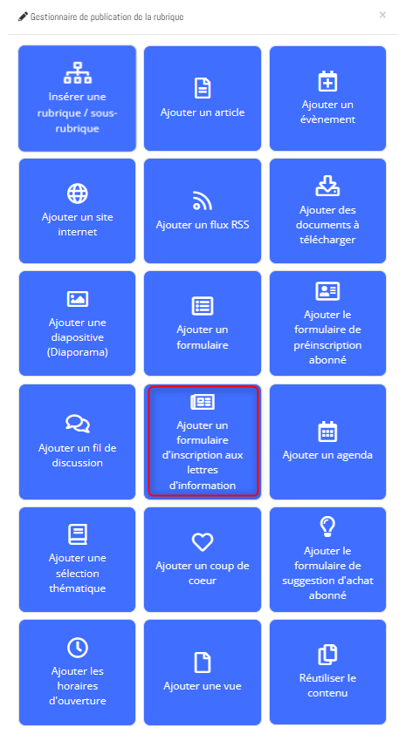
Une nouvelle fenêtre s’ouvre :
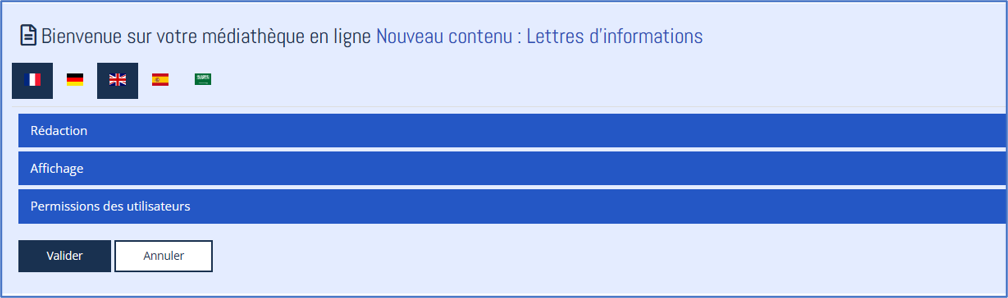
Pour le fonctionnement des différentes rubriques (Rédaction, Affichage et Permissions des utilisateurs), nous vous invitons à consulter le paragraphe consacré aux généralités pour la gestion de l'ensemble des contenus.
4.2.10.1. Spécificités du contenu Formulaire d’inscription aux lettres d’information
Le paramétrage et l’envoi des lettres d’information se fait depuis l’administration du portail (Bloc « Contenus », entrée de menu « Lettres d’information »).
Il est possible de créer autant de lettres d’information que souhaité. Une fonction de duplication est à votre disposition.
4.2.10.2. Modifier le formulaire d’inscription aux lettres d’information
. Ne pas oublier de cliquer sur le bouton « Enregistrer les modifications » à la fin de votre saisie.4.2.10.3. Supprimer le formulaire d’inscription aux lettres d’information
Pour supprimer un formulaire d'inscription aux lettres d'information, deux méthodes sont possibles :
- La première, la plus rapide, consiste à cliquer, en haut à droite du contenu, sur le bouton puis à confirmer le message de validation de la suppression.
- La seconde, plus longue, est de cliquer sur le bouton (en haut à droite du contenu), puis de cliquer sur le bouton et enfin, de confirmer le message de validation de la suppression.
Le contenu n’est pas supprimé directement mais va en corbeille. Pour en savoir plus, nous vous invitons à consulter le paragraphe « 4.1.7 - La corbeille ».
4.2.11. Ajouter un contenu Agenda
L’agenda reprend automatiquement toutes les évènements diffusés dans les différentes pages du portail. Ajouter un agenda se fait depuis la page qui doit afficher l’agenda.
Cliquez sur le bouton pour ouvrir la fenêtre du gestionnaire de publication de la rubrique.
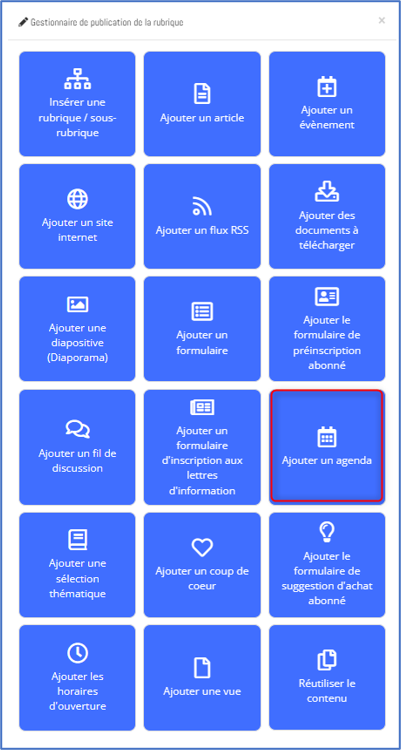
Une nouvelle fenêtre s’ouvre :

Pour le fonctionnement des différentes rubriques (Rédaction, Affichage et Permissions des utilisateurs), nous vous invitons à consulter le paragraphe consacré aux généralités pour la gestion de l'ensemble des contenus.
4.2.11.1. Spécificités du contenu Agenda
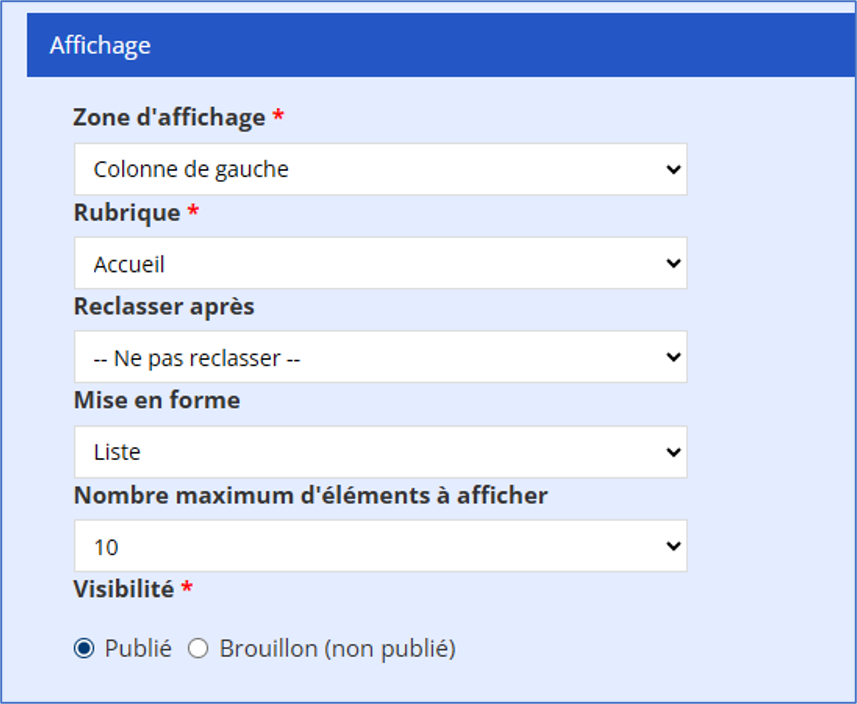
L’onglet « Affichage » propose, en plus des options habituelles, deux champs supplémentaires :
- Le champ « Mise en forme » permet de définir le mode d’affichage souhaité pour l’agenda : calendrier, liste, mosaïque, calendrier et mosaïque ainsi que calendrier et liste.
- Le champ « Nombre maximum d’éléments à afficher » permet de choisir le nombre d’évènements valorisés dans l’agenda.
4.2.11.2. Modifier un agenda
Pour modifier un agenda, éditez-le en cliquant sur . Ne pas oublier de cliquer sur le bouton « Enregistrer les modifications » à la fin de votre saisie.
4.2.11.3. Supprimer un agenda
Pour supprimer un agenda, deux méthodes sont possibles :
- La première, la plus rapide, consiste à cliquer, en haut à droite du contenu, sur le bouton puis à confirmer le message de validation de la suppression.
- La seconde, plus longue, est de cliquer sur le bouton (en haut à droite du contenu), puis de cliquer sur le bouton et enfin, de confirmer le message de validation de la suppression.
Le contenu n’est pas supprimé directement mais va en corbeille. Pour en savoir plus, nous vous invitons à consulter le paragraphe « 4.1.7 - La corbeille ».
4.2.12. Ajouter un contenu Sélection thématique
Une sélection thématique est une recherche précise de documents que vous souhaitez mettre en valeur dans une page (coups de cœur, prix littéraires, etc. …). Cette sélection est faite dans votre catalogue à partir du portail et enregistrée soit comme une recherche soit comme une liste d'envies (panier). C'est cette recherche (ou cette liste d'envies) qui sera affichée dans la sélection thématique.
Ajouter une sélection thématique se fait depuis la page qui doit afficher la sélection. Cliquez sur le bouton pour ouvrir la fenêtre du gestionnaire de publication de la rubrique.
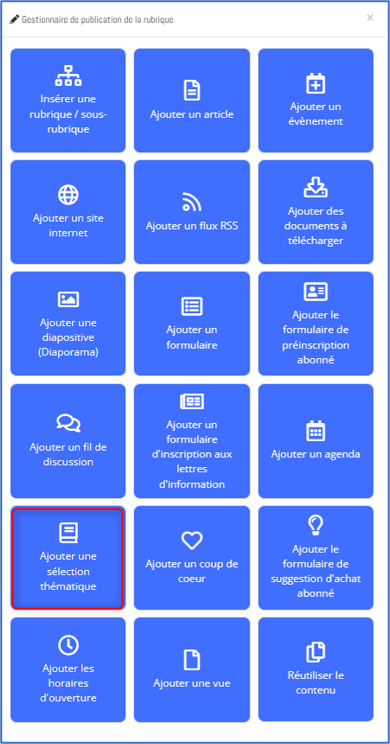
Une nouvelle fenêtre s’ouvre :

Pour le fonctionnement des différentes rubriques (Rédaction, Affichage et Permissions des utilisateurs), nous vous invitons à consulter le paragraphe consacré aux généralités pour la gestion de l'ensemble des contenus.
4.2.12.1. Spécificités du contenu Sélection thématique
Pour ce type de contenu, l’onglet « Rédaction » dispose d’une nouvelle zone intitulée « Contenu de votre sélection thématique ». Celle-ci se présente sous la forme d’un menu déroulant permettant de sélectionner la liste d’envies ou la recherche sauvegardée à valoriser.
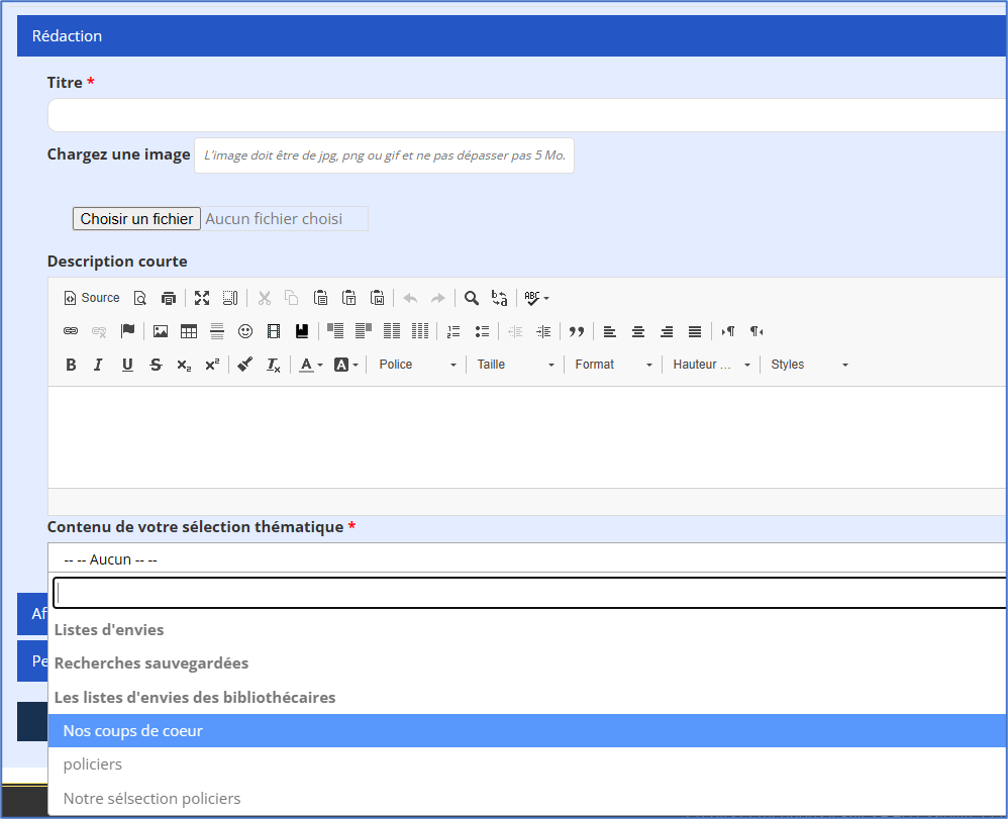
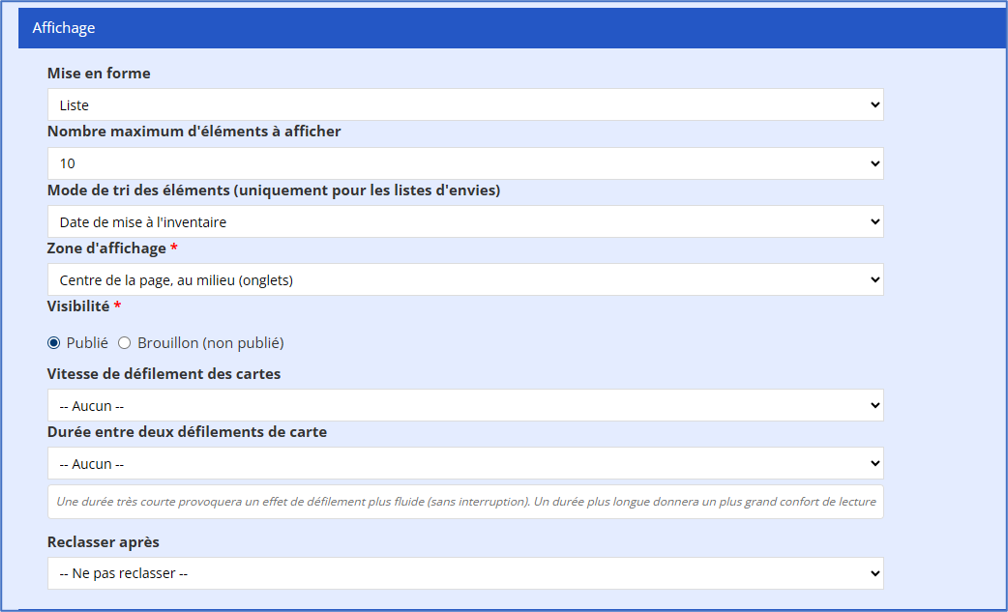
L’onglet « Affichage » propose, en plus des options habituelles, cinq champs supplémentaires :
- Le champ « Mise en forme » permet 6 présentations différentes des notices.
- Le champ « Nombre maximum d’éléments à afficher » permet de définir le nombre de notices affichées dans la présentation sélectionnée.
- Le champ « Mode de tri des éléments » permet de définir le mode de tri des documents. Ce paramètre est applicable uniquement lors de la valorisation d’une liste d’envies.
- Les champs « Vitesse de défilement des cartes » et « Durée entre deux défilements de cartes » permettent de définir la durée de rotation des documents lorsque les mises en forme sélectionnées sont diaporama, fondu, défilement horizontal, défilement vertical et carrousel.
4.2.12.2. Focus sur les différentes mises en forme
Différentes présentations sont disponibles pour afficher les sélections thématiques :
Liste :
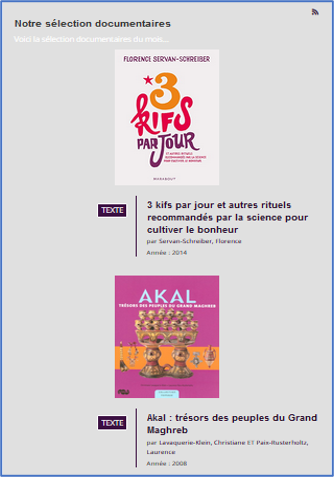
Diaporama :
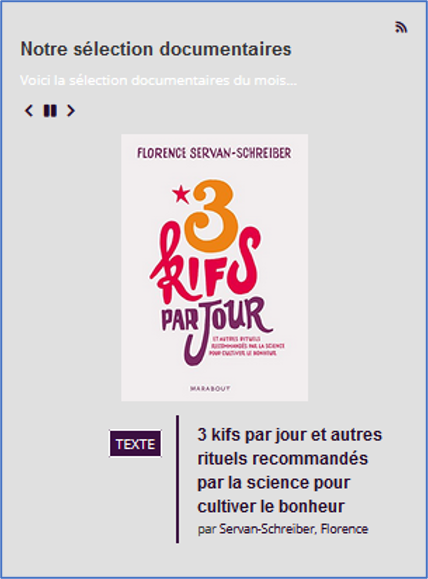
Fondu :
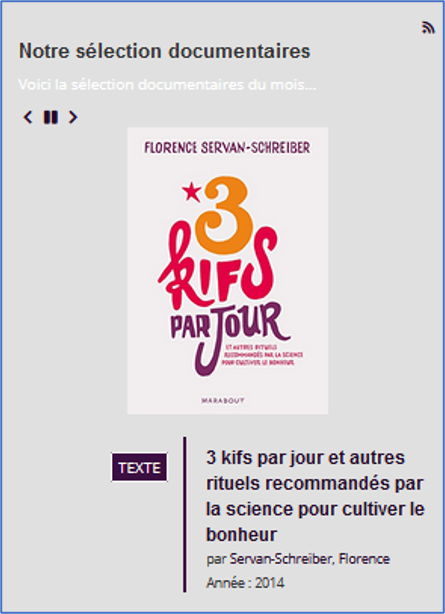
Défilement horizontal :
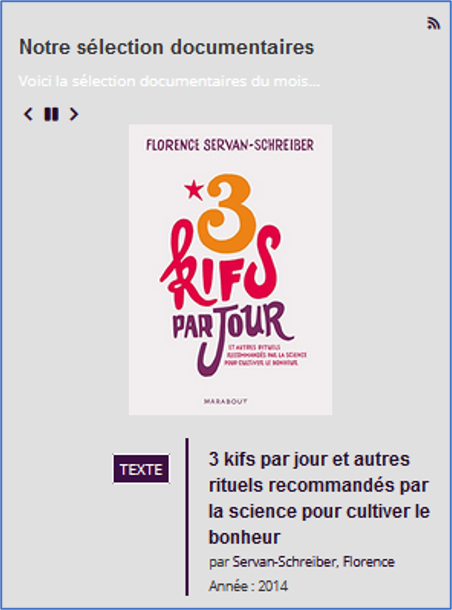
Défilement vertical :
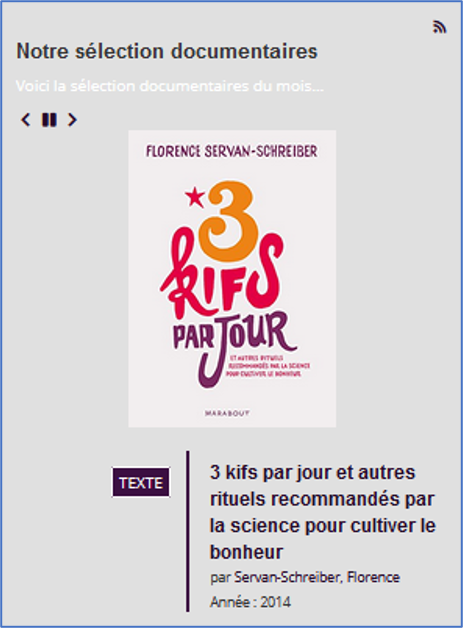
Carrousel :
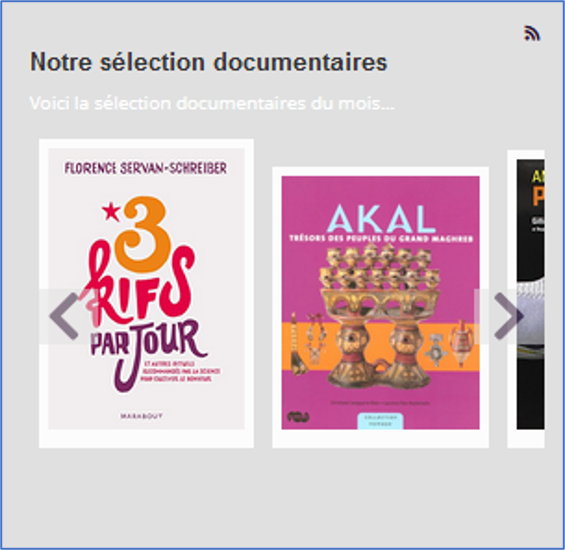
4.2.12.3. Modifier une sélection thématique
Pour modifier un contenu de type sélection thématique, éditez-le en cliquant sur . Ne pas oublier de cliquer sur le bouton « Enregistrer les modifications » à la fin de votre saisie.
4.2.12.4. Supprimer une sélection thématique
Pour supprimer un contenu de type sélection thématique, deux méthodes sont possibles :
- La première, la plus rapide, consiste à cliquer, en haut à droite du contenu, sur le bouton puis à confirmer le message de validation de la suppression.
- La seconde, plus longue, est de cliquer sur le bouton (en haut à droite du contenu), puis de cliquer sur le bouton et enfin, de confirmer le message de validation de la suppression.
Le contenu n’est pas supprimé directement mais va en corbeille. Pour en savoir plus, nous vous invitons à consulter le paragraphe « 4.1.7 - La corbeille ».
4.2.13. Ajouter un contenu Coup de cœur
Un coup de cœur est un contenu permettant de valoriser un et unique coup de cœur des bibliothécaires. Un coup de cœur n'a pas de date de début, pas de date de fin, ni de date de publication.
Ajouter un coup de cœur se fait depuis la page qui doit afficher le coup de cœur. Cliquez sur le bouton pour ouvrir la fenêtre du gestionnaire de publication de la rubrique.
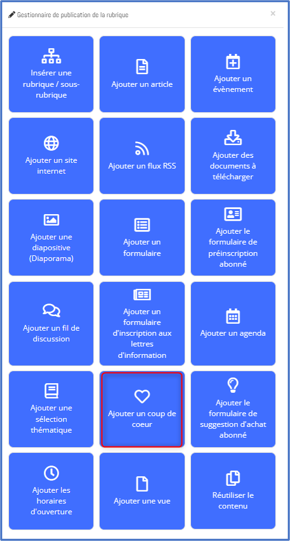
Une nouvelle fenêtre s’ouvre :

Pour le fonctionnement des différentes rubriques (Rédaction, Affichage et Permissions des utilisateurs nous vous invitons à consulter le paragraphe consacré aux généralités pour la gestion de l'ensemble des contenus.
4.2.13.1. Spécificités du contenu Coup de cœur
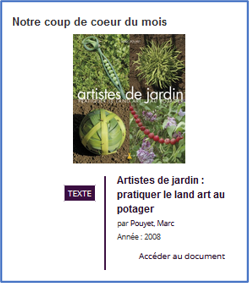
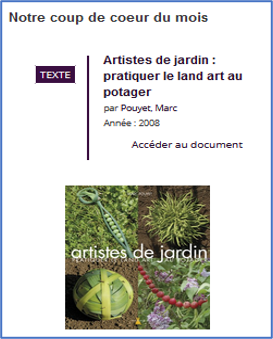
Pour ce type de contenu, l’onglet « Rédaction » comprend un champ « EAN/ISBN/ISSN ». Cette zone permet de saisir l'EAN, l'ISBN ou l'ISSN du document que vous souhaitez définir comme coup de cœur. Le champ « Position de la vignette » dans l’onglet « Affichage » permet de définir le positionnement de la vignette du coup de cœur (en haut, en bas).
En haut :
En bas :
4.2.13.2. Modifier un coup de cœur
Pour modifier un contenu de type coup de coeur, éditez-le en cliquant sur . Ne pas oublier de cliquer sur le bouton « Enregistrer les modifications » à la fin de votre saisie.
4.2.13.3. Supprimer un coup de cœur
Pour supprimer un contenu de type coup de cœur, deux méthodes sont possibles :
- La première, la plus rapide, consiste à cliquer, en haut à droite du contenu, sur le bouton puis à confirmer le message de validation de la suppression.
- La seconde, plus longue, est de cliquer sur le bouton (en haut à droite du contenu), puis de cliquer sur le bouton et enfin, de confirmer le message de validation de la suppression.
Le contenu n’est pas supprimé directement mais va en corbeille. Pour en savoir plus, nous vous invitons à consulter le paragraphe « 4.1.7 - La corbeille ».
4.2.14. Ajouter un contenu Formulaire de suggestion d’achat abonné
Ce contenu se présente sous la forme d’un formulaire permettant à l’abonné de déposer une suggestion d’achat en ligne.
Ce contenu peut être ajouté par les clients disposant de Decalog SIGB. Il est nécessaire d’avoir transmis, au préalable, une demande d’activation de l’option de suggestion d’achat abonné en ligne au service support Decalog.
Ajouter un formulaire de suggestion d’achat abonné se fait depuis la page qui doit afficher le formulaire. Cliquez sur le bouton pour ouvrir la fenêtre du gestionnaire de publication de la rubrique.
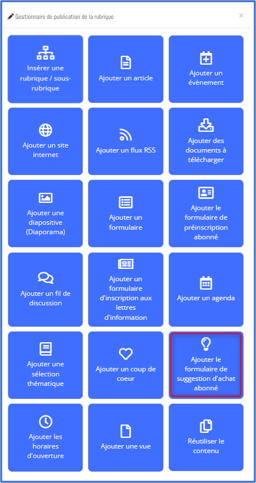
Une nouvelle fenêtre s’ouvre :

Pour le fonctionnement des différentes rubriques (Rédaction, Affichage et Permissions des utilisateurs), nous vous invitons à consulter le paragraphe consacré aux généralités pour la gestion de l'ensemble des contenus.
4.2.14.1. Spécificités du contenu Formulaire de suggestion abonné
Dans l’onglet « Affichage », sont listés les champs composant le formulaire. Ces champs sont paramétrables depuis l’administration du portail.
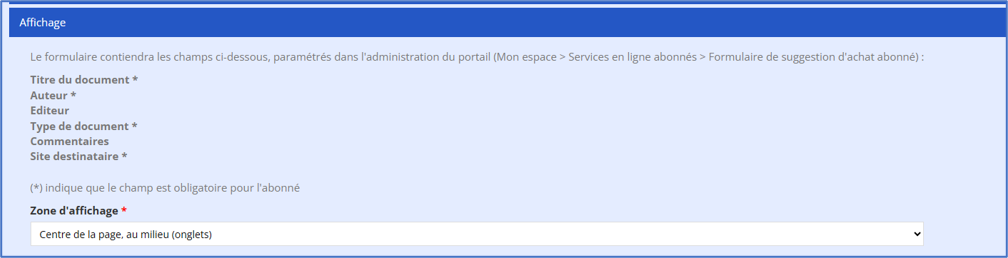
Le formulaire de suggestion achat abonné n’est visible que si on est authentifié sur le portail. Quand un abonné dépose une suggestion d’achat en ligne, la suggestion d’achat est créée automatiquement dans Decalog SIGB.
4.2.14.2. Modifier un formulaire de suggestion d’achat abonné
Pour modifier un formulaire de suggestion d'achat abonné, éditez-le en cliquant sur . Ne pas oublier de cliquer sur le bouton « Enregistrer les modifications » à la fin de votre saisie.
4.2.14.3. Supprimer un formulaire de suggestion d’achat abonné
Pour supprimer un formulaire de suggestion d'achat abonné, deux méthodes sont possibles :
- La première, la plus rapide, consiste à cliquer, en haut à droite du contenu, sur le bouton puis à confirmer le message de validation de la suppression.
- La seconde, plus longue, est de cliquer sur le bouton (en haut à droite du contenu), puis de cliquer sur le bouton et enfin, de confirmer le message de validation de la suppression.
Le contenu n’est pas supprimé directement mais va en corbeille. Pour en savoir plus, nous vous invitons à consulter le paragraphe « 4.1.7 - La corbeille ».
4.2.15. Ajouter un contenu Horaires d’ouverture
Ce type de contenu permet d’afficher les horaires d’une ou plusieurs médiathèques. Les horaires affichés dans ce contenu peuvent être ajoutés/modifiés en Administration du portail depuis l’entrée de menu « Informations sur les établissements » disponible dans le bloc « Paramètres et statistiques ».
Ajouter un contenu horaires d’ouverture se fait depuis la page qui doit afficher les horaires. Cliquez sur le bouton pour ouvrir la fenêtre du gestionnaire de publication de la rubrique.
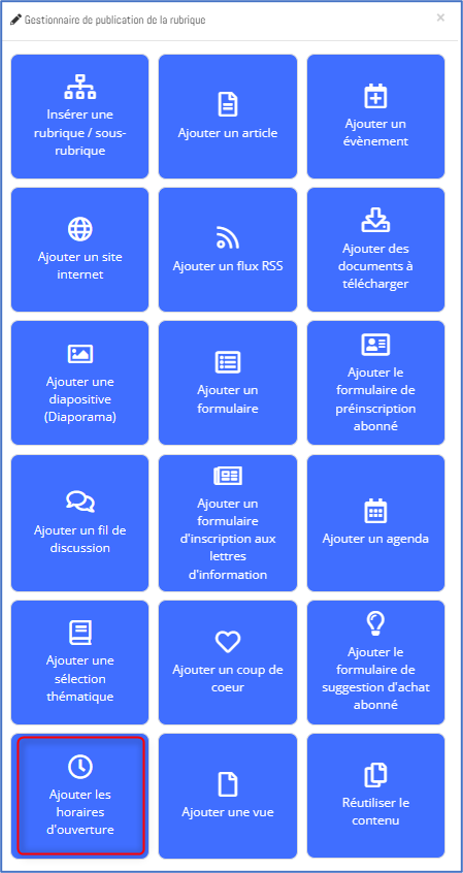
Une nouvelle fenêtre s’ouvre :
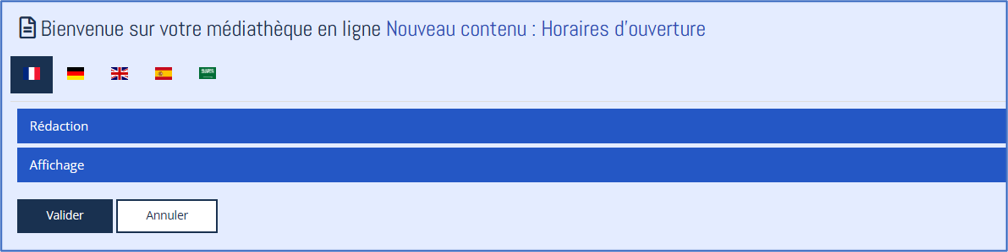
Pour le fonctionnement des différentes rubriques (Rédaction et Affichage), nous vous invitons à consulter le paragraphe consacré aux généralités pour la gestion de l'ensemble des contenus.
4.2.15.1. Modifier un contenu horaires d’ouverture
Pour modifier un contenu de type horaires d’ouverture, éditez-le en cliquant sur  . Ne pas oublier de cliquer sur le bouton « Enregistrer les modifications » à la fin de votre saisie.
4.2.15.2. Supprimer un contenu horaires d’ouverture
Pour supprimer un contenu de type horaires d'ouverture, deux méthodes sont possibles :
- La première, la plus rapide, consiste à cliquer, en haut à droite du contenu, sur le bouton puis à confirmer le message de validation de la suppression.
- La seconde, plus longue, est de cliquer sur le bouton (en haut à droite du contenu), puis de cliquer sur le bouton et enfin, de confirmer le message de validation de la suppression.
Le contenu n’est pas supprimé directement mais va en corbeille. Pour en savoir plus, nous vous invitons à consulter le paragraphe « 4.1.7 - La corbeille ».
4.2.16. Ajouter un contenu Vue
Une vue permet d’afficher, sur une même page, tous les contenus d’un même type, quel que soit leur emplacement sur le portail. Par exemple, il est possible de rassembler dans une seule vue tous les articles, tous les événements, ou encore tous les coups de cœur disponibles sur le site.
Les vues offrent également une fonction de filtrage, particulièrement utile grâce aux tags associés aux contenus. Par exemple, dans une vue dédiée aux sélections thématiques, ne pourront être affichées que les sélections portant le tag « Public adulte ». De même, dans une vue regroupant les articles, on peut choisir de ne valoriser que ceux qui ont le tag « Thème Science et nature ».
Enfin, une autre fonctionnalité intéressante pour vous, en tant que gestionnaire, est la possibilité de préfiltrer une vue à l’aide des tags. Ainsi, sur la page de présentation de la médiathèque A de votre réseau, vous pouvez configurer une vue qui affichera uniquement les événements se déroulant dans cette médiathèque.
4.2.16.1. Spécificités du contenu Vue
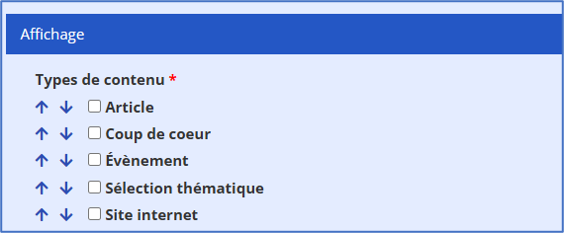
Quand vous ajoutez une vue à une page, il faudra cocher le ou les type(s) de contenu que vous souhaitez valoriser.
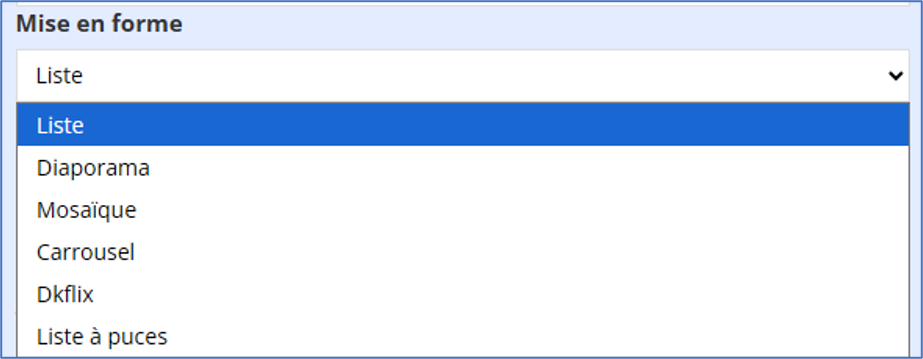
Plusieurs mises en forme peuvent être appliquées : liste, diaporama, mosaïque, carrousel, DKflix ou liste à puces.
Vous pouvez aussi définir le nombre maximum d’éléments à afficher dans la vue, choisir d’appliquer une pagination ou un mode de tri par défaut (par date de création du contenu, titre du contenu ou date de début de l’évènement).
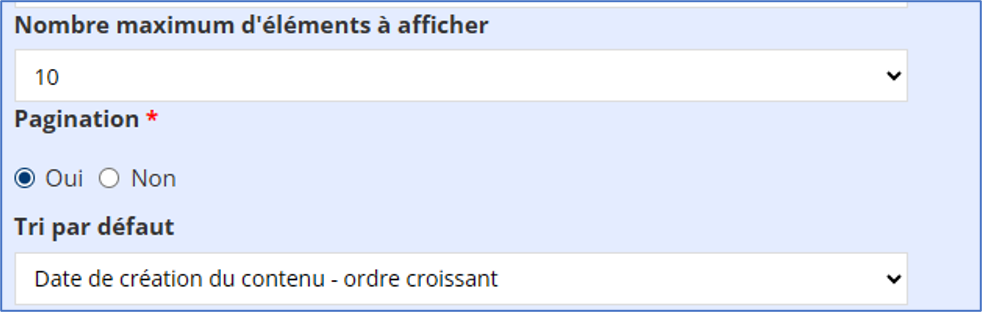
Par ailleurs, il est possible de n’afficher le/les type(s) de contenu que sur une période définie (en fonction de la date de création).

Dans l’onglet « Filtres », on retrouve l’ensemble des familles de tags. Chaque groupe de tags peut être utilisé comme filtre ou préfiltre dans les vues. Pour chaque filtre, plusieurs options sont configurables :
- Définir l’ordre d’affichage des filtres dans la vue.
- Choisir la famille de tags sur laquelle le filtre s’applique.
- Activer ou désactiver le filtre. S’il est désactivé, il sera automatiquement masqué pour l’utilisateur.
- (Optionnel) Sélectionner un tag spécifique pour le pré filtrage, parmi ceux appartenant à la famille choisie.
- Déterminer si le filtre doit être visible pour l’utilisateur. Par exemple, on peut masquer un filtre lorsqu’un tag est utilisé en pré filtrage et qu’on ne souhaite pas permettre à l’utilisateur de le modifier.
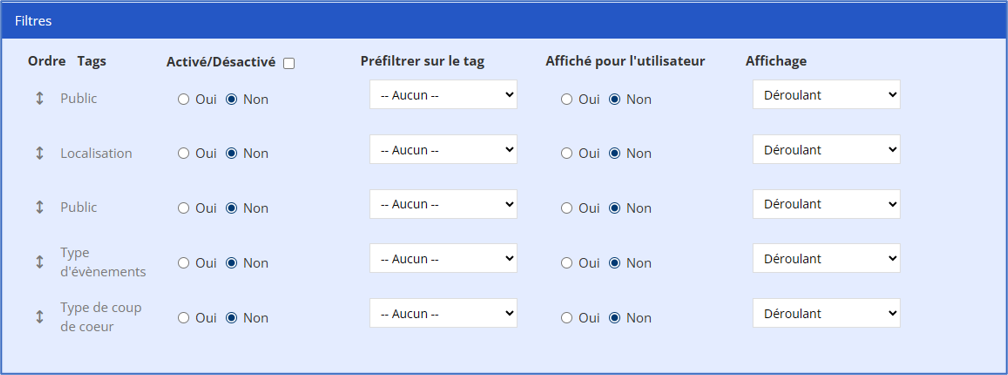
Les familles de tags sont paramétrables à partir du tableau d’administration du portail depuis le bloc « Contenus », entrée de menu « Tags ».
4.2.16.2. Modifier une vue
. Ne pas oublier de cliquer sur le bouton « Enregistrer les modifications » à la fin de votre saisie.4.2.16.3. Supprimer une vue
Pour supprimer un contenu de type vue, deux méthodes sont possibles :
- La première, la plus rapide, consiste à cliquer, en haut à droite du contenu, sur le bouton puis à confirmer le message de validation de la suppression.
- La seconde, plus longue, est de cliquer sur le bouton (en haut à droite du contenu), puis de cliquer sur le bouton et enfin, de confirmer le message de validation de la suppression.
Le contenu n’est pas supprimé directement mais va en corbeille. Pour en savoir plus, nous vous invitons à consulter le paragraphe « 4.1.7 - La corbeille ».
4.2.17. Réutiliser le contenu
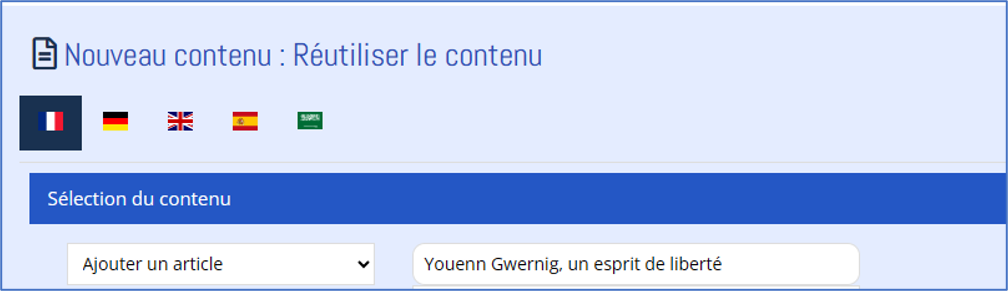
Ce type de contenu permet de réutiliser, sur une page, un contenu déjà existant, peu importe où, sur le portail, se trouve le contenu en question. Outre le fait qu'on peut réutiliser autant de fois qu'on veut un contenu existant, l'avantage est que si on modifie le contenu original, ça modifie toutes les occurrences de ce contenu.
Pour réutiliser un contenu, positionnez-vous sur la page dans laquelle vous souhaitez récupérer le contenu. Cliquez ensuite sur le bouton pour ouvrir la fenêtre du gestionnaire de publication de la rubrique.
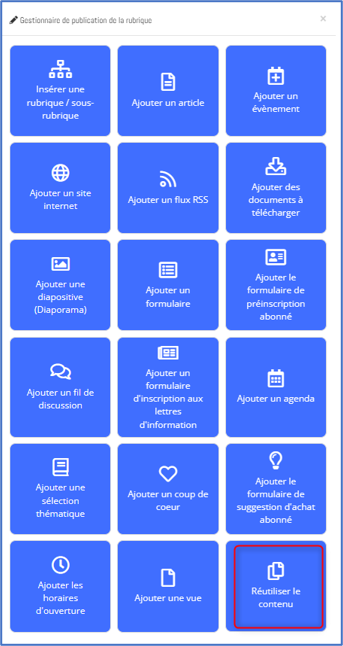
Une nouvelle fenêtre s’ouvre :
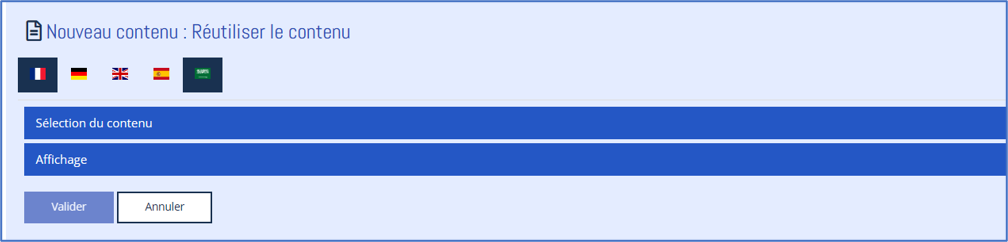
4.2.17.1. Spécificités de Réutiliser le contenu
Quand vous ajoutez ce type de contenu à une page, il vous suffit de sélectionner le type de contenu du contenu à réutiliser puis à saisir son titre.
4.2.17.2. Modifier un contenu de type réutiliser le contenu
Pour modifier un contenu de type réutiliser le contenu, éditez-le en cliquant sur . Ne pas oublier de cliquer sur le bouton « Enregistrer les modifications » à la fin de votre saisie.
4.2.17.3. Supprimer un contenu de type réutiliser le contenu
Pour supprimer un contenu de type réutiliser le contenu, deux méthodes sont possibles :
- La première, la plus rapide, consiste à cliquer, en haut à droite du contenu, sur le bouton puis à confirmer le message de validation de la suppression.
- La seconde, plus longue, est de cliquer sur le bouton (en haut à droite du contenu), puis de cliquer sur le bouton et enfin, de confirmer le message de validation de la suppression.
Le contenu n’est pas supprimé directement mais va en corbeille. Pour en savoir plus, nous vous invitons à consulter le paragraphe « 4.1.7 - La corbeille ».