6. Gérer les inscriptions aux évènements
- 6. Gérer les inscriptions aux évènements
- 6.1. Activer les inscriptions en ligne sur un évènement
- 6.2. S’inscrire en ligne à un évènement
- 6.3. Consulter ses inscriptions via son compte
- 6.4. Modérer les inscriptions aux évènements
- 6.5. Suivi par évènement
6. Gérer les inscriptions aux évènements
Decalog Portail Pro permet de gérer les inscriptions en ligne sur les évènements avec un système de jauge. Pour permettre la gestion des inscriptions par téléphone, le gestionnaire du portail a la possibilité de remplir le formulaire d’inscription à la place de l’utilisateur. Afin de faciliter cette démarche, les gestionnaires ne sont pas soumis aux quotas définis pour l’évènement : ils peuvent ainsi inscrire un nombre illimité de participants, même si le quota prévu est dépassé.
6.1. Activer les inscriptions en ligne sur un évènement
L’activation des inscriptions en ligne se fait lors de la création ou de l’édition d’un évènement, en cochant l’option « Oui » dans la zone « Permettre de s'inscrire à cet évènement », accessible via l’onglet « Inscriptions ».
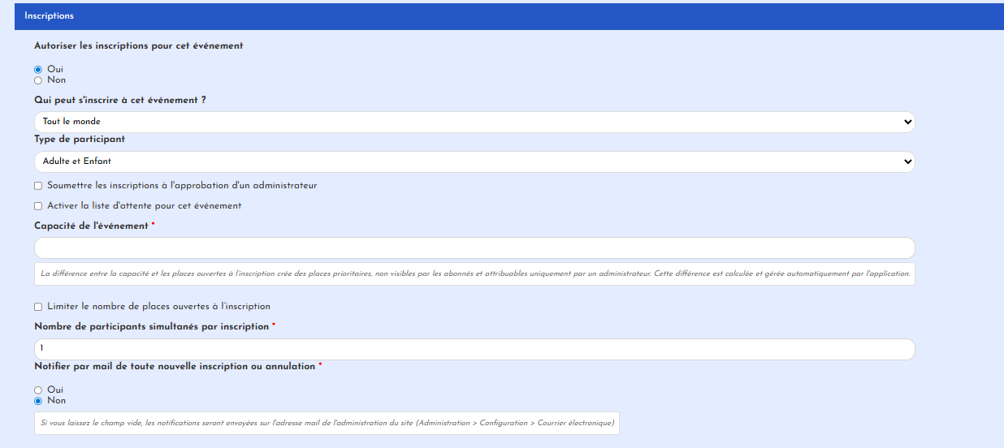
Plusieurs options de configuration sont disponibles. Vous pouvez choisir d’ouvrir les inscriptions à :
- Tout le monde (même non connectés).
- Seulement les abonnés
- Uniquement aux gestionnaires
Il convient ensuite de renseigner le type de participant. 3 choix sont possibles :
- Adulte et enfant
- Adulte
- Enfant
Il est possible de réserver une animation uniquement aux enfants ou uniquement aux adultes.
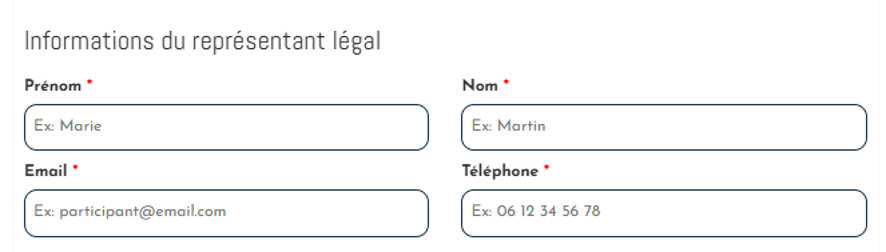
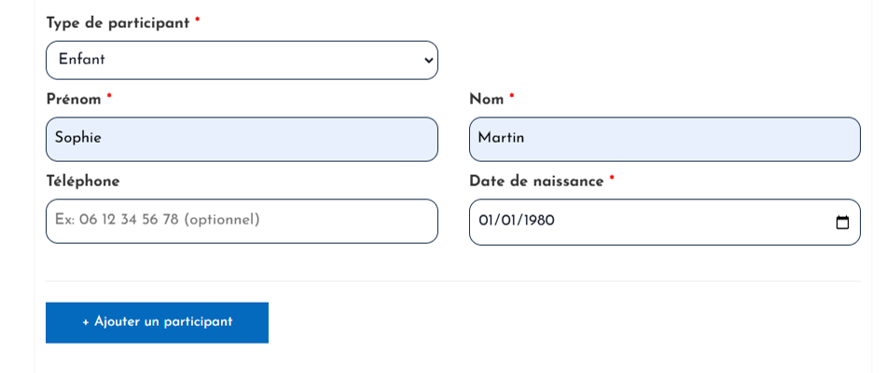
Dans le cas d’une animation réservé aux enfants, il faudra également lors de l’inscription spécifier un représentant légal :
Les champs marqués d’une astérisques sont obligatoires.
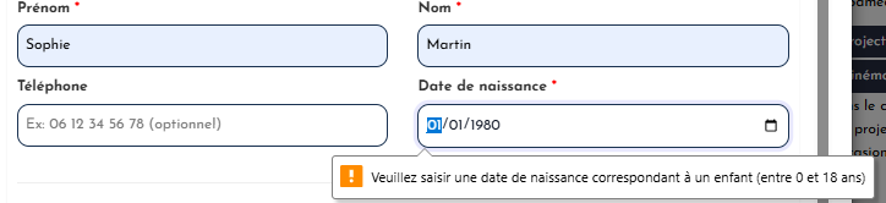
Pour le participant la date de naissance est également obligatoire et bloquera l’inscription d’une personne de plus de 18 ans :
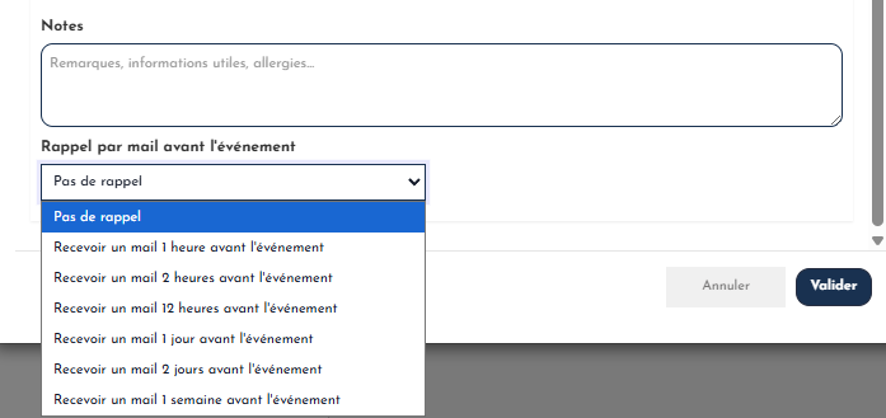
Lors de chaque inscription, l’abonné peut désormais également rajouter des notes à destination de la bibliothèque / médiathèque ainsi que choisir lui-même en toute autonomie la période de rappel par mail pour l’animation :
D'autres options sont également disponibles :
- La date d’ouverture et la date limite des inscriptions.
- Soumettre les inscriptions à validation par un administrateur.
- Activer la liste d’attente pour cet événement.
Dans ce cas, les transferts automatiques des inscrits de la liste d’attente vers la liste principale sont gérés directement par le portail.
Capacité de l’événement :
Vous pourrez ensuite définir le nombre de places disponibles pour l’inscription.
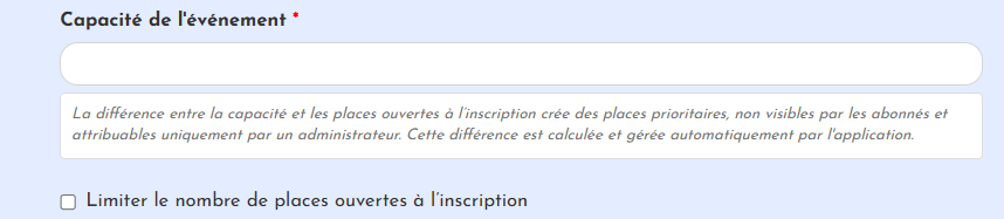
Il est désormais de limiter le nombre de places pour l’inscription des adhérents et donc de réserver des places pour les administrateur.
Enfin, vous pouvez autoriser la gestion d’une liste d’attente via une simple case à cocher.
6.2. S’inscrire en ligne à un évènement
Pour s’inscrire en ligne à un évènement il suffit de cliquer sur le bouton  . Avant de remplir le formulaire un rappel des places disponibles est affiché :
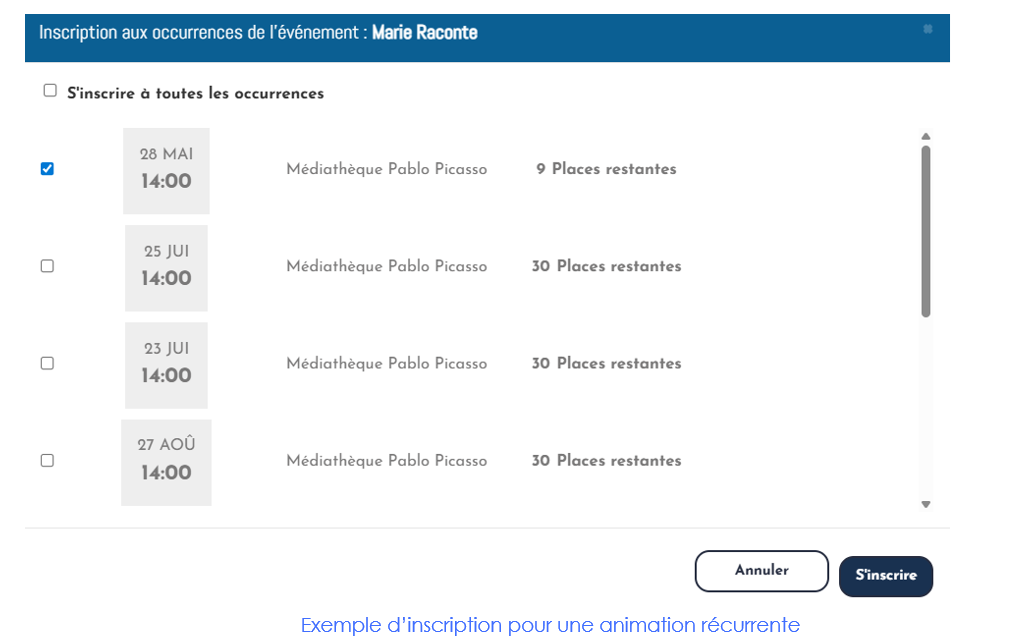
Il faut alors cliquer sur [S’inscrire] pour accéder au formulaire à remplir soit par l’abonné directement soit par un administrateur :
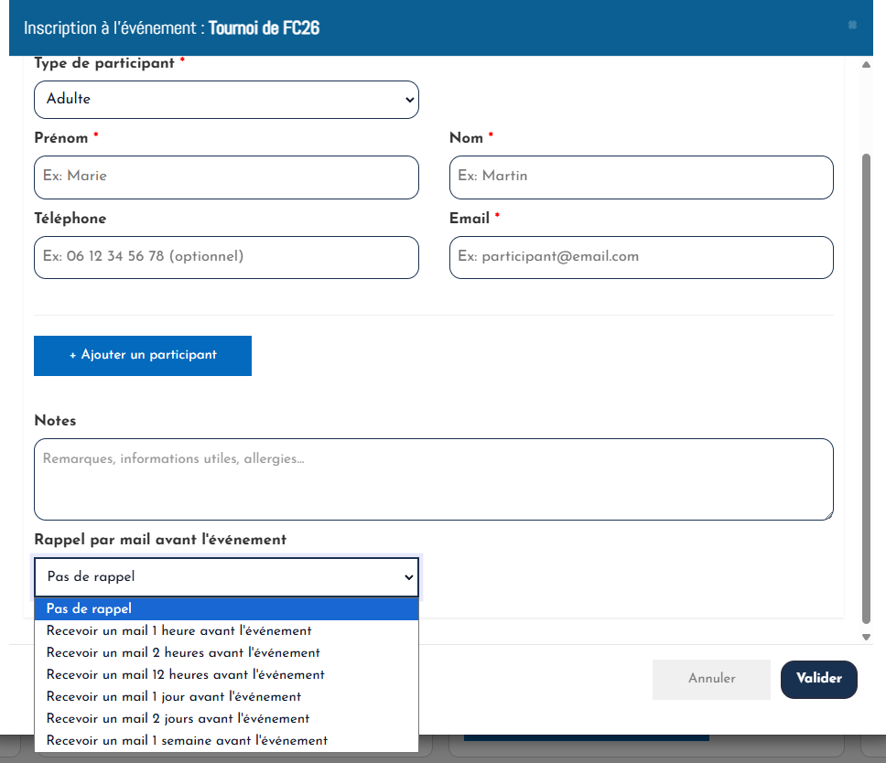
Vous pourrez également spécifier le nombre de participants simultanés par inscription :

En cas de multi-participants un bouton [Ajouter un participant] sera disponible dans le formulaire d’inscription :
Une fois que l’utilisateur a renseigné puis confirmé le formulaire, l’inscription est validée ou modérée en fonction du mode choisi du paramétrage défini dans l’évènement. Un système de notification par courriel informe automatiquement la personne inscrite à chaque étape du processus d’inscription.
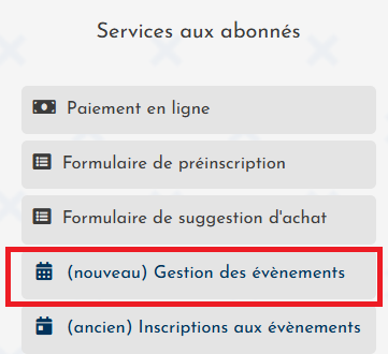
Il est également possible pour un administrateur du portail d’inscrire lui-même directement des abonnés à une animation. Pour cela dans le menu d’administration du portail il faut se rendre dans le menu [Gestion des événements] (Nouveau) :
Cliquez sur l’animation de votre choix pour rentrer dans le tableau des inscriptions pour cet événement :
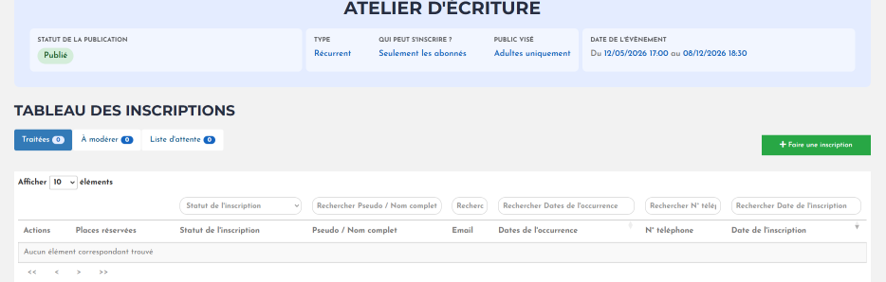
Puis cliquez sur [Faire une inscription] :

Vous pourrez alors choisir d’utiliser les places réservées ou pas :

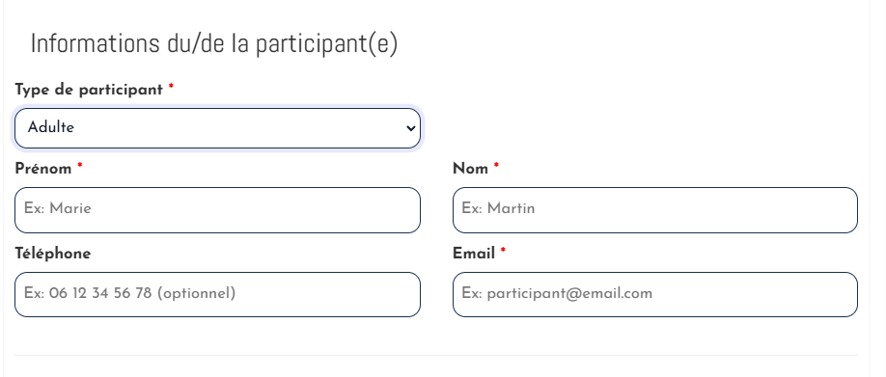
Enfin, il suffit de remplir le formulaire :
6.3. Consulter ses inscriptions via son compte
L’abonné peut consulter, depuis son espace personnel, les événements pour lesquels il s’est inscrit. En cas d’empêchement, il peut annuler ou modifier son inscription.
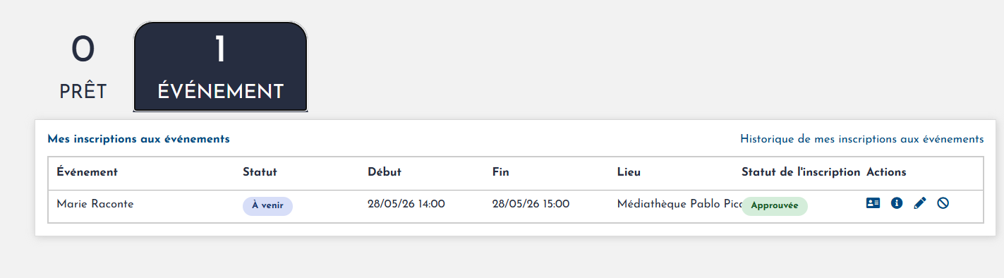
| Bouton | Action |
|
|
Voir les participants inscrits |
|
|
Voir les détails de l’événement |
|
|
Modifier son inscription |
|
|
Annuler son inscription |


Un abonné peut modifier lui-même directement ses inscriptions aux événements de son choix.
6.4. Modérer les inscriptions aux évènements
Si les inscriptions en ligne ont été configurées pour être soumises à modération, le gestionnaire devra les valider depuis l’interface d’administration du portail, soit à partir du tableau de bord du portail, soit à partir de l’événement en lui-même.
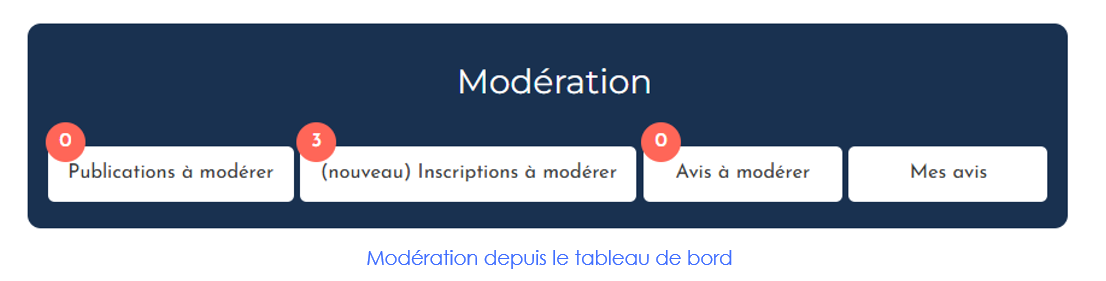
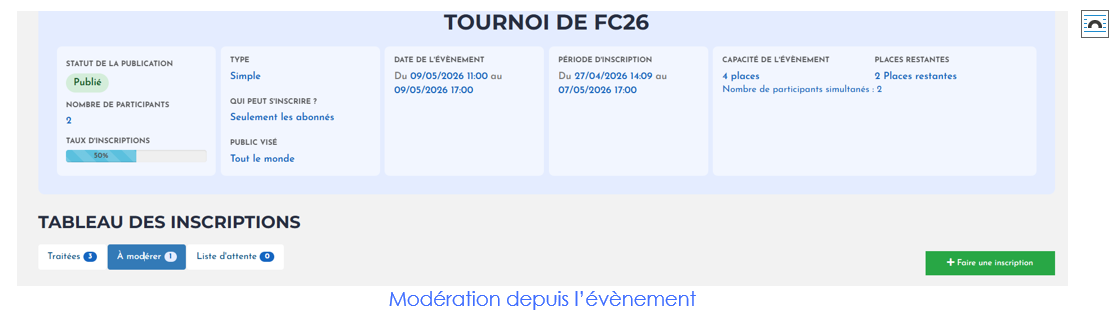

Les icônes  et
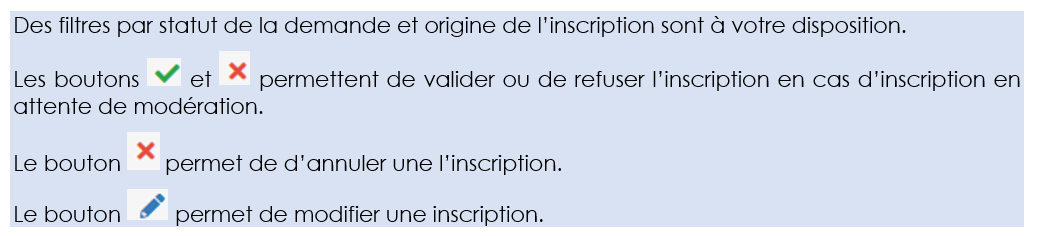
et  permettent de valider ou de refuser l’inscription. L’icône
  permet de modifier l’inscription.
6.5. Suivi par évènement
Le suivi des inscriptions par évènement est disponible depuis le tableau de bord d’administration, en cliquant sur le menu « (nouveau) Gestion des événements » dans le bloc « Services aux abonnés ». Les évènements sont organisés sous formes de liste avec des filtres pour choisir ce que vous souhaitez afficher :
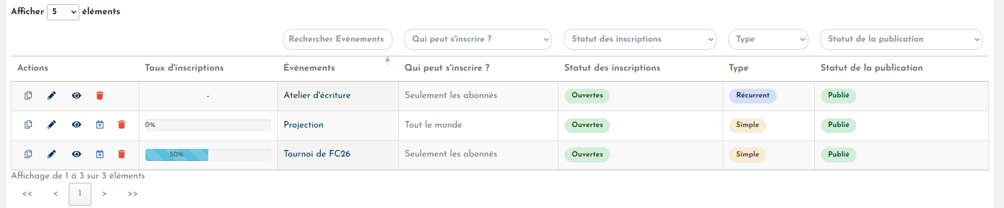
Directement depuis cette interface, différentes actions peuvent être effectuées par le gestionnaire :
| Action | Bouton |
| Dupliquer l’évènement |
|
| Éditer l’évènement |
|
| Voir le détail de l’évènement |
|
| Supprimer l’inscription en ligne |
|
| Clôturer les inscriptions |
|


Au clic sur le nom de l’évènement, on accède à la liste des inscrits sur liste principale et sur liste d’attente (en cas de gestion de la liste d’attente).
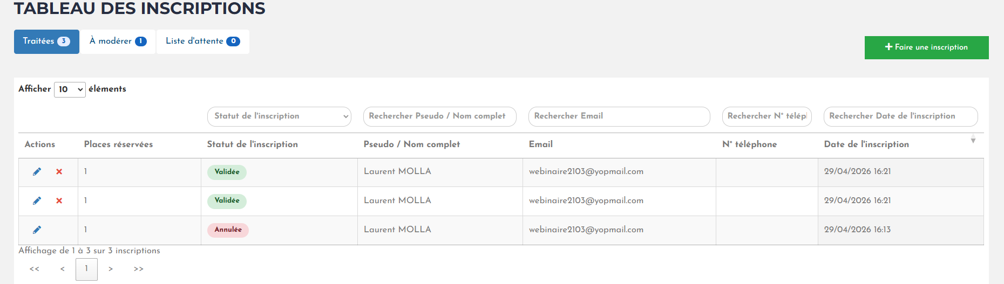
Pour rappel, les transferts automatiques des inscrits de la liste d’attente vers la liste principale sont gérés directement par le portail.