Administrer Decalog PORTAIL Pro
- Préambule
- 1. Généralités
- 2. Gérer les sélections thématiques
- 2. Gérer les sélections thématiques
- 2.1. Enregistrer une liste d'envies
- 2.2. Enregistrer une recherche catalogue
- 3. Administrer les contenus
- 3. Administrer les contenus
- 3.1. Organisation du menu du site
- 3.2. Barre de menu
- 3.3. Créer une rubrique (page)
- 3.4. Renseigner le formulaire « Insérer une rubrique/sous-rubrique »
- 3.5. Modifier une rubrique (page)
- 3.6. Supprimer une rubrique (page)
- 3.7. Gabarits de pages
- 4. Les différents types de contenu et leur rédaction
- 5. Saisir un contenu
- 5. Saisir un contenu
- 5.1. Insérer une image
- 5.2. Insérer un lien vers un site internet
- 5.3. Insérer un lien vers un document PDF
- 5.4. Insérer des ancres
- 5.5. Insérer le plan d'accès à la médiathèque
- 5.6. Insérer une vidéo YouTube
- 6. Gérer les inscriptions aux évènements
- 6. Gérer les inscriptions aux évènements
- 6.1. Activer les inscriptions en ligne sur un évènement
- 6.2. S’inscrire en ligne à un évènement
- 6.3. Consulter ses inscriptions via son compte
- 6.4. Modérer les inscriptions aux évènements
- 6.5. Suivi par évènement
- 7. Paramétrer Decalog PORTAIL Pro
Préambule
Quelque soit la taille de votre établissement et/ou de vos fonds, Decalog PORTAIL permet de valoriser à destination du plus grand nombre, les différentes activités que vous gérez et proposez. Ce guide explique comment administrer Decalog PORTAIL Pro.
1. Généralités
1.1. Présentation
Decalog PORTAIL Pro est fondé, d’une part, sur un gestionnaire de contenu (CMS) développé par Decalog pour répondre aux besoins spécifiques des médiathèques et centres de documentation et, d’autre part, sur un module OPAC, outil de recherche dans les données bibliographiques et d’accès au compte lecteur.
Les interfaces d’administration de Decalog PORTAIL Pro permettent de produire du contenu (texte ou multimédia), sans connaissance informatique particulière. Les portails ainsi mis en œuvre sont très complets. Les principaux contenus gérés sont les suivants :
- Création libre de l’arborescence des pages du portail avec mise à jour automatique du menu d’accès aux rubriques,
- Gestion des actualités de la médiathèque ou du réseau,
- Affichage d’un agenda,
- Accès direct aux notices et recherches sauvegardées,
- Intégration d’un diaporama,
- Mise en place de formulaires de contact,
- Etc.
1.2. S’authentifier en tant que gestionnaire
La médiathèque, en tant que gestionnaire, peut paramétrer et administrer Decalog PORTAIL Pro.
1.2.1. S’authentifier en tant que gestionnaire
Pour administrer Decalog PORTAIL Pro, il faut se connecter comme gestionnaire. Le gestionnaire est un utilisateur particulier qui peut, par ses droits, modifier le contenu des pages et paramétrer certaines fonctionnalités du portail, la recherche documentaire par exemple.
La connexion se fait sur authentification par identifiant et mot de passe en cliquant sur les boutons "Mon compte" puis sur "Je suis un gestionnaire".

La fenêtre ci-dessous s’affiche :

Renseignez votre identifiant et mot de passe, puis cliquez sur le bouton  pour accéder à l'interface d'administration.
1.2.2. Les deux parties de l’interface d’administration
Une première partie permet de rajouter des contenus dans le portail. L’accès se fait à partir de chacune des pages du portail en cliquant sur le bouton « + ».

On accède alors au gestionnaire de publication de la rubrique :
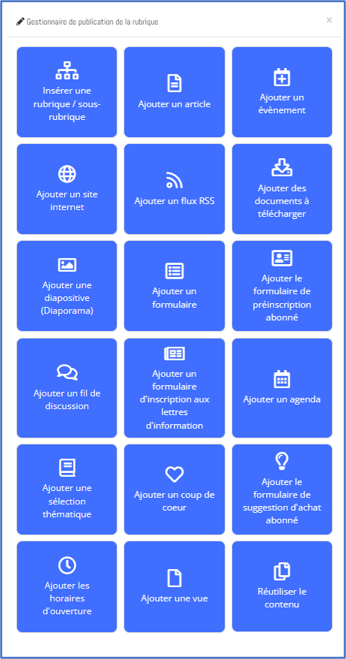
Différents contenus peuvent être intégrés à la rubrique.
Une seconde partie, le tableau de bord d’administration, permet la gestion de paramétrages généraux, tels que :
- Les éléments de la recherche publique (exemple : choix des facettes, paramétrage de l’affichage de la notice, etc.).
- L’édition de statistiques.
- La modification du compte du gestionnaire (mot de passe et informations personnelles).
Pour accéder au tableau de bord d’administration, il faut se connecter en tant que gestionnaire. Cliquez sur les boutons  et
et  puis renseignez votre identifiant et mot de passe.

2. Gérer les sélections thématiques
2. Gérer les sélections thématiques
Dans Decalog PORTAIL Pro, les sélections bibliographiques peuvent être de deux types :
- Des listes d’envies (paniers).
- Des recherches catalogues enregistrées.
2.1. Enregistrer une liste d'envies
Une liste d'envies est une sélection de documents choisis dans les résultats d'une recherche. Cette liste peut être sauvegardée (et donc nommée) dans une liste figée qui ne changera pas tant que vous ne la modifierez pas.
Cinq étapes vont vous permettre d’enregistrer une liste d'envies.
1. Réalisez une (ou plusieurs) recherche(s) normalement dans Decalog PORTAIL Pro (en étant toujours authentifié comme gestionnaire du site).
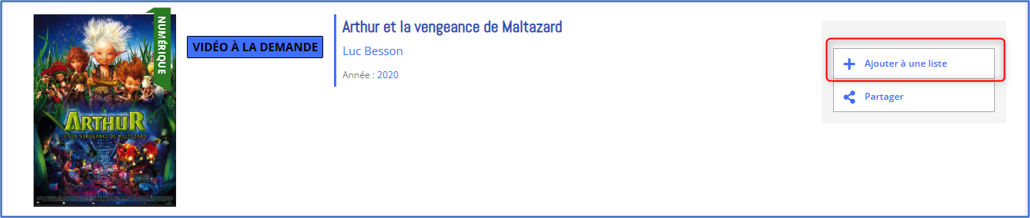
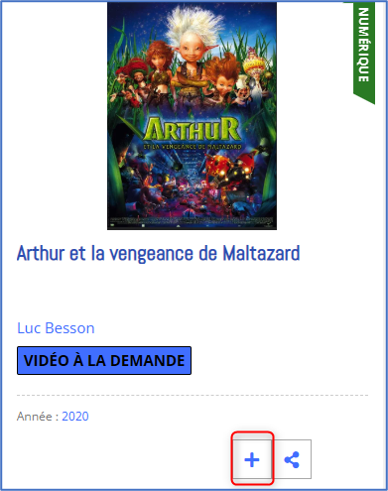
2. Dans le résultat de chaque recherche, sélectionnez les documents choisis en cliquant sur le bouton "Ajouter à ma liste" (sur chaque document).
Affichage court – Affichage liste :
Affichage court – Affichage mosaïque :
Affichage court – Affichage grille :
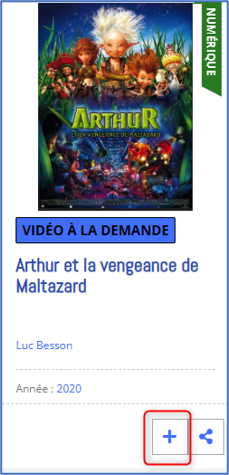
Affichage détaillé :
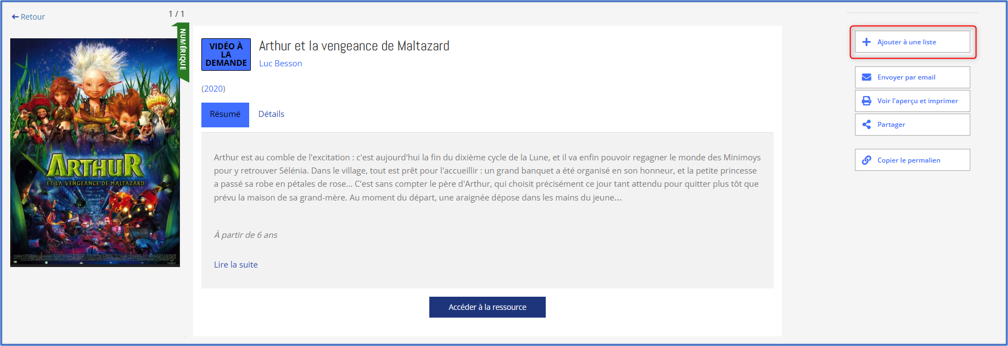
Cette action a pour objectif de placer le document dans une liste temporaire. C'est cette liste qui sera sauvegardée et qui deviendra votre liste d'envies.
Remarque : il est possible d’ajouter un résultat de recherche à une liste d’envies en cliquant sur le bouton

3. Affichez la liste temporaire en cliquant sur le bouton  (au niveau du menu).
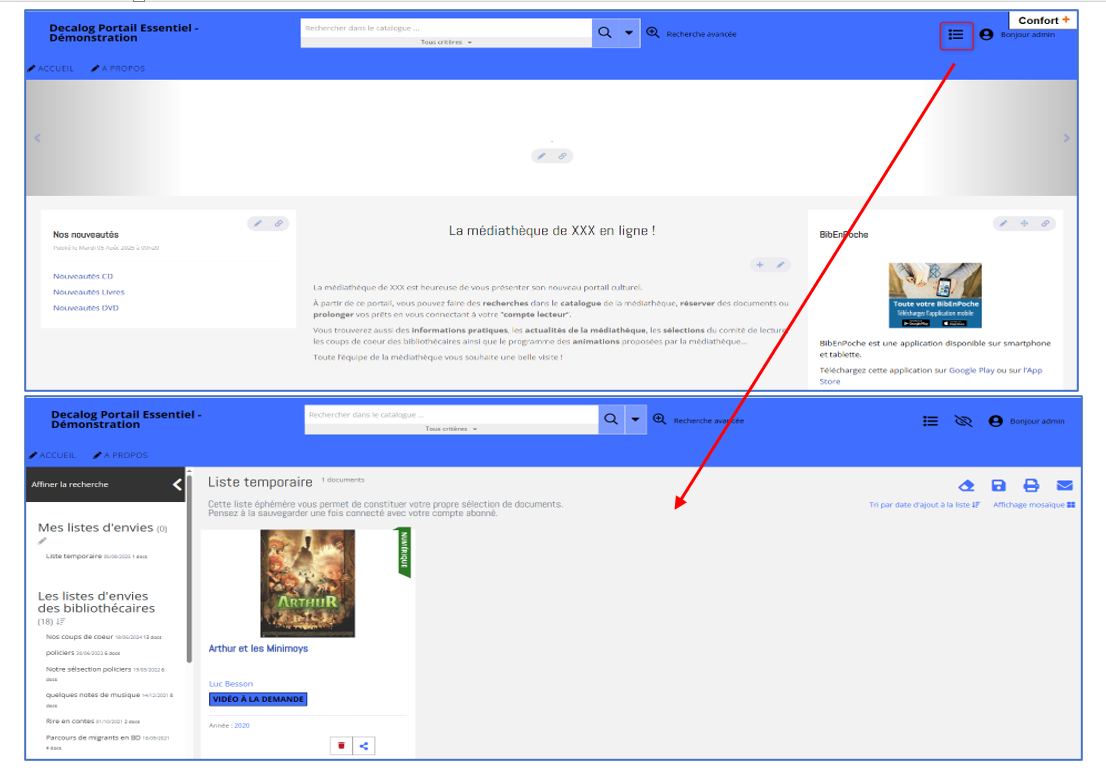
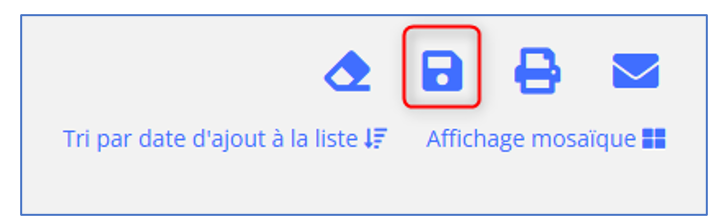
4. Enregistrez la liste d'envies en cliquant sur le bouton  .
.
5. Saisissez un titre et éventuellement une description puis cliquez sur le bouton  .
.
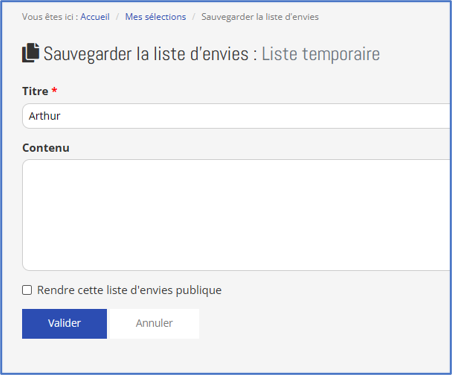
Par défaut, la liste d’envies est propre à l’utilisateur qui a créé la liste. Si vous cochez la case « Rendre cette liste d’envies publique », la liste d’envies est partagée par tous les utilisateurs et redescend automatiquement dans l’ensemble des comptes de vos abonnés (depuis l’interface des listes d’envies et recherches sauvegardées).
Votre liste d'envies est enregistrée et vous pouvez la retrouver en cliquant sur le bouton (dans la barre de menu).

La liste d’envies peut maintenant être attachée à un contenu de type Sélection thématique qui permettra de la présenter sous différentes formes (liste, diaporama, fondu, défilement horizontal, basculement vertical et carrousel). Cette manipulation est expliquée dans le paragraphe 4.2.12.
À qu’il est possible, pour chaque liste d’envies, de :
| Action | Bouton |
| Sauvegarder la liste d'envies |
|
| Modifier la liste d'envies |
|
| Vider la liste d'envies |
|
| Compléter la liste d'envies |
|
| Supprimer la liste d'envies |
|
| Imprimer la liste d'envies |  |
| Envoyer par email la liste d'envies |
|


2.2. Enregistrer une recherche catalogue
Une recherche catalogue enregistrée est une sélection de documents issus d’une recherche dans la base catalographique. Cette liste est dynamique c’est-à-dire qu’elle se met à jour au fur et à mesure du catalogage de documents correspondants aux termes de la recherche.
Quatre étapes vont vous permettre d’enregistrer une recherche catalogue :
1. Réalisez une recherche dans Decalog PORTAIL Pro en étant toujours authentifié comme gestionnaire.
2. Sur le résultat de chaque recherche, cliquez sur le bouton  situé en haut de la page de résultat.

3. Renseignez le formulaire de sauvegarde de la recherche actuelle : le titre est obligatoire.
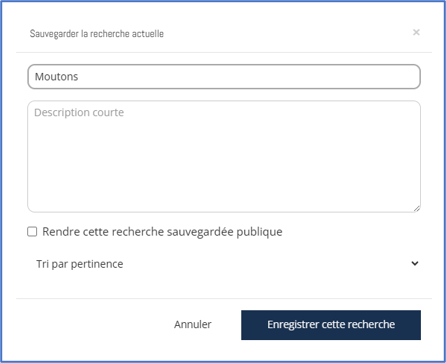
Par défaut, la recherche sauvegardée est propre à l’utilisateur qui a enregistré la recherche. Si vous cochez la case « Rendre cette recherche sauvegardée publique », la recherche sauvegardée est partagée par tous les utilisateurs et redescend automatiquement dans l’ensemble des comptes de vos abonnés (depuis l’interface des listes d’envies et recherches sauvegardées).
Votre recherche sauvegardée est enregistrée et vous pouvez la retrouver en cliquant sur le bouton (dans la barre de menu).

La recherche sauvegardée peut maintenant être attachée à un contenu de type Sélection thématique qui permettra de la présenter sous différentes formes (liste, diaporama, fondu, défilement horizontal, basculement vertical, carrousel). Cette manipulation est expliquée dans le paragraphe 4.2.12.
Á noter qu’il est possible, pour chaque recherche sauvegardée, de :
| Action | Bouton |
| Modifier la recherche sauvegardée |
|
| Supprimer la recherche sauvegardée |
|
| Imprimer la recherche sauvegardée |
|
| Envoyer par mail la recherche sauvegardée |
|


3. Administrer les contenus
3. Administrer les contenus
Decalog PORTAIL Pro intègre un gestionnaire de contenu (ou CMS) qui vous permettra de saisir et organiser simplement et rapidement toutes les informations et évènements proposés par votre médiathèque.
3.1. Organisation du menu du site
Les différents contenus de votre médiathèque vont s'organiser autour de pages et de sous-pages.
Remarque : la création d'une page et/ou d'une sous-page va permettre la génération automatique du plan du site de manière à obtenir un bon référencement.
3.2. Barre de menu
Pour créer une page dans la barre de menu du portail, authentifiez-vous en tant que gestionnaire.
Structure générale du portail :
Le système prévoit la mise en place d’une barre de menu organisée et hiérarchisée en « pages » et « sous-pages » qui peuvent être activées ou désactivées à tout moment.
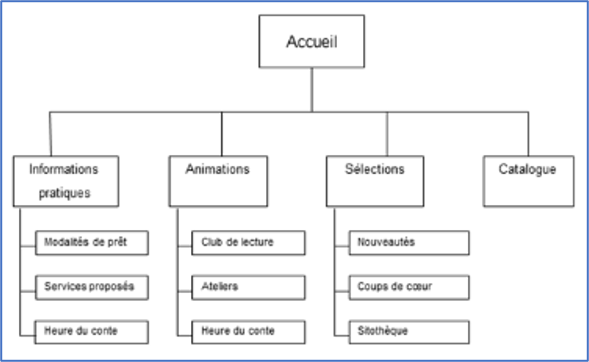
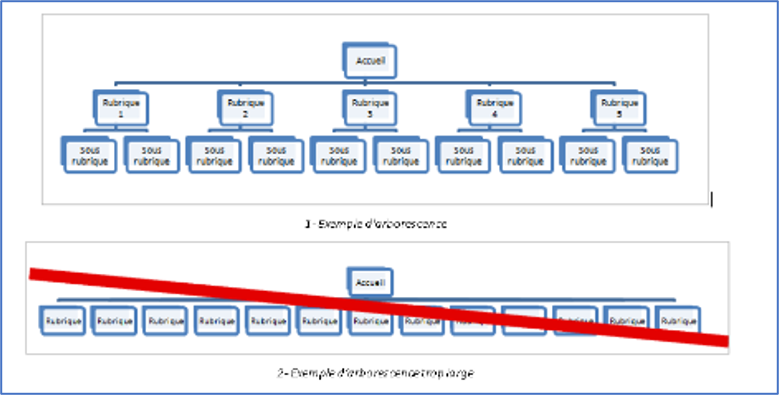
Remarque : la page « Accueil » est obligatoire. Le nombre de pages dépendantes de la page d'accueil n'est pas limité. Mais, pour des raisons de lisibilité, il est préférable de ne pas en créer plus de cinq ou six (en fonction de la longueur du nom de la page).
Il est important que vous regroupiez les contenus en fonction de leur thématique. Chaque page doit avoir son thème précis (voire son mot-clé) pour une recherche de l'information facilitée. L'internaute doit pouvoir trouver rapidement l'information recherchée. Cette contrainte implique bien entendu de développer un peu plus le contenu de la page.
Afin de faciliter la navigation et l'indexation du contenu, il vous faudra préférer une arborescence large (dans le mesure du raisonnable) plutôt qu'une arborescence profonde. Il est conseillé de ne pas excéder 3 niveaux, afin de ne pas perdre l'internaute.
3.3. Créer une rubrique (page)
Une rubrique est une page. Elle peut être insérée dans l’arborescence et accessible par le menu. Une sous-rubrique est une page rattachée à une rubrique de premier niveau. Seules les pages rattachées à la page d'accueil s'affichent dans la barre de menu.
La page « Accueil » n'est pas située au même niveau que les autres pages. Cette page se place, hiérarchiquement, au-dessus de toutes les autres.
Pour créer une nouvelle rubrique, placez-vous sur la page « Accueil » puis cliquez sur le bouton  pour ouvrir le gestionnaire de publication de la rubrique. Choisissez ensuite « Insérer une rubrique / sous-rubrique ».
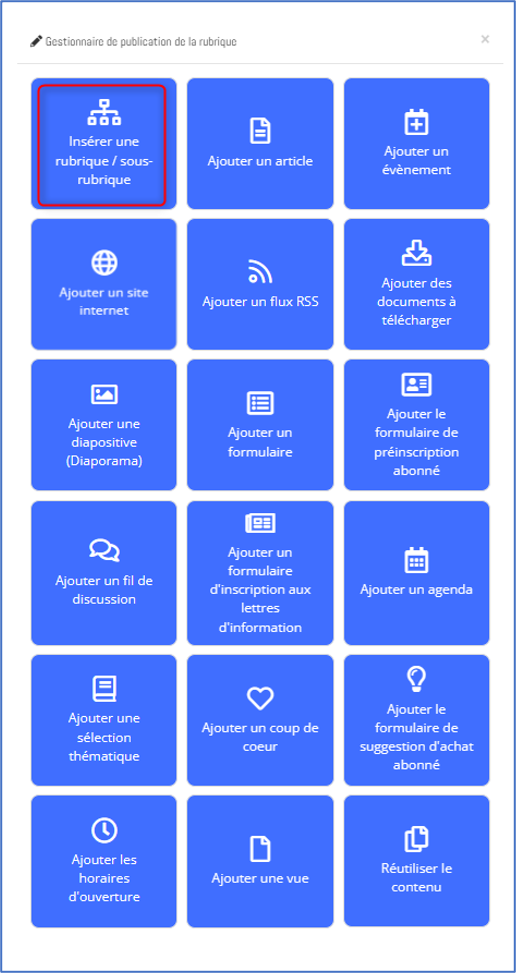
Pour créer une sous-rubrique (exemple : un sous-menu « Mangas » du menu « Découvrir »), placez-vous dans la rubrique sur laquelle vous souhaitez créer la sous-rubrique (dans notre exemple, sur la rubrique « Découvrir »).
Cliquez sur le bouton  pour ouvrir le gestionnaire de publication de la rubrique puis choisissez « Insérer une rubrique / sous-rubrique ».
Remarque : vous pouvez créer une rubrique de troisième niveau en procédant de la même façon. N'oubliez pas de vous positionner sur la rubrique située immédiatement au-dessus.
Il n'y a pas de limite à la création de sous-rubriques.
3.4. Renseigner le formulaire « Insérer une rubrique/sous-rubrique »
Le formulaire comprend différents onglets.
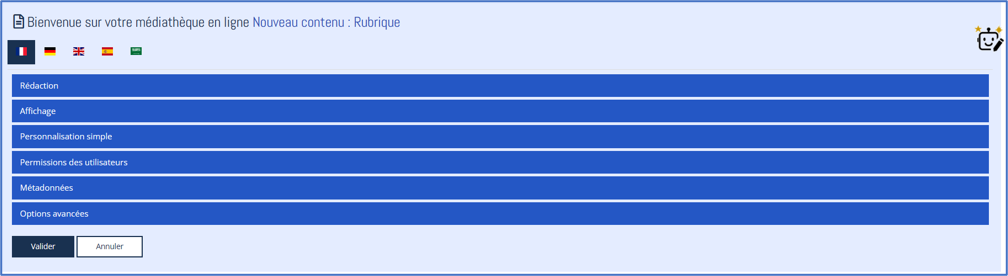
- « Rédaction » : saisie du titre, de la description courte et du contenu de la rubrique ou de la sous-rubrique. Le titre est obligatoire. Cet onglet permet également d’associer une image à la rubrique ou à la sous-rubrique.
- « Affichage » : publication ou non de la une rubrique ou sous-rubrique pour la rendre visible à l’internaute. Cet onglet permet aussi d'assigner un thème (apparence graphique du portail).
- « Permission des utilisateurs » : il est possible d’attribuer des droits sur la rubrique ou sous-rubrique en fonction des utilisateurs connectés (administrateur ou gestionnaire non-administrateur).
- « Métadonnées » : saisie des informations favorisant le référencement par les moteurs de recherche et contribuant à pousser le site en première page de résultat.
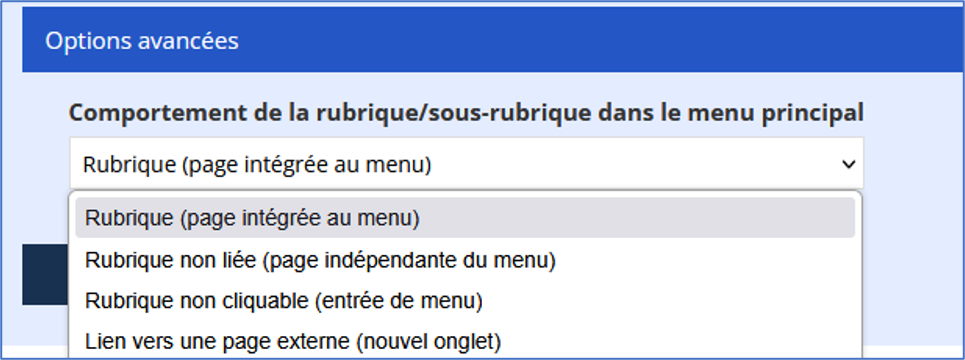
- « Options avancées » : définition du comportement de la rubrique/sous-rubrique dans le menu principal (page intégrée au menu, page indépendante du menu, rubrique non cliquable, lien vers une page externe).
Nous allons reprendre chaque élément l’un après l’autre dans les sous-parties détaillées ci-dessous.
3.4.1. Onglet Rédaction
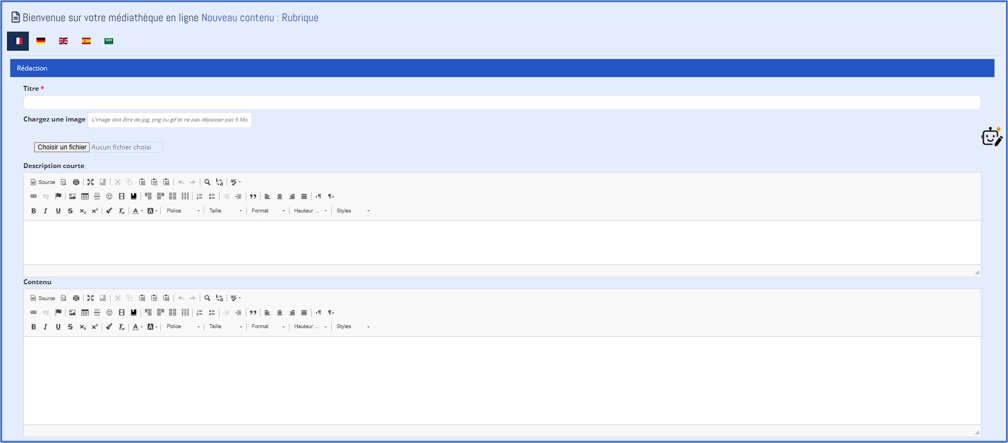
Dans cet onglet, le gestionnaire peut :
- Saisir le titre de la rubrique ou sous-rubrique.
- Charger une image pour l’associer à la rubrique ou à la sous-rubrique.
- Saisir une description courte pour introduire la rubrique ou sous-rubrique.
- Saisir le contenu de la rubrique ou sous-rubrique.
La saisie du titre est obligatoire.
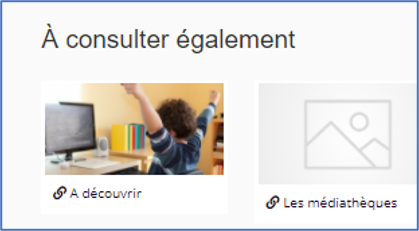
Remarque : l’image liée à la page est reprise dans les liens de bas de page du bloc « Á consulter également ».
3.4.2. Onglet Affichage
Dans cet onglet, le gestionnaire peut :
- Définir la visibilité de la rubrique ou sous-rubrique.
- Rattacher une sous-rubrique à la rubrique souhaitée.
- Déplacer la rubrique ou sous-rubrique dans le menu.
- Afficher un bloc « Á consulter également » dans la rubrique ou sous-rubrique.
- Appliquer un thème et une couleur de thème pour la rubrique ou sous-rubrique.

Option Visibilité :
- Une rubrique ou sous-rubrique en statut « Brouillon (non publié) » ne sera pas visible par les abonnés et les visiteurs de votre portail. Pour l’administrateur authentifié, la page reste visible et accessible dans les menus. Elle affiche simplement une icône « d'interdiction » au passage de la souris sur le menu défini comme non publié.
- Une rubrique ou sous-rubrique en statut « Publié » sera visible par les abonnés et les visiteurs de votre portail.
Option Rubrique :
Si la sous-rubrique n’est pas rattachée à la rubrique souhaitée, vous pouvez choisir une autre rubrique. La liste des possibilités apparaît en cliquant sur la flèche en bout de ligne.

Option Reclasser après :
Si la rubrique ne se situe pas à l’emplacement souhaité, vous avez la possibilité de la déplacer dans la barre de menu là où vous le souhaitez en utilisant l’option « Reclasser après ». La liste des possibilités apparaît en cliquant sur la flèche en bout de ligne.

Remarque : lors du changement de rubrique de rattachement, toutes les « sous-sous-rubriques » sont déplacées en même temps.
Option Thème :
Le thème « snow » est le thème proposé par défaut par Decalog à privilégier. Il n’est pas possible d’en rajouter sauf prestation graphique associée.

Option Couleur principale du thème :
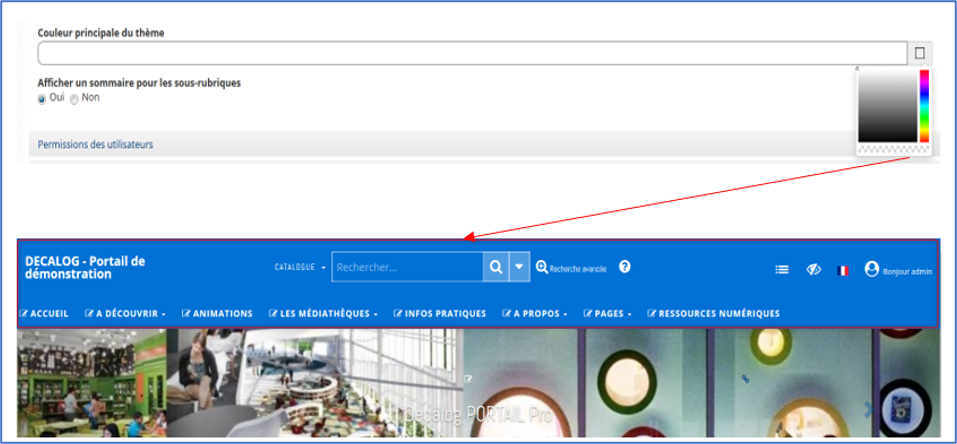
Une couleur principale de thème peut être définie au niveau de rubrique ou sous-rubrique. Cette couleur se répercutera sur le bandeau supérieur du portail. Il est possible de définir une ambiance graphique par page et donc de créer des espaces spécifiques dans votre portail (espace jeunesse, adulte etc.).
3.4.3. Onglet Permissions des utilisateurs
Il est possible de définir des droits utilisateurs sur la page afin de permettre aux utilisateurs de contribuer à la saisie du contenu.
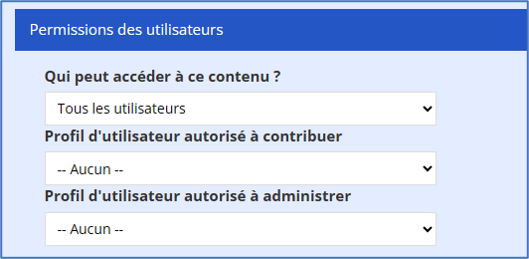
Option Qui peut accéder à ce contenu ? :
Cette option permet de définir si la page est accessible à tous les utilisateurs ou seulement à ceux qui sont authentifiés sur le portail.
Option Profil d’utilisateur autorisé à contribuer :
Il est possible de définir quels utilisateurs pourront contribuer sur la page, c’est-à-dire rajouter du contenu. Le lien entre les droits de la page et l’utilisateur se fait au travers du profil de ce dernier (voir ci-dessous). L’utilisateur autorisé à contribuer pourra ajouter un contenu mais celui-ci devra être validé par un administrateur avant toute publication.
Option Profil d’utilisateur autorisé à administrer :
Cette option permet de définir quels utilisateurs peuvent administrer la page, c’est-à-dire ajouter du contenu et le publier directement ou être averti en cas de contribution pour valider ou non le contenu proposé. Le lien entre les droits de la page et l’utilisateur se fait au travers du profil de ce dernier (voir ci-dessous).
Pour pouvoir attribuer des profils utilisateurs aux pages, l’administrateur authentifié doit réaliser un paramétrage en 3 étapes :
- Déclaration des profils.
- Ajout des profils sur les pages concernées.
- Déclaration des utilisateurs autorisés à contribuer et liaison aux profils autorisés.
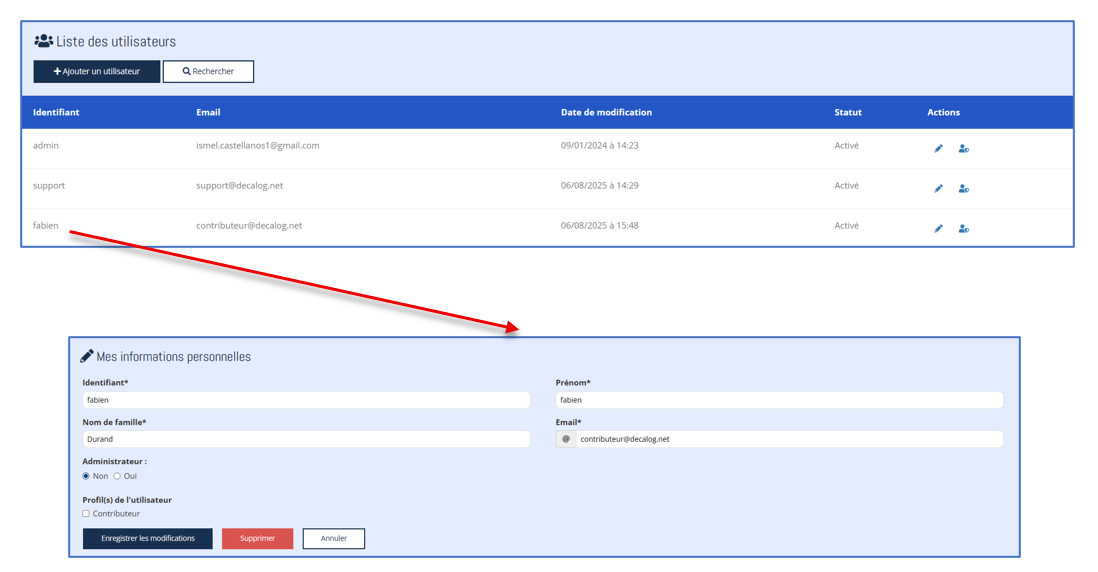
Exemple : paramétrage pour l’utilisateur professionnel Fabien d’un droit de contribution sur la page « Médiathèques ».

Étape 1 : Déclaration des profils : Accès administrateur : Administrer le portail + Utilisateurs (Bloc « Paramètres et statistiques ») + Profils utilisateurs.
Ajout d’un profil « Contributeur » :

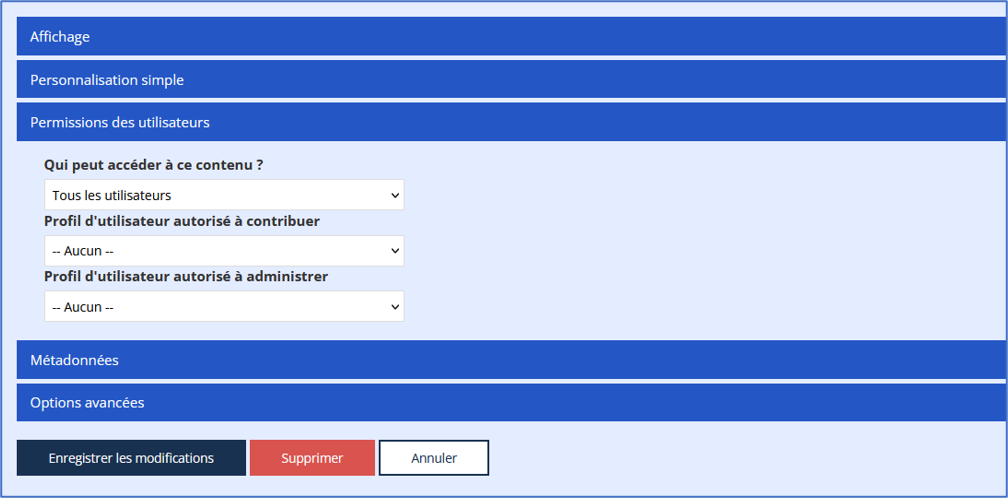
Étape 2 : Ajout du profil sur la page concernée : Accès administrateur authentifié : se positionner sur la page concernée (accessible via le menu du portail), éditer la page, ouvrir le pavé « Permission des utilisateurs » et sélectionner le bon profil utilisateur autorisé à contribuer.
Étape 3 : Déclaration des utilisateurs autorisés à contribuer et liaison aux profils autorisés. Accès administrateur : Administrer le portail + Utilisateurs (Bloc « Paramètres et statistiques ») + Profils utilisateurs. Ajout d’un utilisateur « Fabien » :
3.4.4. Onglet Métadonnées
Le contenu est l’élément central du référencement. Il est donc primordial de produire des textes de qualité.
Ce contenu doit aussi être lisible par les moteurs de recherche. Il ne faut donc pas qu’il soit intégré dans une image ou qu’il soit présenté sous la forme d’une animation Flash. Les moteurs de recherche type Google ne savent pas les décrypter.

Adresse de la page : Cette zone comprend l’URL de la page construite à partir du titre de la page.
Titre méta : Il s'agit du texte écrit dans le titre de la fenêtre du navigateur. Il doit faire entre 80 et 100 caractères. Dans la mesure du possible, il est bien de mettre le mot clé en début de titre. Dans Decalog PORTAIL Pro, vous saisissez un titre général depuis l'administration. Pour l'ensemble des autres pages, le titre est composé du titre de la page suivi de cette balise titre.
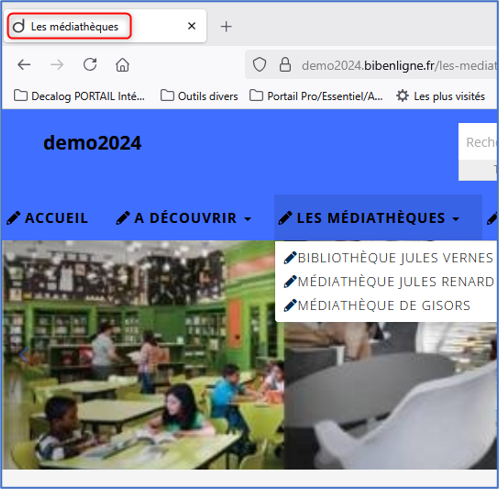
Description méta : Inutile pour le moteur de recherche, cette balise ne doit pourtant pas être négligée. En effet, il s'agit du texte affiché sur la page de recherche. Cette balise permet donc d'attirer l'intérêt de l'internaute. Le texte a pour but de décrire la page. Il doit faire entre 160 et 200 caractères.
3.4.5. Onglet Options avancées
Il est possible de gérer le comportement de la rubrique ou de la sous-rubrique. Différentes options sont possibles :
- « Rubrique (page intégrée au menu) » : la page sera accessible par le menu du portail.
- « Rubrique non liée (page indépendante du menu) » : la page ne sera pas accessible par le menu du portail. La page sera « volante ».
- « Rubrique non cliquable » : la rubrique ne sera pas cliquable. Le clic sur la rubrique permettra uniquement de déplier les sous-rubriques liées.
- « Lien vers une page externe (nouvel onglet) » : un lien pourra être créé vers une URL externe au portail (adresse internet).
3.5. Modifier une rubrique (page)
Pour modifier une page, positionnez-vous sur la page qui doit être modifiée. Cliquez sur le bouton  pour éditer la page et accédez à l'éditeur de texte (modification du contenu) ou aux fonctionnalités de modification de publication, de positionnement et de page de rattachement.
N’oubliez pas de cliquer sur le bouton  lorsque vos modifications sont finalisées.
3.6. Supprimer une rubrique (page)
Pour supprimer une rubrique, deux méthodes sont possibles :
- La première, la plus rapide, consiste à cliquer, en haut à droite de la rubrique, sur le bouton
 puis à confirmer le message de validation de la suppression.
- La seconde, plus longue, est de cliquer sur le bouton
 (en haut à droite de la rubrique), puis de cliquer sur le bouton
  et enfin, de confirmer le message de validation de la suppression.
Supprimer une rubrique supprime également les sous-rubriques (attachées à la page supprimée) et contenus insérés. La rubrique n’est pas supprimée directement mais va en corbeille. Pour en savoir plus, nous vous invitons à consulter le paragraphe « 1.1.7 La corbeille ».
3.7. Gabarits de pages
L’option « Gabarits de pages » permet de définir pour chaque rubrique (page) une disposition propre, sous forme de zones (ou blocs), dans lesquelles on peut ainsi répartir ensuite les types de contenu (articles, événements, sélections thématiques, etc.). Cette option peut être activée gratuitement par le service support Decalog Software sur demande dans le cadre du contrat de maintenance.
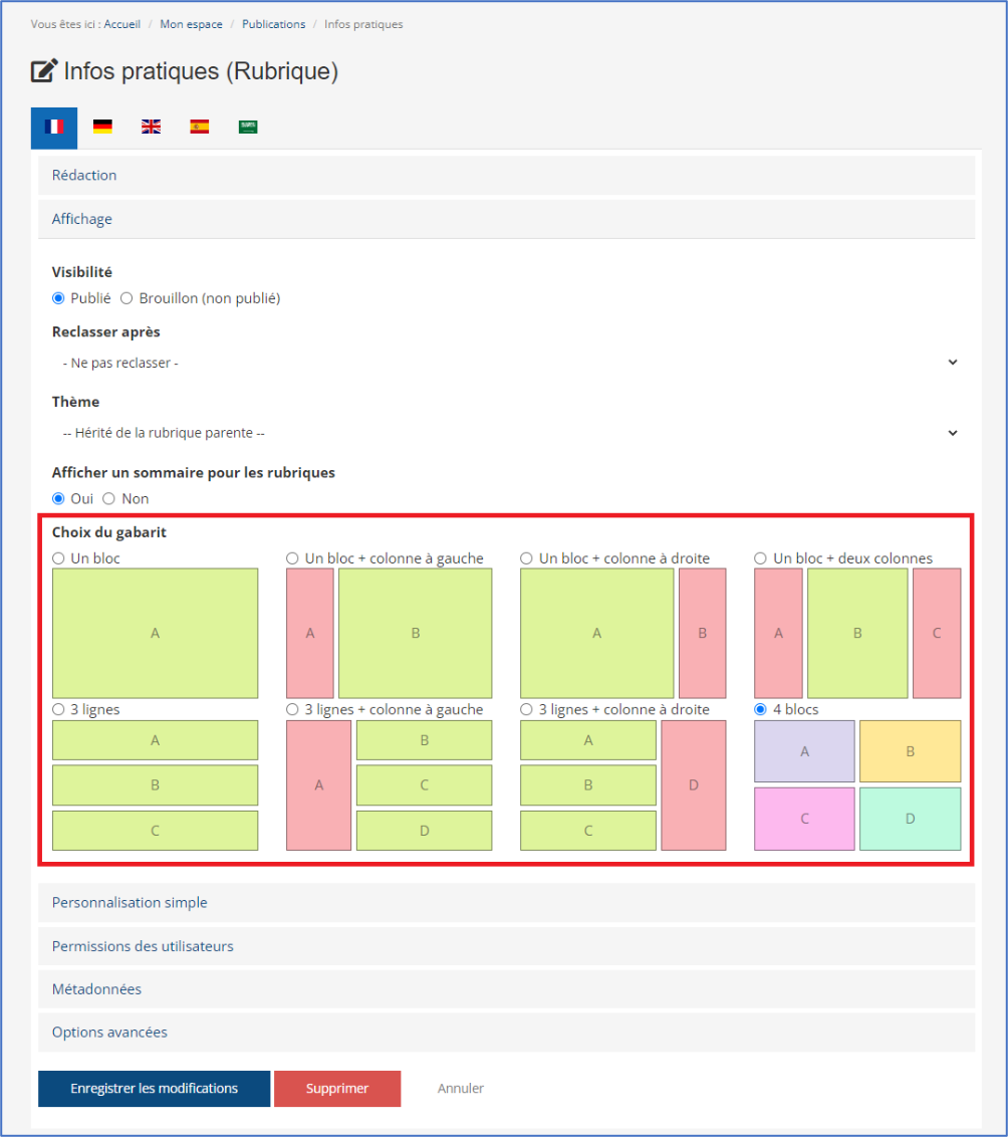
Il est important de noter que les gabarits de pages ne sont visibles que lors d’une consultation du portail depuis un ordinateur : en mode mobile/smartphone, les éléments du portail sont automatiquement réorganisés de manière linéaire (les uns au-dessous des autres), sans suivre de ce fait la structuration imposée par le gabarit.
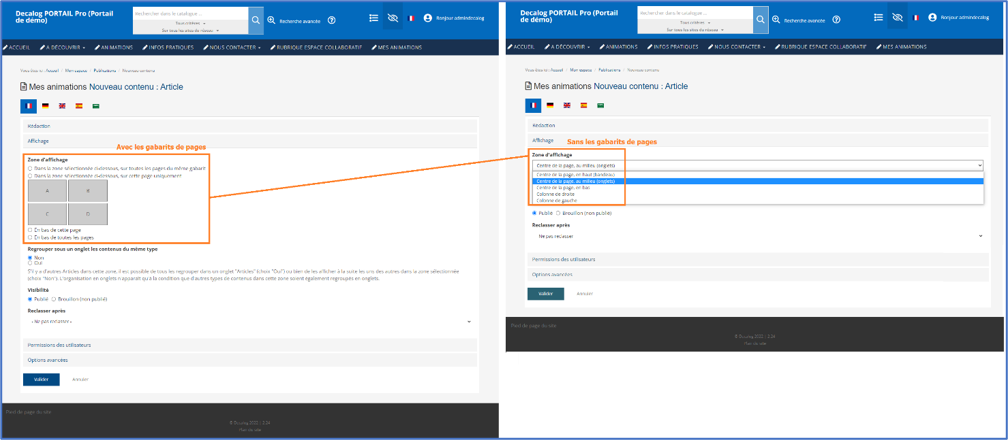
Pour bien clarifier les changements engendrés par cette option :
| SANS l’option « Gabarits de pages » | AVEC l’option « Gabarits de pages » |
| Il n’y a pas de choix de mise en forme particulière de la structure de la rubrique : c’est l’emplacement des types de contenu que l’on va ajouter qui donnera la structuration à la page. Par exemple, si je choisis de mettre un article dans la partie centrale, un autre dans la colonne de gauche, et un événement dans la colonne de droite, j’aurai une disposition en trois colonnes. Cette disposition disparaîtra si je supprime par exemple l’événement, auquel cas la présentation de la page reviendra sur un bloc central et une colonne de gauche qui contient encore un article. | La structuration de la page est imposée sans attendre l’ajout des types de contenus. On peut ainsi choisir d’imposer la structuration de la zone centrale et d’une colonne à droite par exemple, gabarit dans lequel on ajoutera ensuite ses types de contenu : les types de contenus que j’ajouterai sur cette rubrique ne pourront ainsi être créés que dans le bloc central ou la colonne de droite. Des possibilités de personnalisation graphique de chaque zone (présentées à la fin de cette partie) sont également accessibles. |
A noter que cette structuration est appliquée au centre de la page : les parties supérieures (barre de recherche/connexion + bandeau) et inférieures (bas de page + pied de page) ne sont pas impactées par les gabarits.
Une fois l’option activée, chaque rubrique (à l’exception de la page d’accueil) peut être clonée à partir du bouton « Clonage page vers gabarit ». Une copie de la rubrique sera alors créée en visibilité brouillon. Il est alors possible d’éditer la rubrique et de sélectionner le gabarit souhaité.
La page d’accueil ne peut pas être clonée. Cependant, il est possible de la remplacer par une autre page créée à partir d’un gabarit. Pour cela, il suffit de créer une nouvelle page de type gabarit, de sélectionner le gabarit souhaité, puis d’indiquer que cette page doit devenir la nouvelle page d’accueil.
Pour remplacer la page d’accueil par une autre, procédez comme suit (une fois connecté en tant que gestionnaire) :
- Accéder à Administrer le portail > Publications > Listes des rubriques.
- Dans la colonne Actions, sur la ligne de la future page d’accueil, cliquez sur l’icône ⭐.
- À la question « Êtes-vous sûr de vouloir remplacer la page [Titre de la page] par la page d'accueil ? », cliquez sur Oui.
- Une fois la modification appliquée (après quelques secondes), la page choisie devient la nouvelle page d’accueil et son titre est automatiquement remplacé par « Accueil ». L’ancienne page d’accueil prend comme titre le titre H1 qu’elle contenait (généralement « Bienvenue sur votre médiathèque en ligne » par défaut).
Important : seules les pages situées au même niveau hiérarchique que la page d’accueil peuvent la remplacer. Une sous-rubrique ne dispose pas de l’icône étoile et ne peut donc pas être définie comme page d’accueil.
Attention :
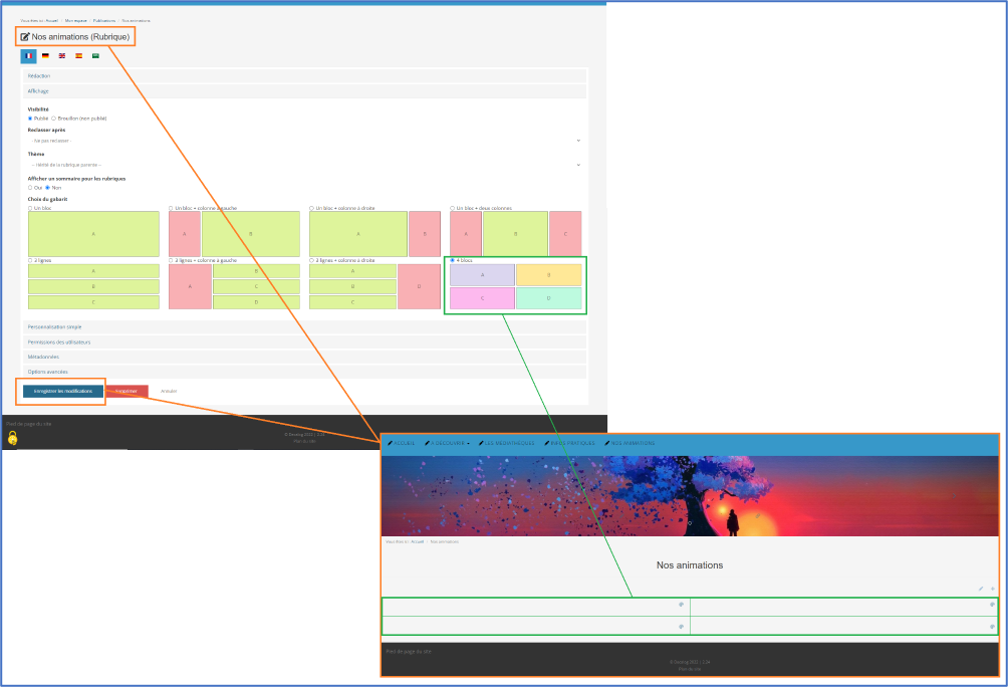
- Si on applique un gabarit à une rubrique existante, qui possède déjà des types de contenus, les types de contenus existants seront répartis aléatoirement dans l'une des zones du gabarit.
- Si la rubrique elle-même possède un contenu (renseigné dans ses champs « Description courte » et « Contenu »), ce dernier sera visible dans l’un des blocs.
L’ajout d’un type de contenu sur une rubrique sur laquelle un gabarit est appliqué va entraîner l’apparition de ce choix au niveau du type de contenu.
Si l’on poursuit l’exemple précédent : l’ajout d’un Article par exemple, sur ma page « Mes animations », implique par simple clic de sélectionner la zone (parmi les 4 que propose notre gabarit) dans laquelle l’article va apparaître.
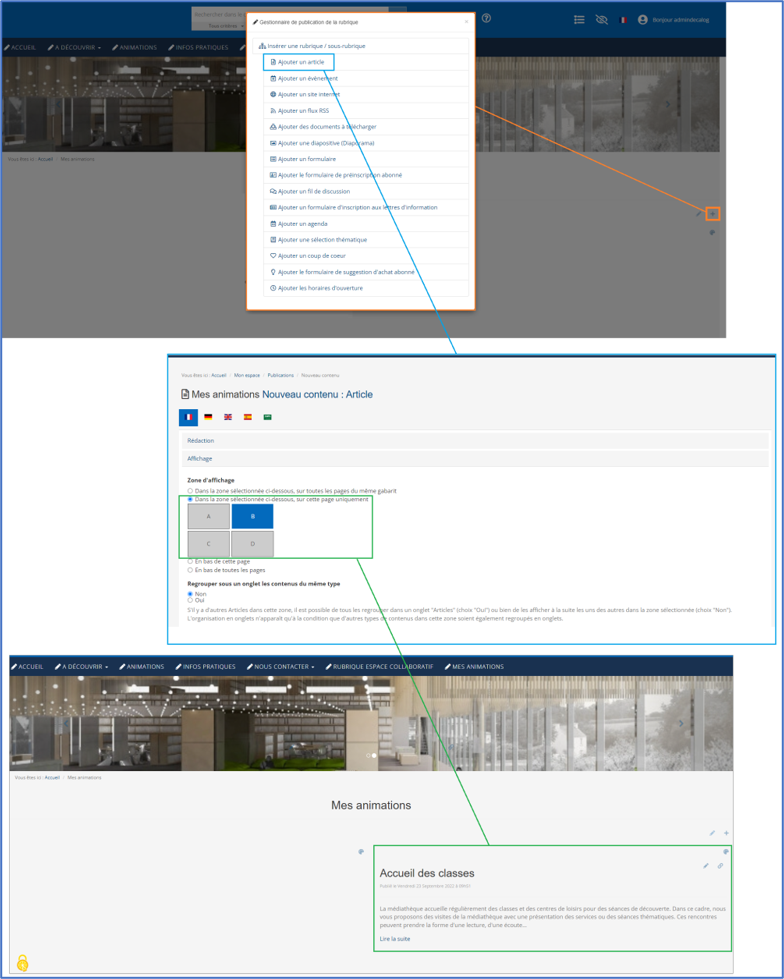
Le bloc « Affichage » de l’interface d’ajout/modification d’un type de contenu (par exemple un article) est ainsi différent en fonction de l’activation de l’option « Gabarits de page ».
L’option « Regrouper sous un onglet les contenus du même type » a également été ajoutée sous le choix de la zone d’affichage, de manière à pouvoir choisir l’affichage que l’on préfère pour les contenus du même type au sein de la zone (soit affichage en onglets, soit affichage linéaire).
Enfin, chaque zone du gabarit sélectionné peut faire l’objet d’une personnalisation graphique distincte, grâce au bouton « éditer la zone ».
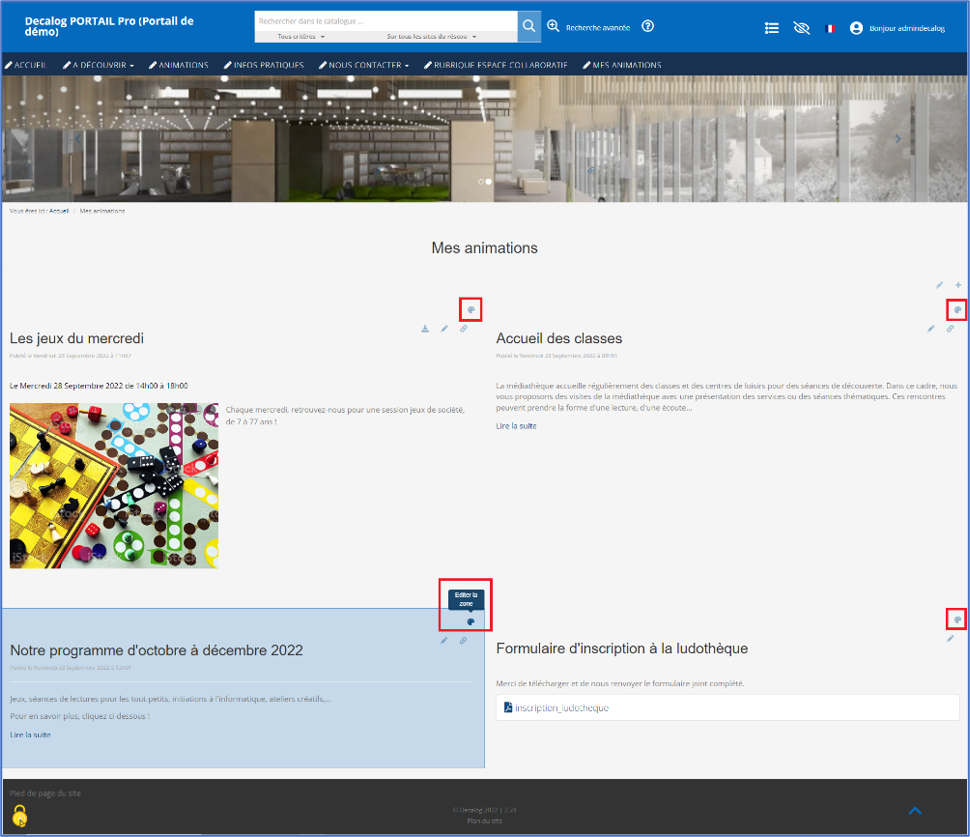
Le clic sur cette icône permet d’accéder à une interface proposant 3 niveaux de personnalisation :
- Une personnalisation simple, permettant de sélectionner une couleur de fond de la zone ainsi qu’une bordure.

- Une personnalisation avancée, destinée aux utilisateurs maîtrisant le langage CSS, pour permettre éventuellement d’attribuer une personnalisation graphique plus travaillée à la zone concernée.
- Une rubrique « Affichage », permettant d’afficher ou de masquer la zone selon le périphérique de lecture.
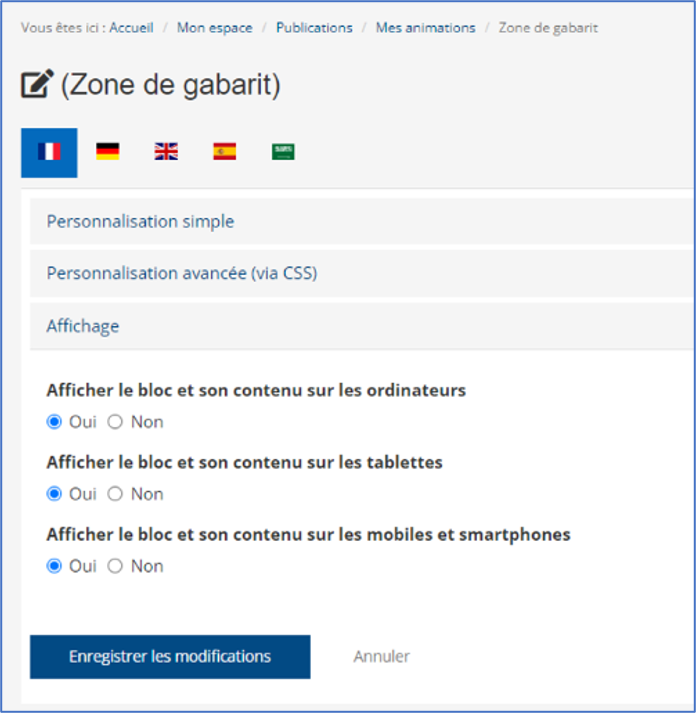
Si cela est souhaité, une zone de gabarit ainsi que son contenu (articles, événements, etc.) peuvent ainsi disparaître selon le périphérique depuis lequel l’internaute la consulte.
Remarques :
- Les différentes zones du gabarit sélectionné seront nécessairement réorganisées de manière linéaire lors d’une consultation sur mobile, mais les personnalisations graphiques réalisées (ex : couleur de fond) apparaîtront tout de même si la zone n’est pas masquée sur mobile.
- Un webinaire de présentation des gabarits a été organisé le 14 novembre 2022. Voici le lien vers le replay : https://www.youtube.com/watch?v=E8J1QTDbuRQ&feature=youtu.be.
4. Les différents types de contenu et leur rédaction
4.1. Généralités
4.1.1. Ajout de contenu
Les différents types de contenu sont accessibles dans la fenêtre qui s'ouvre au clic sur le bouton  . Ils peuvent être ajoutés sur n'importe quelle page ou sous-page.
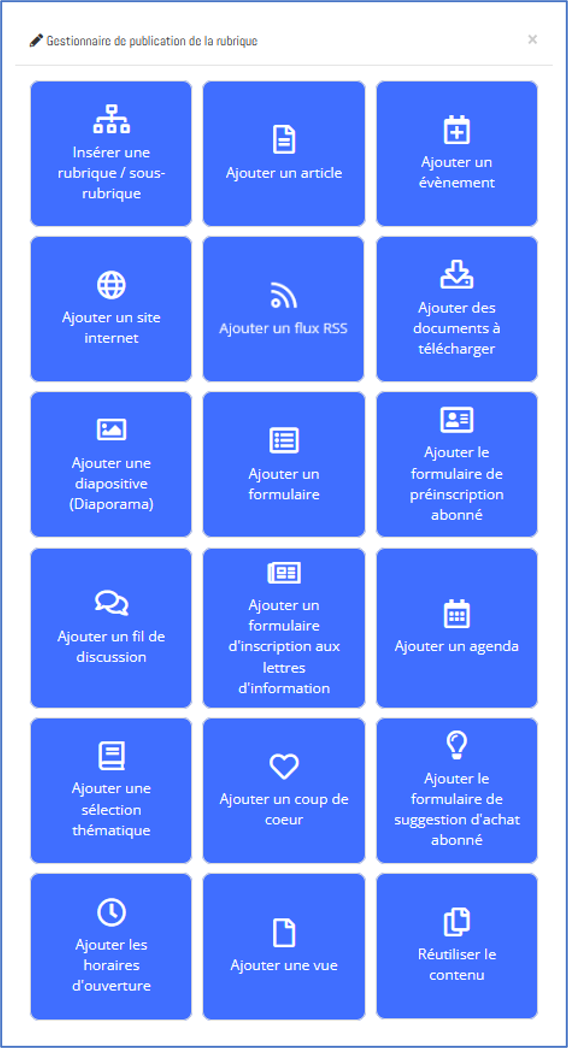
Tout un ensemble de critères et de paramétrages est commun à ces contenus. Le paragraphe suivant liste ces critères et paramétrages.
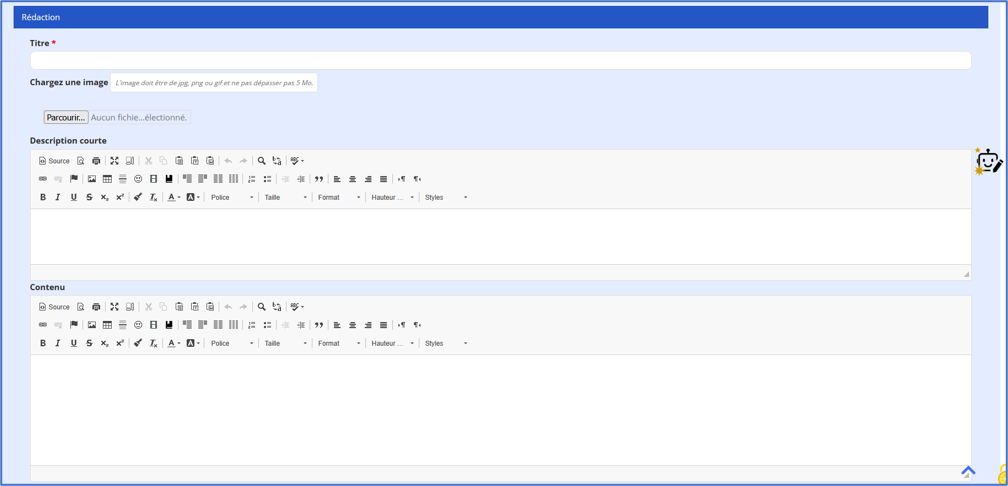
Pour tous les types de contenu, il existe une onglet « Rédaction » qui contient les éléments rédactionnels suivants :
- Le titre : il est obligatoire.
- L’image : elle permet d’illustrer votre contenu.
- La description courte : elle permet de rédiger une accroche pour les visiteurs de votre site afin de leur donner envie de consulter le contenu.
- Le contenu : il permet la rédaction de votre contenu.
4.1.2. Gestion de l’affichage
L’affichage des contenus peut être géré selon les options suivantes :
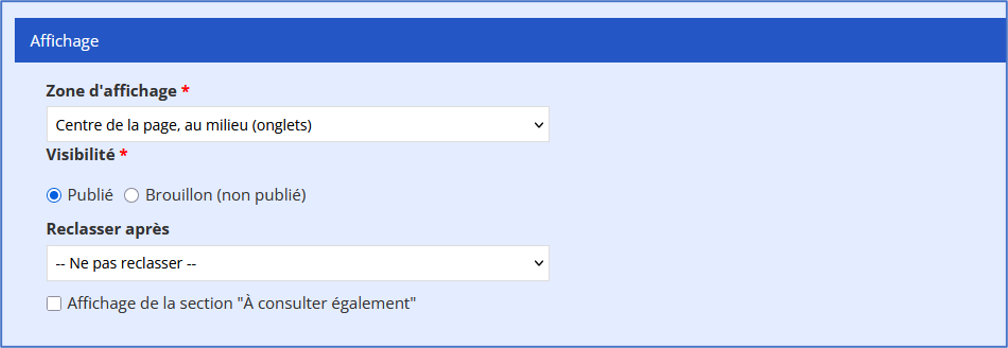
Option « Zone d’affichage » : cette option vous permet de définir la position du contenu sur la page. Il existe les positionnements suivants :
- « Centre de page en haut » : permet d’ajouter un contenu en haut de page.
- « Centre de page en bas » : le contenu inséré se positionne juste au-dessus du pied-de-page.
- « Centre de page au milieu (onglets) » : les contenus insérés se présentent sous forme d’onglets. Les onglets sont générés en fonction de la nature du contenu (article, flux RSS etc.).
- « Colonne de gauche » : le contenu se positionne dans la colonne de gauche.
- « Colonne de droite » : le contenu se positionne dans la colonne de droite.
Spécificité du contenu Diapositive : placé en position « Centre de page en haut », ce type de contenu génère un bandeau sur toute la largeur de la page.
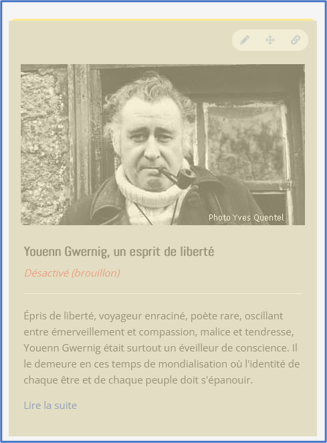
Option « Visibilité » : un contenu non publié ne sera pas visible par un abonné ou par un visiteur. Pour l'administrateur, il apparaîtra en grisé avec la mention « Désactivé (brouillon).
Option « Reclasser après » : elle permet de classer les contenus entre eux.

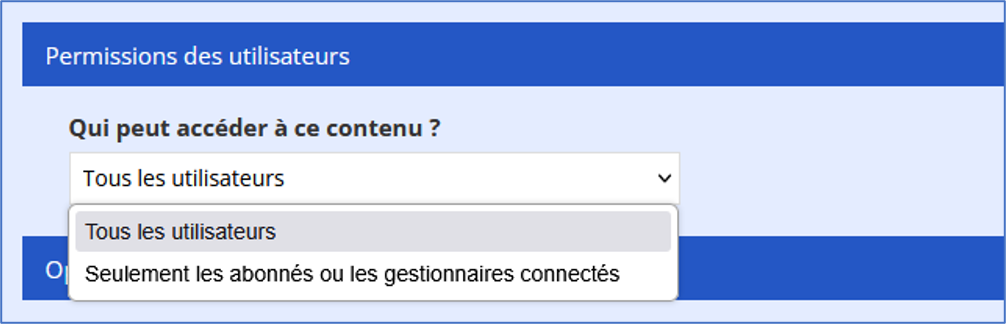
4.1.3. Permissions des utilisateurs
Cette rubrique permet de limiter l’accès aux contenus aux personnes identifiées. Cela peut vous permettre de réserver certaines informations à vos abonnés.
4.1.4. Options avancées
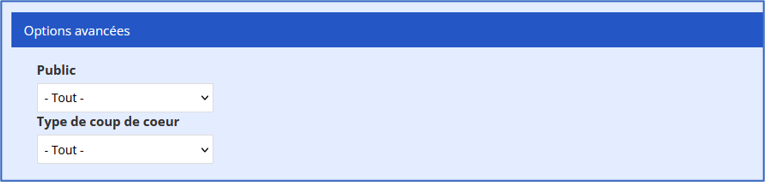
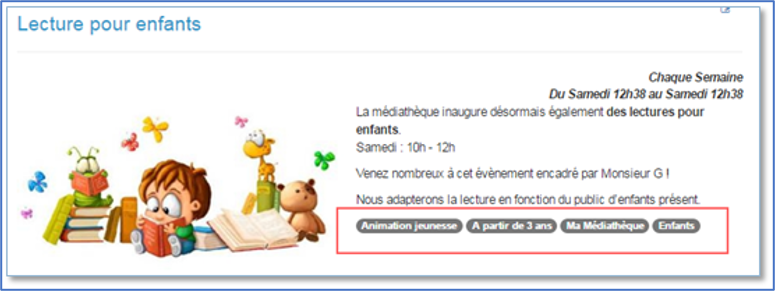
Cet onglet permet d’associer un ou plusieurs tags au contenu.
4.1.5. Déplacement des contenus
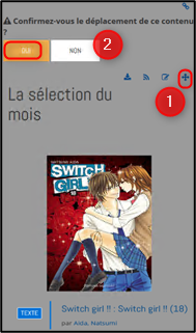
L'ordre des contenus dans le portail peut être modifié et, ce, au sein d’une même région. Pour cela, il suffit de suivre les étapes ci-dessous :
- Cliquez sur l’icône
 au niveau du contenu que vous souhaitez déplacer.
 - Déplacez le contenu dans la région souhaitée par un simple cliquer-déposer.
- Confirmez le déplacement du contenu en cliquant sur le bouton
 .
.
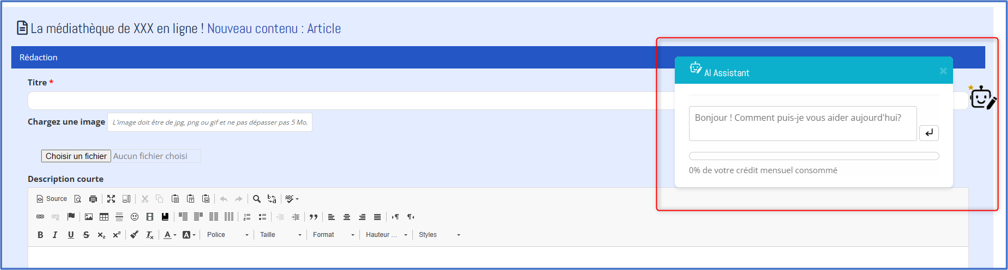
4.1.6. Assistant d’intelligence artificielle
L’assistant d’intelligence artificielle, disponible en création et en édition de contenu, fournit une aide à la rédaction rapide et efficace.
4.1.7. Corbeille
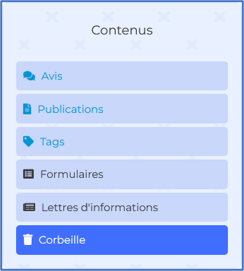
En cas de suppression, les contenus vont dans une corbeille pendant 90 jours. Au-delà de ce délai (et en cas d’absence d’action de restauration), les contenus seront définitivement supprimés. Pour accéder à cette corbeille et, éventuellement, voir ou récupérer ce qu'elle contient, il faut accéder au tableau de bord d’administration et dans le bloc « Contenus », cliquer sur « Corbeille ».
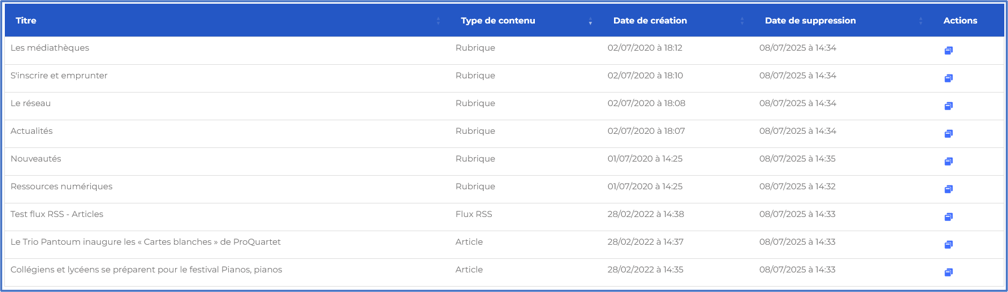
On a alors la liste des contenus supprimés. Cette liste affiche le titre du contenu, le type de contenu ainsi que les dates de création et de suppression du contenu.
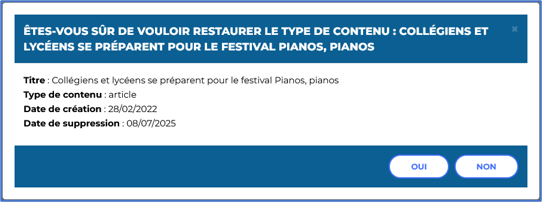
Pour restaurer un contenu, il faut se positionner sur la ligne du contenu à restaurer, cliquer sur le bouton  et cliquer sur « OUI » dans la nouvelle fenêtre qui s’affiche à l’écran.
4.2. Ajout de contenu
4.2.1. Ajouter un contenu Article
Un article est un contenu de longueur conséquente (plusieurs paragraphes, photos intégrées au cœur de l'article, etc.) qui permet de présenter des informations générales de la médiathèque (règlement, informations pratiques etc.). Un article n'a pas de date de début, ni de date de fin, ni de date de publication.
Ajouter un article se fait depuis la page qui doit afficher l'article. Cliquez sur le bouton  pour ouvrir la fenêtre du gestionnaire de publication de la rubrique.
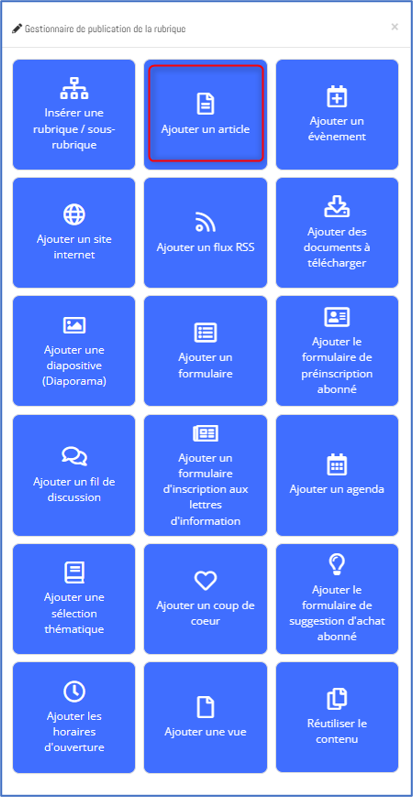
Une nouvelle fenêtre s’ouvre :
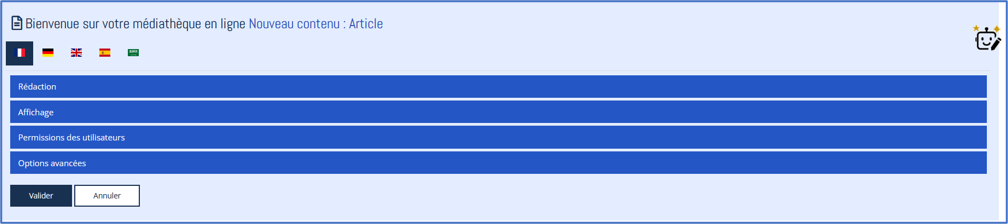
Pour le fonctionnement des différentes rubriques (Rédaction, Affichage, Permissions des utilisateurs et Options Avancées), nous vous invitons à consulter le paragraphe consacré aux généralités pour la gestion de l'ensemble des contenus.
4.2.1.1. Modifier un article
Pour modifier un article, éditez-le en cliquant sur  . Ne pas oublier de cliquer sur le bouton « Enregistrer les modifications » à la fin de votre saisie.
4.2.1.2. Supprimer un article
Pour supprimer un article, deux méthodes sont possibles :
- La première, la plus rapide, consiste à cliquer, en haut à droite du contenu, sur le bouton puis à confirmer le message de validation de la suppression.
- La seconde, plus longue, est de cliquer sur le bouton (en haut à droite du contenu), puis de cliquer sur le bouton
 et enfin, de confirmer le message de validation de la suppression.
Le contenu n’est pas supprimé directement mais va en corbeille. Pour en savoir plus, nous vous invitons à consulter le paragraphe « 4.1.7 - La corbeille ».
4.2.2. Ajouter un contenu Évènement
Un évènement est un contenu que vous créez pour informer vos abonnés des différents évènements de votre médiathèque. Il se caractérise par une date de début et une date de fin, une date de publication (quand afficher l'information sur le portail) et une date de "dépublication" (quand effacer cette information sur le portail).
Ajouter un évènement se fait depuis la page qui doit afficher l’évènement. Cliquez sur le bouton pour ouvrir la fenêtre du gestionnaire de publication de la rubrique.
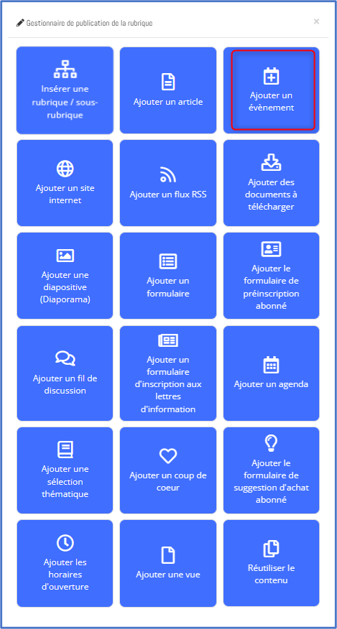
Une nouvelle fenêtre s’ouvre :
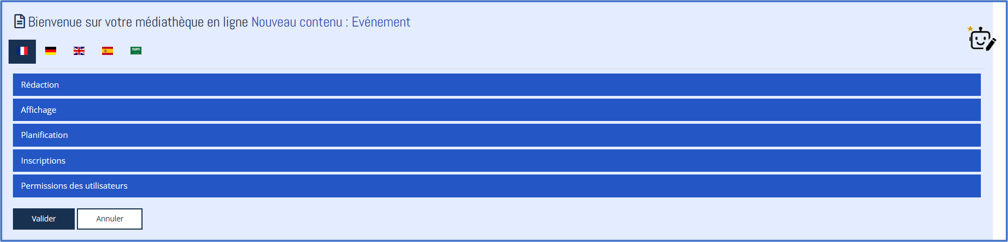
Pour le fonctionnement des différentes rubriques (Rédaction, Affichage, Permissions des utilisateurs et Options Avancées), nous vous invitons à consulter le paragraphe consacré aux généralités pour la gestion de l'ensemble des contenus.
4.2.2.1. Spécificités du contenu Évènement
Le formulaire de création d’un contenu évènement contient des zones spécifiques dans l’onglet « Planification ».
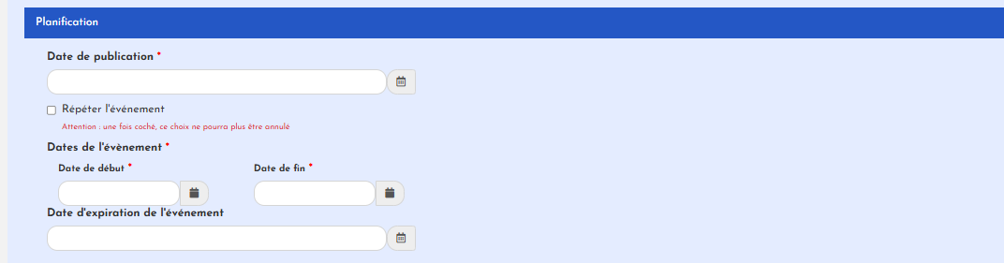
Voici les différentes zones :
- La « date de publication » : elle permet de définir la date d’affichage de l’évènement sur le portail à la minute près.
- La « date de début » : c’est la date de début de l’évènement, celle qui s’affiche sur le portail à la minute près.
- La « date de fin » : c’est la date de fin de l’évènement, celle qui s’affiche sur le portail à la minute près.
- La « date d’expiration » : elle permet de définir le moment à partir duquel l’évènement ne s’affichera plus sur le portail à la minute près.
- « Répéter l’événement » : ce paramètre vous permet de donner une périodicité à l’évènement : par exemple, heure du conte tous les samedis de 10 à 11 heures.
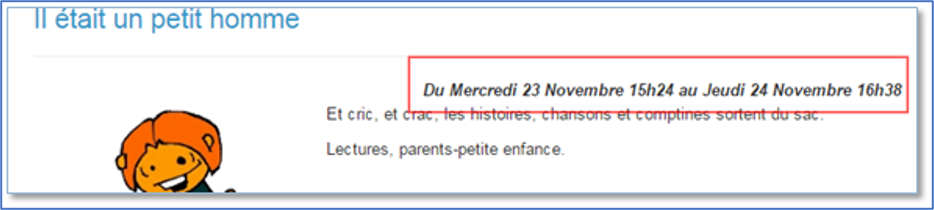
Remarque importante : les dates de début et de fin peuvent être définies à la minute près. Si vous ne souhaitez pas voir l’heure s’afficher, il faut renseigner 00h00.
4.2.2.2. Gestion de la récurrence
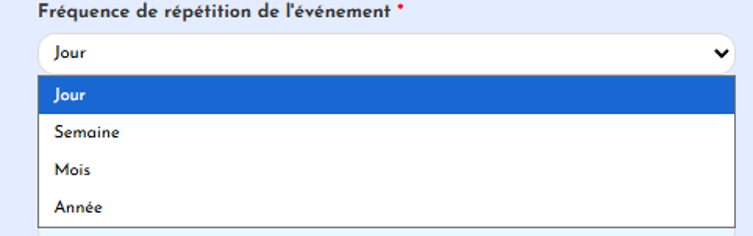
Il est également possible de spécifier un intervalle :

À noter que l’intervalle est lié à la fréquence par exemple en choisissant « semaine » vous pourrez spécifier un jour spécifique :
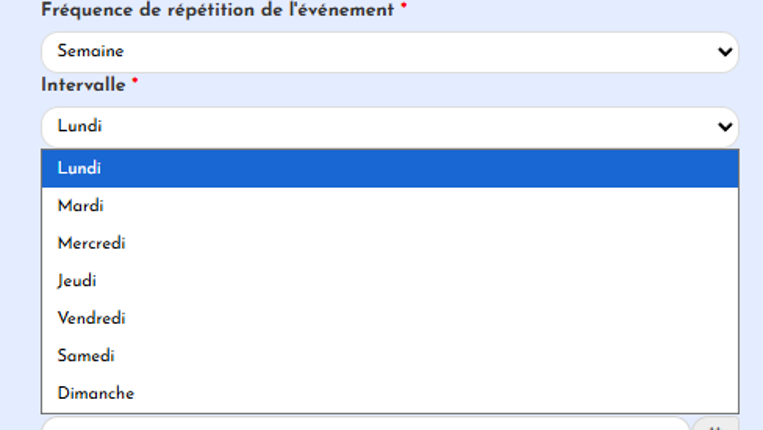
En choisissant « mois » vous pourrez choisir un jour du mois ou une semaine dans le mois :
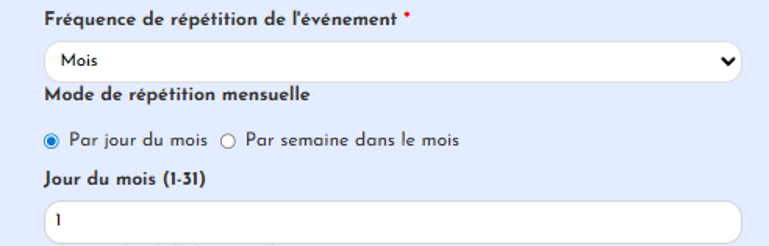
Exemple de jour du mois
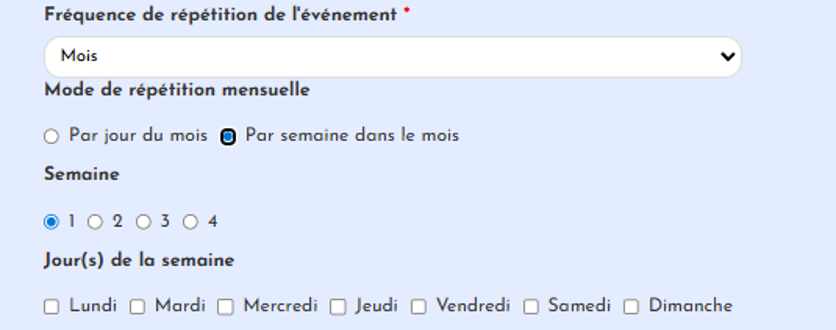
Exemple par semaine avec choix de la semaine et du jour
Un encart de récapitulatif de la périodicité est affiché permettant de vérifier ses choix :
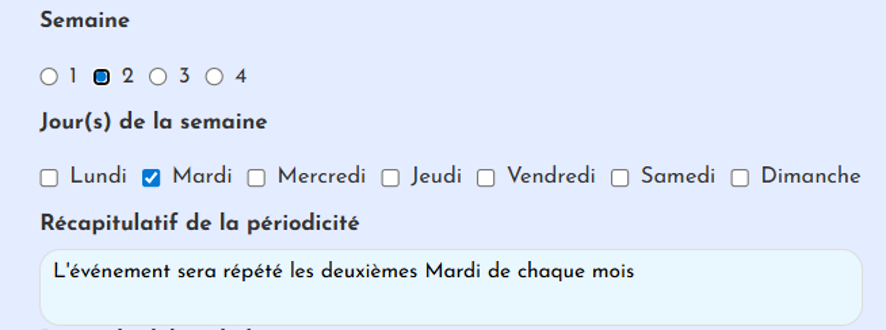
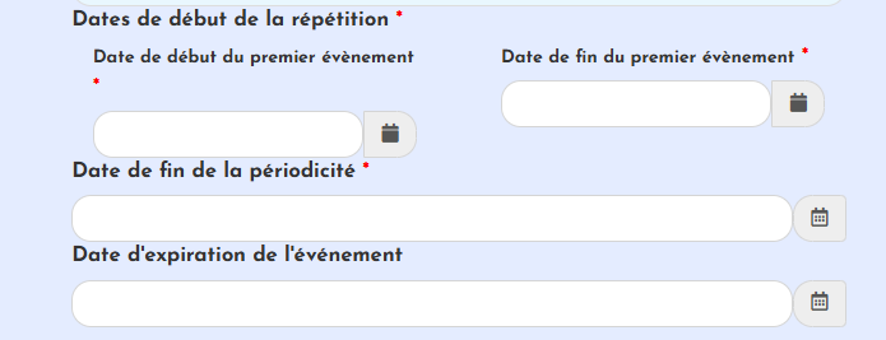
Enfin il conviendra de définir les dates de début et de fin du premier événement, la date de fin de la périodicité (date à partir de laquelle les événements ne seront plus répétés) et enfin la date d’expiration de l’événement (date à laquelle l’événement sera automatiquement mis en brouillon) :
4.2.2.3. Modifier un évènement
Pour modifier un évènement, éditez-le en cliquant sur . Ne pas oublier de cliquer sur le bouton « Enregistrer les modifications » à la fin de votre saisie.
4.2.2.4. Supprimer un évènement
Pour supprimer un évènement, deux méthodes sont possibles :
- La première, la plus rapide, consiste à cliquer, en haut à droite du contenu, sur le bouton puis à confirmer le message de validation de la suppression.
- La seconde, plus longue, est de cliquer sur le bouton (en haut à droite du contenu), puis de cliquer sur le bouton et enfin, de confirmer le message de validation de la suppression.
Le contenu n’est pas supprimé directement mais va en corbeille. Pour en savoir plus, nous vous invitons à consulter le paragraphe « 4.1.7 - La corbeille ».
4.2.3. Ajouter un contenu Site internet
Ce contenu permet de créer une sitothèque, c'est-à-dire le lieu de référencement de sites importants ou intéressants pour les utilisateurs du portail. Par le jeu des sous-pages, les différents sites peuvent être regroupés par grande thématique (musique, littérature, sites professionnels, etc.).
Ajouter un site internet se fait depuis la page qui doit afficher le site internet. Cliquez sur le bouton pour ouvrir la fenêtre du gestionnaire de publication de la rubrique.
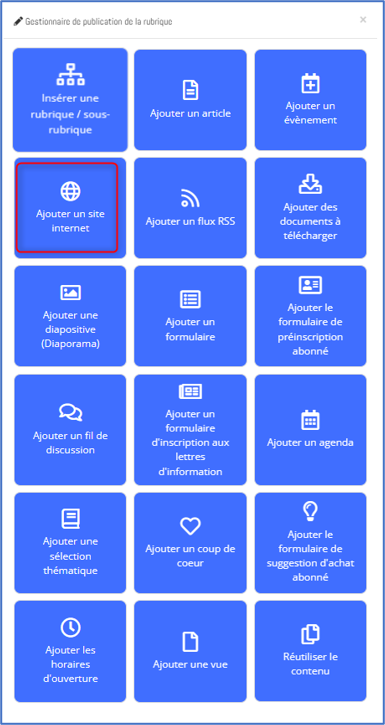
Une nouvelle fenêtre s’ouvre :
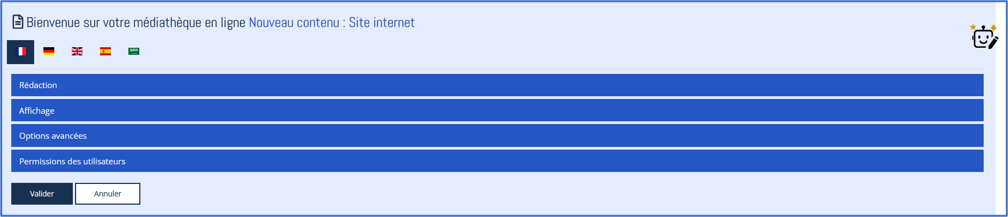
Pour le fonctionnement des différentes rubriques (Rédaction, Affichage, Permissions des utilisateurs et Options Avancées), nous vous invitons à consulter le paragraphe consacré aux généralités pour la gestion de l'ensemble des contenus.
4.2.3.1. Spécificités du contenu Site internet
Dans l’onglet « Options avancées », en plus des options habituelles, le champ « Adresse URL » vous permet de renseigner l’adresse du site.

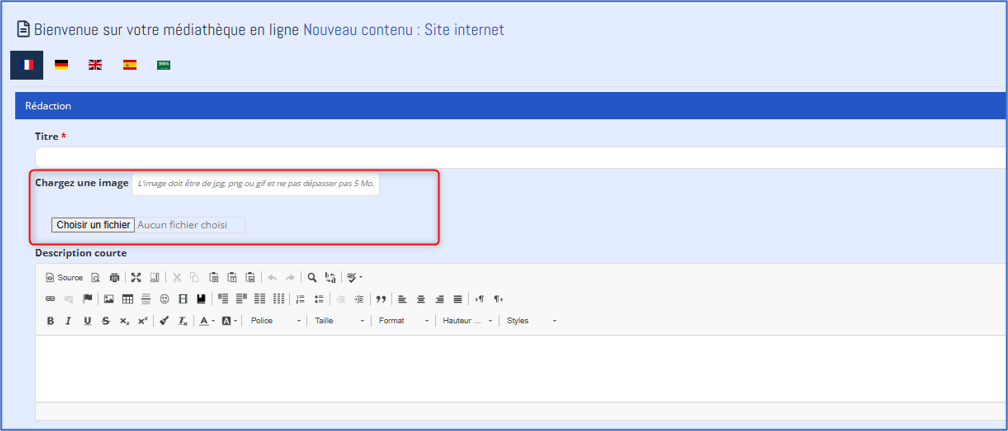
Dans la zone « Chargez une image », vous pouvez charger une image représentant le site internet.
4.2.3.2. Modifier un site internet
. Ne pas oublier de cliquer sur le bouton « Enregistrer les modifications » à la fin de votre saisie.4.2.3.3. Supprimer un site internet
Pour supprimer un contenu de type site internet, deux méthodes sont possibles :
- La première, la plus rapide, consiste à cliquer, en haut à droite du contenu, sur le bouton puis à confirmer le message de validation de la suppression.
- La seconde, plus longue, est de cliquer sur le bouton (en haut à droite du contenu), puis de cliquer sur le bouton et enfin, de confirmer le message de validation de la suppression.
Le contenu n’est pas supprimé directement mais va en corbeille. Pour en savoir plus, nous vous invitons à consulter le paragraphe « 4.1.7 - La corbeille ».
4.2.4. Ajouter un contenu Flux RSS
En insérant des flux RSS entrants dans Decalog PORTAIL Pro, vous offrez à vos abonnés la possibilité de consulter des actualités générales ou spécialisées.
Rappel : un flux RSS est un lien vers le contenu dynamique d’un site d’actualité (accès direct aux titres des dernières informations consultables en ligne).
Ajouter un flux RSS se fait depuis la page qui doit afficher le flux RSS. Cliquez sur le bouton pour ouvrir la fenêtre du gestionnaire de publication de la rubrique.
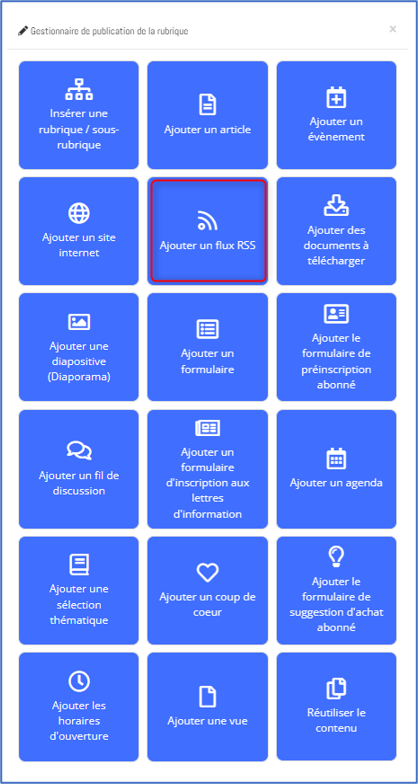
Une nouvelle fenêtre s’ouvre :
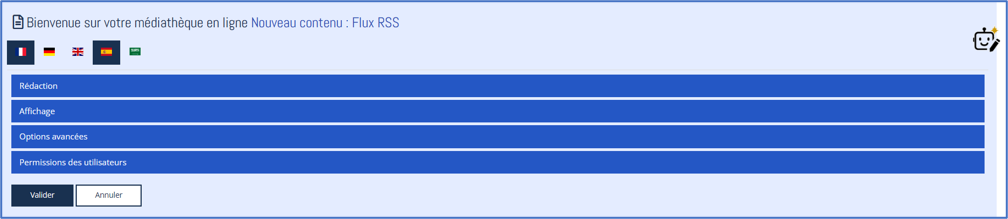
Pour le fonctionnement des différentes rubriques (Rédaction, Affichage, Permissions des utilisateurs et Options Avancées), nous vous invitons à consulter le paragraphe consacré aux généralités pour la gestion de l'ensemble des contenus.
4.2.4.1. Spécificités du contenu Flux RSS
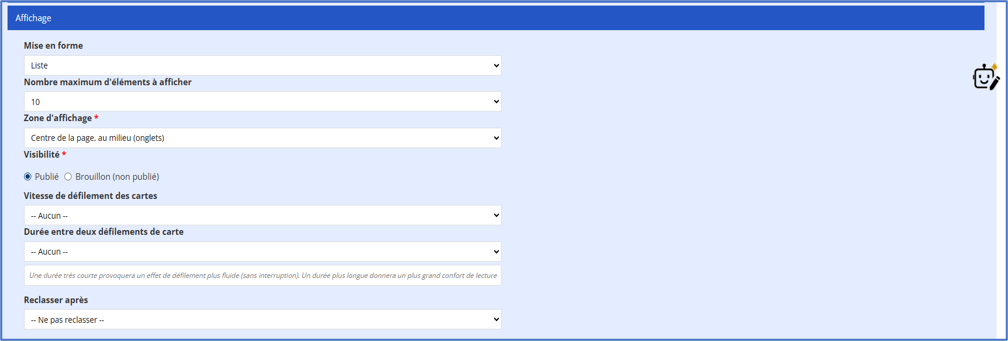
Pour ce type de contenu, l’onglet « Affichage » propose, en plus des options habituelles, quatre champs supplémentaires :
- Le champ « Mise en forme » permet de choisir entre six présentations différentes des flux RSS.
- Le champ « Nombre maximum d’éléments à afficher » permet de définir le nombre de flux RSS affichés dans la présentation sélectionnée.
- Les champs « Vitesse de défilement des cartes » et « Durée entre deux défilements de cartes » permettent de définir la vitesse de rotation entre les vues lorsque les mises en forme sélectionnées sont diaporama, fondu, défilement horizontal, défilement vertical et carrousel.
Dans l’onglet « Options avancées », en plus des options habituelles, le champ « Adresse URL » vous permet de renseigner l’adresse du flux RSS.

Collez bien l'adresse du flux RSS et pas l'adresse de la page internet sur laquelle vous avez trouvé le flux que vous souhaitez ajouter. Les flux RSS sont souvent représentés par l'icône suivante :
.
4.2.4.2. Modifier un contenu flux RSS
. Ne pas oublier de cliquer sur le bouton « Enregistrer les modifications » à la fin de votre saisie.4.2.4.3. Supprimer un contenu flux RSS
Pour supprimer un contenu de type flux RSS, deux méthodes sont possibles :
- La première, la plus rapide, consiste à cliquer, en haut à droite du contenu, sur le bouton puis à confirmer le message de validation de la suppression.
- La seconde, plus longue, est de cliquer sur le bouton (en haut à droite du contenu), puis de cliquer sur le bouton et enfin, de confirmer le message de validation de la suppression.
Le contenu n’est pas supprimé directement mais va en corbeille. Pour en savoir plus, nous vous invitons à consulter le paragraphe « 4.1.7 - La corbeille ».
4.2.5. Ajouter un contenu Documents à télécharger
Il s'agit de documents que vous avez préalablement préparés et que vos abonnés pourront télécharger pour les imprimer ou les modifier (si les documents sont modifiables).
Ajouter un contenu Documents à télécharger se fait depuis la page qui doit afficher les documents à télécharger. Cliquez sur le bouton pour ouvrir la fenêtre du gestionnaire de publication de la rubrique.
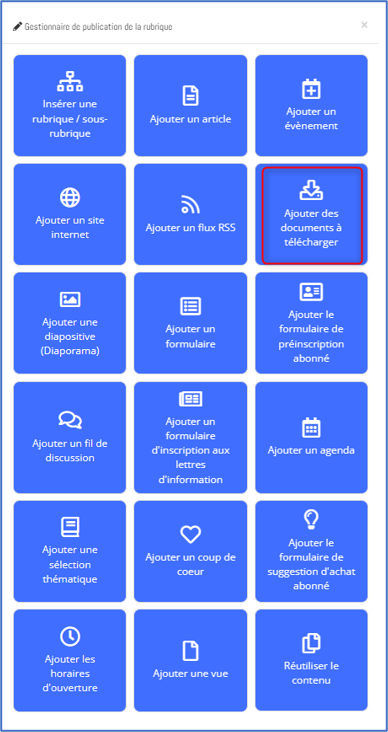
Une nouvelle fenêtre s’ouvre :

Pour le fonctionnement des différentes rubriques (Rédaction, Affichage et Permissions des utilisateurs), nous vous invitons à consulter le paragraphe consacré aux généralités pour la gestion de l'ensemble des contenus.
4.2.5.1. Spécificités du contenu Documents à télécharger
Pour ce type de contenu, l’onglet « Rédaction » propose, en plus des options habituelles, un champ intitulé « Charger des fichiers ». Cliquez sur le bouton  pour charger un fichier depuis votre ordinateur. Si vous souhaitez charger un nouveau fichier, cliquez sur le libellé « Chargez un nouveau fichier ».

4.2.5.2. Modifier le contenu documents à télécharger
Pour modifier un contenu de type documents à télécharger, éditez-le en cliquant sur . Ne pas oublier de cliquer sur le bouton « Enregistrer les modifications » à la fin de votre saisie.
4.2.5.3. Supprimer le contenu documents à télécharger
Pour supprimer un contenu de type flux documents à télécharger, deux méthodes sont possibles :
- La première, la plus rapide, consiste à cliquer, en haut à droite du contenu, sur le bouton puis à confirmer le message de validation de la suppression.
- La seconde, plus longue, est de cliquer sur le bouton (en haut à droite du contenu), puis de cliquer sur le bouton et enfin, de confirmer le message de validation de la suppression.
Le contenu n’est pas supprimé directement mais va en corbeille. Pour en savoir plus, nous vous invitons à consulter le paragraphe « 4.1.7 - La corbeille ».
4.2.6. Ajouter un contenu Diapositive (diaporama)
La page d’accueil peut être incrémentée d’un diaporama résumant en image les principales actualités de la médiathèque. Ajouter un contenu diapositive se fait depuis la page qui doit afficher le diaporama. Cliquez sur le bouton pour ouvrir la fenêtre du gestionnaire de publication de la rubrique.
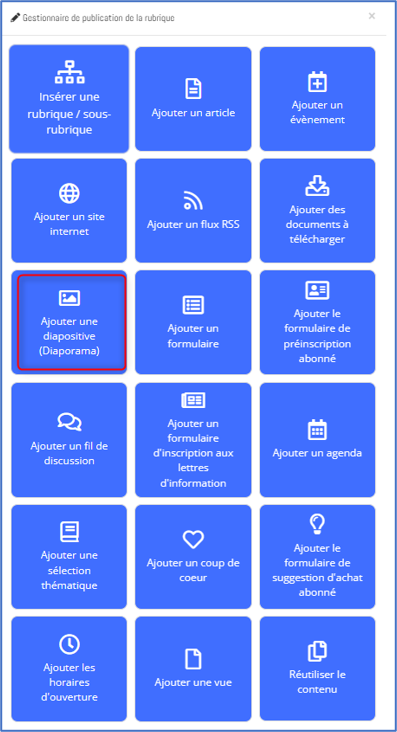
Une nouvelle fenêtre s’ouvre :
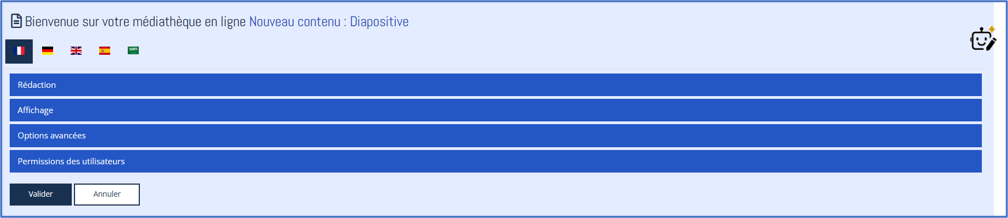
Pour le fonctionnement des différentes rubriques (Rédaction, Affichage, Permissions des utilisateurs et Options Avancées), nous vous invitons à consulter le paragraphe consacré aux généralités pour la gestion de l'ensemble des contenus.
4.2.6.1. Spécificités du contenu Ajouter une diapositive (diaporama)
Depuis l’onglet « Rédaction », il est possible de charger l’image souhaitée en cliquant sur le bouton  .
.

Pour construire le diaporama, il est nécessaire de charger une image, d’enregistrer le contenu puis d’intégrer un nouveau contenu « Ajouter une diapositive (diaporama) » pour charger la seconde image. L’opération est à répéter autant de fois que souhaité.
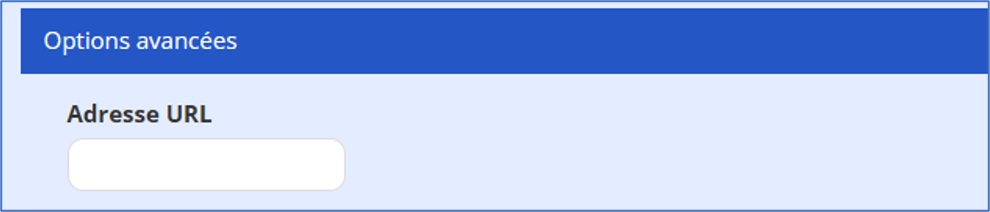
Il est également possible de faire pointer une image du diaporama vers une page du portail de la médiathèque ou vers un site tiers, par exemple, organisateur de l’animation relayée par la médiathèque à partir du champ « Adresse URL » depuis l’onglet « Options avancées ».
4.2.6.2. Générer un diaporama au niveau du bandeau du portail
Ce type de contenu est utilisé pour générer un diaporama au niveau du bandeau du site de la médiathèque.
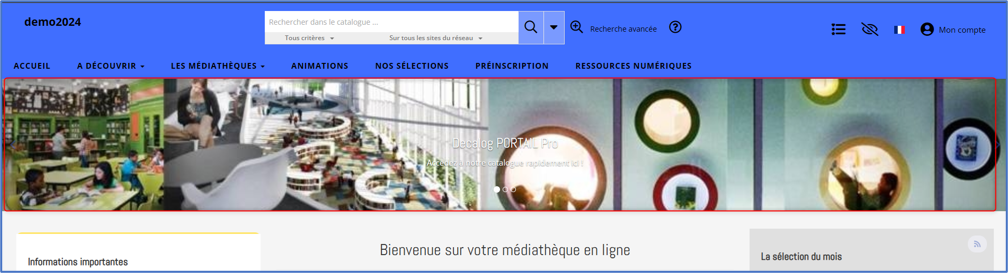
La procédure est simple :
- Chargez l’image souhaitée.
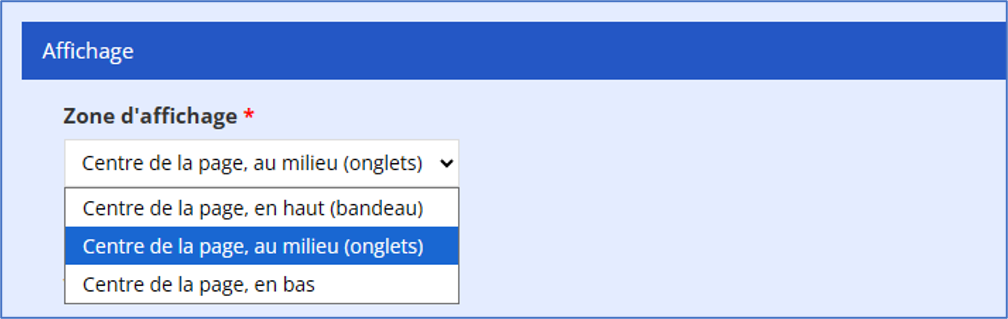
- Dans l’onglet « Affichage », depuis le champ « Zone d’affichage », choisissez « Centre de la page, en haut (bandeau) ».
- Enregistrez le contenu.
L’opération est à répéter pour chaque image que vous souhaitez intégrer dans le diaporama.
Les recommandations à respecter pour le bandeau sont les suivantes :
- Les images doivent être au format JPEG, PNG ou GIF.
- La taille recommandée pour un affichage optimum est 1920 x 250 pixels.
- L’image intégrée ne pas dépasser le poids de 5 Mo.
4.2.6.3. Modifier une image du diaporama
Pour modifier une image du diaporama, éditez-la en cliquant sur . Ne pas oublier de cliquer sur le bouton « Enregistrer les modifications » à la fin de votre saisie.
4.2.6.4. Supprimer une image du diaporama
Pour supprimer une image du diaporama, deux méthodes sont possibles :
- La première, la plus rapide, consiste à cliquer, en haut à droite du contenu, sur le bouton puis à confirmer le message de validation de la suppression.
- La seconde, plus longue, est de cliquer sur le bouton (en haut à droite du contenu), puis de cliquer sur le bouton et enfin, de confirmer le message de validation de la suppression.
Le contenu n’est pas supprimé directement mais va en corbeille. Pour en savoir plus, nous vous invitons à consulter le paragraphe « 4.1.7 - La corbeille ».
4.2.7. Ajouter un contenu Formulaire
Ce contenu permet d’ajouter un ou plusieurs formulaire(s) entre les internautes et la médiathèque. Le formulaire est généré automatiquement par le portail.
Ajouter un formulaire se fait depuis la page qui doit afficher le formulaire. Cliquez sur le bouton pour ouvrir la fenêtre du gestionnaire de publication de la rubrique.
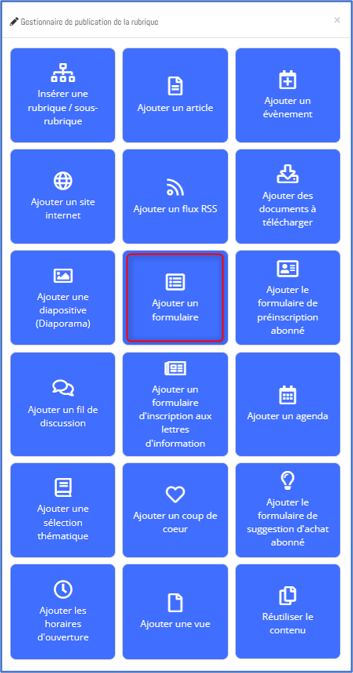
Une nouvelle fenêtre s’ouvre :

Pour le fonctionnement des différentes rubriques (Rédaction, Affichage et Permissions des utilisateurs), nous vous invitons à consulter le paragraphe consacré aux généralités pour la gestion de l'ensemble des contenus.
4.2.7.1. Spécificités du contenu Formulaire
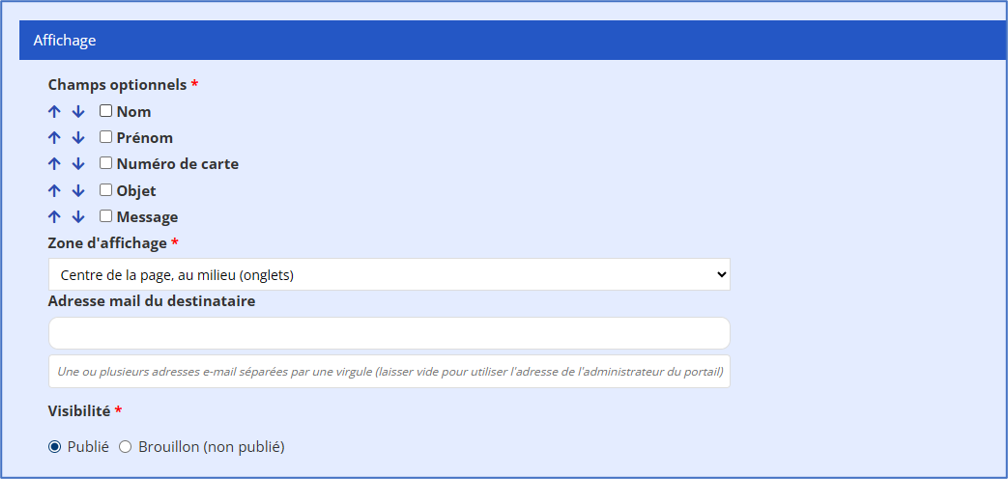
Pour ce type de contenu, l’onglet « Affichage » propose, en plus des options habituelles, deux champs supplémentaires :
- Le champ « Champs optionnels » permet de sélectionner les champs que vous souhaitez ajouter au formulaire. Ces champs sont paramétrables en administration du portail.
- Le champ « Adresse mail du destinataire » permet de saisir l’adresse email du destinataire du formulaire, par exemple l’adresse électronique de la médiathèque. Il est possible de saisir plusieurs adresses électroniques en les séparant par des virgules.
4.2.7.2. Modifier un formulaire
. Ne pas oublier de cliquer sur le bouton « Enregistrer les modifications » à la fin de votre saisie.4.2.7.3. Supprimer un formulaire
Pour supprimer un formulaire, deux méthodes sont possibles :
- La première, la plus rapide, consiste à cliquer, en haut à droite du contenu, sur le bouton puis à confirmer le message de validation de la suppression.
- La seconde, plus longue, est de cliquer sur le bouton (en haut à droite du contenu), puis de cliquer sur le bouton et enfin, de confirmer le message de validation de la suppression.
Le contenu n’est pas supprimé directement mais va en corbeille. Pour en savoir plus, nous vous invitons à consulter le paragraphe « 4.1.7 - La corbeille ».
4.2.8. Ajouter un contenu Formulaire de préinscription abonné
Ce contenu se présente sous la forme d’un formulaire permettant à l’utilisateur de se préinscrire sur le portail.
Ce contenu peut être ajouté par les clients disposant de Decalog SIGB. Il est nécessaire d’avoir transmis, au préalable, une demande d’activation de l’option de préinscription en ligne au service support Decalog Software.
Ajouter un formulaire de préinscription abonné se fait depuis la page qui doit afficher le formulaire. Cliquez sur le bouton pour ouvrir la fenêtre du gestionnaire de publication de la rubrique.
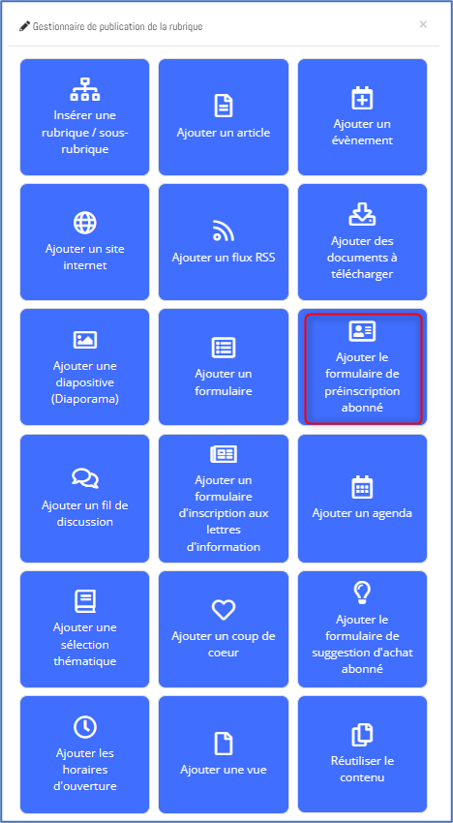
Une nouvelle fenêtre s’ouvre :

Pour le fonctionnement des différentes rubriques (Rédaction et Affichage), nous vous invitons à consulter le paragraphe consacré aux généralités pour la gestion de l'ensemble des contenus.
4.2.8.1. Spécificités du contenu Formulaire de préinscription abonné
Dans l’onglet « Affichage », sont listés les champs composant le formulaire. Ces champs sont paramétrables depuis l’administration du portail.
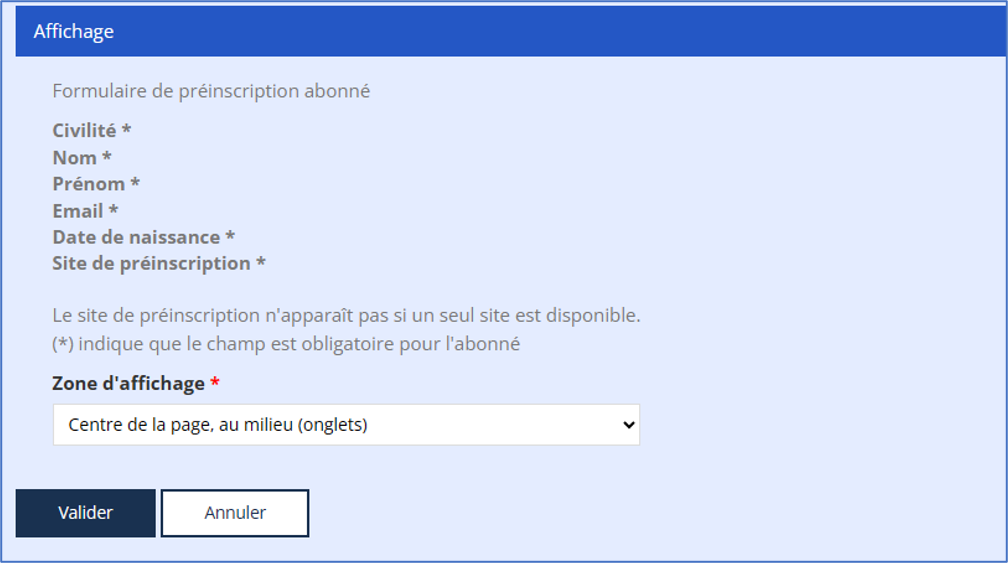
Lorsqu’un utilisateur renseigne le formulaire de préinscription en ligne, une fiche de type « Abonné préinscription » est automatiquement créée dans Decalog SIGB.
4.2.8.2. Modifier un formulaire de préinscription abonné
Pour modifier un formulaire de préinscription abonné, éditez-le en cliquant sur  . Ne pas oublier de cliquer sur le bouton « Enregistrer les modifications » à la fin de votre saisie.
4.2.8.3. Supprimer un formulaire de préinscription abonné
Pour supprimer un formulaire de préinscription abonné, deux méthodes sont possibles :
- La première, la plus rapide, consiste à cliquer, en haut à droite du contenu, sur le bouton puis à confirmer le message de validation de la suppression.
- La seconde, plus longue, est de cliquer sur le bouton (en haut à droite du contenu), puis de cliquer sur le bouton et enfin, de confirmer le message de validation de la suppression.
Le contenu n’est pas supprimé directement mais va en corbeille. Pour en savoir plus, nous vous invitons à consulter le paragraphe « 4.1.7 - La corbeille ».
4.2.9. Ajouter un contenu Fil de discussion
C'est la possibilité d'intégrer un fil de discussion entre les internautes et la médiathèque. Le fil est généré automatiquement par le portail. Ajouter un contenu de type fil de discussion se fait depuis la page qui doit afficher le fil de discussion.
Cliquez sur le bouton pour ouvrir la fenêtre du gestionnaire de publication de la rubrique.
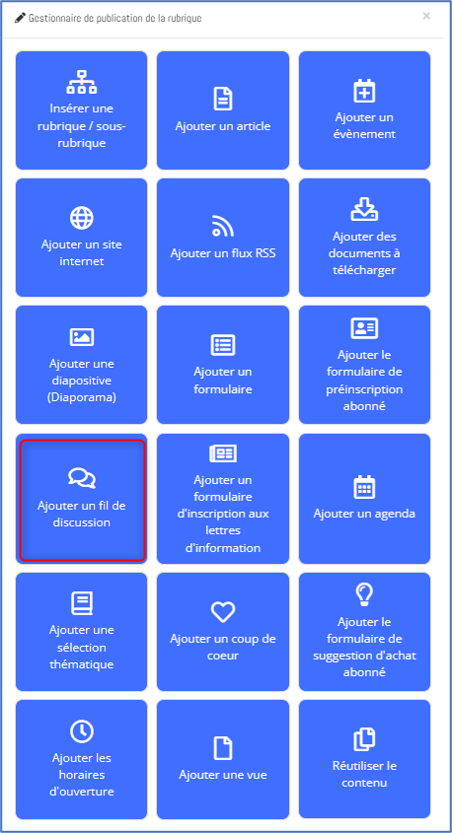
Une nouvelle fenêtre s’ouvre :

Pour le fonctionnement des différentes rubriques (Rédaction, Affichage et Options Avancées), nous vous invitons à consulter le paragraphe consacré aux généralités pour la gestion de l'ensemble des contenus.
4.2.9.1. Spécificités du contenu Fil de discussion
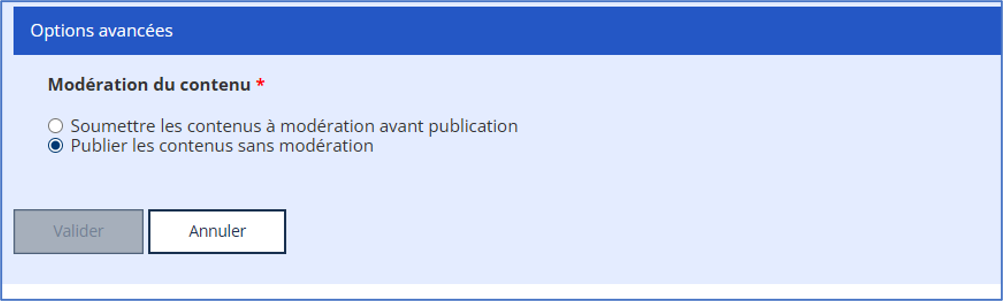
Pour ce type de contenu, l’onglet « Options avancées » propose un champ intitulé « Modération du contenu ». Il est possible de soumettre les contenus à modération avant publication ou de publier les contenus sans modération.
4.2.9.2. Modifier un fil de discussion
Pour modifier un fil de discussion, éditez-le en cliquant sur . Ne pas oublier de cliquer sur le bouton « Enregistrer les modifications » à la fin de votre saisie.
4.2.9.3. Supprimer un fil de discussion
Pour supprimer un fil de discussion, deux méthodes sont possibles :
- La première, la plus rapide, consiste à cliquer, en haut à droite du contenu, sur le bouton puis à confirmer le message de validation de la suppression.
- La seconde, plus longue, est de cliquer sur le bouton (en haut à droite du contenu), puis de cliquer sur le bouton et enfin, de confirmer le message de validation de la suppression.
Le contenu n’est pas supprimé directement mais va en corbeille. Pour en savoir plus, nous vous invitons à consulter le paragraphe « 4.1.7 - La corbeille ».
4.2.10. Ajouter un contenu Formulaire d’inscription aux lettres d’information
Il est possible d'intégrer une lettre d’information entre les internautes et la médiathèque. Le lettre doit être saisie en administration du portail (Bloc « Contenus », entrée de menu « Lettres d’information »). Ajouter un contenu de type formulaire d’inscription aux lettres d’information se fait depuis la page qui doit afficher le formulaire d’abonnement.
Cliquez sur le bouton pour ouvrir la fenêtre du gestionnaire de publication de la rubrique.
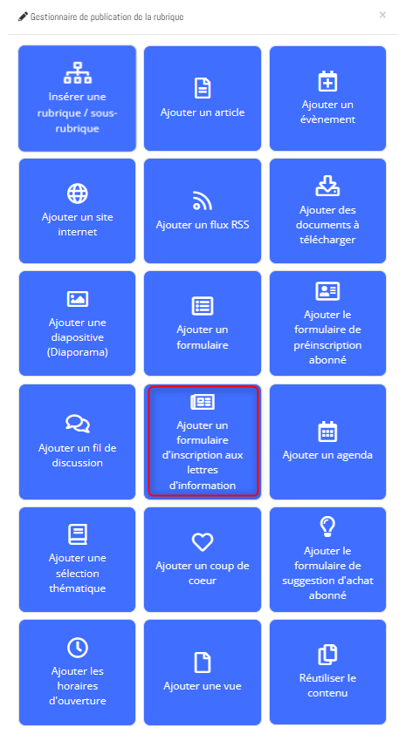
Une nouvelle fenêtre s’ouvre :
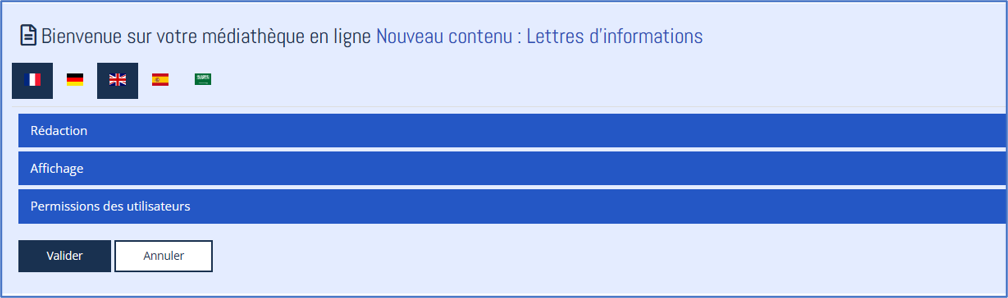
Pour le fonctionnement des différentes rubriques (Rédaction, Affichage et Permissions des utilisateurs), nous vous invitons à consulter le paragraphe consacré aux généralités pour la gestion de l'ensemble des contenus.
4.2.10.1. Spécificités du contenu Formulaire d’inscription aux lettres d’information
Le paramétrage et l’envoi des lettres d’information se fait depuis l’administration du portail (Bloc « Contenus », entrée de menu « Lettres d’information »).
Il est possible de créer autant de lettres d’information que souhaité. Une fonction de duplication est à votre disposition.
4.2.10.2. Modifier le formulaire d’inscription aux lettres d’information
. Ne pas oublier de cliquer sur le bouton « Enregistrer les modifications » à la fin de votre saisie.4.2.10.3. Supprimer le formulaire d’inscription aux lettres d’information
Pour supprimer un formulaire d'inscription aux lettres d'information, deux méthodes sont possibles :
- La première, la plus rapide, consiste à cliquer, en haut à droite du contenu, sur le bouton puis à confirmer le message de validation de la suppression.
- La seconde, plus longue, est de cliquer sur le bouton (en haut à droite du contenu), puis de cliquer sur le bouton et enfin, de confirmer le message de validation de la suppression.
Le contenu n’est pas supprimé directement mais va en corbeille. Pour en savoir plus, nous vous invitons à consulter le paragraphe « 4.1.7 - La corbeille ».
4.2.11. Ajouter un contenu Agenda
L’agenda reprend automatiquement toutes les évènements diffusés dans les différentes pages du portail. Ajouter un agenda se fait depuis la page qui doit afficher l’agenda.
Cliquez sur le bouton pour ouvrir la fenêtre du gestionnaire de publication de la rubrique.
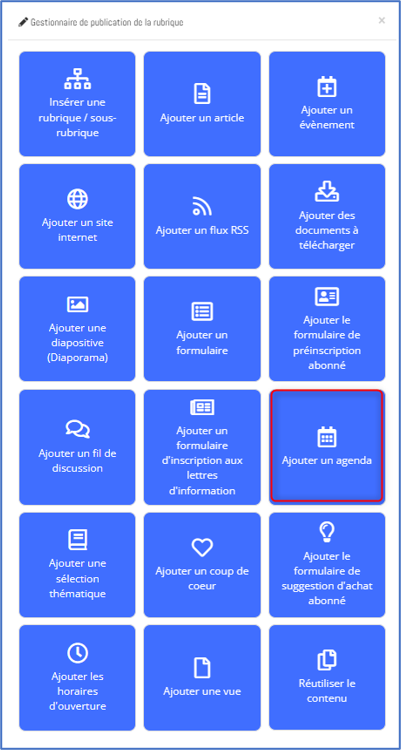
Une nouvelle fenêtre s’ouvre :

Pour le fonctionnement des différentes rubriques (Rédaction, Affichage et Permissions des utilisateurs), nous vous invitons à consulter le paragraphe consacré aux généralités pour la gestion de l'ensemble des contenus.
4.2.11.1. Spécificités du contenu Agenda
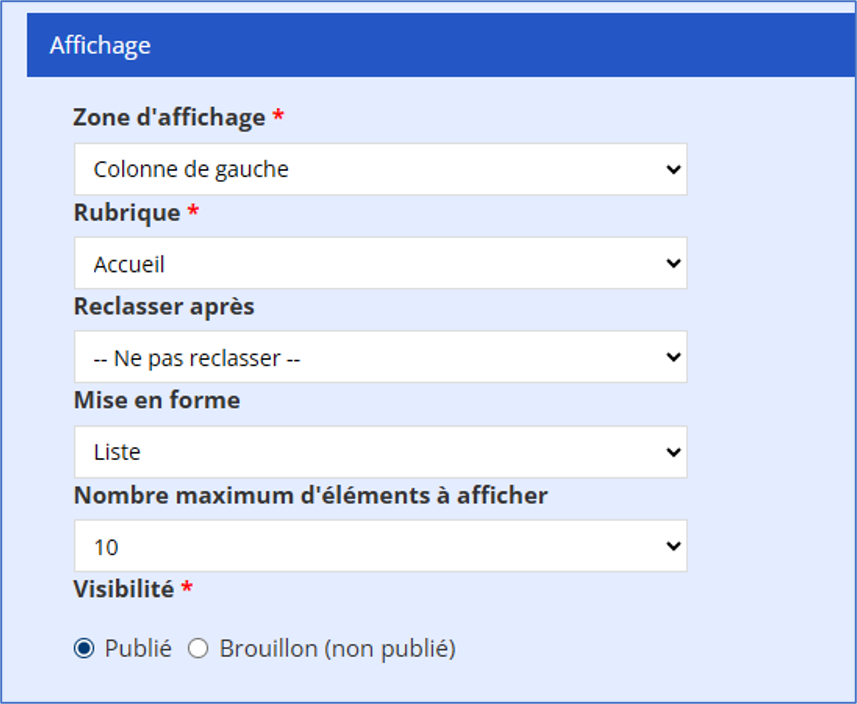
L’onglet « Affichage » propose, en plus des options habituelles, deux champs supplémentaires :
- Le champ « Mise en forme » permet de définir le mode d’affichage souhaité pour l’agenda : calendrier, liste, mosaïque, calendrier et mosaïque ainsi que calendrier et liste.
- Le champ « Nombre maximum d’éléments à afficher » permet de choisir le nombre d’évènements valorisés dans l’agenda.
4.2.11.2. Modifier un agenda
Pour modifier un agenda, éditez-le en cliquant sur . Ne pas oublier de cliquer sur le bouton « Enregistrer les modifications » à la fin de votre saisie.
4.2.11.3. Supprimer un agenda
Pour supprimer un agenda, deux méthodes sont possibles :
- La première, la plus rapide, consiste à cliquer, en haut à droite du contenu, sur le bouton puis à confirmer le message de validation de la suppression.
- La seconde, plus longue, est de cliquer sur le bouton (en haut à droite du contenu), puis de cliquer sur le bouton et enfin, de confirmer le message de validation de la suppression.
Le contenu n’est pas supprimé directement mais va en corbeille. Pour en savoir plus, nous vous invitons à consulter le paragraphe « 4.1.7 - La corbeille ».
4.2.12. Ajouter un contenu Sélection thématique
Une sélection thématique est une recherche précise de documents que vous souhaitez mettre en valeur dans une page (coups de cœur, prix littéraires, etc. …). Cette sélection est faite dans votre catalogue à partir du portail et enregistrée soit comme une recherche soit comme une liste d'envies (panier). C'est cette recherche (ou cette liste d'envies) qui sera affichée dans la sélection thématique.
Ajouter une sélection thématique se fait depuis la page qui doit afficher la sélection. Cliquez sur le bouton pour ouvrir la fenêtre du gestionnaire de publication de la rubrique.
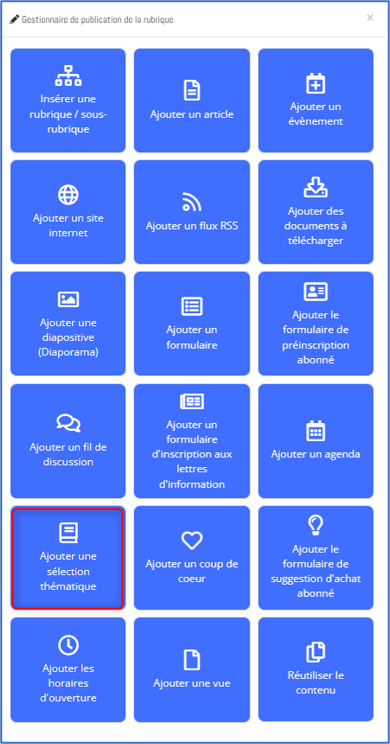
Une nouvelle fenêtre s’ouvre :

Pour le fonctionnement des différentes rubriques (Rédaction, Affichage et Permissions des utilisateurs), nous vous invitons à consulter le paragraphe consacré aux généralités pour la gestion de l'ensemble des contenus.
4.2.12.1. Spécificités du contenu Sélection thématique
Pour ce type de contenu, l’onglet « Rédaction » dispose d’une nouvelle zone intitulée « Contenu de votre sélection thématique ». Celle-ci se présente sous la forme d’un menu déroulant permettant de sélectionner la liste d’envies ou la recherche sauvegardée à valoriser.
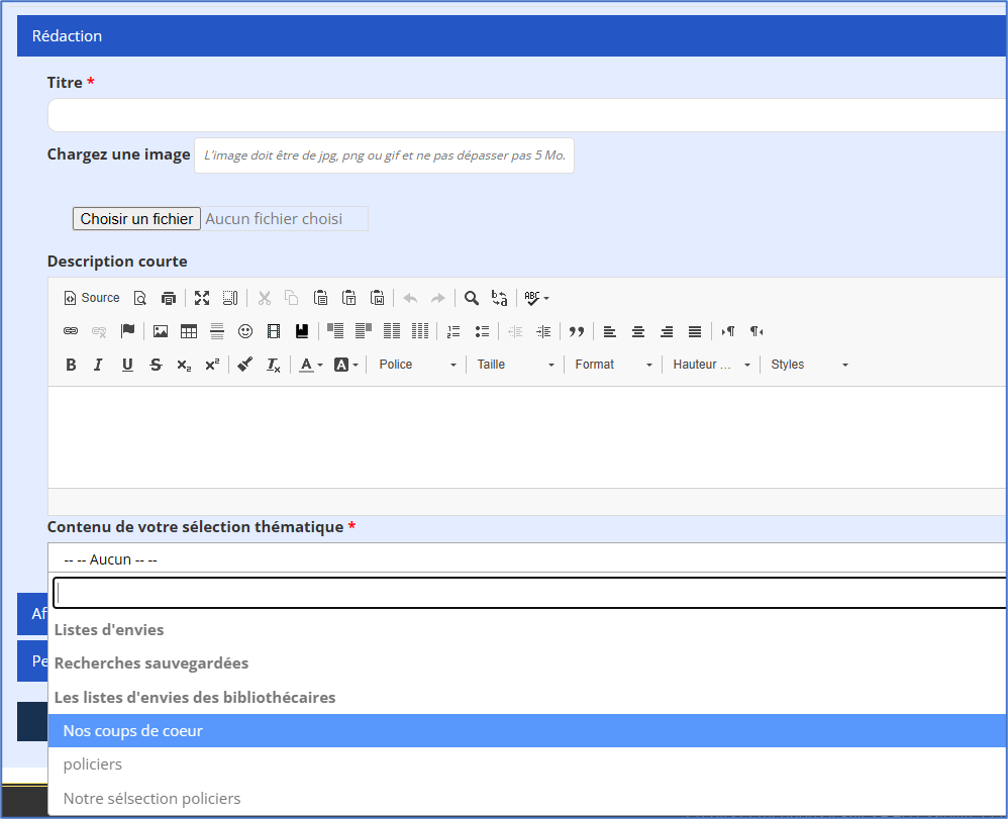
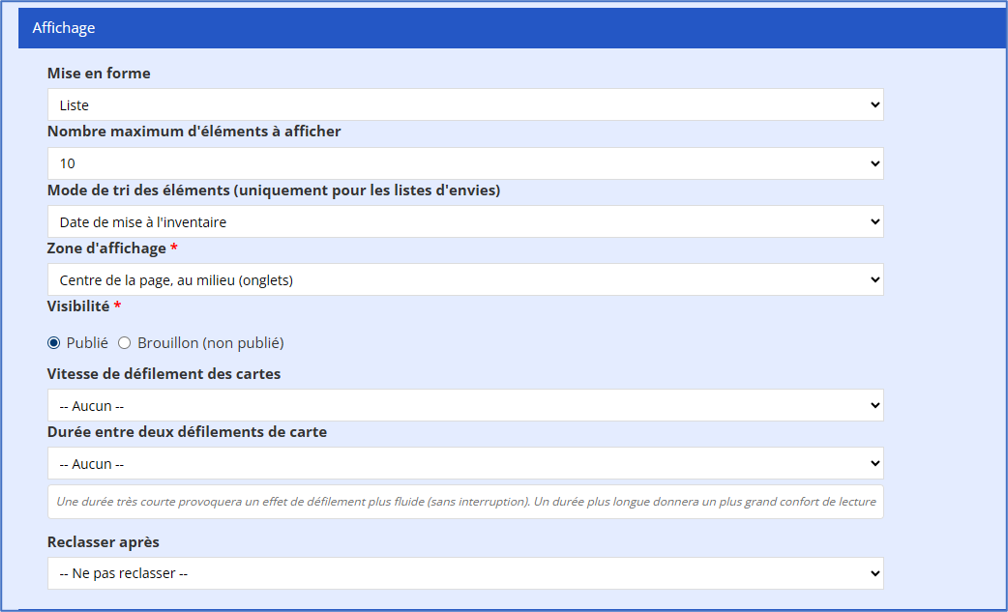
L’onglet « Affichage » propose, en plus des options habituelles, cinq champs supplémentaires :
- Le champ « Mise en forme » permet 6 présentations différentes des notices.
- Le champ « Nombre maximum d’éléments à afficher » permet de définir le nombre de notices affichées dans la présentation sélectionnée.
- Le champ « Mode de tri des éléments » permet de définir le mode de tri des documents. Ce paramètre est applicable uniquement lors de la valorisation d’une liste d’envies.
- Les champs « Vitesse de défilement des cartes » et « Durée entre deux défilements de cartes » permettent de définir la durée de rotation des documents lorsque les mises en forme sélectionnées sont diaporama, fondu, défilement horizontal, défilement vertical et carrousel.
4.2.12.2. Focus sur les différentes mises en forme
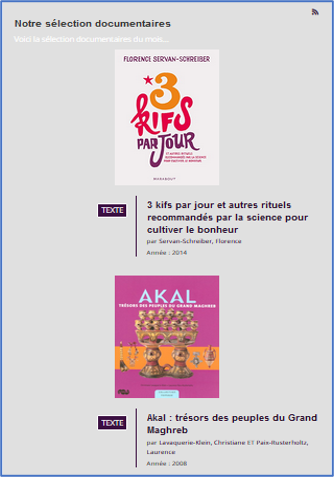
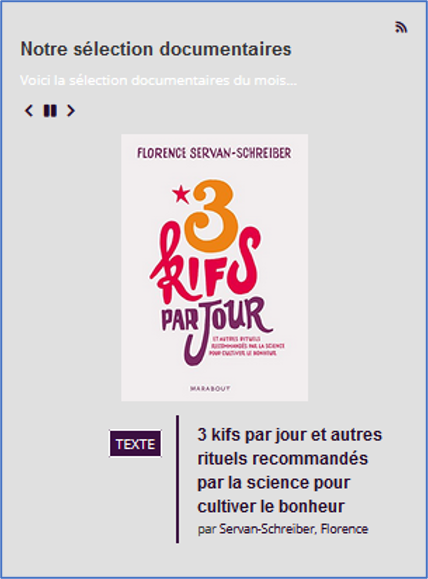
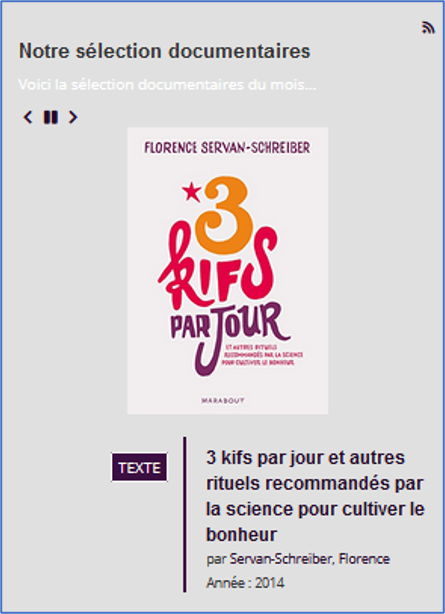
Différentes présentations sont disponibles pour afficher les sélections thématiques :
Liste :
Diaporama :
Fondu :
Défilement horizontal :
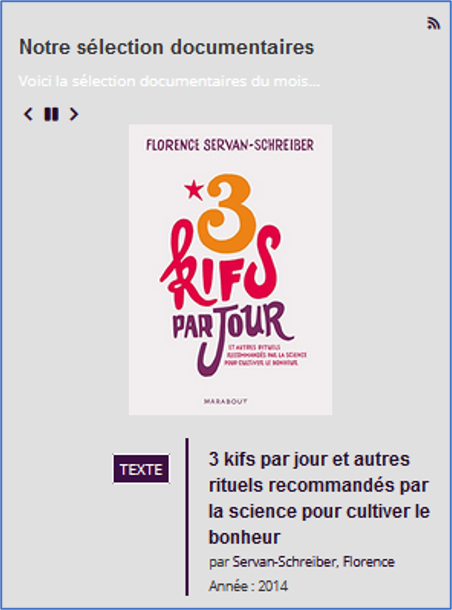
Défilement vertical :
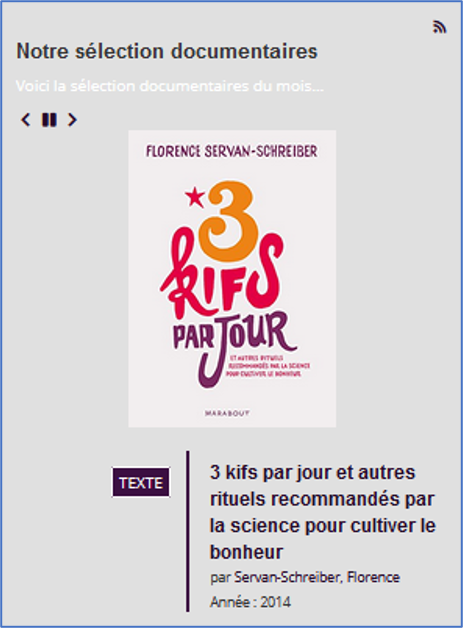
Carrousel :
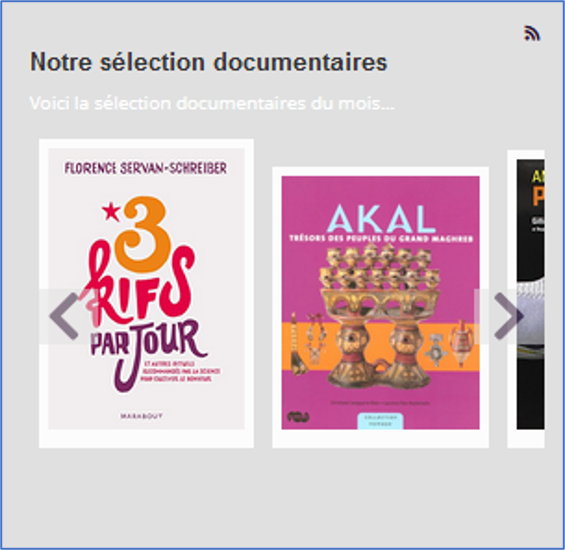
4.2.12.3. Modifier une sélection thématique
Pour modifier un contenu de type sélection thématique, éditez-le en cliquant sur . Ne pas oublier de cliquer sur le bouton « Enregistrer les modifications » à la fin de votre saisie.
4.2.12.4. Supprimer une sélection thématique
Pour supprimer un contenu de type sélection thématique, deux méthodes sont possibles :
- La première, la plus rapide, consiste à cliquer, en haut à droite du contenu, sur le bouton puis à confirmer le message de validation de la suppression.
- La seconde, plus longue, est de cliquer sur le bouton (en haut à droite du contenu), puis de cliquer sur le bouton et enfin, de confirmer le message de validation de la suppression.
Le contenu n’est pas supprimé directement mais va en corbeille. Pour en savoir plus, nous vous invitons à consulter le paragraphe « 4.1.7 - La corbeille ».
4.2.13. Ajouter un contenu Coup de cœur
Un coup de cœur est un contenu permettant de valoriser un et unique coup de cœur des bibliothécaires. Un coup de cœur n'a pas de date de début, pas de date de fin, ni de date de publication.
Ajouter un coup de cœur se fait depuis la page qui doit afficher le coup de cœur. Cliquez sur le bouton pour ouvrir la fenêtre du gestionnaire de publication de la rubrique.
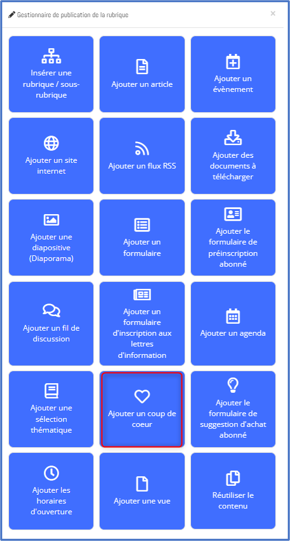
Une nouvelle fenêtre s’ouvre :

Pour le fonctionnement des différentes rubriques (Rédaction, Affichage et Permissions des utilisateurs nous vous invitons à consulter le paragraphe consacré aux généralités pour la gestion de l'ensemble des contenus.
4.2.13.1. Spécificités du contenu Coup de cœur
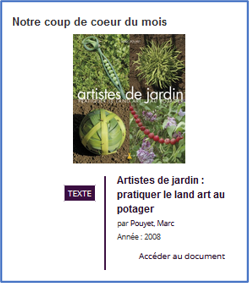
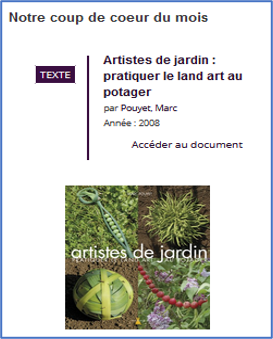
Pour ce type de contenu, l’onglet « Rédaction » comprend un champ « EAN/ISBN/ISSN ». Cette zone permet de saisir l'EAN, l'ISBN ou l'ISSN du document que vous souhaitez définir comme coup de cœur. Le champ « Position de la vignette » dans l’onglet « Affichage » permet de définir le positionnement de la vignette du coup de cœur (en haut, en bas).
En haut :
En bas :
4.2.13.2. Modifier un coup de cœur
Pour modifier un contenu de type coup de coeur, éditez-le en cliquant sur . Ne pas oublier de cliquer sur le bouton « Enregistrer les modifications » à la fin de votre saisie.
4.2.13.3. Supprimer un coup de cœur
Pour supprimer un contenu de type coup de cœur, deux méthodes sont possibles :
- La première, la plus rapide, consiste à cliquer, en haut à droite du contenu, sur le bouton puis à confirmer le message de validation de la suppression.
- La seconde, plus longue, est de cliquer sur le bouton (en haut à droite du contenu), puis de cliquer sur le bouton et enfin, de confirmer le message de validation de la suppression.
Le contenu n’est pas supprimé directement mais va en corbeille. Pour en savoir plus, nous vous invitons à consulter le paragraphe « 4.1.7 - La corbeille ».
4.2.14. Ajouter un contenu Formulaire de suggestion d’achat abonné
Ce contenu se présente sous la forme d’un formulaire permettant à l’abonné de déposer une suggestion d’achat en ligne.
Ce contenu peut être ajouté par les clients disposant de Decalog SIGB. Il est nécessaire d’avoir transmis, au préalable, une demande d’activation de l’option de suggestion d’achat abonné en ligne au service support Decalog.
Ajouter un formulaire de suggestion d’achat abonné se fait depuis la page qui doit afficher le formulaire. Cliquez sur le bouton pour ouvrir la fenêtre du gestionnaire de publication de la rubrique.
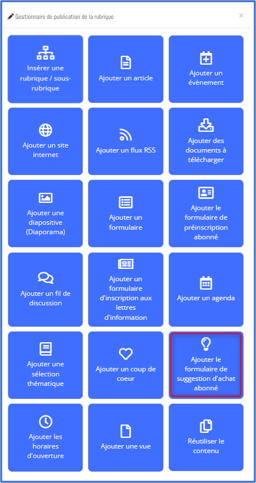
Une nouvelle fenêtre s’ouvre :

Pour le fonctionnement des différentes rubriques (Rédaction, Affichage et Permissions des utilisateurs), nous vous invitons à consulter le paragraphe consacré aux généralités pour la gestion de l'ensemble des contenus.
4.2.14.1. Spécificités du contenu Formulaire de suggestion abonné
Dans l’onglet « Affichage », sont listés les champs composant le formulaire. Ces champs sont paramétrables depuis l’administration du portail.
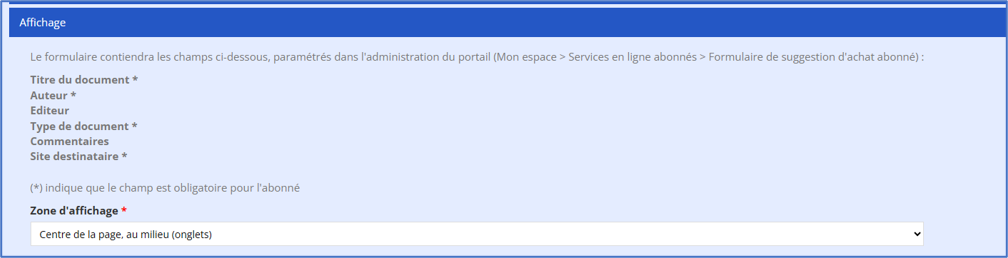
Le formulaire de suggestion achat abonné n’est visible que si on est authentifié sur le portail. Quand un abonné dépose une suggestion d’achat en ligne, la suggestion d’achat est créée automatiquement dans Decalog SIGB.
4.2.14.2. Modifier un formulaire de suggestion d’achat abonné
Pour modifier un formulaire de suggestion d'achat abonné, éditez-le en cliquant sur . Ne pas oublier de cliquer sur le bouton « Enregistrer les modifications » à la fin de votre saisie.
4.2.14.3. Supprimer un formulaire de suggestion d’achat abonné
Pour supprimer un formulaire de suggestion d'achat abonné, deux méthodes sont possibles :
- La première, la plus rapide, consiste à cliquer, en haut à droite du contenu, sur le bouton puis à confirmer le message de validation de la suppression.
- La seconde, plus longue, est de cliquer sur le bouton (en haut à droite du contenu), puis de cliquer sur le bouton et enfin, de confirmer le message de validation de la suppression.
Le contenu n’est pas supprimé directement mais va en corbeille. Pour en savoir plus, nous vous invitons à consulter le paragraphe « 4.1.7 - La corbeille ».
4.2.15. Ajouter un contenu Horaires d’ouverture
Ce type de contenu permet d’afficher les horaires d’une ou plusieurs médiathèques. Les horaires affichés dans ce contenu peuvent être ajoutés/modifiés en Administration du portail depuis l’entrée de menu « Informations sur les établissements » disponible dans le bloc « Paramètres et statistiques ».
Ajouter un contenu horaires d’ouverture se fait depuis la page qui doit afficher les horaires. Cliquez sur le bouton pour ouvrir la fenêtre du gestionnaire de publication de la rubrique.
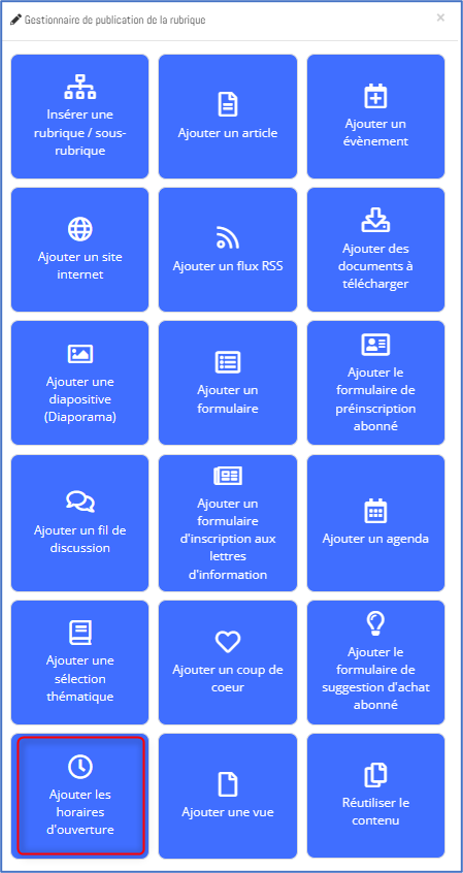
Une nouvelle fenêtre s’ouvre :
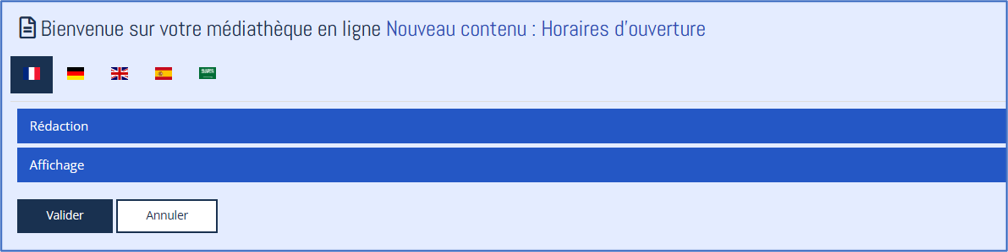
Pour le fonctionnement des différentes rubriques (Rédaction et Affichage), nous vous invitons à consulter le paragraphe consacré aux généralités pour la gestion de l'ensemble des contenus.
4.2.15.1. Modifier un contenu horaires d’ouverture
Pour modifier un contenu de type horaires d’ouverture, éditez-le en cliquant sur  . Ne pas oublier de cliquer sur le bouton « Enregistrer les modifications » à la fin de votre saisie.
4.2.15.2. Supprimer un contenu horaires d’ouverture
Pour supprimer un contenu de type horaires d'ouverture, deux méthodes sont possibles :
- La première, la plus rapide, consiste à cliquer, en haut à droite du contenu, sur le bouton puis à confirmer le message de validation de la suppression.
- La seconde, plus longue, est de cliquer sur le bouton (en haut à droite du contenu), puis de cliquer sur le bouton et enfin, de confirmer le message de validation de la suppression.
Le contenu n’est pas supprimé directement mais va en corbeille. Pour en savoir plus, nous vous invitons à consulter le paragraphe « 4.1.7 - La corbeille ».
4.2.16. Ajouter un contenu Vue
Une vue permet d’afficher, sur une même page, tous les contenus d’un même type, quel que soit leur emplacement sur le portail. Par exemple, il est possible de rassembler dans une seule vue tous les articles, tous les événements, ou encore tous les coups de cœur disponibles sur le site.
Les vues offrent également une fonction de filtrage, particulièrement utile grâce aux tags associés aux contenus. Par exemple, dans une vue dédiée aux sélections thématiques, ne pourront être affichées que les sélections portant le tag « Public adulte ». De même, dans une vue regroupant les articles, on peut choisir de ne valoriser que ceux qui ont le tag « Thème Science et nature ».
Enfin, une autre fonctionnalité intéressante pour vous, en tant que gestionnaire, est la possibilité de préfiltrer une vue à l’aide des tags. Ainsi, sur la page de présentation de la médiathèque A de votre réseau, vous pouvez configurer une vue qui affichera uniquement les événements se déroulant dans cette médiathèque.
4.2.16.1. Spécificités du contenu Vue
Quand vous ajoutez une vue à une page, il faudra cocher le ou les type(s) de contenu que vous souhaitez valoriser.
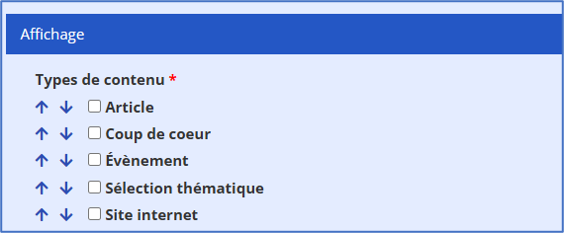
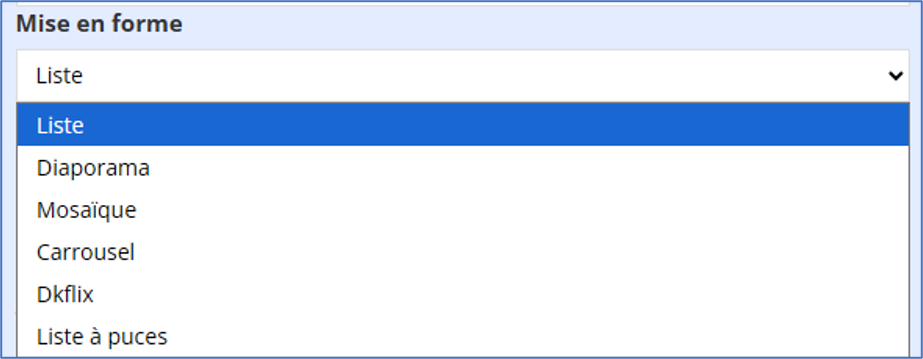
Plusieurs mises en forme peuvent être appliquées : liste, diaporama, mosaïque, carrousel, DKflix ou liste à puces.
Vous pouvez aussi définir le nombre maximum d’éléments à afficher dans la vue, choisir d’appliquer une pagination ou un mode de tri par défaut (par date de création du contenu, titre du contenu ou date de début de l’évènement).
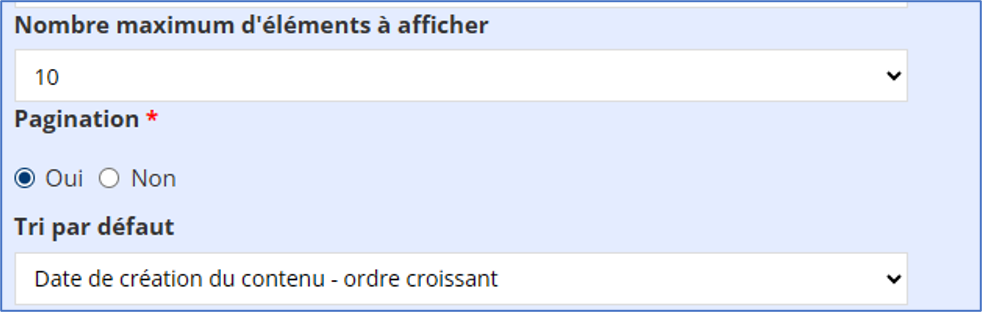
Par ailleurs, il est possible de n’afficher le/les type(s) de contenu que sur une période définie (en fonction de la date de création).

Dans l’onglet « Filtres », on retrouve l’ensemble des familles de tags. Chaque groupe de tags peut être utilisé comme filtre ou préfiltre dans les vues. Pour chaque filtre, plusieurs options sont configurables :
- Définir l’ordre d’affichage des filtres dans la vue.
- Choisir la famille de tags sur laquelle le filtre s’applique.
- Activer ou désactiver le filtre. S’il est désactivé, il sera automatiquement masqué pour l’utilisateur.
- (Optionnel) Sélectionner un tag spécifique pour le pré filtrage, parmi ceux appartenant à la famille choisie.
- Déterminer si le filtre doit être visible pour l’utilisateur. Par exemple, on peut masquer un filtre lorsqu’un tag est utilisé en pré filtrage et qu’on ne souhaite pas permettre à l’utilisateur de le modifier.
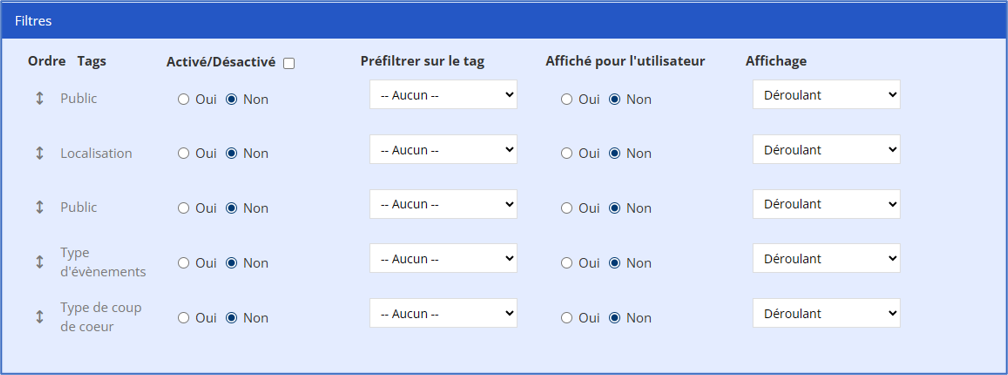
Les familles de tags sont paramétrables à partir du tableau d’administration du portail depuis le bloc « Contenus », entrée de menu « Tags ».
4.2.16.2. Modifier une vue
. Ne pas oublier de cliquer sur le bouton « Enregistrer les modifications » à la fin de votre saisie.4.2.16.3. Supprimer une vue
Pour supprimer un contenu de type vue, deux méthodes sont possibles :
- La première, la plus rapide, consiste à cliquer, en haut à droite du contenu, sur le bouton puis à confirmer le message de validation de la suppression.
- La seconde, plus longue, est de cliquer sur le bouton (en haut à droite du contenu), puis de cliquer sur le bouton et enfin, de confirmer le message de validation de la suppression.
Le contenu n’est pas supprimé directement mais va en corbeille. Pour en savoir plus, nous vous invitons à consulter le paragraphe « 4.1.7 - La corbeille ».
4.2.17. Réutiliser le contenu
Ce type de contenu permet de réutiliser, sur une page, un contenu déjà existant, peu importe où, sur le portail, se trouve le contenu en question. Outre le fait qu'on peut réutiliser autant de fois qu'on veut un contenu existant, l'avantage est que si on modifie le contenu original, ça modifie toutes les occurrences de ce contenu.
Pour réutiliser un contenu, positionnez-vous sur la page dans laquelle vous souhaitez récupérer le contenu. Cliquez ensuite sur le bouton pour ouvrir la fenêtre du gestionnaire de publication de la rubrique.
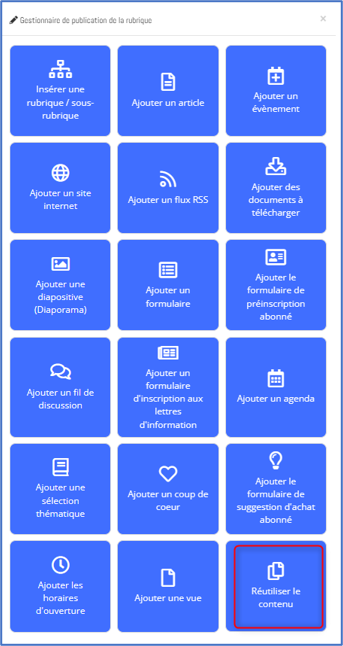
Une nouvelle fenêtre s’ouvre :
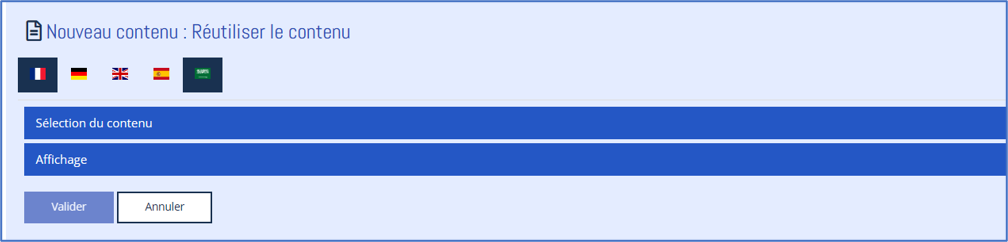
4.2.17.1. Spécificités de Réutiliser le contenu
Quand vous ajoutez ce type de contenu à une page, il vous suffit de sélectionner le type de contenu du contenu à réutiliser puis à saisir son titre.
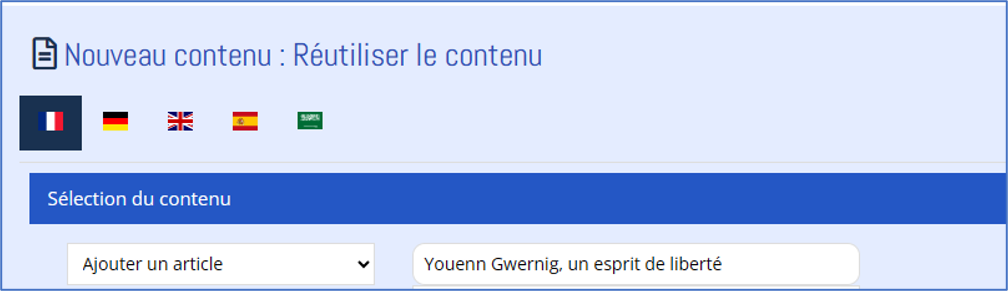
4.2.17.2. Modifier un contenu de type réutiliser le contenu
Pour modifier un contenu de type réutiliser le contenu, éditez-le en cliquant sur . Ne pas oublier de cliquer sur le bouton « Enregistrer les modifications » à la fin de votre saisie.
4.2.17.3. Supprimer un contenu de type réutiliser le contenu
Pour supprimer un contenu de type réutiliser le contenu, deux méthodes sont possibles :
- La première, la plus rapide, consiste à cliquer, en haut à droite du contenu, sur le bouton puis à confirmer le message de validation de la suppression.
- La seconde, plus longue, est de cliquer sur le bouton (en haut à droite du contenu), puis de cliquer sur le bouton et enfin, de confirmer le message de validation de la suppression.
Le contenu n’est pas supprimé directement mais va en corbeille. Pour en savoir plus, nous vous invitons à consulter le paragraphe « 4.1.7 - La corbeille ».
5. Saisir un contenu
5. Saisir un contenu
Différentes manipulations sont possibles lors de la saisie d’un contenu.
5.1. Insérer une image
1. Enregistrez l’image à insérer sur le bureau. Le nom de l’image ne doit pas comporter d’accentuation, de ponctuation ou d’espace. Prenez garde aussi à avoir préalablement redimensionné votre image avant de l’insérer sur votre page.
2. Dans l’éditeur de contenu de votre portail, placez le curseur à l’endroit où l’image devra s’insérer.
3. Cliquez sur le bouton Image ( ), puis sur « Explorer le serveur », à droite de la zone de saisie de l’URL de l’image.
4. Votre bibliothèque d’images s’ouvre : cliquez sur « Télécharger » pour enregistrer les images déposées dans la bibliothèque d’images du portail.
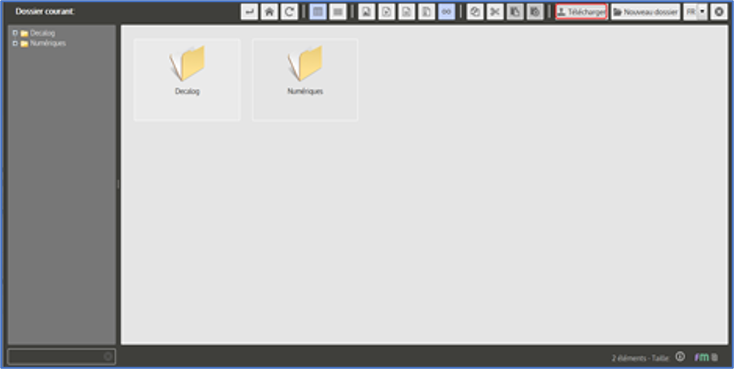
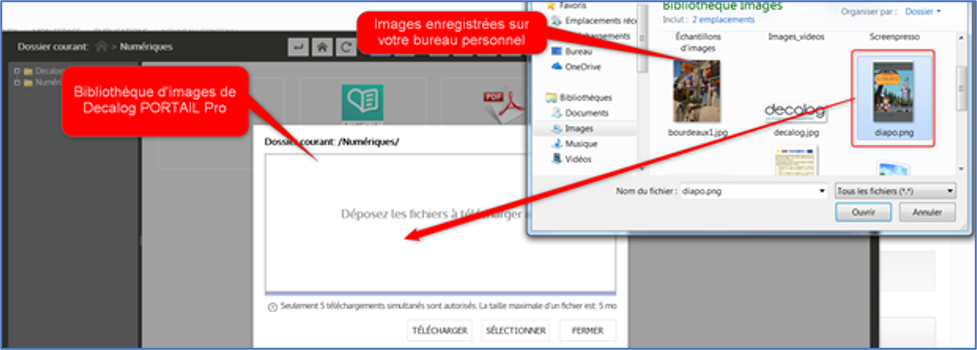
5. Vous allez pouvoir glisser déposer les images de votre bureau personnel vers la bibliothèque d’images. Il est possible de réaliser 5 téléchargements simultanés. La taille maximale autorisée (par fichier) est de 5 mo.
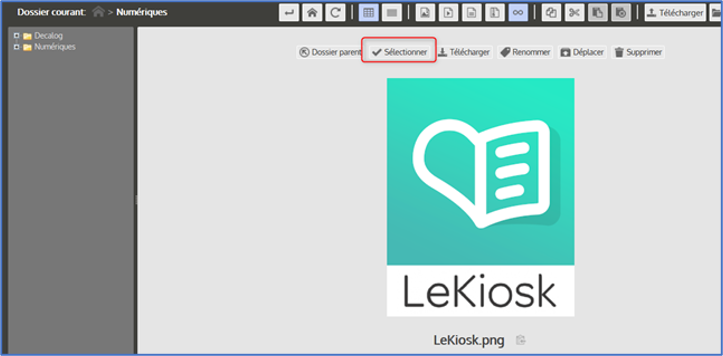
6. Cliquez sur l’image qui doit enrichir votre contenu, puis choisissez « Sélectionner ».
7. L’URL de l’image choisie est alors automatiquement intégrée dans les « Propriétés de l’image ». Alignement ou bordure peuvent éventuellement être renseignés à cette étape.
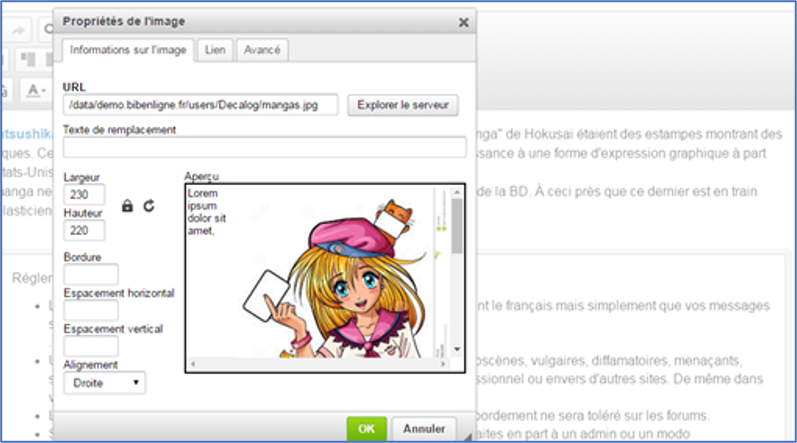
Remarque : modifier les dimensions de l’image à cet endroit ne modifie en aucun cas la taille de l’image enregistrée dans les fichiers. Il est donc fortement conseillé de redimensionner l’image lors de l’étape précédente, dans l’outil de recherche des images et fichiers.
8. Inscrivez une description de l’image.
9. Cliquez sur « OK ».
10. L'image apparaît dans l'éditeur de texte à l'endroit du curseur.
Ne pas oublier de cliquer sur le bouton « Enregistrer les modifications » à la fin de votre saisie.
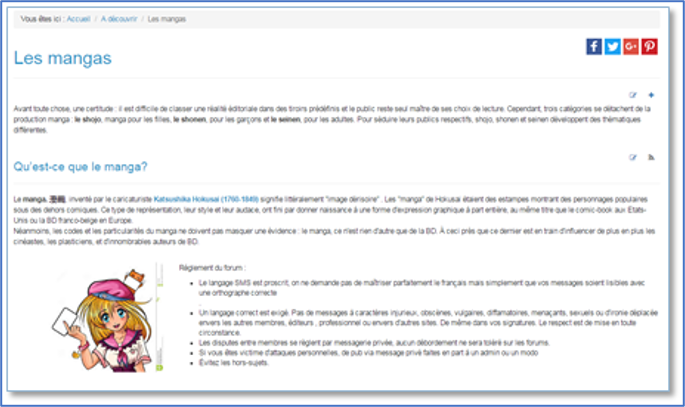
Á l’affichage :
5.2. Insérer un lien vers un site internet
- Saisissez puis surlignez le texte qui fera lien vers le site à promouvoir.
- Cliquez sur le bouton (
 ) « Insérer / éditer un lien ».
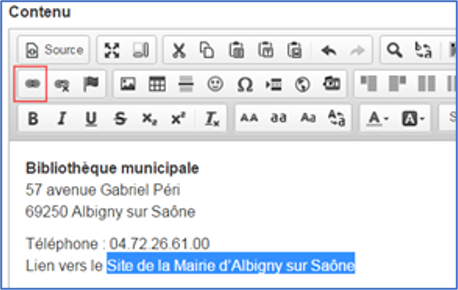
3. Saisissez l’URL du lien et accédez à l’onglet « Cible » pour sélectionner « Nouvelle fenêtre (_blank) », puis cliquez sur « OK ».
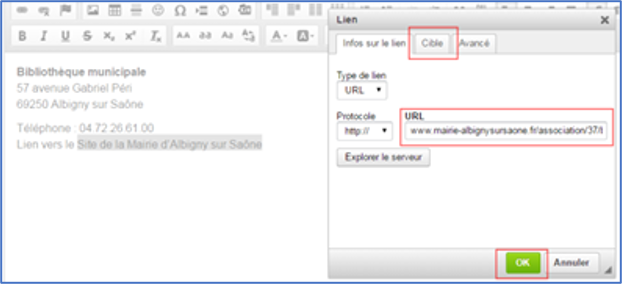
Ne pas oublier de cliquer sur le bouton « Enregistrer les modifications » à la fin de votre saisie.
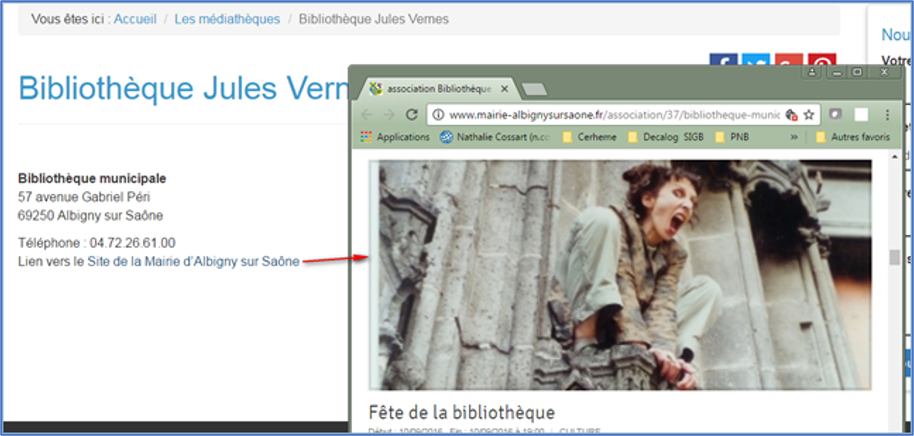
À l’affichage :
5.3. Insérer un lien vers un document PDF
1. Enregistrez le document à insérer sur le bureau. Le nom du document ne doit pas comporter d'accentuation, de ponctuation ou d'espace.
2. Cliquez sur le bouton Image ( ), puis sur « Explorer le serveur », à droite de la zone de saisie de l’URL de l’image.
3. Votre bibliothèque d’images s’ouvre : cliquez sur « Télécharger » pour enregistrer les images déposées dans la bibliothèque d’images du portail.
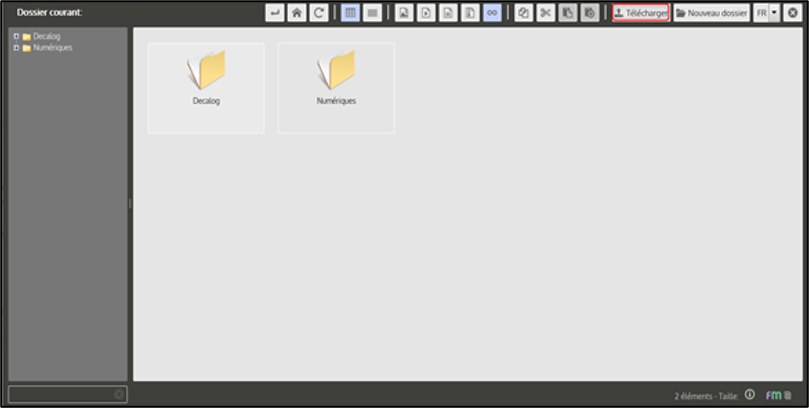
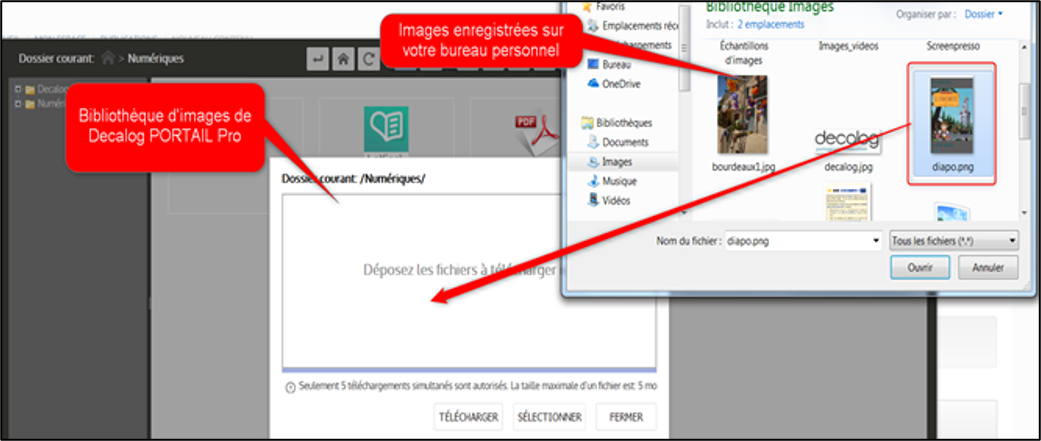
4. Vous allez pouvoir glisser déposer le document PDF concerné de votre bureau personnel vers la bibliothèque d’images du portail.
Il est possible de réaliser 5 téléchargements simultanés. La taille maximale autorisée (par fichier) est de 5 mo.
5. Fermez la fenêtre de la bibliothèque d’images, puis fermez la fenêtre « Propriété de l’image » (utilisez la petite croix en haut à droite pour fermer).
6. Dans l'éditeur de contenu ainsi retrouvé de votre portail, saisissez le texte qui fera le lien vers le document.
7. Surlignez le texte devant permettre le lien, puis cliquez sur le bouton (  ) « Insérer/Modifier un lien ».
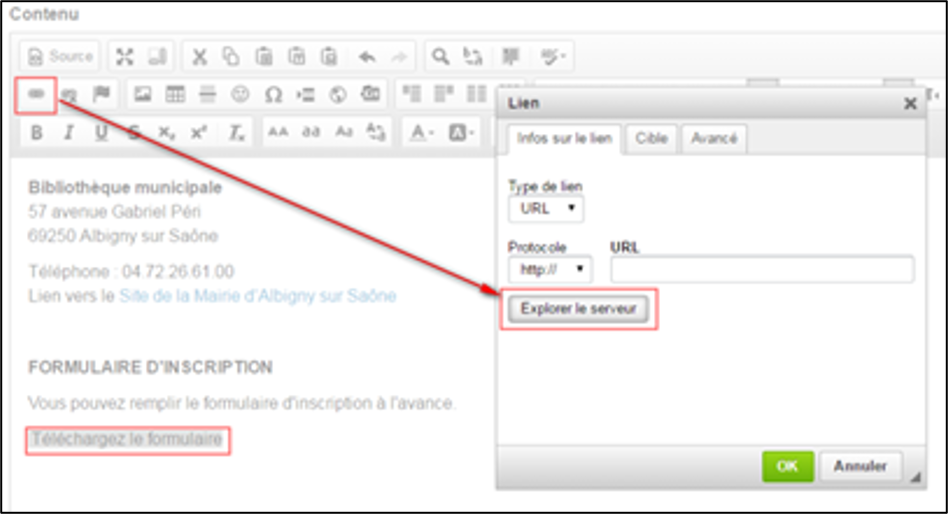
8. La bibliothèque d'images du portail s'ouvre. Retrouvez votre document PDF et sélectionnez-le.
9. Modifiez la cible "Nouvelle fenêtre (_blank) puis cliquez sur "Ok".
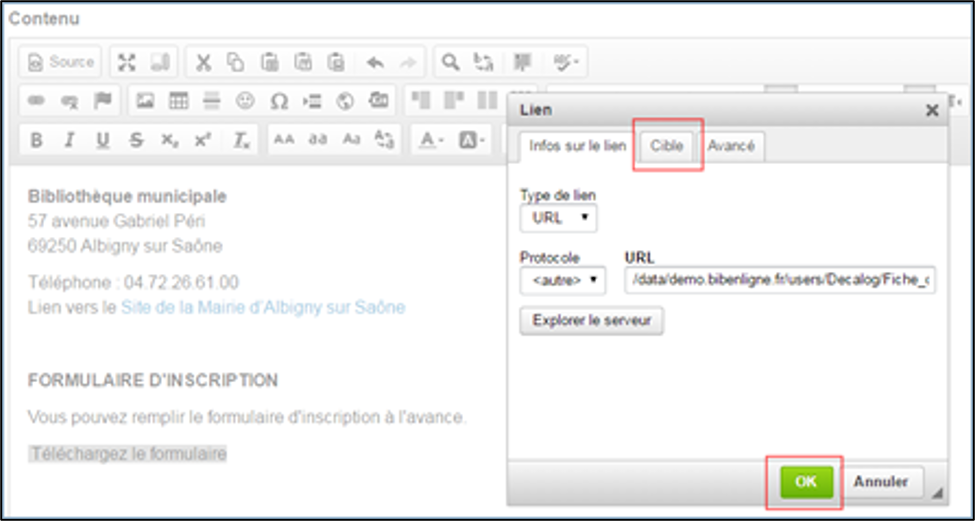
Ne pas oublier de cliquer sur le bouton « Enregistrer les modifications » à la fin de votre saisie.
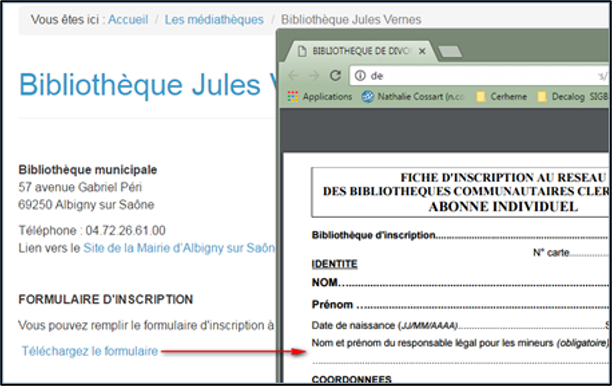
Á l’affichage :
5.4. Insérer des ancres
Les ancres permettent de créer un sommaire afin de se déplacer plus facilement dans le texte d’une page.
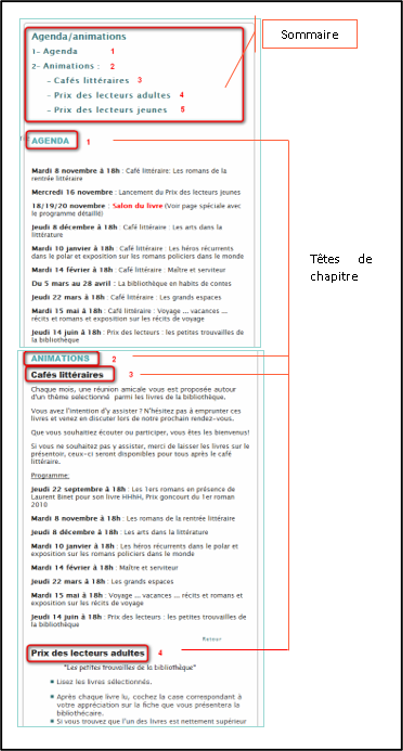
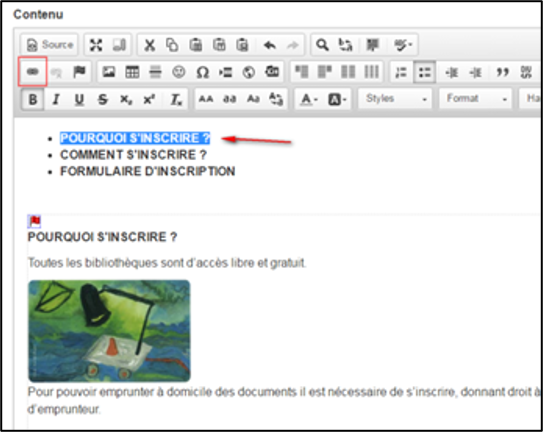
1. Saisissez le texte : sommaire, tête de chapitre et contenu des chapitres sur la même page.
2. Placez le curseur devant le texte correspondant à la première tête de chapitre, puis cliquez sur le bouton « Ancre » (  ).
).
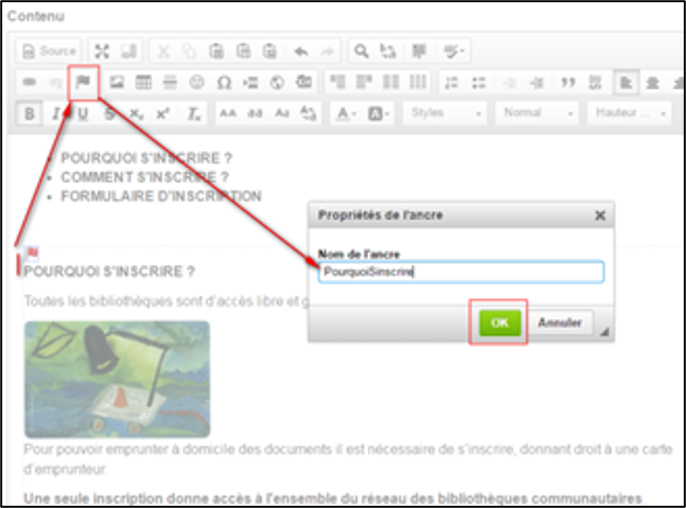
3. Sur la fenêtre « Propriétés de l'ancre », inscrirez un nom pour l'ancre (sans accent, sans espace, tout en minuscule) puis cliquez sur « Ok ».
4. Surlignez le titre correspondant dans le sommaire puis cliquez sur le bouton ( ) « Insérer/Modifier un lien ».
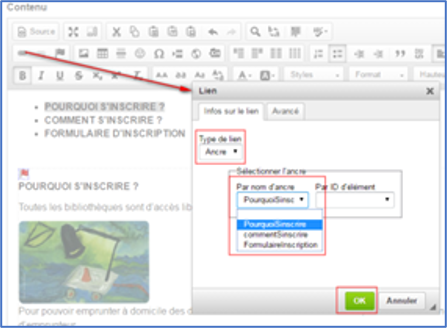
5. Dans le gestionnaire de « Lien », sélectionnez le type de lien « Ancre », puis choisissez l'ancre correspondante (précédemment créée) dans le menu déroulant, et validez grâce au bouton « Ok ».
Ne pas oublier de cliquer sur le bouton « Enregistrer les modifications » à la fin de votre saisie.
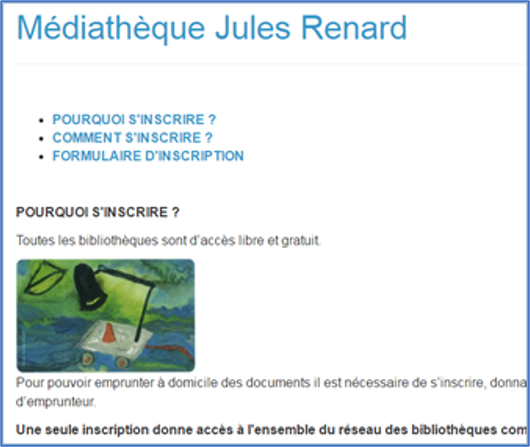
Á l’affichage :
5.5. Insérer le plan d'accès à la médiathèque
Vous pouvez insérer le plan d’accès à votre médiathèque en indiquant le lien (le code HTML) correspondant à votre adresse sur « OpenStreetMap ».
1. Accédez au site de OpenStreetMap : https://www.openstreetmap.org.
2. Indiquez votre adresse dans la zone de recherche. La carte OpenStreetMap affiche votre localisation à d’écran.
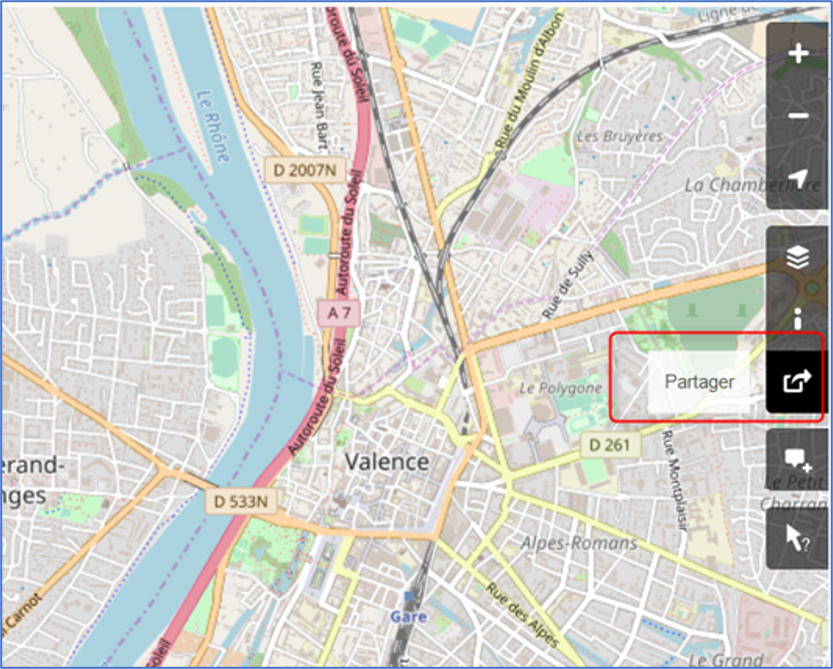
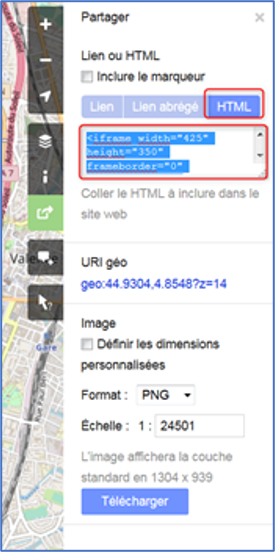
6. Sélectionnez et copiez dans la page de contenu le code HTML :
<iframe width="425" height="350" frameborder="0" scrolling="no" marginheight="0" marginwidth="0"src="https://www.openstreetmap.org/export/embed.html?bbox=4.814586639404298%2C44.90993366862287%2C4.89492416381836%2C44.95088936348552&layer=mapnik" style="border: 1px solid black"></iframe><br/><small><a href="https://www.openstreetmap.org/#map=14/44.9304/4.8548">Afficher une carte plus grande</a></small>
7. De retour dans le portail, ouvrez la page qui devra contenir la carte et appuyez sur le bouton « Source ». Votre texte va se transformer en format HTML.

8. Allez à la fin du texte HTML et coller le code précédemment copié.
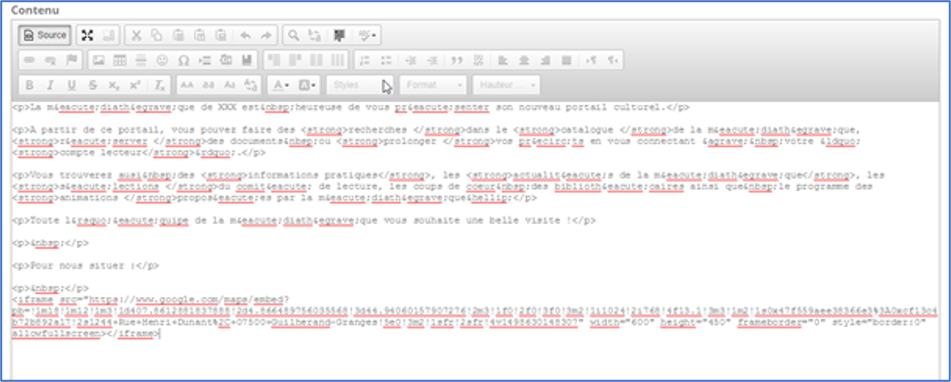
9. Cliquez à nouveau sur le bouton « Source » : votre contenu redevient lisible. L’emplacement de la carte est symbolisé par un cadre au sein duquel est simplement inscrit IFRAME.
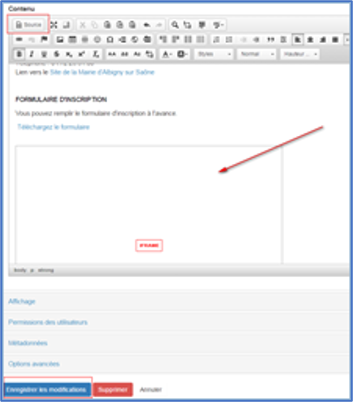
Ne pas oublier de cliquer sur le bouton « Enregistrer les modifications » à la fin de votre saisie.
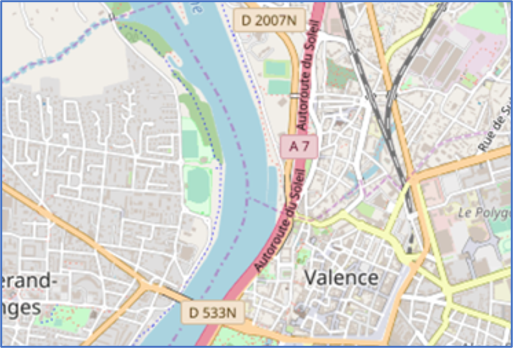
Á l’affichage :
5.6. Insérer une vidéo YouTube
Voici la procédure pour insérer une vidéo Youtube.
1. Choisissez la vidéo sur YouTube.
2. Copiez l’URL de la vidéo.
3. De retour dans le portail, éditez la page ou le contenu qui devra contenir la vidéo et cliquez sur le bouton  (Ajouter un média).
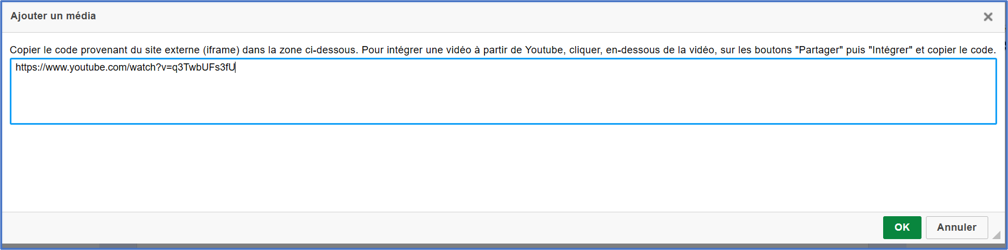
4. Dans la fenêtre « Ajouter un média », collez l’URL de la vidéo puis cliquez sur « OK ».
Ne pas oublier de cliquer sur le bouton « Enregistrer les modifications » à la fin de votre saisie.
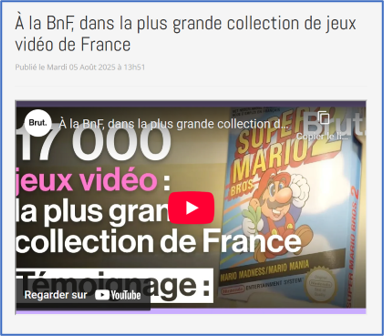
Á l’affichage :
6. Gérer les inscriptions aux évènements
6. Gérer les inscriptions aux évènements
Decalog Portail Pro permet de gérer les inscriptions en ligne sur les évènements avec un système de jauge. Pour permettre la gestion des inscriptions par téléphone, le gestionnaire du portail a la possibilité de remplir le formulaire d’inscription à la place de l’utilisateur. Afin de faciliter cette démarche, les gestionnaires ne sont pas soumis aux quotas définis pour l’évènement : ils peuvent ainsi inscrire un nombre illimité de participants, même si le quota prévu est dépassé.
6.1. Activer les inscriptions en ligne sur un évènement
L’activation des inscriptions en ligne se fait lors de la création ou de l’édition d’un évènement, en cochant l’option « Oui » dans la zone « Permettre de s'inscrire à cet évènement », accessible via l’onglet « Inscriptions ».
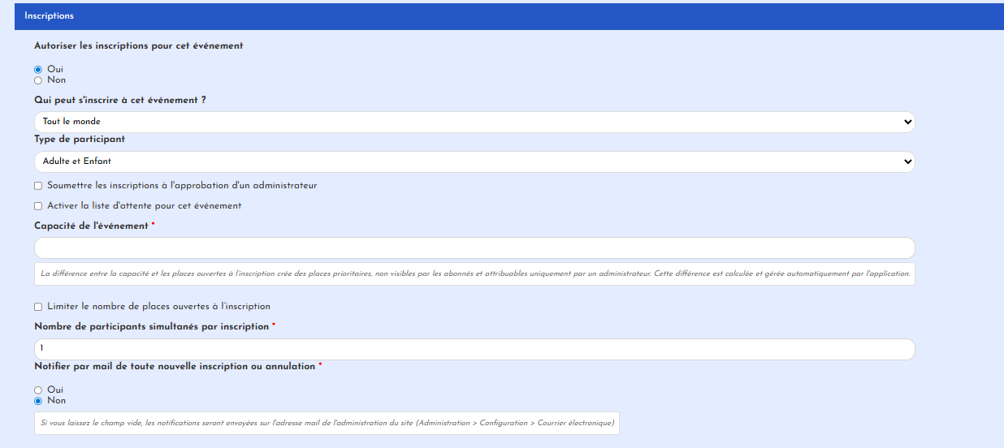
Plusieurs options de configuration sont disponibles. Vous pouvez choisir d’ouvrir les inscriptions à :
- Tout le monde (même non connectés).
- Seulement les abonnés
- Uniquement aux gestionnaires
Il convient ensuite de renseigner le type de participant. 3 choix sont possibles :
- Adulte et enfant
- Adulte
- Enfant
Il est possible de réserver une animation uniquement aux enfants ou uniquement aux adultes.
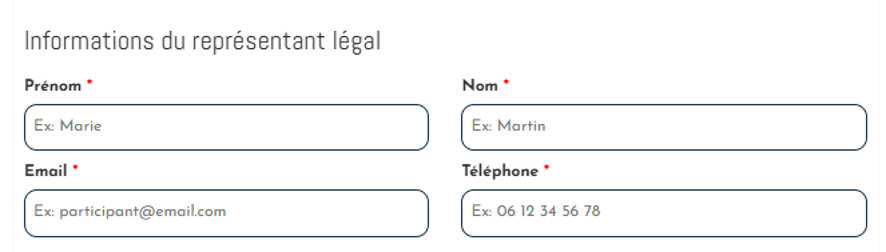
Dans le cas d’une animation réservé aux enfants, il faudra également lors de l’inscription spécifier un représentant légal :
Les champs marqués d’une astérisques sont obligatoires.
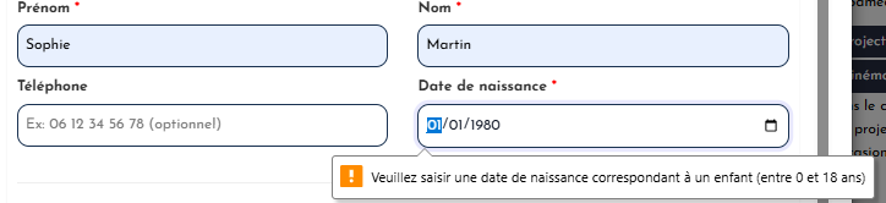
Pour le participant la date de naissance est également obligatoire et bloquera l’inscription d’une personne de plus de 18 ans :
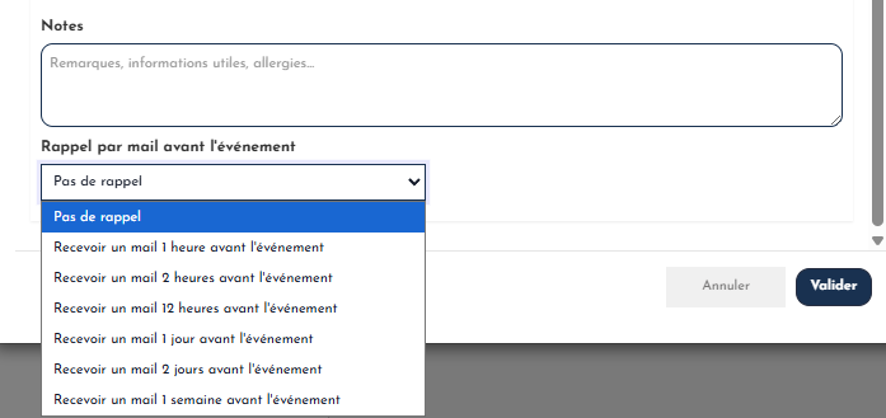
Lors de chaque inscription, l’abonné peut désormais également rajouter des notes à destination de la bibliothèque / médiathèque ainsi que choisir lui-même en toute autonomie la période de rappel par mail pour l’animation :
D'autres options sont également disponibles :
- La date d’ouverture et la date limite des inscriptions.
- Soumettre les inscriptions à validation par un administrateur.
- Activer la liste d’attente pour cet événement.
Dans ce cas, les transferts automatiques des inscrits de la liste d’attente vers la liste principale sont gérés directement par le portail.
Capacité de l’événement :
Vous pourrez ensuite définir le nombre de places disponibles pour l’inscription.
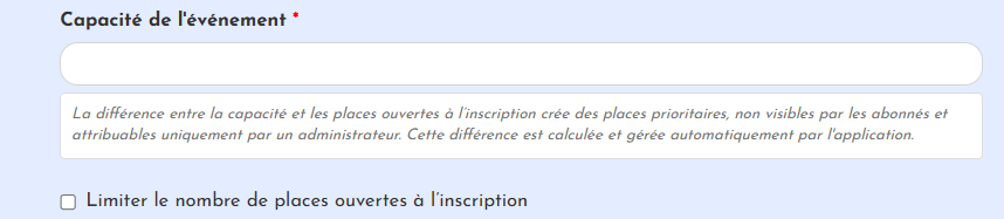
Il est désormais de limiter le nombre de places pour l’inscription des adhérents et donc de réserver des places pour les administrateur.
Enfin, vous pouvez autoriser la gestion d’une liste d’attente via une simple case à cocher.
6.2. S’inscrire en ligne à un évènement
Pour s’inscrire en ligne à un évènement il suffit de cliquer sur le bouton  . Avant de remplir le formulaire un rappel des places disponibles est affiché :
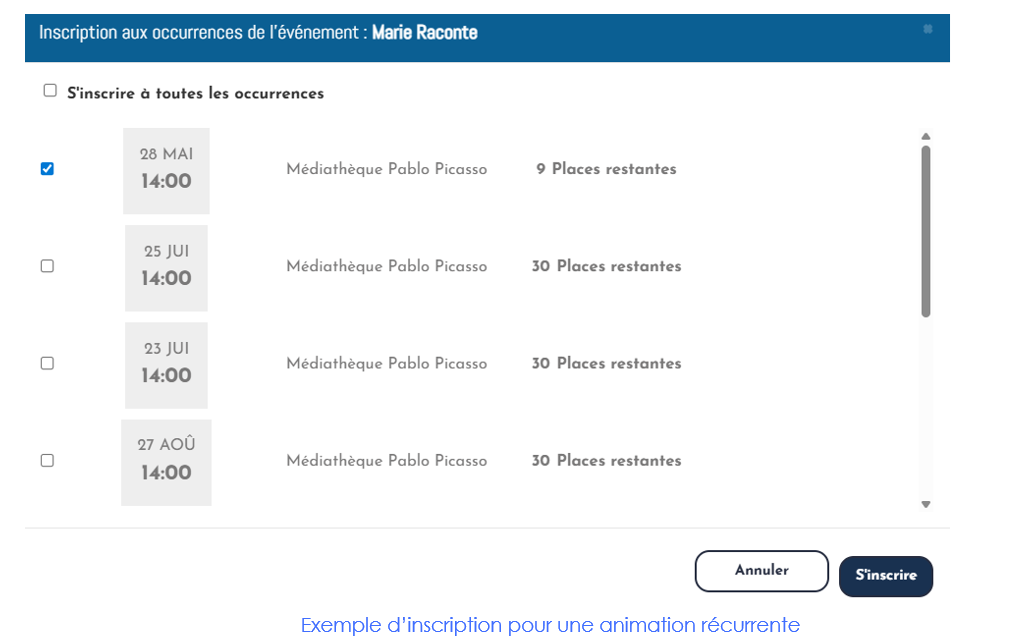
Il faut alors cliquer sur [S’inscrire] pour accéder au formulaire à remplir soit par l’abonné directement soit par un administrateur :
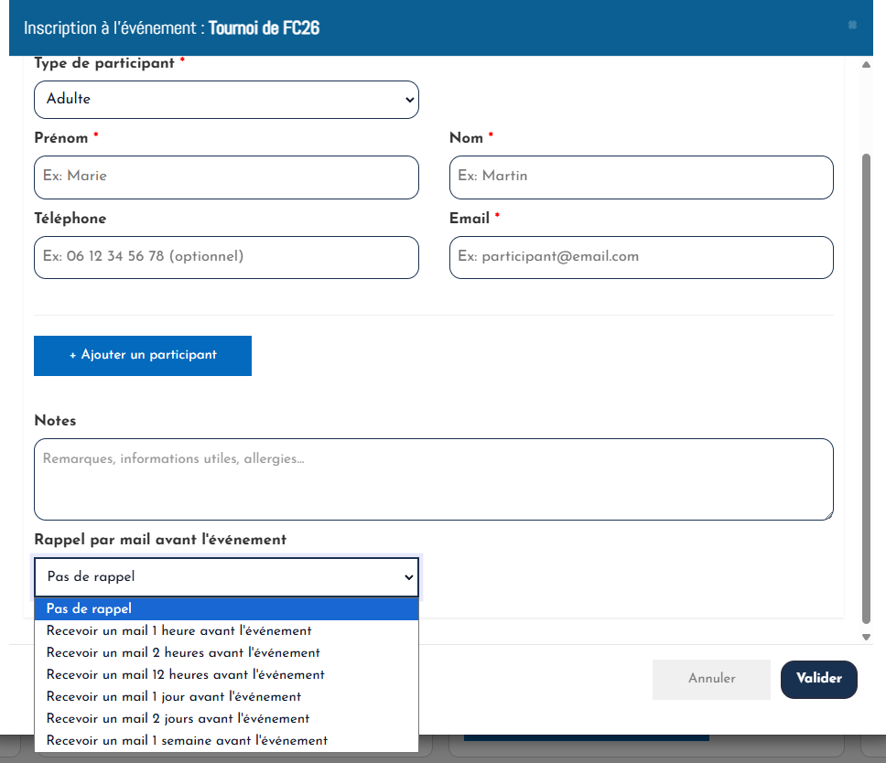
Vous pourrez également spécifier le nombre de participants simultanés par inscription :

En cas de multi-participants un bouton [Ajouter un participant] sera disponible dans le formulaire d’inscription :
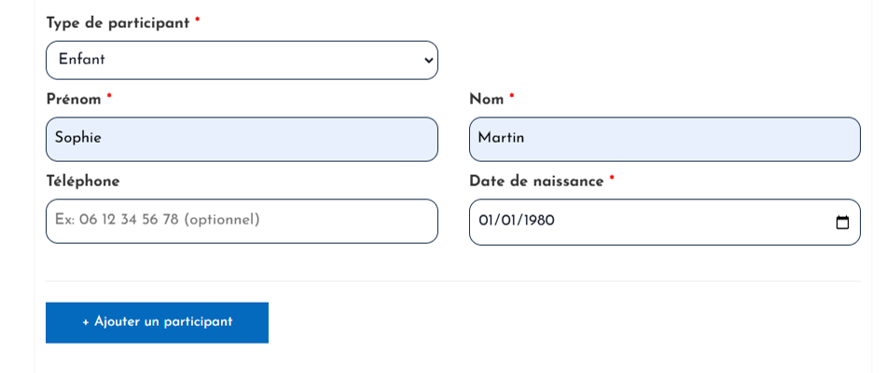
Une fois que l’utilisateur a renseigné puis confirmé le formulaire, l’inscription est validée ou modérée en fonction du mode choisi du paramétrage défini dans l’évènement. Un système de notification par courriel informe automatiquement la personne inscrite à chaque étape du processus d’inscription.
Il est également possible pour un administrateur du portail d’inscrire lui-même directement des abonnés à une animation. Pour cela dans le menu d’administration du portail il faut se rendre dans le menu [Gestion des événements] (Nouveau) :
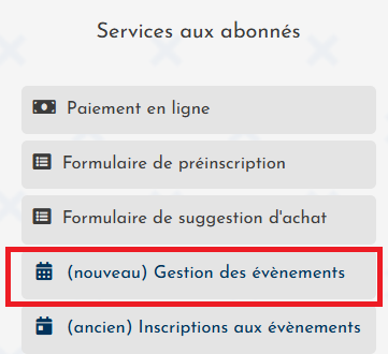
Cliquez sur l’animation de votre choix pour rentrer dans le tableau des inscriptions pour cet événement :
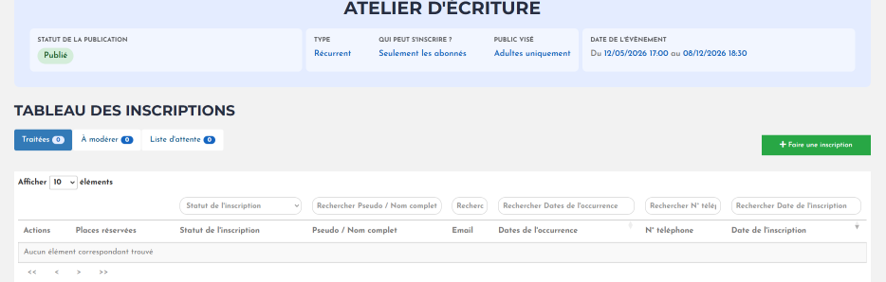
Puis cliquez sur [Faire une inscription] :
Vous pourrez alors choisir d’utiliser les places réservées ou pas :
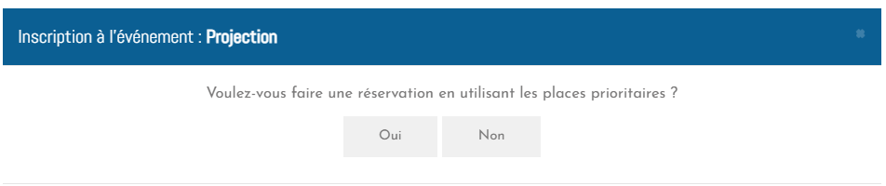
Enfin, il suffit de remplir le formulaire :
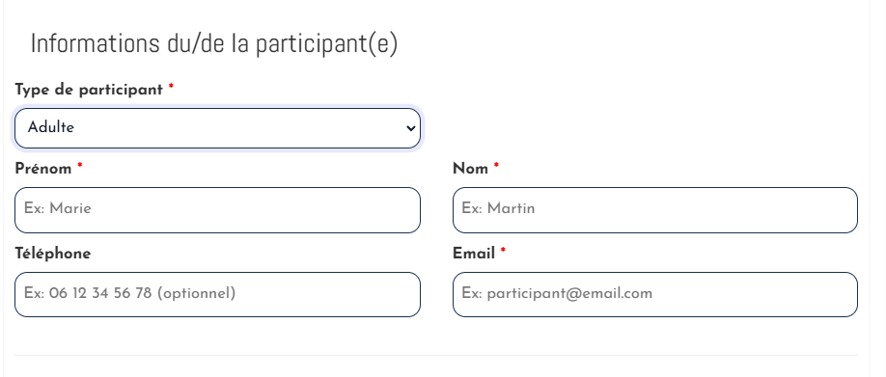
6.3. Consulter ses inscriptions via son compte
L’abonné peut consulter, depuis son espace personnel, les événements pour lesquels il s’est inscrit. En cas d’empêchement, il peut annuler ou modifier son inscription.
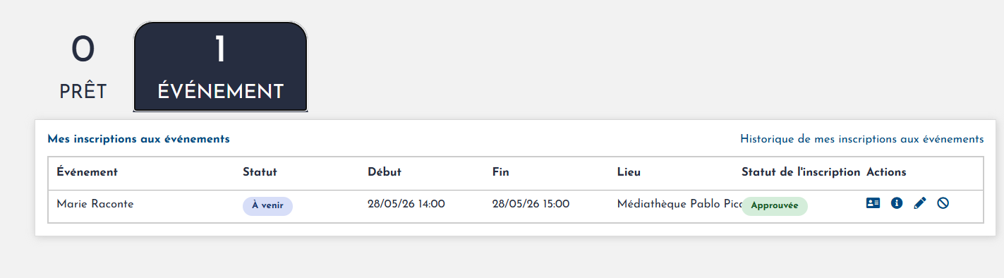
| Bouton | Action |
|
|
Voir les participants inscrits |
|
|
Voir les détails de l’événement |
|
|
Modifier son inscription |
|
|
Annuler son inscription |


Un abonné peut modifier lui-même directement ses inscriptions aux événements de son choix.
6.4. Modérer les inscriptions aux évènements
Si les inscriptions en ligne ont été configurées pour être soumises à modération, le gestionnaire devra les valider depuis l’interface d’administration du portail, soit à partir du tableau de bord du portail, soit à partir de l’événement en lui-même.
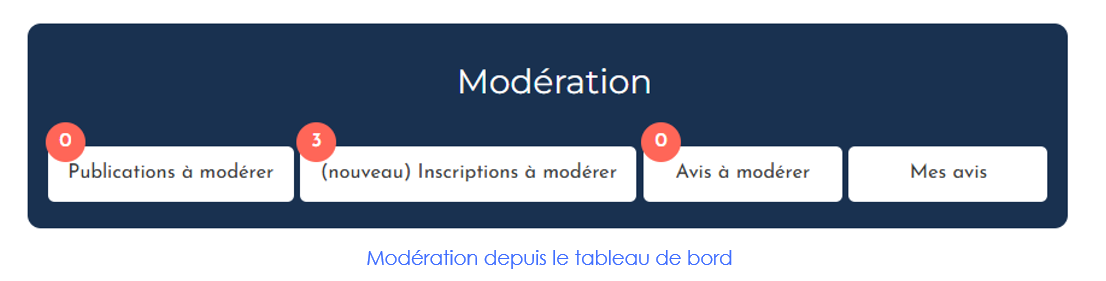
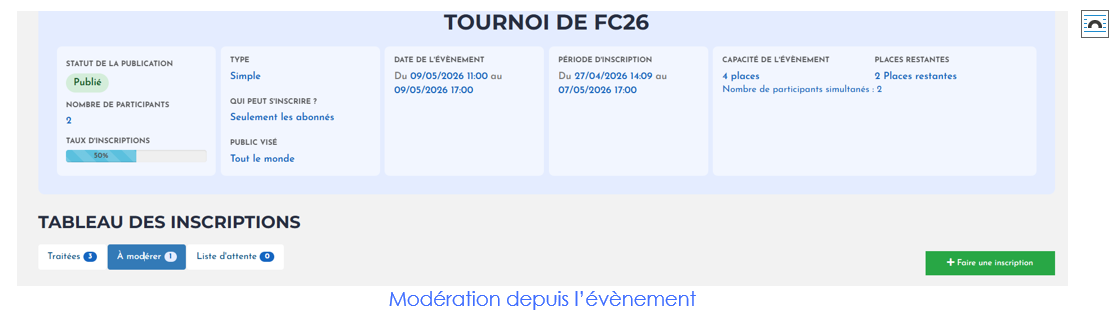

Les icônes  et
et  permettent de valider ou de refuser l’inscription. L’icône
  permet de modifier l’inscription.
6.5. Suivi par évènement
Le suivi des inscriptions par évènement est disponible depuis le tableau de bord d’administration, en cliquant sur le menu « (nouveau) Gestion des événements » dans le bloc « Services aux abonnés ». Les évènements sont organisés sous formes de liste avec des filtres pour choisir ce que vous souhaitez afficher :
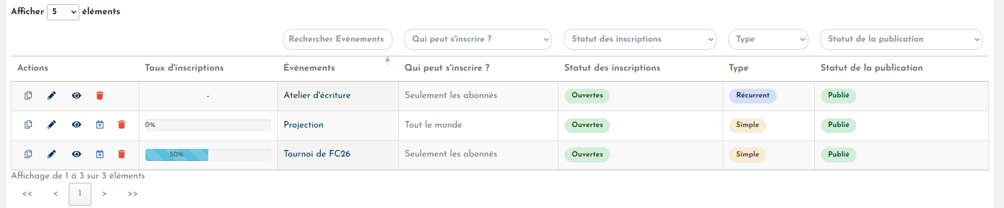
Directement depuis cette interface, différentes actions peuvent être effectuées par le gestionnaire :
| Action | Bouton |
| Dupliquer l’évènement |
|
| Éditer l’évènement |
|
| Voir le détail de l’évènement |
|
| Supprimer l’inscription en ligne |
|
| Clôturer les inscriptions |
|


Au clic sur le nom de l’évènement, on accède à la liste des inscrits sur liste principale et sur liste d’attente (en cas de gestion de la liste d’attente).
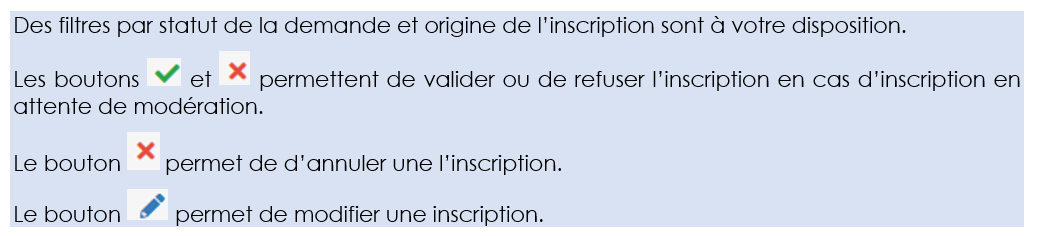
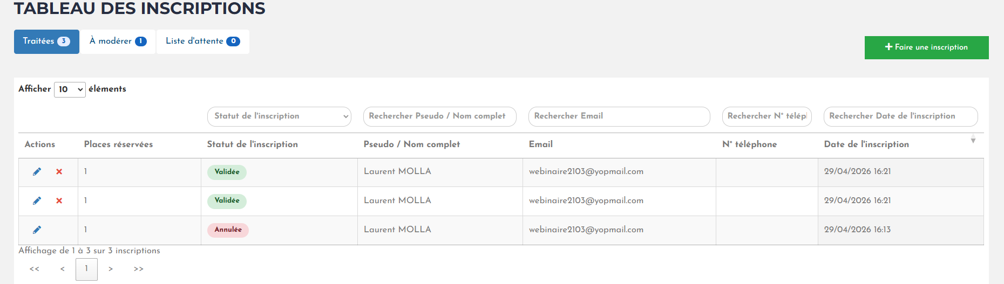
Pour rappel, les transferts automatiques des inscrits de la liste d’attente vers la liste principale sont gérés directement par le portail.
7. Paramétrer Decalog PORTAIL Pro
7. Paramétrer Decalog PORTAIL Pro
Pour paramétrer Decalog PORTAIL Pro, il faut se connecter en tant que gestionnaire au portail. Un simple clic sur le bouton  puis sur
  permet d'accéder à l'administration du portail.
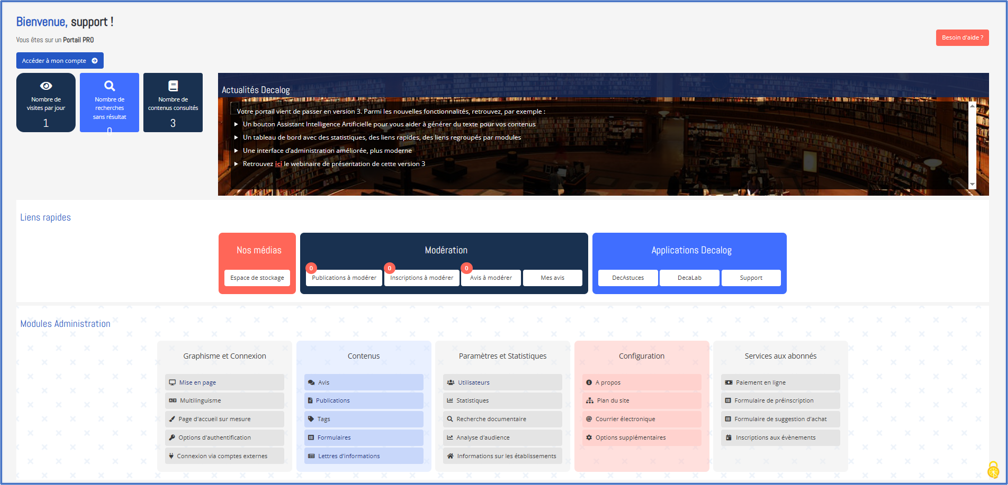
7.1. Chiffres clefs, actualités Decalog Software et accès à l’aide en ligne
En haut du tableau de bord d’administration, vous trouverez des chiffres clefs (nombre de visites quotidiennes, recherches sans résultat, contenus consultés), ainsi que les dernières actualités Decalog Software.
Un bouton sur le bouton  permet d'accéder à l'aide en ligne du portail. Un guide utilisateur, une foire aux questions et des fiches pratiques sont à votre disposition.
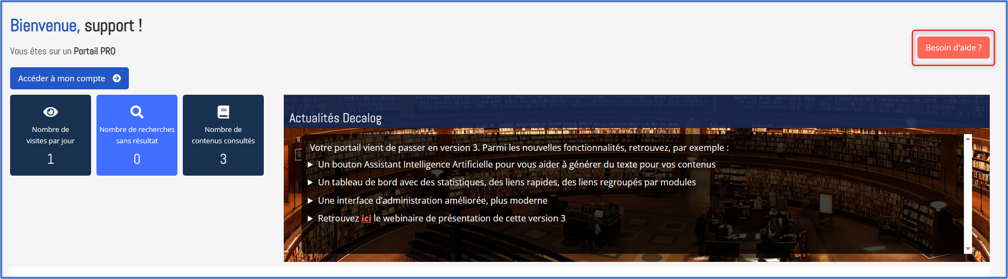
7.2. Bouton Accéder à mon compte
Ce bouton permet d’accéder à deux interfaces pour gérer votre compte utilisateur portail : mes informations personnelles et modifier mon mot de passe.
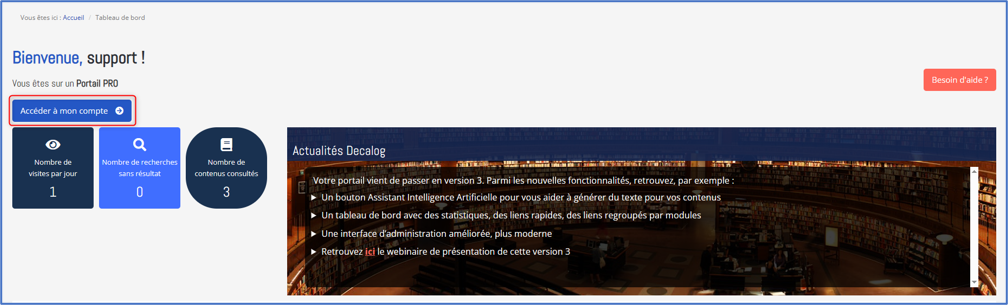
7.2.1. Mes informations personnelles
Il est possible de modifier son identifiant, son identité (nom de famille et prénom) et son courriel.

7.2.2. Modifier mon mot de passe
À partir de cette interface, vous pouvez indiquer votre adresse électronique. Un lien de réinitialisation du mot de passe vous sera envoyé par mail.

7.2.3. Supprimer son compte
Il est possible d’indiquer votre adresse électronique pour supprimer votre compte. Un lien vous permettant de supprimer votre compte vous sera envoyé par mail.

7.3. Liens rapides
Grâce à des liens rapides, vous pouvez accéder facilement à l’espace de stockage du portail (images et fichiers) ainsi qu’aux autres plateformes Decalog Software (DecAstuces, DecaLab et Espace client Decalog).

7.4. Modules d’administration
Le tableau de bord comprend un bloc « Modules d’administration » avec accès à différents menus.
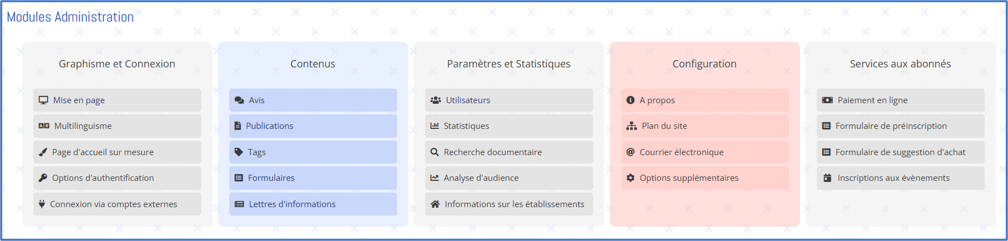
7.4.1. Graphisme et connexion
7.4.1.1. Mise en page
Cette interface permet de gérer la mise en page du site.
Titre : Un titre peut être associé au portail. Il s'affichera alors à la place du logo en haut à gauche du portail.

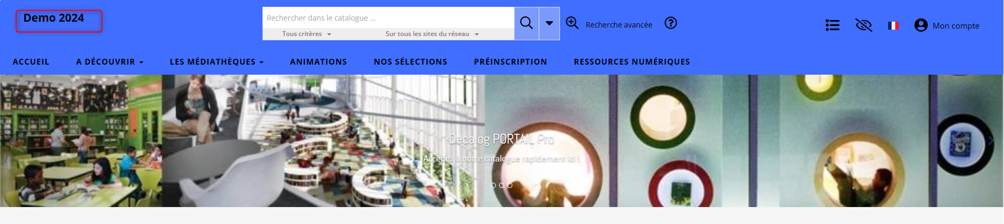

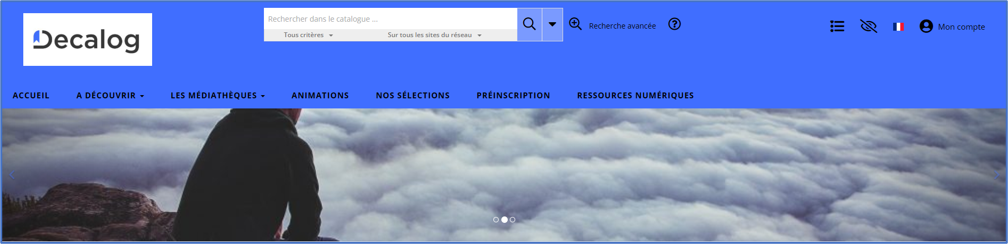
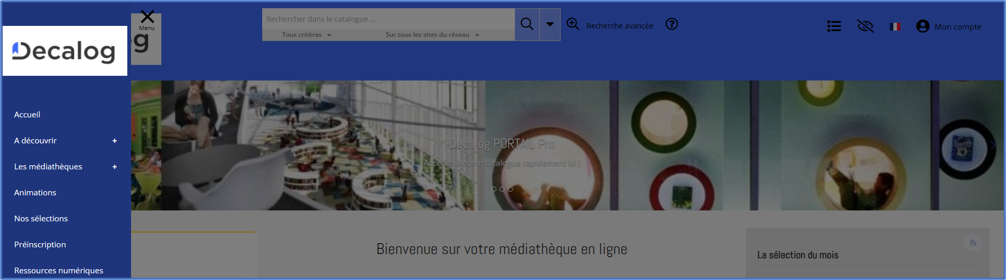
Mise en page du portail : Depuis cette interface, l’une des mises en page suivante peut être appliquée :
- Défaut - Entête, menu classique, pied page et bandeau diapo pleine largeur. Corps de page avec marges.
- Centré - Pied de page et bandeau diapo pleine largeur. Entête, menu classique et corps de page avec marges.
- Aucunes marges (pour iframe) - Tout en pleine largeur SANS colonne.
- Large - Tout en pleine largeur AVEC colonnes.
- Doubles colonnes - Entête, menu classique et pied de page pleine largeur. Bandeau diapo et corps de page 3/4 + colonne droite ¼.

Feuille de style personnalisée : Il est possible, ici, de personnaliser la feuille de style du site.
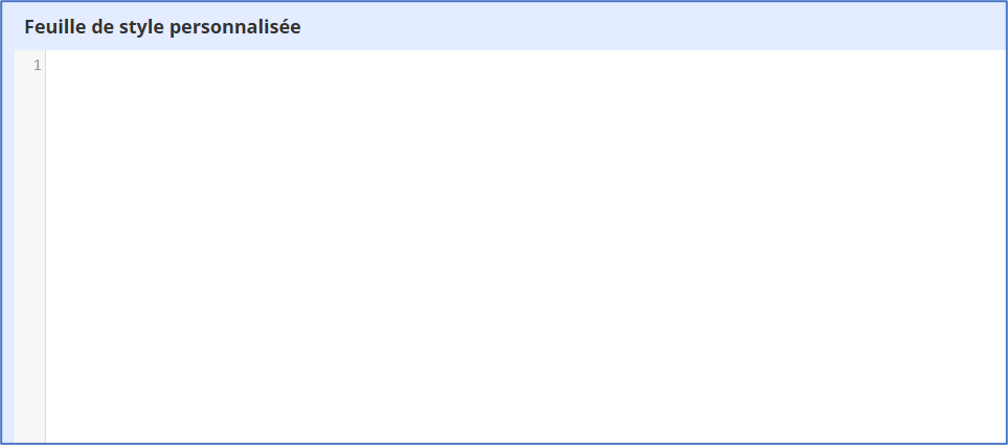
Logo : Un logo peut être affiché sur le portail. En cliquant sur le bouton  , vous pouvez rechercher sur votre ordinateur le logo que vous souhaitez ajouter.

En interface :
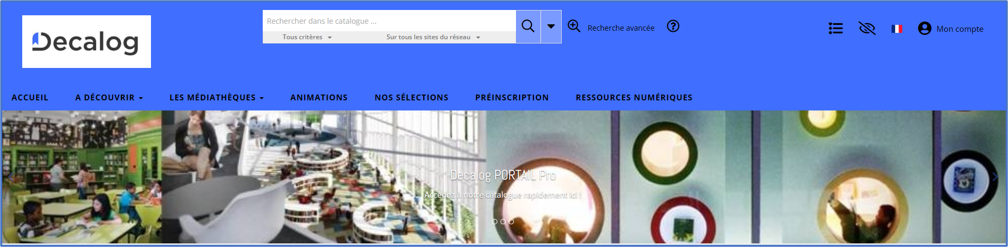
Personnalisation de l’en-tête et du pied de page du site : Dans cette interface, il est possible de personnaliser l’en-tête et le pied de page du site. Pour cela, un éditeur de texte est à votre disposition.
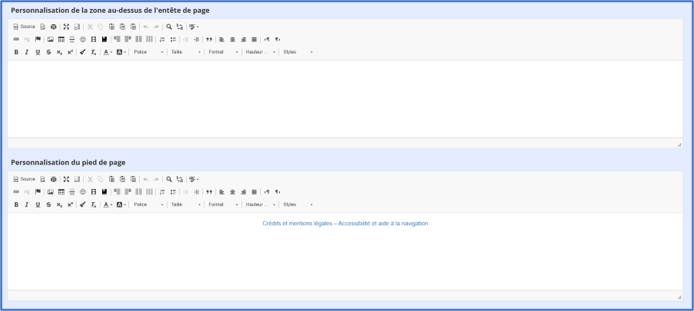
Positionnement de la barre supérieure du site : Une option a été mise en place pour figer le menu supérieur du portail de manière à qu’il reste apparent même si l’on descend sur la page. Á noter qu’en raison des spécificités liées à l’affichage mobile, ce paramètre n’est appliqué que lors d’une navigation sur ordinateur.
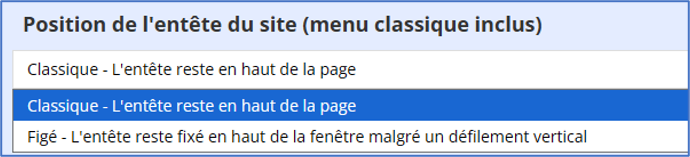
En interface :
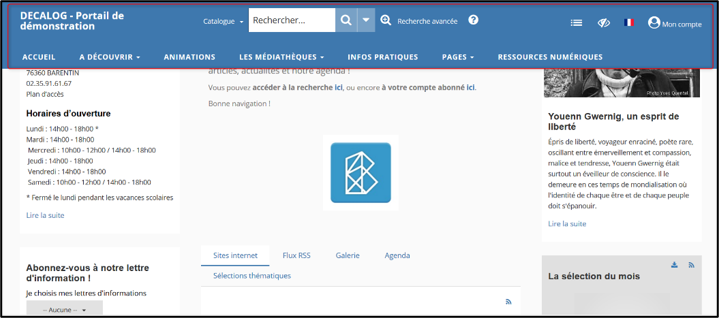
7.4.1.2. Multilinguisme
Cette interface permet de définir la langue par défaut du site et les langues disponibles pour les utilisateurs.

En interface :

7.4.1.3. Page d’accueil sur mesure
Une page d’accueil avec un affichage graphique personnalisée peut être mise en place sur le portail sous prestation supplémentaire. Cette page est listée dans cette interface et peut être administrée par nos services.
7.4.1.4. Options d’authentification
Cette interface permet de restreindre l’accès au portail :
- Soit uniquement aux gestionnaires, ce qui peut avoir un intérêt en phase de construction du portail.
- Soit aux gestionnaires et aux abonnés, ce qui est intéressant si le portail est réservé à un usage interne et n’a donc pas vocation à être accessible en mode anonyme.
Par défaut, il n’y a pas de restriction d’accès au portail : l’accès est libre.
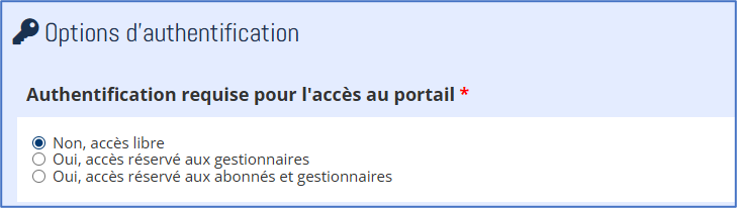
Si l’accès est réservé aux gestionnaires ou aux abonnés et gestionnaires, il est possible de personnaliser l’interface de connexion en rajoutant un logo, en définissant une couleur de fond ou en saisissant du contenu.
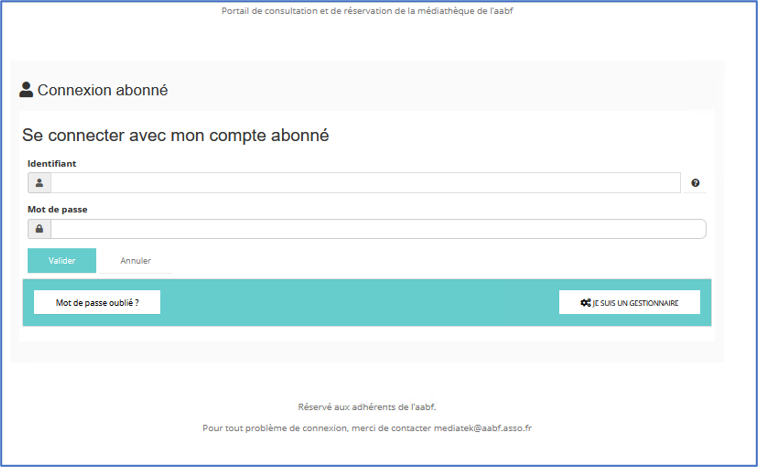
7.4.1.5. Connexion via comptes externes
Cette interface permet d’activer ou de désactiver :
- La connexion au portail avec un compte public Entr'Ouvert.
- La connexion au portail avec un compte France Connect.
- La connexion au portail avec un compte Google.
- La connexion au portail avec un compte Twitter.
- La connexion au portail avec un compte Facebook.
- La connexion au portail avec un compte OIDC personnalisé.
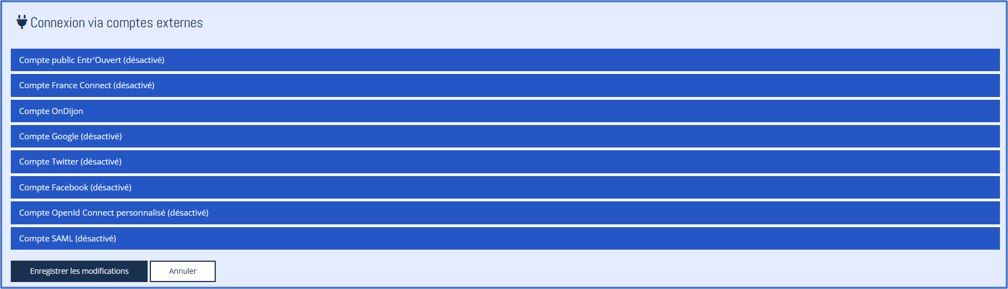
Pour plus de détails, vous pouvez cliquer sur les liens suivants :
Le principe est que l’abonné peut lier son compte citoyen, son compte France Connect, son compte Google, son compte Twitter, son compte Facebook ou son compte OIDS à son compte abonné sur le portail : l'abonné connecté sur Decalog PORTAIL Pro le sera ainsi également sur l’autre plateforme.
À l’affichage :
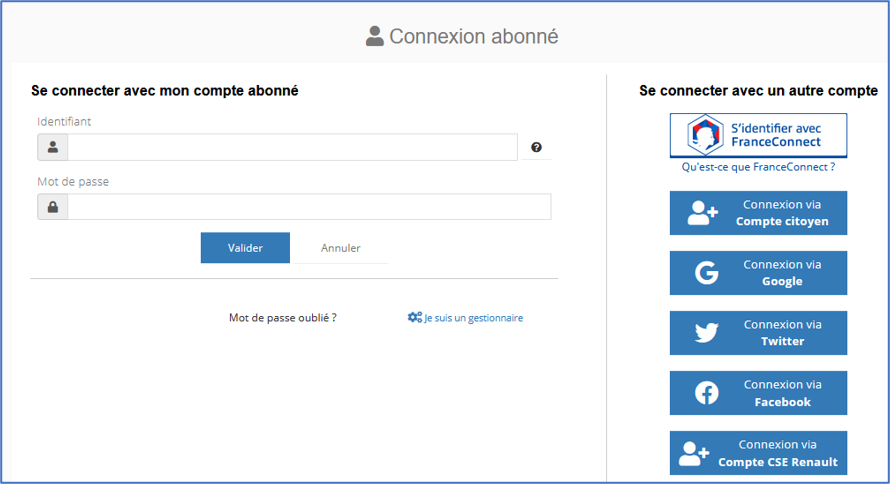
7.4.2. Contenus
7.4.2.1. Avis
Ces interfaces permettent d’administrer le dépôt des avis sur le portail.
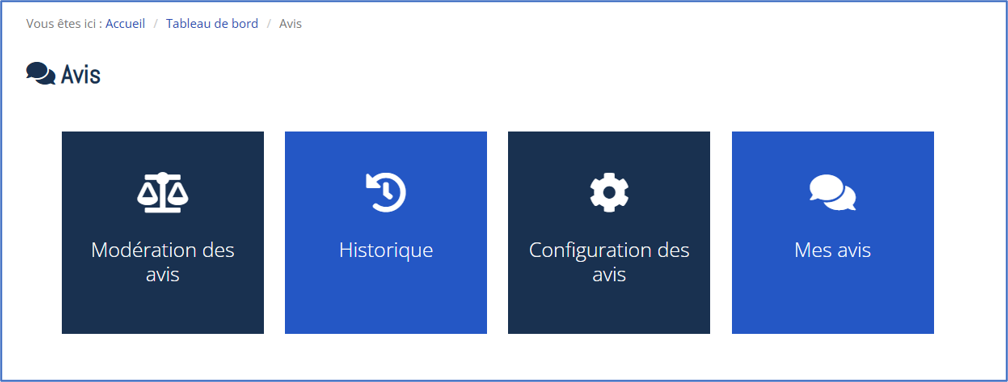
Modération :
Lorsque les avis des utilisateurs sont soumis à modération, le gestionnaire administrateur peut les modérer depuis cette interface.
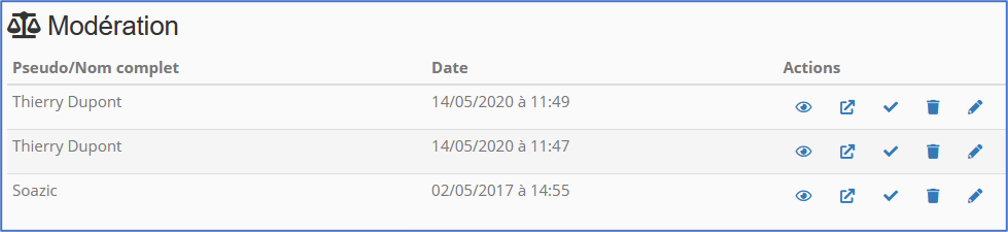
Différentes actions sont possibles :
-
 : ce bouton génère un aperçu du avis.
 -
 : ce bouton permet de visualiser le avis.
 -
 : ce bouton permet d’autoriser la publication de l’avis.
 -
 : ce bouton permet de refuser la publication de l’avis.
 -
 : ce bouton permet d’éditer l’avis pour le modifier.
Historique :
Cette interface est un historique des avis déposés sur le portail.
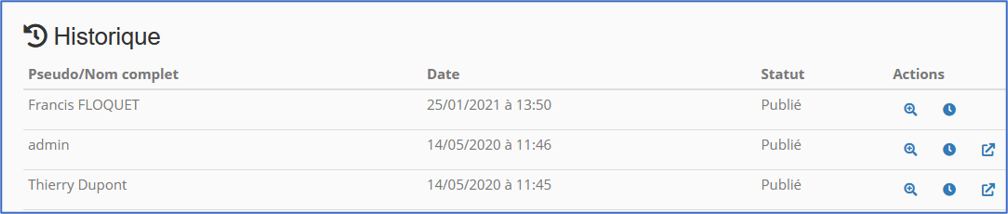
L’icône  permet de remettre l’avis en modération.
Configuration
Le gestionnaire administrateur peut configurer les avis et le fil de discussion.
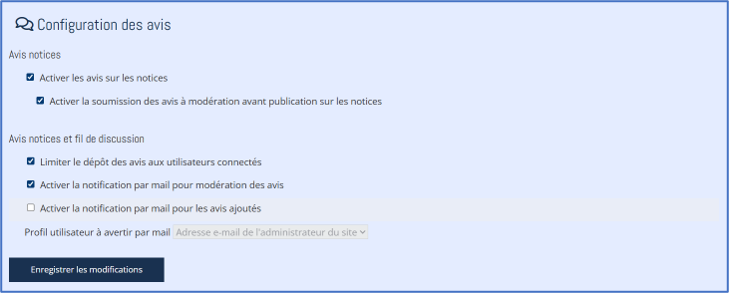
Pour enregistrer les paramétrages, il convient de cliquer sur  .
.
Mes avis
Cette interface présente les avis déposés par l'utilisateur avec lequel je suis connecté au portail.
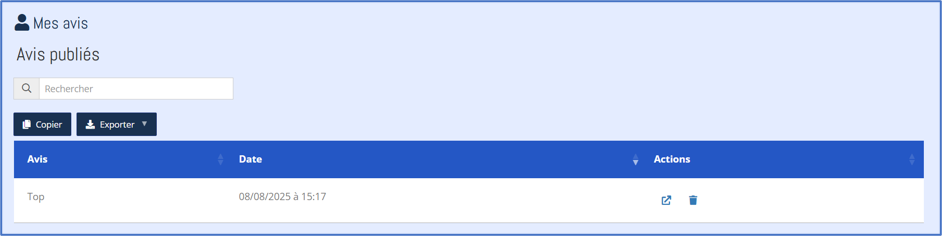
Formulaire de dépôt de l’avis en affichage détaillé
Si la fonctionnalité « Avis » est activée, le formulaire de dépôt de l’avis s’affiche automatiquement dans la notice détaillée de la notice. Il suffit aux utilisateurs de le renseigner et de cliquer sur  .
.
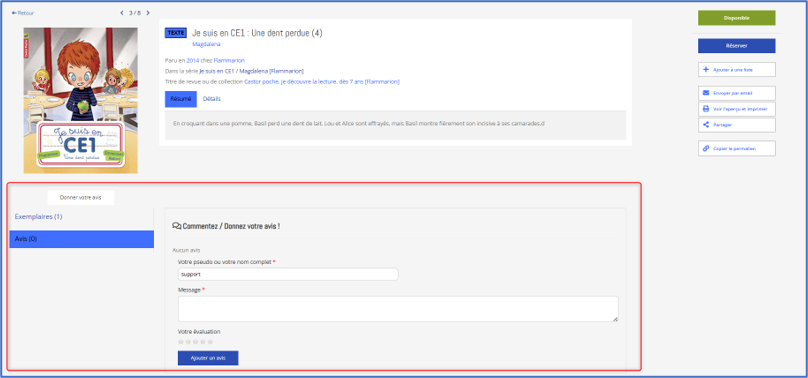
7.4.2.2. Publications
Vous accédez ici à différentes interfaces relatives aux publications du portail.
Liste des rubriques :
Les différents rubriques et sous-rubriques du portail sont recensées dans cette interface. Différentes actions sont possibles :
- Éditer la rubrique ou sous-rubrique avec le bouton
 .
. - Mettre une rubrique en page d’accueil avec le bouton
 .
. - Appliquer une couleur principale du thème de la rubrique ou sous-rubrique en cliquant sur le carré de couleur.
- Supprimer une rubrique ou sous-rubrique en cliquant sur le bouton
 .
.
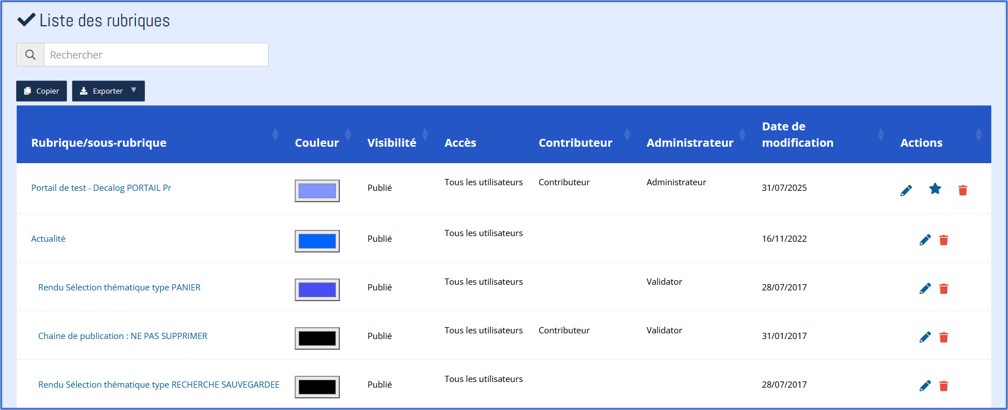
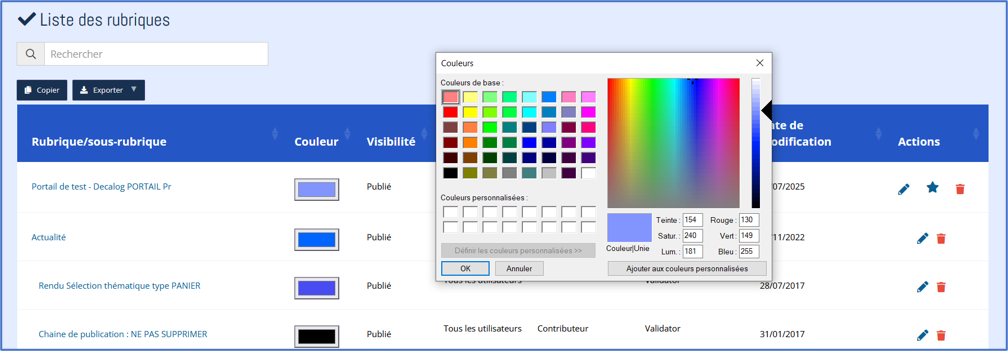
Mes publications :
Sont listées ici les publications créées par le compte utilisateur avec lequel je suis connecté au portail. Il est possible d’éditer la publication sur le bouton  . Il est possible aussi de visualiser la page où a été publiée le contenu.
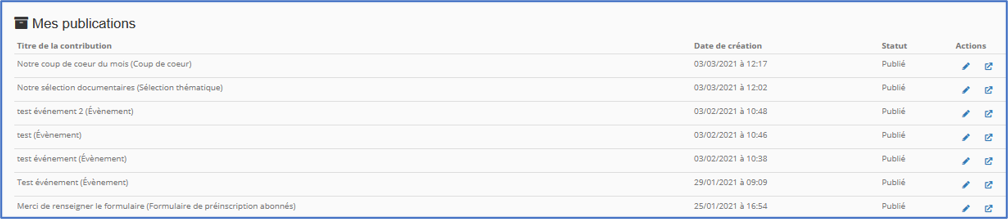
Publications en ligne :
Sont listées dans cette interface toutes les publications en ligne. Différentes actions peuvent être effectuée :
- Éditer la publication en cliquant sur le bouton
 .
. - Supprimer la publication en cliquant sur le bouton .
- Dupliquer un contenu de type évènement en cliquant sur le bouton
 .
.
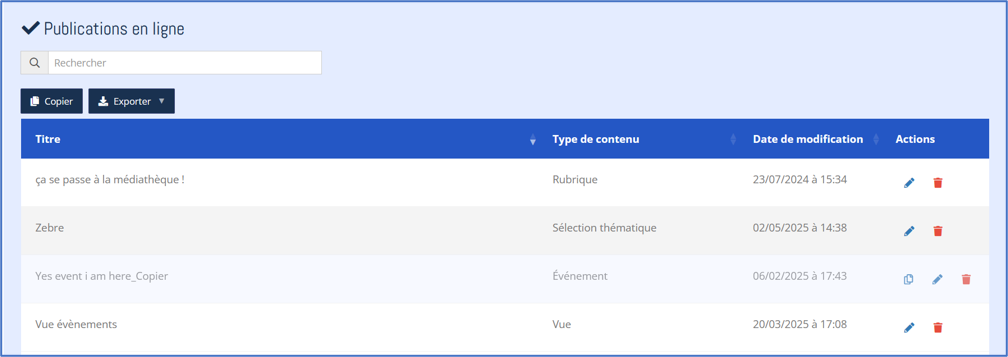
Publications à modérer :
À partir de cette interface, le gestionnaire peut consulter les publications à modérer. Différentes actions peuvent être réalisées depuis cette interface :
- Autoriser la publication en cliquant sur le bouton
 .
. - Refuser une publication en cliquant sur le bouton
 .
. - Éditer la publication en cliquant sur le bouton
 .
. - Supprimer la publication en cliquant sur le bouton
 .
. - Accéder à la page sur laquelle la publication a été créée en cliquant sur le bouton
 .
.
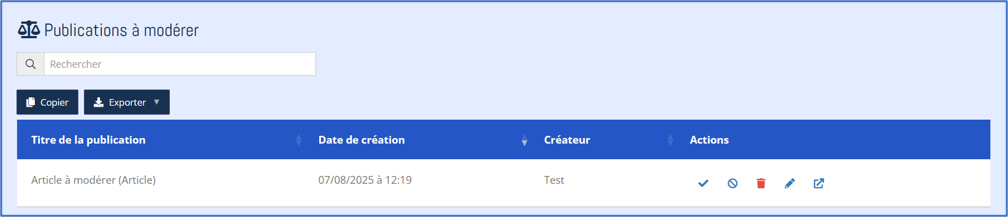
Corbeille :
Sont listées ici les publications qui ont été supprimées il y a moins de 90 jours. Cette liste affiche le titre du contenu, le type de contenu ainsi que les dates de création et de suppression du contenu.
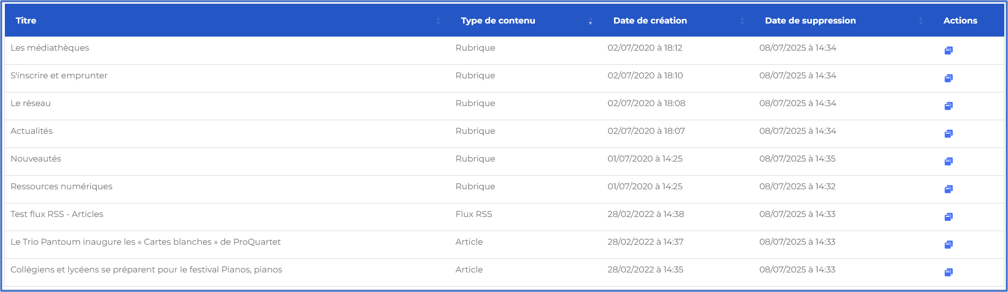
Pour restaurer un contenu, il faut se positionner sur la ligne du contenu à restaurer, cliquer sur le bouton  et cliquer sur « OUI » dans la nouvelle fenêtre qui s’affiche à l’écran.
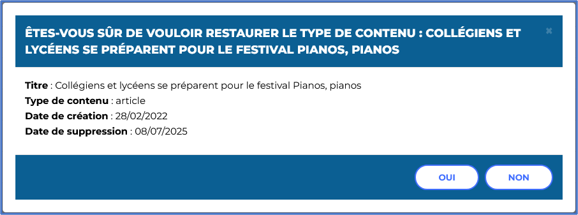
7.4.2.3. Tags
C’est dans cette partie de l’administration que vous pouvez créer, modifier ou supprimer des familles de tags ou des tags.
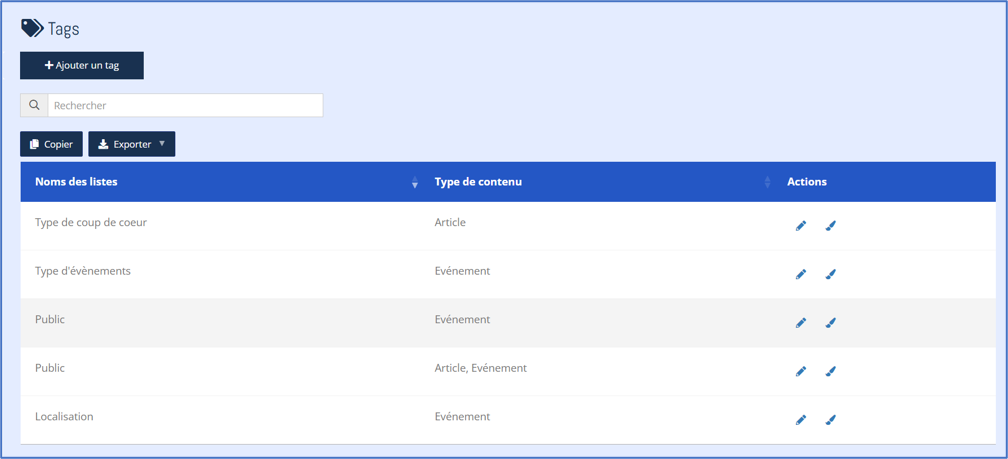
Créer une famille de tags :
La procédure pour créer une famille de tags est la suivante.
Exemple : je souhaite créer une famille de tags « type de coup de cœur » comprenant les valeurs « coup de cœur jeunesse », « coup de cœur adulte », « coup de cœur musique » et « coup de cœur multimédia ».
Cliquez sur le bouton  puis renseignez les différentes zones :
- « Nom » : saisissez le nom de la famille de tags (dans notre exemple, « type de coup de cœur »).
- « Valeurs » : indiquez les différentes valeurs (tags) de votre famille de tags l’une en dessous de l’autre (dans notre exemple, « coup de cœur jeunesse », « coup de cœur adulte », « coup de cœur musique » et « coup de cœur multimédia »).
- « Types de contenu » : cochez-le ou les type(s) de contenu dans lequel/lesquels il sera possible d’associer les valeurs de cette famille de tags (pour notre exemple, on cochera « Coup de cœur ».
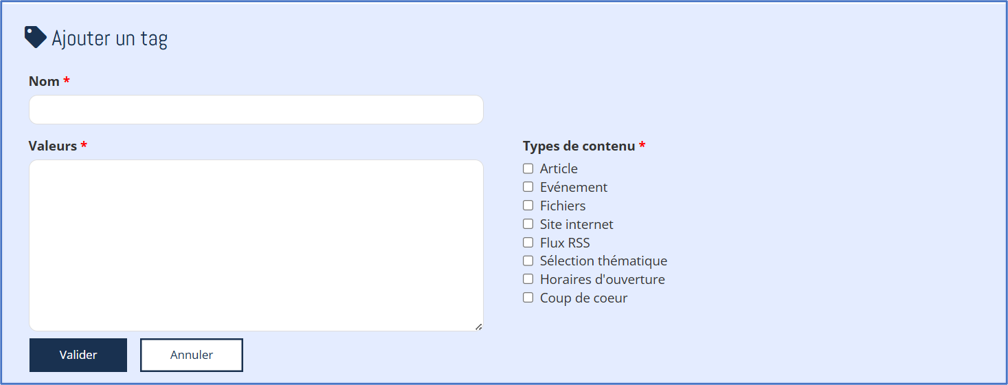
Afin que votre paramétrage soit pris en compte, cliquez sur le bouton  .
.
Modifier et supprimer une famille de tags :
Pour modifier une famille de tags, cliquez sur le bouton  au niveau de la ligne correspondant à la famille de tags puis procédez aux modifications.
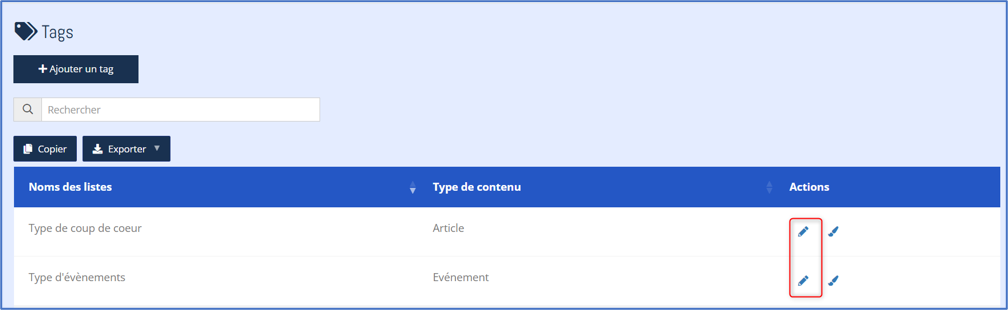
Quand les modifications sont finalisées, cliquez sur  .
.
Pour supprimer une famille de tags, cliquez sur le bouton au niveau de la ligne correspondant à la famille de tags puis cliquez sur  . Pour confirmer la suppression, cliquez sur « Ok ».
Ajouter, modifier ou supprimer un tag :
Pour ajouter, modifier ou supprimer un tag, éditez la famille du tag en cliquant sur .
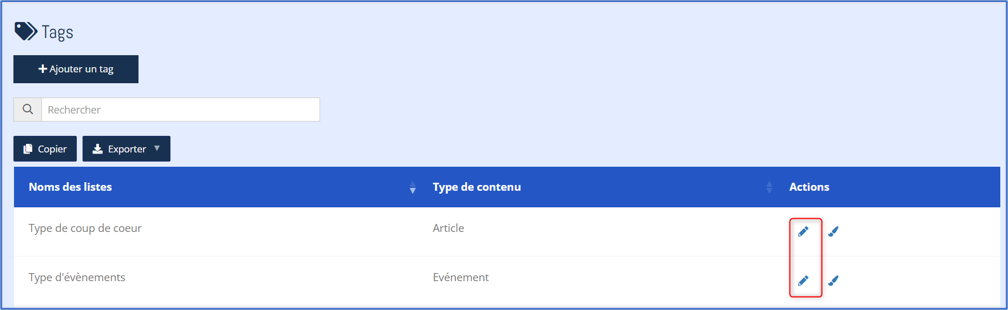
Dans la zone « Valeurs », procédez aux ajustements souhaités (ajout d’une nouvelle valeur, modification ou suppression d’une valeur existante). En cas d’ajout ou de modification, cliquez sur le bouton .
Associer une couleur aux tags :
Pour associer des couleurs aux tags, éditez la famille de tags en cliquant sur le bouton .
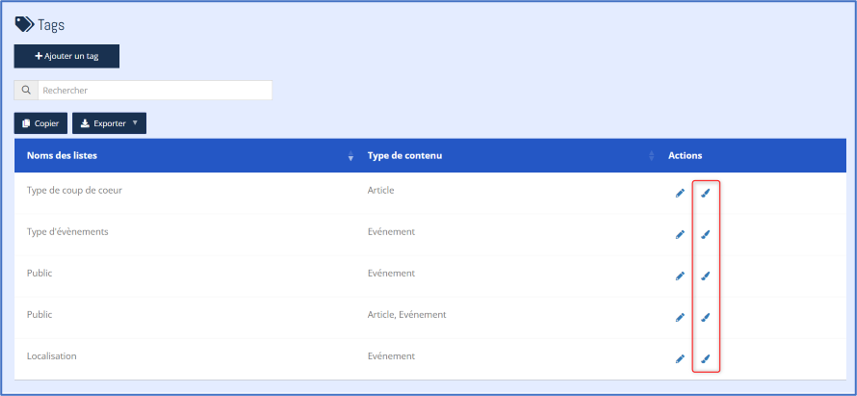
Cliquez ensuite sur le bouton  sur la ligne de chaque tag puis choisissez la couleur souhaitée dans la palette de couleurs.
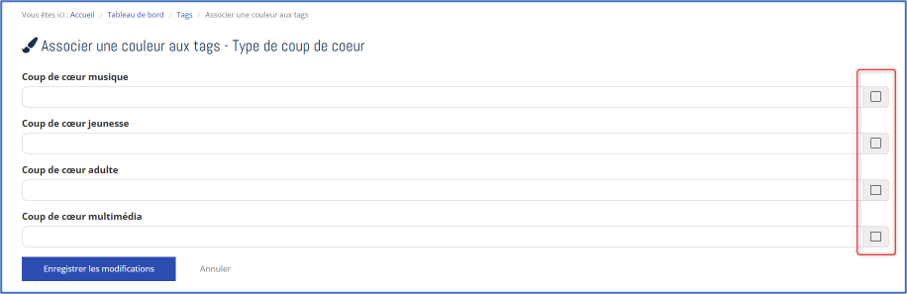
Pour enregistrer les ajustements, cliquez sur le bouton .
Associer un tag à un contenu :
Lors de l’ajout ou de la modification d’un contenu, il est possible d’associer un tag ou plusieurs tags.
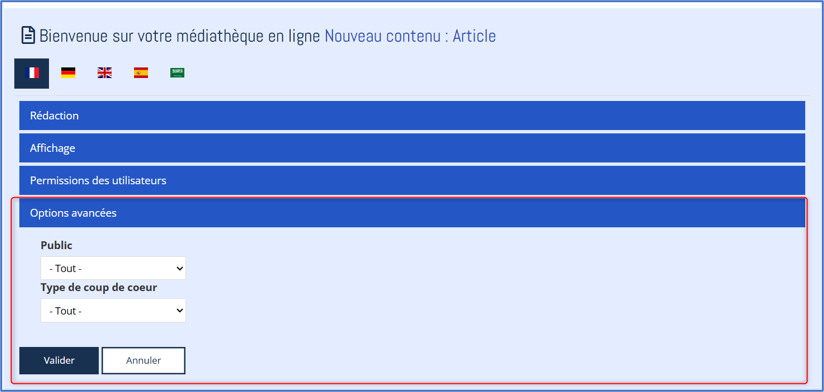
7.4.2.4. Formulaires
Cette interface permet de paramétrer les formulaires qui peuvent être ajoutés sur le portail à l’exception des formulaires de préinscription et de suggestion d’achat abonné.
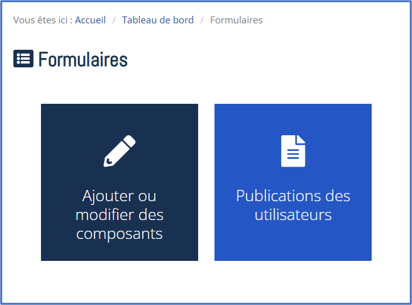
Ajouter ou modifier des composants :
À partir de cette interface, il est possible de créer ou modifier les champs des différents formulaires.
Ajouter un champ :
Pour ajouter un champ à un formulaire, cliquez sur le bouton  .
.
Renseignez ensuite les différentes zones du formulaire de saisie :
- « Libellé » : saisissez le nom du champ.
- « Type de champ » : sélectionnez dans le menu déroulant le type de champ souhaité.
- « Champ obligatoire » : indiquez si le champ est obligatoire.
- « Valeurs du champ » : saisissez les valeurs du champ.
- « Validateur » : sélectionnez éventuellement dans le menu déroulant le validateur souhaité (des lettres uniquement ou des chiffres uniquement par exemple).
- « Description du champ » : renseignez éventuellement un texte (facultatif) qui apparaitra au-dessous du champ pour fournir des indications à l'utilisateur concernant ce champ.
Pour enregistrer la saisie, cliquez sur le bouton  .
.
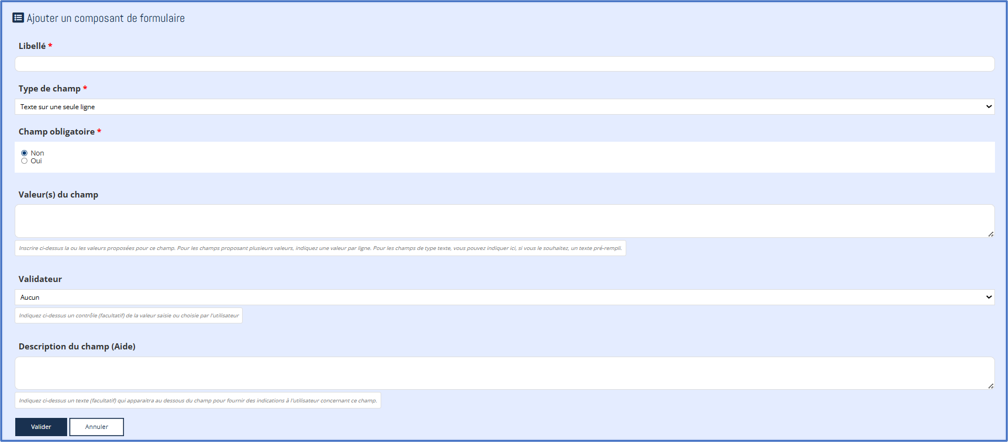
Modifier ou supprimer un champ existant :
Pour modifier un champ existant, il suffit de se positionner sur la ligne du champ concerné et de cliquer sur le bouton .
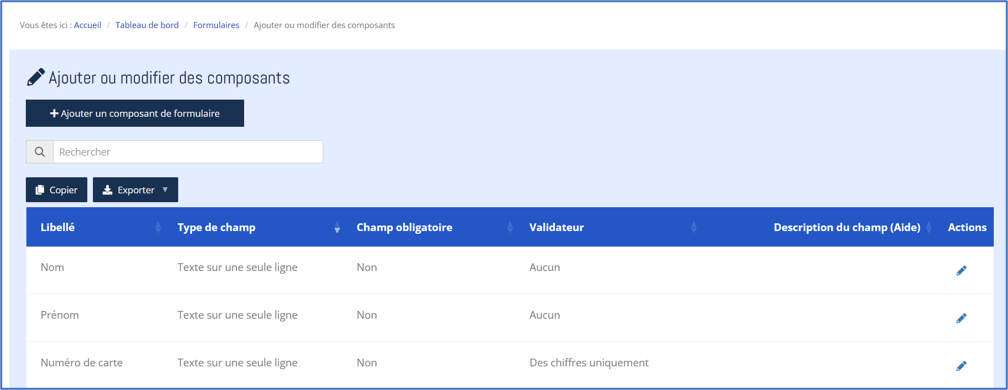
Quand les modifications sont terminées, cliquez sur le bouton .
7.4.2.5. Lettres d’information
Deux interfaces sont accessibles au clic sur l’entrée de menu « Lettres d’information » depuis le tableau de bord d’administration du portail.
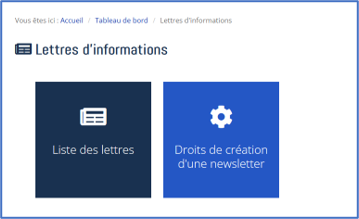
Liste des lettres :
Cette interface liste les lettres d’information créées sur le portail et permet de rédiger une nouvelle newsletter.
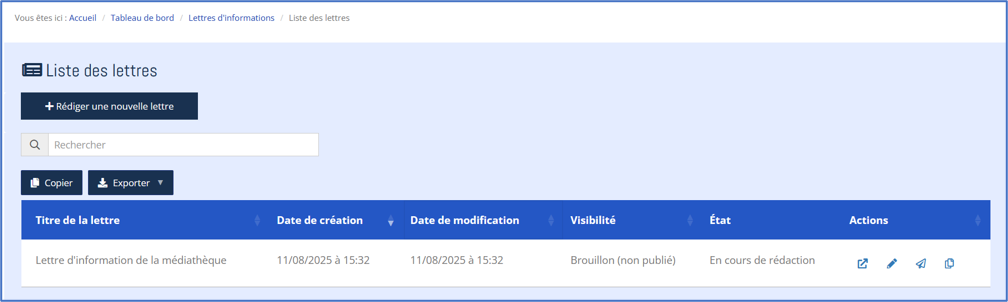
Différentes actions peuvent être réalisées depuis cette interface :
-
 : ce bouton permet de saisir une nouvelle lettre d’information.
 -
 : ce bouton permet de générer un aperçu de la lettre d’information.
  : ce bouton permet de modifier ou de supprimer la lettre d’information.
 : ce bouton permet d’envoyer la lettre d’information.
 -
 : ce bouton permet de dupliquer la lettre d’information pour en créer une nouvelle.
Créer une lettre d’information :
Pour créer une lettre d’information, cliquez sur le bouton  puis renseignez les différentes zones.
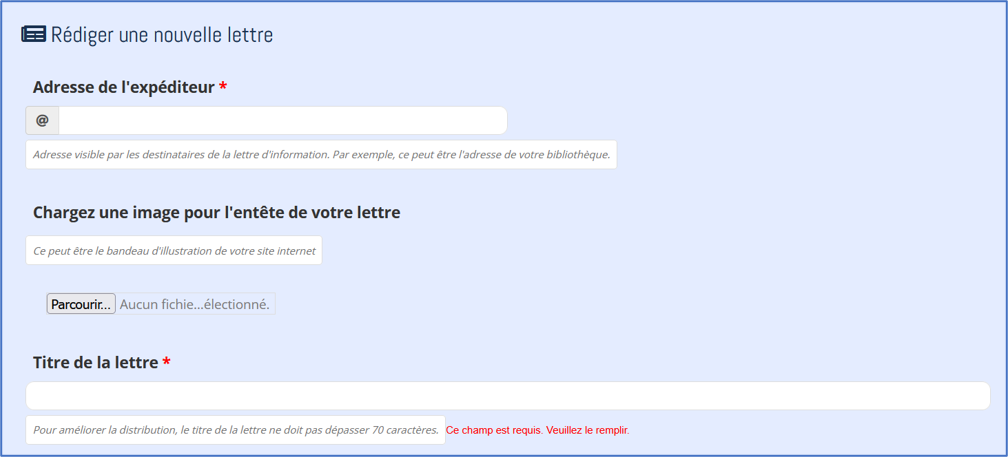
- « Adresse de l’expéditeur » : saisissez l’adresse électronique de l’expéditeur. Cette adresse sera visible par les destinataires de la lettre d’information.
- « Image pour l’entête de la lettre » : chargez une image pour l’entête de la lettre d’information.
- « Titre de la lettre » : renseignez le titre de la lettre d’information.
- « Contenu » : saisissez le contenu de la lettre d’information.
- « Alternative textuelle pour les destinataires qui ne peuvent lire les lettres au format HTML » : renseignez éventuellement une alternative textuelle.
- « Informations du pied de page » : saisissiez les informations qui s’afficheront dans le pied de page de la lettre. Vous pouvez, par exemple, indiquer ici votre adresse postale ou toute autre information concernant votre médiathèque.
- « Abonnés à la lettre » : cette zone est pour l’instant vide. Elle sera alimentée automatiquement dès qu’un internaute s’inscrira à la lettre d’information.
Pour finaliser la saisie de la lettre, cliquez sur le bouton  .
.
Modifier ou supprimer une lettre d’information :
Pour modifier une lettre d’information, il suffit de se positionner sur la ligne de la lettre concernée et de cliquer sur le bouton .
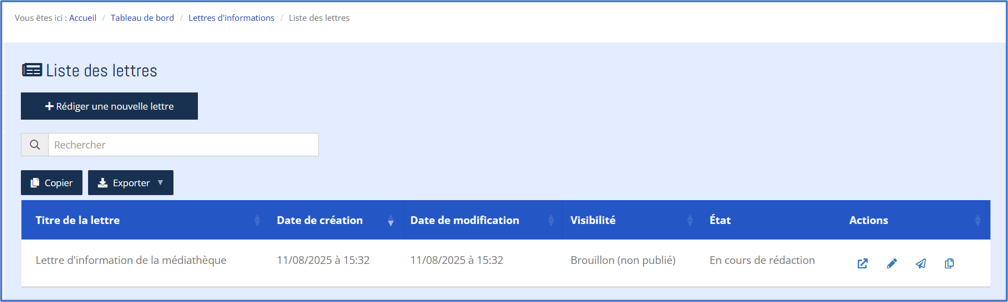
Quand les modifications sont terminées, cliquez sur le bouton . Pour supprimer une lettre d’information, il suffit de se positionner sur la ligne de la lettre concernée et de cliquer sur le bouton  .
.
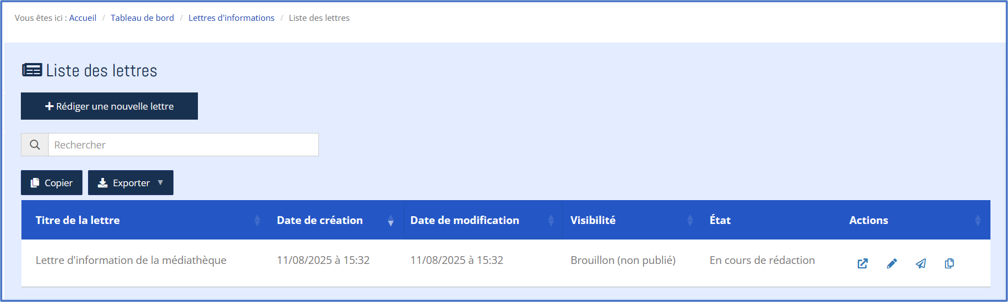
Un message vous demande de confirmer la suppression.
Envoyer une lettre d’information :
Pour envoyer une lettre d’information, il suffit de se positionner sur la ligne de la lettre concernée et de cliquer sur le bouton  .
.
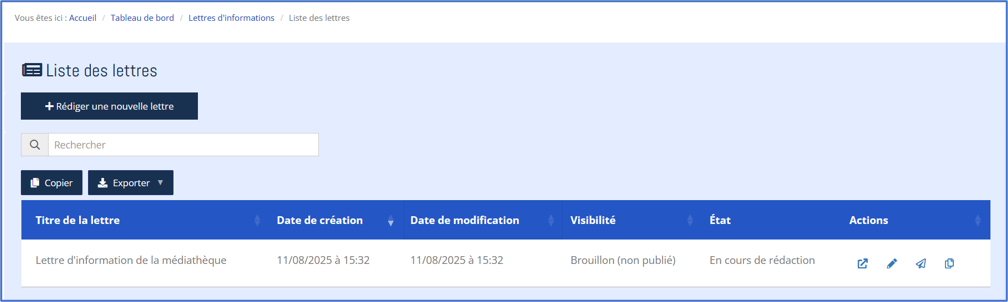
Dans la nouvelle interface, cochez la case « Envoyer aux abonnés » et cliquez sur le bouton  .
.
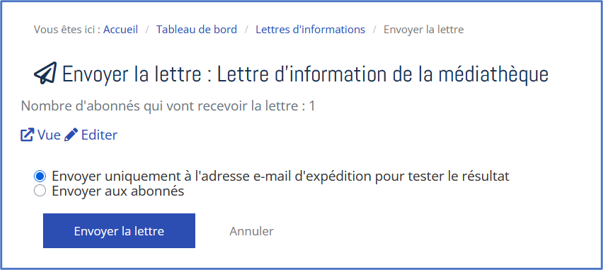
Avant l’envoi de la lettre d’informations aux abonnés, il est possible de tester le résultat en cochant la case « Envoyer uniquement à l’adresse électronique d’expédition pour tester le résultat ».
Afficher le formulaire d’abonnement à la lettre d’information sur une page :
Afin que les internautes puissent s’inscrire à votre lettre d’information ou à vos lettres d’information, il convient d’intégrer le formulaire d’abonnement à une des pages de votre portail.
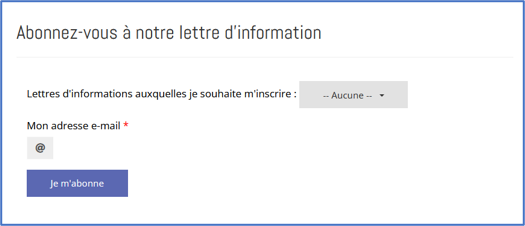
Droits de création d’une newsletter :
Cette interface permet de définir le profil utilisateur qui sera autorisé à rédiger et à envoyer les lettres.
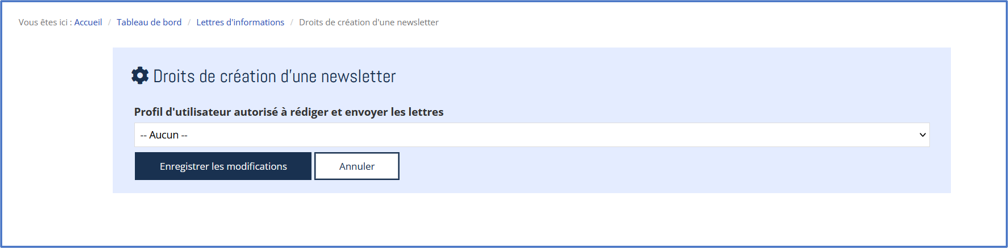
7.4.3. Paramètres et statistiques
7.4.3.1. Utilisateurs
Dans le bloc « Paramètres et statistiques », vous trouverez une entrée de menu « Utilisateurs ». Au clic, on accède à quatre blocs :
- Ajouter un utilisateur.
- Liste des utilisateurs.
- Profils d’utilisateurs.
- Configuration du profil par défaut.
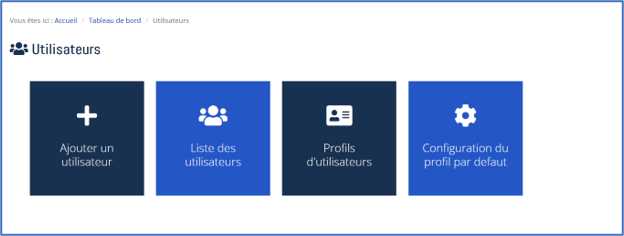
Ajouter un utilisateur :
Pour créer un nouvel utilisateur, cliquez sur « Ajouter un utilisateur » et renseignez le formulaire de saisie.
- « Identifiant » : saisissez l’identifiant de l’utilisateur.
- « Prénom » : indiquez le prénom de l’utilisateur.
- « Nom de famille » : renseignez le nom de famille de l’utilisateur.
- « Email » : saisissez l’adresse électronique de l’utilisateur.
- « Administrateur » : indiquez si l’utilisateur est un administrateur.
- « Profil(s) d’utilisateur » : cochez-le ou le(s) profil(s) à affecter à l’utilisateur.
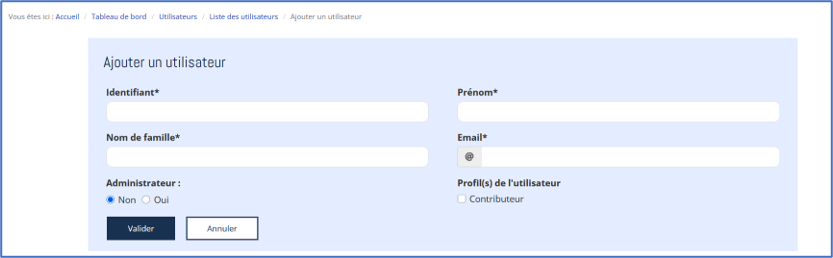
Cliquez sur le bouton  pour enregistrer l’utilisateur. Celui-ci recevra ces identifiants de connexion par mail. Si vous souhaitez réinitialiser les identifiants de connexion d’un utilisateur, cliquez sur
  au niveau de l’utilisateur concerné.
Liste des utilisateurs :
Cette interface liste les utilisateurs du portail.

L’icône permet de modifier ou de supprimer l’utilisateur.
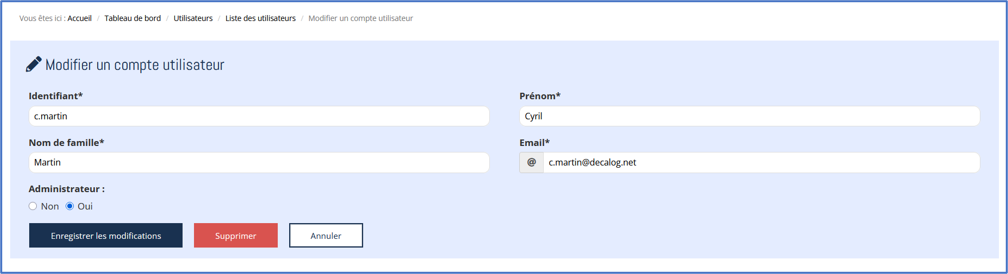
Profils d’utilisateurs
Cette interface liste les profils d’utilisateurs du portail.
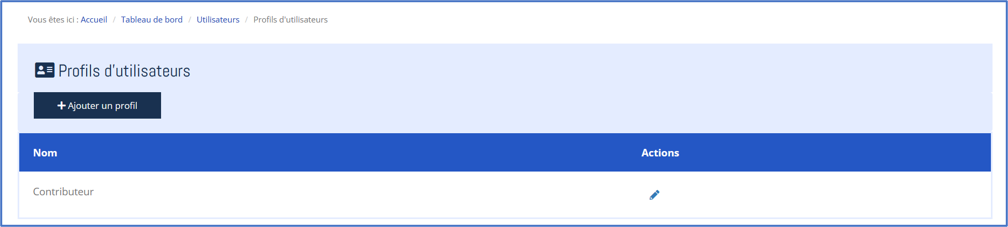
Pour déclarer un nouveau profil, cliquez sur le bouton  , saisissez un nom de profil et cliquez sur le bouton . Il conviendra ensuite de rattacher ce profil aux utilisateurs.
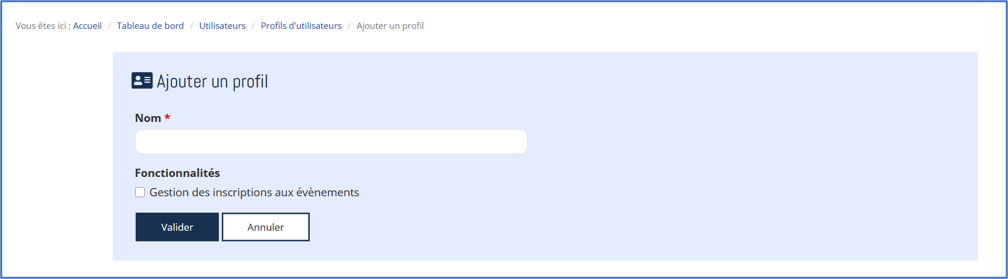
Si vous souhaitez que ce profil puisse gérer les inscriptions en ligne aux évènements, il vous suffit de cocher la case « Gestion des inscriptions aux évènements ».
L’icône permet de modifier ou de supprimer un profil.
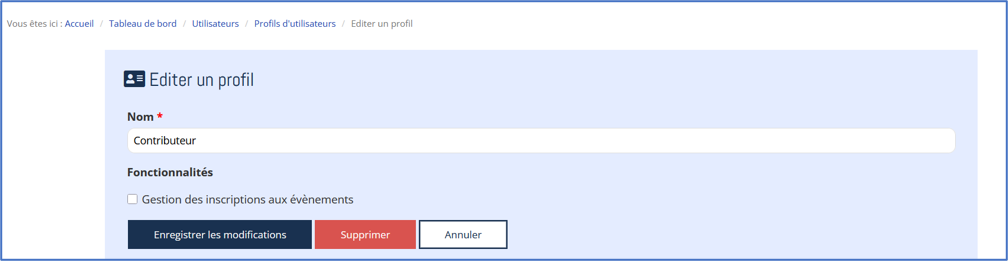
Configuration du profil par défaut :
Dans cette interface, il est possible de définir le profil qui sera affecté automatiquement à tout nouvel utilisateur créé sur le portail.
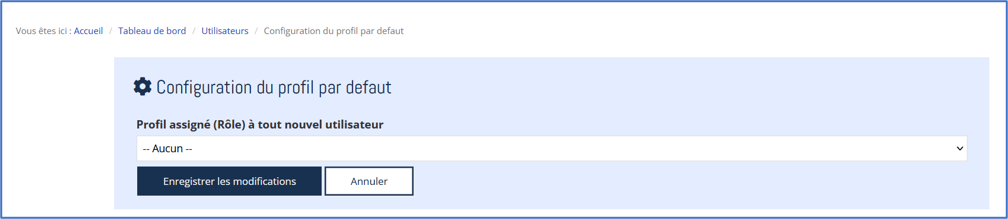
7.4.3.2. Statistiques
Le module statistique intégré dans le portail permet d’accéder aux statistiques suivantes :
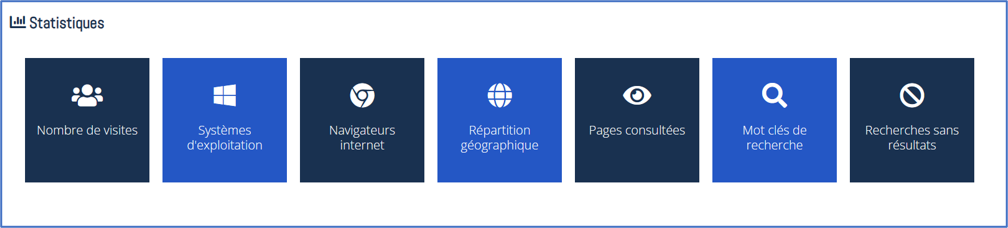
Exemple statistiques « Pages consultées » :
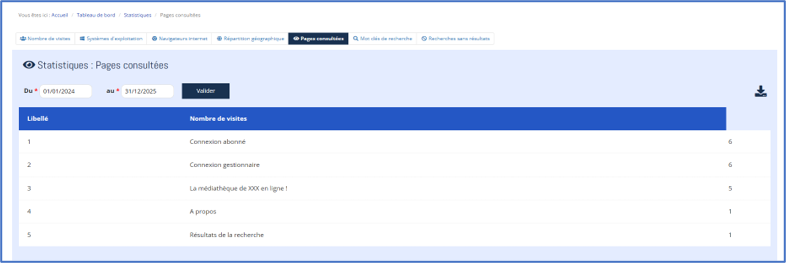
Exemple statistiques « Nombre de visites » :
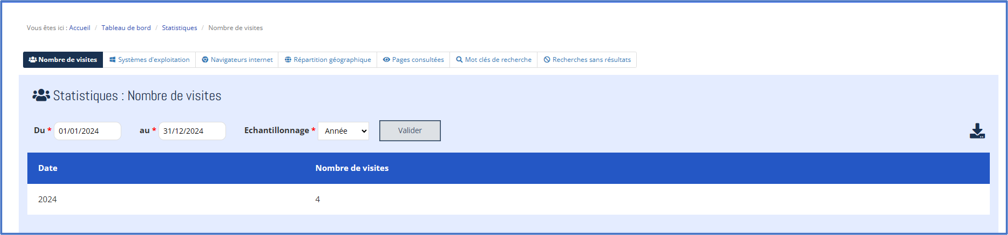
Il est possible d’exporter les statistiques en cliquant sur le bouton prévu à cet effet :
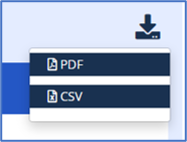
7.4.3.3. Recherche documentaire
Le catalogue de la médiathèque est directement interrogeable depuis le portail à partir de la recherche ou de la recherche avancée.
Afin de faciliter les recherches des utilisateurs, le portail dispose de l’autocomplétion en recherche simple. À la suite de la saisie du début d’un mot ou d’un mot dans son intégralité, une liste de termes est proposée avec leur emplacement dans la notice.
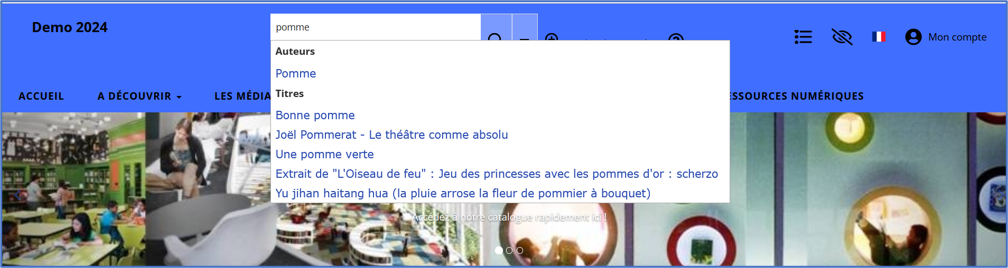
En connexion gestionnaire, vous avez la possibilité de définir différents paramétrages :
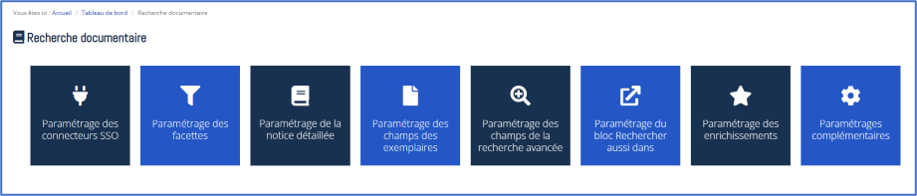
Paramétrage des connecteurs SSO :
Cette interface permet à Decalog de déclarer vos connecteurs numériques.

Paramétrage des facettes :
Cette interface vous permet de gérer les différentes facettes d’une recherche. Vous pouvez choisir les facettes que vous désirez afficher. Vous pouvez également modifier l’ordre d’affichage des facettes par un simple glisser/déposer. Il est également possible de choisir le nombre de valeurs à afficher pour chaque facette ainsi que le mode de tri.
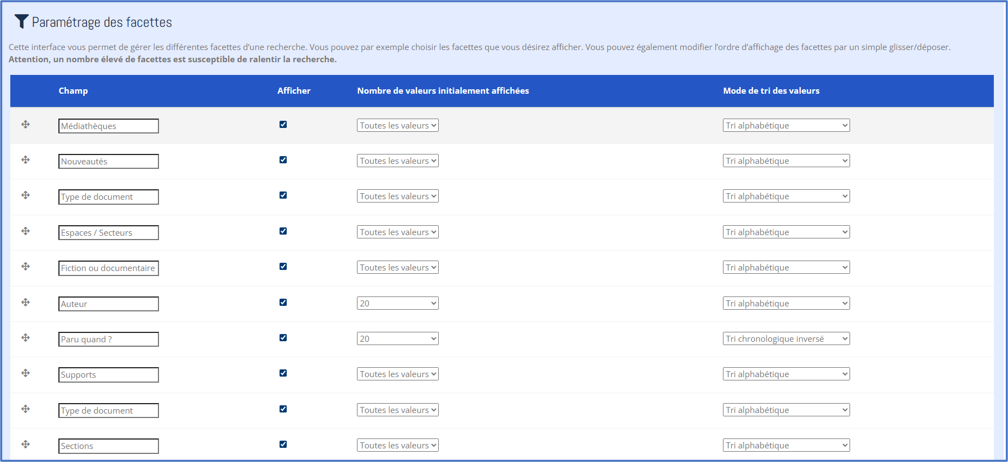
Affichage des facettes en interface publique :
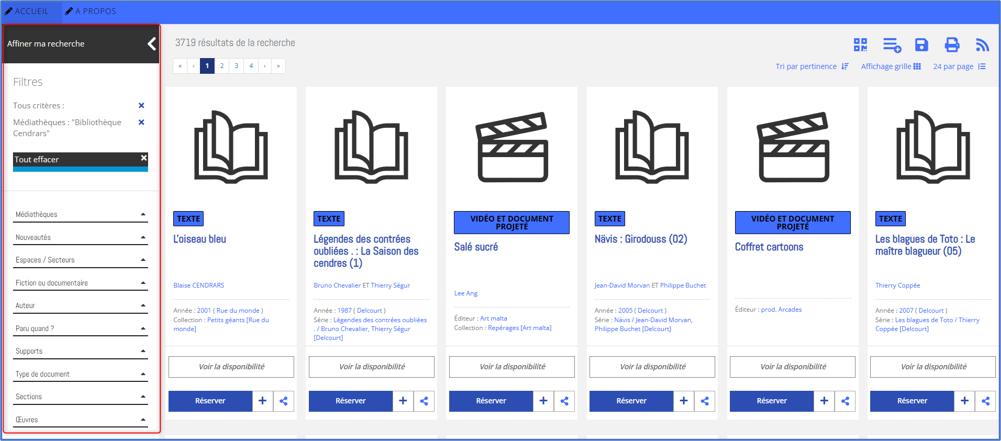
Paramétrage des champs de la notice détaillée :
Cette interface vous permet de gérer l’affichage des différents champs d’une notice détaillée. Vous pouvez choisir les champs que vous désirez afficher. Vous pouvez également modifier l’ordre d’affichage des champs par un simple glisser/déposer.
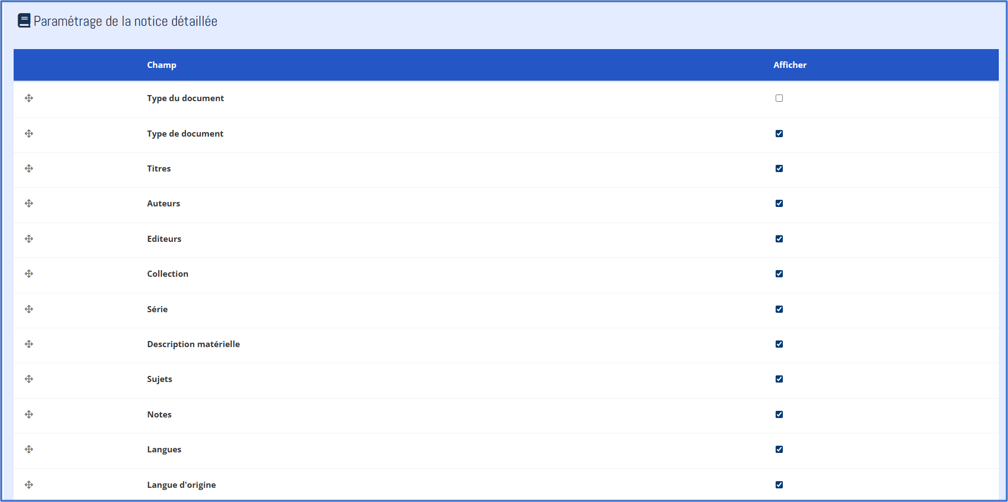
Affichage d’une notice en interface publique :
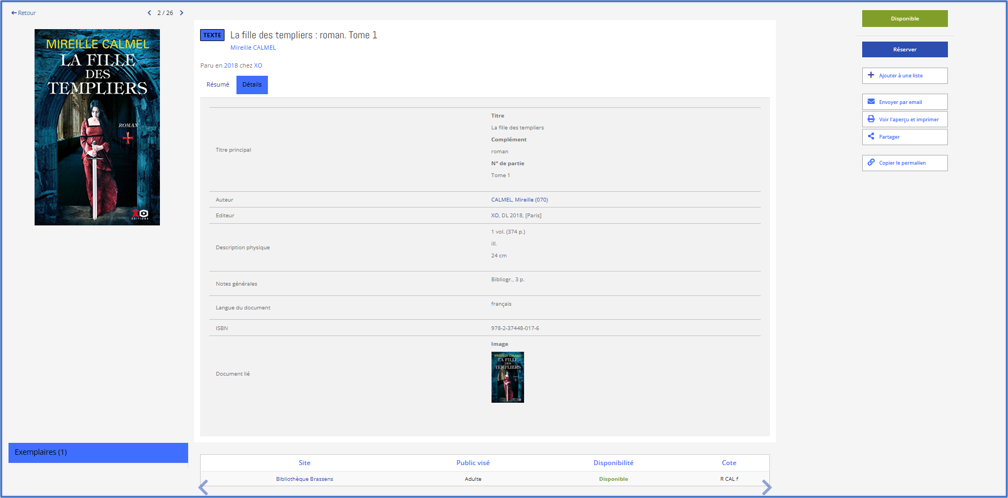
Paramétrage des champs exemplaires :
Cette interface vous permet de gérer l’affichage des différents champs des exemplaires présentés sous la notice détaillée. Vous pouvez choisir les champs que vous désirez afficher. Vous pouvez également modifier l’ordre d’affichage des champs par un simple glisser/déposer.
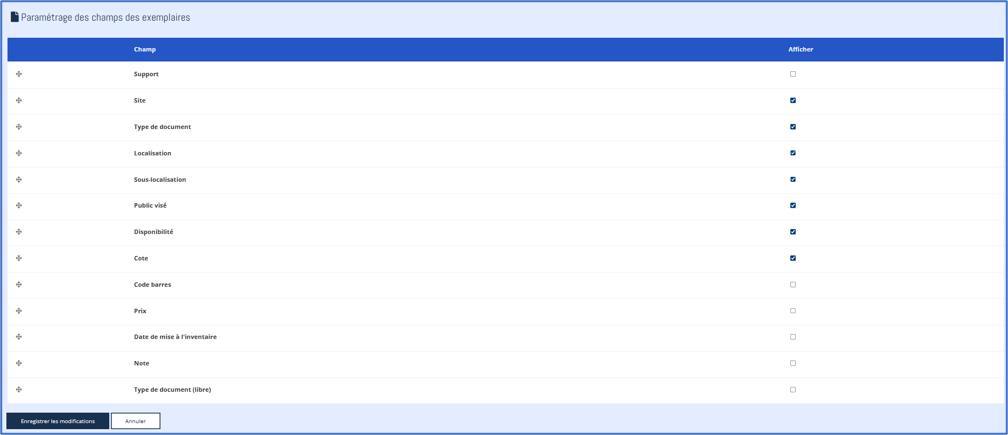
Affichage de l’exemplaire sur une notice en interface publique :
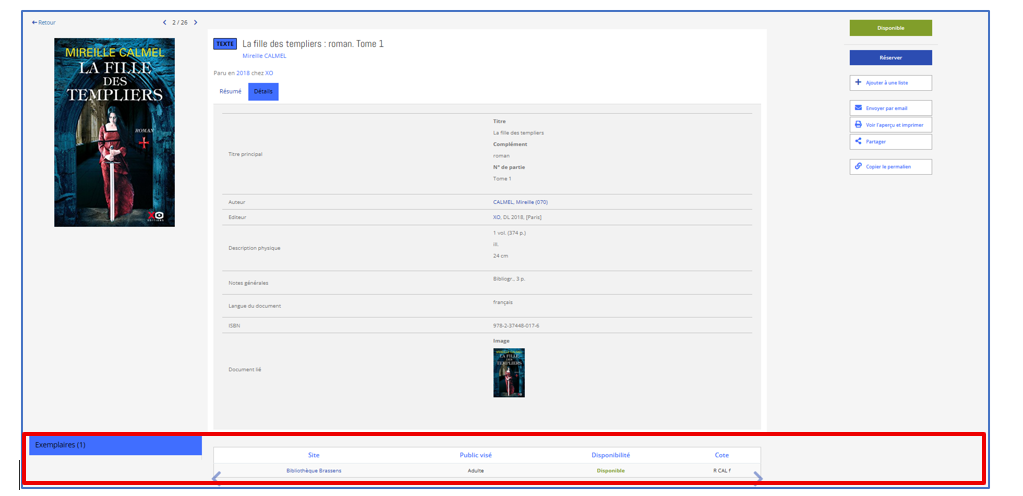
Paramétrage des champs de la recherche avancée :
Cette interface vous permet de gérer l’affichage des différents champs de recherche en recherche avancée. Vous pouvez choisir les champs que vous désirez afficher. Vous pouvez également modifier l’ordre d’affichage des champs par un simple glisser/déposer.
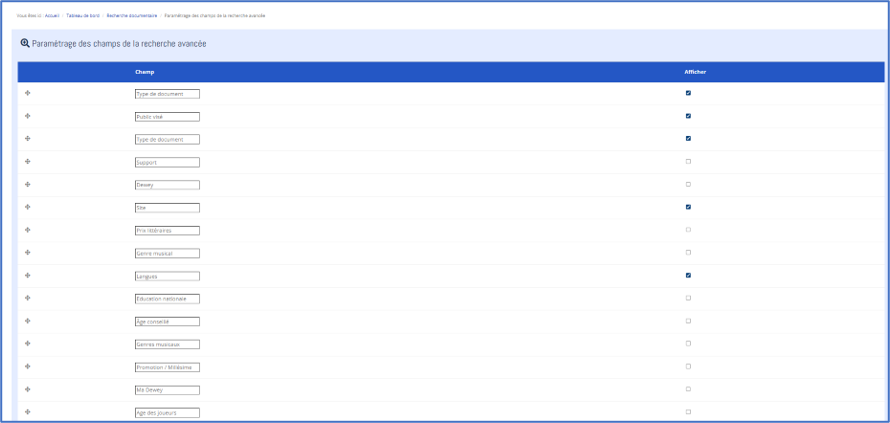
Affichage de la recherche avancée en interface publique :
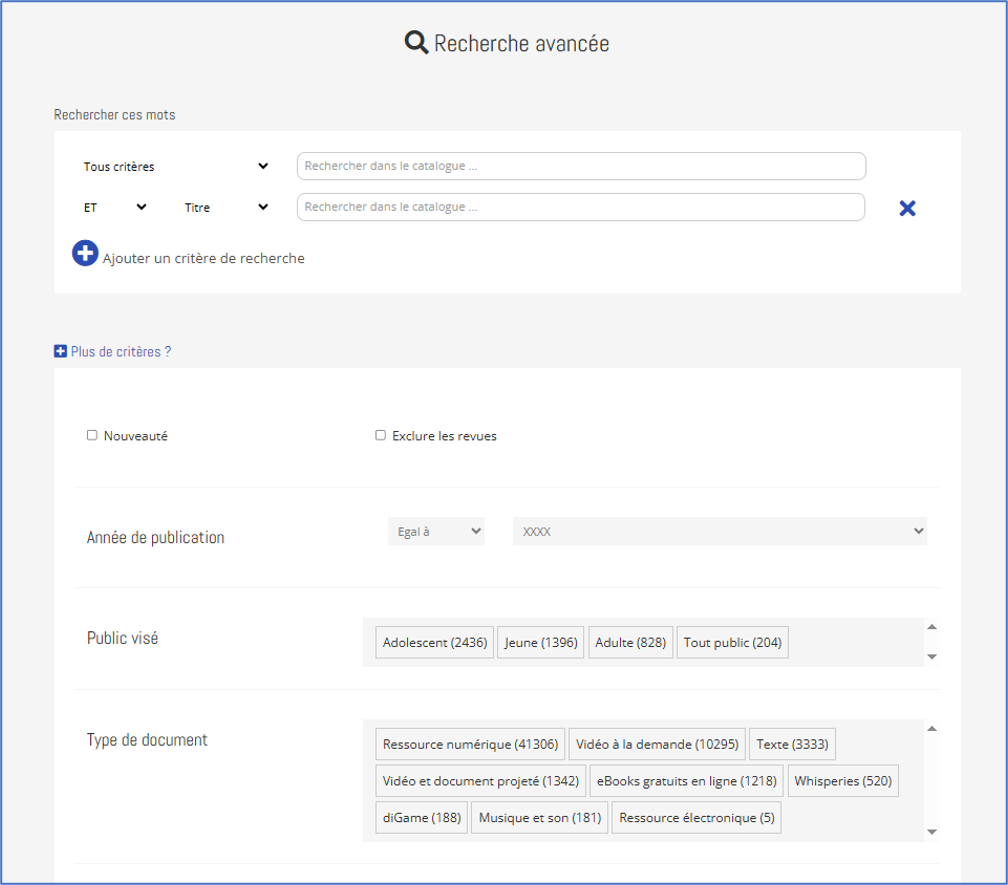
Paramétrage du bloc « Rechercher aussi dans » :
Lors de l’affichage des résultats de recherche, il est possible de rechercher dans d’autres sources de données comme dans le Catalogue général de la Bibliothèque Nationale de France à partir du bloc « Recherche aussi dans » (situé en bas des résultats de recherche).
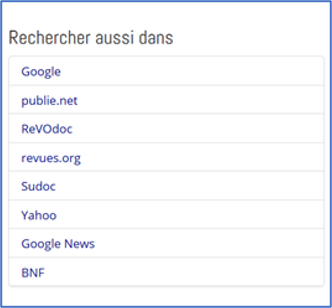
Il est possible de ne plus afficher une ressource par défaut en décochant la case située à gauche du nom de la ressource.

Par ailleurs, le gestionnaire peut ajouter une ressource personnalisée en suivant les étapes détaillées ci-dessous :
- Cliquez sur le bouton
 .
. - Dépliez l’onglet qui s’est ajouté.
- Dans la zone « Nom de la ressource personnalisée », indiquez le nom de la ressource personnalisée.
- Dans la zone « URL de la ressource personnalisée », collez l’URL de la ressource personnalisée.
Remarque importante : L'url doit contenir le pattern {query}, ce qui donne par exemple : http://catalogue.bnf.fr/index.do={query}.
Paramétrage des enrichissements :
Cette interface vous permet de gérer les différents enrichissements. Vous pouvez également modifier l’ordre d’affichage de ces enrichissements par un simple glisser/déposer.
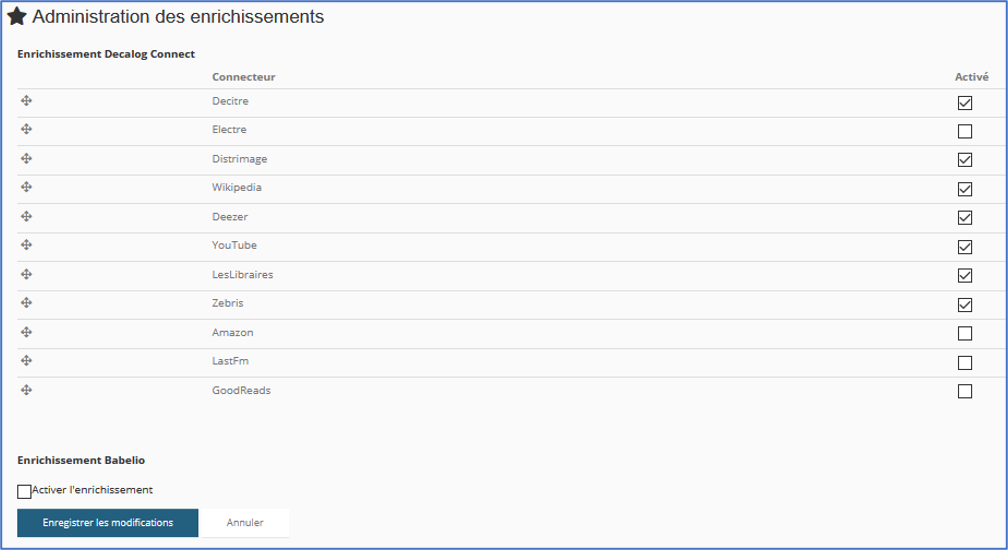
Paramétrages complémentaires :
Cette interface vous permet d’effectuer des paramétrages complémentaires concernant la recherche.
Paramétrage des blocs complémentaires de la notice détaillée :

Il est, tout d’abord, possible d’activer l’affichage de l’historique des dernières notices consultées et l’historique des dernières recherches.
En interface :
Par ailleurs, il est possible de désactiver l’affichage de la grille exemplaires sur les notices analytiques en décochant la case « Afficher la grille d’exemplaires sur les analytiques ».
En interface :
Paramétrage avancé de la recherche : Il est possible d’effectuer des paramétrages avancés concernant la recherche.
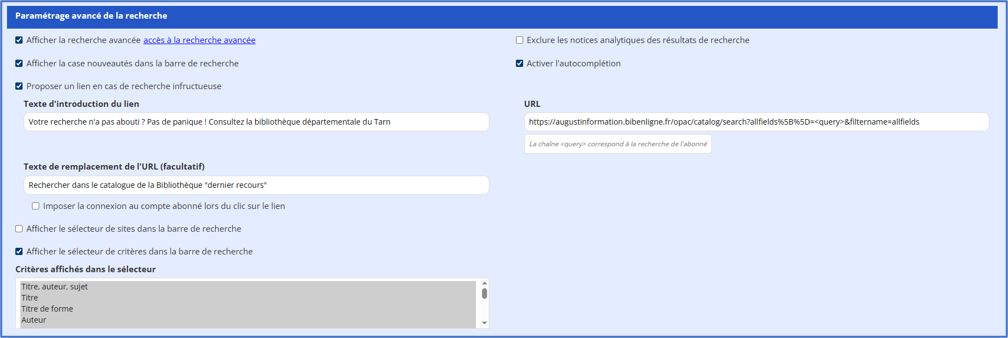
- Afficher la recherche avancée : si vous cochez cette case, la recherche avancée sera accessible dans l’entête sur le portail.
En interface :

- Exclure les notices analytiques des résultats de recherche : en cochant la case, les notices analytiques n’apparaîtront plus en résultat de recherche.
- Activer l’autocomplétion : en cochant la case, l’autocomplétion sera activée sur le portail.
En interface :
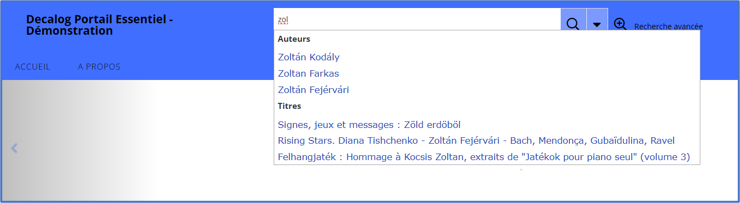
- Proposer un lien en cas de recherche infructueuse : si l'utilisateur lance une recherche sur un terme qui n'a pas résultats, il est possible de saisir un lien vers un catalogue externe (par exemple, un lien vers le catalogue de la Bibliothèque départementale de prêt).

- Afficher le sélecteur de sites dans la barre de recherche : en cochant la case, le sélecteur de sites s’affiche dans la barre de la recherche simple.
En interface :

- Afficher le sélecteur de critères dans la barre de recherche : en cochant la case, le sélecteur de critères s’affiche dans la barre de la recherche simple.
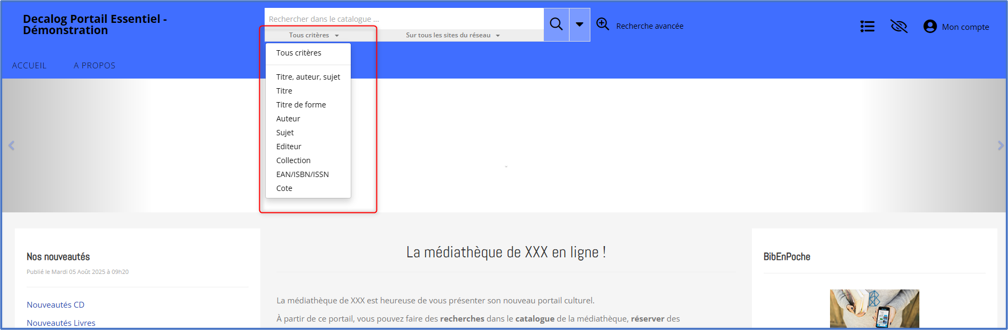
Paramétrage de l’affichage des résultats de recherche : Dans cette partie des paramétrages complémentaires, vous pouvez définir le classement, le mode d’affichage et le nombre d’éléments par page par défaut.
En interface :
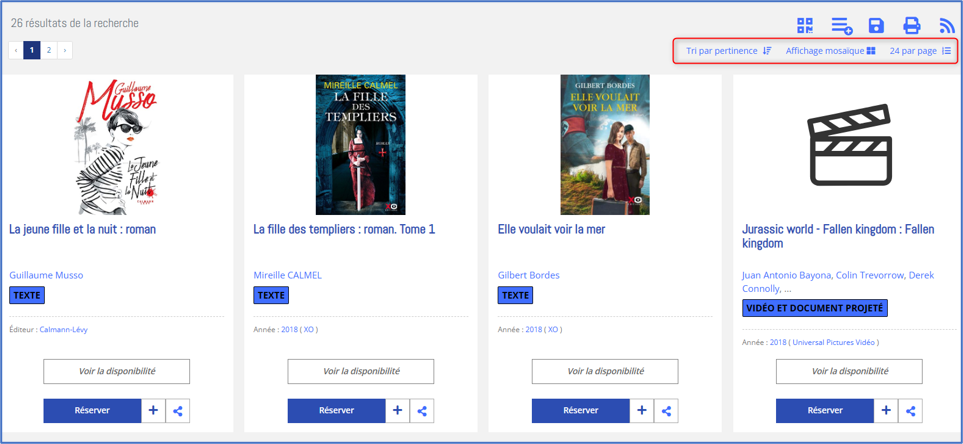
Masquer la date de retour : Il est possible de ne plus rendre visible la date de retour des documents sur le portail en cochant la case « Masquer la date de retour ».

7.4.3.4. Analyse d’audience
Google Analytics (https://marketingplatform.google.com/intl/fr/about/analytics/) est un outil d'analyse de trafic gratuit qui permet à la médiathèque de voir comment le portail est perçu : nombre de fois qu’une page est consultée, navigateur utilisé, accès au site sur simples rebonds, etc.
Cette interface permet de saisir l’identifiant de suivi Google Analytics.

7.4.3.5. Informations sur les établissements
Cet écran vous permet de renseigner les coordonnées et horaires de vos structures en cliquant sur le bouton de modification présent pour chaque site.
Ces informations sont utilisées :
- Pour les médiathèques proposant les applications BibEnPoche ou DecaPocket : dans l'écran "Informations pratiques".
- Dans le bloc d'informations de votre établissement généré automatiquement par Google lorsque l'on retrouve cette médiathèque sur ce moteur de recherche.
- Dans le type de contenu "horaires d'ouverture" du portail.
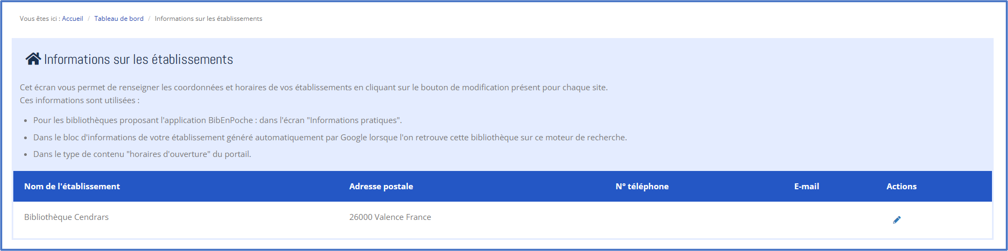
7.4.4. Configuration
7.4.4.1. À propos
Des informations sur le portail (par exemple le numéro de version) sont disponibles dans cette interface.
7.4.4.2. Plan du site
Cette interface permet d’afficher le plan du site.
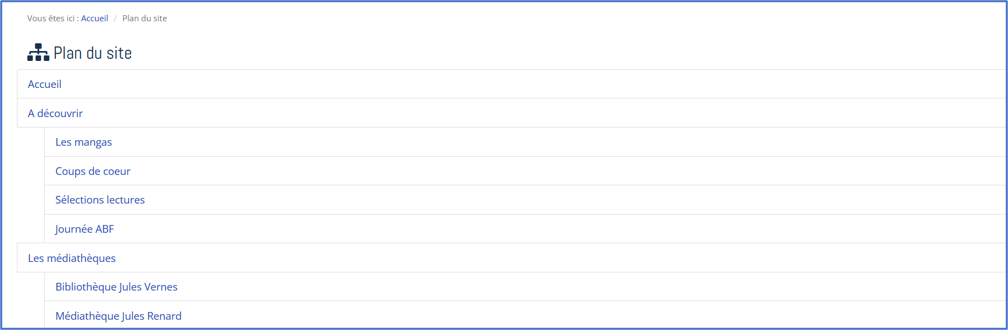
7.4.4.3. Courrier électronique
Cette interface permet de renseigner ou de modifier l’adresse électronique de l’administrateur du site.
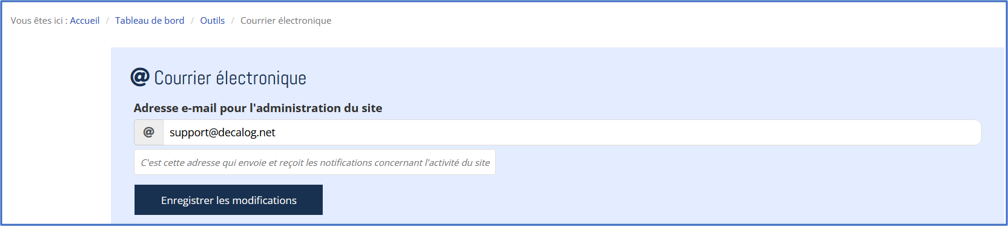
7.4.4.4. Options supplémentaires
Pour limiter les spams sur les formulaires, il est possible d'activer un CAPTCHA sous forme d'une simple case à cocher. Un bandeau invitant au téléchargement de l'application BibEnPoche peut également être affiché lors de la consultation du portail sur un tag, en activant l'option prévue à cet effet. Par ailleurs, une image peut être ajoutée afin d’optimiser l’affichage lors du partage du portail sur les réseaux sociaux.
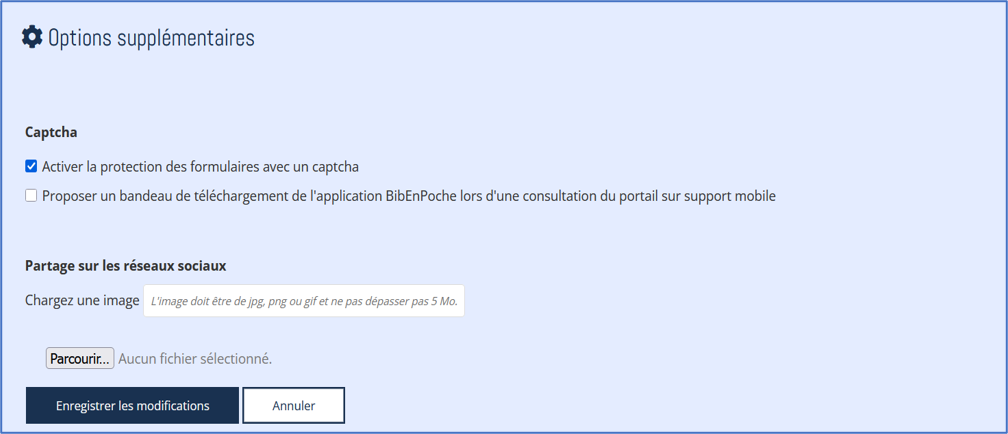
7.4.5. Service aux abonnés
7.4.5.1. Paiement en ligne
Cette option est disponible uniquement pour les clients disposant du SIGB Decalog SIGB.
PayFiP est une offre de paiement en ligne, développée par la direction générale des Finances publiques (DGFiP). Elle s'appuie sur le service TIPI (Titre Payable par Internet) pour permettre aux usagers d'une médiathèque de régler leurs dettes en ligne. Pour plus d'informations sur ce service, vous pouvez consulter la documentation en ligne.
Afin de permettre le paiement en ligne aux abonnés depuis le portail, il est nécessaire dans un premier temps de contacter le correspondant Moyens de paiement de votre département, afin d'obtenir un numéro client PayFiP. Il vous sera demandé de remplir un formulaire d'adhésion PayFiP.
Information importante : le mode d'appel à renseigner dans le formulaire d'adhésion est "Web Service" (case à cocher).
Pour les réseaux de médiathèques, un numéro client PayFiP sera à renseigner pour chaque médiathèque du réseau souhaitant proposer ce service. Une fois ce ou ces numéro(s) obtenu(s), il faudra le(s) transférer à Decalog, par le biais du service support, afin que nous procédions à l'activation de l'option.
Dans le portail, est renseigné, dans cette interface, votre numéro client PayFIP.
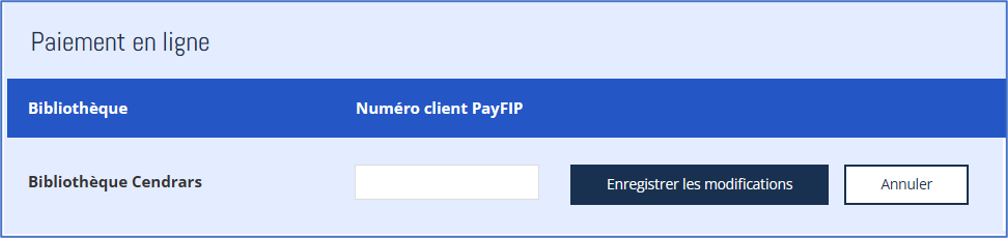
Une fois l'option activée, l'abonné connecté sur son compte portail verra apparaître un bouton « Payer » sur chacune de ses dettes (chaque dette doit faire l'objet d'un paiement unitaire). Attention, les abonnés n'ayant pas renseigné d'adresse électronique sur leur compte abonné ne pourront pas utiliser le service de paiement en ligne (car PayFiP requiert un courriel pour l'envoi du reçu de paiement).
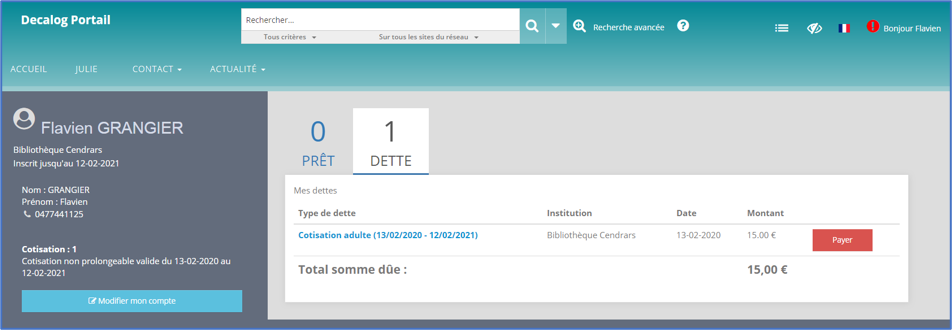
Au clic sur « Payer », l'abonné est renvoyé sur une interface de paiement en ligne :
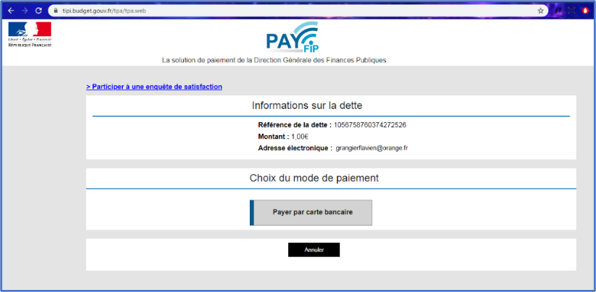
7.4.5.2. Formulaire de préinscription
Cette option est disponible uniquement pour les clients disposant du SIGB Decalog SIGB.
Pour pouvoir disposer du formulaire de préinscription abonné, l’option doit être mise en place au préalable dans Decalog SIGB. Nous vous invitons à transmettre la demande au service support Decalog qui activera gratuitement l’option sur la base, sans conditions particulières. Il est ensuite nécessaire d’activer l’option sur le(s) site(s) concerné(s) depuis l’administration du réseau côté SIGB.
Dans le portail, il est possible de paramétrer, via cette entrée d’administration, les champs qui seront mis à disposition des utilisateurs souhaitant se préinscrire.
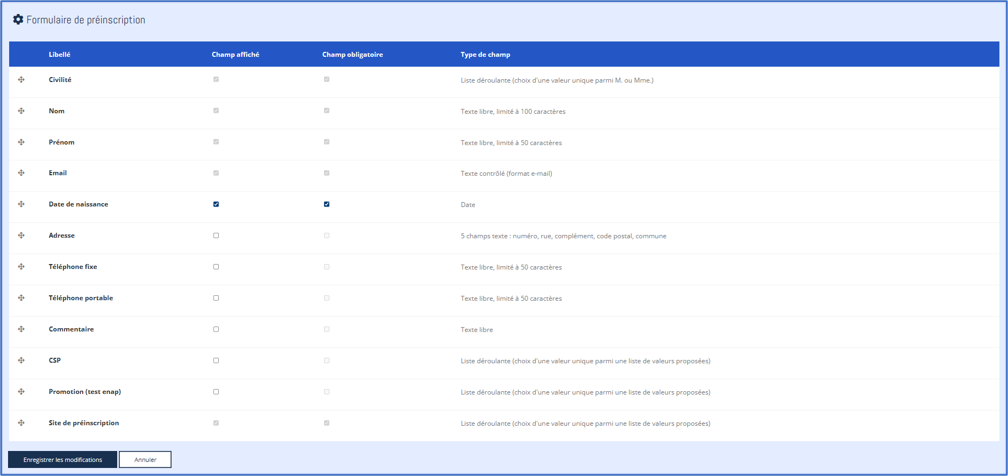
Les paramétrages suivants sont disponibles :
- Affichage ou non du champ.
- Saisie obligatoire du champ ou non.
- Modification de l’ordre d’affichage des champs.
Attention :
- Si vous choisissez de rendre l’adresse accessible, cela impliquera de contrôler et corriger régulièrement votre base d’adresses dans Decalog SIGB.
- Pour les réseaux de médiathèques uniquement : le champ « Site de préinscription » sera limité aux sites ayant choisi d’activer la préinscription en ligne sur Decalog SIGB (depuis Administration du réseau > Réseau > Sites > Portail public).
Pour que le formulaire soit visible auprès des utilisateurs portail, n’oubliez pas d’ajouter le contenu formulaire de préinscription abonné dans la rubrique souhaitée (exemple : la page d’accueil).
7.4.5.3. Formulaire de suggestion d’achat
Cette option est disponible uniquement pour les clients disposant du SIGB Decalog SIGB.
Pour pouvoir disposer du formulaire de suggestion d’achat abonné, l’option doit être mise en place au préalable dans Decalog SIGB. Nous vous invitons à transmettre la demande au service support Decalog qui activera gratuitement l’option sur la base, sans conditions particulières. Il est ensuite nécessaire d’activer l’option sur le(s) site(s) concerné(s) depuis l’administration du réseau côté SIGB.
Dans le portail, il est possible de paramétrer, via cette entrée d’administration, les champs qui seront mis à disposition des abonnés souhaitant déposer une suggestion d’achat.
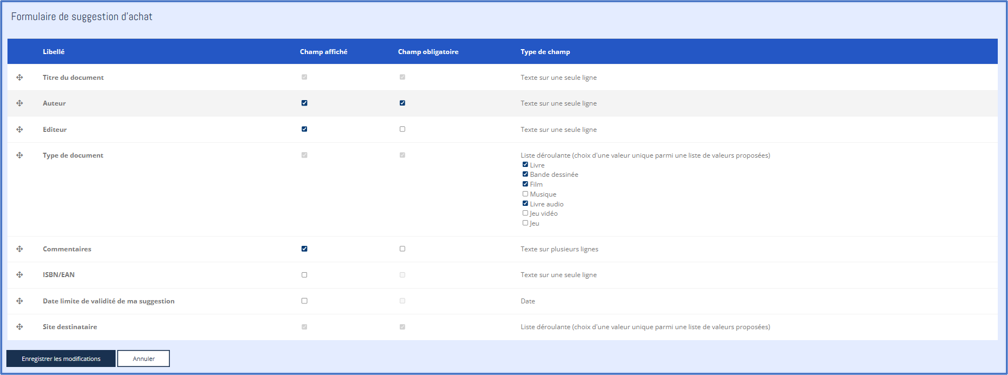
Les paramétrages suivants sont disponibles :
- Affichage ou non du champ.
- Saisie obligatoire du champ ou non.
- Modification de l’ordre d’affichage des champs.
Attention : le champ « Type de document » va renseigner le type d’expression dans Decalog SIGB.
Champ « Type de document » dans le formulaire portail Équivalence côté Decalog SIGB Livre Type d'expression : Texte Bande dessinée Type d'expression : Texte
+ Note suggestion : "L'abonné souhaite une BD"Film Type d'expression : Vidéo et document projeté Musique Type d'expression : Musique et son Livre lu Type d'expression : Musique et son
+ Note suggestion : "L'abonné souhaite un livre lu"Jeu vidéo Type d'expression : Ressource électronique Jeu Type d'expression : Objet en 3 dimensions Pour les réseaux de médiathèques uniquement : le champ « Site destinataire » sera limité aux sites ayant choisi d’activer les suggestions d’achat abonné sur Decalog SIGB (depuis Administration du réseau > Réseau > Sites > Portail public).
Pour que le formulaire soit visible auprès des utilisateurs portail, n’oubliez pas d’ajouter le contenu formulaire de suggestion d’achat abonné dans la rubrique souhaitée (exemple : la page d’accueil).
7.4.5.4. Inscriptions aux évènements
Modération des inscriptions aux évènements :
Pour en savoir plus, merci de vous reporter à la partie 6.3 de ce guide.
Suivi par évènement :
Pour en savoir plus, merci de vous reporter à la partie 6.4 de ce guide.