# 4.1. Généralités
### 4.1.1. Ajout de contenu
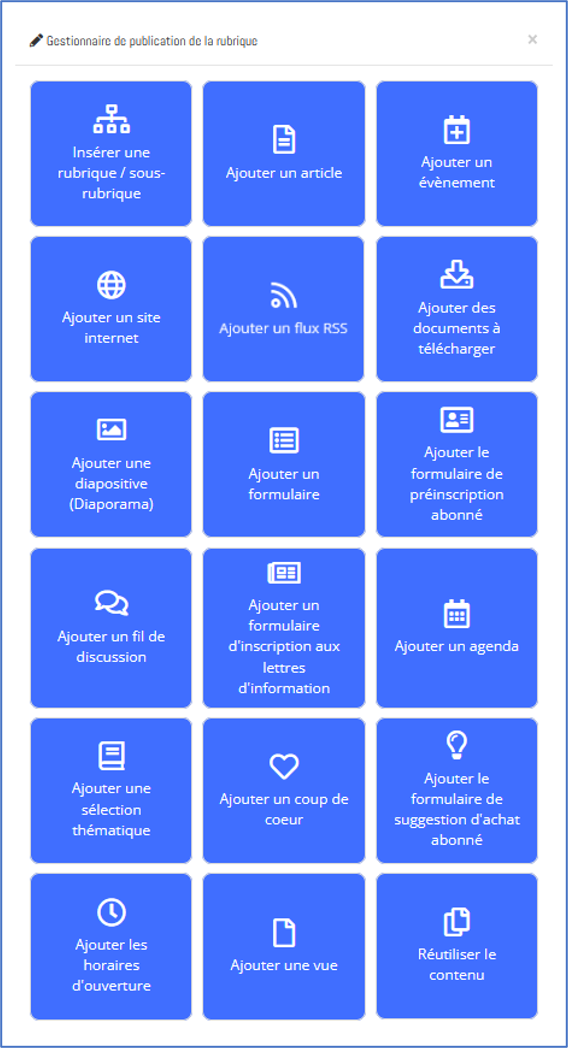
Les différents types de contenu sont accessibles dans la fenêtre qui s'ouvre au clic sur le bouton  . Ils peuvent être ajoutés sur n'importe quelle page ou sous-page.
[](https://bookstack.decalog.net/uploads/images/gallery/2026-08/G2vimage.png)
Tout un ensemble de critères et de paramétrages est commun à ces contenus. Le paragraphe suivant liste ces critères et paramétrages.
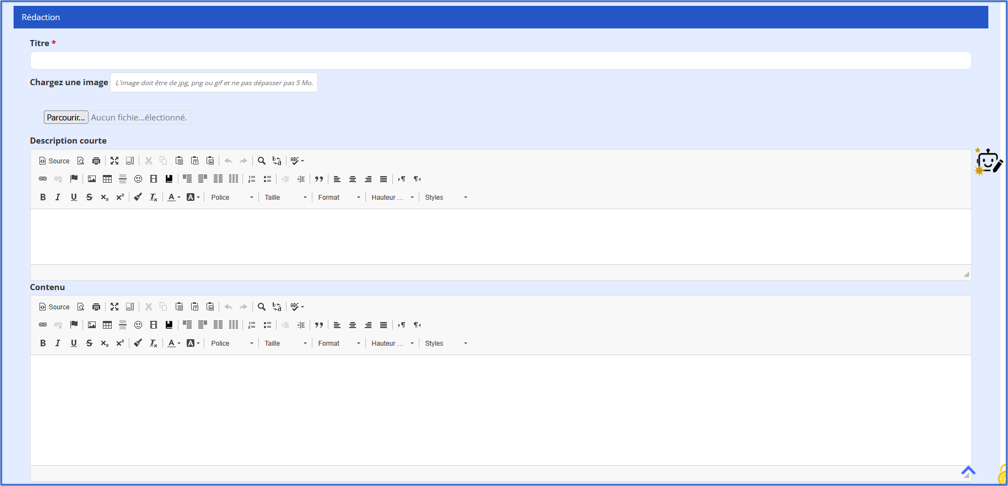
Pour tous les types de contenu, il existe une onglet « **Rédaction »** qui contient les éléments rédactionnels suivants :
- Le **titre** : il est obligatoire.
- L’**image** : elle permet d’illustrer votre contenu.
- La **description courte** : elle permet de rédiger une accroche pour les visiteurs de votre site afin de leur donner envie de consulter le contenu.
- Le **contenu** : il permet la rédaction de votre contenu.
[](https://bookstack.decalog.net/uploads/images/gallery/2026-08/XaKimage.png)
### 4.1.2. **Gestion de l’affichage**
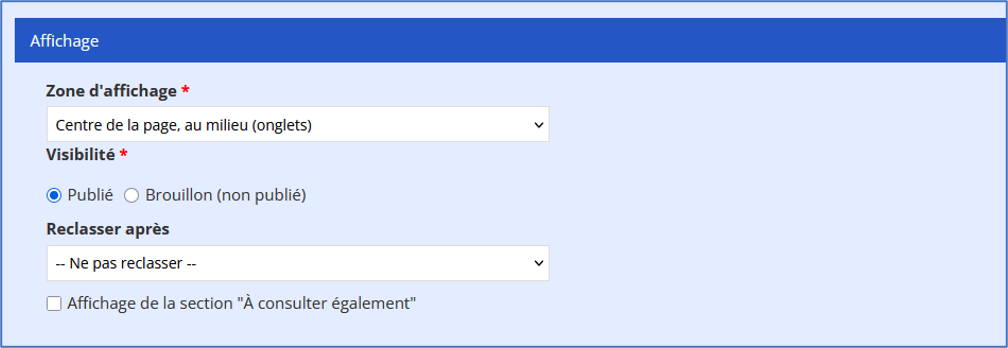
L’affichage des contenus peut être géré selon les options suivantes :
[](https://bookstack.decalog.net/uploads/images/gallery/2026-08/DyLimage.png)
Option « **Zone d’affichage »** : cette option vous permet de définir la position du contenu sur la page. Il existe les positionnements suivants :
- **« Centre de page en haut »** : permet d’ajouter un contenu en haut de page.
- **« Centre de page en bas »** : le contenu inséré se positionne juste au-dessus du pied-de-page.
- **« Centre de page au milieu (onglets) » :** les contenus insérés se présentent sous forme d’onglets. Les onglets sont générés en fonction de la nature du contenu (article, flux RSS etc.).
- **« Colonne de gauche »** : le contenu se positionne dans la colonne de gauche.
- **« Colonne de droite »** : le contenu se positionne dans la colonne de droite.
> Spécificité du contenu **Diapositive** : placé en position « **Centre de page en haut »**, ce type de contenu génère un bandeau sur toute la largeur de la page.
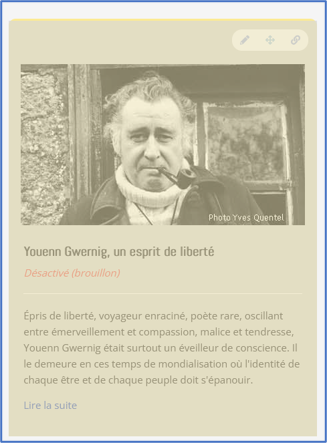
Option « **Visibilité »** : un contenu non publié ne sera pas visible par un abonné ou par un visiteur. Pour l'administrateur, il apparaîtra en grisé avec la mention « Désactivé (brouillon).
[](https://bookstack.decalog.net/uploads/images/gallery/2026-08/zb7image.png)
Option « **Reclasser après »** : elle permet de classer les contenus entre eux.
[](https://bookstack.decalog.net/uploads/images/gallery/2026-08/vpzimage.png)
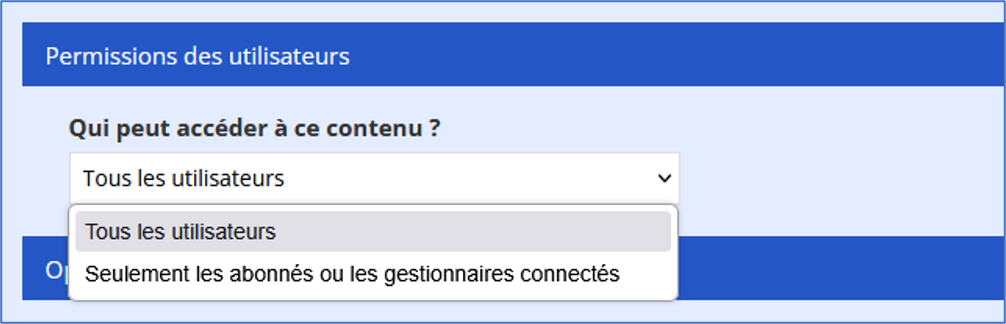
### 4.1.3. Permissions des utilisateurs
Cette rubrique permet de limiter l’accès aux contenus aux personnes identifiées. Cela peut vous permettre de réserver certaines informations à vos abonnés.
[](https://bookstack.decalog.net/uploads/images/gallery/2026-08/VyFimage.png)
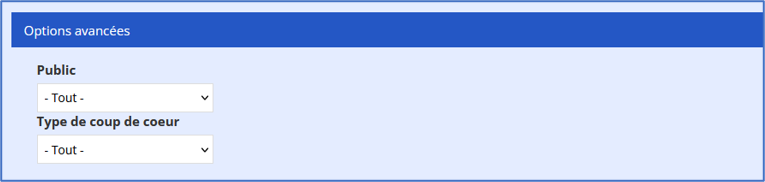
### 4.1.4. Options avancées
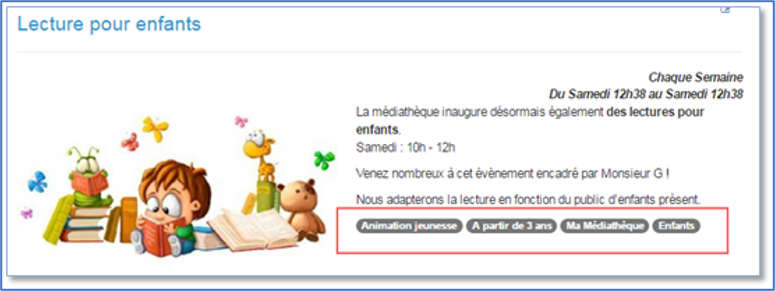
Cet onglet permet d’associer un ou plusieurs tags au contenu.
[](https://bookstack.decalog.net/uploads/images/gallery/2026-08/80Wimage.png)
Les tags proposés pour chaque type de contenu varient en fonction des familles de tags créées par le gestionnaire administrateur.
[](https://bookstack.decalog.net/uploads/images/gallery/2026-08/rwMimage.png)
### 4.1.5. Déplacement des contenus
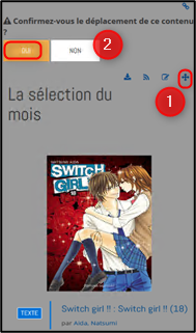
L'ordre des contenus dans le portail peut être modifié et, ce, au sein d’une même région. Pour cela, il suffit de suivre les étapes ci-dessous :
- Cliquez sur l’icône  au niveau du contenu que vous souhaitez déplacer.
- Déplacez le contenu dans la région souhaitée par un simple cliquer-déposer.
- Confirmez le déplacement du contenu en cliquant sur le bouton  .
[](https://bookstack.decalog.net/uploads/images/gallery/2026-08/dmYimage.png)
### 4.1.6. Assistant d’intelligence artificielle
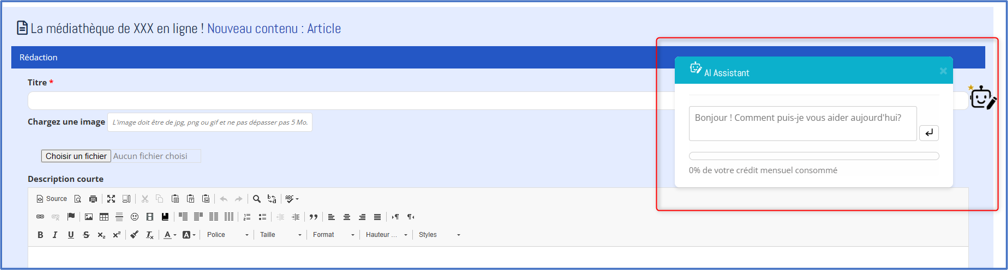
L’assistant d’intelligence artificielle, disponible en création et en édition de contenu, fournit une aide à la rédaction rapide et efficace.
[](https://bookstack.decalog.net/uploads/images/gallery/2026-08/MnAimage.png)
### 4.1.7. Corbeille
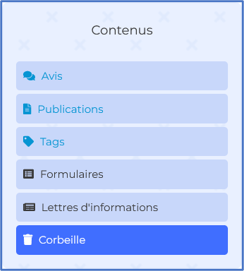
En cas de suppression, les contenus vont dans une corbeille pendant 90 jours. Au-delà de ce délai (et en cas d’absence d’action de restauration), les contenus seront définitivement supprimés. Pour accéder à cette corbeille et, éventuellement, voir ou récupérer ce qu'elle contient, il faut accéder au tableau de bord d’administration et dans le bloc « Contenus », cliquer sur « Corbeille ».
[](https://bookstack.decalog.net/uploads/images/gallery/2026-08/qEgimage.png)
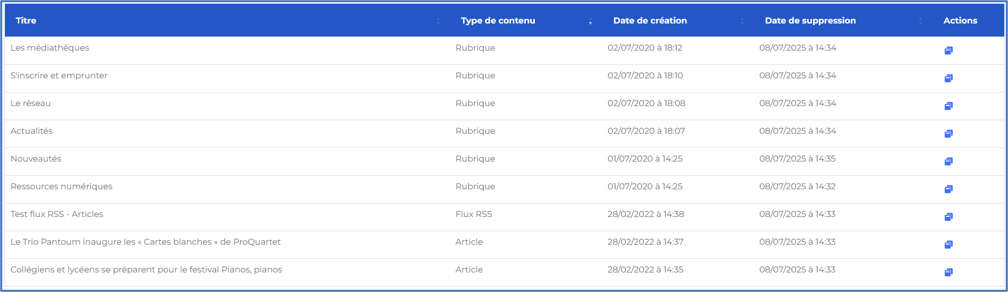
On a alors la liste des contenus supprimés. Cette liste affiche le titre du contenu, le type de contenu ainsi que les dates de création et de suppression du contenu.
[](https://bookstack.decalog.net/uploads/images/gallery/2026-08/uMjimage.png)
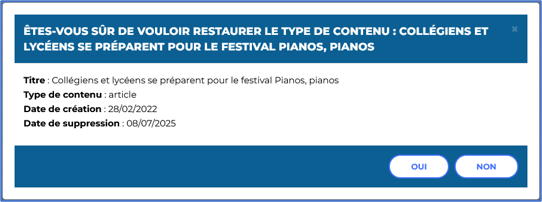
Pour restaurer un contenu, il faut se positionner sur la ligne du contenu à restaurer, cliquer sur le bouton  et cliquer sur « OUI » dans la nouvelle fenêtre qui s’affiche à l’écran.
[](https://bookstack.decalog.net/uploads/images/gallery/2026-08/VJRimage.png)