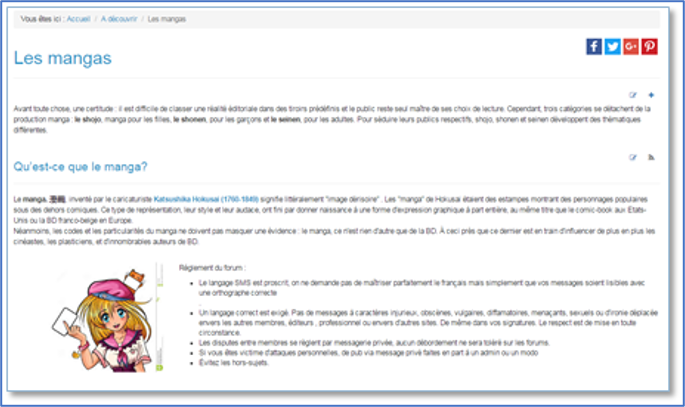
5.1. Insérer une image
1. Enregistrez l’image à insérer sur le bureau. Le nom de l’image ne doit pas comporter d’accentuation, de ponctuation ou d’espace. Prenez garde aussi à avoir préalablement redimensionné votre image avant de l’insérer sur votre page.
2. Dans l’éditeur de contenu de votre portail, placez le curseur à l’endroit où l’image devra s’insérer.
3. Cliquez sur le bouton Image ( ), puis sur « Explorer le serveur », à droite de la zone de saisie de l’URL de l’image.
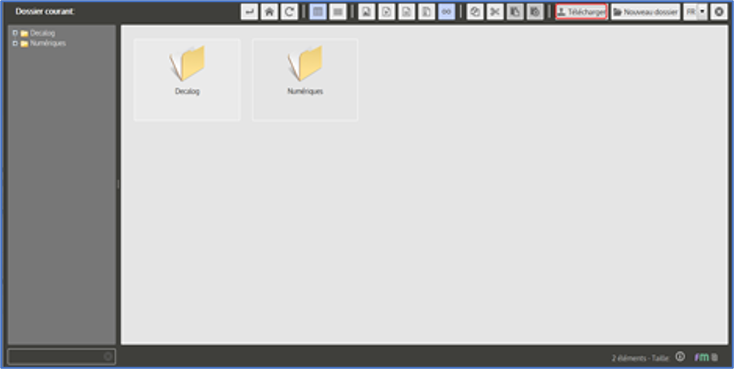
4. Votre bibliothèque d’images s’ouvre : cliquez sur « Télécharger » pour enregistrer les images déposées dans la bibliothèque d’images du portail.
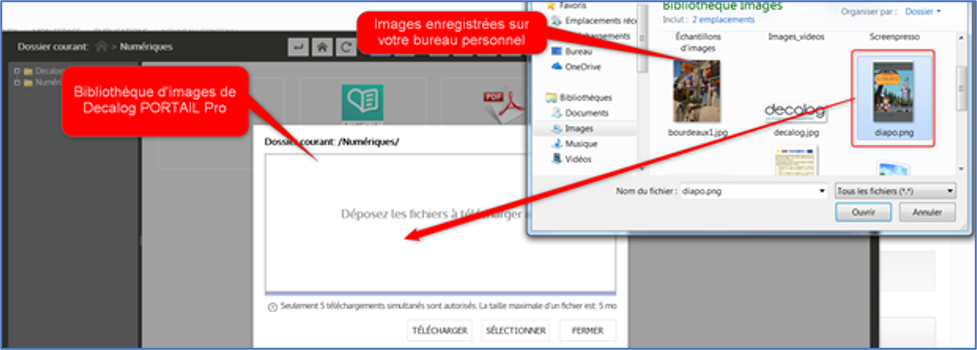
5. Vous allez pouvoir glisser déposer les images de votre bureau personnel vers la bibliothèque d’images. Il est possible de réaliser 5 téléchargements simultanés. La taille maximale autorisée (par fichier) est de 5 mo.
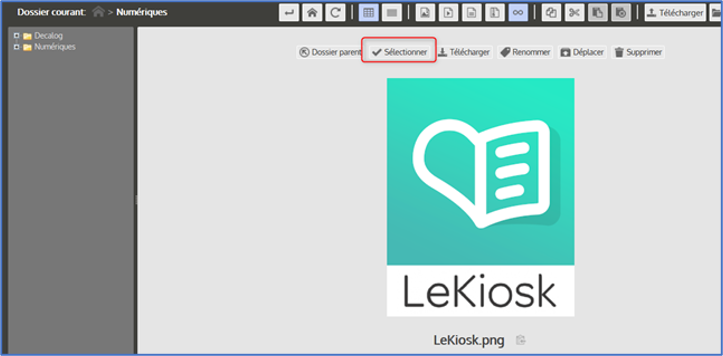
6. Cliquez sur l’image qui doit enrichir votre contenu, puis choisissez « Sélectionner ».
7. L’URL de l’image choisie est alors automatiquement intégrée dans les « Propriétés de l’image ». Alignement ou bordure peuvent éventuellement être renseignés à cette étape.
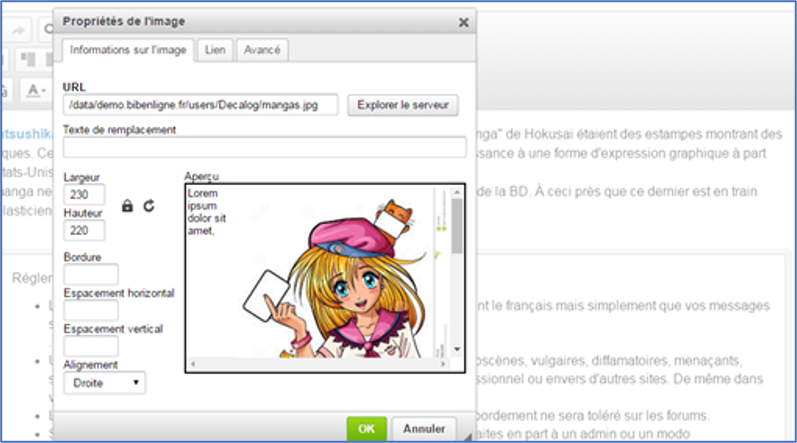
Remarque : modifier les dimensions de l’image à cet endroit ne modifie en aucun cas la taille de l’image enregistrée dans les fichiers. Il est donc fortement conseillé de redimensionner l’image lors de l’étape précédente, dans l’outil de recherche des images et fichiers.
8. Inscrivez une description de l’image.
9. Cliquez sur « OK ».
10. L'image apparaît dans l'éditeur de texte à l'endroit du curseur.
Ne pas oublier de cliquer sur le bouton « Enregistrer les modifications » à la fin de votre saisie.
Á l’affichage :