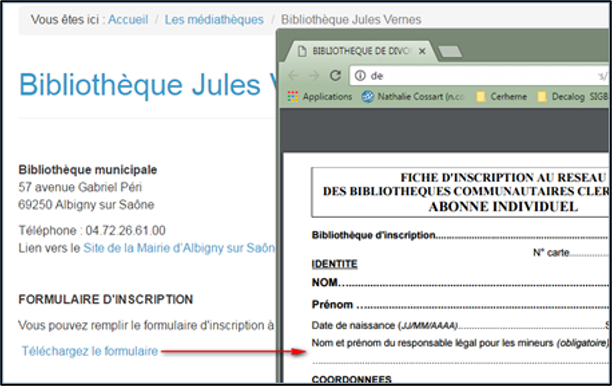
5.3. Insérer un lien vers un document PDF
1. Enregistrez le document à insérer sur le bureau. Le nom du document ne doit pas comporter d'accentuation, de ponctuation ou d'espace.
2. Cliquez sur le bouton Image (  ), puis sur « Explorer le serveur », à droite de la zone de saisie de l’URL de l’image.
3. Votre bibliothèque d’images s’ouvre : cliquez sur « Télécharger » pour enregistrer les images déposées dans la bibliothèque d’images du portail.
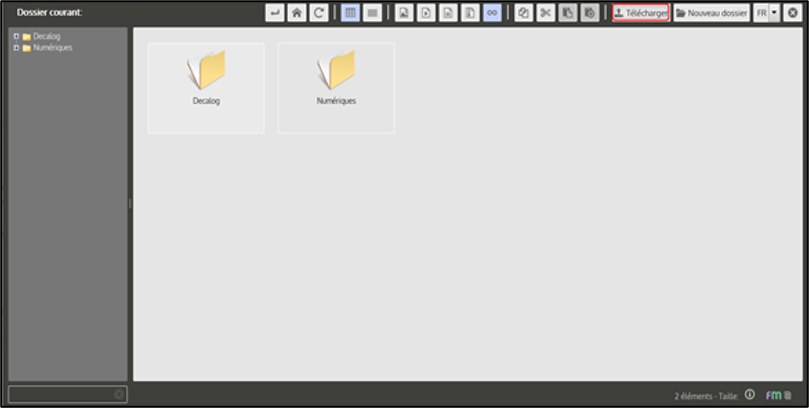
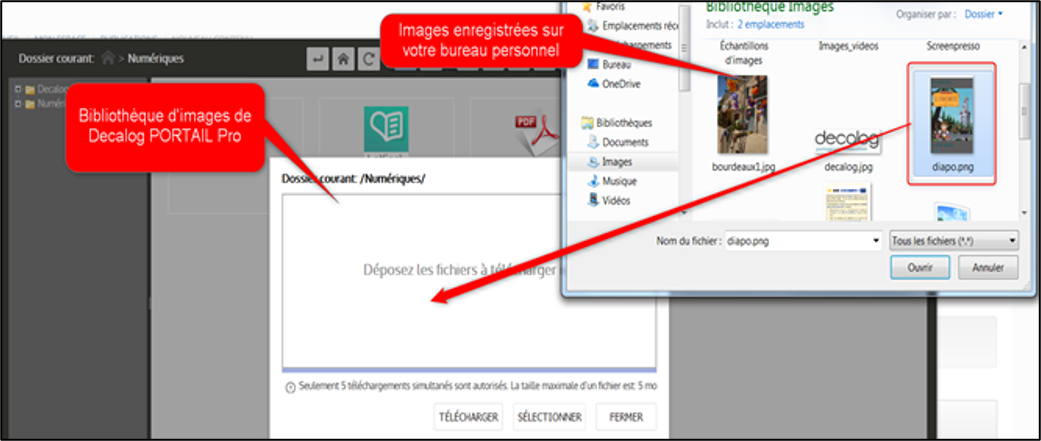
4. Vous allez pouvoir glisser déposer le document PDF concerné de votre bureau personnel vers la bibliothèque d’images du portail.
Il est possible de réaliser 5 téléchargements simultanés. La taille maximale autorisée (par fichier) est de 5 mo.
5. Fermez la fenêtre de la bibliothèque d’images, puis fermez la fenêtre « Propriété de l’image » (utilisez la petite croix en haut à droite pour fermer).
6. Dans l'éditeur de contenu ainsi retrouvé de votre portail, saisissez le texte qui fera le lien vers le document.
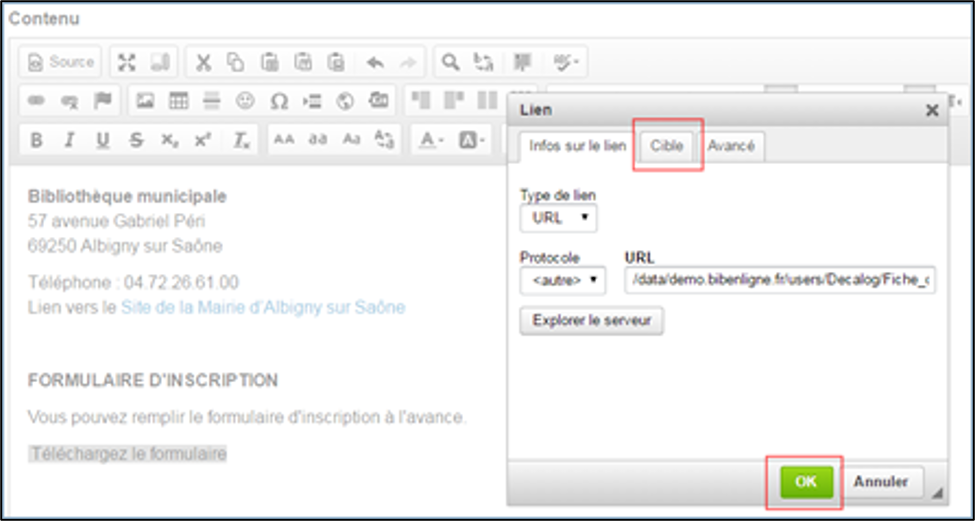
7. Surlignez le texte devant permettre le lien, puis cliquez sur le bouton (  ) « Insérer/Modifier un lien ».
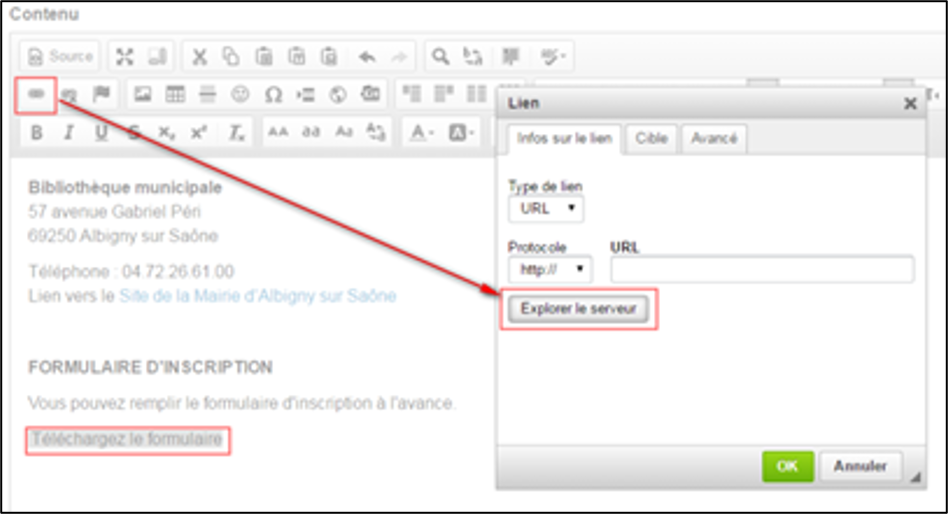
8. La bibliothèque d'images du portail s'ouvre. Retrouvez votre document PDF et sélectionnez-le.
9. Modifiez la cible "Nouvelle fenêtre (_blank) puis cliquez sur "Ok".
Ne pas oublier de cliquer sur le bouton « Enregistrer les modifications » à la fin de votre saisie.
Á l’affichage :