# 6. FAQ
# 6.1. Comment accéder à l’interface ?
L’interface est accessible en ligne sur une URL qui vous est communiquée en fonction de votre institution. Cette URL se présente de cette manière :
[https://epn.decalog.net/epn/#login/$params/institutionId/b9a543b6999c4872a63b71406ea92123](https://epn.decalog.net/epn/)
> Attention, le lien ci-dessus est un exemple : il ne mène nulle part.
Si vous vous retrouvez sur une page se présentant comme ci-dessous, c’est qu’il y a une erreur dans l’adresse saisie.
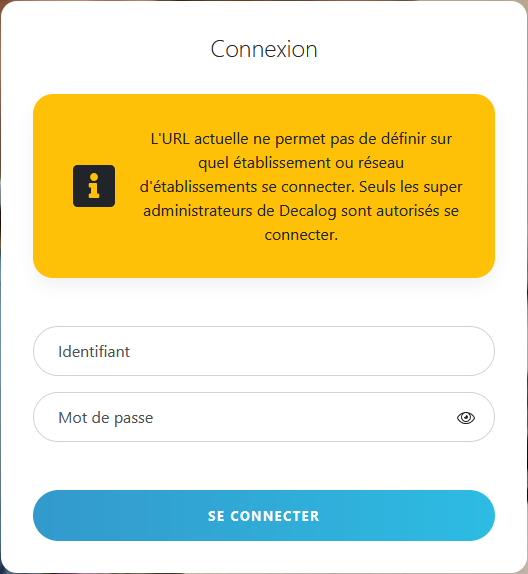Vérifiez bien que l’URL présente bien l’ID d’institution transmis par les technicien.ne.s Decalog et que le signe dollar $ ne se soit pas transformé en %24 par translation HTML automatique. Dans ce cas retransformez-le.
# 6.2. Comment redémarrer le boitier/serveur EPN ?
Utile uniquement si vous disposez d’un serveur EPN.
Pourquoi redémarrer le boitier/serveur ? Cela permet de redémarrer les services qui pourraient être arrêtés (DHCP, DNS, Impressions) sans avoir à se connecter.
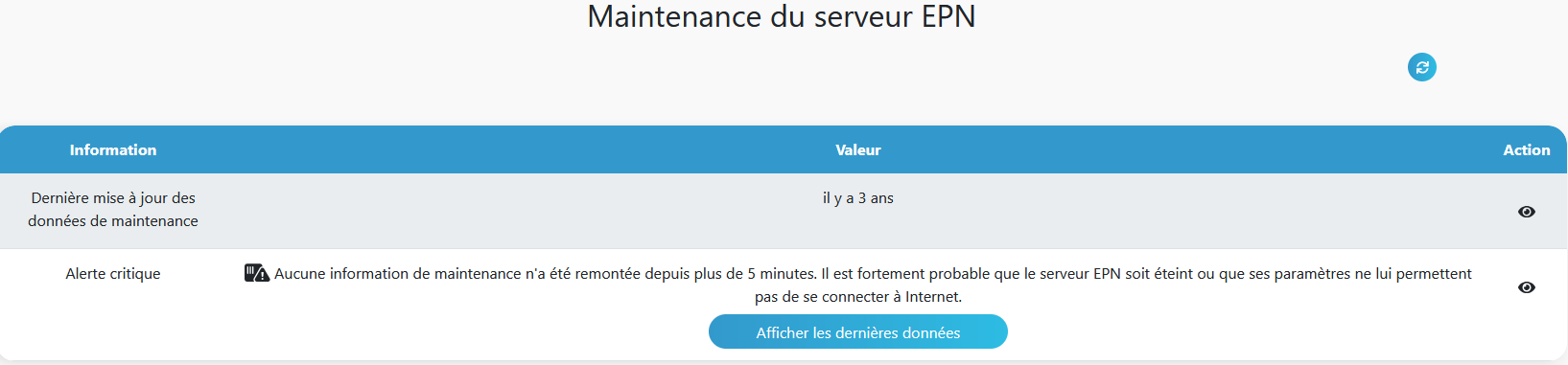
Depuis la version SaaS, si vous avez le rôle ‘**administrateur**’, vous pourrez redémarrer le boitier/serveur à distance si celui-ci répond. Cette fonction se trouve dans Administration > Maintenance du serveur.
S’il n’est pas joignable et que vous voyez cette indication : « Aucune information de maintenance n'a été remontée depuis plus de 5 minutes. Il est fortement probable que le serveur EPN soit éteint ou que ses paramètres ne lui permettent pas de se connecter à Internet. », **il va falloir agir physiquement sur le boitier/serveur**
Le boitier/serveur EPN peut ressembler à ces modèles-là :
| Photo | Modèle | Période |
| 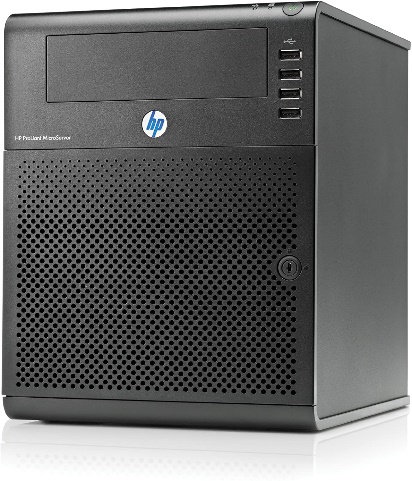 | HP Gen7 | 2014-2015 |
| 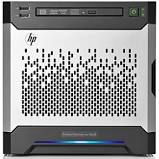 | HP Gen8 | 2015-2017 |
| 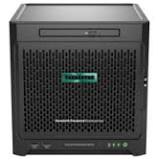 | HP Gen10 | 2017-2020 |
| 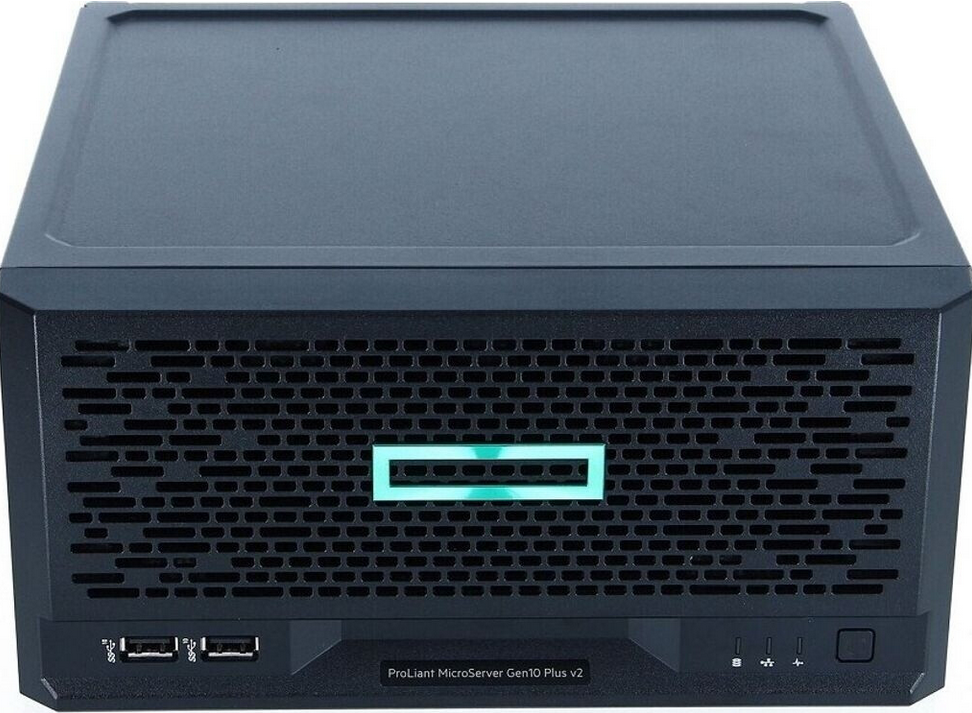 | HP Gen10 + | 2020-2025 |
| 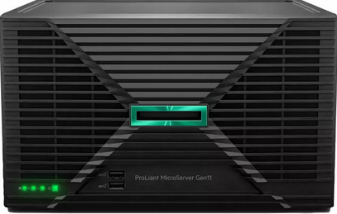 | HP Gen11 | 2025- |
Pour le redémarrer, il faut juste presser le bouton d’allumage/arrêt et attendre que la diode change de couleur. Attendre une dizaine de secondes le temps que le disque s’arrête.
Ensuite represser le bouton. Selon le modèle, le démarrage peut être plus long (les GEN8 par exemple mettent 5 minutes).
> Attention : Votre serveur est peut-être virtualisé. Dans ces cas-là vous devez demander à votre service informatique de redémarrer la machine virtuelle.
> Attention : si vous disposez de la version 5 du client Windows, il est vraisemblable que vous n’ayez pas ou plus de serveur EPN local.
### 6.3.1. Version 4 du client Windows
L’installation d’applications et de raccourcis se fait par la session decalog. Sur le bureau, vous trouverez des raccourcis vers les dossiers "Bureau Opac" (qui ne devrait pas vous servir) et "Bureau Media" dans lesquels se trouveront les icônes présentes sur les bureaux des sessions opac et media. Ces raccourcis bureau permettent de rajouter les raccourcis vers les applications à faire apparaître sur le bureau des utilisateurs protégés media et opac.
Après avoir installé les applications en session decalog, il vous faudra copier-coller les raccourcis des applications vers les répertoires du media pour les rendre accessibles depuis ces sessions.
### 6.3.2. Version 5 du client Windows
Comme il est impossible d’installer des logiciels depuis la session utilisateur, il vous faut passer par une session non sécurisée pour installer des logiciels. Vous pouvez pour cela passer par la session administrateur si vous en disposez, ou par la session atelier.
Les logiciels ainsi installés seront accessibles aux utilisateurs en session sécurisée, mais pour afficher le logiciel sur le bureau vous devrez les placer dans le bureau public situé dans le répertoire "C:\\Utilisateurs\\Public\\Bureau"
# 6.4. Comment changer les fonds d’écran ?
Les fonds d’écran se modifient depuis la console d’administration.
Dans Site > Localisation des équipements, créez un critère de localisation puis créez une localisation à l’aide de ce critère. Vous verrez apparaître dans la localisation l’option « Personnalisation graphique », grâce à laquelle vous allez pouvoir gérer les fonds d’écran.
Une fois le(s) fond(s) d’écran paramétré(s), il va falloir lier le ou les postes à cette localisation. Pour cela, rendez-vous dans la liste des postes et éditez le ou les postes à définir dans cette localisation, puis choisissez-la.
Pas besoin de redémarrer, le fond d’écran s’applique à la connexion/déconnexion de l’usager.
# 6.5. Quels domaines pour le filtrage de la session OPAC ?
La session OPAC est filtrée en liste blanche. Il va donc falloir autoriser des domaines à passer le filtrage web.
Lancez votre navigateur préféré sur la page web à insérer dans la liste blanche et faites un clic droit > Inspectez (ou F12). Actualisez la page (F5). Là dans l’onglet Réseau, repérez la colonne « Domaine » et notez tous les domaines différents à autoriser. Si vous ne voyez pas la colonne « Domaine » il vous faudra peut-être la faire apparaître. N’hésitez pas à parcourir toutes les pages de votre site et à noter tous les domaines.
# 6.6. Que se passe-t-il lors d’une réservation ?
Après avoir réservé, l'abonné doit se présenter devant le poste qu'il a réservé. Trois cas peuvent se présenter :
- L'abonné est en avance
Le poste ne sera utilisable par l'abonné réservataire que si celui-ci arrive dans les 10 minutes (paramètre modifiable à l'installation) qui précèdent son heure de début de réservation. Si l'abonné arrive beaucoup plus tôt, il pourra se connecter avec ce poste, mais dans le cadre d'une session libre et non dans le cadre de sa réservation. Sa réservation prendra effet dès l'heure de début de celle-ci, sans avoir besoin de se déconnecter puis de se reconnecter.
> Si le poste est utilisé par un abonné autre que le réservataire, celui-ci sera déconnecté automatiquement et après avertissement quelques minutes avant le début de l'heure de la réservation. (Paramètre modifiable lors de l'installation).
- L'abonné est à l'heure
Le poste réservé est en attente de l'abonné réservataire. Lorsque celui-ci arrive, il s'authentifie avec son numéro et son mot de passe et la session démarre pour la durée de son temps d'abonné.
> Si le poste n'est pas réservé, l'abonné pourra rester connecté jusqu'à la fin de son temps abonné. Si un autre abonné a réservé le même poste à la suite immédiate de la première réservation, le premier abonné ne sera plus prioritaire et sera donc déconnecté de son poste pour laisser la place à l'abonné suivant.
- L'abonné est en retard
Le poste est en attente de l'abonné réservataire pendant 10 minutes (paramètre modifiable à l'installation). Si celui-ci arrive avant la fin de ce temps, il s'authentifie et sa session démarre pour la durée de son temps d'abonné (voir remarque ci-dessous).
Après ce temps de tolérance, le poste redevient un poste disponible pour tous les abonnés (session libre) et la réservation est considérée comme "non utilisée" dans la liste (voir paragraphe 4.4.2) des réservations de l'abonné.
> C'est lors de l'installation que l'on règle les paramètres de comportement du poste réservé : la période qui précède l'heure de début de la réservation permet d'interdire le poste à quiconque n'est pas l'abonné réservataire.
>
> La période de grâce (après l'heure de début de réservation) interdit à quiconque (autre que l'abonné réservataire) de se connecter. Au-delà de ce temps de "grâce", le poste se libère et devient donc disponible pour tous les autres abonnés, ou pour une nouvelle réservation.