Decalog EPN Cloud - Administration
Guide pour l'administrateur Decalog EPN
* Les menus apposés d’un astérisque sont des menus activables selon les modules/fonctionnalités.
** Certains modules sont soumis à option.
⁴ Version 4 uniquement
⁵ Version 5 uniquement
- 1. Avant-propos
- 2. Interface d’administration
- 2.1. Accéder à l’interface
- 2.2. Rubrique Tableau de bord
- 2.3. Rubrique Site
- 2.4. Rubrique Equipements
- 2.5. Rubrique gestion avancée **
- 2.6. Rubrique Utilisateurs
- 2.7. Rubrique Planifications **
- 2.8. Rubrique Utilisation
- 2.9. Rubrique Paramètres
- 2.10. Rubrique Administration
- 2.11. Rubrique Aide
- 3. Client Windows version 4 ⁴
- 3.1. Sessions
- 3.2. Mire d’authentification session media/cyber
- 3.3. Bureau session media
- 3.4. Session opac
- 4. Client Windows version 5 ⁵
- 5. Client Android (discontinué)
- 6. FAQ
1. Avant-propos
1. Avant-propos
Decalog EPN SaaS est une interface de gestion d’équipements installés en libre-service dans des établissements généralement publics.
Ces équipements sont équipés d’un client EPN Windows ou Android permettant de discuter avec la base de données hébergée sur la plateforme decalog.net.
Ce guide documentera deux versions du client EPN Windows : la version 4 et la version 5.
- Client Windows Version 4
En version 4, Decalog EPN fonctionne en mode client-serveur local, c’est-à-dire que des postes agissent en tant que clients émettant des requêtes à un poste de type serveur. Ce serveur est généralement installé dans la baie de brassage du bâtiment.
Les clients discutent en permanence avec le serveur local et la base hébergée pour lui indiquer dans quel état ils se trouvent (arrêtés, hors session, en attente de session, en cours d’utilisation).
Les postes où sont installés ces clients sont dits « sécurisés » car aucune action n’est autorisée dessus, mis à part l’accès aux logiciels autorisés. Ils sont également purgés entre les sessions (effacement de la navigation Internet, purge des fichiers Office, etc.).
Le serveur est quant à lui une « boite noire ». Autrement dit, il sert juste de dispositif d’appliance pour le filtrage d’Internet, de serveur d’impressions et de log des accès.
Schéma d'installation classique avec le client Windows version 4

- Client Windows Version 5
En version 5, Decalog EPN fonctionne toujours en mode client-serveur, mais ce serveur n’est plus local. Le client EPN version 5 discute directement avec l’interface Decalog EPN SaaS.
Les postes où sont installés ces clients sont dits « sécurisés » car aucune action n’est autorisée dessus, mis à part l’accès aux logiciels autorisés. Les sessions sont temporaires car chaque connexion crée une session Windows volatile : rien n’est conservé entre les sessions.
2. Interface d’administration
2.1. Accéder à l’interface
1- Accès Interface :
Pour accéder à la console d’administration, deux accès s’offrent à vous :
- Si vous êtes connecté localement au réseau de la médiathèque et que vous disposez d’un serveur local, vous pourrez accéder à l’interface simplement en entrant l’URL http://asw/admin qui redirigera vers l’interface EPN.
- Si vous êtes connecté à un réseau externe à la médiathèque ou si vous êtes équipé du client Decalog EPN Version 5, vous aurez la possibilité d’accéder à l’interface via une URL unique qui vous est communiquée au moment de l’installation ou de la migration. Si vous n’en disposez pas, contactez le support.
⚠ ATTENTION : Si vous n’accédez pas à l’interface via http://asw/admin si vous disposez d’un serveur, c’est que soit le serveur est éteint, soit le nom « asw » n’est pas résolu. Il faut donc que vous y accédiez par l’adresse IP. Référez-vous à votre service informatique ou au support pour vous aider.
A la connexion, un formulaire demande l'identification de l'opérateur (son identifiant et son mot de passe).

2- Fenêtre d'identification
Cliquer sur le bouton  après avoir saisi les identifiants de connexion pour arriver sur la page d'accueil de l'administration de Decalog EPN.
3- Page d’accueil
Sur le bandeau situé en haut, le bouton  permettra de revenir à la page d’accueil.
Le bouton On/Off  permettra de se déconnecter.
Le bouton Clé  permettra de changer le mot de passe de votre compte.
A NOTER : Si vous êtes dans un réseau et que votre compte gestionnaire vous en donne la possibilité, vous pourrez naviguer parmi les différents établissements via la liste déroulante en haut à droite
TIPS : Immobiliser la souris sur les différents boutons fera apparaître une infobulle indiquant la signification de l’icône et l’action qui en découle
2.2. Rubrique Tableau de bord
Cette nouvelle fonctionnalité de l’EPN vous permettra de centraliser certains des modules de gestion directement au sein d’une seule et même fenêtre.

1- Ajout de la liste des Postes EPN au tableau de bord
Vous aurez la possibilité d’ajouter manuellement des widgets à votre tableau de bord grâce à un bouton  (Ajouter au tableau de bord) que vous pourrez trouver sur certains des modules administratifs de l’EPN.
Dans notre exemple, après avoir cliqué sur le bouton "Ajouter", nous allons créer un tableau reprenant la liste des postes connectés à l'EPN. La fenêtre ci-dessous apparaît alors :
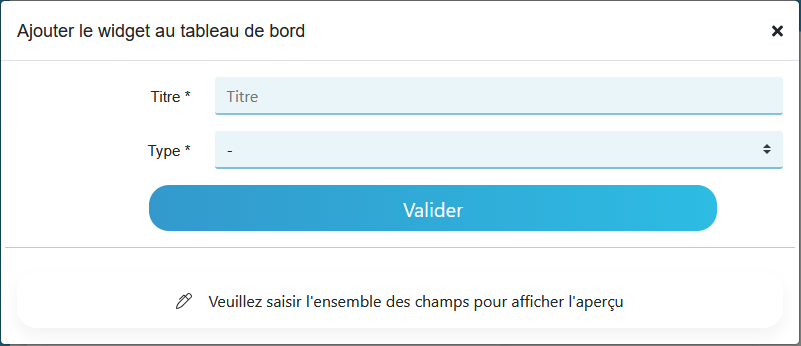
Il faudra noter un titre (ici Liste des Postes EPN) et choisir un type de widget (un Tableau pour notre exemple), la fenêtre va s'étendre et afficher de nouvelles informations.
2- Personnalisation du widget « Liste des Postes EPN »
L’ajout d’un widget au tableau de bord est personnalisable afin d’avoir un code couleur qui vous convient et que la liste n’affiche que les informations qui vous semblent les plus pertinentes.
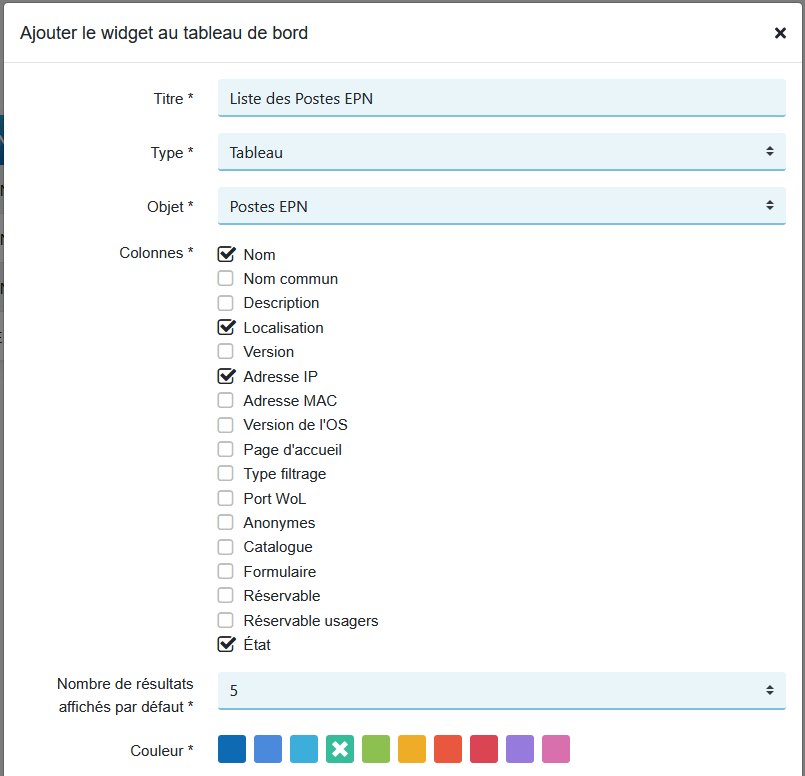
Cliquez ensuite sur le bouton  en dessous du choix des couleurs.
3- Visuel du widget « Liste des Postes EPN » depuis le tableau de bord
De retour sur le tableau de bord, vous pourrez désormais surveiller l’état des postes EPN directement depuis votre tableau de bord. Le tableau affiche bien les informations demandées et se présente avec la couleur sélectionnée.

A NOTER : Le paramétrage du tableau de bord est lié à votre compte, l’ajout d’un widget à votre tableau de bord ne sera pas répercuté sur les autres comptes d’administration de l’EPN.
2.3. Rubrique Site
La rubrique « Site » vous permettra de :
- Définir les informations générales du site
- Définir les horaires d’ouverture
- Définir les jours/périodes de fermeture
- Définir la charte d’utilisation
- Mettre en place les localisations des équipements
- Dessiner des cartes des localisations des équipements et en connaître les emplacements dans la médiathèque
- Activer ou désactiver les modules additionnels (sessions anonymes, réservation, gestion des postes, Wifi)
2.3.1. Informations
En cliquant sur le sous-menu "Informations", vous obtiendrez cette fenêtre :
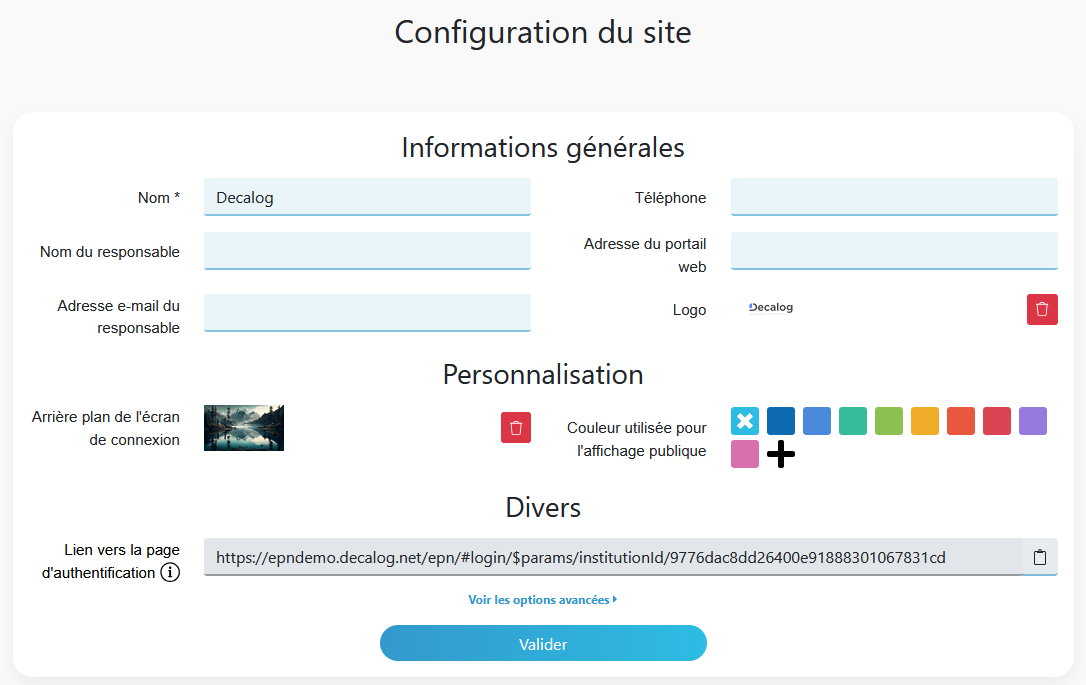
Cette page vous permettra d’indiquer le nom de l’établissement, l’adresse de son site web, ainsi que le nom d’un responsable et un numéro de téléphone. A l’exception du nom de la bibliothèque, aucun de ces champs n’est obligatoire car ils sont purement à titre indicatif.
La dernière ligne grisée vous servira à récupérer l’URL qui permettra à vos usager d’accéder à cette interface depuis des réseaux externes à la médiathèque.
En cliquant sur voir les options avancées, la fenêtre va s'étendre et nous permettra de sélectionner d'autres options (si disponible).
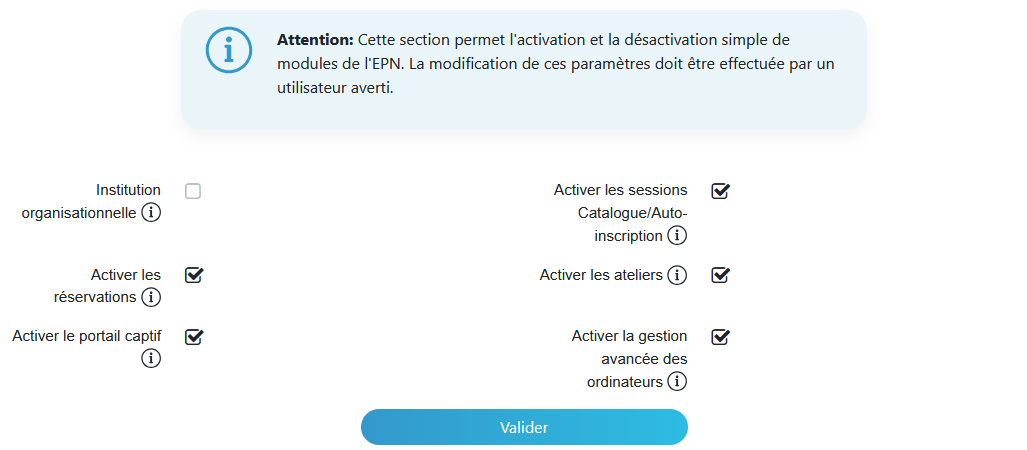
A NOTER : Le logo s’affichera sur la mire d’authentification des postes ainsi que sur les pages de connexion au portail captif et d’auto-inscription.
A NOTER : Activer les sessions anonymes signifie que vous pourrez permettre à vos abonnés d’accéder, sur les postes de votre choix, à une session dédiée à la recherche documentaire (accès au catalogue) sans avoir à rentrer d’identifiant, à la manière d’un poste OPAC.
En fonction du client installé sur vos postes, la session anonyme peut se transformer en session d’auto-inscription des abonnés. Ceci peut être utile s'il faut par exemple donner un accès temporaire à des gens de passage. Vous pouvez demander plus d'informations au support : https://support.decalog.net
2.3.2. Horaires
Le sous-menu Horaires permettra de définir les horaires d’ouverture des postes informatiques, c'est à dire qu'il permettra de définir les horaires d’allumage des postes à destination du public. Vous pourrez distinguer l’allumage sur différentes localisations/espaces dans la rubrique Localisations.

⚠ ATTENTION : Veillez à ce que ces horaires d’ouverture soient les plus amples possibles : les horaires sur les localisations ne sont que des restrictions des horaires d’ouverture. Il en va de même si vous souhaitez réserver des postes sur des créneaux pendant lesquels l’établissement est normalement fermé au public (ateliers par exemple)
2.3.3. Fermetures
Cette page permettra, si l’option d’allumage automatique est activée, que les postes ne démarrent pas pendant les jours planifiés ici. Vous aurez la possibilité de définir trois types de fermetures :
- Jour férié récurrent
- Jour unique
- Période

 (créer),
  (modifier) et
  (supprimer).
Il ne restera plus qu'à ajouter la période de fermeture souhaitée puis cliquer sur "valider"

A NOTER : Les jours de fermeture récurrents sont reportés sur la liste des jours de fermeture pour chaque année.
Les jours fériés variables (tel que le lundi de Pâques) sont récupérés par défaut.
Dans cet onglet, vous pouvez paramétrer les jours fériés variables dans l’année en tant que jour « unique ».
⚠ ATTENTION : Les jours de fermetures « Unique » ainsi que les périodes, ne sont valables que pour l’année pour laquelle ils ont été créés, ils ne seront pas reportés sur les années suivantes comme les jours fériés récurrents.
2.3.4. Charte d’utilisation
Sur cette page, vous pourrez régler les paramètres concernant l’utilisation d’une charte. Vous pouvez choisir d’activer ou non la demande de charte. Vous pourrez également définir le titre et le texte de la charte.

Activation de la demande de charte :
Si la demande de validation de charte est activée (cochée), lorsqu’un abonné se connectera pour la première fois sur un poste, la charte s’affichera et il lui faudra alors l’accepter pour pouvoir se connecter (une fois validée, la charte ne sera plus affichée lors des connexions suivantes de l’utilisateur).
Le bouton « Redemander l’acceptation de la charte à tous les utilisateurs » sera utile, si par exemple vous avez modifié significativement votre charte. Il sera alors à nouveau demandé à tous les utilisateurs (même ceux ayant déjà accepté la charte) d’accepter la nouvelle version lors de leur prochaine connexion.
2.3.5. Localisations
Sur cette page, vous pourrez définir les différentes localisations possibles pour vos équipements (cela vous permettra ensuite de pouvoir associer un équipement à une localisation).
Les localisations auront pour but de définir, pour un ensemble de postes, une identité graphique spécifique ainsi que des horaires spéciaux.

Création d'une localisation :
Vous devrez d’abord définir divers critères de localisations comme des bâtiments, des étages et des espaces (aucun champ n’est obligatoire). Une fois les critères ajoutés, vous pourrez ensuite passer à la création des localisations, que vous identifierez en fonction des critères prédéfinis.
(Exemple : Si vous disposez d’un espace « Enfant » et un « Adulte » et que vous souhaitez que les postes de l’espace « Enfant » ne démarrent pas à la même heure que ceux de l’espace « Adulte », vous pouvez alors créer une localisation en fonction des critères voulus et ensuite paramétrer ces horaires spécifiques).
Pour créer une nouvelle localisation, cliquez simplement sur le bouton  en haut à droite du menu « Localisations ». Ensuite saisissez d’abord les critères nécessaires pour définir la localisation (bâtiment, étage..), dans notre exemple nous allons créer un espace « Enfant »

Vous pourrez ensuite lui donner le nom de votre choix ou en générer un automatiquement en fonction des critères renseignés, via le bouton 
Paramétrage de la localisation
Dans la fenêtre de création d’une localisation, une fois remplis les champs (nom, bâtiment, étage, espace, si nécessaire car seul le nom est obligatoire), vous allez pouvoir paramétrer l’aspect graphique des postes faisant partie de la localisation que vous êtes en train de créer. Il vous sera possible :
- de paramétrer un fond d’écran pour la mire de connexion [voir (1)]
- de paramétrer un fond d’écran pour la session Windows une fois l’utilisateur authentifié [voir (2)]
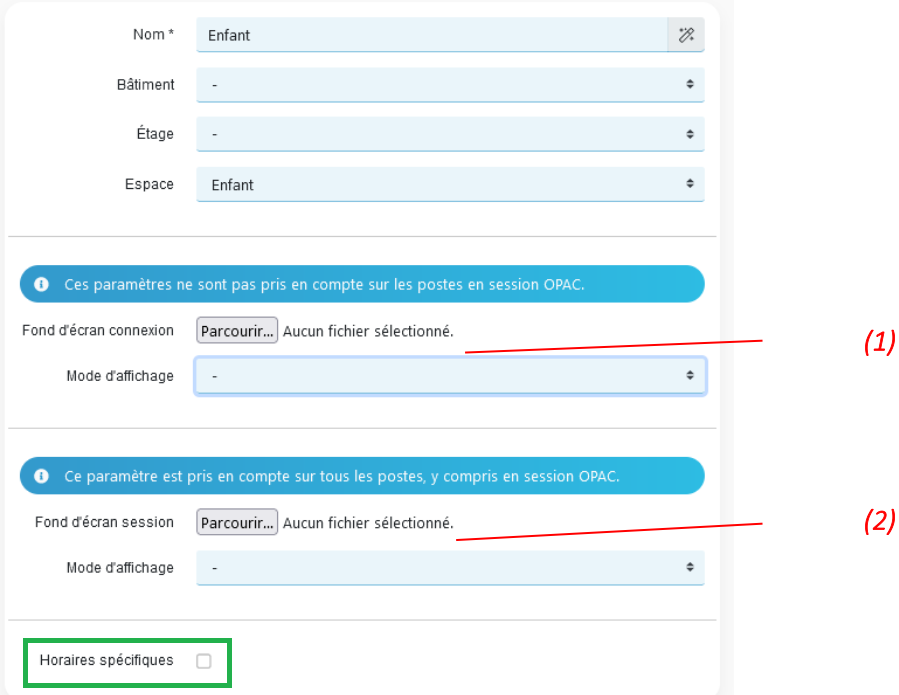
Toujours dans la même fenêtre de création d’une localisation, vous avez la possibilité, en bas à gauche, de cocher ou décocher l’option vous permettant de définir des horaires d’ouverture spécifiques pour les postes membres de cette localisation. (encadré vert dans l'image ci dessus)
En cochant cette case, la fenêtre va s'étendre et vous proposer de définir des horaires spécifiques pour votre localisation.
Les horaires que vous spécifierez ici primeront sur ceux paramétrés dans le sous-menu Horaires, vu plus haut.
Les postes faisant partie de cette localisation pourront donc démarrer et s’éteindre à des heures/jours différents des autres.

Une fois vos paramétrages terminés, il suffira de cliquer sur valider pour créer votre localisation.
A NOTER : Pour notre exemple, nous avons créé une localisation en partant de zéro, cependant les mêmes paramétrages sont disponibles en cliquant sur le bouton "modifier"
d'une localisation existante.

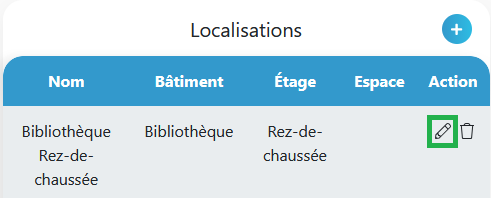
⚠ ATTENTION : Les horaires spécifiques des localisations doivent nécessairement être imbriqués dans les horaires d’ouverture, ils ne peuvent pas être en dehors des plages "régulières".
2.3.6. Cartes
La rubrique « Cartes » vous permettra de cartographier vos différentes localisations en dessinant une carte manuellement ou en important un fond de carte (plan).
C’est un simple logiciel de plan 2D permettant de localiser les postes publics et d’en connaître l’état en un clin d’œil.
Vous aurez la possibilité d’ajouter ces cartes à votre tableau de bord via le bouton  Les postes affichés sur cette carte pourront être surveillés afin d’identifier en temps réel ceux qui sont actuellement utilisés.

2.4. Rubrique Equipements
2.4.1. Postes EPN
Dans cette rubrique, nous allons retrouver toutes les informations relatives à l'ensemble des postes EPN.

1- Boutons d’administration des postes
En haut à droite de la fenêtre principale, dans la colonne Action, se trouvent les boutons d'administration des postes. Ces boutons d’administration sont modifiés si un utilisateur est connecté au poste ou non.
- Poste sans utilisateur connecté :
Bouton d’arrêt et de redémarrage du poste :  ou
ou  (selon version)
Bouton Editer/Modifier ou Paramétrer le poste sélectionné : 
Bouton Supprimer le poste sélectionné 
- Poste avec utilisateur connecté :
En plus des trois boutons ci dessus, un poste avec utilisateur connecté va également afficher les boutons ci dessous :
Envoyer un message à l’utilisateur : 
Appliquer un bonus/malus de temps (temps négatif pour les malus) : 
Forcer la déconnexion d’un utilisateur : 
Forcer la déconnexion d’un utilisateur puis désactiver son compte (Empêche l’utilisateur de se
reconnecter sur vos postes EPN suite à sa déconnexion forcée) : 
Permet de laisser des notes vis-à-vis de l’utilisateur qui pourront êtres lues par d’autres
administrateurs de l’EPN (Par exemple : « Cet utilisateur est bruyant » pour un utilisateur connu pour son manque de discrétion) : 
Cliquer sur ce bouton vous permettra d’ouvrir depuis la page actuelle la fenêtre d’administration de l’utilisateur connecté : 
2- Modification d'un poste :
La modification d’un poste EPN, en cliquant sur le bouton , vous ouvrira la fenêtre suivante. Sur celle-ci, vous aurez la possibilité d’attribuer un nom commun au poste, paramétrer le droit aux impressions ou encore activer des restrictions de temps spéciales qui primeront sur le temps paramétré pour les utilisateurs :

Si un poste est membre d’un "Groupe de poste" , dans notre exemple  ,
,
alors les paramètres du groupe "Poste EPN" seront récupérés automatiquement. Si le poste ne fait partie d’aucun groupe, alors vous pourrez modifier manuellement toutes les informations grisées.
Si la réservation de postes est disponible, il sera possible de définir si le poste peut être réservé ou non, ici :

De même si les sessions anonymes sont mises en place au niveau global, vous pourrez également choisir de les activer ou non sur le poste en particulier. Dans notre exemple, la ligne apparaît grisée, ce qui indique que l'activation globale n'est pas mise en place, la case ne sera donc pas cochable.

- Affichage de la liste des postes EPN
Lorsqu'on clique sur le sous menu Postes EPN, voici la fenêtre qui va s'ouvrir :
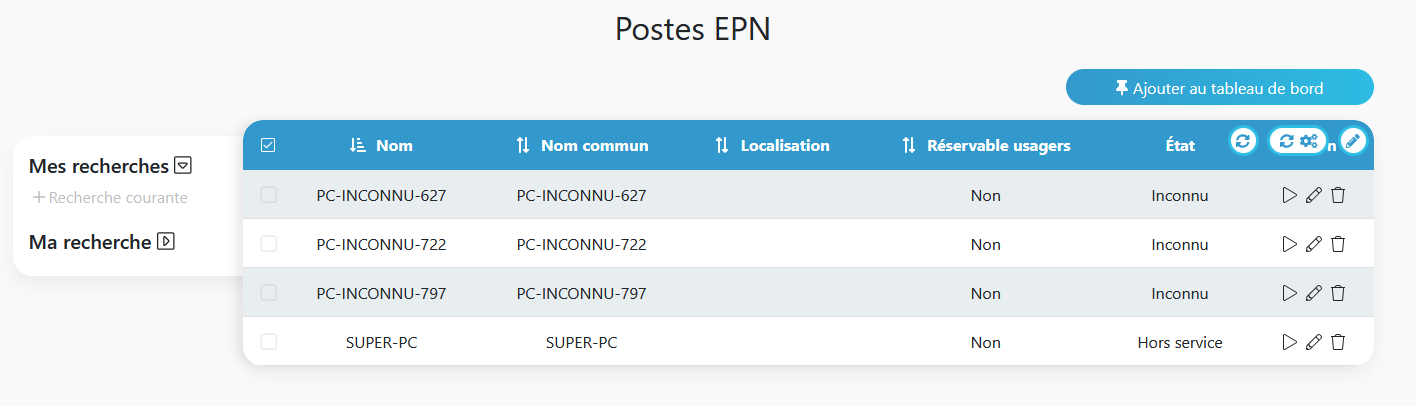
Cette présentation est personnalisable, il suffira de passer le curseur de la souris sur "Action" en haut à droite et ensuite de cliquer sur . Cette action vous permettra d'afficher la fenêtre suivante :

Il restera à cocher les éléments que vous souhaitez afficher dans votre tableau, ensuite de cliquer sur "valider" et ceux ci seront ensuite visibles depuis la liste des postes EPN.
- Actions de groupe
Via ce bouton  (en haut à gauche sur la tableau des postes EPN), vous aurez la possibilité de réaliser du traitement par lot pour l’administration des postes, une fois le bouton coché, différentes options vous seront proposées :

- Sauvegarde des critères de recherche
Via ce module, vous aurez la possibilité de sauvegarder des critères de recherche au niveau de la liste des postes

Par exemple, si vous cochez la case « Espace numérique » ou « Section Adulte », alors la recherche n’affichera que les postes membres de cette localisation.
Une fois le critère de la recherche défini, vous pourrez sauvegarder cette dernière en appuyant sur  , en lui attribuant un nom puis en validant. Ci-dessous un exemple, en supposant que l’on ait coché « Espace numérique » :

Vous aurez désormais une recherche sauvegardée ne vous affichant que les postes membres de la localisation « Espace numérique » :

A NOTER : Si vous ajoutez la liste des postes au tableau de bord, alors que vous êtes sur une recherche, alors la liste qui s’ajoutera au tableau de bord sera dépendante des critères de cette recherche.
Dans notre exemple en ajoutant au tableau de bord la liste, tout en étant positionné sur la recherche sauvegardée, la liste qui s'ajoutera au tableau de bord ne comportera que les postes de l'espace numérique.
2.4.2. Groupe de postes
En cliquant ensuite sur le sous menu "Groupe de postes", la fenêtre suivante s'affichera :

- Ajout / Création d'un groupe de postes :
Via le bouton  , la fenêtre ci-dessous va s'ouvrir. Ici vous pourrez créer des groupes de postes sur lesquels vous aurez la possibilité de personnaliser les paramètres suivants : page d’accueil, réservations, sessions anonymes, impressions..

Lorsque l'ensemble des paramètres sera sélectionné, il restera à cliquer sur le bouton "valider". Les réglages seront appliqués à tous les postes intégrés à ce groupe.
- Boutons d’administration des groupes de postes
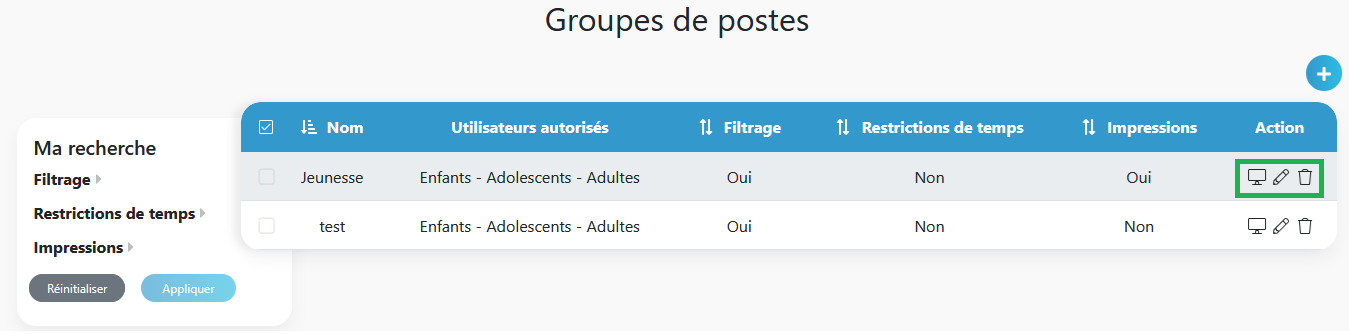
- Bouton  :
:
Pour ajouter des postes au groupe créé (ou à un groupe existant), il faudra cliquer sur ce bouton. La fenêtre ci-dessous va s'ouvrir :

Il faudra alors cliquer dans la zone "rechercher un poste", la liste des postes à ajouter s'affichera et il suffira d'en sélectionner un et de cliquer sur ajouter.
Pour retirer un poste du groupe, il faudra cliquer sur le bouton  en bout de ligne, dans cette même fenêtre et confirmer dans la suivante.
- Bouton  :
:
Ici, vous pourrez modifier les paramètres vus précédemment pour chaque groupe de poste.
- Bouton :
En cliquant sur ce bouton, vous pourrez supprimer un groupe de postes du listing. Il faudra également confirmer la suppression sur la fenêtre suivante.
A NOTER : Au même titre que pour la liste des postes, vous aurez depuis cette page, la possibilité de sauvegarder vos recherches courantes ainsi que de personnaliser l’affichage de la liste des postes avec les informations désirées.
2.4.3. Impressions *
Depuis cette page vous aurez la possibilité de surveiller les tâches d’impression, selon les modes d’impression prédéfinis (Avertissement, Déblocage ou Interdiction). En fonction de ceux-ci, diverses actions d’administrations seront possibles sur cette page.
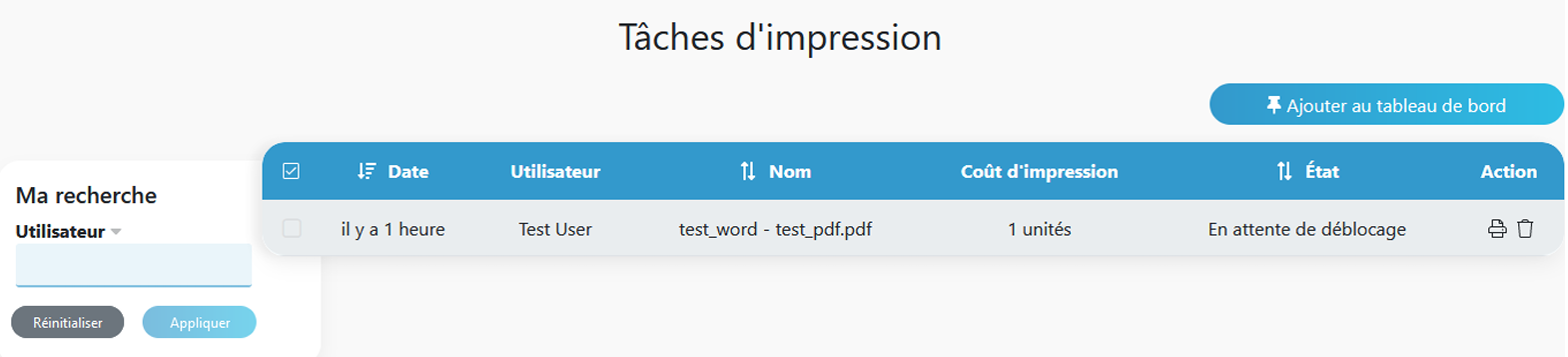
Dans la capture d’écran ci-dessus, en mode d'impression « Déblocage », voici les options d’administration qui s’offriront à vous :
Débloquer l’impression 
Supprimer l’impression 
Concernant les deux autres modes d’impression (Avertissement, Interdiction), aucun bouton d’administration ne sera disponible car ici les impressions seront autonomes. Le but de cette page ne sera alors que de vous permettre de surveiller les tâches d'impression demandées.
2.4.4. Tablettes EPN **
A NOTER : à dater de 2020 Decalog a cessé le développement du client EPN Android. Cette section n’est destinée qu’aux détenteurs de licences tablettes antérieures.

Depuis cette page, vous pourrez administrer les tablettes sur lesquels le client EPN a été installé.
Lorsque le client EPN est installé sur une tablette connectée en Wifi au réseau EPN, alors cette dernière viendra automatiquement s’ajouter à la liste ci-dessus.
Une fois sur cette liste, deux manipulations seront possibles :
Le bouton  permettra de supprimer la tablette (Attention si cette dernière est toujours sur le réseau et dispose du client EPN, la supprimer sera inutile car elle reviendra d’elle-même dans la liste).
Le bouton  permettra de modifier le paramétrage de vos tablettes. Cliquer sur ce bouton ouvrira cette fenêtre :

Sur cette fenêtre de paramétrage de vos tablettes, vous aurez la main pour modifier les éléments suivants :
- Définir une localisation pour le matériel (pour avoir des horaires de réservations différents si vous le souhaitez)
- Définir si les tablettes sont réservables et si oui, le sont-elles par les utilisateurs ou uniquement les administrateurs/exploitants de la médiathèque ?
- Définir une page d’accueil pour le navigateur de la tablette
- Définir les types d’utilisateurs autorisés sur la tablette
- Activer et définir des restrictions de temps spécifiques (afin de limiter le temps de sessions des utilisateurs sur les tablettes)
- Autoriser ou non les applications, en les faisant glisser d'une colonne à l'autre (voir capture ci-dessous)
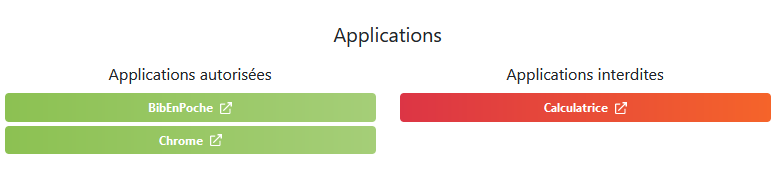
A NOTER : Au même titre que pour la liste des postes, vous aurez depuis cette page la possibilité d’ajouter cette liste à votre tableau de bord, de sauvegarder vos recherches courantes ainsi que de personnaliser l’affichage de la liste des tablettes avec les informations désirées.
2.4.5. Portail captif **
En cliquant sur le sous-menu "portail captif", la fenêtre ci-dessous apparaîtra :

Cette fenêtre vous permet de monitorer et administrer les utilisateurs authentifiés sur le portail captif de Decalog EPN.
Bouton  : Déconnecter l’utilisateur du portail captif
Bouton  : Déconnecter ET désactiver l’utilisateur
Bouton  : Permet de laisser des notes vis-à-vis de l’utilisateur, qui pourront être lues par d’autres administrateurs de l’EPN
A NOTER : Au même titre que pour la liste des postes, vous aurez depuis cette page, la possibilité d’ajouter cette liste à votre tableau de bord ainsi que de personnaliser l’affichage de la liste des personnes connectées au portail captif avec les informations désirées.
2.4.6. Autres équipements **
Cette page ne sera accessible que si le module de réservation est activé.
Sur cette page, vous aurez l’opportunité de définir d’autres types d’équipements utilisés dans votre établissement. L’intérêt se trouve dans le nouveau module de gestion de réservation et d’atelier, au sein duquel vous aurez la possibilité de réserver les équipements qui seront renseignés dans cette liste.

A NOTER : comme vous pouvez le voir sur la capture d’écran ci-dessus, que vous n’êtes pas limité au seul matériel informatique. Vous pourrez également configurer des espaces clos de votre établissement, comme des salles de travail, afin de les rendre réservables et d’offrir aux usagers un espace calme.
- Création d’un nouveau type d’équipement
Le bouton  vous permettra de créer des nouveaux types d’équipements sur votre site, dans l’exemple ci-dessous, notre but est de mettre à disposition un/des vidéoprojecteurs aux utilisateurs.
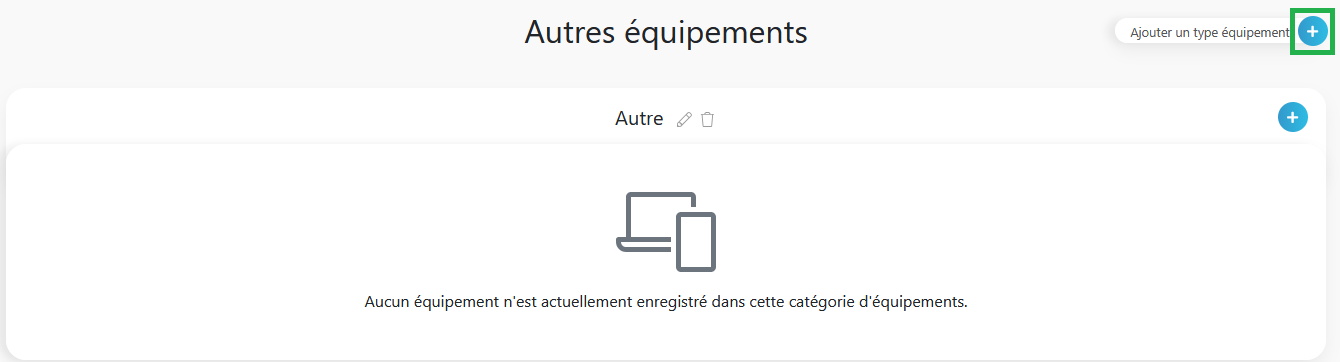
Après avoir cliqué sur le , la fenêtre ci-dessous s'affichera, il faudra ajouter le nom et cliquer sur "valider" :

- Ajout d’un équipement
Une fois le nouveau type d’équipement créé, vous aurez ensuite la possibilité d’ajouter des équipements ou appareils à la nouvelle catégorie.

Depuis la liste d’équipements, trois options d’administration s’offriront à vous :
Bouton : Pour modifier le nom de la liste.
Bouton  : Pour supprimer la liste si elle n’a plus lieu d’être
Bouton  : Pour ajouter une entrée à la liste d’équipements, lorsque vous cliquerez sur ce bouton, cette fenêtre s’ouvrira :
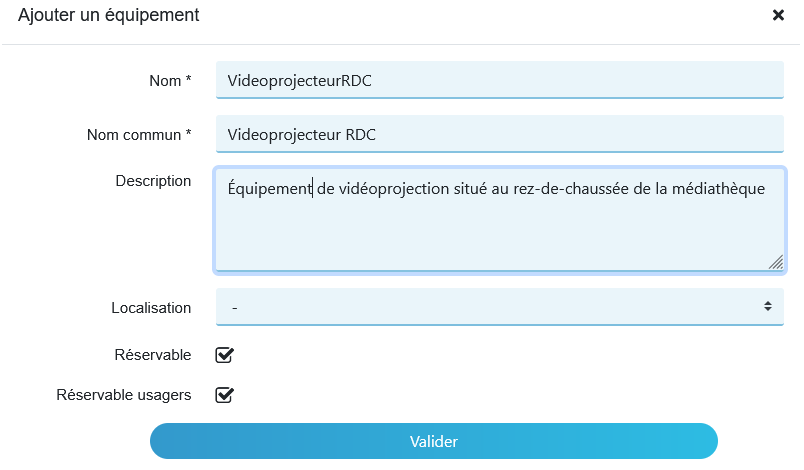
Si vous souhaitez que ces équipements ne soient réservables que par les administrateurs alors il vous faudra cocher « Réservable ». Si au contraire, vous souhaitez qu'ils soient réservables par tous les types d’utilisateurs alors il faudra cocher les deux options de réservation.
⚠ ATTENTION : Contrairement aux postes et tablettes EPN qui, s’ils sont réservés, se bloqueront sur l'utilisateur le temps de la réservation, les autres équipements, eux, ne sont pas administrables. En effet, l'EPN n'étant pas installé, ce sera donc à vous de bloquer l’accès à ces équipements lorsqu’ils auront été réservés.
2.5. Rubrique gestion avancée **
2.5.1. Sauvegarde/restauration **/⁴
Fonctionnalité non disponible avec le client EPN Windows version 5.
En racine du serveur Decalog EPN se trouvent les fichiers de boot PXE qui vont permettre, si le poste à configurer dispose de cette fonctionnalité, le démarrage depuis le réseau (network boot) sur un système d’exploitation. Cette fonctionnalité est généralement à activer dans le BIOS de chaque poste car c’est sur ce principe que repose le module de Sauvegarde/Restauration. La sauvegarde et la restauration des images sont réalisées à l’aide de l’outil PartClone.
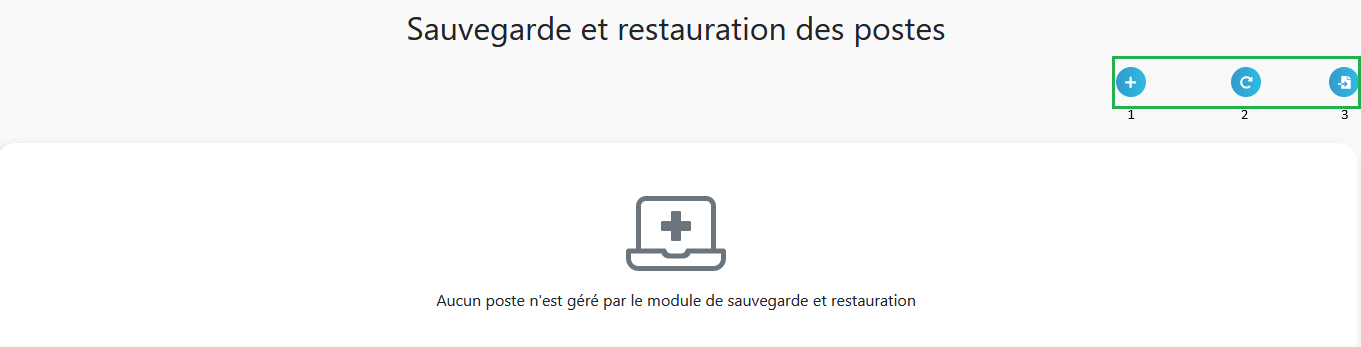
Dans la partie ci-dessous, nous allons détailler, l'ensemble des fonctionnalités et paramétrages liés aux 3 boutons d'administration du sous-menu "Sauvegarde/Restauration".
1 - Ajout de terminaux depuis la liste des clients EPN
Pour ajouter des terminaux au module de sauvegarde et restauration depuis la liste des postes EPN, cliquer sur le bouton  , cela ouvrira cette fenêtre :


Les postes sont désormais ajoutés au module de Backup & Restore. En cliquant ensuite suite le bouton  dans la colonne "Action", si le logiciel EPN B&R n’a pas encore été installé localement sur le poste, alors vous aurez ce résultat :

Tandis que si le poste est correctement préparé et le logiciel EPN B&R installé, vous obtiendrez la fenêtre ci dessous en cliquant sur le bouton :

Le contenu de la capture d’écran ci-dessus vous communique simplement des informations du terminal (adresse MAC, taille dédiée à l’espace de sauvegarde et une liste des partitions et de leurs contenus).
Pour ce qui est du contenu visible sur la capture d’écran ci-dessous, « Images du poste » fait référence au fait de choisir quelle partition sera sauvegardée/restaurée sur le poste :
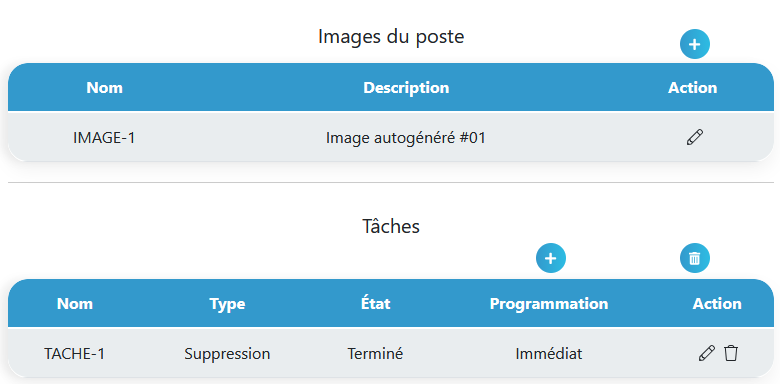
Cliquer sur le bouton  à droite "d'Images du poste", vous donne ceci :

Il faudra alors sélectionner la partition Windows (partition où l’OS sera installé) puis valider et votre image sera désormais visible depuis la fenêtre d’édition d’un terminal avec la possibilité de modifier l’image paramétrée ou de la supprimer  .
.
Une fois l’image créée sur le poste, il nous restera à décider ce que nous allons faire d’elle via la partie « Tâches », juste en dessous.
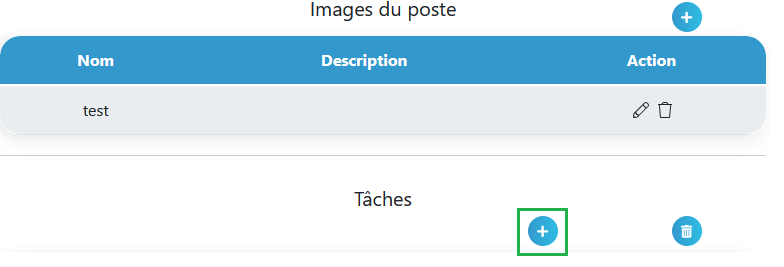
Cliquer sur le bouton  à droite de « Tâches» , vous affichera cette nouvelle fenêtre :
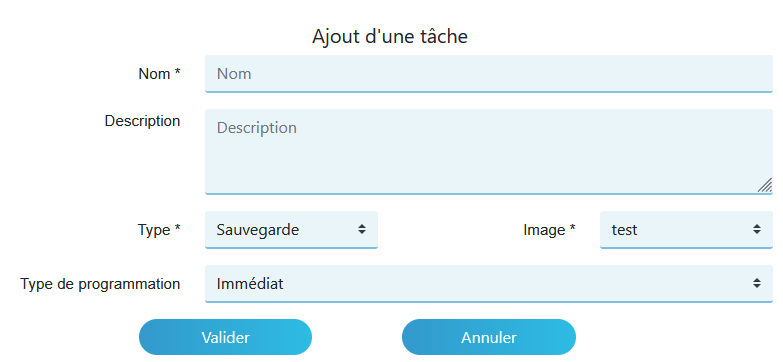
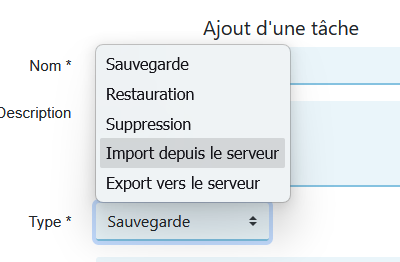
Il faudra d'abord attribuer un nom, puis sélectionner dans un second temps l’image que vous souhaiterez traiter, ensuite le type de tâche que vous souhaiterez programmer via le menu déroulant suivant, en cliquant sur "Sauvegarde" :
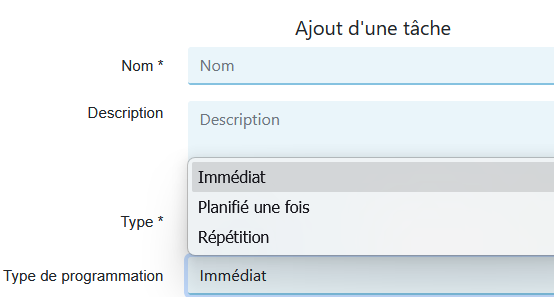
Et pour finir sélectionner le type de programmation selon le menu déroulant suivant, après avoir cliqué sur "Immédiat" :
Valider pour confirmer la création de votre tâche et comme pour la création de l’image, cette dernière sera désormais visible depuis la fenêtre d’édition du terminal avec également les boutons d’édition  et de suppression
  .
.
2 - Restauration groupée :
De retour sur la page principale du sous-menu "Sauvegarde/restauration", nous allons maintenant détailler les fonctionnalités du deuxième bouton  :
:

Cliquer sur ce bouton, vous ouvrira la fenêtre ci-dessous :

Cliquer sur le bouton (Action de restauration groupée), permettra de donner l’ordre de restauration des postes sur une image en une seule manipulation plutôt que de passer poste à poste. Dans la colonne "Disponible", cliquer sur les postes sur lesquels vous souhaiterez effectuer une restauration de disque, ceux ci basculeront directement dans la colonne "Sélection". Dans notre exemple, ci-dessous, nous avons sélectionné les postes 2,4 et 7.
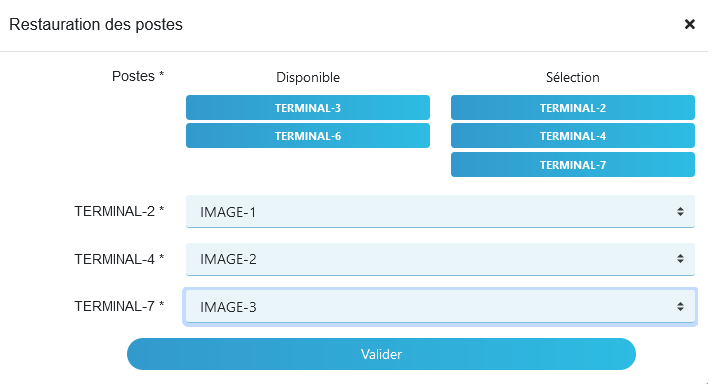
Sélectionner ensuite les images que vous souhaiterez restaurer sur chaque poste, puis valider pour confirmer la demande de restauration. (Dans notre exemple, restauration des terminaux TERMINAL-2, TERMINAL-4 et TERMINAL-7).
3 - Restauration groupée via import d’image depuis le serveur EPN
Le dernier bouton  sur la page principale du sous-menu « Sauvegarde/restauration », vous proposera le même principe de restauration groupée abordée au point 2, la différence sera uniquement l'origine de l'image à restaurer, qui cette fois viendra du serveur EPN et non des sauvegardes locales sur les postes.
2.5.2. Déploiement de logiciel **/⁴
2.5.2.1. Principe de fonctionnement
Fonctionnalité de déploiement d’applications et de scripts par un serveur NuGet couplé à Chocolatey (pour plus d’informations https://en.wikipedia.org/wiki/NuGet et https://lecrabeinfo.net/Chocolatey-gestionnaire-paquetswindows.html).
À chaque démarrage sur une session de type multimédia (media ou opac), un script est lancé sur le poste et va vérifier sur le serveur NuGet si une instruction lui a été soumise.
Cette instruction peut aussi bien être un script .bat, .exe ou un identifiant de paquet Chocolatey. Ce fonctionnement va donc permettre de faire deux choses :
- Lancer des scripts comme une installation des imprimantes virtuelles en .bat, une définition des icônes à placer sur le bureau et bien d’autres
- Installer des paquets Chocolatey, ce qui permettra par exemple de mettre à jour de manière groupée sur plusieurs postes des applications tels que Firefox, Chrome, Flash Player et autres.
2.5.2.2. Utilisation
En cliquant sur le sous-menu "Déploiement de logiciels", vous tomberez sur cette fenêtre :
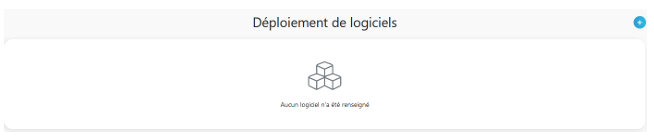
Il s'agira ensuite d'ajouter, des logiciels à déployer. Pour cela, il faudra cliquer sur le bouton  , la fenêtre ci-dessous s'affichera :

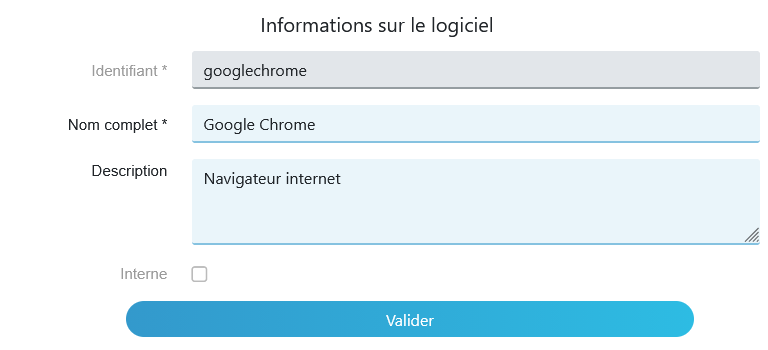
Pour installer via Chocolatey, cliquez sur le lien présent en « Note importante », cherchez sur Chocolatey si l’application que vous souhaitez installer y est présente, si oui récupérer son identifiant et le saisir dans la case « Identifiant ». Ensuite indiquer le nom complet et vous pourrez également ajouter une description si nécessaire. Une fois ces champs remplis, vous pourrez cliquer sur "valider" et le logiciel sera jouté à la liste de déploiement sur la page d'accueil.
A NOTER : Sur Chocolatey, l'identifiant (ou package ID) d'un logiciel est le nom unique qui permet au gestionnaire de paquets de l'identifier, de l'installer ou de le mettre à jour via la ligne de commande. C'est le terme exact que l'on tape après la commande
choco install.
Par exemple, nous allons installer Google Chrome depuis Chocolatey :

Après l'avoir trouvé sur le site, il faudra donc compléter les champs de la fenêtre d'ajout d'un logiciel en reprenant ce format, puis cliquer sur valider pour l'ajouter à la liste de déploiement :
Une seconde façon de procéder serait de cocher la case « Interne », ce qui signifie que le logiciel va être installé via un exécutable local (Installation via le .exe d’installation du logiciel en question ou un .exe d’un logiciel de déploiement de paquet (par exemple RZget.exe)

Dans le cas d’un ajout de logiciel externe, vous aurez comme champs modifiable :
- Exécutable d’installation : Sélectionner le « .exe » du logiciel que souhaitez installer
- Commande avant l’exécutable : Définir des paramètres spécifiques à l’installation avant de lancer l’exécutable
- Commande après l’exécutable : Définir des paramètres spécifiques à l’installation après l’exécution du « .exe »
Pour le déploiement de logiciel en externe via un gestionnaire de paquet RuckZuck (RZGet.exe), voici un exemple d’installation :

Sur cet exemple, l’identifiant du logiciel à installer est LibreOffice, la liste des identifiants des logiciels disponibles sur RuckZuck peut être consulté via ce lien : https://ruckzuck.tools/Home/Repository
L’exécutable RZGet.exe est récupérable via le lien suivant (https://github.com/rzander/ruckzuck/wiki/RZGet) et les diverses commandes possibles sont également listées sur ce lien avec des exemples d’utilisations pour chaque commande.
Valider ensuite afin de confirmer l’ajout du logiciel.

Une fois un logiciel ajouté, il sera visible sur la liste de déploiement
Avec les options d’administration suivantes :
Bouton  : Donne l’ordre de déployer le logiciel en question sur tous les postes de l’architecture EPN.
Bouton  : Ouvre la fenêtre d’édition de logiciel sur laquelle vous aller pouvoir définir sur quels postes lancer le déploiement :

Bouton  : Supprimer le logiciel et les tâches de déploiement associés.
A NOTER : Au même titre que pour la liste des postes, vous aurez depuis cette page la possibilité de personnaliser l’affichage de la liste des logiciels en attente de déploiement avec les informations désirées
2.6. Rubrique Utilisateurs
A NOTER : Il existe deux types d'utilisateurs :
- Les utilisateurs issus du SIGB (déjà inscrits à la bibliothèque) qui seront créés automatiquement lors de leur première connexion à l'EPN (seuls les abonnés individuels sont reconnus par celui-ci).
- Les abonnés EPN qui peuvent être apparentés à des cartes jetables. Ils autorisent une connexion à l'EPN sans être inscrits dans le SIGB de la médiathèque et sont créés manuellement, directement depuis la liste des utilisateurs.
2.6.1. Utilisateurs
En cliquant sur le sous-menu "Utilisateurs", vous obtiendrez la fenêtre ci-dessous. C'est ici que vous pourrez consulter et administrer la liste des utilisateurs ayant accès à l’EPN.
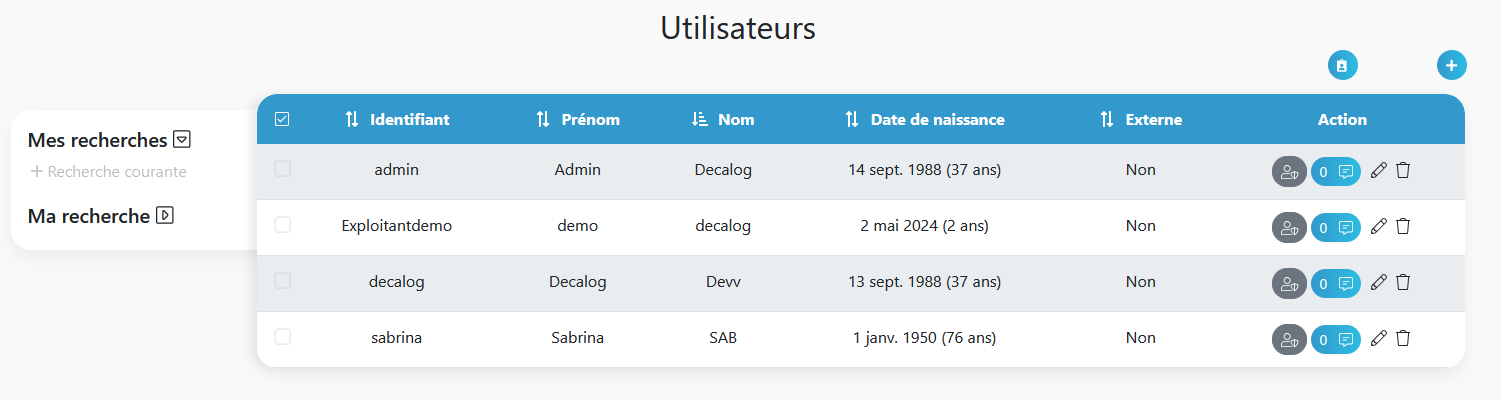
Comme expliqué précédemment, les utilisateurs issus du SIGB (donc déjà inscrits à la médiathèque) pourront se connecter directement à l’EPN avec les mêmes identifiants que ceux utilisés pour accéder au portail. Le compte de l’utilisateur sera automatiquement importé dans la liste une fois la première connexion de l’usager effectuée. Ces comptes utilisateurs récupèreront automatiquement les paramètres que nous aurons définis dans le sous-menu "Utilisateurs" de la rubrique "Paramètres" (2.9.1).
Au niveau de cette page, voici les différentes actions possibles :
1 - Création d’un nouvel utilisateur
Cliquer sur le bouton  vous ouvrira la fenêtre de création d’un nouvel utilisateur suivante :

Ici, remplissez les informations nécessaires à la création d’un compte et sélectionnez le bon rôle que vous souhaitez donner au compte.
En sélectionnant le rôle parmi une liste déroulante (voir ci-dessous), vous pourrez définir le niveau de droit d’administration du compte lorsque ce dernier accèdera à l’interface.

- Utilisateur : Rôle destiné aux usagers inscrits à la bibliothèque, ne permet pas d’administrer le parc EPN. Lorsqu’un usager se connecte à l’interface avec un compte « Utilisateur », il n’aura accès qu’à un tableau de bord limité permettant la consultation de certains informations (temps restant, espace personnel utilisé, unités d’impressions restantes) ainsi que quelques actions d’auto-administration (déblocage des impressions, accès au module de réservations & d’ateliers par exemple)
Exemple d’un tableau de bord d’un compte ayant le rôle « Utilisateur » :

- Exploitant : Rôle destiné aux agents de la médiathèque qui ne s’occuperont pas d’administrer l’EPN dans sa globalité. L’administration possible pour les comptes « Exploitant » sera limitée à la gestion des Equipements, des Utilisateurs et des Planifications, en termes de droit de consultation, ce rôle aura la possibilité de consulter les Cartes de localisation, de les ajouter à son Tableau de bord ainsi que de consulter les Statistiques de l’EPN. Ce rôle ne permettra de créer, à partir de la gestion des Utilisateurs, que des comptes ayant le rôle « Exploitants » ou « Utilisateur ».
Exemple d’un tableau de bord d’un compte ayant le rôle « Exploitant » :

- Administrateur : Rôle destiné aux administrateurs formés à la gestion de l’EPN. Ce dernier accèdera à toutes les possibilités d’administration du parc des postes et des utilisateurs, à la gestion de la rubrique « Site » (gérer les Horaires d’ouverture, les Jours de fermeture, la Chartes d’utilisation ou encore les localisations), à la gestion avancée des postes (Déploiement de logiciel ET Backup & Restore), à la rubrique de « Paramètres » sur laquelle les divers paramétrages par défauts se feront. Ce rôle vous autorisera à créer d’autres comptes ayant les rôles suivants : Utilisateurs, Exploitant et Administrateur.
Exemple d’un tableau de bord d’un compte ayant le rôle « Administrateur »

2 - Autres fonctionnalités possibles depuis la liste des utilisateurs :
Cette section va présenter les fonctionnalités des trois boutons présents sur la page d'accueil du listing "utilisateurs" : (dans l'encadré vert dans la capture ci-dessous) :
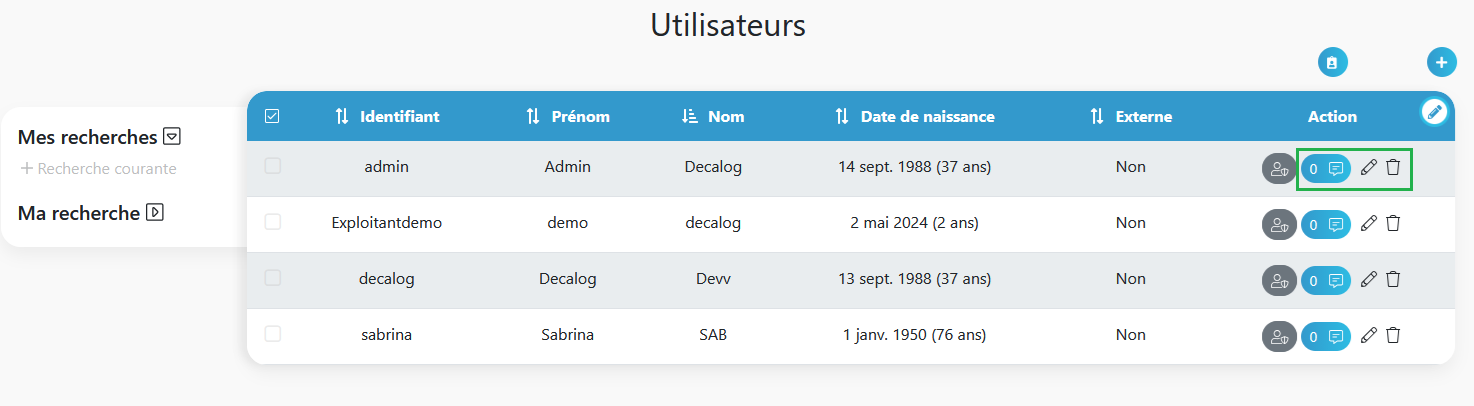
a) Bouton  : Permet la création de notes sur l’utilisateur en question, peut être utile dans le cas d’un utilisateur connu pour être bruyant/problématique afin de prévenir les collègues en charge de l’administration EPN.
Exemple d’une note :

b) Bouton  : Ouvre l’accès au paramétrage de l’utilisateur afin de modifier ses informations personnelles ou paramétrer ses droits.

Sur la page ci-dessus, vous aurez la possibilité de :
- Modifier les informations personnelles de l’utilisateur (date de naissance, adresse, n° de téléphone, etc…)
- Vérifier si l’utilisateur a accepté la charte d’utilisation et si l’utilisateur est issu d’une auto-inscription
- Contrôler le temps de connexion autorisé pour la journée à l’utilisateur (en cliquant sur "Afficher")
- Afficher les micro-statistiques d’utilisation de l’EPN (Nombre de postes accédés, nombre de réservations faites, temps passé connecté à des postes EPN, etc.), en cliquant sur "Afficher".
- Supprimer complètement l’utilisateur (⚠ Attention : entraine la suppression définitive et totale de l’utilisateur dans la base de données).
- Attribuer le rôle et le groupe d’utilisateurs approprié au compte, ici le rôle « Utilisateurs » et le groupe par défaut (pour les groupes d’utilisateurs, voir le point 2.6.3)
En dessous de l’attribution du rôle et du groupe, si vous cliquez sur « Personnaliser les droits » vous accéderez à la page de personnalisation des droits de l’utilisateur :

En l’état, à l’ouverture de cette page toute les options sont grisées car les paramètres sont récupérés automatiquement en fonction des droits paramétrés sur le groupe d’utilisateur, mais vous pourrez tout de même les modifier en cliquant sur le petit bouton  à côté des droits EPN pour dégriser la ligne et faire de la personnalisation spécifique sur les droits d’un utilisateur (exemple ci-dessous) :

c) Bouton de suppression  des droits d’un utilisateur:
⚠ Attention : à ne pas confondre avec la suppression définitive des utilisateurs présentée plus tôt, cette suppression ne concerne que les droits d’accès aux fonctionnalités EPN du compte en question et envoie l’utilisateur dans la liste des « Utilisateurs archivés »
2.6.2. Utilisateurs archivés
En cliquant sur le sous-menu "utilisateurs archivés", s'affichera cette page :
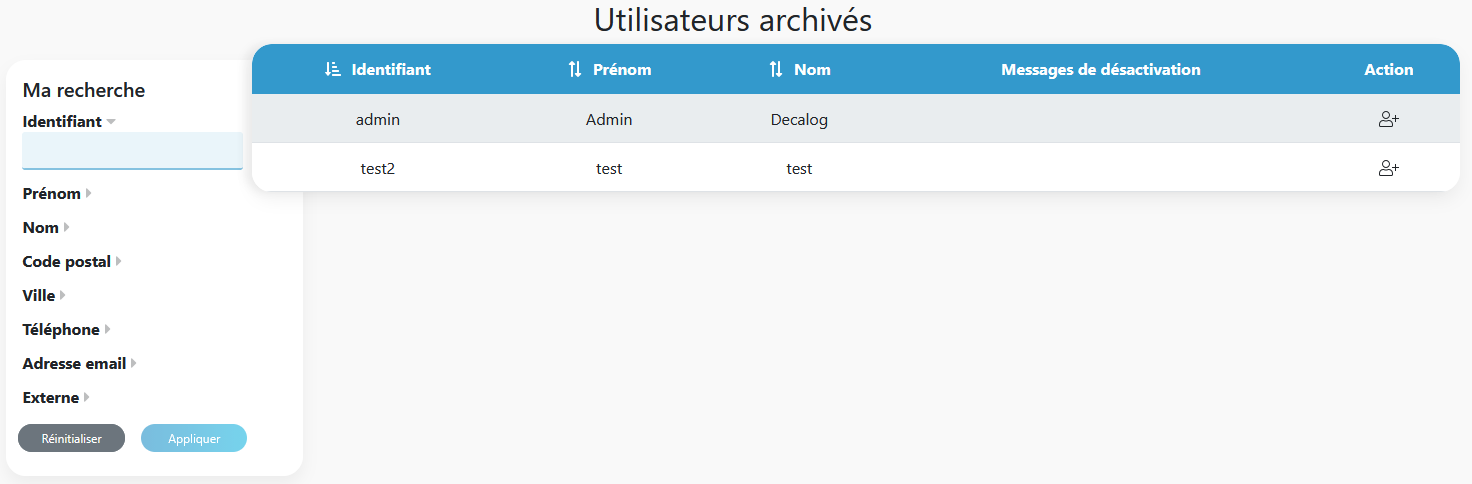
C’est dans cette liste que vous retrouverez les utilisateurs pour lesquels vous avez supprimé les droits. Vous n’aurez qu’une option d’administration au niveau de cette liste : la possibilité de restaurer les droits de l’utilisateur avec le bouton  et donc le faire sortir de cette liste des utilisateurs archivés pour le renvoyer dans la liste des utilisateurs.
Pour supprimer un utilisateur archivé, restaurez-le et allez dans sa fiche personnelle en cliquant sur le bouton puis cliquez sur "Supprimer" à droite de « Suppression définitive de l’utilisateur », comme vu plus haut.
Les utilisateurs considérés comme inactif depuis plus d’un an seront automatiquement purgés de la liste des utilisateurs ET de la liste des utilisateurs archivés (à moins d’un réglage spécifique sur la durée de conservation en cas de possession d’unités d’impression).
2.6.3. Groupes d’utilisateurs
C’est sur cette page que vous pourrez créer différents groupes d’utilisateurs qui permettront d’attribuer aux nouveaux utilisateurs des niveaux de droits appropriés au groupe dont ils feront partie. Cela permettra de ne pas avoir besoin de paramétrer ces éléments manuellement utilisateur par utilisateur.

Dans cet exemple :
- Le groupe « Utilisateur abonnés » comprendra les comptes des usagers inscrits à la médiathèque et leur accordera les droits basiques d’accès à l’EPN et à ses diverses fonctionnalités (Wifi, impression, réservation, etc…).
- Le groupe « ADMINISTRATEURS » comprendra les comptes des administrateurs de l’EPN et leur accordera des droits plus élevés au niveau de l’interface d’administration et au niveau de l’utilisation des fonctionnalités de l’EPN (impressions illimitées, pas de limite de temps, etc..).
- Le groupe « BIBLIOTHÉCAIRES » comprendra les comptes des agents de la bibliothèque et leur accordera des droits limités sur l’interface d’administration par rapport aux comptes « Administrateurs ».
- Le groupe « WIFI » comprendra les comptes usagers ne disposant que du droit d’accéder à la Wifi et l’entièreté des autres fonctionnalités de l’EPN seront bloquée pour ces usagers.
Au niveau de cette page, voici les différentes actions administratives qui vous seront possibles :
- Création d’un nouveau groupe d’utilisateurs
Cliquer sur le bouton  vous ouvrira la fenêtre de création d’un groupe d’utilisateur suivante :

Au niveau de cette interface, vous devrez accorder au groupe créé : les droits spécifiques appropriés aux types d’utilisateurs qui en seront membres, les droits d’accès aux divers services de l’EPN et enfin vous pourrez définir si le groupe créé doit être le groupe par défaut, ce qui fera en sorte que tous les futurs comptes usagers importés seront, par défaut, membres de ce groupe.
- Autres administrations possibles depuis la liste des groupes d’utilisateurs
Le bouton  permet de modifier manuellement les utilisateurs membres du groupe. Après avoir cliqué sur ce bouton, taper dans «Rechercher un utilisateur» le nom/id du client afin d’ajouter un nouveau compte utilisateur à la liste et cliquer simplement sur le bouton
  pour les supprimer du groupe.

2.6.4. Inscriptions autonomes *
En cliquant, sur le sous-menu "Inscriptions Autonomes", vous obtiendrez cette page :

Si vous avez activé la fonctionnalité d’inscription autonome, il vous sera possible de valider (ou de supprimer) les comptes créés via cette page. Sans validation, les comptes présents dans cette page n’auront aucun droit dans votre établissement. La suppression d’un compte dans cette page est irréversible.
2.6.5. Unités d’impression
En cliquant sur le sous-menu "Unités d'impression", vous obtiendrez cette page :
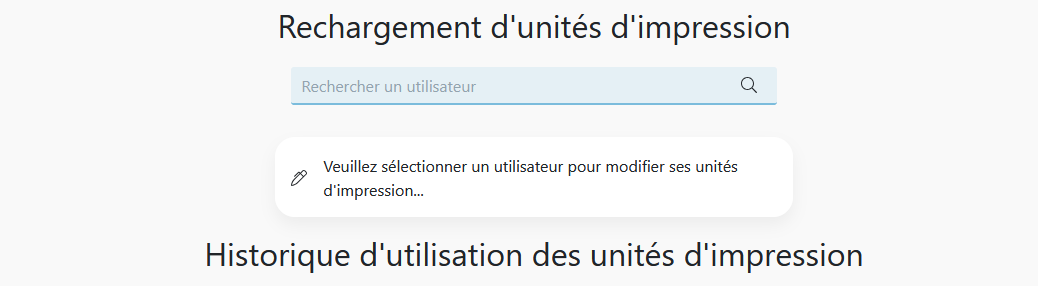
Cette page permettra de rajouter des unités d’impression aux abonnés, si vous gérez les impressions payantes (ou contrôlées). Il suffira de renseigner le nom de l’abonné et le formulaire proposera l’autocomplétion. Pour créditer l’abonné, ajouter des unités puis valider.
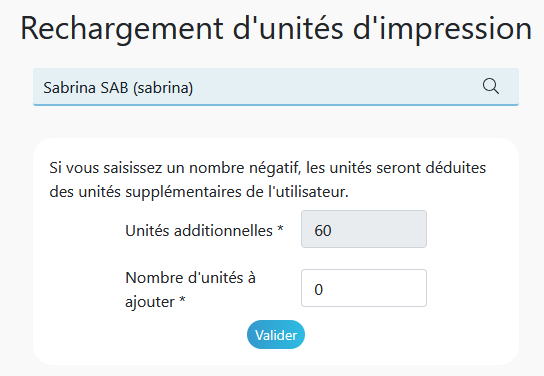
Cette page vous permettra également de consulter l’historique d’utilisation et de rechargement des unités d’impression :

Cela pourrait s'avérer utile pour recréditer des unités en cas d’échec d’impression par exemple, ou pour contrôler l'utilisation intégrale du quota gratuit par l'utilisateur.
2.7. Rubrique Planifications **
Si le module de réservation est opté et que les options sont activées dans les options avancées du site, vous aurez accès à deux menus permettant de gérer les réservations ainsi que les ateliers.
2.7.1. Réservations
En cliquant sur le sous-menu "Réservations", vous arriverez sur cette page :
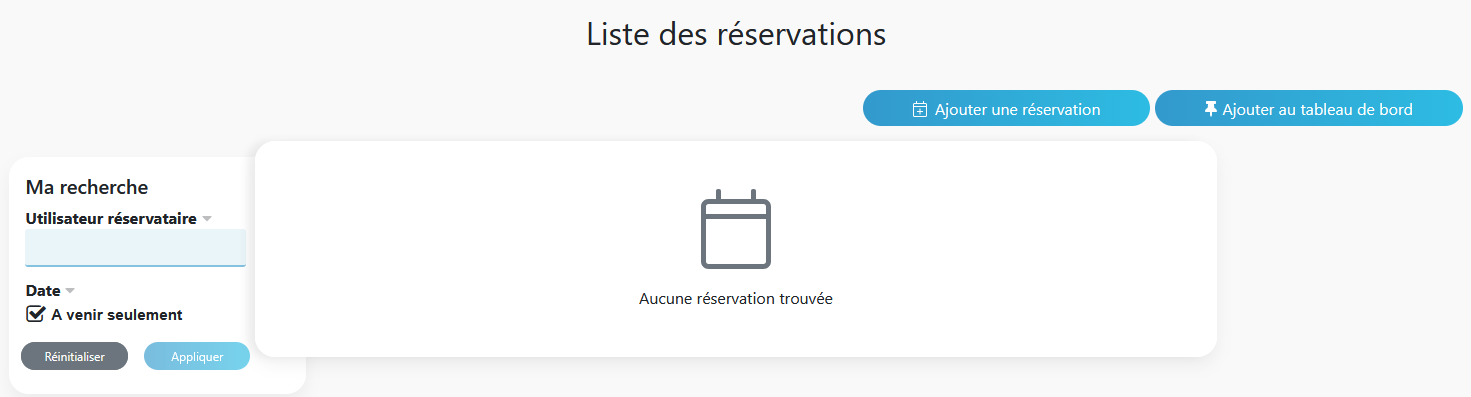
Comme pour d'autres menus vus précédemment, vous aurez la possibilité d'ajouter cette fenêtre à votre tableau de bord via 
L'autre bouton principal  permettra, comme son nom l'indique, de créer vos réservations pour les différents équipements proposés par votre établissement. Vous arriverez alors sur cette fenêtre après avoir cliqué sur le bouton :
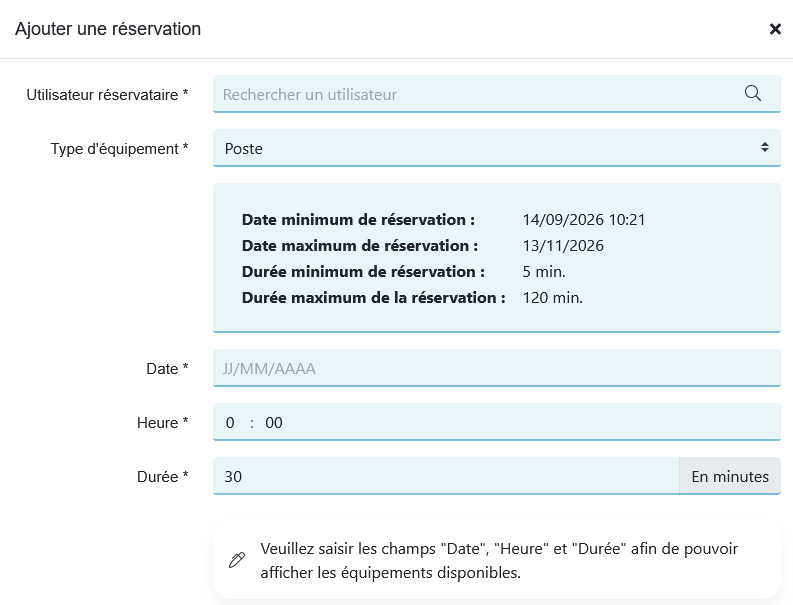
En cliquant sur "Rechercher un utilisateur", vous pourrez trouver l'utilisateur concerné par la demande de réservation.
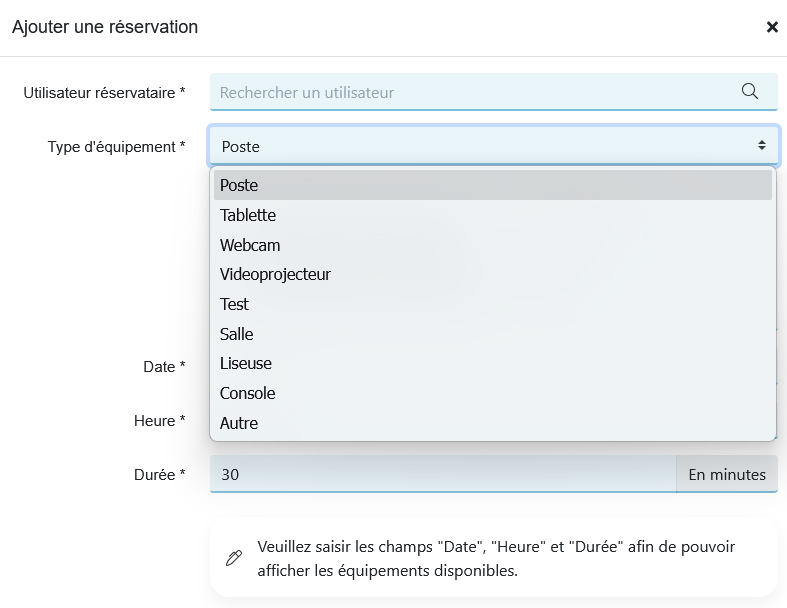
Ensuite sur "Type d'équipements", vous trouverez ici l'ensemble des équipements que vous proposerez à la réservation :
(ici la liste correspond aux paramétrages effectués pour nos exemples)
Une fois votre appareil sélectionné, les dates et durées possibles de réservation s'afficheront :
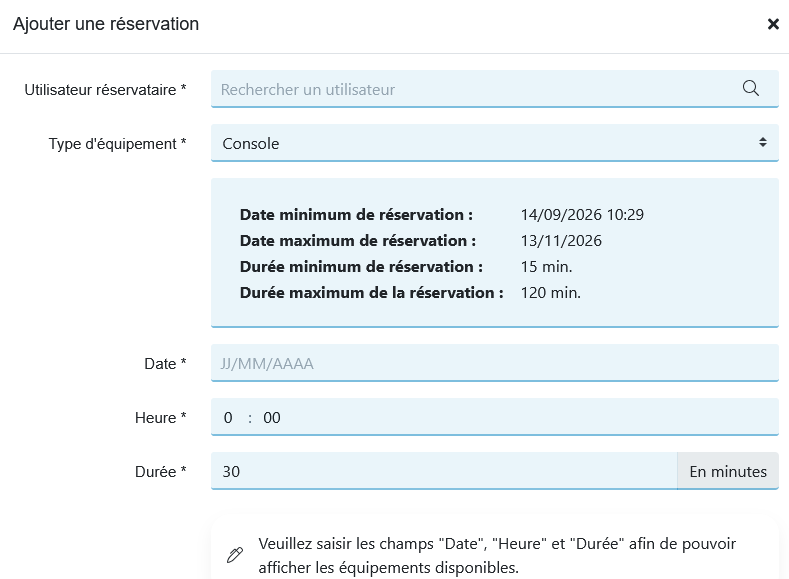
Comme indiqué dans la fenêtre s'affichant, les réservations seront possibles sur une période allant de la date du jour jusqu'à deux mois à l'avance au maximum. Vous pourrez réservez les équipements pour une durée de 15mn à 120mn au maximum.
Une fois l'utilisateur et le type d'équipement sélectionné, il faudra indiquer la date, l'heure et la durée de réservation. En remplissant ces champs, il vous sera indiqué en bas de page les équipements disponibles sur la période sélectionnée.
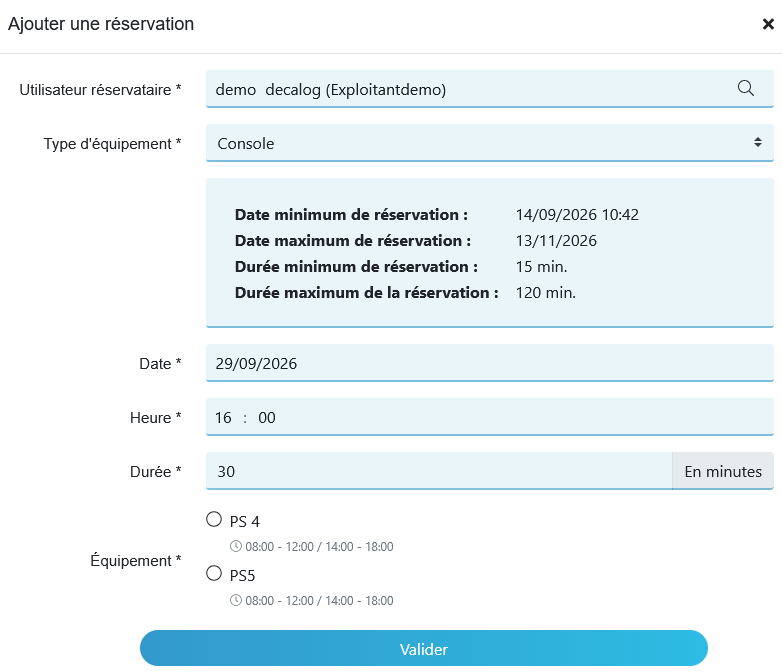
⚠ Attention : les équipements apparaitront uniquement si les paramètres de réservation sont activés depuis la rubrique "Equipements" comme vu plus haut. (paragraphe 2.4)
Une fois les différents champs remplis, il ne restera plus qu'à cliquer sur le bouton "Valider", votre réservation apparaîtra alors sur la page d'accueil du sous-menu "Planifications"
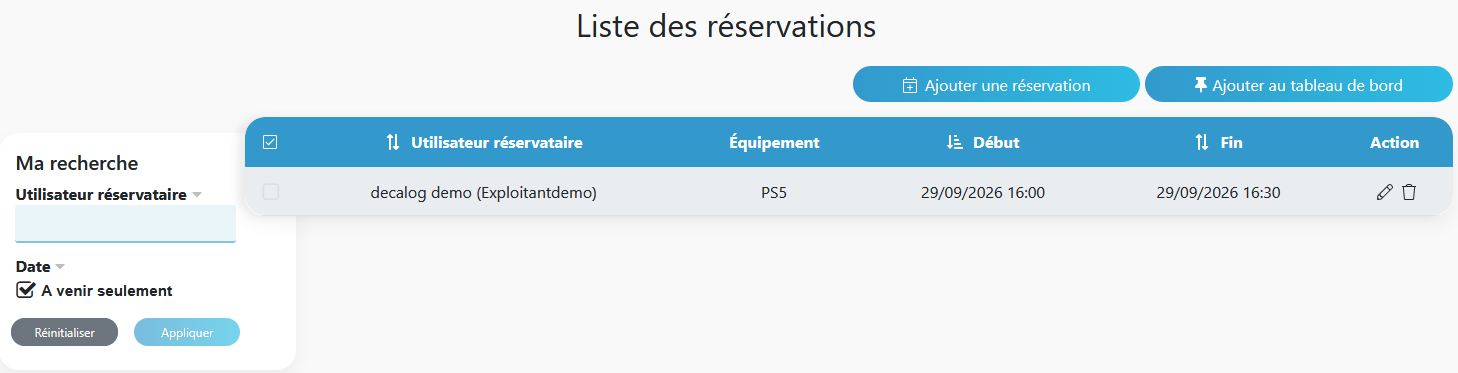
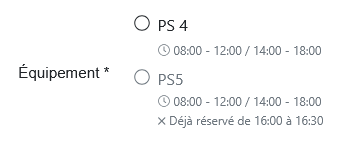
Lorsque une nouvelle demande est effectuée pour le même appareil et sur la même période, l'équipement réservé apparaîtra grisé comme ci-dessous :
A NOTER : Dans le cas où vous auriez de nombreuses réservations, vous pourrez effectuer une recherche (encadré de la partie gauche). Vous pourrez également, comme dans les autres menus, modifier ou supprimer la réservation en utilisant les boutons
ou

2.7.2. Ateliers
En cliquant sur le sous-menu "Ateliers", vous arriverez ensuite sur cette page :
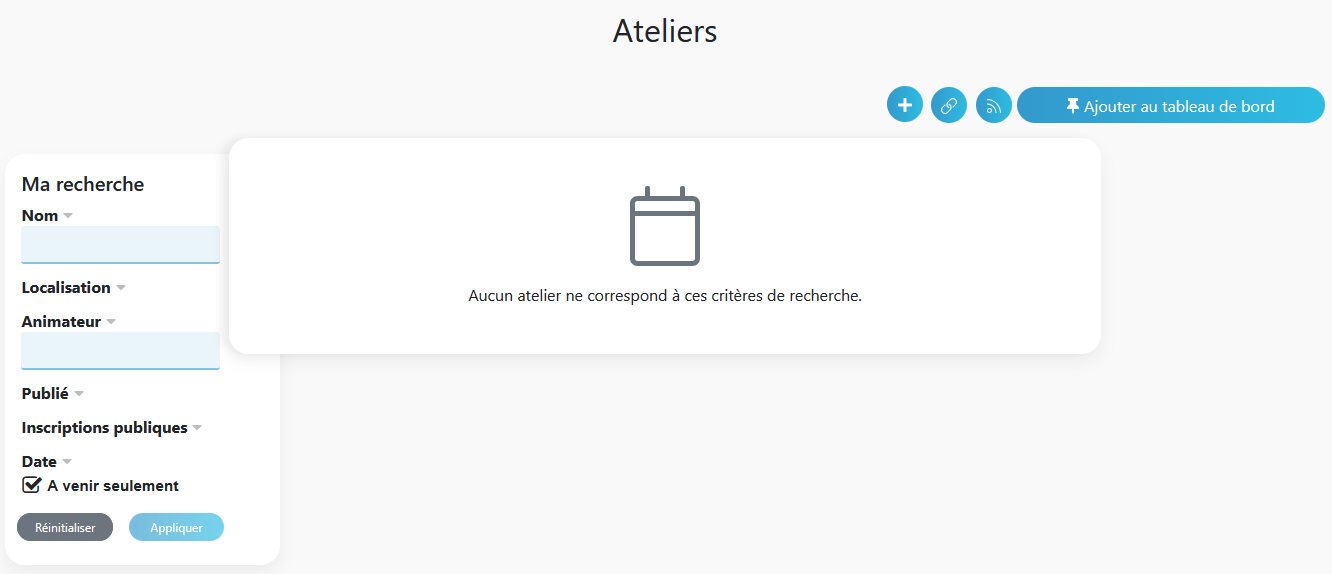
Comme précédemment, vous aurez la possibilité d'ajouter ce module "Ateliers" sur votre tableau de bord, en utilisant le bouton prévu à cet effet.
Trois autres boutons d'administration sont disponibles sur cette page  , dont nous détaillerons les fonctionnalités ci-après.
1 - Bouton "Ajouter" 
En cliquant sur ce bouton, la fenêtre de création d'atelier apparaîtra :
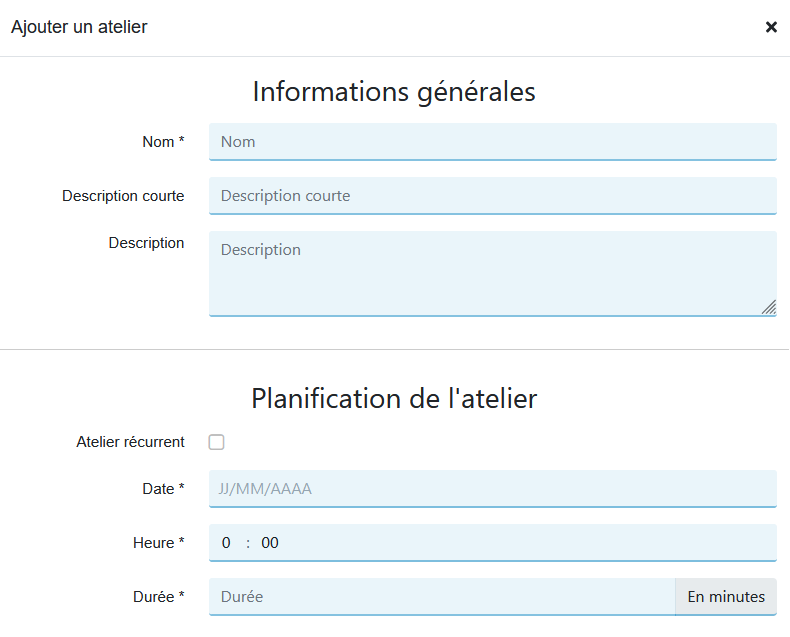
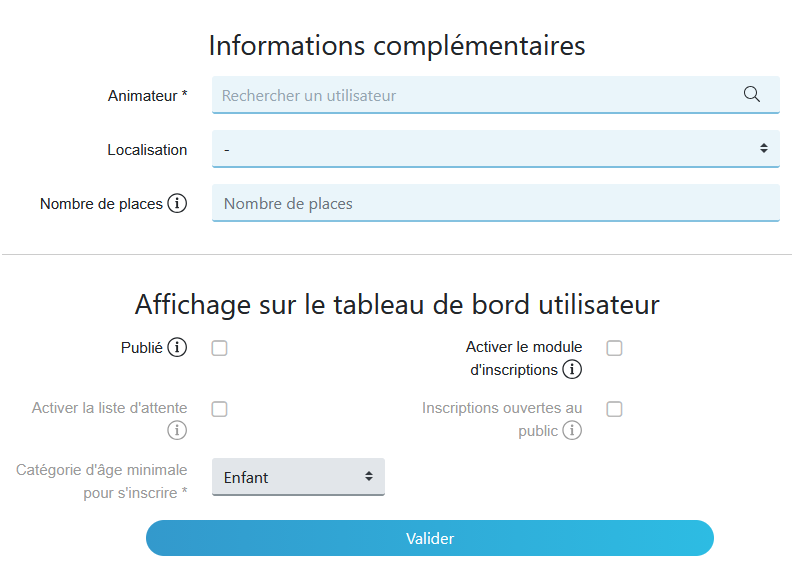
Dans la partie "Informations générales", vous pourrez donner un nom et indiquer les descriptions relatives à l'atelier.
Dans "Planification de l'atelier", vous pourrez paramétrer les date, heure et durée de l'atelier et également cocher la case "atelier récurrent", si celui-ci est amené à se répéter dans le temps.
Ensuite dans "Informations complémentaires", vous sélectionnerez l'animateur, la localisation (si elles ont été créées pour votre établissement), vous pourrez indiquer le nombre de places disponibles (Attention si rien n'est inscrit ici, cela signifiera que les places sont illimitées) et enfin les équipements qui pourraient utilisés au cours de l'atelier (comme par exemple une salle spécifique).
Enfin la partie "Affichage sur le tableau de bord utilisateur", vous permettra de paramétrer ce qui sera visible au niveau des tableaux de bord des différents utilisateurs :
- Publié : permettra d'afficher l'atelier sur le tableau de bord des utilisateurs
- Activer le module d'inscriptions : permettra aux professionnels de l'établissement d'effectuer les réservations pour les usagers
- Activer la liste d'attente : permettra de créer une liste d'attente si jamais le nombre d'inscriptions maximum est atteint
- Inscriptions ouvertes au public : permettra de donner la possibilité aux usagers de s'inscrire directement sur leur tableau de bord
- Catégorie d'âge minimale pour s'inscrire : permettra de choisir un groupe en fonction des âges concernés pour l'atelier.
Par défaut seules les cases "Publié" et "Activer le module d'inscriptions" sont disponibles, il faudra cocher celles-ci pour que les autres choix puissent être également activés.
Une fois votre atelier créé et l'ensemble de vos paramètres sélectionnés, il ne restera qu'à cliquer sur le bouton "Valider".
Celui apparaîtra donc sur la page d'accueil du sous-menu "Ateliers" :
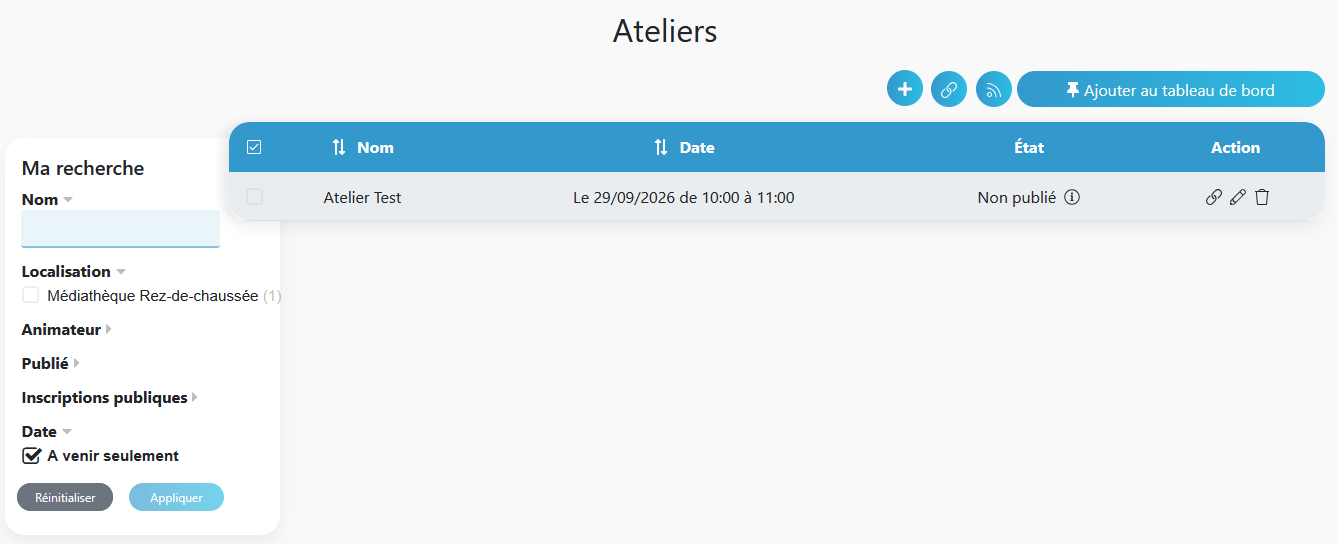
A NOTER : La partie gauche vous permettra à nouveau d'effectuer des recherches dans la liste des ateliers en fonction de différents critères.
2.8. Rubrique Utilisation
2.8.1. Etat des équipements
Cette page permettra de gérer d’une autre manière les postes publics. Elle permettra de voir en direct :
- les connexions des utilisateurs,
- leur ajouter du temps,
- leur envoyer un message,
- les déconnecter,
- créer une réservation (si le module est activé),
- voir qui était connecté tel jour sur tel poste.

2.8.2. Statistiques
- De connexion aux postes et aux tablettes
- De réservation
- D’impression

Si vous êtes connecté(e) sur la tête de réseau, vous pourrez obtenir les statistiques de tous les établissements reliés :

2.9. Rubrique Paramètres
2.9.1. Utilisateurs
2.9.1.1. Catégories d’utilisateurs

Les catégories d’utilisateurs sont au nombre de trois : enfants, adolescents et adultes. Ces catégories vont permettre de gérer, selon l’âge des utilisateurs, l’accès aux équipements et le filtrage Internet.
2.9.1.2. Espaces personnels

Vous trouverez deux options dans ce paramètre :
- "Vider à la déconnexion" : en cochant cette case, le contenu de l’espace personnel sera supprimé lors de la déconnexion de l’utilisateur.
- Le "quota" appliquera une certaine quantité de Mo à l’utilisateur. Ce quota n’est pas une limitation : l’utilisateur pourra le dépasser, mais il sera averti que son quota est dépassé et qu’il ou elle doit faire du ménage.
2.9.1.3. Inscription autonome des utilisateurs
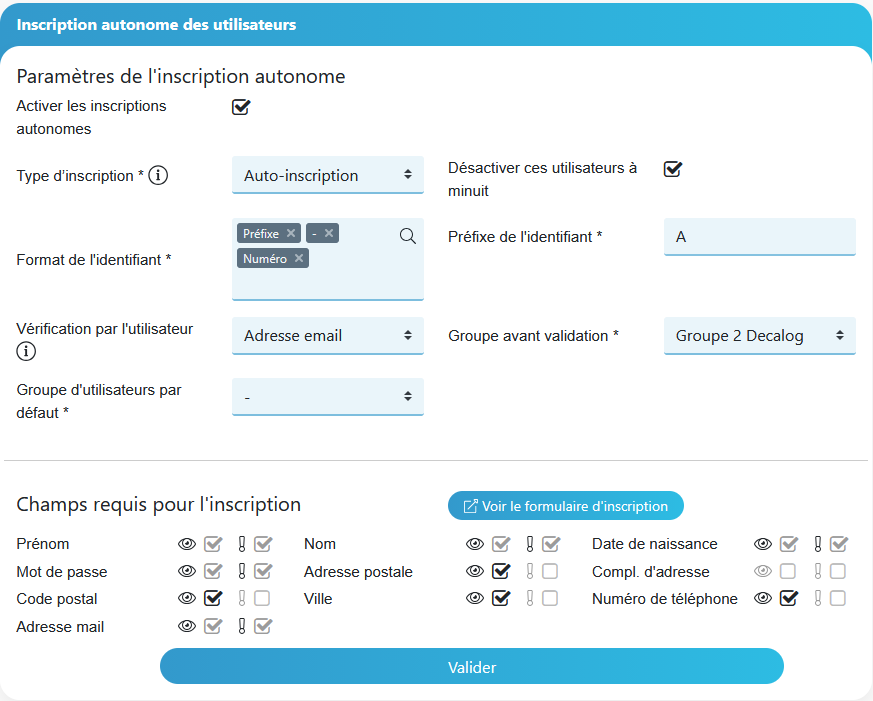
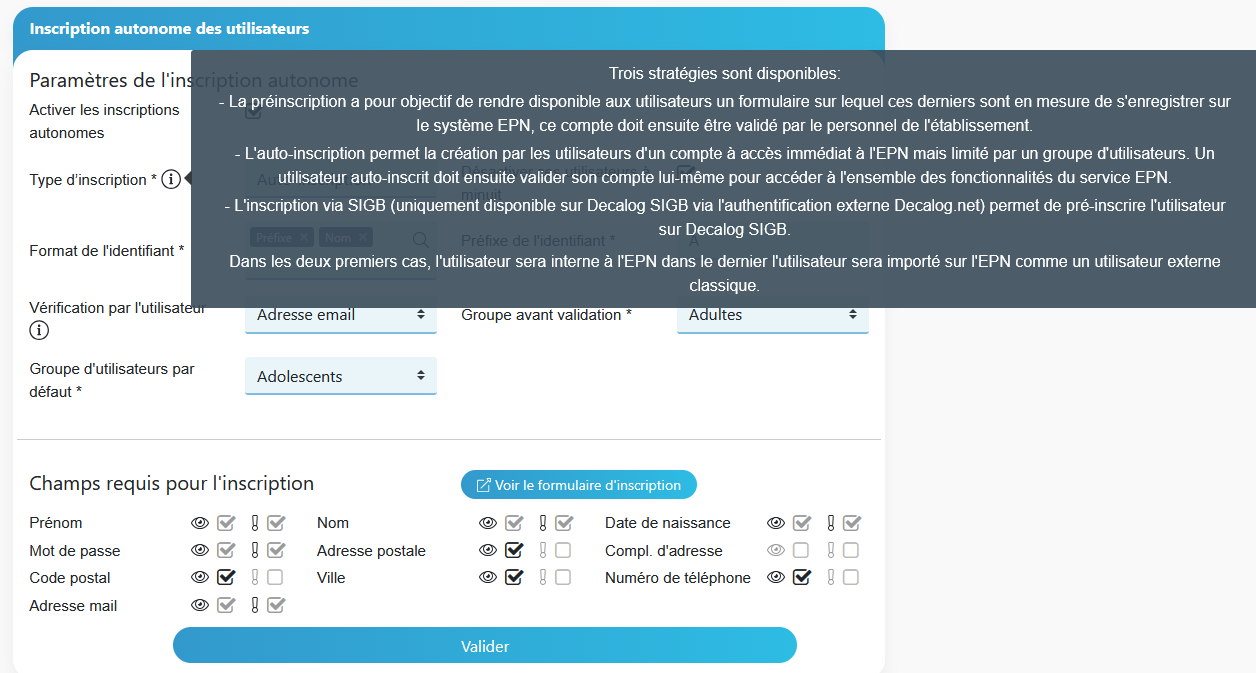
Cette partie va permettre de configurer les inscriptions autonomes pour vos utilisateurs. Comme indiqué dans la capture d'écran ci-dessous, une fois l'activation des inscriptions effectuée, différents types d'inscription seront proposés. En fonction de vos choix, les champs ou sélections proposés en dessous pourront varier.
2.9.1.4. Nettoyage automatique des utilisateurs inactifs

Afin de respecter les données personnelles des utilisateurs et de ne pas encombrer le logiciel d'informations inutiles, une purge sera réalisée chaque nuit permettant de nettoyer les utilisateurs inactifs depuis plus d'un an. Vous aurez la possibilité de modifier le délai accordé à l’utilisateur ayant encore des unités d’impression
2.9.2. Réservations **
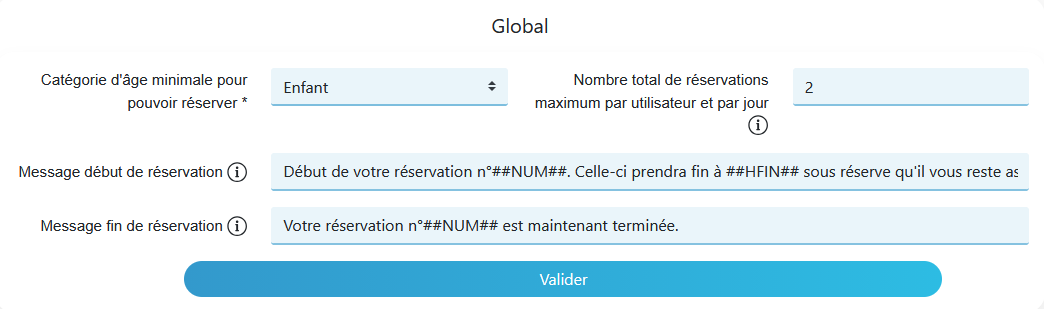
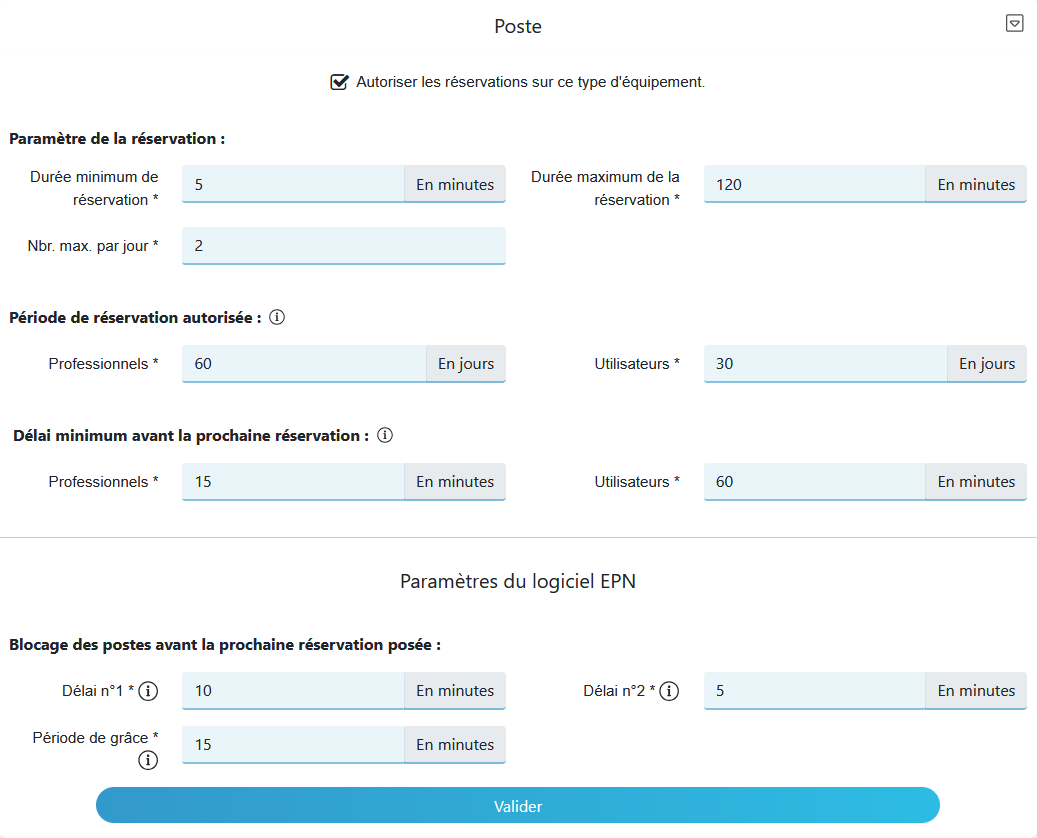
Si vous avez opté pour la possibilité de réserver des postes/équipements, c'est dans cette rubrique que vous allez pouvoir configurer les différents paramètres liés à la gestion des réservations. Vous pourrez par exemple définir quel type d'usager pourra réserver un poste (adultes, enfants...), définir le nombre maximum de réservation par abonné et par jour, la durée maximale d'une réservation, le temps de blocage des postes avant la prochaine réservation, le temps de grâce (c'est à dire le délai laissé à un usager pour récupérer son poste, une fois ce temps dépassé le poste repasse en accès public...).
TIPS : Pour obtenir plus d'informations sur chacune des options de cette rubrique, vous pouvez laisser le curseur de la souris sur les différents
, des infobulles apparaîtront.

2.9.2.1. Paramètres globaux
2.9.2.2. Paramètres spécifiques aux postes
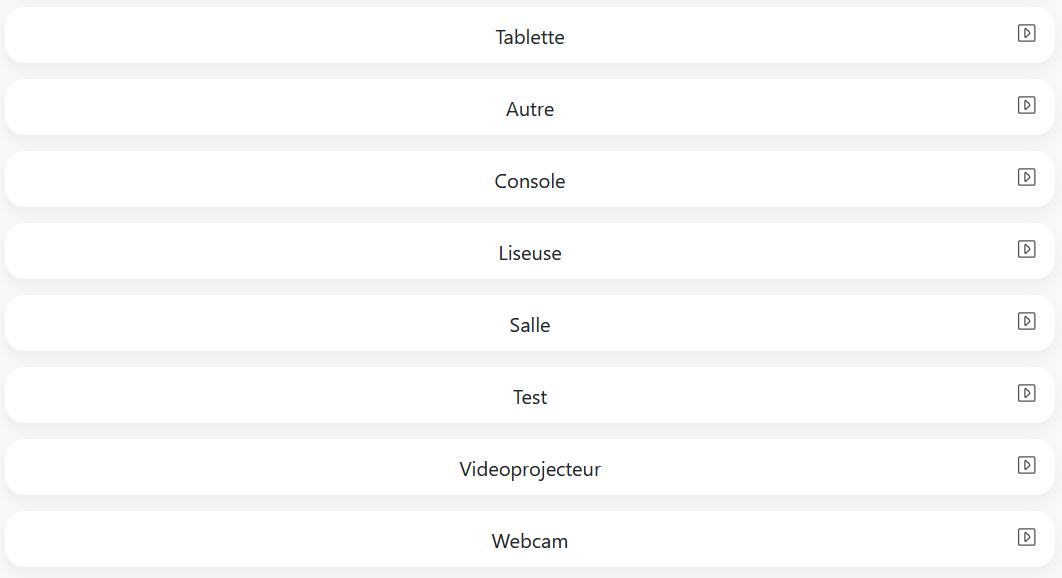
2.9.2.3. Paramètres spécifiques aux autres équipements :
Vous retrouverez les mêmes paramètres pour l'ensemble des autres équipements ci-dessous :
2.9.3. Gestion du temps
Dans la section "Sessions et inactivité", vous aurez la possibilité de paramétrer le temps alloué pour chacune des options suivantes :
- Inactivité avant déconnexion : limite de temps accordée à l'utilisateur avant déconnexion de son compte
- Durée maximum de verrouillage de session : limite de temps lorsque l'utilisateur a besoin de verrouiller l'écran pendant sa réservation
- Durée maximum d'une session anonyme : limite de temps accordée à un utilisateur lors d'une connexion sans identifiant (consultation du catalogue par exemple)
En dessous, dans la partie "Avertissements", vous pourrez configurer le moment où vous souhaitez que l'utilisateur soit averti de la fin de sa durée de session. Dans l'exemple ci-dessous, il recevra un premier message à 5mn et un second à 1mn avant la fin de sa session, pour l'avertir de sa déconnexion imminente.
Enfin dans la section "restriction globale de temps", vous aurez la possibilité de paramétrer une limite de temps globale qui s'imposera par rapport à tous les autres réglages possibles, et comme son nom l'indique, s'appliquera à l'ensemble des postes.

TIPS : Pour obtenir plus d'informations sur chacune des options de cette rubrique, vous pouvez laisser le curseur de la souris sur les différents
2.9.4. Filtrage Internet
A NOTER : Le filtrage Internet s'appuie sur des bases de données constituées de millions de domaines (principalement pornographiques), et peut être mis en action de 2 manières différentes : - en liste noire : tout est autorisé, sauf les domaines renseignés par d’autres dans les bases de données ;- en liste blanche : tout est interdit, sauf les domaines que vous renseignez dans une base de données.
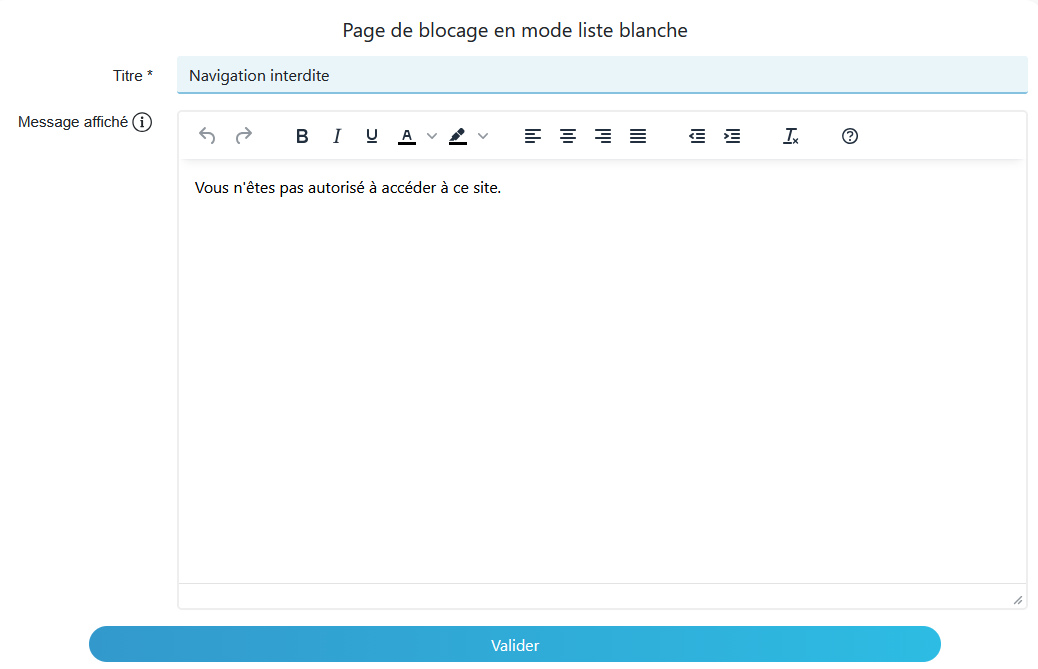
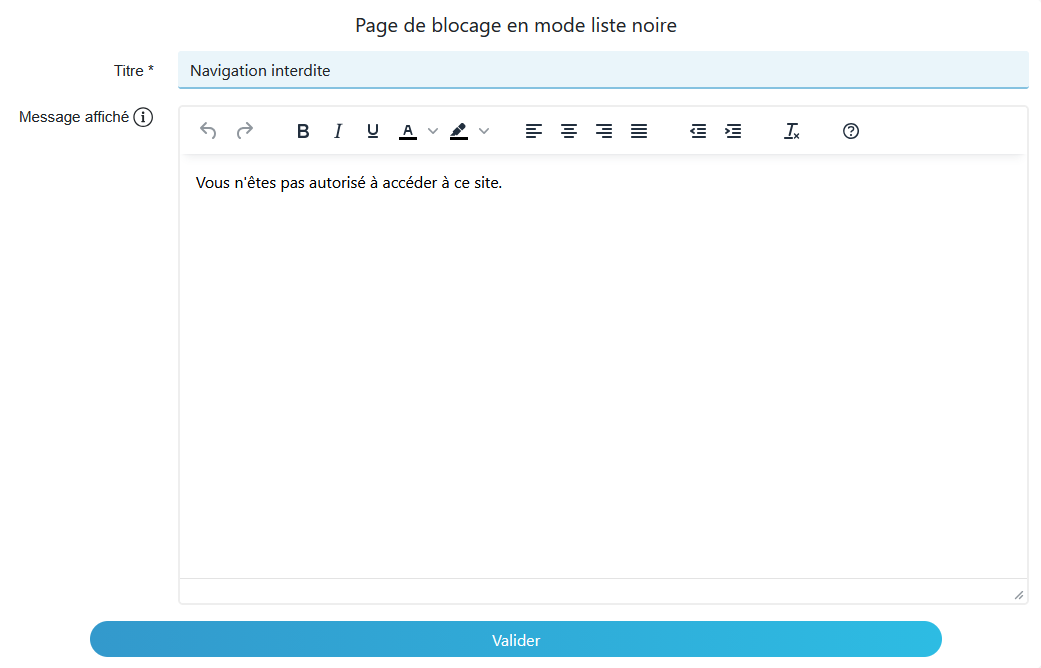
2.9.4.1. Profils de filtrage
Cette page permet de gérer le filtrage Internet pour tous les abonnés authentifiés (autrement dit il faut se connecter en tant qu’abonné sur un poste, une tablette ou le portail captif pour que ce filtrage soit actif ; la session administrateur du poste, par exemple, n’est pas filtrée).
Le mécanisme de filtrage s’appuie sur des catégories de sites définies par l’université de Toulouse (une des références en la matière), dont vous trouverez plus d’amples informations à cette adresse : https://dsi.ut-capitole.fr/blacklists/. Ces catégories de sites sont récupérées une fois par semaine et appliquées sur le serveur Decalog EPN automatiquement.
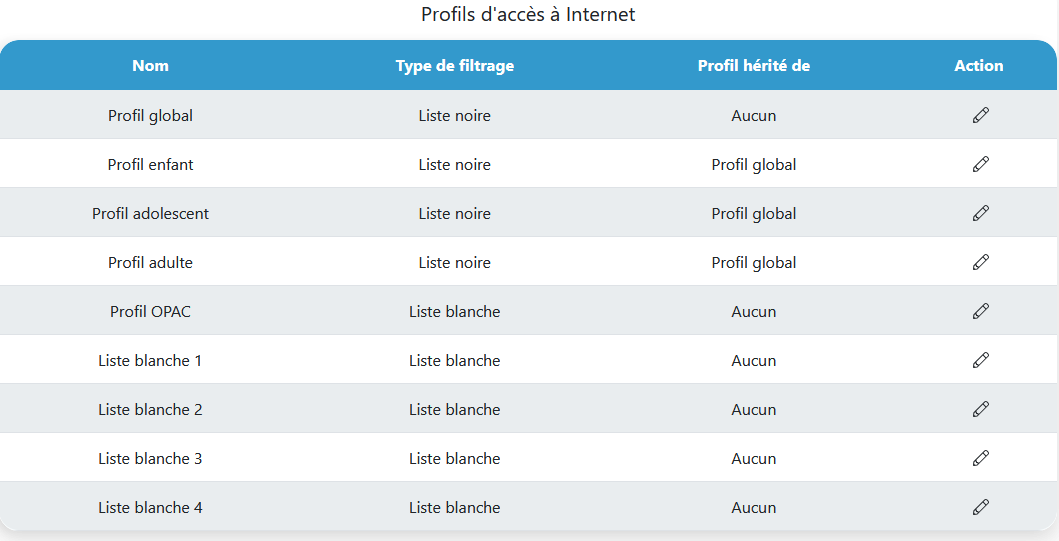
Le profil global s’applique sur les 3 profils que sont les profil enfant, profil adolescent et profil adulte. Vous ne pourrez modifier les catégories de sites bloquées que sur le profil global. En revanche, sur les profils sous-jacents vous pourrez ajouter des catégories de sites à bloquer. Il suffit pour cela de glisser-déposer une des catégories depuis le tableau de gauche vers le tableau de droite.
Il est également possible d’activer le « SafeSearch » : cela consiste à filtrer les résultats sur les moteurs de recherche tel Google, Bing, Qwant ou Yahoo (les paramètres de ce filtrage sont définis par le moteur de recherche en question). Avec le SafeSearch d’activé il y aura beaucoup moins de résultats de nus par exemple si vous faites une recherche d’images un petit peu osée.
L’activation du filtrage de publicité se veut un équivalent de ce que proposent les bloqueurs de publicités AdBlock ou autres.
Vous pouvez aussi grâce à la liste personnalisée définir spécifiquement si vous voulez bloquer un site ou l’autoriser, cela sur le profil global ou bien profil par profil.
Le profil OPAC est une liste blanche qui sera abordée plus loin, au chapitre "Filtrage en liste blanche session opac" (3.4.2).
Les quatre "Listes blanches" ne sont à utiliser que si vous souhaiter mettre en place des postes thématiques.
2.9.5. Postes

⚠ ATTENTION : le démarrage à distance des postes EPN reposant sur le principe de WakeOnLAN (paquet magique), il nécessite que vos postes clients EPN supportent cette fonctionnalité et qu'elle soit activée au niveau du BIOS de chaque ordinateur, ainsi que dans les paramètres de la carte réseau dans Windows.
Ce paramétrage variant d'un modèle de poste à l'autre, veuillez vous reporter à la documentation de vos ordinateurs pour savoir comment les configurer.
Si votre établissement est équipé du client EPN version 5, vous aurez également la possibilité de modifier dans cette page les mots de passe des sessions OPAC et atelier ainsi que de modifier le message affiché à l'écran de login, si les postes permettent la session anonyme :

2.9.6. Portail captif **
Si vous avez opté pour l'option du portail captif, c'est dans ce sous-menu que vous pourrez effectuer les paramétrages qui lui sont relatifs en terme d'affichage au niveau de la connexion :

2.9.7. Système d’impression
2.9.7.1. Options générales d’impression
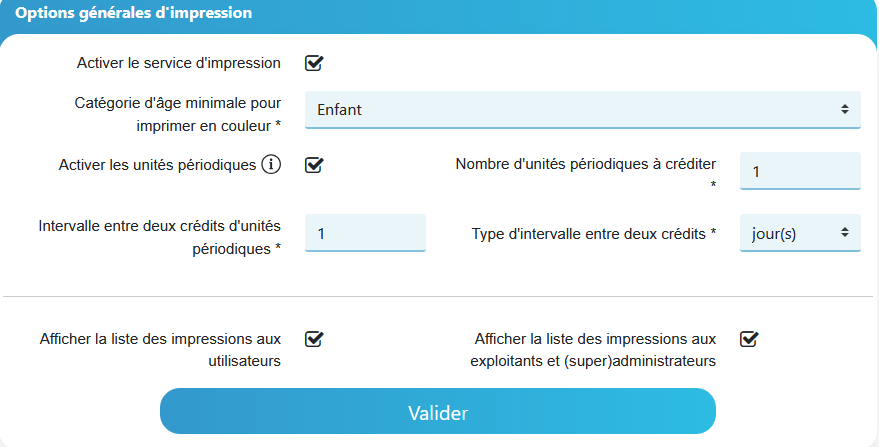
Dans cette section les paramétrages seront à réaliser en fonction de la politique d'impression de l’établissement.
2.9.7.2. Tarif des impressions
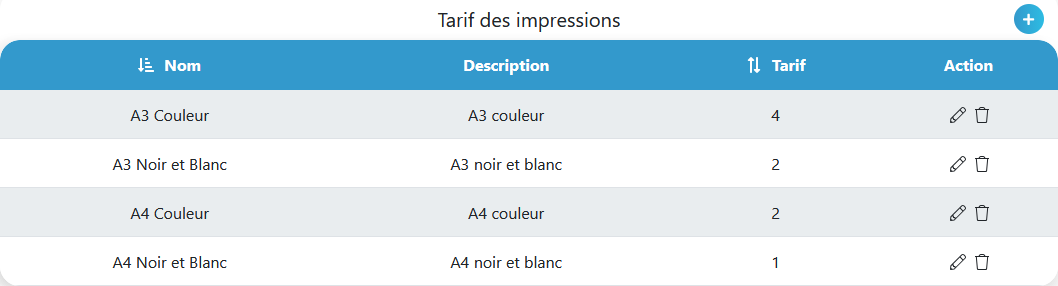
En cliquant sur le bouton  vous pourrez paramétrer le tarif sélectionné. La boite de dialogue s'ouvrira et autorisera la modification de l'intitulé et de la valeur du tarif. Comme dans les autres menus, vous pourrez ajouter un type d'impression en cliquant sur le bouton
  et en supprimer un en cliquant sur le bouton
  de la ligne correspondante.
A NOTER : Si vous souhaitez régir par vous-mêmes le tarif de vos impressions, par exemple en contrôlant combien de pages ont été imprimées par l’abonné et en lui faisant payer le nombre de pages, mettez les tarifs à 0 (gratuit). Dans ce cas-là vous n’aurez pas de crédits d’impressions à gérer.
2.9.7.3. Imprimantes réelles

Cette liste d’imprimante(s) est récupérée du serveur d’impression installé sur le serveur/boitier EPN. Ne rien modifier et appeler la maintenance si vous rencontrez un problème.
2.9.7.4. Imprimantes virtuelles
La liste des imprimantes virtuelles liste les possibilités d’impression offertes à vos abonnés. Ne rien modifier et appeler la maintenance si vous rencontrez un problème.
Une imprimante virtuelle ne peut être reliée qu’à une seule imprimante réelle. Dans le cas où vous avez plusieurs espaces et plusieurs imprimantes, il faudra par conséquent autant d’imprimantes virtuelles que de possibilités d’impression. Par exemple :
| Espace | Imprimante Virtuelle | Imprimante réelle |
| Espace 1 | Impression A4 NB Espace 1 | Brother XX |
| Espace 1 | Impression A4 NV RV Espace1 | Brother XX RV |
| Espace 2 | Impression A4 COUL Espace 2 | HP XX |
2.9.7.5. Groupes d’imprimantes virtuelles
Si vous rencontrez des problèmes d’impression, vérifiez que les imprimantes virtuelles appartiennent bien à un groupe d’impression :


Rechercher : déjà vu, fonctionnement identique.

Recharger le tableau (pour rafraîchir l'affichage de la liste après modification.)

Afficher / Masquer les colonnes : déjà vu, fonctionnement identique.

Créer un groupe d'imprimantes.
Trois modes de fonctionnement sont possibles :
- Avertissement : l’usager est averti que sa demande d’impression va lui coûter tant d’unités et l’impression sortira sans l’aval d’un administrateur/exploitant, si bien entendu l’abonné dispose d’assez d’unités dans son porte-monnaie virtuel. Dans le cas contraire, le message « Vous ne disposez pas assez d’unités pour imprimer » apparaîtra.
- Déblocage : l’abonné est averti qu’il doit passer par l’accueil ou par un poste de relâche (le message est personnalisable) pour débloquer son impression. Une interface de déblocage des impressions sera disponible à l’administrateur EPN si ce mode de fonctionnement est choisi. Cf Déblocage des impressions
Le système de déblocage peut s’accompagner d’un poste de relâche d’impressions. Autrement dit, un poste où l’abonné se connecte (à l’aide de ses identifiants) et débloque par lui-même ses propres impressions. Contacter le support pour plus de précisions.
- Interdiction : l’impression est interdite au-delà du seuil paramétré. Cela permet d’avoir un garde-fou par exemple si un abonné tente d’imprimer plus de 100 pages alors que vous avez défini une gratuité d’impression. Un message avertit l’usager de cette interdiction.
Pour intégrer une imprimante, cliquez sur l'imprimante choisie puis Glissez/déposez dans la barre bleue ci-dessus.Pour les supprimer, même procédure mais de la barre bleue vers la partie gauche de la fenêtre.
⚠ VÉRIFIER CONTENU
Intégrer ou supprimer toutes les imprimantes disponibles dans le groupe en un clic.
⚠ VÉRIFIER CONTENU

⚠ VÉRIFIER CONTENU
⚠ VÉRIFIER CONTENU
⚠ VÉRIFIER CONTENU
Dans les trois modes, l’abonné doit disposer d’assez d’unités dans son porte-monnaie virtuel. Dans le cas contraire, le message « Vous ne disposez pas assez d’unités pour imprimer » apparaîtra.
Lorsque vous passez le curseur de votre souris sur l’icône « i » à côté du mode de fonctionnement sélectionné, vous avez alors un descriptif de celui-ci qui apparaît :


Paramétrer le groupe d'imprimantes sélectionné.


Supprimer le groupe d'imprimantes sélectionné.

Cette fenêtre permet de confirmer la suppression après la vérification d'usage.
2.9.7.6. Photocopieurs clients
2.9.7.7. Principe de fonctionnement
Le module de gestion des photocopies intégré à l’EPN a pour but de proposer aux bibliothèques et médiathèques de fournir à leurs usagers un service permettant de réaliser des photocopies de manière contrôlée, en utilisant le porte-monnaie virtuel dévolu jusqu’à maintenant au paiement des impressions.
Il nécessite l’utilisation d’un terminal tactile, de type cPad fabriqué et vendu par la société Cartadis. Ce terminal bloque l’accès au photocopieur tant que l’abonné n’a pas renseigné son identifiant et son mot de passe. A partir du moment où il s’authentifie il peut réaliser des photocopies si tant est qu’il dispose d’unités d’impression.
2.9.7.8. Intégration à Decalog EPN
Lorsqu’aucun boitier de gestion de photocopies (cPad) n’est présent sur le réseau, le menu « Photocopies » affiche un message expliquant le nécessaire au bon fonctionnement de ce module :

De la même manière que les postes publics, les boitiers cPad s’enregistrent automatiquement dans la base de données EPN, à partir du moment où leur configuration réseau est correcte :

Une fois qu’un boitier cPad s’est enregistré dans la base de données EPN, on peut accéder à son paramétrage en double-cliquant dessus, de la même manière que les postes par exemple :

L’onglet « Paramètres avancés » permet de modifier certains paramètres, tels que le type d’interface du copieur (pour sélectionner le mode dédié s’il s’agit d’un Konica Minolta) ou l’économie d’énergie.
Tous ces paramètres peuvent être laissés par défaut, le seul à changer éventuellement est le type d’interface copieur, dans le cas du fonctionnement avec un Konica Minolta.

Par ailleurs, un thème spécifique EPN a été mis au point pour le cPad, et il est automatiquement téléchargé depuis le boitier EPN et appliqué au démarrage. En voici quelques captures :

Ecran d’attente de connexion usager

Affichage après authentification d’un abonné

Affichage après authentification d’un abonné avec crédits illimités
2.10. Rubrique Administration
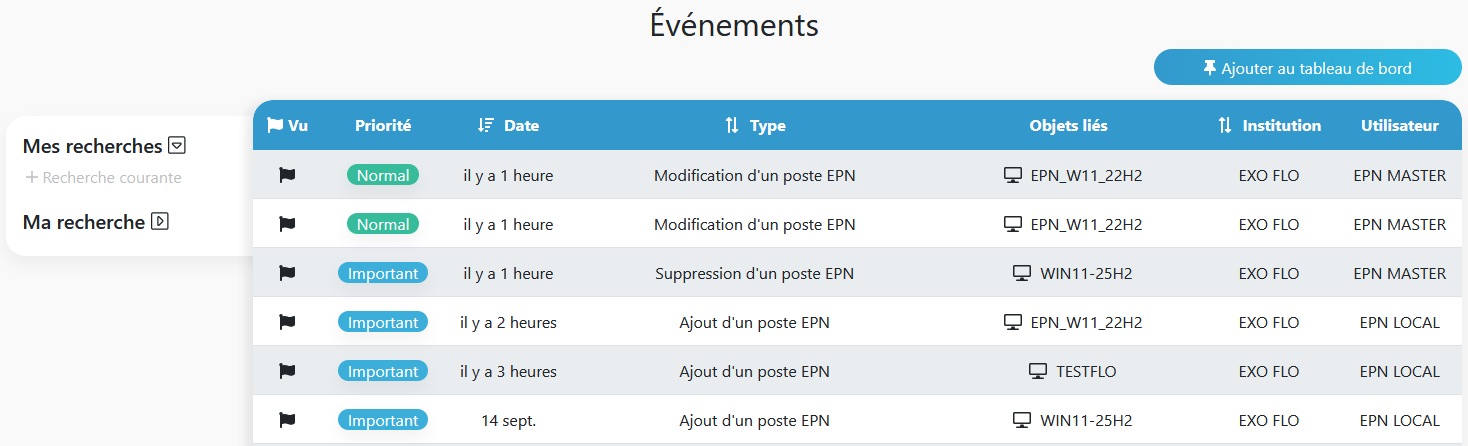
2.10.1. Evénements
2.10.2. Erreurs
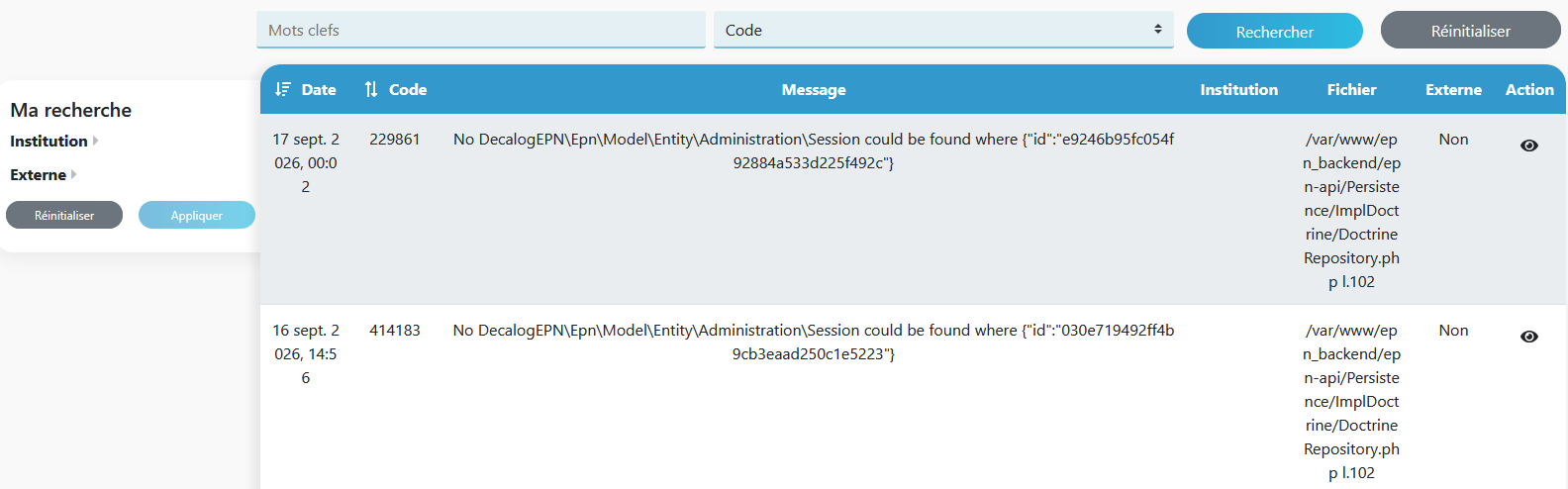
Ici vous retrouverez un journal des différentes erreurs générées lors de l'utilisation d'un poste, par exemple un utilisateur faisant une erreur dans ses identifiants.
2.10.3. Maintenance du serveur
Dans cette rubrique, vous trouverez les informations liées à tout ce qui touchera au serveur/système, comme par exemple les dernières mises à jour installées.
2.11. Rubrique Aide
2.11.1. A propos
La page d’à propos vous montre :
- La date de compilation de la dernière mise à jour de l’interface

- La version avec le récapitulatif des mises à jour
- Les bibliothèques logicielles utilisées
2.11.2. Besoin d’aide ?

Dans cette page vous pourrez accéder à nos plateformes de documentation et de support.
3. Client Windows version 4 ⁴
3.1. Sessions
Il existe 3 types de sessions reconnues dans Decalog EPN :
- La session media, avec authentification utilisateur, sécurisée de façon à ce que personne ne puisse faire de modification mais puisse utiliser quand même les logiciels mis à disposition
- La session cyber, avec authentification utilisateur mais sans sécurisation : l’utilisateur a accès à un bureau Windows standard
- La session opac, sans authentification utilisateur et bridée sur un navigateur web affichant la page désirée.
Rappel : Decalog EPN v4 utilise une seule et même session Windows pour tous les utilisateurs. Cette session s’ouvre généralement automatiquement après l’allumage du poste : c’est la session que nous nommons « media ». Cette session est totalement sécurisée et demande un identifiant et un mot de passe pour déverrouiller le bureau.
3.2. Mire d’authentification session media/cyber
Après l’ouverture du poste multimédia, voici la fenêtre/mire d’accueil et d’authentification.

3.2.1. Bouton OK et messages indiquant l’impossibilité de se connecter
3.2.1.1. Identifiants inconnus
Identifiant et/ou mot de passe incorrect(s).
L’identifiant et/ou le mot de passe n’existe pas dans la base. Il s’agit peut-être d’une faute de frappe. Il est possible de vérifier le mot de passe à l’aide de l’œil présent sur la mire.
3.2.1.2. Temps imparti écoulé
Temps d'utilisation écoulé.
Le temps à disposition de l’utilisateur est à 0 pour la journée. Deux possibilités de résolution :
- soit le temps de l’utilisateur sur sa fiche est à 0, auquel cas il convient de lui rajouter du temps
- soit le temps imparti sur le poste est à 0 si la restriction de temps est mise sur le poste plutôt que sur l’utilisateur.
3.2.1.3. Charte non validée
Charte non validée.
La charte doit être validée pour accéder au bureau.
3.2.1.4. Compte désactivé
Compte désactivé.
Le compte a été désactivé par un agent ou il s’agit d’un compte auto-inscrit non validé. Pour le réactiver, se rendre sur la liste des abonnés archivés ou celle des auto-inscrits, chercher l’abonné en question et cliquer sur l’icône d’activation.
3.2.1.5. Votre profil ne vous permet pas de vous connecter à ce poste
Votre profil ne vous permet pas de vous connecter à ce poste.
Le poste n’est par exemple autorisé que pour les enfants et un adulte a essayé de s’y connecter. Vérifier les paramètres du poste.
3.2.1.6. Votre cotisation n’est pas à jour
Vous devez avoir au moins une cotisation à jour pour utiliser ce service. Vérifier la cotisation de cet utilisateur dans le SIGB.
3.2.1.7. Le poste est réservé
Le poste est réservé. Seul le réservataire peut se connecter. S’il ne revient pas avant la fin du délai de grâce le poste repassera en mode libre-service.
3.2.1.8. La cotisation
Vous devez souscrire à la cotisation " ???" pour utiliser ce service. Vous devez souscrire à la cotisation " ???" pour utiliser ce service. Il a été demandé à Decalog de n’autoriser que cette cotisation à se connecter au poste. L’abonné doit donc disposer de cette cotisation dans le SIGB pour se connecter.
3.2.1.9. Vous êtes déjà connecté sur le poste XXX ou la tablette YYY
L’EPN implique que vous ne pouvez pas vous connecter sur deux équipements en même temps. Il est possible d’outrepasser cette restriction en autorisant les connexions simultanées sur la fiche de l’utilisateur.
3.2.2. Bouton « Arrêt »
Ce bouton, que l’on retrouve aussi sur le bureau de la session, permet plusieurs choses :
- De déconnecter la session media/cyber (pour se rendre par exemple sur une session administrateur
- D’arrêter le poste
- De le redémarrer
- De forcer les mises à jour Windows Update (celles-ci sont normalement automatiques)
- De lancer une mise à jour de tous les packages logiciels installés via Chocolatey
- De lancer un programme spécifique
- De modifier le mot de passe de l’utilitaire d’arrêt.
L’utilitaire d’arrêt est un logiciel simple protégé par un mot de passe qui vous est donné normalement lors de la formation. Si vous ne le connaissez pas, demandez-le au support.
3.2.3. Bouton « Catalogue »
Si les sessions anonymes sont activées et que la session anonyme est définie sur le poste, un troisième bouton apparaît dans la mire d’authentification, permettant de transformer temporairement le poste en poste OPAC. Cette session anonyme est en effet en liste blanche OPAC et permet uniquement de faire de la recherche documentaire sur le portail documentaire.
Il est possible de lancer le navigateur de manière automatique. Demandez cette option au support.
3.2.4. Bouton « Inscription »
Si les sessions anonymes sont activées et que la session anonyme est définie sur le poste, un troisième bouton apparaît dans la mire d’authentification, permettant de transformer temporairement le poste en poste d’auto-inscription à l’EPN. Cette session « inscription » est en effet dédiée à l’inscription de manière autonome de l’abonné. Une fois son compte créé tout ce qu’il aura à faire sera de faire valider son compte par un agent.
Cette option nécessite l’activation d’une fonctionnalité de la part d’un technicien Decalog et le client EPN Windows soit réinstallé sur le poste.
3.2.5. Messages automatiques s’affichant sur la mire
3.2.5.1. Fermeture dans x minutes
Indique que l’espace fermera à l’heure saisie dans les horaires d’ouverture. Message uniquement présent que si l’allumage et l’extinction automatique sont activés.
3.2.5.2. Prochaine réservation à xx:xx
Indique qu’une réservation est attendue à telle heure pour éviter que quelqu’un ne prenne possession du poste juste avant.
3.3. Bureau session media
Après authentification, l’abonné arrive sur le bureau. Seule une petite sur-fenêtre en transparence et toujours présente survole le bureau pour indiquer le temps de connexion restant et des informations sur le compte de l’abonné, mais aussi pour lui permettre de déconnecter sa session.
3.3.1. Sur-fenêtre

3.3.1.1. Temps restant
Le temps s’indiquant ici s’écoule en minutes jusqu’aux 5 dernières minutes, pendant lesquelles il s’écoule en rouge, gras et en secondes.
3.3.1.2. Informations de l’abonné


Les informations qui s’affichent ici sont :
- L’espace de stockage autorisé sur l’espace personnel
- Le nombre d’unités d’impression restantes à l’usager
3.3.1.3. Verrouillage de session


En cas d'abandon temporaire du poste (pour aller chercher une impression par exemple), l'abonné peut verrouiller sa session. Si celui-ci renseigne de nouveau son mot de passe dans le délai imparti, l'abonné peut continuer sa session jusqu'à épuisement de son temps.
Si l'abonné ne redonne pas son mot de passe dans le délai imparti, la session se déconnectera. L'abonné pourra toujours se reconnecter, mais il aura perdu son travail s'il ne l'avait pas enregistré avant de verrouiller sa session.
3.3.1.4. Déconnexion
A la fin de sa navigation, l’abonné qui quitte le poste doit fermer sa session. Pour cela, il doit cliquer sur le bouton :

Ce qui a pour effet de déconnecter la session et de remettre le poste en attente d’une authentification de la part d’un utilisateur.
3.3.1.5. Fermeture
Si l’extinction automatique est activée, l’indication de l’horaire de fermeture est présente sur la fenêtre.
3.3.2. Explorateur de fichiers
Le lecteur racine (C:) est caché et interdit aux utilisateurs. Voici ce qui pourra s’afficher dans l’explorateur de fichiers :
- Le lecteur CD/DVD/BR
- Les lecteurs externes USB/cartes SD
- Les partages réseau autorisés (espace personnel/espace commun/partage administrateur)
Le menu contextuel (« clic droit ») est interdit sur le bureau et dans l’explorateur de fichiers. En revanche, les combinaisons de touche Ctrl+C/ Ctrl+V sont toujours disponibles en cas de copier-coller. Le menu Fichier de l’explorateur est aussi à disposition pour permettre les manipulations des fichiers.
3.3.3. Fermeture de la session
A la fermeture de la session (soit par l’utilisateur en cliquant sur la porte, soit par temps imparti écoulé, soit par fermeture de la session depuis l’interface), le poste revient à la mire de connexion. Pendant cette fermeture de session, des scripts tournent en tâche de fond pour remettre la session telle qu’elle était avant la connexion d’utilisateur antérieur.
3.3.4. Messages
3.3.4.1. Messages de limitation de temps
Si la session est encore ouverte à ce moment-là, l’utilisateur va recevoir un message lui indiquant qu’il ne lui reste que 5 minutes de temps de session puis un autre message 1 minute avant la fin de la session. Ces deux délais sont bien entendu modifiables depuis l’interface
3.3.4.2. Message de fermeture de l’établissement
A 10 minutes (paramètre par défaut) de la fermeture, le poste et la session si ouverte vont afficher un message d’avertissement de fermeture prochaine de l’établissement.
3.3.4.3. Messages de dépassement du quota d’espace personnel
Si l’espace personnel de l’utilisateur dépasse le quota paramétré à l’ouverture de session, l’utilisateur recevra un premier message lui indiquant que son espace personnel dépasse le quota et qu’il est invité à faire du ménage.
Il recevra un deuxième message lors de sa prochaine connexion si son espace personnel dépasse encore le quota. Cette fois il sera averti que son espace personnel sera entièrement vidé la prochaine fois si le ménage n’est pas fait.
3.3.4.4. Message de coût de l’impression
Si le seuil est atteint en mode avertissement, l’utilisateur recevra un message l’avertissant du nombre d’unités que lui coûtera l’impression.
Si le seuil est atteint en mode interdiction, l’utilisateur recevra un message lui indiquant qu’il lui est interdit d’imprimer plus de x pages ou unités.
Si le mode déblocage est activé, l’utilisateur recevra le message saisi par l’administrateur dans l’interface du groupe d’imprimantes, généralement pour lui indiquer de demander le déblocage à un animateur ou lui dire de se connecter au poste de relâche des impressions.
3.3.4.5. Message de l’agent à l’usager
L’animateur peut envoyer un message à l’utilisateur connecté (ou aux utilisateurs connectés) depuis la liste des postes.
3.4. Session opac
L’ouverture de la session OPAC ouvre automatiquement le navigateur sécurisé Openkiosk, dérivé de Mozilla Firefox. Le navigateur est lui-même redirigé automatiquement vers la page d’accueil que vous définissez dans les paramètres du poste.
3.4.1. Administration du navigateur sécurisé
Etant complètement sécurisé, Openkiosk requiert l’utilisation de commandes spéciales pour permettre de le gérer. Ces commandes spéciales sont des raccourcis claviers. Openkiosk vous demandera un mot de passe pour y accéder. Ce mot de passe vous sera donné par le formateur ou le technicien support.
3.4.1.1. Raccourcis clavier d'administration
- Shift+F1 = Paramètres
- Shift+F9 = Quitter
3.4.2. Filtrage en liste blanche session opac
A l’inverse de la session media qui fonctionne par défaut avec un filtrage des domaines interdits par liste noire, la session OPAC fonctionne par liste blanche, qui nécessite la saisie de tous les domaines appelés par le portail documentaire ou tout autre site mis par défaut dans l’administration de l’EPN.
Le paramétrage de la liste blanche du profil OPAC se fait au niveau de Filtrage Internet > Filtres internet et Profil OPAC. Saisissez ici tous les domaines que vous désirez autoriser sur votre OPAC.
Une fois que vous avez enregistré, n’oubliez pas d’appliquer la configuration, sans quoi votre paramétrage ne sera pas effectif.
Il n’y a pas lieu d’insérer un sous-domaine si le domaine est déjà renseigné. Par exemple, si google.com est déjà listé, inutile de saisir maps.google.com
Pour savoir quels domaines saisir dans la liste OPAC, utilisez de préférence les outils de développement web de Firefox (F12 sur la page du portail, puis se rendre sur l’onglet « Réseau » et recharger la page : tous les domaines qui s’affichent doivent nécessairement être saisis dans la liste de filtrage

4. Client Windows version 5 ⁵
4. Client Windows version 5 ⁵
Le client Decalog EPN version 5 permet l’identification d’un utilisateur dès l’écran de connexion de Windows.
4.1. Sessions
4.1.1. Session utilisateur
Pour se connecter à cette session, l’utilisateur doit s’authentifier avec les identifiants fournis par la médiathèque. Ces identifiants peuvent provenir d’une base externe (exemple : le SIGB) ou de la base de données interne de Decalog EPN.
Si le SIGB se trouve être en panne mais que l’utilisateur s’est déjà connecté au moins une fois dans Decalog EPN, un mécanisme de cache permettra que l’utilisateur puisse se connecter.
4.1.2. Session atelier
Cette session permettra d’utiliser pleinement Windows : aucune sécurité GPO n’est appliquée, permettant de montrer des commandes terminal ou d’autres choses.
Le mot de passe de cette session est par défaut « atelier ». Nous vous invitons à le modifier aussi souvent que possible dans l’interface : Paramètres > Postes.
4.1.3. Session opac
L’ouverture de la session OPAC ouvre automatiquement le navigateur sécurisé Openkiosk, dérivé de Mozilla Firefox. Le navigateur est lui-même redirigé automatiquement vers la page d’accueil que vous définissez dans les paramètres du poste.
4.1.3.1. Administration du navigateur sécurisé
Etant complètement sécurisé, Openkiosk requiert l’utilisation de commandes spéciales pour permettre de le gérer. Ces commandes spéciales sont des raccourcis claviers. Openkiosk vous demandera un mot de passe pour y accéder. Ce mot de passe vous sera donné par le formateur ou le technicien support.
4.1.3.2. Raccourcis clavier d'administration
Shift+F1 = Paramètres
Shift+F9 = Quitter
4.1.3.3. Filtrage en liste blanche session opac
A l’inverse de la session media qui fonctionne par défaut avec un filtrage des domaines interdits par liste noire, la session OPAC fonctionne par liste blanche, qui nécessite la saisie de tous les domaines appelés par le portail documentaire ou tout autre site mis par défaut dans l’administration de l’EPN.
Le paramétrage de la liste blanche du profil OPAC se fait au niveau de Filtrage Internet > Filtres internet et Profil OPAC. Saisissez ici tous les domaines que vous désirez autoriser sur votre OPAC.
Une fois que vous avez enregistré, n’oubliez pas d’appliquer la configuration, sans quoi votre paramétrage ne sera pas effectif.
Il n’y a pas lieu d’insérer un sous-domaine si le domaine est déjà renseigné. Par exemple, si google.com est déjà listé, inutile de saisir maps.google.com
Pour savoir quels domaines saisir dans la liste OPAC, utilisez de préférence les outils de développement web de Firefox (F12 sur la page du portail, puis se rendre sur l’onglet « Réseau » et recharger la page : tous les domaines qui s’affichent doivent nécessairement être saisis dans la liste de filtrage
Le mot de passe de cette session est par défaut « opac ». Nous vous invitons à le modifier aussi souvent que possible dans l’interface : Paramètres > Postes.
4.1.4. Session anonyme
Cette session permet, selon le paramétrage, d’afficher le mode OPAC et/ou un formulaire d’inscription pendant 10 minutes (paramètre par défaut). Si elle est activée, un message d’information est affiché à l’utilisateur quand celui-ci le sort du mode « veille ».
4.2. Messages d’erreur
Si lors de sa tentative d’identification le système rencontre une erreur, il va afficher la raison de cette erreur de connexion qui peut être :
4.2.1. Identifiant et/ou mot de passe incorrect(s)
"Identifiant et/ou mot de passe incorrect(s)."
L’identifiant et/ou le mot de passe n’existe pas dans la base. Il s’agit peut-être d’une faute de frappe.
4.2.2. Compte désactivé
"Votre compte a été désactivé!"
Si le compte de l’utilisateur a été désactivé ou si c’est un compte auto-inscrit, l’utilisateur recevra ce message. Deux possibilités :
- Si c’est un compte déjà existant : le compte est à restaurer et se trouve dans la liste des utilisateurs archivés
- Si c’est un compte auto-inscrit nouveau : le compte est à valider dans la liste des utilisateurs auto-inscrits.
4.2.3. Compte interdit
"Vos permissions ne vous permettent pas de vous connecter."
"Vos permissions ne vous permettent pas de vous connecter à un poste EPN."
Le compte de l’utilisateur n’a pas le droit de se connecter aux postes EPN, mais peut-être qu’il a le droit de se connecter au wifi.
4.2.4. Temps écoulé sur le poste
"Temps d'utilisation de ce poste écoulé. Veuillez contacter un agent."
Le temps à disposition de l’utilisateur est à 0 pour la journée mais uniquement sur le poste.
4.2.5. Temps écoulé
"Votre temps d'utilisation est écoulé. Veuillez contacter un agent."
Le temps à disposition de l’utilisateur est à 0 pour la journée/semaine.
4.2.6. Déjà connecté
"Vos permissions ne vous permettent pas de vous connecter à plusieurs équipements en même temps."
L’EPN implique que vous ne pouvez pas vous connecter sur deux équipements en même temps. Il est possible d’outrepasser cette restriction en autorisant les connexions simultanées sur la fiche de l’utilisateur.
4.2.7. Age non compatible
"Votre âge ne vous permet pas de vous connecter à ce poste."
Le poste n’est par exemple autorisé que pour les enfants et un adulte a essayé de s’y connecter. Vérifier les paramètres du poste.
4.2.8. Cotisation interdite
"Votre cotisation ne vous permet pas d'utiliser ce service. Veuillez contacter un agent."
Vous devez avoir au moins une cotisation à jour pour utiliser ce service. Vérifier la cotisation de cet abonné dans le SIGB.
4.2.9. Attente réservation
"Ce poste est réservé. Seul l'utilisateur l'ayant réservé peut s'y connecter."
Le poste est réservé. Seul le réservataire peut se connecter. S’il ne revient pas avant la fin du délai de grâce le poste repasse en libre-service.
4.2.10. Erreur système
"Une erreur de permission provenant de l'EPN Cloud interdit votre connexion. Veuillez tenter une nouvelle connexion plus tard."
"Erreur provenant de l'EPN Cloud: impossible de joindre l'authentification externe."
Vérifier ou faire vérifier que le poste est bien raccordé à Internet si la situation ne se remet pas d’elle-même dans les minutes qui suivent.
4.3. Utilitaire de gestion
Lors de la session d’un utilisateur une sur-fenêtre s’affichera en permanence au-dessus des autres fenêtres, si elle n’est pas réduite dans la barre Windows.
4.3.1. Bouton réduire
Ce bouton permet de réduire la fenêtre en barre des tâches.
Il sera possible de continuer à voir le temps qu’il reste en survolant l’icône en barre des tâches. Rappuyer sur l’icône en barre des tâches refera apparaître la fenêtre.
4.3.2. Bouton infos
Ce bouton permet à l’utilisateur de visualiser ce qu’il lui reste comme quota de stockage dans l’espace personnel, de voir combien d’unités d’impression (si service d’impression activé) il lui reste.
En outre deux boutons permettent d’une part de copier les documents situés dans « Mes Documents » dans l’espace personnel et d’autre part d’accéder au compte en ligne, par exemple pour pouvoir réserver des postes, changer son mot de passe, s’inscrire à un atelier, débloquer des impressions.
4.3.3. Bouton pause
Ce bouton permet à un utilisateur de verrouiller sa session (attention, son temps continue de tourner) pour lui permettre par exemple d’aller aux toilettes, récupérer une impression. Pour déverrouiller sa session l’utilisateur doit émettre son mot de passe.
4.3.4. Bouton déconnexion
Ce bouton permet à l’utilisateur de fermer la session. Il peut également déconnecter la session Windows depuis le menu démarrer cela aura le même effet.
Si l’espace personnel est activé, une invitation à sauvegarder les documents créés dans « Mes Documents » sera proposée à l’utilisateur.
5. Client Android (discontinué)
5.1. Principes de fonctionnement
Le client EPN Android est une application permettant de sécuriser un appareil Android lors de son utilisation dans un espace public d’une médiathèque ou bibliothèque. Ce produit permet aussi d’assurer la confidentialité des utilisateurs.
Cette application reproduit le fonctionnement de son équivalent pour PC déjà existant sur les postes publics.


Tablettes Google Nexus 7 et Nexus 10 sous Android sécurisée avec EPN
Les principales fonctionnalités du client EPN Android sont :
bloquer l’accès aux paramètres d’Android et aux applications non autorisées
authentifier les usagers grâce à leur compte, soit récupéré depuis le logiciel bibliographique, soit créé spécifiquement dans l’EPN, avec un système de session et de temps d’utilisation
limiter l'accès à une liste d’applications autorisées par l’administrateur
limiter l’utilisation de tablettes à des usagers d’une certaine catégorie d’âge (enfants, adolescents ou adultes)
autoriser la connexion aux réservataires uniquement (module optionnel de gestion des réservations nécessaire)
Le client EPN Android remplace l’application appelée "Launcher" du système, c’est-à-dire l’écran d’accueil d’Android, à partir duquel toutes les applications sont accessibles.
5.2. Avertissements
L’utilisation d’une tablette Android implique la connexion à un compte Google.
Ce compte Google, associé à la tablette, est utilisé par certaines applications. Decalog déconseille de ce fait d'autoriser l'accès à ces applications, d'autant plus qu’il est possible de lier un moyen de paiement au compte Google via le service Google Wallet. L’utilisation par l’usager d’applications tirant partie de ce dispositif pourrait entraîner des coûts importants à la bibliothèque.
Par exemple, le navigateur Google Chrome pourrait permettre aux usagers de s’identifier sur tous les services Google tels que Gmail ou Drive avec le compte Google lié à la tablette et ainsi envoyer des mails en usurpant l’identité de la bibliothèque.
L’un des principes de base de la sécurité sous Android est qu’une application non identifiée comme "application système" ne peut interférer avec les données d’une autre application. De plus, une "application système" ne peut être qu’une application développée par Google ou par le constructeur de la tablette, ce qui signifie que le client EPN développé par Decalog n’en fait pas partie.
Par conséquent, dans le cas où des fichiers sont créés localement sur la tablette par une des applications autorisées, ils ne peuvent pas être supprimés à la fermeture de la session utilisateur.
Un cas concret : si une application de traitement de texte est rendue accessible aux usagers, tous les fichiers textes créés par celle-ci resteront disponibles d’une session à l’autre.
Il n’est pas non plus possible de restreindre l’accès aux paramètres d’une application à partir du moment où cette application est autorisée.
Par exemple, si un usager modifie les paramètres linguistiques d’une application autorisée, le prochain usager qui lancera cette même application utilisera ce même paramétrage.
Il faut toujours garder en tête que les tablettes Android sont censées être à la base des périphériques personnels, par conséquent toutes les applications disponibles ne sont pas forcément adaptées à un usage dans un espace public numérique.
De manière générale, Decalog recommande donc de tester chaque nouvelle application à autoriser afin de vérifier son bon fonctionnement mais aussi de s’assurer que les contraintes citées ci-dessus n’entrainent pas une faille de sécurité.
6. FAQ
6.1. Comment accéder à l’interface ?
L’interface est accessible en ligne sur une URL qui vous est communiquée en fonction de votre institution. Cette URL se présente de cette manière :
https://epn.decalog.net/epn/#login/$params/institutionId/b9a543b6999c4872a63b71406ea92123
Attention, le lien ci-dessus est un exemple : il ne mène nulle part.
Si vous vous retrouvez sur une page se présentant comme ci-dessous, c’est qu’il y a une erreur dans l’adresse saisie.

Vérifiez bien que l’URL présente bien l’ID d’institution transmis par les technicien.ne.s Decalog et que le signe dollar $ ne se soit pas transformé en %24 par translation HTML automatique. Dans ce cas retransformez-le.
6.2. Comment redémarrer le boitier/serveur EPN ?
Utile uniquement si vous disposez d’un serveur EPN.
Pourquoi redémarrer le boitier/serveur ? Cela permet de redémarrer les services qui pourraient être arrêtés (DHCP, DNS, Impressions) sans avoir à se connecter.
Depuis la version SaaS, si vous avez le rôle ‘administrateur’, vous pourrez redémarrer le boitier/serveur à distance si celui-ci répond. Cette fonction se trouve dans Administration > Maintenance du serveur.

S’il n’est pas joignable et que vous voyez cette indication : « Aucune information de maintenance n'a été remontée depuis plus de 5 minutes. Il est fortement probable que le serveur EPN soit éteint ou que ses paramètres ne lui permettent pas de se connecter à Internet. », il va falloir agir physiquement sur le boitier/serveur

Le boitier/serveur EPN peut ressembler à ces modèles-là :
| Photo | Modèle | Période |
 | HP Gen7 | 2014-2015 |
 | HP Gen8 | 2015-2017 |
 | HP Gen10 | 2017-2020 |
 | HP Gen10 + | 2020-2025 |
 | HP Gen11 | 2025- |
Pour le redémarrer, il faut juste presser le bouton d’allumage/arrêt et attendre que la diode change de couleur. Attendre une dizaine de secondes le temps que le disque s’arrête.
Ensuite represser le bouton. Selon le modèle, le démarrage peut être plus long (les GEN8 par exemple mettent 5 minutes).
Attention : Votre serveur est peut-être virtualisé. Dans ces cas-là vous devez demander à votre service informatique de redémarrer la machine virtuelle.
Attention : si vous disposez de la version 5 du client Windows, il est vraisemblable que vous n’ayez pas ou plus de serveur EPN local.
6.3. Comment installer des logiciels ?
6.3.1. Version 4 du client Windows
L’installation d’applications et de raccourcis se fait par la session decalog. Sur le bureau, vous trouverez des raccourcis vers les dossiers "Bureau Opac" (qui ne devrait pas vous servir) et "Bureau Media" dans lesquels se trouveront les icônes présentes sur les bureaux des sessions opac et media. Ces raccourcis bureau permettent de rajouter les raccourcis vers les applications à faire apparaître sur le bureau des utilisateurs protégés media et opac.
Après avoir installé les applications en session decalog, il vous faudra copier-coller les raccourcis des applications vers les répertoires du media pour les rendre accessibles depuis ces sessions.
6.3.2. Version 5 du client Windows
Comme il est impossible d’installer des logiciels depuis la session utilisateur, il vous faut passer par une session non sécurisée pour installer des logiciels. Vous pouvez pour cela passer par la session administrateur si vous en disposez, ou par la session atelier.
Les logiciels ainsi installés seront accessibles aux utilisateurs en session sécurisée, mais pour afficher le logiciel sur le bureau vous devrez les placer dans le bureau public situé dans le répertoire "C:\Utilisateurs\Public\Bureau"
6.4. Comment changer les fonds d’écran ?
Les fonds d’écran se modifient depuis la console d’administration.
Dans Site > Localisation des équipements, créez un critère de localisation puis créez une localisation à l’aide de ce critère. Vous verrez apparaître dans la localisation l’option « Personnalisation graphique », grâce à laquelle vous allez pouvoir gérer les fonds d’écran.
Une fois le(s) fond(s) d’écran paramétré(s), il va falloir lier le ou les postes à cette localisation. Pour cela, rendez-vous dans la liste des postes et éditez le ou les postes à définir dans cette localisation, puis choisissez-la.
Pas besoin de redémarrer, le fond d’écran s’applique à la connexion/déconnexion de l’usager.
6.5. Quels domaines pour le filtrage de la session OPAC ?
La session OPAC est filtrée en liste blanche. Il va donc falloir autoriser des domaines à passer le filtrage web.
Lancez votre navigateur préféré sur la page web à insérer dans la liste blanche et faites un clic droit > Inspectez (ou F12). Actualisez la page (F5). Là dans l’onglet Réseau, repérez la colonne « Domaine » et notez tous les domaines différents à autoriser. Si vous ne voyez pas la colonne « Domaine » il vous faudra peut-être la faire apparaître. N’hésitez pas à parcourir toutes les pages de votre site et à noter tous les domaines.
6.6. Que se passe-t-il lors d’une réservation ?
Après avoir réservé, l'abonné doit se présenter devant le poste qu'il a réservé. Trois cas peuvent se présenter :
- L'abonné est en avance
Le poste ne sera utilisable par l'abonné réservataire que si celui-ci arrive dans les 10 minutes (paramètre modifiable à l'installation) qui précèdent son heure de début de réservation. Si l'abonné arrive beaucoup plus tôt, il pourra se connecter avec ce poste, mais dans le cadre d'une session libre et non dans le cadre de sa réservation. Sa réservation prendra effet dès l'heure de début de celle-ci, sans avoir besoin de se déconnecter puis de se reconnecter.
Si le poste est utilisé par un abonné autre que le réservataire, celui-ci sera déconnecté automatiquement et après avertissement quelques minutes avant le début de l'heure de la réservation. (Paramètre modifiable lors de l'installation).
- L'abonné est à l'heure
Le poste réservé est en attente de l'abonné réservataire. Lorsque celui-ci arrive, il s'authentifie avec son numéro et son mot de passe et la session démarre pour la durée de son temps d'abonné.
Si le poste n'est pas réservé, l'abonné pourra rester connecté jusqu'à la fin de son temps abonné. Si un autre abonné a réservé le même poste à la suite immédiate de la première réservation, le premier abonné ne sera plus prioritaire et sera donc déconnecté de son poste pour laisser la place à l'abonné suivant.
- L'abonné est en retard
Le poste est en attente de l'abonné réservataire pendant 10 minutes (paramètre modifiable à l'installation). Si celui-ci arrive avant la fin de ce temps, il s'authentifie et sa session démarre pour la durée de son temps d'abonné (voir remarque ci-dessous).
Après ce temps de tolérance, le poste redevient un poste disponible pour tous les abonnés (session libre) et la réservation est considérée comme "non utilisée" dans la liste (voir paragraphe 4.4.2) des réservations de l'abonné.
C'est lors de l'installation que l'on règle les paramètres de comportement du poste réservé : la période qui précède l'heure de début de la réservation permet d'interdire le poste à quiconque n'est pas l'abonné réservataire.
La période de grâce (après l'heure de début de réservation) interdit à quiconque (autre que l'abonné réservataire) de se connecter. Au-delà de ce temps de "grâce", le poste se libère et devient donc disponible pour tous les autres abonnés, ou pour une nouvelle réservation.