# 2.1. Accéder à l’interface
**1- Accès Interface :**
Pour accéder à la console d’administration, deux accès s’offrent à vous :
- Si vous êtes connecté localement au réseau de la médiathèque et que vous disposez d’un serveur local, vous pourrez accéder à l’interface simplement en entrant l’**URL** [http://asw/admin](http://asw/admin) qui redirigera vers l’interface EPN.
- Si vous êtes connecté à un réseau externe à la médiathèque ou si vous êtes équipé du client Decalog EPN Version 5, vous aurez la possibilité d’accéder à l’interface via une **URL** unique qui vous est communiquée au moment de l’installation ou de la migration. Si vous n’en disposez pas, contactez le support.
> **⚠ ATTENTION :** Si vous n’accédez pas à l’interface via [http://asw/admin](http://asw/admin) si vous disposez d’un serveur, c’est que soit le serveur est éteint, soit le nom « asw » n’est pas résolu. Il faut donc que vous y accédiez par l’adresse IP. Référez-vous à votre service informatique ou au support pour vous aider.
A la connexion, un formulaire demande l'identification de l'opérateur (son identifiant et son mot de passe).
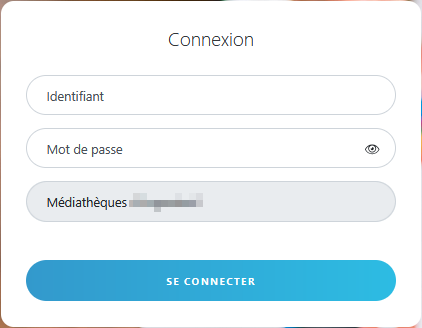
**2- Fenêtre d'identification**
Cliquer sur le bouton  après avoir saisi les identifiants de connexion pour arriver sur la page d'accueil de l'administration de Decalog EPN.
**3- Page d’accueil**
Le menu de gauche permettra de naviguer à tout moment entre les différentes rubriques, et la partie centrale contient les paramètres de la rubrique choisie.
Sur le bandeau situé en haut, le bouton [](https://bookstack.decalog.net/uploads/images/gallery/2026-09/AMuimage.png) permettra de revenir à la page d’accueil.
Le bouton On/Off  permettra de se déconnecter.
Le bouton Clé  permettra de changer le mot de passe de votre compte.
> **A NOTER** : Si vous êtes dans un réseau et que votre compte gestionnaire vous en donne la possibilité, vous pourrez naviguer parmi les différents établissements via la liste déroulante en haut à droite [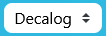](https://bookstack.decalog.net/uploads/images/gallery/2026-09/OHQimage.png)
> **TIPS :** Immobiliser la souris sur les différents boutons fera apparaître une infobulle indiquant la signification de l’icône et l’action qui en découle