# 2.5. Rubrique gestion avancée **
### 2.5.1. Sauvegarde/restauration \*\*/⁴
Fonctionnalité non disponible avec le client EPN Windows version 5.
En racine du serveur Decalog EPN se trouvent les fichiers de boot PXE qui vont permettre, si le poste à configurer dispose de cette fonctionnalité, le démarrage depuis le réseau (network boot) sur un système d’exploitation. Cette fonctionnalité est généralement à activer dans le BIOS de chaque poste car c’est sur ce principe que repose le module de **Sauvegarde/Restauration**. La sauvegarde et la restauration des images sont réalisées à l’aide de l’outil PartClone.
[](https://bookstack.decalog.net/uploads/images/gallery/2026-09/BqOimage.png)
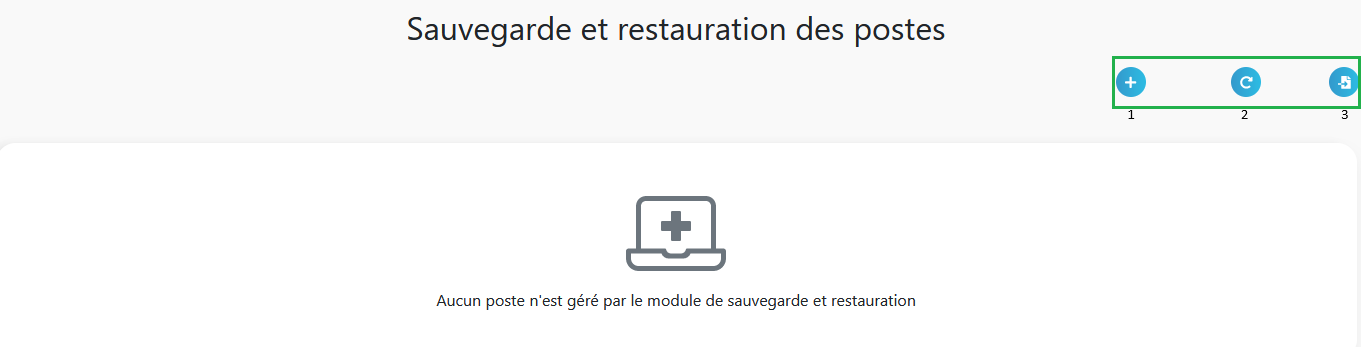
Dans la partie ci-dessous, nous allons détailler, l'ensemble des fonctionnalités et paramétrages liés aux 3 boutons d'administration du sous-menu "Sauvegarde/Restauration".
**1 - Ajout de terminaux depuis la liste des clients EPN**
Pour ajouter des terminaux au module de sauvegarde et restauration depuis la liste des postes EPN, cliquer sur le bouton  , cela ouvrira cette fenêtre :
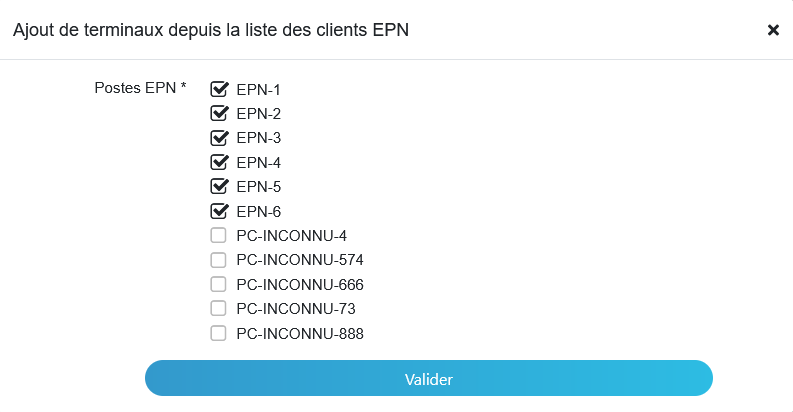
Cocher les postes que l’on souhaite ajouter au module et valider. Ceci sera ensuite affiché :
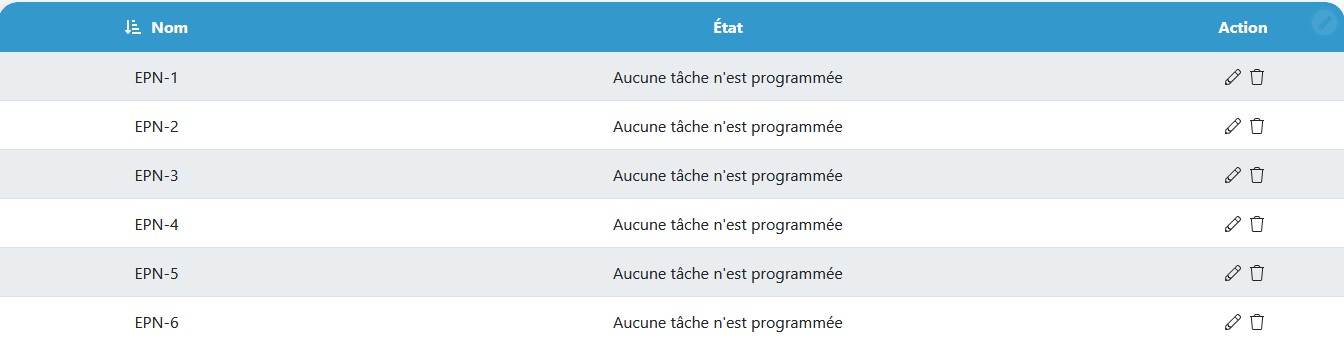
Les postes sont désormais ajoutés au module de Backup & Restore. En cliquant ensuite suite le bouton [](https://bookstack.decalog.net/uploads/images/gallery/2026-09/psjimage.png) dans la colonne "Action", si le logiciel **EPN B&R** n’a pas encore été installé localement sur le poste, alors vous aurez ce résultat :
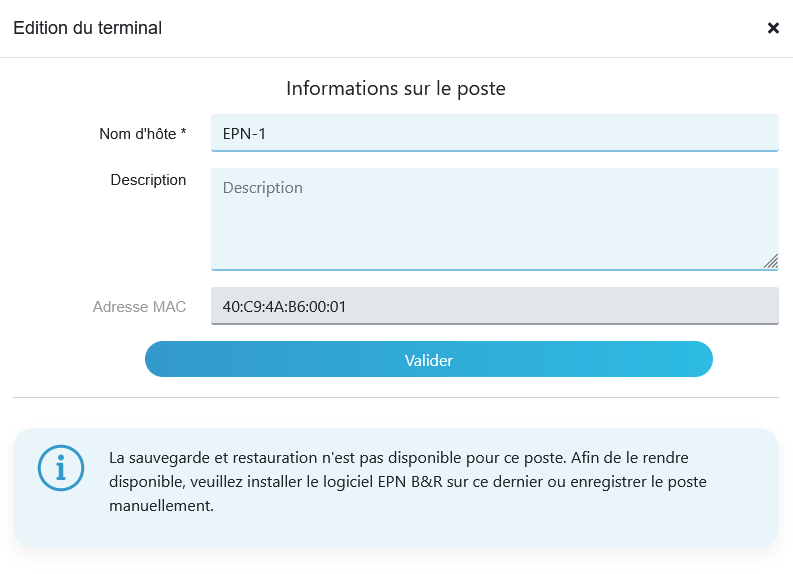
Tandis que si le poste est correctement préparé et le logiciel EPN B&R installé, vous obtiendrez la fenêtre ci dessous en cliquant sur le bouton [](https://bookstack.decalog.net/uploads/images/gallery/2026-09/psjimage.png) :
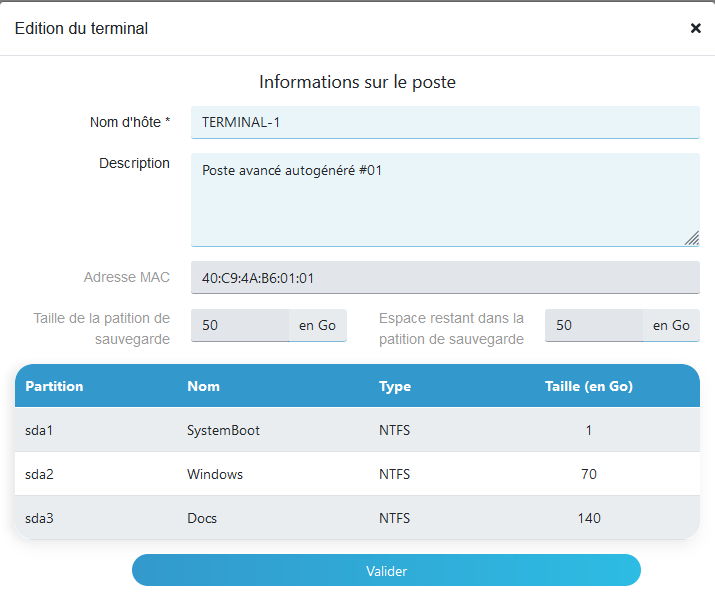
Le contenu de la capture d’écran ci-dessus vous communique simplement des informations du terminal (adresse MAC, taille dédiée à l’espace de sauvegarde et une liste des partitions et de leurs contenus).
Pour ce qui est du contenu visible sur la capture d’écran ci-dessous, « Images du poste » fait référence au fait de choisir quelle partition sera sauvegardée/restaurée sur le poste **:**
[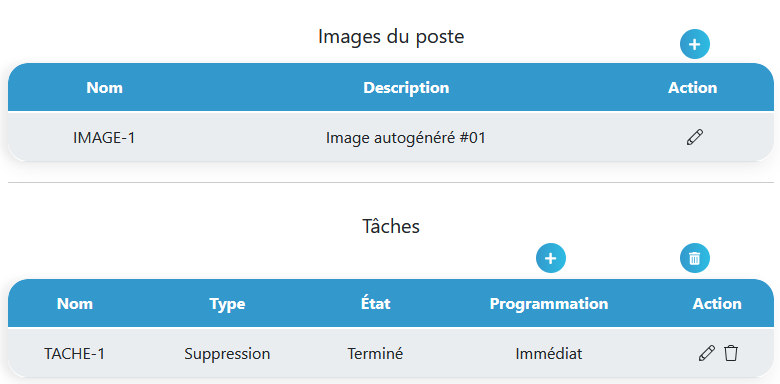](https://bookstack.decalog.net/uploads/images/gallery/2026-09/KZJimage.png)
Cliquer sur le bouton  à droite "d'Images du poste", vous donne ceci :
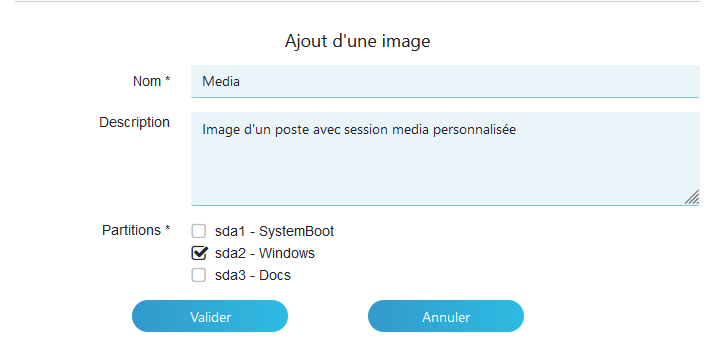
Il faudra alors sélectionner la partition Windows (partition où l’OS sera installé) puis valider et votre image sera désormais visible depuis la fenêtre d’édition d’un terminal avec la possibilité de modifier [](https://bookstack.decalog.net/uploads/images/gallery/2026-09/psjimage.png) l’image paramétrée ou de la supprimer [](https://bookstack.decalog.net/uploads/images/gallery/2026-09/ZJqimage.png).
Une fois l’image créée sur le poste, il nous restera à décider ce que nous allons faire d’elle via la partie « Tâches », juste en dessous.
[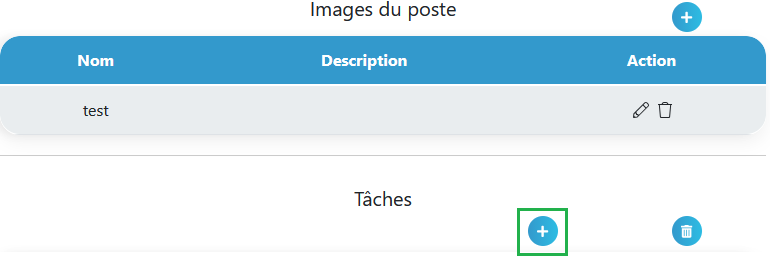](https://bookstack.decalog.net/uploads/images/gallery/2026-09/fzAimage.png)
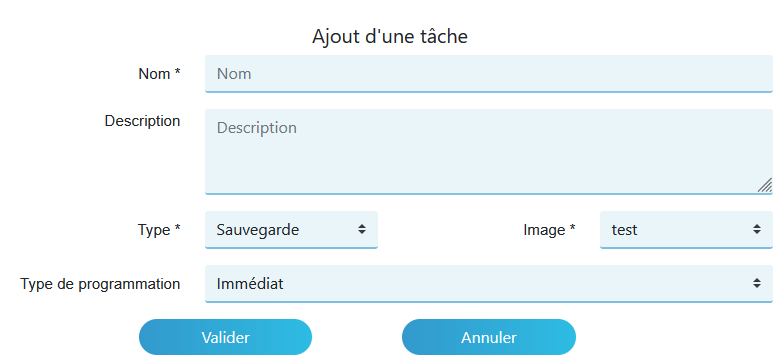
Cliquer sur le bouton  à droite de « Tâches» , vous affichera cette nouvelle fenêtre :
[](https://bookstack.decalog.net/uploads/images/gallery/2026-09/kH0image.png)
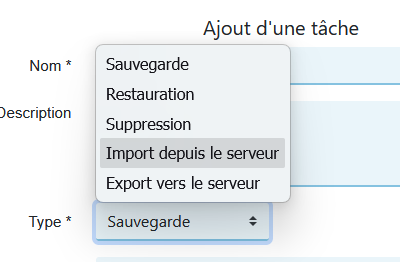
Il faudra d'abord attribuer un nom, puis sélectionner dans un second temps l’image que vous souhaiterez traiter, ensuite le type de tâche que vous souhaiterez programmer via le menu déroulant suivant, en cliquant sur "Sauvegarde" :
[](https://bookstack.decalog.net/uploads/images/gallery/2026-09/vlRimage.png)
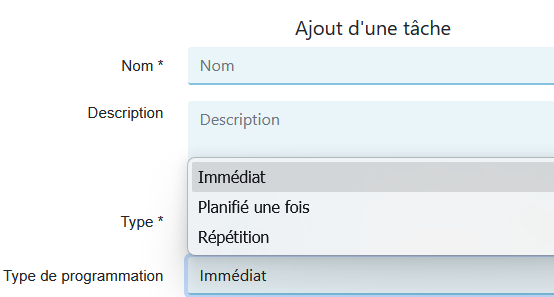
Et pour finir sélectionner le type de programmation selon le menu déroulant suivant, après avoir cliqué sur "Immédiat" :
[](https://bookstack.decalog.net/uploads/images/gallery/2026-09/PdZimage.png)
Valider pour confirmer la création de votre tâche et comme pour la création de l’image, cette dernière sera désormais visible depuis la fenêtre d’édition du terminal avec également les boutons d’édition  et de suppression .
**2 - Restauration groupée :**
De retour sur la page principale du sous-menu "Sauvegarde/restauration", nous allons maintenant détailler les fonctionnalités du deuxième bouton  :
[](https://bookstack.decalog.net/uploads/images/gallery/2026-09/kG4image.png)
Cliquer sur ce bouton, vous ouvrira la fenêtre ci-dessous :
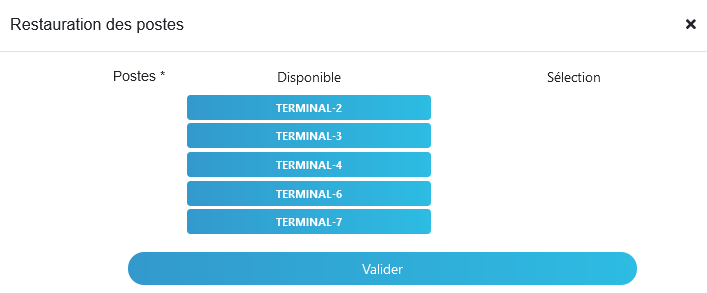
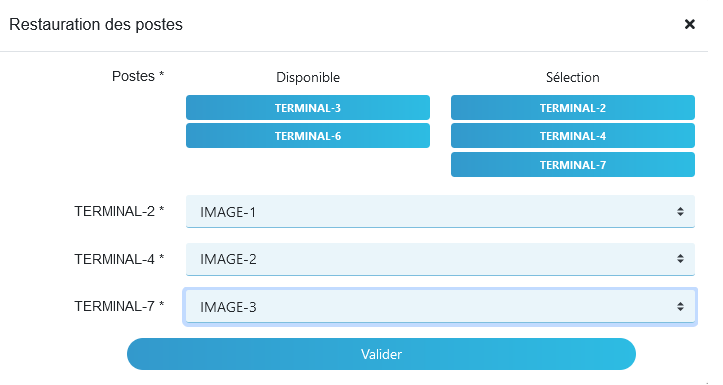
Cliquer sur le bouton  (Action de restauration groupée), permettra de donner l’ordre de restauration des postes sur une image en une seule manipulation plutôt que de passer poste à poste. Dans la colonne "Disponible", cliquer sur les postes sur lesquels vous souhaiterez effectuer une restauration de disque, ceux ci basculeront directement dans la colonne "Sélection". Dans notre exemple, ci-dessous, nous avons sélectionné les postes 2,4 et 7.
[](https://bookstack.decalog.net/uploads/images/gallery/2026-09/hXdimage.png)
Sélectionner ensuite les images que vous souhaiterez restaurer sur chaque poste, puis valider pour confirmer la demande de restauration. (Dans notre exemple, restauration des terminaux TERMINAL-2, TERMINAL-4 et TERMINAL-7).
**3 - Restauration groupée via import d’image depuis le serveur EPN**
Le dernier bouton  sur la page principale du sous-menu « Sauvegarde/restauration », vous proposera le même principe de restauration groupée abordée au point 2, la différence sera uniquement l'origine de l'image à restaurer, qui cette fois viendra du serveur EPN et non des sauvegardes locales sur les postes.
### 2.5.2. Déploiement de logiciel \*\*/⁴
#### 2.5.2.1. Principe de fonctionnement
Fonctionnalité de déploiement d’applications et de scripts par un serveur NuGet couplé à Chocolatey (pour plus d’informations [https://en.wikipedia.org/wiki/NuGet](https://en.wikipedia.org/wiki/NuGet) et [https://lecrabeinfo.net/Chocolatey-gestionnaire-paquetswindows.html)](https://lecrabeinfo.net/tutoriels/chocolatey-gestionnaire-paquets-windows/).
À chaque démarrage sur une session de type multimédia (media ou opac), un script est lancé sur le poste et va vérifier sur le serveur NuGet si une instruction lui a été soumise.
Cette instruction peut aussi bien être un script .bat, .exe ou un identifiant de paquet Chocolatey. Ce fonctionnement va donc permettre de faire deux choses :
- Lancer des scripts comme une installation des imprimantes virtuelles en .bat, une définition des icônes à placer sur le bureau et bien d’autres
- Installer des paquets Chocolatey, ce qui permettra par exemple de mettre à jour de manière groupée sur plusieurs postes des applications tels que Firefox, Chrome, Flash Player et autres.
#### 2.5.2.2. Utilisation
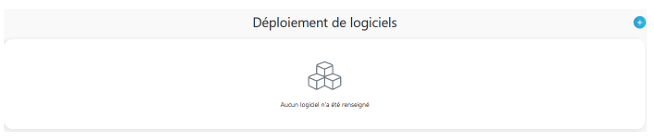
En cliquant sur le sous-menu "Déploiement de logiciels", vous tomberez sur cette fenêtre :
[](https://bookstack.decalog.net/uploads/images/gallery/2026-09/G84image.png)
Il s'agira ensuite d'ajouter, des logiciels à déployer. Pour cela, il faudra cliquer sur le bouton  , la fenêtre ci-dessous s'affichera :
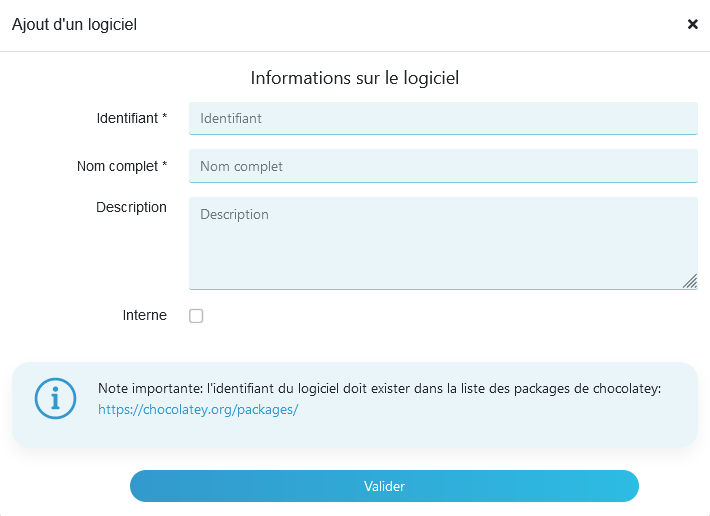
Pour installer via Chocolatey, cliquez sur le lien présent en « Note importante », cherchez sur Chocolatey si l’application que vous souhaitez installer y est présente, si oui récupérer son identifiant et le saisir dans la case « Identifiant ». Ensuite indiquer le nom complet et vous pourrez également ajouter une description si nécessaire. Une fois ces champs remplis, vous pourrez cliquer sur "valider" et le logiciel sera jouté à la liste de déploiement sur la page d'accueil.
> **A NOTER :** Sur Chocolatey, l'identifiant (ou *package ID*) d'un logiciel est le nom unique qui permet au gestionnaire de paquets de l'identifier, de l'installer ou de le mettre à jour via la ligne de commande. C'est le terme exact que l'on tape après la commande `choco install`.
Par exemple, nous allons installer Google Chrome depuis Chocolatey :
[](https://bookstack.decalog.net/uploads/images/gallery/2026-09/SUIimage.png)
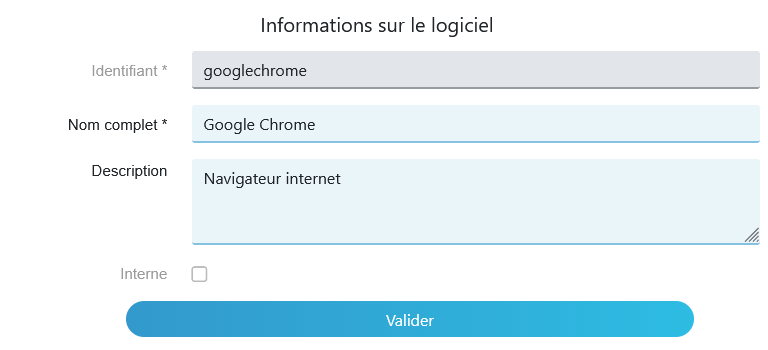
Après l'avoir trouvé sur le site, il faudra donc compléter les champs de la fenêtre d'ajout d'un logiciel en reprenant ce format, puis cliquer sur valider pour l'ajouter à la liste de déploiement :
[](https://bookstack.decalog.net/uploads/images/gallery/2026-09/dxKimage.png)
Une seconde façon de procéder serait de cocher la case « Interne », ce qui signifie que le logiciel va être installé via un exécutable local (Installation via le .exe d’installation du logiciel en question ou un .exe d’un logiciel de déploiement de paquet (par exemple RZget.exe)
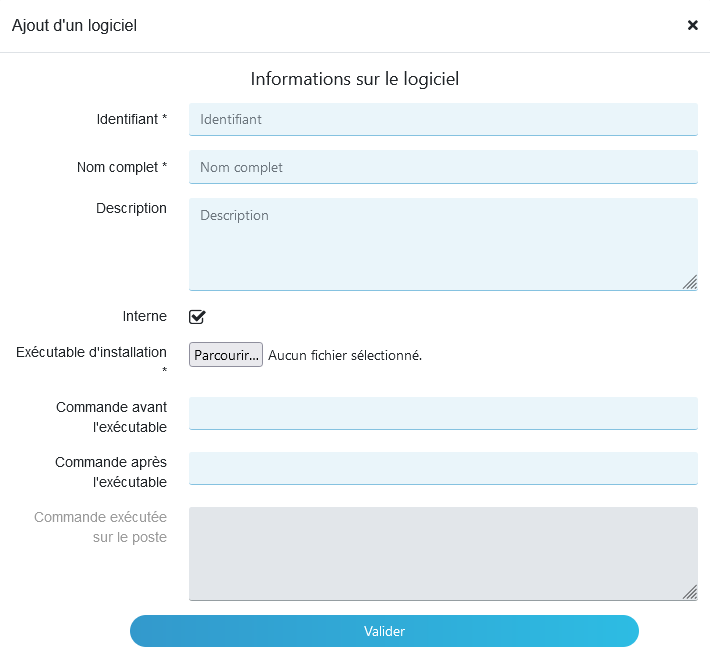
Dans le cas d’un ajout de logiciel externe, vous aurez comme champs modifiable :
- Exécutable d’installation : Sélectionner le « .exe » du logiciel que souhaitez installer
- Commande avant l’exécutable : Définir des paramètres spécifiques à l’installation avant de lancer l’exécutable
- Commande après l’exécutable : Définir des paramètres spécifiques à l’installation après l’exécution du « .exe »
Pour le déploiement de logiciel en externe via un gestionnaire de paquet RuckZuck (RZGet.exe), voici un exemple d’installation :
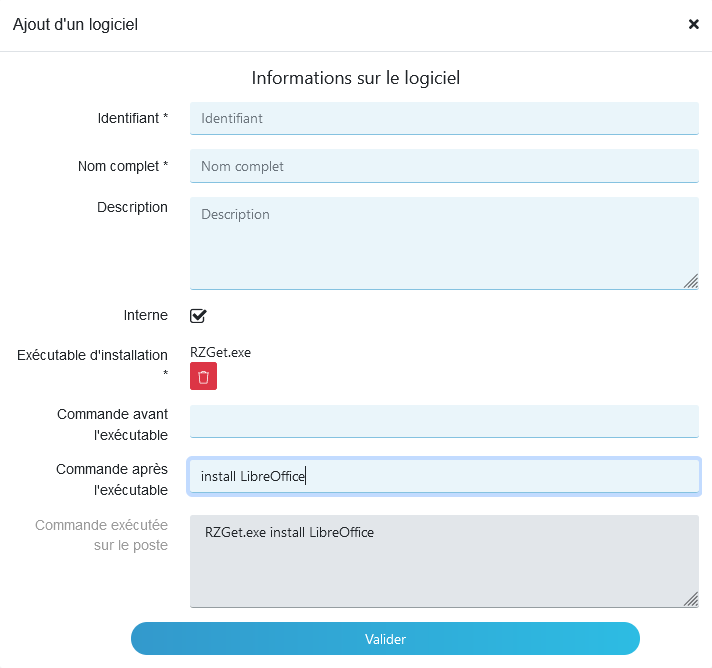
Sur cet exemple, l’identifiant du logiciel à installer est LibreOffice, la liste des identifiants des logiciels disponibles sur RuckZuck peut être consulté via ce lien : [https://ruckzuck.tools/Home/Repository](https://ruckzuck.tools/Home/Repository)
L’exécutable RZGet.exe est récupérable via le lien suivant ([https://github.com/rzander/ruckzuck/wiki/RZGet](https://github.com/rzander/ruckzuck/wiki/RZGet)) et les diverses commandes possibles sont également listées sur ce lien avec des exemples d’utilisations pour chaque commande.
Valider ensuite afin de confirmer l’ajout du logiciel.

Une fois un logiciel ajouté, il sera visible sur la liste de déploiement
Avec les options d’administration suivantes :
Bouton  : Donne l’ordre de déployer le logiciel en question sur tous les postes de l’architecture EPN.
Bouton  : Ouvre la fenêtre d’édition de logiciel sur laquelle vous aller pouvoir définir sur quels postes lancer le déploiement :
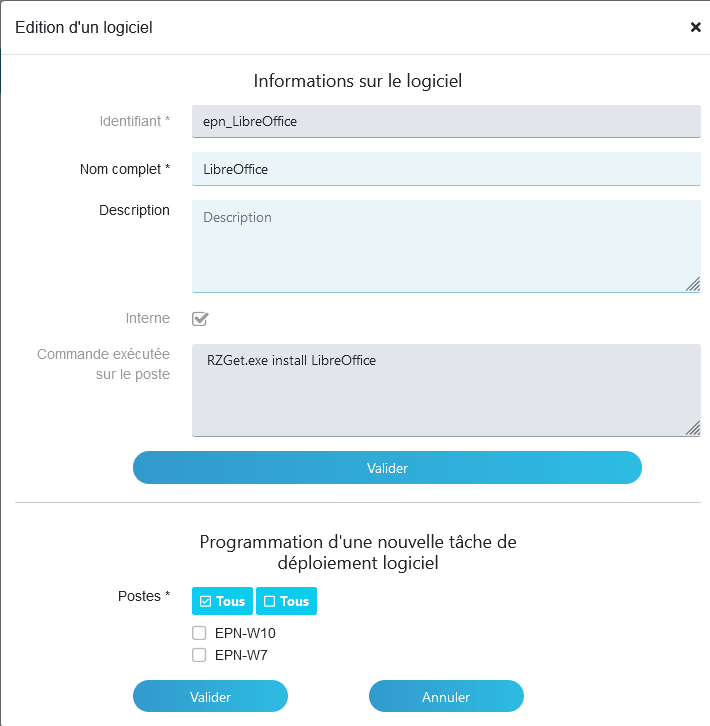
Bouton  : Supprimer le logiciel et les tâches de déploiement associés.
> **A NOTER :** Au même titre que pour la liste des postes, vous aurez depuis cette page la possibilité de personnaliser l’affichage de la liste des logiciels en attente de déploiement avec les informations désirées