# 2.7. Rubrique Planifications **
Si le module de réservation est opté et que les options sont activées dans les options avancées du site, vous aurez accès à deux menus permettant de gérer les réservations ainsi que les ateliers.
### 2.7.1. Réservations
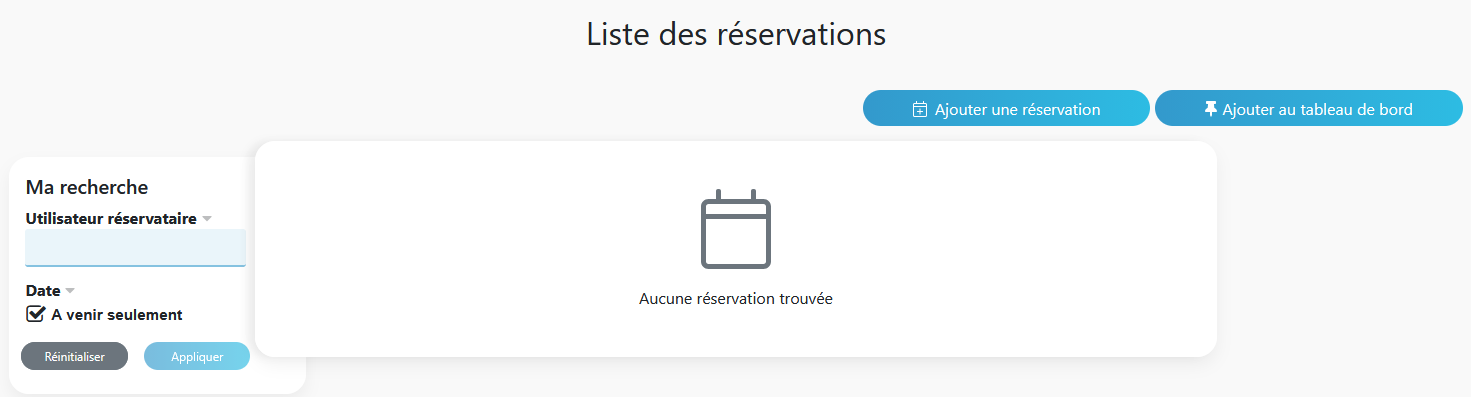
En cliquant sur le sous-menu "Réservations", vous arriverez sur cette page :
[](https://bookstack.decalog.net/uploads/images/gallery/2026-09/bKJimage.png)
Comme pour d'autres menus vus précédemment, vous aurez la possibilité d'ajouter cette fenêtre à votre tableau de bord via [](https://bookstack.decalog.net/uploads/images/gallery/2026-09/q0Cimage.png)
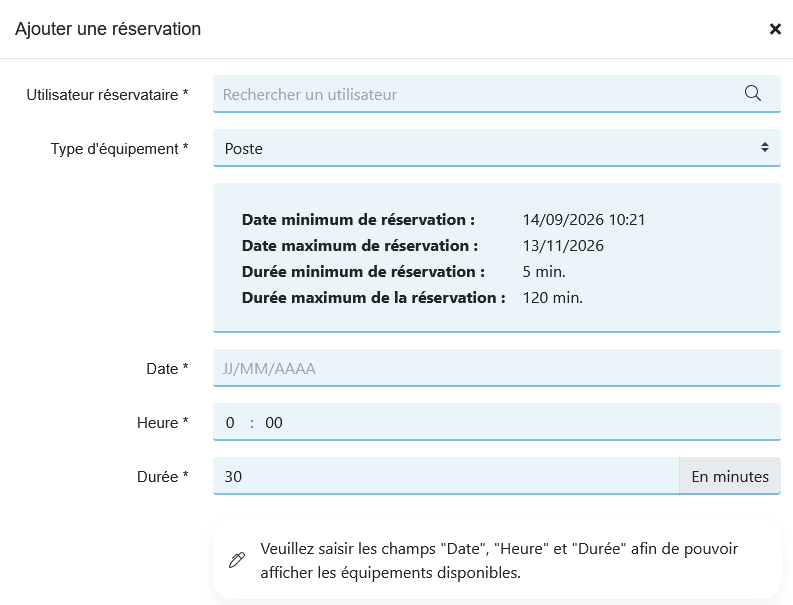
L'autre bouton principal [](https://bookstack.decalog.net/uploads/images/gallery/2026-09/zhkimage.png) permettra, comme son nom l'indique, de créer vos réservations pour les différents équipements proposés par votre établissement. Vous arriverez alors sur cette fenêtre après avoir cliqué sur le bouton :
[](https://bookstack.decalog.net/uploads/images/gallery/2026-09/qvTimage.png)
En cliquant sur "Rechercher un utilisateur", vous pourrez trouver l'utilisateur concerné par la demande de réservation.
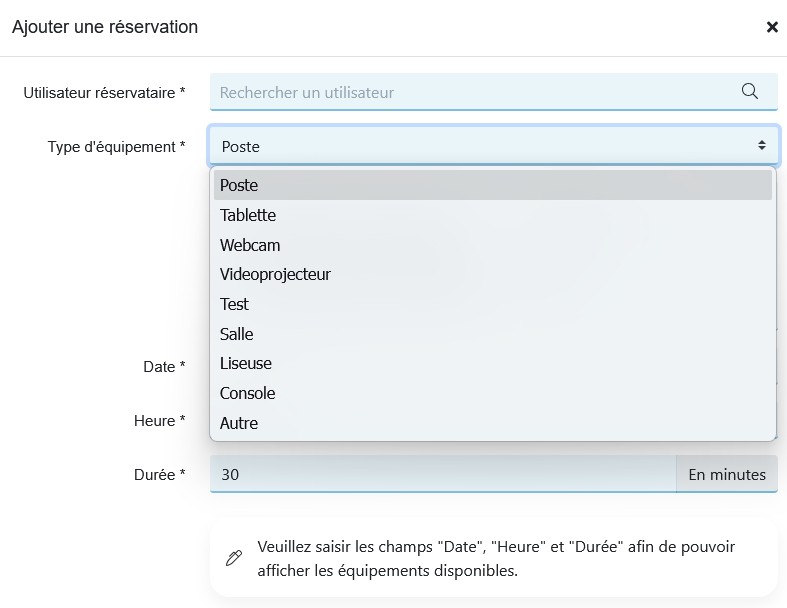
Ensuite sur "Type d'équipements", vous trouverez ici l'ensemble des équipements que vous proposerez à la réservation :
*(ici la liste correspond aux paramétrages effectués pour nos exemples)*
[](https://bookstack.decalog.net/uploads/images/gallery/2026-09/yvrimage.png)
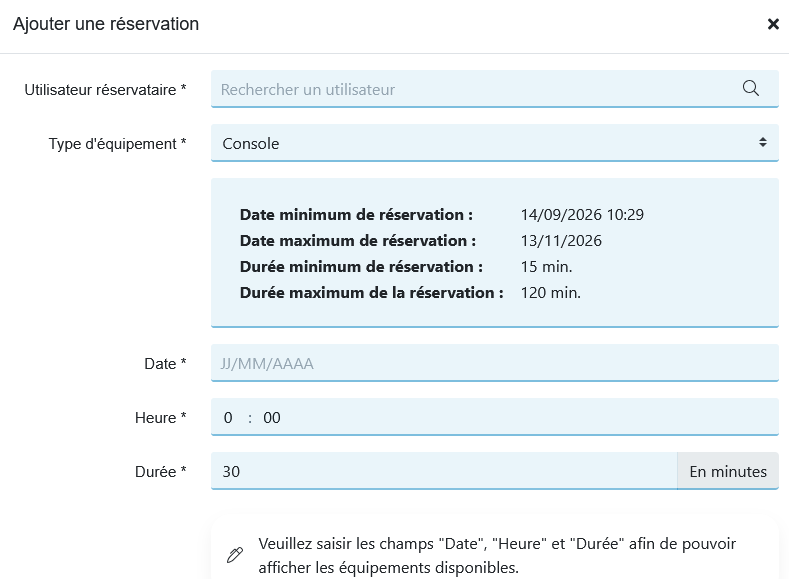
Une fois votre appareil sélectionné, les dates et durées possibles de réservation s'afficheront :
[](https://bookstack.decalog.net/uploads/images/gallery/2026-09/wjeimage.png)
Comme indiqué dans la fenêtre s'affichant, les réservations seront possibles sur une période allant de la date du jour jusqu'à deux mois à l'avance au maximum. Vous pourrez réservez les équipements pour une durée de 15mn à 120mn au maximum.
Une fois l'utilisateur et le type d'équipement sélectionné, il faudra indiquer la date, l'heure et la durée de réservation. En remplissant ces champs, il vous sera indiqué en bas de page les équipements disponibles sur la période sélectionnée.
[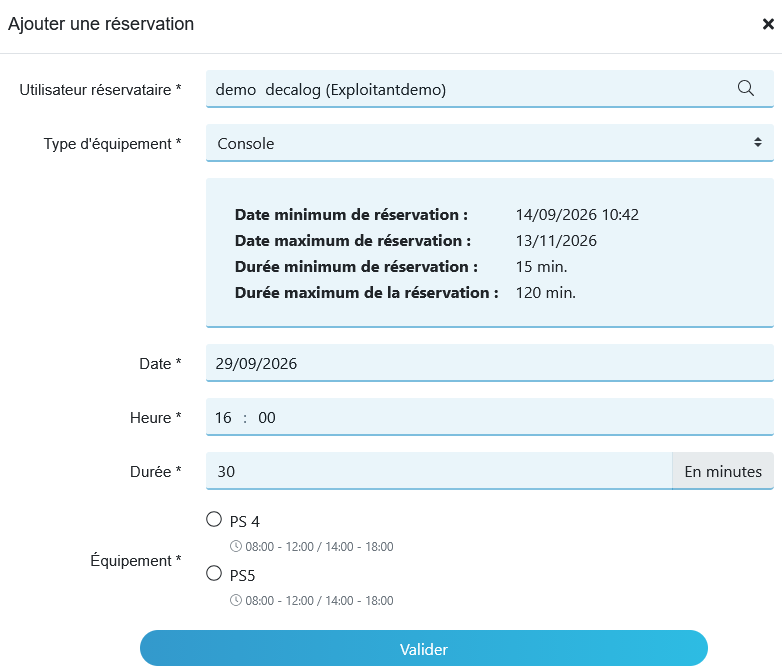](https://bookstack.decalog.net/uploads/images/gallery/2026-09/yDfimage.png)
> **⚠ Attention :** les équipements apparaitront uniquement si les paramètres de réservation sont activés depuis la rubrique "Equipements" comme vu plus haut. (paragraphe 2.4)
Une fois les différents champs remplis, il ne restera plus qu'à cliquer sur le bouton "Valider", votre réservation apparaîtra alors sur la page d'accueil du sous-menu "Planifications"
[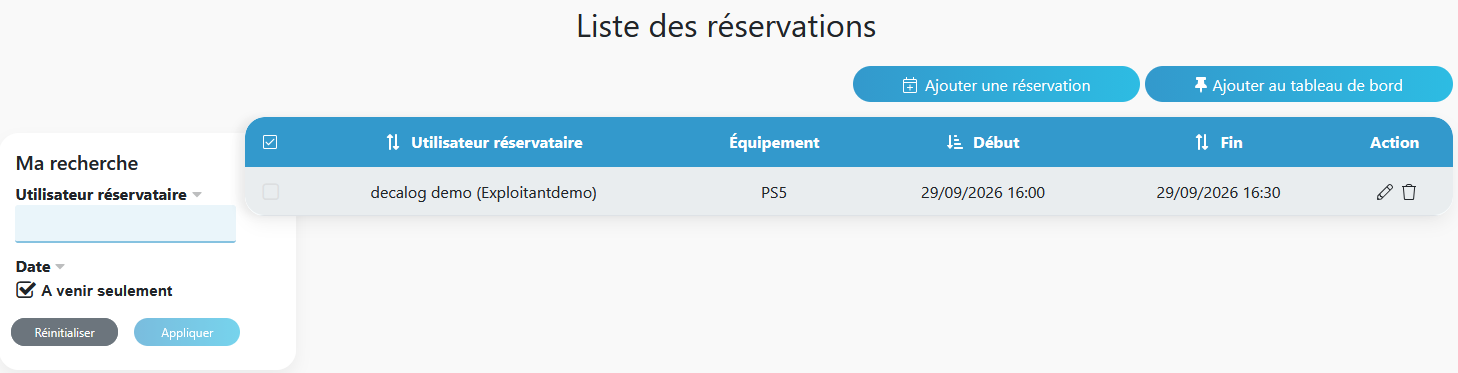](https://bookstack.decalog.net/uploads/images/gallery/2026-09/Cdvimage.png)
Lorsque une nouvelle demande est effectuée pour le même appareil et sur la même période, l'équipement réservé apparaîtra grisé comme ci-dessous :
[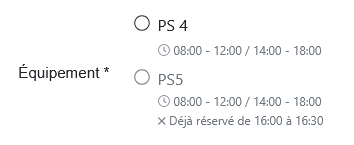](https://bookstack.decalog.net/uploads/images/gallery/2026-09/9LVimage.png)
> **A NOTER : **Dans le cas où vous auriez de nombreuses réservations, vous pourrez effectuer une recherche (encadré de la partie gauche). Vous pourrez également, comme dans les autres menus, modifier ou supprimer la réservation en utilisant les boutons  ou 
### 2.7.2. Ateliers
En cliquant sur le sous-menu "Ateliers", vous arriverez ensuite sur cette page :
[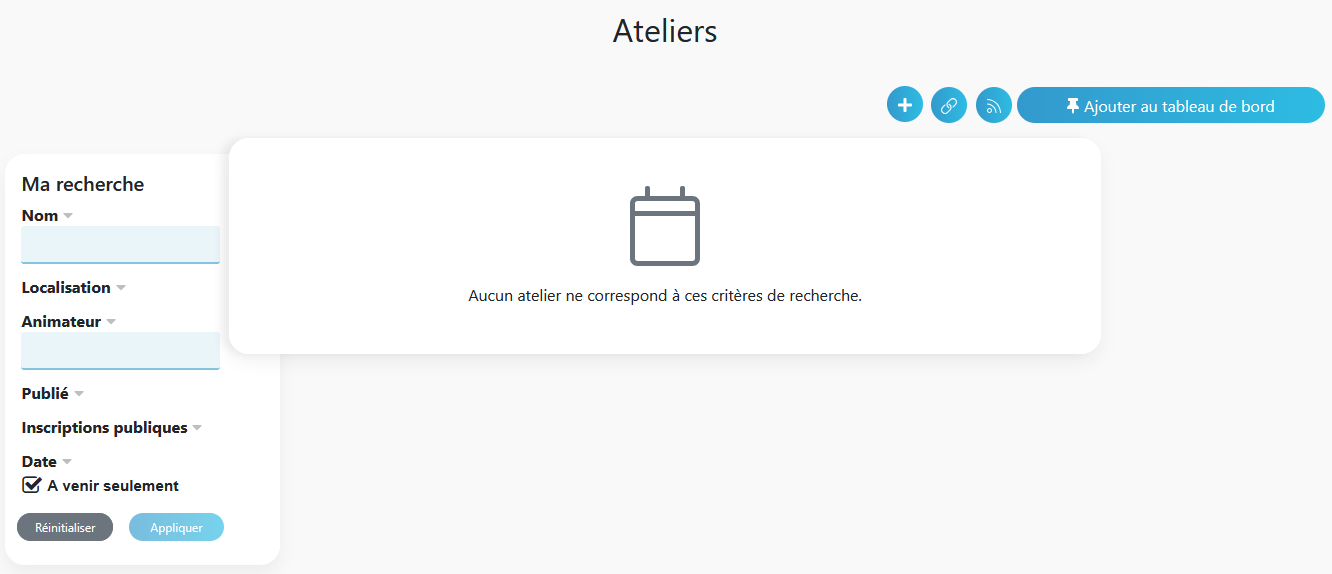](https://bookstack.decalog.net/uploads/images/gallery/2026-09/uURimage.png)
Comme précédemment, vous aurez la possibilité d'ajouter ce module "Ateliers" sur votre tableau de bord, en utilisant le bouton prévu à cet effet.
Trois autres boutons d'administration sont disponibles sur cette page [](https://bookstack.decalog.net/uploads/images/gallery/2026-09/xlkimage.png), dont nous détaillerons les fonctionnalités ci-après.
**1 - Bouton "Ajouter"** [](https://bookstack.decalog.net/uploads/images/gallery/2026-09/Q9Dimage.png)
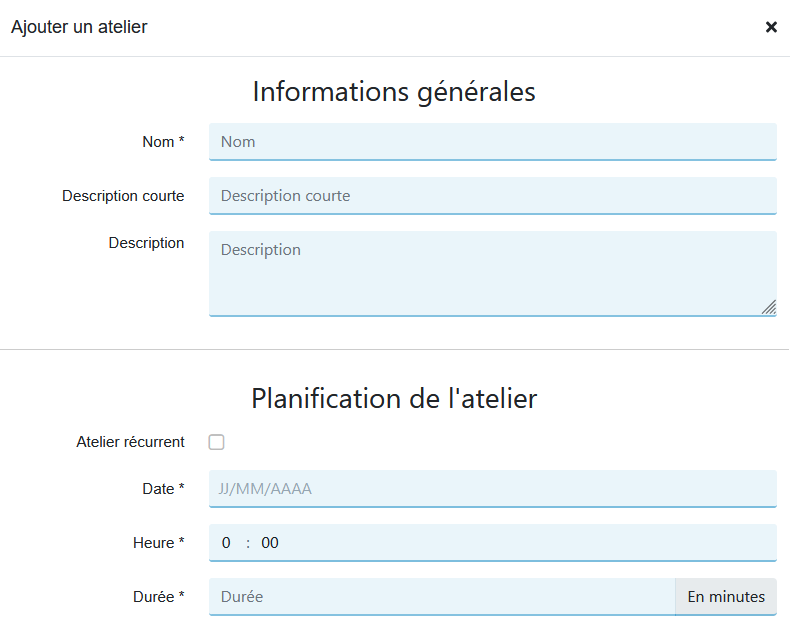
En cliquant sur ce bouton, la fenêtre de création d'atelier apparaîtra :
[](https://bookstack.decalog.net/uploads/images/gallery/2026-09/Ivyimage.png)
[](https://bookstack.decalog.net/uploads/images/gallery/2026-09/ll8image.png)
Dans la partie "Informations générales", vous pourrez donner un nom et indiquer les descriptions relatives à l'atelier.
Dans "Planification de l'atelier", vous pourrez paramétrer les date, heure et durée de l'atelier et également cocher la case "atelier récurrent", si celui-ci est amené à se répéter dans le temps.
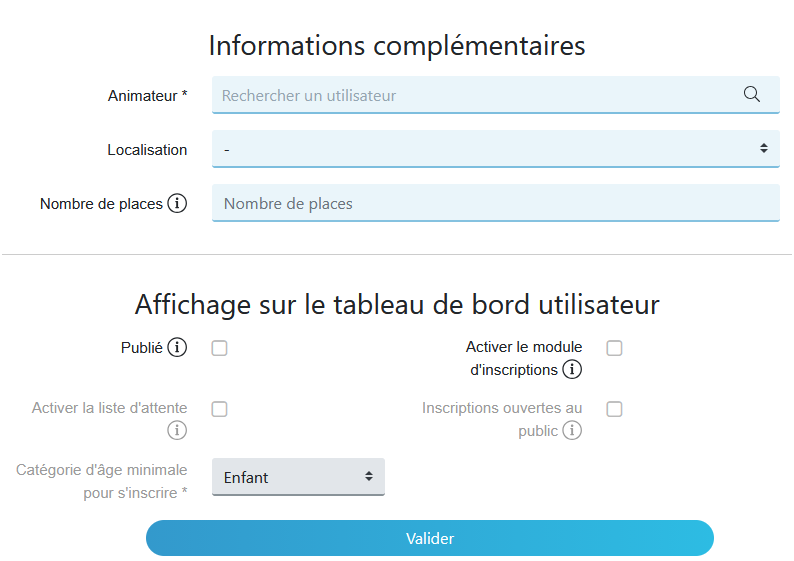
Ensuite dans "Informations complémentaires", vous sélectionnerez l'animateur, la localisation (si elles ont été créées pour votre établissement), vous pourrez indiquer le nombre de places disponibles (Attention si rien n'est inscrit ici, cela signifiera que les places sont illimitées) et enfin les équipements qui pourraient utilisés au cours de l'atelier (comme par exemple une salle spécifique).
Enfin la partie "Affichage sur le tableau de bord utilisateur", vous permettra de paramétrer ce qui sera visible au niveau des tableaux de bord des différents utilisateurs :
\- Publié : permettra d'afficher l'atelier sur le tableau de bord des utilisateurs
\- Activer le module d'inscriptions : permettra aux professionnels de l'établissement d'effectuer les réservations pour les usagers
\- Activer la liste d'attente : permettra de créer une liste d'attente si jamais le nombre d'inscriptions maximum est atteint
\- Inscriptions ouvertes au public : permettra de donner la possibilité aux usagers de s'inscrire directement sur leur tableau de bord
\- Catégorie d'âge minimale pour s'inscrire : permettra de choisir un groupe en fonction des âges concernés pour l'atelier.
Par défaut seules les cases "Publié" et "Activer le module d'inscriptions" sont disponibles, il faudra cocher celles-ci pour que les autres choix puissent être également activés.
Une fois votre atelier créé et l'ensemble de vos paramètres sélectionnés, il ne restera qu'à cliquer sur le bouton "Valider".
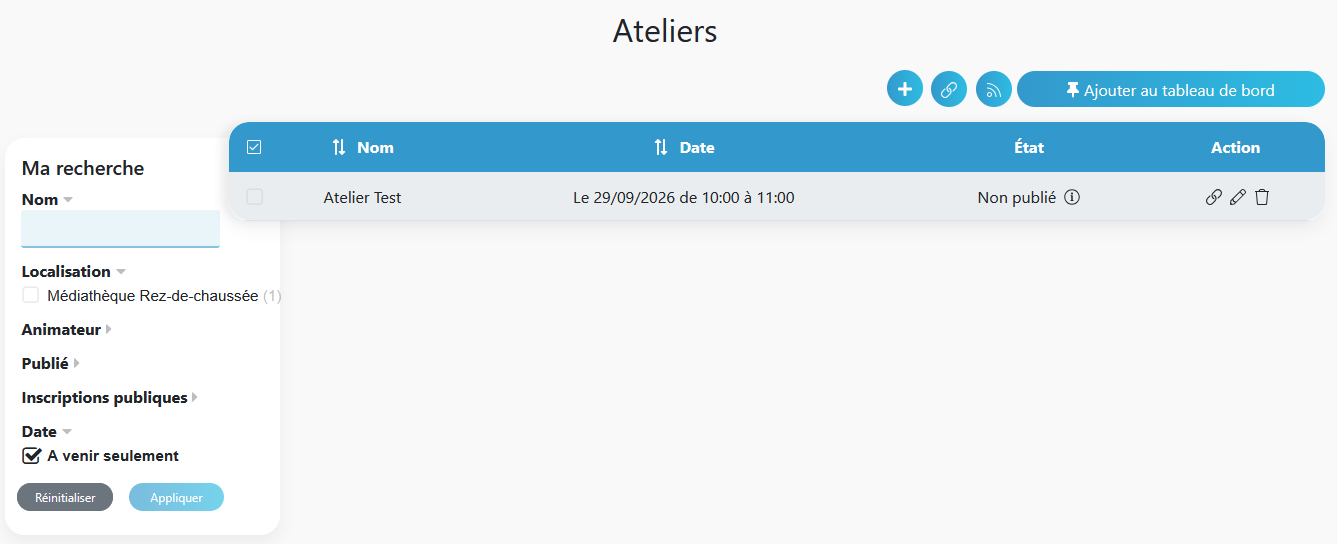
Celui apparaîtra donc sur la page d'accueil du sous-menu "Ateliers" :
[](https://bookstack.decalog.net/uploads/images/gallery/2026-09/f2zimage.png)
> **A NOTER :** La partie gauche vous permettra à nouveau d'effectuer des recherches dans la liste des ateliers en fonction de différents critères.