Catalogage et gestion du fonds
- Découvrir la gestion des budgets
- Connaître les états d'un budget
- Éviter et corriger les doublons d'autorités
- Supprimer des exemplaires par lot
- Supprimer les notices et autorités inutilisées
- Savoir utiliser les classifications pour le prêt
- Gestion des séries et sous-séries, collections et sous-collections
- Pilonner des documents
Découvrir la gestion des budgets
1. Introduction
La gestion et le suivi budgétaire sont disponibles dans Decalog SIGB. Le but de cette fonctionnalité se compose en deux objectifs simples :
- Définir les Types de documents à acquérir pour chaque secteur et leur associer une somme financière, à dépenser sur une année.
- Connaître la situation budgétaire pour chacun par rapport à la somme définie (ce qui a été dépensé, ce qui va être dépensé, ce qu’on souhaiterait pouvoir acquérir), afin d’assurer le suivi budgétaire tout au long de l’année.
Cette option facultative et payante est activable par le support Decalog depuis le module Administration du réseau, onglet Site (ou Réseau), dans l’encart Fonctionnalités supplémentaires.
Son activation s’accompagne généralement d’une formation.

2. Attribuer les droits relatifs au budget
Une fois l’option activée, il est nécessaire de créer le ou les profils de droits de type « Budgets », afin de les attribuer aux utilisateurs concernés.

Les droits supplémentaires ouvrant l’accès à des possibilités étendues, il est possible de n’attribuer ces possibilités qu’à un seul profil de type Budgets que l’on attribuera uniquement aux administrateurs.
Une fois ces profils créés, il est nécessaire de les attribuer aux utilisateurs concernés, dans l’onglet Utilisateurs du module Administration du réseau.
3. Créer les budgets
Les utilisateurs qui disposent des droits pour le faire peuvent ensuite accéder à l’interface de création des budgets, accessible depuis le module Paramètres, onglet Budgets.
Il faut dans un premier temps créer les fonds à budgétiser : il s’agit de définir les différents fonds types de documents et secteurs) auxquels on pourra attribuer un montant au sein du budget. Au sein du budget, les fonds à budgétiser associés à un montant deviendront ainsi des lignes budgétaires.

Une fois ce travail effectué, on peut créer les budgets.
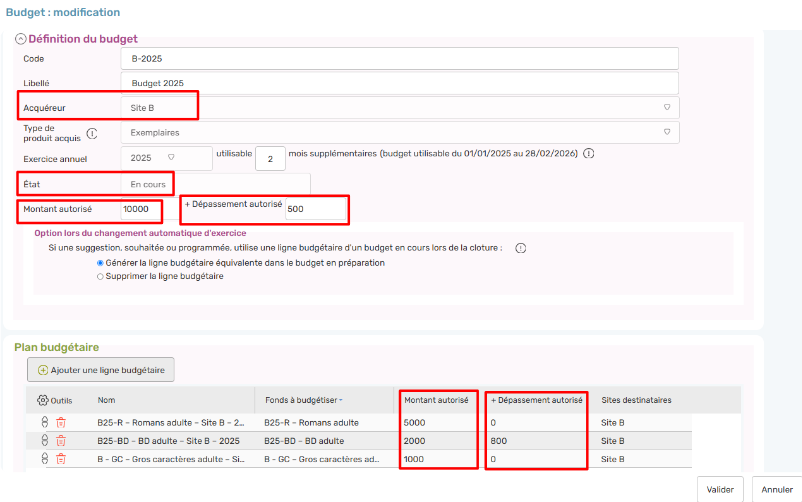
Le champ Acquéreur au niveau du budget permet de savoir QUI finance le budget (la bibliothèque elle-même, la communauté de communes, etc.).
L’état du budget (en préparation, en cours, pré-clôturé ou clôturé) est automatiquement défini par l’année sélectionnée (exercice annuel).
Un montant peut être attribué soit seulement au niveau du budget, soit au niveau du budget et également de chaque ligne budgétaire : le système s’adapte à la façon dont les budgets sont alloués dans la structure.
Il est possible de renseigner un dépassement autorisé, au niveau du budget ou de chaque ligne budgétaire (ou les deux). Lorsqu’on sera dans cette limite de dépassement autorisé, le logiciel le signalera pour information, mais ne bloquera pas.
Pour l’instant, les budgets permettent uniquement l’acquisition d’exemplaires (pas encore de titres de périodiques par exemple).
4. Utiliser les lignes budgétaires
Une fois les budgets définis, il est possible (et conseillé !) de les utiliser en renseignant des lignes budgétaires sur les exemplaires catalogués, ce qui permet de les imputer à un budget donné.
La ligne budgétaire est disponible au niveau de la grille de catalogage de l’exemplaire – et de la suggestion (si l’option Suggestions et commande a été activée), et n’est accessible que lorsque l’acquéreur a été renseigné au préalable.
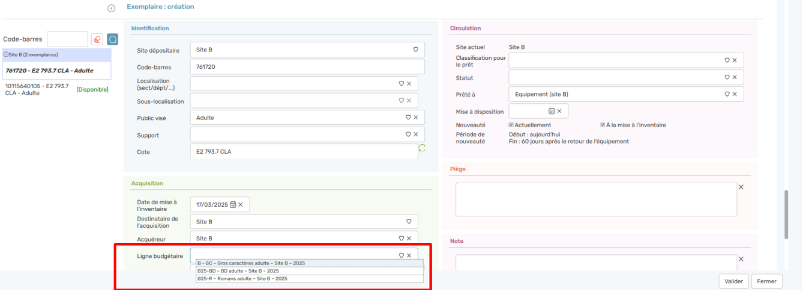
Des contrôles de cohérence sont effectués à la validation de l’exemplaire (dépassement éventuel du budget, incohérence entre la date de mise à l’inventaire et l’année du budget, etc.).
Des contrôles à la saisie peuvent également être mis en place dans Administration du réseau, onglet Site (ou Réseau), dans l’onglet Acquisition situé au niveau du site. Ces contrôles permettent notamment de restreindre la liste des acquéreurs proposés sur le site (définir qui peut acheter pour qui) et de rendre obligatoire la saisie de l’acquéreur ou de la ligne budgétaire.
5. Suivre ses budgets
Selon les droits accordés à l’utilisateur, un bouton « Suivi budgétaire » est accessible sur la page d’accueil de Decalog SIGB.
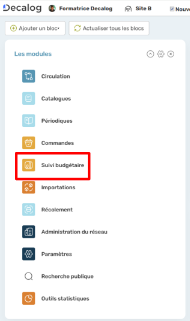
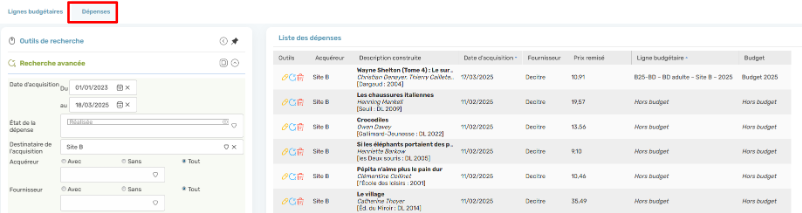
Ce module se compose de deux onglets : le premier permettant de faire le point sur les dépenses réalisées (souhaitées, programmées, engagées, si l’option Suggestions et Commandes est activée) par rapport à ce qui a été fixé par le(s) budget(s) et les lignes budgétaires, et le second listant les dépenses effectuées (prix des exemplaires).
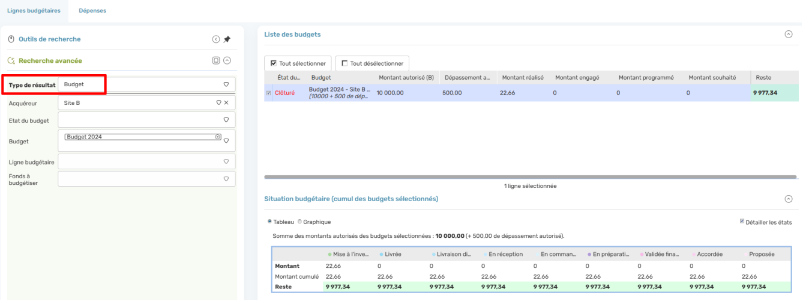
Dans le premier onglet « Lignes budgétaires », il suffit ainsi de sélectionner les lignes budgétaires sur lesquelles on souhaite faire le point pour voir apparaître le résultat dans la partie inférieure de l’écran, soit sous forme de tableau, soit sous forme de graphique (à survoler avec la souris pour avoir plus d’informations).
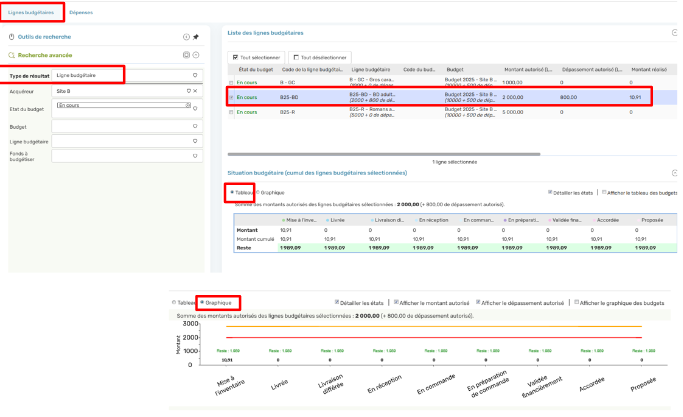
Si on sélectionne plusieurs lignes budgétaires, le tableau/graphique s’ajustera automatiquement en affichant le résultat du cumul de ces ligne budgétaires.
A noter que la partie gauche de l’écran permet de modifier le type de résultat : on peut choisir de faire le point sur chaque ligne budgétaire, ou bien plutôt sur ces budgets (auquel cas sélectionner « Budget » dans la liste déroulante « Type de résultat »).
Le second onglet permet simplement de lister les dépenses (acquisitions d’exemplaires) sur une période donnée (par défaut l’année en cours).
En cas de besoin, le service support Decalog SIGB se tient à votre disposition via la plateforme de maintenance : https://support.decalog.net.
Connaître les états d'un budget
1. Introduction
Le module de gestion des budgets est disponible dans Decalog SIGB, mais soumis à activation par le support Decalog. Il s’agit d’un option payante qui s’accompagne d’une formation.
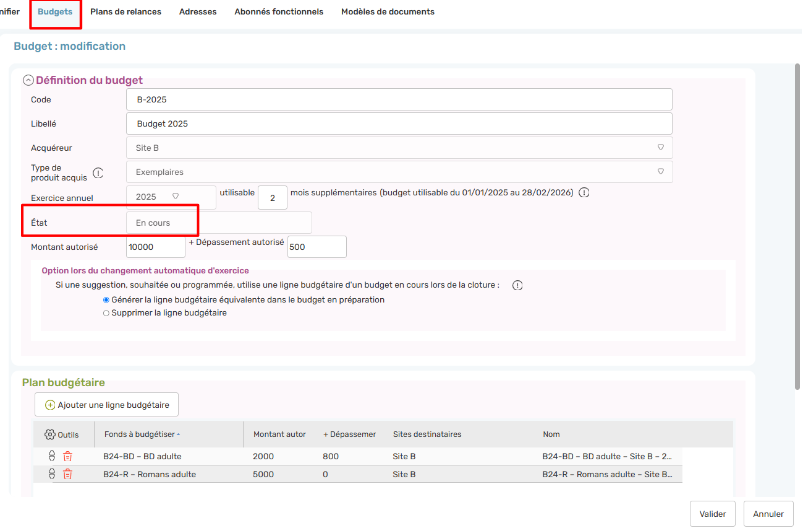
Un budget est défini par plusieurs éléments, dont son état, qui est automatiquement déterminé par l’exercice annuel que l’on sélectionne (depuis l’onglet « Budget », du module « Paramètres ».
Exercice annuel sélectionné = année en cours État du budget = « En cours »
Exercice annuel sélectionné = année à venir État du budget = « En préparation »
2. Présentation des états d’un budget
Un budget peut avoir 4 états différents :
En préparation
- Affectation : cet état ne peut être affecté au budget que lorsque l’exercice annuel sélectionné est l’année à venir.
- Utilisation : un budget en préparation a de l’intérêt lorsqu’on souhaite préparer son budget à l’avance et éventuellement créer les suggestions et commandes qui ne seront commandées que l’année suivante. Pour cette raison, les lignes budgétaires d’un budget en préparation ne peuvent être affectées à une acquisition de l’année en cours, mais seulement sur des suggestions ou des commandes qui ne sont pas en cours de réception.
En cours
- Affectation : cet état est celui de l’exercice annuel en cours.
- Utilisation : les lignes budgétaires d’un budget en cours peuvent être affectés aux exemplaires mis à l’inventaire dans l’année (qu’ils soient issus d’une commande ou non), ainsi qu’aux suggestions et commandes qu’il est prévu d’effectuer dans l’année en cours.
Pré-clôturé
- Affectation : cet état est celui de l’exercice annuel de l’année précédente, lorsque la clôture du budget n’a pas encore été faite. Il existe deux raisons pour qu’un budget soit pré-clôturé et non automatiquement clôturé au passage à l’année suivante : soit quelques mois d’utilisation supplémentaires du budget ont été définis au niveau de l’exercice annuel, soit il existe des commandes non soldées sur l’exercice précédent.
- Utilisation : les lignes budgétaires d’un budget pré-clôturé ne sont pas utilisables sur de nouvelles suggestions et commandes, il permet uniquement la finalisation de la réception d’une commande passée sur un exercice désormais échu.
Clôturé
- Affectation : cet état est celui de l’exercice annuel de l’année précédente, lorsque toutes les commandes de cet exercice ont bien été soldées.
- Utilisation : les lignes budgétaires d’un budget clôturé ne sont donc pas utilisables sur de nouvelles suggestions, commandes ou de nouveaux exemplaires.
3. Le changement d’état
Le changement d’état est automatique lors du passage d’une année à l’autre :
Pour les budgets en préparation (s’ils ont été définis) :
- Ils deviennent les budgets en cours.
- Les suggestions et commandes sur ce budget (souhaitées ou en préparation, mais pas engagées) restent sur le budget désormais en cours.
Pour les budgets en cours :
- Ils deviennent pré-clôturés si une extension d’utilisabilité est demandée ou s’il reste des commandes non soldées. Ils sont sinon clôturés.
- Les suggestions et commandes engagées et réalisées restent sur ce budget.
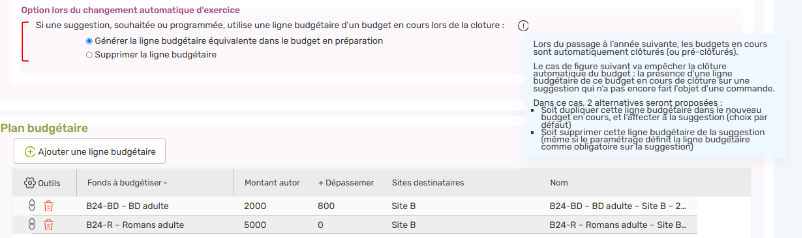
- Les suggestions et commandes souhaitées et programmées ne peuvent pas rester sur un budget pré-clôturé ou clôturé. Selon le paramétrage effectué (encart rouge dans la capture écran ci-dessous), les lignes budgétaires des suggestions et l’exercice des commande seront soit basculées vers le nouveau budget en cours, soit supprimées.
Pour les budgets pré-clôturés :
- Ils deviennent clôturés lorsque l’extension d’utilisabilité est dépassée et qu’il ne reste pas de commandes non soldées (à noter que cette conversion-ci n’est pas spécifique au changement d’année : le contrôle des budgets potentiellement « clôturables » est effectué chaque nuit).
Rappel : les notions de montants « Engagés », « Programmés » et « Souhaités » sont liés à la gestion des suggestions et commandes (qui est un module facultatif de Decalog SIGB et non indispensable pour la gestion des budgets). Le montant « Souhaité » correspond au cumul des montants associés aux suggestions « Proposées », « Accordées » ou « Validées financièrement ». Le montant « Programmé » correspond au cumul des montants associés aux suggestions « En préparation de commande ». Le montant « Engagé » correspond au cumul des montants associés aux suggestions « En commande », « En réception », « Livrée » et « Livraison différée ». Le montant « Réalisé » correspond au cumul des montants des exemplaires mis à l’inventaire.
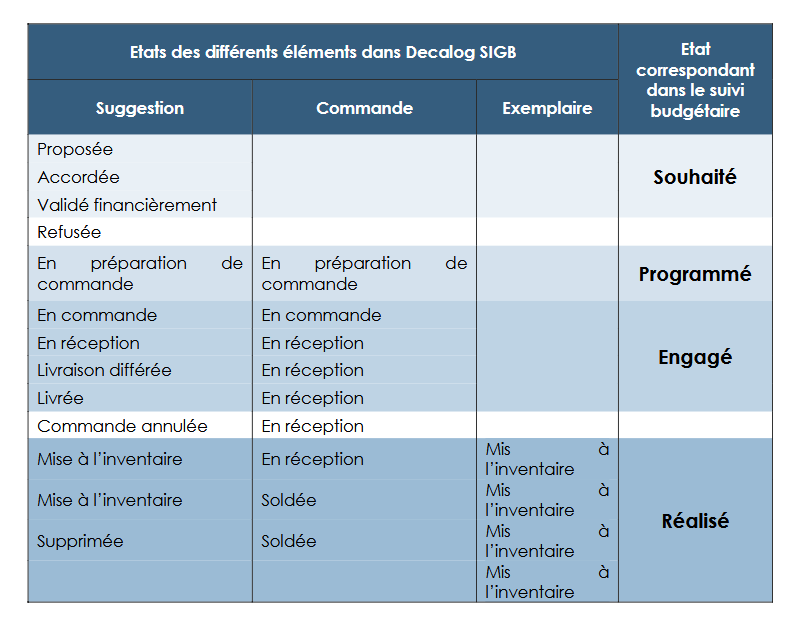
En cas de besoin, le service support Decalog SIGB se tient à votre disposition via la plateforme de maintenance : https://support.decalog.net.
Éviter et corriger les doublons d'autorités
1. Introduction
Decalog SIGB a été pensé pour permettre une meilleure gestion des autorités et éviter ainsi les doublons, dans le but d’optimiser la recherche professionnelle et des abonnés depuis le portail public.
Cette documentation distingue :
- Le dédoublonnage depuis le catalogage, qui consiste à éviter la création de doublons lors de la création de notices.
- Le dédoublonnage depuis l’onglet de gestion des autorités, qui est correctif et intervient après le catalogage.
À noter : Nous proposons également une prestation faisant un « état de santé de votre base » et permettant de nettoyer toutes les autorités, notices et abonnés en double et dont l’écriture est strictement la même. Vous pouvez facilement obtenir la liste de ces doublons en cliquant sur le bloc « Etat de santé de votre base » qui s’affiche sur votre bureau SIGB.

2. Dédoublonnage depuis le catalogage
Il est possible de dériver une notice depuis le catalogage : cette action désigne le fait de récupérer une notice depuis un réservoir externe (BnF, …).
La dérivation s’effectue grâce à l’EAN / ISBN. Un certain nombre de champs peut apparaître alors à valider ou à vérifier dans la notice en cours de création. Il peut s’agir :
- De nouvelles notices bibliographiques liées à la notice en cours de création :
- Des notices de série et de collections / sous collections dans le bloc « Collection et Série ».
- Des notices d’œuvres dans le bloc « Œuvres ».
- Des notices analytiques dans le bloc « Analyse ».
- Des notices autorités utilisées sur la notice en cours de création :
- Des autorités de responsables intellectuels (auteurs) dans le bloc « Description ».
- Des autorités de responsables commerciaux (éditeurs) dans le bloc « Description ».
- Des autorités de sujet dans le bloc « Classifications et indexations ».
Des éléments visuels distinctifs permettent d’identifier les actions à effectuer pour chacun de ces champs.
2.1. Signalement visuel des autorités lors d’une dérivation
Après la dérivation d’une notice, le logiciel recherche des doublons sur les autorités (auteur, éditeur, sujet) et notices (collections, séries, œuvres) que contient la notice en cours de création.

Le résultat de sa recherche dans la base bibliographique est traduit par une mise en forme du champ correspondant :
- Le logiciel trouve l’équivalent de la notice/autorité de manière certaine dans la base : le terme est écrit en gras. On utilise l’autorité déjà créée en base. La notice pourra être validée sans vérification de la part du catalogueur.

- Le logiciel a un doute sur le fait qu’il s’agisse de la même autorité/notice ( = présomption de doublon) : le terme est écrit dans un encadré orange. Dans ce cas, le terme sera automatiquement validé à l'enregistrement de la notice bibliographique. Nous conseillons vivement de vérifier le terme avant validation afin d’éviter la création de doublon : en cliquant sur le terme, une fenêtre de dédoublonnage s’ouvre (voir la partie suivante).

- Le logiciel ne trouve pas de correspondance de la notice/autorité dans la base : le comportement du logiciel va différer selon le réservoir depuis lequel on importe l’autorité/la notice. Ainsi, selon la zone importée et la source depuis laquelle la notice est récupérée, le logiciel va faire confiance ou non à la donnée importée.
- Hors zone de confiance : l’autorité/la notice récupérée du réservoir est signalée par un encadré rouge. Dans ce cas, il faut obligatoirement ouvrir la fenêtre de création de l’autorité/de la notice afin de pouvoir la consulter et ensuite la créer. Il suffit pour cela de cliquer sur la zone signalée en rouge.

-
- Zone de confiance : l’autorité/la notice récupérée du réservoir est signalée en gras italique. Dans ce cas, il n’est pas nécessaire de cliquer sur l’autorité/la notice pour la créer : elle est automatiquement validée à l'enregistrement de la notice bibliographique. Les zones de confiance ont été établies en fonction des réservoirs :

À noter : Les champs auteurs et sujet provenant du réservoir BnF ont été identifiés comme des zones de confiance, mais pas les champs éditeur et collection. Aucune zone de confiance n’a été accordée au réservoir Moccam.
2.2. Dédoublonnage des autorités lors d’une dérivation
En cas de présomption de doublon (encadré orange), le clic sur le terme ouvrira une fenêtre de dédoublonnage.
Cette fenêtre de dédoublonnage affiche les présomptions de doublons de l’autorité que l’on vient de récupérer dans le réservoir.
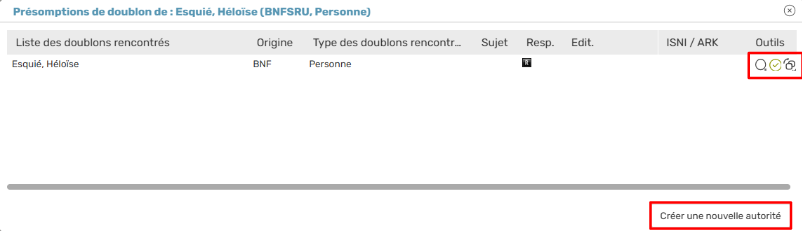
Elle a simplement pour but de signaler à l’utilisateur qu’il y a une autorité assez similaire dans la base et lui propose de ce fait 3 choix :
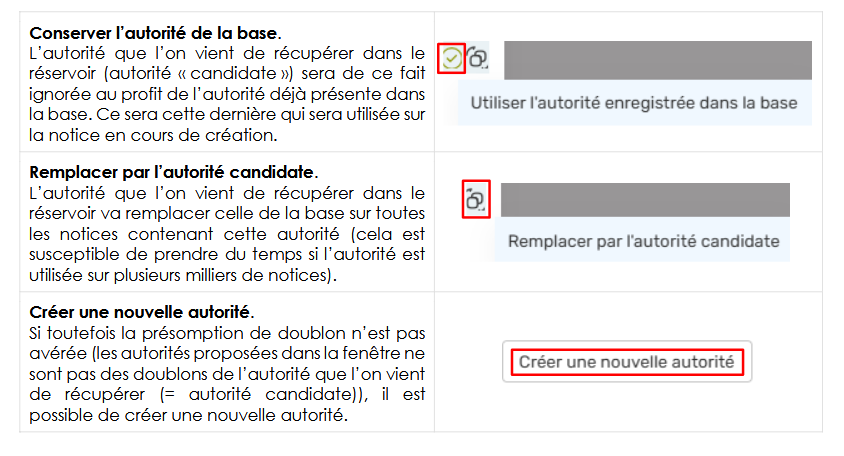
3. Dédoublonnage depuis l’onglet de gestion des autorités
Il est souvent utile d’effectuer une vérification régulière de sa base d’autorités afin de corriger périodiquement les doublons ayant pu être créés lors des travaux de catalogage ou d’importation.
3.1. Recherche des autorités
Les autorités se gèrent depuis l’onglet « Autorités » du module Catalogues. Le module présente une recherche simple et une recherche avancée. Il est possible de sauvegarder les recherches avancées.
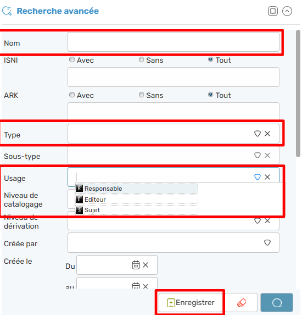
La recherche avancée permet de rechercher par :
- Nom : il s’agit d’un champ « contient » dans lequel il est possible d’utiliser la troncature à droite (* en fin de terme).
- Type : une autorité peut être une personne, une collectivité, un congrès, une famille, une marque, un concept, un objet, un lieu géographique ou un évènement. Le jeu d’icônes permet de visualiser le type de l’autorité dans la colonne « Type » des résultats de la recherche.
- Usage : une autorité peut avoir plusieurs usages :
- Responsable (= « Responsable intellectuel » dans la grille de catalogage). Seuls les types personne, collectivité, congrès, famille, marque peuvent avoir cet usage. Si une autorité est responsable intellectuel, un R s’affichera dans la colonne « Resp. » des résultats de la recherche.
- Editeur (= « Responsable commercial » dans la grille de catalogage), pour tous les types de document. Seuls les types personne, collectivité, congrès, famille, marque peuvent avoir cet usage. Si une autorité est responsable commercial, un E s’affichera dans la colonne « Edit. » des résultats de la recherche.
- Sujet (= « Indexations matières » dans la grille de catalogage) : Autorité-sujet permettant la construction de vedettes-matières. Tous les types d’autorité peuvent avoir cet usage. Si une autorité est sujet, un S s’affichera dans la colonne « Sujet » des résultats de la recherche.
Exemple : « Jérôme Lindon » est une autorité de type personne, qui peut avoir un usage de responsable intellectuel si on possède une de ses œuvres (éditées sous pseudonyme) et de sujet si on possède un livre sur le mouvement littéraire du Nouveau Roman ou sur la loi sur le prix unique du livre qui le mettrait à l’honneur. Directeur des éditions de Minuit de 1948 à 2001, cette autorité peut également avoir un usage de responsable commercial.
La recherche avancée contient également un critère de recherche pour retrouver les autorités inutilisées. Il s’agit des autorités qui ne sont pas utilisées dans les notices, qui peuvent ensuite faire éventuellement l’objet d’un traitement par lot de suppression.
3.2. Repérage des doublons
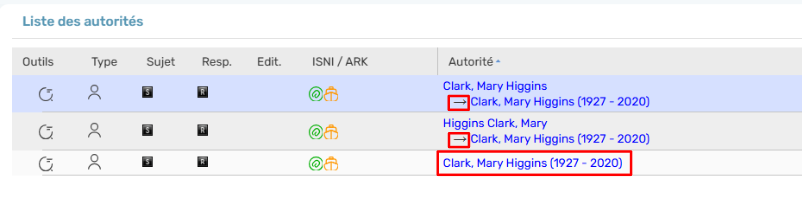
Exemple : on recherche ici toutes les autorités de type « personne » dont le nom commence par « clark, m* ». Apparemment, notre base comporte des doublons de la notice d’autorité de Clark, Mary Higgins.

À noter : les renvois apparaissent dans les résultats de recherche. Ils se différencient des autorités par la présence d’une flèche précédant le nom de l’autorité vers laquelle ils pointent. Les notices d’autorités dont l’origine est BNF sont marquées par 2 identifiants « ISNI » et « ARK ».

Dans cet exemple, nous avons 3 autorités Clark, Mary Higgins (dont un renvoi). Les 2 doublons sont dus à l’absence de dates sur l’une des 2 autorités. Nous allons faire en sorte d’avoir 2 renvois vers une seule autorité.
3.3. Fusion des autorités en doublon
Le dédoublonnage se fait depuis les résultats de la recherche.
- Il faut cliquer sur l’autorité que l’on souhaite conserver.
- Cliquer ensuite sur « Fusionner avec »

Cela ouvre la fenêtre de dédoublonnage. Il est possible d’ajouter autant de formes non retenues que l’on souhaite en appuyant sur  .
.
En commençant à écrire le nom, le logiciel charge toutes les autorités compatibles (voir capture ci-après).
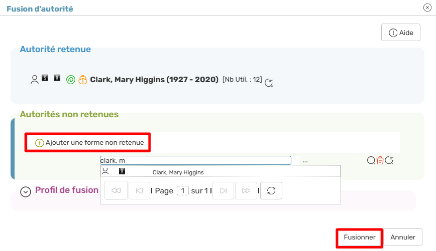
Il est possible d’ouvrir l’autorité candidate au rejet en cliquant sur l’icône en forme de loupe, et d’accéder à des informations statistiques (nombre d’utilisations, date de création et modification) sur les formes non retenues au survol de l’icône en forme de tableau avec la souris.
2 possibilités pour les formes non retenues (un clic sur « Rejets », dans le bloc « Analyse » ouvre une liste déroulante avec 2 choix) :

- Compléter : la forme non retenue est ajoutée à la liste des rejets : elle permet la recherche sur cette forme rejetée dans le SIGB et dans le Portail et pointe vers l’autorité retenue. Les notices auxquelles la forme non retenue était liée sont rattachées à la forme retenue. A utiliser dans le cas des variantes orthographiques (formes approchantes ou synonymes dans le cas de sujets (par exemple).
- Ne rien faire : La forme non retenue est tout simplement supprimée de la base, les notices auxquelles elle était liée sont rattachées à la forme retenue.
En cliquant sur « Fusionner », le traitement par lot se lance. Dans notre exemple (où l’on avait sélectionné « Rejeter »), on obtient ainsi une seule notice autorité et ses 2 renvois.
En cas de besoin, le service support Decalog SIGB se tient à votre disposition via la plateforme de maintenance : https://support.decalog.net.
Supprimer des exemplaires par lot
1. Créer un abonné fonctionnel
Afin de ne pas générer de pertes de données accidentelles, Decalog SIGB ne permet pas la suppression par lot d’exemplaires depuis la recherche avancée : la méthode préconisée pour pilonner des documents, c’est-à-dire supprimer des notices d’exemplaire (et les notices liées si elles deviennent inutilisées) est de passer par les abonnés fonctionnels.
Les abonnés fonctionnels se créent depuis Paramètres / Abonnés fonctionnels. Il est possible d’en ajouter autant que l’on souhaite, de les supprimer ou les modifier depuis cet écran. Les abonnés fonctionnels font déjà l’objet d’une aide : s’y reporter pour plus de précision.
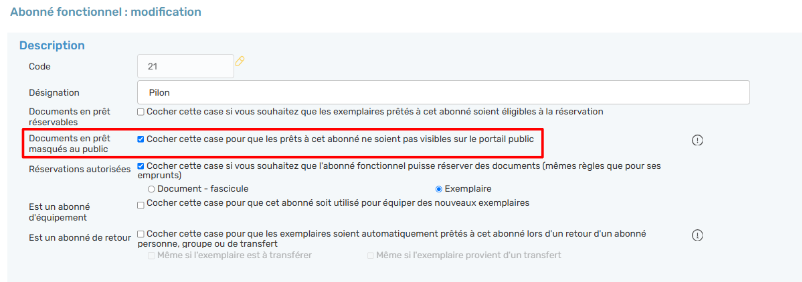
Il faudra ici créer un abonné fonctionnel « Pilon » (ou autre nom équivalent).
À noter : la visibilité des exemplaires sur le portail public est ajustée la nuit pour des raisons de performance. En cas de prêt ou de retour à un abonné fonctionnel, le document sera rendu visible ou invisible seulement le lendemain.
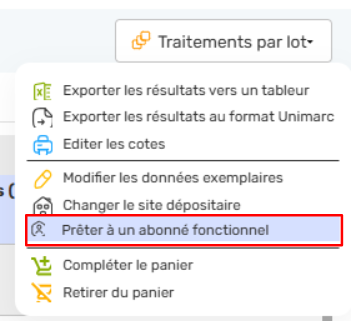
2. Prêter à un abonné fonctionnel
Le prêt à l’abonné fonctionnel correspond « dans la vraie vie » à l’étape où l’on sort les exemplaires des rayons pour les mettre de côté dans un état particulier.
Ainsi, pour le prêt des exemplaires à l’abonné fonctionnel « Pilon », il s’agit de l’étape où l’on procède au désherbage de son fonds, en retirant des rayons les exemplaires que l’on ne souhaite plus voir apparaître dans ses collections.
On pourra procéder à une suppression par lot d’exemplaires de deux manières :
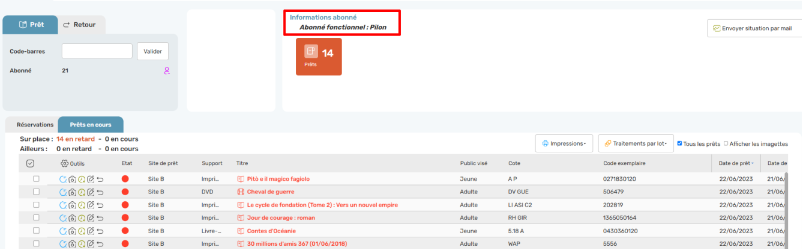
- Soit une suppression sur une petite volumétrie, faite en passant dans les rayons et en mettant un lot de documents à pilonner de côté. Dans ce cas, il faudra charger l’abonné fonctionnel « Pilon » en Prêts-Retours et biper les documents sur la carte de cet abonné.
- Soit un désherbage plus global : dans ce cas, on peut éventuellement passer par les recherches avancées notices et/ou exemplaires, ou bien les listes de documents proposés via le module statistiques. Pour plus de détails, se référer au guide utilisateur sur le désherbage. Dans les deux cas, l’étape finale reste le fait de prêter les exemplaires à supprimer à un abonné fonctionnel (ce qui peut se faire depuis les traitements par lot du module Catalogues > onglet Exemplaires, à partir d’un panier préalablement constitué ou de la recherche).
3. Supprimer les exemplaires en prêt
Un abonné fonctionnel chargé en Prêts-Retours (module Circulation) donne accès à un ensemble de traitements par lot.
Le seul moyen de supprimer des documents et exemplaires par lot est de les prêter à un abonné fonctionnel et de les supprimer par le traitement par lot « Supprimer les exemplaires en prêt » accessible depuis l’abonné fonctionnel chargé en Prêts-retours.
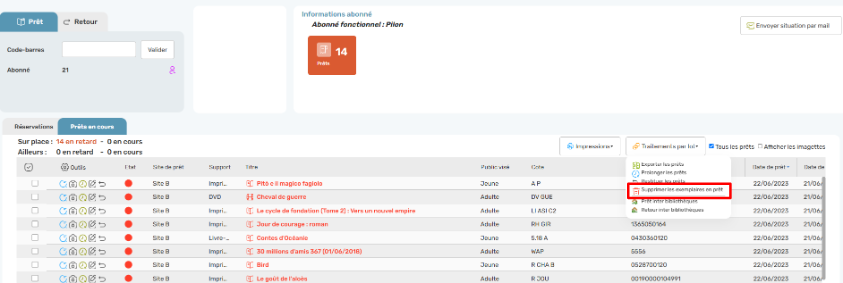
Il s’agit de la procédure à suivre pour effectuer un pilon ou un retour BDP : prêt des exemplaires à supprimer à l’abonné fonctionnel (unitairement ou par lot), et suppression à lancer depuis l’abonné fonctionnel.
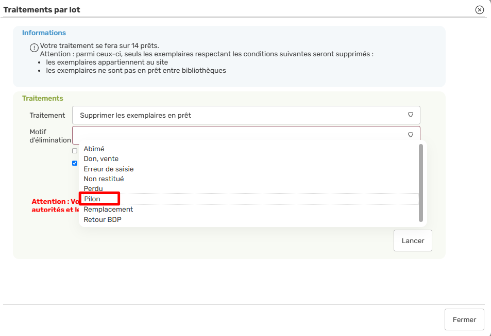
La fenêtre de traitement par lot rappelle le nombre de documents concernés par le traitement. Le motif d’élimination est obligatoire.
À noter : Cela implique que tous les documents prêter à une même carte auront tous le même motif d’élimination. Si vous souhaitez faire la distinction, par exemple, entre les documents pilonnés pour motif de désherbage et ceux qui sont amenés à être remplacés, il est nécessaire de les prêter à deux abonnés fonctionnels distincts et de les associer à deux motifs d’éliminations particuliers (pilon et remplacé).
Il est possible d’ajouter des motifs d’élimination depuis Paramètres / Listes / Catalogue – exemplaire / Motifs d’élimination.
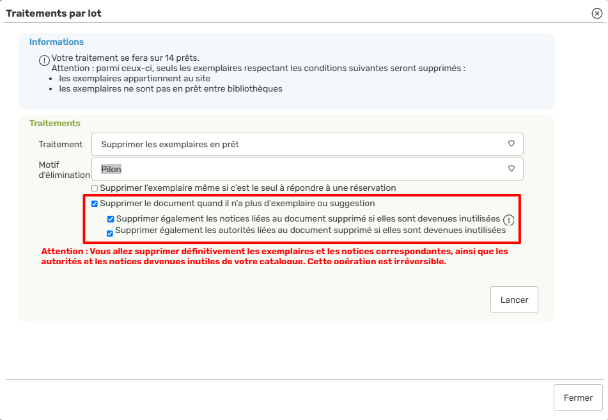
Il est possible d’ajouter des options à ce traitement, afin de ne pas laisser des données inutilisées en base (ces options sont cochées par défaut) :
- « Supprimer l’exemplaire même si c’est le seul à répondre à une réservation » ; le fait de ne pas cocher cette option permet de conserver dans le fonds un document qui ferait l’objet d’une réservation.
- « Supprimer le document quand il n’a plus d’exemplaire ou suggestion » : la suppression de l’exemplaire entrainera la suppression de la notice, sauf si elle est utilisée par un autre exemplaire ou une suggestion. Si cette option n’est pas cochée, il ne sera pas possible de cocher les autres.
- « Supprimer également les notices liées au document supprimé si elles sont utilisées ».
- « Supprimer également les autorités liées au document supprimé si elles sont utilisées ».
À noter : La notion de « suggestion » ci-dessus, s’affiche uniquement si l’option « Suggestions & Commandes » est activée sur votre base.
En cas de besoin, le service support Decalog SIGB se tient à votre disposition via la plateforme de maintenance : https://support.decalog.net.
Supprimer les notices et autorités inutilisées
1. Introduction
Le logiciel donne accès à un critère de recherche et à un traitement par lot permettant de supprimer les notices considérées comme inutilisées (documents sans exemplaire, titres de périodiques sans fascicule, fascicules sans exemplaire, collections ou séries sans document et œuvres).
Si toutefois vous ne disposiez pas de cette option, vous pouvez en faire la demande auprès du service support Decalog SIGB (via l'espace client de préférence : https://support.decalog.net). L’activation est gratuite et sera généralisée d’ici peu chez tous les clients Decalog SIGB.
La même fonctionnalité a été développée du côté des autorités(Responsables, éditeurs et sujets), afin de retrouver puis supprimer les autorités qui ne sont pas utilisées au sein de notices.
2. Les critères de recherche
On peut accéder aux critères de recherche permettant de visualiser :
- Les notices inutilisées (depuis Catalogues > Recherche & Catalogage > Recherche avancée > Informations bibliographiques > Notice inutilisée) :
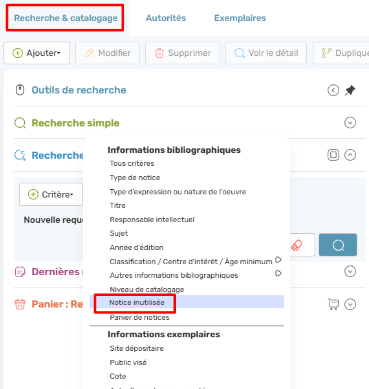
- Les autorités inutilisées (depuis Catalogues > Autorités > Recherche avancée > Autorité inutilisée) :
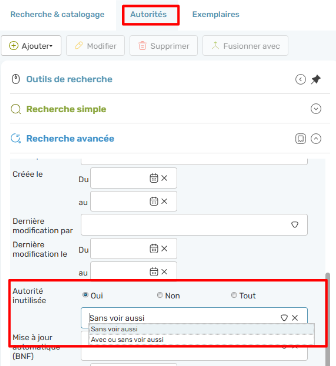
À noter : pour des raisons de performance, le compteur des notices/autorités inutilisées est mis à jour chaque nuit : il se peut donc que les notices/autorités devenues inutilisées dans la journée n’apparaissent que le lendemain dans les résultats de recherche. La notion de « voir aussi » renvoi à une notion de lien de réciprocité entre des autorités. Le « voir aussi permet, par exemple, de gérer les pseudonymes d’un responsable (Stephen King, voir aussi Richard Bachman).
3. Les traitements par lot
Suite à ces recherches, il est ensuite possible d’utiliser les traitements par lot :
- Côté Recherche & Catalogage : « Supprimer les notices inutilisées »
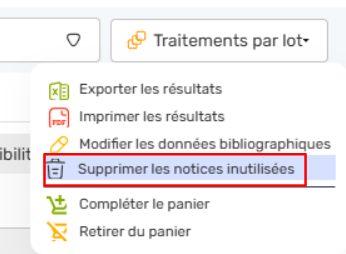
Dans la fenêtre de suppression, l’icône en forme de « i » affiche au survol la définition du terme « inutilisée » selon le type de notice :
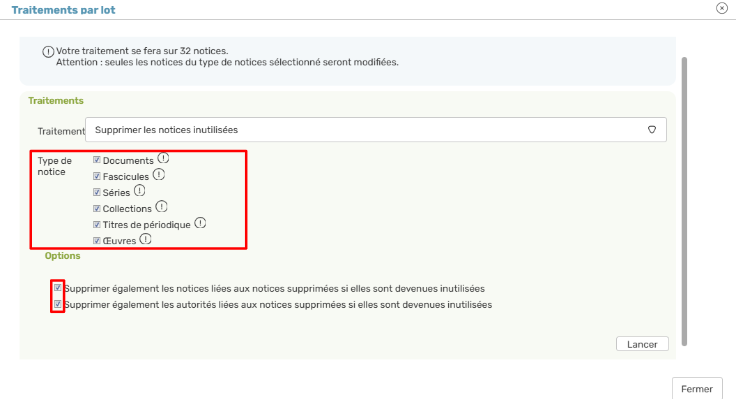
À noter : Il est également possible de supprimée également au cours du traitement les notices liées (analytiques, sous-séries) et les autorités rattachées si elles ne sont plus utilisées par ailleurs.
- Côté Autorités : « Supprimer les autorités inutilisées »
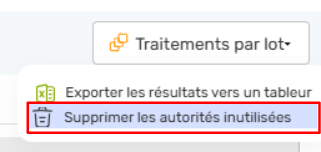
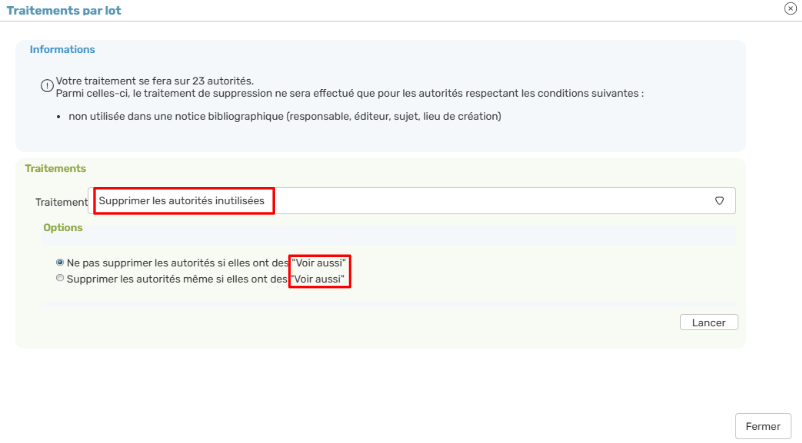
À noter : comme cela est précisé dans le bloc « Informations » des traitements par lot, si la sélection initiale de notices ou d’autorités inclut des notices ou autorités utilisées, elles seront ignorées lors du traitement de suppression (qui ne supprimera que les notices ou autorités inutilisées).
Attention : les traitements par lot sont irréversibles même pour le service de maintenance Decalog SIGB. Il est impossible d’annuler le traitement une fois lancé, attention donc à bien vérifier votre sélection avant de débuter l’opération (ex : exclure éventuellement de la sélection les notices sans exemplaires récemment importées d’un fournisseur de notices type GAM, Electre ou ADAV, etc.).

En cas de besoin, le service support Decalog SIGB se tient à votre disposition via la plateforme de maintenance : https://support.decalog.net.
Savoir utiliser les classifications pour le prêt
1. Introduction
Les classifications pour le prêt sont utilisées pour la mise en place de corps de règles spécifiques (de prêt, de réservation, de prolongation, de retard, de nouveauté, etc.) lorsque le Type d’expression n’est pas suffisant.
Exemple : je voudrais avoir une règle de prêt spécifique pour mes BD, mais le type d’expression est trop vaste (« Texte » ne suffit pas à individualiser les BD. Je vais donc créer une classification pour le prêt « BD » à laquelle je pourrai ainsi avoir recours pour définir ma règle de prêt relative aux BD.
Les valeurs que contient la zone Classification pour le prêt sont entièrement personnalisables. Cette zone est ensuite accessible au niveau de l’exemplaire (qui ne peut avoir qu’une seule classification pour le prêt, la valeur n’est pas répétable). Les classifications pour le prêt sont exportées dans le module Statistiques et sont aussi disponibles dans le profil d’importation (il faut ici y faire correspondre un champ Unimarc).
À noter : Les classifications sont compliquées à mettre en place dans un profils d’importation car pour cela il faut établir une correspondance avec une information similaire trouvée sur les exemplaires qu’on importe. Si l’on prend l’exemple d’une classification spécifique pour les BD, pour pouvoir affecter cette valeur à toutes les BD importer de la BDP, il faut au préalable que la BDP est mentionnée cette information dans une zone Unimarc de l’exemplaire. Dans le cas où la classification de prêt ne peut pas être affectée aux exemplaires lors d’une importation il sera possible après l’import, d’effectuer un traitement par lot des exemplaires concernés.
Afin de créer une classification pour le prêt opérationnelle, il faut suivre 3 étapes :
- Créer la classification pour le prêt.
- Paramétrer les règles utilisant cette classification pour le prêt.
- Affecter la classification pour le prêt sur tous les exemplaires concernés (en modifiant unitairement ou par lot les exemplaires).
2. Paramétrer les classifications pour le prêt
2.1. Créer une classification pour le prêt
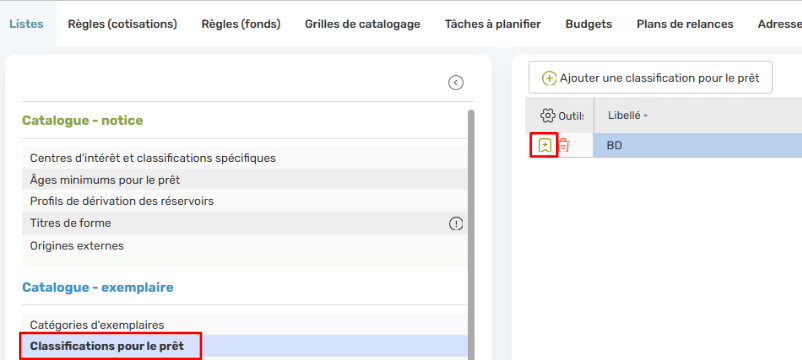
Les classifications pour le prêt se créent dans Paramètres / Listes / Catalogue – Exemplaire / Classifications pour le prêt.
Il suffit ici de cliquer sur Ajouter, d’indiquer le nom de la classification pour le prêt et d’enregistrer la ligne.
Le petit onglet rouge dans le coin supérieur gauche de la valeur signifie simplement que la valeur n’est pas encore enregistrée : il suffit de cliquer (une nouvelle fois si nécessaire) sur l’icône d’enregistrement pour que l’onglet disparaisse et que la classification pour le prêt soit sauvegardée. La classification pour le prêt ainsi créée sera disponible au niveau de l’exemplaire lors du catalogage et dans chaque règle.
2.2. Ajouter les classifications pour le prêt dans les règles
Il faut ensuite utiliser la classification pour le prêt dans une règle. Toutes les règles configurables dans les paramètres prennent en compte les classifications pour le prêt :
- Dans toutes les règles de cotisations : prêt, prolongations, réservations, retards.
- Dans toutes les règles de fonds : cotes, nouveautés, derniers numéros.
- Dans les conditions pour le prêt et la réservation des abonnés fonctionnels.
- Dans les plans de relance.

À noter : lors de la configuration d’une règle associant une classification pour le prêt, pensez à indiquer dans les règles non concernées par la classification pour le prêt la mention « Non renseignée » afin que les règles ne se chevauchent pas.

3. Rechercher et traiter les documents
3.1. Traiter unitairement, depuis la grille de catalogage
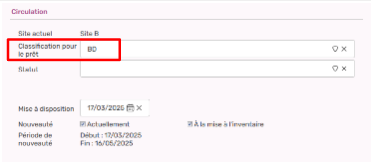
Une fois la règle de prêt configurée dans les paramètres, elle sera proposée pendant le catalogage dans le bloc de l’exemplaire, partie circulation.
3.2. Traiter par lot, depuis les traitements par lot exemplaires
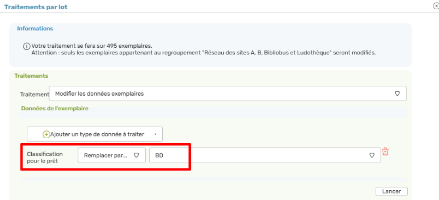
Il est possible d’appliquer une classification pour le prêt lors d’un traitement par lot, disponible dans l’onglet Exemplaires du module Catalogues. Une fois la sélection des documents sur lequel on veut apposer cette classification pour le prêt faite, il faut cliquer sur Traitements par lot / Modifier les données exemplaires, et sélectionner en type de données à traiter « Classification pour le prêt ». L’option « Remplacer » est à sélectionner pour ajouter une classification pour le prêt à des exemplaires qui n’en ont pas.
3.3. Rechercher les exemplaires avec une classification pour le prêt
Il est à noter que la classification pour le prêt constitue un critère de recherche :
- Dans la recherche avancée de l’onglet « Recherche et catalogage », dans les « Autres informations exemplaire ».

- Dans la recherche de l’onglet « Exemplaires ».

En cas de besoin, le service support Decalog SIGB se tient à votre disposition via la plateforme de maintenance : https://support.decalog.net.
Gestion des séries et sous-séries, collections et sous-collections
1. Introduction
La présente fiche pratique a pour objectif l’enregistrement des nouvelles SÉRIES et COLLECTIONS via une dérivation de notice ou en saisie manuelle.
Une SÉRIE se définit comme étant le découpage par un auteur de son œuvre en plusieurs tomes avec parfois la création de sous-séries lorsqu’elle se découpe en « saisons » ou en « cycles ». Cette division peut être physique, intellectuelle, chronologique, …
Elle peut être publiée chez différents responsables commerciaux. Cela se traduit concrètement dans le logiciel par la mise en place d’un système de liens entre les autorités (Auteur et Éditeur) et la notice de SÉRIE.
Les COLLECTION et SOUS-COLLECTIONS correspondent à la mise en place par l’éditeur de thématiques faisant office de plan de classement et à partir duquel les documents sont rangés.
Ce lien entre éditeurs, collections et sous-collections constitue un « chaînage » que l’on reproduit au sein du SIGB. Cela signifie que si une collection existe chez plusieurs éditeurs, celle-ci sera créée autant de fois que nécessaire, selon le nombre d’éditeurs concernés.
À noter : Les notices de SÉRIE et de COLLECTION sont chargées lors du catalogage en même temps que la notice du document. Elles peuvent être ajoutées également après enregistrement de la notice via une saisie manuelle. Enfin, elles peuvent être mises à jour automatiquement via l’AUTOMATE DE MISE A JOUR (BNF) pendant la nuit. Cet aspect ne sera pas abordé dans cette fiche pratique.
2. En dérivation de notice
Le catalogueur crée directement la notice du document via la grille de saisie, accessible depuis la page d’accueil.
Module « Catalogues » > onglet « Recherche et catalogage » > option « Ajouter » > « Document ».
Une fois la notice chargée dans la grille de saisie, le logiciel recherche des doublons sur les zones (collections, séries) que contient la notice en cours de création.
Les zones « Série » et « Collection » s’affichent selon la règle de dédoublonnage mise en place dans le SIGB qui se traduit par une mise en forme du champ avec des éléments visuels (noir et gras, encadré rouge ou orange) distinctifs.
Ceux-ci permettent d’identifier les actions à effectuer pour chacun d’eux.
À noter : il n’y a qu’une seule zone pour la saisie, la recherche et l’affichage de la série et de la sous-série ainsi que pour la collection et la sous-collection. Cela apparaît comme suit dans le champ dédié : Titre de la série (1ère position), titre de la sous-série (2ème position). Cela apparaît comme suit dans le champ dédié : Collection (1ère position). Sous-collection (2ème position) [Éditeur].
- Le champ SÉRIE ou COLLECTION est écrit en noir.
Le logiciel trouve l’équivalent de la notice de série (et sous-série) ou de collection (et sous-collection) de manière certaine dans la base : le titre est écrit en gras. On utilise la notice déjà créée dans la base et on ne modifie rien. La notice pourra être validée sans vérification de la part du catalogueur.


- Le champ SÉRIE ou COLLECTION est encadré en orange/rouge.
Le logiciel a un doute sur le fait qu’il s’agisse de la même notice (= présomption de doublon) et la proposition du réservoir pointe l’existence probable d’autres formes dans la base. Cependant, la notice peut ne pas exister. Un clic dans la zone permet de sélectionner la notice existante ou de la créer si nécessaire.

- Le champ SÉRIE ou COLLECTION est encadré en « rouge ».
Le logiciel ne trouve pas de correspondance de la notice dans la base. Un clic dans la zone permet de la créer.

3. En saisie manuelle
3.0.1. Ajout d’une série ou d’une collection
La procédure d’ajout d’une notice de SÉRIE ou d’une COLLECTION est la suivante :
- Rechercher la SÉRIE ou la collection dans la zone dédiée en tapant son libellé.
- Si la SÉRIE ou la COLLECTION est trouvée : on la sélectionne et on la rapatrie sur la notice.
- Si la SÉRIE ou la COLLECTION n’est pas trouvée : on passe en création via la touche du clavier « Tab ». Le système récupère alors automatiquement le lien avec l’éditeur.
- Il recopie également les informations de langue d’expression et de responsables intellectuels sur la notice de SÉRIE.
- Cliquer sur le bouton
 .
. - Indiquer le N° du TOME ou de la COLLECTION dans la zone « Numéro » associé. Les infos indiquées à ce niveau seront affichées telles qu’elles sur les portails.
 .
.Exemple : Dans le cas d’un numéro de tome, s’affichera seulement 3 ou T.3 ou Tome 3 selon ce qui aura été mentionné dans le champ « Numéro ».

Affichage Portail :
3.0.2. Ajout d’une sous-série
La procédure d’ajout d’une notice de SOUS-SÉRIE est la suivante :
- Rechercher la SÉRIE dans la zone dédiée en tapant son libellé, puis la sélectionner et la rapatrier sur la notice.
- Cliquer sur le bouton « modifier » (
 ) , associé à la zone de saisie du titre de la SÉRIE. Le système passe en modification de la notice de SÉRIE.

- Rechercher la SOUS-SÉRIE dans la zone dédiée en tapant son libellé (Dans le bloc « Sous série » et dans le champ « Titre de la sous-série).

- Cliquer sur la touche du clavier « Tab » pour passer en création de la notice SOUS-SÉRIE.
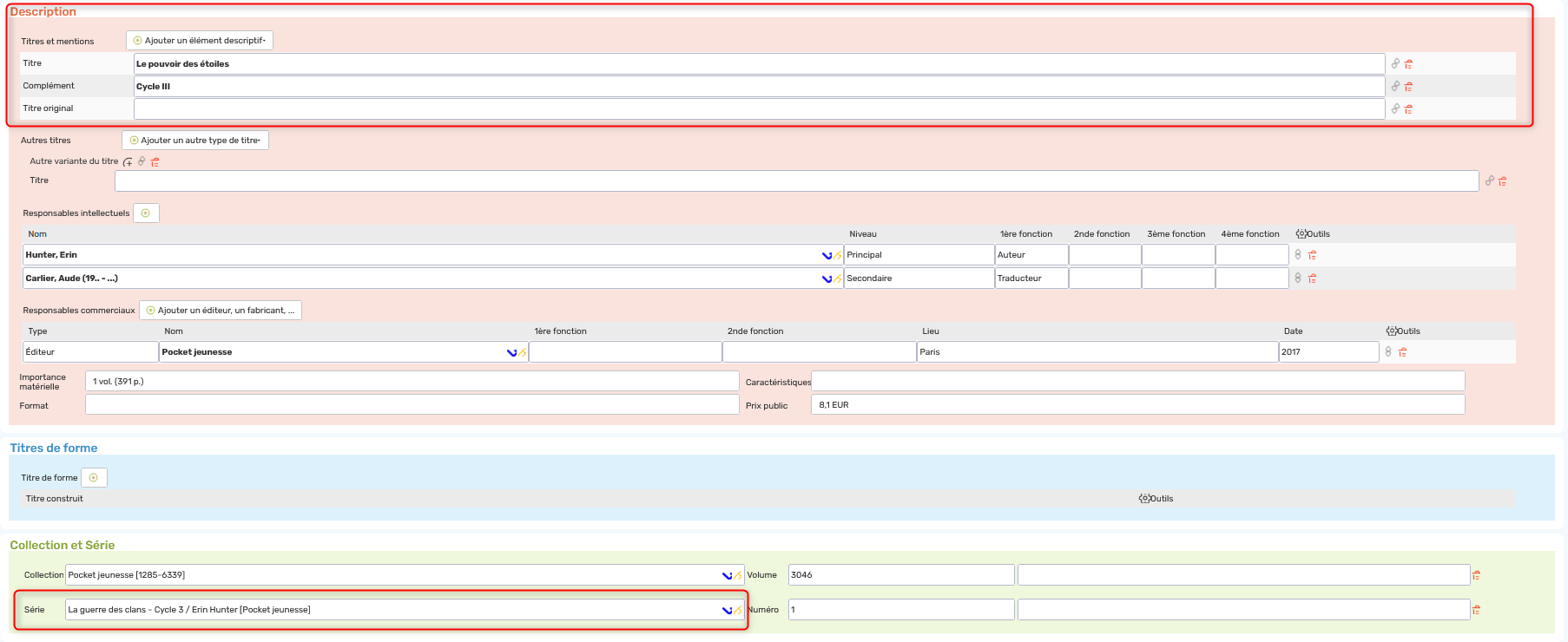
- Inscrire, dans le bloc « Description », le titre de la SOUS-SÉRIE et dans le champ « Complément » la notion de cycle ou de saison si nécessaire.

- Cliquer sur le bouton « Valider » pour enregistrer la « Sous-série ». Le titre de la SOUS-SÉRIE s’affiche alors dans la notice de série.
- Cliquer sur le bouton « Valider » pour enregistrer la « Série ».
- Le système se repositionne dans la grille de saisie du TOME et affiche dans la zone « Série », les titres de la série et de la sous-série.

3.0.3. Ajout d’une sous-collection
La procédure d’ajout d’une notice de SOUS-COLLECTION est la suivante :
- Rechercher la COLLECTION dans la zone dédiée en tapant son libellé, puis la sélectionner et la rapatrier sur la notice.
- Cliquer sur le bouton « modifier » () , associé à la zone de saisie du titre de la COLLECTION. Le système passe en modification de la notice de la COLLECTION.
- Rechercher la SOUS-COLLECTION dans la zone dédiée en tapant son libellé (Dans le bloc « Sous-collection » et dans le champ « Titre de la sous-collection).

- Cliquer sur la touche du clavier « Tab » pour passer en création de la notice SOUS-COLLECTION.
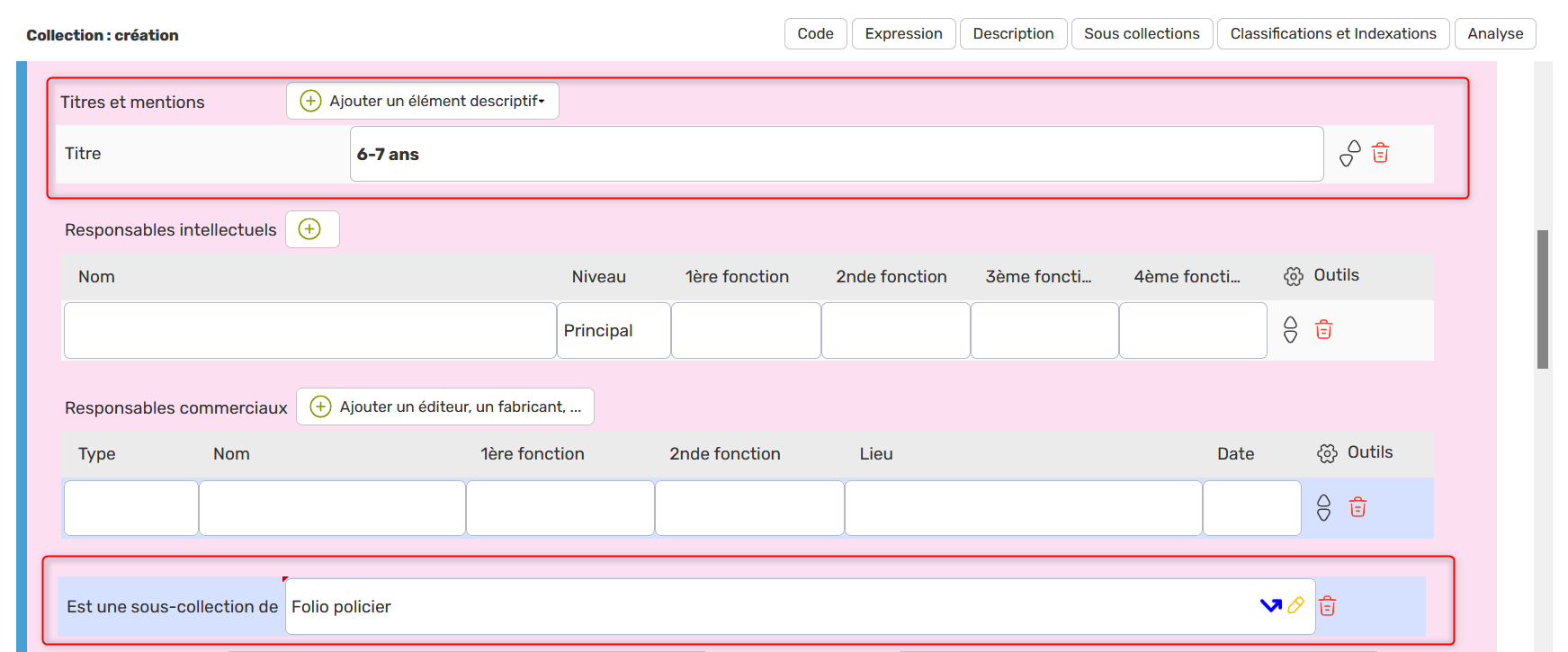
- Dans le bloc « Description », le titre de la SOUS-COLLECTION s’affiche.
- Dans le champ « Est une sous-collection de » taper le nom de la COLLECTION.
- Le système recherche est affiche, au sein d’une liste, la COLLECTION associée. Il faut la sélectionner.
- Cliquer sur le bouton « Valider » pour enregistrer la « Sous-collection ». Le titre de la COLLECTION et de la SOUS-COLLECTION s’affiche alors dans la zone « Titre de la sous collection ».

- Cliquer sur le bouton « Valider » pour enregistrer la « sous-collection ».
- Le système se repositionne dans la grille de saisie du document et affiche dans la zone « collection », les titres de la COLLECTION et de la SOUS COLLECTION.

En cas de besoin, le service support Decalog SIGB se tient à votre disposition via la plateforme de maintenance : https://support.decalog.net.
Pilonner des documents
1. Préambule
Afin de ne pas occasionner accidentellement la perte de données sensibles, Decalog SIGB n’autorisent pas la suppression d’exemplaires par lot à partir de la recherche avancée : la méthode préconisée pour pilonner des documents, c’est-à-dire supprimer des fiches d’exemplaires – et les notices liées, si elles deviennent éligibles, c’est-à-dire : inutilisées – consiste à utiliser une fiche d’abonné fonctionnel.
2. Créer un abonné fonctionnel
La première étape consiste donc à créer un Abonné fonctionnel – de type « Pilon ». Pour ce faire, accéder au module Paramètres, puis à l’onglet Abonnés fonctionnels. Pour créer un abonné fonctionnel, il convient de cliquer sur le bouton « Ajouter » ( ).
).
Un formulaire de saisie vierge s’affiche alors dans le volet de droite.
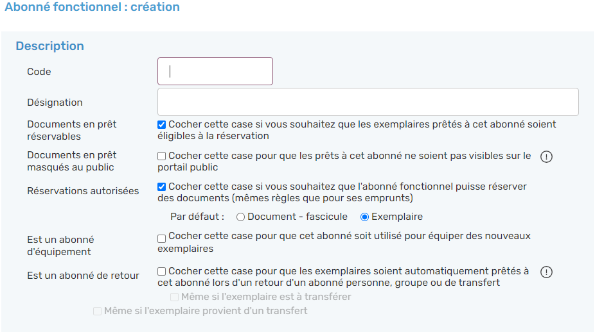
Ensuite, il convient de renseigner les champs requis et nécessaires :
- Code [obligatoire] : On peut lire optiquement un code à barre réel dans ce champ ou générer un code-à-barres fictif en tapant « -1 », puis, en appuyant sur la touche « Tabulation » du clavier.
- Désignation : obligatoire, il s’agit du nom de l’abonné fonctionnel (exemple : « Pilon »), que les professionnels et abonnés verront apparaître dans la mention de disponibilité d’un exemplaire en prêt sur cet abonné fonctionnel.
- Dans le module Circulation, on peut utiliser la fiche de l’abonné fonctionnel grâce à ce « Code » ou à « Désignation ».
- Documents en prêt réservables : si la case est cochée, cela permet de réserver au profit de l’abonné fonctionnel des documents, mais aussi aux professionnels de réserver des documents réservés sur cette carte (par exemple, pour éviter de les pilonner).
- NB : Dans le cas d’un abonné fonctionnel « Pilon », nous conseillons de cocher cette case.
- Documents en prêt masqués au public : si la case est cochée, le document n’apparaitra pas dans le catalogue public [Portail]. En revanche, il reste toujours visible par les professionnels dans le SIGB.
- NB : Dans le cas d’un abonné fonctionnel « Pilon », nous préconisons de cocher cette case.
À noter : Pour des raisons de performance, le masquage ou la visibilité des exemplaires est lancé par un traitement différé qui tourne la nuit. En cas de prêt ou de retour sur la fiche d’un abonné fonctionnel, le document demeurera visible ou invisible le lendemain seulement.
- Réservations autorisées : Si la case est cochée, l’abonné fonctionnel peut réserver des documents (mêmes règles que celles définies pour ses emprunts). NB : Dans le cas d’un abonné fonctionnel « Pilon », nous conseillons de cocher cette case.
- Est un abonné d’équipement : Si la case est cochée, cet abonné sera utilisé pour masquer les documents appelés à transiter dans l’atelier d’équipement. NB : Dans le cas d’un abonné fonctionnel « Pilon », cette case NE doit PAS être cochée.
- Est un abonné de retour : Si la case est cochée, les exemplaires seront automatiquement prêtés à cet abonné lors d'un retour d'un abonné personne ou groupe. NB : Dans le cas d’un abonné fonctionnel « Pilon », cette case NE doit PAS être cochée.

- Conditions pour le prêt et les réservations : Il s’agit – ici – de renseigner les conditions pour rendre éligible au prêt et à la réservation les documents affectables audit abonné fonctionnel.

- Commentaire : Zone libre permettant d’ajouter un commentaire.
Une fois ce formulaire complété, cliquez sur le bouton « Valider » (situé en bas et à droite).
À noter : Dans le cas d’un réseau de bibliothèques l’abonné fonctionnel peut être rattaché à un site particulier ou être commun à plusieurs sites.
3. Prêter les exemplaires à l’abonné fonctionnel « Pilon »
Les abonnés fonctionnels peuvent être chargés depuis le module de « Prêt – Retours », comme on procède pour des abonnés individuels.
Par ailleurs, la notion d’Abonné fonctionnel constitue un critère de recherche dans l’environnement Exemplaire [critère « En prêt » = « Oui » ; puis, sélection dans la liste = « Fonctionnel »], donnant ainsi accès aux traitements par lot d’exemplaires.
On identifie deux procédures pour pilonner des notices :
- Soit en lançant une campagne de désherbage : On passe dans les rayons et, au fur et à mesures, on met de côté les documents à pilonner. Dans ce cas, il faudra prêter les documents à l’abonné fonctionnel « Pilon », à partir du module « Prêts-Retours » dans Circulation, en scannant le code-à-barres de chaque exemplaire visé.
- Soit une correction de la base : dans ce cas, dans l’environnement Exemplaires du module Catalogues, on utilise la Recherche avancée, si les exemplaires à pilonner ne peuvent pas être identifiés par un critère d’exemplaire, il faut, au choix :
- Procédure à suivre :
- 1) Passer par la recherche bibliographique (onglet Recherche & Catalogage) ;
- 2) Les verser dans un panier de documents ;
- 3) Ouvrir le panier de documents dans l’onglet Exemplaires.
- Autre procédure à suivre :
- 1) Créer un panier d’exemplaires (onglet Exemplaires) ;
- 2) Lire directement dans le panier les codes-à-barres concernés ;
- Intégrer un fichier de codes-à-barres (onglet Exemplaires) si les exemplaires ont été en amont lus dans un fichier de type « Bloc-notes »
- Procédure à suivre :
L’étape finale consiste à prêter le lot d’exemplaires identifiés à l’abonné fonctionnel ad hoc.
Exemple : On s’aperçoit qu’une collection de périodiques pilonnée depuis longtemps se trouve encore présente dans le logiciel
4. Supprimer les exemplaires en prêt
La dernière étape consiste à supprimer les exemplaires en prêt. Pour cela, il suffit de rechercher l’abonné fonctionnel en question – Exemple : « Pilon » – à partir de la grille « Prêts-Retours » dans le module Circulation.

Pour supprimer en lot les exemplaires prêtés audit abonné fonctionnel, il convient de procéder comme suit :
- Cliquer sur le bouton « Traitements par lot » ;
- Dans la liste affichée, sélectionner « Supprimer les exemplaires en prêt »
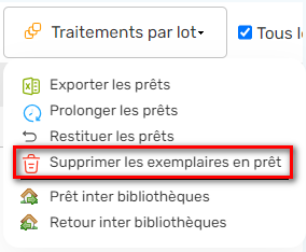
La fenêtre de traitement par lot rappelle le nombre de documents concernés par le traitement. Le motif d’élimination est obligatoire.
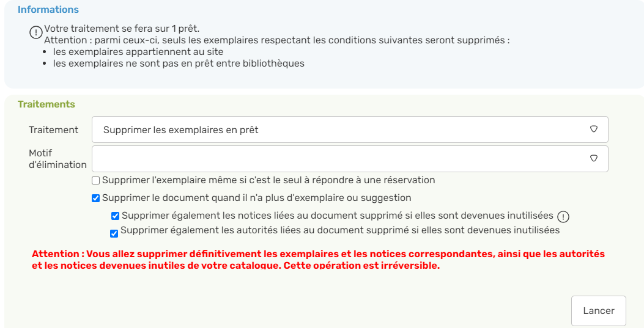
Il est obligatoire de renseigner au préalable un motif d’élimination spécifique depuis le module Paramètres, onglet Listes, onglet Motifs d’élimination.
Nous conseillons de créer des motifs en lien avec les abonnés fonctionnels dédiés aux suppressions, cela sera utile pour vos statistiques.
Par exemple : pour discerner précisément les documents remplacés de ceux destinés au pilon, il faut créer 2 motifs d’élimination distincts : « Pilonné » et « Remplacé », ainsi que 2 abonnés fonctionnels : un pour chaque motif de suppression.
Des options de traitement peuvent être ajoutées, afin de ne pas laisser des données inutilisées en base :
- Supprimer l’exemplaire même si c’est à le seul à répondre à une réservation.
- Supprimer le document quand il n’a plus d’exemplaire ou suggestion : la suppression de l’exemplaire entrainera la suppression de la notice, sauf si elle est associée à une fiche d’exemplaire ou de suggestion. Si cette option n’est pas cochée, il ne sera pas possible de cocher les autres.
- Supprimer également les notices liées au document supprimé si elles sont utilisées : il s’agit des notices de collection, de série, de titre de périodique ou d’œuvre.
- Supprimer également les autorités liées au document supprimé si elles sont utilisées.
Pour supprimer les exemplaires et les notices correspondantes, cliquez sur le bouton « Lancer ».
Attention ! La suppression des exemplaires et des notices correspondantes, ainsi que celles des autorités et des notices devenues inutiles de votre catalogue… est irréversible.

En cas de besoin, le service Support Decalog SIGB se tient à votre disposition via la plateforme de maintenance : https://support.decalog.net.