Gestion des abonnés
- Créer un abonné
- Renseigner et utiliser les membres du groupe
- Dédoublonner et fusionner les voies et communes
- Consulter les réservations d'un abonné
- Générer des identifiants regroupement
- Identifiants de connexion au portail
- Suppression automatique des abonnés inactifs
- Régler ses dettes
- Renseigner une adresse temporaire
Créer un abonné
1. Introduction
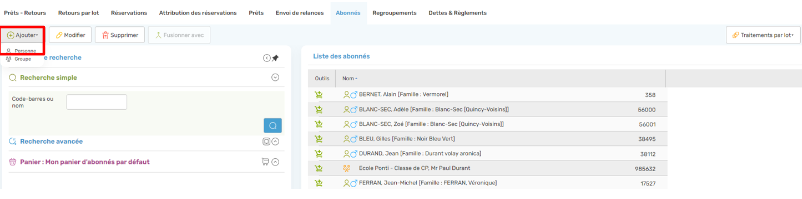
La création des abonnés se fait dans le module « Circulation », onglet « Abonnés ». Pour créer un abonné, il est nécessaire de cliquer sur « Ajouter » / « Personne » ou « Groupe », suivant le type de l’abonné à traiter :
- « Personne » : Il s’agit d’un abonné « isolé » [solo].
- « Groupe » : Il s’agit d’une « personne morale » ou d’une « collectivité » ( école, classe, association, organisme, établissement d'hébergement pour personnes âgées, …), dont les membres – emprunteurs finaux, non liés directement aux transactions de prêt – empruntent indifféremment à l’aide de cette même carte.
Les deux types d’abonnés pourront éventuellement être liés à une fiche « Regroupement », dont le type est paramétrable.
La création d’un abonné se fait en deux temps :
- IDENTITÉ - La création de la fiche d'informations : qui et où ?
- GESTION - Le renseignement de la fiche abonné : à quelles conditions ?
Il est à noter que de multiples options dépendent de paramétrages à effectuer en amont : cotisations, catégories d’abonnés, type de regroupements, etc. Ces options ayant déjà été traitées dans d’autres « Aides », nous nous contenterons de faire allusion à ces documents.
2. Création de la fiche d'informations
En cliquant sur le bouton « Ajouter », on accède au premier bloc : « Informations ». Les autres options ne seront accessibles qu’après avoir validé ce premier bloc.
À noter : Il est possible d’enregistrer au niveau de chaque abonné des documents comme la fiche d’inscription signée et l’autorisation parentale. Pour cela il suffit de déposer dans l’espace de stockage
l’abonné les documents scannés ou photographiés. Le système permet également d’imprimer la carte de l’abonné
.


La partie « Coordonnées » contient 4 champs obligatoires – vierges – pour les abonnés type Personne :
- Code-à-barres : celui qui figure sur la carte remise ou n’importe quelle valeur saisie
- Nom et Prénom (ce dernier n’existe pas pour les abonnés type « Groupe »). Il reste impossible de valider la fiche avant d’avoir renseigné ces champs.
- Sexe (ce dernier n’existe pas pour les abonnés type « Groupe ». Il peut-être défini comme non renseigné si l’abonné ne souhaite pas cette mention dans sa fiche.
On saisit ensuite les données de contact :
- Mél, obligatoire si on souhaite choisir le mode de communication « Email » et autoriser l’envoi de « Mails informatifs ».
- Téléphone [fixe et portable] : un champ disponible pour chaque numéro respectif.
- Date de naissance : s’avère utile dans le cadre de la définition des « Règles de prêt » et des « Statistiques ».
- Commentaire : Champ simplement destiné à compléter les informations relatives à l’identification de l’abonné ; équivalent d’une zone de note.

- Dans la partie « Adresse » :
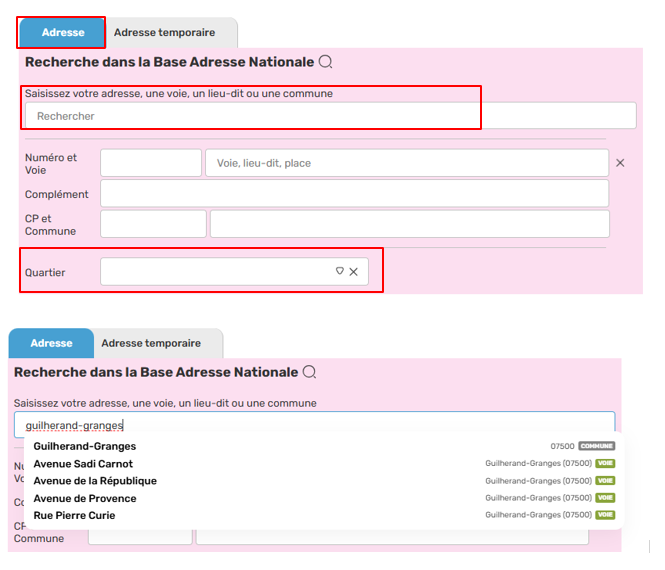
- Saisie : Le système s’appuie sur une recherche dans la Base Adresse Nationale (BAN) afin d’identifier et de sélectionner les communes de manière normalisée. Cette approche permet de fiabiliser les données et d’éviter la création de doublons liés à des variations d’écriture ou de saisie. Chaque commune peut être enrichie d’une liste de quartiers afin de permettre des analyses statistiques territoriales, notamment sur la couverture des publics par la médiathèque.
-
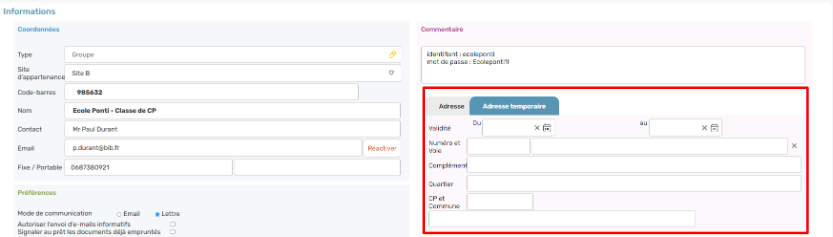
- Adresse | Adresse temporaire : L’adresse supplémentaire – facultative – figure dans la fiche si l’option est levée. Elle sert à envoyer les relances et avis de réservation à une adresse différente durant une période limitée. La période effective d’activation est définie et bornée par la « Date de début » et la « Date de fin ».
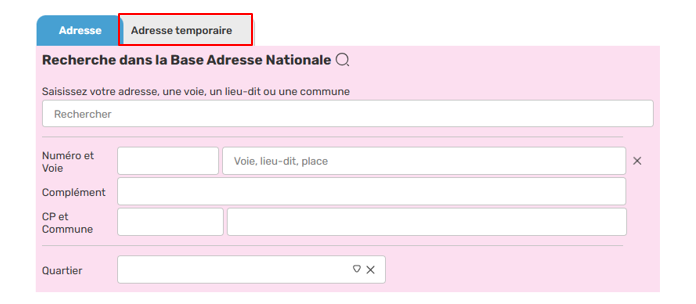
ATTENTION ! Lorsque les 2 types d’adresse sont renseignés dans la fiche et qu’aucune date de validité n’est indiquée dans celle dite « temporaire », alors c’est bien l’adresse temporaire qui devient efficiente de manière permanence et qui est systématiquement sollicitée par le système lors des envois de relance.
- Exclusion des relances : Le système permet d’exclure un abonné du dispositif de relance en cas de retard de documents. Cette exclusion peut être paramétrée directement depuis la fiche de l’abonné, pour une durée déterminée ou de manière permanente.

3. Création | Données de gestion de l’adhérent
Après avoir cliqué sur « Créer », nous avons accès au reste de la fiche abonné :
 |
Si la gestion des regroupements est activée sur votre base, il est possible de rattacher l’abonné à un regroupement existant ou de créer un nouveau regroupement à partir du bloc « Regroupement ». Le but d’un regroupement d’abonnés est de pouvoir faire bénéficier aux abonnés regroupés d’un ensemble de services communs (compte regroupement sur le portail selon le paramétrage, lettre de relance unique, encaissement des dettes de toute la famille et renouvellement des cotisation de tous les membres en une seule opération, prêt d’une réservation à n’importe quel membre du regroupement, etc. ...). |
 |
Il est ensuite possible d’affecter des Catégories à un abonné. Ces catégories sont personnalisables et se configurent ou se créent à parti de : « Paramètres » / « Listes » / « Circulation » / « Catégories d’abonnés ». Les catégories servent à créer des critères de recherche ou des clefs de statistiques, relatifs à aux qualités de l’abonné et sont – à ce titre – exportées vers le module « Statistiques » et utilisés en tant que critère de recherche dans le SIGB. Croisées à des données bibliographique et d’exemplaires, elles permettent d’obtenir une bonne connaissance du lectorat et facilitent à ce titre l’acquisition de documents. |
Il convient, ensuite, d’attribuer une « Cotisation » (payante ou gratuite), élément qui sert à affecter les droits d’emprunt, de réservation, de prolongation à l’abonné et de pénalités de prêts.
Pour ce faire, dans le bloc « Cotisations », cliquer sur le bouton « Ajouter » ; puis, dans la liste proposée, sélectionner la cotisation ad hoc.
Si la cotisation est gratuite, il suffit de valider la saisie ; sinon, il faut choisir entre une perception monétaire immédiate [« Valider et encaisser »] ou un encaissement différé [« Valider (encaissement différé »). Dans ce dernier cas, une dette est automatiquement créée, consultable et modifiable dans le bloc « Dettes à régler ».

Le système réalise un contrôle sur la présence ou non d’une cotisation : si l’on enregistre un abonné sans cotisation, le logiciel considère qu’il s’agit d’une possible anomalie (abonné sans cotisation = abonné sans services associés) et le signale à l’utilisateur en lui proposant d’attribuer une cotisation à l’abonné.
Il est ensuite possible d’indiquer :
- un piège bloquant pour le prêt (carte oubliée par exemple) afin de pouvoir prévenir facilement l’abonné lors de l’emprunt de document(s),
- une une interdiction de services (prêt, prolongation, réservation, …), dans le bloc « Circulation » (qui peut être également déclenchée automatiquement par l’envoie d’un courrier de relance).

Un bloc informatif « Historique & Statistiques » est ensuite présent à la fin de la fiche abonné. Ce bloc n’a pas à être sollicité lors de la création d’abonné, sauf s’il est question de modifier la date de première inscription de l’abonné (qui par défaut sera initialisée à la date de la création de la fiche abonné). Cette date est également utilisée à des fins statistiques et permet notamment d’isoler d’une année l’autre les nouveaux inscrits.
Ce bloc contient 4 items, qui s’actualisent automatiquement :
- Situation de l’abonné [depuis la création de la fiche | actuellement].
- Historique des relances.
- Historique des règlement.
- Historique des cartes perdues.
Pour terminer la création de la fiche abonné, il suffit de cliquer sur le bouton « Valider », en bas de page, ou sur « Valider et suivant », si l’on souhaite enchaîner avec la création d’une autre fiche d’abonné.
En cas de besoin, le service Support Decalog SIGB se tient à votre disposition via la plateforme de maintenance : https://support.decalog.net.
Renseigner et utiliser les membres du groupe
1. Présentation
La gestion des membres sur les abonnés type Groupe est possible et activable sur simple demande au support Decalog via la création d’un ticket.
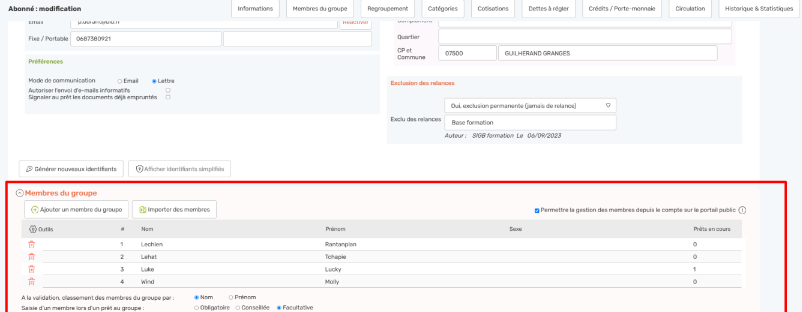
Cette option permet de pouvoir renseigner les nom, prénom et sexe des membres d'un groupe, et d'associer des prêts effectués sur la carte groupe à l'un de ses membres.
L'activation de cette option entraîne l'affichage d'un nouveau bloc "Membres du groupe" sur la fiche des abonnés de type Groupe, sous le bloc Informations :
ATTENTION : ne pas confondre les notions de Groupe (abonné individuel de type Groupe, qui peut être une classe où seul le professeur a la carte) et de Regroupement (fiche permettant de regrouper plusieurs fiches d’abonnés individuels, ce qui peut être une famille où chaque personne a ensuite sa propre carte pour emprunter).

2. Saisie d’un groupe avec des membres
Depuis la fiche d’inscription, les membres d'un groupe peuvent être saisis directement dans le bloc Membres du groupe via le bouton Ajouter un membre du groupe.
Au clavier, la « tabulation » permet de passer d'un champ à l'autre facilement et la touche « entrée » d’ajouter un nouveau membre.
Pour chaque membre, il est possible de renseigner les Nom, Prénom et le sexe.
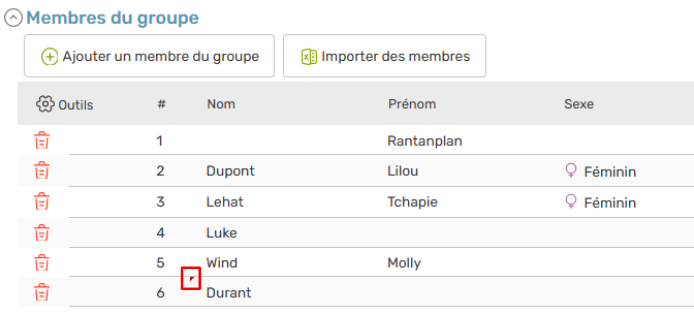
L'affichage de petits onglets rouges dans les coins supérieurs gauche des champs de saisie est normal : ils vous signalent que la valeur n'a pas encore été enregistrée et disparaîtront lors du clic sur le bouton Valider de la fiche d’inscription.
Les membres d'un groupe peuvent également être renseignés via l’importation d’un fichier Excel contenant obligatoirement les 3 colonnes (Nom, Prénom et le sexe). Cependant, un membre est considéré comme valide si le nom ou le prénom est renseigné.
Pour cela, vous pouvez récupérer le modèle en cliquant sur le bouton « Importer des membres », puis sur « Télécharger le ficher type ».
Une fois le fichier complété avec les membres du groupe, vous devez l’importer dans la base en le sélectionnant via l’option « Choisir un fichier » puis en cliquant sur « Transférer » et sur le bouton « Importer ».
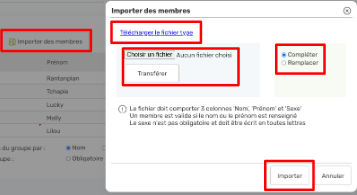
À noter : Les membres importés peuvent s’ajouter ou remplacer des membres déjà présents dans la fiche. Ce qui est pratique, par exemple, pour la gestion des classes en permettant de remplacer facilement les élèves d’une année sur l’autre sans passer par une suppression manuelle.
Il est ensuite possible de modifier plusieurs paramètres en lien avec ces membres du groupe (qui seront explicités dans la suite de cette fiche pratique) :
- Case à cocher « Permettre la gestion des membres depuis le compte sur le portail public » afin de rendre autonome l’abonné responsable de la carte groupe en lui donnant accès à la modification, l’ajout et la suppression de membres depuis son compte sur le Portail (cf partie 5. Gestion par le portail)

- Boutons de choix « A la validation, classement des membres du groupe par » : Nom / Prénom.
- Boutons de choix « Saisie d’un membre lors d’un prêt au groupe » : Obligatoire / Conseillée / Facultative.
3. Utilisation des membres du groupe en prêt-retour
3.1. Prêt à un membre du groupe
Depuis le prêt-retour, la gestion des membres du groupe se matérialise par l'apparition d'un champ de saisie supplémentaire lors du passage en prêt d'un abonné type groupe ayant des membres renseignés :
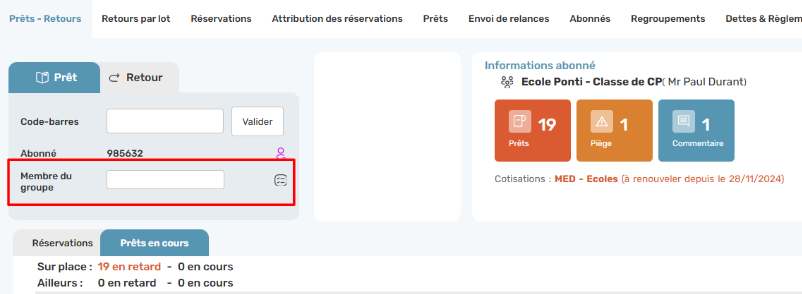
Selon le choix effectué sur la fiche de l'abonné groupe, la saisie d'un membre pour effectuer un prêt est soit :

La saisie d'un membre du groupe en Prêts-Retours (pour effectuer un prêt en son nom sur la carte du groupe) peut se faire de deux façons différentes :
- Soit par saisie du nom ou prénom du membre dans le champ prévu à cet effet (la recherche s’effectue dans les champs noms et prénoms).
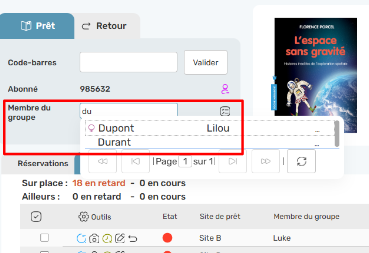
- Soit par sélection dans la liste des membres, accessible depuis l'icône située à côté du champ de saisie. La liste de sélection affiche pour information le nombre de prêts déjà en cours pour le membre concerné.
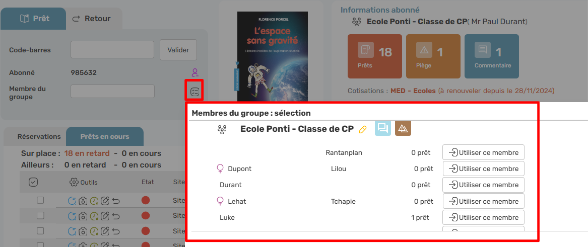
A noter : Le tri des membres par ordre alphabétique sur le nom ou le prénom dépend du choix qui a été fait sur la fiche d’inscription.
3.2. Affichage du membre du groupe
Si un membre est renseigné pour le prêt, il pourra apparaître dans :
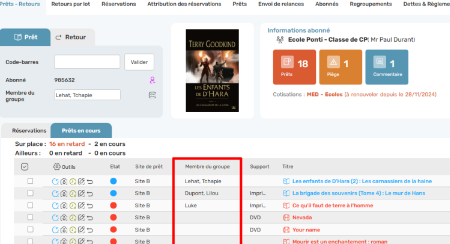
- La liste des prêts en cours du groupe
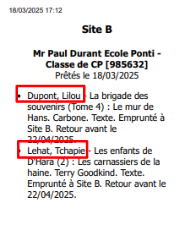
- Le ticket de prêt imprimé pour le groupe
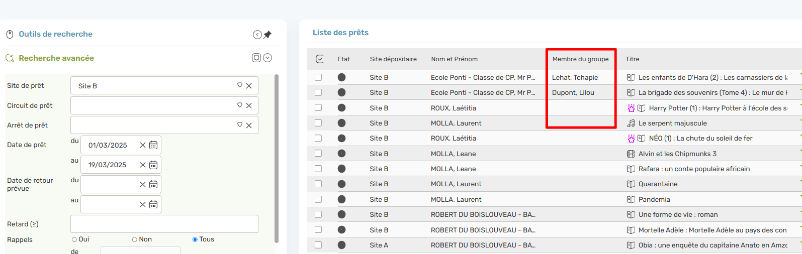
- La liste des prêts
- Les relances
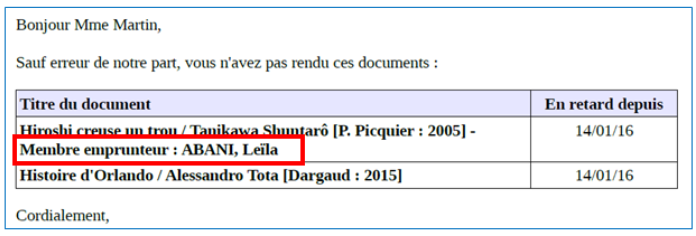
Si aucun membre emprunteur n'est saisi pour le prêt, la mention du membre emprunteur n'apparaîtra simplement pas.
4. Paramétrages applicables par défaut
Il est possible de définir des options par défaut pour chaque site du réseau dans le module Administration du réseau / Onglet Réseau (ou Site, si bibliothèque isolée). Il s’agit simplement des valeurs qui seront proposées par défaut à l’arrivée sur une fiche groupe, mais il sera possible de modifier ces valeurs sur chaque fiche d’inscription.

Trois options de paramétrage par défaut sont disponibles ici :
- Il est possible de cocher par défaut la case permettant de déléguer la saisie des membres au responsable du groupe, par le biais de l'option « Permettre la gestion des membres depuis le compte sur le portail public ». Voir la partie 5. Gestion par le portail pour plus d’informations sur cette option.
- Initialiser l’option « Classer les membres du groupe à : Nom / Prénom » : par défaut, ce sera ce classement qui sera proposé lors de la saisie de membres sur une fiche groupe. Ce classement sera repris aux autres endroits du logiciel dans lesquels la liste des membres peut être affichée.
- Initialiser l’option « Saisie d'un membre lors d'un prêt au groupe à : Obligatoire / Conseillée / Facultative » : par défaut, ce sera la valeur sélectionnée qui sera proposée par défaut lors de la saisie de membres sur une fiche groupe. Cette option permet d'imposer ou non la saisie d'un membre du groupe lors d'un prêt sur la carte groupe (voir la partie précédente).
5. Gestion par le portail
Remarque : cette possibilité est donnée aux clients ayant le PORTAIL Pro ou le PORTAIL Essentiel. Les captures écran dans cette partie sont issues de Decalog PORTAIL Pro.

Si la case « Permettre la gestion des membres depuis le compte sur le portail public » n'a pas été cochée sur la fiche du groupe, la liste des membres n'est affichée que de façon consultative dans un onglet "Membres du groupe" sur le compte du groupe sur le portail.
Si la case « Permettre la gestion des membres depuis le compte sur le portail public » a été cochée sur la fiche du groupe, les membres du groupe peuvent être ajoutés, modifiés, supprimés depuis le compte.
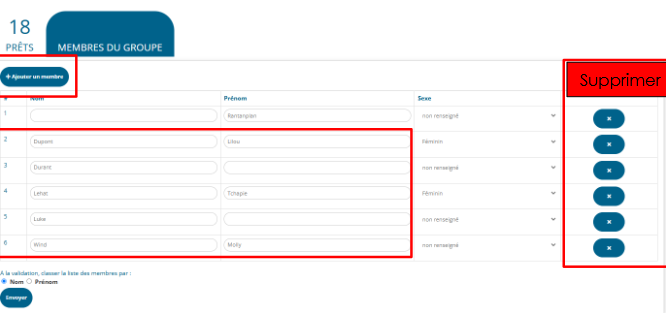
Le bouton « Envoyer » permet la mise à jour dans la fiche d’inscription du SIGB.
En cas de besoin, le service support Decalog SIGB se tient à votre disposition via la plateforme de maintenance : https://support.decalog.net.
Dédoublonner et fusionner les voies et communes
1. Outil de fusion des communes
Ce traitement est accessible depuis le module « Paramètres », onglet « Adresses », bouton « Fusionner avec ».
Il n’est pas activé par défaut sur Decalog SIGB, mais peut l’être à condition d’un accompagnement à son utilisation, car les impacts de ce traitement sont importants et irréversibles.
Il permet de détecter les présomptions de doublons de communes au sein d'un même code postal, puis de les fusionner.
Si ce traitement permet de suggérer un certain nombre de fusions de communes possibles, il est indispensable pour l'utilisateur professionnel de vérifier les correspondances proposées par le traitement avant de le lancer.
En effet, le logiciel peut proposer des fusions sur des noms de communes assez proches, mais qui restent des communes distinctes : dans ce cas, il est vivement conseillé de supprimer la correspondance pour ne garder que des fusions correctes.
Il est également conseillé d'effectuer le traitement de normalisation des noms de commune avant de lancer le traitement de dédoublonnage et de fusion, afin que la fusion puisse être effectuée à partir de noms déjà normalisés.
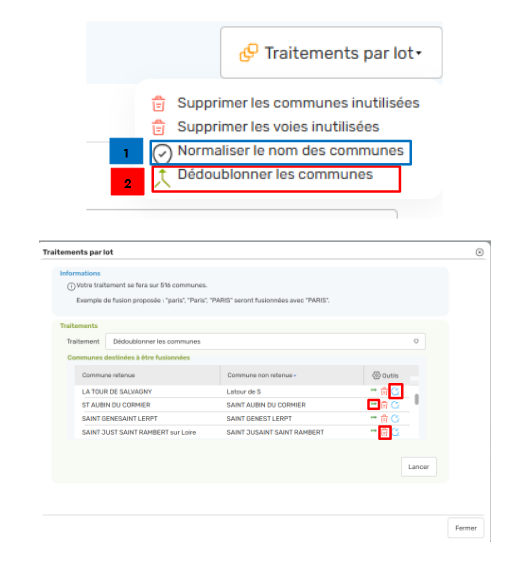 En cas de besoin, un simple clic sur l'icône en forme de double flèche
  permet d'intervertir la forme retenue de la commune et sa forme rejetée.
Si une fusion n'est pas souhaitable, il suffit de cliquer sur la corbeille  (icône de suppression) en bout de ligne pour que la fusion en question ne soit pas réalisée.
Enfin, la loupe  en bout de ligne permet de consulter les abonnés ou regroupements sur lesquels cette commune est utilisée, ce qui peut parfois aider à décider laquelle des deux formes doit être conservée comme commune retenue.
Il peut arriver que certaines présomptions de doublons soient indiquées en rouge : cela signifie que l'une des communes apparaît sur plusieurs lignes dans le tableau de fusion, ce qui entraînerait la création d'incohérences en base de données. Il est de ce fait conseillé de supprimer ces lignes rouges du tableau, et de les traiter éventuellement ensuite de façon manuelle.
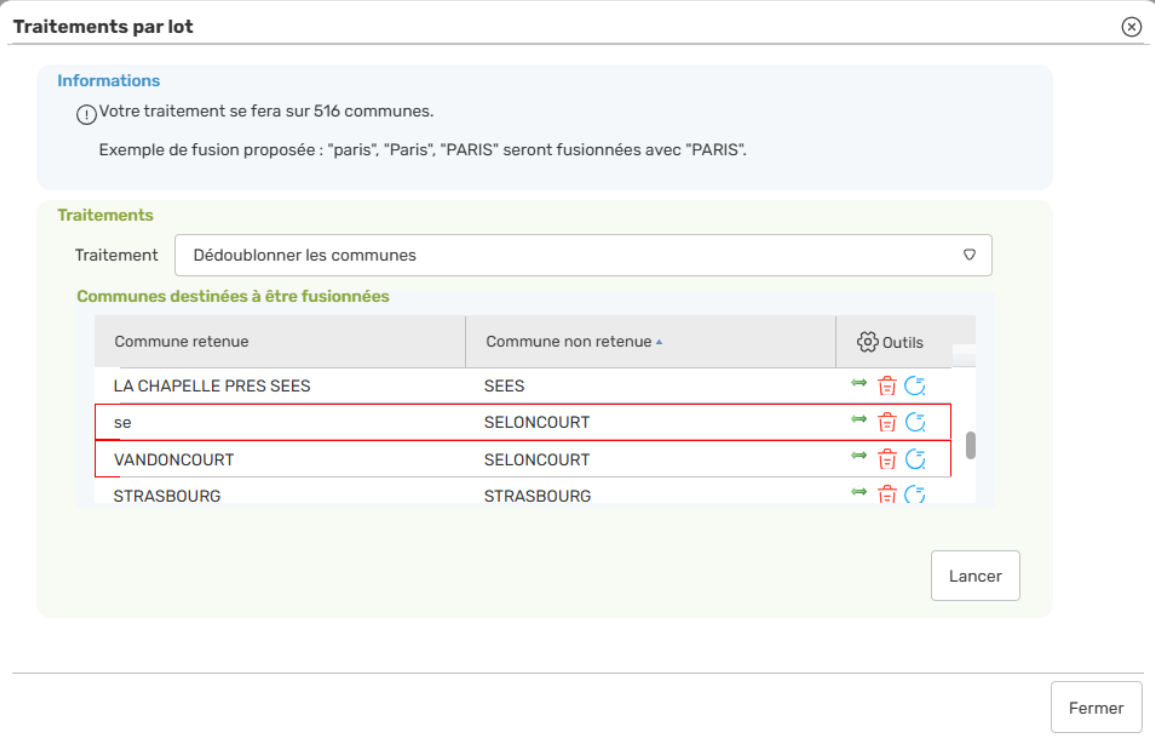
Dans l'exemple ci-dessus : le logiciel n'arrive pas à savoir si "se" ou « VANDONCOUT » doivent renvoyer sur "SELONCOURT » et il serait impossible pour le logiciel de renvoyer à la fois sur les deux communes retenues (d'où l'incohérence évoquée précédemment). Il faut donc supprimer ces correspondances de la fenêtre de fusion pour pouvoir ensuite les traiter unitairement.
Aucun retour en arrière n'est possible lorsque le traitement est déjà lancé : le service de maintenance ne pourra en aucun cas intervenir pour rétablir la situation si les communes ont déjà été fusionnées. Il est donc essentiel de bien vérifier et corriger toutes les correspondances proposées par l'outil avant de lancer le traitement.
S'il s'avère que des correspondances soient manquantes, il suffira de les traiter unitairement par le biais de l'outil de fusion unitaire (clic sur une commune puis sur le bouton "Fusionner avec").
2. Outil de fusion des voies
Ce traitement est accessible depuis le module « Paramètres », onglet « Adresses », Liste des voies, bouton « Traitements par lot » et « Fusionner les voies ». Il n’est pas activé par défaut sur Decalog SIGB, mais peut l’être à condition d’un accompagnement à son utilisation, car les impacts de ce traitement sont importants et irréversibles.
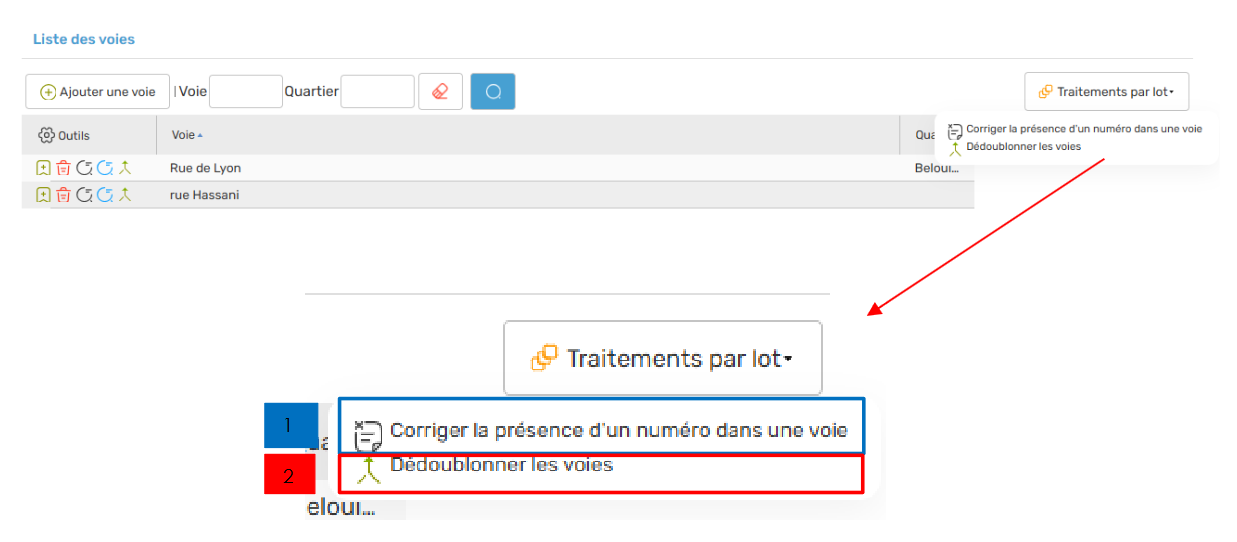
Ce traitement permet de détecter les possibles doublons de voies au sein de la commune, et de les fusionner. L'écran suit exactement les mêmes principes que celui de la fusion des communes.
Il est fortement recommandé de lancer le traitement par lot "Corriger la présence d'un numéro dans une voie" avant de lancer le traitement par lot de fusion : cela permettra de repartir de voies "propres" avant d'effectuer des fusions.
Les avertissements relatifs à cet outils sont également les mêmes que ceux appliqué aux fusions de communes : il est indispensable pour l'utilisateur professionnel de vérifier les correspondances proposées par le traitement avant de le lancer. Le logiciel effectue une comparaison de mots et ne peut avoir les connaissances et la pertinence d'un être humain pour juger de la justesse des correspondances proposées.
Aucun retour en arrière ne peut être envisagé si le traitement est déjà lancé.
En cas de besoin, le service support Decalog SIGB se tient à votre disposition via la plateforme de maintenance : https://support.decalog.net.
Consulter les réservations d'un abonné
1. Introduction
Un document « disponible » ou « indisponible » peut être réservé par un professionnel ou directement par un abonné à partir du portail public, selon les règles définies dans le module Paramètres de Decalog SIGB.
La réservation porte sur une notice, celle-ci pouvant se trouver lier à un ou plusieurs exemplaires. L’un d’entre eux sera sélectionné par le professionnel lors de l’attribution de la réservation ;
La mise de côté sera automatiquement notifiée à l’abonné si celui-ci possède un e-mail valide.
À noter : pour les réseaux de bibliothèques fonctionnant avec les navettes de réservation, il est possible d’avoir un état supplémentaire de la réservation (Réservation « en transfert »).
2. Réservations | En « Prêts et retours »
2.1. Fiche individuelle
Pour visualiser la liste des réservations d’un abonné à partir du module « Prêts-retours », procéder comme suit :
- Identifier l’abonné en question ;
- Accéder à l’onglet « Réservations ».
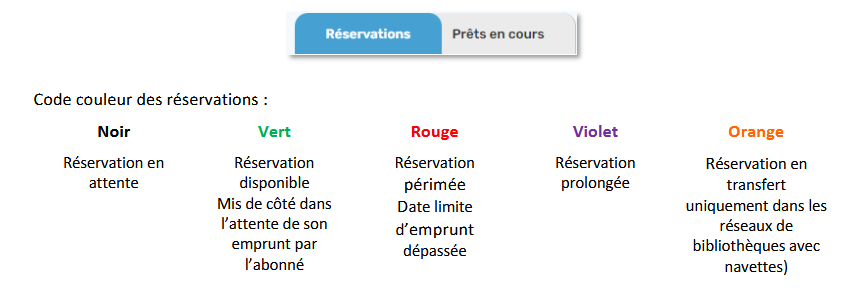
2.2. Fiche Regroupement
Pour visualiser la liste des réservations d’un abonné à partir du module « Prêts-retours », procéder comme suit :
- Identifier l’abonné en question ;
- Cliquer sur le bouton « Voir regroupement » ;

- Accéder à l’onglet « Réservations ». Une icône spécifique figure sur la ligne de l’abonné qui a réservé :


Les réservations de tous les membres du regroupement sont visibles dans le bloc au-dessous de la liste des membres.

3. Réservations | En « Prêts et retours »
Pour visualiser la liste des réservations d’un abonné à partir du module « Prêts-retours », procéder comme suit :
- Accéder à l’onglet « Circulation » ;
- Passer dans l’onglet « Réservations » ;
- Identifier l’abonné en question ;
- Indiquer l’état de la réservation, si besoin est :
- « En attente » : encore en prêt sur la carte d’un emprunteur.
- « Disponible » : mis de côté en attente de l’emprunt.
- Cliquer sur le bouton « Rechercher ».

Le nom du réservataire apparaît dans une colonne dédiée du tableau de résultats.
Remarque : l’abonné peut également consulter ses réservations depuis le portail public.
En cas de besoin, le service Support Decalog SIGB se tient à votre disposition via la plateforme de maintenance : https://support.decalog.net.
Générer des identifiants regroupement
1. Introduction
Le regroupement correspond à une fiche servant à rassembler plusieurs fiches « abonnés » (type Personne ou type Groupe) individuelles.
Dans une bibliothèque de lecture publique, la fiche regroupement s’utilise principalement pour gérer les familles venant emprunter à la bibliothèque : chaque abonné possède sa propre carte et la fiche regroupement permet simplement de matérialiser le lien familial en formant un seul « jeu de cartes ».
Plusieurs types de regroupement peuvent être créés (cf. Paramètres > Listes > Types de regroupements).
Ces types de regroupement sont porteurs de fonctionnalités que l’on est libre de cocher ou non selon l’usage attendu. Ainsi, si l’on créé un type de regroupement nommé « Famille », on peut ensuite lui associer plusieurs fonctionnalités : celle qui nous intéressera dans le cas présent est « Avec identifiants portail ».
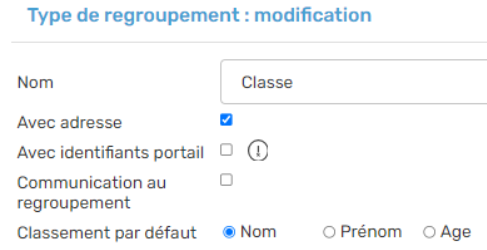
« Avec identifiants portail » permet d’’attribuer à un abonné des identifiants de connexion l’autorisant à consulter les fiches individuelles de son « jeu de cartes », ce qui lui permet d’accéder à tous les « comptes » de la famille.
En raison des recommandations du RGPD et de la CNIL sur la confidentialité des données, il convient d’agir avec prudence en ce qui concerne ces droits : reste à demander l’autorisation explicite des membres majeurs du regroupement avant de générer des identifiants regroupement.
2. Mél d’activation du compte « Regroupement »
Le corps du mél qui est envoyé pour transmettre à l’abonné les identifiants du compte « regroupement » se trouve dans Paramètres > Modèles de documents : bloc « Mail d’activation du compte regroupement ».
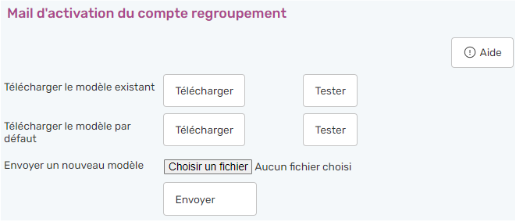
Le corps de mél proposé par défaut se présente comme suit [visible en cliquant sur le bouton « Tester » de la 2ème ligne [« Télécharger le modèle par défaut »] :

Ce message automatique peut être aménagé et personnalisé, en ajoutant, par exemple, les coordonnées de l’établissement, ou encore des informations complémentaires sur l’utilisation de ce compte.

3. Génération des identifiants du regroupement
3.1. Module « Regroupements »
Pour rappel, la génération des identifiants du regroupement suppose d’utiliser un type de regroupement sur lequel l’option « Avec identifiants portail » est activée.
3.1.1. Regroupement nouvellement créé
Lorsque l’on crée un nouveau regroupement, les identifiants du regroupement sont directement envoyés à l’adresse mél qui figure sur la fiche « Regroupement » au moment de sa création.
Le courriel envoyé est celui paramétré ci-dessus, qui donne accès à un lien permettant de récupérer les identifiants.
Si la fiche regroupement ne contient pas d’adresse mél renseignée lors de sa création [pas champ vide ou courriel ajoutée en mode « modification »), se référer à la partie suivante.
3.1.2. Regroupement existant déjà
Si la fiche regroupement est déjà créée, procéder comme suit :
- Accéder à « Circulation » ;
- Passer dans l’onglet « Regroupement » ;
- Appeler la fiche en question ;
- Ouvrir la fiche en mode écriture
- Dans le bloc « Générer nouveaux identifiants » pour les afficher à l’écran.
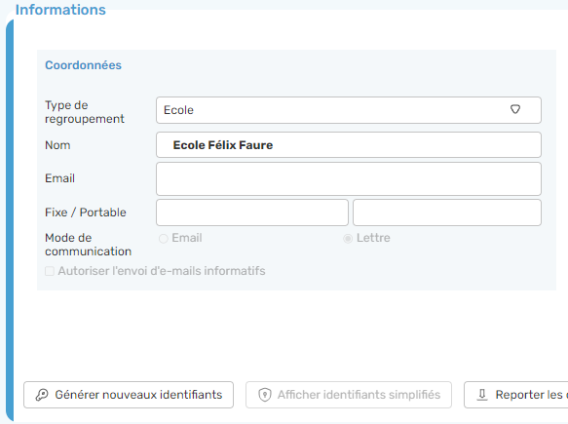
Attention : le clic sur « Générer nouveaux identifiants » ne génère en aucun cas l’envoi d’un e-mail. Le mél est uniquement envoyé à la création de la fiche. Le clic sur le bouton « Générer nouveaux identifiants » affiche à l’écran les nouveaux identifiants qu’il convient de transmettre oralement aux intéressés.
3.2. Module « Prêts-Retours »
Dans la module « Prêts – Retours », on procède de la même manière celle employée précédemment, en utilisant les raccourcis proposés.
Pour ce faire, procéder comme suit :
- Accéder à « Prêts – Retours » ;
- Identifier l'abonné ;
- Dans le bloc « Informations », cliquer sur le bouton « Voir regroupement » ;
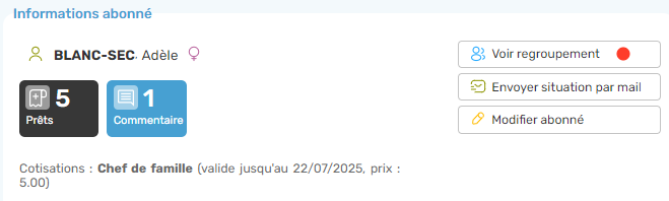
4. Dans la fenêtre ainsi affichée, cliquer sur le bouton « Modification du regroupement » ;

5. Dans la nouvelle fenêtre ainsi affichée, clic sur le bouton "Générer nouveaux identifiants".
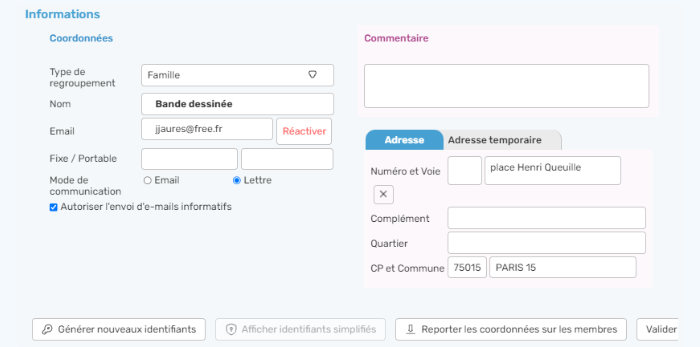
En cas de besoin, le service support Decalog SIGB se tient à votre disposition via la plateforme de maintenance : https://support.decalog.net.
Identifiants de connexion au portail

On peut le voir en affichant les identifiants à l’écran.
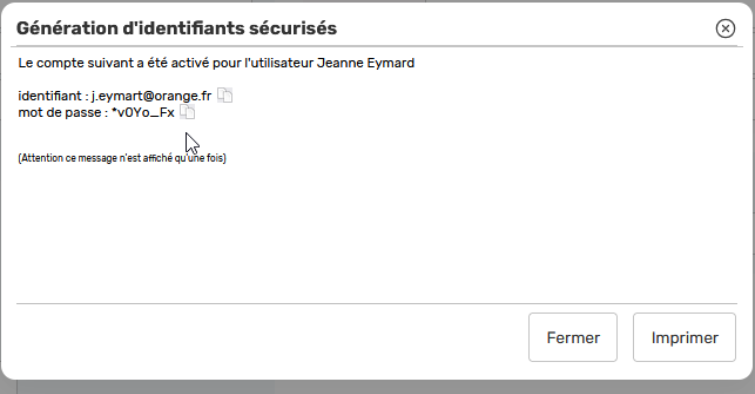
Si l’adresse est incorrecte (ici, par exemple Eymard avec un T à la fin au lieu d’un D), que l’on corrige l’adresse email et qu’on réaffiche les identifiants, ce sera toujours l’adresse email avec l’erreur qui apparait comme identifiant. Cela est normal, ici seul le mot de passe de l’abonné est changé.
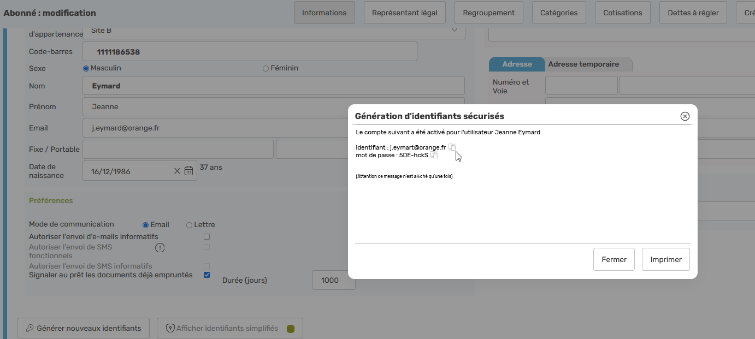
En effet, l’identifiant n’est modifiable que par l’usager, une fois connecté au portail.
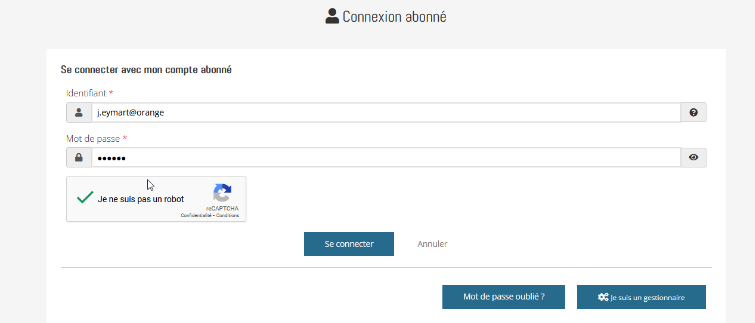
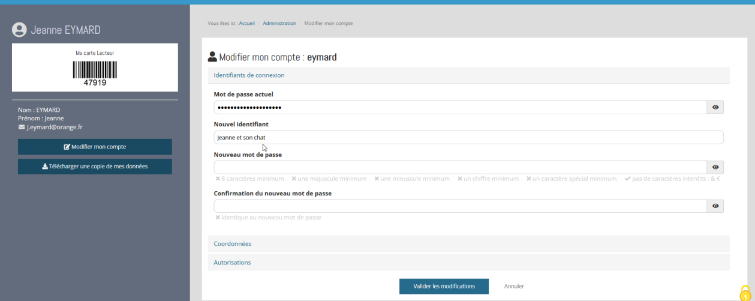
Dans “voir mon compte : modifier mon compte”, il peut personnaliser son identifiant à sa convenance.
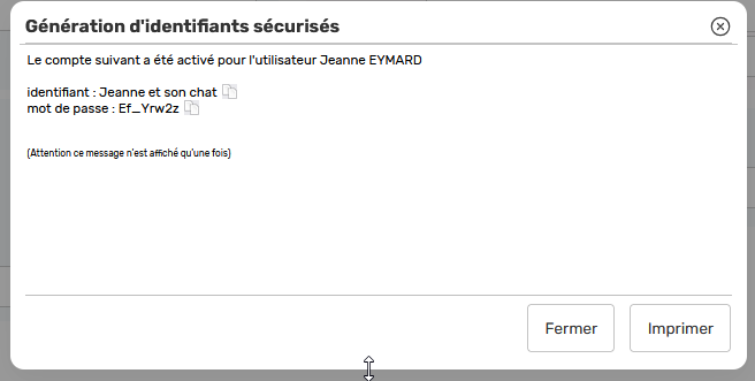
De retour sur le SIGB, l’affichage des identifiants indiquera l’identifiant modifié par l’utilisateur et un nouveau mot de passe.
En cas de besoin, le service support Decalog SIGB se tient à votre disposition via la plateforme de maintenance : https://support.decalog.net.
Suppression automatique des abonnés inactifs
1. Préambule
Il est possible de définir dans le logiciel des sélections d’abonnés inactifs, qui peuvent ensuite faire l’objet de traitements planifiés de suppression.
Un abonné sera considéré inactif en fonction de différents critères : inscription, prêt, prolongation, réservation.
2. Sélection des abonnés à supprimer
Il faut en premier lieu définir une (ou plusieurs) sélection(s) d’abonnés à supprimer. Pour cela, il faut accéder au module Paramètres > onglet Tâches à planifier. Le bouton « Ajouter une tâche à planifier » permet de sélectionner l’entrée « Abonnés à supprimer ».

La notion « d’inactivité » d’un abonné étant parfois différente d’une bibliothèque à l’autre, l’écran affiché permet de définir sous quelles conditions un abonné est considéré comme un abonné pouvant être supprimé. On pourra ainsi choisir d’inclure ou non dans la sélection les abonnés :
- Qui n’ont pas fait de prêts depuis XXX jours (cette durée étant également paramétrable).
- Qui n’ont pas renouvelé leur cotisation depuis XXX jours.
- Qui n’ont pas réservé de documents depuis XXX jours.
- Qui ne se sont pas connectés au portail ou à l’EPN depuis XXX jours.
- Etc.
Le bloc « Durée d’existence de l’abonné » permet également de définir une durée minimale depuis la création de l’abonné, au-dessous de laquelle il ne sera pas supprimé. Cela est intéressant par exemple pour les abonnés préinscrits, qui n’ont pas encore forcément eu d’activité enregistrée mais dont la fiche ne doit pas être supprimée pour autant.


À la validation de cet écran, deux éléments apparaissent :
- Un petit drapeau jaune au niveau de la tâche qui vient d’être créée, qui signifie simplement que la tâche n’a pas encore fait l’objet d’une planification (il disparaîtra donc dès que la tâche sera planifiée).

- Un bloc de test permettant de scanner un code-barres abonné et de voir si celui-ci fera partie de la sélection d’abonnés à supprimer. Cela peut permettre d’ajuster éventuellement les conditions de suppression si celles-ci s’avèrent être trop étendues ou au contraire trop restrictives.

3. Planification de la tâche de suppression
Une fois la ou les sélection(s) d’abonnés à supprimer créée(s), il est nécessaire d’en définir la planification.
Pour cela, il faut accéder au module Administration du réseau, onglet Planificateur de tâches. Puis cliquer sur Ajouter une tâche à planifier > Automates de suppression des abonnés.

Il suffit ensuite d’indiquer la ou les sélection(s) d’abonnés que la tâche planifiée va traiter et de définir un délai entre deux tentatives (par défaut initialisé à 30 jours afin d’éviter de relancer trop fréquemment la tâche, mais ce délai peut bien sûr être abaissé).
Dès que l’on valide la tâche planifiée, un calcul des abonnés candidats à la suppression est automatiquement effectué : si ce nombre paraît trop élevé ou au contraire trop restreint, il est possible d’aller ajuster dans les paramètres les conditions définissant la sélection d’abonnés à supprimer.

Pour rappel, toute suppression d’abonné (automatique ou manuelle) est irréversible ! Attention donc à bien définir vos conditions de suppression et à bien tester votre sélection avant de planifier la tâche.
La tâche planifiée est exécutée toutes les nuits. Les chiffres relatifs à l’exécution de cette tâche seront visibles dans la tâche planifiée, permettant de consulter le nombre d’abonnés :
- Qui ont bien été supprimés par la tâche planifiée.
- Qui ne l’ont pas été malgré le fait qu’ils étaient candidats à la suppression (donc correspondaient aux conditions définies dans la sélection).
- Qui n’ont pas pu être traités (pas assez de temps en une nuit, feront toujours partie de la sélection du lendemain).
Concernant la première catégorie de ces abonnés, il est possible d’avoir le détail des abonnés supprimés dans le module statistiques (par exemple dans 03 - Tableaux standards > 01 - Année en cours (activités 2022) > 04 - Suppressions 2022 (ab)), où la dimension « Type de suppression » a été ajoutée dans les tableaux relatifs aux abonnés, et permet de distinguer les abonnés supprimés manuellement (depuis l’onglet Abonnés de Decalog SIGB) de ceux supprimés automatiquement par la tâche planifiée.
Concernant la seconde catégorie, il est possible d’avoir plus de détails à ce sujet en allant dans la recherche avancée d’abonnés (module Circulation > onglet Abonnés > panel Recherche avancée) et de faire appel au dernier critère de la liste nommé « Suppression automatique ». Ce critère permet justement de retrouver les abonnés qui faisaient partie de la sélection à supprimer, mais qui ne l’ont pourtant pas été.

En accédant au détail de la fiche d’un abonné correspondant à ce critère de recherche, on peut ainsi consulter la raison pour laquelle l’abonné n’a pas été supprimé. Ces raisons correspondent aux options de suppressions listées sur la définition de la sélection d’abonnés à supprimer : ainsi, si on choisit de ne pas cocher ces options de suppression, ces raisons seront évoquées sur les fiches abonnés comme motifs de non-suppression.

En cas de besoin, le Service support de Decalog SIGB se tient à votre disposition via la plateforme de maintenance : https://support.decalog.net.
Régler ses dettes
1. Administration
1.1. « Dettes et règlements »
1.1.1. Droits
Si besoin est, il convient de créer des profils de circulation différenciés depuis le module Administration > Profils. Ces profils, une fois chargés sur les comptes des utilisateurs du SIGB, déterminent les droits des utilisateurs du SIGB. Vous pouvez vous reporter à l’aide sur la configuration des profils d’utilisateur pour plus d’informations.
Nous verrons ici uniquement ce qui touche aux dettes et règlements.
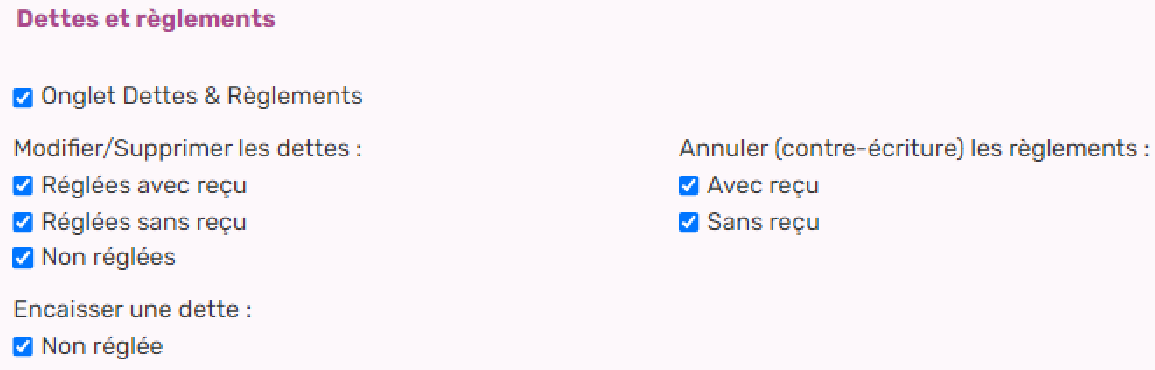
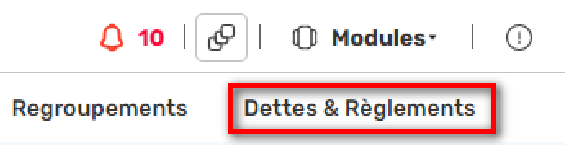
- Si on décoche « Onglet Dettes & Règlements », l’utilisateur N’aura PAS accès à l’onglet « Dettes et règlements » du module CIRCULATION.
- Ainsi, il pourra toujours réaliser des encaissements relatives aux opérations comptables en lien avec les fiches d’abonné.
- Si on décoche un droit dans le « Modifier /supprimer une dette », les icônes correspondantes seront grisées depuis les fiches abonnés et dans l’onglet « Dettes et règlements ».
- Un message d’erreur apparaîtra également lors du clic sur ces icônes. L’utilisateur pourra toujours enregistrer l’encaissement, mais ne pourra ni modifier ni supprimer l’écriture.
À noter : Il est possible d’autoriser ou interdire la modification ou suppression selon 3 cas de figure : si le règlement de la dette a donné lieu à un reçu, si aucun reçu n’a été édité pendant le règlement de la dette, ou si la dette est en attente de règlement.

À savoir : la suppression ou la modification d’une dette sont effectives, vous n’avez alors plus accès à l’information. Pour une gestion comptable plus rigoureuse, il est important d’utiliser la contre-écriture.
- La contre-écriture – ou extourne – se fait uniquement dans « Dettes et règlements ». Si l’utilisateur est amené à gérer des contre-écritures, il faut donc lui laisser l’accès à l’onglet. La contre-écriture, contrairement à la modification/suppression, conserve une trace du premier règlement, permet de matérialiser une annulation et de refaire le règlement. Plus de détail dans la partie consacrée.
1.1.2. Profils
Si besoin est – dans le cas où plusieurs « Profils » différenciés sont créés pour « Circulation », il convient de vérifier que l’agent dispose du profil ad hoc dans sa fiche professionnelle.
1.2. Reçu ou justificatif
| Si on souhaite éditer des reçus à chaque règlement, il peut être intéressant de cocher l’option « Avec reçu » par défaut. | |
|
Pour ce faire, procéder comme suit :
Si on active cette option, le logiciel proposera – par défaut – d’imprimer un reçu à chaque règlement ; mais il est toujours possible de renoncer ponctuellement à procéder à cette édition. |
 |
À noter : Par défaut, les reçus sont paramétrés pour des imprimantes à ticket (largeur de 70 mm). Si on imprime à l’aide d’une imprimante sur des feuilles A4, il faut modifier les paramètres en conséquence [cf. « Préférences utilisateur » de chaque compte utilisateur, onglet « Prêts – Retours »], et inscrire 210 dans le champ ad hoc du bloc « Paramétrage des reçus ».

2. Gérer les dettes des abonnés
2.1. Visualiser une dette
Les dettes dues par l’abonné sont visibles et modifiables – si les droits suffisants l’utilisateur dispose des droits suffisants] dans la fiche de l’abonné [bloc « Dettes »]. Seront visibles ici toutes les dettes non réglées par l’abonné : amendes dues au retour d’un document en retard ou à l’édition d’une lettre de relance ; cotisation renouvelée avec un encaissement différé ; dette rajoutée manuellement ; etc.

2.2. Visualiser la dette à partir de la grille de Prêt-retour
| Si on charge un abonné possédant des dettes non réglées dans l’onglet Prêt-retour, le logiciel affiche une fenêtre d’avertissement. | |
| L’icône indiquant que l’abonné possède une dette non réglée est également visible dans le bloc des informations de l’abonné et sur la fiche de regroupement. |  |
|
Au survol avec la souris sur l’icône « Dettes », seront visibles tous les impayés de l’abonné :
|
 |
|
Pour accéder à la gestion de la dette, procéder comme suit :
|
 |
 |
À noter : Il est possible d’encaisser une dette lors du prêt-retour, en cliquant simplement sur « Encaisser la dette ».
- Pour plus de détail, se reporter au chapitre 2.4 Encaisser la dette.
2.3. Créer une dette
Il est possible de rajouter manuellement une dette en cliquant simplement sur le bouton « + Ajouter ». Ensuite, il convient de renseigner 3 champs :
- « Motif » : sélectionner l’opération dans la liste proposée ;
- « Objet » : saisir le libellé doit être explicite ;
- « Montant de la dette » : saisir des chiffres uniquement, sans mention de devise [Euro, par défaut].

2.4. Encaisser le montant de la dette
Le système propose 2 périmètres :
 Encaissement global Encaissement global |
 Encaissement partiel Encaissement partiel |
| En cliquant sur le bouton « Encaisser la dette », situé au-dessus des lignes de dette, le SIGB ouvre une fenêtre pour régler toute la dette par une seule écriture. | En cliquant sur le bouton « Encaisser la dette », situé dans la colonne « Outils » au niveau de chacune des ligne de dette, le SIGB ouvre une fenêtre un règlement partiel. |
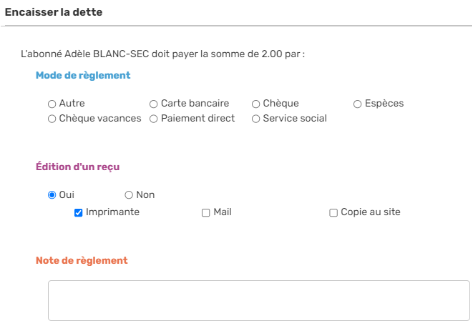
Dans les 2 cas, il faut, au minimum :
- À l’aide des boutons radio, sélectionner le « Mode de règlement » qui convient ;
- À l’aide des boutons radio, demander ou non à éditer le reçu.
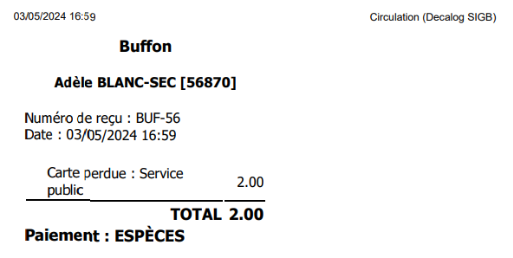
Si on souhaite éditer un reçu [la case est cochée par défaut suivant ce qu’on a coché dans le module administration]. Cette fenêtre de règlement se charge aussi lors de l’ajout d’une cotisation payante ou si on règle une dette depuis le prêt-retour.
Si on a coché la case « avec reçu », le logiciel envoie un fichier PDF sur l’imprimante locale. Le reçu pourra être réimprimé à partir de l’onglet « Dettes et règlements ».
2.5. Dette impayée
2.5.1. Modifier
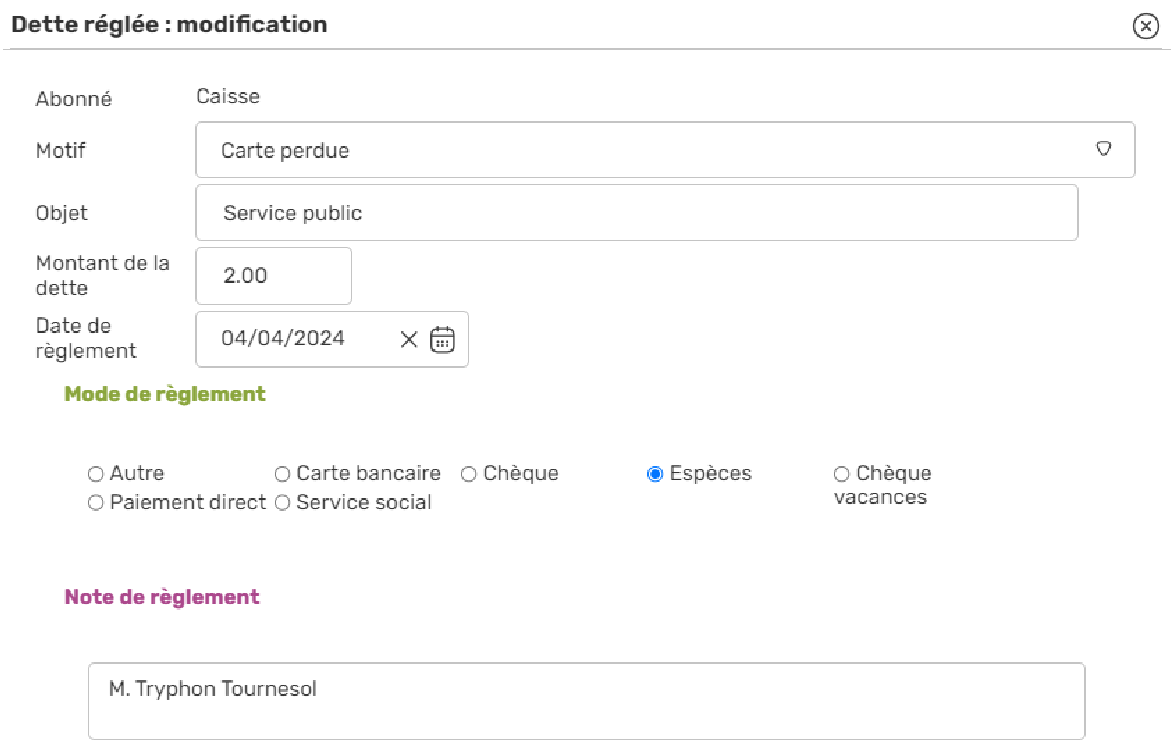
Si les droits suffisants sont associés à son profil, l’utilisateur accède au bouton « Modification » [ ] dans la fiche de l’abonné. Ledit bouton sert à ouvrir la fenêtre de gestion de la dette pour y changer le libellé et/ou le montant non réglé.
Attention : Le logiciel ne garde pas de trace de la modification. Pour une gestion comptable plus rigoureuse, il est conseillé d’utiliser la contre-écriture dans l’onglet « Dettes et Règlements ».
2.5.2. Supprimer
Si les droits suffisants sont associés à son profil, l’utilisateur accède au bouton « Suppression » [ ] dans la fiche de l’abonné. Ledit bouton sert à ouvrir la fenêtre de gestion de la dette pour y supprimer la dette non réglée. Il convient de confirmer la demande de suppression.
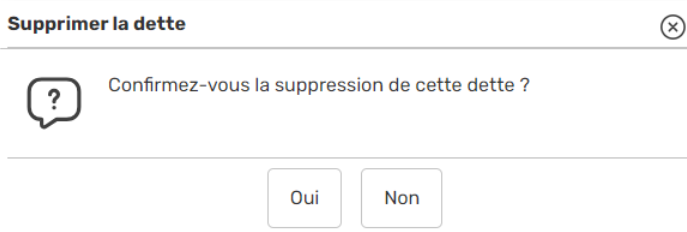
Attention : Le logiciel garde de trace de la suppression, visible dans le module « Dettes et Règlements ».
3. Onglet dettes et règlements
3.1. Recherche avancée et interface
La recherche avancée de l’onglet « Dettes et règlements » permet de trier par :
- Ce qui est réglé de ce qui est en attente de règlement : le critère de l’état.
- Date d’opération pour les règlements.
Exemple : il est possible de faire le bilan des règlements sur le dernier mois
- Type de l’opération : pour vérifier les contre-annulation.
- Auteur de l’opération, c’est-à-dire l’utilisateur du SIGB qui a réalisé le règlement.
- Mode de règlement : chèque, espèce, carte bancaire ou autre.
- Reçu, et possibilité de rechercher par numéro de reçu.
- Abonné, possibilité de mettre le nom d’un abonné.
- Type d’abonné : groupe ou personne.
- Motif : inscription, retard, rappel ou autre.
- Date de création de la dette.
Exemple : on souhaite avoir le bilan des amendes générées par le dernier envoi de relances.
Enfin, il est possible de charger un panier d’abonnés.
Exemple : on cherche dans l’onglet abonnés tous les abonnés dont la cotisation est échue pour les supprimer. Avant, on souhaiterait voir si certains ont des dettes en attente de règlement. On les ajoute dans un panier et on charge le panier dans l’onglet Dettes et règlements, en rajoutant le critère état = en attente de règlement.

À partir des résultats de la recherche, on peut, selon le cas :
| En attente de règlement | Réglé |
| Voir le montant globale de toutes les dettes confondues | Voir le montant globale de toutes les dettes confondues, ainsi que le sous-total par mode de règlement |
 |
      |
3.2. Contre-écriture ou Extourne
L’utilisateur peut intervenir sur une écriture en partant du module « Dettes et règlements ».
Aussi le SIGB permet-il de :
|
Modifier une écriture comptable concernant :
|
 |
|
Supprimer une écriture comptable concernant :
|
 |
|
Annuler un règlement [Contre-écriture ou Extourne]
|
 |
A partir des résultats de la recherche, cliquer sur l’icône d’annulation fait apparaître la fenêtre d’annulation.
Attention : le logiciel ne garde pas de trace de la modification d’une dette. Pour une gestion comptable plus rigoureuse, il est conseillé d’utiliser la contre-écriture [extourne].
3.2.1. Modifier
3.2.2. Supprimer
Lors de la sollicitation pour une suppression, le système demande une confirmation.
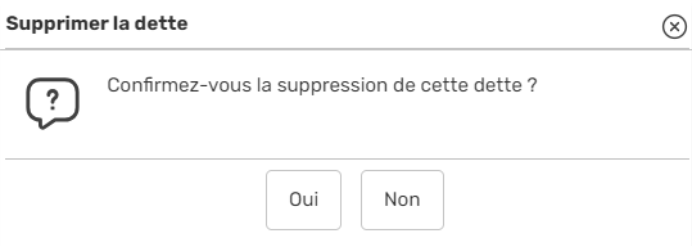
Cliquer sur le bouton « Oui » pour affermir la demande.
3.2.3. Annuler
Lors de la sollicitation pour une annulation, le système demande de préciser le type d’opération attendue :
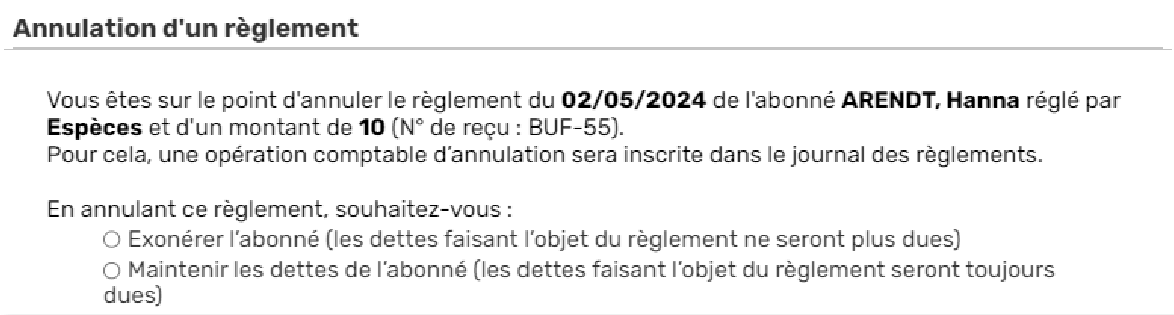
- Exonération : extinction définitive de la dette que doit l’abonné
- Exemple : L’abonné paye une amende pour retard, alors qu’on retrouve le document dans nos rayons. Comme on désire rembourser l’abonné ; on réalise donc une annulation en l’exonérant.
- Contre-écriture ou extourne : l’écriture initiale est rayée, mais l’abonné la dette que doit payer persiste.
- Exemple :
- On a indiqué avoir encaissé l’argent, alors que, dans les faits, l’abonné n’a rien versé, faute d’avoir de quoi payé.
- On réalise alors une annulation en maintenant la dette de l’abonné, afin de pouvoir créer une écriture véritable le moment venu.
Attention : Dans ce cas, le numéro de reçu change. C’est bien un nouveau règlement qui est enregistré.
Il est possible d’utiliser le critère « Type de l’opération » de la recherche avancée pour vérifier les contre-écriture.
3.3. Dupliquer un reçu
Il est possible de réimprimer un reçu depuis l’onglet Dettes et règlements.Attention : On ne peut réimprimer le reçu si et seulement si on a déjà imprimé le justificatif. |
 |
4. Brouillard, main courante et journal de caisse
4.1. Écritures comptables
Le SIGB propose d’exporter les listes des règlements ou des dettes réglées à partir des résultats de la recherche et en passant par « Traitements par lot ».
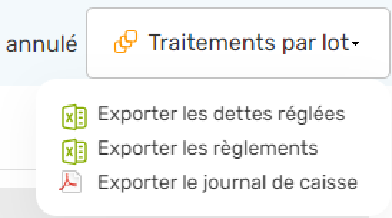
Dans la fenêtre d’export, il faut penser à cocher les cases qui conviennent.
Attention : Le SIGB sauvegarde les « préférences » par utilisateur pour la prochaine demande d’export lancée à partir de cet onglet.
Le périmètre « Dettes réglées » comporte, à la différence des « Règlements en attente », la possibilité de mentionner :
- Site
- Date de création et modification
- Motif
- Objet
- Auteur de la dette
- Mention d’annulation.
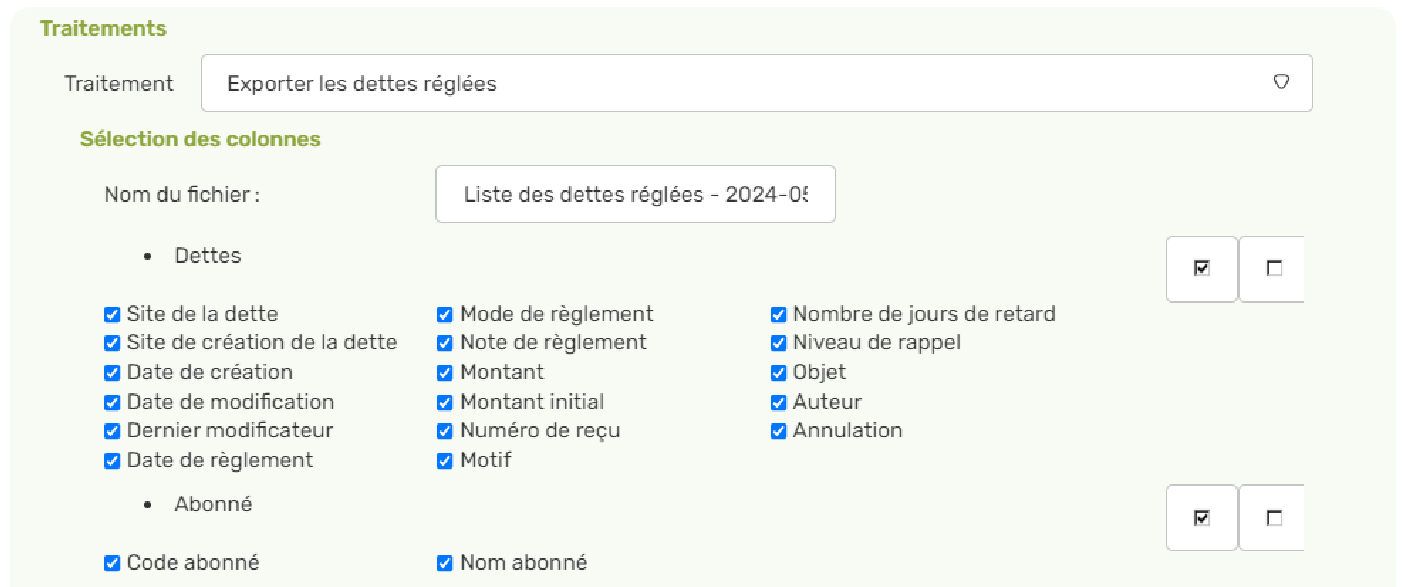
L’export se fait au format *.xls, lisible par Calc [Libre Office ®] ou Excel [Microsoft ®].

Le périmètre « Règlements » comportent, à la différence de « Dettes réglées » la possibilité de mentionner :
- Type de l’opération : annulation, etc.),
- Numéro (calculé à partir de la date du jour)
- Date de l’opération.

L’export se fait au format *.xls, lisible par Calc [Libre Office ®] ou Excel [Microsoft ®].

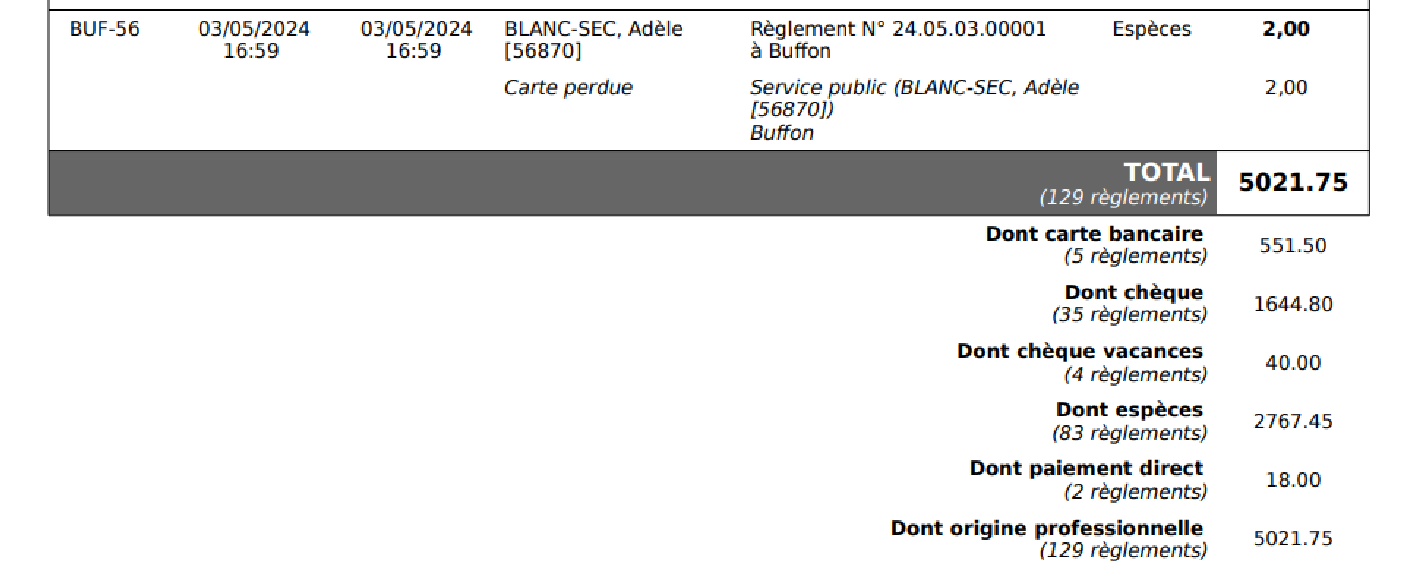
4.2. Journal de caisse
Le système propose de générer un journal de caisse que l’on peut présenter, par exemple, au Trésorier payeur général, en accompagnement des sommes verser au Trésor public.
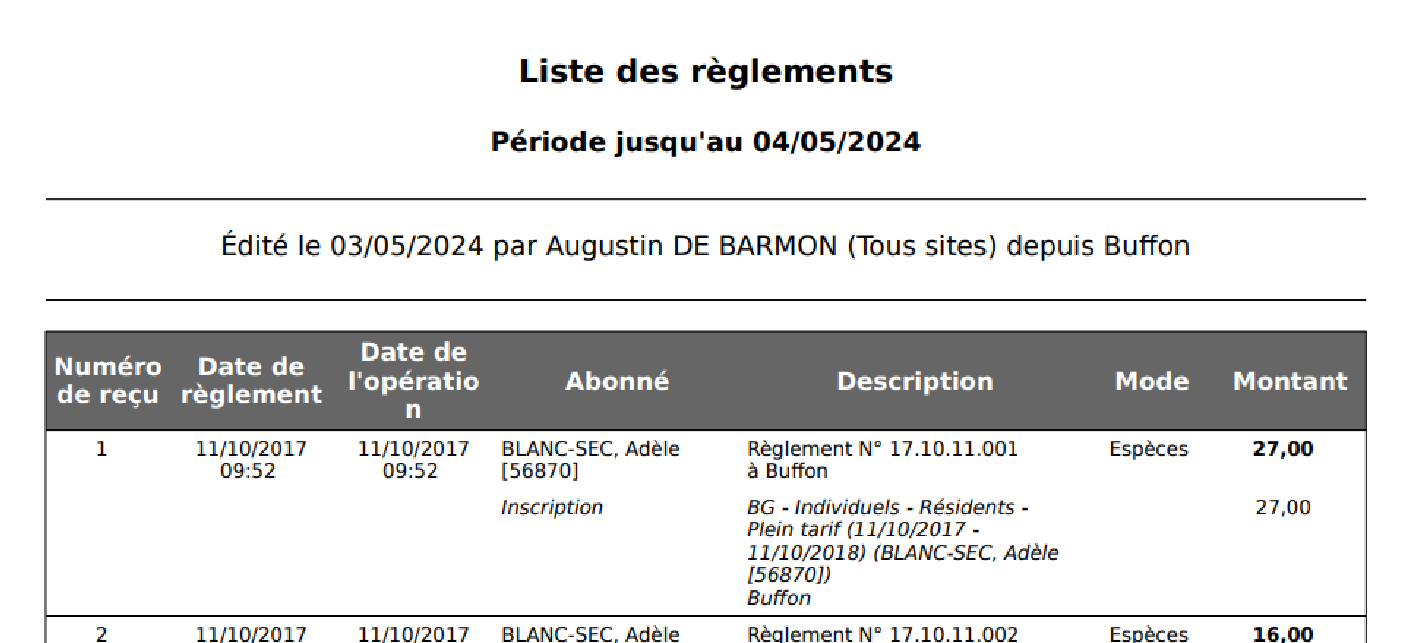
… / …
5. Historique
Dans chaque fiche d’abonné, on trouve l’historique des écritures concernant l’adhérent.
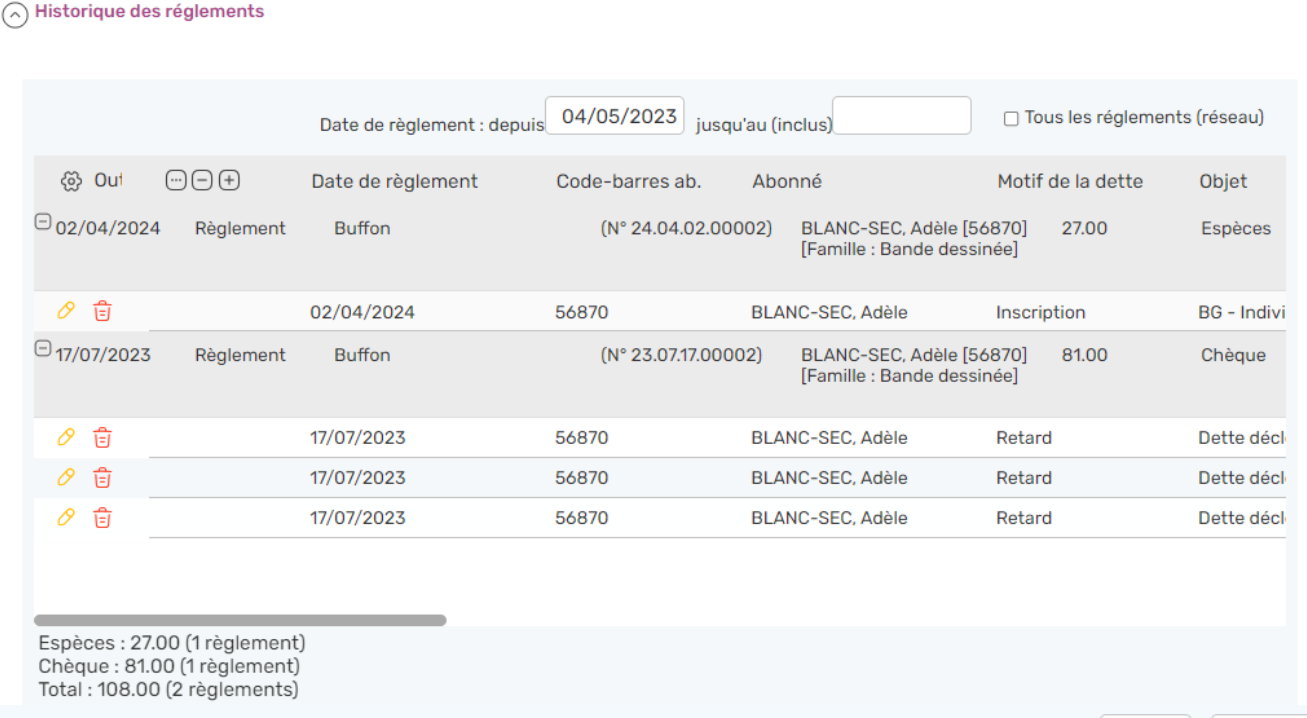
La durée de rétention de l’information dépend des paramètres définis dans l’administration. [cf. Administration > [réseau] > Site > Paramètres > Dettes et règlements].

En cas de besoin, le Service support de Decalog SIGB se tient à votre disposition via la plateforme de maintenance : https://support.decalog.net.
Renseigner une adresse temporaire
1. Activation de l’option
L’utilité principale de l’adresse temporaire est de gérer des abonnés ayant deux adresses (vacanciers ou enseignants ou d’une entreprise, par exemples). L’activation de cette option aura pour effet de créer une deuxième adresse dans la fiche d’inscription.
Cette option n'est pas activée par défaut sur Decalog SIGB : pour en disposer, il suffit d’aller dans Administration du réseau > Réseau (si réseau de bibliothèques) ou Site (si bibliothèque isolée) > Fonctionnalités supplémentaires, et d’activer l’option « Gestion d’une adresse abonné temporaire ».
Dès l’instant où l’option est activée sur la base, un onglet supplémentaire « Adresse temporaire » apparaît au niveau du bloc « Adresse » des fiches abonné et regroupement.
2. Focus sur la période de validité
Il est possible – mais facultatif – de définir une période de validité temporaire de l’adresse ; par exemple, on peut définir une adresse complémentaire, valide pendant la période estivale (du 1er juillet au 31 août) ; dans ce cas, l’adresse classique sera fonctionnelle le reste de l’année.
Cette période peut :
- Ne pas être renseignée, auquel cas l’adresse temporaire est valide toute l’année.
- Avoir uniquement la borne inférieure renseignée (champ « Du »), auquel cas on rend l’adresse temporaire valide à partir de la date donnée, sans limitation dans le temps.
- Avoir uniquement la borne supérieure renseignée (champ « au »), auquel cas on rend l’adresse temporaire valide jusqu’à la date donnée, à partir du jour où l’on effectue le paramétrage.
Ainsi, pendant la période où l’adresse temporaire est valide, c’est cette adresse qui sera utilisée pour les envois par lettre destinés à l’emprunteur (sans qu’il soit nécessaire d’intervenir sur les modèles de documents utilisés).
3. Exploitations de l’adresse temporaire
3.1 Dans les envois par lettre
Comme indiqué précédemment, l’adresse temporaire définie sera celle utilisée pour les envois par lettre, en lieu et place de l’adresse principale, pour la période de validité déterminée.
3.2 En recherche
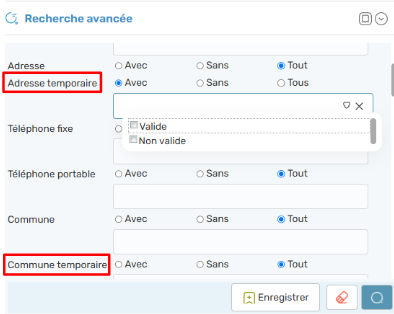
Des critères de recherche ont été ajoutés dans la recherche avancée d’abonnés (accessible dans le module Circulation > Abonnés > Recherche avancée).
3.1. Dans la fiche regroupement
L’adresse temporaire a également existe également sur la fiche regroupement : s’il a été défini dans le type de regroupement que l’on communique avec la famille, il est nécessaire de renseigner l’adresse temporaire, non pas sur la fiche de l’abonné individuel, mais sur la fiche du regroupement.
3.2. Dans les autres modules
De façon transparente, l’adresse temporaire est également prise en compte dans toutes les fonctionnalités impliquant les adresses :
- Données exportables vers un tableur (l’adresse temporaire est exportée au sein de la donnée « Adresse »).
- Statistiques (selon ce que l’on cherche à comptabiliser, on utilisera l’adresse en cours de validité dans la période demandée).
- Onglet Adresses dans le module Paramètres (permettant de réaliser des corrections sur le fichier d’adresses).
- Report de données entre les fiches regroupement et abonné (lors du report de l’adresse de l’abonné sur son regroupement, ou inversement, cela inclut également l’adresse temporaire, si elle est renseignée).
En cas de besoin, le service support Decalog SIGB se tient à votre disposition via la plateforme de maintenance : https://support.decalog.net.