Decalog SIGB - Fiches pratiques
Les fiches pratiques offrent des réponses rapides et opérationnelles à des besoins précis.
- Administration et paramétrage
- Catalogage et gestion du fonds
- Découvrir la gestion des budgets
- Connaître les états d'un budget
- Éviter et corriger les doublons d'autorités
- Supprimer des exemplaires par lot
- Supprimer les notices et autorités inutilisées
- Savoir utiliser les classifications pour le prêt
- Gestion des séries et sous-séries, collections et sous-collections
- Pilonner des documents
- Gestion des abonnés
- Créer un abonné
- Renseigner et utiliser les membres du groupe
- Dédoublonner et fusionner les voies et communes
- Consulter les réservations d'un abonné
- Générer des identifiants regroupement
- Identifiants de connexion au portail
- Suppression automatique des abonnés inactifs
- Régler ses dettes
- Renseigner une adresse temporaire
- Circulation
- Effectuer une réservation
- Gérer quotidiennement réservations et retards
- Envoyer un e-mail d'information aux abonnés (approche 1)
- Envoyer un e-mail d'information aux abonnés (approche 2)
- Effectuer une prolongation de prêt
- Consulter les réservations sur un document
- Configurer l'impression sur tickets
- Attribuer une réservation lors du retour (Monosite)
- Attribuer une réservation lors du retour (Multisites)
Administration et paramétrage
Créer un utilisateur
1. Introduction
 |
Les utilisateurs du SIGB (coordinateur du réseau, bibliothécaire professionnel ou bénévole, etc.) se créent dans le module Administration du réseau. Un utilisateur se définit par des informations d’identification (nom, prénom, adresse mail, …) et est associé à des profils de droits, qui définissent ses droits d’accès aux différents modules du logiciel. |
2. Configurer
|
La configuration d’un « Utilisateur » comporte 3 parties distinctes :
|
 |
 |
 |
3. Créer les profils de droits
Avant de créer des utilisateurs, il faut définir des profils de droits depuis l’onglet « Profils » du module Administration du réseau.
Il existe 5 Types de profil définissant de droits (destinés à être enrichis au fur et à mesure de l’évolution du logiciel) :
- Catalogues : nécessaire pour donner l’accès au module Catalogues et Importation.
- Paramètres : nécessaire pour donner l’accès au module Paramètres.
- Suggestions et commandes : nécessaire pour donner l’accès au module Suggestions et commandes.
À noter : ce module n’est pas activé par défaut, de ce fait le profil associé peut ne pas apparaître : dans ce cas et si souhaité, il est possible d’activer le module sur simple demande au service support.
- Statistiques : nécessaire pour donner l’accès au module Statistiques.
- Circulation : nécessaire pour donner l’accès au module Circulation. Contient de nombreuses options relatives :
- Au module de prêts-retours : il est possible d’autoriser l’utilisateur à forcer le prêt, les prolongations et les réservations.
À noter qu’un utilisateur pourra toujours forcer une attribution si la demande de réservation a déjà été forcée.
-
- Au retour d’un document réservé : l’option « Permettre d’ajourner l’attribution lors du retour » permet d’avoir accès au bouton « Ne pas attribuer » lors d’un retour d’un document réservé, mais aussi de choisir à qui on attribue le document en cas de réservataire multiple. Si on ne coche pas cette case, il sera obligatoire d’attribuer la réservation, et de l’attribuer au réservataire le plus ancien.
- Aux dettes et règlements : les options permettent de paramétrer l’accès à cet onglet, puis la possibilité de pouvoir modifier ou supprimer les dettes réglées avec ou sans reçu, ou de pouvoir annuler ces dettes avec ou sans reçu. La différence entre la suppression et l’annulation (contre-écriture) est que l’annulation garde une trace dans le logiciel de toutes les opérations faites sur les dettes.
Il est ainsi possible, notamment pour le profil de type Circulation, de créer plusieurs profils avec des options différentes. On pourrait ainsi créer un profil « Bénévole Circulation », avec des droits réduits et pas d’accès aux dettes et règlements, et un profil « Responsable Circulation » avec tous les droits cochés.
|
Pour créer un profil, procéder comme suit :
|
 |
4. Créer les utilisateurs
Une fois les profils créés, on peut créer des utilisateurs depuis l’onglet Utilisateurs. Après avoir cliqué sur « Ajouter », il faut définir :
|
Sexe [obligatoire] |
 |
| Nom et Prénom [obligatoire] |  |
| Adresse Mail [obligatoire] L’utilisateur recevra un mail contenant le lien d’activation de son compte dès la validation de la fiche. C’est ce lien qui lui permettra d’obtenir ses identifiants de connexion sur le SIGB. Il est possible, pour ne pas attendre la réception du mail, de cliquer directement sur « Générer nouveaux identifiants », qui apparaîtra dès validation de la fiche abonné, pour voir à l’écran les identifiants de connexion de l’utilisateur (cela annule la validité du mail d’activation). |
 |
| Niveau de catalogueur Prière de se reporter à l’aide sur les Grilles de catalogage pour obtenir plus d’informations à ce sujet |
 |
| Administration [option] |  |
Il faut ensuite attribuer les profils à l’utilisateur.
| Liste des « Utilisateurs » existants | Identité d’un « Utilisateur » existants | |
 |
 |
|
 |
||
| Dans le cadre d’un réseau de bibliothèque, chaque profil devra être lié à un site du réseau, ce qui permet de définir finement les droits d’accès aux modules pour chaque utilisateur sur chaque site. Il est ainsi possible d’autoriser un utilisateur à forcer les réservations et accéder aux paramètres sur un site mais pas sur un autre. Pour plus d’informations, se référer également à l’aide sur la configuration des sites. |  |
|
En cas de besoin, le Service support de Decalog SIGB se tient à votre disposition via la plateforme de maintenance : https://support.decalog.net.
Modifier les identifiants de connexion
1. Remarque préalable
Les utilisateurs de Decalog SIGB (coordinateur du réseau, bibliothécaire professionnel, bénévole… à ne pas confondre avec les abonnés !) se créent dans le module Administration du réseau, onglet Utilisateurs.
Un utilisateur se définit par des informations d’identification (nom, prénom, adresse électronique) et est associé à des profils de droits, qui définissent ses droits d’accès aux différents modules du logiciel.
2. Communication des identifiants d’un nouvel utilisateur
Lorsqu’un nouvel utilisateur est déclaré dans Decalog SIGB (depuis le module Administration du réseau, onglet Utilisateurs), un mail automatique d’activation est envoyé sur l’adresse électronique renseignée dans la zone « Email » du formulaire de création de l’utilisateur.

Au clic sur le lien (veillez à vous déconnecter de Decalog SIGB avant de cliquer sur le lien), un identifiant et un mot de passe par défaut s’affichent à l’écran. Vous pouvez alors vous identifier à Decalog SIGB avec ces informations de connexion.

Remarque : Il est également possible de générer des identifiants par défaut en cliquant manuellement sur le bouton Générer nouveaux identifiants dans le bloc Informations.
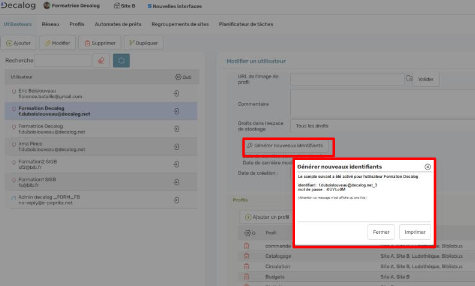
3. Personnalisation des identifiants de connexion
Chaque utilisateur peut alors personnaliser ses identifiants de connexion à Decalog SIGB.
La première étape est de saisir l’identifiant et le mot de passe par défaut dans la page de connexion au logiciel puis de cliquer sur le bouton Se connecter.

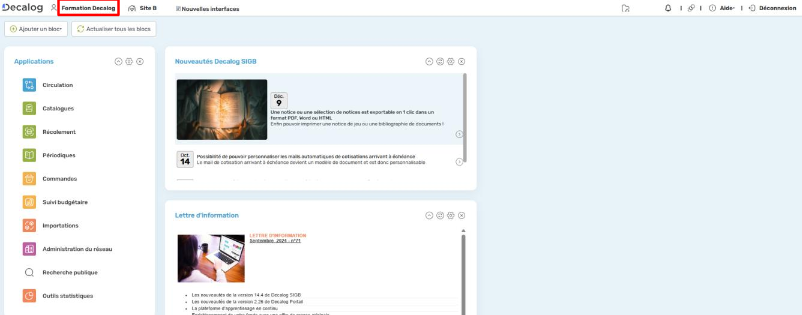
Puis, il convient de cliquer sur son prénom et nom depuis la page d’accueil du logiciel pour accéder aux préférences utilisateur.
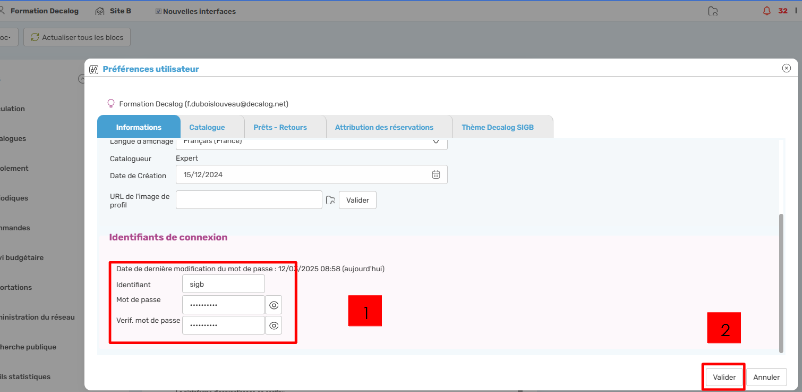
La fenêtre Préférences utilisateur contient 5 onglets : Informations, Catalogue, Prêts – Retours, Attribution de réservations et Thème Decalog SIGB. Elle sert à réaliser un paramétrage individuel : les réglages définis dans cette fenêtre ne s'appliqueront, par défaut, que pour l'utilisateur en cours. Il est cependant possible que cette personnalisation soit affectée aux différents comptes utilisateur depuis le module Administration du réseau, onglet Utilisateurs, bouton Affecter.
Depuis l’onglet Informations, dans le bloc Identifiants de connexion, saisir :
- L’identifiant souhaité dans la zone Identifiant.
- Le mot de passe souhaité dans la zone Mot de passe.
- A nouveau le mot de passe souhaité dans la zone Verif. mot de passe.
Conformément au RGPD, des règles ont été mises en place pour renforcer la sécurité de Decalog SIGB. C'est pourquoi le mot de passe utilisateur doit contenir :
- Au moins 8 caractères.
- Au moins une majuscule et une minuscule.
- Au moins un chiffre.
- Au moins un caractère spécial (exemples : ! $ * = - _ ).
[ Caractères interdits : & € ]
- Enfin, il convient de cliquer sur le bouton Valider.
Vous pouvez alors vous déconnecter du logiciel puis vous reconnecter à partir de vos nouvelles informations de connexion.
En cas de besoin, le service support Decalog SIGB se tient à votre disposition via la plateforme de maintenance : https://support.decalog.net.
Catalogage et gestion du fonds
Découvrir la gestion des budgets
1. Introduction
La gestion et le suivi budgétaire sont disponibles dans Decalog SIGB. Le but de cette fonctionnalité se compose en deux objectifs simples :
- Définir les Types de documents à acquérir pour chaque secteur et leur associer une somme financière, à dépenser sur une année.
- Connaître la situation budgétaire pour chacun par rapport à la somme définie (ce qui a été dépensé, ce qui va être dépensé, ce qu’on souhaiterait pouvoir acquérir), afin d’assurer le suivi budgétaire tout au long de l’année.
Cette option facultative et payante est activable par le support Decalog depuis le module Administration du réseau, onglet Site (ou Réseau), dans l’encart Fonctionnalités supplémentaires.
Son activation s’accompagne généralement d’une formation.

2. Attribuer les droits relatifs au budget
Une fois l’option activée, il est nécessaire de créer le ou les profils de droits de type « Budgets », afin de les attribuer aux utilisateurs concernés.

Les droits supplémentaires ouvrant l’accès à des possibilités étendues, il est possible de n’attribuer ces possibilités qu’à un seul profil de type Budgets que l’on attribuera uniquement aux administrateurs.
Une fois ces profils créés, il est nécessaire de les attribuer aux utilisateurs concernés, dans l’onglet Utilisateurs du module Administration du réseau.
3. Créer les budgets
Les utilisateurs qui disposent des droits pour le faire peuvent ensuite accéder à l’interface de création des budgets, accessible depuis le module Paramètres, onglet Budgets.
Il faut dans un premier temps créer les fonds à budgétiser : il s’agit de définir les différents fonds types de documents et secteurs) auxquels on pourra attribuer un montant au sein du budget. Au sein du budget, les fonds à budgétiser associés à un montant deviendront ainsi des lignes budgétaires.

Une fois ce travail effectué, on peut créer les budgets.
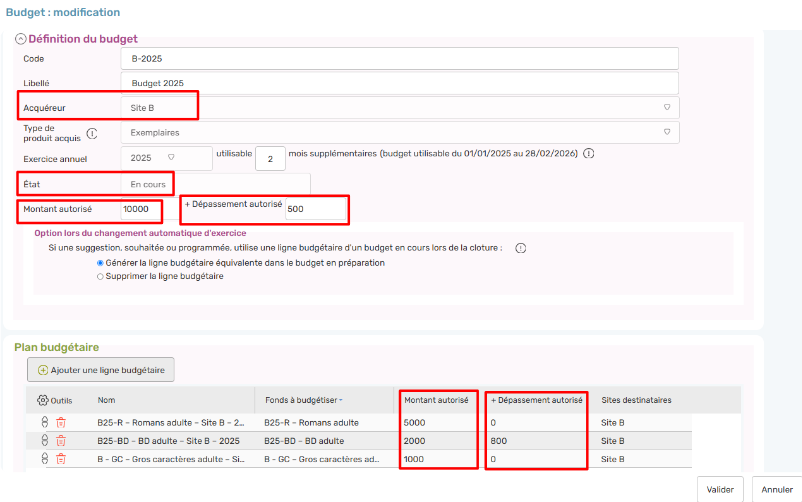
Le champ Acquéreur au niveau du budget permet de savoir QUI finance le budget (la bibliothèque elle-même, la communauté de communes, etc.).
L’état du budget (en préparation, en cours, pré-clôturé ou clôturé) est automatiquement défini par l’année sélectionnée (exercice annuel).
Un montant peut être attribué soit seulement au niveau du budget, soit au niveau du budget et également de chaque ligne budgétaire : le système s’adapte à la façon dont les budgets sont alloués dans la structure.
Il est possible de renseigner un dépassement autorisé, au niveau du budget ou de chaque ligne budgétaire (ou les deux). Lorsqu’on sera dans cette limite de dépassement autorisé, le logiciel le signalera pour information, mais ne bloquera pas.
Pour l’instant, les budgets permettent uniquement l’acquisition d’exemplaires (pas encore de titres de périodiques par exemple).
4. Utiliser les lignes budgétaires
Une fois les budgets définis, il est possible (et conseillé !) de les utiliser en renseignant des lignes budgétaires sur les exemplaires catalogués, ce qui permet de les imputer à un budget donné.
La ligne budgétaire est disponible au niveau de la grille de catalogage de l’exemplaire – et de la suggestion (si l’option Suggestions et commande a été activée), et n’est accessible que lorsque l’acquéreur a été renseigné au préalable.
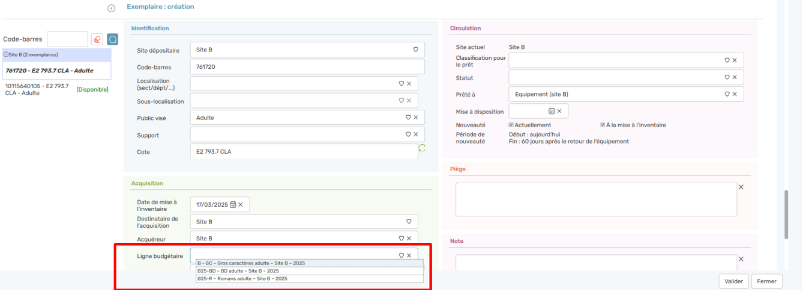
Des contrôles de cohérence sont effectués à la validation de l’exemplaire (dépassement éventuel du budget, incohérence entre la date de mise à l’inventaire et l’année du budget, etc.).
Des contrôles à la saisie peuvent également être mis en place dans Administration du réseau, onglet Site (ou Réseau), dans l’onglet Acquisition situé au niveau du site. Ces contrôles permettent notamment de restreindre la liste des acquéreurs proposés sur le site (définir qui peut acheter pour qui) et de rendre obligatoire la saisie de l’acquéreur ou de la ligne budgétaire.
5. Suivre ses budgets
Selon les droits accordés à l’utilisateur, un bouton « Suivi budgétaire » est accessible sur la page d’accueil de Decalog SIGB.
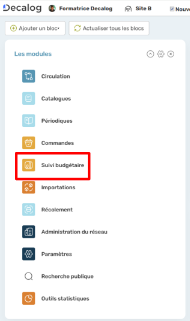
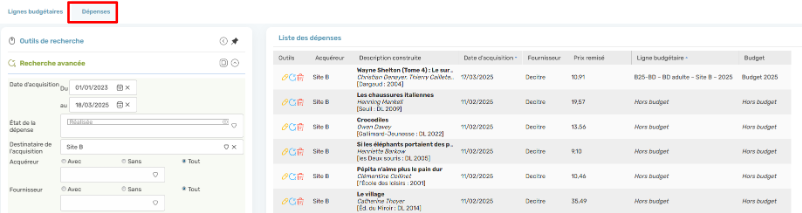
Ce module se compose de deux onglets : le premier permettant de faire le point sur les dépenses réalisées (souhaitées, programmées, engagées, si l’option Suggestions et Commandes est activée) par rapport à ce qui a été fixé par le(s) budget(s) et les lignes budgétaires, et le second listant les dépenses effectuées (prix des exemplaires).
Dans le premier onglet « Lignes budgétaires », il suffit ainsi de sélectionner les lignes budgétaires sur lesquelles on souhaite faire le point pour voir apparaître le résultat dans la partie inférieure de l’écran, soit sous forme de tableau, soit sous forme de graphique (à survoler avec la souris pour avoir plus d’informations).
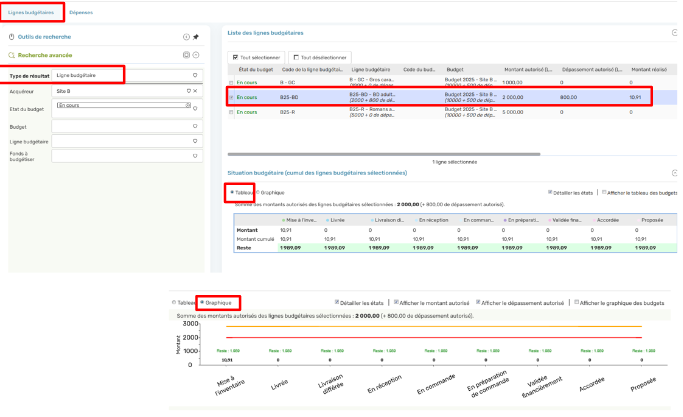
Si on sélectionne plusieurs lignes budgétaires, le tableau/graphique s’ajustera automatiquement en affichant le résultat du cumul de ces ligne budgétaires.
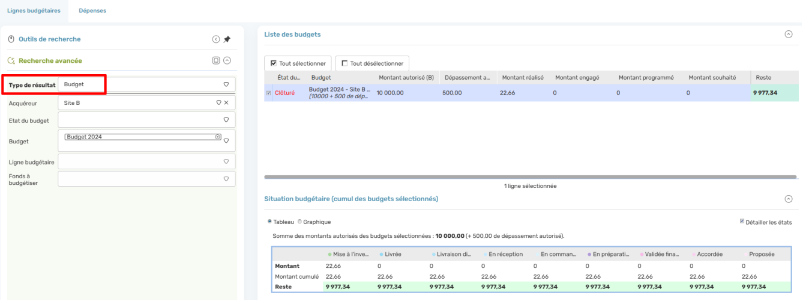
A noter que la partie gauche de l’écran permet de modifier le type de résultat : on peut choisir de faire le point sur chaque ligne budgétaire, ou bien plutôt sur ces budgets (auquel cas sélectionner « Budget » dans la liste déroulante « Type de résultat »).
Le second onglet permet simplement de lister les dépenses (acquisitions d’exemplaires) sur une période donnée (par défaut l’année en cours).
En cas de besoin, le service support Decalog SIGB se tient à votre disposition via la plateforme de maintenance : https://support.decalog.net.
Connaître les états d'un budget
1. Introduction
Le module de gestion des budgets est disponible dans Decalog SIGB, mais soumis à activation par le support Decalog. Il s’agit d’un option payante qui s’accompagne d’une formation.
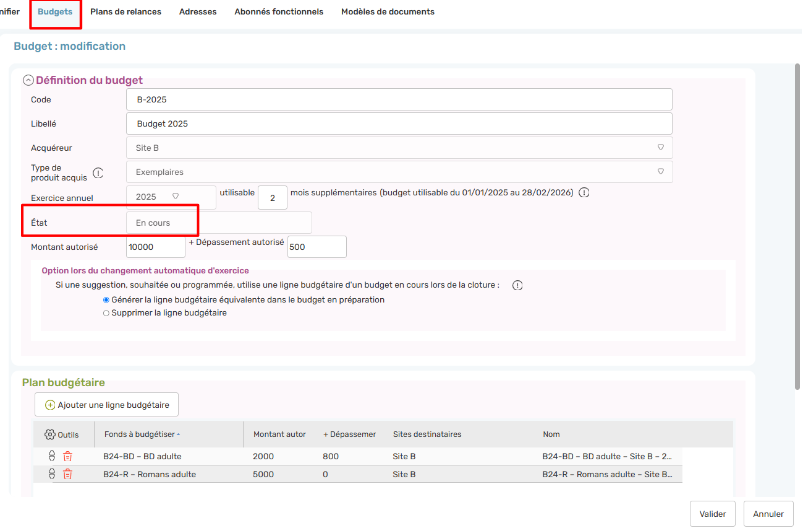
Un budget est défini par plusieurs éléments, dont son état, qui est automatiquement déterminé par l’exercice annuel que l’on sélectionne (depuis l’onglet « Budget », du module « Paramètres ».
Exercice annuel sélectionné = année en cours État du budget = « En cours »
Exercice annuel sélectionné = année à venir État du budget = « En préparation »
2. Présentation des états d’un budget
Un budget peut avoir 4 états différents :
En préparation
- Affectation : cet état ne peut être affecté au budget que lorsque l’exercice annuel sélectionné est l’année à venir.
- Utilisation : un budget en préparation a de l’intérêt lorsqu’on souhaite préparer son budget à l’avance et éventuellement créer les suggestions et commandes qui ne seront commandées que l’année suivante. Pour cette raison, les lignes budgétaires d’un budget en préparation ne peuvent être affectées à une acquisition de l’année en cours, mais seulement sur des suggestions ou des commandes qui ne sont pas en cours de réception.
En cours
- Affectation : cet état est celui de l’exercice annuel en cours.
- Utilisation : les lignes budgétaires d’un budget en cours peuvent être affectés aux exemplaires mis à l’inventaire dans l’année (qu’ils soient issus d’une commande ou non), ainsi qu’aux suggestions et commandes qu’il est prévu d’effectuer dans l’année en cours.
Pré-clôturé
- Affectation : cet état est celui de l’exercice annuel de l’année précédente, lorsque la clôture du budget n’a pas encore été faite. Il existe deux raisons pour qu’un budget soit pré-clôturé et non automatiquement clôturé au passage à l’année suivante : soit quelques mois d’utilisation supplémentaires du budget ont été définis au niveau de l’exercice annuel, soit il existe des commandes non soldées sur l’exercice précédent.
- Utilisation : les lignes budgétaires d’un budget pré-clôturé ne sont pas utilisables sur de nouvelles suggestions et commandes, il permet uniquement la finalisation de la réception d’une commande passée sur un exercice désormais échu.
Clôturé
- Affectation : cet état est celui de l’exercice annuel de l’année précédente, lorsque toutes les commandes de cet exercice ont bien été soldées.
- Utilisation : les lignes budgétaires d’un budget clôturé ne sont donc pas utilisables sur de nouvelles suggestions, commandes ou de nouveaux exemplaires.
3. Le changement d’état
Le changement d’état est automatique lors du passage d’une année à l’autre :
Pour les budgets en préparation (s’ils ont été définis) :
- Ils deviennent les budgets en cours.
- Les suggestions et commandes sur ce budget (souhaitées ou en préparation, mais pas engagées) restent sur le budget désormais en cours.
Pour les budgets en cours :
- Ils deviennent pré-clôturés si une extension d’utilisabilité est demandée ou s’il reste des commandes non soldées. Ils sont sinon clôturés.
- Les suggestions et commandes engagées et réalisées restent sur ce budget.
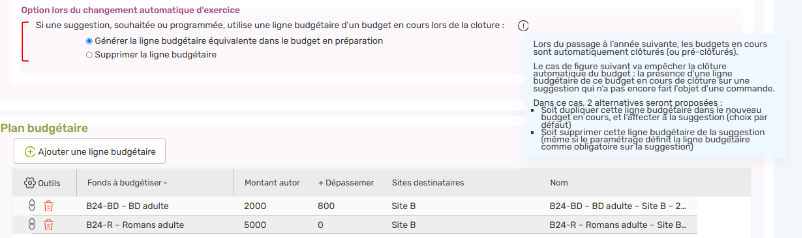
- Les suggestions et commandes souhaitées et programmées ne peuvent pas rester sur un budget pré-clôturé ou clôturé. Selon le paramétrage effectué (encart rouge dans la capture écran ci-dessous), les lignes budgétaires des suggestions et l’exercice des commande seront soit basculées vers le nouveau budget en cours, soit supprimées.
Pour les budgets pré-clôturés :
- Ils deviennent clôturés lorsque l’extension d’utilisabilité est dépassée et qu’il ne reste pas de commandes non soldées (à noter que cette conversion-ci n’est pas spécifique au changement d’année : le contrôle des budgets potentiellement « clôturables » est effectué chaque nuit).
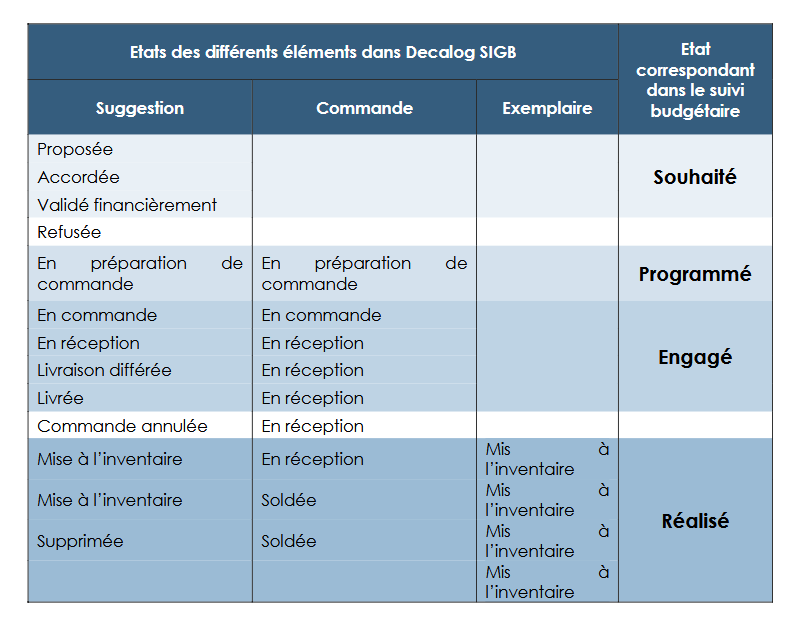
Rappel : les notions de montants « Engagés », « Programmés » et « Souhaités » sont liés à la gestion des suggestions et commandes (qui est un module facultatif de Decalog SIGB et non indispensable pour la gestion des budgets). Le montant « Souhaité » correspond au cumul des montants associés aux suggestions « Proposées », « Accordées » ou « Validées financièrement ». Le montant « Programmé » correspond au cumul des montants associés aux suggestions « En préparation de commande ». Le montant « Engagé » correspond au cumul des montants associés aux suggestions « En commande », « En réception », « Livrée » et « Livraison différée ». Le montant « Réalisé » correspond au cumul des montants des exemplaires mis à l’inventaire.
En cas de besoin, le service support Decalog SIGB se tient à votre disposition via la plateforme de maintenance : https://support.decalog.net.
Éviter et corriger les doublons d'autorités
1. Introduction
Decalog SIGB a été pensé pour permettre une meilleure gestion des autorités et éviter ainsi les doublons, dans le but d’optimiser la recherche professionnelle et des abonnés depuis le portail public.
Cette documentation distingue :
- Le dédoublonnage depuis le catalogage, qui consiste à éviter la création de doublons lors de la création de notices.
- Le dédoublonnage depuis l’onglet de gestion des autorités, qui est correctif et intervient après le catalogage.
À noter : Nous proposons également une prestation faisant un « état de santé de votre base » et permettant de nettoyer toutes les autorités, notices et abonnés en double et dont l’écriture est strictement la même. Vous pouvez facilement obtenir la liste de ces doublons en cliquant sur le bloc « Etat de santé de votre base » qui s’affiche sur votre bureau SIGB.

2. Dédoublonnage depuis le catalogage
Il est possible de dériver une notice depuis le catalogage : cette action désigne le fait de récupérer une notice depuis un réservoir externe (BnF, …).
La dérivation s’effectue grâce à l’EAN / ISBN. Un certain nombre de champs peut apparaître alors à valider ou à vérifier dans la notice en cours de création. Il peut s’agir :
- De nouvelles notices bibliographiques liées à la notice en cours de création :
- Des notices de série et de collections / sous collections dans le bloc « Collection et Série ».
- Des notices d’œuvres dans le bloc « Œuvres ».
- Des notices analytiques dans le bloc « Analyse ».
- Des notices autorités utilisées sur la notice en cours de création :
- Des autorités de responsables intellectuels (auteurs) dans le bloc « Description ».
- Des autorités de responsables commerciaux (éditeurs) dans le bloc « Description ».
- Des autorités de sujet dans le bloc « Classifications et indexations ».
Des éléments visuels distinctifs permettent d’identifier les actions à effectuer pour chacun de ces champs.
2.1. Signalement visuel des autorités lors d’une dérivation
Après la dérivation d’une notice, le logiciel recherche des doublons sur les autorités (auteur, éditeur, sujet) et notices (collections, séries, œuvres) que contient la notice en cours de création.

Le résultat de sa recherche dans la base bibliographique est traduit par une mise en forme du champ correspondant :
- Le logiciel trouve l’équivalent de la notice/autorité de manière certaine dans la base : le terme est écrit en gras. On utilise l’autorité déjà créée en base. La notice pourra être validée sans vérification de la part du catalogueur.

- Le logiciel a un doute sur le fait qu’il s’agisse de la même autorité/notice ( = présomption de doublon) : le terme est écrit dans un encadré orange. Dans ce cas, le terme sera automatiquement validé à l'enregistrement de la notice bibliographique. Nous conseillons vivement de vérifier le terme avant validation afin d’éviter la création de doublon : en cliquant sur le terme, une fenêtre de dédoublonnage s’ouvre (voir la partie suivante).

- Le logiciel ne trouve pas de correspondance de la notice/autorité dans la base : le comportement du logiciel va différer selon le réservoir depuis lequel on importe l’autorité/la notice. Ainsi, selon la zone importée et la source depuis laquelle la notice est récupérée, le logiciel va faire confiance ou non à la donnée importée.
- Hors zone de confiance : l’autorité/la notice récupérée du réservoir est signalée par un encadré rouge. Dans ce cas, il faut obligatoirement ouvrir la fenêtre de création de l’autorité/de la notice afin de pouvoir la consulter et ensuite la créer. Il suffit pour cela de cliquer sur la zone signalée en rouge.

-
- Zone de confiance : l’autorité/la notice récupérée du réservoir est signalée en gras italique. Dans ce cas, il n’est pas nécessaire de cliquer sur l’autorité/la notice pour la créer : elle est automatiquement validée à l'enregistrement de la notice bibliographique. Les zones de confiance ont été établies en fonction des réservoirs :

À noter : Les champs auteurs et sujet provenant du réservoir BnF ont été identifiés comme des zones de confiance, mais pas les champs éditeur et collection. Aucune zone de confiance n’a été accordée au réservoir Moccam.
2.2. Dédoublonnage des autorités lors d’une dérivation
En cas de présomption de doublon (encadré orange), le clic sur le terme ouvrira une fenêtre de dédoublonnage.
Cette fenêtre de dédoublonnage affiche les présomptions de doublons de l’autorité que l’on vient de récupérer dans le réservoir.
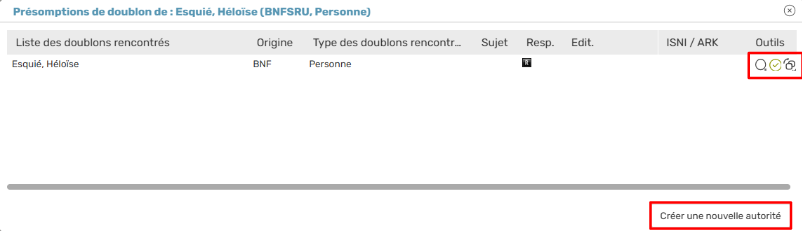
Elle a simplement pour but de signaler à l’utilisateur qu’il y a une autorité assez similaire dans la base et lui propose de ce fait 3 choix :
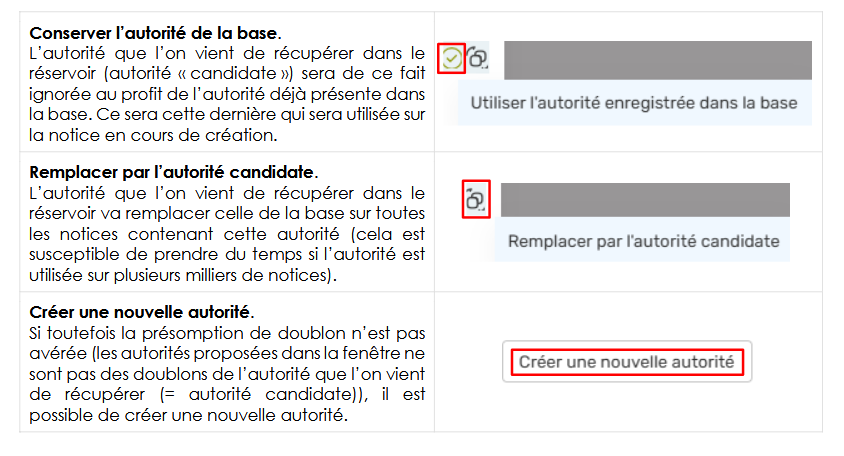
3. Dédoublonnage depuis l’onglet de gestion des autorités
Il est souvent utile d’effectuer une vérification régulière de sa base d’autorités afin de corriger périodiquement les doublons ayant pu être créés lors des travaux de catalogage ou d’importation.
3.1. Recherche des autorités
Les autorités se gèrent depuis l’onglet « Autorités » du module Catalogues. Le module présente une recherche simple et une recherche avancée. Il est possible de sauvegarder les recherches avancées.
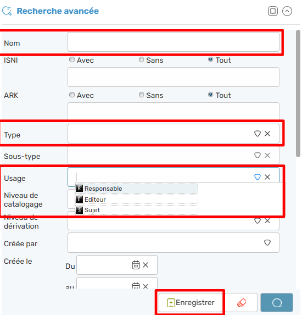
La recherche avancée permet de rechercher par :
- Nom : il s’agit d’un champ « contient » dans lequel il est possible d’utiliser la troncature à droite (* en fin de terme).
- Type : une autorité peut être une personne, une collectivité, un congrès, une famille, une marque, un concept, un objet, un lieu géographique ou un évènement. Le jeu d’icônes permet de visualiser le type de l’autorité dans la colonne « Type » des résultats de la recherche.
- Usage : une autorité peut avoir plusieurs usages :
- Responsable (= « Responsable intellectuel » dans la grille de catalogage). Seuls les types personne, collectivité, congrès, famille, marque peuvent avoir cet usage. Si une autorité est responsable intellectuel, un R s’affichera dans la colonne « Resp. » des résultats de la recherche.
- Editeur (= « Responsable commercial » dans la grille de catalogage), pour tous les types de document. Seuls les types personne, collectivité, congrès, famille, marque peuvent avoir cet usage. Si une autorité est responsable commercial, un E s’affichera dans la colonne « Edit. » des résultats de la recherche.
- Sujet (= « Indexations matières » dans la grille de catalogage) : Autorité-sujet permettant la construction de vedettes-matières. Tous les types d’autorité peuvent avoir cet usage. Si une autorité est sujet, un S s’affichera dans la colonne « Sujet » des résultats de la recherche.
Exemple : « Jérôme Lindon » est une autorité de type personne, qui peut avoir un usage de responsable intellectuel si on possède une de ses œuvres (éditées sous pseudonyme) et de sujet si on possède un livre sur le mouvement littéraire du Nouveau Roman ou sur la loi sur le prix unique du livre qui le mettrait à l’honneur. Directeur des éditions de Minuit de 1948 à 2001, cette autorité peut également avoir un usage de responsable commercial.
La recherche avancée contient également un critère de recherche pour retrouver les autorités inutilisées. Il s’agit des autorités qui ne sont pas utilisées dans les notices, qui peuvent ensuite faire éventuellement l’objet d’un traitement par lot de suppression.
3.2. Repérage des doublons
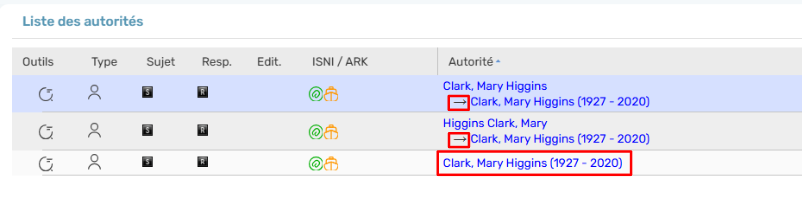
Exemple : on recherche ici toutes les autorités de type « personne » dont le nom commence par « clark, m* ». Apparemment, notre base comporte des doublons de la notice d’autorité de Clark, Mary Higgins.

À noter : les renvois apparaissent dans les résultats de recherche. Ils se différencient des autorités par la présence d’une flèche précédant le nom de l’autorité vers laquelle ils pointent. Les notices d’autorités dont l’origine est BNF sont marquées par 2 identifiants « ISNI » et « ARK ».

Dans cet exemple, nous avons 3 autorités Clark, Mary Higgins (dont un renvoi). Les 2 doublons sont dus à l’absence de dates sur l’une des 2 autorités. Nous allons faire en sorte d’avoir 2 renvois vers une seule autorité.
3.3. Fusion des autorités en doublon
Le dédoublonnage se fait depuis les résultats de la recherche.
- Il faut cliquer sur l’autorité que l’on souhaite conserver.
- Cliquer ensuite sur « Fusionner avec »

Cela ouvre la fenêtre de dédoublonnage. Il est possible d’ajouter autant de formes non retenues que l’on souhaite en appuyant sur  .
.
En commençant à écrire le nom, le logiciel charge toutes les autorités compatibles (voir capture ci-après).
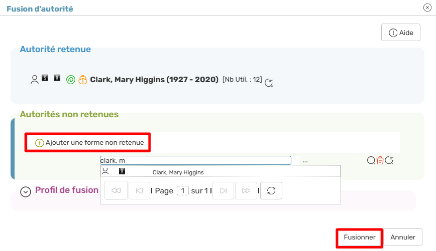
Il est possible d’ouvrir l’autorité candidate au rejet en cliquant sur l’icône en forme de loupe, et d’accéder à des informations statistiques (nombre d’utilisations, date de création et modification) sur les formes non retenues au survol de l’icône en forme de tableau avec la souris.
2 possibilités pour les formes non retenues (un clic sur « Rejets », dans le bloc « Analyse » ouvre une liste déroulante avec 2 choix) :

- Compléter : la forme non retenue est ajoutée à la liste des rejets : elle permet la recherche sur cette forme rejetée dans le SIGB et dans le Portail et pointe vers l’autorité retenue. Les notices auxquelles la forme non retenue était liée sont rattachées à la forme retenue. A utiliser dans le cas des variantes orthographiques (formes approchantes ou synonymes dans le cas de sujets (par exemple).
- Ne rien faire : La forme non retenue est tout simplement supprimée de la base, les notices auxquelles elle était liée sont rattachées à la forme retenue.
En cliquant sur « Fusionner », le traitement par lot se lance. Dans notre exemple (où l’on avait sélectionné « Rejeter »), on obtient ainsi une seule notice autorité et ses 2 renvois.
En cas de besoin, le service support Decalog SIGB se tient à votre disposition via la plateforme de maintenance : https://support.decalog.net.
Supprimer des exemplaires par lot
1. Créer un abonné fonctionnel
Afin de ne pas générer de pertes de données accidentelles, Decalog SIGB ne permet pas la suppression par lot d’exemplaires depuis la recherche avancée : la méthode préconisée pour pilonner des documents, c’est-à-dire supprimer des notices d’exemplaire (et les notices liées si elles deviennent inutilisées) est de passer par les abonnés fonctionnels.
Les abonnés fonctionnels se créent depuis Paramètres / Abonnés fonctionnels. Il est possible d’en ajouter autant que l’on souhaite, de les supprimer ou les modifier depuis cet écran. Les abonnés fonctionnels font déjà l’objet d’une aide : s’y reporter pour plus de précision.
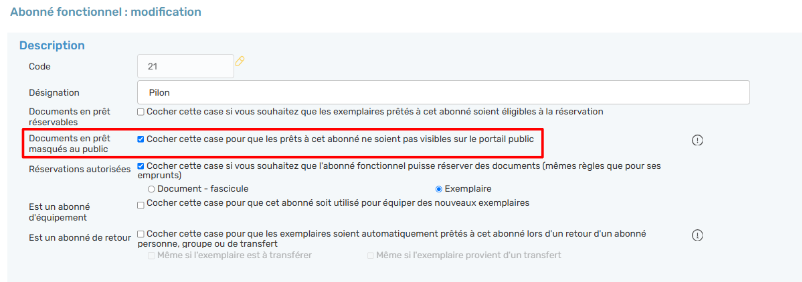
Il faudra ici créer un abonné fonctionnel « Pilon » (ou autre nom équivalent).
À noter : la visibilité des exemplaires sur le portail public est ajustée la nuit pour des raisons de performance. En cas de prêt ou de retour à un abonné fonctionnel, le document sera rendu visible ou invisible seulement le lendemain.
2. Prêter à un abonné fonctionnel
Le prêt à l’abonné fonctionnel correspond « dans la vraie vie » à l’étape où l’on sort les exemplaires des rayons pour les mettre de côté dans un état particulier.
Ainsi, pour le prêt des exemplaires à l’abonné fonctionnel « Pilon », il s’agit de l’étape où l’on procède au désherbage de son fonds, en retirant des rayons les exemplaires que l’on ne souhaite plus voir apparaître dans ses collections.
On pourra procéder à une suppression par lot d’exemplaires de deux manières :
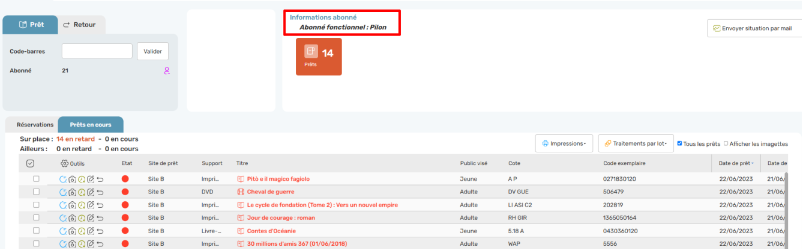
- Soit une suppression sur une petite volumétrie, faite en passant dans les rayons et en mettant un lot de documents à pilonner de côté. Dans ce cas, il faudra charger l’abonné fonctionnel « Pilon » en Prêts-Retours et biper les documents sur la carte de cet abonné.
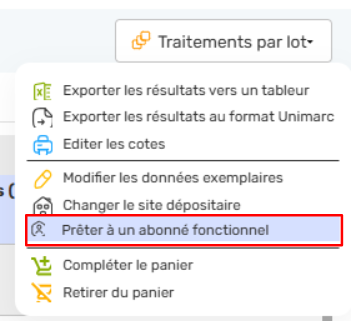
- Soit un désherbage plus global : dans ce cas, on peut éventuellement passer par les recherches avancées notices et/ou exemplaires, ou bien les listes de documents proposés via le module statistiques. Pour plus de détails, se référer au guide utilisateur sur le désherbage. Dans les deux cas, l’étape finale reste le fait de prêter les exemplaires à supprimer à un abonné fonctionnel (ce qui peut se faire depuis les traitements par lot du module Catalogues > onglet Exemplaires, à partir d’un panier préalablement constitué ou de la recherche).
3. Supprimer les exemplaires en prêt
Un abonné fonctionnel chargé en Prêts-Retours (module Circulation) donne accès à un ensemble de traitements par lot.
Le seul moyen de supprimer des documents et exemplaires par lot est de les prêter à un abonné fonctionnel et de les supprimer par le traitement par lot « Supprimer les exemplaires en prêt » accessible depuis l’abonné fonctionnel chargé en Prêts-retours.
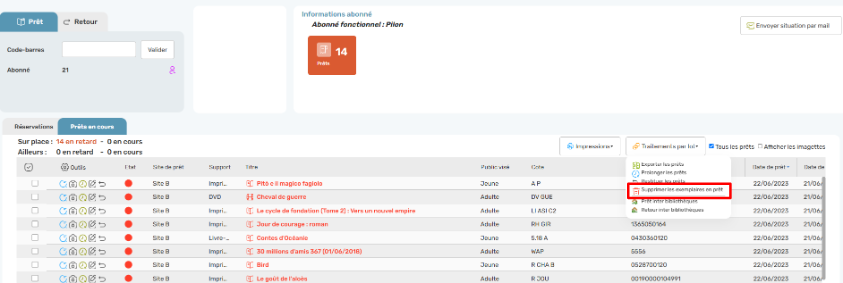
Il s’agit de la procédure à suivre pour effectuer un pilon ou un retour BDP : prêt des exemplaires à supprimer à l’abonné fonctionnel (unitairement ou par lot), et suppression à lancer depuis l’abonné fonctionnel.
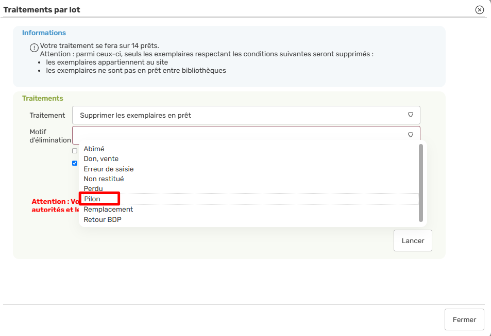
La fenêtre de traitement par lot rappelle le nombre de documents concernés par le traitement. Le motif d’élimination est obligatoire.
À noter : Cela implique que tous les documents prêter à une même carte auront tous le même motif d’élimination. Si vous souhaitez faire la distinction, par exemple, entre les documents pilonnés pour motif de désherbage et ceux qui sont amenés à être remplacés, il est nécessaire de les prêter à deux abonnés fonctionnels distincts et de les associer à deux motifs d’éliminations particuliers (pilon et remplacé).
Il est possible d’ajouter des motifs d’élimination depuis Paramètres / Listes / Catalogue – exemplaire / Motifs d’élimination.
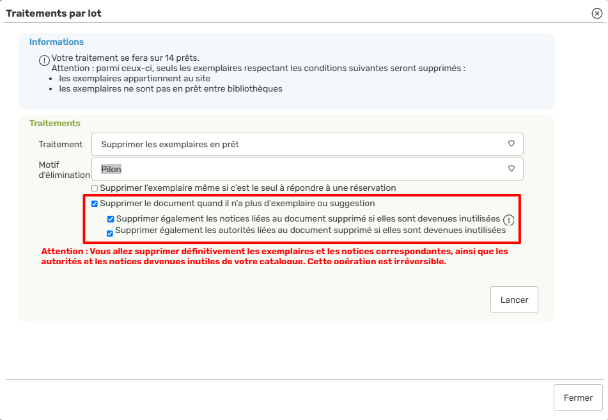
Il est possible d’ajouter des options à ce traitement, afin de ne pas laisser des données inutilisées en base (ces options sont cochées par défaut) :
- « Supprimer l’exemplaire même si c’est le seul à répondre à une réservation » ; le fait de ne pas cocher cette option permet de conserver dans le fonds un document qui ferait l’objet d’une réservation.
- « Supprimer le document quand il n’a plus d’exemplaire ou suggestion » : la suppression de l’exemplaire entrainera la suppression de la notice, sauf si elle est utilisée par un autre exemplaire ou une suggestion. Si cette option n’est pas cochée, il ne sera pas possible de cocher les autres.
- « Supprimer également les notices liées au document supprimé si elles sont utilisées ».
- « Supprimer également les autorités liées au document supprimé si elles sont utilisées ».
À noter : La notion de « suggestion » ci-dessus, s’affiche uniquement si l’option « Suggestions & Commandes » est activée sur votre base.
En cas de besoin, le service support Decalog SIGB se tient à votre disposition via la plateforme de maintenance : https://support.decalog.net.
Supprimer les notices et autorités inutilisées
1. Introduction
Le logiciel donne accès à un critère de recherche et à un traitement par lot permettant de supprimer les notices considérées comme inutilisées (documents sans exemplaire, titres de périodiques sans fascicule, fascicules sans exemplaire, collections ou séries sans document et œuvres).
Si toutefois vous ne disposiez pas de cette option, vous pouvez en faire la demande auprès du service support Decalog SIGB (via l'espace client de préférence : https://support.decalog.net). L’activation est gratuite et sera généralisée d’ici peu chez tous les clients Decalog SIGB.
La même fonctionnalité a été développée du côté des autorités(Responsables, éditeurs et sujets), afin de retrouver puis supprimer les autorités qui ne sont pas utilisées au sein de notices.
2. Les critères de recherche
On peut accéder aux critères de recherche permettant de visualiser :
- Les notices inutilisées (depuis Catalogues > Recherche & Catalogage > Recherche avancée > Informations bibliographiques > Notice inutilisée) :
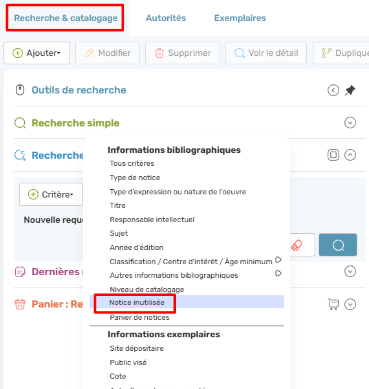
- Les autorités inutilisées (depuis Catalogues > Autorités > Recherche avancée > Autorité inutilisée) :
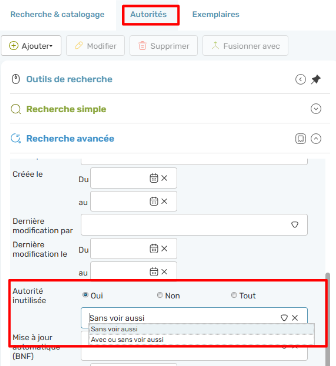
À noter : pour des raisons de performance, le compteur des notices/autorités inutilisées est mis à jour chaque nuit : il se peut donc que les notices/autorités devenues inutilisées dans la journée n’apparaissent que le lendemain dans les résultats de recherche. La notion de « voir aussi » renvoi à une notion de lien de réciprocité entre des autorités. Le « voir aussi permet, par exemple, de gérer les pseudonymes d’un responsable (Stephen King, voir aussi Richard Bachman).
3. Les traitements par lot
Suite à ces recherches, il est ensuite possible d’utiliser les traitements par lot :
- Côté Recherche & Catalogage : « Supprimer les notices inutilisées »
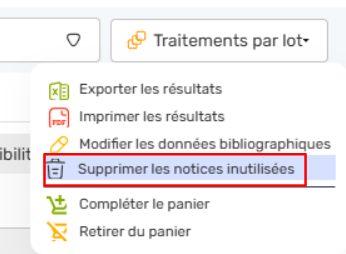
Dans la fenêtre de suppression, l’icône en forme de « i » affiche au survol la définition du terme « inutilisée » selon le type de notice :
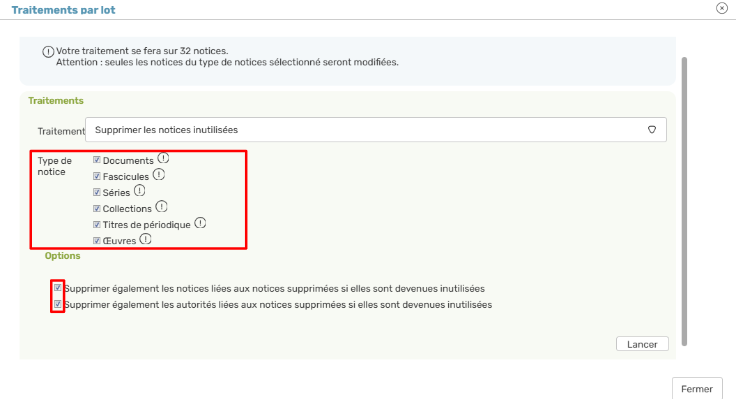
À noter : Il est également possible de supprimée également au cours du traitement les notices liées (analytiques, sous-séries) et les autorités rattachées si elles ne sont plus utilisées par ailleurs.
- Côté Autorités : « Supprimer les autorités inutilisées »
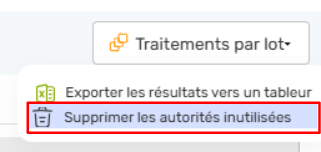
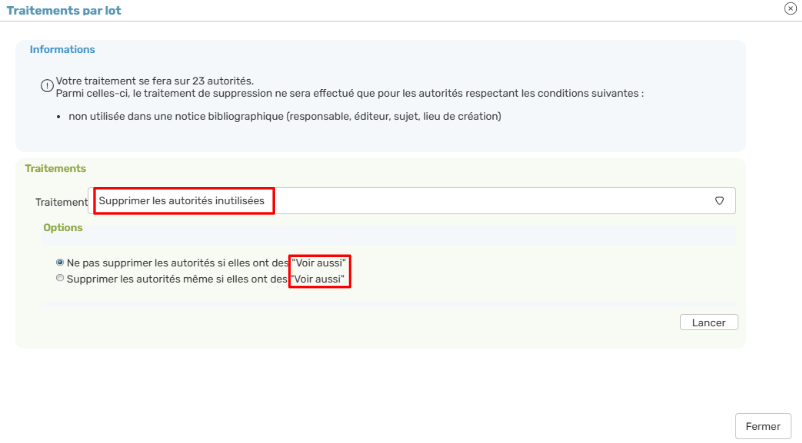
À noter : comme cela est précisé dans le bloc « Informations » des traitements par lot, si la sélection initiale de notices ou d’autorités inclut des notices ou autorités utilisées, elles seront ignorées lors du traitement de suppression (qui ne supprimera que les notices ou autorités inutilisées).
Attention : les traitements par lot sont irréversibles même pour le service de maintenance Decalog SIGB. Il est impossible d’annuler le traitement une fois lancé, attention donc à bien vérifier votre sélection avant de débuter l’opération (ex : exclure éventuellement de la sélection les notices sans exemplaires récemment importées d’un fournisseur de notices type GAM, Electre ou ADAV, etc.).

En cas de besoin, le service support Decalog SIGB se tient à votre disposition via la plateforme de maintenance : https://support.decalog.net.
Savoir utiliser les classifications pour le prêt
1. Introduction
Les classifications pour le prêt sont utilisées pour la mise en place de corps de règles spécifiques (de prêt, de réservation, de prolongation, de retard, de nouveauté, etc.) lorsque le Type d’expression n’est pas suffisant.
Exemple : je voudrais avoir une règle de prêt spécifique pour mes BD, mais le type d’expression est trop vaste (« Texte » ne suffit pas à individualiser les BD. Je vais donc créer une classification pour le prêt « BD » à laquelle je pourrai ainsi avoir recours pour définir ma règle de prêt relative aux BD.
Les valeurs que contient la zone Classification pour le prêt sont entièrement personnalisables. Cette zone est ensuite accessible au niveau de l’exemplaire (qui ne peut avoir qu’une seule classification pour le prêt, la valeur n’est pas répétable). Les classifications pour le prêt sont exportées dans le module Statistiques et sont aussi disponibles dans le profil d’importation (il faut ici y faire correspondre un champ Unimarc).
À noter : Les classifications sont compliquées à mettre en place dans un profils d’importation car pour cela il faut établir une correspondance avec une information similaire trouvée sur les exemplaires qu’on importe. Si l’on prend l’exemple d’une classification spécifique pour les BD, pour pouvoir affecter cette valeur à toutes les BD importer de la BDP, il faut au préalable que la BDP est mentionnée cette information dans une zone Unimarc de l’exemplaire. Dans le cas où la classification de prêt ne peut pas être affectée aux exemplaires lors d’une importation il sera possible après l’import, d’effectuer un traitement par lot des exemplaires concernés.
Afin de créer une classification pour le prêt opérationnelle, il faut suivre 3 étapes :
- Créer la classification pour le prêt.
- Paramétrer les règles utilisant cette classification pour le prêt.
- Affecter la classification pour le prêt sur tous les exemplaires concernés (en modifiant unitairement ou par lot les exemplaires).
2. Paramétrer les classifications pour le prêt
2.1. Créer une classification pour le prêt
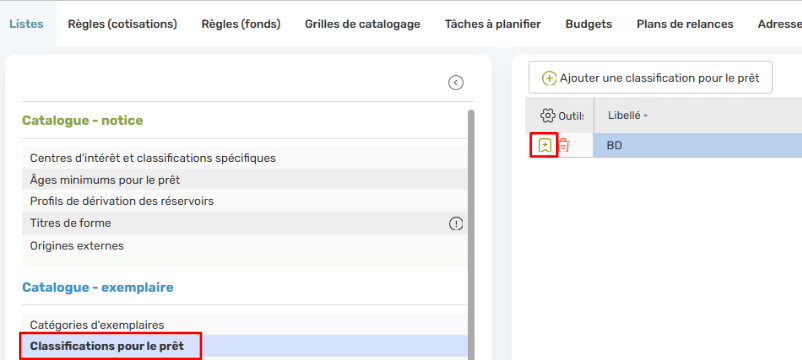
Les classifications pour le prêt se créent dans Paramètres / Listes / Catalogue – Exemplaire / Classifications pour le prêt.
Il suffit ici de cliquer sur Ajouter, d’indiquer le nom de la classification pour le prêt et d’enregistrer la ligne.
Le petit onglet rouge dans le coin supérieur gauche de la valeur signifie simplement que la valeur n’est pas encore enregistrée : il suffit de cliquer (une nouvelle fois si nécessaire) sur l’icône d’enregistrement pour que l’onglet disparaisse et que la classification pour le prêt soit sauvegardée. La classification pour le prêt ainsi créée sera disponible au niveau de l’exemplaire lors du catalogage et dans chaque règle.
2.2. Ajouter les classifications pour le prêt dans les règles
Il faut ensuite utiliser la classification pour le prêt dans une règle. Toutes les règles configurables dans les paramètres prennent en compte les classifications pour le prêt :
- Dans toutes les règles de cotisations : prêt, prolongations, réservations, retards.
- Dans toutes les règles de fonds : cotes, nouveautés, derniers numéros.
- Dans les conditions pour le prêt et la réservation des abonnés fonctionnels.
- Dans les plans de relance.

À noter : lors de la configuration d’une règle associant une classification pour le prêt, pensez à indiquer dans les règles non concernées par la classification pour le prêt la mention « Non renseignée » afin que les règles ne se chevauchent pas.

3. Rechercher et traiter les documents
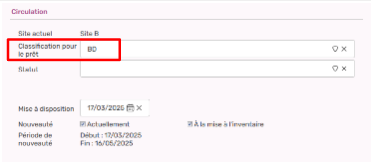
3.1. Traiter unitairement, depuis la grille de catalogage
Une fois la règle de prêt configurée dans les paramètres, elle sera proposée pendant le catalogage dans le bloc de l’exemplaire, partie circulation.
3.2. Traiter par lot, depuis les traitements par lot exemplaires
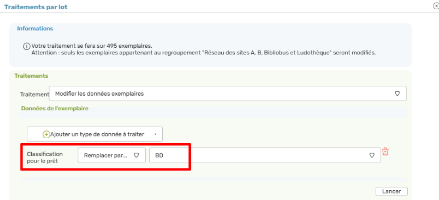
Il est possible d’appliquer une classification pour le prêt lors d’un traitement par lot, disponible dans l’onglet Exemplaires du module Catalogues. Une fois la sélection des documents sur lequel on veut apposer cette classification pour le prêt faite, il faut cliquer sur Traitements par lot / Modifier les données exemplaires, et sélectionner en type de données à traiter « Classification pour le prêt ». L’option « Remplacer » est à sélectionner pour ajouter une classification pour le prêt à des exemplaires qui n’en ont pas.
3.3. Rechercher les exemplaires avec une classification pour le prêt
Il est à noter que la classification pour le prêt constitue un critère de recherche :
- Dans la recherche avancée de l’onglet « Recherche et catalogage », dans les « Autres informations exemplaire ».

- Dans la recherche de l’onglet « Exemplaires ».

En cas de besoin, le service support Decalog SIGB se tient à votre disposition via la plateforme de maintenance : https://support.decalog.net.
Gestion des séries et sous-séries, collections et sous-collections
1. Introduction
La présente fiche pratique a pour objectif l’enregistrement des nouvelles SÉRIES et COLLECTIONS via une dérivation de notice ou en saisie manuelle.
Une SÉRIE se définit comme étant le découpage par un auteur de son œuvre en plusieurs tomes avec parfois la création de sous-séries lorsqu’elle se découpe en « saisons » ou en « cycles ». Cette division peut être physique, intellectuelle, chronologique, …
Elle peut être publiée chez différents responsables commerciaux. Cela se traduit concrètement dans le logiciel par la mise en place d’un système de liens entre les autorités (Auteur et Éditeur) et la notice de SÉRIE.
Les COLLECTION et SOUS-COLLECTIONS correspondent à la mise en place par l’éditeur de thématiques faisant office de plan de classement et à partir duquel les documents sont rangés.
Ce lien entre éditeurs, collections et sous-collections constitue un « chaînage » que l’on reproduit au sein du SIGB. Cela signifie que si une collection existe chez plusieurs éditeurs, celle-ci sera créée autant de fois que nécessaire, selon le nombre d’éditeurs concernés.
À noter : Les notices de SÉRIE et de COLLECTION sont chargées lors du catalogage en même temps que la notice du document. Elles peuvent être ajoutées également après enregistrement de la notice via une saisie manuelle. Enfin, elles peuvent être mises à jour automatiquement via l’AUTOMATE DE MISE A JOUR (BNF) pendant la nuit. Cet aspect ne sera pas abordé dans cette fiche pratique.
2. En dérivation de notice
Le catalogueur crée directement la notice du document via la grille de saisie, accessible depuis la page d’accueil.
Module « Catalogues » > onglet « Recherche et catalogage » > option « Ajouter » > « Document ».
Une fois la notice chargée dans la grille de saisie, le logiciel recherche des doublons sur les zones (collections, séries) que contient la notice en cours de création.
Les zones « Série » et « Collection » s’affichent selon la règle de dédoublonnage mise en place dans le SIGB qui se traduit par une mise en forme du champ avec des éléments visuels (noir et gras, encadré rouge ou orange) distinctifs.
Ceux-ci permettent d’identifier les actions à effectuer pour chacun d’eux.
À noter : il n’y a qu’une seule zone pour la saisie, la recherche et l’affichage de la série et de la sous-série ainsi que pour la collection et la sous-collection. Cela apparaît comme suit dans le champ dédié : Titre de la série (1ère position), titre de la sous-série (2ème position). Cela apparaît comme suit dans le champ dédié : Collection (1ère position). Sous-collection (2ème position) [Éditeur].
- Le champ SÉRIE ou COLLECTION est écrit en noir.
Le logiciel trouve l’équivalent de la notice de série (et sous-série) ou de collection (et sous-collection) de manière certaine dans la base : le titre est écrit en gras. On utilise la notice déjà créée dans la base et on ne modifie rien. La notice pourra être validée sans vérification de la part du catalogueur.


- Le champ SÉRIE ou COLLECTION est encadré en orange/rouge.
Le logiciel a un doute sur le fait qu’il s’agisse de la même notice (= présomption de doublon) et la proposition du réservoir pointe l’existence probable d’autres formes dans la base. Cependant, la notice peut ne pas exister. Un clic dans la zone permet de sélectionner la notice existante ou de la créer si nécessaire.

- Le champ SÉRIE ou COLLECTION est encadré en « rouge ».
Le logiciel ne trouve pas de correspondance de la notice dans la base. Un clic dans la zone permet de la créer.

3. En saisie manuelle
3.0.1. Ajout d’une série ou d’une collection
La procédure d’ajout d’une notice de SÉRIE ou d’une COLLECTION est la suivante :
- Rechercher la SÉRIE ou la collection dans la zone dédiée en tapant son libellé.
- Si la SÉRIE ou la COLLECTION est trouvée : on la sélectionne et on la rapatrie sur la notice.
- Si la SÉRIE ou la COLLECTION n’est pas trouvée : on passe en création via la touche du clavier « Tab ». Le système récupère alors automatiquement le lien avec l’éditeur.
- Il recopie également les informations de langue d’expression et de responsables intellectuels sur la notice de SÉRIE.
- Cliquer sur le bouton
 .
. - Indiquer le N° du TOME ou de la COLLECTION dans la zone « Numéro » associé. Les infos indiquées à ce niveau seront affichées telles qu’elles sur les portails.
 .
.Exemple : Dans le cas d’un numéro de tome, s’affichera seulement 3 ou T.3 ou Tome 3 selon ce qui aura été mentionné dans le champ « Numéro ».

Affichage Portail :
3.0.2. Ajout d’une sous-série
La procédure d’ajout d’une notice de SOUS-SÉRIE est la suivante :
- Rechercher la SÉRIE dans la zone dédiée en tapant son libellé, puis la sélectionner et la rapatrier sur la notice.
- Cliquer sur le bouton « modifier » (
 ) , associé à la zone de saisie du titre de la SÉRIE. Le système passe en modification de la notice de SÉRIE.

- Rechercher la SOUS-SÉRIE dans la zone dédiée en tapant son libellé (Dans le bloc « Sous série » et dans le champ « Titre de la sous-série).

- Cliquer sur la touche du clavier « Tab » pour passer en création de la notice SOUS-SÉRIE.
- Inscrire, dans le bloc « Description », le titre de la SOUS-SÉRIE et dans le champ « Complément » la notion de cycle ou de saison si nécessaire.

- Cliquer sur le bouton « Valider » pour enregistrer la « Sous-série ». Le titre de la SOUS-SÉRIE s’affiche alors dans la notice de série.
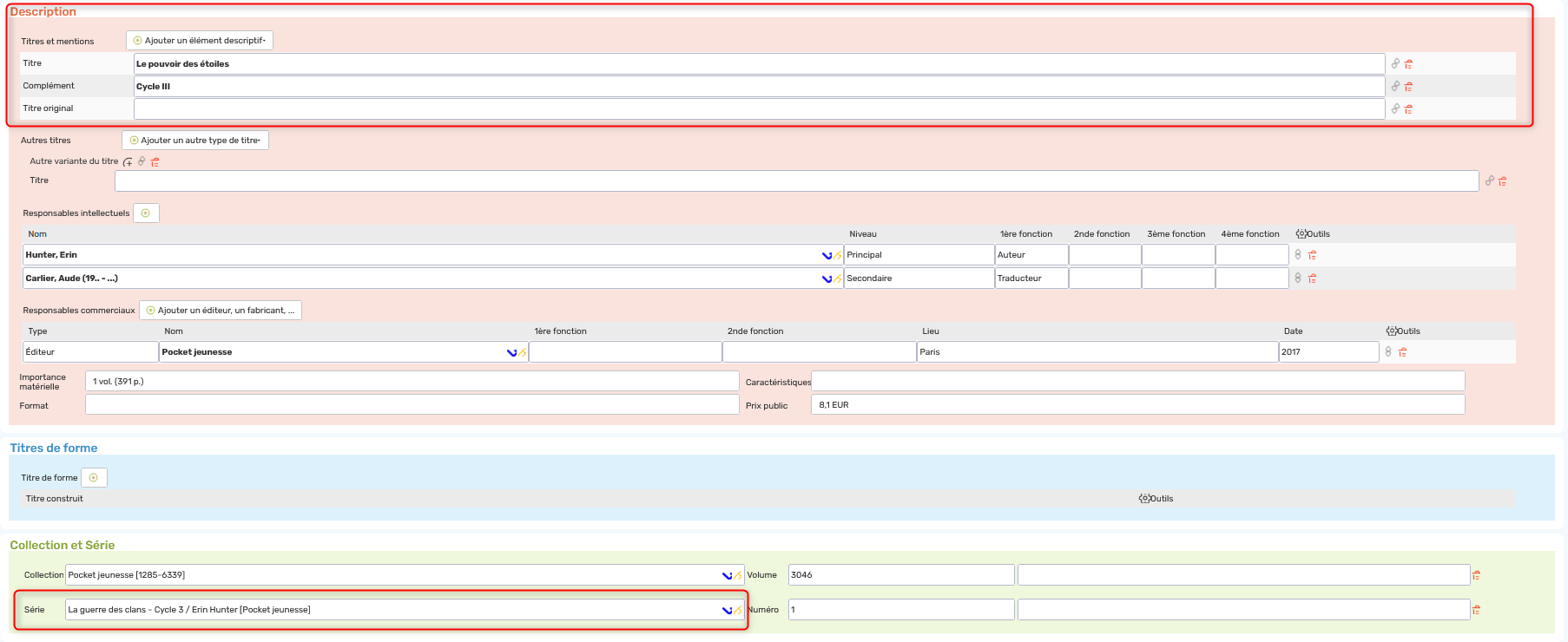
- Cliquer sur le bouton « Valider » pour enregistrer la « Série ».
- Le système se repositionne dans la grille de saisie du TOME et affiche dans la zone « Série », les titres de la série et de la sous-série.

3.0.3. Ajout d’une sous-collection
La procédure d’ajout d’une notice de SOUS-COLLECTION est la suivante :
- Rechercher la COLLECTION dans la zone dédiée en tapant son libellé, puis la sélectionner et la rapatrier sur la notice.
- Cliquer sur le bouton « modifier » () , associé à la zone de saisie du titre de la COLLECTION. Le système passe en modification de la notice de la COLLECTION.
- Rechercher la SOUS-COLLECTION dans la zone dédiée en tapant son libellé (Dans le bloc « Sous-collection » et dans le champ « Titre de la sous-collection).

- Cliquer sur la touche du clavier « Tab » pour passer en création de la notice SOUS-COLLECTION.
- Dans le bloc « Description », le titre de la SOUS-COLLECTION s’affiche.
- Dans le champ « Est une sous-collection de » taper le nom de la COLLECTION.
- Le système recherche est affiche, au sein d’une liste, la COLLECTION associée. Il faut la sélectionner.
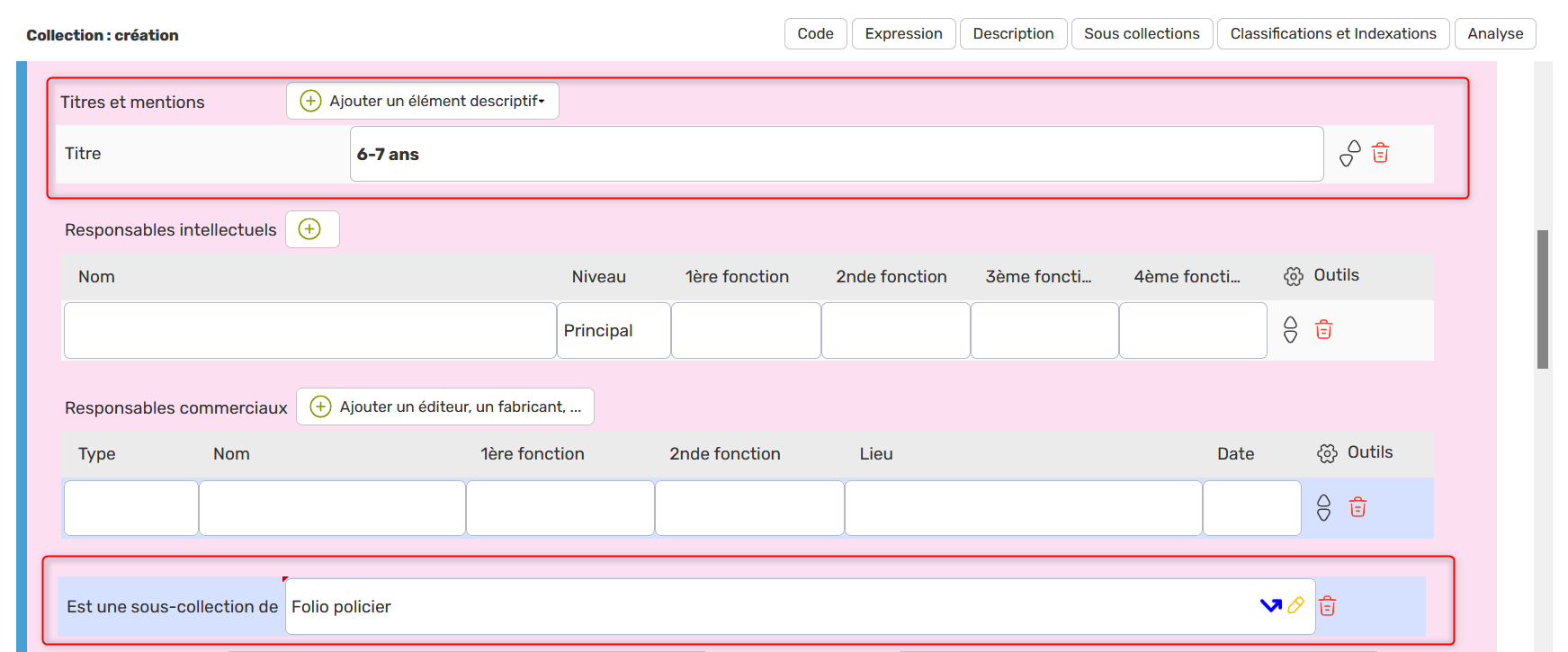
- Cliquer sur le bouton « Valider » pour enregistrer la « Sous-collection ». Le titre de la COLLECTION et de la SOUS-COLLECTION s’affiche alors dans la zone « Titre de la sous collection ».

- Cliquer sur le bouton « Valider » pour enregistrer la « sous-collection ».
- Le système se repositionne dans la grille de saisie du document et affiche dans la zone « collection », les titres de la COLLECTION et de la SOUS COLLECTION.

En cas de besoin, le service support Decalog SIGB se tient à votre disposition via la plateforme de maintenance : https://support.decalog.net.
Pilonner des documents
1. Préambule
Afin de ne pas occasionner accidentellement la perte de données sensibles, Decalog SIGB n’autorisent pas la suppression d’exemplaires par lot à partir de la recherche avancée : la méthode préconisée pour pilonner des documents, c’est-à-dire supprimer des fiches d’exemplaires – et les notices liées, si elles deviennent éligibles, c’est-à-dire : inutilisées – consiste à utiliser une fiche d’abonné fonctionnel.
2. Créer un abonné fonctionnel
La première étape consiste donc à créer un Abonné fonctionnel – de type « Pilon ». Pour ce faire, accéder au module Paramètres, puis à l’onglet Abonnés fonctionnels. Pour créer un abonné fonctionnel, il convient de cliquer sur le bouton « Ajouter » ( ).
).
Un formulaire de saisie vierge s’affiche alors dans le volet de droite.
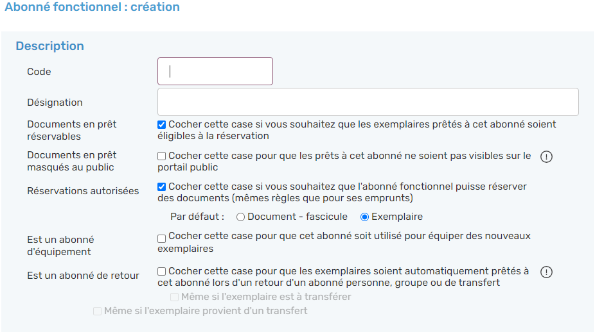
Ensuite, il convient de renseigner les champs requis et nécessaires :
- Code [obligatoire] : On peut lire optiquement un code à barre réel dans ce champ ou générer un code-à-barres fictif en tapant « -1 », puis, en appuyant sur la touche « Tabulation » du clavier.
- Désignation : obligatoire, il s’agit du nom de l’abonné fonctionnel (exemple : « Pilon »), que les professionnels et abonnés verront apparaître dans la mention de disponibilité d’un exemplaire en prêt sur cet abonné fonctionnel.
- Dans le module Circulation, on peut utiliser la fiche de l’abonné fonctionnel grâce à ce « Code » ou à « Désignation ».
- Documents en prêt réservables : si la case est cochée, cela permet de réserver au profit de l’abonné fonctionnel des documents, mais aussi aux professionnels de réserver des documents réservés sur cette carte (par exemple, pour éviter de les pilonner).
- NB : Dans le cas d’un abonné fonctionnel « Pilon », nous conseillons de cocher cette case.
- Documents en prêt masqués au public : si la case est cochée, le document n’apparaitra pas dans le catalogue public [Portail]. En revanche, il reste toujours visible par les professionnels dans le SIGB.
- NB : Dans le cas d’un abonné fonctionnel « Pilon », nous préconisons de cocher cette case.
À noter : Pour des raisons de performance, le masquage ou la visibilité des exemplaires est lancé par un traitement différé qui tourne la nuit. En cas de prêt ou de retour sur la fiche d’un abonné fonctionnel, le document demeurera visible ou invisible le lendemain seulement.
- Réservations autorisées : Si la case est cochée, l’abonné fonctionnel peut réserver des documents (mêmes règles que celles définies pour ses emprunts). NB : Dans le cas d’un abonné fonctionnel « Pilon », nous conseillons de cocher cette case.
- Est un abonné d’équipement : Si la case est cochée, cet abonné sera utilisé pour masquer les documents appelés à transiter dans l’atelier d’équipement. NB : Dans le cas d’un abonné fonctionnel « Pilon », cette case NE doit PAS être cochée.
- Est un abonné de retour : Si la case est cochée, les exemplaires seront automatiquement prêtés à cet abonné lors d'un retour d'un abonné personne ou groupe. NB : Dans le cas d’un abonné fonctionnel « Pilon », cette case NE doit PAS être cochée.

- Conditions pour le prêt et les réservations : Il s’agit – ici – de renseigner les conditions pour rendre éligible au prêt et à la réservation les documents affectables audit abonné fonctionnel.

- Commentaire : Zone libre permettant d’ajouter un commentaire.
Une fois ce formulaire complété, cliquez sur le bouton « Valider » (situé en bas et à droite).
À noter : Dans le cas d’un réseau de bibliothèques l’abonné fonctionnel peut être rattaché à un site particulier ou être commun à plusieurs sites.
3. Prêter les exemplaires à l’abonné fonctionnel « Pilon »
Les abonnés fonctionnels peuvent être chargés depuis le module de « Prêt – Retours », comme on procède pour des abonnés individuels.
Par ailleurs, la notion d’Abonné fonctionnel constitue un critère de recherche dans l’environnement Exemplaire [critère « En prêt » = « Oui » ; puis, sélection dans la liste = « Fonctionnel »], donnant ainsi accès aux traitements par lot d’exemplaires.
On identifie deux procédures pour pilonner des notices :
- Soit en lançant une campagne de désherbage : On passe dans les rayons et, au fur et à mesures, on met de côté les documents à pilonner. Dans ce cas, il faudra prêter les documents à l’abonné fonctionnel « Pilon », à partir du module « Prêts-Retours » dans Circulation, en scannant le code-à-barres de chaque exemplaire visé.
- Soit une correction de la base : dans ce cas, dans l’environnement Exemplaires du module Catalogues, on utilise la Recherche avancée, si les exemplaires à pilonner ne peuvent pas être identifiés par un critère d’exemplaire, il faut, au choix :
- Procédure à suivre :
- 1) Passer par la recherche bibliographique (onglet Recherche & Catalogage) ;
- 2) Les verser dans un panier de documents ;
- 3) Ouvrir le panier de documents dans l’onglet Exemplaires.
- Autre procédure à suivre :
- 1) Créer un panier d’exemplaires (onglet Exemplaires) ;
- 2) Lire directement dans le panier les codes-à-barres concernés ;
- Intégrer un fichier de codes-à-barres (onglet Exemplaires) si les exemplaires ont été en amont lus dans un fichier de type « Bloc-notes »
- Procédure à suivre :
L’étape finale consiste à prêter le lot d’exemplaires identifiés à l’abonné fonctionnel ad hoc.
Exemple : On s’aperçoit qu’une collection de périodiques pilonnée depuis longtemps se trouve encore présente dans le logiciel
4. Supprimer les exemplaires en prêt
La dernière étape consiste à supprimer les exemplaires en prêt. Pour cela, il suffit de rechercher l’abonné fonctionnel en question – Exemple : « Pilon » – à partir de la grille « Prêts-Retours » dans le module Circulation.

Pour supprimer en lot les exemplaires prêtés audit abonné fonctionnel, il convient de procéder comme suit :
- Cliquer sur le bouton « Traitements par lot » ;
- Dans la liste affichée, sélectionner « Supprimer les exemplaires en prêt »
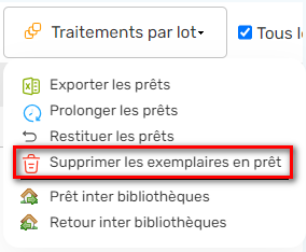
La fenêtre de traitement par lot rappelle le nombre de documents concernés par le traitement. Le motif d’élimination est obligatoire.
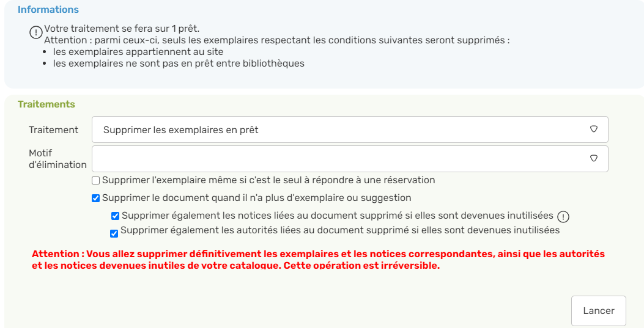
Il est obligatoire de renseigner au préalable un motif d’élimination spécifique depuis le module Paramètres, onglet Listes, onglet Motifs d’élimination.
Nous conseillons de créer des motifs en lien avec les abonnés fonctionnels dédiés aux suppressions, cela sera utile pour vos statistiques.
Par exemple : pour discerner précisément les documents remplacés de ceux destinés au pilon, il faut créer 2 motifs d’élimination distincts : « Pilonné » et « Remplacé », ainsi que 2 abonnés fonctionnels : un pour chaque motif de suppression.
Des options de traitement peuvent être ajoutées, afin de ne pas laisser des données inutilisées en base :
- Supprimer l’exemplaire même si c’est à le seul à répondre à une réservation.
- Supprimer le document quand il n’a plus d’exemplaire ou suggestion : la suppression de l’exemplaire entrainera la suppression de la notice, sauf si elle est associée à une fiche d’exemplaire ou de suggestion. Si cette option n’est pas cochée, il ne sera pas possible de cocher les autres.
- Supprimer également les notices liées au document supprimé si elles sont utilisées : il s’agit des notices de collection, de série, de titre de périodique ou d’œuvre.
- Supprimer également les autorités liées au document supprimé si elles sont utilisées.
Pour supprimer les exemplaires et les notices correspondantes, cliquez sur le bouton « Lancer ».
Attention ! La suppression des exemplaires et des notices correspondantes, ainsi que celles des autorités et des notices devenues inutiles de votre catalogue… est irréversible.

En cas de besoin, le service Support Decalog SIGB se tient à votre disposition via la plateforme de maintenance : https://support.decalog.net.
Gestion des abonnés
Créer un abonné
1. Introduction
La création des abonnés se fait dans le module « Circulation », onglet « Abonnés ». Pour créer un abonné, il est nécessaire de cliquer sur « Ajouter » / « Personne » ou « Groupe », suivant le type de l’abonné à traiter :
- « Personne » : Il s’agit d’un abonné « isolé » [solo].
- « Groupe » : Il s’agit d’une « personne morale » ou d’une « collectivité » ( école, classe, association, organisme, établissement d'hébergement pour personnes âgées, …), dont les membres – emprunteurs finaux, non liés directement aux transactions de prêt – empruntent indifféremment à l’aide de cette même carte.
Les deux types d’abonnés pourront éventuellement être liés à une fiche « Regroupement », dont le type est paramétrable.
La création d’un abonné se fait en deux temps :
- IDENTITÉ - La création de la fiche d'informations : qui et où ?
- GESTION - Le renseignement de la fiche abonné : à quelles conditions ?
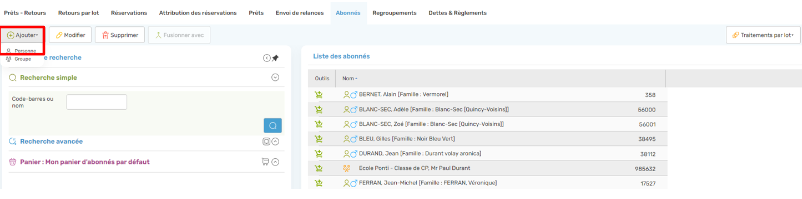
Il est à noter que de multiples options dépendent de paramétrages à effectuer en amont : cotisations, catégories d’abonnés, type de regroupements, etc. Ces options ayant déjà été traitées dans d’autres « Aides », nous nous contenterons de faire allusion à ces documents.
2. Création de la fiche d'informations
En cliquant sur le bouton « Ajouter », on accède au premier bloc : « Informations ». Les autres options ne seront accessibles qu’après avoir validé ce premier bloc.
À noter : Il est possible d’enregistrer au niveau de chaque abonné des documents comme la fiche d’inscription signée et l’autorisation parentale. Pour cela il suffit de déposer dans l’espace de stockage
l’abonné les documents scannés ou photographiés. Le système permet également d’imprimer la carte de l’abonné
.


La partie « Coordonnées » contient 4 champs obligatoires – vierges – pour les abonnés type Personne :
- Code-à-barres : celui qui figure sur la carte remise ou n’importe quelle valeur saisie
- Nom et Prénom (ce dernier n’existe pas pour les abonnés type « Groupe »). Il reste impossible de valider la fiche avant d’avoir renseigné ces champs.
- Sexe (ce dernier n’existe pas pour les abonnés type « Groupe ». Il peut-être défini comme non renseigné si l’abonné ne souhaite pas cette mention dans sa fiche.
On saisit ensuite les données de contact :
- Mél, obligatoire si on souhaite choisir le mode de communication « Email » et autoriser l’envoi de « Mails informatifs ».
- Téléphone [fixe et portable] : un champ disponible pour chaque numéro respectif.
- Date de naissance : s’avère utile dans le cadre de la définition des « Règles de prêt » et des « Statistiques ».
- Commentaire : Champ simplement destiné à compléter les informations relatives à l’identification de l’abonné ; équivalent d’une zone de note.

- Dans la partie « Adresse » :
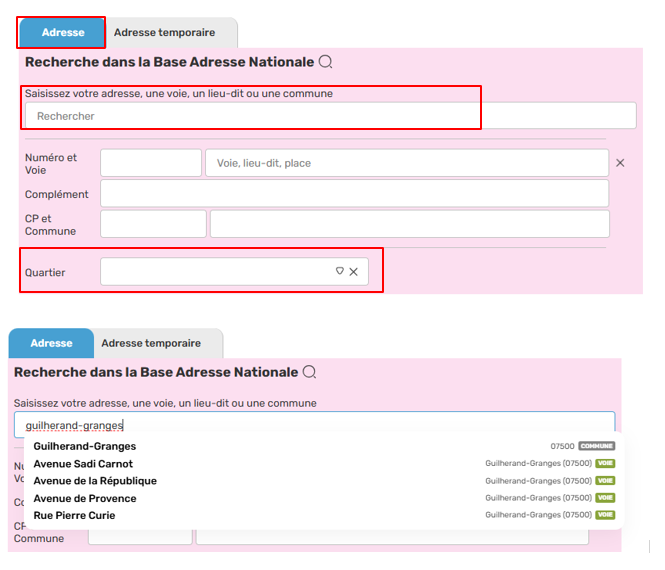
- Saisie : Le système s’appuie sur une recherche dans la Base Adresse Nationale (BAN) afin d’identifier et de sélectionner les communes de manière normalisée. Cette approche permet de fiabiliser les données et d’éviter la création de doublons liés à des variations d’écriture ou de saisie. Chaque commune peut être enrichie d’une liste de quartiers afin de permettre des analyses statistiques territoriales, notamment sur la couverture des publics par la médiathèque.
-
- Adresse | Adresse temporaire : L’adresse supplémentaire – facultative – figure dans la fiche si l’option est levée. Elle sert à envoyer les relances et avis de réservation à une adresse différente durant une période limitée. La période effective d’activation est définie et bornée par la « Date de début » et la « Date de fin ».
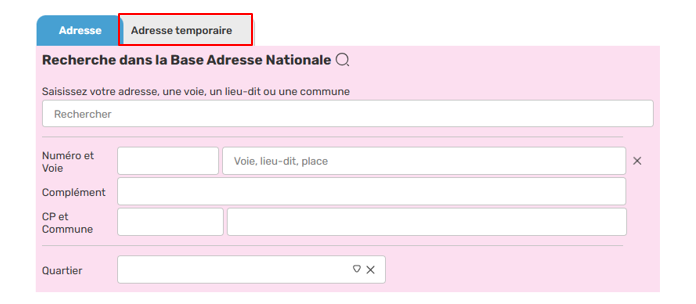
ATTENTION ! Lorsque les 2 types d’adresse sont renseignés dans la fiche et qu’aucune date de validité n’est indiquée dans celle dite « temporaire », alors c’est bien l’adresse temporaire qui devient efficiente de manière permanence et qui est systématiquement sollicitée par le système lors des envois de relance.
- Exclusion des relances : Le système permet d’exclure un abonné du dispositif de relance en cas de retard de documents. Cette exclusion peut être paramétrée directement depuis la fiche de l’abonné, pour une durée déterminée ou de manière permanente.

3. Création | Données de gestion de l’adhérent
Après avoir cliqué sur « Créer », nous avons accès au reste de la fiche abonné :
 |
Si la gestion des regroupements est activée sur votre base, il est possible de rattacher l’abonné à un regroupement existant ou de créer un nouveau regroupement à partir du bloc « Regroupement ». Le but d’un regroupement d’abonnés est de pouvoir faire bénéficier aux abonnés regroupés d’un ensemble de services communs (compte regroupement sur le portail selon le paramétrage, lettre de relance unique, encaissement des dettes de toute la famille et renouvellement des cotisation de tous les membres en une seule opération, prêt d’une réservation à n’importe quel membre du regroupement, etc. ...). |
 |
Il est ensuite possible d’affecter des Catégories à un abonné. Ces catégories sont personnalisables et se configurent ou se créent à parti de : « Paramètres » / « Listes » / « Circulation » / « Catégories d’abonnés ». Les catégories servent à créer des critères de recherche ou des clefs de statistiques, relatifs à aux qualités de l’abonné et sont – à ce titre – exportées vers le module « Statistiques » et utilisés en tant que critère de recherche dans le SIGB. Croisées à des données bibliographique et d’exemplaires, elles permettent d’obtenir une bonne connaissance du lectorat et facilitent à ce titre l’acquisition de documents. |
Il convient, ensuite, d’attribuer une « Cotisation » (payante ou gratuite), élément qui sert à affecter les droits d’emprunt, de réservation, de prolongation à l’abonné et de pénalités de prêts.
Pour ce faire, dans le bloc « Cotisations », cliquer sur le bouton « Ajouter » ; puis, dans la liste proposée, sélectionner la cotisation ad hoc.
Si la cotisation est gratuite, il suffit de valider la saisie ; sinon, il faut choisir entre une perception monétaire immédiate [« Valider et encaisser »] ou un encaissement différé [« Valider (encaissement différé »). Dans ce dernier cas, une dette est automatiquement créée, consultable et modifiable dans le bloc « Dettes à régler ».

Le système réalise un contrôle sur la présence ou non d’une cotisation : si l’on enregistre un abonné sans cotisation, le logiciel considère qu’il s’agit d’une possible anomalie (abonné sans cotisation = abonné sans services associés) et le signale à l’utilisateur en lui proposant d’attribuer une cotisation à l’abonné.
Il est ensuite possible d’indiquer :
- un piège bloquant pour le prêt (carte oubliée par exemple) afin de pouvoir prévenir facilement l’abonné lors de l’emprunt de document(s),
- une une interdiction de services (prêt, prolongation, réservation, …), dans le bloc « Circulation » (qui peut être également déclenchée automatiquement par l’envoie d’un courrier de relance).

Un bloc informatif « Historique & Statistiques » est ensuite présent à la fin de la fiche abonné. Ce bloc n’a pas à être sollicité lors de la création d’abonné, sauf s’il est question de modifier la date de première inscription de l’abonné (qui par défaut sera initialisée à la date de la création de la fiche abonné). Cette date est également utilisée à des fins statistiques et permet notamment d’isoler d’une année l’autre les nouveaux inscrits.
Ce bloc contient 4 items, qui s’actualisent automatiquement :
- Situation de l’abonné [depuis la création de la fiche | actuellement].
- Historique des relances.
- Historique des règlement.
- Historique des cartes perdues.
Pour terminer la création de la fiche abonné, il suffit de cliquer sur le bouton « Valider », en bas de page, ou sur « Valider et suivant », si l’on souhaite enchaîner avec la création d’une autre fiche d’abonné.
En cas de besoin, le service Support Decalog SIGB se tient à votre disposition via la plateforme de maintenance : https://support.decalog.net.
Renseigner et utiliser les membres du groupe
1. Présentation
La gestion des membres sur les abonnés type Groupe est possible et activable sur simple demande au support Decalog via la création d’un ticket.
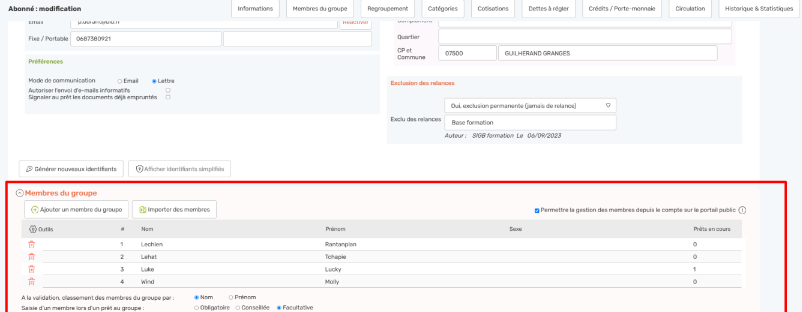
Cette option permet de pouvoir renseigner les nom, prénom et sexe des membres d'un groupe, et d'associer des prêts effectués sur la carte groupe à l'un de ses membres.
L'activation de cette option entraîne l'affichage d'un nouveau bloc "Membres du groupe" sur la fiche des abonnés de type Groupe, sous le bloc Informations :
ATTENTION : ne pas confondre les notions de Groupe (abonné individuel de type Groupe, qui peut être une classe où seul le professeur a la carte) et de Regroupement (fiche permettant de regrouper plusieurs fiches d’abonnés individuels, ce qui peut être une famille où chaque personne a ensuite sa propre carte pour emprunter).

2. Saisie d’un groupe avec des membres
Depuis la fiche d’inscription, les membres d'un groupe peuvent être saisis directement dans le bloc Membres du groupe via le bouton Ajouter un membre du groupe.
Au clavier, la « tabulation » permet de passer d'un champ à l'autre facilement et la touche « entrée » d’ajouter un nouveau membre.
Pour chaque membre, il est possible de renseigner les Nom, Prénom et le sexe.
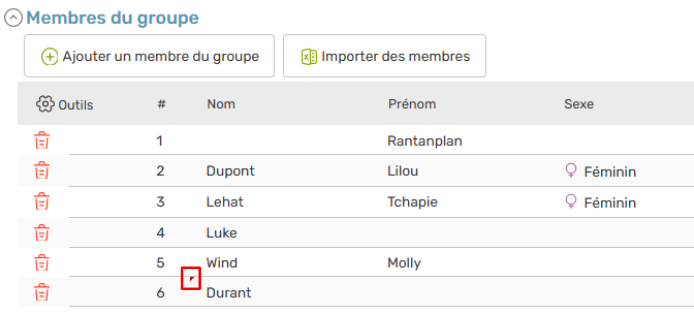
L'affichage de petits onglets rouges dans les coins supérieurs gauche des champs de saisie est normal : ils vous signalent que la valeur n'a pas encore été enregistrée et disparaîtront lors du clic sur le bouton Valider de la fiche d’inscription.
Les membres d'un groupe peuvent également être renseignés via l’importation d’un fichier Excel contenant obligatoirement les 3 colonnes (Nom, Prénom et le sexe). Cependant, un membre est considéré comme valide si le nom ou le prénom est renseigné.
Pour cela, vous pouvez récupérer le modèle en cliquant sur le bouton « Importer des membres », puis sur « Télécharger le ficher type ».
Une fois le fichier complété avec les membres du groupe, vous devez l’importer dans la base en le sélectionnant via l’option « Choisir un fichier » puis en cliquant sur « Transférer » et sur le bouton « Importer ».
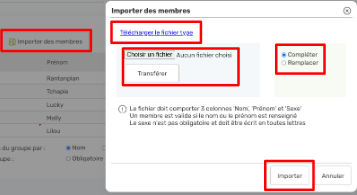
À noter : Les membres importés peuvent s’ajouter ou remplacer des membres déjà présents dans la fiche. Ce qui est pratique, par exemple, pour la gestion des classes en permettant de remplacer facilement les élèves d’une année sur l’autre sans passer par une suppression manuelle.
Il est ensuite possible de modifier plusieurs paramètres en lien avec ces membres du groupe (qui seront explicités dans la suite de cette fiche pratique) :
- Case à cocher « Permettre la gestion des membres depuis le compte sur le portail public » afin de rendre autonome l’abonné responsable de la carte groupe en lui donnant accès à la modification, l’ajout et la suppression de membres depuis son compte sur le Portail (cf partie 5. Gestion par le portail)

- Boutons de choix « A la validation, classement des membres du groupe par » : Nom / Prénom.
- Boutons de choix « Saisie d’un membre lors d’un prêt au groupe » : Obligatoire / Conseillée / Facultative.
3. Utilisation des membres du groupe en prêt-retour
3.1. Prêt à un membre du groupe
Depuis le prêt-retour, la gestion des membres du groupe se matérialise par l'apparition d'un champ de saisie supplémentaire lors du passage en prêt d'un abonné type groupe ayant des membres renseignés :
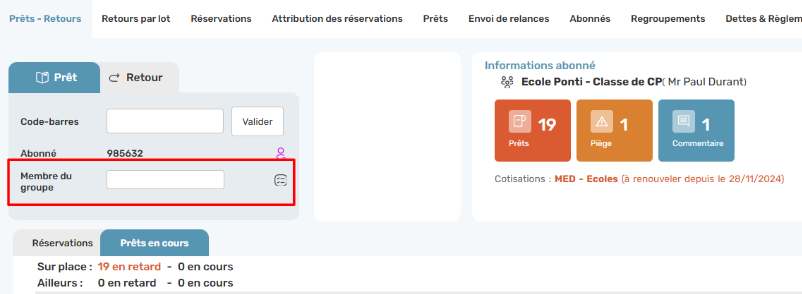
Selon le choix effectué sur la fiche de l'abonné groupe, la saisie d'un membre pour effectuer un prêt est soit :

La saisie d'un membre du groupe en Prêts-Retours (pour effectuer un prêt en son nom sur la carte du groupe) peut se faire de deux façons différentes :
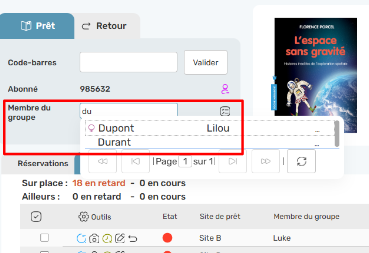
- Soit par saisie du nom ou prénom du membre dans le champ prévu à cet effet (la recherche s’effectue dans les champs noms et prénoms).
- Soit par sélection dans la liste des membres, accessible depuis l'icône située à côté du champ de saisie. La liste de sélection affiche pour information le nombre de prêts déjà en cours pour le membre concerné.
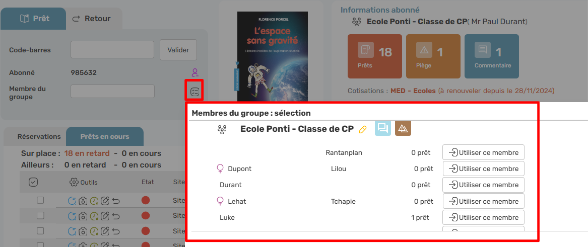
A noter : Le tri des membres par ordre alphabétique sur le nom ou le prénom dépend du choix qui a été fait sur la fiche d’inscription.
3.2. Affichage du membre du groupe
Si un membre est renseigné pour le prêt, il pourra apparaître dans :
- La liste des prêts en cours du groupe
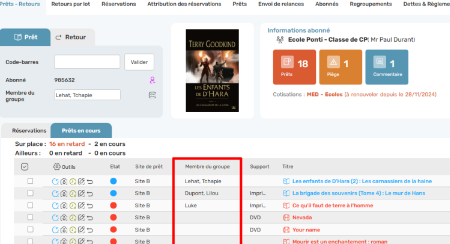
- Le ticket de prêt imprimé pour le groupe
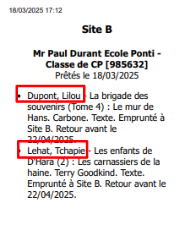
- La liste des prêts
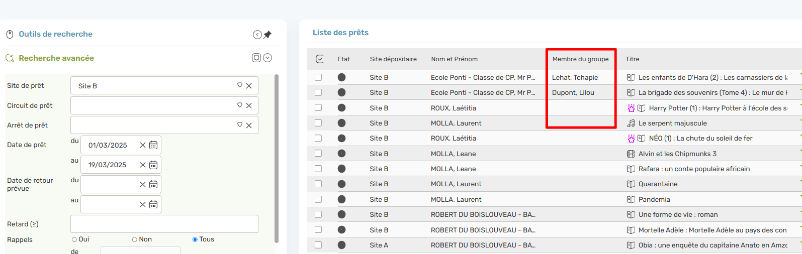
- Les relances
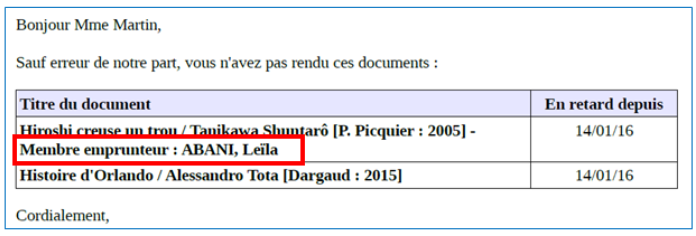
Si aucun membre emprunteur n'est saisi pour le prêt, la mention du membre emprunteur n'apparaîtra simplement pas.
4. Paramétrages applicables par défaut
Il est possible de définir des options par défaut pour chaque site du réseau dans le module Administration du réseau / Onglet Réseau (ou Site, si bibliothèque isolée). Il s’agit simplement des valeurs qui seront proposées par défaut à l’arrivée sur une fiche groupe, mais il sera possible de modifier ces valeurs sur chaque fiche d’inscription.

Trois options de paramétrage par défaut sont disponibles ici :
- Il est possible de cocher par défaut la case permettant de déléguer la saisie des membres au responsable du groupe, par le biais de l'option « Permettre la gestion des membres depuis le compte sur le portail public ». Voir la partie 5. Gestion par le portail pour plus d’informations sur cette option.
- Initialiser l’option « Classer les membres du groupe à : Nom / Prénom » : par défaut, ce sera ce classement qui sera proposé lors de la saisie de membres sur une fiche groupe. Ce classement sera repris aux autres endroits du logiciel dans lesquels la liste des membres peut être affichée.
- Initialiser l’option « Saisie d'un membre lors d'un prêt au groupe à : Obligatoire / Conseillée / Facultative » : par défaut, ce sera la valeur sélectionnée qui sera proposée par défaut lors de la saisie de membres sur une fiche groupe. Cette option permet d'imposer ou non la saisie d'un membre du groupe lors d'un prêt sur la carte groupe (voir la partie précédente).
5. Gestion par le portail
Remarque : cette possibilité est donnée aux clients ayant le PORTAIL Pro ou le PORTAIL Essentiel. Les captures écran dans cette partie sont issues de Decalog PORTAIL Pro.

Si la case « Permettre la gestion des membres depuis le compte sur le portail public » n'a pas été cochée sur la fiche du groupe, la liste des membres n'est affichée que de façon consultative dans un onglet "Membres du groupe" sur le compte du groupe sur le portail.
Si la case « Permettre la gestion des membres depuis le compte sur le portail public » a été cochée sur la fiche du groupe, les membres du groupe peuvent être ajoutés, modifiés, supprimés depuis le compte.
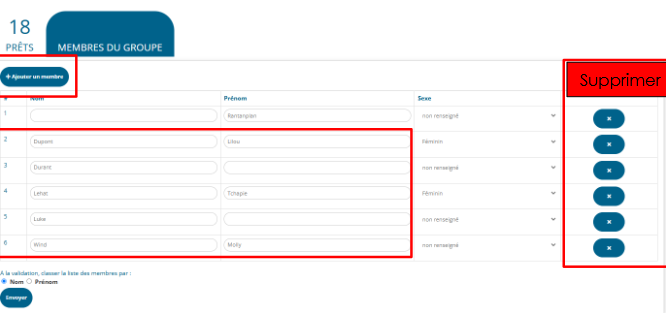
Le bouton « Envoyer » permet la mise à jour dans la fiche d’inscription du SIGB.
En cas de besoin, le service support Decalog SIGB se tient à votre disposition via la plateforme de maintenance : https://support.decalog.net.
Dédoublonner et fusionner les voies et communes
1. Outil de fusion des communes
Ce traitement est accessible depuis le module « Paramètres », onglet « Adresses », bouton « Fusionner avec ».
Il n’est pas activé par défaut sur Decalog SIGB, mais peut l’être à condition d’un accompagnement à son utilisation, car les impacts de ce traitement sont importants et irréversibles.
Il permet de détecter les présomptions de doublons de communes au sein d'un même code postal, puis de les fusionner.
Si ce traitement permet de suggérer un certain nombre de fusions de communes possibles, il est indispensable pour l'utilisateur professionnel de vérifier les correspondances proposées par le traitement avant de le lancer.
En effet, le logiciel peut proposer des fusions sur des noms de communes assez proches, mais qui restent des communes distinctes : dans ce cas, il est vivement conseillé de supprimer la correspondance pour ne garder que des fusions correctes.
Il est également conseillé d'effectuer le traitement de normalisation des noms de commune avant de lancer le traitement de dédoublonnage et de fusion, afin que la fusion puisse être effectuée à partir de noms déjà normalisés.
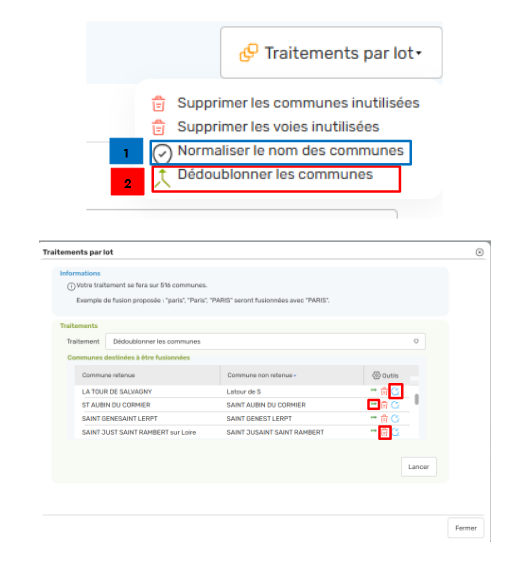 En cas de besoin, un simple clic sur l'icône en forme de double flèche
  permet d'intervertir la forme retenue de la commune et sa forme rejetée.
Si une fusion n'est pas souhaitable, il suffit de cliquer sur la corbeille  (icône de suppression) en bout de ligne pour que la fusion en question ne soit pas réalisée.
Enfin, la loupe  en bout de ligne permet de consulter les abonnés ou regroupements sur lesquels cette commune est utilisée, ce qui peut parfois aider à décider laquelle des deux formes doit être conservée comme commune retenue.
Il peut arriver que certaines présomptions de doublons soient indiquées en rouge : cela signifie que l'une des communes apparaît sur plusieurs lignes dans le tableau de fusion, ce qui entraînerait la création d'incohérences en base de données. Il est de ce fait conseillé de supprimer ces lignes rouges du tableau, et de les traiter éventuellement ensuite de façon manuelle.
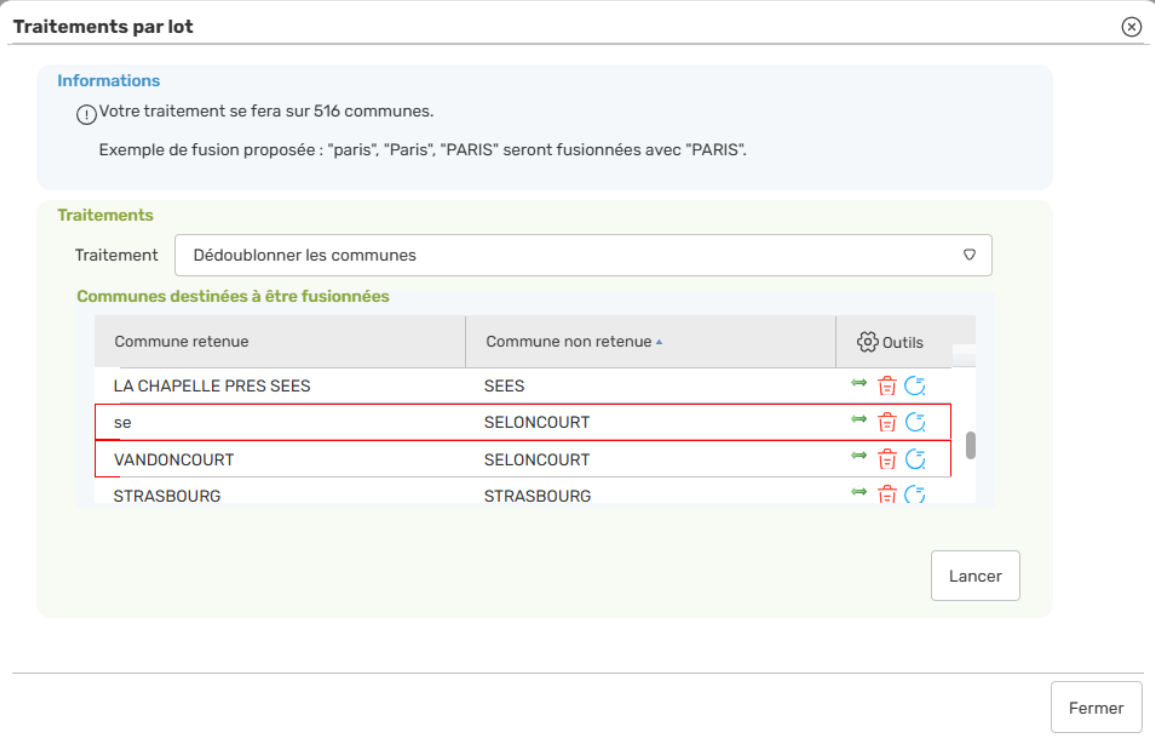
Dans l'exemple ci-dessus : le logiciel n'arrive pas à savoir si "se" ou « VANDONCOUT » doivent renvoyer sur "SELONCOURT » et il serait impossible pour le logiciel de renvoyer à la fois sur les deux communes retenues (d'où l'incohérence évoquée précédemment). Il faut donc supprimer ces correspondances de la fenêtre de fusion pour pouvoir ensuite les traiter unitairement.
Aucun retour en arrière n'est possible lorsque le traitement est déjà lancé : le service de maintenance ne pourra en aucun cas intervenir pour rétablir la situation si les communes ont déjà été fusionnées. Il est donc essentiel de bien vérifier et corriger toutes les correspondances proposées par l'outil avant de lancer le traitement.
S'il s'avère que des correspondances soient manquantes, il suffira de les traiter unitairement par le biais de l'outil de fusion unitaire (clic sur une commune puis sur le bouton "Fusionner avec").
2. Outil de fusion des voies
Ce traitement est accessible depuis le module « Paramètres », onglet « Adresses », Liste des voies, bouton « Traitements par lot » et « Fusionner les voies ». Il n’est pas activé par défaut sur Decalog SIGB, mais peut l’être à condition d’un accompagnement à son utilisation, car les impacts de ce traitement sont importants et irréversibles.
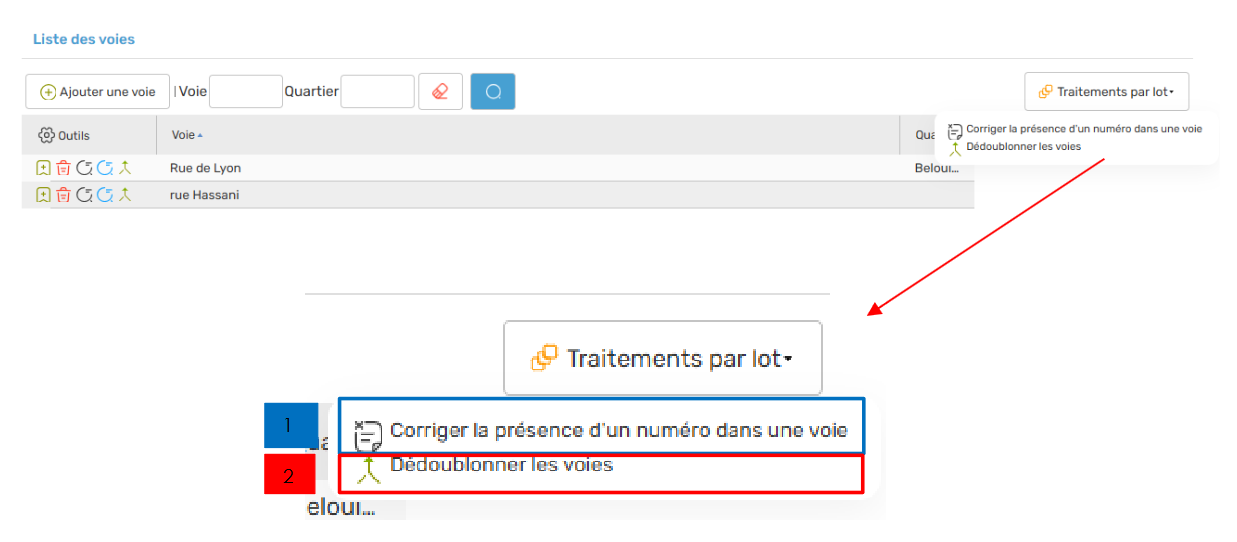
Ce traitement permet de détecter les possibles doublons de voies au sein de la commune, et de les fusionner. L'écran suit exactement les mêmes principes que celui de la fusion des communes.
Il est fortement recommandé de lancer le traitement par lot "Corriger la présence d'un numéro dans une voie" avant de lancer le traitement par lot de fusion : cela permettra de repartir de voies "propres" avant d'effectuer des fusions.
Les avertissements relatifs à cet outils sont également les mêmes que ceux appliqué aux fusions de communes : il est indispensable pour l'utilisateur professionnel de vérifier les correspondances proposées par le traitement avant de le lancer. Le logiciel effectue une comparaison de mots et ne peut avoir les connaissances et la pertinence d'un être humain pour juger de la justesse des correspondances proposées.
Aucun retour en arrière ne peut être envisagé si le traitement est déjà lancé.
En cas de besoin, le service support Decalog SIGB se tient à votre disposition via la plateforme de maintenance : https://support.decalog.net.
Consulter les réservations d'un abonné
1. Introduction
Un document « disponible » ou « indisponible » peut être réservé par un professionnel ou directement par un abonné à partir du portail public, selon les règles définies dans le module Paramètres de Decalog SIGB.
La réservation porte sur une notice, celle-ci pouvant se trouver lier à un ou plusieurs exemplaires. L’un d’entre eux sera sélectionné par le professionnel lors de l’attribution de la réservation ;
La mise de côté sera automatiquement notifiée à l’abonné si celui-ci possède un e-mail valide.
À noter : pour les réseaux de bibliothèques fonctionnant avec les navettes de réservation, il est possible d’avoir un état supplémentaire de la réservation (Réservation « en transfert »).
2. Réservations | En « Prêts et retours »
2.1. Fiche individuelle
Pour visualiser la liste des réservations d’un abonné à partir du module « Prêts-retours », procéder comme suit :
- Identifier l’abonné en question ;
- Accéder à l’onglet « Réservations ».
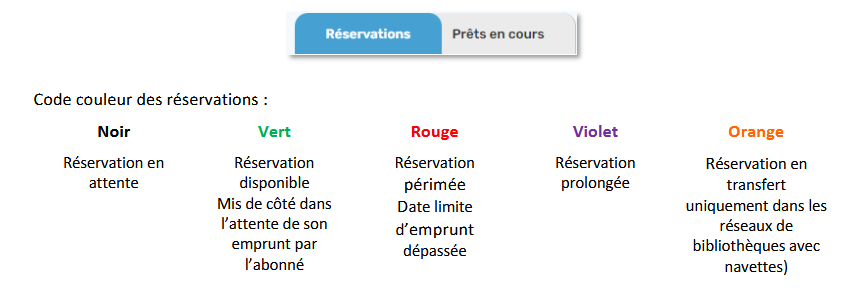
2.2. Fiche Regroupement
Pour visualiser la liste des réservations d’un abonné à partir du module « Prêts-retours », procéder comme suit :
- Identifier l’abonné en question ;
- Cliquer sur le bouton « Voir regroupement » ;

- Accéder à l’onglet « Réservations ». Une icône spécifique figure sur la ligne de l’abonné qui a réservé :


Les réservations de tous les membres du regroupement sont visibles dans le bloc au-dessous de la liste des membres.

3. Réservations | En « Prêts et retours »
Pour visualiser la liste des réservations d’un abonné à partir du module « Prêts-retours », procéder comme suit :
- Accéder à l’onglet « Circulation » ;
- Passer dans l’onglet « Réservations » ;
- Identifier l’abonné en question ;
- Indiquer l’état de la réservation, si besoin est :
- « En attente » : encore en prêt sur la carte d’un emprunteur.
- « Disponible » : mis de côté en attente de l’emprunt.
- Cliquer sur le bouton « Rechercher ».

Le nom du réservataire apparaît dans une colonne dédiée du tableau de résultats.
Remarque : l’abonné peut également consulter ses réservations depuis le portail public.
En cas de besoin, le service Support Decalog SIGB se tient à votre disposition via la plateforme de maintenance : https://support.decalog.net.
Générer des identifiants regroupement
1. Introduction
Le regroupement correspond à une fiche servant à rassembler plusieurs fiches « abonnés » (type Personne ou type Groupe) individuelles.
Dans une bibliothèque de lecture publique, la fiche regroupement s’utilise principalement pour gérer les familles venant emprunter à la bibliothèque : chaque abonné possède sa propre carte et la fiche regroupement permet simplement de matérialiser le lien familial en formant un seul « jeu de cartes ».
Plusieurs types de regroupement peuvent être créés (cf. Paramètres > Listes > Types de regroupements).
Ces types de regroupement sont porteurs de fonctionnalités que l’on est libre de cocher ou non selon l’usage attendu. Ainsi, si l’on créé un type de regroupement nommé « Famille », on peut ensuite lui associer plusieurs fonctionnalités : celle qui nous intéressera dans le cas présent est « Avec identifiants portail ».
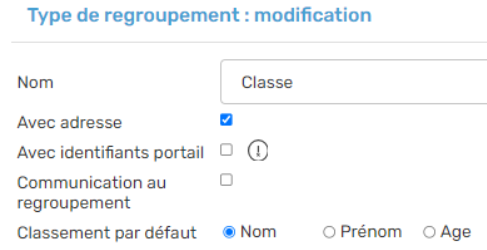
« Avec identifiants portail » permet d’’attribuer à un abonné des identifiants de connexion l’autorisant à consulter les fiches individuelles de son « jeu de cartes », ce qui lui permet d’accéder à tous les « comptes » de la famille.
En raison des recommandations du RGPD et de la CNIL sur la confidentialité des données, il convient d’agir avec prudence en ce qui concerne ces droits : reste à demander l’autorisation explicite des membres majeurs du regroupement avant de générer des identifiants regroupement.
2. Mél d’activation du compte « Regroupement »
Le corps du mél qui est envoyé pour transmettre à l’abonné les identifiants du compte « regroupement » se trouve dans Paramètres > Modèles de documents : bloc « Mail d’activation du compte regroupement ».
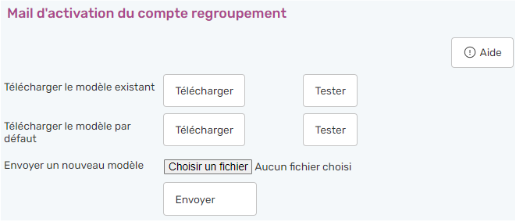
Le corps de mél proposé par défaut se présente comme suit [visible en cliquant sur le bouton « Tester » de la 2ème ligne [« Télécharger le modèle par défaut »] :

Ce message automatique peut être aménagé et personnalisé, en ajoutant, par exemple, les coordonnées de l’établissement, ou encore des informations complémentaires sur l’utilisation de ce compte.

3. Génération des identifiants du regroupement
3.1. Module « Regroupements »
Pour rappel, la génération des identifiants du regroupement suppose d’utiliser un type de regroupement sur lequel l’option « Avec identifiants portail » est activée.
3.1.1. Regroupement nouvellement créé
Lorsque l’on crée un nouveau regroupement, les identifiants du regroupement sont directement envoyés à l’adresse mél qui figure sur la fiche « Regroupement » au moment de sa création.
Le courriel envoyé est celui paramétré ci-dessus, qui donne accès à un lien permettant de récupérer les identifiants.
Si la fiche regroupement ne contient pas d’adresse mél renseignée lors de sa création [pas champ vide ou courriel ajoutée en mode « modification »), se référer à la partie suivante.
3.1.2. Regroupement existant déjà
Si la fiche regroupement est déjà créée, procéder comme suit :
- Accéder à « Circulation » ;
- Passer dans l’onglet « Regroupement » ;
- Appeler la fiche en question ;
- Ouvrir la fiche en mode écriture
- Dans le bloc « Générer nouveaux identifiants » pour les afficher à l’écran.
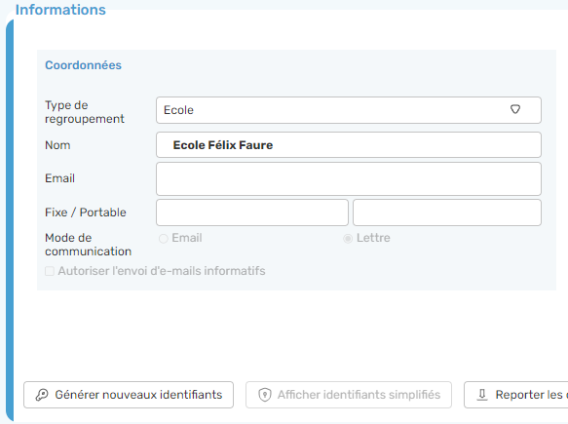
Attention : le clic sur « Générer nouveaux identifiants » ne génère en aucun cas l’envoi d’un e-mail. Le mél est uniquement envoyé à la création de la fiche. Le clic sur le bouton « Générer nouveaux identifiants » affiche à l’écran les nouveaux identifiants qu’il convient de transmettre oralement aux intéressés.
3.2. Module « Prêts-Retours »
Dans la module « Prêts – Retours », on procède de la même manière celle employée précédemment, en utilisant les raccourcis proposés.
Pour ce faire, procéder comme suit :
- Accéder à « Prêts – Retours » ;
- Identifier l'abonné ;
- Dans le bloc « Informations », cliquer sur le bouton « Voir regroupement » ;
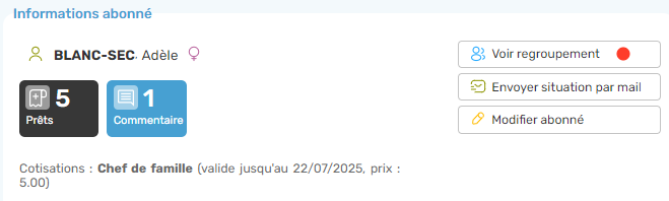
4. Dans la fenêtre ainsi affichée, cliquer sur le bouton « Modification du regroupement » ;

5. Dans la nouvelle fenêtre ainsi affichée, clic sur le bouton "Générer nouveaux identifiants".
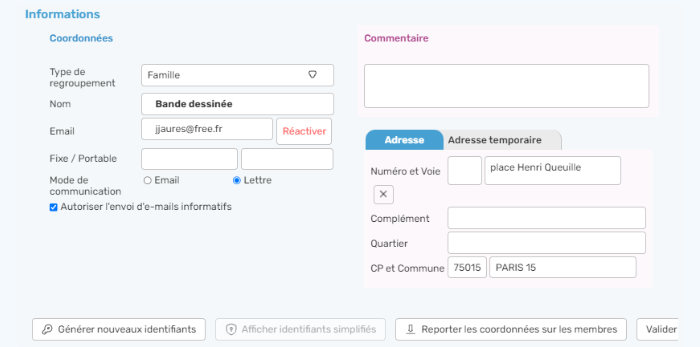
En cas de besoin, le service support Decalog SIGB se tient à votre disposition via la plateforme de maintenance : https://support.decalog.net.
Identifiants de connexion au portail

On peut le voir en affichant les identifiants à l’écran.
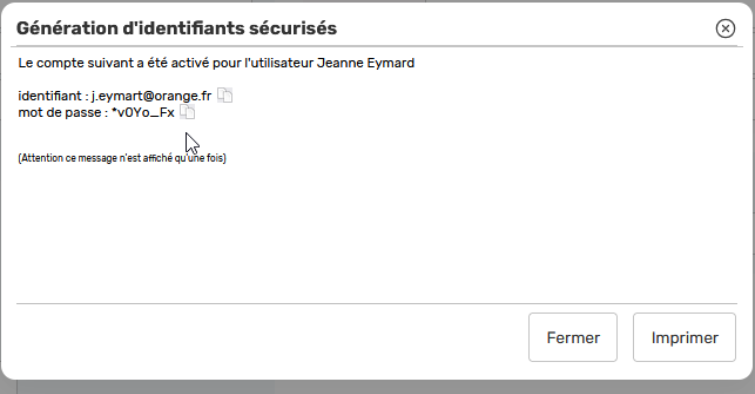
Si l’adresse est incorrecte (ici, par exemple Eymard avec un T à la fin au lieu d’un D), que l’on corrige l’adresse email et qu’on réaffiche les identifiants, ce sera toujours l’adresse email avec l’erreur qui apparait comme identifiant. Cela est normal, ici seul le mot de passe de l’abonné est changé.
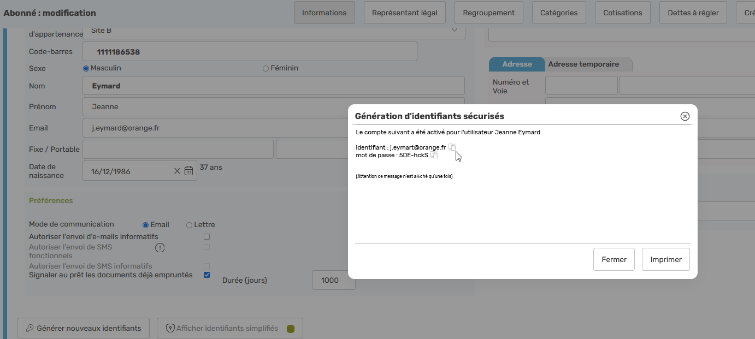
En effet, l’identifiant n’est modifiable que par l’usager, une fois connecté au portail.
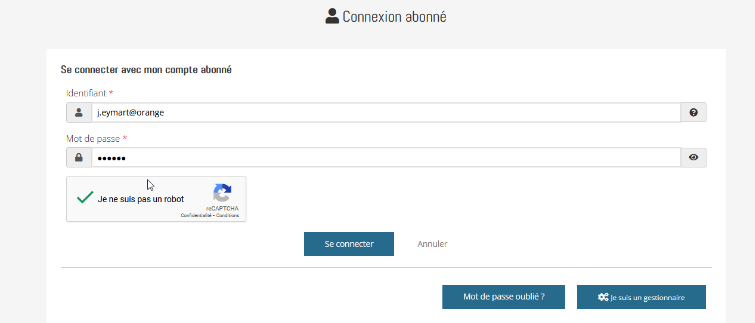
Dans “voir mon compte : modifier mon compte”, il peut personnaliser son identifiant à sa convenance.
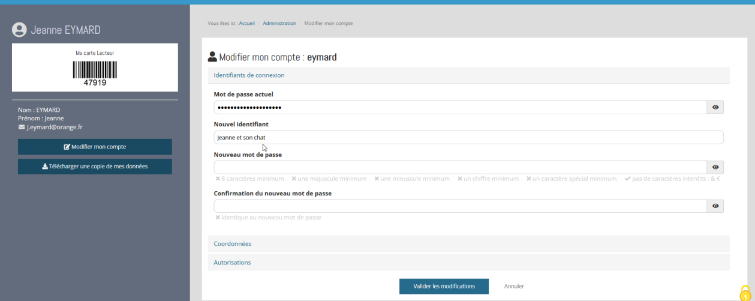
De retour sur le SIGB, l’affichage des identifiants indiquera l’identifiant modifié par l’utilisateur et un nouveau mot de passe.
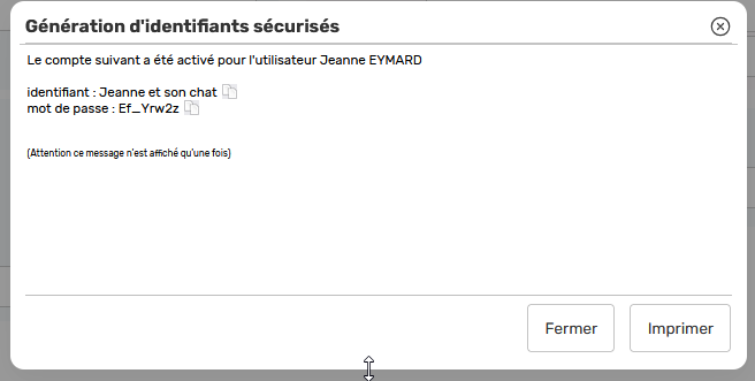
En cas de besoin, le service support Decalog SIGB se tient à votre disposition via la plateforme de maintenance : https://support.decalog.net.
Suppression automatique des abonnés inactifs
1. Préambule
Il est possible de définir dans le logiciel des sélections d’abonnés inactifs, qui peuvent ensuite faire l’objet de traitements planifiés de suppression.
Un abonné sera considéré inactif en fonction de différents critères : inscription, prêt, prolongation, réservation.
2. Sélection des abonnés à supprimer
Il faut en premier lieu définir une (ou plusieurs) sélection(s) d’abonnés à supprimer. Pour cela, il faut accéder au module Paramètres > onglet Tâches à planifier. Le bouton « Ajouter une tâche à planifier » permet de sélectionner l’entrée « Abonnés à supprimer ».

La notion « d’inactivité » d’un abonné étant parfois différente d’une bibliothèque à l’autre, l’écran affiché permet de définir sous quelles conditions un abonné est considéré comme un abonné pouvant être supprimé. On pourra ainsi choisir d’inclure ou non dans la sélection les abonnés :
- Qui n’ont pas fait de prêts depuis XXX jours (cette durée étant également paramétrable).
- Qui n’ont pas renouvelé leur cotisation depuis XXX jours.
- Qui n’ont pas réservé de documents depuis XXX jours.
- Qui ne se sont pas connectés au portail ou à l’EPN depuis XXX jours.
- Etc.
Le bloc « Durée d’existence de l’abonné » permet également de définir une durée minimale depuis la création de l’abonné, au-dessous de laquelle il ne sera pas supprimé. Cela est intéressant par exemple pour les abonnés préinscrits, qui n’ont pas encore forcément eu d’activité enregistrée mais dont la fiche ne doit pas être supprimée pour autant.


À la validation de cet écran, deux éléments apparaissent :
- Un petit drapeau jaune au niveau de la tâche qui vient d’être créée, qui signifie simplement que la tâche n’a pas encore fait l’objet d’une planification (il disparaîtra donc dès que la tâche sera planifiée).

- Un bloc de test permettant de scanner un code-barres abonné et de voir si celui-ci fera partie de la sélection d’abonnés à supprimer. Cela peut permettre d’ajuster éventuellement les conditions de suppression si celles-ci s’avèrent être trop étendues ou au contraire trop restrictives.

3. Planification de la tâche de suppression
Une fois la ou les sélection(s) d’abonnés à supprimer créée(s), il est nécessaire d’en définir la planification.
Pour cela, il faut accéder au module Administration du réseau, onglet Planificateur de tâches. Puis cliquer sur Ajouter une tâche à planifier > Automates de suppression des abonnés.

Il suffit ensuite d’indiquer la ou les sélection(s) d’abonnés que la tâche planifiée va traiter et de définir un délai entre deux tentatives (par défaut initialisé à 30 jours afin d’éviter de relancer trop fréquemment la tâche, mais ce délai peut bien sûr être abaissé).
Dès que l’on valide la tâche planifiée, un calcul des abonnés candidats à la suppression est automatiquement effectué : si ce nombre paraît trop élevé ou au contraire trop restreint, il est possible d’aller ajuster dans les paramètres les conditions définissant la sélection d’abonnés à supprimer.

Pour rappel, toute suppression d’abonné (automatique ou manuelle) est irréversible ! Attention donc à bien définir vos conditions de suppression et à bien tester votre sélection avant de planifier la tâche.
La tâche planifiée est exécutée toutes les nuits. Les chiffres relatifs à l’exécution de cette tâche seront visibles dans la tâche planifiée, permettant de consulter le nombre d’abonnés :
- Qui ont bien été supprimés par la tâche planifiée.
- Qui ne l’ont pas été malgré le fait qu’ils étaient candidats à la suppression (donc correspondaient aux conditions définies dans la sélection).
- Qui n’ont pas pu être traités (pas assez de temps en une nuit, feront toujours partie de la sélection du lendemain).
Concernant la première catégorie de ces abonnés, il est possible d’avoir le détail des abonnés supprimés dans le module statistiques (par exemple dans 03 - Tableaux standards > 01 - Année en cours (activités 2022) > 04 - Suppressions 2022 (ab)), où la dimension « Type de suppression » a été ajoutée dans les tableaux relatifs aux abonnés, et permet de distinguer les abonnés supprimés manuellement (depuis l’onglet Abonnés de Decalog SIGB) de ceux supprimés automatiquement par la tâche planifiée.
Concernant la seconde catégorie, il est possible d’avoir plus de détails à ce sujet en allant dans la recherche avancée d’abonnés (module Circulation > onglet Abonnés > panel Recherche avancée) et de faire appel au dernier critère de la liste nommé « Suppression automatique ». Ce critère permet justement de retrouver les abonnés qui faisaient partie de la sélection à supprimer, mais qui ne l’ont pourtant pas été.

En accédant au détail de la fiche d’un abonné correspondant à ce critère de recherche, on peut ainsi consulter la raison pour laquelle l’abonné n’a pas été supprimé. Ces raisons correspondent aux options de suppressions listées sur la définition de la sélection d’abonnés à supprimer : ainsi, si on choisit de ne pas cocher ces options de suppression, ces raisons seront évoquées sur les fiches abonnés comme motifs de non-suppression.

En cas de besoin, le Service support de Decalog SIGB se tient à votre disposition via la plateforme de maintenance : https://support.decalog.net.
Régler ses dettes
1. Administration
1.1. « Dettes et règlements »
1.1.1. Droits
Si besoin est, il convient de créer des profils de circulation différenciés depuis le module Administration > Profils. Ces profils, une fois chargés sur les comptes des utilisateurs du SIGB, déterminent les droits des utilisateurs du SIGB. Vous pouvez vous reporter à l’aide sur la configuration des profils d’utilisateur pour plus d’informations.
Nous verrons ici uniquement ce qui touche aux dettes et règlements.
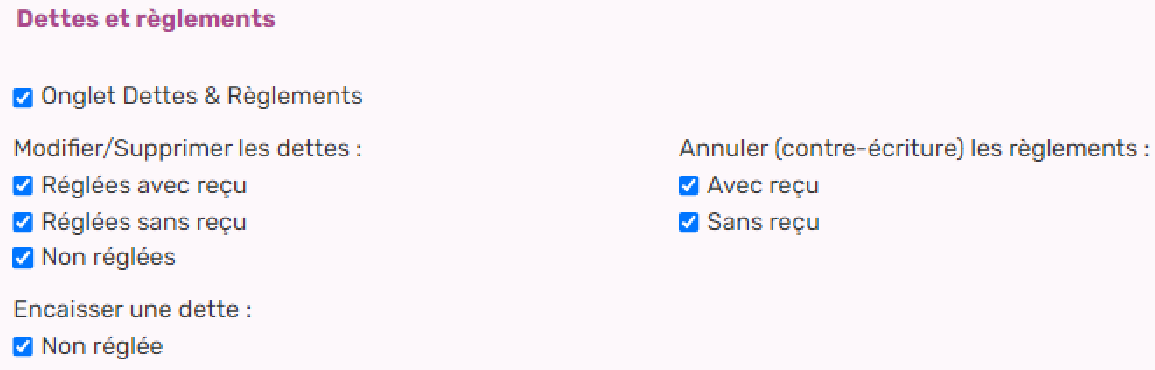
- Si on décoche « Onglet Dettes & Règlements », l’utilisateur N’aura PAS accès à l’onglet « Dettes et règlements » du module CIRCULATION.
- Ainsi, il pourra toujours réaliser des encaissements relatives aux opérations comptables en lien avec les fiches d’abonné.
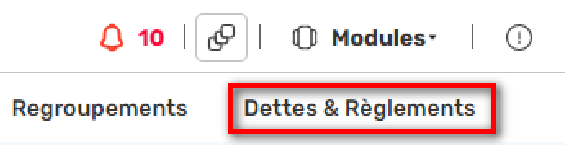
- Si on décoche un droit dans le « Modifier /supprimer une dette », les icônes correspondantes seront grisées depuis les fiches abonnés et dans l’onglet « Dettes et règlements ».
- Un message d’erreur apparaîtra également lors du clic sur ces icônes. L’utilisateur pourra toujours enregistrer l’encaissement, mais ne pourra ni modifier ni supprimer l’écriture.
À noter : Il est possible d’autoriser ou interdire la modification ou suppression selon 3 cas de figure : si le règlement de la dette a donné lieu à un reçu, si aucun reçu n’a été édité pendant le règlement de la dette, ou si la dette est en attente de règlement.

À savoir : la suppression ou la modification d’une dette sont effectives, vous n’avez alors plus accès à l’information. Pour une gestion comptable plus rigoureuse, il est important d’utiliser la contre-écriture.
- La contre-écriture – ou extourne – se fait uniquement dans « Dettes et règlements ». Si l’utilisateur est amené à gérer des contre-écritures, il faut donc lui laisser l’accès à l’onglet. La contre-écriture, contrairement à la modification/suppression, conserve une trace du premier règlement, permet de matérialiser une annulation et de refaire le règlement. Plus de détail dans la partie consacrée.
1.1.2. Profils
Si besoin est – dans le cas où plusieurs « Profils » différenciés sont créés pour « Circulation », il convient de vérifier que l’agent dispose du profil ad hoc dans sa fiche professionnelle.
1.2. Reçu ou justificatif
| Si on souhaite éditer des reçus à chaque règlement, il peut être intéressant de cocher l’option « Avec reçu » par défaut. | |
|
Pour ce faire, procéder comme suit :
Si on active cette option, le logiciel proposera – par défaut – d’imprimer un reçu à chaque règlement ; mais il est toujours possible de renoncer ponctuellement à procéder à cette édition. |
 |
À noter : Par défaut, les reçus sont paramétrés pour des imprimantes à ticket (largeur de 70 mm). Si on imprime à l’aide d’une imprimante sur des feuilles A4, il faut modifier les paramètres en conséquence [cf. « Préférences utilisateur » de chaque compte utilisateur, onglet « Prêts – Retours »], et inscrire 210 dans le champ ad hoc du bloc « Paramétrage des reçus ».

2. Gérer les dettes des abonnés
2.1. Visualiser une dette
Les dettes dues par l’abonné sont visibles et modifiables – si les droits suffisants l’utilisateur dispose des droits suffisants] dans la fiche de l’abonné [bloc « Dettes »]. Seront visibles ici toutes les dettes non réglées par l’abonné : amendes dues au retour d’un document en retard ou à l’édition d’une lettre de relance ; cotisation renouvelée avec un encaissement différé ; dette rajoutée manuellement ; etc.

2.2. Visualiser la dette à partir de la grille de Prêt-retour
| Si on charge un abonné possédant des dettes non réglées dans l’onglet Prêt-retour, le logiciel affiche une fenêtre d’avertissement. | |
| L’icône indiquant que l’abonné possède une dette non réglée est également visible dans le bloc des informations de l’abonné et sur la fiche de regroupement. |  |
|
Au survol avec la souris sur l’icône « Dettes », seront visibles tous les impayés de l’abonné :
|
 |
|
Pour accéder à la gestion de la dette, procéder comme suit :
|
 |
 |
À noter : Il est possible d’encaisser une dette lors du prêt-retour, en cliquant simplement sur « Encaisser la dette ».
- Pour plus de détail, se reporter au chapitre 2.4 Encaisser la dette.
2.3. Créer une dette
Il est possible de rajouter manuellement une dette en cliquant simplement sur le bouton « + Ajouter ». Ensuite, il convient de renseigner 3 champs :
- « Motif » : sélectionner l’opération dans la liste proposée ;
- « Objet » : saisir le libellé doit être explicite ;
- « Montant de la dette » : saisir des chiffres uniquement, sans mention de devise [Euro, par défaut].

2.4. Encaisser le montant de la dette
Le système propose 2 périmètres :
 Encaissement global Encaissement global |
 Encaissement partiel Encaissement partiel |
| En cliquant sur le bouton « Encaisser la dette », situé au-dessus des lignes de dette, le SIGB ouvre une fenêtre pour régler toute la dette par une seule écriture. | En cliquant sur le bouton « Encaisser la dette », situé dans la colonne « Outils » au niveau de chacune des ligne de dette, le SIGB ouvre une fenêtre un règlement partiel. |
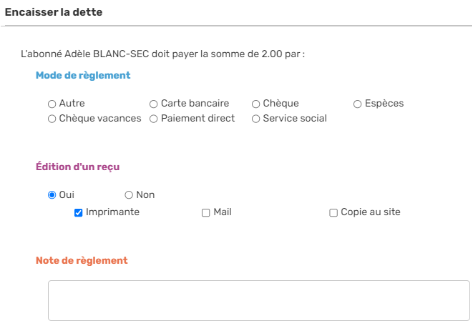
Dans les 2 cas, il faut, au minimum :
- À l’aide des boutons radio, sélectionner le « Mode de règlement » qui convient ;
- À l’aide des boutons radio, demander ou non à éditer le reçu.
Si on souhaite éditer un reçu [la case est cochée par défaut suivant ce qu’on a coché dans le module administration]. Cette fenêtre de règlement se charge aussi lors de l’ajout d’une cotisation payante ou si on règle une dette depuis le prêt-retour.
Si on a coché la case « avec reçu », le logiciel envoie un fichier PDF sur l’imprimante locale. Le reçu pourra être réimprimé à partir de l’onglet « Dettes et règlements ».
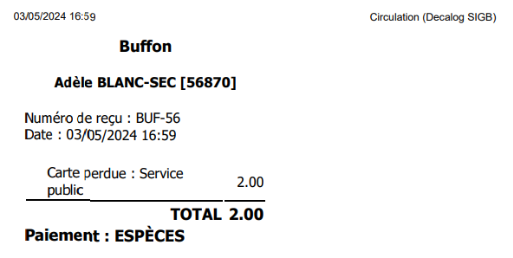
2.5. Dette impayée
2.5.1. Modifier
Si les droits suffisants sont associés à son profil, l’utilisateur accède au bouton « Modification » [ ] dans la fiche de l’abonné. Ledit bouton sert à ouvrir la fenêtre de gestion de la dette pour y changer le libellé et/ou le montant non réglé.
Attention : Le logiciel ne garde pas de trace de la modification. Pour une gestion comptable plus rigoureuse, il est conseillé d’utiliser la contre-écriture dans l’onglet « Dettes et Règlements ».
2.5.2. Supprimer
Si les droits suffisants sont associés à son profil, l’utilisateur accède au bouton « Suppression » [ ] dans la fiche de l’abonné. Ledit bouton sert à ouvrir la fenêtre de gestion de la dette pour y supprimer la dette non réglée. Il convient de confirmer la demande de suppression.
Attention : Le logiciel garde de trace de la suppression, visible dans le module « Dettes et Règlements ».
3. Onglet dettes et règlements
3.1. Recherche avancée et interface
La recherche avancée de l’onglet « Dettes et règlements » permet de trier par :
- Ce qui est réglé de ce qui est en attente de règlement : le critère de l’état.
- Date d’opération pour les règlements.
Exemple : il est possible de faire le bilan des règlements sur le dernier mois
- Type de l’opération : pour vérifier les contre-annulation.
- Auteur de l’opération, c’est-à-dire l’utilisateur du SIGB qui a réalisé le règlement.
- Mode de règlement : chèque, espèce, carte bancaire ou autre.
- Reçu, et possibilité de rechercher par numéro de reçu.
- Abonné, possibilité de mettre le nom d’un abonné.
- Type d’abonné : groupe ou personne.
- Motif : inscription, retard, rappel ou autre.
- Date de création de la dette.
Exemple : on souhaite avoir le bilan des amendes générées par le dernier envoi de relances.
Enfin, il est possible de charger un panier d’abonnés.
Exemple : on cherche dans l’onglet abonnés tous les abonnés dont la cotisation est échue pour les supprimer. Avant, on souhaiterait voir si certains ont des dettes en attente de règlement. On les ajoute dans un panier et on charge le panier dans l’onglet Dettes et règlements, en rajoutant le critère état = en attente de règlement.

À partir des résultats de la recherche, on peut, selon le cas :
| En attente de règlement | Réglé |
| Voir le montant globale de toutes les dettes confondues | Voir le montant globale de toutes les dettes confondues, ainsi que le sous-total par mode de règlement |
 |
      |
3.2. Contre-écriture ou Extourne
L’utilisateur peut intervenir sur une écriture en partant du module « Dettes et règlements ».
Aussi le SIGB permet-il de :
|
Modifier une écriture comptable concernant :
|
 |
|
Supprimer une écriture comptable concernant :
|
 |
|
Annuler un règlement [Contre-écriture ou Extourne]
|
 |
A partir des résultats de la recherche, cliquer sur l’icône d’annulation fait apparaître la fenêtre d’annulation.
Attention : le logiciel ne garde pas de trace de la modification d’une dette. Pour une gestion comptable plus rigoureuse, il est conseillé d’utiliser la contre-écriture [extourne].
3.2.1. Modifier
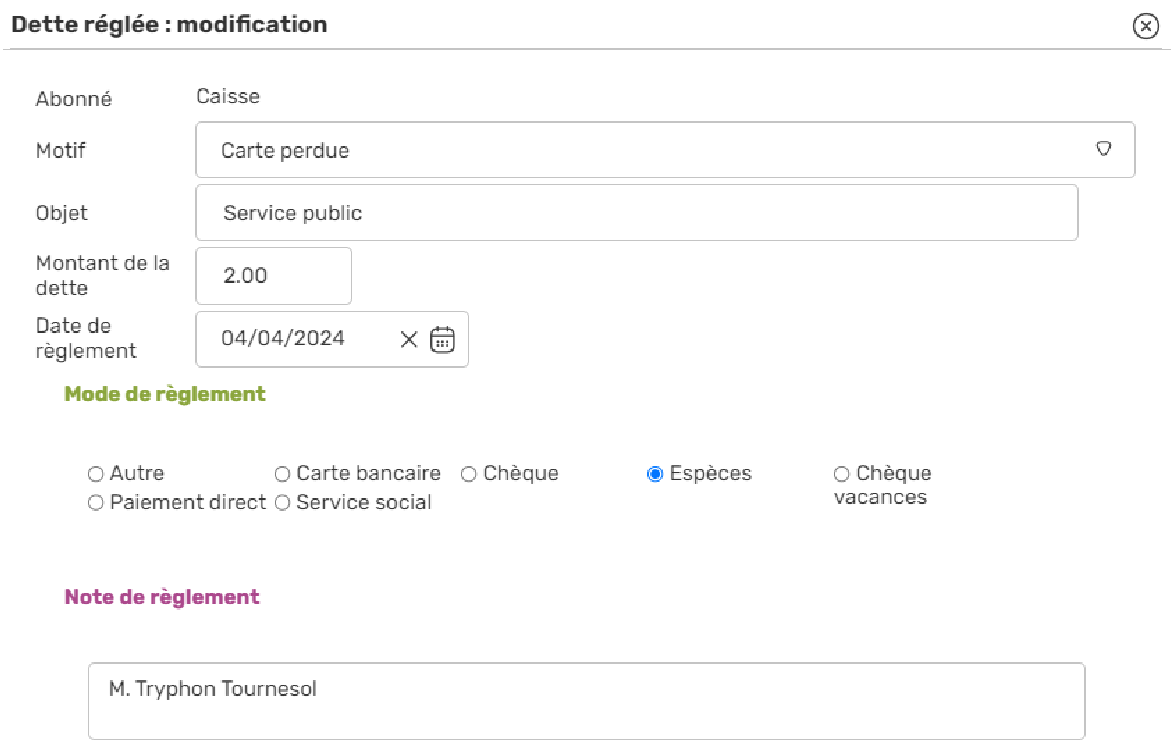
3.2.2. Supprimer
Lors de la sollicitation pour une suppression, le système demande une confirmation.
Cliquer sur le bouton « Oui » pour affermir la demande.
3.2.3. Annuler
Lors de la sollicitation pour une annulation, le système demande de préciser le type d’opération attendue :
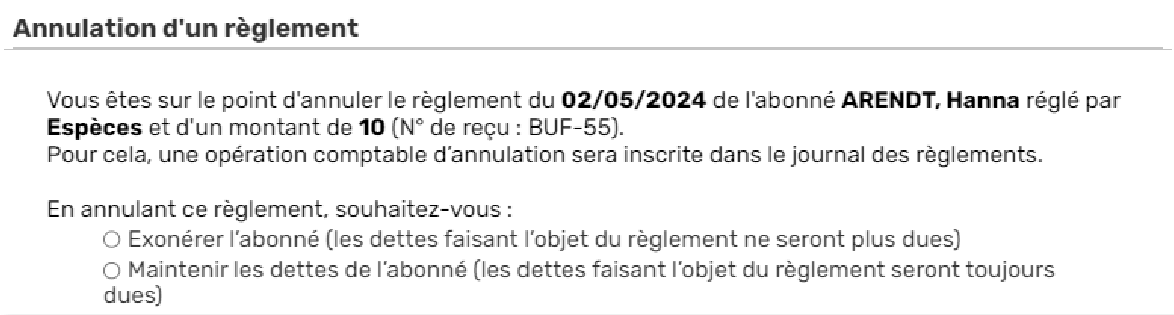
- Exonération : extinction définitive de la dette que doit l’abonné
- Exemple : L’abonné paye une amende pour retard, alors qu’on retrouve le document dans nos rayons. Comme on désire rembourser l’abonné ; on réalise donc une annulation en l’exonérant.
- Contre-écriture ou extourne : l’écriture initiale est rayée, mais l’abonné la dette que doit payer persiste.
- Exemple :
- On a indiqué avoir encaissé l’argent, alors que, dans les faits, l’abonné n’a rien versé, faute d’avoir de quoi payé.
- On réalise alors une annulation en maintenant la dette de l’abonné, afin de pouvoir créer une écriture véritable le moment venu.
Attention : Dans ce cas, le numéro de reçu change. C’est bien un nouveau règlement qui est enregistré.
Il est possible d’utiliser le critère « Type de l’opération » de la recherche avancée pour vérifier les contre-écriture.
3.3. Dupliquer un reçu
Il est possible de réimprimer un reçu depuis l’onglet Dettes et règlements.Attention : On ne peut réimprimer le reçu si et seulement si on a déjà imprimé le justificatif. |
 |
4. Brouillard, main courante et journal de caisse
4.1. Écritures comptables
Le SIGB propose d’exporter les listes des règlements ou des dettes réglées à partir des résultats de la recherche et en passant par « Traitements par lot ».
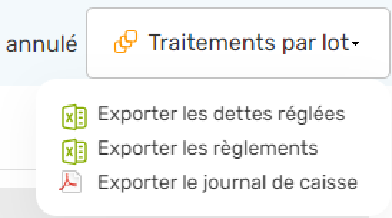
Dans la fenêtre d’export, il faut penser à cocher les cases qui conviennent.
Attention : Le SIGB sauvegarde les « préférences » par utilisateur pour la prochaine demande d’export lancée à partir de cet onglet.
Le périmètre « Dettes réglées » comporte, à la différence des « Règlements en attente », la possibilité de mentionner :
- Site
- Date de création et modification
- Motif
- Objet
- Auteur de la dette
- Mention d’annulation.
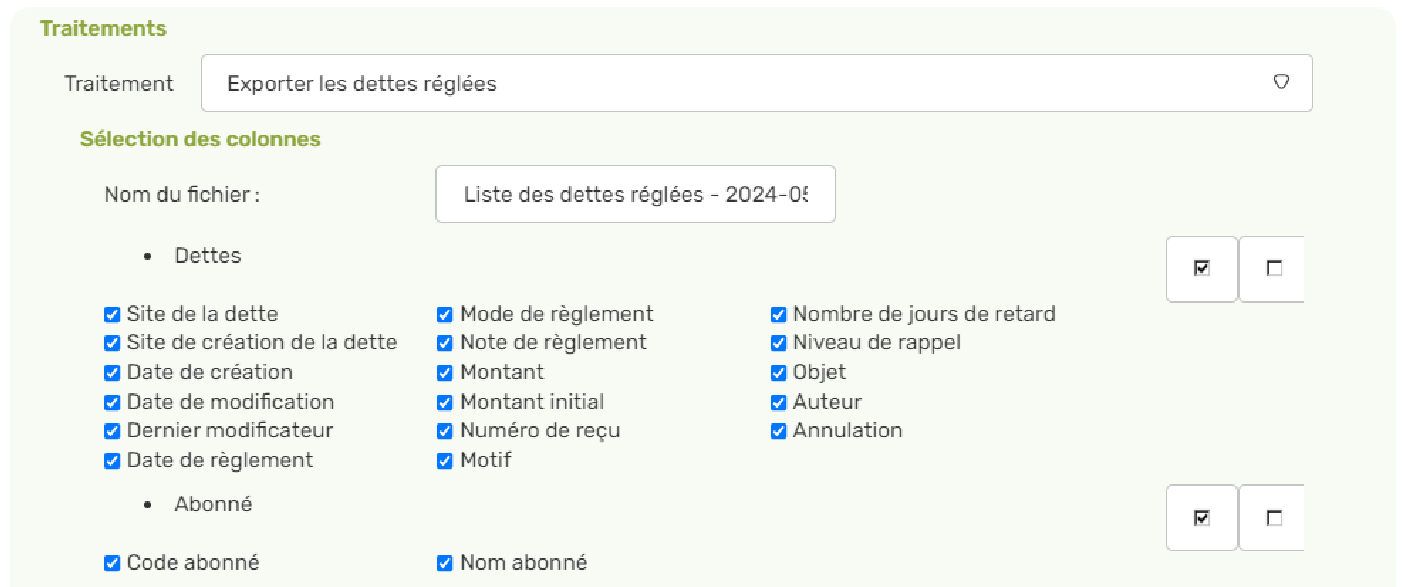
L’export se fait au format *.xls, lisible par Calc [Libre Office ®] ou Excel [Microsoft ®].

Le périmètre « Règlements » comportent, à la différence de « Dettes réglées » la possibilité de mentionner :
- Type de l’opération : annulation, etc.),
- Numéro (calculé à partir de la date du jour)
- Date de l’opération.

L’export se fait au format *.xls, lisible par Calc [Libre Office ®] ou Excel [Microsoft ®].

4.2. Journal de caisse
Le système propose de générer un journal de caisse que l’on peut présenter, par exemple, au Trésorier payeur général, en accompagnement des sommes verser au Trésor public.
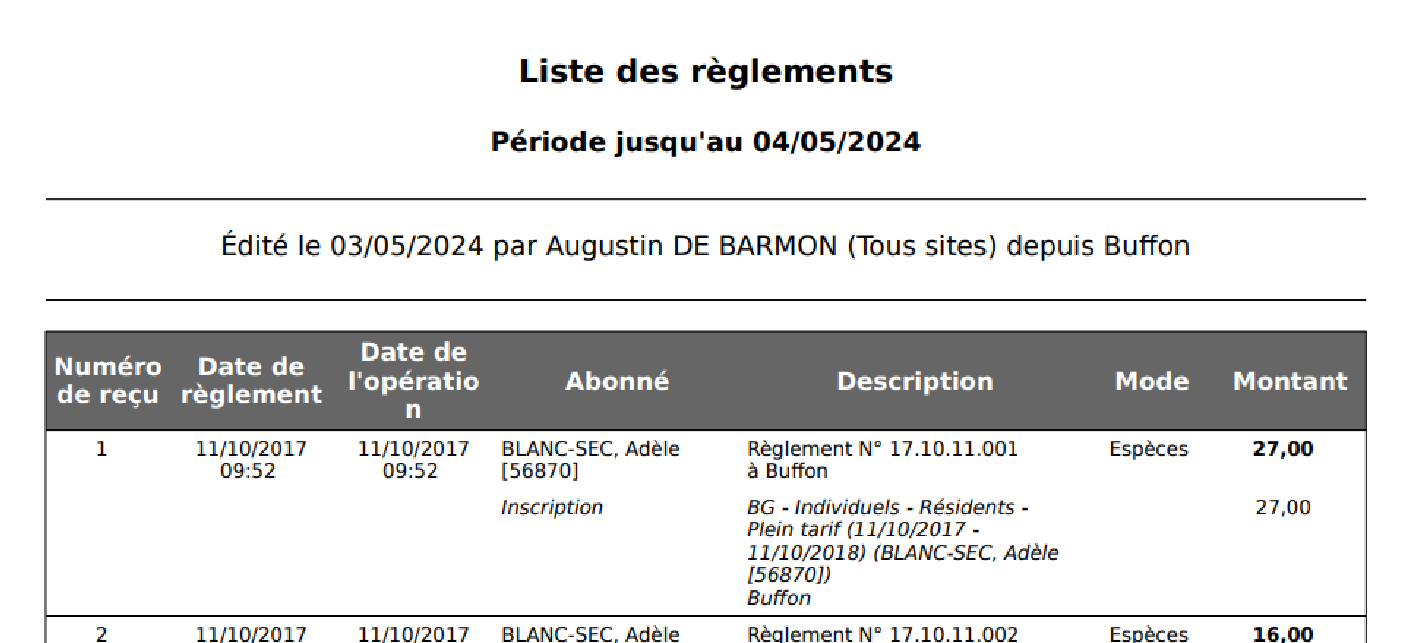
… / …
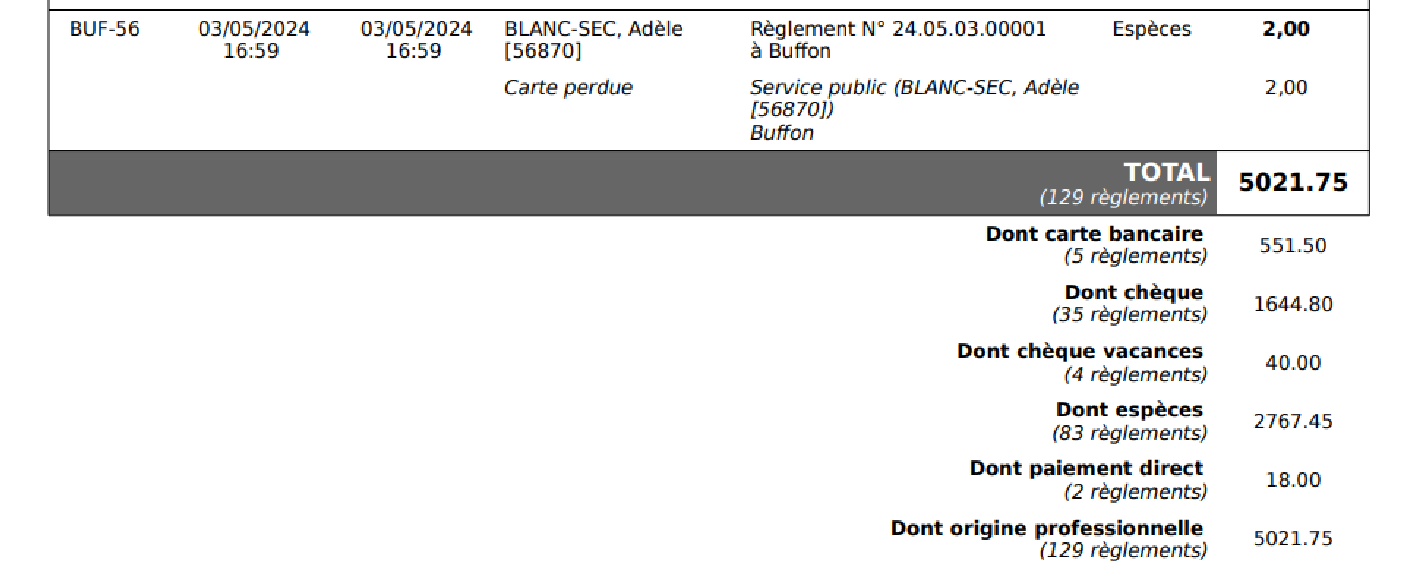
5. Historique
Dans chaque fiche d’abonné, on trouve l’historique des écritures concernant l’adhérent.
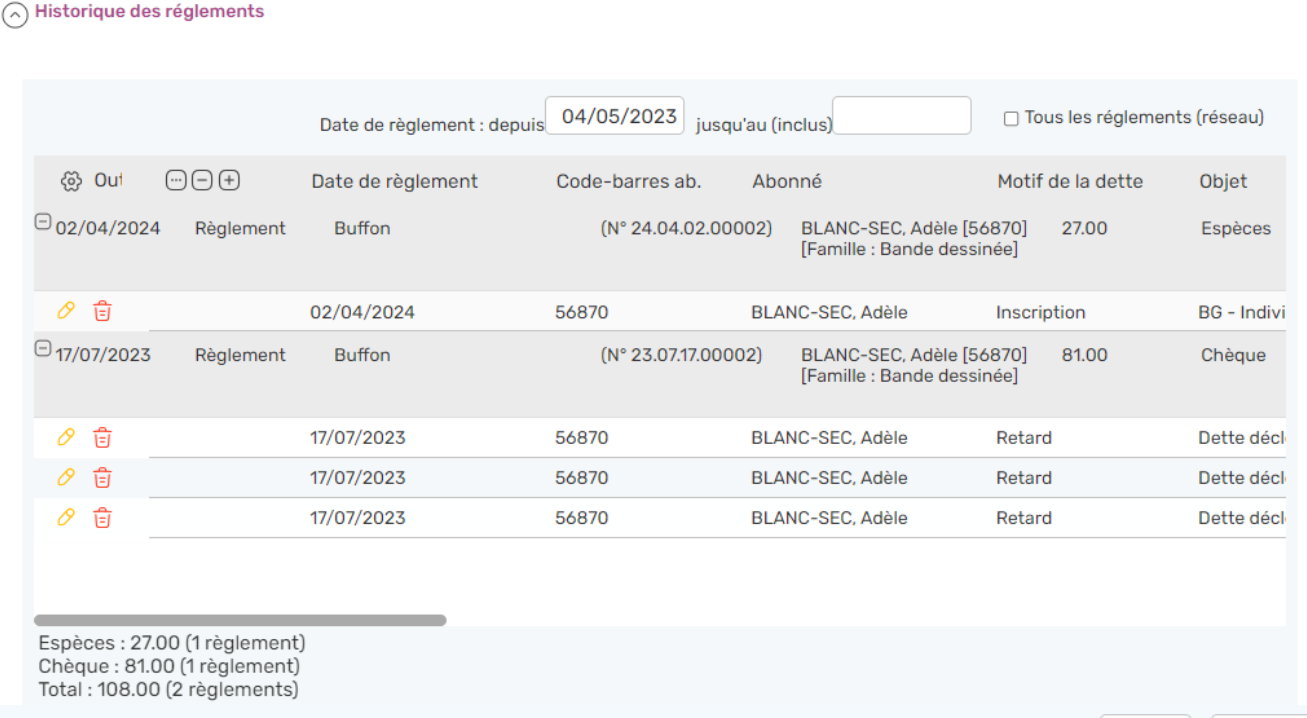
La durée de rétention de l’information dépend des paramètres définis dans l’administration. [cf. Administration > [réseau] > Site > Paramètres > Dettes et règlements].

En cas de besoin, le Service support de Decalog SIGB se tient à votre disposition via la plateforme de maintenance : https://support.decalog.net.
Renseigner une adresse temporaire
1. Activation de l’option
L’utilité principale de l’adresse temporaire est de gérer des abonnés ayant deux adresses (vacanciers ou enseignants ou d’une entreprise, par exemples). L’activation de cette option aura pour effet de créer une deuxième adresse dans la fiche d’inscription.
Cette option n'est pas activée par défaut sur Decalog SIGB : pour en disposer, il suffit d’aller dans Administration du réseau > Réseau (si réseau de bibliothèques) ou Site (si bibliothèque isolée) > Fonctionnalités supplémentaires, et d’activer l’option « Gestion d’une adresse abonné temporaire ».
Dès l’instant où l’option est activée sur la base, un onglet supplémentaire « Adresse temporaire » apparaît au niveau du bloc « Adresse » des fiches abonné et regroupement.
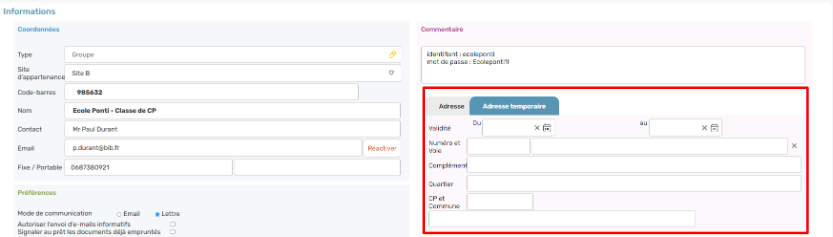
2. Focus sur la période de validité
Il est possible – mais facultatif – de définir une période de validité temporaire de l’adresse ; par exemple, on peut définir une adresse complémentaire, valide pendant la période estivale (du 1er juillet au 31 août) ; dans ce cas, l’adresse classique sera fonctionnelle le reste de l’année.
Cette période peut :
- Ne pas être renseignée, auquel cas l’adresse temporaire est valide toute l’année.
- Avoir uniquement la borne inférieure renseignée (champ « Du »), auquel cas on rend l’adresse temporaire valide à partir de la date donnée, sans limitation dans le temps.
- Avoir uniquement la borne supérieure renseignée (champ « au »), auquel cas on rend l’adresse temporaire valide jusqu’à la date donnée, à partir du jour où l’on effectue le paramétrage.
Ainsi, pendant la période où l’adresse temporaire est valide, c’est cette adresse qui sera utilisée pour les envois par lettre destinés à l’emprunteur (sans qu’il soit nécessaire d’intervenir sur les modèles de documents utilisés).
3. Exploitations de l’adresse temporaire
3.1 Dans les envois par lettre
Comme indiqué précédemment, l’adresse temporaire définie sera celle utilisée pour les envois par lettre, en lieu et place de l’adresse principale, pour la période de validité déterminée.
3.2 En recherche
Des critères de recherche ont été ajoutés dans la recherche avancée d’abonnés (accessible dans le module Circulation > Abonnés > Recherche avancée).
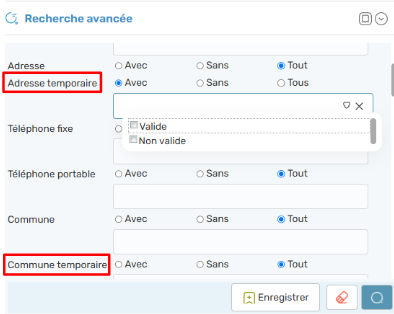
3.1. Dans la fiche regroupement
L’adresse temporaire a également existe également sur la fiche regroupement : s’il a été défini dans le type de regroupement que l’on communique avec la famille, il est nécessaire de renseigner l’adresse temporaire, non pas sur la fiche de l’abonné individuel, mais sur la fiche du regroupement.
3.2. Dans les autres modules
De façon transparente, l’adresse temporaire est également prise en compte dans toutes les fonctionnalités impliquant les adresses :
- Données exportables vers un tableur (l’adresse temporaire est exportée au sein de la donnée « Adresse »).
- Statistiques (selon ce que l’on cherche à comptabiliser, on utilisera l’adresse en cours de validité dans la période demandée).
- Onglet Adresses dans le module Paramètres (permettant de réaliser des corrections sur le fichier d’adresses).
- Report de données entre les fiches regroupement et abonné (lors du report de l’adresse de l’abonné sur son regroupement, ou inversement, cela inclut également l’adresse temporaire, si elle est renseignée).
En cas de besoin, le service support Decalog SIGB se tient à votre disposition via la plateforme de maintenance : https://support.decalog.net.
Circulation
Effectuer une réservation
1. Introduction
Cette documentation décrit les méthodes pour effectuer une réservation depuis Decalog SIGB (les réservations depuis le portail ne seront donc pas abordées ici).
| Un abonné peut demander la réservation d’un document : | |
| Document en prêt | Document présent en rayon |
| Lorsque ce dernier est indisponible (déjà en prêt chez un autre abonné par exemple). | Lorsque ce dernier est disponible et que l’abonné ne peut pas venir le chercher immédiatement (cette option-ci est soumise à paramétrage : chaque bibliothèque peut autoriser ou non la réservation d’un document disponible). |
| Étape 1 : Demande | |
| La demande concerne le Titre ; en ce sens le 1er exemplaire qui devient disponible déclenche automatiquement une alerte en vue de prévenir le lecteur qu’il peut venir emprunter ledit document. | |
| Étape 2 : Attribution | |
| Alerte Au retour du document, le système signale que le document restitué fait l’objet d’une réservation… On peut procéder alors à l’étape d’attribution : Réaction On procède à l’étape d’attribution : on attribue à l’abonné demandeur l’exemplaire rendu, tout en le prévenant qu’il peut venir chercher son document |
Alerte Dès qu’un exemplaire peut être mis de côté pour satisfaire la réservation de l’abonné… On doit procéder à l’étape d’attribution Réaction On attribue à l’abonné demandeur un exemplaire de la notice, tout en le prévenant qu’il peut venir chercher son document (le fait de le prévenir est automatique si l’abonné possède un mode de communication email). |
À noter : La réservation se fait obligatoirement au niveau de la notice et non de l’exemplaire (*) : dans le cadre d’un réseau de bibliothèques, l’abonné peut choisir un document et son site de retrait, ce qui permet de gérer efficacement le circuit des réservations.
Remarque importante : La réservation peut porter sur l’exemplaire SI et SEULEMENT SI le réservataire est un abonné de type « fonctionnel ».
2. Recherche en entonnoir et Réservation
Cette solution convient parfaitement si :
- L’abonné ne sait pas exactement quel est le document qu’il souhaite consulter et emprunter à domicile,
- Que la réservation – de ce fait – découle d’un prêt qu’il faudra différé, car le document convoité se trouve emprunté.
2.1. Réservation et Attribution
Pour créer une réservation, il faut au préalable rechercher un document réservable dans Catalogues > Recherche et catalogage.
 |
Lancer la recherche dans le catalogue et repérer le document qui intéresse le lecteur |
 |
Si le document est indisponible parce qu’emprunté, on peut le réserver |
| Cliquer sur la ligne qui porte le titre | |
 |
 Cliquer sur le bouton « Réserver » qui figure dans la barre d’outils À noter : Si le bouton « Réserver » n’est pas présent depuis les résultats de la recherche documentaire, c’est que les droits de l’utilisateur ont été mal définis. À noter : Si le bouton « Réserver » est grisé [] et non cliquable, c’est qu’il n’y a pas de notice sélectionnée, ou qu’elle ne possède pas d’exemplaire. |
Même si les réservations portent sur la notice, le logiciel considère que la présence d’un exemplaire est une condition nécessaire pour créer une réservation, sans quoi elle ne pourrait être satisfaite [  Emprunt]. Emprunt]. |
|
| En cliquant sur le bouton « Réserver », le logiciel charge la fenêtre de sélection des abonnés. Rechercher l’abonné par son prénom, nom [ou son numéro de carte]. |  |
| Cliquer sur le bouton « Réserver ». |  |
| Le logiciel affiche un message intermédiaire si l’abonné est visé par une situation l’empêche de réserver ce document, comme il l’aurait fait depuis la circulation. À noter : Si on outrepasse l’interdiction, on accède à l’écran de réservation du document. |  |
| Il est alors possible de changer d’abonné ou de forcer la réservation. |  |
| Cliquer sur le bouton « Réserver » pour confirmer le demande. |  |
|
Bloc « Document »
|
 |
| Cet écran change selon la situation du document réservé : Si l’abonné ne peut pas réserver le document, le système proposer de forcer la réservation et/ou l’attribution : seul un Utilisateur ayant les droits requis peut procéder à la manœuvre. Si le document est disponible, une option d’attribution directe sera proposée en plus du bloc de réservation. |
|
Une fois la réservation enregistrée, le système affiche une médaille à gauche du titre pour signaler cette particularité.

À noter : Au passage de la souris en survol, le système affiche la liste des réservataires, positionnés dans l’ordre chronologique ancienneté ; ainsi, celui placé en 1ère position sera servie en 1er.

À noter : Le document sera attribué lors du retour de prêt.
2.2. Attribution directe
L’attribution directe aura pour conséquence d’envoyer un mail automatique de disponibilité de la réservation à l’abonné, si un mail a été renseigné et que la case communication par mail a été cochée sur la fiche de l’abonné.

Si on a choisi d’attribuer le document directement, le logiciel ouvre une fenêtre d’attribution de la réservation.
Il est alors possible de choisir l’exemplaire attribuer… s’il y en a plusieurs. Pour ce faire, procéder comme suit :
- Cliquer sur la ligne qui porte l’exemplaire ou simplement en lisant le code à barres qui figure sur le document.
- Choisir la durée de validité de la réservation si elle est forcée.
- Cliquer sur le bouton « Attribuer ».

Dans le catalogue, le système signale que le document est « Attribué ».

3. Recherche ciblée et Réservation
Il est aussi possible de créer une réservation directement sans quitter l’onglet « Prêts – retours », à condition que la démarche ne nécessite pas de recherche documentaire sophistiquée.
Pour ce faire, procéder comme suit :
- Identifier l’abonné demandeur ;

2. Accéder à l’onglet « Réservation » ;

3. Cliquer sur le bouton « Ajouter une réservation » ;

4. Rechercher le document en question [critères : Titre, Auteur, ISBN, Année d’édition, numéro de revue, …] ;

5. Sélectionner le titre ;
6. Poursuivre comme dans le cas de figure précédant…

Ce mode de création de réservation a été conçu pour les documents dont on connait non seulement le titre et l’auteur, mais aussi la disponibilité au moment de la réservation.
La procédure est ensuite la même que précédemment : ouverture de la fenêtre de réservation, puis enregistrement de la demande de réservation ou attribution directe.
En cas de besoin, le service Support Decalog SIGB se tient à votre disposition via la plateforme de maintenance : https://support.decalog.net.
Gérer quotidiennement réservations et retards
1. Opérations de contrôle quotidiennes
Dans la mesure du possible, il s’avère nécessaire de réaliser quotidiennement les opérations suivantes :
| Réservations | Modules |
|
|
Attribution des réservations |
|
|
Réservations |
|
|
Réservations |
| Retards | Modules |
 Envoyer les courriers et mails de relance Envoyer les courriers et mails de relance |
Envoi de relances |


2. Réaliser les opérations | Assistance
2.1. Attribuer les réservations
 |
Au survol de la souris, l’icone représentant une cloche signale l’existence de document disponible dans le fonds de la bibliothèque qu’il convient d’attribuer à un réservataire en attente d’information à ce sujet. Au survol de l’icône, le SIGB affiche les 5 premières réservations à attribuer. | ||
 |
L’icône, toujours présente en haut à droite du logiciel, signale les réservations pouvant être satisfaites par un exemplaire actuellement en rayon. | ||
 |
S’il en existe davantage, il suffit de double-cliquer sur l’icône pour basculer directement dans la module Attribution des réservations pour obtenir la liste exhaustive. | ||
 |
Dans cet onglet, on attribue les réservations, les unes après les autres, sans ordre privilégié. | ||
 |
Pour ce faire, il suffit de lire le code-barres de l’exemplaire dans la zone prévue à cet effet. Le document peut alors être mis de côté dans l’étagère des réservations. | ||
 |
Le système confirme l’attribution qui sous-entend l’envoi automatique à l’intéressé dans la mesure où celui-ci a communiqué une adresse mél. | ||
2.2. Supprimer les réservations en retard
En attribuant une réservation, on admet que le réservataire dispose d’un laps de temps pour venir emprunter ledit document ; il s’agit d’une « mise de côté » pour une durée « encadrée » ;
Passé ce délai, la réservation ne bascule pas automatique vers l’abonné figurant en deuxième position sur la liste d’attente.
C’est donc au bibliothécaire de supprimer les réservations en retard, afin de pouvoir, selon le cas :
- Attribuer l’exemplaire à une autre réservataire
- Le remettre en rayon.
Pour identifier toutes les mise de côté caduques, procéder comme suit :
Étape 1 | Identifier les mises de côté caduques
- Accéder à « Circulation » ;
- Passer dans l’onglet « Réservations » ;
- Dans les critères de recherche, sélectionner :
- État de la réservation : sélectionner « Disponible »
- Site de retrait [dans le cas d’un fonctionnement en réseau]
- Nombre de jours de retard : indiquer la valeur « 1 », pour obtenir les mises de côté ayant au moins un jour de retard
- Lancer la recherche.

Étape 2 | Supprimer les réservations
Supprimer ensuite les réservations une par une en cliquant sur l’icône de suppression.

2.3. Réservation| Envoyer un avis « papier »
Il est conseillé de vérifier la présence physique des documents réservés sur l’étagère dédiées avant d’envoyer les avis.
Pour envoyer un avis « papier », procéder comme suit :
- Accéder à « Circulation » ;
- Passer dans l’onglet « Réservations »;

- Lancer la recherche par défaut ;
- Cliquer sur le bouton « Traitements par lot »;

- Dans la liste proposée, sélectionner « Envoyer les avis de disponibilité »;

- Lancer le traitement ;

- Télécharger le fichier ;

- Imprimer les avis.
Conditions d’envoi :
- Que l’abonné ait un mode de communication par lettre (les mails ont déjà été envoyés lors de l’attribution de la réservation).
- Que l’avis n’ait pas déjà été envoyé (aucun risque de renvoyer un avis déjà envoyé).
- Que l’abonné ait une adresse postale renseignée (sur sa fiche ou celle de son regroupement).
- Que la réservation soit à retirer dans votre site (dans un réseau, chaque site envoie ses avis).
2.4. Retard | Envoyer un avis
Aller dans l’onglet Envoi de relances (module Circulation). Cliquez sur Envoyer sur chaque bloc présent. Les mails s’envoient automatiquement, les courriers seront à imprimer depuis votre ordinateur.
Il est possible de prévisualiser les documents faisant l’objet d’une relance depuis l’onglet Prêts, en réalisant une recherche correspondant à vos plans de relance. Il est possible d’enregistrer cette recherche.
Pour envoyer un avis « papier », procéder comme suit :
- Accéder à « Circulation » ;
- Passer dans l’onglet « Envoi de relances » ;

- Cliquer sur le bouton « Envoyer » : Le système affiche le résultat de la génération des courriers ;


- Ouvrir le fichier ;
- Imprimer les relances.
En cas de besoin, le Service support de Decalog SIGB se tient à votre disposition via la plateforme de maintenance : https://support.decalog.net.
Envoyer un e-mail d'information aux abonnés (approche 1)
1. E-mail d’information | Définition
Les e-mails informatifs sont les messages qu’envoie volontairement la bibliothèque, par le biais de la fonction « Envoyer un e-mail », accessible à partir d’un résultat de recherche dans la base des Abonnés.

Remarque
Les messages électroniques énumérés ci-dessous ne relèvent pas de la catgorie « e-mail informatif » :
- Relance
- Avis de réservation
- Ajournement d’une réservation
- Suppression d’une réservation
- Activation du compte abonné
2. Autoriser l’envoi d’e-mail
L’envoi d’e-mails informatifs requiert l’autorisation formelle de l’abonné ; il peut la donner lors de son inscription et se dédire plus tard.
Matériellement dans la fiche « Abonné », cette autorisation se formalise en cochant la case prévue à cet effet : « Autoriser l’envoi d’e-mails informatifs ».
Cette case est disponible uniquement si on a renseigné une adresse Email sur la fiche de l’abonné.

Remarque
On peut lancer un traitement par lot pour cocher cette case sur l’ensemble des abonnés ayant fourni une adresse e-mail (en s’étant assuré – au préalable – de leur accord pour la réception de méls). Pour ce faire procéder comme suit :
- Accéder à Circulation ;
- Passer dans l’onglet « Abonnés » ;
- Lancer la recherche ;
- Cliquer sur bouton « Traitement par lot » ;
- Dans la liste, sélectionner « Modifier les données abonnés » ;
- Cliquer sur le bouton « Ajouter un type de données à traiter » ;
- Dans la liste, sélectionner « Envoi d’e-mails informatifs autorisé » ;
- Sélectionner la valeur « Cocher » ;
- Lancer le traitement souhaité.
Il est important de préciser également que, lorsqu’un abonné auquel on souhaite envoyer un e-mail informatif appartient à un regroupement avec lequel on a privilégié la communication (cf. option « Communication au regroupement » activée sur le type de regroupement dans Paramètres > Listes > Types de regroupement), on ignore les information renseignées sur la fiche abonné individuelle pour se référer à celles renseignées dans la fiche « Regroupement ».
Le courriel utilisé sera donc celui metionné au niveau du regroupement, qui devra également avoir autorisé l’envoi d’e-mails informatifs (case à cocher « Autoriser l’envoi d’e-mails informatifs » à activer sur la fiche regroupement).
3. Envoyer l’e-mail informatif
3.1. Constituer le panel destinataire
Passer par la recherche avancer pour identifier les destinataires en utilisants les critères ad hoc.
À noter :
Si cet envoi est régulier, il peut être intéressant de sauvegarder la requête pour la rejouer la prochaine fois (les recherches sont sauvegardées par « utilisateur »).
S’il est question d’envoyer un e-mail à un public particulier, on utilise pour cela d’autres critères dans la recherche avancée (exemple : le critère sur l’âge de l’abonné si l’on veut conserver uniquement les abonnés de moins de 12 ans pour une animation jeunesse).

3.2. Créer et envoyer le mail d’information
Une fois la sélection d’abonnés réalisée, procéder à l’envoi d’e-mails à tous les abonnés se sélectionne depuis les Traitements par lot. Pour ce faire, procéder comme suite :
- Cliquer sur le bouton « Traitements par lot » ;

- Sélectionner « Envoyer un e-mail informatif ». En cliquant sur « Envoyer un e-mail », le logiciel charge une nouvelle fenêtre ;

- Dans le formulaire qui s’ouvre, paramétrer le message souhaité ;
- Sélectionner le « Type d’abonné ». NB : Il faut sélectionner le type d’abonnés : si on veut envoyer le même mail aux abonnés de type groupe (classes, collectivités, etc.) et de type personne, il faudra réitérer l’opération.

- Indiquer l’objet de l’envoi [obligatoire].

- Saisir le corps du message [obligatoire].
- Sélectionner le « Type d’abonné ». NB : Il faut sélectionner le type d’abonnés : si on veut envoyer le même mail aux abonnés de type groupe (classes, collectivités, etc.) et de type personne, il faudra réitérer l’opération.
- Sélectionner une pièce jointe, si besoin est.

- Envoyer un brouillon à une adresse privée pour tester la qualité du publipostage.

- Lancer la diffusion au panel en cliquant sur le bouton « Envoyer ».

Un message rappelle le nombre d’abonnés concernés par l’envoi. 
Le système affiche un compte rendu d’envoi signalant les anomalies éventuelles.


À noter : il est impossible à cette étape de savoir si tous les abonnés contactés ont bien reçu le mailing, car le retour éventuel d’un e-mail non délivré n’est logiquement pas immédiat. Il est de ce fait conseillé d’utiliser le critère de recherche « Dernier email non délivré » = Oui (accessible depuis la recherche avancée de l’onglet abonné) le lendemain de l’envoi, de manière à savoir si l’adresse mail de certains abonnés a été marquée comme invalide suite à cet envoi de mailing.
3.3. Utiliser la boîte à outils
Il est possible de copier-coller directement dans la zone de texte un texte déjà mis en page depuis un logiciel de traitement de texte. Decalog SIGB propose aussi quelques options de mise en page et publication :
 |
 |
| Police | Contenu | Mis en forme |
| Changer le style et la taille de police | Citation (mise en forme par défaut) | Annuler la dernière opération |
| Mettre en gras, italique, souligné ou barré | Lien hypertexte | Insérer une liste ou une puce |
| Supprimer la mise en forme | Image | Augmenter ou diminuer le retrait |
| Changer la couleur de la police ou la couleur de fond | Tableau | Mettre à gauche, centrer, mettre à droite ou justifier le paragraphe |
Il est possible aussi de joindre plusieurs fichiers (dont la taille totale des fichiers ne doit pas dépasser 5 Mo).
Attention : il est possible mais déconseillé d’ajouter des images directement dans le corps de l’e-mail. En effet, certaines messageries vont corrompre le contenu de l’e-mail qui deviendra ainsi illisible à cause de l’image insérée.
En cas de besoin, le service support Decalog SIGB se tient à votre disposition via la plateforme de maintenance : https://support.decalog.net.
Envoyer un e-mail d'information aux abonnés (approche 2)
1. Qu’est-ce qu’un e-mail d’information ?
Les e-mails informatifs sont les e-mails envoyés volontairement par la bibliothèque, par le biais du traitement par lot « Envoyer un e-mail », accessible depuis l’onglet Abonnés du module Circulation.
Les e-mails suivants ne sont donc pas des e-mails informatifs :
- Les e-mails de relance.
- Les e-mails d’avis de réservation.
- Les e-mails relatifs à l’ajournement ou à la suppression d’une réservation.
- Les e-mails d’activation du compte abonné sur le portail.
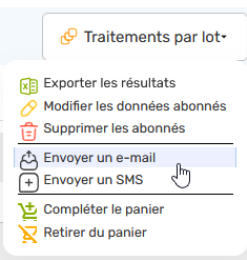
2. Autoriser l’envoi d’e-mails d’information
L’envoi d’e-mails informatifs (hors relances, réservations et activation compte donc) requiert une autorisation formelle de la part de l’abonné lors de son inscription. Cette autorisation se matérialise sur la fiche abonné en cochant la case « Autoriser l’envoi d’e-mails informatifs ». Cette case est accessible si on a renseigné une adresse Email sur la fiche de l’abonné.
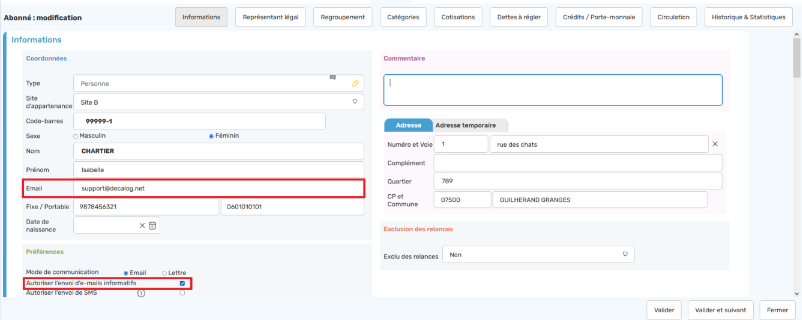
Pour information : il est possible d’effectuer un traitement par lot pour cocher cette case sur l’ensemble des abonnés ayant fourni une adresse e-mail (en s’étant assuré au préalable de leur accord pour la réceptions de mailings).
Pour cela, utilisez la recherche avancée d’abonnés et le critère de recherche Email = Avec, afin de retrouver tous les abonnés ayant fourni une adresse e-mail, puis utilisez le traitement par lot de modification d’abonnés pour cocher cette case sur les abonnés de votre sélection.
Il est important de préciser également que lorsqu’un abonné auquel on souhaite envoyer un e-mail fait partie d’un regroupement avec lequel on a choisi de communiquer (option « Communication au regroupement » activée sur le type de regroupement dans Paramètres > Listes > Types de regroupement), on ignore les information renseignées sur la fiche abonné pour se référer à celles renseignées sur la fiche regroupement. L’adresse mail sera donc celle du regroupement, qui devra également avoir autorisé l’envoi d’e-mails informatifs (case à cocher « Autoriser l’envoi d’e-mails informatifs » à activer sur la fiche regroupement).
3. Sélectionner les abonnés
Pour rechercher tous les abonnés qui ont donné leur accord pour recevoir les e-mails d’information, il faut passer par la recherche avancée de l’onglet Abonné et choisir « Oui » pour le critère « Envoi d’e-mails d’informtion autorisé ». Si cet envoi est régulier, il peut être intéressant de sauvegarder la recherche pour la charger plus rapidement la prochaine fois (les recherches sont sauvegardées par utilisateur).
S’il est question d’envoyer un e-mail à un public particulier, on utilise pour cela d’autres critères dans la recherche avancée (exemple : le critère sur l’âge de l’abonné si l’on veut conserver uniquement les abonnés de moins de 12 ans pour une animation jeunesse).
Une fois la sélection d’abonnés effectuée, l’envoi d’e-mails à tous les abonnés se sélectionne depuis les Traitements par lot. En cliquant sur « Envoyer un e-mail », le logiciel charge une nouvelle fenêtre.
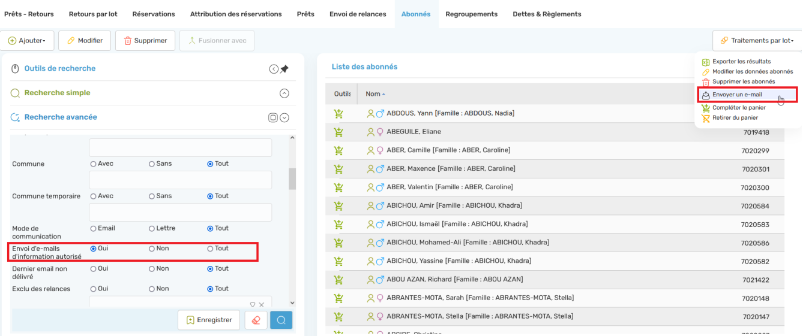
4. Préparer le mail d’information
4.1. La fenêtre d’envoi
La fenêtre rappelle le nombre d’abonnés concernés par l’envoi. Il faut sélectionner le type d’abonnés : si on veut envoyer le même mail aux abonnés de type groupe (classes, collectivités, etc.) et de type personne, il faudra réitérer l’opération.
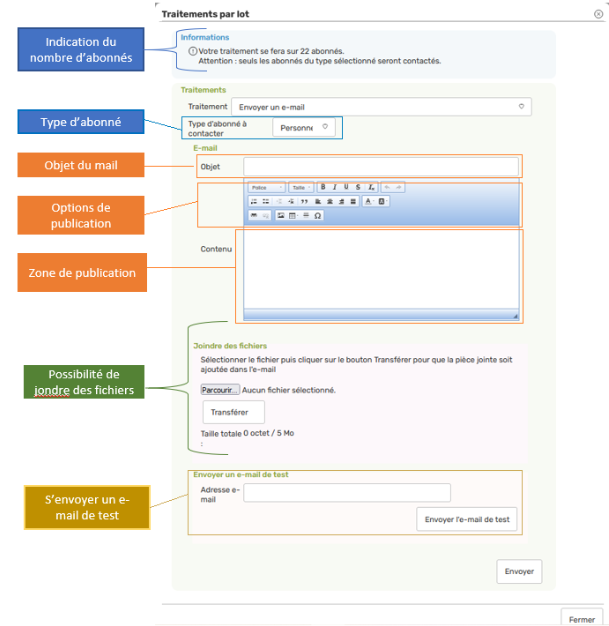
4.2. Options de publication
Il est possible de copier-coller directement dans la zone de texte un texte déjà mis en page depuis un logiciel de traitement de texte. Decalog SIGB propose aussi quelques options de mise en page et publication :
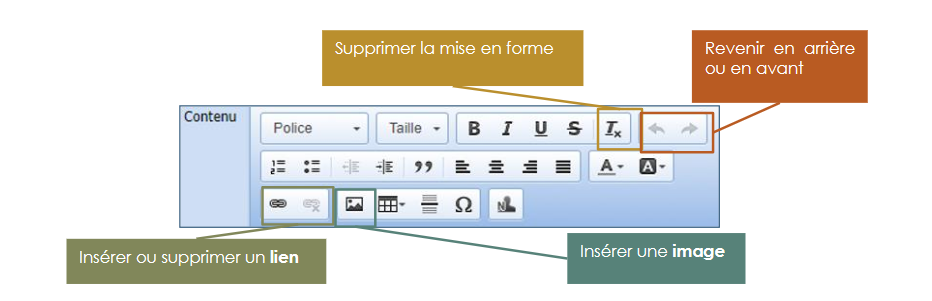
- Changer le style et la taille de police
- Mettre en gras, italique, souligné ou barré,
- Supprimer la mise en forme,
- Annuler la dernière opération,
- Insérer une liste ou une puce,
- Augmenter ou diminuer le retrait,
- Insérer une citation (mise en forme par défaut)
- Mettre à gauche, centrer, mettre à droite ou justifier le paragraphe
- Changer la couleur de la police ou la couleur de fond.
- Insérer ou supprimer un lien
- Insérer une image, un tableau, une ligne horizontale, un caractère spécial ou une balise *Name* (afin que cette balise soit remplacée par le nom de l’abonné lors du véritable envoi).
Il est possible aussi de joindre plusieurs fichiers (dont la taille totale des fichiers ne doit pas dépasser 5 Mo).
Attention : il est possible mais déconseillé d’ajouter des images directement dans le corps de l’e-mail. En effet, certaines messageries vont corrompre le contenu de l’e-mail qui deviendra ainsi illisible à cause de l’image insérée.
5. Envoyer le mail
Avant l’envoi, il est possible (et conseillé !) de s’envoyer un mail de test avant de lancer l’envoi à votre sélection abonné, afin de vérifier la mise en page depuis une boîte mail.
Une fois l’e-mail de test envoyé et contrôlé, on peut envoyer le mailing, par le biais du bouton Envoyer. Un message de confirmation s’affiche en rappelant le nombre d’abonnés concernés, et un bilan est affiché à la fin de l’envoi.
Le survol des icônes « i » d’information permettent d’avoir des précisions sur l’interprétation que l’on doit faire des différentes lignes du bilan de l’envoi.
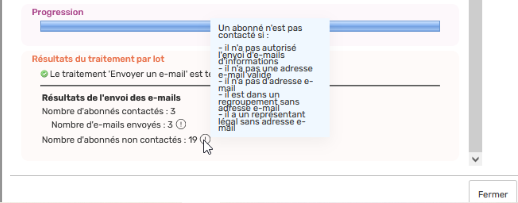
À noter : il est impossible à cette étape de savoir si tous les abonnés contactés ont bien reçu le mailing, car le retour éventuel d’un e-mail non délivré n’est logiquement pas immédiat. Il est de ce fait conseillé d’utiliser le critère de recherche « Dernier email non délivré » = Oui (accessible depuis la recherche avancée de l’onglet abonné) le lendemain de l’envoi, de manière à savoir si l’adresse mail de certains abonnés a été marquée comme invalide suite à cet envoi de mailing.
En cas de besoin, le service support Decalog SIGB se tient à votre disposition via la plateforme de maintenance : https://support.decalog.net.
Effectuer une prolongation de prêt
1. Introduction
La possibilité de prolonger les prêts figurant sur une carte abonné dépend essentiellement de la configuration des règles de prolongation associées aux droits de l’abonné [cf. « Cotisation »].
Pour rappel, une règle de prolongation définit :
- Un nombre maximal de prolongations par document.
- Une durée de prolongation.
- Une fourchette de dates d’autorisation.
Ces règles de prolongation définissent les droits des abonnés à prolonger depuis le portail et depuis le SIGB.
La différence réside dans le fait que depuis le SIGB, les prolongations peuvent être forcées par l’utilisateur, qui doit avoir les droits adéquats pour cela. Les durées applicables pour une prolongation forcée sont celles des règles de prolongation (si le document se retrouve dans les conditions définies par la règle) ou en dernier recours celles définies dans les préférences de l’utilisateur.
Dans tous les cas, une prolongation, forcée ou non, se réalise :
- À partir de la date de retour prévue pour un document qui n’est pas en retard.
- À partir de la date du jour pour un document en retard.
Nous verrons dans cette méthode la simple prolongation depuis le SIGB (module Circulation, onglet Prêts-retours) : les paramétrages sont abordés dans d’autres aides.
À noter : La prolongation est également possible depuis l’onglet « Prêts » du module « Circulation ».
On peut distinguer deux types de prolongation :
- La prolongation unitaire d’un prêt.
- La prolongation par lot de tous les prêts.
2. Prolongation unitaire
La prolongation s’effectue toujours grâce à cette icône . Cette icône est disponible dans la colonne « Outils », située par défaut au début de la ligne dans le tableau d’affichage des prêts en cours.
Si nécessaire, il est possible de déplacer cette colonne (mise en 1ère colonne sur la capture ci-dessous).


En cliquant sur l’icône de prolongation unitaire, on a accès à une fenêtre de prolongation. Il est possible ici de définir une date manuellement, en choisissant une date ou un nombre de jours.
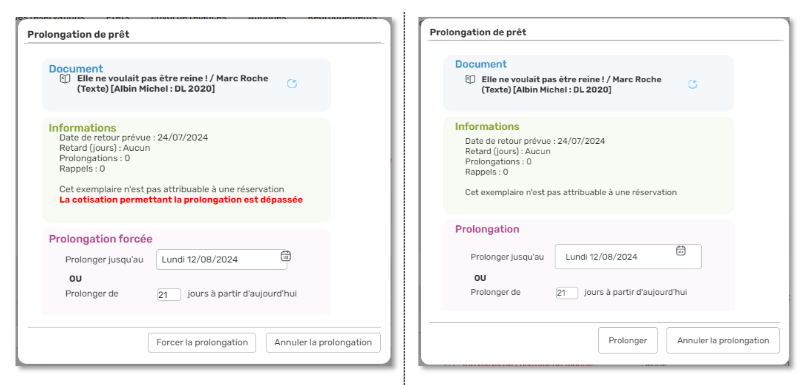
À noter : Dans la fenêtre affichée, le bloc « Informations » peut afficher une phrase en rouge ; cette phrase indique la raison pour laquelle la prolongation devra être forcée.
3. Prolongation par lot
3.1. Unitaire
Pour prolonger un titre parmi tous les emprunts en cours, procéder comme suit :
- Dans la colonne « Outils », à l’aide des cases à cocher, sélectionner les titres concernés ;
- Cliquer sur le bouton « Traitements par lot » ;
- Dans la liste, sélectionner « Prolonger les prêts »
- Vérifier les options affichées
- Cliquer sur le bouton « Lancer » pour que le système exécute la tâche demandée.
3.2. Partielle ou complète
Il est possible de prolonger QUELQUES ou TOUS les prêts d’un abonné ou d’un regroupement.
3.2.1. Périmètre
Pour sélectionner le périmètre d’action, procéder comme suit :
| Quelques prêts d’un abonné isolé |
|
 |
| Tous les prêts d’un abonné isolé |
|
 |
| Tous les membres du regroupement |
|
 |
| Tous les emprunts en cours sur toutes les cartes |
|
 |
3.2.2. Procédure
Pour prolonger les titres en prêt, procéder comme suit :
- Dans la liste, sélectionner « Prolonger les prêts ».
- Vérifier les options affichées
- Cliquer sur le bouton « Lancer » pour que le système exécute la tâche demandée.
À noter : Comme tous les prêts ne datent pas du même jour, une fenêtre s’ouvre et s’affiche à l’écran, afin de définir les règles d’application de la prolongation en fonction des situations particulières.

| Mode opératoire | Options de traitement |
|
La durée de prolongation à appliquer, en choisissant :
|
Options permettant de gérer les cas particuliers :
|
À noter : Les mentions « Prolonger jusqu’au » ou « Prolonger de » ne s’appliquent qu’au mode manuel…
3.3. Sélection du mode de prolongation
Pour la définition de la prolongation, deux modes alternatifs peuvent être sélectionnés :
- Le mode automatique (choix par défaut), qui applique la règle de prolongation définie dans les paramètres pour toutes les prolongations (comme si l’on appliquait la prolongation unitaire prêt après prêt).
- Le mode manuel, qui permet de définir soit une date jusqu’à laquelle prolonger, soit un nombre de jours de prolongation, à appliquer à l’ensemble des prêts concernés.
3.4. Sélection des options applicables
En ce qui concerne les options, cela consiste à définir a priori la gestion des cas particuliers qui pourraient se présenter.

Par exemple, le fait de décocher la case « Prolonger les exemplaires attribuables à une réservation » permet de prolonger tous les prêts sauf ceux qui pourraient être attribués à une réservation.
La case « Prolonger les exemplaires ne vérifiant aucune règle de prolongation » concerne des exemplaires qui ne seraient pas concernés par les règles de prolongations définies dans les paramètres.
Exemple : on a créé des règles de prolongations pour tous les documents sauf pour les DVD. En décochant cette case, les DVD ne seront pas prolongés. Si en revanche on la coche, les DVD seront prolongés en même temps que les autres documents.
Il est important de bien définir ces options lors de la première prolongation par lot : elles seront ensuite conservées pour les prochaines prolongations par lot.
Il suffit ensuite de lancer la prolongation pour l’effectuer sur l’ensemble des prêts concernés.
Une fois les prolongations effectuées, par le biais d’une prolongation unitaire ou par lot, les prêts prolongés apparaissent en violet dans la liste des prêts en cours.

En cas de besoin, le Service support de Decalog SIGB se tient à votre disposition via la plateforme de maintenance : https://support.decalog.net.
Consulter les réservations sur un document
1. Introduction
Un document disponible ou indisponible peut être réservé par un professionnel, ou directement par un abonné depuis le portail public, selon les règles définies dans le module Paramètres de Decalog SIGB. La réservation porte sur une notice, celle-ci pouvant contenir plusieurs exemplaires. L’un d’entre eux sera sélectionné par le professionnel lors de l’attribution de la réservation, qui sera notifiée automatiquement à l’abonné si celui-ci possède une adresse e-mail valide.

À noter : pour les réseaux de médiathèques fonctionnant avec les navettes de réservation, il est possible d’avoir un état supplémentaire de la réservation (Réservation « en transfert »). Retrouvez davantage d’informations au sujet des étapes de réservation et d'attribution dans la Foire Aux Questions.
2. Consulter les réservations d’un document depuis le module de catalogage
En « recherche & catalogage » et depuis la « notice détaillée » d’un document, une médaille étoilée (mauve) apparaît quand celui-ci fait l’objet d’une ou plusieurs réservations. Au survol de la souris se déroule la liste des réservataires en attente.
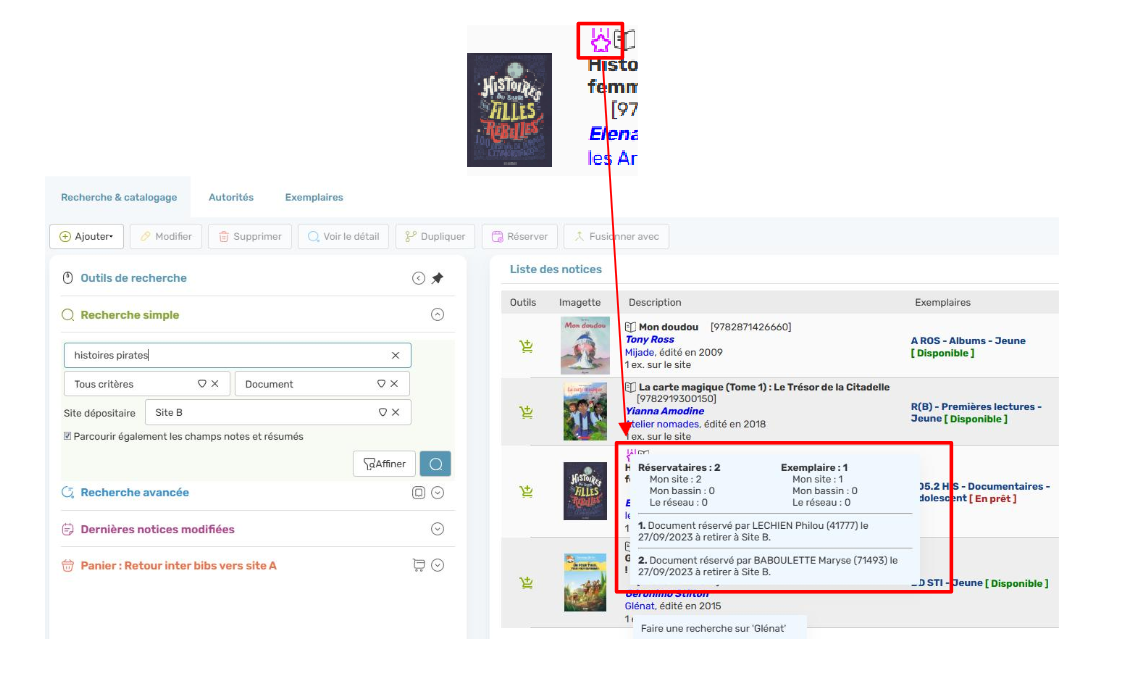
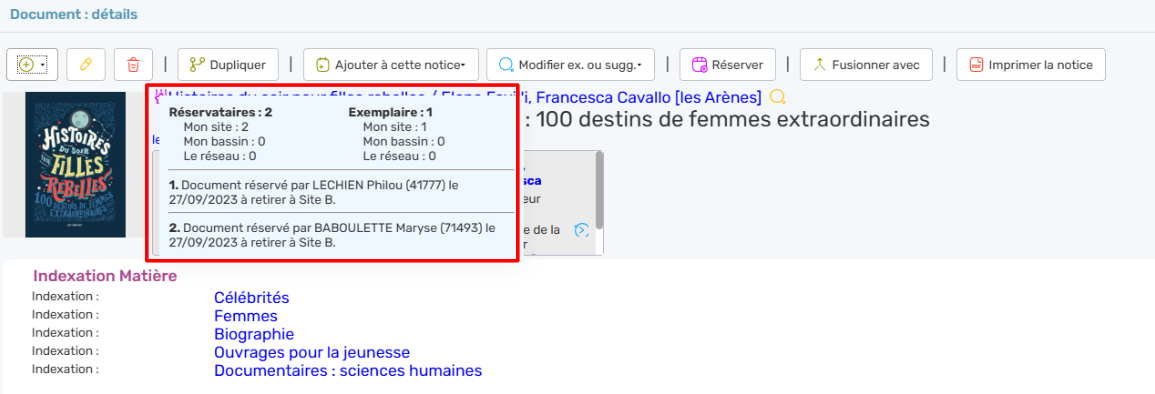
3. Consulter les réservations d’un document depuis l’onglet des prêts et retours
Plusieurs accès sont possibles :
- Onglet « Prêts en cours » : charger la carte d’un abonné, ayant des prêts réservés par d’autres abonnés.
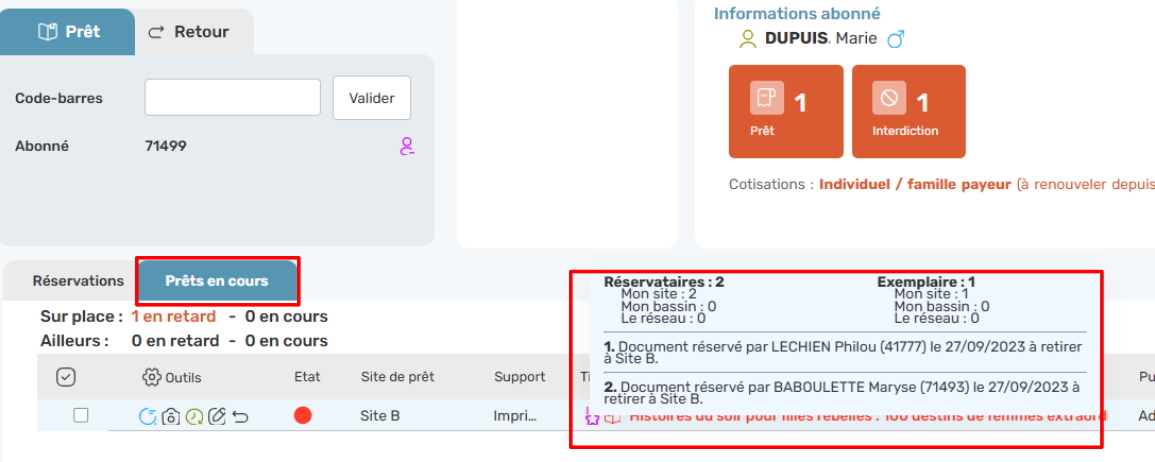
- Onglet « Réservations » : charger la carte d’un abonné, ayant des réservations disponibles et également réservés par d’autres abonnés.
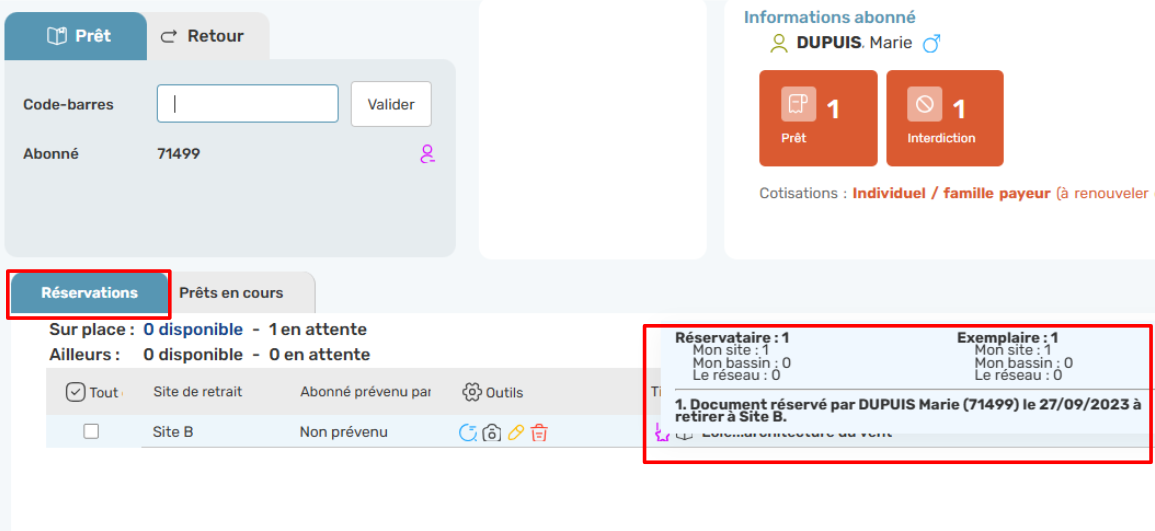
Dans les deux cas, Il s’agit du même principe que la consultation depuis le module de catalogage : la médaille signifie que le document fait l’objet d’une ou plusieurs réservations. Au survol de la souris se déroule la liste des réservations en attente.
4. Consulter les réservations d’un document depuis l’onglet des réservations
L’outil de recherche des réservations depuis l’onglet « Réservation » permet d’obtenir la liste des réservations en attente : rechercher les réservations dont l’état est « En attente », puis même principe de consultation que depuis le modules « Catalogues » et « Circulation ».
la médaille signifie que le document fait l’objet d’une ou plusieurs réservations. Au survol de la souris se déroule la liste des réservations en attente.
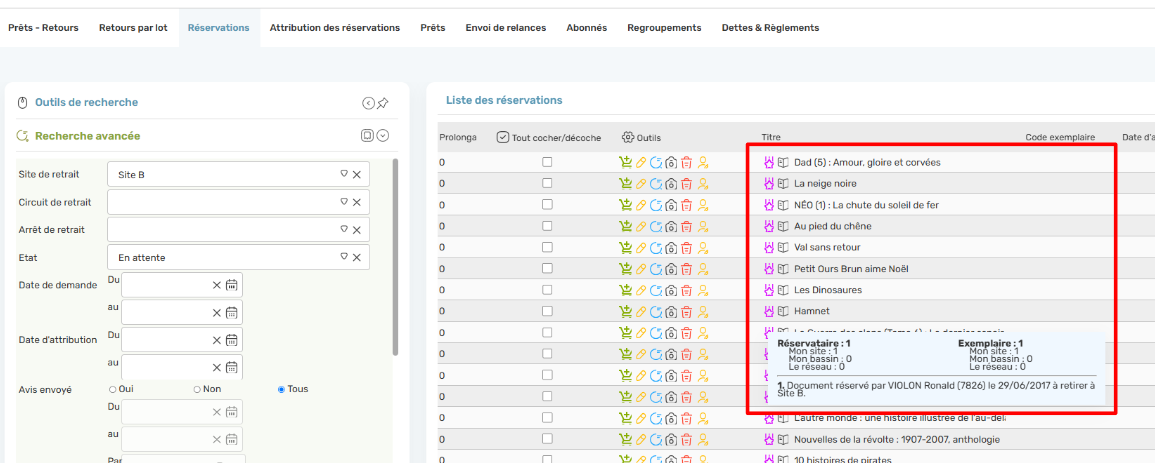
En cas de besoin, le service support Decalog SIGB se tient à votre disposition via la plateforme de maintenance : https://support.decalog.net.
Configurer l'impression sur tickets
1. Introduction
Le logiciel Decalog SIGB fonctionne en mode « Saas » ; cela signifie qu’il est accessible sur Internet, via un simple navigateur.
Lors du lancement de l’impression d’un ticket de prêt à partir de Decalog SIGB, on utilise ainsi les paramètres d’impression du navigateur.
Il est ainsi nécessaire d’initialiser correctement les paramètres d’impression du navigateur, sans quoi il est possible que le contenu imprimé sur le ticket soit tronqué, ou trop long, ou peu lisible, etc.
Pour s’assurer que le ticket de prêt soit correctement imprimé, il est nécessaire de vérifier :
- la configuration du navigateur usuel ;
- les « Préférences utilisateurs ».
2. Configurer le navigateur
2.1. Firefox ®
Pour configurer le navigateur « Firefox » ®, procéder comme suit :
|
1. Cliquer sur le bouton « menu de l’application » ; |
 |
| 2. Dans la liste proposée, cliquer sur l’entrée « Imprimer » ; |  |
| 3. Repérer l’option « Marges » ; | |
| 4. Dans la liste, sélectionner « Personnalisées (en mm) » ; |  |
| 5. Réduire les marges à sa convenance, jusqu’à obtenir le résultat souhaité. Dans un premier temps, ne pas hésiter à mettre les valeurs à « 0 » en marges de chaque côté [haut, bas, gauche, droite]; | |
| 6. Modifier également les champs du bloc « En-têtes et pieds de page », afin qu’ils soient vides ; |  |
| 7. Lancer l’impression en cliquant sur « Imprimer ». |
2.2. Google Chrome ®
Pour configurer le navigateur « Chrome » ®, procéder comme suit :
| 1. Dans la marge de gauche, cliquer sur l’entrée « Imprimer » ; | |
| 2. Dans la marge de gauche, déplier le boc « Plus de paramètres » ; |  |
| 3. Dans l’option « Marges », choisir « Aucun » ou « Minimum », à votre convenance. Plus bas, vous trouverez la notion d’« En-têtes et de pieds de page ». Décocher la notion ; |  |
| 4. Dans l’option « En-têtes et pieds de page », décocher la case si besoin est ; |  |
| 5. Lancer l’impression en cliquant sur « Imprimer ». |  |
3. Configuration des préférences utilisateur
Dans Decalog SIGB, les « Préférences utilisateurs » jouent également un rôle important dans l’impression des tickets.
Pour vérifier les valeurs, procéder comme suit :
| 1. Dans la barre d’affichage persistantes, cliquer sur le nom de l’utilisateur ; |  |
| 2. Dans la fenêtre qui s’ouvre et s’affiche, cliquer sur l’onglet « Prêts-Retours » ; |  |
|
3. Dans les blocs « Paramétrage des tickets… », ajouter les valeurs ; Exemple : |
  |
| 4. Cliquer sur le bouton « Test d’impression » pour vérifier d’après l’aperçu sir les paramètres conviennent ou non ; |  |
| 5. Cliquer ensuite sur le bouton « Valider » pour enregistrer la configuration. |  |
Remarque importante
Chaque utilisateur doit configurer ses préférences utilisateurs pour imprimer correctement les tickets de prêts (ou reçus, paramétrables dans le bloc qui suit), selon son poste de travail. Une fois validées, les préférences utilisateurs sont mémorisées pour cet utilisateur : s’il se connecte avec sa session sur un autre poste, ce sont les préférences qu’il a paramétrées qui seront appliquées.
En cas de besoin, le Service support de Decalog SIGB se tient à votre disposition via la plateforme de maintenance : https://support.decalog.net.
Attribuer une réservation lors du retour (Monosite)
1. Introduction
Une réservation porte sur la notice du document.
Par conséquent, dès qu’un exemplaire de la notice réservée peut être mis de côté pour satisfaire une réservation, on attribue l’exemplaire à cette réservation.
2 possibilités d’attribution :
- Au retour du document emprunté
- Manuellement quand la réservation porte sur un document disponible
Cette documentation traite uniquement de l’attribution d’un exemplaire à une réservation lors d’un retour de prêt.
2. Le retour d’un exemplaire
Dans le cas où un abonné réserve un document en prêt, l’attribution de la réservation peut se faire lors du retour de l’exemplaire.
Lorsque l’exemplaire est passé en retour, un message se déclenche :
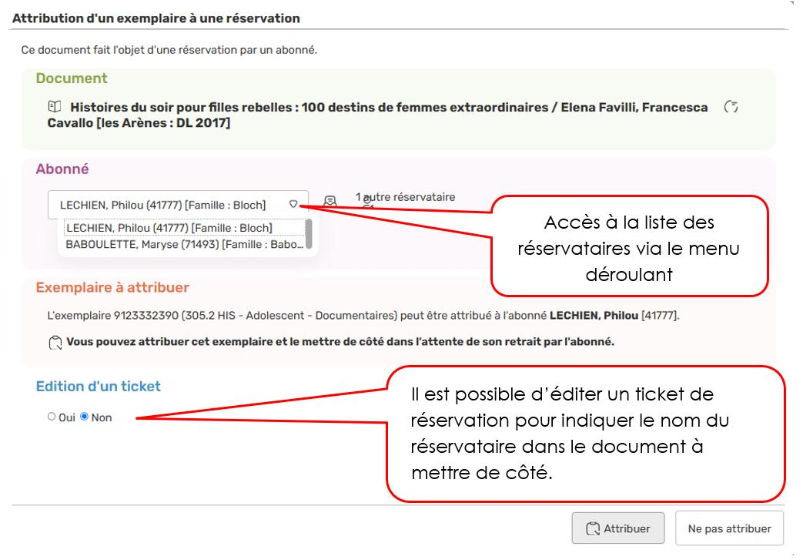
En cliquant sur le bouton « Attribuer », l’utilisateur attribue l’exemplaire au réservataire.
En cliquant sur le bouton « Annuler », le retour sera effectué et le document marqué comme disponible ; l’attribution réelle devra alors être réalisée plus tard via le module d’attribution des réservations.
À noter : L’accès à la liste des réservataires et le fait que l’attribution ne soit pas automatisée au premier réservataire par le système, permet de changer d’abonné en cas de nécessité. Dans le cas par exemple, où le bibliothécaire souhaite récupérer le document pour le prêter temporairement à un abonné fonctionnel.
3. Le cas particulier d’une réservation forcée
Dans le cas où un abonné réserve un document en prêt, mais que la réservation a réalisée en dehors de règles déclarées dans les paramètres (raison possible : quota dépassé, réservation d’un document adulte pour un enfant, etc.), l’interface signale que la réservation a été forcée, mais que l’exemplaire est néanmoins attribuable.
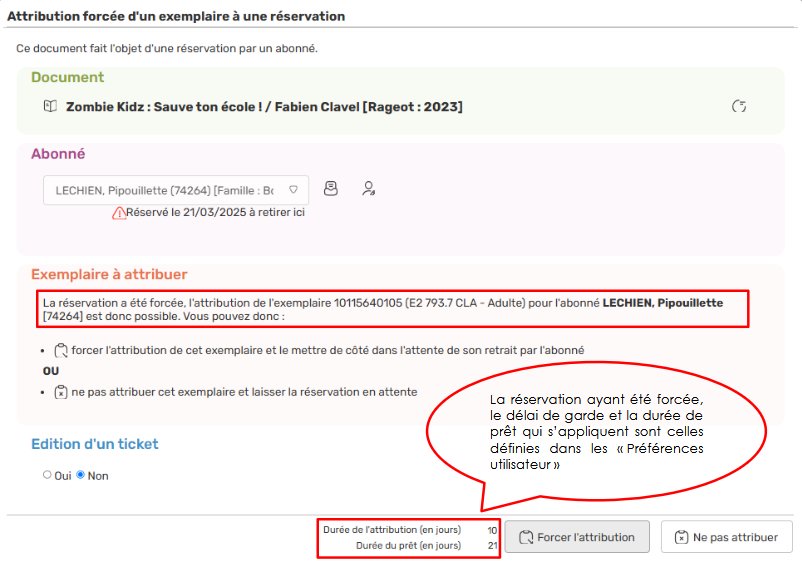
En cas de besoin, le service support Decalog SIGB se tient à votre disposition via la plateforme de maintenance : https://support.decalog.net.
Attribuer une réservation lors du retour (Multisites)
1. Introduction
Une réservation porte sur la notice du document.
Par conséquent, dès qu’un exemplaire de la notice réservée peut être mis de côté pour satisfaire une réservation, on attribue l’exemplaire à cette réservation.
2 possibilités d’attribution :
- Au retour du document emprunté (attribution ou pré-attribution si le site de retrait est différent du site de retour)
- Manuellement quand la réservation porte sur un document disponible
Cette documentation traite uniquement de l’attribution d’un exemplaire à une réservation lors d’un retour de prêt, dans le cadre d’un réseau de médiathèques.
2. Retour d’un exemplaire à attribuer sur le site de retour
Dans le cas où un abonné réserve un document en prêt, l’attribution de la réservation peut se faire lors du retour de l’exemplaire si l’exemplaire est rendu sur le site de retrait.
Lorsque l’exemplaire est passé en retour, un message se déclenche.

En cliquant sur le bouton « Attribuer », l’exemplaire sera attribué à l’abonné réservataire.
En cliquant sur le bouton « Annuler », le retour sera effectué et le document marqué comme disponible ; l’attribution réelle devra alors être réalisée plus tard via le module d’attribution des réservations.
À noter : L’accès à la liste des réservataires et le fait que l’attribution ne soit pas automatisée au premier réservataire par le système, permet de changer d’abonné en cas de nécessité. Dans le cas par exemple, où le bibliothécaire souhaite récupérer le document pour le prêter temporairement à un abonné fonctionnel.
3. Retour d’un exemplaire à transférer (retrait dans un autre site)
Dans le cas d’un réseau qui fonctionne avec des navettes de réservation, il peut arriver qu’un document du site B soit réservé et doive être transmis au site A, site de retrait choisi par le réservataire.
Dans ce cas, lors du retour dudit document sur le site B, un message s’affiche à l’écran.
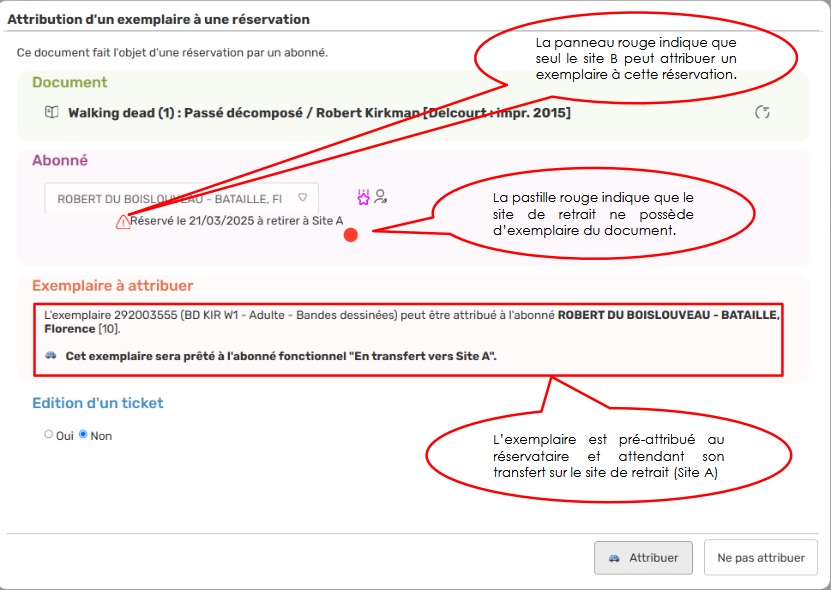
En cliquant sur le bouton « Attribuer », l’exemplaire est prêté à l’abonné fonctionnel de transfert vers le site A et pré-attribué au réservataire.
Lorsque l’exemplaire arrive sur le site A et qu’il est passé en retour, le message annonçant et proposant l’attribution est alors affiché.
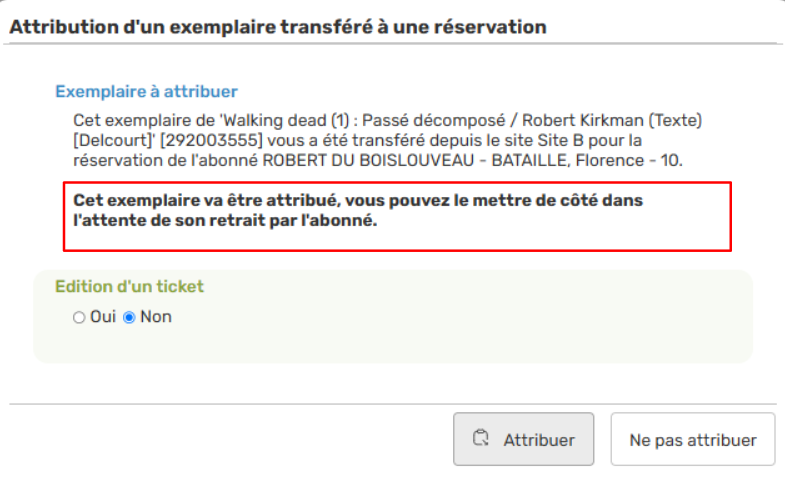
En cliquant sur le bouton « Attribuer », l’exemplaire est affecté à l’abonné réservataire. En cliquant sur « Ne pas attribuer », l’exemplaire est simplement passé en retour.
4. Cas particulier : réservation forcée
Dans le cas où un abonné réserve un document en prêt, mais que la réservation a été faite en dehors des règles en vigueur définies dans les paramètres (raison possible : quota dépassé, réservation d’un document adulte pour un enfant, etc.), la boîte de dialogue signale que la réservation a été forcée, mais que l’exemplaire est néanmoins attribuable.
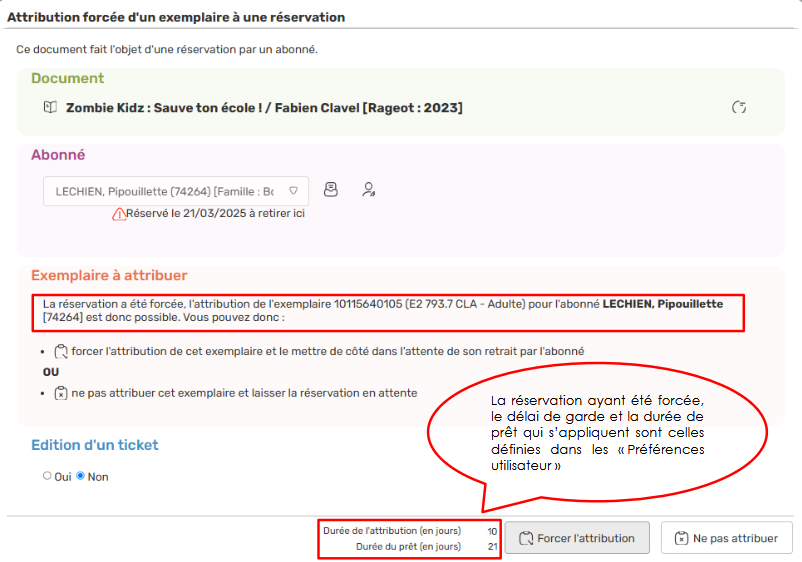
En cas de besoin, le service support Decalog SIGB se tient à votre disposition via la plateforme de maintenance : https://support.decalog.net.