# Consulter les réservations d'un abonné
# 1. Introduction
Un document « disponible » ou « indisponible » peut être réservé par un professionnel ou directement par un abonné à partir du portail public, selon les règles définies dans le module Paramètres de Decalog SIGB.
La réservation porte sur une notice, celle-ci pouvant se trouver lier à un ou plusieurs exemplaires. L’un d’entre eux sera sélectionné par le professionnel lors de l’attribution de la réservation ;
La mise de côté sera automatiquement notifiée à l’abonné si celui-ci possède un e-mail valide.
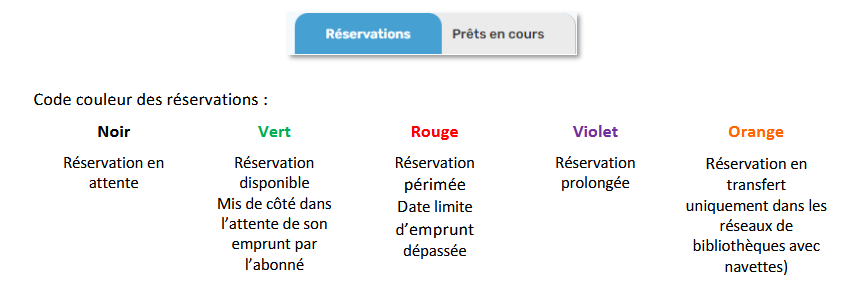
> **À noter** : pour les réseaux de bibliothèques fonctionnant avec les navettes de réservation, il est possible d’avoir un état supplémentaire de la réservation (Réservation « en transfert »).
# 2. Réservations | En « Prêts et retours »
## 2.1. Fiche individuelle
Pour visualiser la liste des réservations d’un abonné à partir du module « Prêts-retours », procéder comme suit :
1. Identifier l’abonné en question ;
2. Accéder à l’onglet « **Réservations** ».
[](https://bookstack.decalog.net/uploads/images/gallery/2026-07/ss9image.png)
## 2.2. Fiche Regroupement
Pour visualiser la liste des réservations d’un abonné à partir du module « Prêts-retours », procéder comme suit :
1. Identifier l’abonné en question ;
2. Cliquer sur le bouton « **Voir regroupement** » ; [](https://bookstack.decalog.net/uploads/images/gallery/2026-07/zGximage.png)
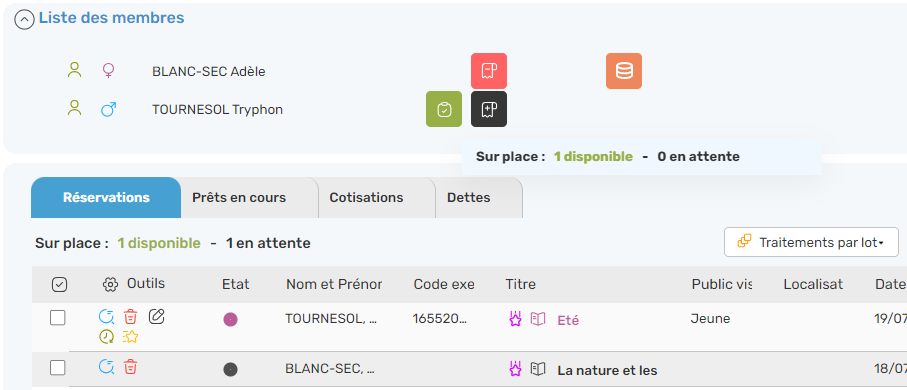
3. Accéder à l’onglet « **Réservations** ». Une icône spécifique figure sur la ligne de l’abonné qui a réservé :
[](https://bookstack.decalog.net/uploads/images/gallery/2026-07/tQqimage.png)
Les réservations de tous les membres du regroupement sont visibles dans le bloc au-dessous de la liste des membres.
# 3. Réservations | En « Prêts et retours »
Pour visualiser la liste des réservations d’un abonné à partir du module « Prêts-retours », procéder comme suit :
1. Accéder à l’onglet « **Circulation** » ;
2. Passer dans l’onglet « **Réservations** » ;
3. Identifier l’abonné en question ;
4. Indiquer l’état de la réservation, si besoin est :
- « **En attente** » : encore en prêt sur la carte d’un emprunteur.
- « **Disponible** » : mis de côté en attente de l’emprunt.
5. Cliquer sur le bouton « **Rechercher** ».
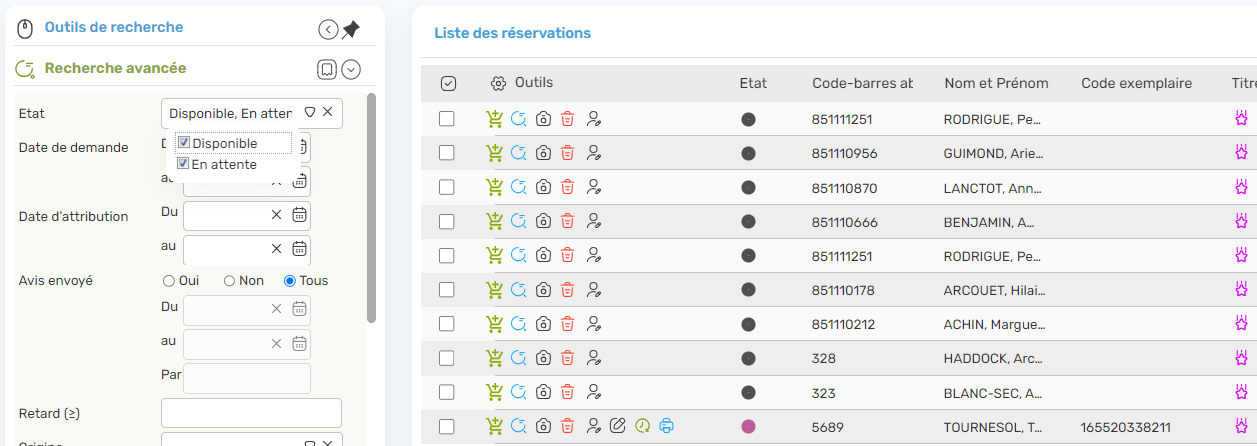
Le nom du réservataire apparaît dans une colonne dédiée du tableau de résultats.
> **Remarque** : l’abonné peut également consulter ses réservations depuis le portail public.
En cas de besoin, le **service Support** Decalog SIGB se tient à votre disposition via la plateforme de maintenance : [https://support.decalog.net](https://support.decalog.net).