# Consulter les réservations sur un document
# 1. Introduction
Un document disponible ou indisponible peut être réservé par un professionnel, ou directement par un abonné depuis le portail public, selon les règles définies dans le module **Paramètres** de Decalog SIGB. La réservation porte sur une notice, celle-ci pouvant contenir plusieurs exemplaires. L’un d’entre eux sera sélectionné par le professionnel lors de l’attribution de la réservation, qui sera notifiée automatiquement à l’abonné si celui-ci possède une adresse e-mail valide.
[](https://bookstack.decalog.net/uploads/images/gallery/2026-07/1j4image.png)
> **À noter** : pour les réseaux de médiathèques fonctionnant avec les navettes de réservation, il est possible d’avoir un état supplémentaire de la réservation (Réservation « en transfert »). Retrouvez davantage d’informations au sujet des étapes de réservation et d'attribution dans la Foire Aux Questions.
# 2. Consulter les réservations d’un document depuis le module de catalogage
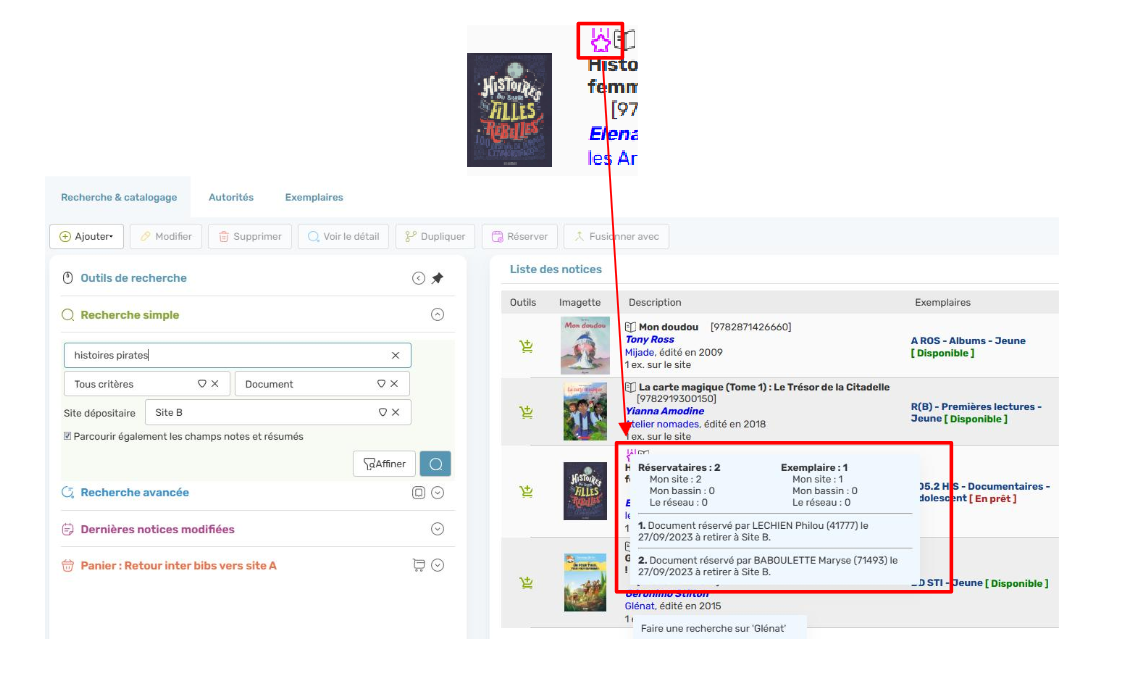
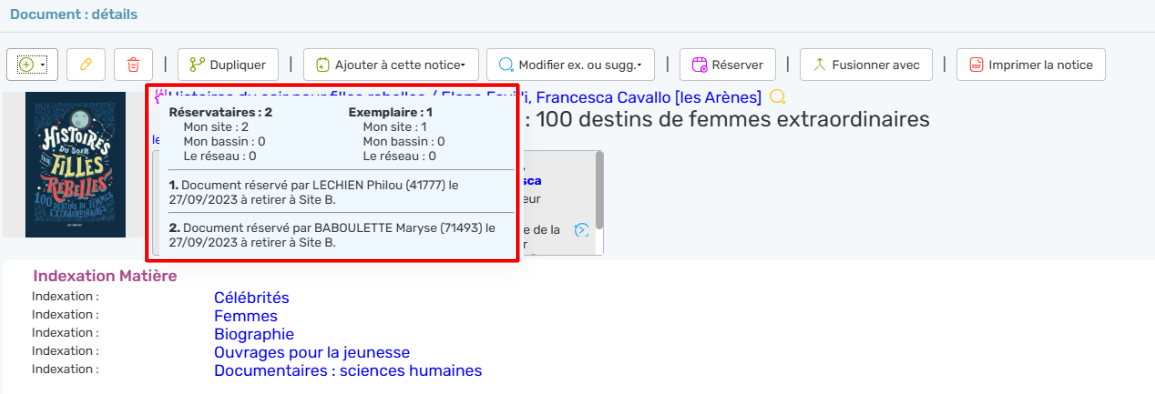
En « recherche & catalogage » et depuis la « notice détaillée » d’un document, une médaille étoilée (mauve) apparaît quand celui-ci fait l’objet d’une ou plusieurs réservations. Au survol de la souris se déroule la liste des réservataires en attente.
[](https://bookstack.decalog.net/uploads/images/gallery/2026-07/Xssimage.png)
[](https://bookstack.decalog.net/uploads/images/gallery/2026-07/Vsdimage.png)
# 3. Consulter les réservations d’un document depuis l’onglet des prêts et retours
Plusieurs accès sont possibles :
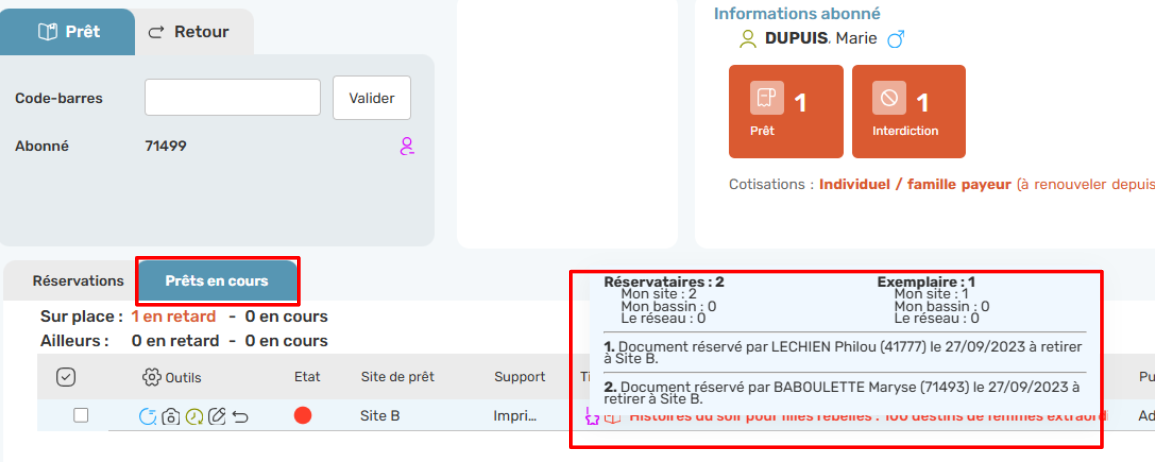
- Onglet « Prêts en cours » : charger la carte d’un abonné, ayant des prêts réservés par d’autres abonnés.
[](https://bookstack.decalog.net/uploads/images/gallery/2026-07/JWvimage.png)
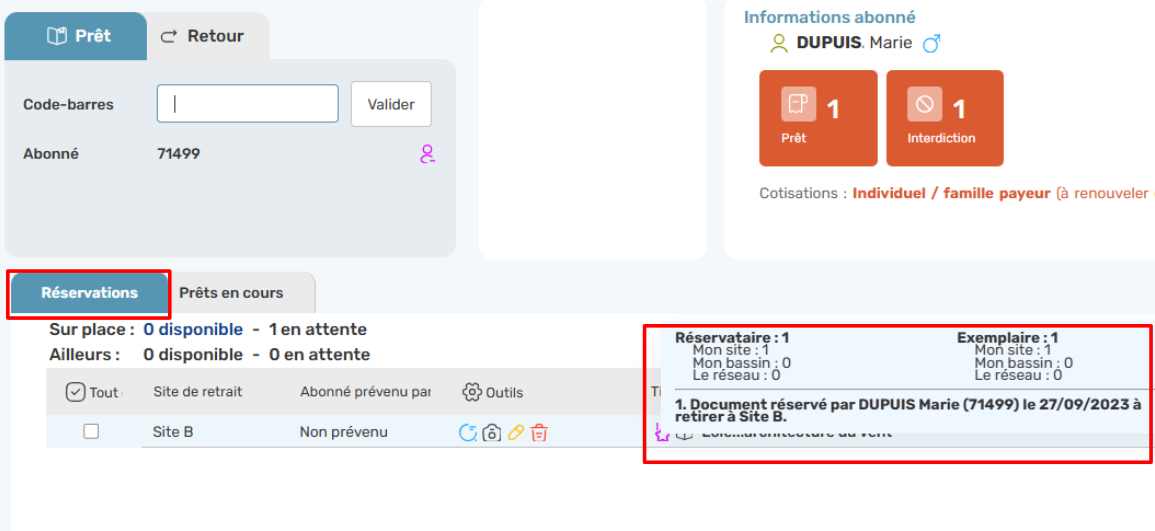
- Onglet « Réservations » : charger la carte d’un abonné, ayant des réservations disponibles et également réservés par d’autres abonnés.
[](https://bookstack.decalog.net/uploads/images/gallery/2026-07/a8Kimage.png)
Dans les deux cas, Il s’agit du même principe que la consultation depuis le module de catalogage : la médaille signifie que le document fait l’objet d’une ou plusieurs réservations. Au survol de la souris se déroule la liste des réservations en attente.
# 4. Consulter les réservations d’un document depuis l’onglet des réservations
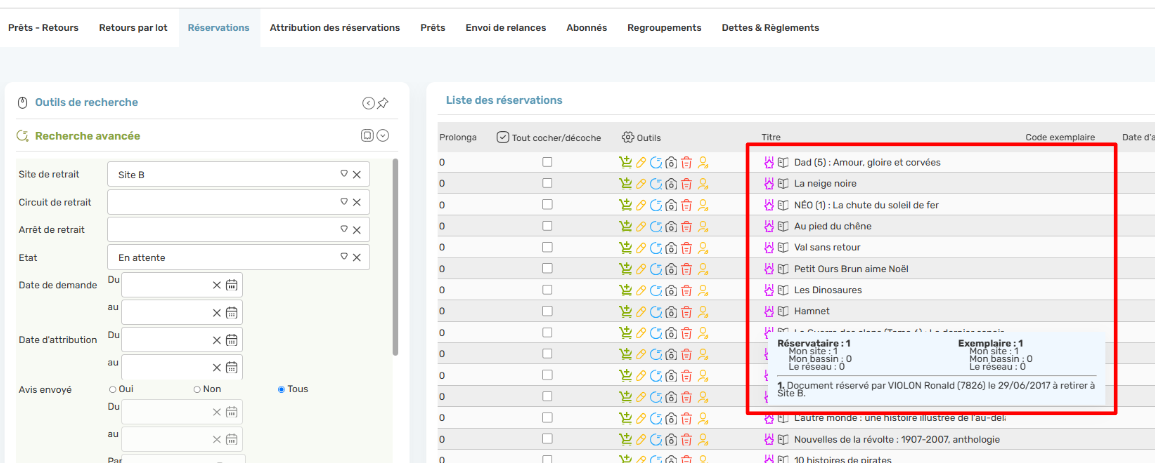
L’outil de recherche des réservations depuis l’onglet « Réservation » permet d’obtenir la liste des réservations en attente : rechercher les réservations dont l’état est « En attente », puis même principe de consultation que depuis le modules « Catalogues » et « Circulation ».
la médaille signifie que le document fait l’objet d’une ou plusieurs réservations. Au survol de la souris se déroule la liste des réservations en attente.
[](https://bookstack.decalog.net/uploads/images/gallery/2026-07/mkOimage.png)
*En cas de besoin, le* ***service support*** *Decalog SIGB se tient à votre disposition via la plateforme de maintenance :* [https://support.decalog.net](https://support.decalog.net)*.*