Administration et paramétrage
- Modifier les modèles de document (courrier)
- Modifier les modèles de document (mail)
- Identifiants de connexion
Modifier les modèles de document (courrier)
1. Introduction
Ce document a pour objectif d’aider à la modification des modèles de document par lettre, en indiquant quelques manipulations de bases à réaliser dans LibreOffice.
Tous les modèles de document se trouvent dans Paramètres / Modèles de documents.
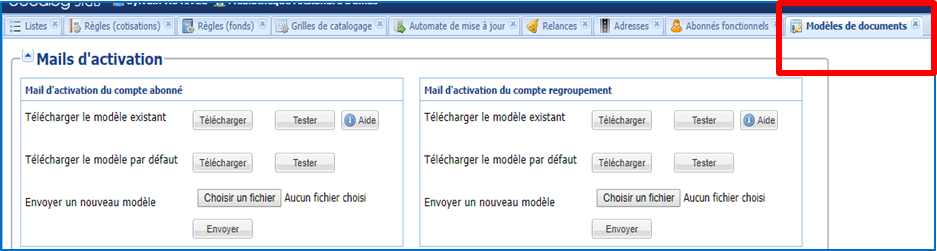
Les documents par courrier peuvent être envoyés pour les rappels et les réservations, il y a 4 modèles en tout :
- Relance par courrier – Modèle commun à tous les niveaux de relance.
- Relance au regroupement par courrier (si les regroupements d’abonnés sont activés) – Modèle commun à tous les niveaux de relance.
- Avis de réservation par courrier
- Avis de réservation au regroupement par courrier (si les regroupements d’abonnés sont activés)
Remarque : concernant les réseaux de bibliothèques, chaque site du réseau pourra paramétrer ses propres modèles. Ainsi, si les modèles de lettres sont communs à tous les sites, il faudra se délocaliser de site en site pour charger les modèles pour toutes les bibliothèques du réseau.
Les lettres de relance font déjà l’objet d’une aide. Nous nous attarderons dans la présente documentation à aider au maniement de LibreOffice, en donnant des exemples de ce qui peut être fait au niveau des modèles de document, mais nous n’insisterons pas sur le cas des rappels en particulier. Pour la modification des modèles de document par mail, se référer à l’aide dédiée. De plus, nous signalons qu’il existe de nombreux tutoriels gratuits sur internet qui aident à la maîtrise de cet outil.
Tous les modèles de documents de type lettre se modifient exclusivement avec OpenOffice ou LibreOffice, téléchargeables gratuitement sur internet. En aucun cas il ne faut utiliser Microsoft Word, qui va rendre le modèle inutilisable.
1.1. Présentation des modèles de lettre
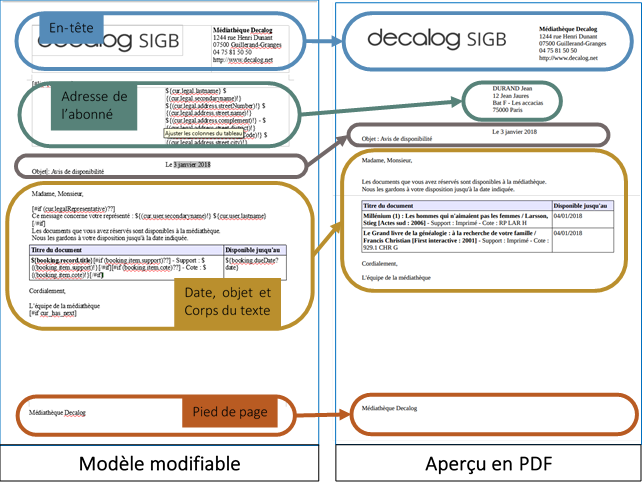
Les modèles de lettre sont toujours constitués de 4 parties :
- L’en-tête : sert le plus souvent à insérer le logo et les coordonnées de la structure
- La zone d’adresse de l’abonné : exclusivement constituée de balises logicielles, il est déconseillé de la modifier.
- La date et l’objet : la date est une balise du traitement de texte qu’il est déconseillé de modifier (elle s’ajustera automatiquement à la date de l’envoi). L’objet peut être modifié sans problème.
- Le corps du texte : contient les messages personnalisables aux abonnés ainsi que les documents concernés (balises logicielles essentiellement).
- Le pied de page : peut être utilisé pour insérer un logo et les coordonnées de la structure.
1.2. Le corps de la lettre
Ensuite, le corps de la lettre est composé de différents éléments :
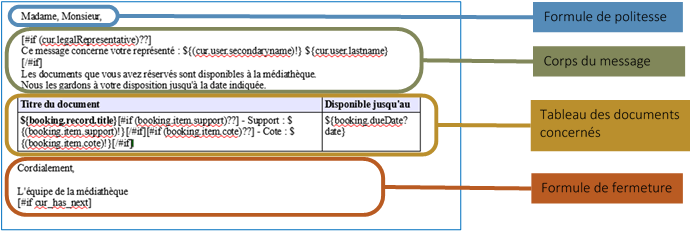
Tous ces éléments sont modifiables, mais il est préconisé de ne pas toucher aux balises (précédées par « $ ») sous peine de rendre le modèle inutilisable.
2. Modifier un modèle de lettre
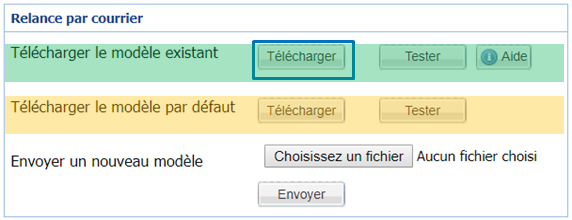
Dans Paramètres / Modèles de documents, le modèle par défaut est celui de Decalog, le modèle existant est le dernier modèle modifié et téléchargé.
La modification d’un modèle se fait en plusieurs étapes :
2.1. Télécharger le modèle
- Télécharger le modèle existant en cliquant sur Télécharger. Dans l’explorateur de votre ordinateur, faites une copie de ce modèle, puis ouvrez une copie avec LibreOffice.
A noter : dans les Paramètres/Modèles de documents, seuls les modèles par défaut sont conservés, ainsi que le dernier modèle existant.
Il est conseillé de sauvegarder localement les modèles à chaque modification : en cas d’erreur rendant la lettre inopérante, on peut toujours se rapporter à l’ancienne lettre.
2.2. Modifier un modèle avec Libre office
Les modèles contiennent un ensemble de champs introduits par "$" ou "#" appelés "balises", qu'il est préférable de ne pas modifier : à chaque fois qu'une balise est présente, cela implique que le logiciel, lors du véritable envoi, ira chercher la donnée correspondante directement dans la base de données (publipostage).
Exemple : la balise "${(cur.legal.address.street.zipCode)!}" sera remplacée par le code postal de l'abonné dans les lettres générées lors du véritable envoi.
https://bookstack.decalog.net/uploads/images/gallery/2026-07/embedded-image-giiyu3j9.png
Il est important que les balises [/#if] et [/#list] qui se situent à la fin des modèles restent isolées dans une page à part : ces balises sont précédées du saut de page qui séparera chaque lettre (saut de page entre chaque abonné).
Tous ces éléments sont modifiables, mais il est préconisé de ne pas toucher aux balises sous peine de rendre le modèle inutilisable.
Ne surtout pas toucher le petit rectangle vert situé dans les tableaux : ce rectangle assure la répétabilité des documents (dans le cas où l'abonné est relancé ou a réservé pour plusieurs documents), le fait de le supprimer va rendre le modèle inutilisable.
LibreOffice offre toutes les options des logiciels de traitement de texte : il est ainsi possible d’insérer des images où l’on veut, des tableaux, de mettre en page de façon avancée la disposition du texte, etc.
Note : cette aide est réalisée avec LibreOffice 5.3 : il est possible qu’une future mise à jour change la disposition des menus. De plus, les logiciels de traitement de texte sont en partie personnalisables : il est possible de trouver d’autres accès aux fonctionnalités décrites dans cette aide.
2.2.1. Styles et formatage
2.2.1.1. Options de formatage
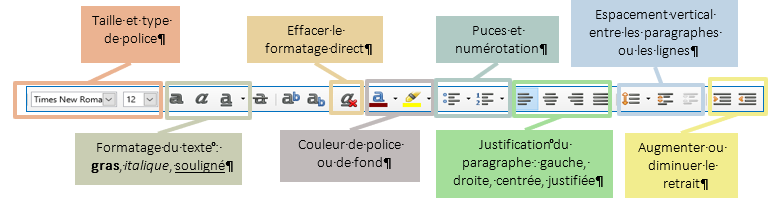
Pour accéder rapidement aux options de traitement de texte, il faut ajouter à la barre d’outils les options de formatage en passant par Affichage / Barre d’outils / Formatage. Cela ajoute une ligne dans la barre supérieure contenant les principales options de formatage :
2.2.1.2. Créer ou modifier un style
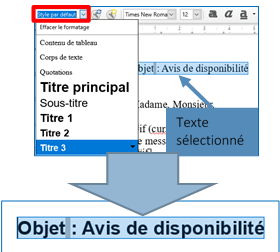
Texte sélectionné
⚠ VÉRIFIER CONTENU

⚠ VÉRIFIER CONTENU

Il est aussi possible d’utiliser des styles : un style est un ensemble de marques de formatage.
Appliquer un style signifie automatiser une mise en forme. Les styles améliorent la cohérence d’un document et facilitent aussi les modifications importantes de mise en forme. La méthode est la même pour créer ou modifier un style : il faut passer par l’onglet Styles/Créer ou Styles/Editer.
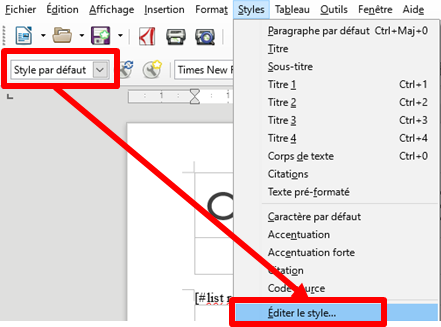
Nous prendrons l’exemple de la modification du style par défaut. En cliquant sur Styles/Editer le style, nous modifions le style chargé dans la barre d’outils (voir capture ci -contre).
Cela nous ouvre la fenêtre d’édition des styles, composée de plusieurs onglets. Toutes les marques de formatage sont ici disponibles, nous reprenons les plus utilisées pour information :
- Gestionnaire : définition du nom du style. Dans le cas du style par défaut, ne pas modifier le nom servira à écraser les styles par défaut des autres modèles de document.
- Police : choix de la police, de sa taille et d’un effet (normal, gras, italique).
- Effets de caractère : couleur de police, casse, soulignage et surlignage.
- Alignement : Justification du paragraphe (gauche, centré, justifié).
- Retrait et espacement : du paragraphe (gauche, droite, au-dessus et en-dessous) et interligne.
Lorsque toutes les modifications de format sont remplies, il faut cliquer sur « Ok » ou « Appliquer » pour appliquer les modifications.
Pour appliquer un nouveau style à un élément, il suffit de sélectionner l’élément, puis dans la barre d’outil, dans les marques de formatage, sélectionner le style voulu.
2.2.2. Charger un style depuis un autre document
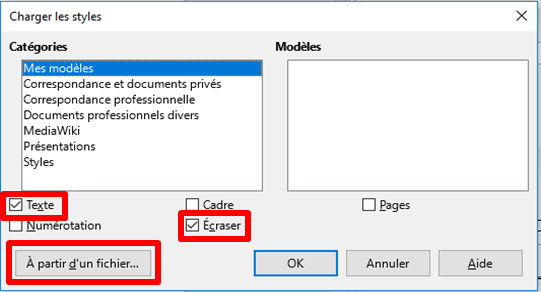
Une fois les styles par défaut définis sur un document, il est possible de les charger sur tous les autres documents qu’on veut formater avec.
- Ouvrez le document dans lequel vous voulez copier des styles.
- Dans la fenêtre Styles et formatage, cliquez sur Styles / Charger les styles .
- Dans la boîte de dialogue «
- Cliquez ensuite sur « à partir d’un fichier ». Sélectionnez le document dont vous voulez copier les styles en retrouvant son emplacement sur votre ordinateur.
- Cliquez sur OK pour copier les styles.
2.2.3. Insérer une image
Nous modifierons l’image d’en-tête pour cet exemple. Pour ajouter une image sur un modèle, il faut au préalable avoir le fichier d’image disponible sur son ordinateur. Il est conseillé d’insérer une image compressée, au format .jpeg ou .png par exemple. Cela facilitera les modifications éventuelles et évitera d’alourdir le modèle.
Astuce : si le logo Decalog ou votre image ne s’affiche pas, vérifiez que l’affichage des images est activé, en cliquant sur Affichage/Images et Diagrammes.
Afin d’ajouter une image, il faut au préalable supprimer le logo Decalog, s’il est présent sur le modèle : il suffit de cliquer dessus et d’appuyer sur la touche du clavier « suppr » ou « retour arrière ».
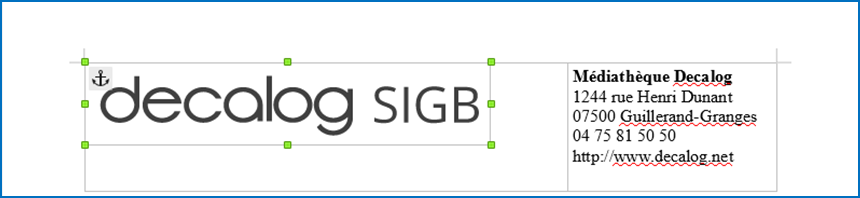
A la place du logo Decalog, nous allons maintenant insérer une image. Il est possible :
- De cliquer-déposer une image en passant par l’explorateur de fichiers.
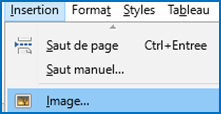
- De passer par le menu du haut : Insertion / Images, puis de choisir l’image dans le dossier correspondant. Cette méthode est préférable car elle évite les pertes d’image. Il était aussi possible de faire un clic droit sur le logo Decalog et de sélectionner "Remplacer"
-

Une fois l’image ajoutée, il est possible d’effectuer de nombreux traitements dessus :
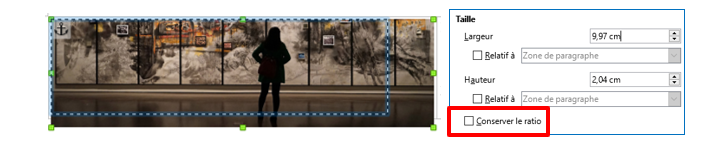
- Redimensionner : manuellement en cliquant sur un coin de l’image, ou par un clic droit/Propriétés/Type, en définissant la largeur et la hauteur. il est possible de garder les proportions de l’image en cliquant sur « Conserver le ratio ». L’en-tête par défaut fait 3 cm. En cliquant sur conserver le ratio et en définissant la hauteur de l’image à 3 cm, aucun élément ne sera décalé.
- Rogner : clic droit/Rogner pour le faire manuellement, Clic droit/Propriétés/Type pour définir le rognage en millimètres.
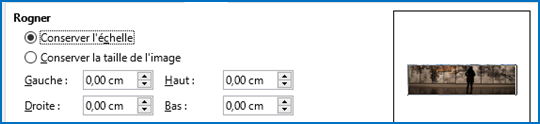
- Retourner, Envoyer à l’avant, Aligner, etc.
Il est possible d’effectuer des tests, de nombreuses options sont disponibles par un simple clic droit sur l’image ou par un clic droit/Propriétés. Pour plus d’informations, se reporter aux tutoriels gratuits de LibreOffice.
2.3. Créer un tableau
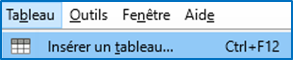
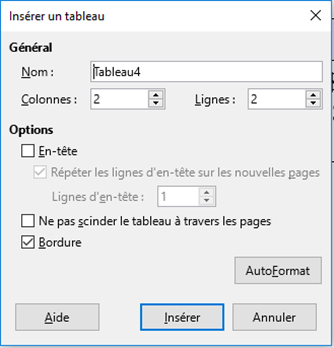
Pour insérer un tableau dans un Document, il faut passer par l’onglet Tableau/Insérer un tableau.
Il est possible de définir le nombre de lignes et de colonnes ici et de faire apparaître la bordure. Ces options pourront être modifiées par la suite. Le tableau est créé en cliquant sur « Insérer ».
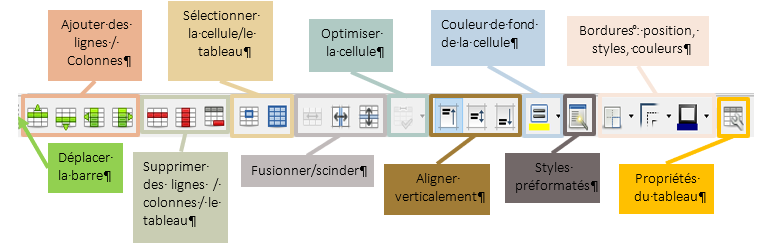
Afin de gérer plus facilement les tableaux, il est possible d’afficher une barre d’outils propre aux tableaux. Cette barre s’affiche lors d’un clic sur un tableau, si ce n’est pas le cas il faut l’activer dans Affichage / barre d’outils / Tableau. La barre s’affiche par défaut en bas de l’écran, mais il est possible de la déplacer.
2.4. Envoyer le fichier sur le SIGB et tester
Une fois le modèle modifié, enregistrez-le depuis LibreOffice (raccourci clavier : ctrl+s).
Vous pouvez maintenant télécharger le fichier depuis votre ordinateur jusqu’au logiciel en retournant dans l’onglet modèles de document. Au niveau du bloc correspondant au modèle que vous avez modifié, cliquer sur Choisissez un fichier puis Envoyer.
Bien penser à Tester le modèle modifié. Tester permet d’éditer un aperçu du modèle et de s’assurer qu’il est bien fonctionnel.
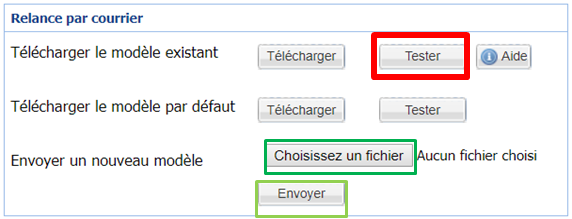
Important : si lors du clic sur "Tester" une page blanche est affichée, cela témoigne d'un problème au sein du modèle, qui va empêcher toute utilisation du modèle. Vous pouvez contacter le service support Decalog pour être assisté dans cette situation.

En cas de besoin, le service de maintenance Decalog SIGB se tient à votre disposition via la plateforme espace client (https://support.decalog.net)
Modifier les modèles de document (mail)
1. Introduction
Ce document a pour objectif d’aider à la modification des modèles de document par mail, en indiquant quelques manipulations de bases à réaliser dans Notepad++.
Tous les modèles de document se trouvent dans Paramètres / Modèles.
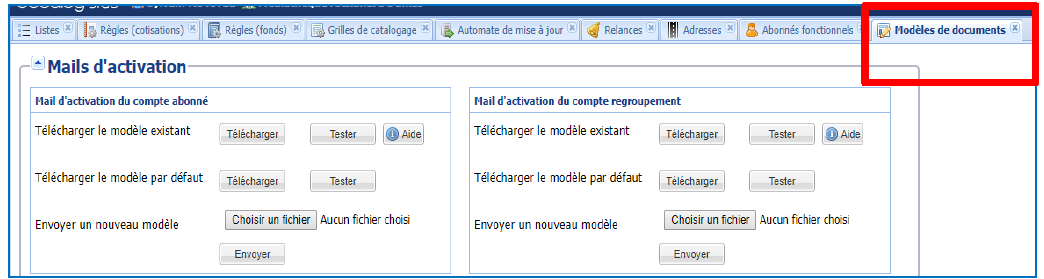
Les documents par mail peuvent être envoyés pour l’activation des comptes abonnés sur le portail public, les rappels et les réservations. La condition pour que les abonnés reçoivent des mails de rappel et de réservation est que ces abonnés aient un mail renseigné et valide, et que leur mode de communication soit par mail. Il y a 6 modèles en tout :
- Mail d’activation du compte abonné : envoyé automatiquement lorsqu’on clique sur le bouton « créer » de la fiche d’informations de l’abonné lors d’une première inscription.
- Relance par mail : utilisé dans l’onglet « envoi de relances ».
- Avis de réservation par mail : s’envoie automatiquement quand on clique sur le bouton « attribuer »
- Avis d’ajournement de réservation par mail : quand on essaye de prêter une réservation attribuée, le logiciel oblige à ajourner la réservation (cela revient à la remettre en attente).
- Avis de suppression de réservation par mail : s’envoie automatiquement quand on supprime une réservation (qu’elle soit en attente ou attribuée).
- Mail d’activation du compte regroupement (si la gestion des regroupements d’abonnés est activée) : envoyé automatiquement lorsqu’on clique sur le bouton « valider » de la fiche du regroupement lors d’une première création.
Remarque : concernant les réseaux de bibliothèques, chaque site du réseau pourra paramétrer ses propres modèles à l’exception du mail d’activation du regroupement (qui lui est commun à tout le réseau). Ainsi, si les modèles de mails sont communs à tous les sites, il faudra se délocaliser de site en site pour charger les modèles pour toutes les bibliothèques du réseau.
Les mails de relance font déjà l’objet d’une aide. Nous nous attarderons dans la présente aide à aider au maniement du langage html qui sert à l’édition des modèles de mail, en donnant des exemples de ce qui peut être fait au niveau des modèles de document, mais nous n’insisterons pas sur le cas des rappels en particulier. Pour la modification des modèles de document par lettre, se reporter à l’aide dédiée.
Tous les modèles de documents de type mail se modifient exclusivement avec le bloc-notes ou un éditeur de code de type Notepad++, téléchargeables gratuitement sur internet. En aucun cas il ne faut utiliser un logiciel de traitement de texte (type Microsoft Word), qui rendrait les modèles inutilisables.
2. Modifier un modèle de mail
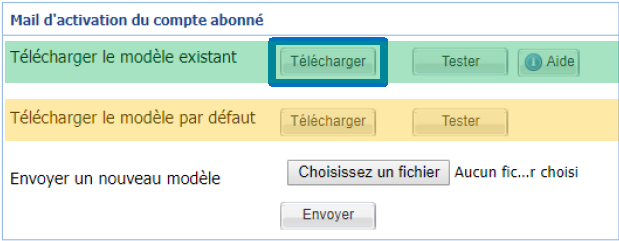
Dans Paramètres / Modèles de documents, le modèle par défaut est celui de Decalog, le modèle existant est le dernier modèle modifié et téléchargé.
La modification d’un modèle se fait en plusieurs étapes :
2.1. Télécharger le modèle
- Télécharger le modèle existant en cliquant sur Télécharger. Dans l’explorateur de votre ordinateur, faites une copie de ce modèle, puis ouvrez une copie avec un éditeur de code (Notepad++ par exemple).
A noter :
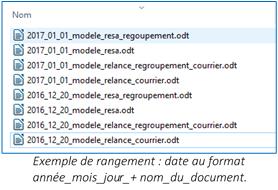
Dans les Paramètres / Modèles de documents, seuls les modèles par défaut sont conservés, ainsi que le dernier modèle existant. Il est conseillé de sauvegarder localement les modèles à chaque modification : en cas d’erreur rendant le modèle inopérant, on peut toujours se rapporter au modèle précédent.
Exemple de rangement : date au format année_mois_jour_nom_du_document.

Une bonne méthode consiste à télécharger tous les modèles, les déplacer dans un répertoire de sauvegarde, puis en faire une copie dans un autre répertoire : ainsi, si les modifications que vous faites posent des problèmes, vous pouvez repartir du modèle téléchargé.
2.2. Modifier un modèle avec Notepad ++
2.2.1. Introduction : Le langage html
Le langage HTML est un langage utilisé sur internet pour la mise en page des sites. Il est constitué de balises qui servent à donner des indications de mise en page aux navigateurs internet (Comme Mozilla, Chrome, Safari ou Edge).
Exemple : la balise <b> indique une mise en gras du texte. Pour afficher « bonjour » en gras, il faut donc indiquer <b>bonjour </b>= bonjour. La balise </b> indique la fin de la mise en gras du texte.
Vous pouvez modifier sans problème les balises html et le texte des modèles. L'ouverture et la modification du modèle s'effectuent au choix :
- Sur le bloc-notes (capture ci-contre).

- Ou un éditeur de code type Notepad++ (capture ci-contre).

Pour des raisons de lisibilité, nous utiliserons Notepad++ dans cette documentation. Notepad++ fait ressortir les balises html, qui ne se verront pas au moment de l’édition du mail mais constituent des marques de formatage du texte.
Rappel : il ne faut pas modifier le modèle avec un logiciel de traitement de texte (Word ou Open Office par exemple).
Les modèles par mail contiennent deux types de balise :
- Les balises html, servant à mettre en page et en forme le texte. Elles se présentent toutes avec les chevrons < et >.
- Les balises du logiciel Decalog SIGB, commençant par $ ou #.
Nous traiterons dans cette aide uniquement des balises HTML (contenues dans < >) servant à la mise en forme du texte, et pas des balises du logiciel. Modifier les balises utilisées par le logiciel peut entraîner un dysfonctionnement du modèle, il est donc conseillé de ne pas y toucher.
2.2.2. Mettre en gras/italique
Pour mettre une portion de texte en gras, il faut utiliser la balise <b> (pour bold, gras en anglais). Cette balise doit être fermée après ouverture.
Pour mettre une portion de texte en italique, il faut utiliser la balise <i> (italic). Cette balise doit être fermée après ouverture.
Exemple : On veut traiter la phrase suivante « Attention, pensez à bien noter vos identifiants » : tout en italique, seulement le premier terme en gras. On met donc dans le notepad les balises comme ceci :
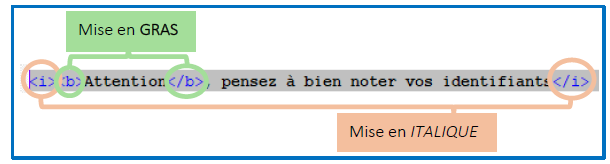
Ce qui donnera :
2.2.3. Paragraphe et saut de ligne
Pour sauter une ligne, il faut écrire la balise <br>. Cette balise n’a pas de fermeture.
La balise <p> (pour paragraphe) sert à délimiter des paragraphes. Cette balise doit être fermée après ouverture. Les paragraphes sont généralement représentés comme des blocs et séparés par un espace vertical, leur première ligne est également parfois indentée.
Exemple : Dans l’exemple suivant, on peut voir l’espacement créé par la balise <p> et le saut de ligne créé par les balises <br>

2.2.4. Insérer un lien
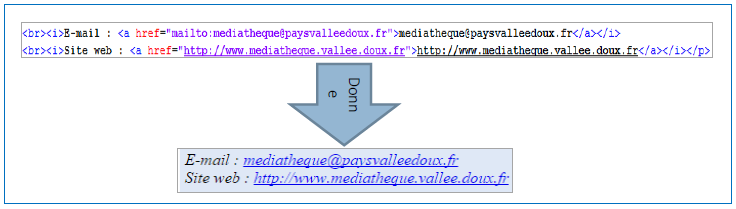
Pour rendre un lien cliquable, il faut pointer vers un site internet ou une adresse mail. La balise à utiliser est plus complexe que celles vues précédemment : <a href="adresse url">Nom du lien tel qu’il apparaitra</a>
Il est possible d’utiliser mailto:adressemail pour qu’au clic sur l’adresse mail, la messagerie de l’abonné s’ouvre pour envoyer directement un mail à cette adresse.
2.2.5. Mettre le texte en couleur
Le langage html contient un certain nombre de codes couleurs. Il est donc possible de mettre en couleurs le texte avec la balise <font color=>.. Cette balise doit être fermée après ouverture. Il existe deux types de codes couleur utilisables ici :
- Un nombre restreint de noms de couleur sont reconnus par le HTML : black, gray, maroon, purple, teal, blue, green, navy, red, white, fuchsia, lime, olive, silver, yellow.
- Toutes les couleurs peuvent être calculées grâce au code RVB en hexadécimal. Cela donne des codes couleur allant de #000000 à #FFFFFF. Pour trouver un code couleur, vous pouvez utiliser le module color picker sur Mozilla Firefox ou le site htmlcolorcodes.

2.2.6. Insérer une image
Il existe 2 méthodes pour insérer une image dans un mail :
- Insérer une url pointant vers une image.
- Insérer l’image directement, encodée pour être compatible avec le mail.
Quelle que soit la méthode employée, il n’est pas garanti que l’image s’affiche dans le client de messagerie de l’usager. Il faut aussi savoir que l’ajout d’une image peut augmenter les chances que le mail soit considéré comme indésirable.
2.2.6.1. Insérer une url pointant vers une image
Pour insérer une image, il faut auparavant l’avoir stockée sur un serveur d’images, comme celui fourni avec le Portail Pro ou Essentiel. Vous pouvez obtenir le lien de l’url en ajoutant l’image à un article. Une fois ce lien obtenu, voilà la syntaxe à intégrer : <img src="adresse url">. Il ne faut pas fermer cette balise.
Exemple : voir capture :

2.2.6.2. Insérer l’image directement, encodée pour être compatible avec le mail.
La plupart des boites mails bloquent les urls d’image contenues dans le texte, c’est pourquoi il est préférable d’utiliser la deuxième méthode : insérer l’image directement, en l’ayant rendue compatible auparavant.
Pour rendre une image insérable dans un mail, il faut la coder en base 64. Cette base correspond au code informatique qui permet à n’importe quel ordinateur de reconnaître et afficher une image. La technique peut sembler complexe, mais beaucoup d’outils existent sur internet pour simplifier la tâche : par exemple, le site base64-image.de
Il suffit d’ajouter une image dans l’écran d’accueil, en cliquant-déposant l’image ou en passant par parcourir pour sélectionner l’image sur son ordinateur. Cliquez ensuite sur Ouvrir.
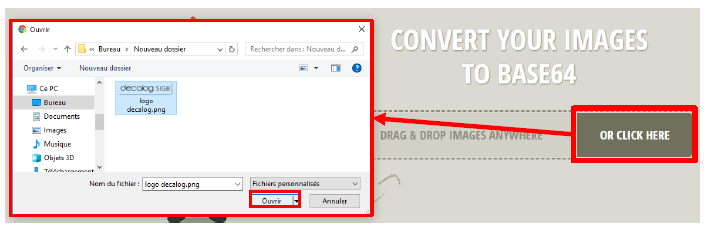
L’image est convertie ! Elle se charge dans le bloc appelé « encoding », il suffit de cliquer sur le bouton « copy image » pour copier le code informatique correspondant à notre image.

Il faut ensuite coller le code de l’image dans notre modèle de mail. Les images se gèrent avec la balise <img>, qui peut contenir des attributs. Le premier attribut à ajouter est src (source) pour indiquer l’origine de l’image : <img src="nom_de_l’image">.

On collera directement le code dans cet attribut (voir capture). Ne pas oublier de fermer la balise avec le chevron >.
Il faut ensuite spécifier une taille de l’image, en pixel ou en proportion. Le développement des supports mobiles (téléphones, tablettes) rend la proportion plus pratique. Pour indiquer la taille d’une image, il faut utiliser les attributs width (largeur) et height (hauteur). Il est possible d’indiquer ici des pourcentages. La balise img complète ressemblera donc à ceci :
<img width="5%" height="5%" src="nom_de_l’image">.

2.2.7. Créer un tableau
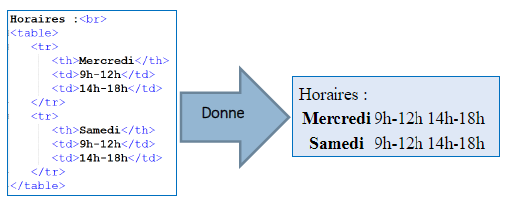
Il est possible de créer des tableaux en code html, notamment pour indiquer des horaires d’ouverture. Pour créer un tableau, il faut utiliser plusieurs balises :
- <table> pour créer un tableau. A la fin du tableau, il faudra fermer la balise par .
- <tr> pour créer une ligne. La ligne doit être fermée par .
- <td> pour créer une cellule. La cellule doit être fermée par .
- <th> pour créer un intitulé de colonne, ce qui a pour effet de faire ressortir le texte (mise en gras et centré). Cette balise peut être placée n’importe où dans le tableau, elle doit être utilisée à la place de la balise de cellule et elle doit être fermée par th>.
Il faut donc créer le tableau ligne par ligne, cellule par cellule.
Il est possible de mettre en forme sommairement le tableau grâce aux attributs de la balise table, à remplir directement dans la balise d’ouverture (les attributs n’ont pas besoin d’être copiés dans la balise de fermeture :
Border : rend visible les bordures du tableau. Exemple : <table border="1"> :
- Cellpadding : modifie l’espacement entre le texte et les bords des cellules. Exemple :<table border="1" cellpadding="15"> :

- Cellspacing : modifie l’espacement entre deux cellules. Exemple : <table border="1" cellspacing="15"> :

- Width : indique la largeur du tableau dans la page. Commepour les images, possibilité d’indiquer une largeur en pixel ou en proportion. Exemple : <table border="1" width="100%"> :

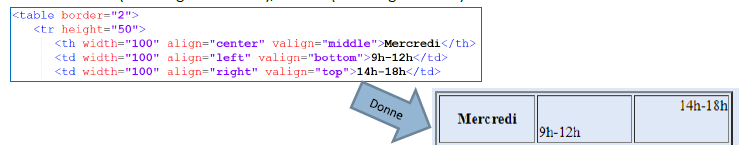
Certains attributs sont aussi accessibles dans les balises de cellule (<td> ou <th>) ou de lignes (<tr>) :
- Width : pour indiquer la largeur d’une colonne. Pas besoin de la copier dans les autres lignes, il faut le spécifier uniquement dans la première cellule de la colonne. Attention pour les proportions de ne pas dépasser les 100%, et pour les pixels à ne pas dépasser la largeur en pixels du tableau si indiquée.

- Height : doit être indiquée comme attribut de la balise de ligne <tr>. Fonctionne comme Width.
- bg color : couleur de fond de la cellule. Peut être ajoutée dans les cellules ou les lignes. Voir le chapitre sur la mise en couleur du texte pour plus de précisions sur les codes couleurs en html.
- Align : pour préciser l’alignement horizontal du texte dans chaque cellule : left (texte aligné à gauche), center (texte aligné au centre), right (texte aligné à droite), justify (texte justifié, peu utilisé sur le web car pas bien rendu).
- Valign : pour préciser l’alignementvertical du texte dans chaque cellule : top (texte aligné en haut), middle (texte aligné au milieu), bottom (texte aligné en bas).
2.3. Envoyer le fichier sur le SIGB et tester
- Une fois le modèle modifié, enregistrez-le depuis le notepad (raccourci clavier : ctrl+s).
- Vous pouvez maintenant télécharger le fichier depuis votre ordinateur jusqu’au logiciel en retournant dans l’onglet modèles de document. Au niveau du bloc correspondant au modèle que vous avez modifié, cliquer sur Choisissez un fichier puis Envoyer.
Bien penser à Tester le modèle modifié. Tester permet d’éditer un aperçu du modèle et de s’assurer qu’il est bien fonctionnel.
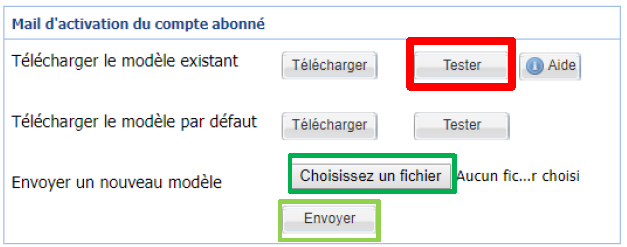
Important : si lors du clic sur "Tester" la fenêtre s’ouvre mais reste vide (fond bleu), cela témoigne d'un problème au sein du modèle, qui va empêcher toute utilisation du modèle. Vous pouvez contacter le service support Decalog pour être assisté dans cette situation.
3. Exercices
3.1.1. Exercice n°1 : écrire une zone de coordonnées
Afin de faciliter l’édition des modèles de document par mail, nous vous proposons ici un exercice simple. Il est possible de copier-coller le texte dans un éditeur de code (bloc-notes ou notepad++), en modifiant les informations propres à votre structure.
- Le code html en bleu.
- Le texte en noir.
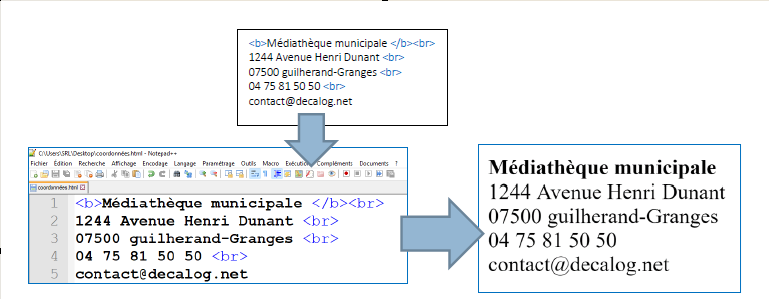
Copier le texte dans le notepad++, dans la copie d’un modèle de mail. Attention à ne pas oublier les balises <br> qui permettent de sauter des lignes. La balise <b> sert à mettre en gras le texte.
3.1.2. Exercice n°2 : écrire un tableau d’horaires
Afin de faciliter l’édition des modèles de document par mail, nous vous proposons ici un exercice simple. Il est possible de copier-coller le texte dans un éditeur de code (bloc-notes ou notepad++), en modifiant les informations propres à votre structure.
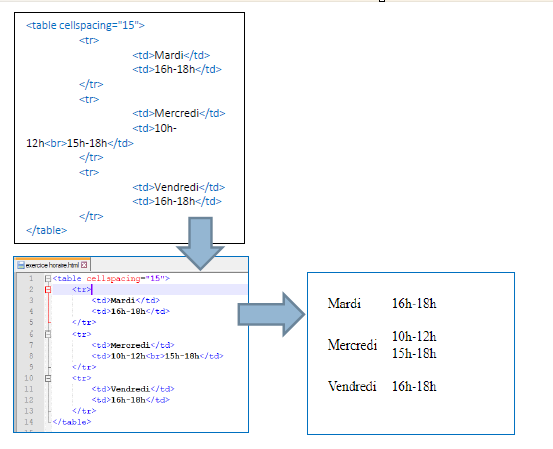
Copier le texte dans le notepad++, dans la copie d’un modèle de mail.
Attention à ne pas oublier les balises <br> qui permettent de sauter des lignes. La balise <b> sert à mettre en gras le texte. Un tableau comporte aussi : <table> pour commencer le tableau, <tr> pour commencer une ligne, <td> pour commencer une cellule.
|
Identifiants de connexion
1. Remarques préalables
Les fiches d’utilisateurs de Decalog SIGB [coordinateur du réseau, bibliothécaire professionnel, bénévole… à ne pas confondre avec les abonnés !] se créent dans Administration du réseau, onglet Utilisateurs.
Un utilisateur se définit par des informations identité personnelle [nom, prénom] et est associé à un ou plusieurs profils ouvrant des droits qui autorisent l’accès aux modules du progiciel.
1.1. RGPD
Afin de respecter au mieux les stipulation du RGPD, la mise en œuvre des identifiants de Decalog SIGB se trouve contrainte :
1. Respect de sécurités lors du choix du mot de passe. C'est pourquoi le mot de passe « Utilisateur » doit contenir, au moins :
- 10 caractères
- 1 majuscule et une minuscule
- 1 chiffre
- 1 caractère spécial ; exemple : ! $ * = - _
À noter :
Caractères interdits : & et €.
Le système contrôle et force à respecter un certain niveau de complexité.
2. Renouvellement périodique du mot de passe (cf. ci-dessous).
1.2. Durée de vie
Dans Administration du réseau > [Réseau] > Paramètres, un bloc spécifique sert à paramétrer la durée de validité de l’identifiant en général et du mot de passe en particulier.

2. Générer les identifiants initiaux
Lorsqu’on la valide la création d’une nouvelle fiche « Utilisateur » dans Decalog SIGB [Cf. Administration du réseau, > Utilisateurs], un e-mail d’activation est envoyé automatiquement à l’adresse électronique renseignée dans la zone « Email ».
Exemple :


Le clic sur le lien génère l’affichage d’une fenêtre indiquant l’identifiant et le mot de passe initiaux.

Attention ! Il convient de s’assurer d’être bien déconnecté de Decalog SIGB avant de cliquer sur le lien.
En cas d’erreur de saisie 3 fois consécutives, le compte est verrouillé durant 3 minutes.
3. Se connecter initialement
Pour utiliser Decalog SIGB, il convient de s’identifier au préalable.
Pour ce faire, procéder comme suit :
1. Dans la mire affichée à l’écran, saisir les identifiants personnels générés automatiquement par Decalog et servant à la connexion initiale.

| Identifiant |
Reporter celui fourni par Decalog.
|
| Mot de passe | Reporter soigneusement et scrupuleusement celui fourni par Decalog.
À noter : Le système est sensible à la casse. Au bout du champ « Mot de passe », cliquer sur le bouton représentant un œil [ |


2. Cliquer sur le bouton « Se connecter ».
À noter : Les identifiants possèdent nativement une durée de vie 90 jours.
4. Personnaliser les identifiants
Après la connexion à Decalog SIGB, initial, chaque utilisateur de Decalog SIGB peut personnaliser ses identifiants.
Pour ce faire procéder comme suit :
1. Dans la barre persistante de « Decalog », cliquer sur le nom de l’utilisateur ; exemple : « Agent02 ».

2. Accéder à l’onglet « Informations »

3. Dans le bloc « Identifiants de connexion », procéder à la mise à jour ;

| Identifiant |
Saisir le nouvel identifiant qui convient.
|
| Mot de passe |
Reporter soigneusement et scrupuleusement celui fourni par Decalog.
|
| Vérif. mot de passe | Saisir une nouvelle fois le mot de passe pour le valider. |
4. Cliquer sur le bouton « Valider » pour sauvegarder la saisie.
Pour vérifier la mise à jour des identifiants, il convient de se déconnecter et de se reconnecter.
5. Régénérer les identifiants
Pour régénérer des identifiants, procéder comme suit :
1. Accéder à « Administration du réseau » ;
2. Rester dans l’onglet « Utilisateurs » ;
3. Dans le volet de gauche, repérer dans la liste afficher le nom de l’utilisateur en question ;

4. Dans le volet de droite, dans le bloc « Informations », cliquer sur le bouton « Générer nouveaux identifiants »

5. Copier les identifiants affichés dans la fenêtre ;

6. Coller les identifiants dans un fichier texte [de type « Bloc-notes »] ;
7. Se dé connecter et se reconnecter avec les nouveaux identifiants.
6. Verrouiller des identifiants
Pour verrouiller des identifiants, procéder comme suit :
1. Accéder à « Administration du réseau » ;
2. Accéder à « Utilisateurs » ;
3. Dans le volet de gauche, repérer dans la liste afficher le nom de l’utilisateur en question ;
4. Dans le volet de droite, dans le bloc « Informations », cliquer sur le bouton « Générer nouveaux identifiants ».
À noter : La régénération des identifiants rend automatiquement caducs les précédents.
En cas de besoin, le service Support Decalog SIGB se tient à votre disposition via la plateforme de maintenance : https://support.decalog.net.