# Circulation
# RFID monotag
**⚠ 1 élément(s) à vérifier dans ce document :**
# 1. Introduction
Cette documentation va vous servir de guide à travers les différentes étapes de l’installation et de l’utilisation de la RFID monotag dans Decalog SIGB (option payante). Le système est compatible avec les principaux fournisseurs RFID du marché :
- Bibliotheca/3M
- Nedap
- FE Technologies/Invengo Technologies
Les étapes préalables à cette documentation sont l’installation par les techniciens du matériel et des logiciels (Web services) permettant à la platine de communiquer avec votre ordinateur (à faire par le fournisseur RFID), et l’activation sur votre base de l’option RFID (à faire par Decalog).
Vous trouverez au chapitre **4** une **Checklist / Liste de contrôle** qui vous permettra de ne pas oublier d’étape dans la mise en place de la RFID dans votre bibliothèque.
## 1.1. Détermination du mode de fonctionnement
Il est possible d’utiliser les platines de deux façons différentes :
- Le SIGB envoie l’ordre d’activation/désactivation des antivols lors des prêts/retours
- **OU**
- La platine RFID gère elle-même (via les utilitaires installés sur le poste) l’ordre d’activation/désactivation des antivols (mode connu sous le nom de « wedge » ou « mode port clavier » par les fournisseurs RFID), c’est le cas si :
- Vos platines sont dédiés à un type d’opération (par exemple banque de prêt qui ne fait que du prêt) …
- OU… que vous basculez d’un mode « prêt » au mode « retour » (ou inversement) directement au niveau de la platine ou du logiciel qui contrôle la platine
- **Dans ces deux derniers cas, vous n’avez pas besoin de réaliser les opérations décrites dans cette documentation : les platines RFID fonctionnent sur le mode d’une simple douchette standard, à la condition qu’elles aient été paramétrées de cette façon par le prestataire RFID. Nous vous conseillons ce mode de fonctionnement, moins lourd en termes d’installation et plus facile à maintenir que la première solution (car dépendante uniquement du prestataire RFID).**
# 2. Prérequis
## 2.1. Installation de TeamViewer
Dans le cas où vous auriez besoin d’une assistance de la part de Decalog et puisque nous intervenons en télémaintenance par le biais du logiciel TeamViewer, il convient d’installer celui-ci depuis l’URL [https://www.teamviewer.com/fr/telecharger/windows](https://www.teamviewer.com/fr/telecharger/windows/).
Ceci est un prérequis indispensable avant l’éventuelle sollicitation d’un technicien Decalog en cas de demande d’assistance.
## 2.2. Configuration du navigateur internet
Pour des raisons de sécurité, la communication de votre navigateur internet avec un matériel sur votre ordinateur (platine RFID ou magnétique) est encadrée par des règles de fonctionnement très strictes. Pour activer cette communication, il est nécessaire d’activer des options dans votre navigateur.
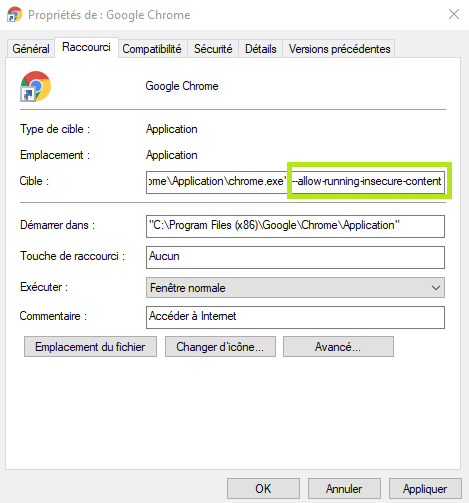
Si vous utilisez **Google Chrome**, il faut modifier le raccourci (clic droit puis Propriétés) permettant de lancer Google Chrome et ajouter l’option « **--allow-running-insecure-content** » dans le champ Cible.
Si vous utilisez **Mozilla Firefox**, ouvrez un nouvel onglet et saisissez l’adresse spéciale « **about:config** » puis valider le message d’avertissement.
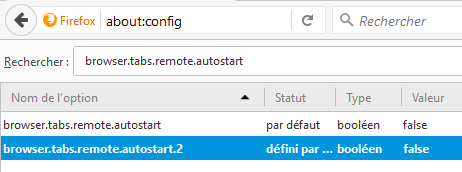
Dans la liste affichée, rechercher l’option « **security.mixed\_content.block\_active\_content** ». Double-cliquez sur l’option pour que sa valeur passe à « false » dans la colonne de droite.

Faire de même pour les options « **browser.tabs.remote.autostart** » et « **browser.tabs.remote.autostart.2** »
Fermez votre navigateur puis rouvrez-le pour que celui-ci prenne en compte les modifications apportées.
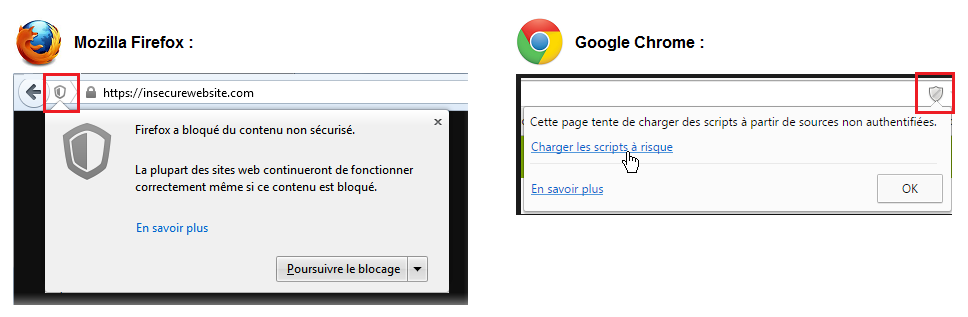
Il est parfois possible que le navigateur bloque également des éléments qu’il considère comme étant « à risque », ce qui est signalé par un petit bouclier dans la barre d’adresse. Si ce bouclier apparaît lors de l’utilisation de Decalog SIGB, il est nécessaire de suspendre le blocage en cliquant sur le bouclier.
> Bien que les deux navigateurs ci-dessus soient supportés, Decalog recommande l’utilisation de **Google Chrome**.
## 2.3. Installation de la machine virtuelle Java
L’installation d’une machine virtuelle Java est nécessaire à la bonne marche du système. Vous prendrez soin de l’installer à partir de l’adresse suivante : [http://www.java.com/fr](http://www.java.com/fr/).
## 2.4. Configuration de la machine virtuelle Java
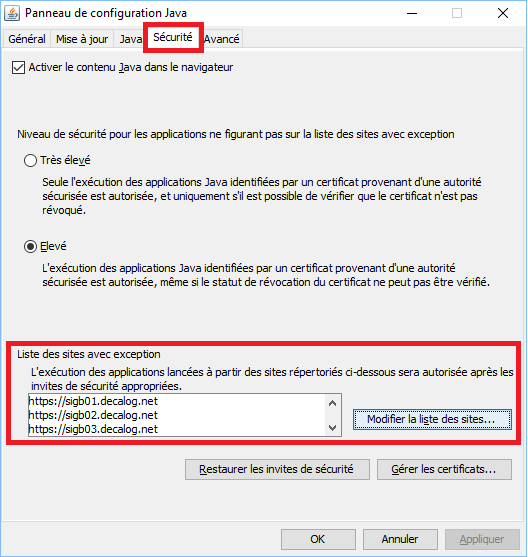
Ajoutez dans les « sites de confiances » de la machine virtuelle Java, l’adresse complète d’accès à Decalog SIGB (de la forme [https://sigbXY.decalog.net](https://sigbXY.decalog.net), ou XY correspond au numéro d’instance de votre Decalog SIGB).
Si vous ne connaissez pas votre numéro d’instance, vous pouvez autoriser, à défaut, les adresses URL suivantes :
- [https://sigb01.decalog.net](https://sigb01.decalog.net)
- [https://sigb02.decalog.net](https://sigb02.decalog.net)
- [https://sigb03.decalog.net](https://sigb03.decalog.net)
- [https://sigb04.decalog.net](https://sigb04.decalog.net)
- [https://sigb05.decalog.net](https://sigb05.decalog.net)
- [https://sigb06.decalog.net](https://sigb06.decalog.net)
- [https://sigb07.decalog.net](https://sigb07.decalog.net)
- [https://sigb08.decalog.net](https://sigb08.decalog.net)
Le panneau de configuration Java est accessible depuis le menu « Windows → Programmes → Java → Configurer Java ».
# 3. Mise en route
## 3.1. Ajout d’une configuration RFID dans Decalog SIGB
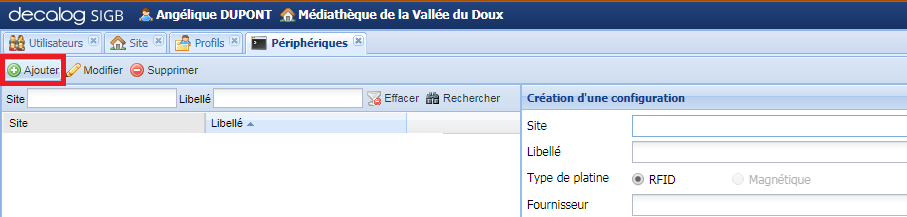
L’activation de l’option RFID **par Decalog** ajoute un onglet « Périphériques » dans la rubrique Administration du réseau.
> **Si vous ne voyez pas d’onglet « Périphériques »** alors Decalog doit activer pour vous l’option RFID. Merci de prendre contact avec le service de maintenance **Decalog SIGB** via la plateforme **client** [https://support.decalog.net/](https://support.decalog.net/) o
Il existe trois types de périphériques gérés par Decalog SIGB : les platines RFID, dont il est question dans cette documentation, et les platines magnétiques et lecteurs de cartes d’identité électronique, que nous n’aborderons pas ici. Selon le type de périphérique que Decalog a activé, les autres options seront de toute façon inaccessibles.
Depuis cet onglet, vous pouvez accéder à la fenêtre de création d’une configuration RFID : lorsque aucune configuration n’a encore été définie, le panneau de droite affiche dès l’arrivée sur l’onglet la fenêtre de création (le clic sur « Ajouter » aura pour but d’afficher cette fenêtre lorsqu’une seconde configuration sera ajoutée).
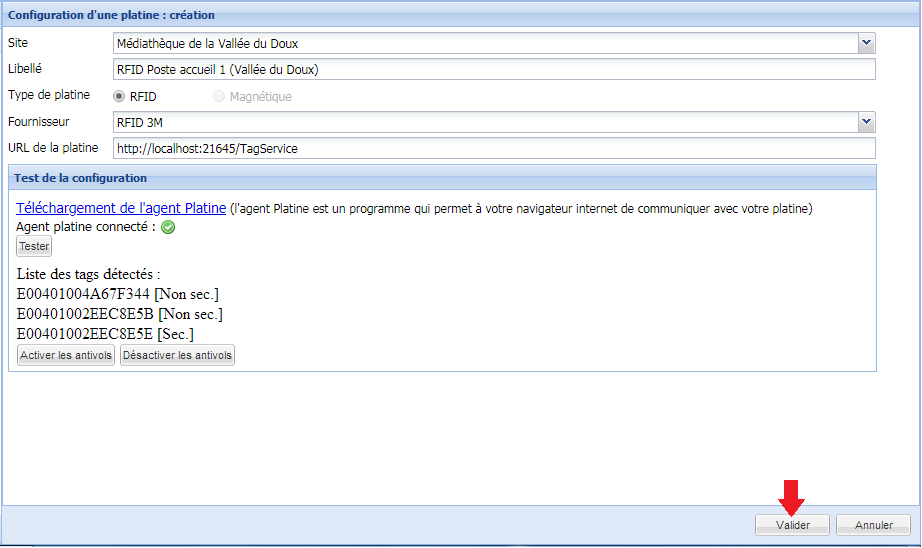
Il vous faut alors remplir les champs pour créer la configuration (cela se fait généralement en lien avec le formateur ou le service support Decalog SIGB). Le choix du fournisseur renseignera de façon automatique l’URL de la platine et lancera la recherche de l’agent RFID.
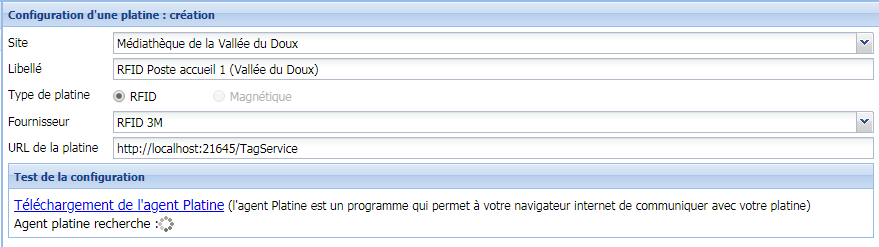
À cette étape, il vous faut alors installer l’agent RFID.
## 3.2. Installation de l’agent RFID
Comme décrit dans l’interface de la configuration RFID, l’agent RFID est un programme permettant au navigateur de communiquer avec la platine RFID. On pourrait donc résumer le fonctionnement comme suit :
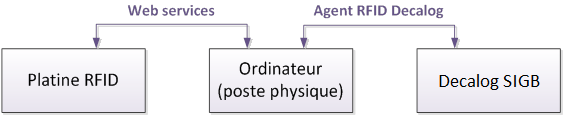
Pour installer l’agent RFID sur votre poste, il suffit de cliquer sur le lien « Téléchargement de l’agent RFID », affiché lors de la création de la configuration dans le cadre « Test de la configuration ».
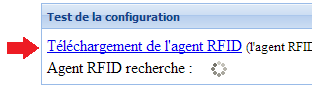
Le clic sur ce lien va lancer le téléchargement du fichier « decalog SIGB-Platine.jnlp », dont la fonction est de permettre de lancer l’agent RFID.
Une fois téléchargé, nous vous conseillons de déplacer ce fichier sur votre bureau, afin de pouvoir le lancer facilement à chaque utilisation de la RFID.
Une fois déplacé, double-cliquez sur le fichier « decalog SIGB-Platine.jnlp » pour lancer l’agent RFID, un avertissement de sécurité est alors affiché :
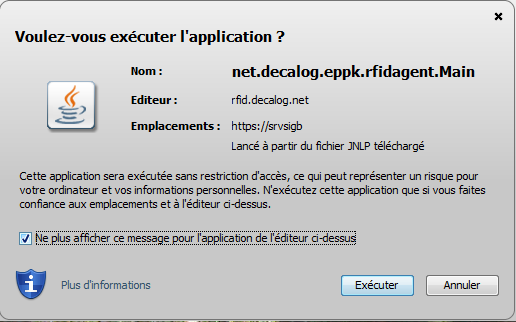
Cochez éventuellement la case « Ne plus afficher ce message pour l’application de l’éditeur ci-dessus » (pour ne pas avoir à répéter l’opération à chaque lancement), puis cliquez sur « Exécuter ».
Une fenêtre est alors ouverte, et affiche les requêtes de l’agent RFID, témoignant ainsi de son activation.
**Cette fenêtre doit rester ouverte le temps où vous utilisez la RFID,** elle se réduira automatiquement et restera accessible par le biais d'une petite icône dans la zone de notification :
| 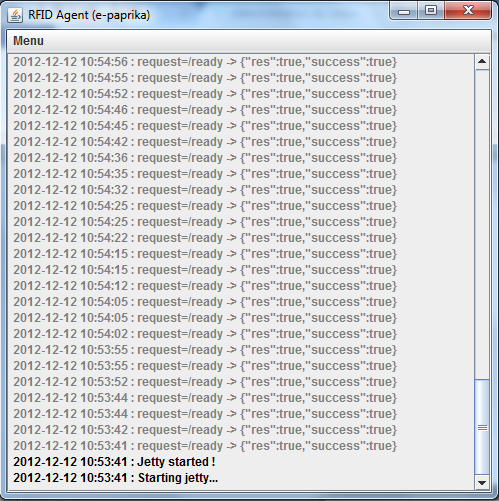La fenêtre à l'ouverture | 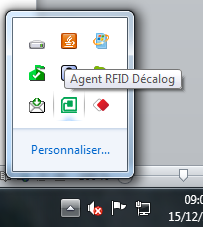La fenêtre réduite |
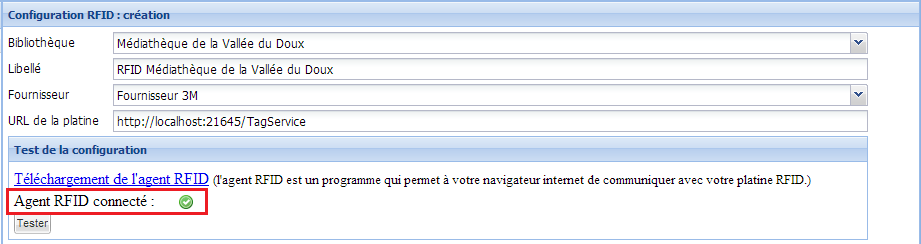
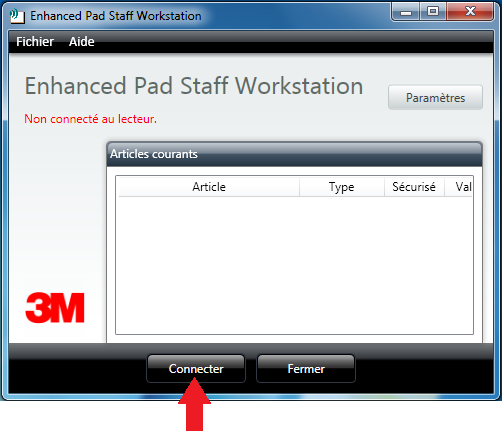
>  Pour les platines Bibliotheca/3M uniquement :** avant de pouvoir effectuer un test, il est nécessaire de lancer le programme « 3M Enhanced Pad Staff Workstation » ou « bibliotheca Enhanced Pad Staff Workstation » (installé par le fournisseur RFID) et de cliquer sur le bouton « Connecter » :
>
> 
Le clic sur « Tester », en ayant mis des documents équipés d’un tag sur la platine, fait apparaître la liste des tags détectés. Pensez enfin à valider votre configuration RFID :
## 3.3. Lancement des agents
Avant chaque utilisation, il est nécessaire de lancer l’agent RFID (« decalog SIGB-Platine.jnlp »). Cela peut éventuellement être fait de façon automatique au démarrage du poste en déplaçant ce programme dans le dossier « Démarrage » de votre ordinateur (normalement accessible depuis Démarrer > Tous les programmes).
>  Pour les platines Bibliotheca/3M uniquement :** bien vérifier que l'agent Bibliotheca/3M (« 3M Enhanced Pad Staff Workstation » ou (« bibliotheca Enhanced Pad Staff Workstation ») est lancé également.
## 3.4. Activation de la RFID dans Decalog SIGB
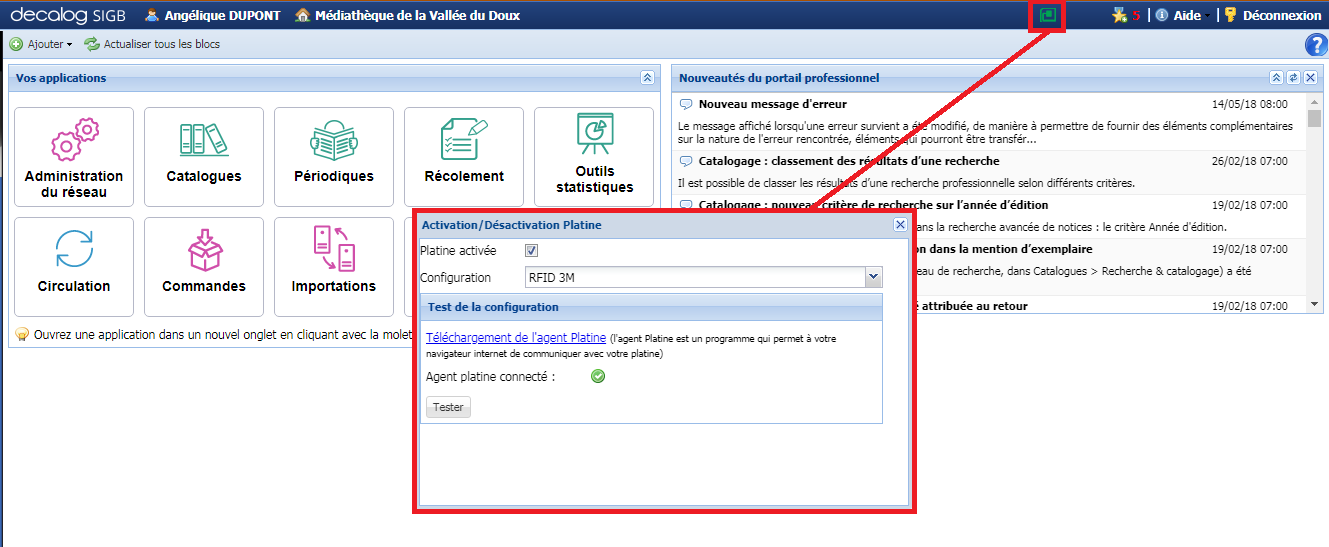
Lorsque vous vous connectez à Decalog SIGB, vous devez voir apparaître une petite icône verte depuis votre écran d’accueil. Le clic sur cette icône vous permet d’activer/désactiver la RFID et de faire un test de la configuration.
Dans les préférences de l'utilisateur, sélectionnez le mode « 1 champ RFID monotag » :
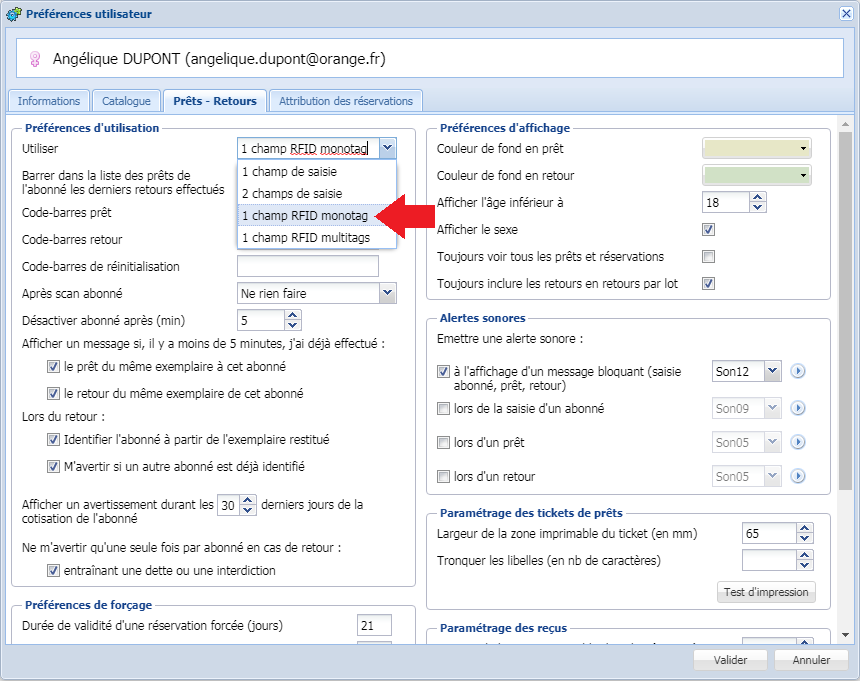
Il est alors possible d’utiliser la platine RFID pour effectuer vos prêts et retours.
# 4. Checklist / Liste de contrôle
Cette liste de contrôle vous permet de vérifier que les prérequis et le paramétrage ont été effectués.
En cas de difficulté, **nous vous demanderons de joindre cette liste complétée dans le ticket que vous ouvrirez pour votre demande d’assistance** via la plateforme **Client :** [https://support.decalog.net](https://cerheme.wa.decalog.net/)
**Nom du prestataire RFID** :
- Bibliotheca/3M
- Nedap
- FE Technologies/Invengo Technologies
**Important**, 1.1 Détermination du mode de fonctionnement
- Le SIGB envoie l’ordre d’activation/désactivation des antivols lors des prêts/retours
- La platine RFID envoie elle-même l’ordre d’activation/désactivation des antivols ne pas réaliser les opérations décrites dans cette documentation
| **Étape** | **Qui ?** | **Réalisée ?** | **Si l’étape n’a pu être réalisée, décrivez ici votre problème** |
| Installation du matériel par le fournisseur RFID | Fournisseur RFID | |
| Installation de la partie logicielle du fournisseur RFID | Fournisseur RFID | |
| 2.1 Installation de Teamviewer | La bibliothèque | |
| 2.2 Installation de la machine virtuelle Java | La bibliothèque | |
| 2.3 Configuration de la machine virtuelle Java | La bibliothèque | |
| 3.1 Ajout d’une configuration RFID dans Decalog SIGB | La bibliothèque | |
| 3.2 Installation de l’agent RFID | La bibliothèque | |
| 3.3 Lancement des agents | La bibliothèque | |
| 3.4 Activation de la RFID dans Decalog SIGB | La bibliothèque | |
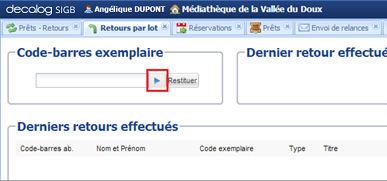
Dans le retour par lot, la RFID s’active par l’intermédiaire d’un bouton permettant d’activer ou de suspendre la lecture RFID en continu.
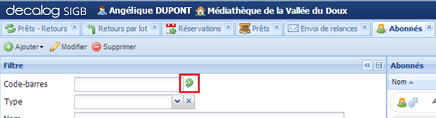
Une flèche verte permettant la lecture RFID a été ajoutée dans le filtre du code-barres des abonnés afin de permettre la recherche directe d’un abonné par lecture RFID de sa carte.
## 5.2. Utilisation de la RFID en catalogage
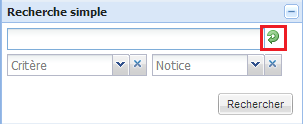
Ces mêmes flèches vertes ont été ajoutées en catalogage, dans la recherche simple ou encore en création d’exemplaire, afin de lire directement le code-barres de l’exemplaire pour le rechercher ou bien le cataloguer.
> **Note** : Dans le cas où l’icône d’activation de la RFID est rouge, cela signifie que l’agent RFID n’a pas été lancé (il suffira donc pour y remédier de lancer le programme « decalog SIGB-Platine.jnlp »). Une icône rouge avec un petit sigle sens interdit signifie que la RFID est désactivée : il faudra dans ce cas cliquer sur l’icône et cocher la case « Platine activée » puis choisir la configuration qui convient (créée lors de la première utilisation).
>
> 
Repasser en un mode de prêt-retour non RFID supposera la désactivation de la RFID (par clic sur l’icône et décochage de la case « Platine activée ») mais également de passer à nouveau au mode de saisie « 1 champ de saisie » (ou « 2 champs de saisie ») depuis la fenêtre des préférences de l'utilisateur.
> En cas de besoin, le service de maintenance **Decalog SIGB** se tient à votre disposition via la plateforme **Cérhème** [https://support.decalog.net](https://support.decalog.net/) ou au **04 75 81 50 50**.
# Prêts déconnectés
# 1. Téléchargement et installation du module de prêt déconnecté
Un module de prêts déconnectés est mis à disposition par Decalog, pour pouvoir enregistrer les transactions de prêts-retours en cas d'impossibilité d'accès temporaire à la plateforme Decalog SIGB (coupure Internet, serveur indisponible, migration de données en cours,…),
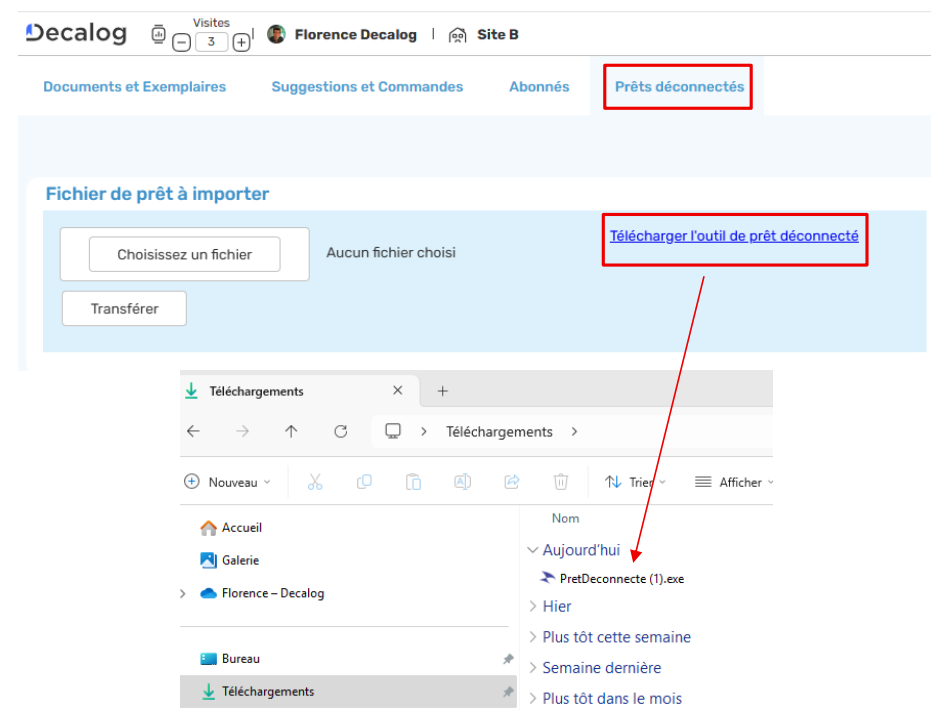
Ce module est téléchargeable à partir du module **Import & Export, onglet Prêts déconnectés**, en cliquant sur le lien Télécharger l'outil de prêt déconnecté.
> **Pour les réseaux de bibliothèques** : le module de prêt déconnecté ne gère pas le fonctionnement en navettes. Par exemple, il est conseillé de ne pas traiter les documents rendus sur un site autre que leur site dépositaire, et de ne traiter le document que lorsque Decalog SIGB est à nouveau accessible (faire le retour manuellement, afin de prendre en compte une éventuelle délocalisation au retour ou navette de retour).
>
> **Les retours** : Concernant les documents restitués en prêts déconnectés et qui sont réservés par des abonnés, le système n’attribue pas les réservations lors de l’intégration du fichier dans le SIGB. Il sera donc nécessaire de les attribuer manuellement depuis l’onglet « Attribution des réservations » après l’intégration.
Le fichier téléchargé (**PretDeconnecte.exe**) est accessible dans le dossier des téléchargements par défaut de votre navigateur (si vous n'avez pas précisé une autre destination).
[](https://bookstack.decalog.net/uploads/images/gallery/2026-07/MQVimage.png)
Il est nécessaire de déplacer le module dans un emplacement du poste de travail facilement accessible (exemple : Bureau, Mes documents,...). Il faut prévoir que deux dossiers (« Data » et « Histo ») seront créés à l'emplacement du module. On peut alors ouvrir le programme (double-clic sur le fichier PretDeconnecte.exe).
> **Note technique** : le module de prêt déconnecté Decalog SIGB n'est pas écrit pour une utilisation au travers un partage réseau, il doit obligatoirement être déployé localement sur les postes. Néanmoins, rien n'empêche le déploiement automatique de l'exécutable à l'ouverture de la session de l'utilisateur : utilisation du script « NET LOGON », soit par téléchargement depuis un emplacement réseau, soit par téléchargement depuis internet.
# 2. Utilisation du module de prêt déconnecté
## 2.1. Ouvrir le module
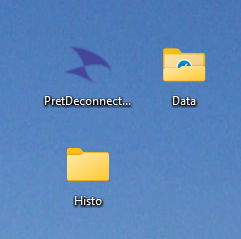
Pour commencer à utiliser le module, double cliquez sur le fichier PretDeconnecte.exe depuis l’emplacement dans lequel le fichier a été stocké.
La première ouverture du module va automatiquement créer deux dossiers au même emplacement que celui où est situé PretDeconnecte.exe : les dossiers « Histo » et « Data ».
Il ne faut **en aucun cas** supprimer ces dossiers, ce sont eux qui vont contenir les fichiers de prêts-retours destinés à être intégrés ultérieurement sur Decalog SIGB ou les fichiers de données archivés.
Le module de prêts déconnectés est ainsi ouvert dans une fenêtre, qui comporte un certain nombre d’éléments :
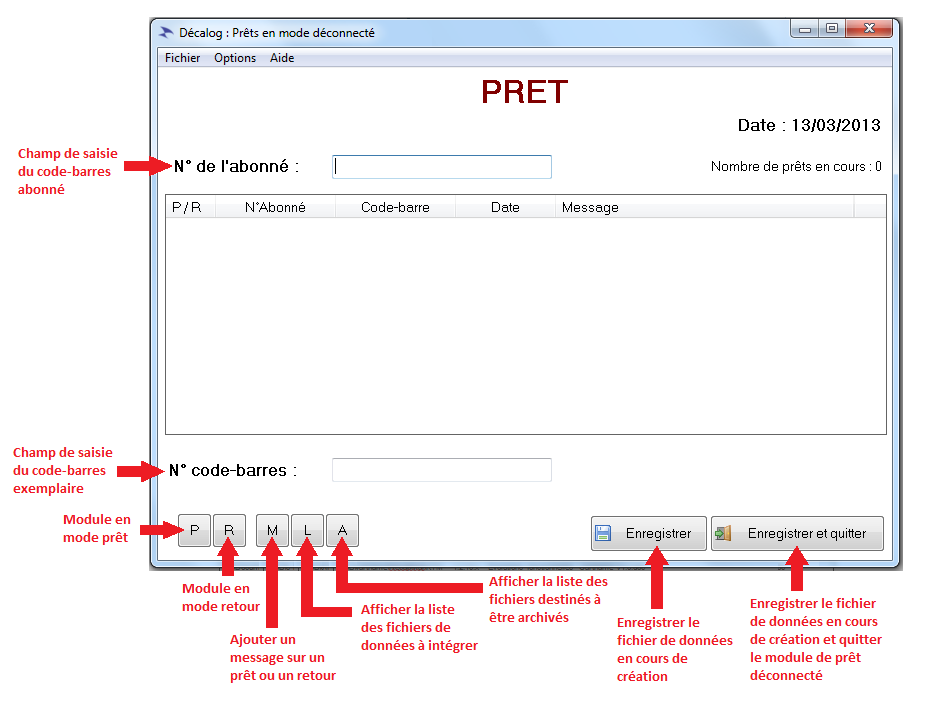
Il est tout à fait possible d’utiliser simultanément PretDeconnecte.exe sur plusieurs postes. Dans ce cas, une précaution essentielle sera à prendre : **vérifier que tous les postes sont à la même date et à la même heure**, car lors de l’intégration, toutes les opérations seront classées puis importées dans le logiciel de manière chronologique. Le fait de ne pas effectuer cette synchronisation peut entraîner des incohérences lors de l’intégration (par exemple, enregistrement d’un prêt alors que le retour de l’exemplaire n’aura pas encore été pris en compte).
## 2.2. Utiliser le module
### 2.2.1. Saisir un prêt en mode déconnecté
- Saisissez le code-barres de l’abonné ou scannez sa carte lecteur dans le champ « N° de l’abonné ». Il n’est pas possible de saisir le « Nom de l’abonné » puisque ce module n’est pas connecté au SIGB.
- Allez ensuite dans le champ « N° code-barres » (en utilisant la touche TAB ou votre souris) et scannez (ou saisissez manuellement) le code-barres de l’exemplaire.
- Tapez sur la touche Entrée
Vous verrez ainsi apparaître une ligne de prêt sur votre écran :
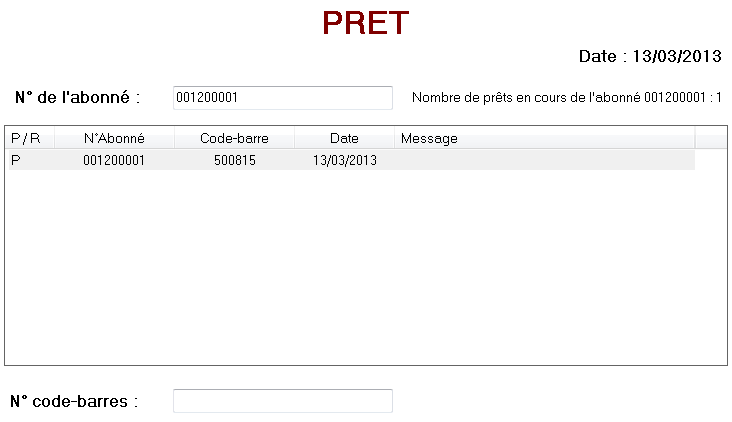
Le module vous indique par ce biais qu’un prêt a été pris en compte, et que l’abonné scanné (ici l’abonné ayant le code-barres 001200001) a de ce fait un prêt en cours (cette information s’affiche sous la date).
> Il est nécessaire d'**être très attentif** lors de l'utilisation du module de prêt déconnecté : il est tout à fait possible de saisir des incohérences, comme par exemple prêter un abonné à un autre abonné, étant donné qu'il y a peu de contrôles possibles par le module lors de la saisie des transactions (il est tout de même possible de définir des masques de saisie qui pourront réduire les risques d'erreur).
Par défaut, le focus reste dans le champ « N° code-barres », pour permettre d’enregistrer les autres prêts à cet abonné. Il suffira alors d’entrer ou de scanner le code-barres d’un autre document destiné à être prêté à l’abonné puis de taper sur la touche Entrée pour faire apparaitre une deuxième ligne de prêt pour cet abonné.
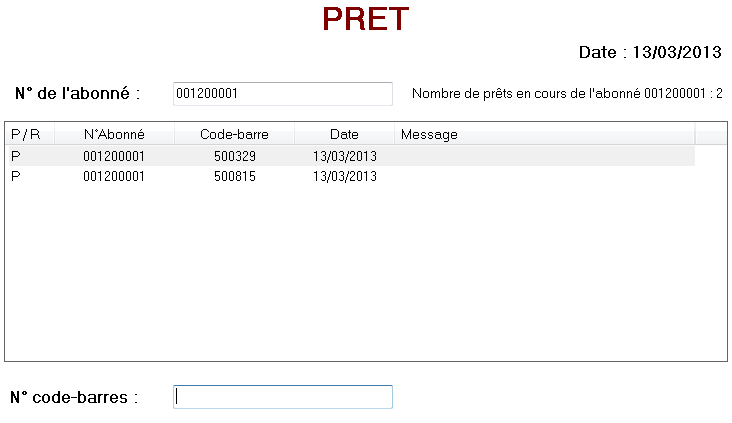
Pour changer d’abonné, tapez sur la touche TAB ou cliquez avec la souris sur le champ « N° de l’abonné », afin de vous repositionner dans ce champ, et procédez de la façon décrite précédemment (entrée du code abonné puis du code exemplaire et validation de la ligne).
> **Remarque** : le fait de saisir la lettre « P » dans l’un des deux champs bascule automatiquement le module en mode Prêt. De manière générale, la lettre inscrite sur les boutons du bas de l’écran est un raccourci clavier : « P » pour prêt, « R » pour retour,...
### 2.2.2. Saisir un retour en mode déconnecté
Il est possible d’alterner, au sein de la même session de prêt déconnecté, les opérations de prêt et de retour.
Ainsi, pour passer en mode retour, il vous suffit de cliquer sur le bouton « R » au-dessous de l’écran des prêts.
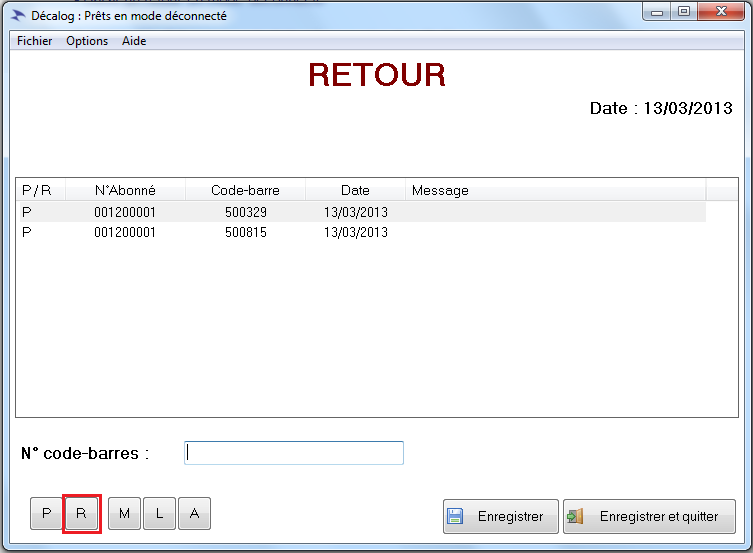
L’écran de saisie des retours ne nécessite pas l’entrée d’un code-barres abonné. Il suffit seulement de saisir le code-barres du document retourné pour prendre en compte le retour.
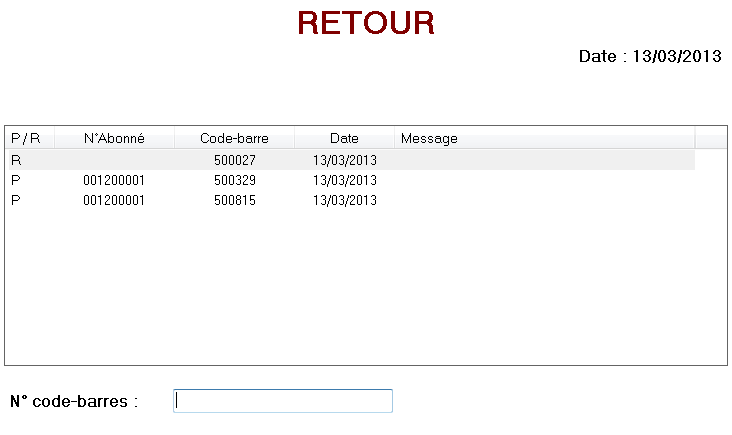
Une fois le retour saisi, il est possible de repasser immédiatement en prêt, via le bouton « P », situé à côté du bouton « R », ou bien de saisir d’autres retours.
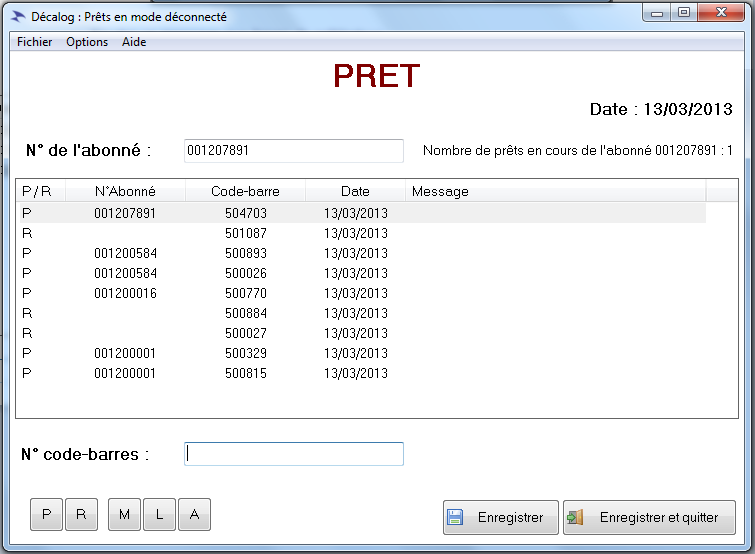
### 2.2.3. Ajouter un message aux lignes de prêt/retour
Pour chaque ligne de prêt (ou de retour), il est possible d’ajouter des messages, qui vont être affichés par Decalog SIGB au moment de l’intégration du fichier de prêt déconnecté.
Pour saisir un message sur une ligne de prêt, vous pouvez au choix double-cliquer sur une ligne de prêt, ou bien cliquer sur une ligne de prêt et cliquer sur le bouton « M » (situé à droite du bouton « R » qui permet de passer en mode retour).
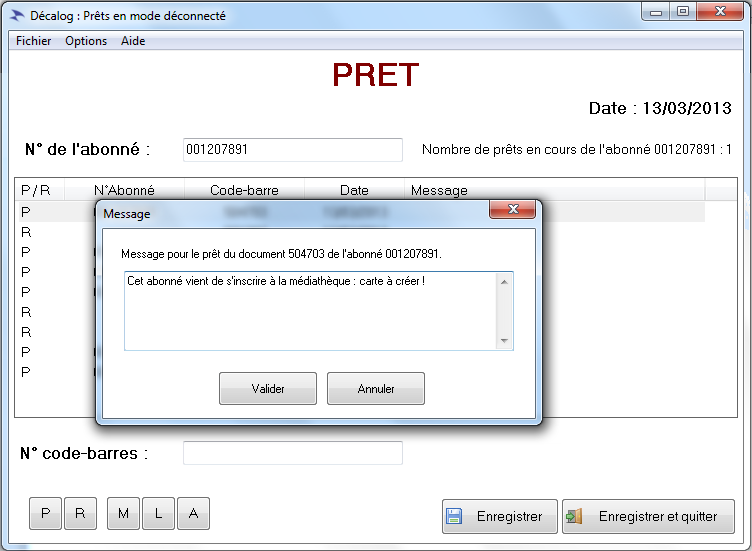
Le message une fois saisi s’affiche dans l’écran (le survol avec la souris du message permet de l’afficher en entier) :

> A noter :
>
> Il est important de sauvegarder régulièrement les prêts et les retours effectués via le bouton « Enregistrer ». A chaque enregistrement le système génère un fichier qui devra être intégré dans le SIGB. Afin de limiter le nombre de fichiers à intégrer par la suite, il est recommandé, d’effectuer des sauvegardes 2 à 3 fois par heure.
## 2.3. Paramétrer le module
En prêt déconnecté, il faut être bien conscient qu’aucun contrôle ne peut être effectué par Decalog SIGB en l’absence de lien vers la base. Le meilleur contrôle que l’on puisse donc effectuer dans ce genre de situation est donc de s’assurer de la vigilance de la personne qui effectue les opérations de prêt/retour. Cependant, afin de proposer une aide à cet utilisateur, il est possible de définir un certain nombre d’options :
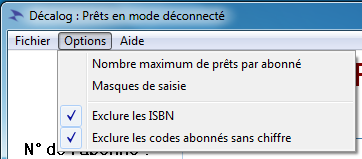
Les deux options que l’on peut cocher permettent d’exclure les ISBN et les codes abonnés sans chiffres, ce qui permet de réduire les confusions possibles et de ce fait, de diminuer le risque d’erreur.
Il est également possible de paramétrer deux autres options au sein du module de prêt déconnecté :
### 2.3.1. Nombre de prêts maximum par abonné
L'absence de connexion au serveur ne permet pas de connaître les règles de prêt définies, ni de consulter le nombre de prêt en cours pour chaque abonné. Un nombre maximal de prêts peut donc être défini pour la session de prêt déconnecté :
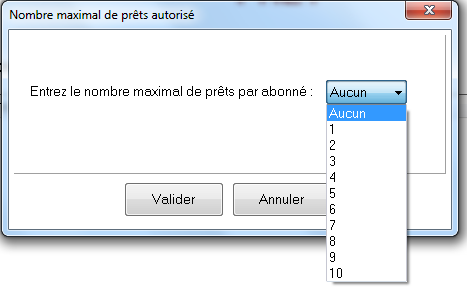
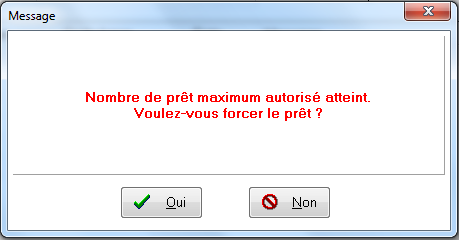
Au moment du dépassement de cette limite lors de l’entrée des prêts, un message d’avertissement est affiché et permet de forcer le prêt ou non.
### 2.3.2. Masques de saisie
Afin d’exercer un contrôle sur la structure des codes-barres (abonné et/ou documents), des masques de saisie peuvent être définis.
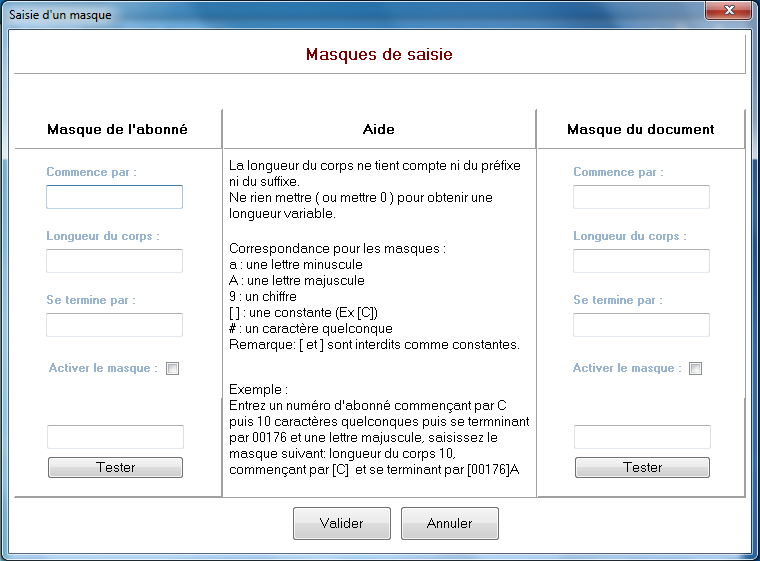
Le traitement est identique pour les deux masques :
- Si tous les codes commencent par un même préfixe (caractère ou suite de caractères), saisissez-le dans le champ « Commence par : » ;
- Si tous les codes se terminent par un même suffixe, saisissez-le dans le champ « Se termine par : » ;
- Dans le champ « longueur du corps », indiquez le nombre de caractères (lettres et chiffres) contenus entre le préfixe et le suffixe.
Les données à entrer dans le masque doivent respecter le format suivant :
- Pour indiquer une lettre minuscule, tapez a.
- Pour indiquer une lettre majuscule, tapez A.
- Pour indiquer un chiffre, tapez 9.
- Pour indiquer un caractère présent sur tous vos codes, saisissez-le entre crochets \[ \]
- Pour indiquer un caractère quelconque (lettre, chiffre ou n'importe quel signe présent sur le clavier), tapez #.
*Exemples:*
| **Vos code-barres commencent par :** | **Saisissez :** |
| C9 ou B4 ou W3 | A9 |
| 8Bl ou 5C2 ou 3D1 | 9Aa |
| 55CC ou 99 DE | 99AA |
| Toujours par la lettre W | \[W\] |
| 55C ou 5AB ou 5aB | 9#A |
- Si le message « La saisie ne correspond pas au masque » est affiché, vérifiez vos paramètres.
- Si le message « La saisie correspond au masque » est affiché, vous pouvez cocher la case « Activer le masque ».
Une fois le masque paramétré (ou les deux), vous pouvez cliquer sur « Valider » pour revenir au module de prêt déconnecté, qui affichera alors des avertissements en cas de saisie de codes-barres non conformes aux masques spécifiés.
> **Remarque** : si la structure de vos codes-barres vous permet de définir les deux masques, le fait de saisir un code-barres abonné en mode prêt dans la zone exemplaire affiche automatiquement l'abonné dans la zone abonné et attend la saisie d'un exemplaire.
Ces paramétrages sont conservés par le module de prêt déconnecté pour les sessions ultérieures (le paramétrage est propre à chaque poste).
## 2.4. Quitter le module
Il est conseillé de cliquer sur « Enregistrer » assez régulièrement, pour ne pas risquer de perdre l’ensemble des transactions en raison d’une erreur de manipulation ou par exemple, d’une coupure de courant. Chaque clic sur ce bouton permet de vider l’écran des prêts en sauvegardant l’ensemble des transactions de l’écran dans un fichier, stocké dans le dossier « Data » évoqué précédemment.
Si la session de prêts déconnectés est terminée, il est possible de cliquer directement sur « **Enregistrer et quitter** » afin de sauvegarder la session en cours et de fermer le module de prêts déconnectés.
Avant cela, il est possible de consulter la liste des fichiers de données en attente d’intégration en cliquant sur le bouton « L », à droite du bouton « M » permettant d’insérer des messages sur une ligne de prêt.
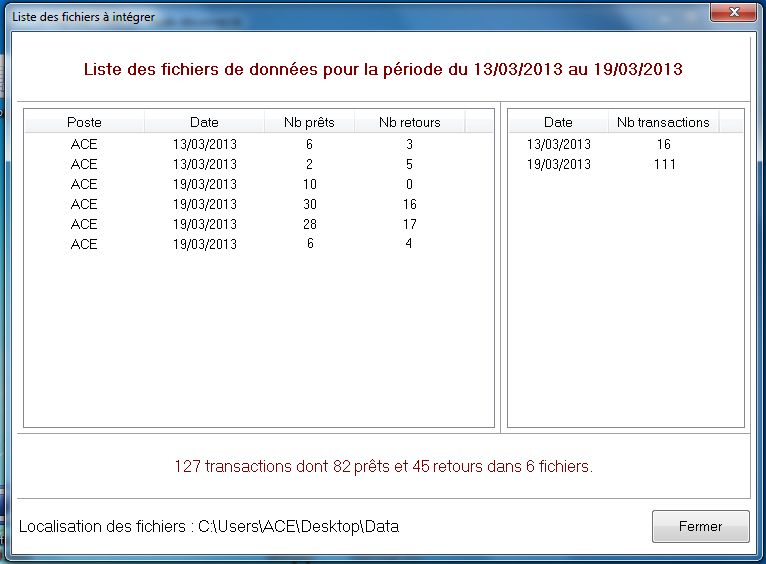
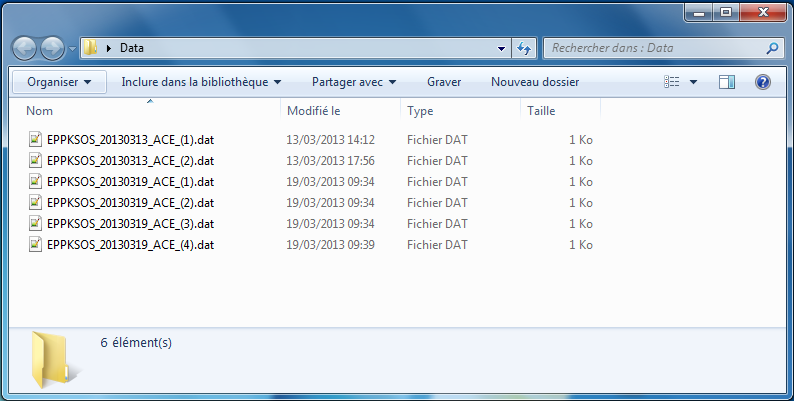
Une fois la session de prêts déconnectés terminée, les transactions sont donc sauvegardées dans le dossier « Data ».
# 3. Intégration des prêts déconnectés dans Decalog SIGB
L'intégration des prêts déconnectés dans Decalog SIGB s'effectue depuis le module **Import & Export**, onglet **Prêts déconnectés**. Les fichiers de prêt déconnectés à intégrer se trouvent dans le dossier « Data », présent à l'emplacement du module PretDeconnecte.exe (il y a autant de fichiers de prêt déconnectés que de fois où l'on a cliqué sur « Enregistrer » depuis le module de prêt déconnecté).
> L'intégration doit être faite **IMMÉDIATEMENT** après que l'accès à Decalog SIGB ait été rétabli, afin de ne pas créer de décalage entre les transactions réelles et celles enregistrées dans la base.
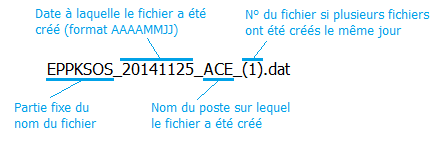
> **Note** : un contrôle est fait par Decalog SIGB au niveau du nom des fichiers de prêt déconnecté au moment du transfert : un fichier déjà intégré ne peut pas l'être une seconde fois.
>
> Le nom des fichiers suit une construction assez simple :
> 
Plusieurs postes peuvent avoir utilisé le module de prêt déconnecté (qui aura donc été au préalable installé en local sur chacun des postes l'ayant utilisé) : dans ce cas, chaque poste possède ses propres dossiers « Data » et « Histo ».
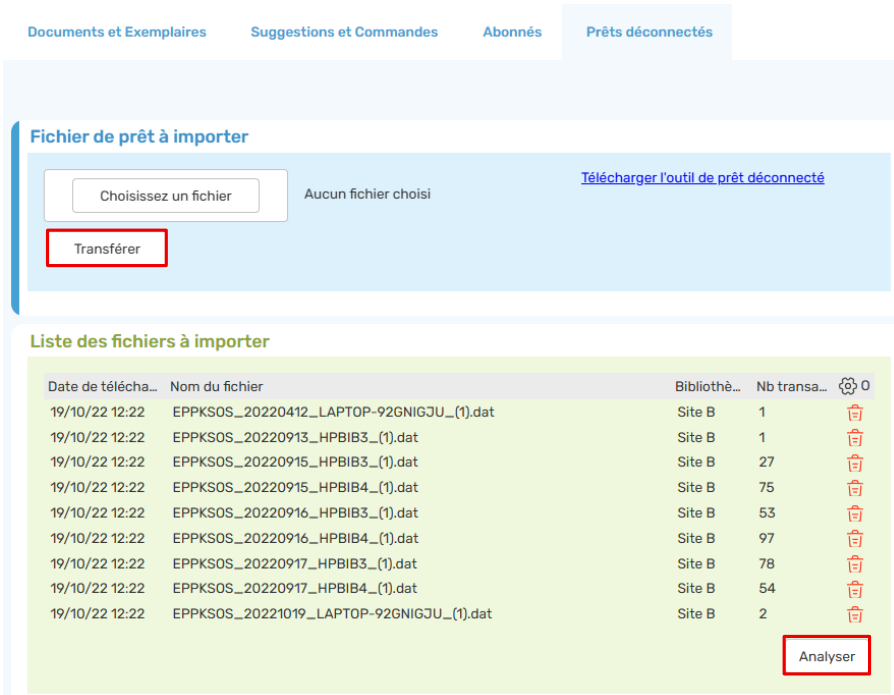
> Tous les postes ayant fait du prêt déconnecté doivent charger leurs fichiers de prêt déconnectés via le bouton « Transférer » **AVANT** le clic sur le bouton « Analyser ». Ce n'est qu'une fois qu'on peut voir la liste de tous les fichiers de tous les postes dans le bloc « Liste des fichiers à importer » qu'on peut poursuivre l'intégration.
> ***Exemple** : les postes 1, 2 et 3 de la bibliothèque sont passés en prêt déconnectés pendant une heure. Le poste 1 devra d'abord aller charger ses fichiers de prêt déconnecté sur le logiciel (Import & Export > Prêts déconnectés > Sélect. fichiers dans le dossier « Data » > Transférer). Les fichiers de prêt déconnectés du poste 1 apparaissent alors dans « Liste des fichiers à importer ».*
>
> *Puis il faut répéter l'opération depuis le poste 2 : les fichiers transférés depuis le poste 1 sont visibles depuis le poste 2, qui ajoute ses propres fichiers. Reste enfin à faire la même opération depuis poste 3 (qui lui peut voir les fichiers transférés depuis poste 1 et 2 dans « Liste des fichiers à importer »).*
>
> *La liste de tous les fichiers à importer est visible depuis les trois postes (il suffit simplement d'actualiser la page pour les postes 1 et 2), et l'intégration peut être réalisée depuis l'un de ces trois postes, au choix.*
[](https://bookstack.decalog.net/uploads/images/gallery/2026-07/a3kimage.png)
Une fois tous les fichiers transférés, cliquer sur « Analyser » : le logiciel parcourt les fichiers à intégrer et affiche ensuite un compte rendu d'analyse.
[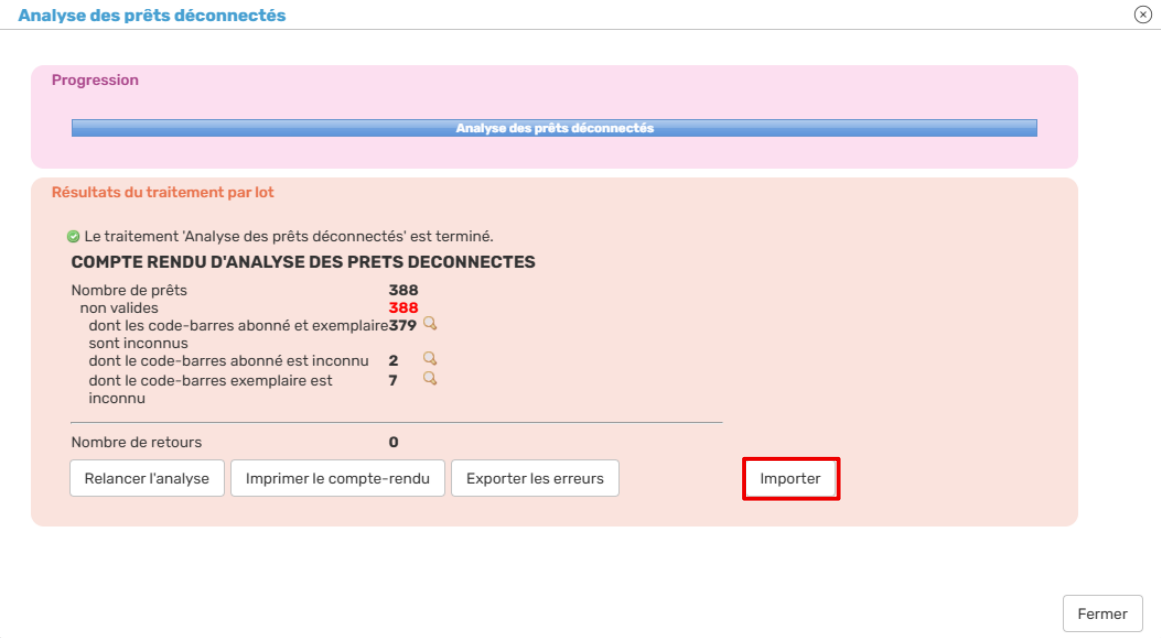](https://bookstack.decalog.net/uploads/images/gallery/2026-07/6EFimage.png)
Le compte rendu d'analyse repère les éventuelles anomalies et permet de les afficher (par clic sur la petite loupe).
[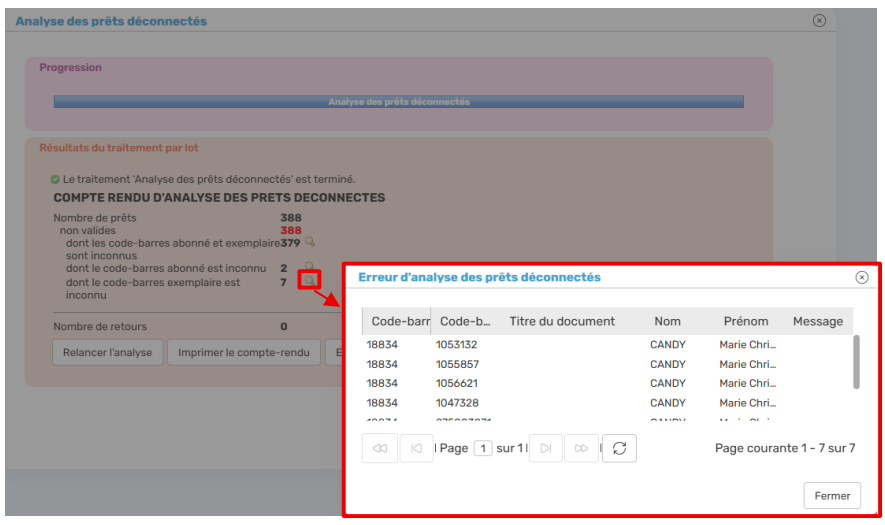](https://bookstack.decalog.net/uploads/images/gallery/2026-07/aXgimage.png)
Le clic sur le bouton « **Importer** » permet de continuer l'intégration. Si un abonné n'avait pas les droits de prêt nécessaires pour emprunter un document, le prêt sera forcé lors de l'intégration des prêts déconnectés. Le clic sur le bouton « **Lancer** » effectue l'intégration des prêts déconnectés.
[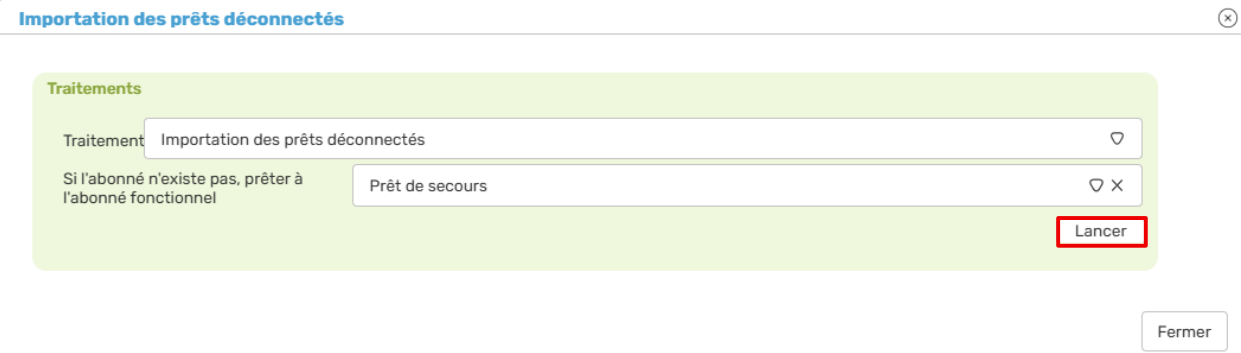](https://bookstack.decalog.net/uploads/images/gallery/2026-07/9jgimage.png)
> **Remarque** : si le fichier contient un prêt à un abonné dont le code-barres est inconnu dans la base, alors on demande à l'utilisateur de renseigner le nom d'un abonné fonctionnel, à qui sera prêté le document en attendant de savoir à qui il a réellement été prêté.
[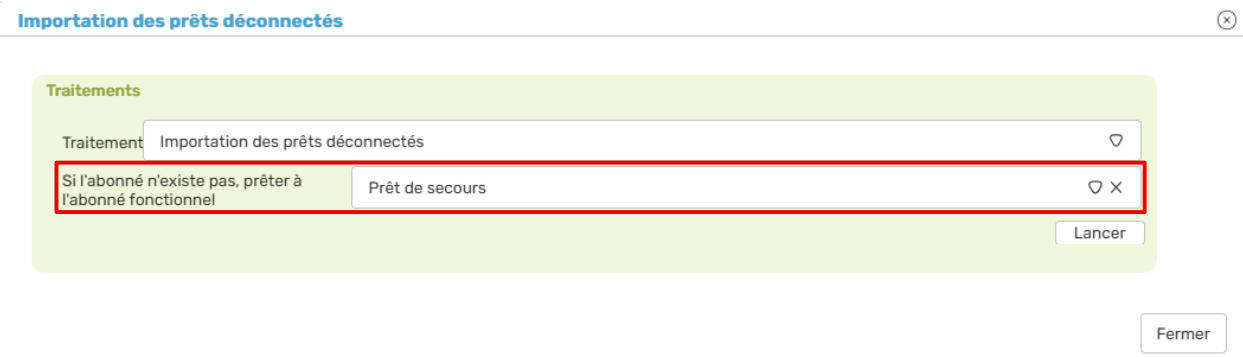](https://bookstack.decalog.net/uploads/images/gallery/2026-07/Eiuimage.png)
Au clic sur le bouton « **Lancer** », une **barre de progression** est affichée, pour permettre de suivre l'évolution du traitement. A la fin de ce traitement, un compte-rendu d'intégration est affiché, pour consulter le nombre de transactions qui ont été intégrées sur Decalog SIGB.
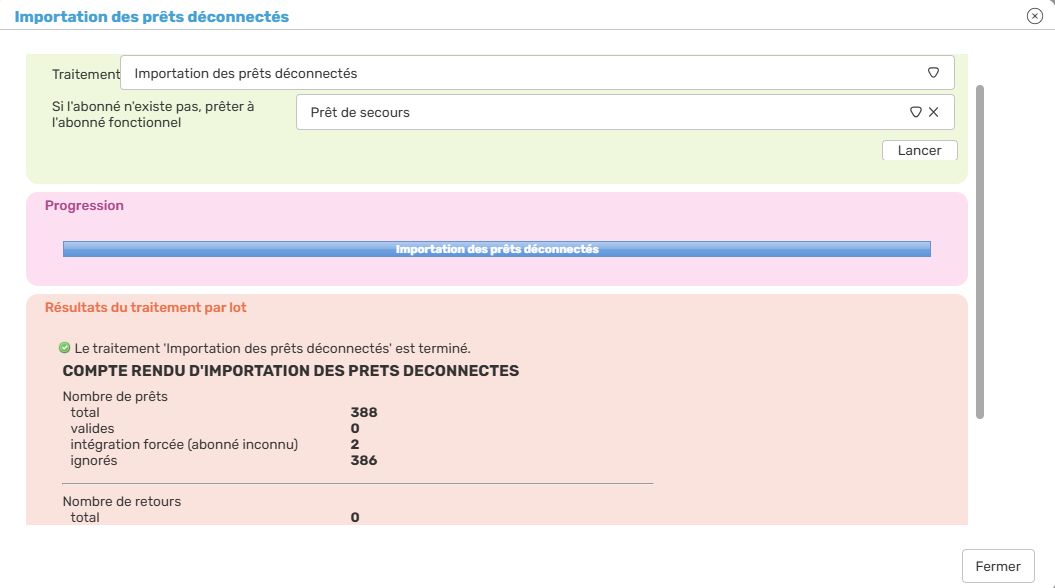
Il suffit ensuite de consulter la fiche d'un abonné ayant effectué un prêt en mode déconnecté pour constater la bonne intégration de ce prêt.
> Lors de l'intégration sur Decalog SIGB, les éventuelles réservations qui auraient pu être satisfaites lors du retour d'un document sont ignorées : il faudra de ce fait aller dans l'écran d'attribution des documents disponibles pour pouvoir les attribuer.
Une fois l'intégration des fichiers sur Decalog SIGB effectuée, il est conseillé d’archiver les fichiers intégrés pour ne pas avoir à les mélanger aux futurs fichiers qui devront à leur tour être intégrés. Pour cela, il est possible de passer par le module de prêt déconnecté et de cliquer sur « A » pour afficher la liste des fichiers qui peuvent être archivables :
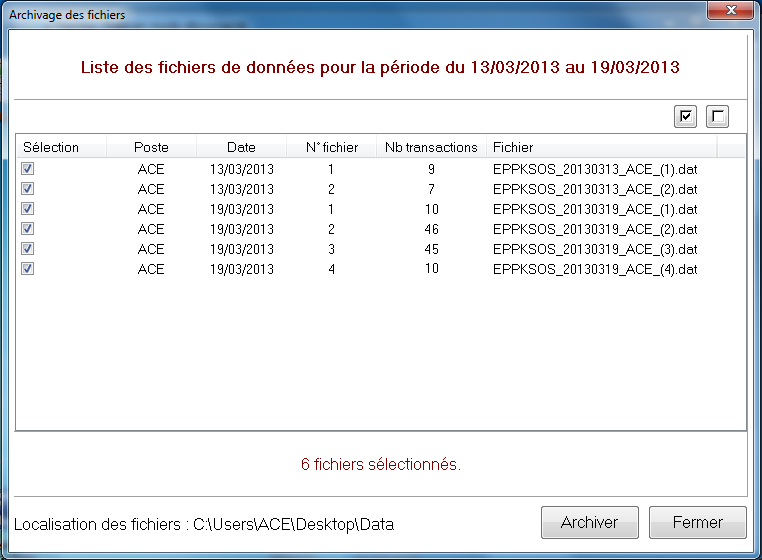
Il suffira ainsi de sélectionner dans la liste les fichiers qui ont été intégrés et de cliquer sur le bouton « Archiver ». Celui-ci aura pour effet de déplacer les fichiers du dossier « Data » au dossier « Histo » (il est également possible de faire cette opération par un simple couper/coller entre les deux dossiers).
Ce dossier « Histo » conservera ainsi les fichiers contenant les transactions effectuées en prêt déconnecté (fichiers qu’il vous sera possible de supprimer lorsque vous l’estimerez nécessaire).
> En cas de besoin, le **service support** Decalog SIGB se tient à votre disposition via la plateforme de maintenance : [https://support.decalog.net](https://support.decalog.net).
# Mettre en place un Bibliobus
# 1. Introduction
Decalog SIGB permet de gérer les bibliobus, ceux-ci sont assimilés à des sites physiques mobiles possédant des arrêts, ce qui permet la gestion des tournées.
La fonctionnalité intègre donc :
- La gestion des arrêts.
- La gestion du fonds.
- La possibilité pour l’abonné d’emprunter, réserver, prolonger et retirer une réservation à chaque arrêt.
- La possibilité d’effectuer les statistiques par bibliobus et par arrêts (prêts, retours, inscriptions).
## 1.1. Activation de la fonctionnalité
Cette option peut être activée sur demande au moyen d’un ticket à notre service support en cliquant sur le lien ci-après : [Support Decalog](https://support.decalog.net/).
N’oubliez pas de nous communiquer le nom que vous voulez donner au ‘site’ bibliobus.
Une fois activé, cela se présente ainsi dans le module **Fonctionnalités supplémentaires** :
[](https://bookstack.decalog.net/uploads/images/gallery/2026-08/rBhimage.png)
# 2. Paramétrage
## 2.1. Paramétrage du bibliobus
Depuis le module **Administration du réseau**, à partir de l’onglet **Réseau**, il convient de compléter l’onglet **Coordonnées** ainsi que les horaires dans l’onglet **Calendrier** afin que ces informations puissent être reprises dans les différents modèles de documents.
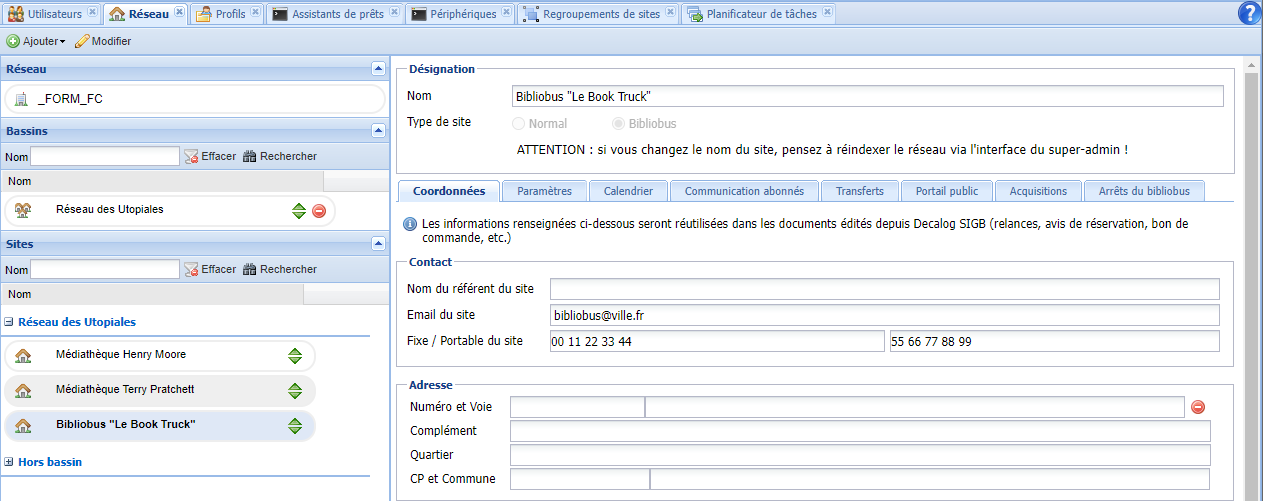
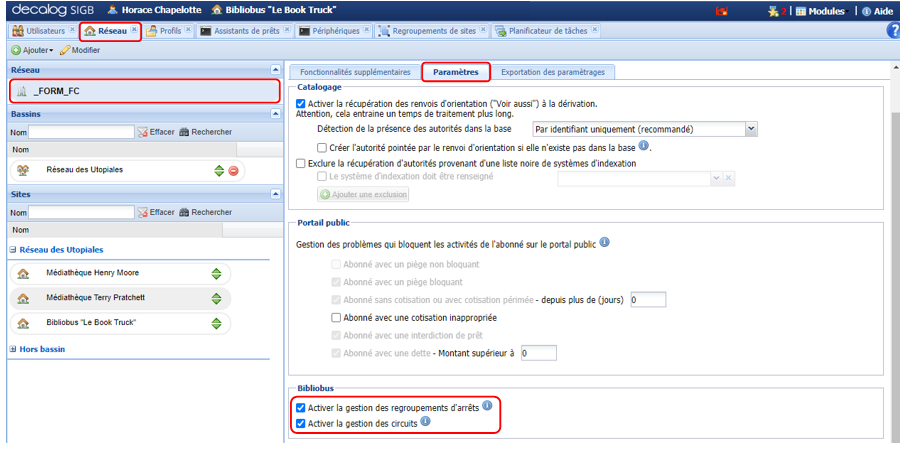
Ensuite, deux options peuvent être activées dans le module **Administration du réseau** (cliquez sur le nom du réseau et accédez à l’onglet **Paramètres**) :
- La gestion des regroupements d’arrêts
Cette option permet de regrouper les arrêts en sous-groupes pour une présentation plus claire dans l’éventualité d’un nombre important d’arrêts.
- La gestion des circuits
Cette option permet de définir le parcours que suivra le bibliobus, ce qui facilitera l’identification des documents sur le trajet et le passage d’un arrêt au suivant.
[](https://bookstack.decalog.net/uploads/images/gallery/2026-08/fygimage.png)
## 2.2. Paramétrage des arrêts
Le fait de définir un site ‘Normal’ en ‘Bibliobus’ fait apparaître un nouvel onglet qui va vous permettre de définir et organiser les différents arrêts du bibliobus.
[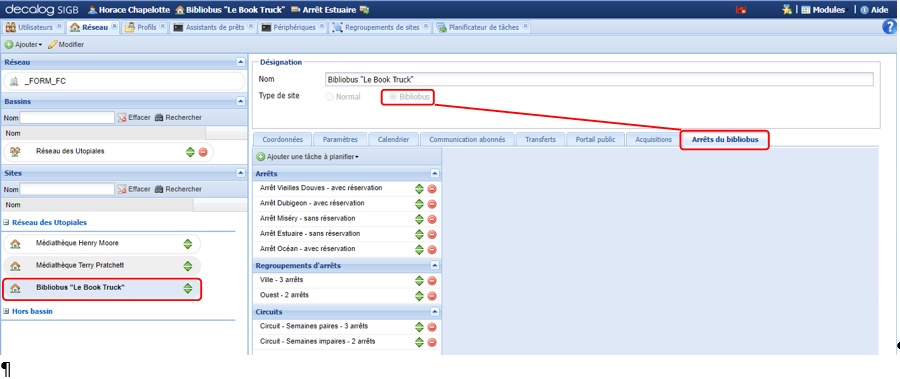](https://bookstack.decalog.net/uploads/images/gallery/2026-08/5J6image.png)
### 2.2.1. Création des arrêts du bibliobus
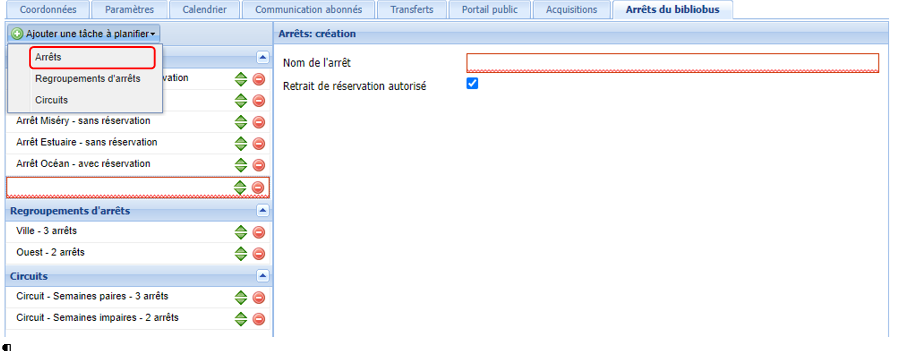
Pour créer l’ensemble des arrêts, il suffit de cliquer sur **Ajouter**, de sélectionner **Arrêts**, de compléter le nom de l’arrêt dans la partie droite et de cocher **Retrait de réservation autorisé** si l’on décide que l’arrêt est éligible au retrait des réservations.
> **ATTENTION** si la case n’est pas cochée il ne sera pas possible, lors de la création d’une réservation pour un abonné dans Decalog SIGB, de choisir cet arrêt comme arrêt de retrait. Il faudra donc obligatoirement en choisir un autre qui permette le retrait des réservations.
[](https://bookstack.decalog.net/uploads/images/gallery/2026-08/mdtimage.png)
### 2.2.2. Création des regroupements d’arrêts
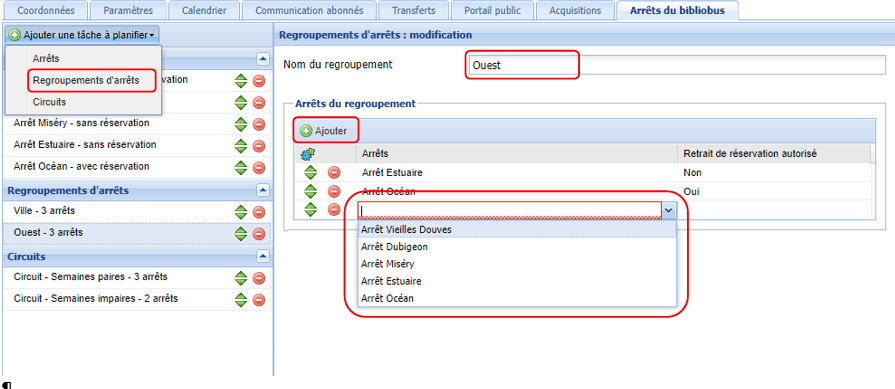
Comme précisé au point 2.1, les regroupements d’arrêts permettent de présenter des sous-groupes d’arrêts, le fonctionnement est identique à celui des bassins pour les sites.
Afin de créer un regroupement, cliquez sur **Ajouter**, sélectionner **Regroupement d’arrêts**, donner un nom au regroupement (dans l’écran ci-dessous ‘Ouest’) et en dessous, après avoir cliqué sur **Ajouter**, sélectionner les arrêts composant le regroupement.
[](https://bookstack.decalog.net/uploads/images/gallery/2026-08/W7Mimage.png)
### 2.2.3. Création des circuits
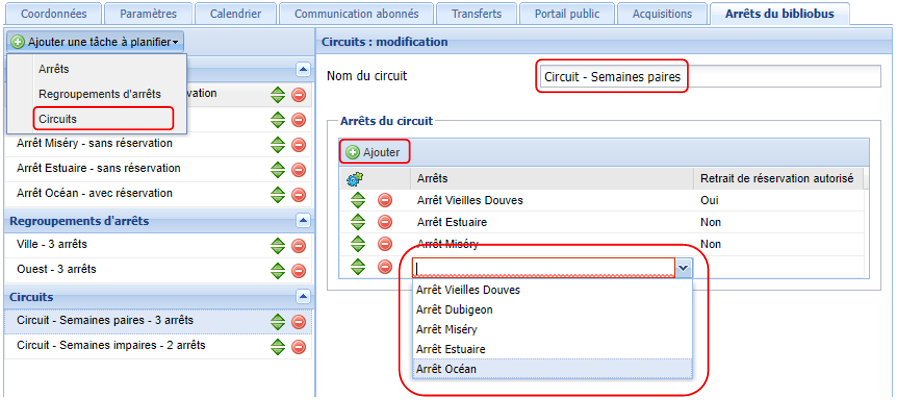
La création d’un circuit permet de définir le parcours que suivra le bibliobus.
Afin de créer un circuit, cliquez sur **Ajouter**, sélectionner **Circuits**, donner un nom au circuit (dans l’écran ci-dessous ‘Circuit – Semaine paires’) et en dessous, après avoir cliqué sur **Ajouter**, sélectionner les arrêts composant le circuit.
[](https://bookstack.decalog.net/uploads/images/gallery/2026-08/XZYimage.png)
# 3. Utilisation du module bibliobus
## 3.1. Circulation
Une fois le paramétrage effectué, un site de type bibliobus se comporte comme un site classique :
- Le bus peut être dépositaire de documents (soit en propre, soit localisé dans le bus à la suite d’un prêt interbibliothèques).
- Le bus sera bien entendu un site de prêt, de retour, de réservation et de retrait d’une réservation (si le paramétrage le permettant a été effectué lors de la création des arrêts).
Lorsqu’un utilisateur se connecte sur un site de type bibliobus, il peut choisir son circuit (s’il a été paramétré au préalable) et son arrêt.
Si le choix est de ne pas utiliser les circuits, la sélection du premier arrêt pourra se faire directement dans le champ Arrêt, ainsi l’ensemble des arrêts sera proposé et éventuellement regroupé si ce choix a été fait au point 2.2.2.
[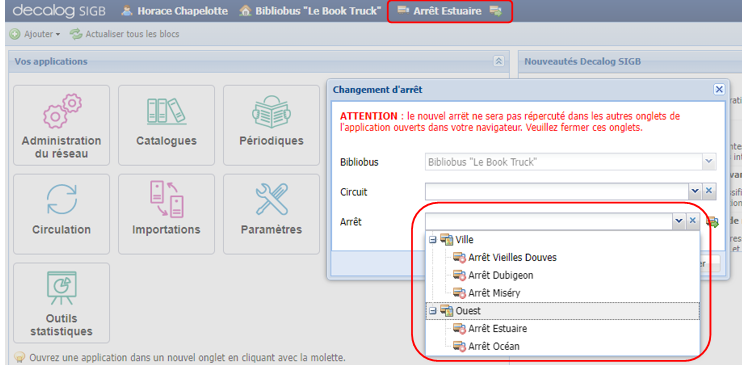](https://bookstack.decalog.net/uploads/images/gallery/2026-08/tiAimage.png)
Si les circuits ont été paramétrés, le choix d’un circuit n’autorisera que les arrêts correspondants définis au point 2.2.3.
[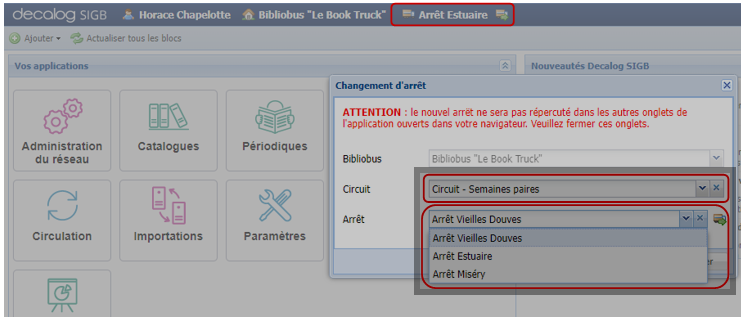](https://bookstack.decalog.net/uploads/images/gallery/2026-08/c3Pimage.png)
L’icône à droite de l’arrêt [ ](https://bookstack.decalog.net/uploads/images/gallery/2026-08/IULimage.png)permet de se localiser en un clic sur l’arrêt suivant (dans l’ordre dans lequel les arrêts ont été définis, au sein d’un circuit ou non).
En passant le curseur de la souris sur cette icône, une infobulle apparaît qui indique le circuit et l’arrêt suivant.
[](https://bookstack.decalog.net/uploads/images/gallery/2026-08/yQTimage.png)
En **Circulation**, une fois localisé sur un arrêt spécifique, l’ensemble des opérations qui seront effectuées (prêt, retours, inscriptions, règlements, etc.) seront enregistrées sur cet arrêt.
Il est possible d’ajouter la colonne ‘Arrêt de prêt’ afin d’afficher les arrêts où ont été empruntés les documents.
[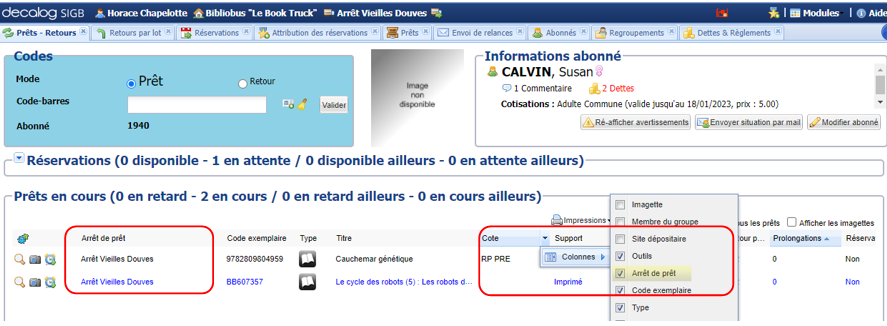](https://bookstack.decalog.net/uploads/images/gallery/2026-08/nSQimage.png)
Lors d’une demande de réservation il sera possible de spécifier l’arrêt de retrait.
> **ATTENTION** : Cette fonctionnalité est valable pour une réservation effectuée dans Decalog SIGB mais n’a pas encore été implémentée côté portail.
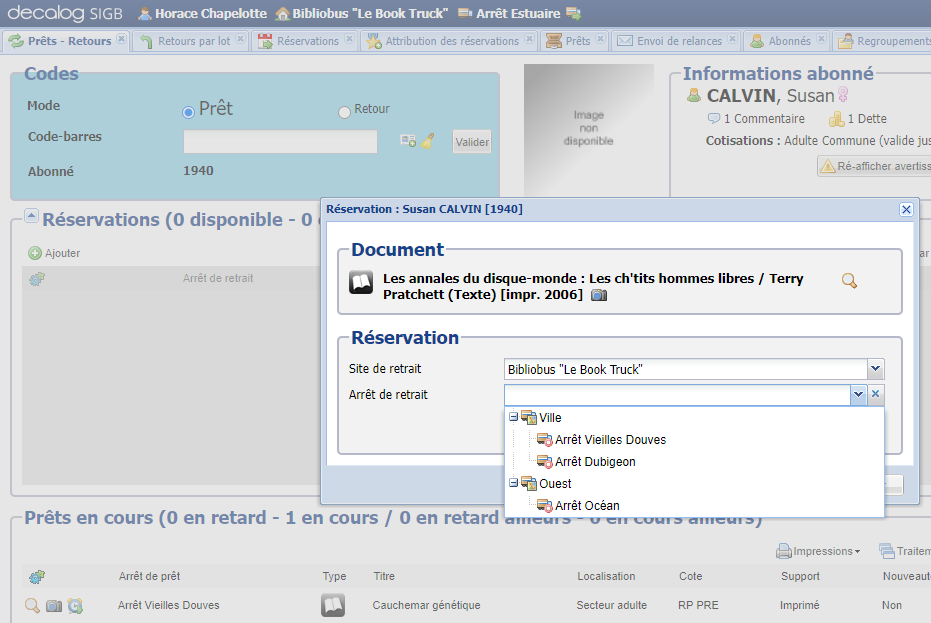
L’information de l’arrêt (que ce soit pour le prêt ou la réservation) est ensuite repris et indiqué dans tous les modules de Decalog SIGB :
Dans les listes Prêts et Réservations du module **Circulation** : les critères de recherche accessibles permettent notamment de préparer les tournées en ayant la liste des documents réservés sur chaque arrêt dans la liste des réservations.
Dans les statistiques.
Dans les tickets de prêt.
En éléments de l’exportation vers un tableur (module **Circulation**, **Catalogage**, etc.).
En vue détaillée d’une notice (partie exemplaire).
En prêts déconnectés (le site et l’arrêt depuis lesquels on intègre les fichiers sont respectivement considérés comme site et arrêt de prêt).
Dans les dettes et règlements (comme site de règlement d’une dette).
Dans les modèles de documents, sous réserve d’insérer les balises correspondantes (voir annexe).
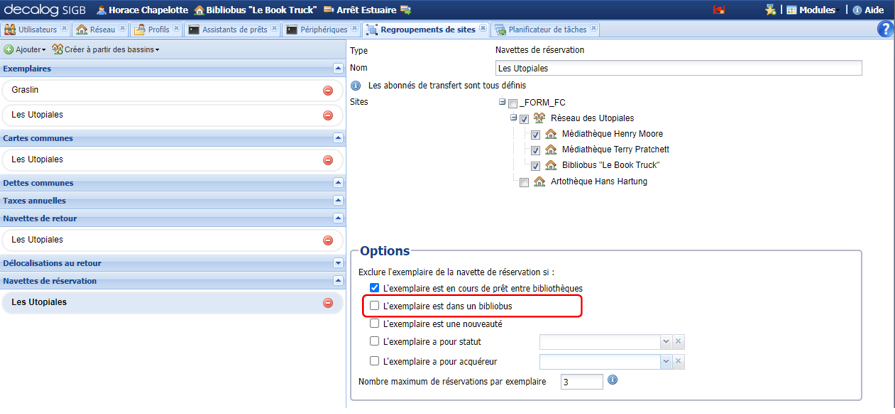
> **A noter** : si le réseau a défini des navettes de réservation, il est possible d’exclure le fonds du bibliobus des exemplaires pouvant faire l’objet d’une navette.
[](https://bookstack.decalog.net/uploads/images/gallery/2026-08/gyOimage.png)
## 3.2. Statistiques
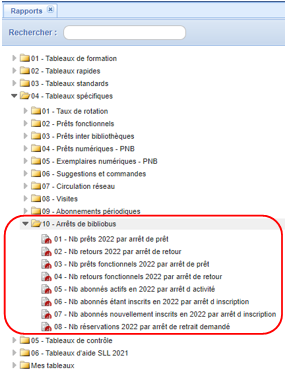
Les statistiques de bibliobus se trouvent dans les tableaux spécifiques au point 10. Elles comportent les tableaux suivants :
- Nb prêts \[année\] par arrêt de prêt.
- Nb retour \[année\] par arrêt de retour.
- Nb prêts fonctionnels \[année\] par arrêt de prêt.
- Nb retours fonctionnels \[année\] par arrêt de retour.
- Nb abonnés actifs en \[année\] par arrêt d’activité.
- Nb abonnés étant inscrits en \[année\] par arrêt d’inscription.
- Nb abonnés nouvellement inscrits \[année\] par arrêt d’inscription.
- Nb réservation \[année\] par arrêt de retrait demandé.
- [](https://bookstack.decalog.net/uploads/images/gallery/2026-08/s1oimage.png)
On trouve bien entendu le(s) bibliobus en tant que site dans les autres tableaux ou les sites sont présents en tant que filtre.
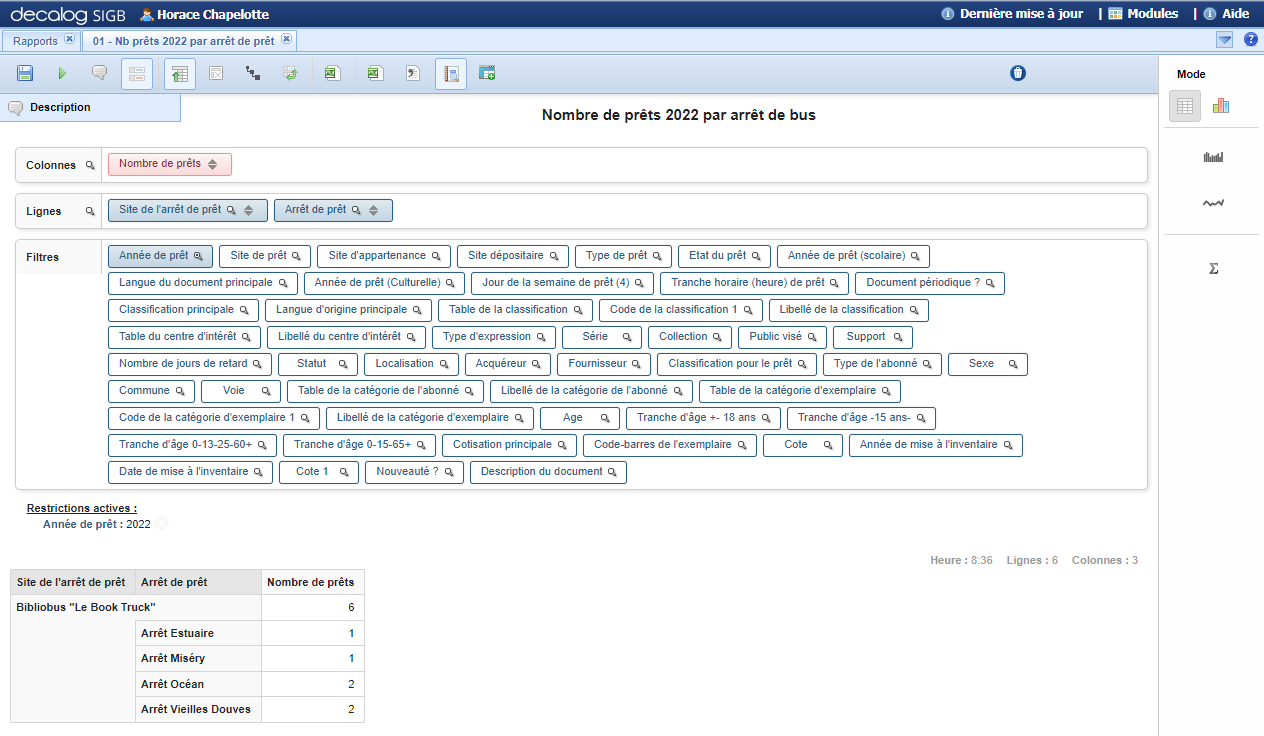
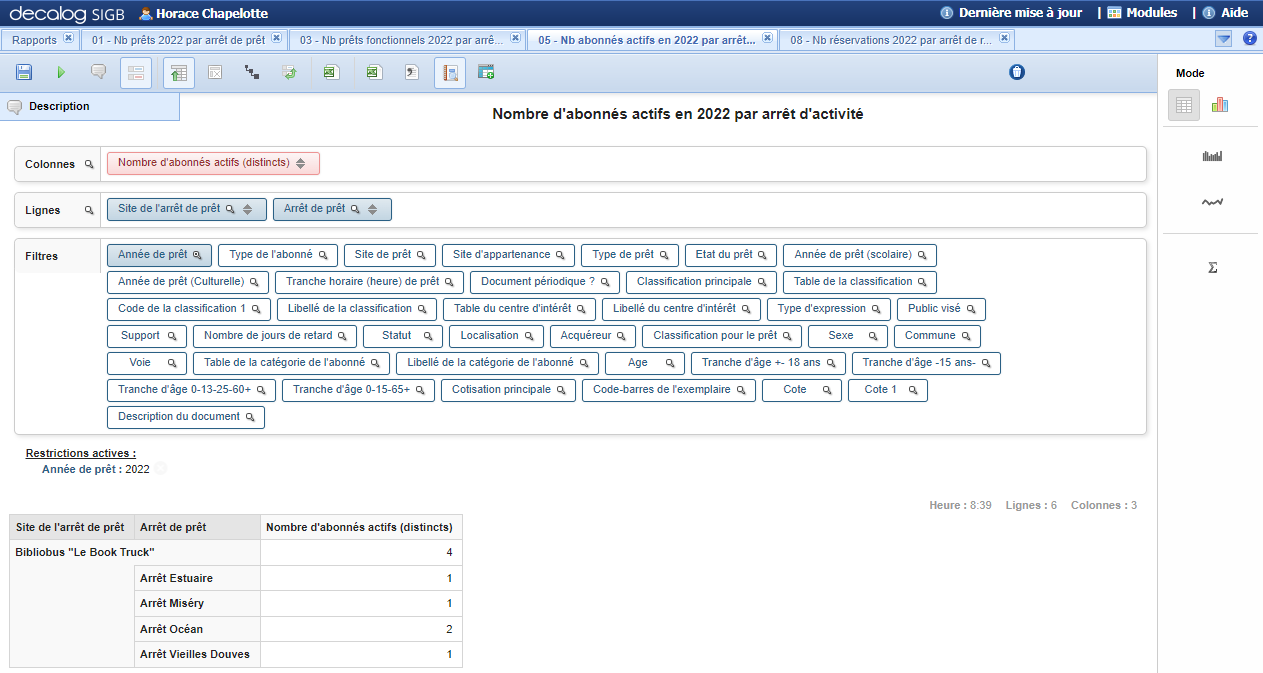
A titre d’exemple, vous trouverez ci-dessous quelques copies d’écran de tableaux statistiques.
# 4. Annexe
Liste des balises à intégrer dans les modèles pour obtenir les informations relatives aux bibliobus :
| **Relances par mail** |
| Site de prêt : ${reminder.loanLibrary}Arrêt de prêt : $!{reminder.loanBusStop}
Circuit de prêt : $!{reminder.loanBusLine}
Regroupement de l'arrêt de prêt :$!{reminder.loanBusGroup} |
| **Relances par lettre** |
| Site de prêt : ${reminder.loanLibrary}
Arrêt de prêt : ${(reminder.loanBusStop)!}
Circuit de prêt : ${(reminder.loanBusLine)!}
Regroupement de l'arrêt de prêt : ${(reminder.loanBusGroup)!} |
| **Avis de réservation par mail** |
| Site de retrait : ${library}
Arrêt de retrait : ${withdrawalBusStop}
Regroupement de l'arrêt de retrait : ${withdrawalBusGroup} |
| **Avis de réservation par lettre** |
| Site de retrait : ${booking.library.name}
Arrêt de retrait : ${(booking.withdrawalBusStop)!}
Regroupement de l'arrêt de retrait : ${(booking.withdrawalBusGroup)!} |
| **Avis d’ajournement ou de suppression d’une réservation par mail** |
| Site de retrait : ${booking.library.name}
Arrêt de retrait : ${booking.withdrawalBusStop}
Regroupement de l'arrêt de retrait : ${booking.withdrawalBusGroup} |

**4.** Repérer le bloc « **Périodes de fermeture** » ;
**5.** Cliquer sur « **Ajouter** » ;
**6.** Dans le formulaire, indiquer la fourchette de dates ;
**7.** Préciser les modes d’application :
- **Libellé** : Mnémonique
- **Date de début** : 1er jour d’application
- **Date de fin** : dernier jour d’application
- **Durée de fermeture** : Nombre de jours induit par la fourchette de date
- **Reconduction annuelle automatique** : valable pour les jours fériés à date fixe ; peu applicable à une période de fermeture calée sur une semaine ouvrée
- **Décalage des dates de retour prévues** : sélectionner le mécanisme à retenir
**8.** Cliquer sur le bouton « **Valider** » pour enregistrer la mise à jour.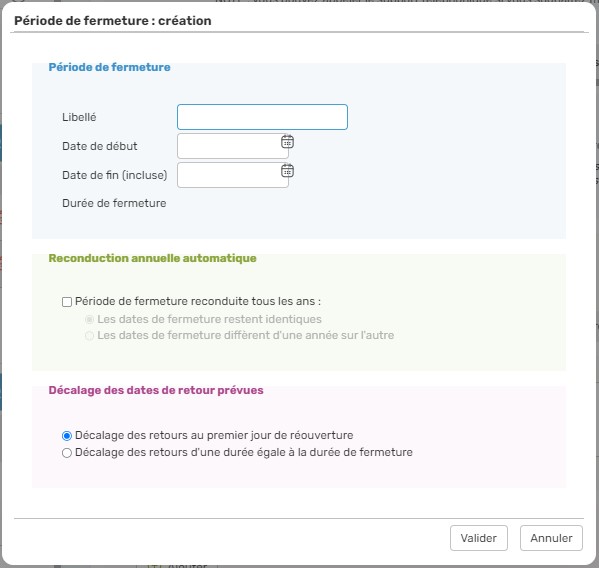
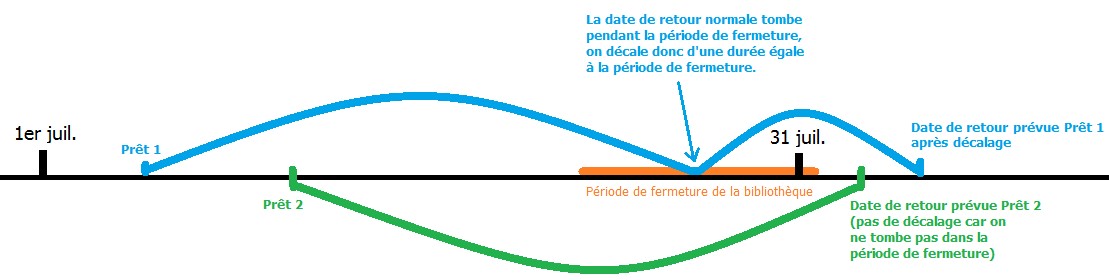
À noter que le décalage des dates de retour prévues s’applique au moment du prêt, de ce fait, si on définit la période de fermeture **après** avoir fait les prêts, **les dates de retour prévues qui tombent durant la période de fermeture ne seront pas décalées**. Il sera néanmoins possible de faire une prolongation par lot.
Remarque : Si l’on choisit de décaler les retours d’une durée égale à la durée de fermeture, on peut tomber dans le cas de figure ci-dessous (qui est logique, mais peut parfois surprendre au premier abord) :
## 1.2. Définir le calcul des amendes
Le mode de calcul des amendes peut prendre en compte les périodes de fermeture.
Pour ajuster le système aux pratiques de la bibliothèque, procéder comme suit :
**1.** Accéder à « **Administration du réseau** » ;
**2.** Passer dans l’onglet « **Réseau** » ou « **Sites** » ;
**3.** Descendre dans le sous-onglet « **Paramètres** » ;
**4.** Accéder au bloc « **Prêts – retours** » ;
**5.** À l’aide des cases à cocher, sélectionner le mode opératoire qui convient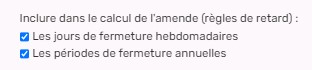
**6.** Cliquer sur le bouton « **Valider** » pour enregistrer la modification.
# 2. Paramétrer
## 2.1. Ajuster les règles de prêt
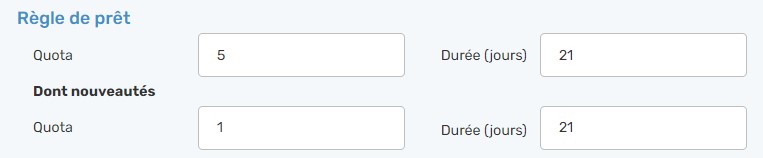
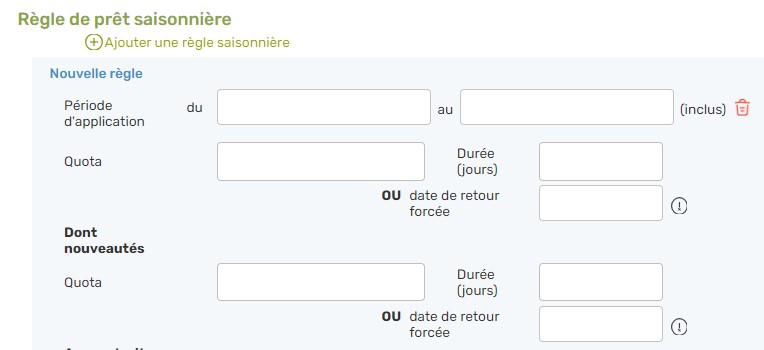
Il peut arriver que les règles de prêts soient plus souples ou plus étendues pendant la période des vacances.
**1.** Accéder à « **Paramètres** » ;
**2.** Passer dans l’onglet « **Règles (cotisations)** » ;
**3.** Dans le volet de gauche, repérer la règle en question
**4.** Dans le volet de droite, modifier les droits :
- **Quota** : Ajuster la quantité ;
- **Durée** : Changer la valeur initiale
**5.** Cliquer sur le bouton « **Valider** » pour enregistrer le paramétrage
| [](https://bookstack.decalog.net/uploads/images/gallery/2026-08/s4Dimage.png)
Il conviendra de remettre les valeurs habituelles après la période des vacances. |
## 2.3. Ajuster les règles de réservation
Il peut arriver que les règles de réservation soient plus souples ou plus étendues pendant la période des vacances.
| **ATTENTION !**
Dans le « Portail », il est impossible de personnaliser le message relatif aux réservations ; ainsi, il faut informer le public des règles saisonnières par un autre biais. |
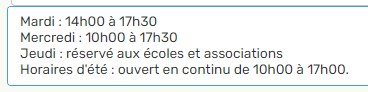
|  Les nouveaux horaires apparaîtront dans les courriers adressés au usagers (relance et avis de réservation, notamment). |
# 3. Aviser les usagers
## 3.1. Prévenir les lecteurs | E-mail informatif
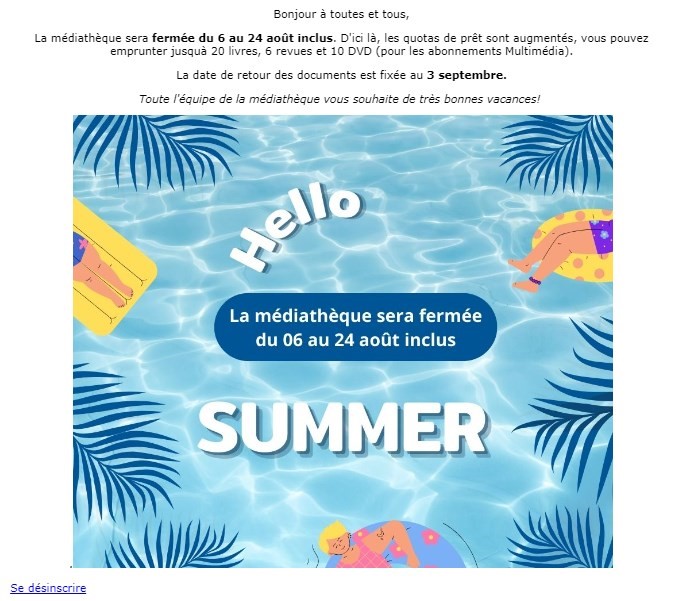
Pour aviser les usagers, procéder comme suit :
**1.** Accéder à « **Circulation** » ;
**2.** Passer dans l’onglet « **Abonnés** » ;
**3.** Cliquer sur la loupe pour afficher la liste de tous les inscrits ;
**4.** Cliquer sur le bouton « **Traitements par lot** » ;
**5.** Dans la liste, sélectionner la fonction « **Envoyer un e-mail** » ;
**6.** Paramétrer le contenu du message ;
**7.** Cliquer sur le bouton « **Envoyer l’email de test** » pour s’assurer de la validité du contenu ;
**8.** Cliquer sur le bouton « **Envoyer** » pour diffuser le message.
## 3.2. Prévenir les lecteurs | Message dans le portail
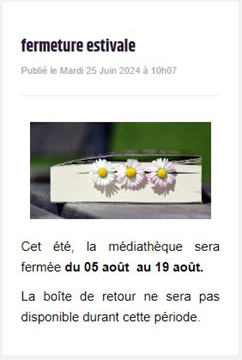
Dans le portail, également, il convient d’annoncer les aménagements temporaires aux usagers.
Plusieurs méthodes restent possibles…
### 3.2.1. Message dans le bandeau



### 3.2.2. Message dans la page d’accueil
| [](https://bookstack.decalog.net/uploads/images/gallery/2026-08/V9Zimage.png)
| [](https://bookstack.decalog.net/uploads/images/gallery/2026-08/z42image.png)
| [](https://bookstack.decalog.net/uploads/images/gallery/2026-08/1wHimage.png)
|