# Gestion des abonnés
# Créer un abonné individuel
# 1. Introduction
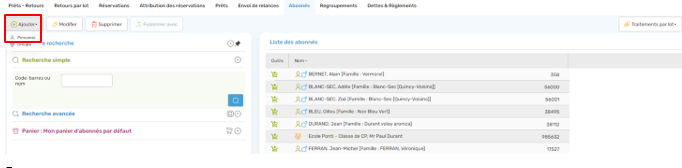
La création des abonnés de type personne (individuel) se fait depuis le module Circulation**, onglet **Abonnés**.
Cliquez sur le bouton « **Ajouter** », puis sélectionner « **Personne** ».
[](https://bookstack.decalog.net/uploads/images/gallery/2026-08/Voiimage.png)
La création d’un abonné individuel se fait en deux étapes :
- La création de la fiche d’informations (informations administratives).
- Le renseignement de la fiche abonné (données de gestion).
> Il est à noter que de nombreuses options dépendent de paramétrages à effectuer en amont : cotisations, catégories, regroupements, etc. Si besoin, nous vous invitons à vous reporter aux documentations abordant ces différentes fonctionnalités.
# 2. Renseigner la fiche d’informations
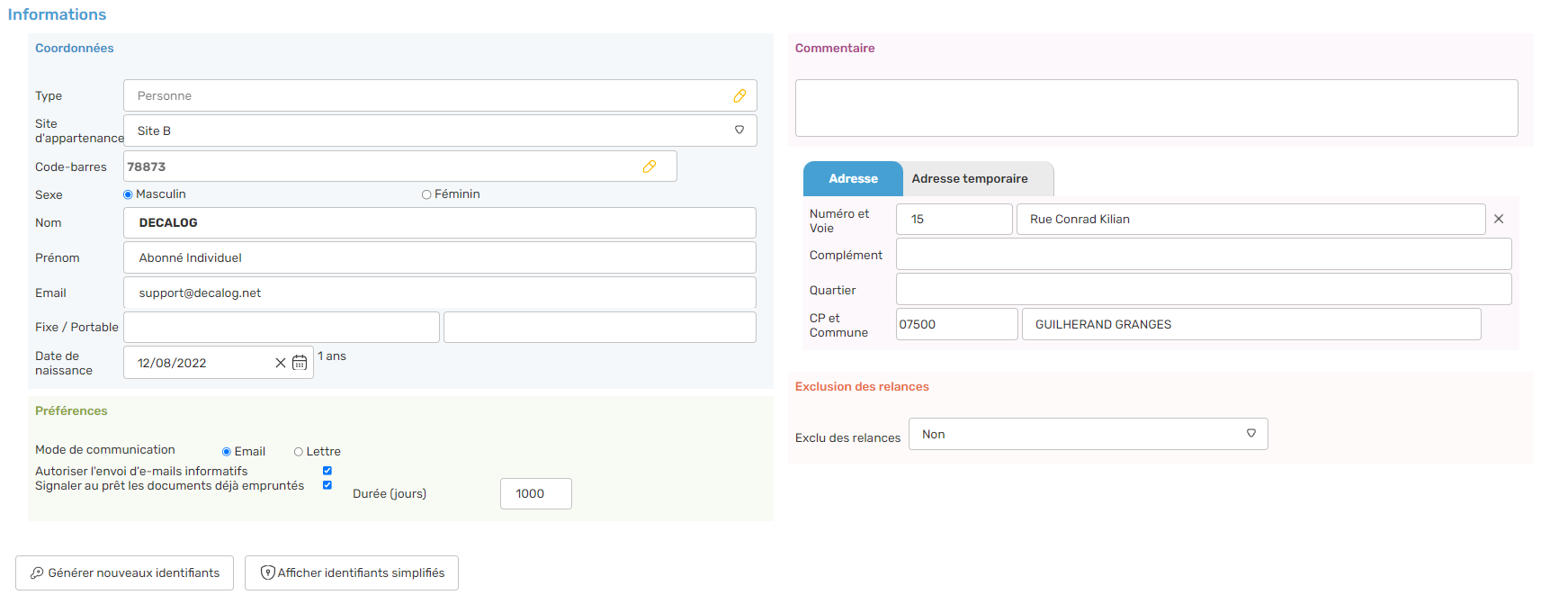
Après avoir cliqué sur les boutons « **Ajouter** » et « **Personne** », un bloc « **Informations** » s’affiche à l’écran.
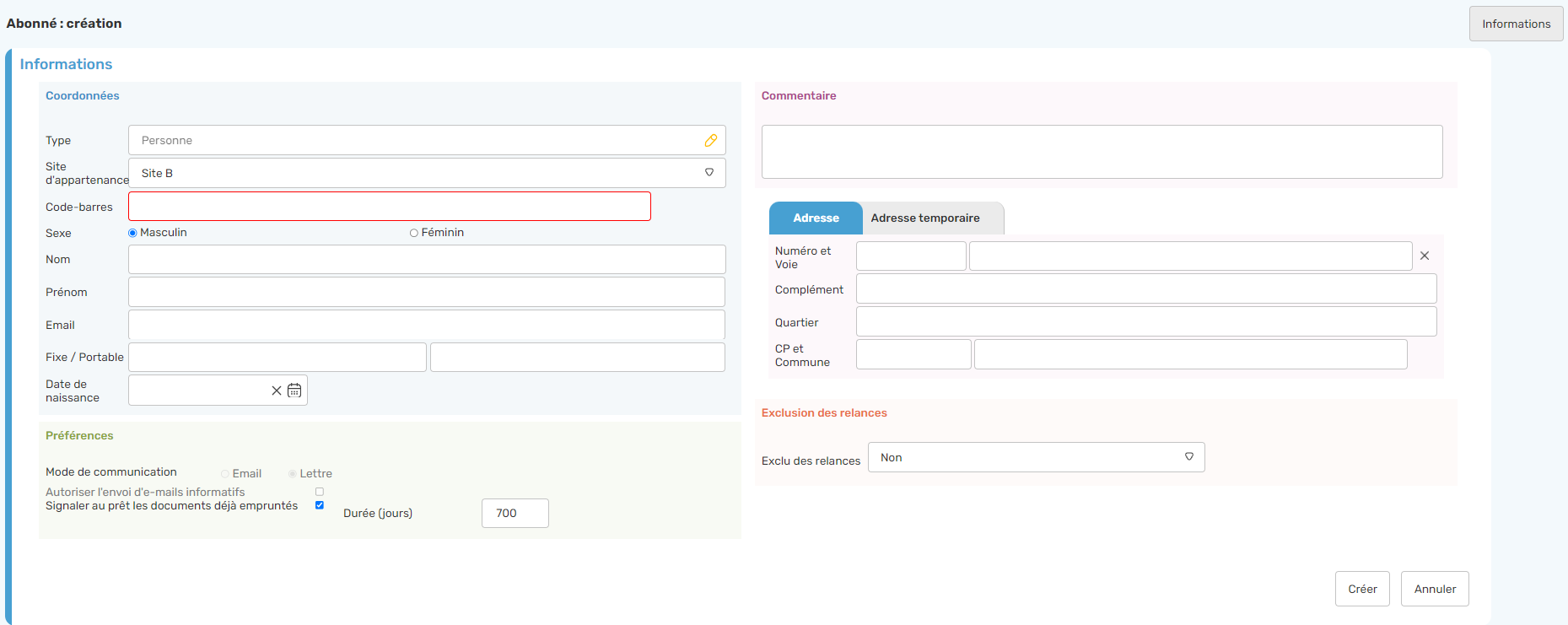
Le bloc se divise en plusieurs parties :
- Coordonnées.
- Préférences.
- Commentaire.
- Adresse.
- Exclusion des relances.
## 2.1. Les coordonnées
Cette partie contient trois champs obligatoires :
- Le **code-barres**. : soit le N° inscrit sur la carte de l’abonné, soit un numéro généré par le système pour une création automatique via la touche du clavier « -1 » (dans le cas où la bibliothèque ne fournit pas de carte à ses adhérents)
- Le **nom de l’abonné.
- Le **prénom** de l’abonné.
Il ne sera pas possible de valider la fiche sans les avoir remplis.
- D’autres informations sont déjà pré-renseignées mais peuvent être modifiées :
- Le **site d’appartenance** de l’abonné. Dans le cas d’un multisites, c’est le site sur lequel on est localisé qui sera affecté comme site d’appartenance mais il reste possible de choisir un autre site.
> Cette information sera très utile pour l’analyse des statistiques et notamment sur les retours et réservations effectuées par les abonnés sur leur site d’appartenance et sur les autres sites.
- Le **sexe** de l’abonné. Par défaut, le sexe « masculin » est coché.
- Il est ensuite possible de rentrer des données de contact :
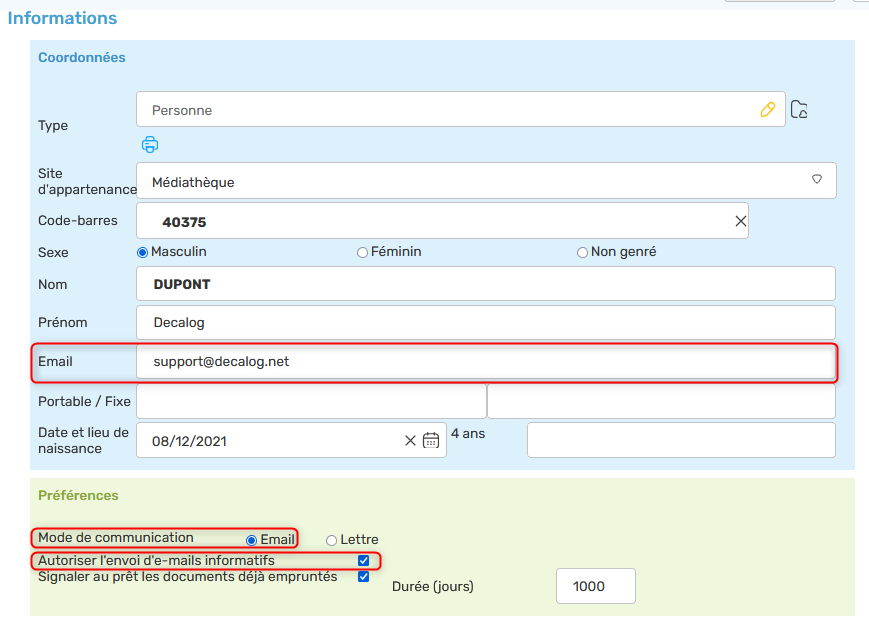
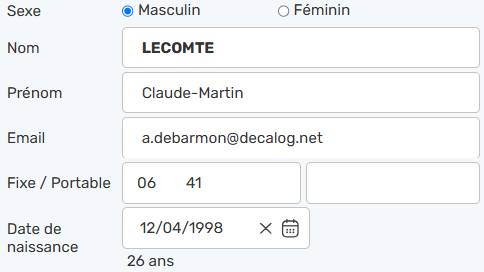
- L’émail : cette zone doit être renseignée pour pouvoir choisir le mode de communication par mail et autoriser l’envoi de mails informatifs.
[](https://bookstack.decalog.net/uploads/images/gallery/2026-08/WpZimage.png)
> **Important** : si une adresse mail est renseignée sur la fiche d’inscription, l’abonné reçoit automatiquement au clic sur le bouton « **Créer** » le mail d’activation du compte abonné (accessible *via* le site internet), paramétré dans l’onglet **Modèles de document** du module Paramètres**.
- Le téléphone **portable/fixe** : un champ a été prévu pour chacun.
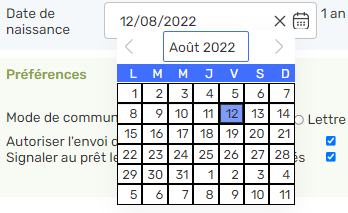
- La **date de naissance** : le format de saisie est JJMMAA ou JJMMAAAA. *NB : Un calendrier est à votre disposition pour sélectionner la date souhaitée.*
## 2.2. Les préférences
Cette partie permet de renseigner :
- **Un mode de communication** : si un email est renseigné dans la fiche abonné, le mode de communication sera automatiquement à « Email ».
- **Autoriser l’envoi d’e-mails informatifs** : si cette case est cochée, l’abonné recevra les mailings envoyés par la bibliothèque.
- **Signale au prêt les documents déjà empruntés** : cette option permet de signaler, lors du prêt, les documents déjà empruntés par l’abonné depuis X jours.
- Autrement dit, cette option ne permet pas d’obtenir l’historique des prêts d’un abonné, mais juste de répondre à la question « est-ce que je l’ai déjà lu ? »

## 2.3. Zone de commentaire
Il s’agit d’une zone de saisie libre destinée simplement à compléter les informations relatives à l’identification de l’abonné. La présence d’un commentaire sur la fiche abonné est indiquée de manière discrète dans le bloc « **Informations abonné** » du prêt-retour. Cette zone est réservée à un usage professionnel (non visible par les abonnés : Faux).
Cette zone est visible par les abonnés depuis leur compte sur le portail de la bibliothèque via la fonction d’export des données en lien avec la RGPD.

## 2.4. L’adresse
Il s’agit de l’adresse de résidence de l’abonné.
Il est conseillé de bien saisir le numéro de la voie dans la 1ère section du champ, afin de ne pas générer de doublons de voie.
Une saisie automatique est proposée.
La commune, notamment, sera utile dans le cadre de l’exploitation des statistiques.
[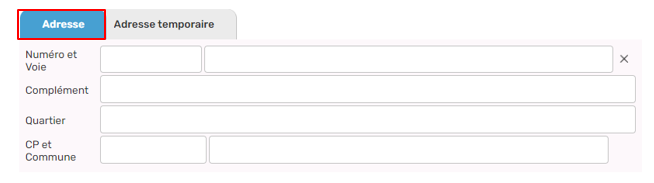](https://bookstack.decalog.net/uploads/images/gallery/2026-08/MCNimage.png)
## 2.5. L’adresse temporaire
Cette zone est associée à un paramétrage spécifique ; elle s’affichera ou pas dans la fiche personne selon le paramétrage mis en place.
Cette adresse supplémentaire permet d’envoyer les relances et avis de réservation à une adresse différente durant une période limitée. Celle-ci est définie par une date de début et une date de fin.
[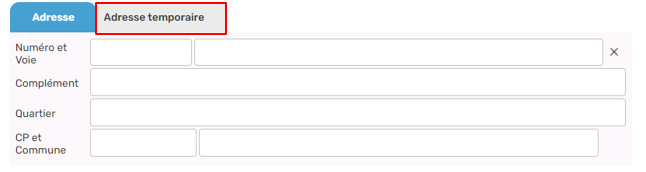](https://bookstack.decalog.net/uploads/images/gallery/2026-08/w5Gimage.png)
> Si les deux adresses sont mentionnées et qu’aucune date de validité n’est indiqué, alors c’est l’adresse temporaire qui sera systématiquement sollicité par le système lors des envois.
## 2.6. L’exclusion des relances
Cette zone est associée à un paramétrage spécifique ; elle sera modifiable ou pas dans la fiche personne selon le paramétrage mis en place.
Il est possible, à partir de ce champ, d’exclure l’abonné des procédures de relances.

## 2.7. Validation de la saisie « administrative »
Lorsque toutes ces parties ont été renseignées, cliquez sur le bouton « **Créer** » en bas à droite du bloc « **Informations** ».
Selon le paramétrage mis en place, le système a envoyé ou pas un mail à l’abonné, lui permettant d’activer son compte sur le Portail public de la bibliothèque.
Cela a également pour conséquence de faire apparaître un bouton intitulé « Générer nouveaux identifiants ».
Ce bouton sera utilisé dans les cas suivants :
- Pour générer manuellement un identifiant et un mot de passe d’activation du compte abonné sur le Portail
- Pour regénérer un nouvel identifiant et mot de passe lorsque l’abonné n’a pas activé son compte dans le temps imparti ou a oublié ses informations de connexion à son compte abonné
> En mode simplifié, l'abonné doit changer son mot de passe dans les 3 jours suivant la génération de nouveaux identifiants. Passé ce délai, ils ne seront plus valides.
# 3. Renseigner les données de gestion
Après avoir cliqué sur « **Créer** », nous avons accès au reste de la fiche abonné : données de gestion.
## 3.1. Regroupement
Si la gestion des regroupements est activée sur votre base, il est possible de rattacher l’abonné à un regroupement existant ou de créer un nouveau regroupement à partir du bloc « **Regroupement** ». Le but d’un regroupement d’abonnés est de pouvoir faire bénéficier aux abonnés regroupés d’un ensemble de services communs (compte regroupement sur le portail, lettre unique, etc.).

## 3.2. Catégories
Il est ensuite possible d’apposer des **catégories** à un abonné. Ces catégories sont personnalisables et se créent/ se modifient depuis les **Paramètres** / Liste** / Circulation** / Catégories d’abonnées**.
Les catégories servent à identifier les grands découpages relatifs à l’identification de l’abonné et sont, à ce titre, exportées dans le module *Statistiques.*
Elles peuvent alors être croisées avec des données de l’exemplaire (public visé, localisation, etc. …) ou de la notices (tables de centres d’intérêts) et rendre compte des pratiques des abonnés en matière de prêts et de lecture.
Elles contribuent à une connaissance plus pointue des adhérents, permettant ainsi aux bibliothécaires d’ajuster plus facilement ses collections.
Les catégories sont également utilisées en tant que critère de recherche dans le SIGB.

## 3.3. Cotisations
Il faut ensuite attribuer une ou plusieurs cotisation(s) à l’abonné.
> **Important** : Un contrôle est effectué sur la présence d’une cotisation : si l’on enregistre un abonné sans cotisation, le logiciel considère qu’il s’agit d’une possible anomalie (abonné sans cotisation = abonné sans services associés) et le signale à l’utilisateur en lui proposant d’attribuer une cotisation à l’abonné.
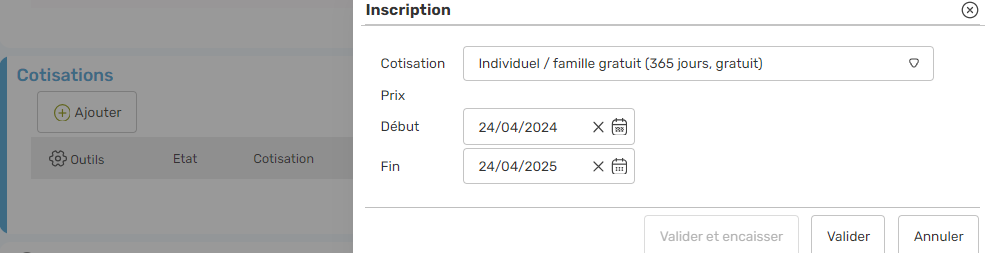
Dans le bloc « **Cotisations** », il faut cliquer sur « **Ajouter** » puis sélectionner la cotisation correspondante.
Si la cotisation est gratuite, il suffit de valider ; sinon il convient de choisir entre un encaissement immédiat ou différé.
Dans le cas d’un encaissement différé, une dette sera créée, consultable et modifiable directement dans le bloc « **Dettes à régler** » ou en circulation.
La date de début de la cotisation est, par défaut, la date du jour. Il est possible toutefois de la modifier. Le système calcule la date de fin en fonction de la date de début indiquée et cela pour une durée de 1 an.
## 3.4. Circulation
Il est ici possible d’indiquer un piège bloquant pour le prêt, voire une interdiction de prêt.

## 3.5. Historique & Statistiques
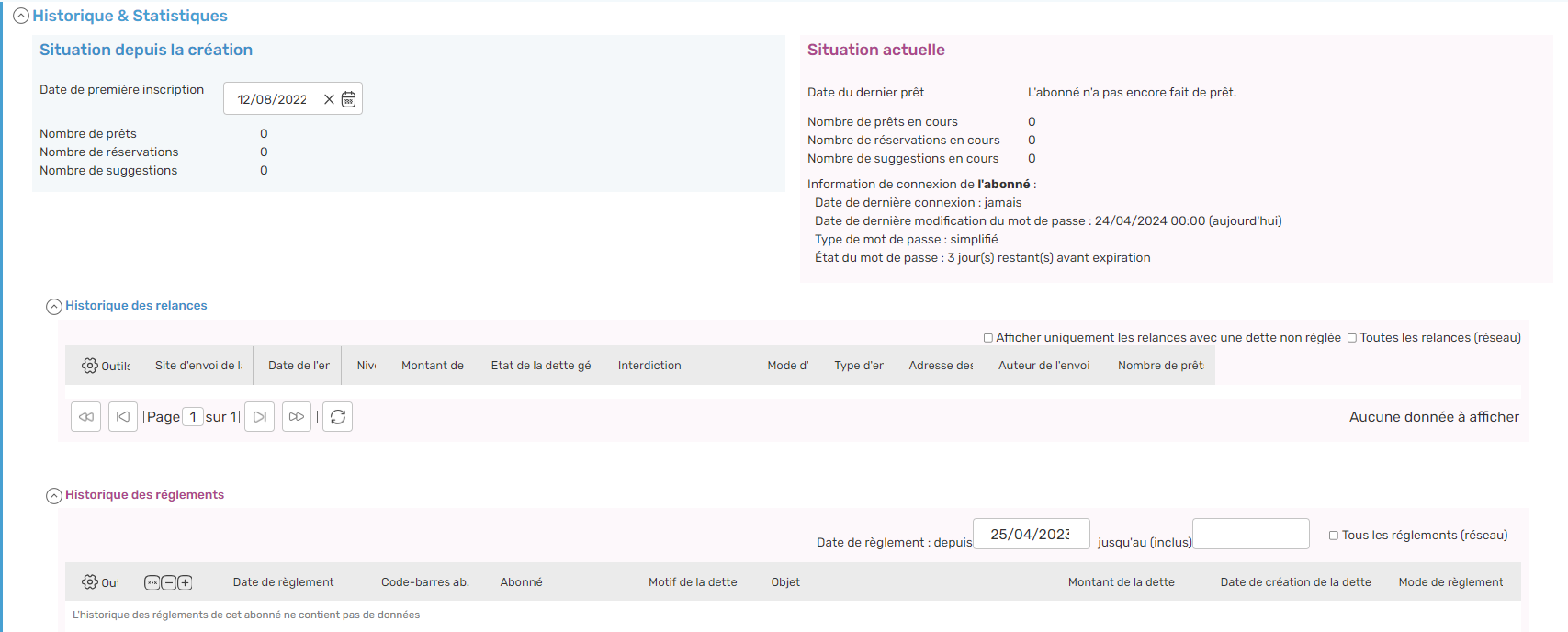
Un bloc informatif « **Historique & Statistiques** » est ensuite présent à la fin de la fiche abonné.
Celui-ci n’a pas à être sollicité lors de la création d’abonné, sauf s’il est question de modifier la date de première inscription de l’abonné (qui par défaut sera initialisée à la date de la création de la fiche abonné).
Ce bloc permet de connaître le nombre de prêts, de réservations et de suggestions fait par l’abonné depuis sa première inscription ainsi que le nombre actuel de prêts, de réservations et de suggestions en cours chez l’abonné.
Il est également possible d’avoir des informations relatives à la connexion (par exemple : l’abonné ne possède pas d’identifiants), à l’historique des relances et des règlements.
Pour terminer la création de la fiche abonné, il suffit de cliquer, en bas de page, sur l’un des 2 boutons :
- sur « **Valider** », si on souhaite simplement enregistrer la fiche ;
- sur « **Valider et suivant** » si l’on souhaite créer un autre abonné.
>  En cas de besoin, le **service support** Decalog SIGB se tient à votre disposition via la plateforme de maintenance : [https://support.decalog.net](https://support.decalog.net).
# Connexion au compte abonné sur le portail
# 1. Identifiants | Communication
## 1.1. Identifiants | Usages
Lorsqu’un abonné s’inscrit à la médiathèque, il est nécessaire de lui communiquer des identifiants pour qu’il puisse accéder à son compte personnel dans le Portail ; ainsi, il peut réserver, prolonger ses prêts en cours, consulter l’historique de ses emprunts, etc.
Deux cas de figure sont alors envisageables :
- L’abonné dispose d’un « mode de communication » = « Lettre »
- L’abonné dispose d’un « mode de communication » = « Email »
> **Notes** :
>
> Les procédures décrites dans la suite de ce document sont valables pour les 2 types d’abonnés : personnes et groupes.
>
> Des identifiants « portail » pour les regroupements peuvent également être générés si cela est paramétré au niveau du « type de regroupement » \[cf. Paramètres > Listes > Types de regroupement > case cochée « Avec identifiants portail »\], ce qui donnera accès, en plus des comptes individuels, à un compte « superviseur », permettant d’accéder aux comptes respectifs de chacun des membres.
>
> **NB** : Ce cas ne sera pas approfondi dans le cadre de cette documentation.
## 1.2. Identifiants | Génération initiale
### 1.2.1. Mode de communication = Email
La création d’un abonné va déclencher automatiquement (dès le clic sur le bouton « **Valider** ») l’envoi d’un e-mail d’activation du compte, à 2 conditions :
- L’abonné dispose d’un mode de communication « Email »
- L’adresse e-mail est valide et correctement renseignée
>  L’envoi de l’e-mail n’est réalisé qu’à ces 2 conditions et **uniquement lorsqu’on crée** la fiche de l’abonné. Si on revient sur la fiche d’un abonné par la suite pour lui rajouter une adresse e-mail, par exemple, **aucun envoi d’e-mail n’est effectué automatiquement**. Il faudra cliquer sur le bouton « Générer nouveaux identifiants ».
L’e-mail envoyé à cette occasion est paramétrable.
Pour ce faire, procéder comme suit :
- Accéder au module « **Paramètres** »
- Passer dans l’onglet « **Modèles de documents** »
- Accéder au bloc « **Mail d’activation** »
- Accéder à « **Mail d’activation du compte abonné** »
- Sur la ligne portant « **Télécharger le modèle existant** », cliquer sur le bouton « **Télécharger** »
- Ouvrir le modèle avec un outil approprié
> \* Bloc-note
>
> \* Notepad ++ ®
>
> \* Geany ®
- Opérer les modifications nécessaires ;
- Enregistrer le modèle modifié dans un répertoire accessible ;
- Recharger le modèle.
Il est possible de modifier le texte proposé par défaut.
Si besoin est, contacter le service Support de Decalog SIGB.
> **En AUCUN CAS, il ne faut utiliser** un traitement de texte de type Microsoft **WORD ®** ou **Libre Office Writer ®** pour modifier un fichier HTML.
Le lien présent dans l’e-mail envoyé est valable **3 mois \[90 jours\]**, limite au-delà de laquelle il ne sera plus possible de cliquer sur ce lien, considéré comme « périmé ».
De plus, une fois que l'abonné a eu accès à la fenêtre lui communicant les identifiants, ce lien n'est plus valable, car le logiciel part du principe que l'abonné a déjà récupéré ses identifiants, et qu'il n'est donc pas nécessaire de les lui afficher une seconde fois.
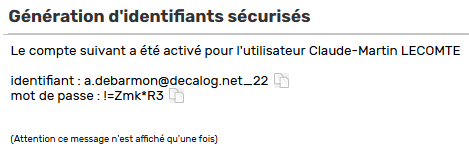
Cliquer sur le lien d’activation conduit vers l’affichage de la fenêtre comparable à celle-ci :
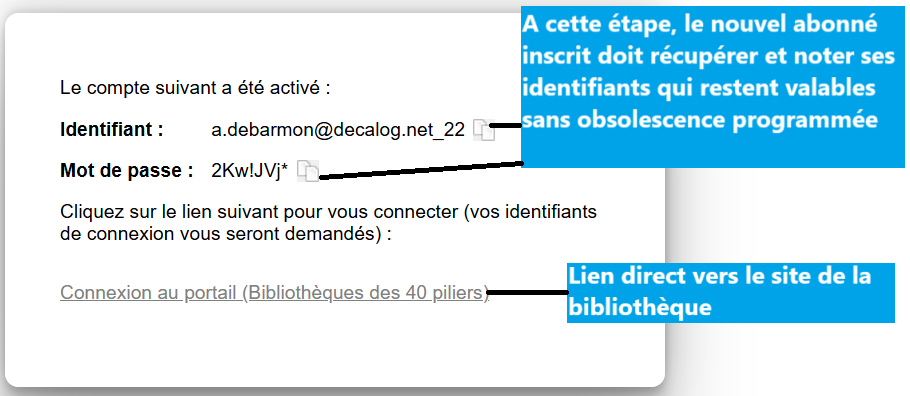
A cette étape, il est nécessaire que l'abonné note soigneusement ses identifiants, qui resteront valables sans limitation de temps. Ces derniers restent inconnus de la Bibliothèque émettrice ou de Decalog : seul l’abonné peut en prendre connaissance.
C'est aussi à cette étape que le lien d'activation présent dans l’e-mail deviendra invalide.
Pour un mode de communication par « Email », l’identifiant de connexion correspond à l’adresse renseignée dans le champ « Email » de la fiche d’inscription, car il s’agit – en théorie – d’un élément distinctif.

Si l’adresse mail est commun à plusieurs abonnés (dans le cas d’une même famille, par exemple), alors les identifiants générés pour chacun des membres seront structure comme suit :
- Adresse e-mail
- suivie du suffixe « \_1 », « \_2 », « \_3 », et ainsi de suite, …selon le nombre d’abonnés affiliés à cette adresse commune.

Après avoir récupéré et noté les identifiants, l'abonné clique directement sur le lien « Connexion au portail de la médiathèque ».
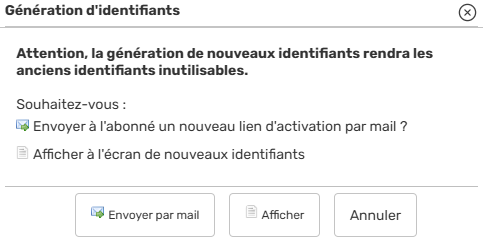
> En cas de problèmes liés à cette procédure (mail non reçu, etc.), il est toujours possible pour l’utilisateur professionnel de générer de nouveaux identifiants pour l’abonné à partir de sa fiche abonné, en cliquant sur « Générer nouveaux identifiants ». Ces identifiants annulent et remplacent ceux qui auraient pu être communiqués auparavant.
> Le clic sur ce bouton propose, au choix, d’afficher les nouveaux identifiants à l’écran (pas d’envoi de mail donc) ou d’envoyer par mail un lien d’activation à l’abonné :
> 
> 
> **Note** : Lorsque la base vient d’être migrée vers Decalog SIGB et que les abonnés sont déjà créés, il est possible d’effectuer un « envoi groupé » d’e-mails pour faire parvenir à chaque abonné de nouveaux identifiants de connexion, comme s’ils venaient d’être créés.
### 1.2.2. Mode de communication = « Lettre »
Pour les abonnés qui sont associés à un mode de communication « Lettre », aucun e-mail ne peut leur être envoyé.
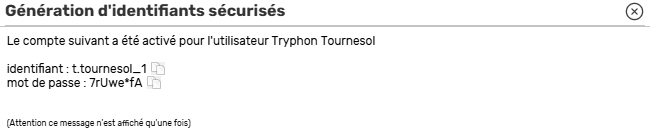
De ce fait, on utilisera le bouton « **Générer nouveaux identifiants** », qui apparaît une fois que l’on a cliqué sur le bouton « **Valider** ».

Les identifiants vont ainsi apparaître à l’écran, et l’utilisateur professionnel devra communiquer ses identifiants à l’abonné oralement. L’identifiant d’un abonné en mode lettre est la première lettre de son prénom \[point\] son nom de famille.
> **Note** : Dans le cas où l’abonné possède un e-mail, mais qu’il est affilié au mode de communication « Lettre », le mail d’activation est envoyé.
>
> Il s’agit du seul et unique e-mail qu’un abonné en mode « Lettre » peut recevoir.
## 1.3. Identifiants | Régénération
Pour générer de nouveaux identifiants, procéder comme suit :
- Accéder au module « **Circulation** » ;
- Passer dans l’onglet « **Abonnés** »
- Identifier l’abonné en question ;
- Ouvrir la fiche de l’abonné en question ;
- Dans le pavé « **Préférences** », cliquer sur le bouton « **Générer nouveaux identifiants** » ;
- Une fenêtre interactive s’ouvre et s’affiche à l’écran.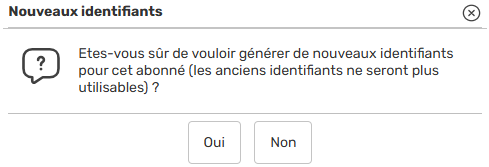
- Cliquer sur le bouton « **Oui** » ;
Une fenêtre s’ouvre et s’affiche à l’écran.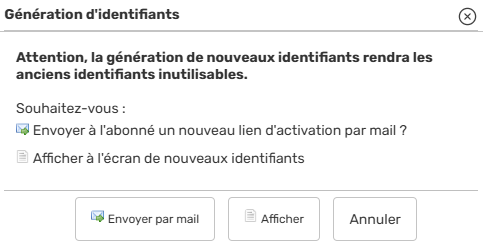
- En fonction du contexte, cliquer sur bouton *ad hoc* :
- - « **Envoyer par mail** » : envoi à l’adresse indiquée dans la fiche
« **Afficher** » : affichage à l’écran
« **Annuler** » : retour en arrière.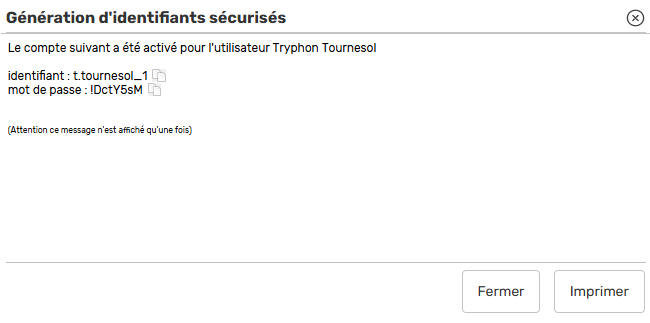
- Cliquer sur le bouton « **Fermer** » une fois les identifiants mémorisés.
## 1.4. Identifiants | Envoi groupé
Après une migration, les identifiants des abonnés concernant les abonnés déjà inscrits peuvent être générés par le biais d'un envoi groupé des mails d'activation, réalisable par Decalog, et ce sur simple demande auprès du Support de Decalog.
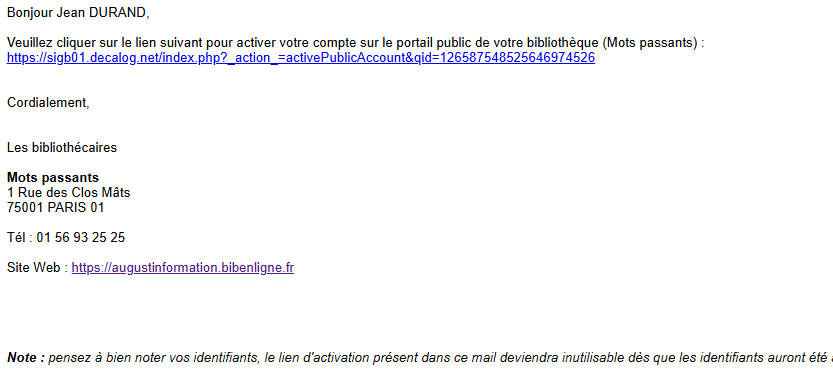
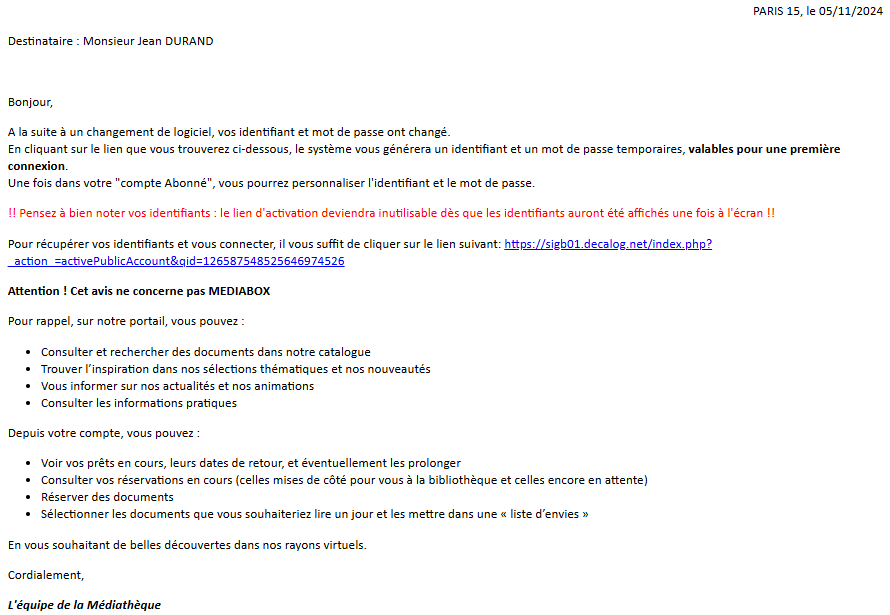
Cet envoi groupé nécessite au préalable la personnalisation de l’e-mail d'activation (habituellement envoyé dans le cadre de la création d'une fiche).
Texte d’origine…
Texte adapté pour « envoi groupé »…
De façon logique, cette méthode ne peut donc être appliquée que pour les abonnés ayant une adresse e-mail renseignée dans leur fiche « Abonné » (les autres inscrits devront donc obtenir leurs identifiants sur demande auprès de la bibliothèque).
Une fois la modification terminée, il suffit de renvoyer le modèle sur le serveur \[« Envoyer un nouveau modèle »\] et de le tester \[« Télécharger le modèle existant » > bouton « Tester »\]. Si le résultat est conforme aux attentes, la bibliothèque n’a plus qu’à prévenir le support de Decalog SIGB par le biais d’un ticket ou d’un e-mail ; ce dernier générera l'envoi groupé le soir même, si possible.
> L’e-mail d'activation est propre à chaque site du réseau : il sera donc personnalisé pour chacune d'entre elles, et l'envoi groupé peut être généré séparément pour chaque bibliothèque.
**Attention !** Il est possible que l'envoi groupé génère un nombre de retours non négligeables de la part des lecteurs : entre les erreurs de manipulation et les difficultés de compréhension, il se peut que l'équipe de la médiathèque soit sollicitée plus fortement après l'envoi.
Après l'envoi groupé, il est conseillé de rétablir un modèle plus classique pour le mail d'activation, envoyé à chaque création de compte abonné.
# 2. Connexion | Portail public
## 2.1. Mode de communication = « E-mail »
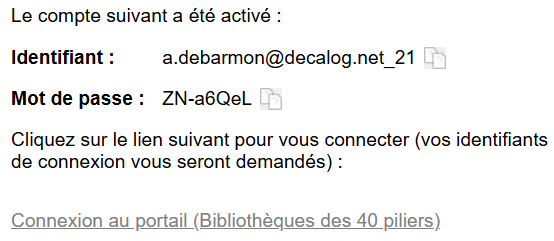
Cliquer sur le lien « **Connexion au portail de la médiathèque** » ouvre automatiquement la page d’accueil du portail.
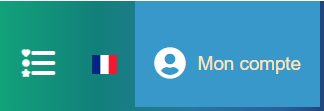
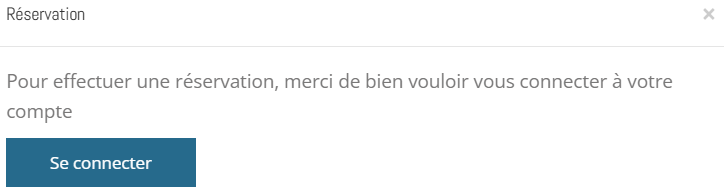
Une fois la page d’accueil du portail affiché, il suffit alors de cliquer sur le bouton « **Mon compte** » pour accéder à la page de connexion.
| **Bouton d’accès** | **Rappel… Si le lecteur n’est pas encore identifié** |
|  |  |
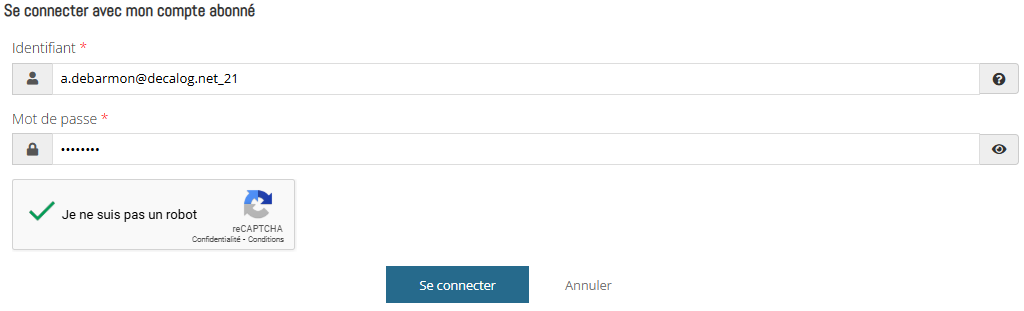
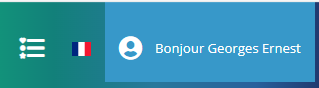
Les identifiants sont valides sans limitation de temps ; cependant, l'abonné peut, s’il le souhaite, changer le mot de passe et l'identifiant une fois connecté à son « compte abonné ».
Pour rappel, le mot de passe devient obsolète dès lors que l’on génère de nouveaux identifiants à partir de la fiche « abonné ».
Attention, donc, à utiliser ce bouton avec précaution, car, s’ils ne sont pas communiqués à l’intéressé, ce dernier n'aura aucun moyen de les deviner par lui-même.
En cas d’oubli du mot de passe, l’abonné peut cliquer sur un lien « **Mot de passe oublié** » ; dans ce cas, le système renvoie un mail d’activation (contenant le lien d’activation lui permettant de récupérer de nouveaux identifiants).
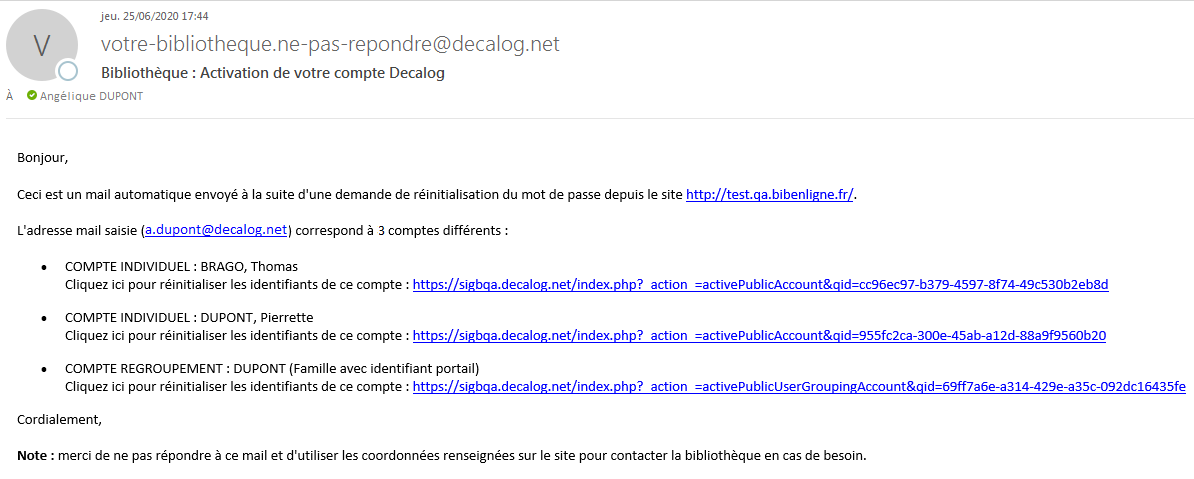
>  Si plusieurs abonnés ont la même adresse mail (dans le cas d’une famille par exemple), un mail particulier sera envoyé, invitant l’abonné à indiquer quel compte il souhaite réinitialiser :
>
> 
## 2.2. Mode de communication = « Lettre »
La procédure normale de connexion pour un abonné associé à un mode de communication « Lettre » reste l’utilisation des identifiants communiqués oralement ou par écrit (mémo).
Les précautions identiques à celles énoncées ci-dessus restent valables.
> En cas de besoin, le service de maintenance **Decalog SIGB** se tient à votre disposition via la plateforme [https://support.decalog.net](https://support.decalog.net).
# Envoi SMS
# 1. Introduction
Le service de messagerie SMS, plus connu sous le sigle de SMS (**S**hort **M**essage **S**ervice ou en français **S**ervice de **M**essages **S**uccincts) permet une communication rapide en transmettant de courts messages textuels via l'un des services de la téléphonie mobile.
Dans Decalog SIGB, ce service est adapté pour communiquer rapidement des informations à un abonné. Il est ainsi possible d'envoyer des SMS aux abonnés pour les relances ou les réservations (disponibilité, ajournement, suppression), ainsi que des SMS personnalisés (avec l'équivalent du traitement par lot de mailing pour les SMS).
> Pour bénéficier de cette possibilité, il faut souscrire un **abonnement (payant)** à une société professionnelle prestataire de Decalog (actuellement le prestataire retenu est la société CLEVER, [http://www.clever.fr](http://www.clever.fr)) puis contacter Decalog pour l'**activation (gratuite)** du module.
# 2. Paramétrage de l’option SMS
## 2.1. Configuration du compte SMS
Les comptes SMS souscrits doivent être définis dans Administration du réseau, onglet Comptes SMS. Pour créer un compte SMS, il faut lui donner un nom, choisir un fournisseur de SMS (CleverSMS) et renseigner les données d’authentification du compte chez le fournisseur. Si les données d’authentification sont erronées, le compte ne sera pas enregistré.
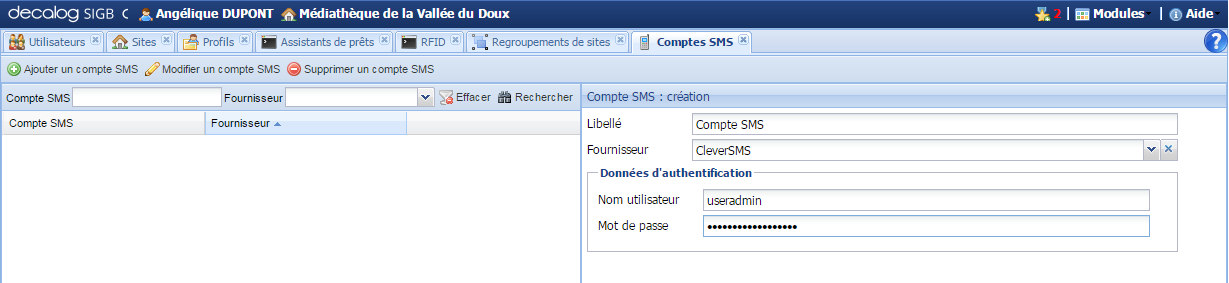
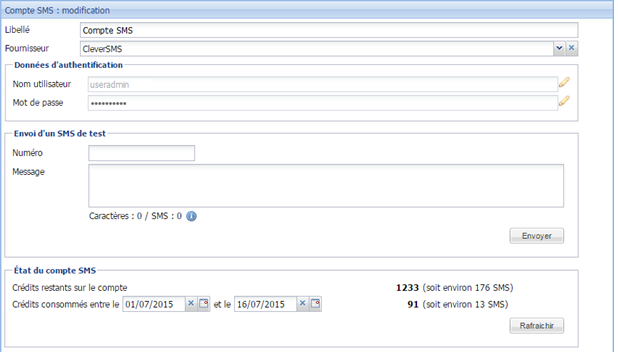
Une fois le compte créé, cet onglet permet aussi de tester un compte SMS et d’obtenir des informations sur les crédits de ce dernier.
## 2.2. Affection du compte SMS sur les sites concernés
Le compte SMS doit ensuite être associé aux sites qui ont souscrit l'abonnement, depuis Administration du réseau, onglet Sites (onglet SMS).
> **Pour les réseaux de bibliothèques** : les bibliothèques d’un même réseau peuvent ne pas opter pour le même comportement vis-à-vis de cette fonctionnalité : par exemple, une bibliothèque peut décider de relancer les abonnés ayant des prêts en retard par SMS et une autre non.
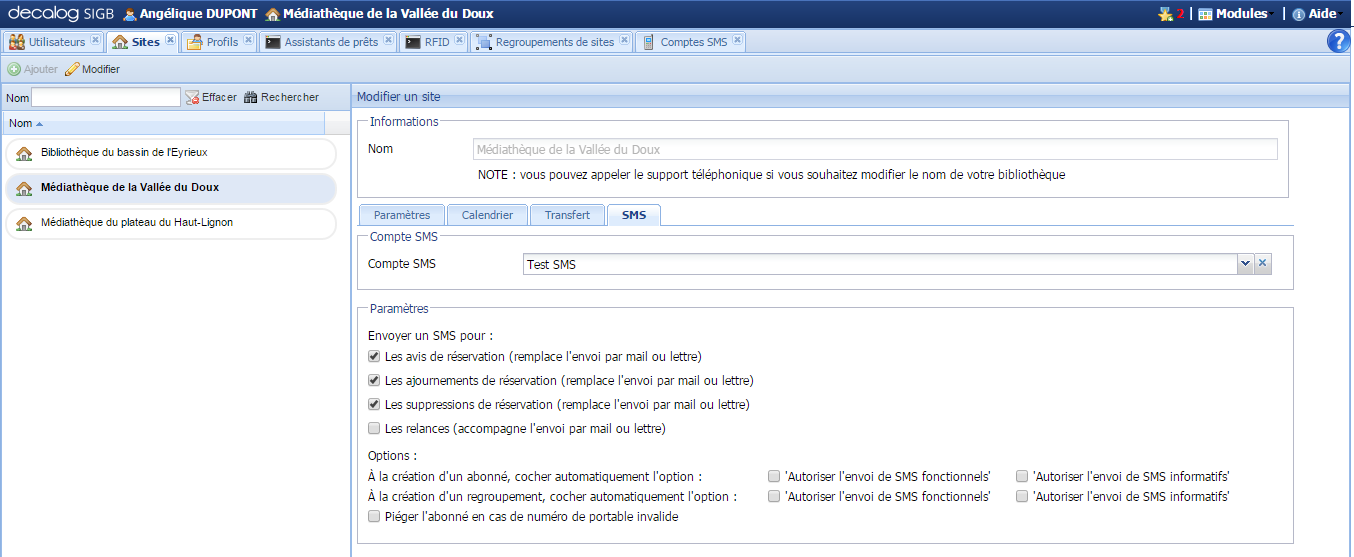
Les paramètres d’utilisation des SMS de la bibliothèque ainsi que des options liées aux SMS sont configurables une fois un compte SMS attribué à une bibliothèque. On peut alors décider d’envoyer un SMS :
- en plus d’un mail ou d’une lettre pour une relance.
- à la place d’un mail ou d’une lettre pour un avis de disponibilité/de suppression/d’ajournement de réservation.
Les options liées aux SMS concernent les actions à effectuer sur les comptes des abonnés. On peut ainsi décider d’autoriser par défaut à la création d’un abonné ou d’un regroupement automatiquement :
- l’envoi de SMS fonctionnels (avis de disponibilité, relance, etc.)
- l’envoi de SMS informatifs (animation, fermeture exceptionnelle, etc.)
Lorsque l’envoi d’un SMS échoue à cause d’un numéro de téléphone erroné, il est possible de piéger automatiquement l’abonné afin d’être informé qu’il faut vérifier avec lui son numéro de téléphone la prochaine fois que ce dernier se présentera à la bibliothèque.
## 2.3. Définition des modèles de SMS
Les modèles de SMS concernant les réservations (disponibilité, ajournement ou suppression) sont configurables depuis le module Paramètres, onglet Modèles de documents.
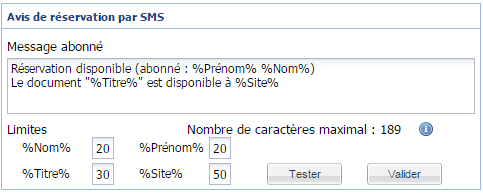
Ces 3 modèles se configurent de la même façon. Il faut renseigner le texte générique devant être envoyé en utilisant les balises mises à disposition. Celles-ci sont remplacées lors de l’envoi par la donnée qu’elles désignent. Voici la signification des balises utilisées ici :
| **Balise** | **Donnée** |
| **%Nom%** | Nom de l’abonné concerné |
| **%Prénom%** | Prénom de l’abonné concerné |
| **%Site%** | Nom du site émetteur du SMS |
| **%Titre%** | Titre du document concerné |
| Balise | Taille maximale initiale | Taille maximale acquise | Texte à remplacer | Taille du texte | Nombre de caractères non utilisés |
| %Nom% | 20 | 20 | Durand | 6 | 20 – 6 = **14** |
| %Prénom% | 10 | 10 + **14** = 24 | Jean Pierre | 11 | 24 – 11 = **13** |
| %Site% | 25 | 25 + **13** = 38 | Bibliothèque de Bourg-Les-Valence | 33 | 38 – 33 = **5** |
| %Titre% | 20 | 20 + **5** = 25 | Le livre des petits pourquoi | 28 | 25 – 28 = -3 |
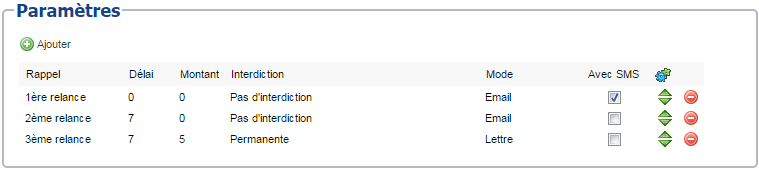
La configuration du message à envoyer s'effectue dans le pavé suivant ("Messages") et est similaire sur le principe à celle des avis de réservation. Seules les balises changent :
| **Balise** | **Donnée** |
| **%Nom%** | Nom de l’abonné concerné |
| **%Prénom%** | Prénom de l’abonné concerné |
| **%Site%** | Nom du site émetteur du SMS |
| **%Niveau%** | Niveau de la relance |
| **%Nbdocs%** | Nombre de documents concernés |
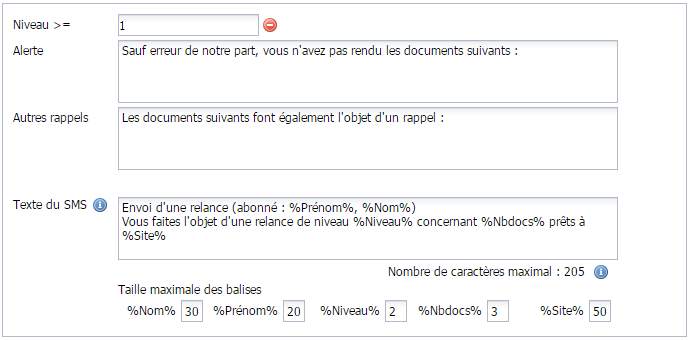
- Les SMS fonctionnels sont les SMS paramétrés par le site (avis de réservations, relances, ...), gérés automatiquement par le logiciel après le paramétrage.
- Les SMS informatifs sont les SMS envoyés volontairement par la bibliothèque par le biais de l’outil d’envoi d'un SMS à un lot d'abonnés (l'équivalent d'un mailing version SMS).
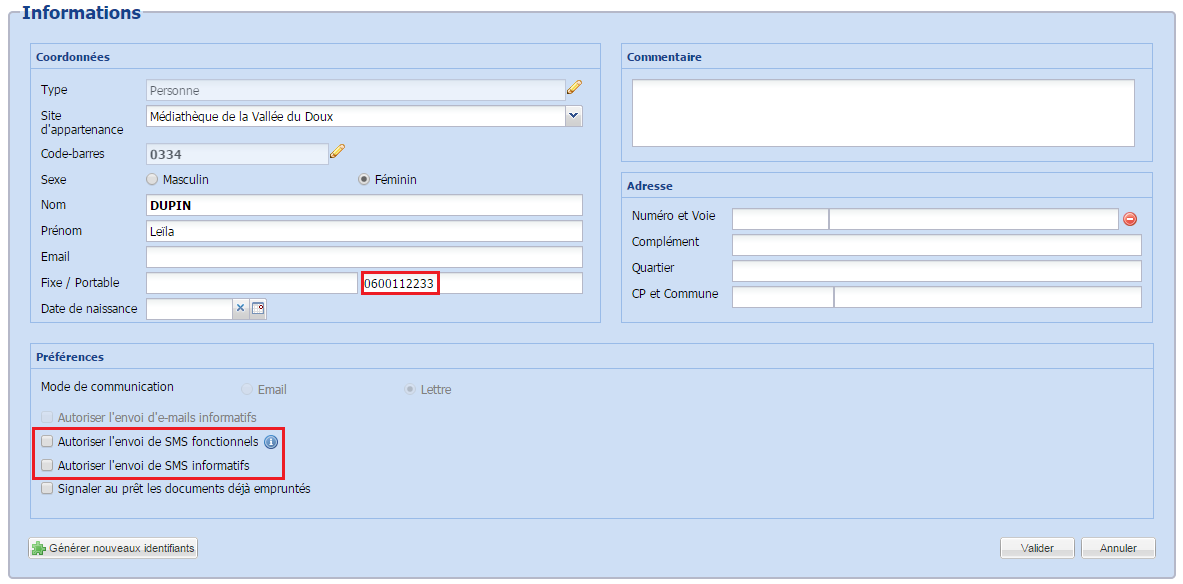
Ces deux cases sont dégrisées dès l'instant où un numéro de téléphone portable est renseigné sur la fiche. Le SMS est envoyé au numéro renseigné dans la zone "Portable".
> **Remarque :** Les numéros de téléphones français peuvent être écrits sans l’indicatif du pays. Pour ce qui est des numéros étrangers, il faut impérativement le renseigner avec l’indicatif du pays en question (par exemple +34XXXXXXXX ou 0034XXXXXXXXX).
À noter que si l'abonné fait partie d'un regroupement sur lequel la communication au regroupement a été activée, c'est sur le regroupement qu'il faudra renseigner un numéro de téléphone portable et activer ces options (idem avec l’option représentant légal).
Un SMS peut-être automatiquement envoyé dans les cas d'urgence suivants (si l'abonné a activé l’option, qu’il a un numéro de portable renseigné et qu'il n'a pas été possible de communiquer avec le regroupement ou le représentant légal) :
- Retour dans un mauvais site
- Avis de suppression de réservation
- Avis d’ajournement de réservation
## 3.2. Envoi d'un SMS à un lot d'abonnés
Les SMS d'information (ou SMS informatifs) font référence aux envois de SMS effectués par le biais du traitement par lot abonné Envoyer un SMS, accessible depuis le module Circulation, onglet Abonnés, bouton Traitements par lot > Envoyer un SMS.
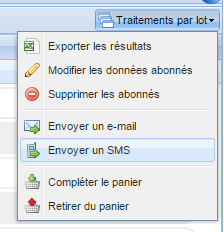
Le clic sur cette entrée ouvre une fenêtre dans laquelle il est possible :
- de paramétrer le contenu du SMS à envoyer.
- d'avoir des informations sur les crédits SMS restants sur le compte.
- de tester le SMS avant l'envoi par lot en l'envoyant à un numéro à saisir.
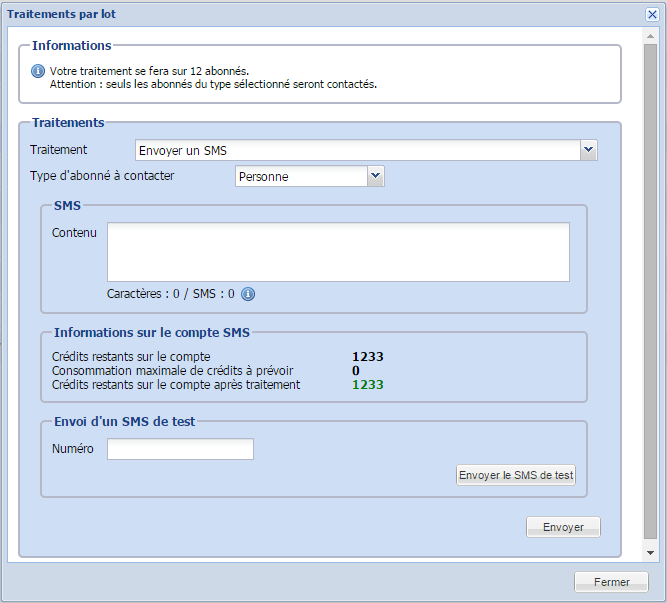
> Quelle que soit la sélection d’abonnés réalisés pour effectuer ce traitement, **seuls ceux sur lesquels la case "Autoriser l’envoi de SMS informatifs" est cochée** seront concernés par l'envoi.
## 3.3. En cas d’échec de l’envoi du SMS…
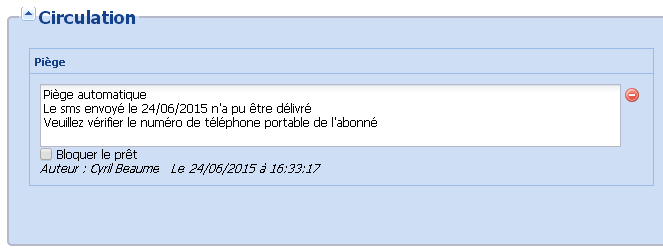
En cas d’échec de l’envoi d’un SMS, Decalog SIGB utilise alors le mode communication choisi par l’abonné (mail ou lettre). Un piège signalant l'échec de l'envoi est ajouté dans la fiche abonné.
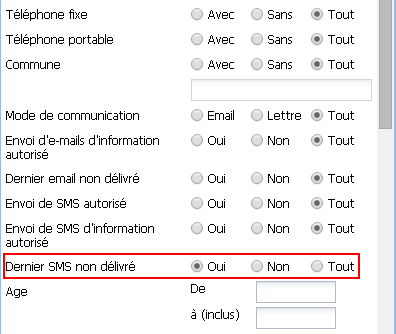
Un critère de recherche permet de lister les abonnés (et également les regroupements, depuis l’onglet Regroupements) dont le numéro de portable est à vérifier.
Si besoin, le service de maintenance **Decalog SIGB** se tient à votre disposition via l'espace client ([https://support.decalog.net](https://support.decalog.net)) ou au **04 75 81 50 50**.
# Regroupements d'abonnés
# 1. Regroupement d’abonnés | Définition
Une fiche de regroupement sert à lier – techniquement parlant – plusieurs fiches d’inscription individuelles \[personnes physiques ou morales\] entre elles pour former un tout cohérent, comme on le pratique, par ailleurs, avec la « notice chapeau ».
Ladite fiche ne sert pas directement à l’enregistrement des transactions de prêt ou de retour ; elle y participe, dans le sens où elle facilite l’accès aux cartes individuelles associées.
| **Bibliothèque** | **Abonné** |
| Passer de la carte d’un abonné à celle d’un autre abonné inscrit et dépendant du même regroupement. | Passer de la carte d’un membre de la famille à celle d’un autre inscrit et dépendant du même regroupement |
| Envoyer des messages au nom collectif inscrit dans la fiche *chapeau*. | |
| ***Exemple*** |
| **Famille**
Faciliter les inscriptions : disséminer l’adresse commune du collectif vers le particulier et vice versa
Visualiser l’activité de la famille prise collectivement.
Passer d’une carte individuelle à l’autre sans rappeler rechercher spécifiquement les noms individuellement | **Famille**
Passer d’une carte individuelle à l’autre sans rappeler rechercher spécifiquement les noms individuellement. |
| **École**
Regrouper les informations communes concernant plusieurs classes d’une même école. Par exemple : indiquer une adresse mail différenciée dans la fiche d’abonné (celle de l’enseignant) et indiquer dans la fiche de regroupement le mél du directeur ou de la directrice de l’école). | **École**
Passer d’une carte « classe » à l’autre sans rappeler rechercher spécifiquement les noms individuellement. |
- Accéder à **Administration du réseau > Site > Fonctionnalités supplémentaires** ;
- Accéder au bloc « **Circulation** » ;
- Repérer la ligne intitulée « **Gestion des regroupements d’abonnés** » ;
- Déplier le bloc en question ;
- À l’aide de la case à cocher, activer la fonction ;
- Cliquer sur le bouton « **Valider** » pour sauvegarder la saisie ;
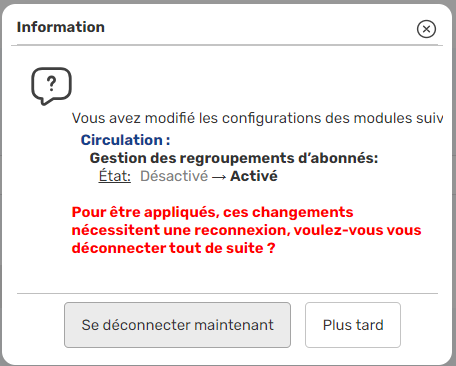
- Relancer la session de travail après la reconnexion au SIGB, conformément aux stipulations données par le SIGB.
- Exemple :
## 2.2. Désactivation
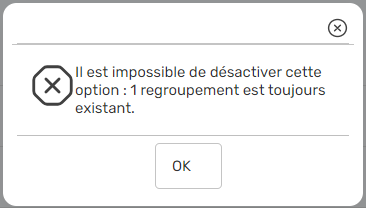
On désactive la fonction regroupement en procédant de la manière inverse. Toutefois, le SIGB interdit cette opération s’il existe encore des regroupements dans la base de données.
## 2.3. Paramétrage
On paramètre les différents types de regroupement dans les paramètres.
Pour gérer les types, procéder comme suit :
- Accéder à **Paramètres > Listes > Type de regroupement** ;
- Puis, cliquer sur le bouton « **Ajouter** » ;
- Ensuite, renseigner la grille ;[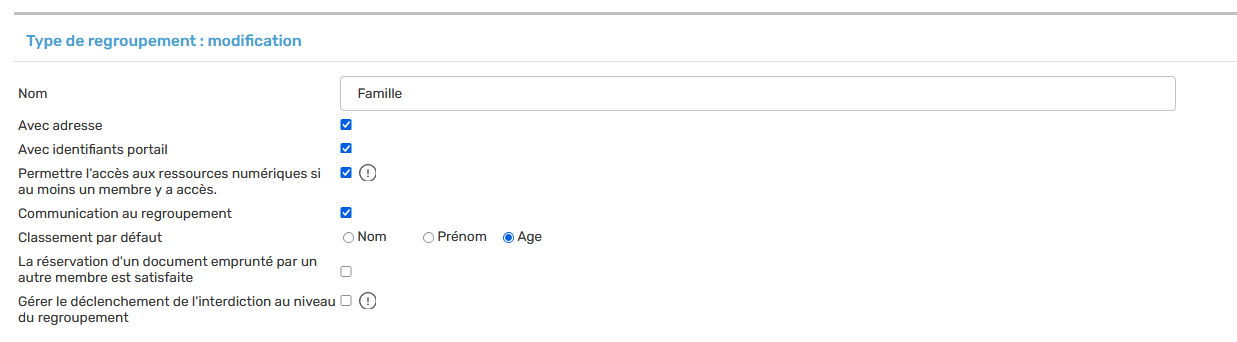](https://bookstack.decalog.net/uploads/images/gallery/2026-08/HdLimage.png)
- **Nom** : Mnémonique de la nature du type de regroupement
- **Avec adresse** : possibilité de saisir une adresse associée à la fiche « Regroupement » \[pour envoi des rappels, notamment, au responsable et non à chacun des membres\]
- **Avec identifiant portail** : possibilité de disposer d’un identifiant servant à atteindre les fiches d’abonné individuelles en s’identifiant une seule fois
- **Permettre l'accès aux ressources numériques si au moins un membre y a accès** : Le regroupement est automatiquement bloqué si tous les membres le sont.
- **Communication au regroupement** : possibilité d’envoyer des mails informatifs, de relances, de réservations ou les courriers au responsable du regroupement
- **Classement par défaut** : manière de présenter les membres du groupe
- **La réservation d'un document emprunté par un autre membre est satisfaite**
- **Gérer le déclenchement de l'interdiction au niveau du regroupement** : Une interdiction générée par une relance ouune règle de retard sur un abonné de ce regroupement place l'interdiction sur le regroupement
- Enfin, cliquer sur le bouton « **Valider** » pour sauvegarder la saisie.
# 3. Gestion du regroupement
## 3.1. Fiche individuelle
Il convient de créer au moins une fiche individuelle, afin de la lier à la fiche dite de regroupement.
[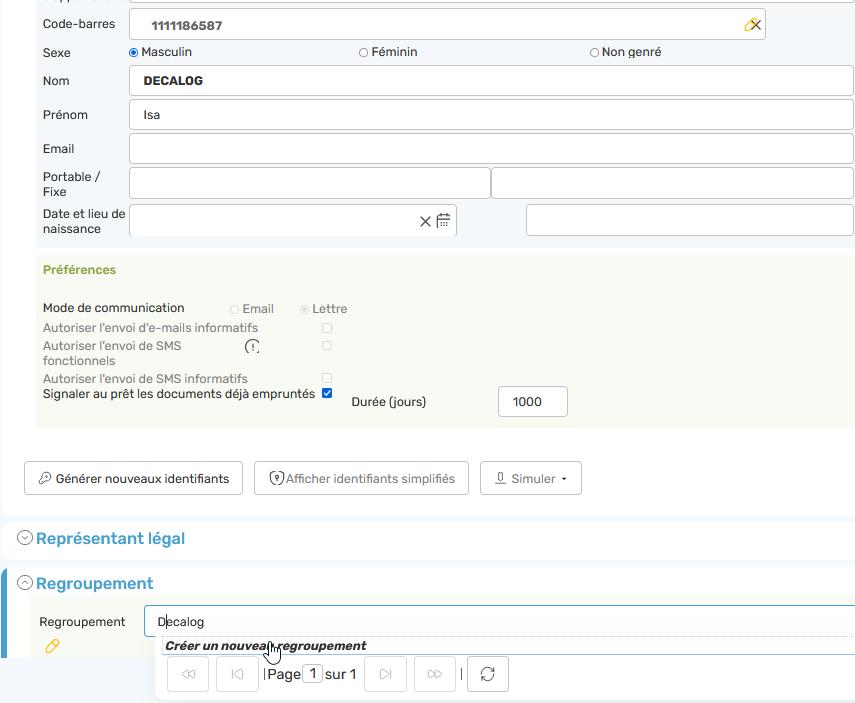](https://bookstack.decalog.net/uploads/images/gallery/2026-08/gfJimage.png)
On gère le lien à partir du bloc « **Regroupement** » :
- Création
- Déliement
- Modification
## 3.2. Fiche de regroupement
### 3.2.1. À partir du fichier « Regroupements » : Créer
Pour créer une fiche de regroupement indépendamment d’une inscription en cours, procéder comme suit :
- Accéder à « **Circulation » ;
- Passer dans l’onglet « Regroupements » ;
- Cliquer sur le bouton « **Ajouter** », situé au-dessus du volet de recherche ;
- Renseigner la fiche avec les informations utiles et nécessaires ;
- Sauvegarder la saisie en cliquant sur le bouton « **Valider** ».
>  À noter** : Le fait de créer la fiche Regroupement à partir d’une fiche « Abonné » induit mécaniquement la création du lien associatif entre les 2 entités.
### 3.2.2. À partir de la 1ère fiche associée à un regroupement : Créer
On ne peut créer une fiche de regroupement à partir d’une fiche individuelle d’un abonné.
Pour ce faire, procéder comme suit :
- Créer une fiche d’abonné individuelle jusqu’au stade où il faut cliquer sur le bouton « **Créer** » pour faire apparaître les données de gestion ;
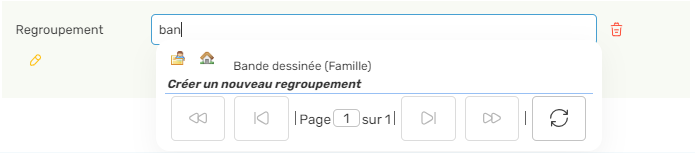
- Dans le bloc « **Regroupement** », saisir les initiales du nom du regroupement ; alors, le système peut réagir de 2 manières, selon le contexte :
- Afficher une invite afin de créer un regroupement inexistant

>  À noter** : Pour saisir le libellé en majuscules, il faut taper les caractères directement en majuscules ; en effet, le système ne sait pas convertir automatiquement les minuscules en majuscules. Il peut le faire uniquement dans le champ "Nom" de la fiche "Personne", si le paramètre est activé.
- Afficher la liste des noms censés correspondre à celui en cours de saisie
- Puis, répondre à la sollicitation qui s’affiche dans la boîte de dialogue présentée à l’écran en cliquant sur le bouton *ad hoc ;
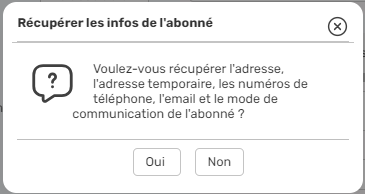
| **Oui** : L’adresse de la fiche individuelle sert à créer celle de la fiche collective. | **Non** : L’adresse de la fiche collective se distingue de celle de l’abonné individuel. Dans ce cas, saisir les nouvelles coordonnées utiles et nécessaires. |
- Ensuite, poursuivre la saisie de la fiche comme il se doit ;
| Enfin, cliquer : | |
| Sur le bouton « **Valider et suivant** » pour enchaîner avec la saisie de la fiche d’un autre membre de la famille. | Sinon, cliquer simplement sur le bouton « **Valider** ». |
|  |  |
| **À partir de la fiche Abonné** | **À partir de la fiche Regroupement** |
| **À noter** : On peut accéder à la fiche « Regroupement » à partir de la fiche individuelle. |
| Cliquer sur le bouton « Modifier » situé au bout du champ qui contient le nom du regroupement
Puis, mettre à jour la fiche de regroupement ;
Enfin, cliquer sur le bouton « Valider » pour sauvegarder la modification. | Accéder à **Circulation > Regroupements** ;
Puis, rechercher la fiche *ad hoc* ;
Puis, double-cliquer sur la ligne qui porte le nom du regroupement en question ;
Puis, mettre à jour la fiche de regroupement ;
Enfin, cliquer sur le bouton « Valider » pour sauvegarder la modification. |
| **À partir de la fiche Abonné** | **À partir de la fiche Regroupement** |
| Accéder à la fiche d’abonné individuelle ;
Puis, dans le bloc « **Regroupement** », cliquer sur le bouton représentant un sens interdit ;
Enfin, valider la mise à jour de la fiche en cliquant sur le bouton « Valider ». | 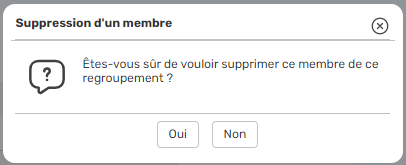Accéder à **Circulation > Regroupements** ;
Puis, rechercher la fiche *ad hoc* ;
Puis, double-cliquer sur la ligne qui porte le nom du regroupement en question ;
Puis, dans le bloc « **Membres du regroupement** », cliquer sur le bouton « **Supprimer** », situé au bout de la ligne qui porte le nom de l’abonné \[\]
Confirmer en cliquant sur le bouton « **Oui** » ;
Cliquer sur le bouton « **Valider** » pour sauvegarder la mise à jour. |
- Accéder à **Circulation > Regroupements** ;
- Rechercher la fiche *ad hoc* ;
- Cliquer sur la ligne qui porte le nom du regroupement en question pour l’isoler des autres ;
- Cliquer sur le bouton « **Supprimer** », situé au-dessus du volet de recherche ;
- Confirmer la demande de suppression.
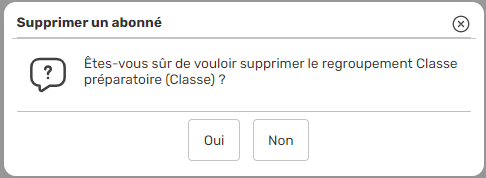
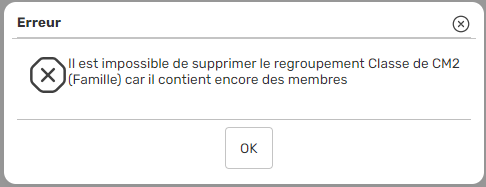
> **À noter** : Si au moins une fiche d’abonné se trouve rattachée à celle du regroupement, le système interdira sa suppression.
>
> 
# 4. Utilisation du regroupement
La mise en œuvre du regroupement sert à gérer plus aisément un jeu de cartes d’abonnés.
## 4.1. Recherche
Pour rechercher une fiche de regroupement procéder comme suit :
| **À partir de Prêts - retours** | **À partir de la fiche Regroupement** |
| 1\. Accéder à « **Circulation » ;
2\. Rester dans l’onglet « **Prêts – Retours » ;
3\. Commencer à saisir le nom du regroupement ;
4\. Dans la liste qui s’affiche, cliquer sur la ligne qui porte le nom d’un des abonnés associés ;
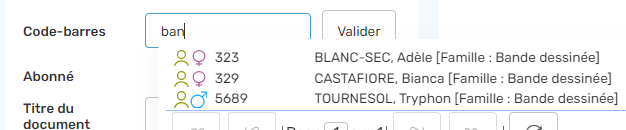
À noter** : Le nom du regroupement est mentionné entre crochets carrés.
5\. Ensuite, dans le bloc « Informations abonné », cliquer sur le bouton « Voir regroupement »
À noter** : si un incident de gestion concerne un des membres, un point rouge signale cette situation .
| 1. Accéder à « **Circulation » ;
2. Passer dans l’onglet « **Regroupements** » ;
3. Dans le volet de gauche, saisir un mot qui compose le nom du regroupement ;
4. Lancer la recherche. |
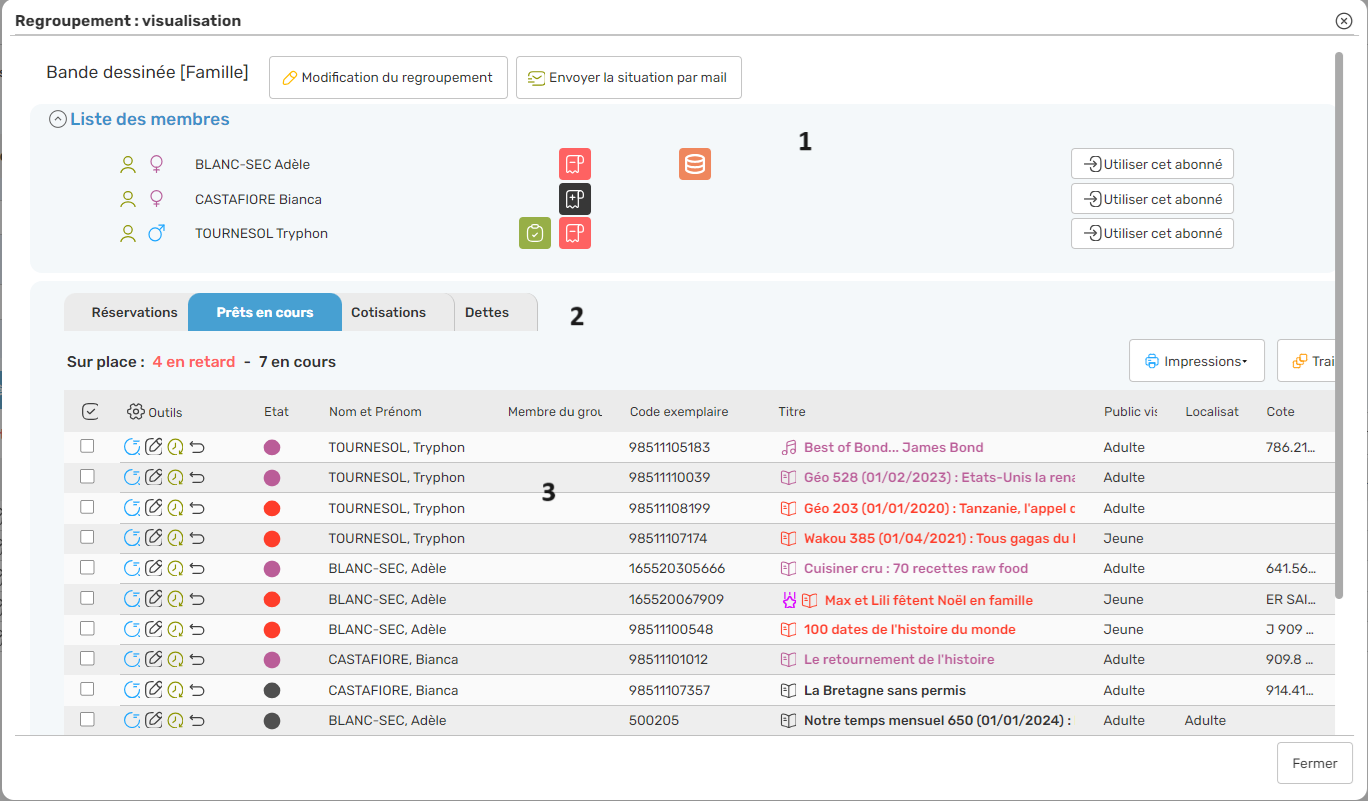
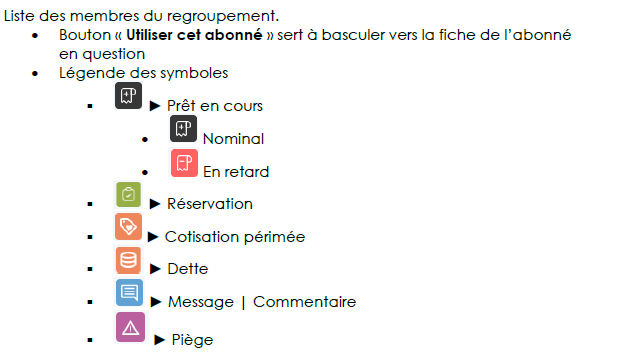
| **Zone** | **Explication** |
| **1** |
[](https://bookstack.decalog.net/uploads/images/gallery/2026-08/wHPimage.png)
|
| **2** | Onglets relatifs à l’activité des abonnés, tous membres confondus.
Les boutons d’action présents dans le bloc sont identiques dans leur usage à ceux connus et visibles dans la fiche individuelle de l’abonné. |
| **3** | Affichage détaillé du contenu en fonction de l’onglet activé. |
- **Responsable** = Titulaire de la carte ;
- **Bénéficiaire** = Utilisateur réel du document.
## 1.2. Activation
Pour activer l’option « **Membre du groupe** », procéder comme suit :
- Accéder au module « **Administration du Réseau** » ;
- Passer dans l’onglet « **Réseau** » ou « **Site** » ;
- Accéder à l’onglet « **Fonctionnalités supplémentaires** » ;
- Accéder au bloc « **Circulation** » ;
- Déplier l’accordéon « **Gestion des membres de groupe** » ;
- Cocher la case « **Activer la gestion des membres de groupe** » ;
- Cliquer sur le bouton « **Valider** » pour enregistrer la mise à jour.
# 2. Gérer la liste des emprunteurs finaux
## 2.1. Saisie initiale
L’identité de l’**emprunteur final** se saisit dans une fiche de type « **Groupe** ».
Pour ce faire, procéder comme suit :
- Accéder au module « **Circulation** » ;
- Passer dans l’onglet « **Abonnés** » ;
- Identifier l’abonné de type « **Groupe** » en question ;
- Accéder au bloc « **Membres du groupe** » ;
- Cliquer sur le bouton « **Ajouter un membre du groupe** » ;
- Renseigner les champs utiles et nécessaires ;
- « **Nom** » : Saisir le patronyme de l’emprunteur final
- « **Prénom** » : Saisir le prénom de l’emprunteur final
> **Remarque** : Il convient de saisir **au moins un ou l’autre des 2 champs** « Nom » OU « Prénom » .
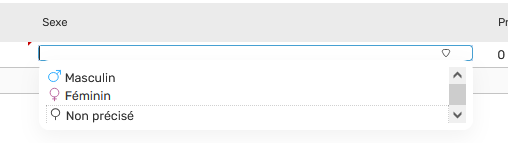
- - « **Sexe** » : Cliquer dans la cellule et, dans la liste proposée, sélectionner la valeur qui convient ;
[](https://bookstack.decalog.net/uploads/images/gallery/2026-08/oBqimage.png)
> **Remarque** : L’affichage du petit triangle rouge signale simplement que la saisie temporaire n’est pas encore validée.
- « **Permettre la gestion des membres depuis le compte sur le portail** » : Cocher la case si l’on souhaite déléguer la mise à jour de la liste au responsable du groupe.[](https://bookstack.decalog.net/uploads/images/gallery/2026-08/n9Kimage.png)
- À l’aide des boutons radio prévus à cet effet, valider les options présentes au-dessous du tableau : [](https://bookstack.decalog.net/uploads/images/gallery/2026-08/b4Yimage.png)
- « **À la validation, classement des membre du groupe par** » : Sélectionner le mode de classement ;
- « **Saisie d’un membre lors d’un prêt au groupe** » : Régler le degré de latitude laissé au bibliothécaire lors de l’enregistrement de la transaction de prêt
- « **Obligatoire** » : Sélection obligatoire d’un emprunteur final
- « **Conseillée** » : Sélection vivement souhaitée, mais il est admis que l’agent passe outre
- « **Facultative** » : Attitude laissée complètement libre
- Cliquer sur le bouton « **Valider** » pour enregistrer la mise à jour.

## 2.2. Mise à jour de la liste \[interne\]
Pour mettre à jour la liste des membres du groupe, procéder comme suit :
- Accéder au module « **Circulation** » ;
- Passer dans l’onglet « **Abonnés** » ;
- Identifier l’abonné de type « **Groupe** » en question ;
- Accéder au bloc « **Membres du groupe** » ;
- Procéder à la mise à jour comme suit, selon le contexte :
- « **Ajout** » :
- Cliquer sur le bouton « **Ajouter un membre du groupe** »
- Sur la nouvelle ligne affichée, saisir les informations utiles et nécessaires
- « **Modifier** » :
- Cliquer dans la cellule ad hoc
- Opérer le changement qui convient
- « **Supprimer** » :
- Repérer le membre du groupe en question
- Cliquer sur le bouton « **Supprimer** » situé dans la colonne « **Outils** »
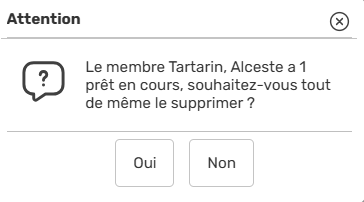
> **Remarque** : La **suppression** d'un membre reste **déconseillée**, si des **prêts en cours** sont enregistrés en son nom sur la carte du groupe.
>
> 
- Cliquer sur le bouton « **Valider** » pour enregistrer la mise à jour.
# 3. Prêter à un membre du groupe
## 3.1. Procédure
Pour prêter un document à un des membres du groupe, procéder comme suit :
**Étape 1 | Accéder à la grille de prêt**
- Accéder au module « **Circulation** » ;
- Rester dans l’onglet « **Prêts – Retours** » ;
**Étape 2 | Identifier le groupe**
- Se positionner dans le champ « **Code à barres** » ;
- Identifier le Groupe en question ;
**Étape 3 | Identifier l’emprunteur final**
- Se positionner dans le champ « **Membre du groupe** » ;
- Identifier un Membre du groupe en question ;
**Étape 4 | Identifier l’exemplaire emprunté**
- Se positionner dans le champ « **Code à barres** » ou dans le champ « **Titre du document** » ;
- Identifier l’exemplaire emprunté.
## 3.2. Focus
En fonction du réglage opéré dans la fiche du groupe en question, le système affichera ou non un message circonstancié ; à savoir :
| **Option** | **Message** |
| **Obligatoire** | 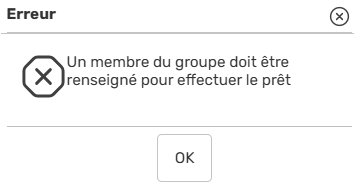 |
| **Conseillée** | 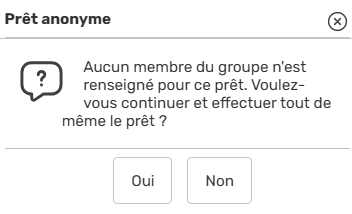 |
| **Facultative** | Non applicable |
| **Liste** | **Message** |
| **Prêt en cours** |  |
| **Ticket de prêt** | 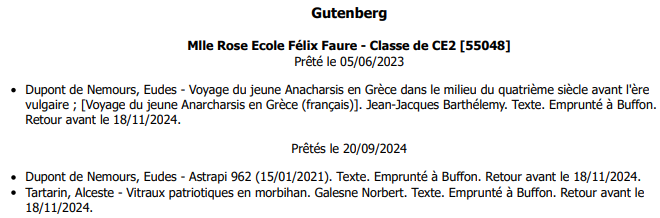 |
| **Mél informatif** | 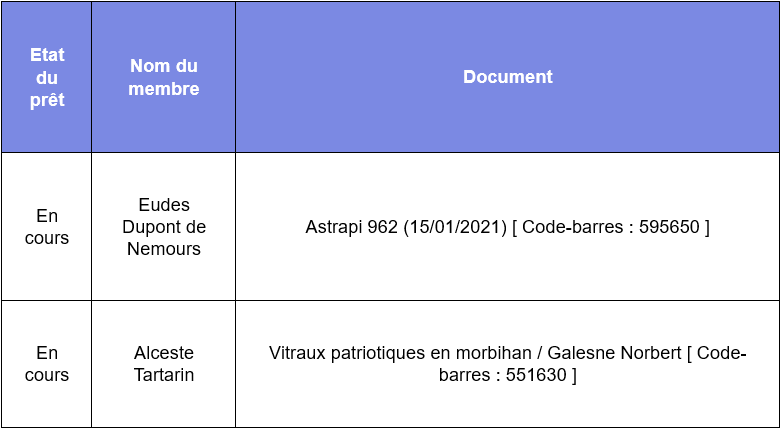 |
| **Liste de prêts** |  |
| **Lettre de relance** |  |
| **Export** |  |

## 5.2. Mettre à jour
Pour mettre à jour la liste des membres du groupe, procéder comme suit :
| **Étapes** | |
| **Étape 1 | S’identifier dans le portail**
Accéder au Portail de la bibliothèque en question ;
Dans le bandeau, à droite, cliquer sur le bouton « **Mon compte** » ;
Dans la mire affichée, saisir l’identifiant et le mot de passe requis ; |  |
| **Étape 2 | Accéder au compte**
Cliquer sur le bouton « **Bonjour N\*\*\*** » ; | 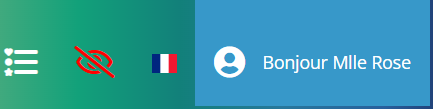 |
| Cliquer sur le bouton « **Voir mon compte** » ; | 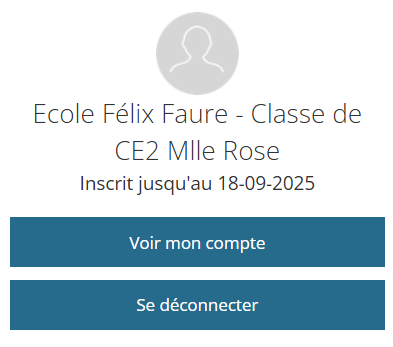 |
| **Étape 3 | Accéder à la liste existante des Membres du groupe**
Passer vers l’onglet « **Membre du groupe** » ; | 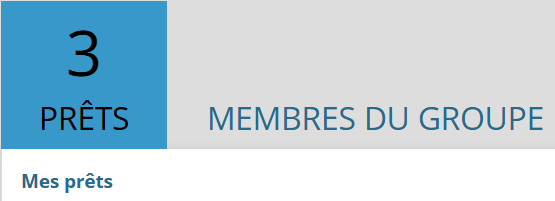 |
| **Étape 4 | Mettre à jour la liste existante**
Mettre la liste à jour ; | 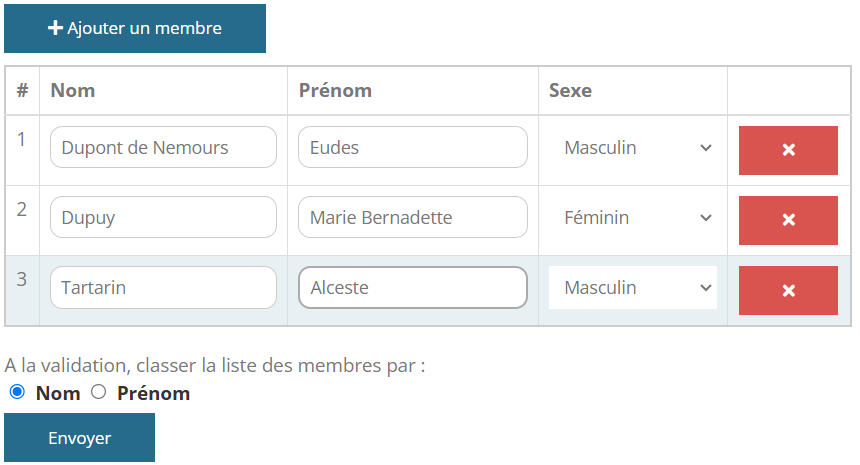 |
| Cliquer sur le bouton « Envoyer » pour sauvegarder le travail effectué. |  |