# Hors périmètre support
# Zotero et Zoterobib
# 1. Introduction
Cette documentation présente de façon synthétique les étapes à suivre pour réaliser une petite bibliographie en recourant à l’outil **Zoterobib** ®, accessible en ligne, ou **Zotero** ®, à télécharger.
**Zoterobib** ® identifie un outil gratuit et « full web » qui sert à créer en quelques clics une bibliographie à partir d’une page internet. Créé et administré par l’équipe à l’origine de Zotero ®, il ne nécessite ni l’installation d’un quelconque logiciel ni la création d’un compte.
>  **Zoterobib** ® consiste en une interface simplifiée, utile pour créer une courte bibliographie comportant quelques références seulement. Pour un document plus important \[exemple : Liste de nouveautés\], il est préférable d'utiliser **Zotero** ®.
# 2. Zoterobib ®
## 2.1. Accès
Pour accéder à Zoterobib ®, procéder comme suit :
1. Ouvrir le navigateur ;
2. Dans la barre de saisie des URL, taper : [https://zbib.org.](https://zbib.org)
>  **À noter** : L’interface n’existe qu’en langue anglaise.
## 2.2. Générer la bibliographie sommaire
Pour identifier les références à importer, procéder comme suit :
****Étape 1 |* *Ouvrir* *à* *Zoterobib* *©****
**Cf. ci-dessus.**


****Étape 2 |Accéder* *au Portail Decalog de la bibliothèque****
1. Accéder au bureau de Decalog SIGB ;
2. Dans le bloc « **Applications** », cliquer sur « **Recherche publique** » ;
**Étape 3 | Identifier les titres**
1. Dans la barre de recherche rapide, saisir les critères de recherche ad hoc ;
2. Une fois le document trouvé, afficher la notice dans le format « **détaillé** »
3. Dans le bloc de gauche, cliquer sur le bouton « **Copier le permalien** » ;
4. Dans **Zoterobib** ©, coller le lien dans le champ qui précède le bouton « **Cite** » ;

5\. Cliquer sur le bouton « **Cite** » ;
> ** À noter** : Pour une saisie manuelle, cliquer sur le bouton « **Manual Entry** ».
**Étape 4 | Mettre à jour la référence bibliographique**
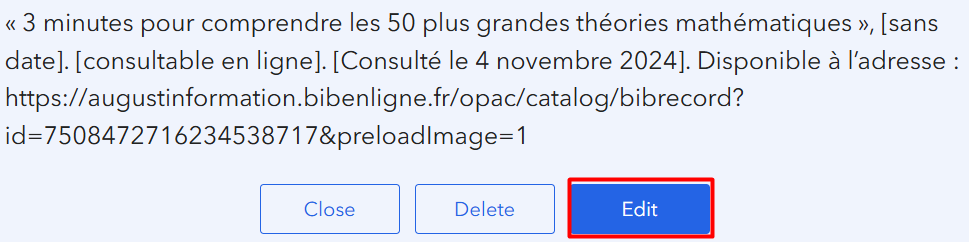
1\. Si besoin est, cliquer sur le bouton « **Edit** » pour compléter la notice ;
> 
2\. Recommencer l’opération autant de fois que nécessaire.
**Étape 5 | Générer la bibliographie**
1\. Dans le bloc « Bibliography », sélectionner le modèle qui convient.

**Étape 6 | Exporter la bibliographie**
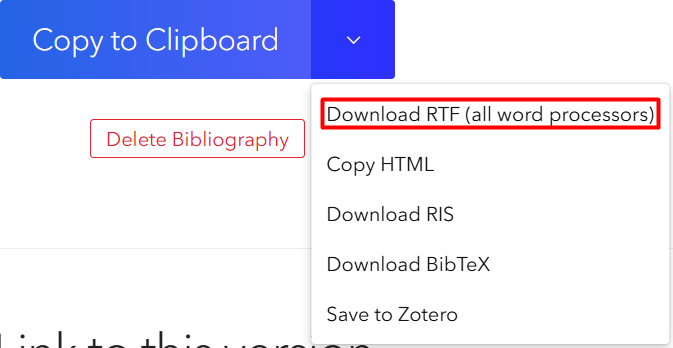
1\. Sur la ligne qui porte le bouton « **Copy to Clipboard** », cliquer sur la flèche ;

2\. Dans la liste proposée, sélectionner « Download RTF (all word processors) » ;
> 
2\. Coller le contenu sauvegardé dans la page d’un document Word ® ou équivalent.
# 3. Zotero ®
## 3.1. Installer Zotero ®
Pour installer **Zotero** ®, procéder comme suit :
1. Ouvrir le navigateur ;
2. Dans la barre de saisie des URL, taper : [Zotero ](https://zbib.org)OU accéder à : [https://www.zotero.org/download/ ;](https://www.zotero.org/download/)
3. Ouvrir le programme d'installation (setup) et suivre les étapes d’installation ;
## 3.2. Lancer Zotero ®
1. Lancer l’application.
## 3.3. Générer la bibliographie sommaire
Pour générer une bibliographie, procéder comme suit :
**Étape 1 | Identifier les titres dans le SIGB**
Pour ce faire, procéder comme suit :
1. Accéder au module « **Catalogues »**
2. Passer dans l’onglet « **Exemplaires** » ;
3. Saisir les critères nécessaires pour identifier la notice à exporter ;
4. *Le résultat de la recherche s’affiche dans la partie droite de la page*.
5. Recommencer l’opération autant de fois que nécessaire.
**Étape 2 | Exporter les données du SIGB**
1. Cliquer sur le bouton « **Traitements par lot » ;
2. Dans la liste proposée, sélectionner « **Exporter les résultats au format Unimarc** ». Decalog prépare le téléchargement des champs. Patienter…
3. Dans le formulaire, sélectionner les valeurs utiles et nécessaires ;
- « **Nom du fichier** » : personnalisé la mnémonique proposée si besoin est,
- « **Encodage** » : préférer « **UTF-8 / Unicode** »
- « **Éditeurs** » : laisser « **214** »
- « **Fonctions musicales** » : laisser « **590** »
4. Cliquer sur le bouton « **Lancer** » ;
5. Cliquer sur le bouton « **Télécharger l’export** »
6. Ouvrir, renommer et enregistrer le fichier ainsi constitué dans le répertoire de sauvegarde adéquat ;
7. Fermer la fenêtre « **Traitements par lot** ».
**Étape 3 | Importer les données dans Zotero ®**
Pour ce faire, procéder comme suit :
**1.1 Sélectionner les champs**
1. Accéder à Zotero ® ;
2. Déplier la liste à « **Fichier » ;
3. Dans la liste, sélectionner « **Importer…** » ;
4. Une fenêtre pop-up s’ouvre et s’affiche alors à l’écran.
5. Cliquer sur le bouton « **Suivant >** » ;
6. Une fenêtre pop-up s’ouvre et s’affiche alors à l’écran.
7. À l’aide de la navigation, retrouver le fichier sauvegardé précédemment ;
8. Cliquer sur le bouton « **Ouvrir** » ;
9. Une fenêtre pop-up s’ouvre et s’affiche alors à l’écran.
10. Laisser la case à cocher active
11. Cliquer sur le bouton « **Suivant >** » ;
12. La liste de notice apparaît à l’écran.
13. Cliquer sur le bouton « **Terminer** ».
**1.2 Intégrer les notices dans Word ®**
1. À l’écran, ouvrir en regard Zotero ® et une page Word ® ou Libre Office ® ;
2. Dans ledit répertoire de Zotero ®, sélectionner toutes les notices devant figurer dans la bibliographie ;
3. Puis, par un glisser-déposer, faire passer les notices de Zotero ® à Word ® ou Libre Office ® ;
4. La liste des notices bibliographiques adopte automatiquement le modèle de mise en page de Zotero ® défini dans **Édition > Paramètres > Exportation > format pour les documents**. > Exemple :« Modern language Association 8th edition »« CLARA Architecture/recherche (Français) » \[avec le champ « Résumé »\].
5. Il est possible de changer cette option ou de télécharger d’autres modèles.
> Exemple : France (tous les auteurs, numérotations, French).
6. Pour ce faire, accéder à dans **Édition > Paramètres > Citer** et cliquer sur le lien hypertexte « **Obtenir d’autres styles**… ».
7. Alors, après avoir vérifié la mise en forme et la mise en page, enregistrer le document final pour le sauvegarder.
**Remarque importante** : Le service support Decalog SIGB n’assure pas de suivi de ces 2 applications, le développement et la maintenance de ces outils ne relevant pas de la compétence de Decalog Software ®.