# Statistiques
# Statistiques en pratique
# 1. Introduction
Le module statistique répond à trois objectifs :
- Proposer des comptages via des tableaux de résultats pouvant être exportés vers un
tableur de type Excel(XLS, CSV, XLSX).
- Collecter des données statistiques, pour répondre à la demande du service du livre et de la lecture (le SLL), au sein des deux rapports d’activités (abrégé et complet)
- Proposer un système de vérification et de contrôle des données présentes dans la base de données.
Le module **Statistiques** va donc permettre des **comptages** sur les **transactions** qui sont effectuées entre les abonnés et la bibliothèque, c’est-à-dire les prêts, les retours, les réservations, les abonnés ou emprunteurs actifs, etc.
Il va permettre également des **comptages** sur la **répartition du fonds documentaire** par localisation, sous localisation, public visé, mais aussi sur des tables en lien avec les notices (centres d’intérêts et classification) comme la table des genres, des prix littéraires, des niveaux de lecture, du type de document, etc.
Enfin, le module permet de réaliser des **comptages** sur la **répartition des abonnés** par rapport aux catégories d’abonnés, comme par exemples les professions, le secteur géographique, la commune, le sexe ou la tranche d'âge.
Le principe de création de **tableaux statistiques** consiste à croiser toutes ces tables entre elles.
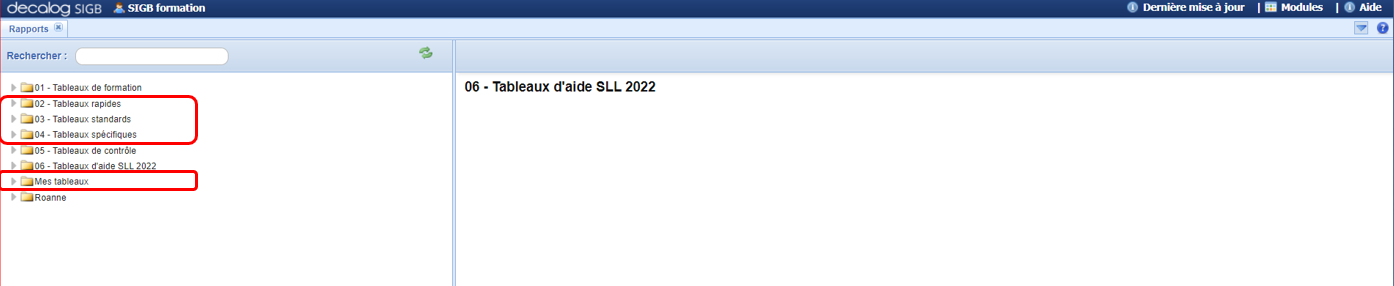
Ces **comptages** vont se faire à partir de **tableaux prédéfinis par Decalog** et répartis dans différents dossiers :
- les tableaux rapides,
- les tableaux standards,
- les tableaux spécifiques
Ces tableaux sont modifiables à volonté et peuvent être ensuite mémorisés dans le dossier « **Mes tableaux** ».
Les résultats peuvent être également exportés dans un format **tableur** de type **Excel**.
Certains comptages sont également en lien avec les statistiques demandées par le Service du Livre et de la Lecture.
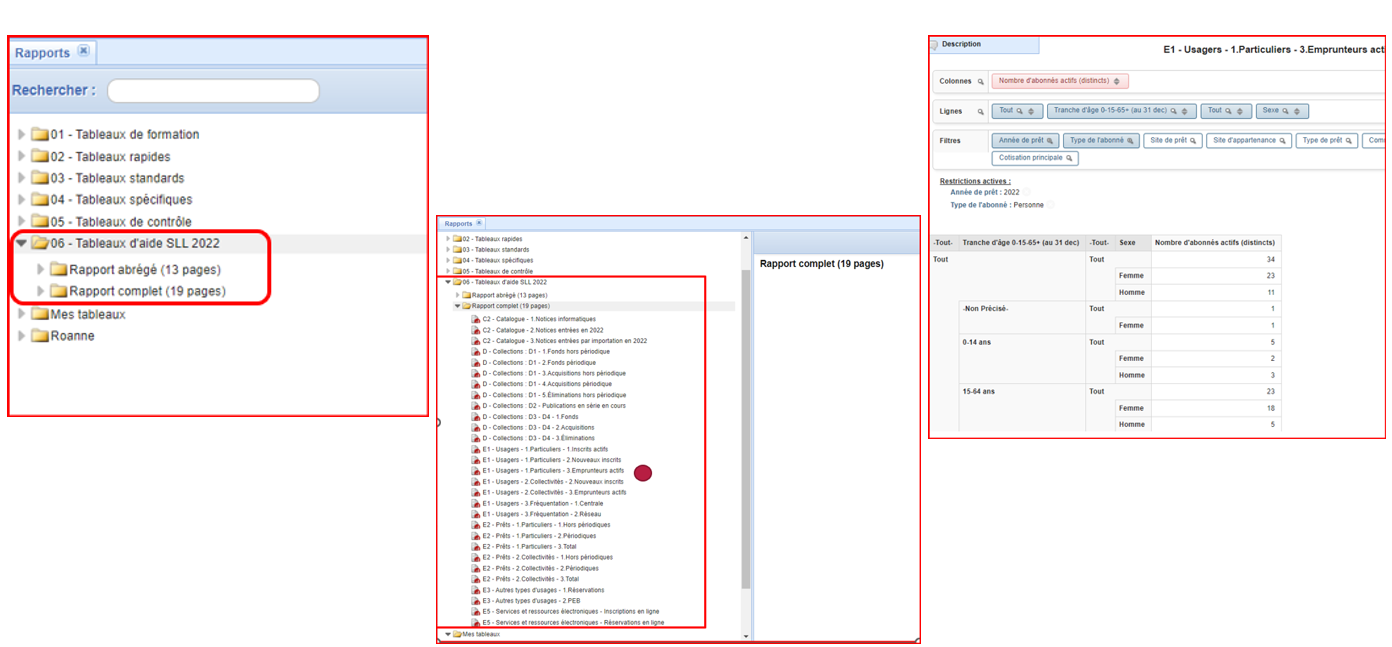
Un **dossier spécifique** contient les tableaux propres aux statistiques du **SLL** dans lesquels on va trouver deux rapports :
- le **rapport abrégé**
- le **rapport complet**.
Ces rapports sont mis à jour par Decalog tous les ans (en début d’année) en fonction des corrections qui sont faites par le SLL.
Pour obtenir des données demandées, il suffit de sélectionner le tableau approprié et de lancer la recherche.
En parallèle, vous pouvez ouvrir le tableau fourni par la SLL sur Internet et le remplir avec les résultats obtenus.
Le **module statistiques** contient aussi des **tableaux de contrôle** sur des anomalies éventuelles dans les données, via des tableaux permettant de vérifier que toutes les informations ont été saisies correctement.
Par exemple, on va pouvoir obtenir tous les documents où il n'y a pas d’EAN/ISBN.
On sait que s’il n’y a pas d’EAN/ISBN sur des livres ou des DVD, on n'aura pas les couvertures sur le portail en automatique (en cas d’abonnement auprès d’un fournisseur comme ORB, les libraires, Zebris, etc. ...).
Cela permet aussi de retrouver les notices sans centre d’intérêt, ou encore au niveau des fiches abonnées, d'obtenir tous les abonnés sans prénom.
> A noter :
>
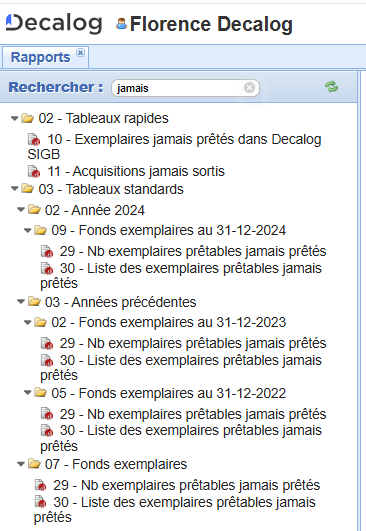
> La zone **Rechercher** permet de trouver facilement un tableau. Il suffit de taper un mot et le système ouvre les dossiers contenant le terme indiqué.
# 2. Description d'un tableau statistiques
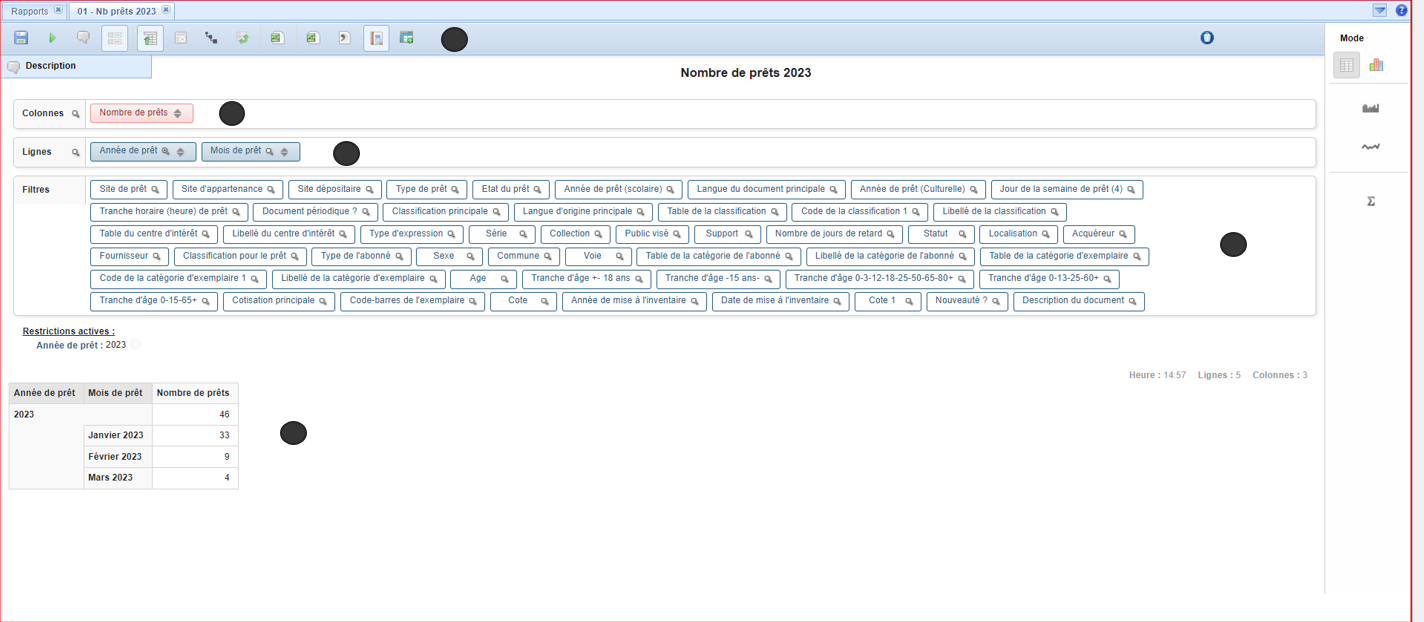
Quel que soit le tableau sur lequel on se trouve, la construction et l’organisation des informations est toujours la même :
- Une **barre des boutons** en haut
- Cinq zones : **colonnes**, **lignes**, **filtres**, **restrictions actives** et le **tableau de résultats**.
Un tableau est composé de **lignes** et de **colonnes** dans lesquelles on croise des **filtres** entre eux.
Les zones de **colonne** et **ligne**
Elles contiennent les filtres qui vont composer le tableau. La construction du tableau et l’affichage des filtres sera différent selon s’ils sont été déposés en colonne ou en ligne.
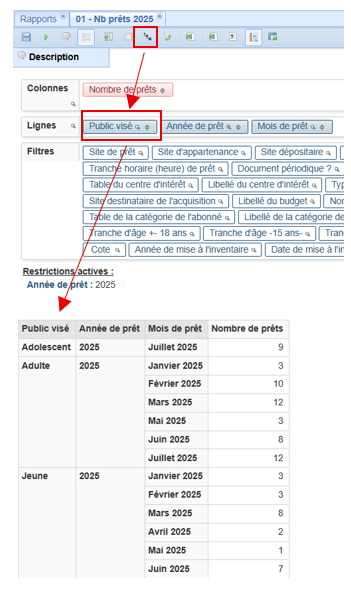
Filtre « **Public visé** » en **Ligne**
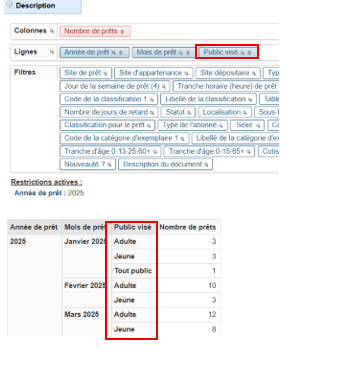
Filtre « **Public visé** » en **Colonne**
[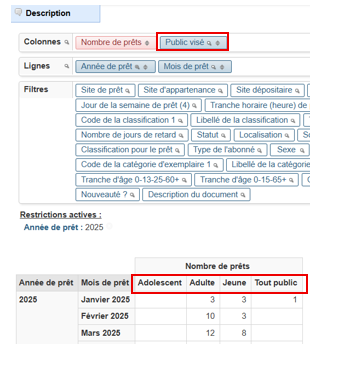](https://bookstack.decalog.net/uploads/images/gallery/2026-08/unYimage.png)
La **zone filtre**
Elle contient les critères (c'est-à-dire des tables qu'on trouve sur les notices, les exemplaires et fiches d'abonnés, les suggestions d’achats, etc. …) qu'on va pouvoir afficher dans le tableau via la zone de ligne ou de colonnes.
> À noter :
>
> Ces filtres sont définis par Decalog et vous ne pouvez pas en rajouter. Si vous avez besoin d'autres filtres, Il faut faire une demande au service support qui pourra, soit vous rajouter le filtre, soit déclarer une demande d’évolution si le filtre n’existe pas dans le contexte de statistiques utilisé.
>
> Chaque tableau prédéfini par Decalog possède ses propres filtres.
## 2.1. Modifier le tableau initial
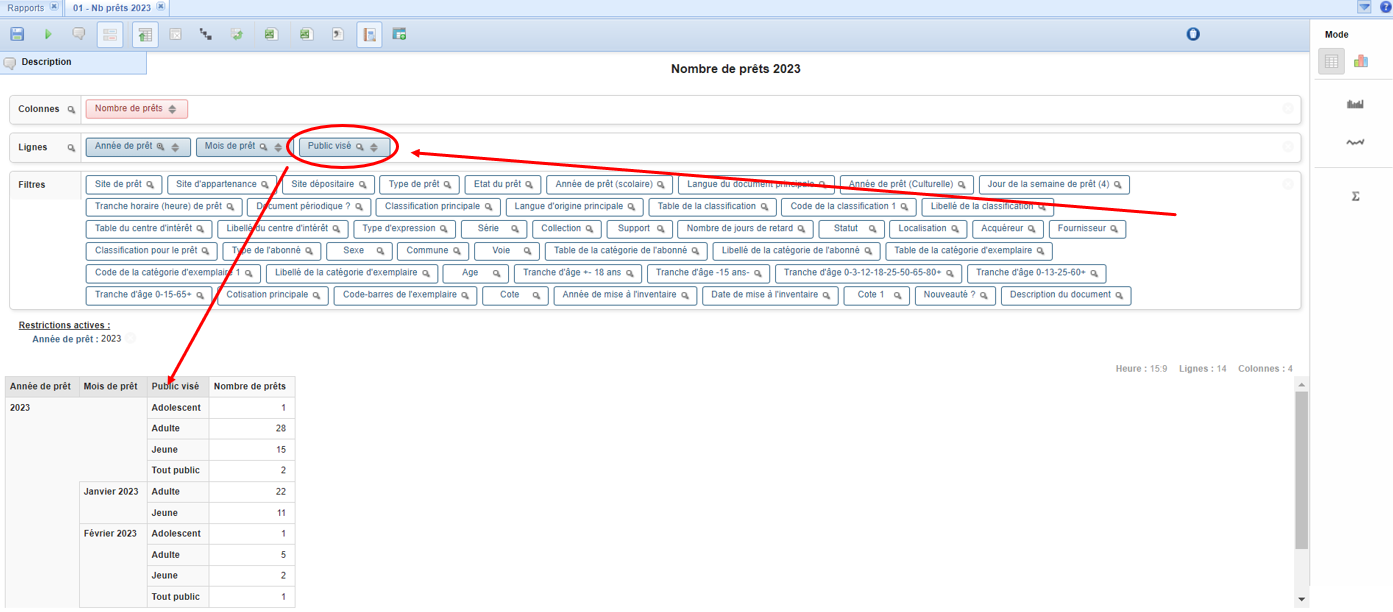
Pour modifier le tableau initial, il suffit de rajouter des filtres dans les zones de **ligne** ou **colonnes** en les faisant glisser.
Je sélectionne un filtre, par exemple **public visé**, et le fait glisser dans la zone ligne.
J'obtiens alors une répartition des prêts par public visé.
## 2.2. La loupe
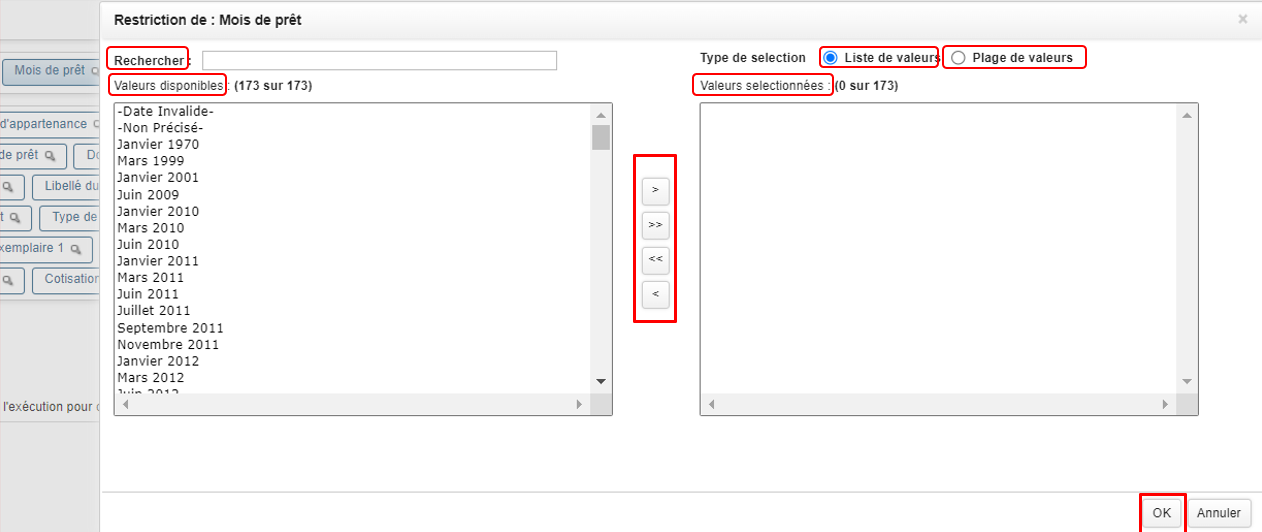
Elle donne accès à une fenêtre de sélection dans laquelle on trouve deux blocs, à gauche le bloc des valeurs disponibles, à droite le bloc des valeurs sélectionnées qui contient également deux options, **liste de valeurs** et **plage de valeurs**.
La zone **Rechercher** sert à délimiter les données qui s'affichent dans le bloc des valeurs disponibles.
Je vais prendre deux exemples, l'un via l'option liste de valeurs, l'autre via l'option plage de valeurs.
### 2.2.1. La liste de valeurs
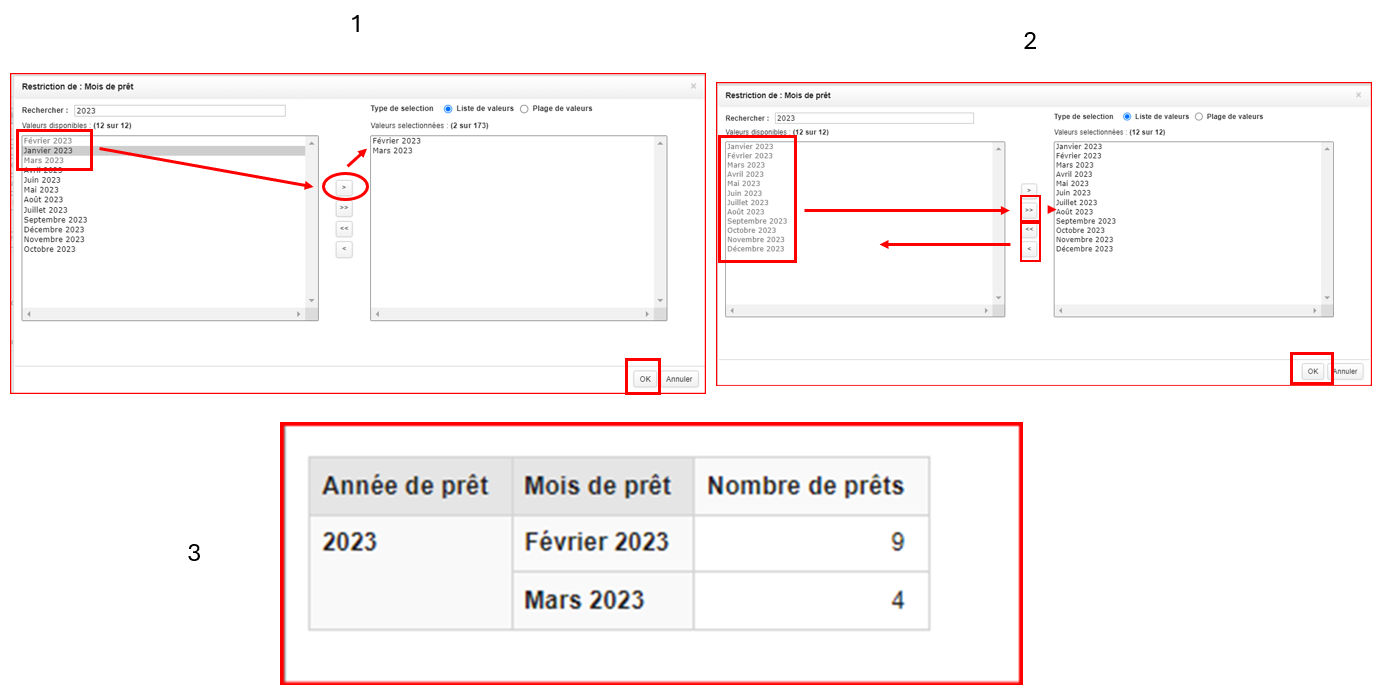
Si l'on clique sur le filtre **Mois de prêt**, on va pouvoir choisir les mois et l'année sur lesquelles la statistique va porter.
Pour cela, il faut définir l'année dans la zone **Rechercher**.
Ce critère permet d'afficher dans le bloc valeur disponible uniquement les mois de l'année choisie, par exemple 2023.
Ensuite, il faut sélectionner le ou les mois souhaités et les déposer dans la zone de droite en **liste de valeurs**.
On peut choisir un seul mois via la **simple flèche** plusieurs mois en effectuant une sélection via les touches du clavier CTRL plus MAJ.
Par exemple, je sélectionne février et mars, puis je les bascule de l'autre côté via la simple flèche.
Ou alors je choisis toutes les valeurs en cliquant directement sur la **double flèche**.
Les autres **flèches inverses**, **simples** et **doubles**, permettent de rebasculer les valeurs sélectionnées dans la zone de gauche qui contient les valeurs disponibles.
Lorsque la sélection est définie, on clique sur le bouton **OK**.
Il suffit alors de relancer la requête via le bouton  (barre en haut) et le système affiche les choix dans la colonne **Mois de prêt**.
### 2.2.2. La plage de valeur
La sélection peut également porter sur une plage de valeur.
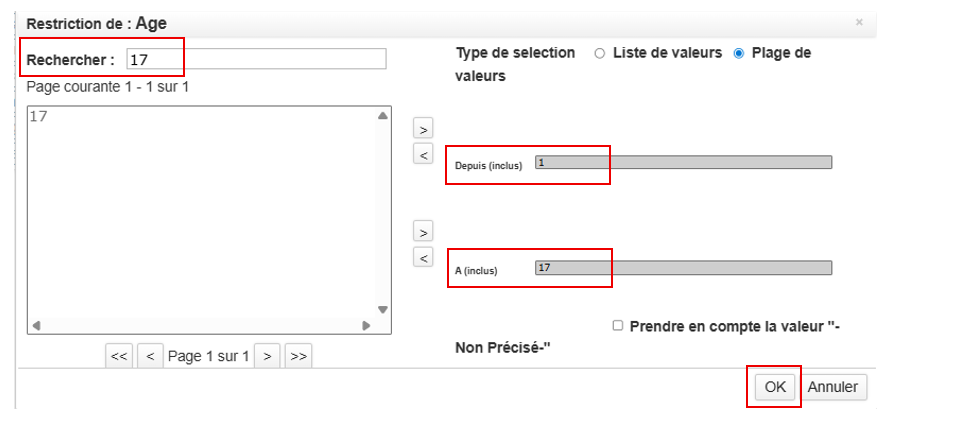
Par exemple, avec le critère **âge**, on peut définir une plage en deux âges et donc obtenir une répartition entre ces deux valeurs.
La procédure reste identique.
La zone **Rechercher** permet de sélectionner les deux âges retenus pour définir la plage.
Les **flèches** sont utilisées pour basculer les valeurs dans les champs **Depuis (inclus) dans lequel on indiquera le chiffre le plus petit, et dans le champ **A (inclus)** dans lequel on indiquera le chiffre le plus grand.
Lorsque la sélection est définie, on clique sur le bouton **OK**.
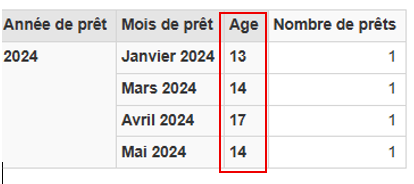
Le système affiche alors l'âge des emprunteurs concernés par la plage dans une colonne intitulée âge.
[](https://bookstack.decalog.net/uploads/images/gallery/2026-08/pwIimage.png)
[](https://bookstack.decalog.net/uploads/images/gallery/2026-08/p71image.png)
## 2.3. A même le tableau
Certains **Filtres** peuvent être subdivisés ou regroupés à un niveau supérieur.
C'est le cas par exemple d'un mois, d'une cote ou d'une localisation.
Si l’on se positionne sur le **mois de février** (par exemple) et que l’on effectue un **clic gauche** avec la **souris**, on va pouvoir **Ajouter un niveau** et sélectionner le **jour du mois**.
Le système affiche alors une nouvelle colonne contenant les jours du mois pour lesquels des prêts ont été effectués.
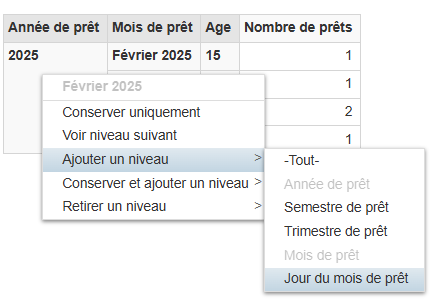
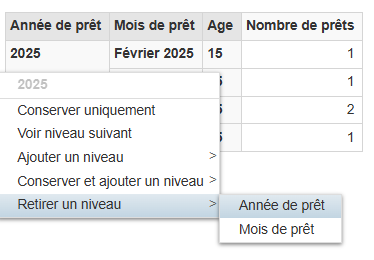
A l'inverse, je peux également **Retirer un niveau**.
Si je me positionne sur l'année 2025 et que je fais un clic **gauche** avec ma **souris**, je vais pouvoir faire disparaître l'année et ne plus afficher la colonne.
## 2.4. Filtres non affichés dans le tableau
Il est possible également de définir des **Filtres** sans pour autant les rendre visibles au sein d'une colonne ou d’une ligne dans le tableau de résultats.
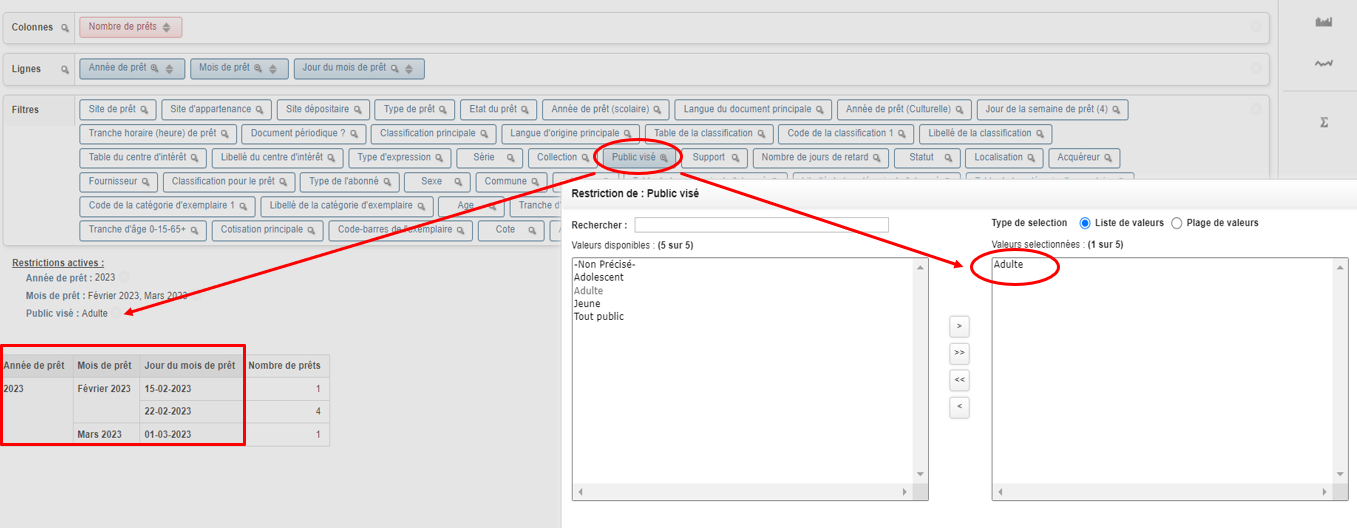
Par exemple, on souhaiterait un **Filtre** sur le **Public visé**, mais uniquement sur les adultes et on ne veut pas afficher cette **valeur** dans le **Tableau**.
Pour cela, on sélectionne via la **Loupe** le **Public visé Adulte** et on laisse le critère public visé dans les filtres, sans le faire glisser en ligne ou en colonne.
La statistique porte bien sûr une répartition des prêts dans le public visé “adulte” et en même temps, la **Colonne** ou **Ligne “Public visé”** n'est pas visible dans le **Tableau**.
## 2.5. Filtres en deux critères
Certains filtres sont découpés en deux critères, c'est le cas des **tables de centre d'intérêt** et des **tables** en lien avec la **fiche de l'abonné**.
Il y a un premier critère pour le choix de la table.
Ce dernier contient dans les **valeurs disponibles** toutes les tables de centres d'intérêt et de catégories d'abonnés qui ont été au préalable définies dans le paramétrage du SIGB.
Et il y a un second critère qui correspond au **libellé de la table**.
La procédure est la suivante :
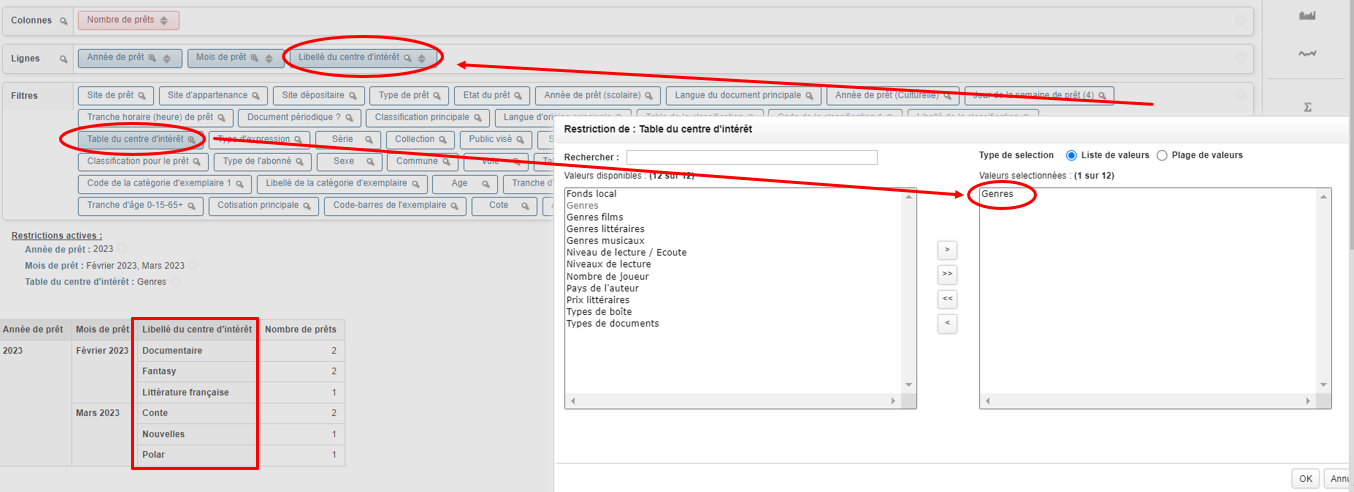
- On choisit d'abord le critère qui contient la table sur laquelle on veut effectuer la statistique, par exemple la **table des genres**.
- Pour cela on utilise la loupe et ensuite on fait glisser le **Filtre Libellé** en **Lignes** ou en **Colonnes**.
- On relance la requête et on obtient une répartition des prêts par genres.
# 3. La barre des boutons
La **Barre des boutons** donne accès à des options de gestion du tableau de résultats.
Par exemple, le tableau peut être mémorisé dans un dossier ou exporté dans un tableur.
Dans ce chapitre, nous allons voir chacune de ces options.

## 3.1. La disquette
La disquette sert à mémoriser votre tableau dans le dossier **Mes tableaux**.
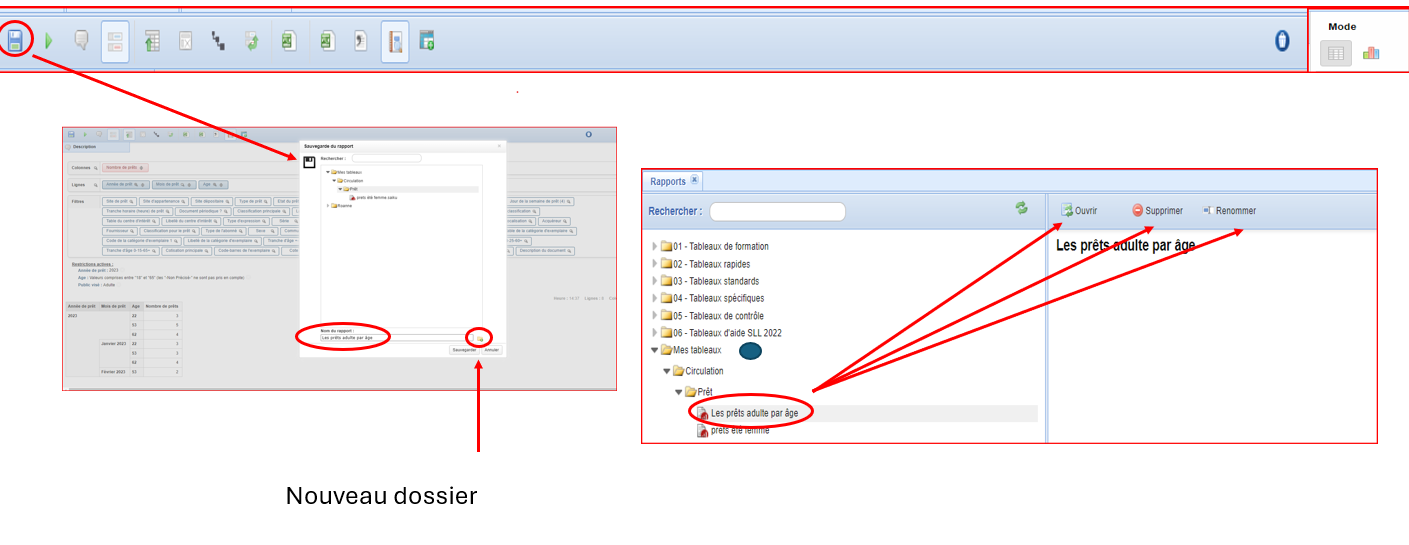
Pour cela, il faut cliquer sur la **disquette**, une fenêtre s'affiche alors avec deux possibilités :
- Soit on clique sur le bouton **Nouveau dossier** pour créer un **dossier particulier** pour ranger le tableau,
- Soit on indique directement le **nom de sauvegarde** du tableau à la racine de **Mes tableaux**, dans la zone **Nom du rapport**, par exemple « les prêts adultes par âge ».
- Puis on clique sur le bouton **Sauvegarder** pour mémoriser le tableau.
- Une fois votre tableau sauvegardé dans le répertoire **Mes tableaux**, vous pouvez l'**ouvrir**, le **supprimer** ou le **renommer** n'importe quand.
## 3.2. Le bouton « Lancer la requête »
Ce bouton  permet de lancer ou relancer une requête afin de mettre à jour le tableau.
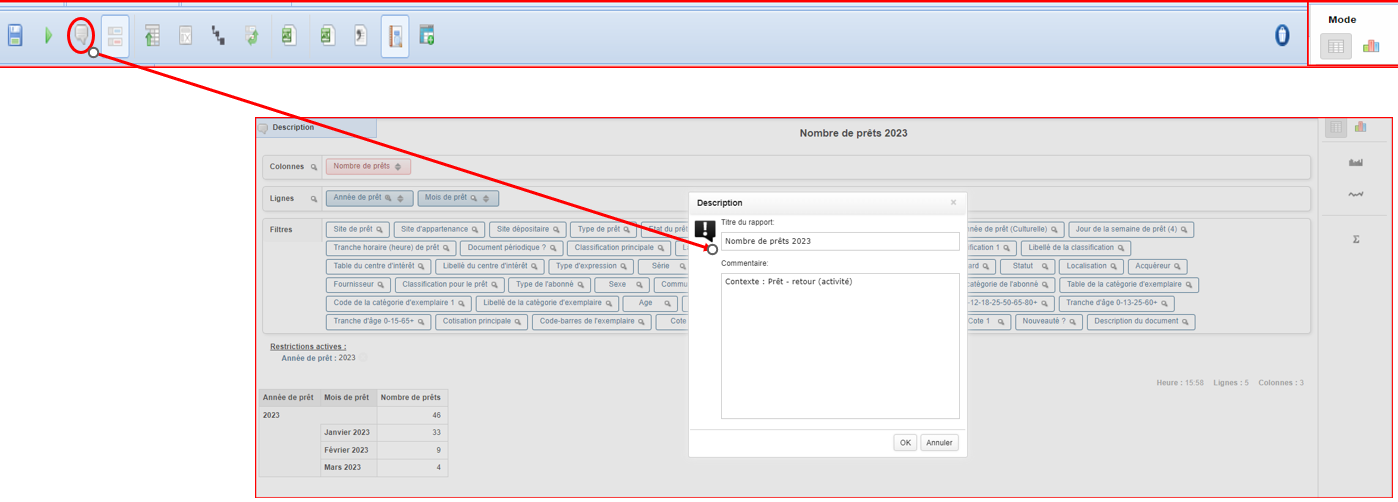
## 3.3. Le bouton « Description du tableau »

Ce bouton décrit le tableau prédéfini par l'équipe Decalog.
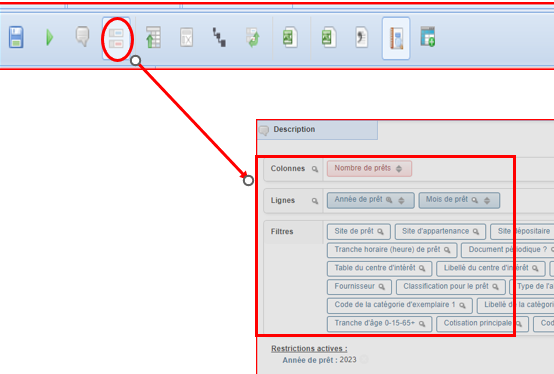
## 3.4. Le bouton « Afficher les critères »
Ce bouton  permet d'afficher les **Colonnes**, **Lignes et Filtres**, ou de ne pas les afficher.
## 3.5. Le bouton « Afficher le Tout par niveau »
Partons d'un tableau tout simple avec une répartition du nombre de prêts par mois et par année.
Ce bouton  permet d’additionner et de cumuler les chiffres obtenus pour chacun des mois.
Dans le tableau ci-dessous, 33 plus 9 plus 4, égal 46.
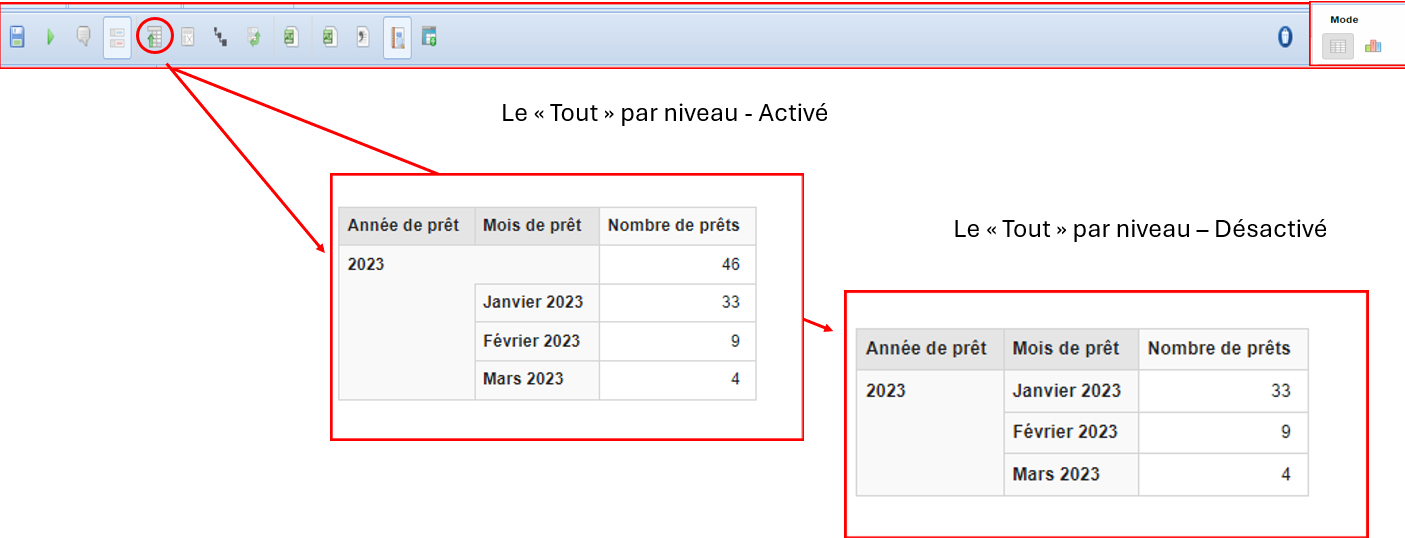
> A noter :
>
> Il est possible d'activer ou de désactiver ce bouton dans le tableau en cliquant dessus.
>
> S'il n'est pas actif, le système n'affichera pas le total.
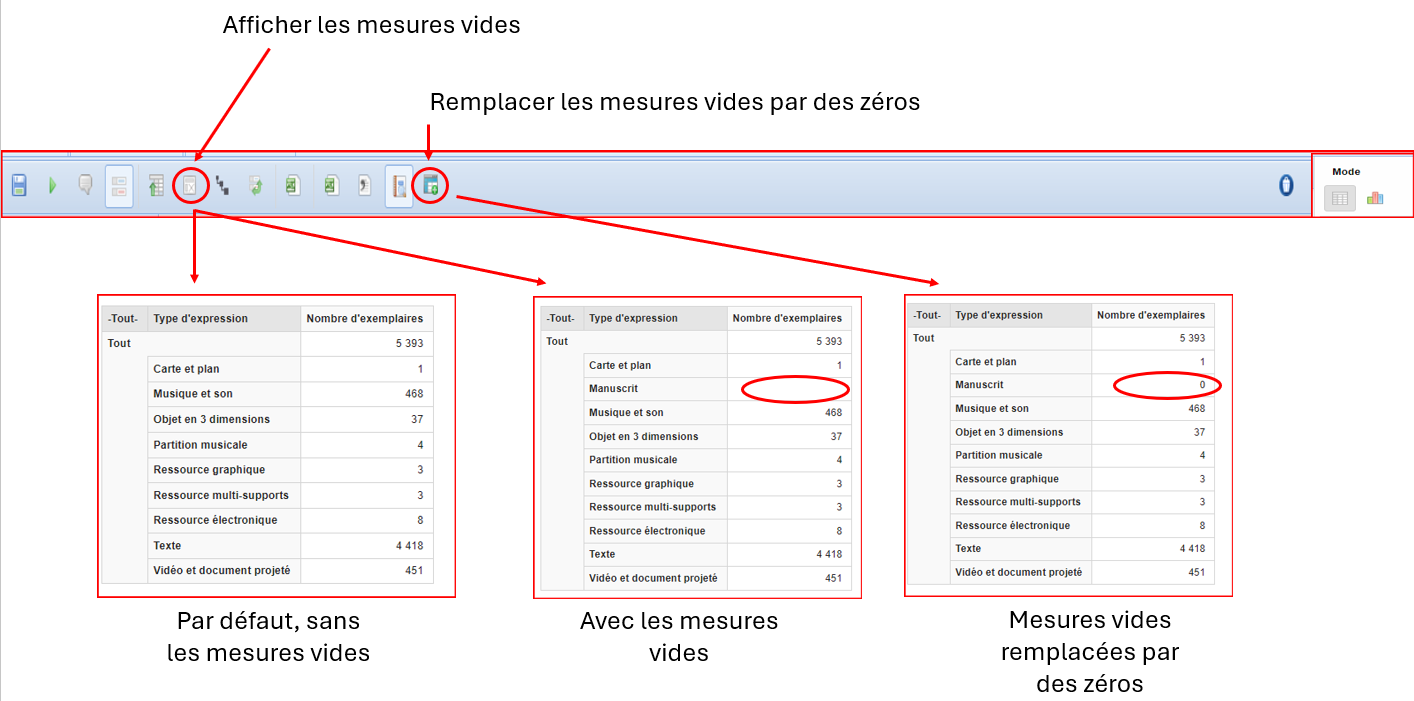
## 3.6. Les boutons « Afficher les mesures vides » et « remplacer les mesures vides par des zéros »
Partons d'un tableau avec une répartition du nombre d'exemplaires par type d'expression.
Par défaut, seuls les types d'expression avec des exemplaires sont affichés.
Cependant, si l'on clique sur le bouton , cela permet de visualiser l'ensemble des types d'expression y compris ceux sans aucune notice ni exemplaire. Pour les types d'expression pour lesquels aucun document n’est associé, la zone reste vide.
Il est possible toutefois de remplacer ces mesures vides par des zéros en cliquant sur le bouton .
> A noter : ce bouton ne permet pas d’obtenir la liste des notices sans exemplaires, uniquement une répartition du fonds documentaire.
## 3.7. Le bouton « Activer le classement hiérarchisé »
Le bouton  permet de trier à partir de la première colonne du tableau.
Pour cela il suffit de placer le filtre choisi en première position devant les autres critères.
Le **tri** s’effectue soit par ordre croissant numérique, soit par ordre croissant alphabétique.
Pas de tri inversé possible.
[](https://bookstack.decalog.net/uploads/images/gallery/2026-08/UPHimage.png)
## 3.8. Le bouton « Permuter les axes »
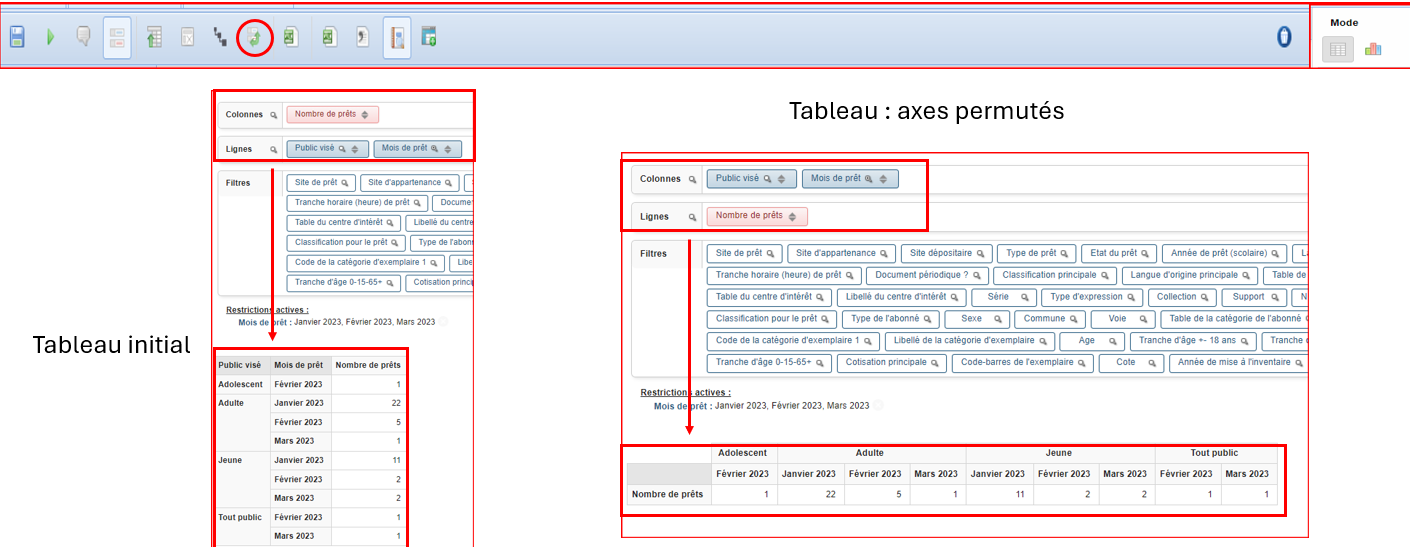
Le bouton  permet de modifier le tableau de résultat en inversant les **Lignes** et les **Colonnes**, c'est-à-dire que les **Filtres** mis en lignes passent en colonnes et ceux mis en colonnes passent en lignes.
Cela permet, selon le tableau défini, d'obtenir un résultat plus lisible.
## 3.9. Le bouton « Exporter au format XLS, XLSX, CSV »
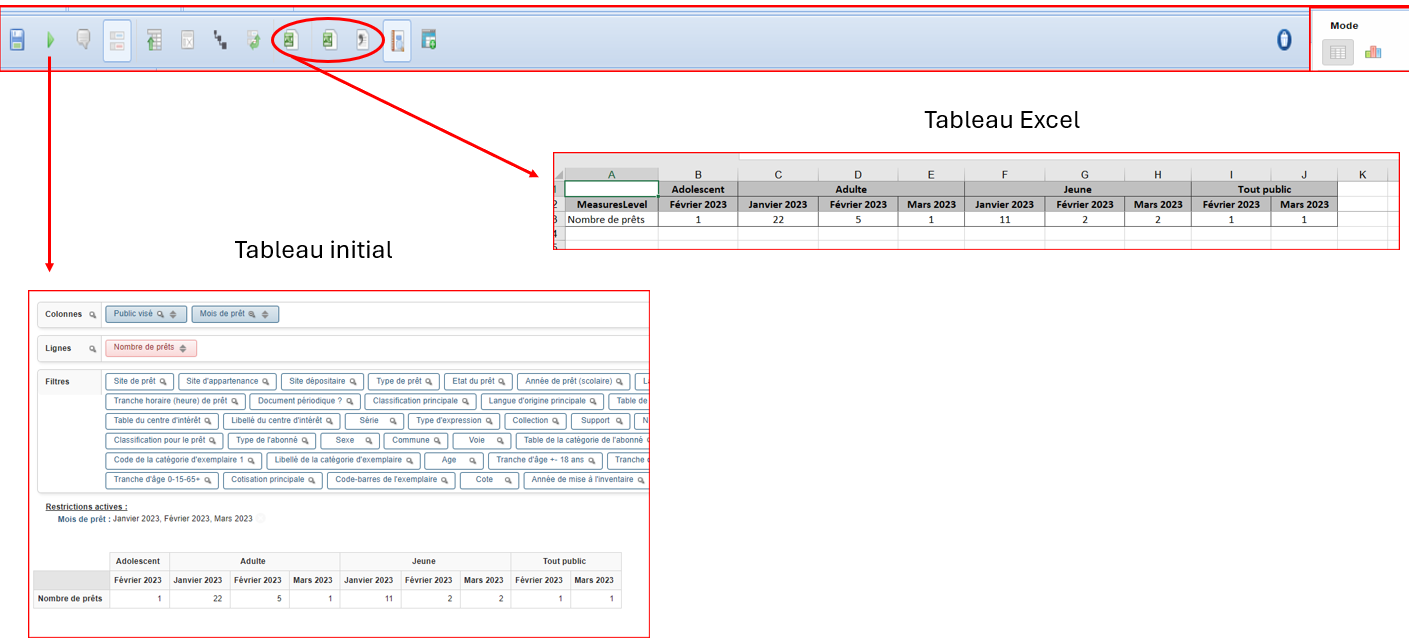
Le tableau de résultats peut être exporté au format de type **tableur Excel** ou l'équivalent dans **libre-office** ou en **CSV**.
Le système exporte les données telles qu'elles s'affichent dans le tableau et selon le choix des axes qui ont été définis.
Pour réaliser cet export, il faut choisir le **format** **d’export** (par exemple export au format **XLS**) en cliquant sur l’un des trois boutons .

Le système effectue alors l'export e génère un fichier qui est ensuite téléchargé sur le poste de l’utilisateur.
Ensuite, un double clic permet de l'ouvrir dans **Excel** (ou un autre logiciel).
## 3.10. Le bouton «Afficher les restrictions actives»
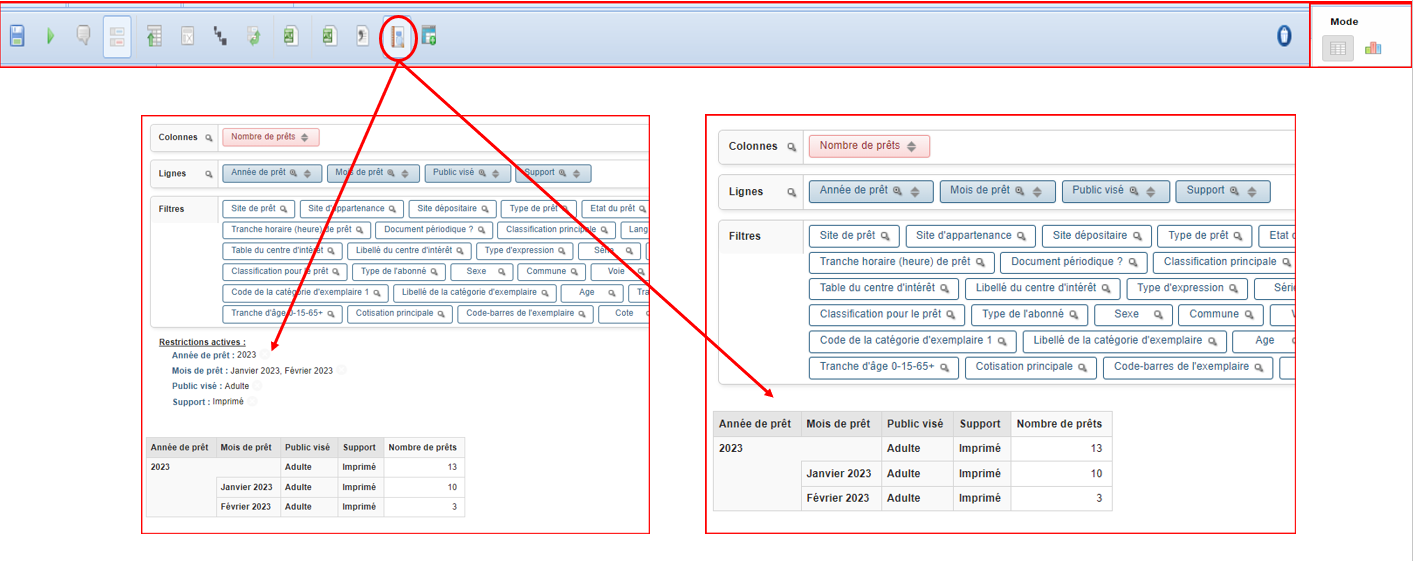
Le bouton  permet d'afficher ou de cacher les différents critères et croisements définis pour la création du tableau.
## 3.11. Le bouton « Statistiques supplémentaires »
[](https://bookstack.decalog.net/uploads/images/gallery/2026-08/zwLimage.png)
Quel que soit le tableau réalisé, le bouton  permet d’obtenir des statistiques complémentaires :
- Le nombre minimum
- Le nombre maximum
- La moyenne
- La somme totale
- L’écart type
Exemple d’un tableau sur le **Nombre de prêts**
[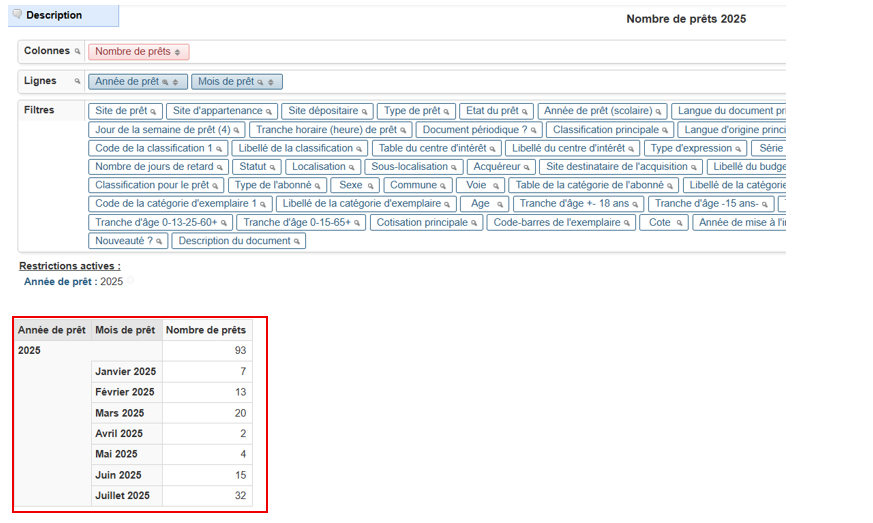](https://bookstack.decalog.net/uploads/images/gallery/2026-08/uHyimage.png)
[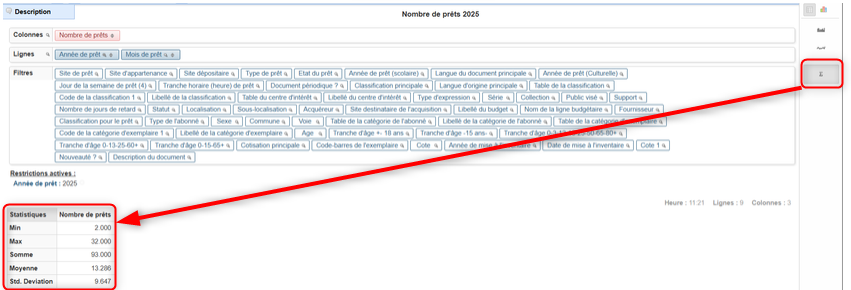](https://bookstack.decalog.net/uploads/images/gallery/2026-08/6vDimage.png)
## 3.12. Le mode graphique
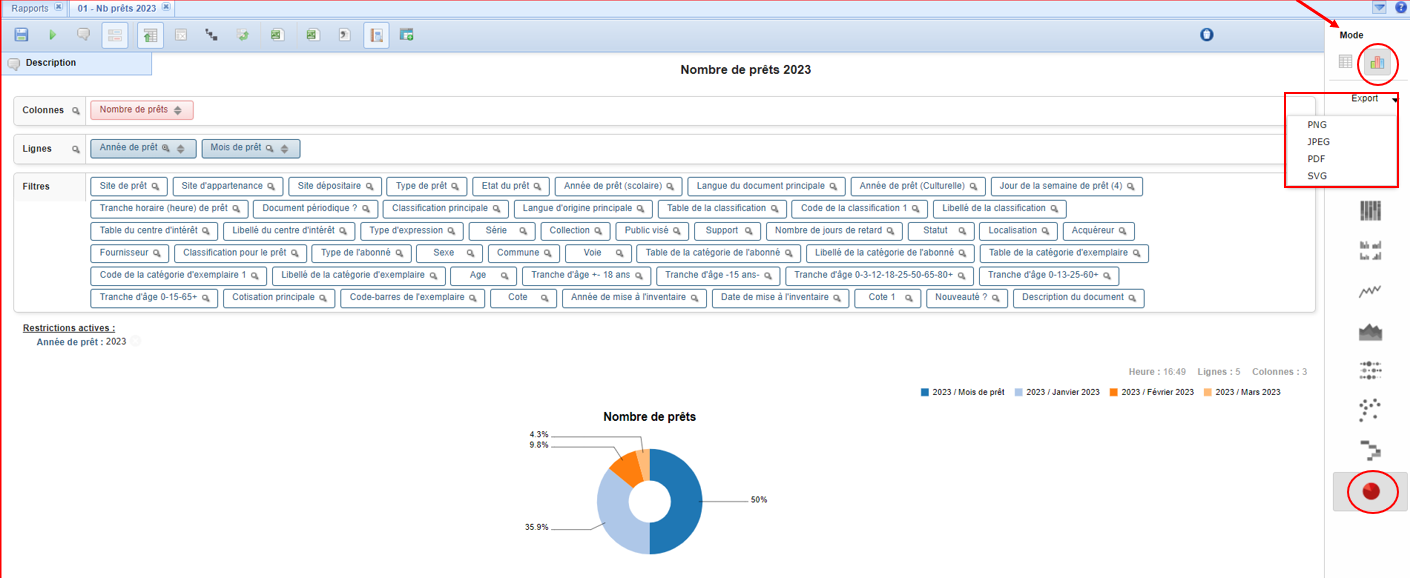
Le tableau de résultats peut être également visualisé sous un **mode graphique** en cliquant sur le bouton  (en haut et à droite de la barre des boutons).
[](https://bookstack.decalog.net/uploads/images/gallery/2026-08/8kSimage.png)
Différents modèles sont disponibles, camembert, ligne, point, etc. Le **graph** peut être exporté sous différentes extensions, **PNG**, **JPEG**, **PDF** et **SVG**.
# 4. Les tableaux de contrôle et de vérification
Les tableaux de contrôle ont pour objectif de vérifier que toutes les informations sont bien renseignées dans les notices, les exemplaires et les abonnés.
Ils sont répartis dans deux dossiers, **tableaux de vérification** et **liste des anomalies éventuelles**.
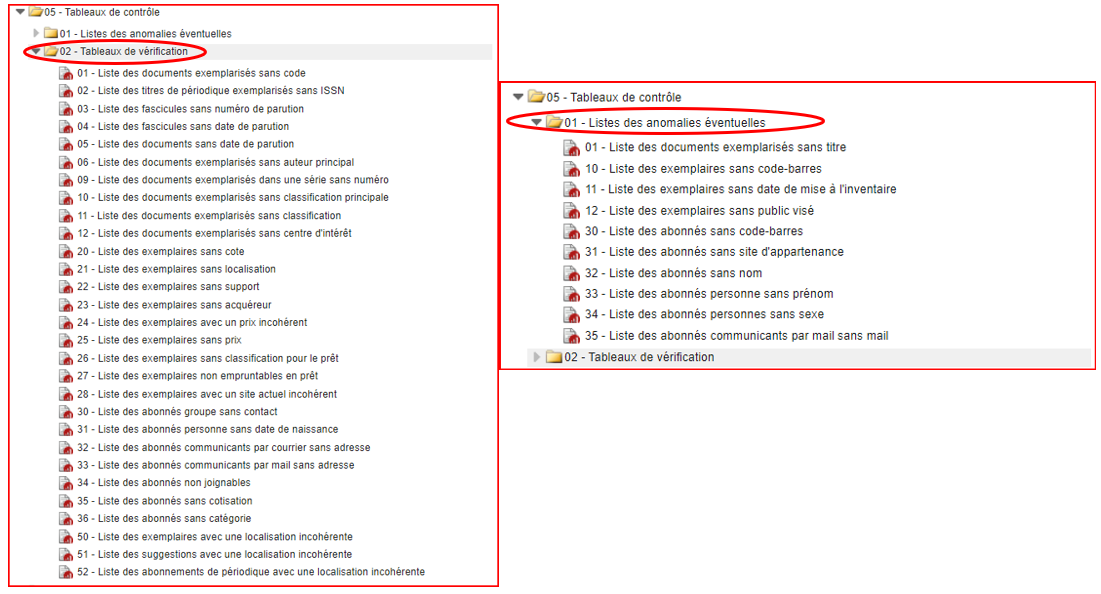
Le principe consiste à établir une **liste de codes-barres exemplaires** ou **abonnés**, puis de les intégrer dans le SIGB depuis l’onglet « **Exemplaires** » (du module Catalogues) ou depuis l’onglet « **Abonnés** » (du module Circulation) afin de corriger les anomalies.
Prenons comme exemple, une information manquante sur plusieurs notices.
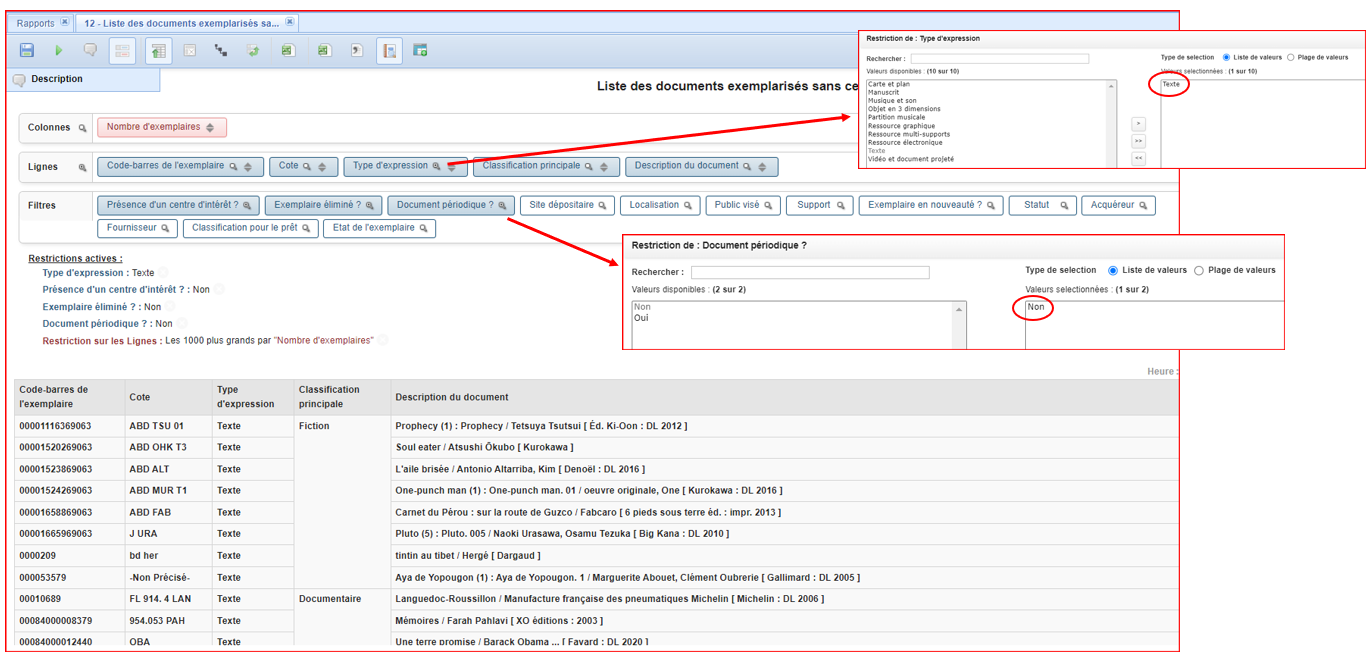
On souhaite obtenir la **Liste des documents exemplarisés sans centre d'intérêt**, puis l’**exporter** et l’**importer** **dans le SIGB** pour pouvoir faire les traitements par lots en ajoutant les centres d’intérêt manquants.
1ère étape :
On sélectionne dans le dossier intitulé les **Tableaux de vérification** le tableau libellé **Listes des documents exemplarisés sans centre d'intérêt**.
On peut filtrer sur le type d'expression afin d'obtenir uniquement les imprimés et vérifier que les fascicules sont bien exclus.
Ensuite, on lance la requête.
Le système affiche alors la liste des documents concernés avec, entre autres, le titre et le code- barres.
2ème étape :
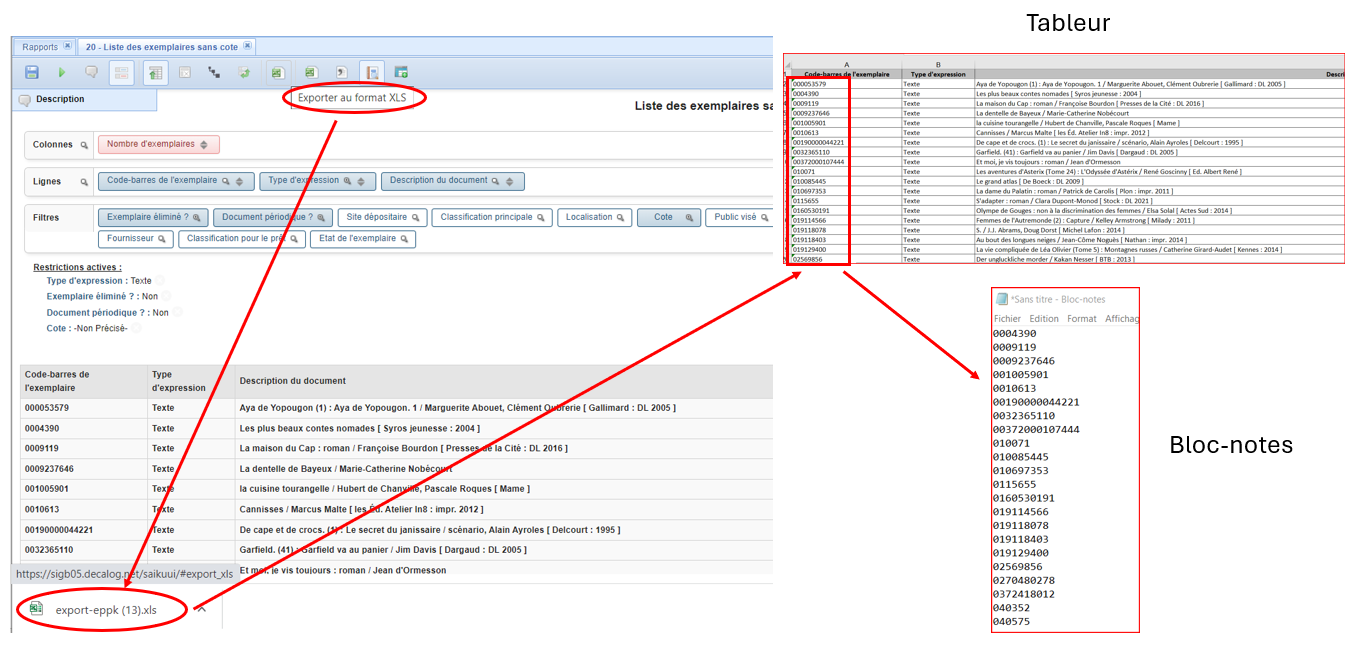
On exporte ce résultat dans un **tableur de type Excel** et ensuite on copie les codes-barres dans le **bloc-notes**.
Puis, on enregistre le nouveau fichier (sur le bureau de votre ordinateur, par exemple).
3ème étape :
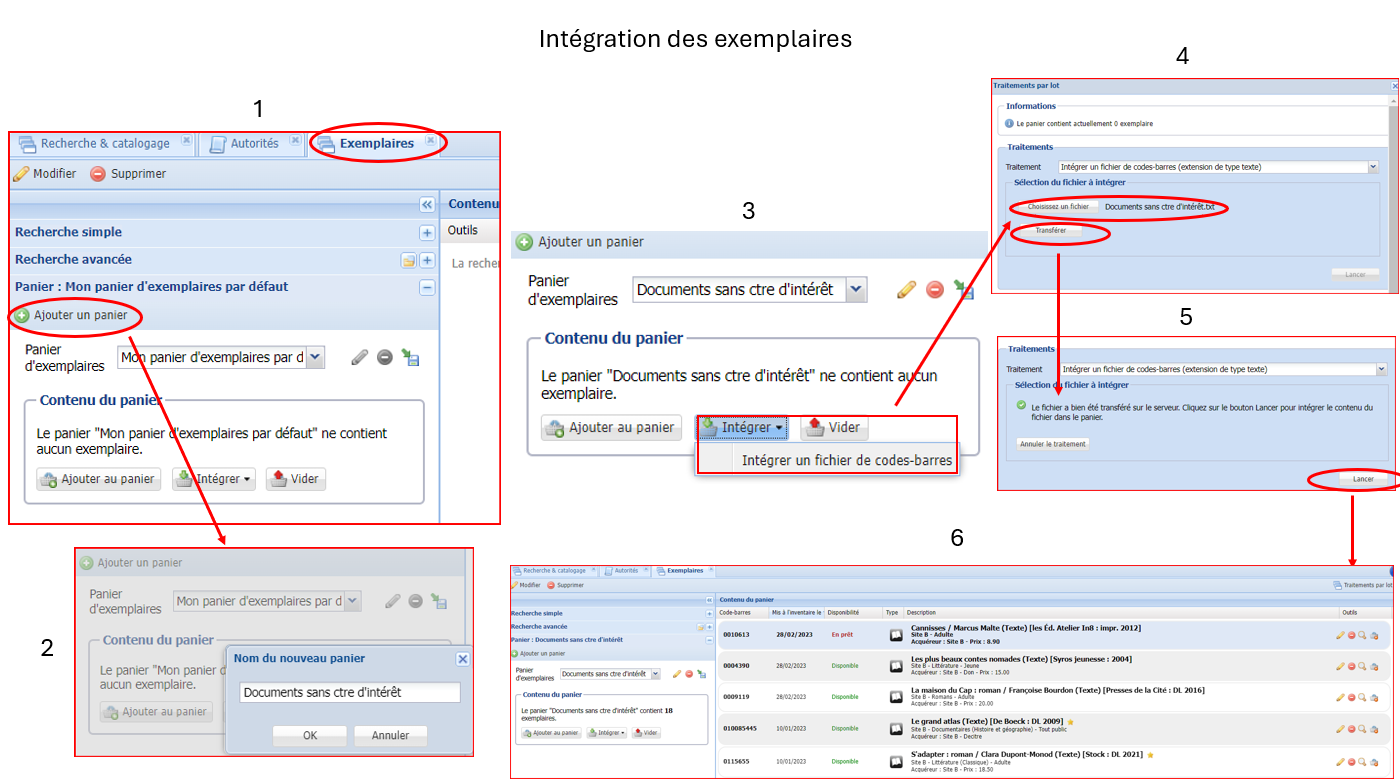
On se positionne dans le module **Catalogue,** onglet « **Exemplaires** » afin d’importer le fichier contenant les codes-barres des exemplaires correspondant aux notices à modifier.
Le plus simple est de créer un panier supplémentaire plutôt que de le mettre dans le panier par défaut. Cela permettra d'effectuer le traitement en plusieurs fois si on le souhaite.
Ensuite, on clique sur l'option “**Intégrer**” et **Intégrer un fichier de codes-barres**.
On sélectionne le fichier et on le transfère sur le serveur.
Enfin, on clique sur le bouton **lancer**.
Le système affiche alors les exemplaires concernés.
4ème étape :
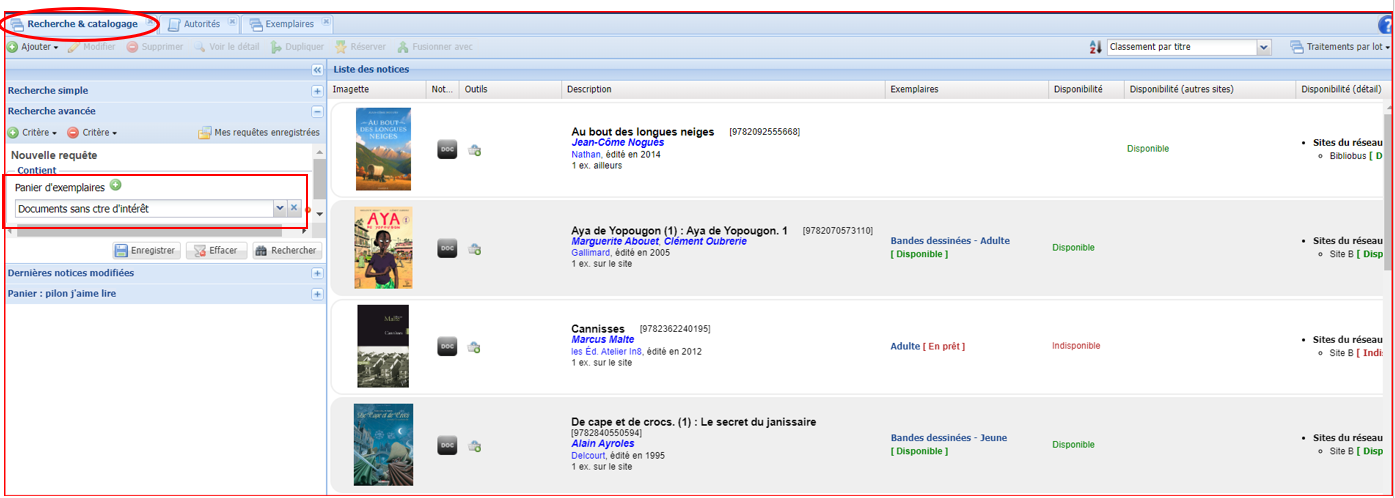
Pour obtenir les notices associées, il faut se positionner dans l’onglet “**Recherche et catalogage"** et via la **Recherche avancée**, sélectionner le panier d'exemplaires que l'on vient de créer.
Le système affiche alors les notices correspondantes et il ne reste plus qu'à les modifier.
# 5. Quelques exemples de statistiques du quotidien
Quelques tableaux faisant l’objet de demandes courantes :
- Les documents jamais sortis
- Les Palmarès
- Le taux de rotation
- Les documents éliminés
- Le Nombre de réservations de documents d’un site par des abonnés d’un autre site
## 5.1. Les documents jamais sortis
Il s’agit d’obtenir la liste des documents catalogués récemment ou non dont le statut est « Empruntable » mais qui ne sont jamais sortis.
Cela dans un but de désherbage ou de mise en valeur des exemplaires concernés.
[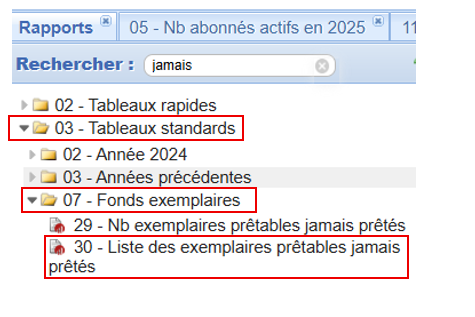](https://bookstack.decalog.net/uploads/images/gallery/2026-08/Gwmimage.png)
[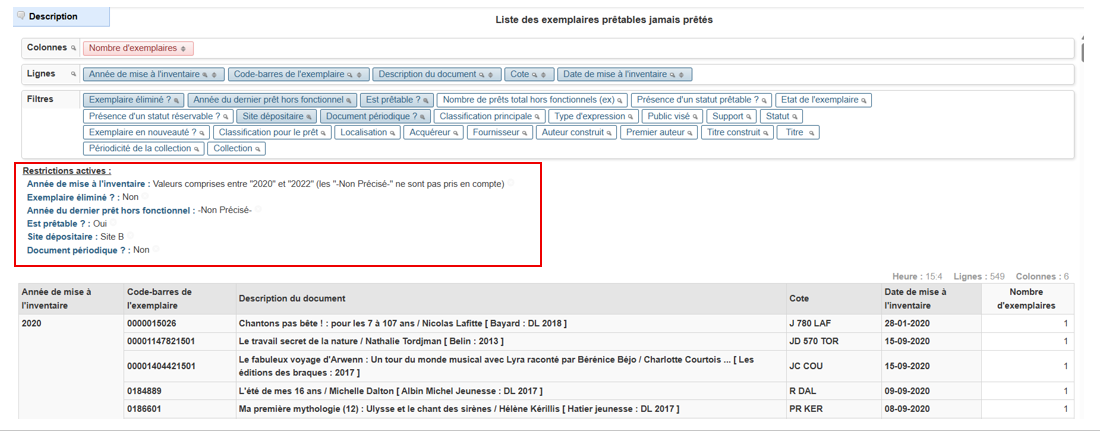](https://bookstack.decalog.net/uploads/images/gallery/2026-08/YNnimage.png)
> A noter :
>
> Certains Filtres comme le **Site dépositaire**, **l’exclusion des périodiques**, une plage de valeurs concernant les **années de mise à l’inventaire** peuvent être ajoutés au tableau original, afin de mieux cibler les documents
## 5.2. Les palmarès
Il s’agit de lister les **20** **meilleurs résultats** concernant les documents et les abonnés.
[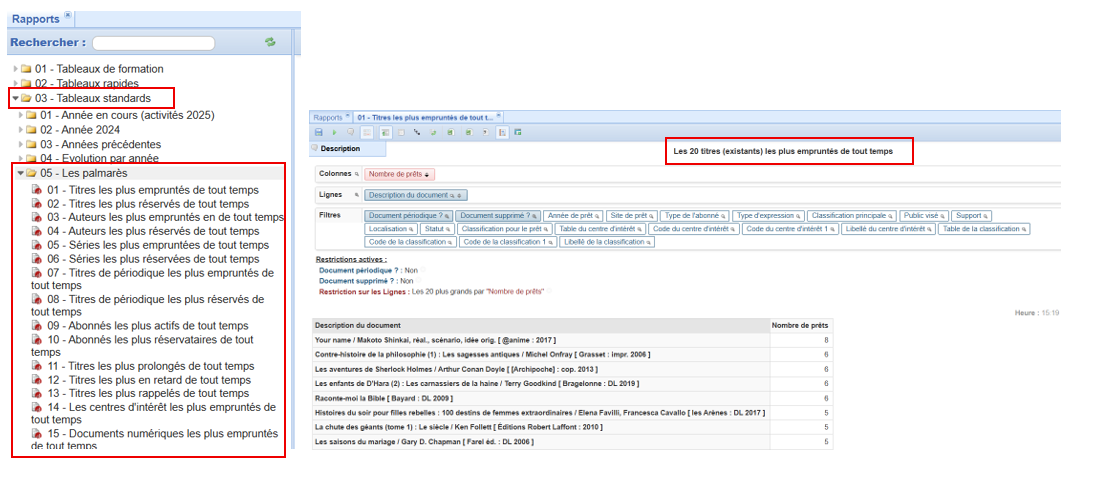](https://bookstack.decalog.net/uploads/images/gallery/2026-08/UMAimage.png)
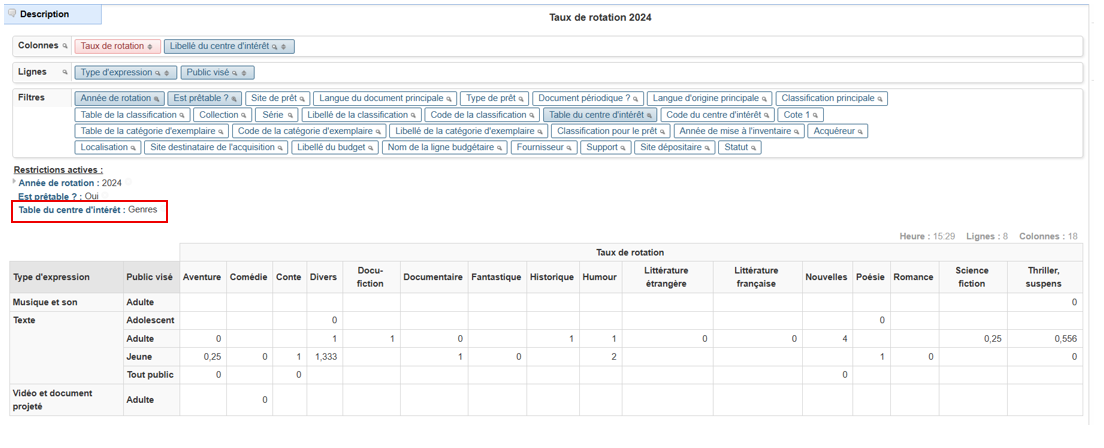
## 5.3. Le taux de rotation des collections
Il s’agit du Nombre total de documents existants divisé par le nombre total de prêts réalisé sur la période étudiée.
Les objectifs en général sont d’identifier les fonds peu empruntés et de réajuster les collections (le **Filtre** **Table du centre d’intérêt** peut s’avérer utile).
[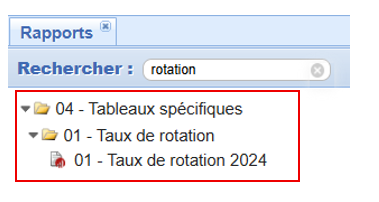](https://bookstack.decalog.net/uploads/images/gallery/2026-08/Wslimage.png)
[](https://bookstack.decalog.net/uploads/images/gallery/2026-08/X6Ximage.png)
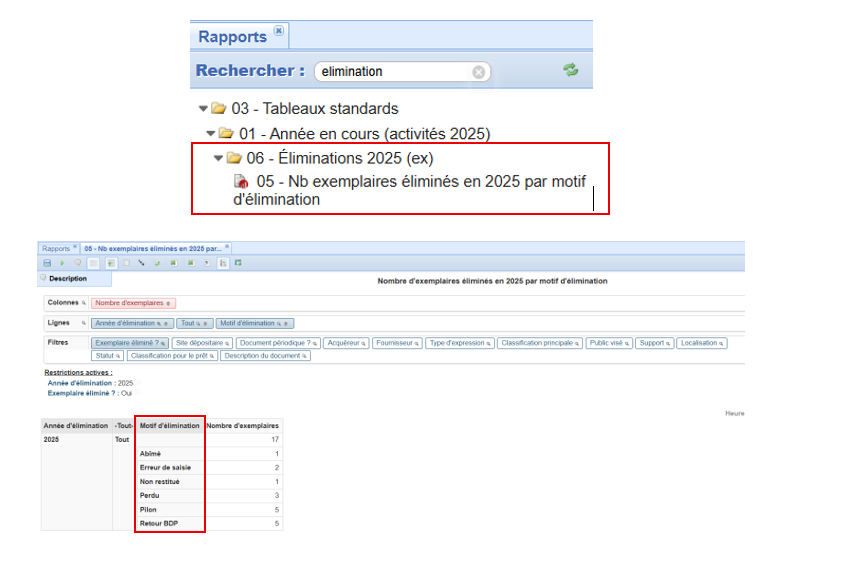
## 5.4. Les suppressions par motif d’élimination
Il s’agit d’obtenir la liste des documents supprimés (au cours l’année, par exemple), afin de pouvoir justifier les « trous » dans les collections.
[](https://bookstack.decalog.net/uploads/images/gallery/2026-08/A6gimage.png)
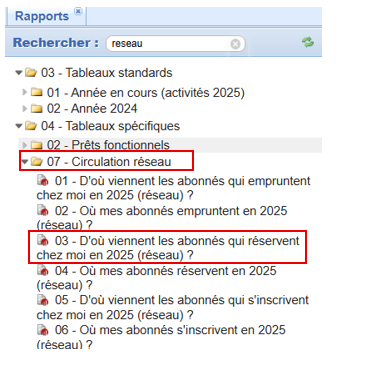
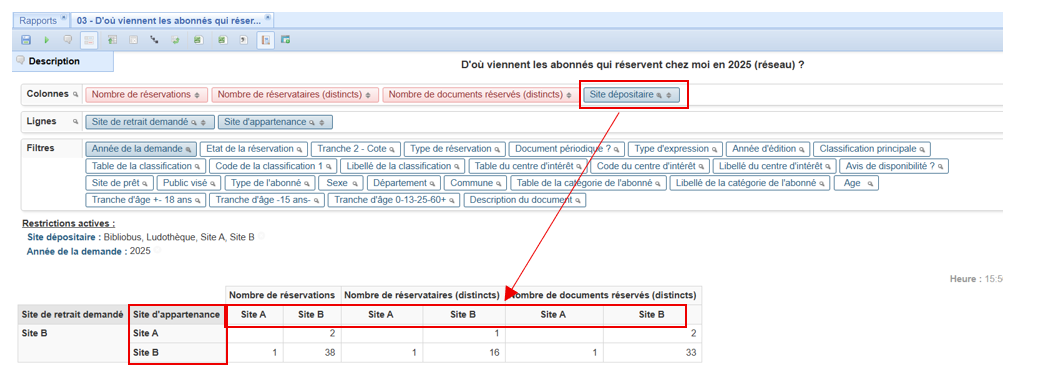
## 5.5. Les réservations de documents d’un site par des abonnés d’un autre site
Dans le cadre d’un réseau, lors de la mise en place d’un système de navettes des réservations, il peut être intéressant pour chaque site de connaître le nombre de documents réservés (lui appartenant) par des abonnés ayant un site d’appartenance différent du site dépositaire.
[](https://bookstack.decalog.net/uploads/images/gallery/2026-08/ge8image.png)
[](https://bookstack.decalog.net/uploads/images/gallery/2026-08/hhNimage.png)
>  En cas de besoin, le **service support** Decalog SIGB se tient à votre disposition via la plateforme de maintenance : [https://support.decalog.net](https://support.decalog.net).
# Piloter son activité avec les statistiques
# 1. Portée du module Statistiques
Le module ***Statistiques*** répond à 4 préoccupations ; à savoir :
1. Répondre à la collecte des données statistiques des bibliothèques publiques du Service du livre et de la lecture \[SLL\] du ministère de la Culture et de la communication ;
2. Pourvoir offrir aux bibliothécaires un outil suffisamment puissant – tout en restant simple d’utilisation – pour analyser certains comportements ;
3. Proposer des tableaux de résultat et permettre de les exporter vers un tableur (type Excel®) ;
4. Proposer un système de vérification et de contrôle des données présentes dans la base de production.
# 2. Vocabulaire et usage
Nous définissons ci-après les grandes notions qu’il convient d’assimiler avant d’utiliser les tableaux de statistiques.
## 2.1. Champs, critères ou données
| **Dimension** | **Mesure** |
| **Active** | **Inactive** | **Toujours active** |
|  |  |  |
| Une dimension en bleu sur fond bleu matérialise un élément actif. | Une dimension en bleu sur fond blanc spécifie simplement que l’élément est disponible, mais inactif. | Une mesure – toujours en rouge sur fond rouge – indique ce qui est quantifié. |
| Le contenu des filtres actifs est disponible en cliquant sur l’icône de loupe, et est aussi précisé dans le bloc des restrictions. | Il suffit de les déplacer en ligne ou colonnes, ou bien de cliquer sur celles-ci (et de sélectionner une valeur) pour les activer. | Il est possible de mettre cette mesure en ligne ou en colonne, mais il n’est pas possible de rajouter ou filtrer des mesures. Il faut contacter Decalog si la mesure recherchée n’est pas disponible. |
- **Fonds**
- Actuel
- Abonnés
- Exemplaire
- Fonds au 31.12 de l’année passée
- Abonnés
- Exemplaire
- **Activités**
- Inscription
- Prêt
- Prolongation de prêts
- Réservation
- Visite
- **Autres contextes
- Taux de rotation
- Taux d'activité
- Prêt fonctionnel (activité)
## 2.3. Constructeur
Le **constructeur** (ou *Builder*, en anglais) se définit comme l’outil servant à construire un tableau de statistiques à partir des dimensions et mesures d'un contexte donné.
À l’heure actuelle (2022), cet outil informatique n'est utilisable que par Decalog et permet de créer un tableau visualisable et modifiable par le bibliothécaire grâce au ***visualiseur***.
## 2.4. Visualiseur
Le **visualiseur** se définit comme l’outil interactif permettant la lecture d'un tableau.
Il possède des fonctionnalités comme l'ajout de sous-totaux, la modification de restrictions ou l'exportation du tableau dans un tableur.
Il permet en outre de sauvegarder les tableaux *personnalisés* (*via* le bouton *Sauvegarder la requête*).
## 2.5. Dimension
Une **dimension** se définit comme l’axe d’analyse ou la répartition d'une mesure donnée par un critère statistique.
Elles correspondent aux informations que l’on souhaite recouper.
Par exemple, pour le contexte « Abonné » et la mesure « Nombre d'abonnés », le bibliothécaire peut demander la dimension « Sexe », ce qui sert à obtenir le nombre d'abonnés répartis entre *Homme* ou *Femme*.
Dimensions les plus usuelles :
| **Année de prêt (scolaire)** | Année allant d’août (n-1) à juillet compris. Exemple : *du 1er août 2021 au 31 juillet 2022.* |
| **Année de prêt (culturelle)** | Année allant de juin (n-1) à mai compris. Exemple : *du 1er juin 2021 au 31 mai 2022.* |
| **Description du document** | La dimension *Description du document* sert indiquer les informations bibliographiques sommaires concernant le document. **Attention !** Cette dimension génère un nombre important de lignes, et risque donc de générer des statistiques trop lentes à l’affichage |
| **État du prêt** | Trois valeurs connues : *annulé* (exemplaires en prêt supprimés sans avoir été passés en retour) *en prêt*, *restitué*. |
| **Jour de la semaine de prêt** | Un des jours hebdomadaires : lundi, mardi… Particulièrement utile pour visualiser l’étalement de l’activité de la bibliothèque sur la semaine de travail. |
| **Prêté à – Type** | Cette dimension désigne le type de l’abonné qui emprunte : *fonctionnel*, *groupe* ou *personne*. |
| **Table de la classification du centre d’intérêt** | La table désigne le nom d’une classification. Utile pour classer les documents selon leurs types en cas d’indexations différentes.
Exemple : Dewey, PCDM4, genres littéraires, etc. |
| **Type de création** | Origine de la transaction : soit à partir du *portail*, soit par le *professionnel*. |
| **Type de l’abonné** | Donnée binaire : *personne* ou *groupe*. |
| **Type de prêt/retour** | Mode opératoire de la transaction : *automatique* pour les prêts réalisés sur automate ; *manuel* pour ceux réalisés en circulation du SIGB ; *déconnecté* pour les prêts réalisés par le module de prêt déconnecté puis importés ; *migrés* pour les prêts en cours lors d’une migration. Si un nombre important de prêts en « non renseigné » est signalé, nous vous conseillons de contacter le support. |
| **Type de réservation** | Les 3 types de réservation sont :
*Migration* pour les réservations migrées depuis l’ancien logiciel,
*Public* pour les migrations faites à partir des comptes abonnés depuis le portail public,
*Professionnel* pour toutes les réservations effectuées depuis le SIGB.
Un professionnel qui ferait une réservation depuis le compte d’un abonné sur le portail public sera donc comptabilisé comme une réservation publique. Si un nombre important de réservations est en valeur « non précisé », nous vous conseillons de contacter le service support. |
| **Visite** | La visite correspond à la lecture de la carte d’un abonné actif, au moins une fois dans la journée.
Exemples : *Les transactions de l’abonné empruntant 10 livres à 15h00 et 5 livres à 17h00 engendreront UNE visite sur la journée. Un abonné empruntant 1 document le mardi et 1 autre document le mercredi engendrera DEUX visites*. |
| **Acquéreur** | Il s’agit du site du propriétaire d’un document ; celui qui l’a acheté. |
| **Site actuel** | Site accueillant – en théorie – un document, ou site sur lequel a eu lieu le dernier emprunt du document s’il est en prêt ; il peut être différent du site dépositaire. |
| **Site de prêt** | Site sur lequel le document est emprunté. |
| **Site de retour** | Site sur lequel le document est rendu. |
| **Site de retrait** | Site où l’abonné choisit de d’emprunter un document réservé. |
| **Site d’appartenance** | Site de l’inscription par défaut, mais modifiable ; équivalent du *site dépositaire* pour l’abonné. Ils sont définis pour chaque abonné dans la fiche d’inscription. |
| **Site d’inscription** | Site qui a inscrit l’abonné ; non modifiable car informatif. |
| **Site dépositaire** | Site où doit revenir un document ou site de présence attendue et responsable de l’ouvrage. |
| **Site autorisé** | Sites où l’abonné est autorisé à emprunter ; il correspond à un des sites définis dans Paramètres > Cotisations. |
- Toute valeur confondue. – Exemple : *mois, pris dans sa globalité*
- Chaque valeur précise. – Exemple : *différentes dates du mois*
#### 2.5.1.2. **Complexes**
Certaines dimensions se déploient sur plusieurs niveaux ; à savoir :
| **Classifications**
**Centres d’intérêt**
**Cotes**
| **Codes postaux** | - **Date de naissance \[âges\]**
| **Date et heures** |
| Indice
Tranches de cote | Département
Région | Tranches d’âges | Année
Semestre
Trimestre
Jour
Mois
Semaine
Jour de la semaine
Tranches horaires |
| Code 1
Code 2
Code 3
Code 4
Code 5
Code 6
Code 7
… | Département
Région | Tranche d'âge 0-15-65+ = 15-64 ans
Tranche d'âge +- 18 ans = Adulte
Tranche d'âge 0-20-65+ = 20-64 ans
Tranche d'âge (15 ans) = 30-44 ans
Tranche d'âge 0-15-25-60+ = 25-59 ans
Tranche d'âge 0-12-26-60+ = 26-59 ans | **Hiérarchie 1**
- Année
- Semestre
- Trimestre
- Mois
**Hiérarchie 2**
- Année
- Semaine
- Jour de la semaine
**Hiérarchie 3**
- Mois
**Hiérarchie 4**
- Jour
- Tranche horaire
- heure
- Tranche horaire
- demi-heure
- Tranche horaire jour
|
| Appuyer simultanément sur les touches **CTRL et F** ;
*Une boîte de dialogue s’ouvre et s’affiche alors à l’écran.* |  |
| Saisir la chaîne de caractères à rechercher
*La chaîne de caractères trouvée dans la page s’affiche alors en surbrillance*. |  |
- Centre d'intérêt \[Document\].
- Cotisation \[Abonné\].
- Catégorie \[Abonné\].
Dans ce cas, il ne faut donc pas additionner le nombre d'exemplaires pour chaque centre d'intérêt afin d’obtenir le nombre d'exemplaires total du fonds.
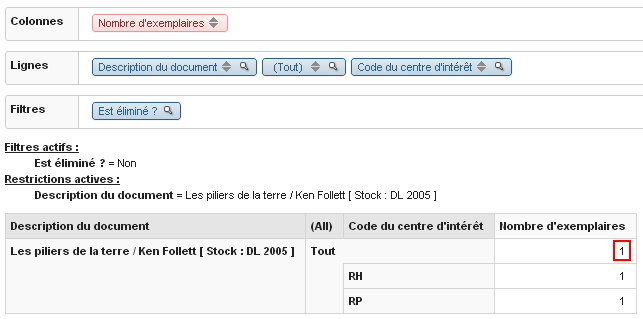
Exemple : Partons du roman *Les piliers de la terre*, écrit par Ken Follett.
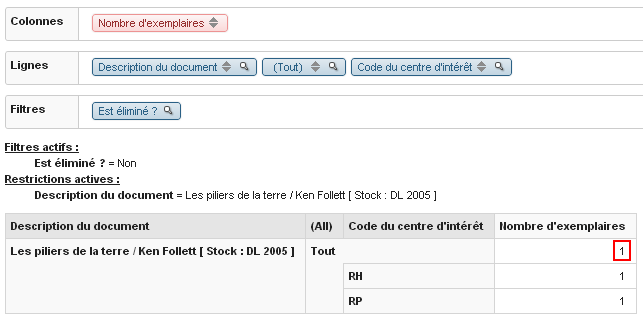
La notice, à laquelle est possède 1 seul exemplaire, contient 2 centres d'intérêt :
- RP (roman policier)
- RH (roman historique).
Combien possédons-nous d'exemplaires en roman policier ?
Réponse = 1.
Combien possédons-nous d'exemplaires en roman historique ?
Réponse = 1.
Combien avons-nous d'exemplaires en tout, si nous considérons le nombre de *centres d’intérêt* renseignée ?
Réponse = 1 seul.
Ainsi, raisonnablement, il ne faut donc pas additionner le nombre d'exemplaires relatif à chaque centre d’intérêt pour obtenir le vrai nombre total d'exemplaires présent dans le fonds.
De plus, les données répétables n'ont pas de valeur « -Non précisé- », ce qui induit que seules les valeurs renseignées sont comptabilisées.
>  À noter** : Il ne faut pas utiliser les données répétables pour mesurer l’activité de la bibliothèque ; il est préférable d’utiliser une donnée non répétable, plus lisible. Les données répétables servent à donner des indications sur l’organisation des collections.
## 2.6. Entrepôt de données
L’outil de statistiques s’appuie sur un **entrepôt de données**, base de données conçue spécialement pour des besoins statistiques.
Chaque client possède un entrepôt qui est automatiquement mis à jour chaque jour (tôt le matin) à partir de la base de données du SIGB et suivant une modélisation élaborée par Decalog.
## 2.7. Filtre
Le **filtre** sert à restreindre les résultats sur une ou plusieurs valeurs relatives à une dimension particulière.
Par exemple, pour le contexte « Exemplaire », la mesure « Nombre d'exemplaires » et la dimension « Public visé », on peut utiliser le filtre « Type d'expression = Texte », ce qui permet de calculer le nombre d'exemplaire par *Public visé* uniquement pour les *Textes*.
Le filtre n'est pas affiché dans les résultats.
À noter que certains filtres sont présents sans être actifs ; ces filtres font figure de dimensions mises à disposition et utilisables si besoin est pour personnaliser ses tableaux. Ces dimensions sont repérables par leur fond de couleur blanche, tandis qu'un filtre actif se présente sur un fond bleu.
## 2.8. Mesure
### 2.8.1. Définition
Une **mesure** sert à déterminer, pour un contexte sélectionné, l'action que l’on choisit de calculer ou quantifier.
Par exemple, pour le contexte « Exemplaire », il est possible de compter le nombre de *Fiches d'exemplaire* ou bien encore le *Prix moyen* des exemplaires.
Les mesures peuvent s’apparenter à de simples compteurs, à des sommes ou à des formules ; elles sont calculées à partir de fonctions d’agrégation sur certains champs de la base.
### 2.8.2. Types des mesures
| **Mesure** | **Fonction** |
| Nombre | SUM |
| Nombre (distinct) | DISTINCT-COUNT |
| Maximum | MAX |
| Minimum | MIN |
| Délai moyen | AVG |
- Nombre d'exemplaires (distincts) par centre d'intérêt,
- Nombre d'abonnés (distincts) par catégorie,
- Nombres d'abonnés inscrits (distincts),
- Nombre d'abonnés actifs (distincts),
- …
## 2.9. Restriction
La **restriction** équivaut au filtre et est utilisée de la même façon, à la différence qu'elle est affichée dans les résultats. Elle ne figure donc pas dans la zone « Filtres », mais en « Lignes » ou « Colonnes ».
## 2.10. Saïku
**Saïku** est une application tierce sur laquelle se base Decalog SIGB pour son module Outils statistiques. Il s’agit d’un outil *Open Source* développé depuis 2009 et maintenu jusqu’en février 2022 par la société *Meteorite.BI*. Il appartient à la famille des requêteurs de type tableau croisé dynamique \[TCD\] qui se manipule par glisser-déposer *via* une interface graphique.
## 2.11. Tout
### 2.11.1. Notion
Le « **Tout** » est une notion du système décisionnel qu’il faut entendre comme « ***pour tout type de valeur distincte*** ».
Ainsi :
- Quand les **valeurs** s’excluent les unes les autres \[exemple : *le type d’abonné : soit personne physique soit personne morale, mais jamais les 2 types attribués au même abonné en même temps*\], le tout s’assimile à un « total ».
- Quand les **valeurs** peuvent se neutraliser les unes les autres \[exemple : *les réservataires de documents « nouveautés » : l’abonné peut réserver aussi bien des « nouveautés » que des documents « ordinaires »* \], le tout n’équivaut pas à un « total ».
Cela a pour effet d’ajouter une colonne et plusieurs lignes dans le tableau.
Ce « **Tout** » représente un total de la mesure demandée dans tous les cas.
### 2.11.2. Bien utiliser le « Tout »
Le **Tout** peut présenter quelques difficultés de lecture dans le tableau de résultat.
| **Tout = 2 tableaux en 1** | **Tout = Total** | **Tout = Total de la mesure** |
| Par exemple la BM souhaite connaître le nombre d'exemplaires par type d'expression par public visé et le nombre d'exemplaires par type d'expression pour tout public visé (ou quel que soit le public visé).
Le ***Tout*** permet finalement d'obtenir en un seul tableau, les 2 tableaux précédents. | Pour des **données non répétables** et des **mesures non distinctes**, le ***Tout*** correspond au total des lignes qu’il contient. | Dans de nombreux cas, le ***Tout*** ne correspond pas à la somme des lignes qu’il contient : il correspond alors au total de la mesure. |
| | | **1°) Données filtrées \[cas 1\]**
Lorsqu'une restriction est activée, le ***Tout*** n'est plus la somme de ce qu'il représente. |
| | | **2°) Données répétables \[cas 2\]**
Les données répétables sont, par nature… répétables et ne contiennent pas de valeur dite -*Non précisé-*, ce qui fausse doublement la somme – ligne à ligne – qu'on serait tenté de réaliser pour obtenir le total. |
| | | **3°) Mesures distinctes \[cas 3\]**
Le ***Tout*** ne constitue pas le total lorsqu’il concerne une mesure distincte.
Exemple : Le nombre d'abonnés actifs par support. Un abonné peut emprunter (donc être *actif*) plusieurs supports. |
| La valeur stipulée « -**Non précisé** -» sert à mettre en lumière une absence de valeur saisie et correspond finalement à une valeur d’attente.
On peut donc dire, par exemple, qu'un exemplaire possède obligatoirement une localisation (qui peut être *non précisée*) ou qu'un abonné possède obligatoirement un code postal (qui peut être *non précisé*).
Cette technique est avantageuse, car cela permet au nombre d'exemplaires du fonds d'être le même que le total du nombre d'exemplaires, quelle que soit la répartition demandée (par localisation, par public visé, par classification principale …).
Cette valeur sert également à sélectionner les valeurs vides (exemple : Liste des exemplaires *sans cote* ou des abonnés *sans date de naissance*, …). | 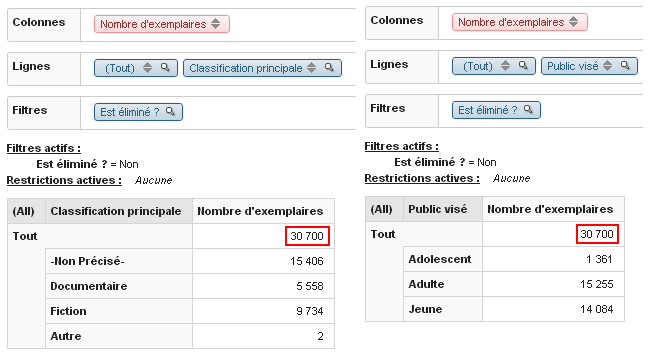 |
- Le terme *thématique* signifie que la base de données est orientée vers les sujets et non plus vers les fonctions. Les thèmes abordés dans le module de statistiques s’énumèrent ainsi :
- circulation des documents ;
- abonnés
- fonds documentaire.
- Le qualificatif « *intégré* » sous-entend que les informations qui proviennent de différentes sources peuvent être regroupées dans l’entrepôt.
- « *non volatiles et historisées* » implique que les données présentes dans le système décisionnel admettent et traitent les évolutions de situation au fil du temps. En sens, il convient de prendre en compte 3 cas de figure :
- **Changement d’un attribut**. – Exemple : *accès à la majorité pour une enfant mineur ; le changement d’adresse d’un abonné* ; …
- **Suppression définitive d’une donnée**. – Exemple : *Pilon d’un contingent de numéros de revue ; suppression des abonnés inactifs depuis 1 an* ; …
- **Variations d’état sur 1 année civile.** – Certaines données d’archive sont générées tous les ans au 31 décembre. De cette manière, Decalog SIGB conserve un état des lieux du fonds pour une année précise. Si cette méthode se révèle imparfaite – puisqu’elle reste moins précise qu’un archivage complet et certains états de l’exemplaire sont perdus –, elle permet néanmoins de garder les informations à une date donnée et de suivre l’évolution du fonds.
- « *pour la prise de décision* » rappelle que les systèmes dits *décisionnels* offrent aux utilisateurs une vision transversale de toute leurs activités. Ces systèmes facilitent la prise de décision et influent sur le pilotage de l’activité.
La construction de l’entrepôt de données est basée sur un différentiel. En effet, afin de tenir le délai des 3 heures pour construire l’entrepôt de données, il est important de ne chercher que les données modifiées depuis la dernière construction. La construction débute chaque jour ouvré à 5 heures du matin de manière à laisser le SIGB finir les traitements de nuit. Ainsi, les outils accèdent aux données de la veille et les versent dans les magasins de données propres à chaque Client et, ensuite, transforment les données basées sur un modèle relationnel (SIGB) en un modèle décisionnel (statistiques).
Au quotidien, les premières bibliothèques se connectent à Decalog SIGB dès 8 heures. Ainsi, entre 5 h 00 et 8 h 00, le système dispose d’une marge de 3 heures pour mettre à jour les données. La construction de données dans les magasins est réalisée à partir de l’entrepôt et uniquement à partir de celui-ci. Un magasin de données est la copie de l’entrepôt, mais contenant avec uniquement les valeurs qui concernent un réseau.
# 4. Organisation des éléments statistiques
## 4.1. Activité
Les données statistiques se répartissent par **activités datées** ou **historisées** ; à savoir :
1. Inscriptions et abonnements
2. Prêts et / ou retours des Abonnés
3. Prêts et / ou retours des Abonnés fonctionnels
4. Prêts et / ou retours numériques
5. Réservations
6. Visite (fréquentation)
Les données statistiques se complètent par **activités ni datées ni historisées** qui fournissent un état des lieux à un instant T ; à savoir :
1. Abonnés (en tant que *portefeuille* d’inscrits)
2. Exemplaires (en tant que documents physiques présent dans les collections)
3. Suggestions
4. Abonnements de périodique
Il existe encore 2 **activités atypiques** ; à savoir :
1. Taux de rotation
2. Taux d’activité
## 4.2. Dossiers
Chaque activité se trouve explicitée à travers plusieurs tableaux organisés en dossiers et sous-dossiers.
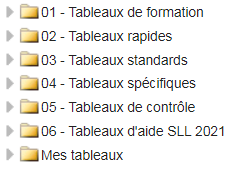
L'arborescence des rapports est constituée, au plus haut niveau, de 7 dossiers :
## 4.3. Tableaux
Chaque dossier ou sous-dossier renferme au moins un tableau préconstruit par Decalog.
Par souci d’ergonomie, un outil de recherche permet d’explorer cette arborescence pour retrouver un tableau.
> ** À noter** : Le terme indiqué doit figurer dans le libellé du tableau et non dans celui du dossier. Exemple : nom du dossier s’appellent « *Palmarès* » ; mais, le nom du tableau commence par « *Les plus*… »
# 5. Tableaux
## 5.1. Accès principal
L’icône apparaît dans la page d’accueil si l’utilisateur est habilité à y accédé (cf. **Administration > Utilisateurs > Profils**)
Pour accéder au module de **Statistiques**, cliquer sur l’icône prévue à cet effet.
Ce module n'est pas soumis à un droit particulier d’accès et tout utilisateur du SIGB peut consulter n'importe quel tableau.
Pour information, une consultation, ne peut en aucun cas, modifier le contenu de l'entrepôt de données. **Aucun risque de catastrophe possible à ce niveau**.
## 5.2. Classement hiérarchique
Pour accéder au tableau qui convient, l’utilisateur peut recourir à deux méthodes.
| **Méthodes** |
| **Recherche ciblée** | **Recherche par navigation** |
| Dans ce cas, utiliser la barre de recherche mise à disposition | Dans ce cas, déplier l’arborescence des dossiers et sous-dossiers jusqu’à parvenir au tableau *ad hoc*. |
|  |  |
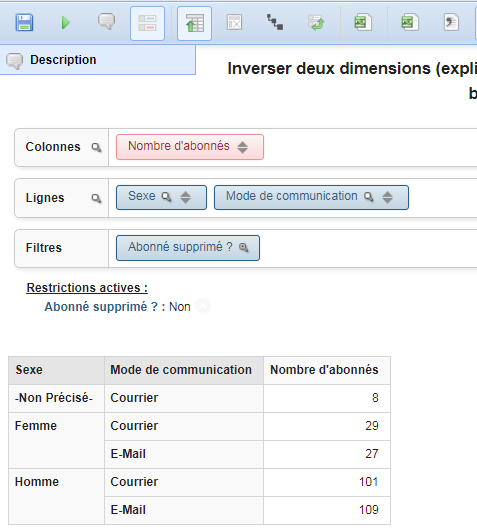
| - La partie **centrale** qui sert à gérer la requête en cours.
Trois blocs présents servent à structurer pour la requête.
Les champs Lignes et Colonnes servent à recevoir les dimensions que l’on veut voir apparaître dans le tableau (respectivement en *ligne* et en *colonne*).
Les filtres servent à réduire la quantité d’enregistrements concernés par la requête sans pour autant que la dimension soit affichée dans ledit tableau.
**NB** : *Le filtre sur fond bleu indique un filtre actif, tandis que celui sur fond blanc n’entraîne aucune action sur la requête : il s’agit d’un filtre neutre*.
L’interface fonctionne sur la base du glisser-déposer. En effet, il suffit de faire glisser un du bloc *Filtres* et de le placer dans un des blocs de réception : *Lignes* ou *Colonnes*.
|  |
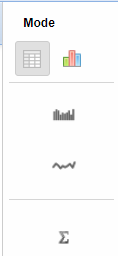
| - La **colonne de droite** qui permet de passer du mode *graphique* au mode *tableau* et vice versa. Elle donne également un aperçu des principaux indicateurs portant sur la requête en cours (Somme totale, valeur médiane par mesure)
|  |
| - La **barres d’outils**.
|  |
| - Ceux qui portent sur des valeurs ;
|  |
| - Ceux qui définissent un intervalle ou plage de valeurs.
NB : *En dessous des trois blocs qui servent à la construction du tableau, figurent les restrictions actives*. |  |
| - 1 seule valeur :
- Utiliser la flèche « **>** »
- Double-cliquer sur la valeur figurant dans le volet de gauche ; elle passera automatiquement dans le volet de droite
|  |
| - Plusieurs valeurs à la fois :
- Utiliser la flèche « **>>** »
- Sélectionner les valeurs dans le volet de gauche ; puis utiliser la flèche « >> » pour les faire passer vers le volet droite.
|  |
## 5.6. Tableau
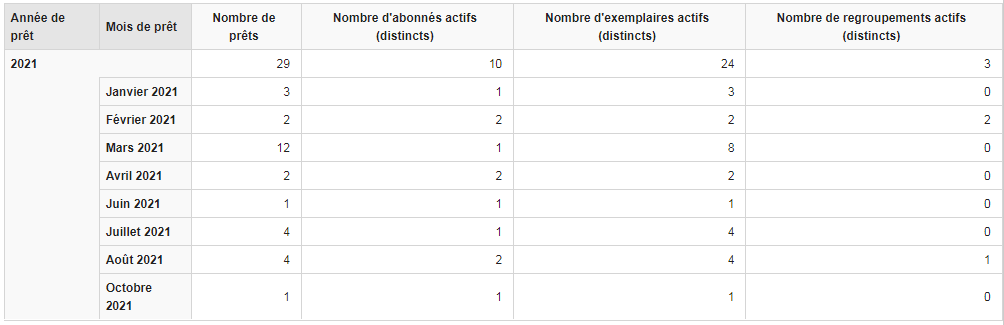
Le tableau est dynamique. on peut ainsi – pour une dimension hiérarchisée donnée, comme le *temps* – ajouter directement un niveau à partir du tableau. Pour ce faire, il suffit de cliquer sur la valeur désirée et de sélectionner l’unité de temps qui convient.
# 6. Visualiseur
## 6.1. Parties distinctes
Le visualiseur comprend 7 parties distinctes ; à savoir :
| **Contexte** |
| **1°) Barre des onglets** | Affichage des tableaux ouverts
La barre des onglets sert à ouvrir plusieurs rapports simultanés.
L'onglet initial « Rapport » affiche l'explorateur de rapports et s’ouvre automatiquement en cas de fermeture de tous les onglets. |
| **2°) Barre des outils** | Affichage de la boîte à outils : |
| **3°) Titre du rapport** | Affichage du nom du tableau ouvert
Cf. l’outil pour renommer le tableau. |
| **Blocs** |
| **4°) Critères** | Affichage des mesures et dimensions disposées dans « Lignes », « Colonnes » et « Filtres ».
Ce bloc sert à personnaliser le tableau existant en modifiant les critères. Les critères sont de deux types :
Dimensions
Mesures.
**NB** : *Les* ***Dimensions*** *sont signalées en bleu et peuvent être demandées en Colonne, en Ligne ou en Filtre*. – Les ***Mesures*** sont signalées en rouge et peuvent être demandées en *Colonne* ou en *Ligne*. |
| **5°) Informations d’exécution** | Affichage des données relatives au tableau de résultat : nombre de lignes, de colonnes et temps d’exécution
**NB** : La durée correspond au temps d'exécution de la requête et ne comprend ni le temps de transfert des données ni le temps d'affichage de ces données. |
| **6°) Filtres et Restrictions** | Affichage des restrictions et des filtres actifs
Ces outils servent à afficher ou masquer les filtres et restrictions actifs. |
| **7°) Rapport** | Affichage du tableau de statistiques. Il peut être personnalisé grâce à un menu contextuel qui apparaît lorsqu'on clique (clic gauche de la souris) sur une valeur d'une dimension ou l'en-tête d'une mesure. |
1. Cliquer sur la dimension en question ;
2. Tout en maintenant le bouton de la souris enfoncé, déplacer celle-ci pour positionner ladite dimension en ligne ou en colonne ;
3. Relâcher le bouton.
> ** À** **noter** : La dimension placée en Ligne ou en colonne est automatiquement affichée sur un fond bleu, car elle devient « active », à savoir sollicitée dans le tableau.
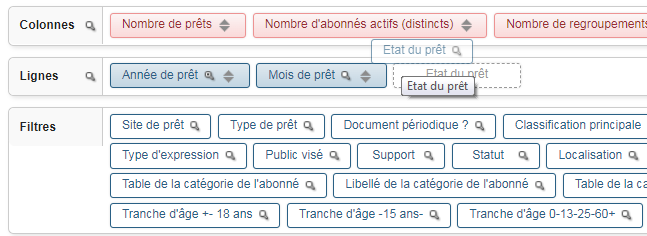
>  **À noter** : Le déplacement reste possible au sein d’une même zone (latéralement : dans « Colonnes » ou dans « Lignes ») ou bien entre deux zones (verticalement : de « Colonnes » vers « Lignes » et vice versa).
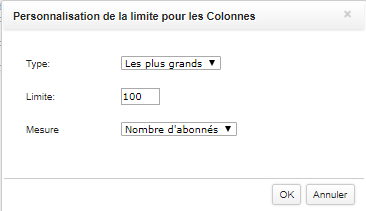
### 6.2.2. Filtrer | Filtre
Pour filtrer une dimension placée en « **Filtre** » en sélectionnant une ou plusieurs valeurs, procéder comme suit :
1. Cliquer sur la loupe de la dimension souhaitée ; 
2. Sélectionner la valeur ou la plage de valeurs en la faisant passer de la gauche vers la droite.

3. Cliquer sur le bouton « **OK** » pour valider le choix du filtre.
> ** À noter** : Il est aussi possible de filtrer le nombre de lignes et de colonnes en cliquant sur la loupe des lignes et colonnes.
### 6.2.3. Restreindre | Ligne
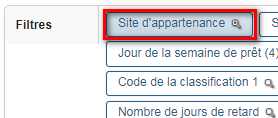
Pour restreindre une dimension placée en « **Ligne** » en sélectionnant une ou plusieurs valeurs, procéder comme suit :
1. Cliquer sur la loupe de la dimension souhaitée ;

1. Puis, sélectionner la valeur ou la plage de valeurs en la faisant passer de la gauche vers la droite ou bien en double-cliquant sur la valeur.
2. Cliquer sur le bouton « **OK** » pour valider le choix de la restriction.
### 6.2.4. Classer | Croissant ou Décroissant
Si souhaité, il est possible de modifier l’ordre de classement par défaut en cliquant sur les flèches [](https://bookstack.decalog.net/uploads/images/gallery/2026-08/TpVimage.png)pour obtenir un classement croissant.
Cliquer une 2ème fois déclenche le classement décroissant ; un clic supplémentaire réinitialise le tableau au classement par défaut.

### 6.2.5. Ajouter ou Retirer une dimension hiérarchisée
Pour développer les valeurs si celles-ci sont naturellement hiérarchiques, procéder comme suit :
1. Cliquer dans la cellule portant une valeur ;
2. Puis, dans la liste proposée, sélectionner l’action « **Ajouter un niveau**… » ;
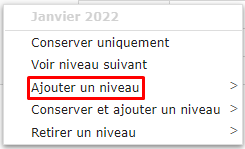
3. Enfin, dans la liste proposée, sélectionner le niveau qui convient.
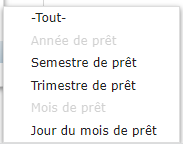
> **À noter** : la ponctuation ainsi que les espaces entre en ligne de compte dans la définition du niveau hiérarchique.
Exemple :
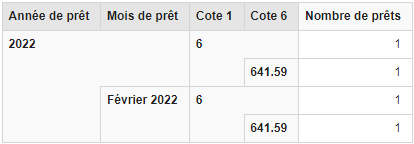
Pour retirer un niveau hiérarchique, procéder à l’identique, *mutatis mutandis*.
>  **À noter** : toute hiérarchie comporte au moins la dimension « Tout » qui permet un comptage (sous-total) indépendant de la dimension.
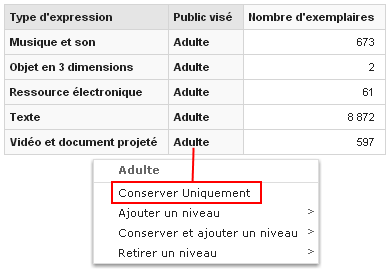
### 6.2.6. Conserver une valeur
Pour conserver une valeur parmi celles affichées, procéder comme suit :
| Cliquer dans la cellule portant une valeur | 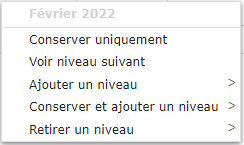 |
| Dans la liste proposée, sélectionner l’action « **Conserver**… » ; | 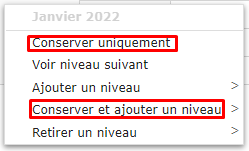 |
| Dans la liste proposée, sélectionner le niveau qui convient. | 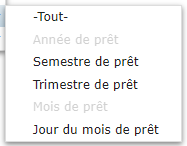 |
# 7. Exporter
| **Excel** | **CSV** |
| Il possible d'exporter le résultat d'un tableau vers un tableur au format \*.xls.
Ce format est destiné à être ouvert avec Microsoft Office Excel, mais d’autres logiciels peuvent aussi le lire, comme Libre Office ® ou Open Office ®.
À noter que le tableau est automatiquement exécuté avant d'être exporté. | Il est également possible d'exporter le tableau au format CSV.
Le format .csv – libre et gratuit – peut s’ouvrir avec tous les tableurs. |
|  |  |
1. Accéder à **Administration du réseau > Utilisateur** ;
2. Dans la liste des utilisateurs figurant dans le volet latéral de gauche, repérer celui en question ;
3. Cliquer sur la ligne qui porte le nom dudit utilisateur ;
4. Dans le bloc « **Profils** », cliquer sur le bouton « **Ajouter un profil** » ;
5. Sur la ligne apparue, cliquer sur le pointeau pour en appeler le contenu ;
6. Dans la liste, sélectionner le profil ad hoc ;
7. Cliquer sur le bouton « **Valider** » pour enregistrer la mise à jour.
>  **À noter** : La consultation des statistiques ne peut en aucun cas modifier le contenu de l'entrepôt de données ; il n'existe donc aucun risque de commettre une erreur irréparable.
## 8.2. Utiliser les données répétables | Comptage distinct
Dans Decalog SIGB, certaines données sont répétables – comme le centre d'intérêt d'un exemplaire ou la cotisation d'un abonné. Pour ces données, il ne faut donc pas additionner le nombre d'exemplaires pour chaque centre d'intérêt afin d’obtenir le nombre d'exemplaires total du fonds.
Lorsqu'on réalise un *Comptage distinct* avec une répartition, la notion analysée peut se retrouver sur plusieurs lignes. Elle n'est toutefois comptabilisée qu'une seule fois dans le « Tout ».
La mesure « Distinct » s’utilise pour ne pas compter plusieurs fois la même donnée. Il n'est, en revanche, pas utile de réaliser un comptage distinct (plus long à obtenir) lorsqu'aucune donnée n'est pas répétable, les 2 résultats étant évidemment identiques.
## 8.3. Impact dans les statistiques des opérations sur les données dans Decalog SIGB
### 8.3.1. Donnée MODIFIÉE dans Decalog SIGB \[cas 1\]
| Lorsqu'on modifie le libellé d'une donnée (par exemple on renomme le centre d'intérêt cinéma "Dessin animé" en "Film d'animation"), la modification impacte l'ensemble des données archivées.
Par exemple, voici le tableau demandant les prêts effectués par centre d'intérêt cinéma.
Le centre d'intérêt cinéma "Dessin animé" est ensuite renommé dans Decalog SIGB en "Film d'animation".
Le même tableau est ensuite ré exécuté ; le changement de libellé a été « rétroactif »
On estime qu'une modification de libellé est un travail correctif. | 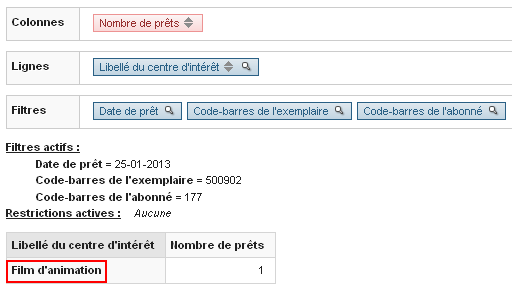 |
- **Changement correctif**.
- *Par exemple, si l’on oublie de renseigner la date de naissance d'un abonné. Lorsqu’on la renseigne, l'ensemble de ses prêts est modifié par la nouvelle valeur (on estime qu'une date de naissance ne varie pas). On parle alors de données rétroactives, et nous sommes la même situation que dans le cas n°1*.
- **Changement de situation**.
- *Par exemple, le changement de commune d'habitation d'un abonné. Les prêts effectués avant le changement de commune ne sont pas affectés, ils sont considérés comme ayant été faits alors que l’abonné habitait dans la commune précédente. Les nouveaux prêts, bien sûr auront la nouvelle valeur. On parle alors de données archivées*.
### 8.3.3. Donnée SUPPRIMÉE dans Decalog SIGB \[cas 3\]
Lorsqu'une donnée est supprimée dans le SIGB, elle reste présente dans l’entrepôt à des fins statistiques.
## 8.4. Afficher un TOTAL
Le « Tout » se présente comme une notion différente du « Total ».
Pour ce faire, il suffit de cliquer sur le bouton « Somme » :
[](https://bookstack.decalog.net/uploads/images/gallery/2026-08/9NKimage.png)
Alors, le système indique la somme de ce qui est listé dans le tableau.

## 8.5. Mise à jour d’une donnée dans le SIGB | Conséquences
| **Modification** | **Remplacement** | **Suppression** |
| Lorsqu'on modifie le libellé d'une donnée (par exemple, on renomme le centre d'intérêt cinéma « Dessin animé » en « Film d'animation »), la modification impacte l'ensemble des données archivées. On dit, dans ce cas, que le changement de libellé est rétroactif, car on estime qu'une modification de libellé est un travail correctif. | Lorsqu'une donnée change de valeur, ce changement peut correspondre à 2 types d'actions différentes :
un changement correctif. Par exemple, si l’on oublie de renseigner la date de naissance d'un abonné. Lorsqu’on la renseigne, l'ensemble de ses prêts est modifié par la nouvelle valeur (on estime qu'une date de naissance ne varie pas). On parle alors de données rétroactives.
un changement de situation. Par exemple, le changement de commune d'habitation d'un abonné.
La commune d'habitation des prêts effectués avant le changement n'est pas impacté par la modification, les nouveaux prêts, bien sûr auront la nouvelle valeur. On parle alors de données archivées. | Lorsqu'une donnée est supprimée dans la base du SIGB, elle ne l'est pas dans les statistiques, car elle reste présente à des fins… statistiques. |
1. Dans la barre de recherche, taper le mot : *éliminé*. *Le logiciel ouvre les dossiers concernant les éliminations, notamment celui du dossier « Tableaux standards »*. *Il n’existe pas de tableau produisant une liste des documents pilonnés (toutes les statistiques commencent par « nb ») ; on partira donc d’un des tableaux proposés pour le détourner de sa fonction initiale*.
2. Sélectionner « nb exemplaires éliminés en XXXX par mois ».
**Étape 2 : Personnaliser le tableau existant
1. Filtrer uniquement le dernier mois de l’année. Pour ce faire, procéder comme suit :
- - Cliquer sur la loupe de la dimension « mois d’élimination »,
- Taper « décembre » dans la recherche
- Double-clique sur la valeur ad hoc pour la faire passer dans le volet des valeurs actives.
2. Pour la *liste* des documents pilonnés, prévoir l’affichage de l’ISBD Pour ce faire, procéder comme suit :
- - Sélectionner la dimension « Description du document »
- Par un glisser-déposer, la placer au niveau des lignes. Il est possible de faire glisser le mois et l’année d’élimination dans les filtres tout en les gardant ces dimensions actives, afin d’alléger l’affichage du tableau.
3. \[Facultatif\] Rajouter certains filtres ; au choix :
- - Acquéreur
- Site dépositaire,
- Motif d’élimination (si on veut excepter les exemplaires éliminés pour d’autres raison, perdus par exemple). On peut par exemple faire glisser le motif d’élimination à côté de la description du document pour conserver l’information. Si on veut excepter les périodiques, il faut cliquer sur document périodique et mettre « non ».
**Étape 3 \[Facultatif\] : Enregistrer le tableau statistique**
1. Il est ensuite possible d’enregistrer le tableau, en lui donnant un nom explicite et contenant des mots-clefs afin de pouvoir le rechercher (exemple : *Liste des exemplaires éliminés décembre XXXX par motif d’élimination*)
**Étape 4 : Exporter le résultat vers un tableur**
1. Exporter les résultats et enregistrer le fichier.
## 9.2. Documents peu prêtés
La BM souhaite connaître la liste des documents pas suffisamment empruntés.
On passe par une statistique des tableaux rapides : liste des exemplaires jamais prêtés. Cette statistique contient déjà la dimension « description du document » qui permet d’éditer les listes
**Étape 1 : Rechercher le tableau de statistique**
On recherche les statistiques traitant des prêts.
1. Dans la barre de recherche, taper le mot : *jamais prêtés*. *Le logiciel ouvre les dossiers concernant les éliminations, notamment celui du dossier « Tableaux rapides »*. *Il n’existe pas de tableau produisant une liste des documents pilonnés (toutes les statistiques commencent par « nb ») ; on partira donc d’un des tableaux proposés pour le détourner de sa fonction initiale*.
2. Sélectionner « Exemplaires jamais prêtés dans Decalog SIGB ».
**Étape 2 : Personnaliser le tableau existant
1. Filtrer uniquement le dernier mois de l’année. Pour ce faire, procéder comme suit :
- Cliquer sur la loupe de la dimension « Public visé »,
- Taper « adulte » dans la recherche
- Double-clique sur la valeur ad hoc pour la faire passer dans le volet des valeurs actives. Répéter l’opération pour « Document périodique ? », « Site dépositaire », « Acquéreur », « Année de mise à l’inventaire », « Nombre de prêt total hors fonctionnel ». Le tableau de résultat obtenu fournit bien la liste des titres, avec leurs codes à barres.
**Étape 3 \[Facultatif\] : Enregistrer le tableau statistique**
1. Il est ensuite possible d’enregistrer le tableau, en lui donnant un nom explicite et contenant des mots-clefs afin de pouvoir le rechercher4. (exemple : *Liste des exemplaires peu prêtés entre AAAA et AAAA*).
**Étape 4 : Exporter le résultat vers un tableur**
1. Exporter les résultats et enregistrer le fichier.
Au cas où la BM souhaite, par ailleurs, désherber tous les documents pointés dans le tableau, il est possible de partir de cette liste pour créer un panier de notices dans Decalog SIGB.
Pour ce faire, procéder comme suit :
**Étape 1 : Exporter le résultat vers un tableur**
1. Exporter les résultats en format \*.xls ;
2. Copier la colonne contenant les codes à barres.
**Étape 2 : Enregistrer la liste de codes à barres dans un fichier « neutre » \[\*.txt\]**
1. La coller dans un fichier de type bloc-notes ;
2. Enregistrer le fichier sur le bureau du poste de travail.
**Étape 3 : Créer un panier d’exemplaires**
1. Dans le SIGB, accéder à **Catalogues > Exemplaires** ;
2. Ouvrir le bloc « **Panier** » de la recherche. *S’assurer auparavant que le panier est bien vide*.
3. Cliquer sur le bouton « **Intégrer** »
4. Dans la liste proposée, cliquer sur le bouton « **Intégrer un fichier de codes-barres** ».
5. Sélectionner le fichier enregistré sur le bureau.
6. Importer ledit fichier de codes à barres ; *La liste des exemplaires liés aux codes à barres se forme et s’affiche alors dans la page*.
**Étape 4 : Prêter à l’abonné fonctionnel**
1. Prêter tout le panier à un abonné fonctionnel *ad hoc* \[Traitement par lot\] ;
**Étape 5 : Supprimer les données**
1. Supprimer les exemplaires en prêt sur la fiche dudit Abonné fonctionnel.
## 9.3. Abonnés non joignables
Dans le module de statistiques, les tableaux de vérification permettent de contrôler rapidement les données des bases de Decalog SIGB.
Dans l’exemple qui suit, la BM cherche à obtenir la liste des abonnés non joignables, c’est-à-dire : des abonnés qui n’ont ni mél ni numéro de téléphone ni adresse, afin de pouvoir mettre un piège sur leur fiche.
Pour ce faire, procéder comme suit :
1. Accéder à **Tableaux de contrôle > Vérification > Liste des abonnés non joignables**. *La liste est restreinte à 1 000 abonnés par défaut. On peut l’augmenter. Pour ce faire, cliquer sur l’icône représentant une loupe situé à droite du libelle « Lignes » pour modifier cette restriction*. Le tableau fournit la liste des noms d’abonné et leur code à barres. Dans le cas où on souhaiterait piéger par lot ces abonnés, procéder comme suit, en adoptant la démarche indiquer pour le cas du « désherbage » :
2. Exporter les résultats sous .xls (voir l’export pour plus de précisions).
3. Copier la colonne des code-barres des abonnés.
4. La coller dans un bloc-notes et enregistrer le fichier.
5. Dans le SIGB, aller dans **Circulation > Abonnés** ;
6. Ouvrir le bloc « **Panier** » de la recherche ;
7. S’assurer que le panier est bien vide ;
8. Appuyer sur le bouton « **Intégrer** »
9. Dans la liste proposée, cliquer sur « Intégrer un fichier de codes-barres » ;
10. Sélectionner le fichier enregistré ;
11. Procéder à un traitement par lot pour rajouter un piège à ce panier d’abonnés.
En cas de besoin, le **service support** Decalog SIGB se tient à votre disposition via la plateforme de maintenance : [https://support.decalog.net](https://support.decalog.net).