# Decalog SIGB - Guides utilisateurs
Les **guides utilisateur** proposent une documentation complète pour comprendre et maîtriser les différentes fonctionnalités.
# Tableau de bord
# Personnalisation du tableau de bord de Decalog SIGB
# 1. Page d’accueil et bureau de Decalog SIGB
À partir de la **version 13.2** \[octobre 2023\], chaque **Utilisateur** peut aménager la page d’accueil de Decalog SIGB comme il l’entend en y plaçant les blocs d’information nécessaires à son travail de manière à construire un véritable tableau de bord.
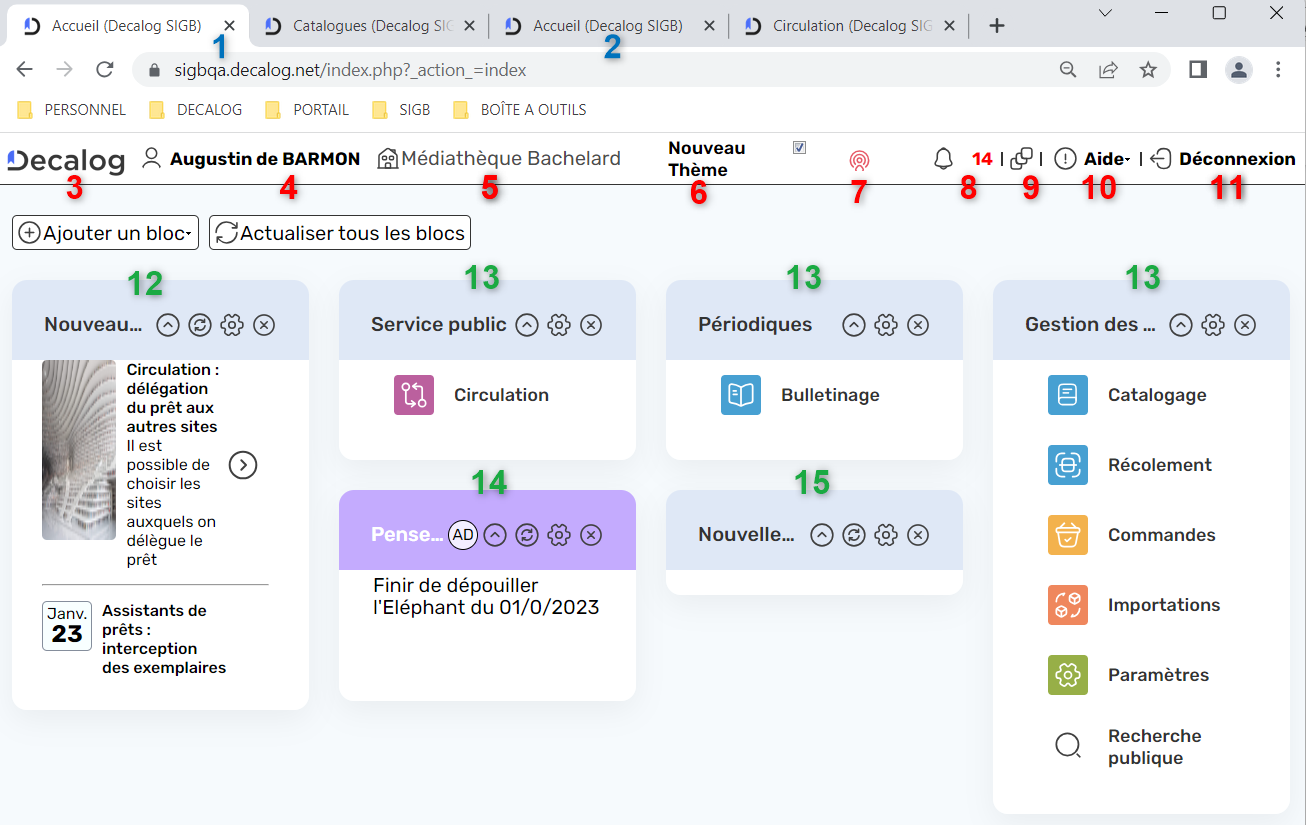
| **Onglet du navigateur** |
| **1 et 2** | **Module
L’onglet du navigateur sert à afficher le module actif de Decalog SIGB.
*Seul le nom du module – et non celui du sous-menu \[onglet Decalog SIGB\] – figure dans l’onglet du navigateur*
**Remarque** : Un clic ordinaire \[bouton gauche\] active automatiquement l’affichage dudit module dans un nouvel onglet du navigateur, sans écraser la page dans laquelle se trouve l’utilisateur. Lorsque qu’on ferme ledit module, on revient automatiquement sur la page d’accueil.
**Remarque** : Dans un usage normal de Decalog SIGB, la page d’accueil reste en permanence affichée sur l’écran. |
| **Barre de menus persistance** |
| **3** | **Logo Decalog
Le logo est cliquable ; cela sert à revenir directement à la page d’accueil de Decalog SIGB, mais n’est plus forcément utile dans un usage normal \[Cf. remarque ci-dessus\].
**Remarque** : Un clic avec la molette sur le logo « Decalog » génère l’affichage d’un nouvel onglet « **Accueil** » dans le navigateur.
**Remarque** : Un clic ordinaire \[bouton gauche\] active automatiquement l’affichage de la page d’accueil de Decalog SIGB, en écrasant la page dans laquelle se trouve l’utilisateur. |
| **4** | **« Préférences Utilisateur »
La fenêtre « **Préférences Utilisateur** », accessible en cliquant sur le nom de l’Utilisateur affiché, sert à définir les affichages et/ou les actions que choisit librement l’Utilisateur du SIGB dans le cadre de la personnalisation de son environnement de travail*.*
**Remarque** : À la gauche du nom de l’Utilisateur peut s’afficher un **avatar** \[cf. **Administration du réseau > Utilisateurs** ou **Préférences Utilisateur > Informations**\]. |
| **5** | **Nom de la Bibliothèque de travail courante
Ce libellé sert à indiquer la bibliothèque dans laquelle les opérations sont réalisées.
**Remarque** : Le libellé est cliquable uniquement dans le cas d’un fonctionnement en réseau de bibliothèques. |
| **6** | **Thème
La case à cocher sert à activer la nouvelle interface graphique de Decalog SIGB.
**Remarque** : Le paramétrage du thème s’opère dans **Préférence Utilisateurs > Thème Decalog SIGB**. Il reste réversible. |
| **7** | **RFID \[Agent\]
Identifiant visuel signalant le bon fonctionnement de l’agent RFID.
**Remarque** : La couleur verte du voyant indique que l’agent RFID fonctionne correctement. La couleur rouge signale un défaut de fonctionnement. |
| **8** | **Réservations disponibles en attente d’attribution
Le bouton représentant un clochette sert à afficher les premiers titres de réservations disponibles en rayon, mais pas encore attribuées aux réservataires respectifs.
**Rappel** : Le traitement s’opère dans **Circulation > Attribution des réservations.**
**Remarque** : La valeur affichée est automatiquement mise à jour toutes les heures. |
| **9** | **Traitements par lot – Files d’attente
Le bouton représentant des dossiers en cascade sert à accéder à la liste des travaux sur les fonds en attente d’exécution.
**Remarque** : Cette page spécifique s’ouvre automatiquement dès qu’une tâche doit être mise en attente. |
| **10** | **Aide en ligne
Le bouton sert à accéder aux pages du Wiki concernant la documentation officielle de Decalog SIGB.
**Remarque** : Les pages du Wiki fournissent toute la documentation concernant Decalog SIGB en termes de « Guides » \[démarche procédurale préconiser et expliquée pas à pas\] ou de « Fiches pratiques » \[Focus sur des points particuliers\]. |
| **11** | **Déconnexion de Decalog SIGB
Le bouton « Déconnexion » sert à quitter proprement l’application.
**Remarque** : Il est préférable de quitter l’application en respectant la procédure normale*.* |
| **Tableau de bord \[exemples\]** |
| **12** | **Encart « Nouveautés »
Le bloc « Nouveautés » sert à afficher les améliorations de Decalog SIGB par rapport à une version.
**Remarque** : Les nouveautés sont classées par ordre antichronologique*.* |
| **13** | **Encart « Applications »
Le bloc sert à afficher les modules fonctionnels que peut utiliser l’agent (voire l’élu).
**Remarque** : L’encart contient autant de modules que souhaité, sans contrainte de cohérences particulières à respecter. |
| **14** | **Encart « Pense-bête »
Le bloc « Pense-bête » sert à mémoriser des aide-mémoire ou des notes personnelles, individuelles ou mutualisées.
**Remarque** : Le pense-bête persiste autant de temps que nécessaire, puisque c’est l’Utilisateur qui doit le supprimer manuellement une fois devenu obsolète. |
| **15** | **Encart « Flux RSS »
Le bloc « Flux RSS » sert à afficher un fil d’information produit par un flux RSS |
| **Source** | **Contenu** |
| **SIGB | **Applications** : Modules ET Sous-modules du SIGB |
| **Decalog | **Nouveautés** : Nouvelles fonctionnalités \[Fil RSS déguisé\]
**Lettre d’information** : Communication Decalog |
| **Site Web | **Actualités** : Site d’information
**Ressource en ligne** : URL disponible en ligne |
| **Matériel connecté | **Compteur de passage** : Compteur d’entrées / sorties |
| **Données partageables** | **Pense-bête** : Aide-mémoire
**Recherches enregistrées** : Requête mémorisée
**Paniers** : Panier créé |
| **SIGB | Modules applicatifs** |
| **Application** | Le bloc d’information « **Applications** » sert à rendre accessible les différents modules de Decalog SIGB (cf. « Administration du réseau ») en fonction du rôle que joue l’Utilisateur au sein de l’équipe de la Médiathèque (exemple : bénévole, catalogueur, responsable de secteur, …) ou dans l’organigramme administratif (exemple : référent BDP, élu, adjoint à la culture, …) |  |
| **Decalog | Information et communication** |
| **Nouveautés** | Le bloc d’information « **Nouveautés** » détaillent les améliorations apportées au SIGB d’une version à l’autre.
**Remarque** : Le changement de visuel introductif signal la mise en œuvre d’une nouvelle version logicielle. | 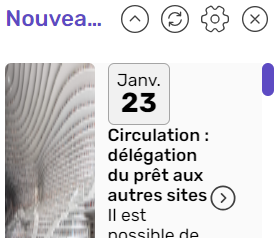 |
| **Lettre d’information** | Le bloc d’information « **Lettre d’information** » affiche la dernière parution de la Lettre que publie le service Communication de Decalog | 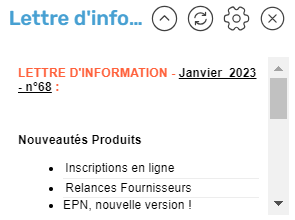 |
| **Web** |
| **Actualités** | Le bloc d’information « **Actualités** » sert à publier dans le bureau un fil d’information \[Fil RSS\] | 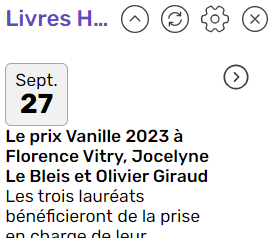 |
| **Ressource en ligne** | Le bloc d’information « **Ressources en ligne** » sert à afficher les contenus jugés pertinents ou utiles dans un usage fréquent ; exemple : vidéo, PDF, image ou widget.
**Remarque** : Pour le contenu de type « vidéo », il convient d’utiliser l’invite « **Copier l’URL d’intégration** ».
**Astuce** : Afin de s’assurer que le choix est pertinent, vérifier la présence de l’objet « **embed** » dans la balise <**iframe**>. | 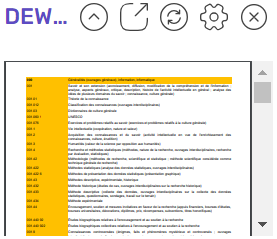 |
| **Matériel connecté \[API\]** |
| **Compteur de passage**
| Le bloc d’information « **Compteur de passage** » sert à comptabiliser les entrées et les sorties à l’aide de capteurs infrarouges \[produit SensMax ® que distribue en France EventWifi ®\]. |  |
| **Utilisateur | Données partageables |
| **Recherche enregistrée** | Le bloc d’information « **Recherche enregistrée** » sert à promouvoir une requête enregistrée en la rendant visible dans le bureau pour soi-même ou pour d’autres Utilisateurs (\*).
(\*) À l’affichage de la recherche, le système rejoue la requête pour mettre à jour le résultat antérieur. |  |
| **Panier** | Le bloc d’information « **Panier** » sert à promouvoir un panier existant, d’une part, en la rendant visible dans le bureau, et, d’autre part, en le diffusant à tous les Utilisateurs, ou, si besoin est, à un groupe restreint d’Utilisateurs, voire en le laissant en consultation « privée ». |  |
| **Pense-bête** | Le bloc d’information « **Pense-bête** » sert à noter une information utile qu’on risque d’oublier \[usage privé\] ou que l’on souhaite diffuser aux Utilisateurs, de manière ouverte \[Tous les Utilisateurs\] ou restreinte \[moi-même ou des Utilisateurs ciblés\].
**Remarque** : le texte du pense-bête peut contenir jusqu’à **5 000** caractères. Une alerte se déclenche dès **2 500** caractères saisis. | 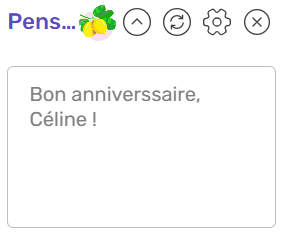 |
|  | Déplier | Replier le bloc d’information |
|  | Actualiser le contenu du bloc d’information |
|  | Supprimer le bloc d’information |
|  | Accéder à la configuration du bloc d’information |
|  | Ouvrir le contenu dans une nouvelle fenêtre |
|  | Avatar identifiant le créateur \[auteur du bloc d’information\] |
| **« Uniquement moi »** | **« Les Autres »** |
| Le contenu reste confidentiel et réservé exclusivement à mon usage | Le contenu est diffusable aux autres Utilisateurs \[en lecture seule\], selon le périmètre défini :
- Utilisateurs de la Bibliothèque de travail
- Utilisateurs du réseau \[Tous\]
- Utilisateurs ciblés \[Sélection\]
|
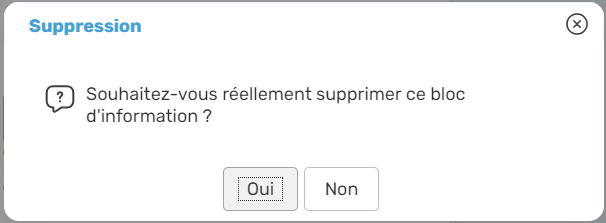
3. Confirmer la demande de suppression en cliquant sur le bouton « **Oui** ». *Le bloc disparaît définitivement alors de la page d’accueil.*
**Notes personnelles**
………………………………………………………………………………………………………………………………………………………....................................................................................
………………………………………………………………………………………………………………………………………………………....................................................................................
………………………………………………………………………………………………………………………………………………………....................................................................................
………………………………………………………………………………………………………………………………………………………....................................................................................
………………………………………………………………………………………………………………………………………………………....................................................................................
………………………………………………………………………………………………………………………………………………………....................................................................................
………………………………………………………………………………………………………………………………………………………....................................................................................
………………………………………………………………………………………………………………………………………………………....................................................................................
………………………………………………………………………………………………………………………………………………………....................................................................................
## 2.6. Répartir les blocs dans le tableau de bord
Dans un premier temps et automatiquement, une fois créé, le bloc s’affiche dans une des colonnes du tableau de bord, qui ne correspond pas forcément à celle qui convient.
Dans un second temps, l’Utilisateur peut répartir les blocs d’information selon ses souhaits, dans le respect du choix opéré dans « **Nombre de colonnes sur le bureau** », défini dans les « Préférences Utilisateur ».
Pour répartir les blocs dans le tableau de bord, procéder de la manière suivante :
1. Cliquer sur l’entête du bloc à déplacer ;
2. Tout en maintenant le bouton gauche de la souris enfoncé, opérer un glisser-déposer jusqu’à l’emplacement voulu ;
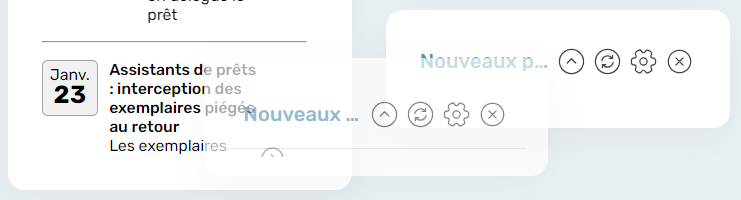
3. Relâcher le bouton de la souris. *Le système conserve la position assignée, sans validation nécessaire*.
> **Remarque** : Si nécessaire, d’eux-mêmes les blocs s’écartent pour laisser place au bloc qui viendra s’insérer entre deux.
**Astuce** : Pour déplacer aisément un bloc, procéder comme suit : à l'aide du bouton droit de la souris, cliquer sur le bloc à déplacer. Maintenir le bouton droit de la souris enfoncé. Activer la molette pour monter ou descendre le bloc.
**Notes personnelles**
………………………………………………………………………………………………………………………………………………………....................................................................................
………………………………………………………………………………………………………………………………………………………....................................................................................
………………………………………………………………………………………………………………………………………………………....................................................................................
………………………………………………………………………………………………………………………………………………………....................................................................................
………………………………………………………………………………………………………………………………………………………....................................................................................
………………………………………………………………………………………………………………………………………………………....................................................................................
………………………………………………………………………………………………………………………………………………………....................................................................................
………………………………………………………………………………………………………………………………………………………....................................................................................
………………………………………………………………………………………………………………………………………………………....................................................................................
# 3. Types de blocs informatifs
## 3.1. Applications \[Modules fonctionnels du SIGB\]
### 3.1.1. Liste des modules fonctionnels
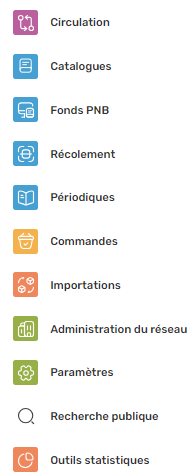
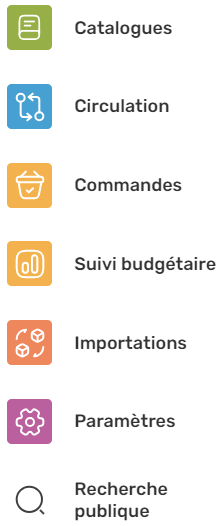
|  | **Administration**
Paramétrage des fondamentaux du fonctionnement du logiciel (SIGB) |
|  | **Catalogue**
Enrichissement et mise à jour de la base bibliographique \[notice, fiche d’autorité, fiche d’exemplaire\] |
|  | **Bulletinage**
Gestion de la réception des revues nouvellement arrivées \[abonnement lié à l’année en cours\] |
|  | **Récolement**
Inventaire du fonds de la bibliothèque |
|  | **Circulation**
Gestion des prêts, des retours et des réservations ; des relances, des encaissements pécuniaires, … |
|  | **Importations**
Import par lots :
Notices Unimarc \[BDP, GAM, ADAV, COLACO, Électre, …\] ;
Fiches abonnés ;
Transactions de prêt |
|  | **Paramètres**
Définition du contenu des tables et des valeurs associées, utiles et nécessaires au fonctionnement du logiciel \[SIGB\] |
|  | **Portail**
Accès direct au site Internet réservé au public |
|  | **Statistiques**.
Gestion de l’évaluation du fonctionnement de la bibliothèque et outils de contrôle |
|  | **Acquisitions**
Gestion des commandes passées auprès des fournisseurs |
|  | **Budgets**
Suivi des dépenses liées à l’achat de documents |
|  | **PNB**
Gestion du prêt de documents nativement numériques |
| **Agents de la bibliothèque** |
| **Administrateur** | **Responsable** | **Gestionnaire** | **Bénévole** |
|  |  |  |  |
| **Conseil municipal** |
| **Maire | Adjoint à la culture** | **Élus** |
|  |  |
3. Appliquer les réglages nécessaires ;
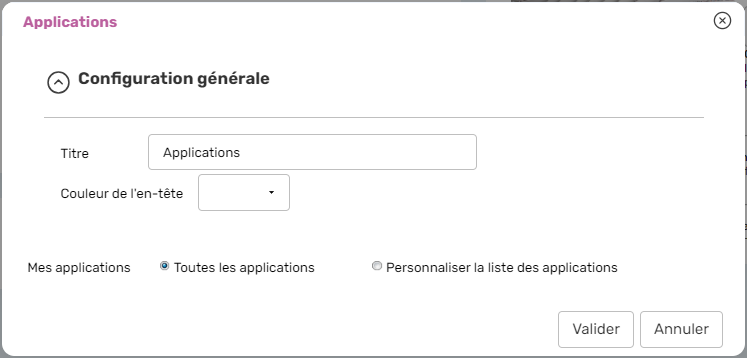
| **Titre** | 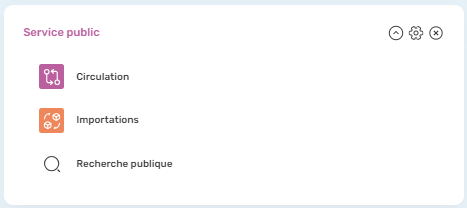Remplacer le texte d’attente \[« Applications »\] par un terme plus spécifique et approprié.
> **Remarque** : Le nom indiqué ici sert à identifier le contenu du bloc fonctionnel qui figurera dans la page d’accueil. Exemple : « Service public », « Mise à jour du catalogue », « Catalogage », …
|
| **« Mes applications »** | Le système propose 2 choix exclusifs :
- **« Toutes les applications »** : Activation de tous les modules, dans la limites de ceux autorisés à l’Utilisateur
- **« Personnaliser la liste des applications »** : choix des modules, dans la limites de ceux autorisés à l’Utilisateur.
Dans ce cas, à l’aide des cases à cocher figurant dans la liste indentée, où se trouvent récapituler les **sous-menus**, paramétrer les droits avec plus ou moins de largesse.
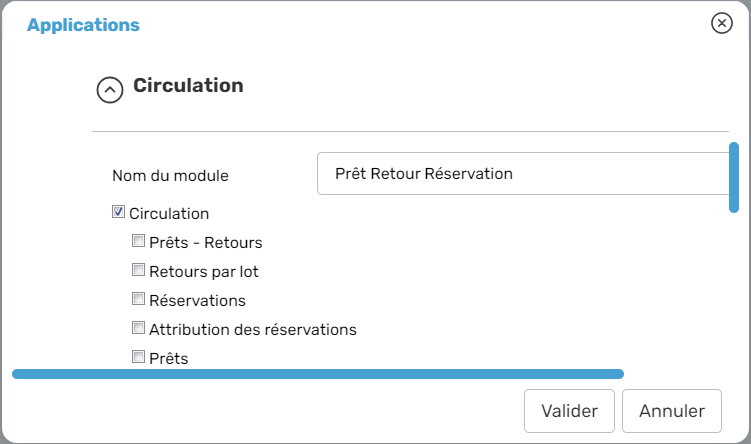
> **Remarque** : L’absence d’un sous-menu provient du paramétrage du « **Profil** » applicable, tel que défini dans le module « **Administration du réseau** ».
|
- « **Uniquement pour moi** » : Diffusion restreinte à un usage strictement personnel
**Bénéficiaire \[droit : lecture seulement\]
- « **Les utilisateurs de ce site** » : Diffusion auprès des utilisateurs rattachés à ladite bibliothèque de travail
- « **Tous les utilisateurs** » : Diffusion élargie à l’ensemble des Utilisateurs existants
- « **Les utilisateurs suivants** » : Diffusion auprès d’une sélection d’Utilisateurs patentés
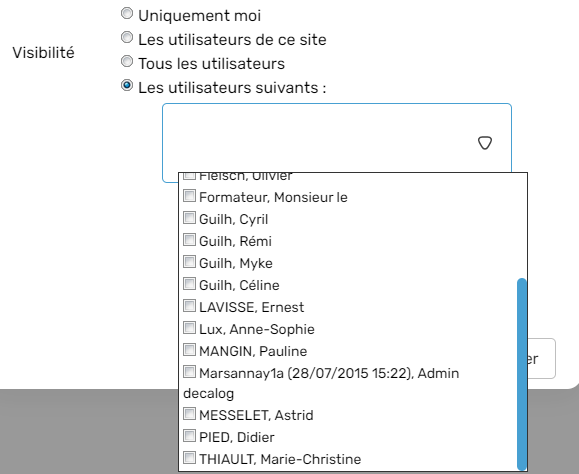
> **Remarque** : En fonction du choix opéré, le nom de la recherche apparaîtra, au moment de la configuration spécifique du bloc, dans « **Mes requêtes enregistrées** » ou « **Mes requêtes enregistrées partagés** ».
### 3.2.2. Ajouter et configurer le bloc
Pour ajouter et configurer un bloc fonctionnel de type « **Recherches enregistrées** », procéder comme suit :
**Étape 1 | Ajouter le bloc**
1. À partir de la page d’accueil de Decalog SIGB, ajouter un bloc de type « **Recherches enregistrées** » ;
2. Dans l’entête du bloc, cliquer sur le bouton figuré par un « **Engrenage** ». *Une boîte de dialogue s’ouvre alors et s’affiche à l’écran.*
**Étape 2 | Configurer spécifiquement le bloc**

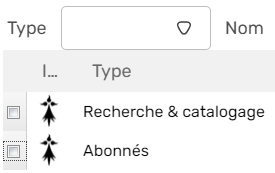
3. Dans la boîte de dialogue, à l’aide des **cases à cocher**, sélectionner la ou les requête(s) à afficher dans le bloc d’information, respectivement présenté dans l’un des 2 volets ci-dessous, selon les droits affectés et indiqués dans la colonne « **Visibilité** » :
- - « **Mes requêtes enregistrées** »
- « **Mes requêtes enregistrées partagées** »
4. Cliquer sur le bouton « **Valider** » pour enregistrer la mise à jour.
**Notes personnelles**
………………………………………………………………………………………………………………………………………………………....................................................................................
………………………………………………………………………………………………………………………………………………………....................................................................................
………………………………………………………………………………………………………………………………………………………....................................................................................
………………………………………………………………………………………………………………………………………………………....................................................................................
………………………………………………………………………………………………………………………………………………………....................................................................................
………………………………………………………………………………………………………………………………………………………....................................................................................
………………………………………………………………………………………………………………………………………………………....................................................................................
………………………………………………………………………………………………………………………………………………………....................................................................................
………………………………………………………………………………………………………………………………………………………....................................................................................
### 3.2.3. Modifier la configuration spécifique du bloc
Pour modifier le configuration du bloc, procéder comme suit :
**Étape 1 | Accéder à la configuration du bloc**
1\. Sur le bureau de la page d’accueil de Decalog SIGB, repérer le bloc en question ;
2\. Cliquer sur le bouton représentant un « **Engrenage** ». *Une boîte dialogue s’ouvre alors et s’affiche à l’écran.*
**Étape 2 | Reconfigurer spécifiquement le bloc**
3\. Dans la boîte de dialogue, opérer les modifications utiles et nécessaires ;
4\. Cliquer sur le bouton « **Valider** » pour enregistrer la mise à jour.
**Notes personnelles**
………………………………………………………………………………………………………………………………………………………....................................................................................
………………………………………………………………………………………………………………………………………………………....................................................................................
………………………………………………………………………………………………………………………………………………………....................................................................................
………………………………………………………………………………………………………………………………………………………....................................................................................
………………………………………………………………………………………………………………………………………………………....................................................................................
………………………………………………………………………………………………………………………………………………………....................................................................................
………………………………………………………………………………………………………………………………………………………....................................................................................
………………………………………………………………………………………………………………………………………………………....................................................................................
………………………………………………………………………………………………………………………………………………………....................................................................................
## 3.3. Panier
> **Remarque** : Les paniers doivent préexistés avant de prétendre à en promouvoir le contenu sur le tableau de bord de Decalog SIGB.
### 3.3.1. Gérer les propriétés du panier
Lorsque l’Utilisateur créé un panier, le système propose de définir le périmètre de diffusion en s’appuyant sur 4 cas de figure potentiels :
**Créateur** \[droits : écriture & lecture\]
- « **Uniquement pour moi** » : Diffusion restreinte à un usage strictement personnel
**Bénéficiaire \[droit : lecture seulement\]
- « **Les utilisateurs de ce site** » : Diffusion auprès des utilisateurs rattachés à ladite bibliothèque de travail
- « **Tous les utilisateurs** » : Diffusion élargie à l’ensemble des Utilisateurs existants
- « **Les utilisateurs suivants** » : Diffusion auprès d’une sélection d’Utilisateurs patentés
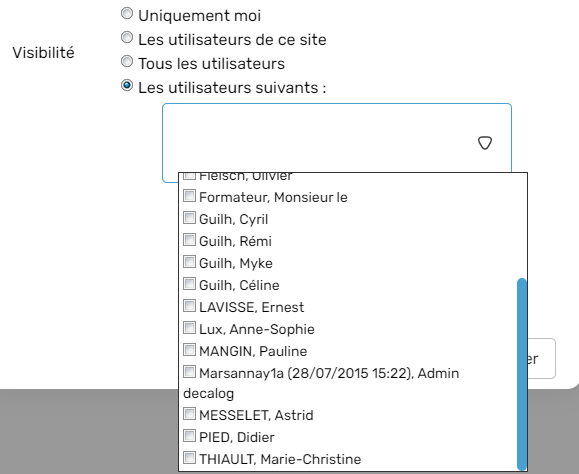
> **Remarque** : En fonction du choix opéré, le nom du panier apparaîtra, au moment de la configuration spécifique du bloc, dans « **Mes paniers** » ou « **Mes paniers partagés** ».
**Notes personnelles**
………………………………………………………………………………………………………………………………………………………....................................................................................
………………………………………………………………………………………………………………………………………………………....................................................................................
………………………………………………………………………………………………………………………………………………………....................................................................................
………………………………………………………………………………………………………………………………………………………....................................................................................
………………………………………………………………………………………………………………………………………………………....................................................................................
………………………………………………………………………………………………………………………………………………………....................................................................................
………………………………………………………………………………………………………………………………………………………....................................................................................
………………………………………………………………………………………………………………………………………………………....................................................................................
………………………………………………………………………………………………………………………………………………………....................................................................................
### 3.3.2. Ajouter et configurer le bloc
Pour ajouter et configurer un bloc fonctionnel de type « **Panier** », procéder comme suit :
**Étape 1 | Ajouter le bloc**
1\. À partir de la page d’accueil de Decalog SIGB, ajouter un bloc de type « **Panier** » ;
2\. Dans l’entête du bloc, cliquer sur le bouton figuré par un « **Engrenage** ». *Une boîte de dialogue s’ouvre alors et s’affiche à l’écran.*
**Étape 2 | Configurer spécifiquement le bloc**
3\. Dans la boîte de dialogue, à l’aide des cases à cocher, sélectionner les paniers à afficher dans le bloc, respectivement présenté dans le volet : « **Mes paniers** », « **Mes paniers partagés** ».
4\. Cliquer sur le bouton « **Valider** » pour enregistrer la mise à jour.
### 3.3.3. Modifier la configuration spécifique du bloc
Pour modifier le configuration du bloc, procéder comme suit :
**Étape 1 | Accéder à la configuration du bloc**
1\. Sur le bureau de la page d’accueil de Decalog SIGB, repérer le bloc en question ;
2\. Cliquer sur le bouton représentant un « **Engrenage** ». *Une boîte dialogue s’ouvre alors et s’affiche à l’écran* ;
**Étape 2 | Reconfigurer spécifiquement le bloc**
3\. Dans la boîte de dialogue, opérer les modifications utiles et nécessaires ;
4\. Cliquer sur le bouton « **Valider** » pour enregistrer la mise à jour.
### 3.3.4. Signaler la mise à jour du contenu du bloc
Pour signaler que l’auteur du panier à modifier le contenu affiché dans le tableau de bord, un voyant rouge apparaît dans l’entête du bandeau.
**Notes personnelles**
………………………………………………………………………………………………………………………………………………………....................................................................................
………………………………………………………………………………………………………………………………………………………....................................................................................
………………………………………………………………………………………………………………………………………………………....................................................................................
………………………………………………………………………………………………………………………………………………………....................................................................................
………………………………………………………………………………………………………………………………………………………....................................................................................
………………………………………………………………………………………………………………………………………………………....................................................................................
………………………………………………………………………………………………………………………………………………………....................................................................................
………………………………………………………………………………………………………………………………………………………....................................................................................
………………………………………………………………………………………………………………………………………………………....................................................................................
## 3.4. Nouveautés de Decalog SIGB
> **Remarque** : Les nouveautés que l’on peut afficher dans le bureau proviennent du Wiki de Decalog SIGB.
### 3.4.1. Ajouter et configurer le bloc
Pour ajouter et configurer un bloc fonctionnel de type « **Nouveautés Decalog SIGB** », procéder comme suit :
**Étape 1 | Ajouter le bloc**
1\. À partir de la page d’accueil de Decalog SIGB, ajouter un bloc de type « **Nouveautés Decalog SIGB** » ;
2\. Dans l’entête du bloc, cliquer sur le bouton figuré par un « **Engrenage** ». *Une boîte de dialogue s’ouvre alors et s’affiche à l’écran.*
**Étape 2 | Configurer spécifiquement le bloc**
3\. Dans la boîte de dialogue, dans le champ « **Nombre de brèves à afficher** » saisir un chiffre ou un nombre ;
4\. Cliquer sur le bouton « **Valider** » pour enregistrer la mise à jour.
> **Remarque** : Le nombre maximum de chiffres autorisés n’est pas contrôlé. Si besoin est, à l’affichage, un ascenseur permettra de descendre dans la liste pour visualiser toutes les brèves présentes.
### 3.4.2. Modifier la configuration spécifique du bloc
Pour modifier le configuration du bloc, procéder comme suit :
**Étape 1 | Accéder à la configuration du bloc**
1\. Sur le bureau de la page d’accueil de Decalog SIGB, repérer le bloc en question ;
2\. Cliquer sur le bouton représentant un « **Engrenage** ». *Une boîte dialogue s’ouvre alors et s’affiche à l’écran*.
**Étape 2 | Reconfigurer spécifiquement le bloc**
3\. Dans la boîte de dialogue, opérer les modifications utiles et nécessaires ;
4\. Cliquer sur le bouton « **Valider** » pour enregistrer la mise à jour.
**Notes personnelles**
………………………………………………………………………………………………………………………………………………………....................................................................................
………………………………………………………………………………………………………………………………………………………....................................................................................
………………………………………………………………………………………………………………………………………………………....................................................................................
………………………………………………………………………………………………………………………………………………………....................................................................................
………………………………………………………………………………………………………………………………………………………....................................................................................
………………………………………………………………………………………………………………………………………………………....................................................................................
………………………………………………………………………………………………………………………………………………………....................................................................................
………………………………………………………………………………………………………………………………………………………....................................................................................
………………………………………………………………………………………………………………………………………………………....................................................................................
## 3.5. Actualités \[Flux RSS\]
### 3.5.1. Ajouter et configurer le bloc
Pour ajouter et configurer un bloc fonctionnel de type « **Actualités** », procéder comme suit :
**Étape 1 | Récupérer le Flux RSS
1\. Accéder à la page Internet pour identifier le flux RSS en question.
**Étape 2 | Configurer spécifiquement le bloc**
2\. À partir de la page d’accueil de Decalog SIGB, ajouter un bloc de type « **Actualités** » ;
3\. Dans l’entête du bloc, cliquer sur le bouton figuré par un « **Engrenage** ». *Une boîte de dialogue s’ouvre alors et s’affiche à l’écran.*
4\. Dans la boîte de dialogue, saisir l’URL du flux RSS.
5\. Cliquer sur le bouton « **Valider** » pour enregistrer la mise à jour.
### 3.5.2. Modifier la configuration spécifique du bloc
Pour modifier le configuration du bloc, procéder comme suit :
**Étape 1 | Accéder à la configuration du bloc**
1\. Sur le bureau de la page d’accueil de Decalog SIGB, repérer le bloc en question ;
2\. Cliquer sur le bouton représentant un « **Engrenage** ». *Une boîte dialogue s’ouvre alors et s’affiche à l’écran*.
**Étape 2 | Reconfigurer spécifiquement le bloc**
3\. Dans la boîte de dialogue, opérer les modifications utiles et nécessaires ;
4\. Cliquer sur le bouton « **Valider** » pour enregistrer la mise à jour.
> **Remarque** : En tirant sur le bas du bloc à l’aide de la souris, on ajuste la hauteur du bloc si besoin est.
**Notes personnelles**
………………………………………………………………………………………………………………………………………………………....................................................................................
………………………………………………………………………………………………………………………………………………………....................................................................................
………………………………………………………………………………………………………………………………………………………....................................................................................
………………………………………………………………………………………………………………………………………………………....................................................................................
………………………………………………………………………………………………………………………………………………………....................................................................................
………………………………………………………………………………………………………………………………………………………....................................................................................
………………………………………………………………………………………………………………………………………………………....................................................................................
………………………………………………………………………………………………………………………………………………………....................................................................................
………………………………………………………………………………………………………………………………………………………....................................................................................
## 3.6. Ressources en ligne
> **Remarque** : L’URL de la ressource doit être identifiée avant de prétendre à en promouvoir le contenu sur le bureau de Decalog SIGB par un « copier/coller ».
### 3.6.1. Ajouter et configurer le bloc
Pour ajouter et configurer un bloc fonctionnel de type « **Ressources en ligne** », procéder comme suit :
**Étape 1 | Ajouter le bloc**
1\. À partir de la page d’accueil de Decalog SIGB, ajouter un bloc de type « **Ressources en ligne** » ;
2\. Dans l’entête du bloc, cliquer sur le bouton figuré par un « **Engrenage** ». *Une boîte de dialogue s’ouvre alors et s’affiche à l’écran.*
**Étape 2 | Configurer spécifiquement le bloc**
3\. Dans la boîte de dialogue, dans le champ « **URL de la ressource** », coller l’URL copiée auparavant dans la barre adéquate du navigateur ;
4\. Cliquer sur le bouton « **Valider** » pour enregistrer la mise à jour.
### 3.6.2. Modifier la configuration spécifique du bloc
Pour modifier le configuration du bloc, procéder comme suit :
**Étape 1 | Accéder à la configuration du bloc**
1\. Sur le bureau de la page d’accueil de Decalog SIGB, repérer le bloc en question ;
2\. Cliquer sur le bouton représentant un « **Engrenage** ». *Une boîte dialogue s’ouvre alors et s’affiche à l’écran*.
**Étape 2 | Reconfigurer spécifiquement le bloc**
3\. Dans la boîte de dialogue, opérer les modifications utiles et nécessaires ;
4\. Cliquer sur le bouton « **Valider** » pour enregistrer la mise à jour.
**Notes personnelles**
………………………………………………………………………………………………………………………………………………………....................................................................................
………………………………………………………………………………………………………………………………………………………....................................................................................
………………………………………………………………………………………………………………………………………………………....................................................................................
………………………………………………………………………………………………………………………………………………………....................................................................................
………………………………………………………………………………………………………………………………………………………....................................................................................
………………………………………………………………………………………………………………………………………………………....................................................................................
………………………………………………………………………………………………………………………………………………………....................................................................................
………………………………………………………………………………………………………………………………………………………....................................................................................
………………………………………………………………………………………………………………………………………………………....................................................................................
## 3.7. Pense-bête
### 3.7.1. Principe
Un « **Pense-bête** » se considère selon 2 types d’usage :
- Propriétaire ou personnel : seul le créateur du pense-bête peut s’en servir à des fins personnels
- Collectif ou commun : le créateur rend le contenu du pense-bête accessible à des Utilisateurs
De ce fait, les droits d’usages du pense-bête reposeront sur cette dichotomie.
### 3.7.2. Ajouter et configurer spécifiquement le bloc
Pour ajouter et configurer un bloc fonctionnel de type « **Pense-bête** », procéder comme suit :
**Étape 1 | Ajouter le bloc**
1\. À partir de la page d’accueil de Decalog SIGB, ajouter un bloc de type « **Pense-bête** » ;
**Étape 2 | Saisir le contenu**
2\. Une fois le bloc ajouter sur le bureau, saisir le texte qui convient.
> **Remarque** : Une fois saisi, le texte est automatiquement sauvegardé.
**Étape 2 | Configurer spécifiquement le bloc**
1\. Dans l’entête du bloc, cliquer sur le bouton figuré par un « **Engrenage** ». *Une boîte de dialogue s’ouvre alors et s’affiche à l’écran.*
2\. Dans la boîte de dialogue, apporter les modifications suivantes si besoin est :
- - **Titre** : Remplacer le libellé générique par un mnémonique plus approprié.
- **Visibilité** : À l’aide du bouton radio, sélectionner le périmètre de diffusion \[en lecture seule\] ; à savoir :
- « **Uniquement moi** » : Le contenu reste privé.
- « **Les utilisateurs de ce site** » : Diffusion uniquement auprès des utilisateurs affiliés à la bibliothèque de travail en question.
- « **Tous les utilisateurs** » : Diffusion à tous les Utilisateurs, sans aucune restriction.
- « **Les utilisateurs suivants** » : le contenu est diffusé uniquement auprès des Utilisateurs sélectionnés dans la liste proposée.
3.Cliquer sur le bouton « **Valider** » pour enregistrer la mise à jour.
> **Remarque** : En tirant sur le bas du bloc à l’aide de la souris, on ajuste la hauteur du bloc si besoin est.
**Notes personnelles**
………………………………………………………………………………………………………………………………………………………....................................................................................
………………………………………………………………………………………………………………………………………………………....................................................................................
………………………………………………………………………………………………………………………………………………………....................................................................................
………………………………………………………………………………………………………………………………………………………....................................................................................
………………………………………………………………………………………………………………………………………………………....................................................................................
………………………………………………………………………………………………………………………………………………………....................................................................................
………………………………………………………………………………………………………………………………………………………....................................................................................
………………………………………………………………………………………………………………………………………………………....................................................................................
………………………………………………………………………………………………………………………………………………………....................................................................................
### 3.7.3. Modifier le contenu d’un pense-bête
Pour modifier le contenu d’un pense-bête, procéder comme suit :
1\. À partir de la page d’accueil de Decalog SIGB, repérer le bloc de type « **Pense-bête** » ;
2\. Changer \[rectifier, remanier, remplacer ou amender\] le contenu du texte.
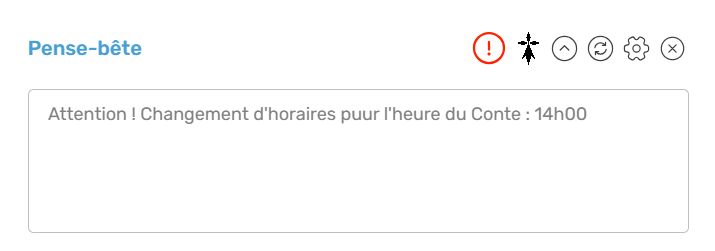
> **Remarque** : Lorsque l’on modifie le contenu d’un pense-bête, une alerte spécifique \[Point d’exclamation dans un cercle rouge\] le signale à celui qui affiche ce contenu partagé dans le tableau de bord de son instance.
>
> 
**Notes personnelles**
………………………………………………………………………………………………………………………………………………………....................................................................................
………………………………………………………………………………………………………………………………………………………....................................................................................
………………………………………………………………………………………………………………………………………………………....................................................................................
………………………………………………………………………………………………………………………………………………………....................................................................................
………………………………………………………………………………………………………………………………………………………....................................................................................
………………………………………………………………………………………………………………………………………………………....................................................................................
………………………………………………………………………………………………………………………………………………………....................................................................................
………………………………………………………………………………………………………………………………………………………....................................................................................
………………………………………………………………………………………………………………………………………………………....................................................................................
### 3.7.4. Modifier la configuration spécifique d’un pense-bête
Pour reconfigurer spécifiquement un pense-bête, procéder comme suit :
1. À partir de la page d’accueil de Decalog SIGB, repérer le bloc de type « **Pense-bête** » ;
2. Changer le contenu du texte ;
3. Dans l’entête du bloc, cliquer sur le bouton figuré par un « **Engrenage** ». *Une boîte de dialogue s’ouvre alors et s’affiche à l’écran* ;
4. Dans la boîte de dialogue, apporter les modifications nécessaires ;
5. Cliquer sur le bouton « **Valider** » pour enregistrer la mise à jour.
**Notes personnelles**
………………………………………………………………………………………………………………………………………………………....................................................................................
………………………………………………………………………………………………………………………………………………………....................................................................................
………………………………………………………………………………………………………………………………………………………....................................................................................
………………………………………………………………………………………………………………………………………………………....................................................................................
………………………………………………………………………………………………………………………………………………………....................................................................................
………………………………………………………………………………………………………………………………………………………....................................................................................
………………………………………………………………………………………………………………………………………………………....................................................................................
………………………………………………………………………………………………………………………………………………………....................................................................................
………………………………………………………………………………………………………………………………………………………...................................................................................
# 4. Navigation dans les modules
## 4.1. Navigateur et menus
En fonction du paramétrage mis en œuvre par l’administrateur, l’Utilisateur disposer ou non des accès aux Menus.
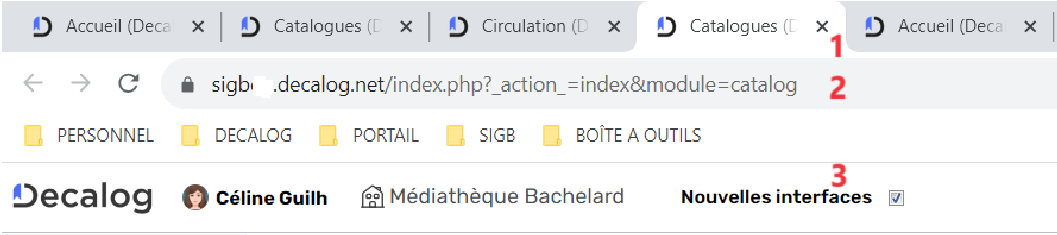
| **1** | Onglet du navigateur portant le nom de l’onglet ouvert
**Remarque** : L’onglet grisé indique que celui-ci est inactif ; l’onglet blanc indique qu’il s’agite de celui qui est actif.
**Remarque** : Le clic sur le module l’ouvre systématiquement dans un nouvel onglet du navigateur. |
| **2** | Barre d’URL du navigateur dans laquelle figure celle qui sert à l’instance en cours |
| **3** | Barre « Decalog » |

| **1** | Barres d’affichage des sous-menus en fonction du paramétrage opéré par l’Utilisateur.
**Remarque** : La sélection des sous-menus utiles ou nécessaire s’opère dans la **configuration spécifique** du bloc de type « **Applications** ». |
| **2** | Barre d’outils corrélative au sous-module actif |
- À partir de la page d’accueil, utiliser la case qui précède « Nouvelles interfaces ».
- Case **cochée** : Nouvelle interface opérationnelle.
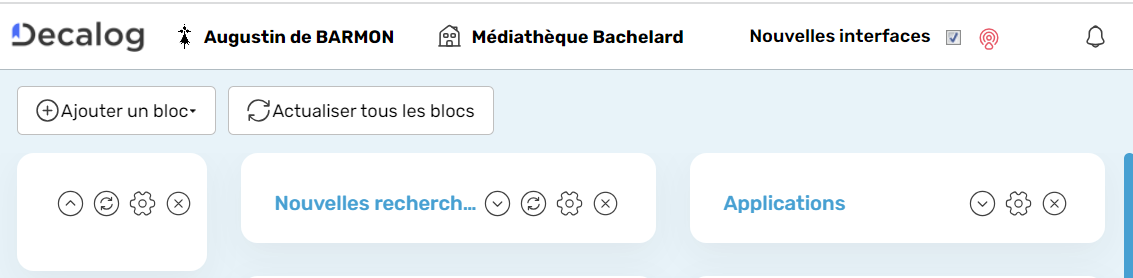- Case **décochée** : Ancienne interface active.
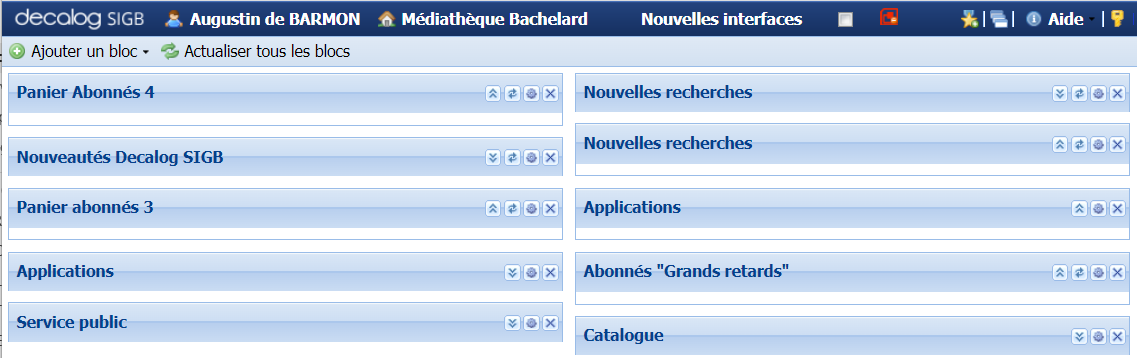
> **Remarque** : Avec le mode « **historique** », la ventilation des blocs s’opère dans 2 colonnes symétriques seulement \[non paramétrable\].
# 6. Personnaliser le thème Decalog
Le système offre à l’Utilisateur la possibilité de modifier l’apparence de l’IHM \[mis pour : interface homme/machine\] qu’il utilise quotidiennement.
Comme il s’agit d’éléments personnels, l’accès à ces réglages se trouvent dans la fenêtre « **Préférences Utilisateur** ».
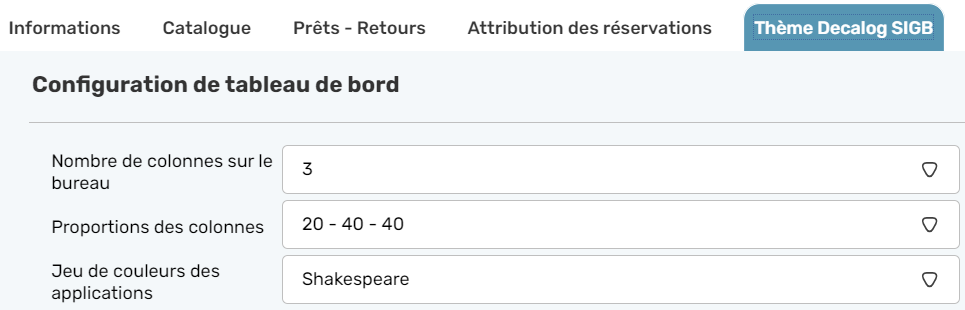
Pour paramétrer le Thème Decalog, procéder de la manière suivante :
1. À partir de la page d’accueil, cliquer sur le **nom de l’Utilisateur.** *Une fenêtre comportant 5 onglets s’ouvre et s’affiche alors à l’écran* ;
2. Dans la fenêtre affichée, cliquer sur l’onglet « **Thème Decalog SIGB** » \[5ème et dernier onglet\] ;
3. Modifier les valeurs appliquées par défaut ; à savoir :
| **Nombre de colonnes sur le bureau | Sélectionner les 3 dispositions proposées \[2, 3 ou 4 colonnes\], celle qui convient. |
| **Proportions des colonnes** | Corrélativement au nombre de colonnes sélectionné précédemment, les système propose des choix combinés qui définissent la largeur des colonnes désirées :
> **Remarques** :
>
> - Le total des valeurs additionnées entre elles égale 100 ; le plus souvent, il se répartit de manière asymétrique, la colonne la plus large changeant de position.
> - En dehors de ces propositions prédéterminées, il n’existe pas d’autres choix ; par exemple : 60 – 40 ou 50 – 25 – 25
>
> Le changement de la proportion des colonnes redistribue inévitablement la répartition des blocs déjà présents dans la page d’accueil.
>
> - Lorsqu’on augmente le nombre de colonnes \[exemple : passage de 2 à 3\], la dernière colonne reste inoccupée. Lorsque l’on restreint le nombre de colonnes \[exemple : passage de 4 à 3\], la répartition reste aléatoire.
|
| **Jeu de couleurs des applications | Le système propose 3 jeux de couleurs officiels :
- **Défaut** : bleu pâle
- **Shakespeare** : gris bleuté
- **Slate Blue** : bleu lavande
> **Remarque** : En dehors de ces propositions prédéterminées, il n’existe pas d’autres choix.
|
| **Précédent** | **Suivant** | **Premier** | **Dernier** | **Abandon |
|  |  |  |  |  |
|  |  | | |  |
| Dernier emprunteur | | | |  |
| **Rechercher** | **Réinitialiser** | **Afficher** | **Visualiser** | **Lister** |
|  | Critère |  |  |  |
| | | Interrogation ponctuelle | 
Déplier | plier | |
| **Requête enregistrée** | **Dernières notices** | **Panier** | **Réservation** |
|  |  |  | Réservations à attribuer |
| ***Enregistrement*** |
| **Ajouter** | **Modifier** | **Supprimer** | **Dupliquer** | **Fusionner** |
|  |  |  |  |  |
| | M à J Notice | Panier | | |
| ***Item*** |
| **Ajouter** | **Modifier** | **Supprimer** | **Déplacer** | **Date** |
|  |  |  |  |  |
| **Enregistrer** | **Enregistrer** |
|  | Enregistrement |
|  | Panier |
| **Traitement** | **Prolonger** | **Ouvrir** | **Actualiser** |
|  |  |  |  |
En cas de besoin, le **service support** de Decalog SIGB se tient à votre disposition *via* la plateforme de maintenance : [https://support.decalog.net](https://support.decalog.net).
# Mode réseau (uniquement pour les multi-sites)
# Regroupements de sites : paramétrer et utiliser les regroupements de sites dans Decalog SIGB
# 1. Concept de regroupements de sites
Au sein d'un même réseau de bibliothèques, certaines fonctionnalités peuvent être mises en commun (exemple : le catalogage) et d'autres non (exemple : les règles de prêt). Il existe différents types de réseaux, et autant de spécificités liées à chacun d'entre eux.
Decalog SIGB permet une grande souplesse dans le paramétrage des réseaux, donnant ainsi l'avantage de pouvoir prendre en compte les fonctionnements les plus complexes.
La philosophie générale du logiciel est de permettre pour chaque réseau de déterminer, fonctionnalité par fonctionnalité, l'ensemble ou le sous-ensemble des sites du réseau qui l'utilise.
Le fonctionnement souhaité se définit dans le module "**Administration du réseau**", onglet "**Regroupement de sites**".
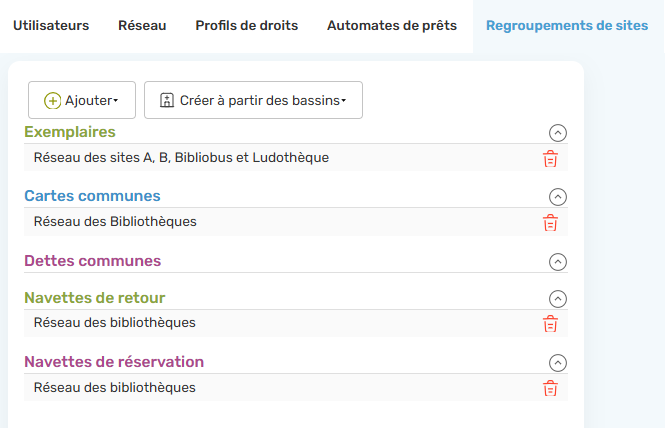
*Paramétrage des regroupements de sites*
Il existe 5 types de regroupements de sites :
- **"Exemplaires / Acquisitions"**
*SANS regroupement de type "Exemplaires / Acquisitions" :* un bibliothécaire peut créer, modifier, supprimer les exemplaires du site sur lequel il est localisé mais n'est pas autorisé à créer, modifier, supprimer les exemplaires des autres sites du réseau.
*AVEC regroupement de type "Exemplaires / Acquisitions" :* la gestion des exemplaires est mise en commun pour les sites faisant partie du regroupement.
Ainsi, pour les bibliothécaires des sites regroupés ayant des droits d’accès aux différents sites, il sera possible d'effectuer des opérations sur n'importe quel exemplaire d'un site du regroupement sur lequel il est localisé.
Les droits au catalogage pour l’accès à chacun des sites du regroupement sont définis au niveau de l’utilisateur et de son profil de droits.
- **"Cartes communes"**
*SANS regroupement de type "Cartes communes" :* chaque abonné ne peut se présenter avec sa carte que sur le site où il a été inscrit. S'il présente sa carte sur un autre site du réseau, le bibliothécaire aura connaissance que cet abonné est inscrit ailleurs sur le réseau, mais il devra lui créer une nouvelle carte pour lui permettre d'emprunter sur ce site.
*AVEC regroupement de type "Cartes communes" :* les abonnés empruntent les documents des sites du regroupement avec une carte unique (au lieu d’une carte par bibliothèque). Les droits d'emprunts peuvent être affinés sur chaque site avec les cotisations et les règles de prêt.
- **"Navettes de retour"**
*SANS regroupement de type "Navettes de retour" :* un abonné ne peut restituer un document que sur le site dépositaire de ce document.
*AVEC regroupement de type "Navettes de retour" :* les sites peuvent autoriser l'abonné à rendre ses prêts dans n'importe quel site du regroupement. Le retour de l'exemplaire est accepté et automatiquement transféré vers son site dépositaire (opération matérialisée par un prêt à un abonné fonctionnel de transfert).
- **"Délocalisation au retour"**
*SANS regroupement de type "Délocalisation au retour" :* un abonné ne peut restituer un document que sur le site dépositaire de ce document.
*AVEC regroupement de type "Délocalisation au retour" :* les sites peuvent autoriser l'abonné à rendre ses prêts dans n'importe quel site du regroupement. Les exemplaires restitués sont conservés par le site du retour, qui devient le nouveau site dépositaire de l'exemplaire (fonctionnement apparenté à un fonds tournant/circulant).
- **"Navettes de réservation"**
*SANS regroupement de type "Navettes de réservation" :* lors d'une demande de réservation, un abonné ou un professionnel ne peut choisir comme site de retrait qu'un site qui possède au moins un exemplaire du document concerné.
*AVEC regroupement de type "Navettes de réservation" :* les sites peuvent autoriser l'abonné et le professionnel à choisir comme site de retrait n'importe quel site du regroupement, même s'il n'a pas d'exemplaires du document à réserver. Un système de navettes est mis en place entre les sites du regroupement, pour leur permettre de rapatrier les exemplaires réservés d'un site à l'autre (opération matérialisée par un prêt à un abonné fonctionnel de transfert).
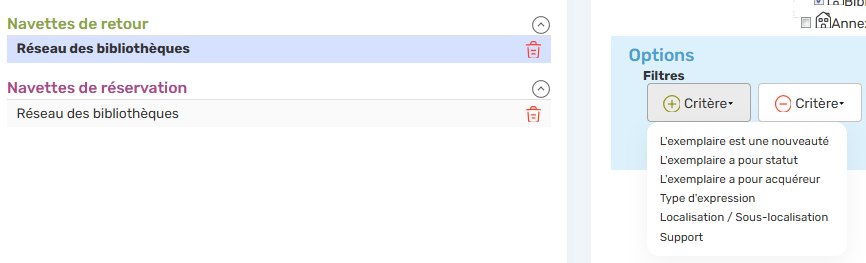
> **À noter :** 2 possibilités de transfère via le système de navette, soit le document transite par le site dépositaire avant de repartir sur le site de retrait, soit le site de retour transfère directement le document réservé au site de retrait. Des filtres concernant le statut, la localisation, l’acquéreur, le support et la nouveauté peuvent être définis pour exclure ou autoriser certains documents des navettes de retour ou de réservation. Ces filtres peuvent également s’appliquer en cas de délocalisation de documents
# 2. Exemples de configurations possibles
## 2.1. Pas de regroupements de sites
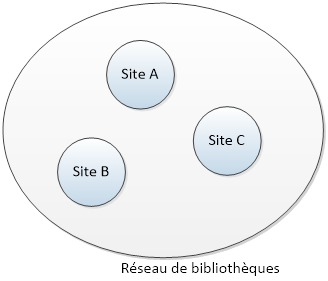
> ***Exemple** : 3 sites mettent en commun leurs notices mais conservent un fonctionnement autonome.*
## 2.2. Carte commune
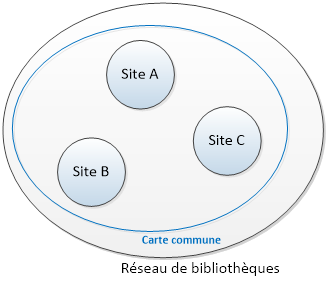
> ***Exemple** : 3 sites mettent en commun leurs notices et permettent aux abonnés d'aller d'un site à l'autre (les conditions d'emprunt étant spécifiées par les cotisations et les règles de prêt). La réservation, le prêt et le retour des documents se font distinctement sur chaque site (l'abonné doit se rendre sur Site A pour emprunter, réserver, rendre les documents de Site A).*
## 2.3. Carte commune et navettes de retour
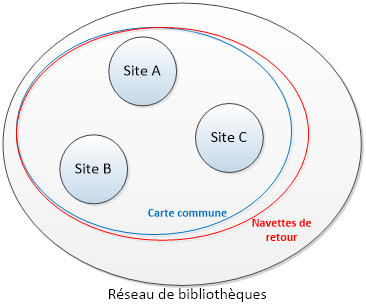
> ***Exemple** : les abonnés peuvent se présenter sur tous les sites pour emprunter un document (selon les cotisations et règles définies), et peuvent rendre ce document sur n'importe quel site du réseau. Ce document sera rapatrié vers son site dépositaire grâce aux navettes de retour.*
Ce fonctionnement peut être affiné si besoin (dans le cas d'un site géographiquement éloigné par exemple) :
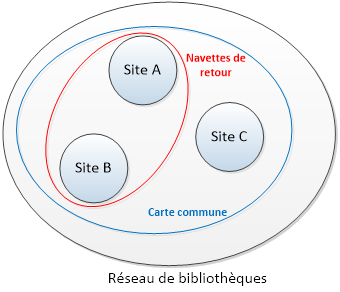
> ***Exemple** : les abonnés peuvent se présenter sur tous les sites pour emprunter un document (selon les cotisations et règles définies). Site A et Site B ont mis en place une navette de retour entre les deux sites : un document emprunté sur Site A ou Site B peut être indifféremment rendu sur l'un ou l'autre des deux sites. En revanche, un document emprunté sur Site C doit être obligatoirement rendu sur Site C.*
## 2.4. Carte commune et délocalisation au retour
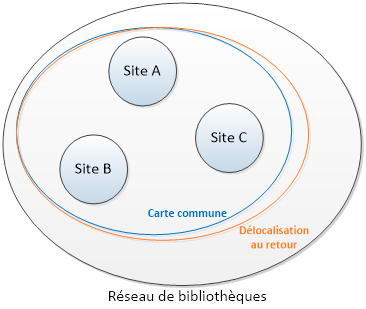
> ***Exemple** : les abonnés peuvent se présenter sur tous les sites pour emprunter un document (selon les cotisations et règles définies), et peuvent rendre ce document sur n'importe quel site du réseau. Ce document sera conservé par le site de retour (changement du site dépositaire de l'exemplaire).*
Ce fonctionnement peut être affiné si besoin (dans le cas où un site refuserait d'être "dépossédé" de son exemplaire, ou possèderait un fonds spécifique qu'il souhaite conserver chez lui) :
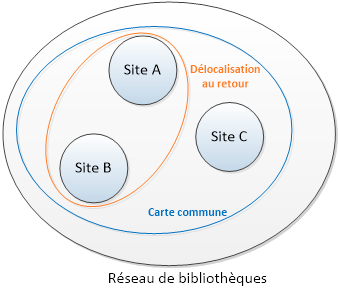
> ***Exemple** : les abonnés peuvent se présenter sur tous les sites pour emprunter un document (selon les cotisations et règles définies). Site A accepte que Site B conserve son exemplaire s'il est rendu à Site B, et inversement. En revanche, un document emprunté sur Site C doit être obligatoirement rendu sur Site C.*
## 2.5. Carte commune, délocalisation au retour et navettes de retour
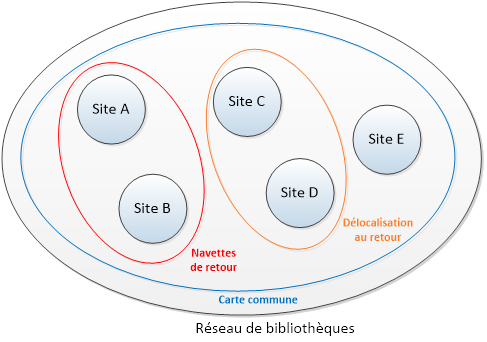
> ***Exemple** : les abonnés peuvent se présenter sur tous les sites pour emprunter un document (selon les cotisations et règles définies). Néanmoins, pour le retour :*
>
> - *Site A et Site B ont mis en place une navette de retour entre les deux sites : un document emprunté sur Site A ou Site B peut être indifféremment rendu sur l'un ou l'autre des deux sites.*
> - *Site C accepte que Site D conserve son exemplaire s'il est rendu à Site D, et inversement.*
> - *En revanche, un document emprunté sur Site E doit être obligatoirement rendu sur Site E.*
Ce type de configuration peut éventuellement se rencontrer dans le cas où plusieurs réseaux se réunissent pour n'en former qu'un seul : dans ce cas, il arrive que les sous-réseaux nouvellement réunis souhaitent garder leur ancien fonctionnement, potentiellement différent du fonctionnement global du réseau.
## 2.6. Carte commune et navettes de réservation
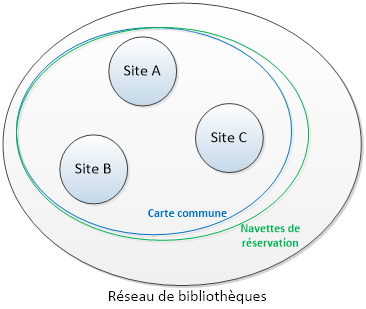
> ***Exemple** : les abonnés peuvent se présenter sur tous les sites pour emprunter un document (selon les cotisations et règles définies) et peuvent demander comme site de retrait (lors d'une demande de réservation) tous les sites du réseau.*
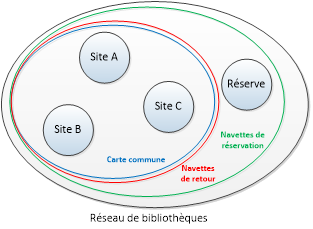
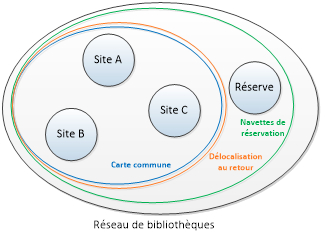
Il est fortement conseillé de compléter ce fonctionnement avec l'un des deux types de regroupements de sites pour le retour, en ajoutant un regroupement Navettes de retour OU un regroupement Délocalisation au retour.
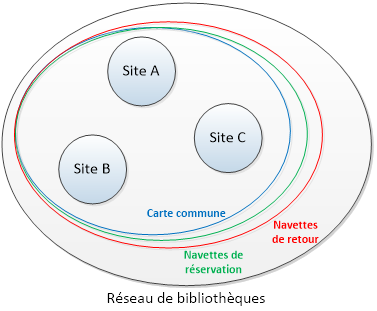
> ***Exemple** : les abonnés peuvent se présenter sur tous les sites pour emprunter un document (selon les cotisations et règles définies), peuvent demander comme site de retrait (lors d'une demande de réservation) tous les sites du réseau, et peuvent également rendre le document emprunté sur tous les sites du réseau (ce document sera rapatrié vers son site dépositaire grâce aux navettes de retour).*
OU
[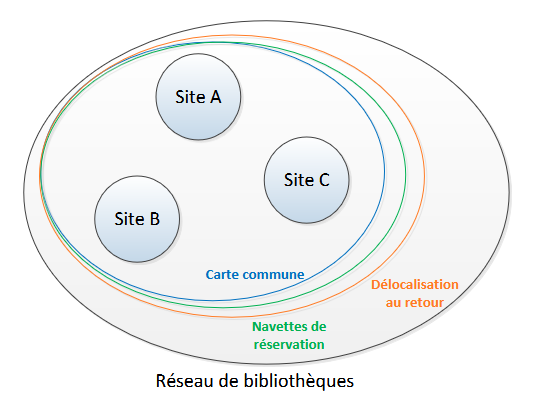](https://bookstack.decalog.net/uploads/images/gallery/2026-08/Exuimage.png)
![]()
> ***Exemple** : les abonnés peuvent se présenter sur tous les sites pour emprunter un document (selon les cotisations et règles définies), peuvent demander comme site de retrait (lors d'une demande de réservation) tous les sites du réseau, et peuvent également rendre le document emprunté sur tous les sites du réseau (ce document sera conservé par le site sur lequel le document a été rendu).*
## 2.7. Carte commune et navettes de réservation avec un site "réserve"
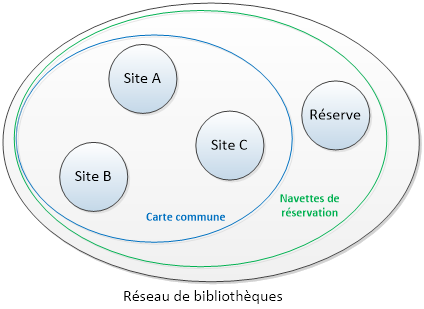
> ***Exemple** : les abonnés peuvent se présenter sur tous les sites pour emprunter un document (selon les cotisations et règles définies), sauf à la réserve de documents qui est n'est accessible qu'aux bibliothécaires. Les exemplaires de la réserve sont néanmoins disponibles à la réservation : l'abonné ne pourra pas venir retirer le document à la réserve (qui ne fera pas partie des sites de la cotisation) mais les exemplaires qui y sont stockés pourront tout de même être rapatriés pour les abonnés par le biais des navettes de réservation.*
On peut compléter ce fonctionnement avec l'un des deux types de regroupements de sites pour le retour, en ajoutant un regroupement Navettes de retour OU un regroupement Délocalisation au retour.
## 2.8. Carte commune et navettes de réservation dans deux sous-réseaux
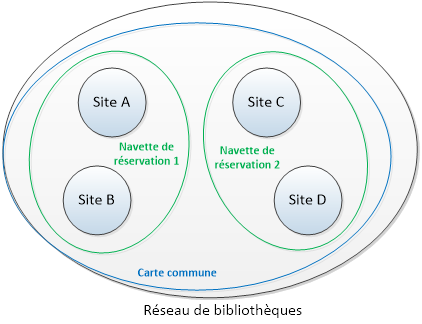
> ***Exemple** : les abonnés peuvent se présenter sur tous les sites pour emprunter un document (selon les cotisations et règles définies). Site A et Site B se sont regroupés au sein d'un fonctionnement en navettes de réservation (les deux sites étant géographiquement proches). Site C et Site D ont adopté le même fonctionnement.*
On peut compléter ce fonctionnement avec l'un des deux types de regroupements de sites pour le retour, en ajoutant un regroupement Navettes de retour OU un regroupement Délocalisation au retour.
[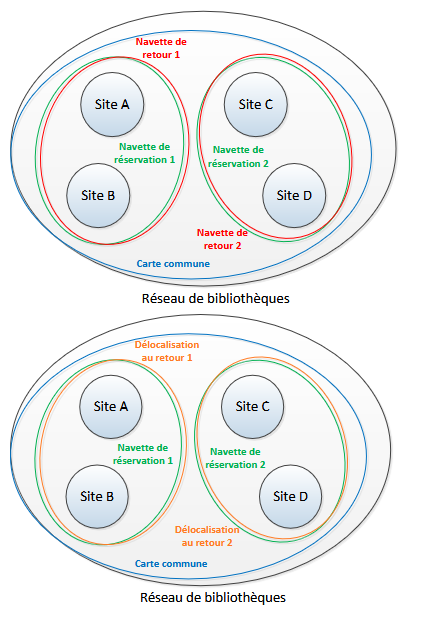](https://bookstack.decalog.net/uploads/images/gallery/2026-08/16iimage.png)
## 2.9. Indépendance des regroupements
Pour bien montrer l'indépendance de tous les types de regroupements de sites, on pourrait très bien définir l'organisation suivante (qui doit être fortement improbable).
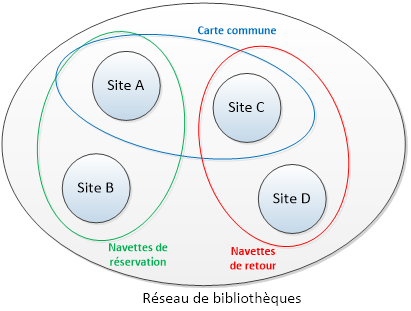
> ***Exemple** : les abonnés peuvent se présenter sur Site A et Site C. Ils peuvent se faire rapatrier sur Site A des documents de Site B, mais n'empruntent sur Site C que des documents de Site C. Les documents empruntés sur Site C peuvent être rendus sur Site C ou Site D.*
En cas de besoin, le **service support** Decalog SIGB se tient à votre disposition via la plateforme de maintenance : [https://support.decalog.net](https://support.decalog.net).
# Navettes de réservation : paramétrer et utiliser les navettes de réservation dans Decalog SIGB
# 1. Introduction et principes
L'objectif des navettes de réservation est de permettre aux abonnés de choisir le retrait d'une réservation dans le site souhaité, que ce site soit dépositaire ou non d'exemplaires réservables.
S'il n'y a pas d'exemplaires dans le site de retrait choisi, les sites ayant au moins un exemplaire attribuable sont avertis par le biais d'une icône d'alerte, permettant ainsi le transfert d'un exemplaire vers le site de retrait souhaité de l'abonné.
L'abonné peut ainsi emprunter le document réservé dans le site qu'il a choisi. Le retour de l'exemplaire est ensuite géré soit par des navettes de retour soit par une délocalisation automatique au retour.
Cette documentation a pour but de décrire la mise en place du paramétrage à travers des exemples concrets, ainsi que les différentes étapes d'un fonctionnement en navette de réservation :
1. Demande de réservation (publique et professionnelle)
2. Avertissement à destination des sites ayant un exemplaire attribuable
3. Transfert de l'exemplaire du site dépositaire au site de retrait choisi
4. Prêt à l'abonné
> En préalable à la lecture de cette documentation, il peut être intéressant de consulter la documentation sur les **configurations possibles des regroupements de sites dans Decalog SIGB**, dont les navettes de réservation font partie. La présentation globale des regroupements de sites permettra d’inclure les navettes de réservation dans le fonctionnement général du logiciel au niveau du réseau.
# 2. Paramétrage
## 2.1. Paramétrage du regroupement de sites
La mise en place d'un fonctionnement en navettes de réservation est effectuée depuis le module Administration du réseau, onglet Regroupements de sites.
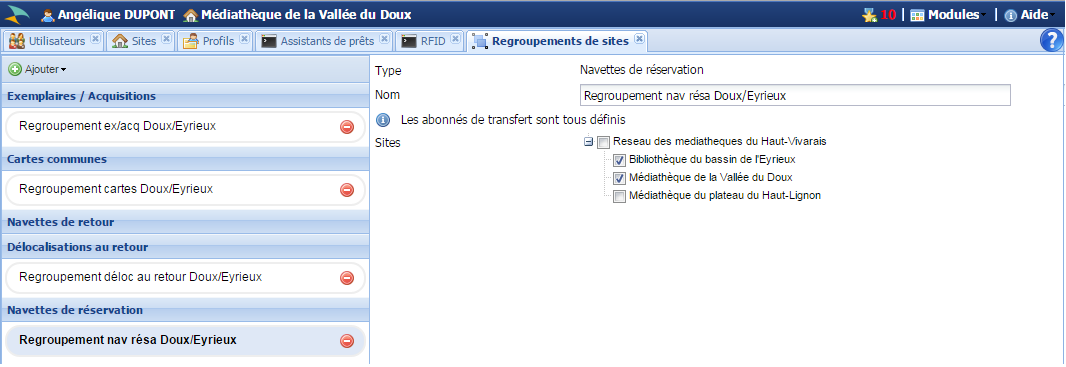
La création d'un regroupement de type Navettes de réservation permet de définir quels sites vont se regrouper au sein de ce fonctionnement en navettes : il faut alors cocher les bibliothèques qui mettront leur fonds à disposition dans cette configuration, et ne pas cocher celles qui seront exclues de ce fonctionnement (ce qui peut par exemple être utile dans le cas d'un bibliobus, créé en tant que site du réseau).
Cette souplesse de paramétrage permet par exemple de créer deux sous-réseaux, par le biais de deux regroupements de type Navettes de réservation (à noter qu'une bibliothèque ne peut faire partie que d'un seul regroupement Navettes de réservation). *Pour plus de détails à ce sujet, se référer à la* documentation complète sur les configurations possibles des regroupements de sites*.*
## 2.2. Paramétrages des abonnés fonctionnels de transfert
Il est ensuite nécessaire de paramétrer les abonnés fonctionnels de transfert : ce sont eux qui vont matérialiser le transfert d'un exemplaire d'un site à un autre.
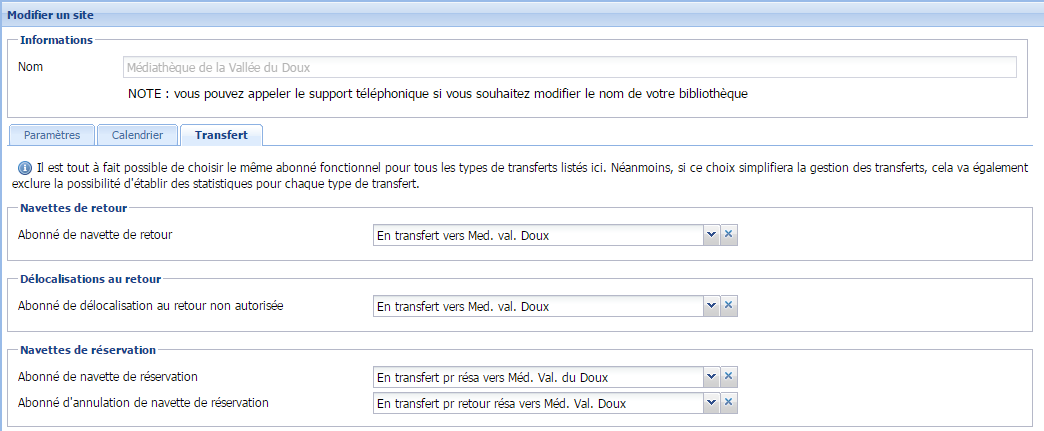
Au sein d'un regroupement de type Navettes de réservation, il est demandé de définir :
- Un abonné pour la navette de réservation, qui sera utilisé lors du transfert de l'exemplaire de son site dépositaire vers son site de retrait.
- Un abonné pour l'annulation de la navette de réservation, qui sera utilisé lors d'une annulation d'un transfert pour rapatrier le document vers son site dépositaire (exemple : suppression de la réservation).
Comme cela est rappelé en tête de cet onglet transfert, il est possible de choisir le même abonné fonctionnel de transfert pour tous les types de transfert. Cela aura pour conséquence d'empêcher d'établir des statistiques pour chaque type de mouvement.
## 2.3. Paramétrage des cotisations
La dernière étape du paramétrage consiste à vérifier les cotisations. Au sein d'un réseau de bibliothèques qui fonctionne en navette de réservation, il est nécessaire de s'assurer que le paramétrage effectué répond bien aux définitions suivantes :
- Les cotisations définissent les sites de retrait (et d'emprunt) possibles
- Les règles de prêts définissent les sites des exemplaires empruntables
- Les règles de réservation définissent les sites des exemplaires réservables
Les sites de la cotisation doivent bien sûr être inclus dans la carte commune de l'abonné, afin de rester cohérent, mais pas forcément les sites des règles (*exemple : une réserve, les exemplaires sont réservables mais l'abonné n'a pas le droit d'y accéder*).
Les exemplaires avec un statut non réservable sont exclus des navettes de réservation (*exemple : exemplaires à consulter sur place*), tout comme les exemplaires prêtés à un abonné fonctionnel dont les prêts sont non réservables (*exemple : exemplaires à rendre à la BDP ou à pilonner*).
# 3. Demande de réservation en mode Navettes de réservation
## 3.1. Demande de réservation publique
Pour concrétiser le fonctionnement d'une demande de réservation publique en mode Navettes de réservation, nous utiliserons l'exemple suivant pour cette partie de la documentation :
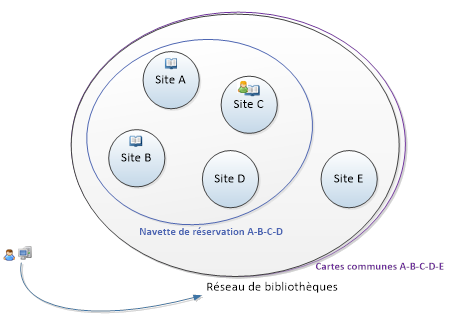
> ***Exemple 1** : un abonné cherche à réserver un document depuis le portail public du réseau de bibliothèques :*
>
> - *Site A possède un exemplaire disponible*
> - *Site B possède un exemplaire disponible*
> - *Site C possède un exemplaire actuellement en prêt*
> - *Site D ne possède pas d'exemplaire*
> - *Site E ne possède pas d'exemplaire et ne fait pas partie du regroupement Navettes de réservation*
Dans la mesure où sa cotisation l'y autorise, voici les sites de retrait qui seront proposés à l'abonné :
- Site C (qui possède l'exemplaire, actuellement en prêt)
- Site D (qui peut se faire transférer l'exemplaire de Site C)
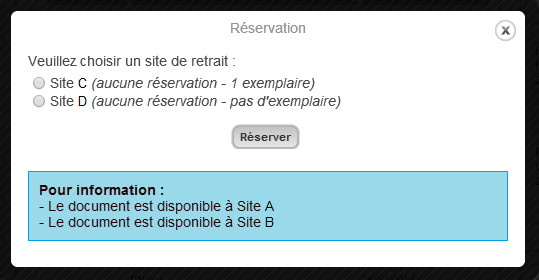
Site E n'ayant pas d'exemplaire et ne faisant pas partie du regroupement de type Navettes de réservation, il ne pourra pas être proposé comme site de retrait.
Pour que Site A et Site B soient proposés, cela nécessite qu'ils aient autorisé la réservation de leurs exemplaires disponibles par d'autres sites et par le public. Cette option est paramétrable pour chaque site dans Administration du réseau, onglet Sites :
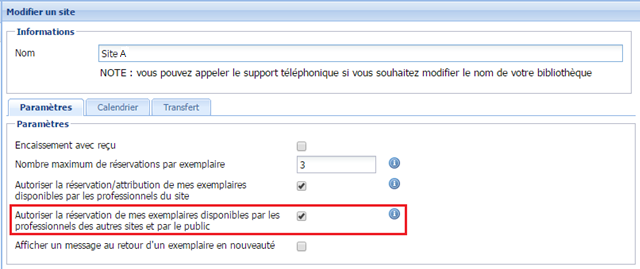
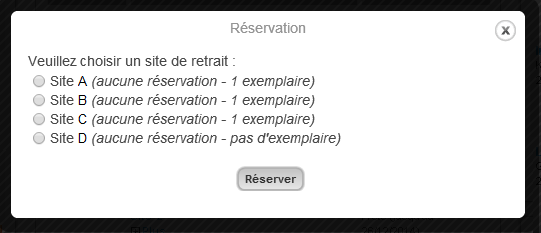
Le fait de cocher cette option pour Site A et Site B va permettre au lecteur de choisir les sites de retrait suivants lors de sa demande de réservation :
- Site A (qui possède l'exemplaire, actuellement disponible)
- Site B (idem Site A)
- Site C (qui possède l'exemplaire, actuellement en prêt)
- Site D (qui peut se faire transférer l'exemplaire de Site C)
## 3.2. Demande de réservation professionnelle
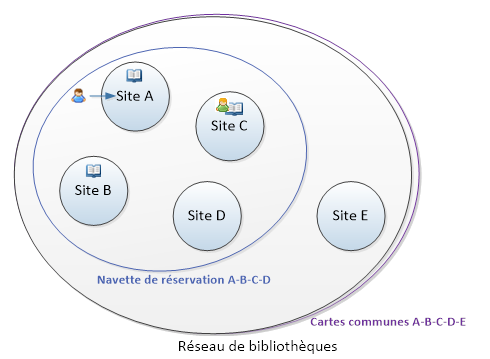
> ***Exemple 2** : un abonné se présente sur Site A pour effectuer une demande de réservation (mêmes disponibilités des exemplaires que dans le cas de la demande de réservation publique décrite précédemment).*
Si l'abonné ne fait pas la demande de réservation depuis le portail et qu'il vient directement sur Site A pour faire sa demande de réservation, voici les sites de retrait qui vont être proposés à l'utilisateur (dans le cas où l'option de réservation des documents disponibles n'est pas cochée sur Site A et Site B) :
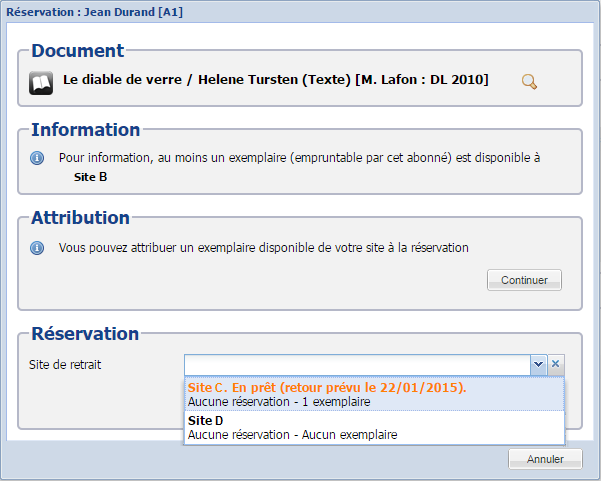
Dans cet écran, affiché à l'utilisateur sur Site A :
- Site B, qui n'a pas autorisé la réservation de ses exemplaires disponibles, est indiqué au professionnel pour information.
- Il est possible d'attribuer directement l'exemplaire de Site A, puisqu'il est disponible sur ce site.
- Site C et Site D apparaissent dans la liste, avec des informations supplémentaires sur la disponibilité de l'exemplaire pour Site C.
Si l'on choisit de cocher pour Site B l'option pour autoriser la réservation des exemplaires disponibles par d'autres sites et par le public, voici l'écran qui sera alors proposé :
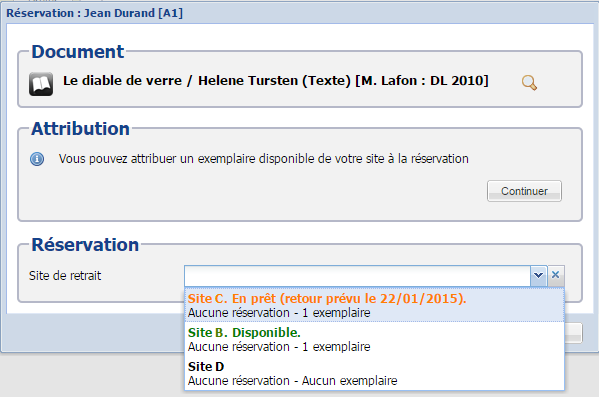
Dans cet écran, affiché à l'utilisateur sur Site A :
- Il est toujours possible d'attribuer directement l'exemplaire de Site A, puisqu'il est disponible sur ce site.
- Site B fait désormais partie des sites de retrait proposés, puisqu'il a autorisé la réservation des exemplaires disponibles par d'autres sites (ici Site A).
- Site C et Site D apparaissent toujours dans la liste des sites de retrait proposés.
Depuis Site D, voici les sites de retrait qui auraient été proposés :
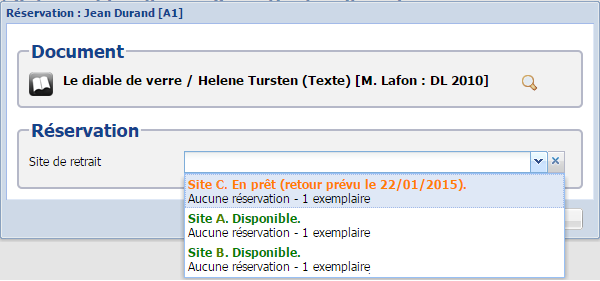
# 4. Attribution d'un exemplaire en mode Navettes de réservation
## 4.1. Attribution lors d'un retour
> ***Exemple 3** : un abonné réserve un document actuellement en prêt sur Site A et Site C, et choisit Site C comme site de retrait. L'abonné qui avait emprunté ce même document sur Site A vient le rendre à Site A.*
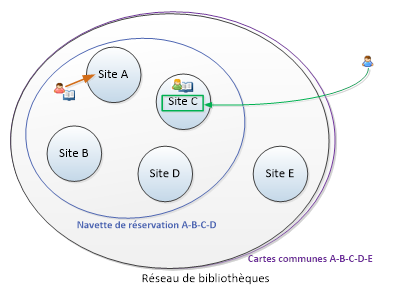
Lors du retour d'un document réservé sur un autre site (ici, retour du document sur Site A, un écran d'attribution est affiché, afin de proposer l'attribution (et donc le transfert) de l'exemplaire pour la réservation de l'abonné sur Site B).
Des icônes d'aide à la décision sont présentes afin d'estimer s'il est nécessaire ou non de transférer cet exemplaire pour la réservation sur l'autre site.
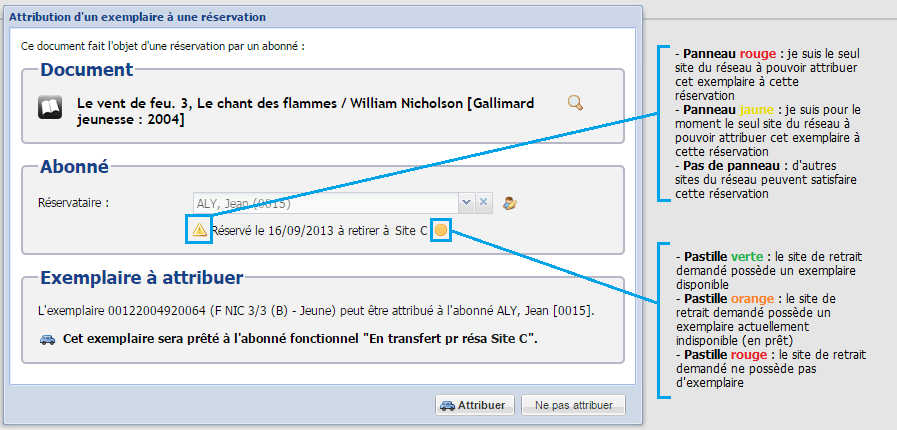
Dans ce cas de figure, si l'on clique sur le bouton Attribuer, l'exemplaire est prêté à l'abonné fonctionnel spécifié pour les navettes de réservation (se référer à la partie 2.2 Paramétrage des abonnés fonctionnels de transfert).
Si l'on clique sur Ne pas attribuer, l'exemplaire sera retourné normalement dans le fonds : il devient donc disponible. De ce fait, la réservation apparaîtra dans le module d'attribution, dans l'attente qu'un site puisse satisfaire la réservation ainsi remise en attente (se référer à la partie suivante 4.2 Attribution via le module d'attribution).
## 4.2. Attribution via le module d'attribution
### 4.2.1. Alerte en cas d'exemplaire attribuable
En dehors de l'attribution directement effectuée lors de la demande de réservation, les exemplaires disponibles qui font l'objet d'une réservation sont indiqués dans la pastille en haut à droite de l'écran et attribuables dans le module d'attribution.
> ***Exemple 4** : (sur un réseau sur lequel tous les sites ont autorisé la réservation de leurs documents disponibles) un abonné réserve un document depuis le portail public : ce document a deux exemplaires disponibles, un sur Site A et un sur Site B. L'abonné choisit Site B comme site de retrait.*
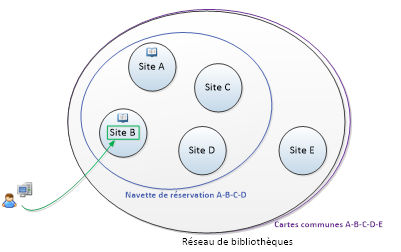
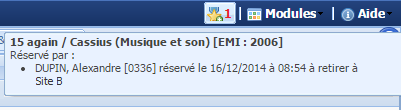
À ce moment-là, Site A et Site B voient leur pastille d'alerte s'incrémenter de 1 : les deux sites ont dans leur fonds un document disponible attribuable à une réservation.
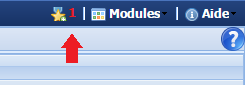
Le clic sur la pastille d'alerte permet d'actualiser le compteur et d'afficher les 5 dernières réservations de documents disponibles :
### 4.2.2. Traitement de la demande via le module d'attribution
Le fait d'avoir été averti par la pastille d'alerte permet de se rendre sur l'écran d'attribution, depuis lequel il est possible d'effectuer l'attribution de ses exemplaires disponibles (que le site de retrait demandé soit son propre site ou un autre site du réseau).
> ***Exemple** : suite à la réservation de l'abonné sur le portail public, ouverture du module d'attribution depuis Site A.*
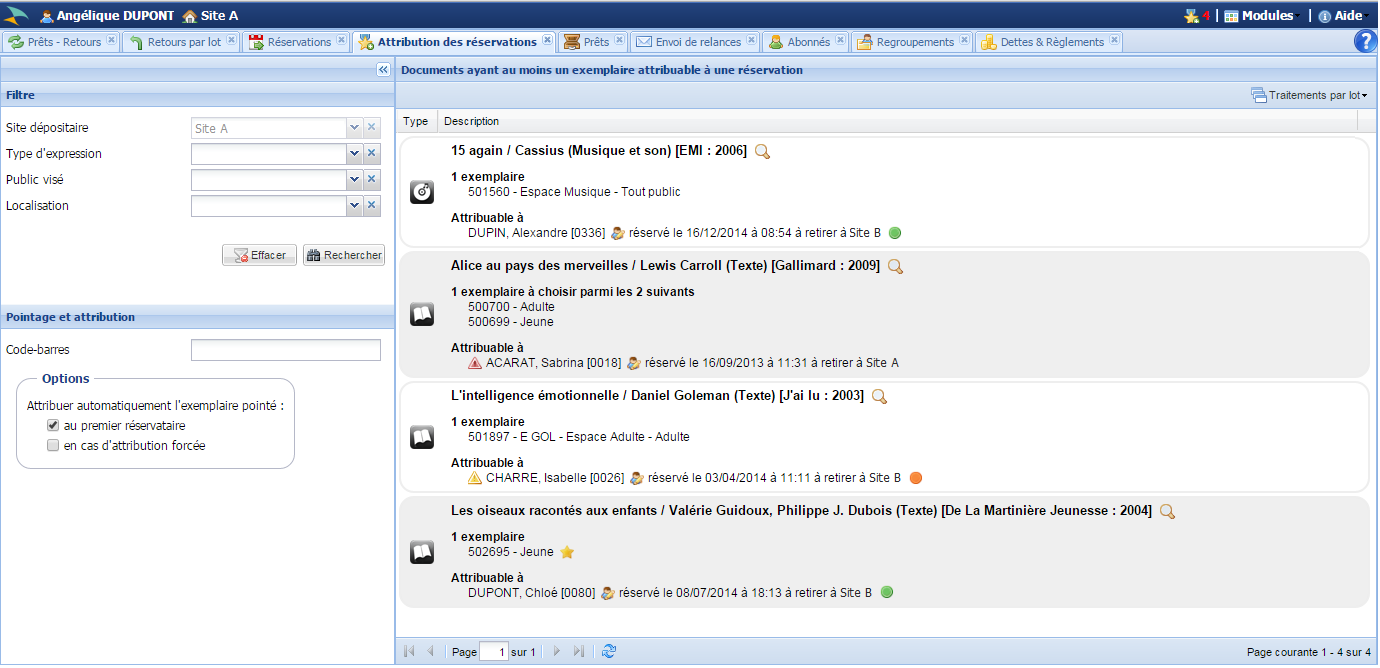
On retrouve la réservation effectuée par l'abonné sur le portail public : même si le site de retrait demandé par l'abonné est Site B et que celui-ci possède un document disponible, Site A est tout de même informé de la demande de l'abonné, qu'il est en mesure de satisfaire.

Les icônes d'aide à la décision utilisées dans chacune des réservations du module d'attribution sont les mêmes que celles décrites dans l'écran d'attribution au retour : pastilles verte, orange et rouge et panneaux jaune et rouge.
Ainsi, par le biais de la pastille verte sur cette réservation, on informe Site A que Site B possède un exemplaire disponible pour cette réservation, et qu'il sera donc certainement en mesure de répondre lui-même à cette demande de réservation : Site A fera donc certainement le choix de ne pas attribuer son propre exemplaire à cette réservation.
En revanche, pour une autre réservation présente dans l'écran, on remarque la présence d'une pastille orange sur une réservation à retirer à Site B : elle nous indique que Site B possède un document attribuable à cette réservation mais qu'il est pour l'instant en prêt.

De ce fait, un panneau jaune précède le nom de l'abonné réservataire : ce panneau informe Site A qu'il est pour l'instant le seul à pouvoir satisfaire la réservation. Site A peut alors faire le choix de transférer son propre exemplaire pour cette réservation, ou bien d'attendre que l'exemplaire de Site B revienne pour satisfaire la réservation.
Dans le cas où le site de retrait demandé ne possède pas d'exemplaire, la pastille est rouge : un transfert devient alors obligatoire afin de pouvoir satisfaire la réservation. Le panneau précédant le nom de l'abonné peut devenir rouge dans le cas où Site A serait le seul site du réseau à pouvoir répondre favorablement à la réservation.

# 5. Transfert de l'exemplaire et prêt sur le site de retrait
Lorsque l'attribution d'un exemplaire à une réservation implique le transfert d'un exemplaire d'un site à l'autre, les écrans l'indiquent lors de l'attribution :
- Écran d'attribution au retour
- Module d'attribution
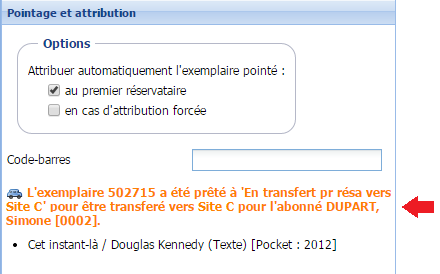
Le prêt à l'abonné fonctionnel de transfert (défini pour chaque site dans Administration du réseau > onglet Sites > Transfert) matérialise la navette de réservation elle-même : durant le transfert physique de l'exemplaire d'un site à l'autre, les exemplaires restent en prêt sur cet abonné fonctionnel, ce qui permet au professionnel ET à l'abonné de connaître leur situation immédiatement.
**Attention** à ne pas prêter directement l'exemplaire à l'abonné fonctionnel de transfert sans passer par la phase d'attribution, auquel cas le transfert ne sera pas lié à la réservation de l'abonné.
Dès lors qu'un exemplaire est en transfert pour une réservation, cette dernière est considérée comme traitée : la réservation n'est plus affichée dans le module d'attribution. A ce stade, la réservation apparaît comme "en transfert" dans le compte public de l'abonné et dans la liste des réservations.
> **Suppression d'une réservation en transfert** : la réservation n'est plus supprimable par l'abonné dès lors qu'un exemplaire est en cours d'acheminement pour la satisfaire. Elle reste néanmoins supprimable par le site dépositaire de l'exemplaire ou le site de retrait demandé (dans ce cas, le transfert est maintenu mais est marqué "Transfert annulé").
La fin du transfert est pilotée par le site de retrait demandé : dès que ce dernier reçoit physiquement l'exemplaire, il est nécessaire d'enregistrer le retour de l'exemplaire en prêt sur l'abonné fonctionnel de transfert.
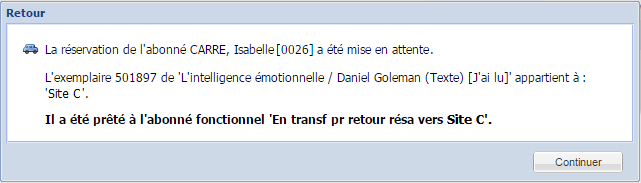
Cette restitution entraîne l'affichage d'un message, qui prévient l'utilisateur que l'exemplaire a été transféré pour la réservation d'un abonné.
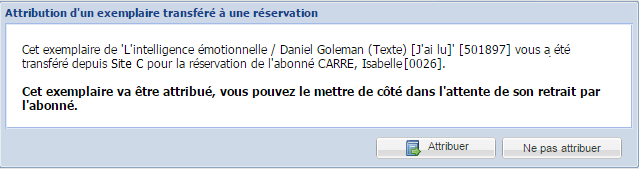
À ce stade, il est donc fortement conseillé de cliquer sur le bouton Attribuer, afin de mettre de côté le document sur le site de retrait demandé par l'abonné.
> **Note** : si on choisit de cliquer sur "Ne pas attribuer", l'exemplaire sera prêté à l'abonné fonctionnel d'annulation de navette de réservation (défini pour chaque site dans Administration du réseau > onglet Sites > Transfert) pour être restitué vers son site.
>
> 
Une fois le document attribué à l'abonné réservataire, celui-ci peut venir le retirer dans le site de retrait choisi.
> **Note** : pour un exemplaire transféré par le biais d'une navette de réservation, le prêt n'est possible qu'à l'abonné réservataire.
La gestion du retour du document est indépendante des navettes de réservation :
- Soit les sites du réseau sont regroupés au sein d'un regroupement de type "Délocalisation au retour", auquel cas le document rendu est conservé par le site sur lequel le retour est effectué.
- Soit les sites du réseau sont regroupés au sein d'un regroupement de type "Navettes de retour", auquel cas le document rendu est rapatrié vers son site dépositaire.
- Soit les sites du réseau ne sont pas regroupés dans un regroupement "Délocalisation au retour" ou "Navettes de retour", auquel cas le retour du document dans un site autre que son site dépositaire est refusé.
# 6. Bilan
Un fonctionnement en navettes de réservation peut se résumer en plusieurs étapes :
1. Le professionnel ou l'abonné effectue la demande de réservation. Les sites de retrait proposés sont l'ensemble des sites dans lesquels l'abonné peut se rendre pour emprunter (d'après les sites cochés sur sa cotisation, qui doivent être inclus dans les sites de la carte commune) qu'ils aient ou non un exemplaire réservable (dans ce dernier cas, un site qui possède un exemplaire disponible pourra transférer son exemplaire). De ce fait, il suffit qu'un site du regroupement "Navette de réservation" ait un exemplaire réservable pour que tous les sites autorisés de l'abonné soient proposés.
2. Il est possible pour un site d'être exclu des sites de retrait proposés si son exemplaire est disponible (option paramétrable pour chaque site dans Administration du réseau, onglet Sites).
3. Lorsque que la demande de réservation est validée, l'ensemble des sites du regroupement "Navette de réservation" ayant un exemplaire attribuable sont avertis via une pastille d'alerte (en haut à droite de chaque écran) et également lors du retour d'un exemplaire attribuable.
4. Lorsqu'un site attribue un exemplaire à la réservation (depuis le module d'attribution ou lors du retour d'un exemplaire attribuable), tous les autres sites qui auraient également pu transférer leur exemplaire ne sont plus avertis, car ils ne sont plus concernés par cette réservation.
5. L'attribution de l'exemplaire à la réservation engendre un prêt à un abonné fonctionnel de transfert (si le site de retrait demandé est un autre site que celui sur lequel l'utilisateur est localisé).
6. La fin du transfert est effective lorsque l'exemplaire est restitué sur le site de retrait demandé. L'avis de disponibilité de la réservation est alors envoyé à l'abonné qui peut venir le retirer dans le site choisi.
7. La gestion du retour du document emprunté n'est pas liée au regroupement "Navettes de réservation" mais à la présence ou non d'autres regroupements (de type "Navette de retour" ou "Délocalisation au retour").
En cas de besoin, le **service support** Decalog SIGB se tient à votre disposition via la plateforme de maintenance : [https://support.decalog.net](https://support.decalog.net/).
# Prêt inter bibliothèques : effectuer un prêt puis un retour inter bibliothèques entre deux sites du réseau
# 1. Introduction
Cette documentation présente de façon synthétique les étapes à suivre pour réaliser un prêt (puis un retour) inter bibliothèques dans Decalog SIGB.
Un prêt inter bibliothèques (ou prêt entre bibliothèques) désigne un dépôt temporaire de documents entre deux établissements qui font partie du même réseau de bibliothèques.
Ce prêt de documents peut avoir une durée définie ou non, mais ne donne pas lieu à un transfert de propriété du document : le document change temporairement de site dépositaire (à partir duquel il pourra être prêté aux abonnés de ce site), mais c’est toujours le site dépositaire initial qui reste propriétaire du document.
# 2. Contexte et prérequis
**Contexte :** dans Decalog SIGB, un réseau de deux bibliothèques (**Site A** et **Site B**) souhaite mettre en place un système de prêt inter bibliothèques entre les deux sites.
**Prérequis :** création des abonnés fonctionnels pour le prêt interbibliothèques :
- un abonné de prêt inter bibliothèques et un abonné de retour inter bibliothèques pour chacun des deux sites (4 abonnés au total)) ;
- un abonné de transfert vers chaque site (2 abonnés au total) pour pouvoir gérer la durée du transfert des documents entre les deux bibliothèques .
# 3. PHASE 1 : effectuer un prêt inter bibliothèques du Site A vers le Site B
**Site A prête temporairement des exemplaires à Site B.**
## 3.1. Sélection des exemplaires à prêter
Depuis **Site A**, prêtez les exemplaires à transférer à un abonné fonctionnel "Prêt interbib. vers **Site B**". Le prêt peut se faire unitairement (depuis Circulation > Prêts-retours) ou par lot (depuis Catalogues > Exemplaires > Traitements par lot > Prêter à un abonné fonctionnel).
## 3.2. Lancement du traitement de prêt entre bibliothèques
Depuis **Site A** toujours, une fois les exemplaires à transférer prêtés à cet abonné fonctionnel, cliquez sur Traitements par lot > Prêt inter bibliothèques (depuis l'abonné fonctionnel chargé en prêt-retour).
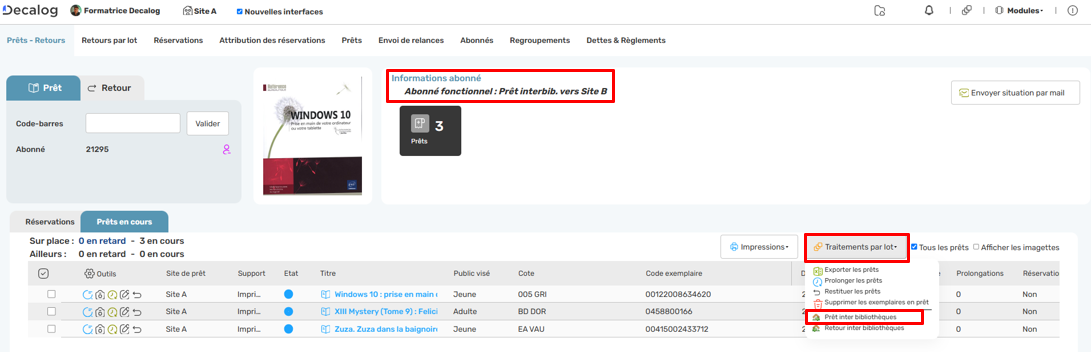
Dans la fenêtre affichée, choisissez le site destinataire (**Site B**), et sélectionnez éventuellement un abonné fonctionnel (abonné fonctionnel "Transfert dépôt vers **Site B**").
1. Si vous ne choisissez pas d'abonné fonctionnel (cas où le transfert ne prend que quelques heures), alors les documents seront directement transférés et marqués comme disponibles à **Site B**.
2. Si vous choisissez un abonné fonctionnel de transfert (cas où le transfert prend plusieurs jours), alors les documents seront marqués sur le portail avec le nom de l'abonné fonctionnel ("Transfert dépôt vers **Site B**"). Une fois arrivés à **Site B**, il faudra passer en retour depuis **Site B** les exemplaires en prêt sur cet abonné fonctionnel de transfert, pour les rendre disponibles.
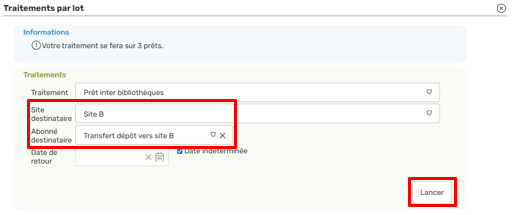
Toujours dans la fenêtre affichée, cliquez sur "Date indéterminée" puis sur "Lancer".
Les exemplaires de **Site A** ont été prêtés en prêt inter bibliothèques à **Site B**. Les exemplaires sont alors marqués (dans le catalogage) à **Site B** comme étant des dépôts temporaires de la bibliothèque de **Site A**.
## 3.3. Consultation des documents en prêt inter bibliothèques
Un exemplaire en prêt inter bibliothèques est symbolisé par une petite icône en vue détaillée de la notice :

Et dans la grille de catalogage :
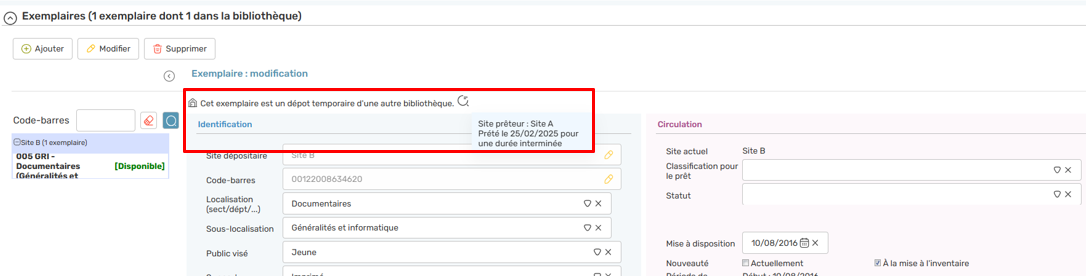
Des critères de recherche sont disponibles pour retrouver les notices dont au moins 1 exemplaire est en prêt inter bibliothèques, dans Catalogues > Recherche & catalogage > Recherche avancée :
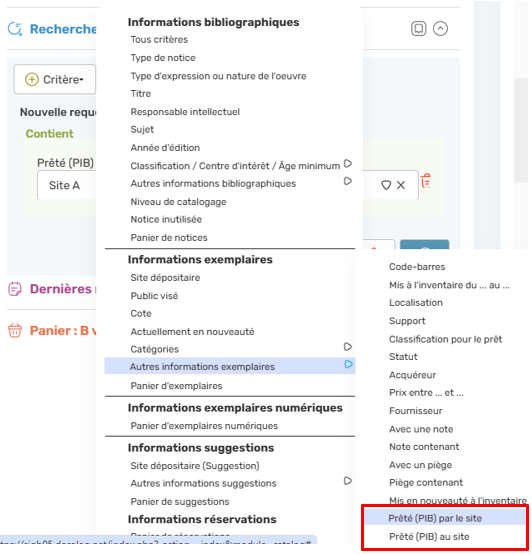
# 4. PHASE 2 : effectuer un retour inter bibliothèques de Site B vers Site A
**Site B rend les exemplaires qui ont fait l'objet d'un prêt entre bibliothèques à Site A.**
## 4.1. Sélection des exemplaires à rendre
Depuis **Site B**, prêtez les exemplaires à transférer à un abonné fonctionnel "Retour interbib. vers **Site A**". Le prêt peut se faire :- unitairement (depuis Circulation > Prêts-retours) – **Phase 1**- ou par lot (depuis Catalogues > Exemplaires > Traitements par lot > Prêter à un abonné fonctionnel). Pour cela il faut commencer par constituer un panier de notices contenant les documents à restituer au **Site A** (depuis Catalogues > Recherche & catalogage), puis l’ouvrir depuis le module « Catalogues > Exemplaires », et cliquer sur « Traitements par lot > Prêter à un abonné ».
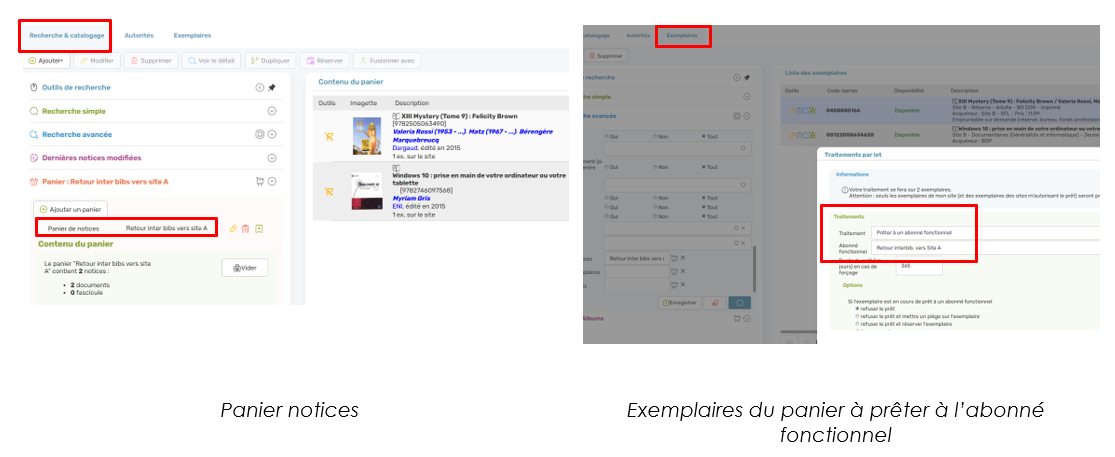
## 4.2. Lancement du traitement de retour entre bibliothèques
Depuis le **Site B** via le module « Circulation » (depuis l'abonné fonctionnel chargé en prêt-retour), une fois que vous avez prêté à l’abonné fonctionnel « Retour interbib. vers **Site A** » les documents à rendre à **Site A**, cliquez sur Traitements par lot > Retour inter bibliothèques.
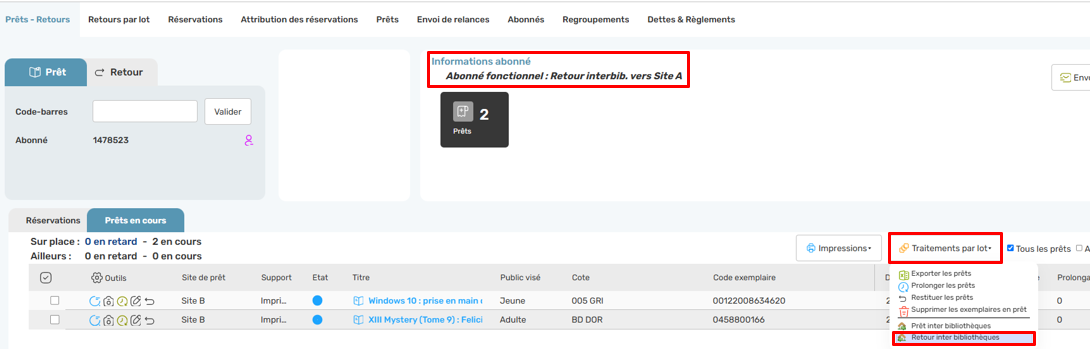
Dans la fenêtre affichée, choisissez le site destinataire (**Site A**), et sélectionnez éventuellement un abonné fonctionnel (abonné fonctionnel "Transfert dépôt vers **Site A**").
1. Si vous ne choisissez pas d'abonné fonctionnel (cas où le transfert ne prend que quelques heures), alors les documents seront directement rendus et marqués comme disponibles à **Site A**.
2. Si vous choisissez un abonné fonctionnel de transfert (cas où le transfert prend plusieurs jours), alors les documents seront marqués sur le portail avec le nom de l'abonné fonctionnel ("Transfert vers **Site A**"). Une fois arrivés à **Site A**, il faudra passer en retour un par un depuis **Site A** les exemplaires en prêt sur cet abonné fonctionnel de transfert, pour les rendre disponibles.
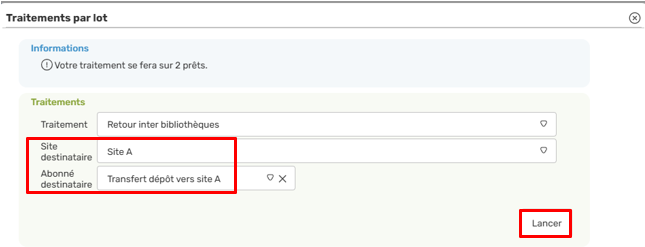
Toujours dans la fenêtre affichée, cliquez sur "Lancer".
Les exemplaires prêtés temporairement à **Site B** par **Site A** ont bien été restitués à **Site A**. Les exemplaires n'ont plus d'état particulier et peuvent reprendre une activité normale à **Site A**.
En cas de besoin, le **service support** Decalog SIGB se tient à votre disposition via la plateforme de maintenance : [https://support.decalog.net](https://support.decalog.net).
# Administration et paramétrage
# Modifier les modèles de document (courrier)
# 1. Introduction
Ce document a pour objectif d’aider à la modification des modèles de document **par lettre**, en indiquant quelques manipulations de bases à réaliser dans LibreOffice.
Tous les modèles de document se trouvent dans **Paramètres / Modèles de documents**.
[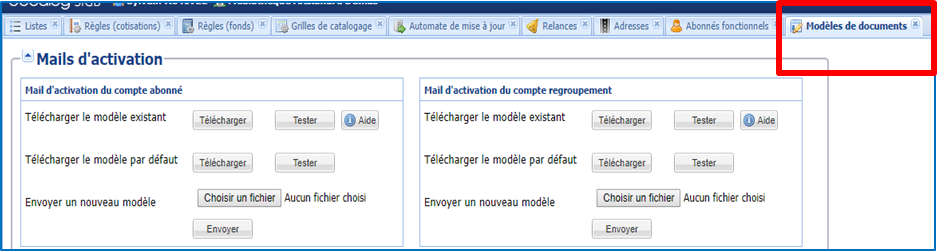](https://bookstack.decalog.net/uploads/images/gallery/2026-08/Hitimage.png)
Les documents par courrier peuvent être envoyés pour les rappels et les réservations, il y a 4 modèles en tout :
- **Relance par courrier** – *Modèle commun à tous les niveaux de relance*.
- **Relance au regroupement par courrier** (si les regroupements d’abonnés sont activés) – *Modèle commun à tous les niveaux de relance.*
- **Avis de réservation par courrier**
- **Avis de réservation au regroupement par courrier** (si les regroupements d’abonnés sont activés)
> **Remarque** : concernant les réseaux de bibliothèques, chaque site du réseau pourra paramétrer ses propres modèles. Ainsi, si les modèles de lettres sont communs à tous les sites, il faudra se délocaliser de site en site pour charger les modèles pour toutes les bibliothèques du réseau.
Les lettres de relance font déjà l’objet d’une aide. Nous nous attarderons dans la présente documentation à aider au maniement de LibreOffice, en donnant des exemples de ce qui peut être fait au niveau des modèles de document, mais nous n’insisterons pas sur le cas des rappels en particulier. Pour la modification des modèles de document par mail, se référer à l’aide dédiée. De plus, nous signalons qu’il existe de [nombreux tutoriels gratuits sur internet](https://wiki.documentfoundation.org/Documentation/Publications/fr) qui aident à la maîtrise de cet outil.
***Tous les modèles de documents de type lettre se modifient exclusivement avec OpenOffice ou LibreOffice, téléchargeables gratuitement sur internet. En aucun cas il ne faut utiliser Microsoft Word, qui va rendre le modèle inutilisable.***
## 1.1. Présentation des modèles de lettre
Les modèles de lettre sont toujours constitués de 4 parties :
- **L’en-tête**** :** sert le plus souvent à insérer le logo et les coordonnées de la structure
- **La zone d’adresse de l’abonné**** :** exclusivement constituée de balises logicielles, il est déconseillé de la modifier.
- **La date et l’objet**** :** la date est une balise du traitement de texte qu’il est déconseillé de modifier (elle s’ajustera automatiquement à la date de l’envoi). L’objet peut être modifié sans problème.
- **Le corps du texte**** :** contient les messages personnalisables aux abonnés ainsi que les documents concernés (balises logicielles essentiellement).
- **Le pied de page : **peut être utilisé pour insérer un logo et les coordonnées de la structure.
[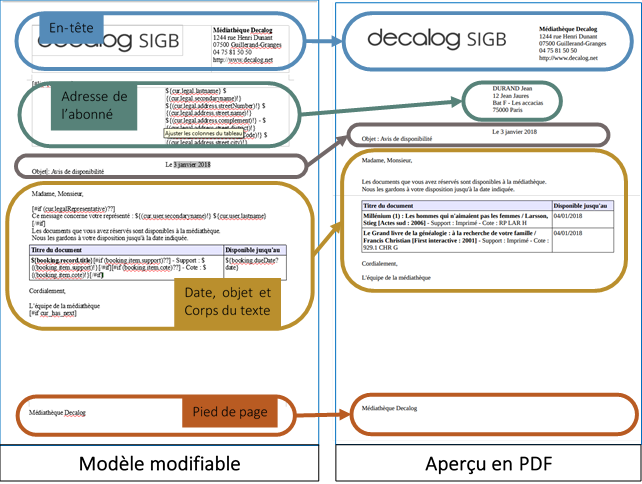](https://bookstack.decalog.net/uploads/images/gallery/2026-08/q3Oimage.png)
## 1.2. Le corps de la lettre
Ensuite, le corps de la lettre est composé de différents éléments :
[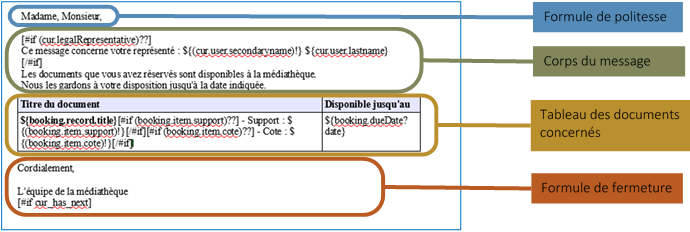](https://bookstack.decalog.net/uploads/images/gallery/2026-08/w6iimage.png)
Tous ces éléments sont modifiables, mais il est préconisé de ne pas toucher aux balises (précédées par « $ ») sous peine de rendre le modèle inutilisable.
# 2. Modifier un modèle de lettre
Dans Paramètres / Modèles de documents, le **modèle par défaut** est celui de Decalog, le **modèle existant** est le dernier modèle modifié et téléchargé.
La modification d’un modèle se fait en plusieurs étapes :
[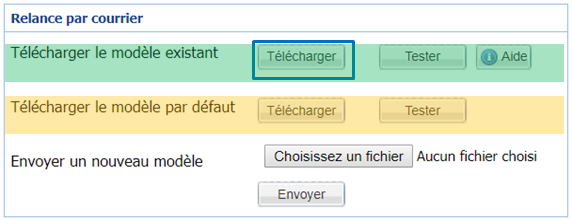](https://bookstack.decalog.net/uploads/images/gallery/2026-08/ZyUimage.png)
## 2.1. Télécharger le modèle
- Télécharger le modèle existant en cliquant sur **Télécharger**. Dans l’explorateur de votre ordinateur, faites une copie de ce modèle, puis ouvrez une copie avec LibreOffice.
> **A noter :** dans les Paramètres/Modèles de documents, seuls les modèles par défaut sont conservés, ainsi que le dernier modèle existant.
>
> Il est conseillé de sauvegarder localement les modèles à chaque modification : en cas d’erreur rendant la lettre inopérante, on peut toujours se rapporter à l’ancienne lettre.
[](https://bookstack.decalog.net/uploads/images/gallery/2026-08/7wRimage.png)
## 2.2. Modifier un modèle avec Libre office
Les modèles contiennent un ensemble de champs introduits par "**$**" ou "**\#**" appelés "balises", qu'il est préférable de ne pas modifier : à chaque fois qu'une balise est présente, cela implique que le logiciel, lors du véritable envoi, ira chercher la donnée correspondante directement dans la base de données (publipostage).
> ***Exemple :** la balise "${(cur.legal.address.street.zipCode)!}" sera remplacée par le code postal de l'abonné dans les lettres générées lors du véritable envoi.*
> [https://bookstack.decalog.net/uploads/images/gallery/2026-07/embedded-image-giiyu3j9.png](https://bookstack.decalog.net/uploads/images/gallery/2026-07/embedded-image-giiyu3j9.png)Il est important que les balises \[/#if\] et \[/#list\] qui se situent à la fin des modèles restent isolées dans une page à part : ces balises sont précédées du saut de page qui séparera chaque lettre (saut de page entre chaque abonné).
*Tous ces éléments sont modifiables, mais il est préconisé de ne pas toucher aux balises sous peine de rendre le modèle inutilisable.*
***Ne surtout pas toucher le petit rectangle vert situé dans les tableaux : ce rectangle assure la répétabilité des documents (dans le cas où l'abonné est relancé ou a réservé pour plusieurs documents), le fait de le supprimer va rendre le modèle inutilisable.***
LibreOffice offre toutes les options des logiciels de traitement de texte : il est ainsi possible d’insérer des images où l’on veut, des tableaux, de mettre en page de façon avancée la disposition du texte, etc.
> **Note** : cette aide est réalisée avec **LibreOffice 5.3** : il est possible qu’une future mise à jour change la disposition des menus. De plus, les logiciels de traitement de texte sont en partie personnalisables : il est possible de trouver d’autres accès aux fonctionnalités décrites dans cette aide.
### 2.2.1. Styles et formatage
#### 2.2.1.1. Options de formatage
Pour accéder rapidement aux options de traitement de texte, il faut ajouter à la barre d’outils les options de formatage en passant par Affichage / Barre d’outils / Formatage. Cela ajoute une ligne dans la barre supérieure contenant les principales options de formatage :
[](https://bookstack.decalog.net/uploads/images/gallery/2026-08/83jimage.png)
#### 2.2.1.2. Créer ou modifier un style
*Texte sélectionné*
⚠ VÉRIFIER CONTENU

⚠ VÉRIFIER CONTENU
Il est aussi possible d’utiliser des styles : un style est un ensemble de marques de formatage.
Appliquer un style signifie automatiser une mise en forme. Les styles améliorent la cohérence d’un document et facilitent aussi les modifications importantes de mise en forme. La méthode est la même pour créer ou modifier un style : il faut passer par l’onglet Styles/Créer ou Styles/Editer.
[](https://bookstack.decalog.net/uploads/images/gallery/2026-08/Jqmimage.png)
Nous prendrons l’exemple de la modification du **style par défaut**. En cliquant sur Styles/Editer le style, nous modifions le style chargé dans la barre d’outils (voir capture ci -contre).
Cela nous ouvre la fenêtre d’édition des styles, composée de plusieurs onglets. Toutes les marques de formatage sont ici disponibles, nous reprenons les plus utilisées pour information :
- **Gestionnaire :** définition du nom du style. Dans le cas du style par défaut, ne pas modifier le nom servira à écraser les styles par défaut des autres modèles de document.
- **Police :** choix de la police, de sa taille et d’un effet (normal, gras, italique).
- **Effets de caractère :** couleur de police, casse, soulignage et surlignage.
- **Alignement :** Justification du paragraphe (gauche, centré, justifié).
- **Retrait et espacement :** du paragraphe (gauche, droite, au-dessus et en-dessous) et interligne.
[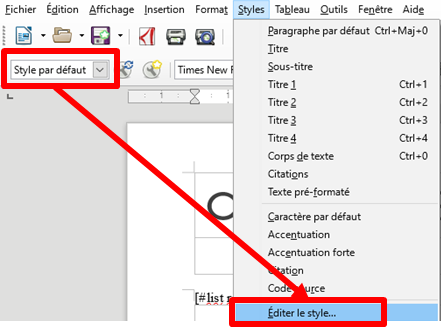](https://bookstack.decalog.net/uploads/images/gallery/2026-08/rsBimage.png)
Lorsque toutes les modifications de format sont remplies, il faut cliquer sur « **Ok** » ou « **Appliquer** » pour appliquer les modifications.
Pour appliquer un nouveau style à un élément, il suffit de sélectionner l’élément, puis dans la barre d’outil, dans les marques de formatage, sélectionner le style voulu.
### 2.2.2. Charger un style depuis un autre document
Une fois les styles par défaut définis sur un document, il est possible de les charger sur tous les autres documents qu’on veut formater avec.
- Ouvrez le document dans lequel vous voulez copier des styles.
- Dans la fenêtre Styles et formatage, cliquez sur Styles / Charger les styles .
- Dans la boîte de dialogue «
- Cliquez ensuite sur « à partir d’un fichier ». Sélectionnez le document dont vous voulez copier les styles en retrouvant son emplacement sur votre ordinateur.
- Cliquez sur OK pour copier les styles.
- [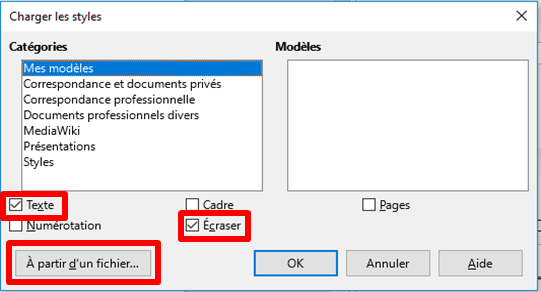](https://bookstack.decalog.net/uploads/images/gallery/2026-08/9Maimage.png)
### 2.2.3. Insérer une image
Nous modifierons l’image d’en-tête pour cet exemple. Pour ajouter une image sur un modèle, il faut au préalable avoir le fichier d’image disponible sur son ordinateur. Il est conseillé d’insérer une image compressée, au format .jpeg ou .png par exemple. Cela facilitera les modifications éventuelles et évitera d’alourdir le modèle.
> **Astuce :** si le logo Decalog ou votre image ne s’affiche pas, vérifiez que l’affichage des images est activé, en cliquant sur Affichage/Images et Diagrammes.
Afin d’ajouter une image, il faut au préalable supprimer le logo Decalog, s’il est présent sur le modèle : il suffit de cliquer dessus et d’appuyer sur la touche du clavier « suppr » ou « retour arrière ».
[](https://bookstack.decalog.net/uploads/images/gallery/2026-08/Gdzimage.png)
A la place du logo Decalog, nous allons maintenant insérer une image. Il est possible :
- De cliquer-déposer une image en passant par l’explorateur de fichiers.
- De passer par le menu du haut : Insertion / Images, puis de choisir l’image dans le dossier correspondant. Cette méthode est préférable car elle évite les pertes d’image. Il était aussi possible de faire un clic droit sur le logo Decalog et de sélectionner "Remplacer"
- [](https://bookstack.decalog.net/uploads/images/gallery/2026-08/2bXimage.png)
Une fois l’image ajoutée, il est possible d’effectuer de nombreux traitements dessus :
- Redimensionner : manuellement en cliquant sur un coin de l’image, ou par un clic droit/Propriétés/Type, en définissant la largeur et la hauteur. il est possible de garder les proportions de l’image en cliquant sur « **Conserver le ratio** ». L’en-tête par défaut fait **3 cm**. En cliquant sur conserver le ratio et en définissant la hauteur de l’image à 3 cm, aucun élément ne sera décalé.
[](https://bookstack.decalog.net/uploads/images/gallery/2026-08/cPMimage.png)
- Rogner : clic droit/Rogner pour le faire manuellement, Clic droit/Propriétés/Type pour définir le rognage en millimètres.
[](https://bookstack.decalog.net/uploads/images/gallery/2026-08/0HNimage.png)
- Retourner, Envoyer à l’avant, Aligner, etc.
Il est possible d’effectuer des tests, de nombreuses options sont disponibles par un simple clic droit sur l’image ou par un **clic droit/Propriétés**. Pour plus d’informations, [se reporter aux tutoriels gratuits de LibreOffice](https://wiki.documentfoundation.org/Documentation/Publications/fr).
## 2.3. Créer un tableau
Pour insérer un tableau dans un Document, il faut passer par l’onglet Tableau/Insérer un tableau.
[](https://bookstack.decalog.net/uploads/images/gallery/2026-08/Lo1image.png)
Il est possible de définir le nombre de lignes et de colonnes ici et de faire apparaître la bordure. Ces options pourront être modifiées par la suite. Le tableau est créé en cliquant sur « **Insérer** ».
[](https://bookstack.decalog.net/uploads/images/gallery/2026-08/jcFimage.png)
Afin de gérer plus facilement les tableaux, il est possible d’afficher une barre d’outils propre aux tableaux. Cette barre s’affiche lors d’un clic sur un tableau, si ce n’est pas le cas il faut l’activer dans Affichage / barre d’outils / Tableau. La barre s’affiche par défaut en bas de l’écran, mais il est possible de la déplacer.
[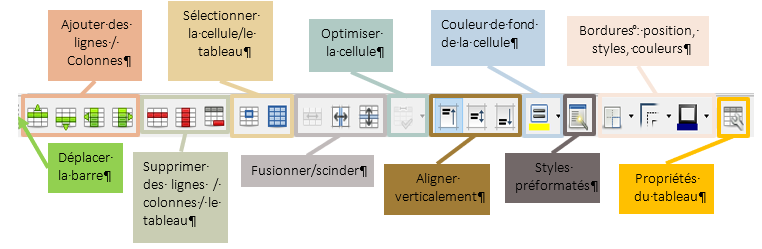](https://bookstack.decalog.net/uploads/images/gallery/2026-08/Petimage.png)
## 2.4. Envoyer le fichier sur le SIGB et tester
Une fois le modèle modifié, enregistrez-le depuis LibreOffice (raccourci clavier : ctrl+s).
Vous pouvez maintenant télécharger le fichier depuis votre ordinateur jusqu’au logiciel en retournant dans l’onglet modèles de document. Au niveau du bloc correspondant au modèle que vous avez modifié, cliquer sur **Choisissez un fichier** puis **Envoyer**.
Bien penser à **Tester** le modèle modifié. Tester permet d’éditer un aperçu du modèle et de s’assurer qu’il est bien fonctionnel.
[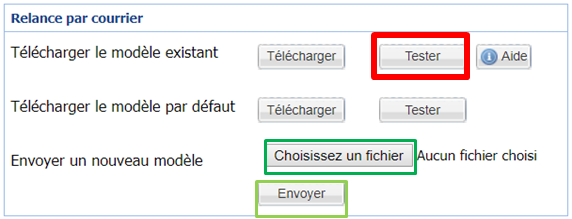](https://bookstack.decalog.net/uploads/images/gallery/2026-08/L6timage.png)
> **Important** : si lors du clic sur "Tester" une page blanche est affichée, cela témoigne d'un problème au sein du modèle, qui va empêcher toute utilisation du modèle. Vous pouvez contacter le service support Decalog pour être assisté dans cette situation.
> En cas de besoin, le service de maintenance **Decalog SIGB** se tient à votre disposition via la plateforme **espace client** ([https://support.decalog.net](https://support.decalog.net))
# Modifier les modèles de document (mail)
# 1. Introduction
Ce document a pour objectif d’aider à la modification des modèles de document **par mail**, en indiquant quelques manipulations de bases à réaliser dans Notepad++.
Tous les modèles de document se trouvent dans **Paramètres / Modèles**.
[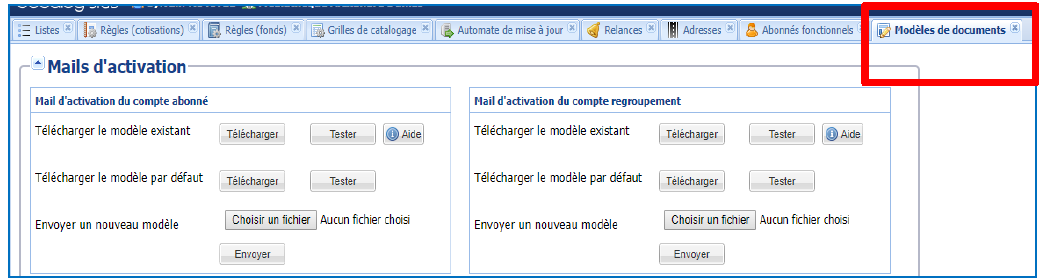](https://bookstack.decalog.net/uploads/images/gallery/2026-08/6d4f2096-f30e-4b82-b023-cff22292da3d.png)
Les documents par mail peuvent être envoyés pour l’activation des comptes abonnés sur le portail public, les rappels et les réservations. La condition pour que les abonnés reçoivent des mails de rappel et de réservation est que ces abonnés aient un mail renseigné et valide, et que leur mode de communication soit par mail. Il y a 6 modèles en tout :
- **Mail d’activation du compte abonné** : envoyé automatiquement lorsqu’on clique sur le bouton « créer » de la fiche d’informations de l’abonné lors d’une première inscription.
- **Relance par mail** : utilisé dans l’onglet « envoi de relances ».
- **Avis de réservation par mail** : s’envoie automatiquement quand on clique sur le bouton « attribuer »
- **Avis d’ajournement de réservation par mail** : quand on essaye de prêter une réservation attribuée, le logiciel oblige à ajourner la réservation (cela revient à la remettre en attente).
- **Avis de suppression de réservation par mail** : s’envoie automatiquement quand on supprime une réservation (qu’elle soit en attente ou attribuée).
- **Mail d’activation du compte regroupement** (*si la gestion des regroupements d’abonnés est activée*) : envoyé automatiquement lorsqu’on clique sur le bouton « valider » de la fiche du regroupement lors d’une première création.
> **Remarque** : concernant les réseaux de bibliothèques, chaque site du réseau pourra paramétrer ses propres modèles **à l’exception du mail d’activation du regroupement** (qui lui est commun à tout le réseau). Ainsi, si les modèles de mails sont communs à tous les sites, il faudra se délocaliser de site en site pour charger les modèles pour toutes les bibliothèques du réseau.
Les mails de relance font déjà l’objet d’une aide. Nous nous attarderons dans la présente aide à aider au maniement du langage html qui sert à l’édition des modèles de mail, en donnant des exemples de ce qui peut être fait au niveau des modèles de document, mais nous n’insisterons pas sur le cas des rappels en particulier. Pour la modification des modèles de document par lettre, se reporter à l’aide dédiée.
*Tous les modèles de documents de type mail se modifient exclusivement avec le bloc-notes ou un éditeur de code de type Notepad++, téléchargeables gratuitement sur internet. En aucun cas il ne faut utiliser un logiciel de traitement de texte (type Microsoft Word), qui rendrait les modèles inutilisables.*
# 2. Modifier un modèle de mail
Dans Paramètres / Modèles de documents, le **modèle par défaut** est celui de Decalog, le **modèle existant** est le dernier modèle modifié et téléchargé.
[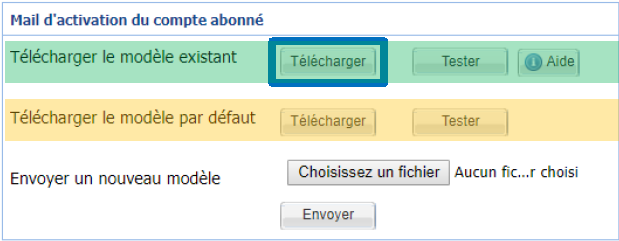](https://bookstack.decalog.net/uploads/images/gallery/2026-08/e1cebee8-9dc2-49b9-b8bc-d0eafd841788.png)
La modification d’un modèle se fait en plusieurs étapes :
## 2.1. Télécharger le modèle
- Télécharger le modèle existant en cliquant sur **Télécharger**. Dans l’explorateur de votre ordinateur, faites une copie de ce modèle, puis ouvrez une copie avec un éditeur de code ([Notepad++](https://notepad-plus-plus.org/download/v7.5.3.html) par exemple).
> **A noter :**
>
> Dans les Paramètres / Modèles de documents, seuls les modèles par défaut sont conservés, ainsi que le dernier modèle existant. Il est conseillé de **sauvegarder localement les modèles** à chaque modification : en cas d’erreur rendant le modèle inopérant, on peut toujours se rapporter au modèle précédent.
*Exemple de rangement : date au format année\_mois\_jour\_nom\_du\_document.*
Une bonne méthode consiste à télécharger tous les modèles, les déplacer dans un répertoire de sauvegarde, puis **en faire une copie dans un autre répertoire** : ainsi, si les modifications que vous faites posent des problèmes, vous pouvez repartir du modèle téléchargé.
## 2.2. Modifier un modèle avec Notepad ++
### 2.2.1. Introduction : Le langage html
Le langage HTML est un langage utilisé sur internet pour la mise en page des sites. Il est constitué de balises qui servent à donner des indications de mise en page aux navigateurs internet (Comme Mozilla, Chrome, Safari ou Edge).
> **Exemple :** la balise **<b>** indique une mise en gras du texte. Pour afficher « bonjour » en gras, il faut donc indiquer <b>bonjour </b>= ****bonjour**. La balise** </b> indique la fin de la mise en gras du texte.
Vous pouvez modifier sans problème les balises html et le texte des modèles. L'ouverture et la modification du modèle s'effectuent au choix :
- Sur le bloc-notes (capture ci-contre).
- Ou un éditeur de code type Notepad++ (capture ci-contre).
Pour des raisons de lisibilité, nous utiliserons Notepad++ dans cette documentation. Notepad++ fait ressortir les balises html, qui ne se verront pas au moment de l’édition du mail mais constituent des marques de formatage du texte.
> **Rappel** : il ne faut pas modifier le modèle avec un logiciel de traitement de texte (Word ou Open Office par exemple).
Les modèles par mail contiennent deux types de balise :
- Les balises html, servant à mettre en page et en forme le texte. Elles se présentent toutes avec les chevrons **<** et **>**.
- Les balises du logiciel Decalog SIGB, commençant par **$** ou **\#**.
Nous traiterons dans cette aide uniquement des balises HTML (contenues dans **<** **>**) servant à la mise en forme du texte, et pas des balises du logiciel. Modifier les balises utilisées par le logiciel peut entraîner un dysfonctionnement du modèle, il est donc conseillé de ne pas y toucher.
### 2.2.2. Mettre en gras/italique
Pour mettre une portion de texte en gras, il faut utiliser la balise <b> (pour *bold*, gras en anglais). Cette balise doit être fermée après ouverture.
Pour mettre une portion de texte en italique, il faut utiliser la balise <i> (*italic*). Cette balise doit être fermée après ouverture.
> **Exemple :** On veut traiter la phrase suivante « ***Attention****, pensez à bien noter vos identifiants* » : tout en italique, seulement le premier terme en gras. On met donc dans le notepad les balises comme ceci :
[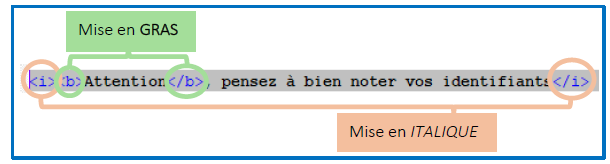](https://bookstack.decalog.net/uploads/images/gallery/2026-08/9aaf5bbf-e4a0-4309-b4ff-c90deb0d493e.png)
> Ce qui donnera :
> 
### 2.2.3. Paragraphe et saut de ligne
Pour sauter une ligne, il faut écrire la balise **<br>**. Cette balise n’a pas de fermeture.
La balise <p> (pour **paragraphe**) sert à délimiter des paragraphes. Cette balise doit être fermée après ouverture. Les paragraphes sont généralement représentés comme des blocs et séparés par un espace vertical, leur première ligne est également parfois indentée.
> **Exemple :** Dans l’exemple suivant, on peut voir l’espacement créé par la balise <p> et le saut de ligne créé par les balises <br>
>
> [](https://bookstack.decalog.net/uploads/images/gallery/2026-08/e071d1a8-cfd4-46ef-84b8-008999d2357c.png)
### 2.2.4. Insérer un lien
Pour rendre un lien cliquable, il faut pointer vers un site internet ou une adresse mail. La balise à utiliser est plus complexe que celles vues précédemment : **<a href="**adresse url">Nom du lien tel qu’il apparaitra**</a>**
Il est possible d’utiliser **mailto:adressemail** pour qu’au clic sur l’adresse mail, la messagerie de l’abonné s’ouvre pour envoyer directement un mail à cette adresse.
[](https://bookstack.decalog.net/uploads/images/gallery/2026-08/9cad1904-b666-4401-9c92-7ba334ca5b65.png)
### 2.2.5. Mettre le texte en couleur
Le langage html contient un certain nombre de codes couleurs. Il est donc possible de mettre en couleurs le texte avec la balise **<font color=>.. Cette balise doit être fermée après ouverture. Il existe deux types de codes couleur utilisables ici :**
- Un nombre restreint de noms de couleur sont reconnus par le HTML : black, gray, maroon, purple, teal, blue, green, navy, red, white, fuchsia, lime, olive, silver, yellow.
- Toutes les couleurs peuvent être calculées grâce au code RVB en hexadécimal. Cela donne des codes couleur allant de #000000 à #FFFFFF. Pour trouver un code couleur, vous pouvez utiliser le module color picker sur Mozilla Firefox ou le site [htmlcolorcodes](http://htmlcolorcodes.com/).
[](https://bookstack.decalog.net/uploads/images/gallery/2026-08/4642880b-9685-4482-86d3-a25af18df0d6.png)
### 2.2.6. Insérer une image
Il existe 2 méthodes pour insérer une image dans un mail :
- Insérer une url pointant vers une image.
- Insérer l’image directement, encodée pour être compatible avec le mail.
Quelle que soit la méthode employée, il n’est pas garanti que l’image s’affiche dans le client de messagerie de l’usager. Il faut aussi savoir que l’ajout d’une image peut augmenter les chances que le mail soit considéré comme indésirable.
#### 2.2.6.1. Insérer une url pointant vers une image
Pour insérer une image, il faut auparavant l’avoir stockée sur un serveur d’images, comme celui fourni avec le Portail Pro ou Essentiel. Vous pouvez obtenir le lien de l’url en ajoutant l’image à un article. Une fois ce lien obtenu, voilà la syntaxe à intégrer : **<img src="**adresse url**">.** Il ne faut pas fermer cette balise.
> Exemple : voir capture :
#### 2.2.6.2. Insérer l’image directement, encodée pour être compatible avec le mail.
La plupart des boites mails bloquent les urls d’image contenues dans le texte, c’est pourquoi il est préférable d’utiliser la deuxième méthode : insérer l’image directement, en l’ayant rendue compatible auparavant.
Pour rendre une image insérable dans un mail, il faut la coder en base 64. Cette base correspond au code informatique qui permet à n’importe quel ordinateur de reconnaître et afficher une image. La technique peut sembler complexe, mais beaucoup d’outils existent sur internet pour simplifier la tâche : par exemple, le site [base64-image.de](https://www.base64-image.de/)
Il suffit d’ajouter une image dans l’écran d’accueil, en cliquant-déposant l’image ou en passant par parcourir pour sélectionner l’image sur son ordinateur. Cliquez ensuite sur Ouvrir.
[](https://bookstack.decalog.net/uploads/images/gallery/2026-08/d85dba9d-e4d5-44cc-ae4a-ded18f99b03d.png)
L’image est convertie ! Elle se charge dans le bloc appelé « encoding », il suffit de cliquer sur le bouton « copy image » pour copier le code informatique correspondant à notre image.
[](https://bookstack.decalog.net/uploads/images/gallery/2026-08/bb458c3f-4c7b-4f3d-9b22-6008374a1a56.png)
Il faut ensuite coller le code de l’image dans notre modèle de mail. Les images se gèrent avec la balise <**img**>, qui peut contenir des attributs. Le premier attribut à ajouter est **src** (source) pour indiquer l’origine de l’image : **<img src="nom\_de\_l’image">.**
****
On collera directement le code dans cet attribut (voir capture). Ne pas oublier de fermer la balise avec le chevron **>**.
Il faut ensuite spécifier une taille de l’image, en pixel ou en proportion. Le développement des supports mobiles (téléphones, tablettes) rend la proportion plus pratique. Pour indiquer la taille d’une image, il faut utiliser les attributs **width** (largeur) et **height** (hauteur). Il est possible d’indiquer ici des pourcentages. La balise img complète ressemblera donc à ceci :
**<img width="5%" height="5%"** **src="nom\_de\_l’image">.**
[](https://bookstack.decalog.net/uploads/images/gallery/2026-08/e6ef1437-6324-4a23-a11c-5a9c3a0d8985.png)
### 2.2.7. Créer un tableau
Il est possible de créer des tableaux en code html, notamment pour indiquer des horaires d’ouverture. Pour créer un tableau, il faut utiliser plusieurs balises :
- **<table>** pour créer un tableau. A la fin du tableau, il faudra fermer la balise par .
- **<tr>** pour créer une ligne. La ligne doit être fermée par .
- **<td>** pour créer une cellule. La cellule doit être fermée par .
- **<th>** pour créer un intitulé de colonne, ce qui a pour effet de faire ressortir le texte (mise en gras et centré). Cette balise peut être placée n’importe où dans le tableau, elle doit être utilisée à la place de la balise de cellule **et elle doit être fermée par **th>**.**Il faut donc créer le tableau ligne par ligne, cellule par cellule.
[](https://bookstack.decalog.net/uploads/images/gallery/2026-08/6c3a9788-b755-4d7c-8885-017d69a4734f.png)
Il est possible de mettre en forme sommairement le tableau grâce aux **attributs** de la balise **table**, à remplir directement dans la balise d’ouverture (les attributs n’ont pas besoin d’être copiés dans la balise de fermeture :
**Border :** rend visible les bordures du tableau. *Exemple :* <table border="1"> ***:***
- **Cellpadding :** modifie l’espacement entre le texte et les bords des cellules. *Exemple :<table border="1" cellpadding="15"> :*
- Cellspacing :** modifie l’espacement entre deux cellules. *Exemple :* <table border="1" cellspacing="15"> :
****
- **Width :** indique la largeur du tableau dans la page. Commepour les images, possibilité d’indiquer une largeur en pixel ou en proportion. *Exemple : <table border="1" width="100%"> :*
****************
Certains **attributs** sont aussi accessibles dans les balises de **cellule** (<td> ou <th>) ou de **lignes** (<tr>) :
- **Width :** pour indiquer la largeur d’une colonne. Pas besoin de la copier dans les autres lignes, il faut le spécifier uniquement dans la première cellule de la colonne. Attention pour les proportions de ne pas dépasser les 100%, et pour les pixels à ne pas dépasser la largeur en pixels du tableau si indiquée.
[](https://bookstack.decalog.net/uploads/images/gallery/2026-08/556b6acc-32db-4e5d-b48d-28e738ac82f9.png)
- **Height** : doit être indiquée comme attribut de la balise de ligne <**tr**>. Fonctionne comme Width.
- **bg color** : couleur de fond de la cellule. Peut être ajoutée dans les cellules ou les lignes. Voir le chapitre sur la mise en couleur du texte pour plus de précisions sur les codes couleurs en html.
- **Align** : pour préciser **l’alignement** **horizontal** du texte dans chaque cellule : **left** (texte aligné à gauche), **center** (texte aligné au centre), **right** (texte aligné à droite), **justify** (texte justifié, peu utilisé sur le web car pas bien rendu).
- **Valign** : pour préciser **l’alignementvertical** du texte dans chaque cellule : **top** (texte aligné en haut), **middle** (texte aligné au milieu), **bottom** (texte aligné en bas).
[](https://bookstack.decalog.net/uploads/images/gallery/2026-08/0a39ae3f-9bf9-45a6-b198-8968e9984978.png)
## 2.3. Envoyer le fichier sur le SIGB et tester
- Une fois le modèle modifié, enregistrez-le depuis le notepad (raccourci clavier : ctrl+s).
- Vous pouvez maintenant télécharger le fichier depuis votre ordinateur jusqu’au logiciel en retournant dans l’onglet modèles de document. Au niveau du bloc correspondant au modèle que vous avez modifié, cliquer sur **Choisissez un fichier** puis **Envoyer**.
Bien penser à **Tester** le modèle modifié. Tester permet d’éditer un aperçu du modèle et de s’assurer qu’il est bien fonctionnel.
[](https://bookstack.decalog.net/uploads/images/gallery/2026-08/c697bdaf-c8bd-4c2a-b913-20b68606a4e2.png)
> **Important** : si lors du clic sur "Tester" la fenêtre s’ouvre mais reste vide (fond bleu), cela témoigne d'un problème au sein du modèle, qui va empêcher toute utilisation du modèle. Vous pouvez contacter le service support Decalog pour être assisté dans cette situation.
# 3. Exercices
### 3.1.1. Exercice n°1 : écrire une zone de coordonnées
Afin de faciliter l’édition des modèles de document par mail, nous vous proposons ici un exercice simple. Il est possible de copier-coller le texte dans un éditeur de code (bloc-notes ou notepad++), en modifiant les informations propres à votre structure.
- Le code html en bleu.
- Le texte en noir.
[](https://bookstack.decalog.net/uploads/images/gallery/2026-08/837a112a-5e72-4c9d-b8c2-7e0177a3f327.png)
Copier le texte dans le notepad++, dans la copie d’un modèle de mail. Attention à ne pas oublier les balises <br> qui permettent de sauter des lignes. La balise <b> sert à mettre en gras le texte.
### 3.1.2. Exercice n°2 : écrire un tableau d’horaires
Afin de faciliter l’édition des modèles de document par mail, nous vous proposons ici un exercice simple. Il est possible de copier-coller le texte dans un éditeur de code (bloc-notes ou notepad++), en modifiant les informations propres à votre structure.
[](https://bookstack.decalog.net/uploads/images/gallery/2026-08/ab0d311e-6e35-42fe-8cdd-5da522be5d93.png)
Copier le texte dans le notepad++, dans la copie d’un modèle de mail.
Attention à ne pas oublier les balises <br> qui permettent de sauter des lignes. La balise <b> sert à mettre en gras le texte. Un tableau comporte aussi : <table> pour commencer le tableau, <tr> pour commencer une ligne, <td> pour commencer une cellule.
|
> En cas de besoin, le service de maintenance **Decalog SIGB** se tient à votre disposition via la plateforme **Cérhème** ([https://support.decalog.net](https://support.decalog.net)) ou au **04 75 81 50 50**.
|
- 10 caractères
- 1 majuscule et une minuscule
- 1 chiffre
- 1 caractère spécial ; exemple : **!** **$ \*** **=** **-** \_
> **À noter** :
>
> Caractères interdits : **&** et **€**.
>
> Le système contrôle et force à respecter un certain niveau de complexité.
2\. Renouvellement périodique du mot de passe (cf. ci-dessous).
## 1.2. Durée de vie
Dans **Administration du réseau > \[Réseau\] > Paramètres**, un bloc spécifique sert à paramétrer la durée de validité de l’identifiant en général et du mot de passe en particulier.

# 2. Générer les identifiants initiaux
Lorsqu’on la valide la création d’une nouvelle fiche « **Utilisateur** » dans Decalog SIGB \[Cf. **Administration du réseau**, > **Utilisateurs**\], un e-mail d’activation est envoyé automatiquement à l’adresse électronique renseignée dans la zone « **Email** ».
Exemple :
Le clic sur le lien génère l’affichage d’une fenêtre indiquant l’identifiant et le mot de passe initiaux.
**Attention !** Il convient de s’assurer d’être bien déconnecté de Decalog SIGB avant de cliquer sur le lien.
En cas d’erreur de saisie **3 fois consécutives**, le compte est verrouillé **durant** **3 minutes**.
# 3. Se connecter initialement
Pour utiliser Decalog SIGB, il convient de s’identifier au préalable.
Pour ce faire, procéder comme suit :
1\. Dans la mire affichée à l’écran, saisir les identifiants personnels générés automatiquement par Decalog et servant à la connexion initiale.
| **Identifiant** | Reporter celui fourni par Decalog.
> **À noter** : Le système n’est pas sensible à la casse.
|
| **Mot de passe** | Reporter soigneusement et scrupuleusement celui fourni par Decalog.
> **À noter** : Le système est sensible à la casse. Au bout du champ « Mot de passe », cliquer sur le bouton représentant un œil \[ [](https://bookstack.decalog.net/uploads/images/gallery/2026-08/HWbimage.png)
>
> \] pour démasquer le mot de passe saisi.
|

2\. Accéder à l’onglet « **Informations** »

3\. Dans le bloc « **Identifiants de connexion** », procéder à la mise à jour ;
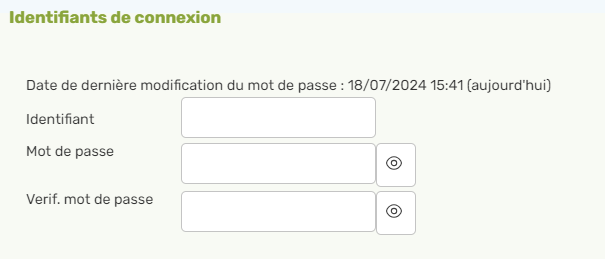
| **Identifiant** | Saisir le nouvel identifiant qui convient.
> **À noter** : Le système n’est pas sensible à la casse.
|
| **Mot de passe** | Reporter soigneusement et scrupuleusement celui fourni par Decalog.
> **À noter** : Le système est sensible à la casse. Au bout du champ « Mot de passe », cliquer sur le bouton représentant un œil \[[](https://bookstack.decalog.net/uploads/images/gallery/2026-08/HWbimage.png) \] pour démasquer le mot de passe saisi.
|
| **Vérif. mot de passe** | Saisir une nouvelle fois le mot de passe pour le valider. |
4\. Dans le volet de droite, dans le bloc « Informations », cliquer sur le bouton « Générer nouveaux identifiants »
5\. Copier les identifiants affichés dans la fenêtre ;
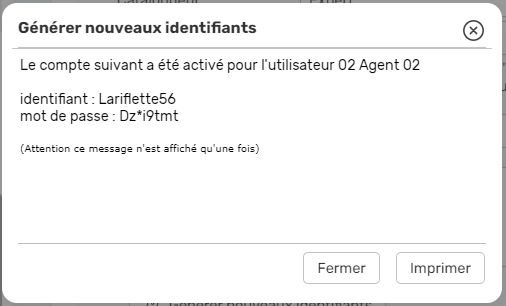
6\. Coller les identifiants dans un fichier texte \[de type « **Bloc-notes** »\] ;
7\. Se dé connecter et se reconnecter avec les nouveaux identifiants.
# 6. Verrouiller des identifiants
Pour verrouiller des identifiants, procéder comme suit :
1\. Accéder à « **Administration du réseau** » ;
2\. Accéder à « **Utilisateurs** » ;
3\. Dans le volet de gauche, repérer dans la liste afficher le nom de l’utilisateur en question ;
4\. Dans le volet de droite, dans le bloc « **Informations** », cliquer sur le bouton « **Générer nouveaux identifiants** ».
> **À noter** : La régénération des identifiants rend automatiquement caducs les précédents.
En cas de besoin, le **service Support** Decalog SIGB se tient à votre disposition via la plateforme de maintenance : [https://support.decalog.net](https://support.decalog.net).
# Catalogage et gestion du fonds
# Grilles de catalogage paramétrables
**⚠ 1 élément(s) à vérifier dans ce document :**- Annotations Word (flèches, cadres) sur image
# 1. Introduction
Dans les versions antérieures du logiciel, il n'existait qu'une seule grille de catalogage, fixe et commune à tous les types de documents.
Les grilles de catalogage paramétrables proposent une alternative à ce fonctionnement en permettant de définir, pour trois types de notices (Document, Fascicule, Notice analytique), des grilles personnalisées selon le type d'expression choisi et le niveau du catalogueur qui la saisit.
Les grilles de catalogage paramétrables ont été développées dans Decalog SIGB pour répondre à trois objectifs bien distincts :
- **Pouvoir adapter les champs d'une grille de catalogage au type de document concerné**
On pourrait ainsi potentiellement avoir une grille par type de document dans Decalog SIGB, où, par exemple, on ne pourrait faire apparaître le champ de saisie d'un indice Dewey uniquement dans la grille relative au type d'expression "Texte", et l'indice PCDM4 uniquement sur les grilles "Musique et son". Ou encore un centre d'intérêt "Nombre de joueurs" uniquement dans la grille "Objet en 3 dimensions" (jeux).
- **Mettre en place un "circuit de validation" d'une notice (catalogage à niveaux)**
Selon le niveau attribué au catalogueur lors de sa création, celui-ci pourra avoir accès à certains champs de la grille de catalogage et pas à d'autres. Cela permet de mettre en place un fonctionnement qui peut se rapprocher de celui de la BnF par exemple, où un catalogueur de premier niveau renseigne la majorité des champs, mais laisse la responsabilité des champs de classification et d'indexation matière à des catalogueurs de deuxième et troisième niveau. On peut ainsi mettre en place une sorte de "workflow de création" d'une notice.
- **Optimiser la saisie des notices (facilité et rapidité de catalogage)**
Il est possible de définir des champs qui seront par défaut ouverts à la création de la grille, prêts à la saisie sans avoir besoin de les ajouter (pouvoir pré-afficher par exemple une note en particulier, un type de titre, une classification ou un centre d'intérêt, etc.), en passant de l'un à l'autre à l'aide du clavier. Il est également possible de définir si leur saisie est facultative, obligatoire ou recommandée, et de définir des valeurs par défaut pour certains champs (langues, importance matérielle,…) selon le type de document catalogué.
Ainsi, selon l'objectif recherché, différents paramétrages seront à mettre en place : la suite de cette documentation est organisée en fonction de ces trois objectifs, il suffit ainsi de se référer à la partie correspondante pour consulter le paramétrage à effectuer et les résultats obtenus dans la grille de catalogage.
# 2. Objectif n°1 : adapter les champs de la grille au type de document concerné
La liste des typologies de documents gérés par les bibliothèques et médiathèques ne cesse de s'allonger au fil des décennies pour répondre à la demande des usagers. Chaque document géré possède ses spécificités, qu'il est possible de prendre en compte dans Decalog SIGB grâce aux grilles de catalogage paramétrables.
## 2.1. Paramétrage des grilles de catalogage
La personnalisation des grilles de catalogage doit être effectuée depuis le module Paramètres, onglet Grilles de catalogage.
>  Attention, la première ouverture de cet onglet peut prendre du temps, à cause du grand nombre d'éléments à charger dans cette interface.
Par défaut, l'onglet contient déjà 3 grilles par défaut, une grille pour chaque type de notice : Document, Fascicule et Notice analytique.
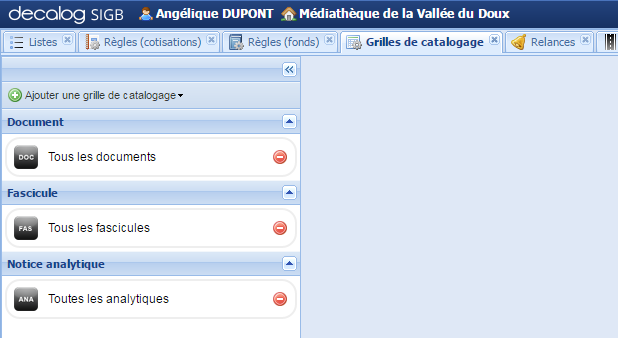Selon les spécificités liées aux choix de catalogage de la bibliothèque, plusieurs options sont disponibles, ce qui impliquera la modification ou la suppression de ces grilles par défaut :
- **Utiliser une grille unique par type de notice** (comme dans les versions antérieures de Decalog SIGB). Il s'agit du paramétrage par défaut à l'activation des grilles.
- **Utiliser une grille par type d'expression** *(exemple : une grille pour les documents Texte, une grille pour les documents Musique et son, une grille pour les documents Vidéo et document projeté,…)*.
- **Utiliser une grille par type d'expression, avec quelques grilles communes** à certains types d'expression *(exemple : une grille pour les documents Texte, une autre grille commune aux documents Musique et son ET Vidéo et document projeté, etc.)*
- **Utiliser plusieurs grilles par type d'expression** *(exemple : deux grilles pour le type d'expression Texte, l'une pour les BD et l'autre pour les livres, ou encore deux grilles pour le type d'expression Musique et son, l'une pour les CD et l'autre pour les livres lus).*
Le paramétrage à effectuer pour chacun de ces choix est détaillé dans les sous-parties qui suivent.
Dans le cadre de cette partie 2, dont le but est d'adapter les champs de la grille au type de document concerné, une seule colonne sera à paramétrer pour atteindre cet objectif : la colonne "Disponible". Les autres colonnes peuvent être laissées en l'état pour l'instant, elles ne seront utiles que dans le cadre des autres objectifs (mettre en place un workflow de création des notices et optimiser la saisie des notices) et abordées dans les parties suivantes de cette documentation.
### 2.1.1. Utiliser une grille unique par type de notice
Les grilles de catalogage par défaut s'appliquent à tous les types d'expression : sans apporter de modification, on retrouve de ce fait les mêmes grilles par type de notice que dans les versions antérieures de Decalog SIGB, avec une grille généraliste pour chaque type de notice.
Il est néanmoins possible d'apporter quelques modifications à cette grille existante, en retirant par exemple des champs qui ne sont jamais utiles au catalogueur, selon les pratiques de catalogage de la bibliothèque : on peut alors choisir, champ par champ, ceux qui seront disponibles ou non dans la grille de catalogage.
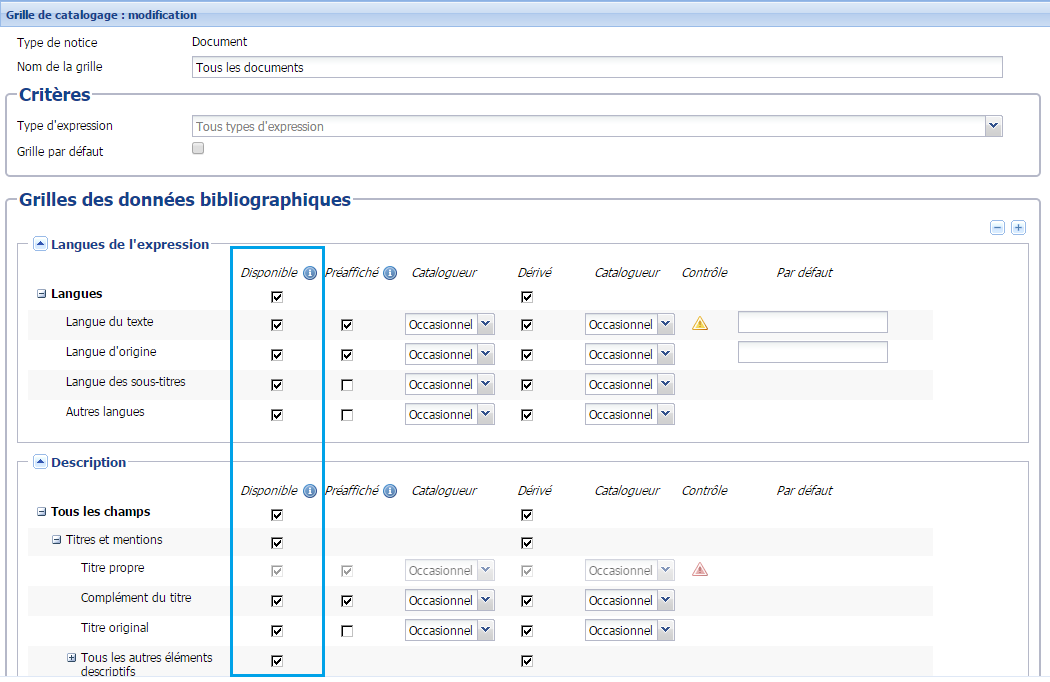Cette colonne permet d'avoir la possibilité ou non de renseigner le champ dans la grille de catalogage. Il est possible de cocher et décocher des champs selon le besoin.
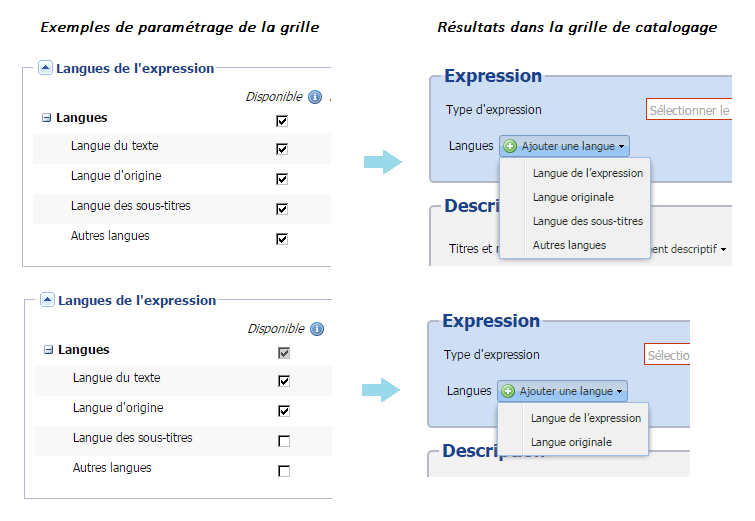Il est ainsi possible de modifier et d'adapter à ses besoins la grille de catalogage par défaut. Cela permet par exemple d'obtenir une grille de catalogage simplifiée et adaptée aux pratiques de catalogage des utilisateurs.
### 2.1.2. Utiliser une grille par type d'expression
Chaque type de document possédant ses spécificités, il est possible de créer une grille pour chaque type d'expression.
Dans cet objectif, la grille présente par défaut pourra bien sûr être modifiée (renommée puis restreinte à un type d'expression particulier) ou bien supprimée.
> **Création d'une nouvelle grille de catalogage**
>
> Lors de la création d'une nouvelle grille de catalogage, il est demandé dans un premier temps de sélectionner le type de notice pour lequel on souhaite créer une nouvelle grille de catalogage :
> 
> Il est nécessaire de commencer par définir d'abord les grilles pour les Documents et les Fascicules (les grilles Notices analytiques étant nécessairement liées à ces dernières).
> Une fois entré dans le formulaire de création d'une grille Document ou Fascicule, il est demandé de renseigner :
>
> Le nom de la grille
>
> Le(s) type(s) d'expression que cette grille va concerner
>
> Éventuellement s'il s'agit de la grille de catalogage par défaut pour le(s) type(s) d'expression sélectionné(s)
> 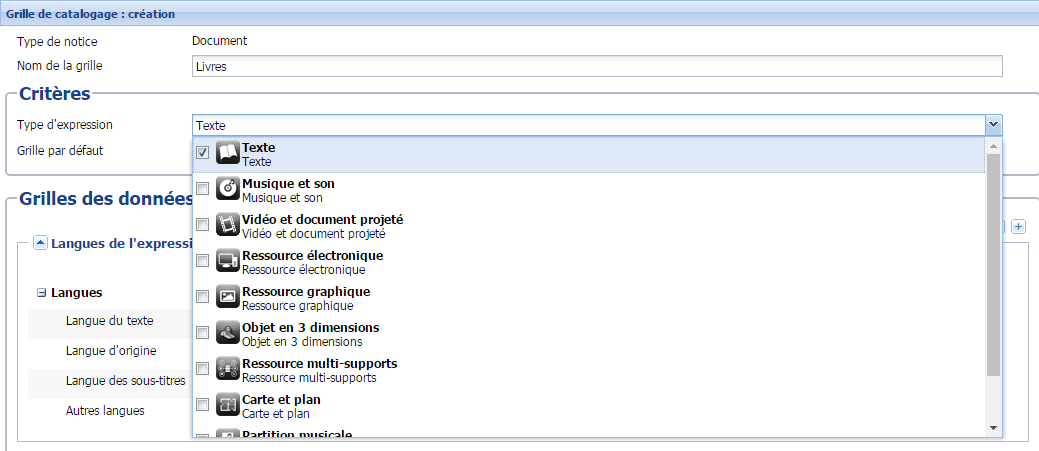Il suffit ensuite de paramétrer champ par champ ceux qui seront disponibles en fonction du(des) type(s) d'expression sélectionné(s) dans la grille de catalogage.
On pourrait ainsi obtenir :
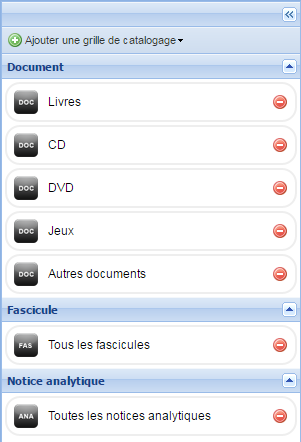> *(Pour l'exemple ci-dessus, seules les grilles relatives au type de notice Document ont été paramétrées pour chaque type d'expression, mais différentes grilles peuvent être également paramétrées pour les types de notices Fascicule et Notice analytiques, même si le besoin est généralement moindre).*
Sur la grille "Livres", seul le type d'expression Texte est coché. On peut choisir ensuite de :
- Ne pas utiliser le champ "Langue des sous-titres", plutôt utile pour les films par exemple (décocher la case "Disponible" sur le champ "Langue des sous-titres" du bloc Langues)
- Ne pas utiliser les classifications musicales (décocher la case "Disponible" sur la Massy ou la PCDM4 du bloc Classifications et Indexations)
- Ne pas utiliser certaines notes (décocher la case "Disponible" sur les notes que l'on ne juge pas utiles sur les textes, comme par exemple "Générique", "Configuration requise (ressources électroniques)", ou autres)
- Etc.
Sur la grille "CD", seul le type d'expression Musique et son est coché. On peut choisir ensuite de :
- Ne pas utiliser la classification Dewey (décocher la case "Disponible" sur la Dewey du bloc Classifications et Indexations)
- Ne pas utiliser certains éléments de la zone de collation (décocher la case "Disponible" sur les champs "Caractéristiques" ou "Format" du bloc Description).
- Ne pas utiliser le résumé (décocher la case "Disponible" sur le champ "Résumé" du bloc Analyse)
- Etc.
Et ainsi de suite pour les autres types d'expression, selon les besoins exprimés par les catalogueurs.
### 2.1.3. Utiliser une grille par type d'expression, avec quelques grilles communes
Selon les pratiques de catalogage des bibliothécaires, certains types d'expression possèdent des similarités, ce qui peut rendre possible la création de grilles communes. Par exemple :
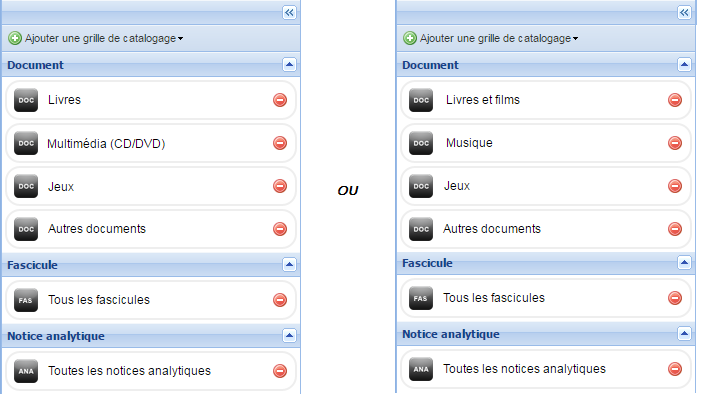Sur le premier exemple, la grille "Multimédia" est commune aux types d'expression Vidéo et document projeté et Musique et son (ce qui permettrait par exemple de faire disparaître de la grille relative aux livres les champs spécifiques aux documents "multimédias", en décochant simplement la case "Disponible" de ces champs sur la grille "Livres").
Sur le second exemple, la grille "Livres et films" est commune aux types d'expression Texte et Vidéo et document projeté (car certaines tables de classifications et de centres d'intérêt peuvent être similaires pour cataloguer les films et livres).
### 2.1.4. Utiliser plusieurs grilles par type d'expression
Il peut exister des spécificités de catalogage pour deux catégories différentes de documents au sein d'un même type d'expression. On peut par exemple personnaliser une grille pour les livres et une autre pour les BD si besoin, et toutes deux seront liées au type d'expression Texte.
Avec d'autres exemples, on pourrait obtenir les grilles suivantes :
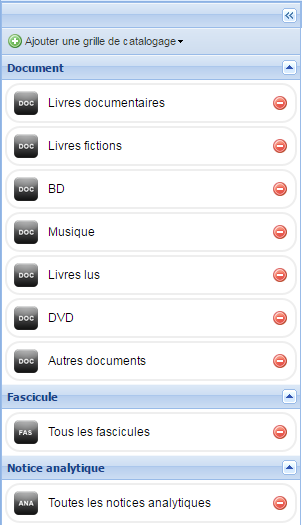Les grilles "Livres documentaires", "Livres fictions" et "BD" concernent toutes trois le type d'expression Texte mais peuvent posséder des caractéristiques propres qui rendent indispensable la création d'une grille spécifique.
Idem pour les grilles "Musique" et "Livres lus" qui concernent le même type d'expression Musique et son.
> **Remarque** : quelle que soit l'option choisie (et le nombre de grilles créées), il sera très intéressant de compléter ce paramétrage (effectué pour l'instant seulement avec la colonne Disponible) avec la colonne Préaffiché, qui sera abordée dans la dernière partie de cette documentation (optimiser la saisie d'une notice).
Il suffit ensuite de valider la ou les grille(s) paramétrée(s) pour pouvoir la (les) utiliser dans le module Catalogues.
## 2.2. Catalogage à l'aide des grilles paramétrées
Selon le paramétrage et les choix effectués précédemment, les modalités de création d'une nouvelle notice seront susceptibles de varier légèrement.
> **Remarque** : s'il n'y a pas de grille définie pour un type de notice et un type d'expression, le logiciel affichera un message d'erreur lors de l'ajout d'un nouveau document).
> 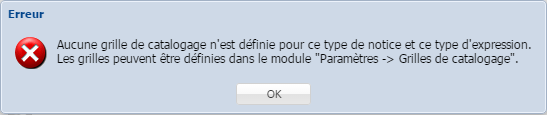
### 2.2.1. Résultat pour le paramétrage effectué en 2.1.1
Dans le cas où une seule grille a été créée (et éventuellement personnalisée) pour chaque type de notice, le comportement est similaire aux versions antérieures de Decalog SIGB : lors de l'ajout d'une nouvelle notice, la grille est ouverte et les champs sont prêts à être catalogués.
Le nom de la grille est indiqué en haut à gauche de l'écran :
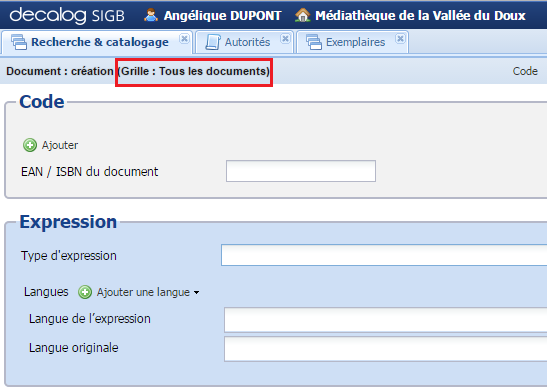En modification, c'est également le même comportement qui est adopté, à ceci près que si la grille a été personnalisée et que des champs ont été masqués alors qu'ils contenaient initialement une valeur dans le document en cours de modification, le logiciel affichera un message :
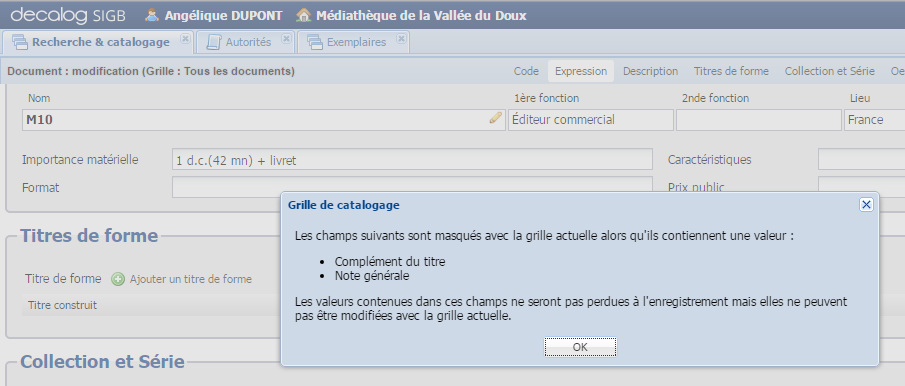### 2.2.2. Résultat pour le paramétrage effectué en 2.1.2 et 2.1.3
Si des grilles différentes ont été paramétrées pour plusieurs types d'expression, on a accès, à la création d'une nouvelle notice, à une grille qui ne contient que deux blocs : "Code" et "Expression".
C'est la sélection du type d'expression concerné qui fera apparaître la grille complète, précédemment définie dans le module Paramètres. Cette sélection peut être effectuée :
- Soit automatiquement, lors du scan de l'ISBN du document : le logiciel, s'il trouve la notice dans les réservoirs, va ainsi renseigner automatiquement le type d'expression correspondant et charger la grille concernée.
- Soit manuellement, en sélectionnant le type d'expression du document que l'on s'apprête à cataloguer.
> A noter que dans une bibliothèque de moyenne importance, les bibliothécaires peuvent être spécialisés dans le catalogage d'un seul type de document (exemple : un bibliothécaire spécialiste des CD, un autre des bandes dessinées, etc.). En combinant les préférences utilisateurs au paramétrage des grilles de catalogage, chaque utilisateur pourra présélectionner sa grille de catalogage en fonction du type de document qu'il traite quotidiennement.
>
> Il suffit ainsi d'accéder aux préférences utilisateur (accessibles au clic sur le nom de l'utilisateur connecté, en haut à gauche de l'écran) et de définir son type d'expression par défaut.
> 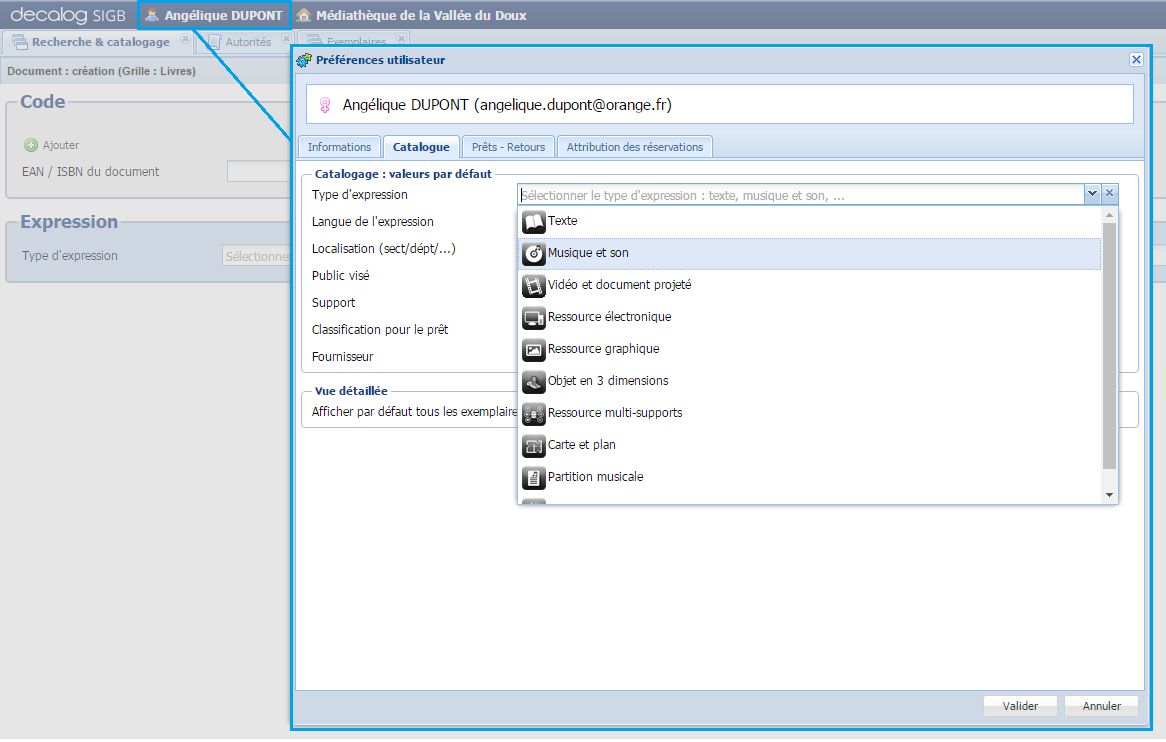
> A la création d'une nouvelle grille de catalogage, le type d'expression préférentiel de l'utilisateur sera ainsi pré-renseigné, ce qui permettra d'ouvrir directement la grille correspondante.
En modification d'une grille existante, on ouvre la notice avec la grille qui correspond au type d'expression renseigné. On affiche également le même avertissement que celui déjà formulé dans la sous-partie précédente : si des champs ont été masqués par la grille de catalogage alors qu'ils contenaient initialement une valeur dans le document en cours de modification, le logiciel affichera un message.
### 2.2.3. Résultat pour le paramétrage effectué en 2.1.4
Si pour un même type d'expression, deux grilles ont été définies (par exemple une grille "BD" et une autre grille "Livres" qui porteraient toutes les deux sur le type d'expression "Texte"), on propose le choix entre les deux grilles au moment de la dérivation de la notice ou de la sélection du type d'expression.
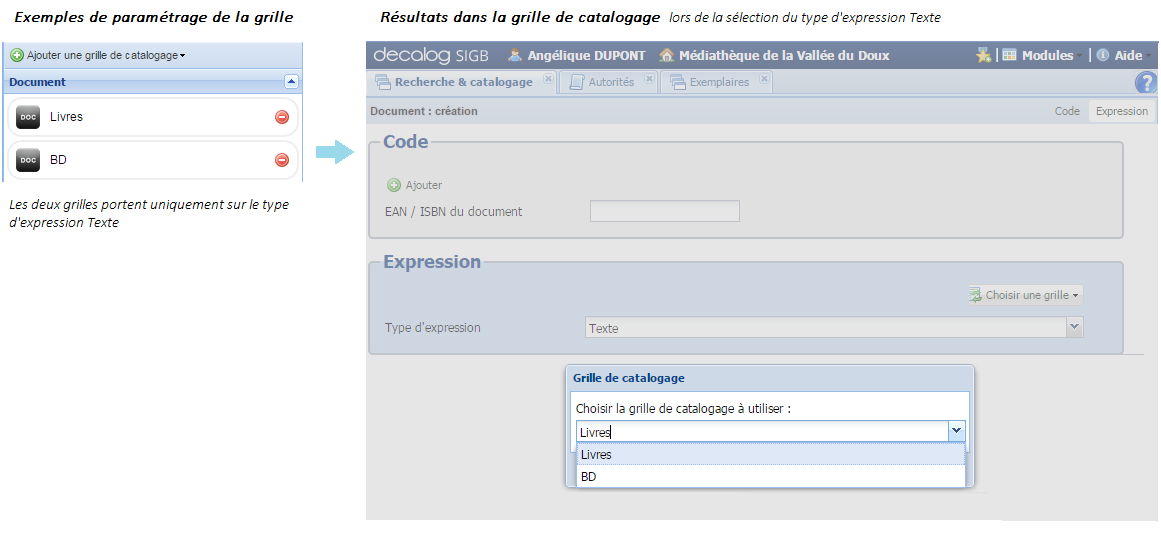Dans ce cas, lorsque plusieurs grilles concernent un même type d'expression, il est possible d'en définir une par défaut (en cochant la case "Grille par défaut" sur la grille concernée):
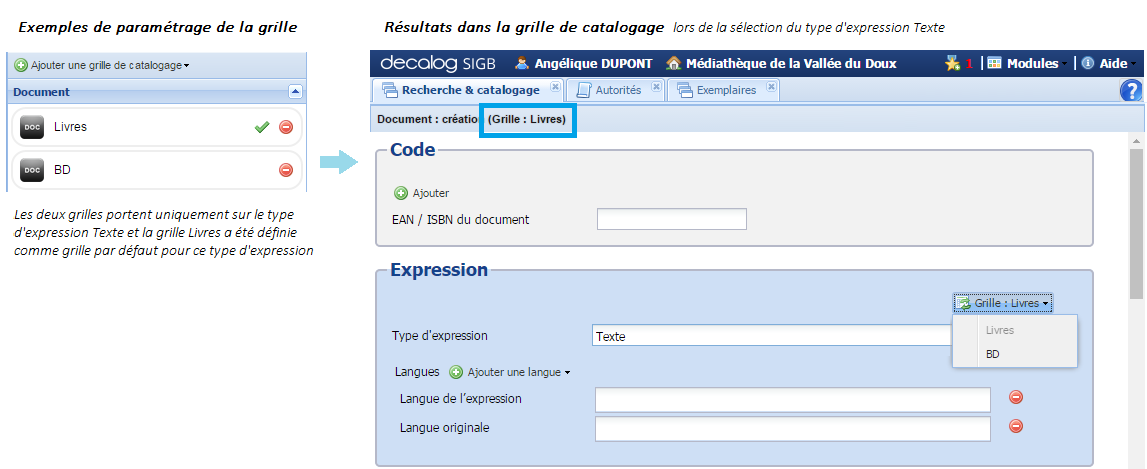Dans les deux cas, dès l'instant où il existe plusieurs grilles pour un même type d'expression, il est possible de passer d'une grille à l'autre à l'aide d'un bouton situé à côté du champ de sélection du type d'expression.
> **Remarque** : A noter que les données sont indépendantes de la grille de catalogage : si le passage d'une grille à l'autre provoque la disparition de certains champs qui avaient été renseignés (cela est signalé par le message ci-dessous), ces champs ne seront pas perdus, simplement masqués, et réapparaîtront lors d'un retour sur la grille initiale.
> 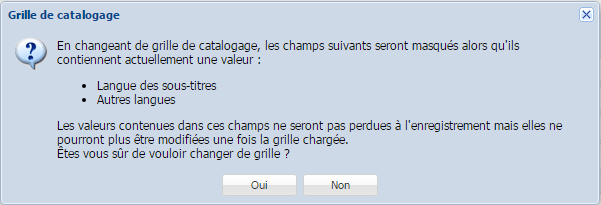
# 3. Objectif n°2 : mettre en place un "circuit de validation" d'une notice (catalogage à niveaux)
Au sein d'un réseau de bibliothèques ou même d'une bibliothèque isolée, il s'avère parfois utile de réserver le catalogage de certaines zones de la notice à des utilisateurs désignés, afin de mettre en place une procédure de catalogage "à niveaux", sur le modèle de celle appliquée par exemple à la BnF.
On peut ainsi affecter un groupe d'utilisateurs à la saisie des informations bibliographiques purement descriptives (titre, auteur, éditeur,…), un autre à l'affectation des classifications (Dewey, PCDM4,…) et un dernier groupe sur les indexations matières.
On peut également exploiter cette fonctionnalité en créant une grille simplifiée, destinée aux bénévoles qui ne cataloguent qu'occasionnellement, qui n'affiche la totalité de ses champs qu'aux utilisateurs désignés comme référents sur le catalogage.
## 3.1. Prérequis pour la mise en place du catalogage à niveaux
Avant de débuter le paramétrage des grilles de catalogage, il est nécessaire de répartir les utilisateurs en fonction de leur niveau de catalogage : par défaut, tous les utilisateurs sont initialisés au niveau "Expert", afin que cela n'engendre pas de blocage si l'on ne souhaite pas mettre en place un catalogage à niveaux.
Pour modifier le niveau de catalogage d'un utilisateur, il faut aller dans Administration du réseau > Utilisateurs : une liste déroulante "Catalogueur" est accessible et permet ainsi d'affecter à l'utilisateur concerné le niveau adéquat (Expert, Confirmé ou Occasionnel).
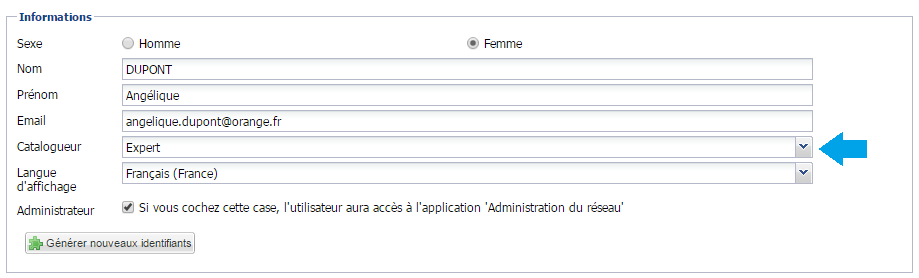## 3.2. Paramétrage des grilles de catalogage
Dans la ou les grille(s) de catalogage définie(s) précédemment, il est ainsi possible de définir pour chaque champ :
- Le niveau du catalogueur qui peut consulter et saisir les zones (zone 1 ci-dessous)
- Le niveau du catalogueur qui peut dériver ces zones depuis le réservoir (zone 2 ci-dessous)
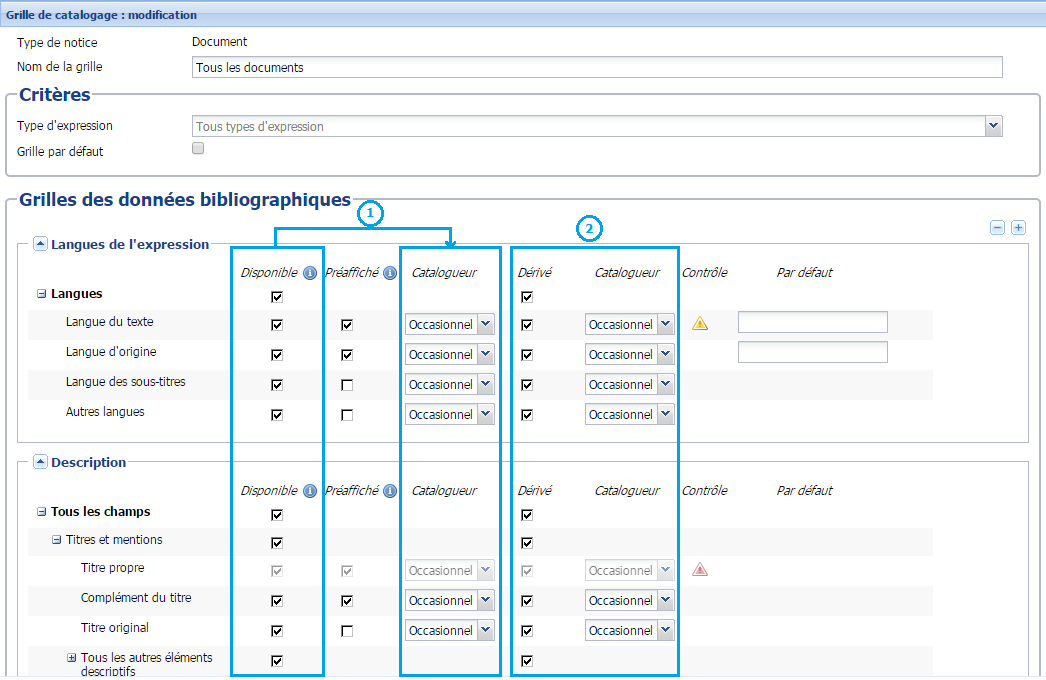Il est ainsi possible de réserver certains champs aux utilisateurs ayant un niveau de catalogage Expert ou Confirmé.
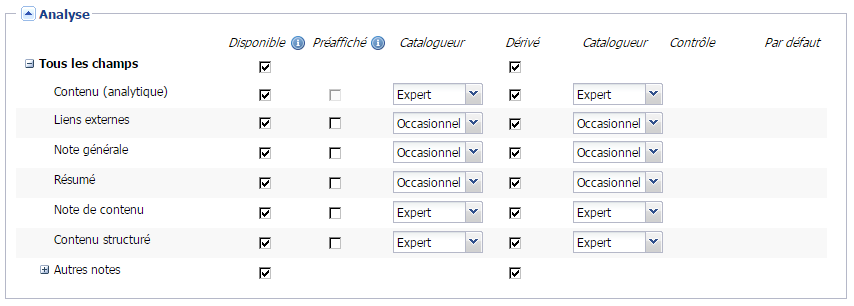Dans le paramétrage ci-dessus, on réserve le remplissage des zones de contenus aux catalogueurs experts, alors que les résumés, liens ou notes générales sont accessibles aux catalogueurs occasionnels.
Dans cette configuration, le catalogueur occasionnel pourra visualiser, saisir et dériver depuis les réservoirs les zones de notes générales, résumé et liens. Lorsque le catalogueur expert accèdera à la notice, il pourra consulter et modifier les zones remplies par le catalogueur occasionnel, et faire une nouvelle dérivation pour les zones dont il est responsable (ici, toutes les zones de contenu).
> De manière générale, il sera très rare que les niveaux renseignés dans les deux zones ci-dessus diffèrent pour un même champ.
> Exemple sur le paramétrage suivant (peu probable) :
>
> 
> Ici, on afficherait le champ « Classification principale » pour un catalogueur occasionnel, qui n’aurait pas le droit de dériver ce champ depuis les réservoirs, mais qui le verrait tout de même affiché dans la grille. Il pourrait ainsi « suggérer » une valeur pour les catalogueurs d’un niveau supérieur (et ces derniers pourront dériver cette zone depuis le réservoir), ce qui a priori ne sera pas un cas d’usage très fréquent…
## 3.3. Catalogage à l'aide des grilles paramétrées
Le catalogueur occasionnel ne voit que les zones qui sont disponibles pour son niveau et peut dériver ou renseigner manuellement les zones de son niveau.
Le catalogueur confirmé peut voir les zones de son niveau ainsi que celles du catalogueur occasionnel. Il peut choisir de ne dériver que ses propres zones ou bien de re-dériver celles du catalogueur occasionnel.
Le catalogueur expert peut voir toutes les zones disponibles, quel que soit le niveau défini sur le champ. Il peut choisir de re-dériver la notice complète ou de ne récupérer que les zones dont il est responsable.
Exemple sur les champs « Langues » :
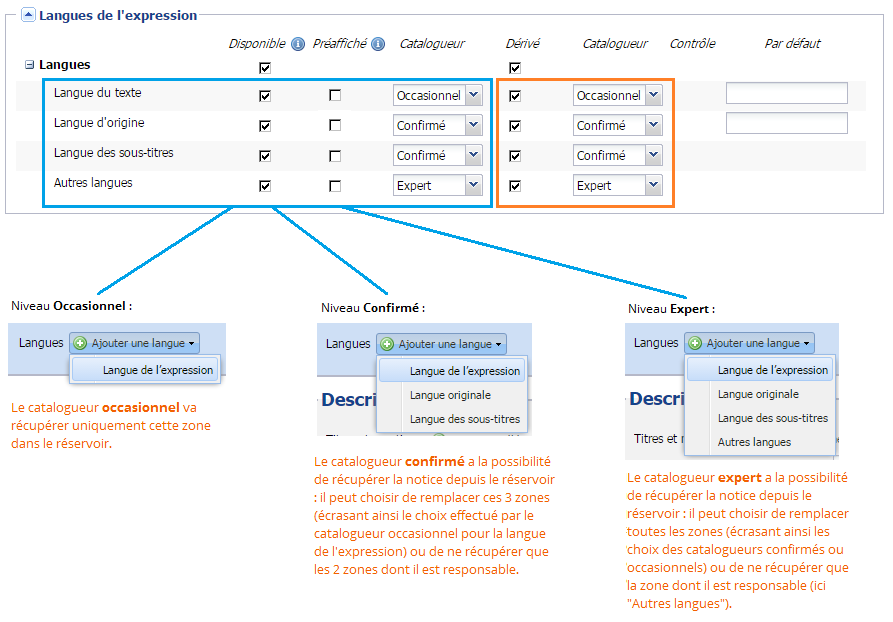Ainsi, de manière générale, un catalogueur qui intervient en modification sur une notice peut choisir soit de la reprendre de 0 (en re-dérivant la totalité des champs), soit de poursuivre le travail effectué par ses prédécesseurs.
De ce fait, si un catalogueur confirmé ou expert entre en modification sur une notice créée par un catalogueur occasionnel, il peut cliquer sur le bouton de mise à jour de la notice depuis le réservoir, qui lui proposera soit de remplacer tous les champs (écrasant ainsi potentiellement le travail effectué par le catalogueur occasionnel) ou de simplement les compléter avec ceux qui n’ont pas pu être dérivés par le catalogueur occasionnel.
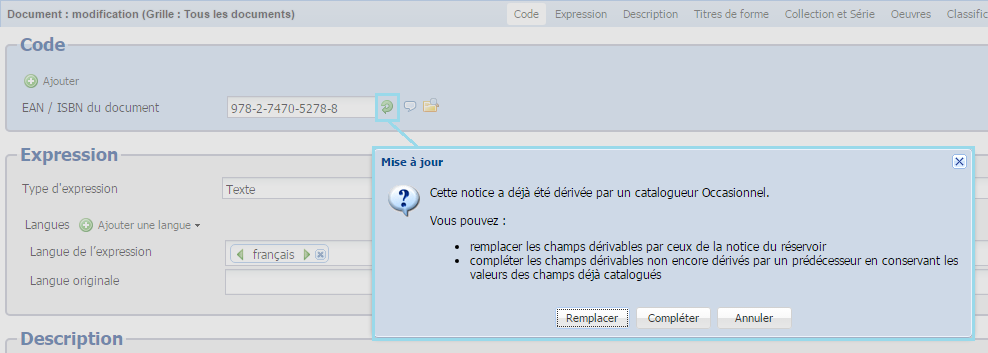# 4. Objectif n°3 : optimiser la saisie d'une notice
En complément des paramétrages qui auraient pu être précédemment effectués, les grilles de catalogage paramétrables permettent également de bénéficier d’un certain confort de saisie. Il est ainsi possible de :
- Préafficher les champs systématiquement renseignés dans la grille de catalogage
- Définir le caractère obligatoire ou facultatif d’un champ
- Renseigner des valeurs par défaut dans certains champs
## 4.1. Paramétrage des grilles de catalogage
Dans Paramètres > Grilles de catalogage, trois colonnes sont utilisées pour l’optimisation de la saisie des notices.
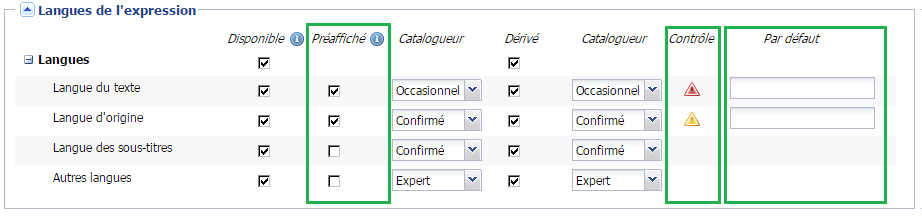### 4.1.1. Préaffichage des champs
La définition de la colonne « Préaffiché » est accessible au survol de l’icône « i » :
Ainsi, de façon assez logique, un champ ne peut être préaffiché que si la case Disponible est cochée. La case « Préaffiché » n’est accessible que pour les champs accessibles par le biais d’un bouton dans la grille de catalogage (ex : le champ Importance matérielle est forcément préaffiché s’il est disponible, contrairement au champ Langue d’origine qui peut être disponible sans être préaffiché (exemple illustré dans la partie 4.2.1)).
### 4.1.2. Contrôle des champs
La colonne « Contrôle » permet de rendre obligatoire, conseillée ou facultative la saisie d’un champ. Les valeurs sont accessibles au clic dans la colonne « Contrôle » au niveau du champ concerné par le contrôle.
### 4.1.3. Valeurs par défaut des champs
Une valeur par défaut du champ peut être proposée sur les champs préaffichés dans la grille de catalogage.
Par exemple, on peut pré-renseigner la classification principale dès l’ouverture de la grille de catalogage (intéressant dans le cas où l’on créerait des grilles de catalogage distinctes pour les documentaires et les fictions) :
Ou bien pré-renseigner le français pour la langue du document :
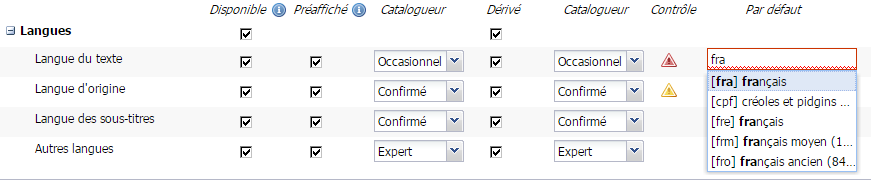## 4.2. Catalogage à l'aide des grilles paramétrées
### 4.2.1. Préaffichage des champs
Selon le paramétrage qui a été précédemment réalisé (cf partie 4.1.1), les champs pourront être soit :
- indisponibles dans la grille
- disponibles mais non préaffichés dans la grille
- disponibles et préaffichés dans la grille
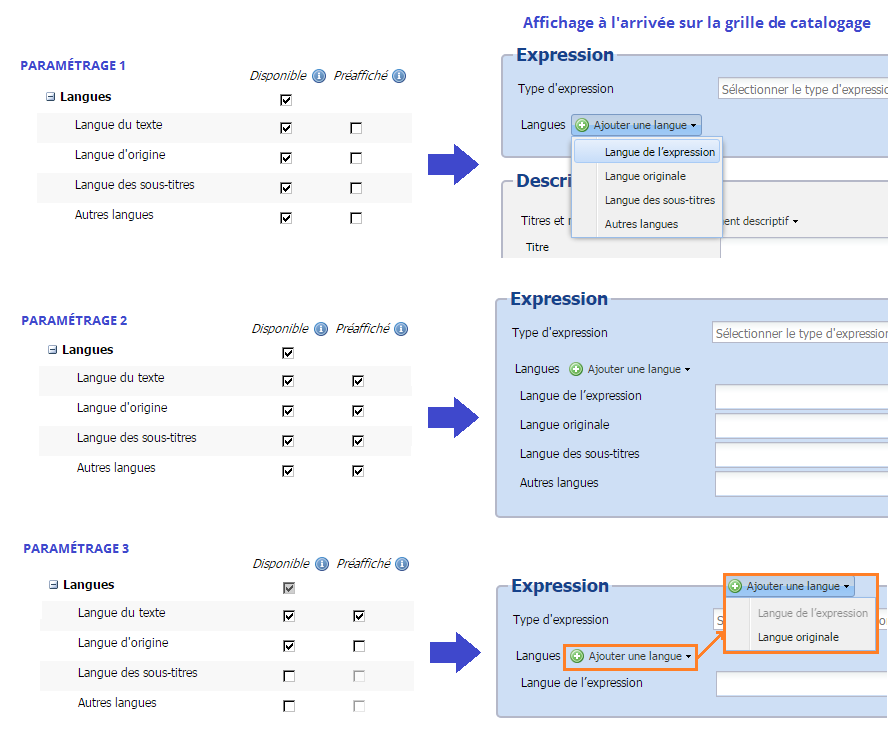A noter qu'un champ défini comme "Conseillé" ou "Obligatoire" est obligatoirement préaffiché dans la grille.
### 4.2.2. Contrôle des champs
Lors de la création ou de la modification d’une notice, si les champs suivants ont été paramétrés comme étant obligatoires et qu’ils n’ont pas été renseignés, le message ci-dessous sera affiché à la validation :
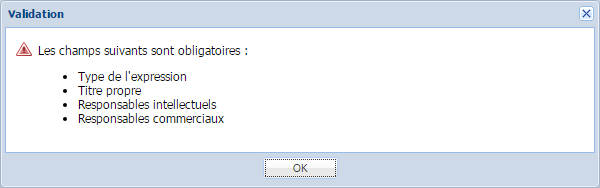Si les champs suivants ont été paramétrés comme étant conseillés et qu’ils n’ont pas été renseignés, le message ci-dessous sera affiché à la validation :
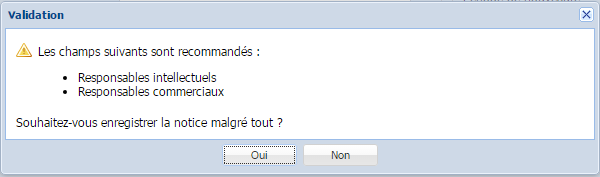Et si les champs de la notice sont facultatifs, il n’y a logiquement pas d’avertissement à la validation. A noter que ces messages peuvent évidemment se cumuler si nécessaire lors de la validation de la notice :
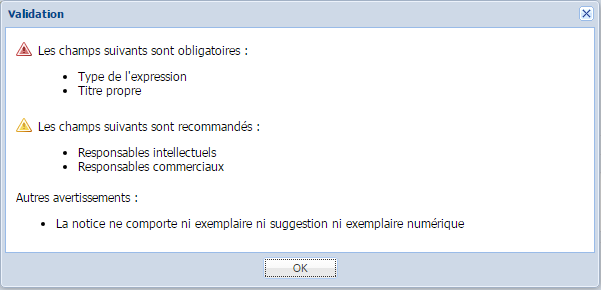Rappel : le contrôle s’applique en création et en modification de notice.
### 4.2.3. Valeurs par défaut des champs
A l’arrivée sur la grille de catalogage, les champs sont pré-remplis avec les valeurs par défaut qui ont été définies dans la grille de catalogage.
> Cas spécifique de la langue de l’expression : ce champ peut avoir deux valeurs par défaut, à savoir une valeur dans la grille de catalogage, et une valeur dans les préférences utilisateur (accessibles au clic sur le nom de l’utilisateur connecté, en haut à gauche de l’écran). Dans ce cas, c’est la langue définie dans les préférences utilisateur qui prévaut.
A noter : les valeurs par défaut ne sont proposées qu’en création de notice et non en modification.
> Le service opérationnel Decalog SIGB se tient à votre disposition pour toute question complémentaire à ce sujet via Cérhème, ou par téléphone au 04 75 81 50 50.
# Automate de mise à jour
# 1. Objectifs et principes
Les automates de mise à jour concernent :
- les notices de documents, collections, sous collections et séries
- ainsi que les notices d’autorités
- et la suppression automatique des abonnés.
Cette documentation a vocation à traiter de la mise à jour automatique des notices de documents, collections, sous collections, séries et les notices d'autorités.
Les automates de mise à jour servent à automatiser la mise à jour des notices à partir de réservoirs de référence (réservoir BnF via SRU, notices validées uniquement). Cette mise à jour automatique porte donc sur des notices déjà existantes dans la base et s'inscrit dans une démarche d'enrichissement ou de correction.
Le principe de mise à jour est le suivant : le système balaye toutes les notices de la base ayant un Ark, un code ISBN ou EAN et les compare aux notices de la BNF ayant le même code. Une fois les notices repérées, la mise à jour consiste à remplacer ou à compléter certaines zones de la notice selon le paramétrage défini.
Les zones concernées portent sur des informations en lien avec la description physique et intellectuelle du document (les titres, la collation, les notes, le résumé, … mais aussi les responsables, les éditeurs, l'indexation matière) ainsi que sur les notices liées au document telles que les collections, sous-collections et séries.
Pour les autorités, le système remplace ou complète au niveau de la notice celles qu’il détecte et dédoublonne dans la base comme étant identiques aux autorités indiquées par la BNF sur la notice concernée par la mise à jour).
Le système remplace ou complète les autorités dans la notice mais ne met pas à jour l’autorité en elle-même dans le fichier.
Pour cette opération il faut lancer une mise à jour des autorités dans un second temps.
Le principe de la mise à jour des autorités consiste à remplacer celles qui ont été marquées par la mise à jour des notices et plus largement les autorités marquées lors d'une dérivation de la notice en catalogage. L’autorité doit donc disposer d’un ARK, d’un ISNI ou d’un identifiant BNF.
Le logiciel limite la mise à jour aux notices créées au plus tard depuis 180 jours pour des raisons de performance. Il est néanmoins possible de mettre à jour rétroactivement l'ensemble d'un fonds. Il faut se rapprocher de Decalog pour effectuer ce traitement.
Les documents ou autorités ne sont mis à jour qu’une seule fois : ils sortent ensuite des candidats à la mise à jour, cela pour des raisons de performance.
Les automates de mise à jour travaillent la nuit, entre 20h et 8h afin de ne pas impacter le logiciel. Les documents non traités durant cet intervalle de temps sont reportés à la nuit suivante.
Le paramétrage des automates se fait en deux temps :
- Configuration des automates de mise à jour (notices et autorités)
- Planification des tâches de mise à jour
# 2. Configurer un automate de mise à jour
La configuration des automates se fait dans **Paramètres / Automate de mise à jour**.
Par défaut, cet onglet ne dispose que de la suppression automatique des abonnés. Les automates de mise à jour des notices de documents et des notices d’autorités ne sont disponibles que si l’option a été activée sur votre logiciel.
Il est possible de créer autant d’automates qu’on le souhaite. Dans tous les cas, la création d’un automate suit la même procédure :
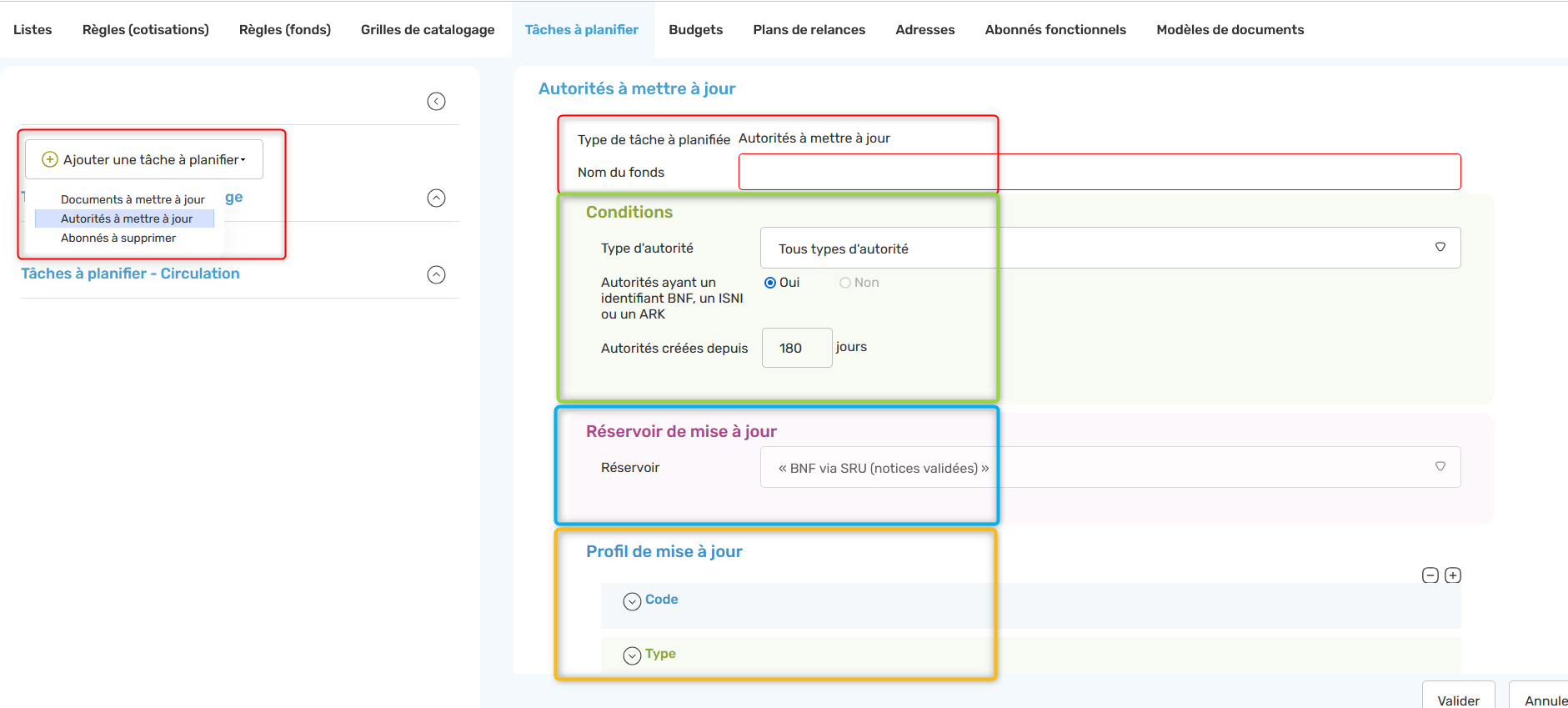- Cliquer sur **« ajouter une tâche à planifier » ;**
- Donner un **libellé** à l’automate.
- Donner des **conditions** **:** on définit ici quelles notices sont concernées, l’automate de mise à jour des notices de documents dispose de davantage de conditions. Cela permet de varier les profils de mise à jour en fonction des collections ou notices concernées. Plus de détails dans les conditions de mise à jour.
- **Paramètres** **de mise à jour :** rappel du réservoir concerné (**BnF via SRU**).
- **Profil** **de mise à jour :** on choisit ici quels champs sont mis à jour pour les notices définies dans les conditions. Plus de détails dans les profils de mise à jour.
## 2.1. Conditions
Il est possible de définir des conditions pour la mise à jour des notices. Les conditions (ou restrictions) définiront quelles notices feront l’objet de la mise à jour.
**Pour les notices d’autorités**, les conditions disponibles ici sont :
- **Le type d’autorité** (pour les autorités uniquement) : personne, collectivité, congrès, famille, marque, concept, objet, lieu géographique, évènement. Pour plus d’informations sur les autorités, voir [le site de la Bnf](http://www.bnf.fr/fr/professionnels/autorites_bnf/s.autorite_bnf_presentation_statistiques.html).
> **Exemple** : on veut normer uniquement nos autorités géographiques et historiques d’après la BnF. On créera donc un automate de mise à jour d’autorités en cochant « lieu géographique » et « évènement ».
- **La date de création :** Le logiciel limite la mise à jour aux notices créées au plus tard depuis 180 jours pour des raisons de performance. Une augmentation de cette période pourra être faite sur demande à Decalog.
**Pour les notices de documents**, les conditions disponibles sont :
- **Le type d’expression** : Texte, vidéo et document projeté, etc.
> ***Exemple*** *: on veut mettre à jour notre collection de CD. On crée alors un automate de mise à jour des documents avec pour filtre un type d’expression = musique et son.*
- **La classification principale :** Documentaire, Fiction ou Autre.
> ***Exemple*** *: On veut mettre à jour uniquement les documentaires. On crée alors un automate de mise à jour des documents avec pour filtre une classification principale = documentaire.*
- **L’acquéreur :** désigne le site acheteur ou fournisseur de la notice (BDP par exemple).
> ***Exemple*** *: Dans un réseau, seul le site A souhaite mettre à jour ses documents. Chaque automate devra contenir le filtre « acquéreur = site A ».*
- **Le statut :** Les statuts se configurent dans Paramètres/Listes et se chargent au niveau de l’exemplaire
> ***Exemple*** *: On veut mettre à jour uniquement nos usuels qui sont marqués par le statut « usuels – à consulter sur place ». On crée alors un automate de mise à jour des documents avec pour filtre le statut « usuels – à consulter sur place ».*
- **La cote :** Il faut comprendre ici « commence par » ; il est possible de marquer ici seulement le début de la cote.
> ***Exemple* *:*** *On veut mettre à jour uniquement nos albums, dont toutes les cotes commencent par « A » et un espace. On crée alors un automate de mise à jour des documents avec pour filtre une cote commençant par « A ».*
- **Le site dépositaire :** désigne le site possédant temporairement un exemplaire. Dans le cadre d’un fonds tournant par exemple, un acquéreur A donne à un site B le statut de site dépositaire de ses exemplaires.
> ***Exemple*** *: Dans un réseau, seul le site A souhaite mettre à jour ses documents, mais il possède une collection prêtée à un site B qui pourrait être donnée au site B plus tard : il faudrait donc que cette collection ne soit pas mise à jour. Chaque automate du site A devra contenir le filtre « acquéreur = site A » et dépositaire « site A » pour excepter cette collection.*
- **Le niveau de catalogage :** Le niveau de catalogage est lié à l’utilisation des grilles de catalogage. Voir l’aide sur les grilles de catalogage pour plus de détails.
> ***Exemple*** *: On veut mettre à jour uniquement les notices des catalogueurs novices. Chaque automate devra contenir le filtre « Niveau de catalogage = Occasionnel ».*
*Rappels : Un EAN/ISBN, un ARK ou un numéro BNF sont nécessaires pour la mise à jour des notices bibliographiques. Un identifiant BnF, un ARK ou un ISNI sont nécessaires pour la mise à jour des notices d’autorité.*
## 2.2. Mettre à jour un profil
Decalog SIGB propose trois options (si pertinentes) sur chaque champ pouvant faire l’objet d’une mise à jour :
- **Ne rien faire :** ce champ ne fera pas l’objet d’une mise à jour. Cela permet, par exemple, de conserver les valeurs personnalisées de la base.
> ***Exemple*** *: On a fait un travail important d’adaptation de la Classification décimale de Dewey pour la rendre accessible à notre public. On sélectionnera l’option « ne rien faire » dans le profil de mise à jour sur ce champ.*
- **Remplacer :** Si des valeurs sont présentes dans la notice du réservoir, elles écraseront les valeurs présentes dans la notice de notre base. Utilisé pour les mises à jour correctives. S’il y a un champ vide dans la notice de document ou d’autorité présente dans la base, et que l’information existe dans la notice présente dans le réservoir, l’information est mise à jour dans la notice de la base.
> ***Exemple*** *: On a relevé des erreurs de graphie des noms d’auteurs. On utilisera l’option « remplacer » pour corriger le problème sur le champ des responsables intellectuels.*
- **Compléter** : Si des valeurs différentes sont présentes sur la notice du réservoir, elles seront ajoutées à celles déjà présentes sur la notice de la base. Cette option pouvant générer des doublons, elle n’est pas proposée sur tous les champs. S’il y a un champ vide dans la notice de document ou d’autorité présente dans la base, et que l’information existe dans la notice présente dans le réservoir, l’information est mise à jour dans la notice de la base.
> ***Exemple*** *: On souhaiterait enrichir notre classification décimale de Dewey des valeurs utilisées par la BNF. On sélectionnera l’option « compléter » dans le profil de mise à jour sur ce champ.*
### 2.2.1. Profil d’autorités
On retrouve dans les profils l’organisation par blocs des notices.
Ainsi pour les autorités, on trouve 3 blocs à configurer :
- **Le type :** personne, etc. Très utile après migration, certains anciens logiciels ne gérant pas les types d’autorité (tous les sujets se retrouvent ainsi en concept). Il est possible de remplacer ou de ne rien faire.
- **La description :** correspond à l’autorité en soi : il est possible de remplacer, compléter ou ne rien faire.
- **Analyse :** zone d’enrichissement de la notice. Il y est possible d’ajouter des rejets, des liens, des urls d’images et des notes. Il est possible de remplacer, compléter ou ne rien faire.
### 2.2.2. Profil de mise à jour des documents
On retrouve dans les profils l’organisation par blocs des notices bibliographiques. Ainsi pour les documents, on trouve les 8 blocs qui constituent la notice bibliographique :
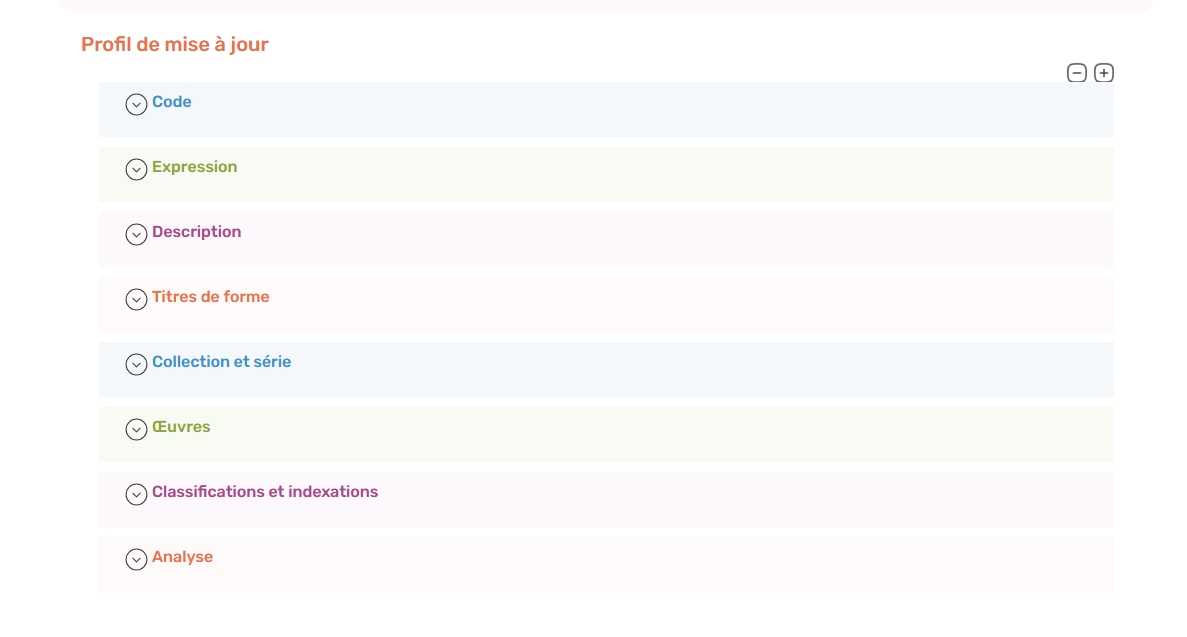- **Le code** : contient les champs EAN/ISBN ainsi que le champ ARK
- **L’expression** : contient le **type d’expression** ainsi que les **langues**. Il est possible de remplacer ou de ne rien faire pour chacun des champs.
- **La description** contient les **titres**, les responsables intellectuels (**auteurs**) et commerciaux (**éditeurs**) ainsi que la zone de la **collation**. Afin d’éviter les doublons et incohérences, il n’est possible que de remplacer ou ne rien faire pour ces champs. La mise à jour d’une autorité corrige directement cette autorité sur la notice.
- **Titres de forme :** si l’option des titres de forme a été activée sur votre base, il est possible de les remplacer ou ne rien faire.
- **Collection et série :** il est possible de les remplacer ou ne rien faire. La mise à jour d’une notice de série ou de collection corrige directement cette autorité sur la notice.
- **Œuvres :** Les œuvres correspondent à un nouveau niveau de la notice dans le cadre de la refonte des formats d’échange et de structuration autour du modèle FRBR. Il est possible de ne rien faire, remplacer ou compléter les œuvres existantes. Compléter aura pour effet de conserver les notices d’œuvres déjà présentes, et d’ajouter les œuvres non encore présentes dans la notice de la base.
- **Classifications et indexations :** les centres d’intérêt ont été ici indiquées pour information, ils ne peuvent faire l’objet d’une mise à jour car trop personnalisables. Deux éléments sont à configurer ici :
- **La classification décimale de Dewey (CDD) : il est possible de compléter, remplacer ou ne rien faire. Les valeurs reprises ici sont trouvées dans le champ 676 de l’Unimarc, utilisé par la BNF uniquement pour la CDD. Les classifications étant personnalisables sur Decalog SIGB, il faut spécifier dans quelle table de classification on inscrit les valeurs trouvées. Si une valeur n’est pas présente dans la base, elle ne sera pas ajoutée, elle sera rattachée à une valeur existante si possible (exemple : si l’indice trouvé à la BNF est 331.11 et que j’ai choisi de ne pas aller plus loin que 331 dans ma classification Dewey, la notice sera rattachée à l’indice 331).
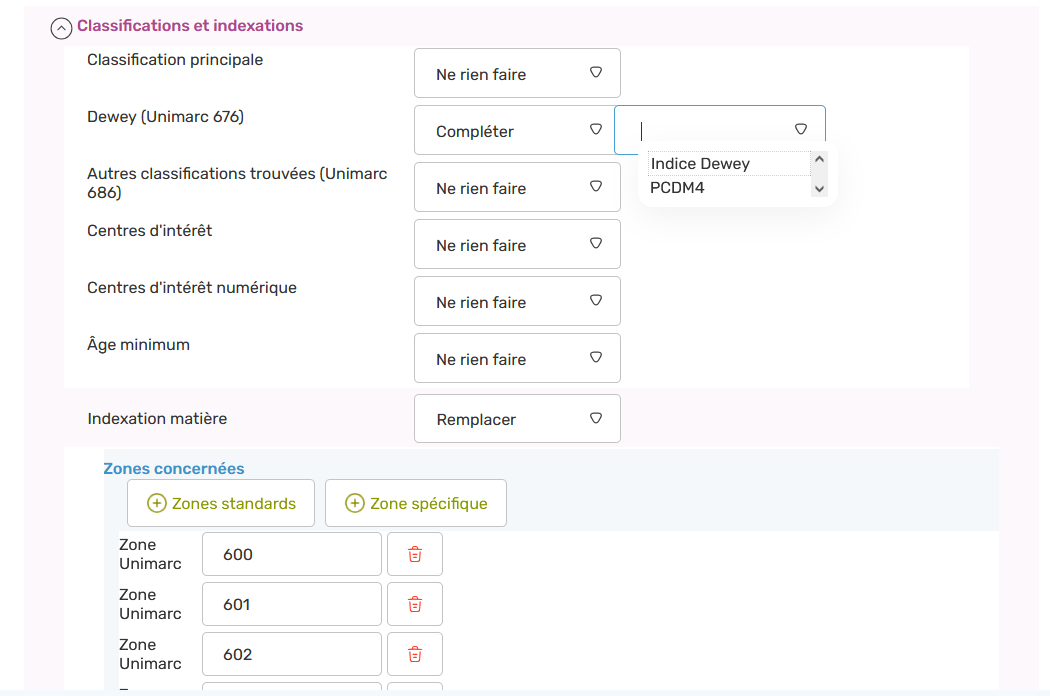- - **L’indexation matière** : correspond à la zone des sujets de la notice. Il est possible ici de ne rien faire ou de remplacer. Si on choisit de remplacer les notices de sujet, alors la mise à jour pourra générer de nouvelles autorités, mais elle ne supprimera pas les anciennes du fonds d’autorités. Il sera possible d’effectuer le traitement par lot « supprimer les autorités inutilisées » depuis Catalogues/Autorités.
**A noter :** concernant l’indexation matière, il n’est pas obligatoire de remplacer tous les sujets. Par exemple, si l’on ne souhaite pas récupérer les subdivisions de « Genre » et de « Forme » (ouvrage pour la jeunesse), il suffit de supprimer via la corbeille la zone concernée « 608 ».
[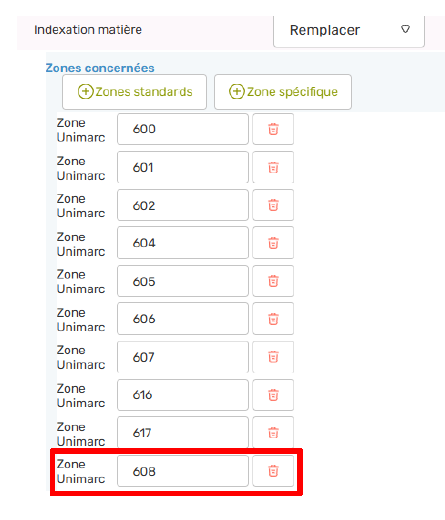](https://bookstack.decalog.net/uploads/images/gallery/2026-08/63093ad5-c838-4591-924c-4c9f95c80304.png)
- - **L’analyse** : la mise à jour de l’analyse concerne les **liens** et les **notes**. Il n’est pas possible de mettre à jour les notices analytiques ou les objets numériques. Il est possible de compléter, remplacer ou ne rien faire. Deux cas particuliers sont à mentionner : Pour les liens externes et les résumés, il est possible de cocher l’option « **essayer de trouver \[…\] si non présent** » : si cette case n’est pas cochée, les urls d’image ou les résumés ne seront pas importés s’il n’y en a pas déjà un sur la notice.
## 2.3. Vérification du paramétrage de l’automate de mise à jour
Un outil de test est mis en place pour vérifier si le profil de mise à jour convient. Pour y accéder, il faut avoir validé une première fois le profil de mise à jour.

**A noter** : cet outil se destine uniquement à tester le profil, il ne tient pas compte des paramètres (délai entre deux tentatives) ou conditions (type d’autorité ou d’expression, date de création de la notice, etc.) indiquées plus haut. De la même façon, un document déjà mis à jour l'est de nouveau en cas de demande dans le module de test.
Important : le test d’un profil de mise à jour met réellement à jour la notice testée.
# 3. Paramétrer une opération de mise à jour
Une fois un automate de mise à jour configuré, il faut paramétrer les opérations de mise à jour. Ce paramétrage s’effectue dans le module **administration** / onglet **Planificateur de tâches**.
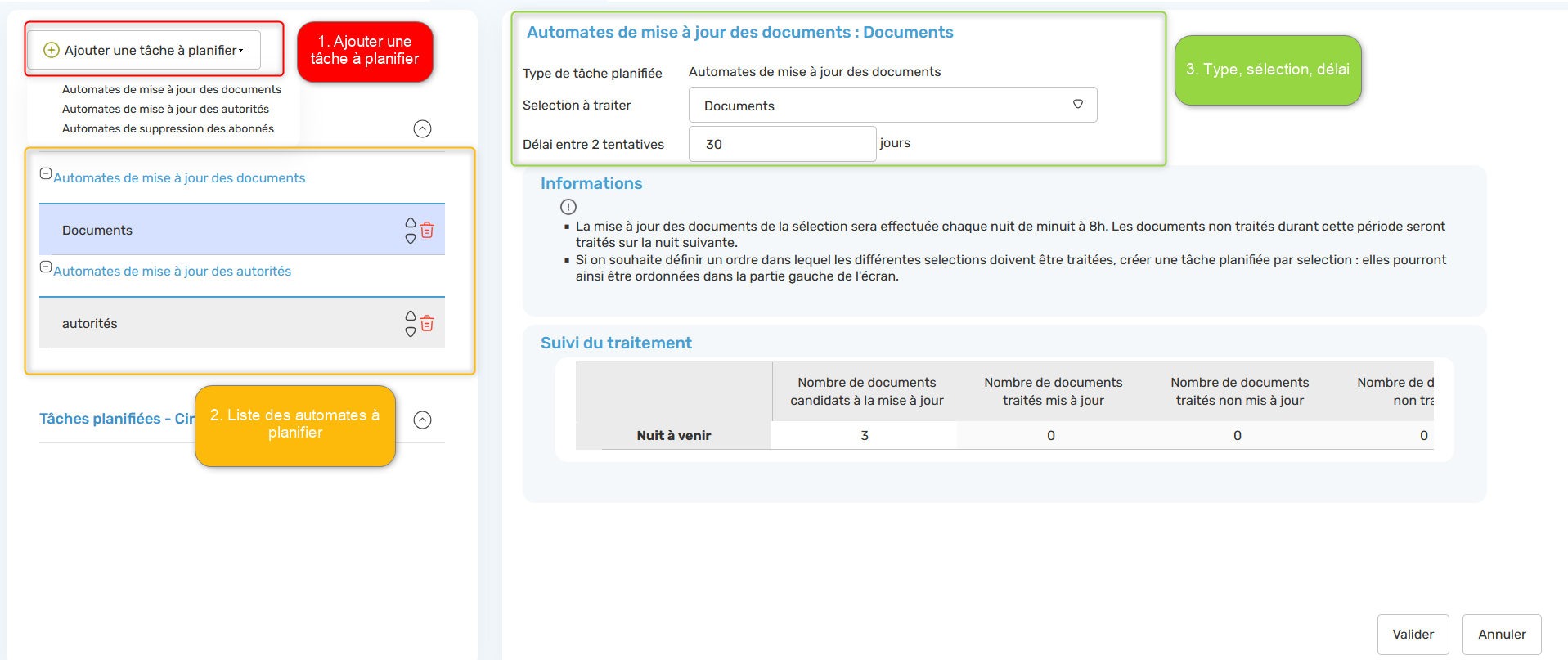
## 3.1. Ajouter une tâche planifiée
Cliquer sur « ajouter une tache à planifier » :
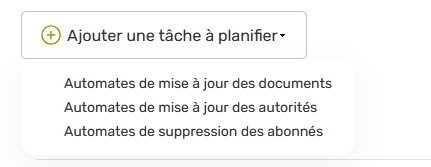
Il est possible d’ajouter ici un automate de mise à jour des documents, des autorités ou des abonnés.
## 3.2. La liste des automates planifiés
Il est possible de prioriser la planification en déplaçant les automates avec les flèches. La mise à jour s’effectuera d’abord sur l’automate en haut de liste, puis sur le second, etc.
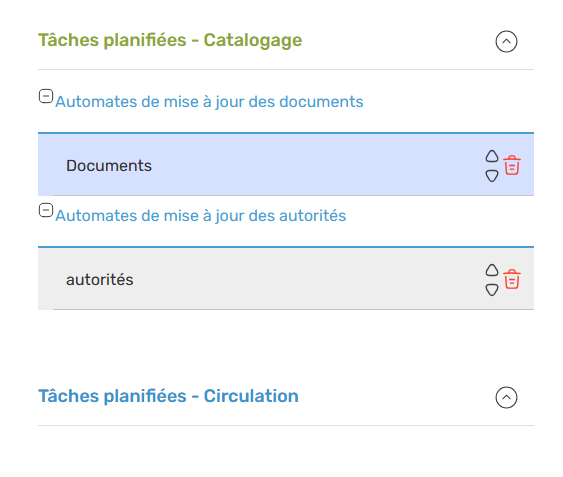
Dans l’ordre des mises à jour potentielles, le système donne la priorité aux notices bibliographiques, puisque la procédure s’appuie sur les premières pour récupérer et injecter des identifiants dans les notices d’autorité.
## 3.3. Type, sélection, délai
On précise ici
- Quel est le type de tâche à planifier ;
- Quelle est la sélection choisie : il est possible de choisir plusieurs fonds créés auparavant dans le module paramètres via le menu déroulant
- Quel est le délai entre deux tentatives de mise à jour :
La mise à jour s'effectue chaque nuit pour l'ensemble des clients et traite l'ensemble des données. Si la durée de la nuit n'est pas suffisante pour traiter l'ensemble des données, les données non traitées le seront la nuit suivante. Le délai entre deux tentatives de mise à jour précise le délai pendant lequel on ne tentera pas de mettre à jour une notice de document ou d’autorité qu’on aurait déjà tenté de mettre à jour.
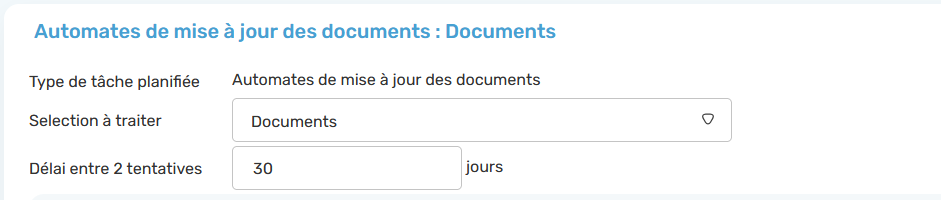
## 3.4. Bilan
Après une première validation d’un profil de mise à jour sur l’onglet du planificateur de tâches, une fenêtre de bilan s’ouvre. Il y est indiqué pour chaque nuit un bilan des notices traitées et non traitées et parmi les traitées, celles qui ont été trouvées dans le réservoir et mises à jour et celles qui non pas été trouvées.
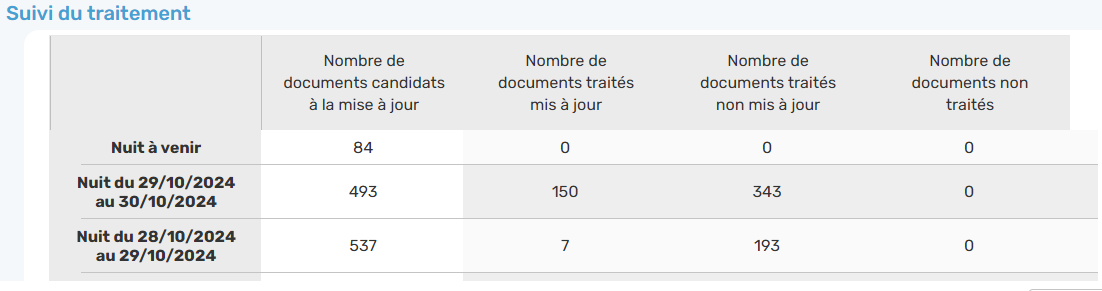
Les documents candidats sont les nouveaux documents présents dans la base locale, éligibles à la mise à jour ;
Les documents mis à jour sont les documents présents dans la base de la BNF et mis à jour ;
Les documents non mis à jour sont les documents absents de la base de la BNF ;
Les documents non traités n’ont pas pu être traités dans la nuit et le seront la nuit suivante.
# 4. Rechercher les documents mis à jour
## 4.1. Affichage sur les notices
Il est possible de voir si une notice a été mise à jour depuis la fenêtre de catalogage, en passant la souris sur l’icône de l’historique de la notice, dans le bloc du Code (voir capture).
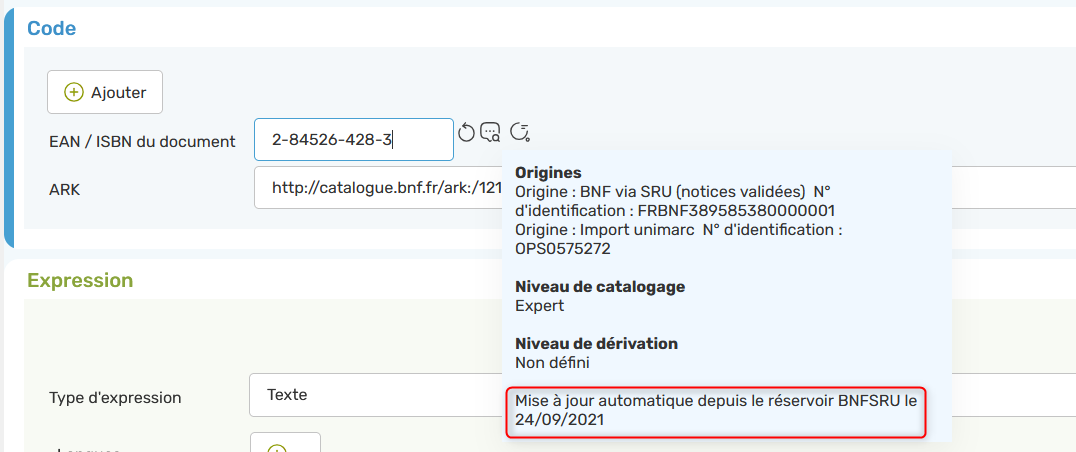
Pour une autorité, la mise à jour automatique est indiquée dans le bloc **Historique et statistiques**.
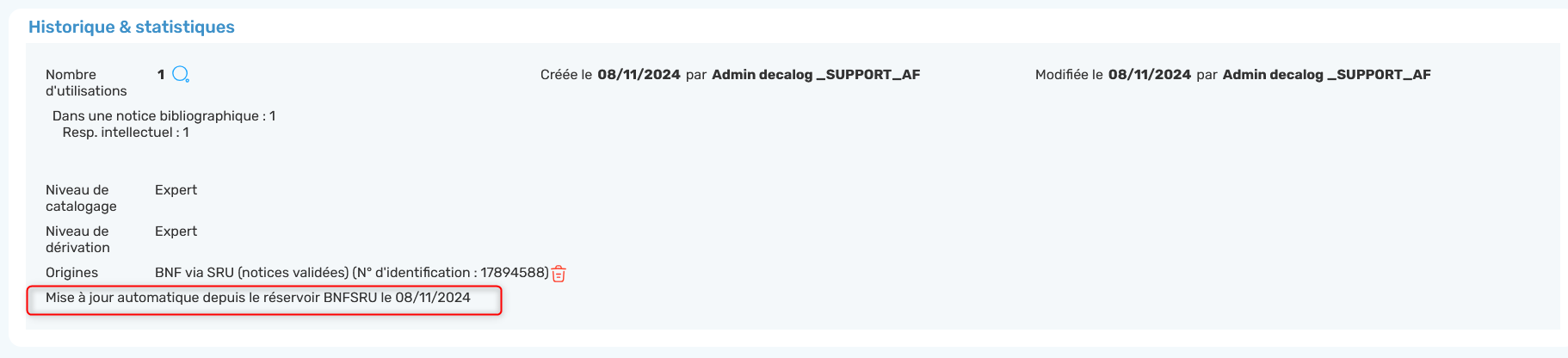
## 4.2. Rechercher les notices mises à jour
La mise à jour d’une notice peut aussi constituer un critère de recherche dans la recherche avancée. Dans l’onglet recherche et catalogage : rajouter un critère / autres informations bibliographiques / **Mise à jour automatique**. Il est ensuite possible d’indiquer des dates de mise à jour, qui peuvent s’obtenir depuis la fenêtre de bilan du planificateur de tâches (Administration).
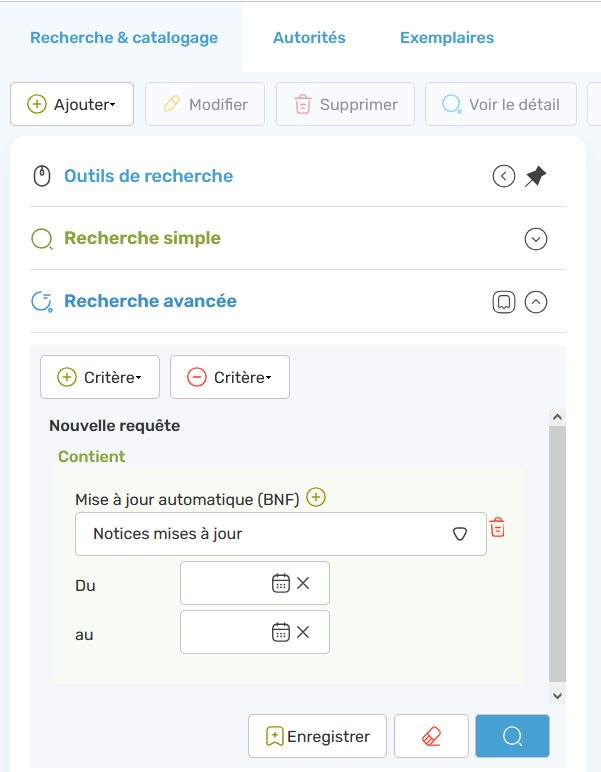
De même pour les autorités, dans l’onglet de recherche des autorités, on trouve le critère de recherche automatique.
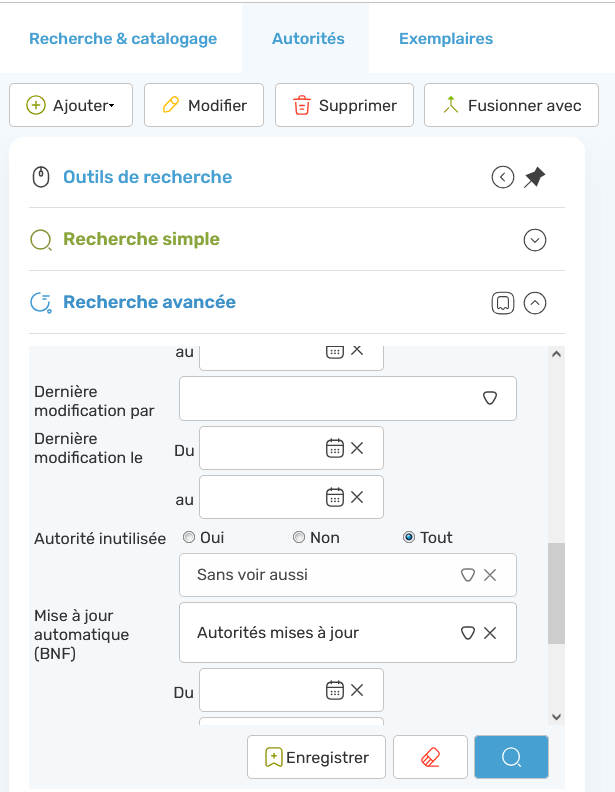
En cas de besoin, le **service support** Decalog SIGB se tient à votre disposition via la plateforme de maintenance : [https://support.decalog.net](https://support.decalog.net/).
# Retour BDP
# 1. Introduction
Il est convenu de rendre régulièrement les documents que la BDP a prêté à la bibliothèque.
Pour ce faire, Decalog propose 2 méthodes :
- Constituer une liste par la lecture successive de tous les exemplaires à rendre à la BDP ;
- Intégrer un fichier de codes-à-barres – fourni par la BDP –, dans un panier destiné à être traité automatiquement.
Les 2 méthodes impliquent la création préalable d'un « **Abonné fonctionnel** » \[désigné « **Retour BDP** » ci-après dans le présent document\].
>  **Remarque** : La création d'un abonné fonctionnel est réalisée en accédant à « **Paramètres > Abonnés fonctionnels** ».
# 2. Restitution exigée | Alerte
Afin de faciliter le repérage des documents à rendre à la BDP, il est possible de créer une réservation particulière qui vise exclusivement l’exemplaire de la Bibliothèque départementale.
Lorsqu’un exemplaire réservé par « **Retour BDP** » est restitué, le SIGB propose de le prêter immédiatement ou de le prêter plus tard, dans le dernier cas où il convient de le déplacer dans un endroit distant du point de retour.
Pour disposer de ce mécanisme, il convient d’activer l’option au niveau de l’abonné fonctionnel.
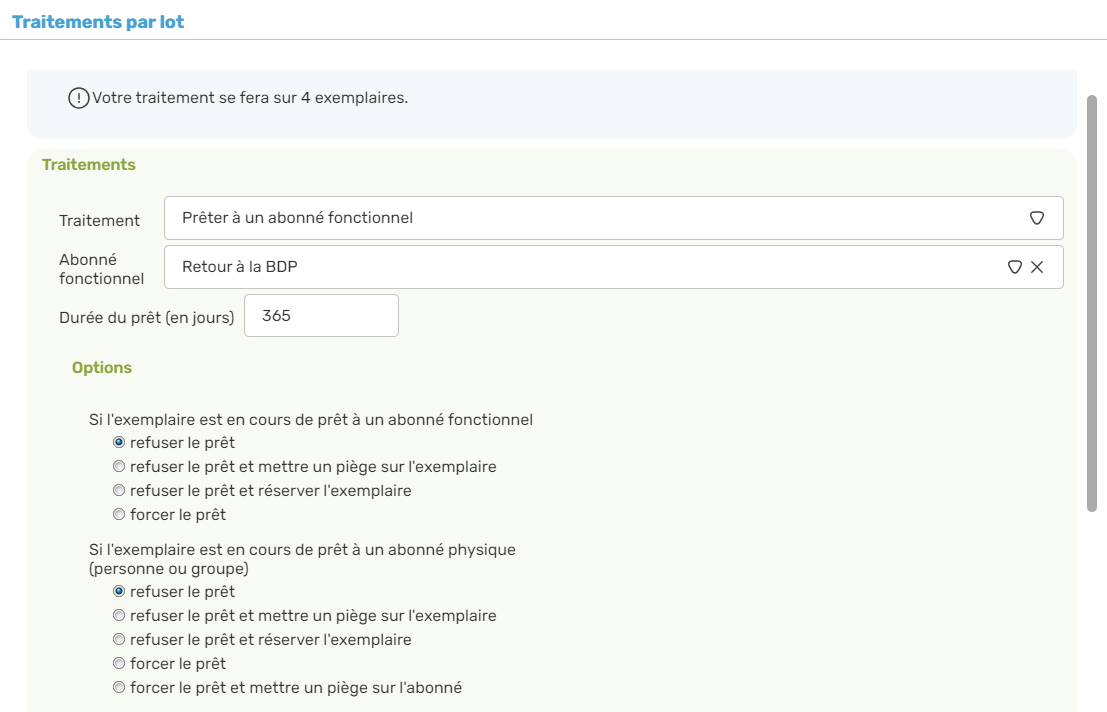# 3. Retour BDP | Lecture unitaire du code-à-barres
Le principe de cette méthode est de s’adapter à la préparation matérielle de la restitution en se conformant aux étapes successives.
## 3.1. Étape 1 | Prêt à l'abonné fonctionnel
### 3.1.1. Traitement
Les documents \[exemplaires\] à rendre à la BDP sont mis de côté au fur et à mesure qu'ils sont restitués par les emprunteurs ; ou bien, le bibliothécaire va les prélever en rayon.
| **Document rendus par l’emprunteur** | **Document en rayon** |
| À la faveur de la restitution du document par l’emprunteur, temps que le bibliothécaire tient l’exemplaire en main, il prête ledit exemplaire à l'abonné fonctionnel « **Retour BDP** ».
De cette manière, le bibliothécaire décide de ce qu'il va rendre et assure un véritable contrôle sur les exemplaires qui vont sortir du fonds.
Cette méthode donne l'avantage de savoir immédiatement, à la consultation les prêts en cours sur la carte « **Retour BDP** », quels exemplaires sont déjà mis de côté dans l'attente de leur restitution à la BDP. Par ailleurs, le lecteur est prévenu en temps réel, par le biais du portail, que le document n'est plus disponible. | Le bibliothécaire va prélever les documents à restituer en allant les retirer des rayons. |
| Pour ce faire, procéder comme suit :
Accéder au module « **Circulation** » ;
Rester dans l’onglet « **Prêts – retours** » ;
Identifier l’abonné fonctionnel « **Retour BDP** » ;
Lire le code à barres de l’exemplaire en question
Recommencer le processus pour tous les exemplaire à restituer à la BDP | Pour ce faire, procéder comme suit :
Accéder au module « **Circulation** » ;
Rester dans l’onglet « **Prêts – retours** » ;
Identifier l’abonné fonctionnel « **Retour BDP** » ;
Lire le code à barres de l’exemplaire en question
Recommencer le processus pour tous les exemplaire à restituer à la BDP |
>  **Remarque** : Le prêt à l'abonné fonctionnel sert seulement à matérialiser le fait de mettre de côté les exemplaires, pour les marquer comme indisponibles. Le prêt à un abonné fonctionnel n'entraîne en aucun cas la suppression directe de l'exemplaire.
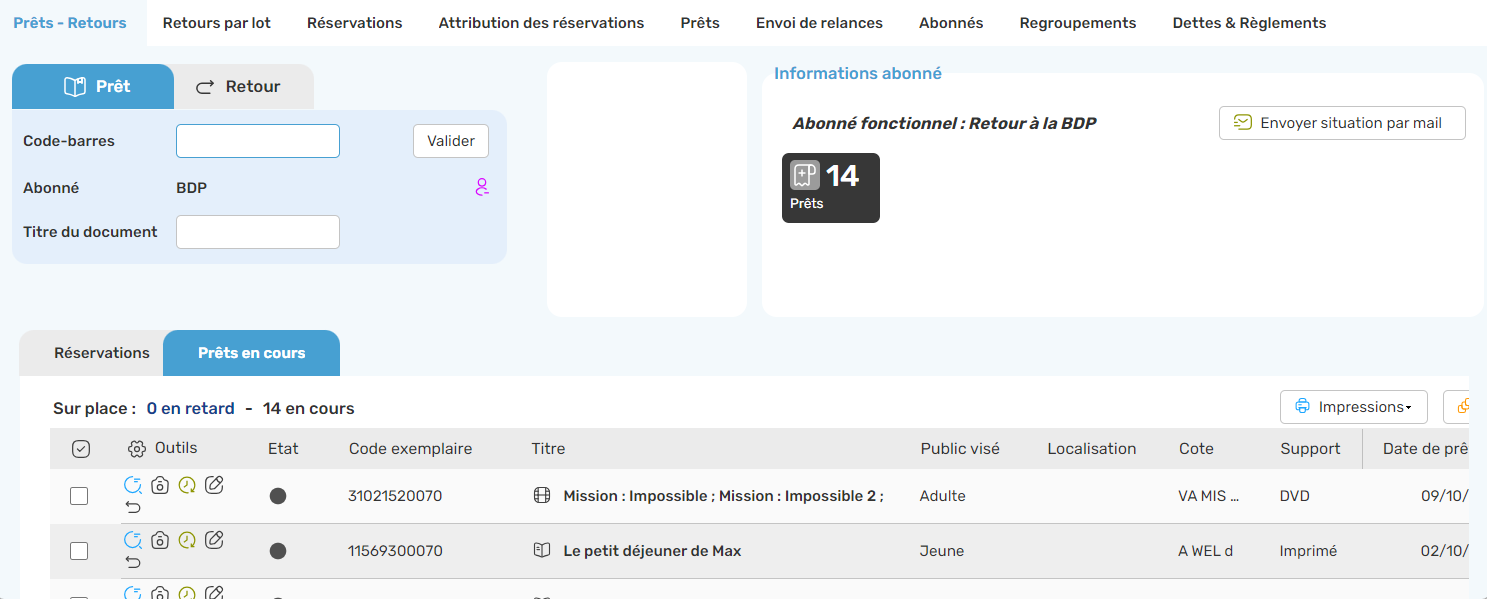## 3.2. Étape 2 \[facultative\] | Export tableur des exemplaires
Une fois que tous les documents à restituer sont prêtés à « **Retour BDP** », il est possible d’en éditer la lsite dans un tableau Excel ®.
Pour ce faire procéder comme suit :
- Accéder à liste de prêt à « **Retour BDP** » ;
- Cliquer sur le bouton « **Traitements par lot** » ;
- Dans la liste proposée, cliquer sur « Exporter les prêts » ;
- Une fenêtre s’ouvre et s’affiche à l’écran.
- À l’aide des cases à cocher, sélectionner les données à afficher dans le tableau ;
- Cliquer sur le boutonn « **Lancer** ».
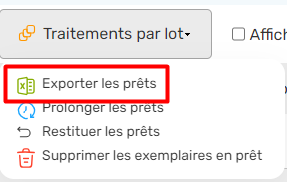- À la fin du traitement préparatoire, cliquer sur le bouton « Télécharger l'export » pour ouvrir le fichier en question.
>  **Remarque** : Penser à sauvegarder le tableau, afin de conserver la trace des documents qui vont sortir du fonds.
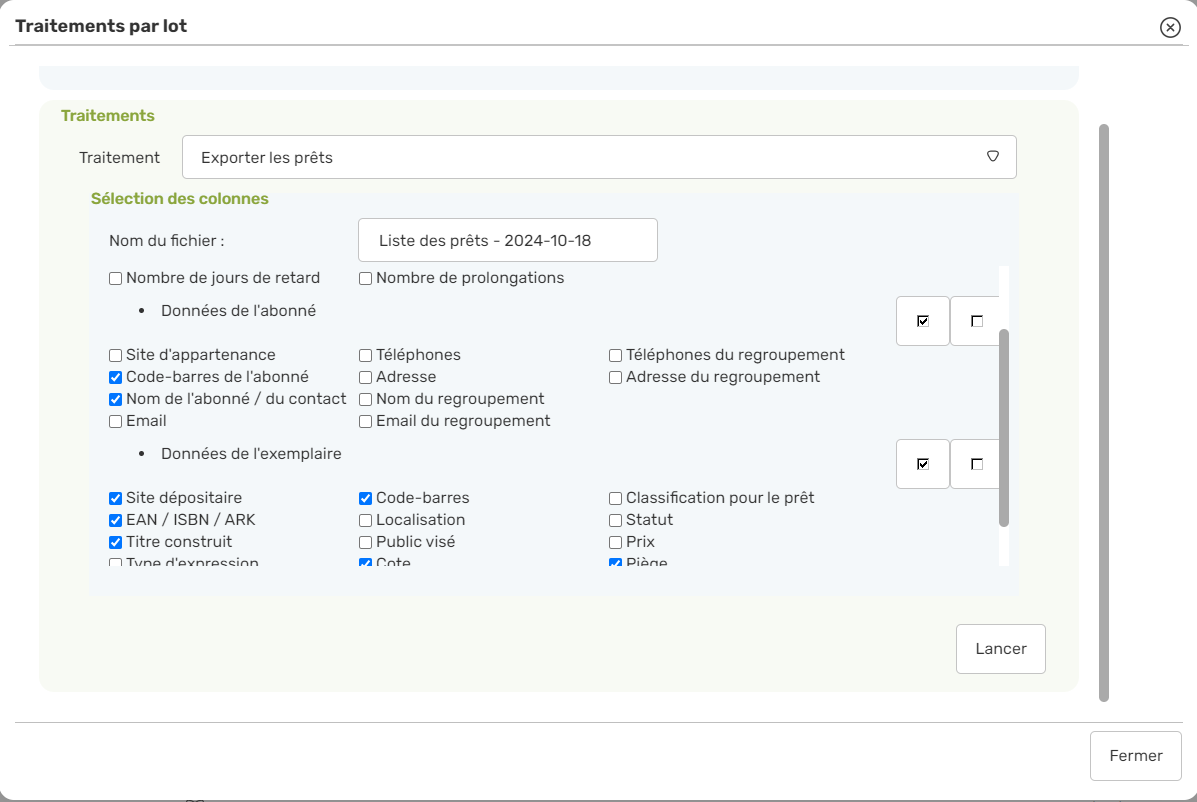Le fichier ainsi exporté peut également être imprimé, afin d'effectuer un dernier contrôle visuel avant la restitution.
## 3.3. Étape 3 | Suppression des exemplaires
La dernière étape consiste à supprimer les exemplaires du fonds. Lorsque la BDP est venue reprendre ses exemplaires et qu'ils ne sont donc plus dans la bibliothèque, il ne reste plus qu'à supprimer les exemplaires en prêt sur l'abonné fonctionnel « Retour BDP ».
Pour ce faire, procéder comme suit :
- Accéder à « **Circulation** »
- Rester dans l’onglet « **Prêts – Retours** »,
- Cliquer sur « **Traitements par lot** » ;
- Dans la liste affichée, sélectionner « **Supprimer les exemplaires en prêt** ».
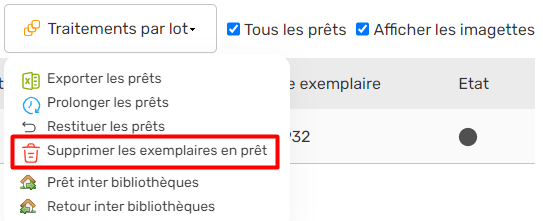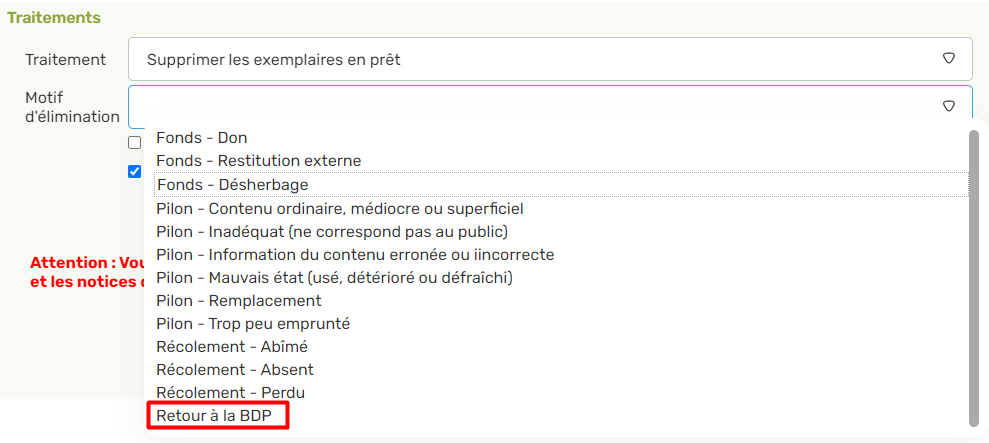L’option « **Supprimer les exemplaires en prêt »** ouvre une fenêtre permettant le lancement de la suppression.
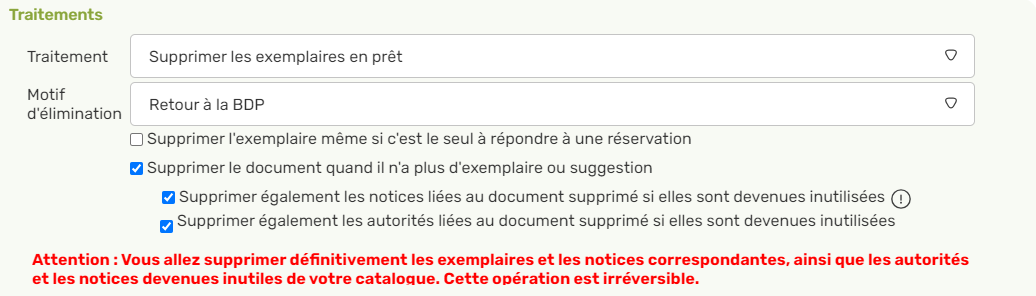Il est d'abord nécessaire de sélectionner un **motif d'élimination**.
>  **Rappel** : Les motifs d'élimination sont définis dans **Paramètres > Listes > Motifs d'élimination**. Ils seront utiles lors de l'établissement de statistiques sur les éliminations de l'année.
- Cocher l’option « **Supprimer le document quand il n'a plus d'exemplaire ou suggestion** » ; cela sert à éliminer également la notice liée à l'exemplaire en cours de suppression, afin de ne pas garder de notices sans exemplaires dans le fonds
>  **Rappel** : Les options pertinents sont cochées par défaut.
Le clic sur le bouton « **Lancer** » déclenche la suppression des exemplaires prêtés à « Retour BDP ».
La procédure est donc terminée.
>  **Remarque** : Si une notice est porteuse d'un exemplaire de la BDP et d'un exemplaire du fonds propre de la bibliothèque, seul l'exemplaire de la BDP sera supprimé lors du traitement par lot. Dès lors qu'un autre exemplaire est lié à la notice, celle-ci sera conservée lors de la suppression par lot des exemplaires de la BDP : il est donc tout à fait possible d'utiliser une notice de la BDP et d'y rattacher un exemplaire de son fonds.
# 4. Retour BDP | Fichier de codes- à barres
Cette méthode présente l'avantage d'être plus rapide que la première, mais également plus risquée, dans la mesure où ce n'est pas le bibliothécaire qui assure le contrôle de ce qui sort du fonds, mais qu'il en donne la responsabilité à la BDP.
Si toutefois la BDP commet une erreur dans son fichier, il n'y a aucun moyen d'annuler l'opération.
## 4.1. Étape 1 | Intégration du fichier de la BDP
Cette méthode implique que la BDP puisse fournir un fichier de codes-à-barres contenant les codes-barres des documents à rendre.
>  **Rappel** : Le fichier de la BDP, s’il n’est pas nativement au format « \*.txt » \[exemple : format Excel ®, il est impératif de le convertir dans un format « texte ».
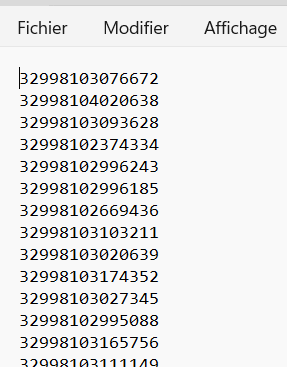L'intégration du fichier de codes-barres dans un panier est réalisée depuis le module Catalogues > Exemplaire > Panier > bouton Intégrer > choix Intégrer un fichier de codes-barres.
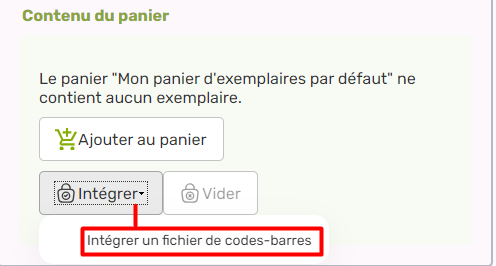Le clic sur ce choix ouvre une fenêtre permettant de sélectionner le fichier à intégrer (préalablement sauvegardé sur le poste de travail) :
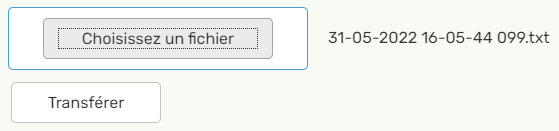Le transfert du fichier puis le lancement du traitement aboutissent à un bilan quantitatif qui affiche :
- Nombre de codes-barres lus dans le fichier ;
- Nombre de codes-barres trouvés ;
- Nombre de codes-barres déjà présents dans le panier avant l'intégration ;
- Nombre de codes-barres réellement intégrés dans le panier.
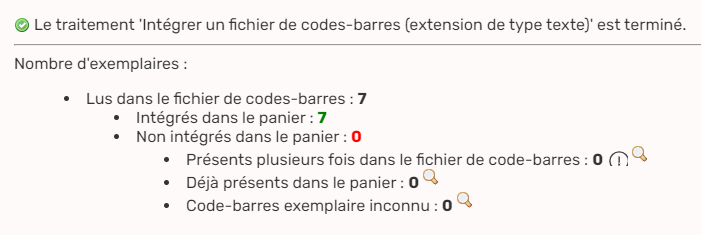Le panier contient alors les fiches d’exemplaire correspondant aux codes-barres trouvés dans le fichier source.
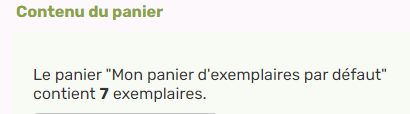## 4.2. Étape 2 | Traitement du fichier
Pour prêter tous les exemplaires en une seule opération, procéder comme suit :
**Étape 1 | Prêts des exemplaires à « Retour BDP »**
- À partir du panier précédemment rempli, cliquer sur « **Traitements par lot** » ;
- Dans la liste proposer, sélectionner « **Prêter à un abonné fonctionnel** ».
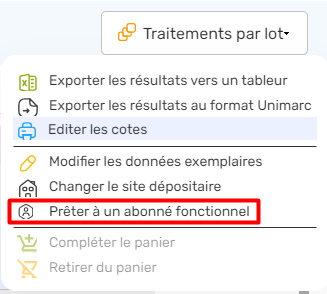Cela ouvre une fenêtre de traitement par lot.
- À l’aide du champ « **Abonné fonctionnel** », sélectionner « **Retour BDP** » ;
- Cliquer sur le bouton « **Lancer** » ;
- Le traitement demandé exécute le transfert des exemplaires à l’état « disponible » vers l'abonné fonctionnel sélectionné.
**Étape 2 | Suppression des exemplaires**
- Accéder au module « **Circulation** » ;
- Rester dans l’onglet « **Prêts – Retours** » ;
- Appeler la ficher de « **Retour BDP** » ;
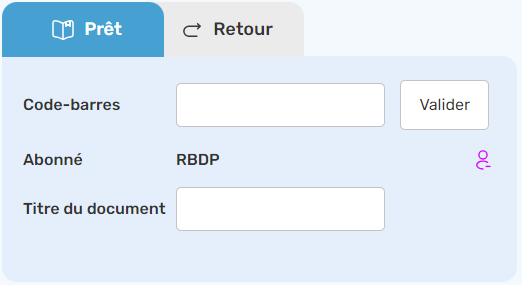- Exporter \[facultatif\] la liste des exemplaires qui vont être supprimés ;
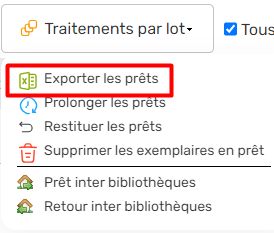- Supprimer les exemplaires.
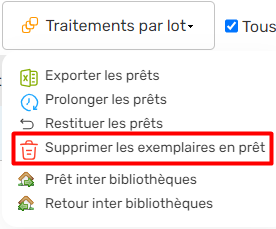> **Rappel** : Dans tous les cas, **les traitements par lot restent** **irréversibles**.
>
> Il est impossible, même pour le service de maintenance, d'annuler un prêt par lot à un abonné fonctionnel ou une suppression par lot.
>  En cas de besoin, le **service support** Decalog SIGB se tient à votre disposition via la plateforme de maintenance : [https://support.decalog.net](https://support.decalog.net).
- Un statut
- Un abonné fonctionnel
Il est important de bien comprendre dans quels cas l’un ou l’autre de ces deux éléments doit être utilisé :
- Le **statut** permet de rendre compte de l’**état permanent** de l’exemplaire (c’est la raison pour laquelle ils sont à renseigner directement dans la zone de l’exemplaire). Exemples de statuts :
- « *A consulter sur place* » (ce qui va afficher la mention de disponibilité « *Non prêtable* »)
- « *Empruntable dur demande* » (le document reste prêtable mais le statut permettra d’afficher cette information au retour de l’exemplaire) pour des documents localisés dans une réserve ou un bureau par exemple.
- « *Consultable sur demande*»
- ….
- L’**abonné fonctionnel** permet de rendre compte de l’**état temporaire d’un exemplaire. Il suffit ainsi de prêter l’exemplaire à l’abonné fonctionnel de son choix pour que l’information soit affichée sur le Portail (à la place du statut) au niveau de la mention de disponibilité de l’exemplaire. Exemples d’abonnés fonctionnels :
- « Pilon »
- « Disparu »
- « Animation »
- « A l’équipement »
- « Retour BDP »
- « En transfert vers .. »
- ….
**A noter :** les exemples associés à un statut ou à un abonné fonctionnel peuvent être rendus invisibles sur le Portail, selon le paramétrage mis en place. Pour chaque « Statut » ou « abonné fonctionnel », l’administrateur choisit d’afficher ou de cacher les exemplaires qui lui seront associés, ce qui est pratique dans le cas, par exemple, de documents que l’on souhaite pilonner ou introuvables dans les rayonnages.
# 2. Les statuts pour le prêt et la réservation
Les statuts se paramètrent dans **Paramètres / Listes / Catalogue – exemplaire /** **Statut pour le prêt et la réservation**.
[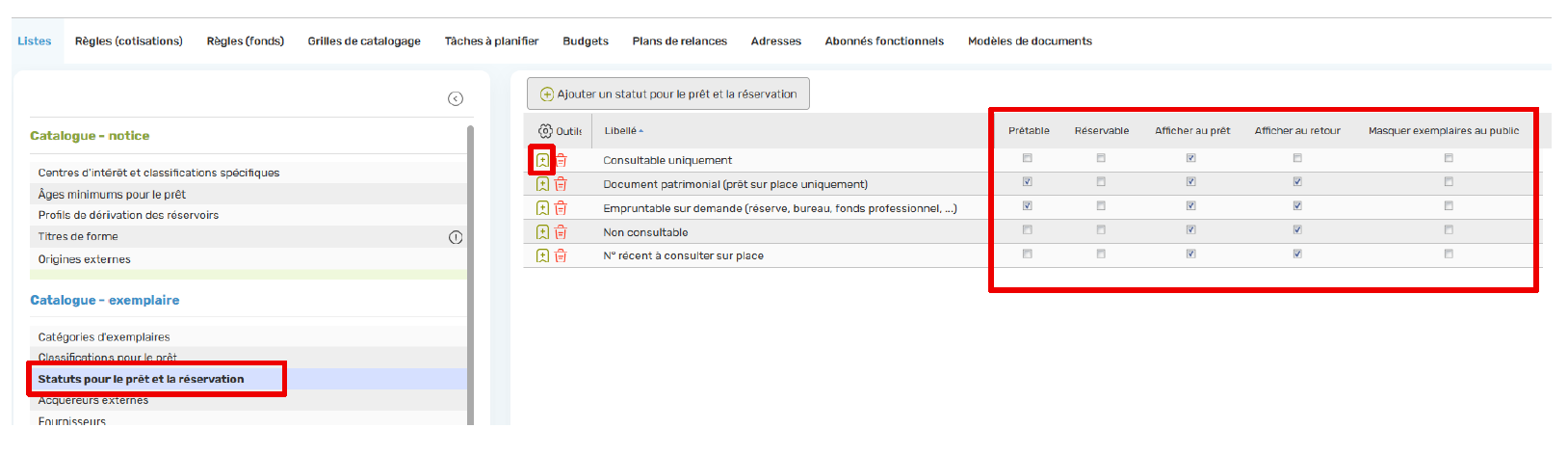](https://bookstack.decalog.net/uploads/images/gallery/2026-08/f2d1eb6a-78a4-4741-ae71-f7939ba48f5d.png)
Il est possible de créer autant de statuts que l’on souhaite en cliquant sur « **Ajouter un statut pour le prêt et la réservation** ». Ne pas oublier d’enregistrer chaque statut en cliquant sur l’icône de sauvegarde. Un statut est constitué de :
- Un libellé obligatoire.
- Case Prêtable** : oui ou non. Si la case est décochée, le professionnel pourra toujours forcer le prêt. Si le statut est non prêtable, il est logiquement obligatoire de cocher la case « afficher au prêt » :
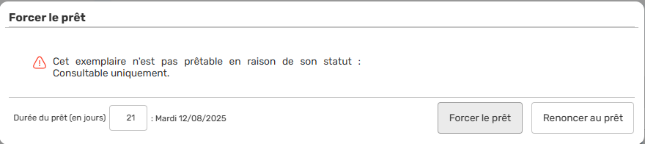
- Case Réservable** : oui ou non. Cela empêchera l’abonné depuis le portail ET le professionnel d’effectuer des réservations sur ce document. Il est nécessaire d’autoriser le prêt pour autoriser la réservation.
- Case Afficher au prêt** : oui ou non. Si la case est cochée, un message s’affichera lors du prêt du document. En aucun cas ce message n’est bloquant, l’utilisateur n’aura pas à forcer le prêt.
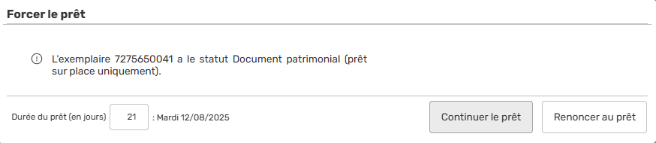
- Case Afficher au retour** : oui ou non. Si la case est cochée, un message s’affichera lors du retour du document. En aucun cas ce message n’est bloquant, l’utilisateur n’aura pas à forcer le retour.
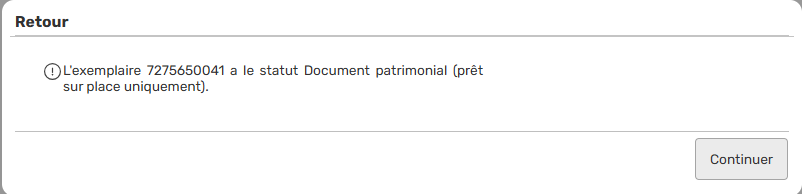
- Case **Masquer exemplaire au public** : oui ou non. Si la case est cochée, les exemplaires associés ne seront pas visibles sur le Portail.
> ***Exemple*** *: on peut créer un statut « Empruntable sur demande (en réserve) » en cochant prêtable, réservable, afficher au retour. Le document continuera à être signalé normalement sur le catalogue, l’affichage au retour nous permettra de le remettre dans la réserve.*
# 3. Les abonnés fonctionnels
## 3.1. Créer un abonné fonctionnel
Les abonnés fonctionnels se créent depuis **Paramètres / Abonnés fonctionnels**. Il est possible d’en ajouter autant que l’on souhaite, de les supprimer ou les modifier depuis cet écran.
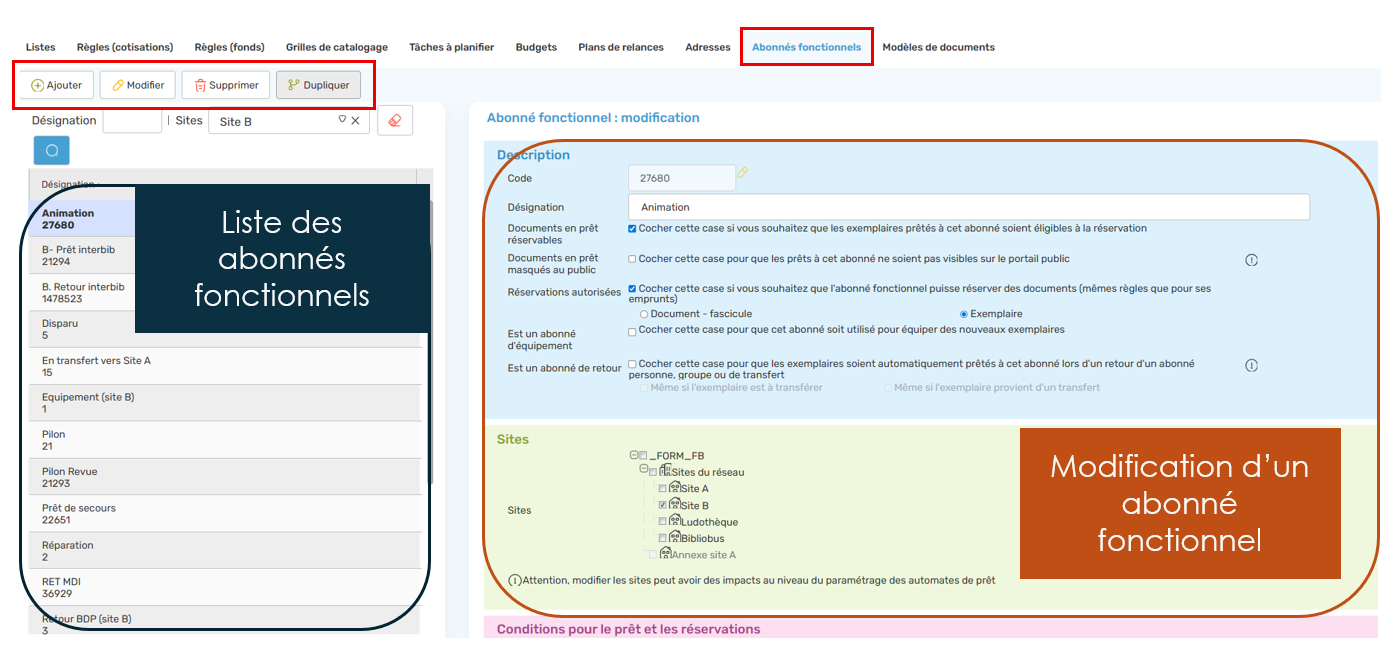
### 3.1.1. Description
Les options les plus importantes sont à définir dans le bloc de la Description :
- Le **code** de l’abonné fonctionnel est obligatoire. Il est l’équivalent du code-barre de la carte d’un abonné. On peut biper un code-barre réel sur ce champ ou générer un code-barre fictif en écrivant « **-1** » et en appuyant sur Tabulation (cette astuce est valable pour tous les champs codes-barres de Decalog SIGB). On pourra charger l’abonné fonctionnel depuis le module circulation grâce à ce code ou à sa désignation.
- La **désignation** de l’abonné fonctionnel est obligatoire, il s’agit de son libellé, et donc du nom que les professionnels et abonnés verront apparaître dans la mention de disponibilité d’un exemplaire en prêt sur cet abonné fonctionnel, depuis le Portail.
- Case Documents en prêt réservables** : si la case est cochée, les abonnés pourront réserver les documents empruntés par l’abonné fonctionnel depuis le portail. Si la case est décochée, les professionnels pourront toujours forcer la réservation.
- Case Documents en prêt masqués au public** : Si la case est cochée, le document n’apparaîtra plus sur le portail et ne sera pas accessible par la recherche publique. Il sera toujours visible sur le SIGB. Cela peut être utile dans le cas de l’abonné fonctionnel « *Pilon* » par exemple.
**A noter :** la visibilité des exemplaires est calculée la nuit pour des raisons de performance. En cas de prêt ou de retour à un abonné fonctionnel, le document sera rendu visible ou invisible seulement le lendemain. Une exception notable cependant avec les documents nouvellement catalogués, qui peuvent être directement visibles ou invisibles.
- Case Réservations autorisées :** si cette case est cochée, l’abonné fonctionnel aura la possibilité de réserver des documents.
**A noter :** Lors d’une demande de réservation par un abonné fonctionnel, il est possible de réserver un exemplaire précis (un exemplaire à réparer ou à retourner à la BDP, par exemples). Il est également possible (à l’image des abonnés « Personne » et « Groupe ») de réserver la notice du document au quel cas ce sera le premier exemplaire restitué qui sera attribué à l’abonné fonctionnel.
- Case Est un abonné d’équipement :** si cette case est cochée, l’abonné fonctionnel sera proposé dans le champ « Prêté à », affiché lors de la création d’un nouvel exemplaire. Cela permet le prêt automatique à un abonné fonctionnel d’équipement lorsqu’on ajoute un nouvel exemplaire à son fonds.
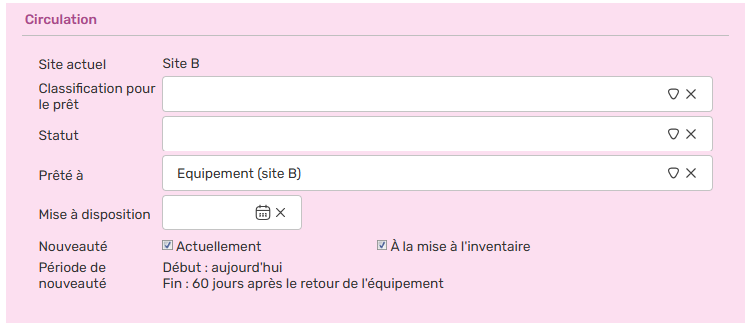
**A noter** : la période de nouveauté tient compte de la période d’équipement. Elle débute à la date de mise à l’inventaire mais le calcul de la durée de mise en nouveauté du document ne démarrera qu’au retour de l’équipement. Par exemple, si un document est prêté 7 jours à l’abonné fonctionnel « Equipement » et que la durée d’une nouveauté est de 60 jours. L’exemplaire sera alors considéré comme nouveauté sur le Portail et dans les corps de règles pendant 67 jours.
- Case Est un abonné de retour :** Cette option permet d’isoler des exemplaires en prêts au moment de leur restitution. Ils seront prêtés directement à cet abonné fonctionnel.
### 3.1.2. Sites
***Uniquement pour les réseaux de bibliothèques.***
Il est possible de ne rendre disponible l’abonné fonctionnel que sur certains sites du réseau.
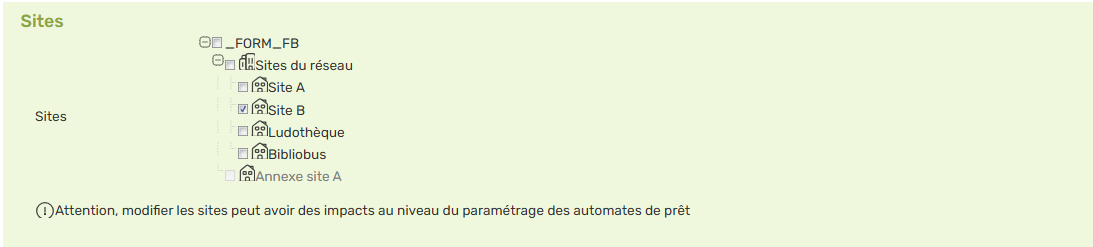
Cela permet à chaque bibliothèque d’avoir ses propres abonnés fonctionnels, ou bien au réseau de mettre à disposition de toutes les bibliothèques un abonné fonctionnel. Ainsi, selon le site sur lequel on est localisé, la liste des abonnés fonctionnels s’ajustera.
### 3.1.3. Conditions pour le prêt et les réservations
Il est possible (mais totalement facultatif !) de limiter les attributions d’un abonné fonctionnel : si on remplit les champs des conditions, cela limitera ce que peut emprunter ou réserver un abonné fonctionnel. On peut ainsi avoir un abonné fonctionnel d’équipement par type de document, ou un abonné fonctionnel de rachat par secteur d’acquisition, etc.
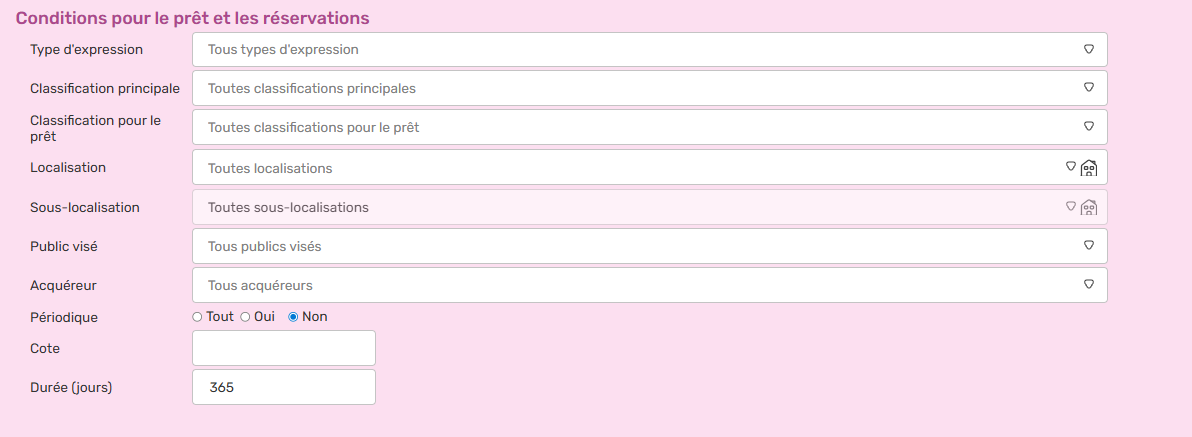
Quelques exemples de cas d’utilisation des conditions :
- « **Périodique** » à positionner sur « **Non** » si l’on ne souhaite pas proposer un abonné fonctionnel d’équipement sur les fascicules nouvellement bulletinés.
- « **Public visé** » si l’on souhaite par exemple distinguer les abonnés fonctionnels d’équipement pour les documents adultes de ceux pour les documents jeunesse.
- « **Type d’expression** » à positionner sur « Vidéo et document projeté » sur un abonné fonctionnel « Animation cinéma ».
- Etc…
### 3.1.4. Commentaire
Il est possible de mettre un commentaire sur l’abonné fonctionnel. Ce commentaire sera accessible depuis la circulation, exactement comme les commentaires laissés sur les cartes des abonnés individuels.
## 3.2. Utiliser les abonnés fonctionnels
Il existe de nombreuses utilisations possibles des abonnés fonctionnels : ils seront utilisés pour faire du pilon, du prêt interbibliothèques, mettre de côté des documents pour une animation, effectuer des transferts entre sites, etc.
Ils peuvent être chargés depuis le prêt ou les écrans de réservation comme des abonnés individuels. Ils peuvent aussi constituer un critère de recherche dans la **recherche exemplaire** (critère **En prêt = « oui » / Fonctionnel), donnant ainsi accès aux traitements par lot exemplaires.
Un abonné fonctionnel chargé en **prêt-retour** (module Circulation) donne accès à un ensemble de traitements par lot :
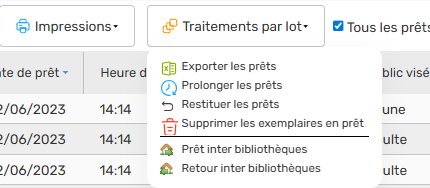
### 3.2.1. Exporter les prêts
Ce traitement permet d’exporter les prêts en cours sur l’abonné fonctionnel au format tableur, en sélectionnant au préalable les données à exporter.
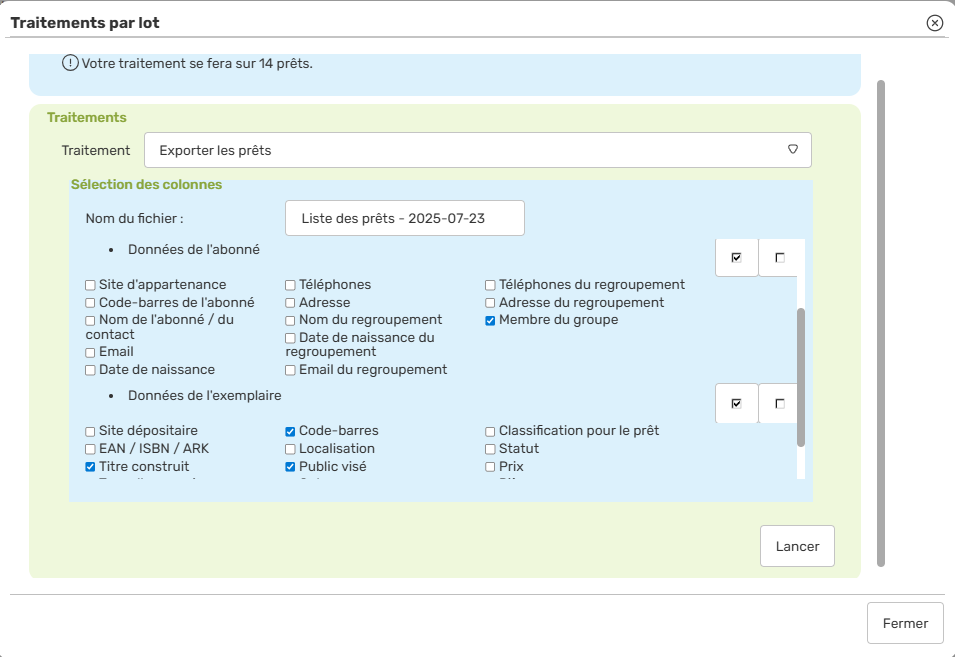
### 3.2.2. Prolonger les prêts
Ce traitement permet de prolonger tous les prêts en cours sur l’abonné fonctionnel (peu utilisé puisque les durées de prêt à un abonné fonctionnel, par défaut fixées à 365 jours, sont généralement peu importantes) :
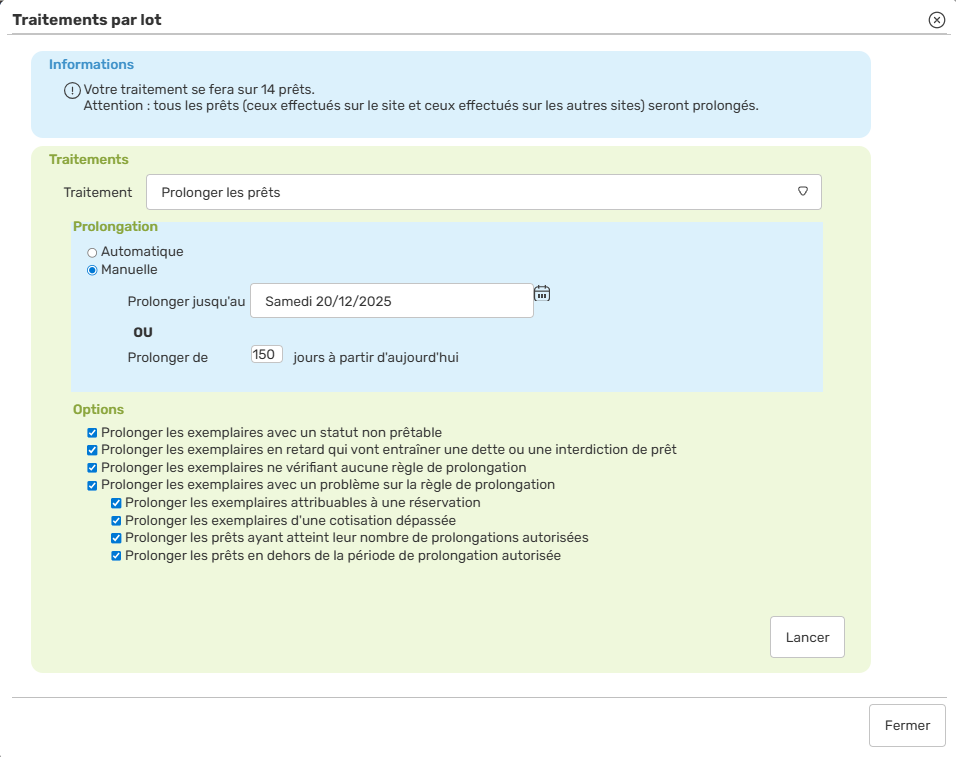
### 3.2.3. Restituer les prêts
Il est possible de restituer tous les prêts d’un abonné fonctionnel par lot par le biais du traitement « Restituer les prêts ». Très pratique lorsqu’on veut sortir de la carte « Equipement » une sélection de documents que l’on met en rayon.
A noter : La colonne dans le tableau des prêts permet de sélectionner quelques lignes ou toutes les lignes
[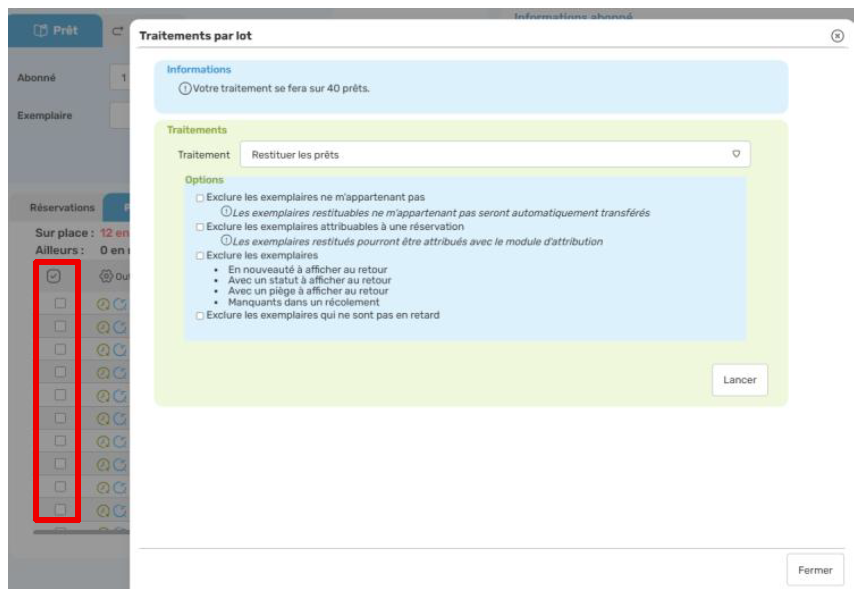](https://bookstack.decalog.net/uploads/images/gallery/2026-08/59bebc8d-03c4-427b-a6cf-600cd2f2886e.png)
La fenêtre de traitement par lot rappelle le nombre de documents concernés par le traitement et propose d’ajouter des exceptions à ce traitement :
- **Exclure les exemplaires ne m’appartenant pas** : Si cette case est décochée, lors du retour les exemplaires seront prêter (par le système) aux abonnés fonctionnels de transfert concernés.
- **Exclure les exemplaires attribuables à une réservation :** Si cette case est décochée les documents retournés, seront directement attribués aux réservataires.
- **Exclure les exemplaires** soit **en nouveauté**, soit **avec un statut** ou un **piège** **à afficher au retour**, soit **manquants dans un récolement**. L’exclusion permet ainsi de retourner unitairement ces exemplaires et de voir les messages affichés au retour.
Si l’on décoche cette case, tous les documents seront retournés, sans mention des informations qui auraient pu être signalées au retour.
- **Exclure les exemplaires qui ne sont pas en retard** : Si les documents prêtés à l’abonné ont une date de retour butoir, cela permet d’exclure du retour ceux qui n’ont pas atteint cette d’échéance.
Après avoir cliqué sur « lancer », le logiciel affiche un bilan nous indiquant le nombre de documents traités, non traités et la raison de cette absence de traitement.
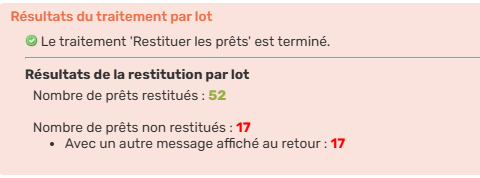
**Attention** : ce traitement par lot **ne doit pas être utilisé pour effectuer un retour BDP** ! Un retour BDP désigne l’action de supprimer les documents de son fonds car ils ont été rendus à la BDP. Il ne faut donc pas effectuer un traitement par lot de restitution sur l’abonné fonctionnel (ce qui rendrait à nouveau disponible ces documents dans le fonds) mais un traitement par lot de **suppression** (voir ci-dessous).
### 3.2.4. Supprimer les exemplaires en prêt
Pour supprimer un exemplaire, il est possible de passer par le module Catalogues : un exemplaire peut être supprimé unitairement depuis sa notice (onglet Recherche & catalogage) ou depuis la recherche exemplaires (onglet Exemplaires).
Mais le seul moyen de supprimer des documents et exemplaires par lot est de les prêter à un abonné fonctionnel et de les supprimer par le traitement par lot « **Supprimer les exemplaires en prêt** » accessible depuis l’abonné fonctionnel chargé en Prêts-retours.
Il s’agit de la procédure à suivre pour **effectuer un pilon** ou un **retour BDP** : prêt des exemplaires à supprimer à l’abonné fonctionnel (unitairement ou par lot), et suppression à lancer depuis l’abonné fonctionnel.
La fenêtre de traitement par lot rappelle le nombre de documents concernés par le traitement. Le motif d’élimination est obligatoire. Il est possible d’ajouter un motif d’élimination depuis **Paramètres / Listes / Catalogue – exemplaire / Motifs d’élimination**.
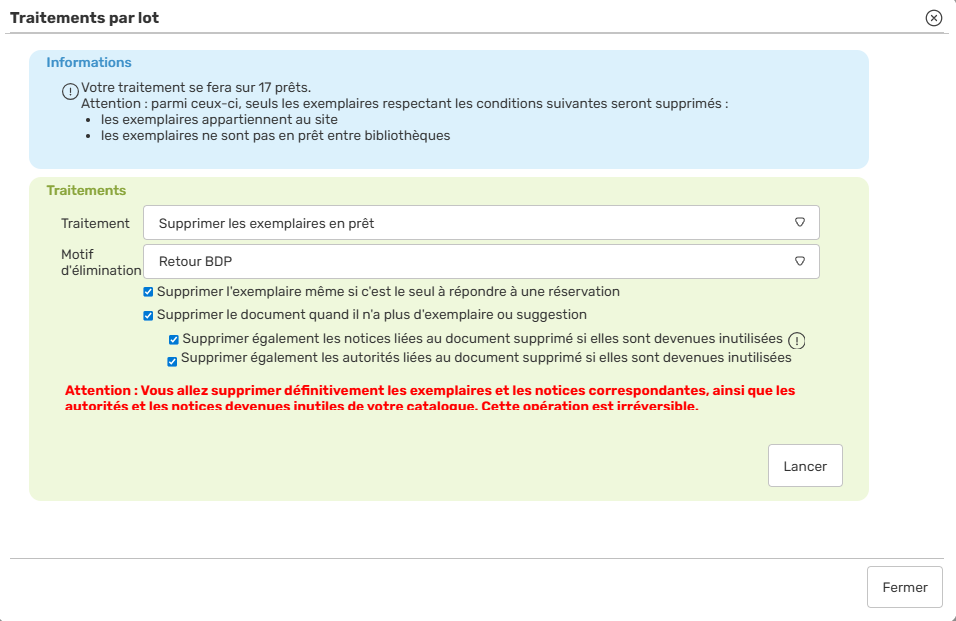
Il est possible d’ajouter des options à ce traitement, afin de ne pas laisser des données inutilisées dans la base et donc inutiles (ces options sont cochées par défaut) :
- « **Supprimer le document quand il n’a plus d’exemplaire ou suggestion** » : la suppression de l’exemplaire entrainera la suppression de la notice, sauf si elle est utilisée par un autre exemplaire ou une suggestion.
> A noter : Si cette option n’est pas cochée, cela signifie concrètement que la notice restera sans exemplaire dans la base. Dans le cas de suppression de documents à « Pilonner » ou à rendre à la BDP, il est donc impératif de cocher cette option.
- « **Supprimer également les notices liées au document supprimé si elles sont utilisées** ». Cela permet de supprimer également les notices de séries, collections, sous-collections et notices analytiques
- « **Supprimer également les autorités liées au document supprimé si elles sont utilisées** ». Cela permet de supprimer également les auteurs, éditeurs et sujets
### 3.2.5. Prêt et retour inter bibliothèques
***Uniquement pour les réseaux de bibliothèques.***
Les 2 derniers traitements par lot accessibles depuis un abonné fonctionnel sont les traitements relatifs aux prêts inter bibliothèques.
Les abonnés fonctionnels permettront dans ce cas de figure de mettre de côté les exemplaires qui vont être transférés temporairement sur un autre site du réseau.
Pour plus d’informations sur les prêts et retours inter bibliothèques, merci de vous référer à la documentation traitant de ce sujet (téléchargeable ici : Decalog\_SIGB\_Prêt\_inter\_bibliotheques - NI.pdf).
*En cas de besoin, le* ***service support*** *Decalog SIGB se tient à votre disposition via la plateforme de maintenance :* [https://support.decalog.net](https://support.decalog.net)*.*
# Gestion des paniers
# 1. Objectifs et principes
## 1.1. Panier
Dans Decalog SIGB, le panier sert à **regrouper** un ensemble d'éléments d'un même type (exemple : notices, exemplaires, abonnés, etc.), afin de constituer une **liste de travail** dans l'objectif de lui appliquer un traitement par lot (exemple : prêt, modification, suppression, …).
>  À noter** : À la différence d'une recherche mémorisée, qui renvoie un contenu dynamique de résultats au moment où on l'exécute, le panier présente un contenu statique, qui ne varie pas dans le temps.
>  À noter** : Les paniers créés dans Decalog SIGB ne sont pas disponibles dans Decalog Portail. Les 2 applications restent autonomes, l’une vis-à-vis de l’autre.
On peut identifier **3 caractéristiques** majeures, propres au panier.
- **Contenu hétérogène**. – La 1ère caractéristique du panier se trouve dans son **contenu potentiellement hétérogène**. Le panier est donc susceptible de rassembler des éléments regroupés de façon subjective, selon des critères de choix successifs et déterminés par les besoins de l'utilisateur et non par le SIGB.
- **Contenu statique**. – La 2ème caractéristique réside dans le fait qu'il soit statique et donc que la quantité de références ne varie pas en fonction de l’époque où on le consulte ; tout **ajout** ou **suppression** résulte d’un **acte volontaire et intentionnel** de la part d’un bibliothécaire.
- **Recherche croisée**. – La 3ème caractéristique demeure son (grand) intérêt pour croiser des éléments de recherche provenant d’environnements distincts. Cette dernière pratique peut paraître – de prime abord – difficile à appréhender, mais s’apprivoise au gré de la pratique.
## 1.2. Recherche enregistrée ou sauvegardée
Pour effectuer plus facilement dans Decalog SIGB des recherches répétées, le système offre la possibilité d’enregistrer (c’est-à-dire : sauvegarder) une requête à exécuter ultérieurement. Ainsi, l’agent ou le bibliothécaire s’épargne un temps précieux : celui consacré à sélectionner les critères adéquats, puisque le système conserve en mémoire les conditions d’exécution de ladite recherche.
>  À noter** : La requête enregistrée – véritable filtre de recherche prédéfini – renvoie, le cas échéant, les données ajoutées depuis la création de la requête.
## 1.3. Contenu de la documentation
Cette documentation vise à détailler – comparativement – au travers d'exemples concrets le fonctionnement des paniers et des recherches enregistrées.
# 2. Panier
## 2.1. Créer et configurer
Pour **créer un panier**, procéder comme suit :
- Accéder à l’environnement de recherche *ad hoc* \[« Recherche et catalogage », « Exemplaires », « Abonnés », « Prêts », « Réservations », etc.\] ;
- Dans le volet latéral de gauche, déplier le bloc « **Panier** » ;
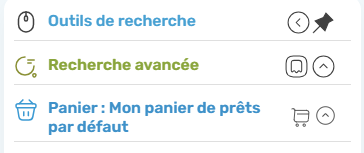- Cliquer sur le bouton « **Ajouter un panier** » ;
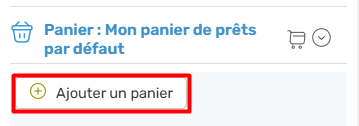- Dans la fenêtre affiché à l’écran, renseigner les champs utiles et nécessaires ;
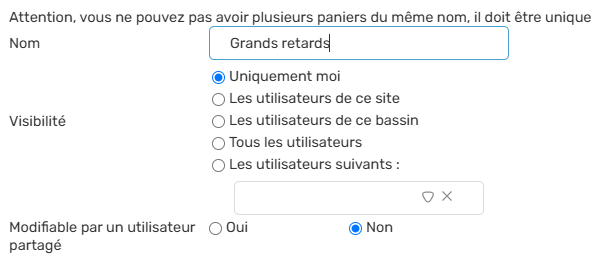- « **Nom** » : saisir la mnémonique pour identifier de manière univoque le panier en question ;
- « **Visibilité** » : sélectionner les destinataires du contenu du panier ; à savoir :
- « **Uniquement moi** » : usage privé
- « **Les utilisateurs de ce site** » \[visible si fonctionnement en réseau\] : agents associés au site en question
- « **Les utilisateurs de ce bassin** » \[visible si fonctionnement en réseau\] : agents associés au bassin en question
- « **Tous les utilisateurs** » : tous les agents déclarés dans l’administration du SIGB
- « **Les utilisateurs** » : choix des destinataires à partir de la liste des agents déclarés dans l’administration du SIGB
- « **Modifiable par un utilisateur partagé** » : à l’aide du bouton radio, activer la modification possible du corps du message par le destinataire ;
- Cliquer sur le bouton « **OK** » pour valider la création.
Le nom du panier actif s’affiche alors dans l’en-tête du bloc « **Panier** ».
## 2.2. Reconfigurer
| **Panier courant** | **Autre panier** |
| 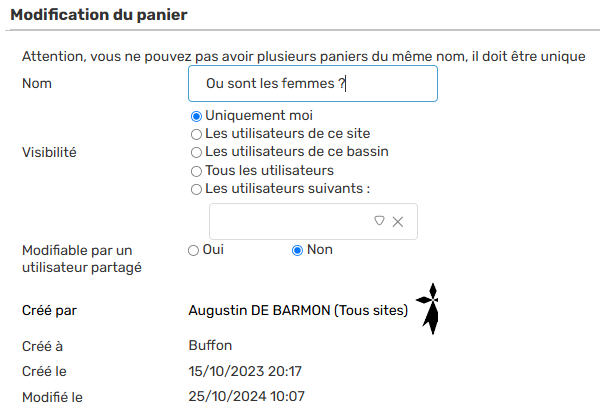Pour **modifier la configuration du panier courant**, procéder comme suit :
Accéder à l’environnement de recherche *ad hoc* \[Recherche et catalogage, Exemplaires, Abonnés, Prêts, etc.\] ;
Dans le volet latéral de gauche, déplier le bloc « **Panier** » ;
Repérer dans la liste le panier en question ;
Sous le libellé « **Panier de …** », cliquer sur le bouton « **Modifier** » ;
Dans la fenêtre affiché à l’écran, dans le champ « **Nom** », renommer le libellé ;
Cliquer sur le bouton « **OK** » pour valider la mise à jour. | 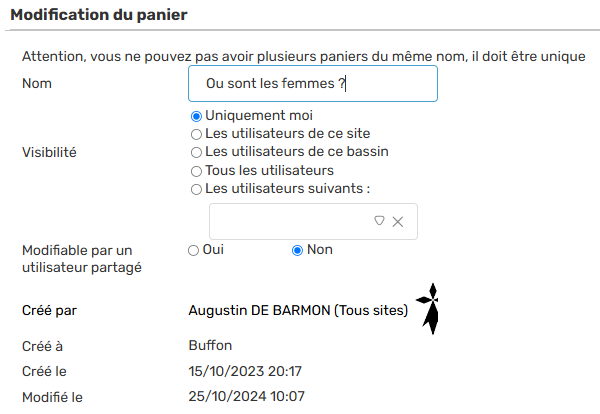Pour **modifier la configuration d’un panier**, procéder comme suit :
Accéder à l’environnement de recherche *ad hoc* \[Recherche et catalogage, Exemplaires, Abonnés, Prêts, etc.\] ;
Dans le volet latéral de gauche, cliquer sur le bouton représentant un « **Caddie** » ;
Repérer dans la liste le panier en question ;
Dans la colonne « **Outil** », cliquer sur le bouton « **Modifier** » ;
Dans la fenêtre affiché à l’écran, dans le champ « **Nom** », renommer le libellé ;
Cliquer sur le bouton « **OK** » pour valider la mise à jour. |
## 2.3. Supprimer
| **Panier courant** | **Autre panier** |
| 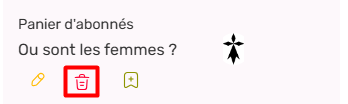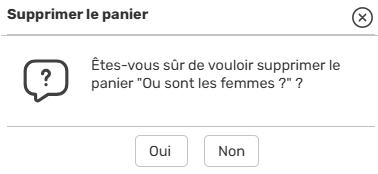Pour **supprimer le panier courant**, procéder comme suit :
Accéder à l’environnement de recherche *ad hoc* \[Recherche et catalogage, Exemplaires, Abonnés, Prêts, etc.\] ;
Dans le volet latéral de gauche, déplier le bloc « **Panier** » ;
Repérer dans la liste le panier en question ;
Sous le libellé « **Panier de …** », cliquer sur le bouton « **Supprimer** » ;
Dans la fenêtre affiché à l’écran, cliquer sur le bouton « **Oui** » pour confirmer la demande de suppression. | Pour **supprimer un panier**, procéder comme suit :
Accéder à l’environnement de recherche *ad hoc* \[Recherche et catalogage, Exemplaires, Abonnés, Prêts, etc.\] ;
Dans le volet latéral de gauche, cliquer sur le bouton représentant un « **Caddie** » ;
Repérer dans la liste le panier en question ;
Dans la colonne « **Outil** », cliquer sur le bouton « **Supprimer** » ;
Dans la fenêtre affiché à l’écran, cliquer sur le bouton « **Oui** » pour confirmer la demande de suppression. |
>  À noter** : Le panier reste la propriété de l'utilisateur, dans le sens où celui-ci – et seulement lui – peut le supprimer.
## 2.4. Dupliquer le panier courant
Pour **dupliquer le panier courant**, procéder comme suit :
- Accéder à l’environnement de recherche *ad hoc* \[Recherche et catalogage, Exemplaires, Abonnés, Prêts, etc.\] ;
- Dans le volet latéral de gauche, déplier le bloc « **Panier** » ;
- Repérer dans la liste le panier en question ;
- Sous le libellé « **Panier de …** », cliquer sur le bouton « **Dupliquer** » ;
- Une fenêtre s’ouvre et s’affiche à l’écran.
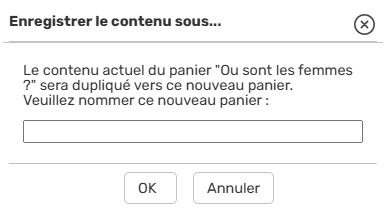-
- Dans la fenêtre, saisir le libellé (ou mnémonique)
- Cliquer sur le bouton « **OK** » pour enregistrer la saisie.
## 2.5. Afficher dans le tableau de bord
Pour afficher un panier sur le tableau de bord, procéder comme suit :
- Dans le tableau de bord, cliquer sur « **Ajouter un bloc** » ;
- Dans la liste proposée, cliquer sur « **Paniers** » ;
- Le bloc s’affiche alors à l’écran.
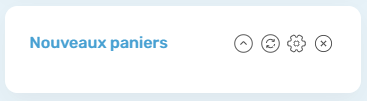-
- Dans le bandeau du bloc, cliquer sur le bouton « **Configurer** » ;
- Une boîte de dialogue s’ouvre et s’affiche à l’écran.
- Accéder au bloc « **Configuration générale** » ;
- À l’aide de la case à cocher, sélectionner les paniers en question ;
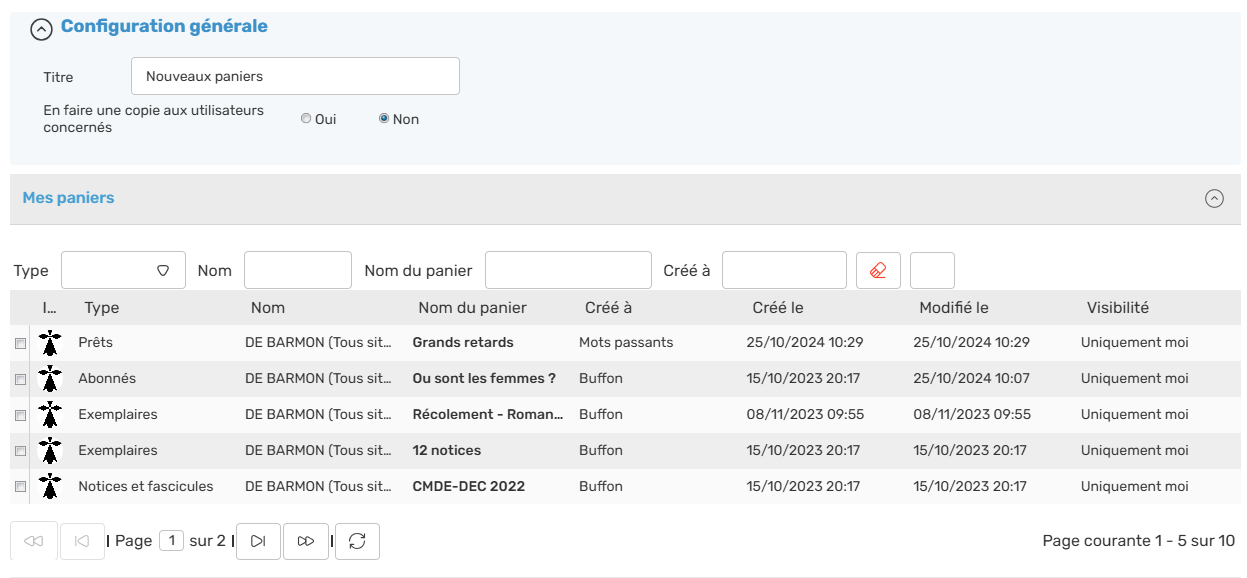- Mémoriser la sélection en cliquant sur le bouton « **Valider** ».
# 3. Recherche enregistrée
## 3.1. Créer et configurer
Pour créer une recherche enregistrée, procéder comme suit :
- Accéder au sous-module *ad hoc* ;
- Accéder à la « **Recherche avancée** » ;
- Déplier le bloc ;
- Lancer la recherche qui convient ;
- Une fois le résultat adéquat obtenu, cliquer sur le bouton « **Enregistrer** » ;
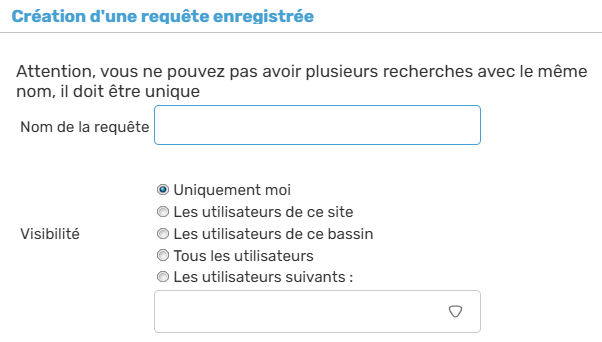- Renseigner les champs utiles et nécessaires ;
- « **Nom** » : Saisir le libellé ou mnémonique de la requête ;
- « **Visibilité** » : Sélectionner les personnes habilités à profiter de cette requête ;
- Cliquer sur le bouton « **Valider** ».
## 3.2. Reconfigurer
Hormis modifier le libellé de la recherche, il n’est pas possible de redéfinir les critères associés à la recherche enregistrée.
Aussi, seule la mnémonique et les destinataires sont-ils modifiables.
Pour modifier le nom de la recherche enregistrée, procéder comme suit :
- Accéder au sous-module *ad hoc* ;
- Accéder à la « **Recherche avancée** » ;
- Cliquer sur le bouton « **Choisir une requête enregistrée** »
- Lancer la recherche qui convient ;
- Une fois le résultat adéquat obtenu, cliquer sur le bouton « **Modifier** » ;
- Dans la fenêtre qui s’ouvre et d’affiche, mettre à jour le libelle de la requête ;
- Cliquer sur le bouton « **Valider** » pour enregistrer les modifications ;
## 3.3. Supprimer
Pour Supprimer une recherche enregistrée, procéder comme suit :
- Accéder au sous-module *ad hoc* ;
- Accéder à la « **Recherche avancée** » ;
- Cliquer sur le bouton « **Choisir une requête enregistrée** » ;
- Lancer la recherche qui convient ;
- Une fois le résultat adéquat obtenu, cliquer sur le bouton « **Supprimer** ».
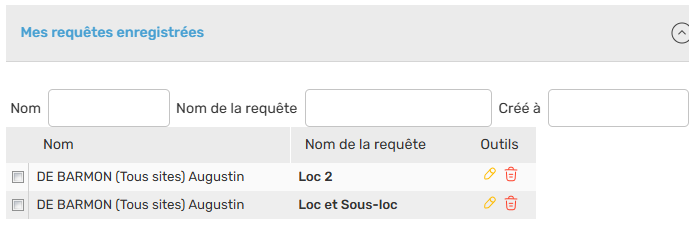## 3.4. Afficher dans le tableau de bord
Pour afficher une recherche enregistrée sur le tableau de bord, procéder comme suit :
- Dans le tableau de bord, cliquer sur « **Ajouter un bloc** » ;
- Dans la liste proposée, cliquer sur « **Recherches enregistrées** » ;
- Le bloc s’affiche alors à l’écran.
-
- Dans le bandeau du bloc, cliquer sur le bouton « **Configurer** » ;
- Une boîte de dialogue s’ouvre et s’affiche à l’écran.
- Accéder au bloc « **Configuration générale** » ;
- À l’aide de la case à cocher, sélectionner les paniers en question ;
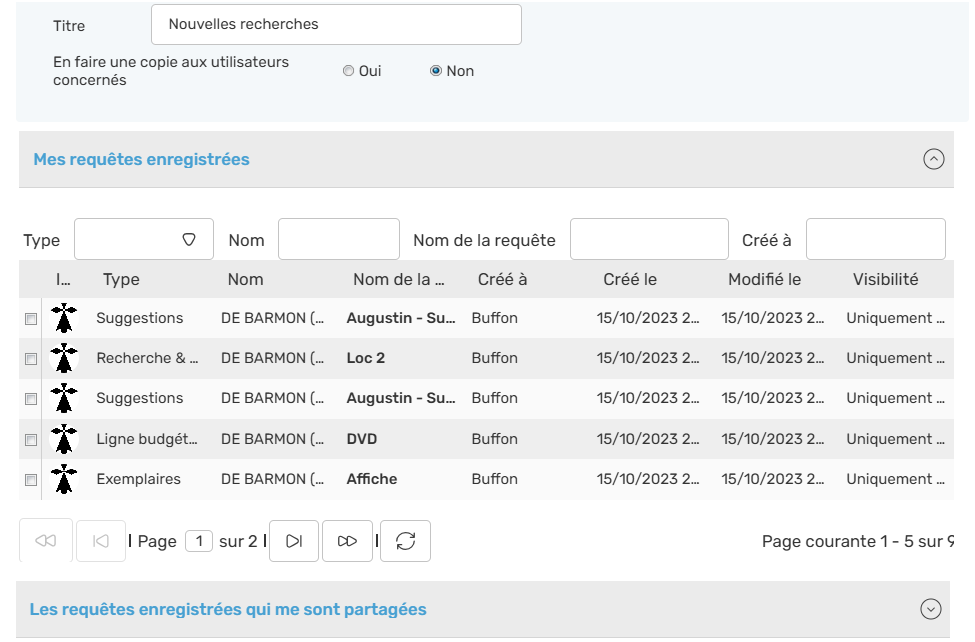- Mémoriser la sélection en cliquant sur le bouton « **Valider** ».
# 4. Gestion du panier
Chaque environnement \[Notices, Exemplaires, Abonnés, Prêts, Réservations, …\] dispose d'un **panier « par défaut »** indestructible.
>  À noter** : Dans un environnement de recherche quelconque, l’accès aux paniers se situent dans le volet latéral, sous le bloc « **Recherche** **avancée** ».
## 4.1. Paniers par module
| **Modules** | **Panier** |
| **Recherche et catalogage** |  |
| **Exemplaire** |  |
| **Réservations** | 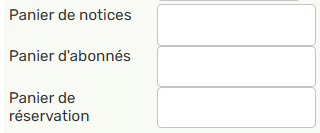 |
| **Prêts** |  |
| **Abonnés** | 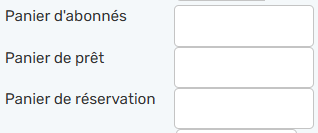 |
| **Regroupements** |  |
| **Dette et règlements** |  |
| **Suivi budgétaire** |  |
| **Autorités** |  |
## 4.2. Ajouter
| **À l’unité** | **Par lot** |
| Pour ajouter un à un (à l’unité) un enregistrement dans un panier, procéder comme suit : | Pour ajouter un à un (à l’unité) un enregistrement dans un panier, procéder comme suit : |
| Accéder au module en question ; | Accéder au module en question ; |
| Lancer la recherche *ad hoc* ; | Lancer la recherche *ad hoc* ; |
| Dans le résultat de recherche, repérer la ligne qui porte l’enregistrement à verser dans le panier ; | Dans le volet de droite, cliquer sur le bouton « **Traitement par lot** » ; |
| Dans la colonne « **Outils** », cliquer sur le bouton représentant un caddie | Dans la liste, sélectionner « **Compléter le panier** » ; |
| Dans la fenêtre qui s’ouvre et s’affiche à l’écran, cliquer sur le bouton « **Lancer** » |
## 4.3. Retirer
| **À l’unité** | **Par lot** |
| Pour retirer un à un (à l’unité) un enregistrement d’un panier, procéder comme suit : | Pour ajouter un à un (à l’unité) un enregistrement dans un panier, procéder comme suit : |
| Accéder au module en question ; | Accéder au module en question ; |
| Accéder au panier *ad hoc* ; | Accéder au panier *ad hoc* ; |
| Dans la liste des éléments du panier, repérer la ligne qui porte l’enregistrement à retirer du panier ; | Dans le volet de droite, cliquer sur le bouton « **Traitement par lot** » ; |
| Dans la colonne « **Outils** », cliquer sur le bouton représentant un caddie barré | Dans la liste, sélectionner « **Retirer du panier** » ; |
| Dans la fenêtre qui s’ouvre et s’affiche à l’écran, cliquer sur le bouton « **Lancer** » |
## 4.4. Vider d’un coup
Pour vider d’un coup tout le contenu d’un panier, procéder comme suit :
- Accéder au module en question ;
- À partir du volet latéral, accéder au panier *ad hoc* ;
- Cliquer sur le bouton « **Vider** »
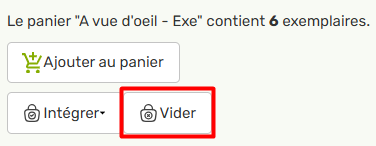## 4.5. Panier d’exemplaires
En ce qui concerne le panier d’exemplaires, il existe 2 autres méthodes pour le constituer.
| **À l’unité** | **Par lot** |
| |
| Accéder au module en question ; | Accéder au module en question ; |
| Accéder au panier *ad hoc* ; | Accéder au panier *ad hoc* ; |
| 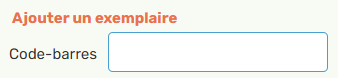Dans le bloc « **Panier** », cliquer sur le bouton « **Ajouter au panier** » | 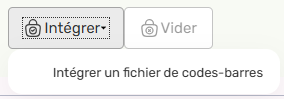Dans le bloc « **Panier** », cliquer sur le bouton « **Intégrer** » ; |
| Lire successivement tous les codes à barres | Cliquer sur le lien « **Intégrer un fichier de codes-barres** » |
| 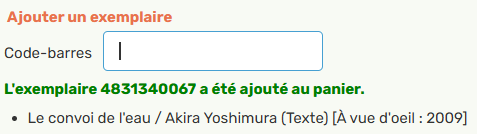Le système affiche le compte rendu de l’opération demandée | Dans la fenêtre qui s’ouvre, cliquer sur le bouton « Choisissez un fichier » |
| Recherche le fichier source ; |
| Cliquer sur bouton « **Ouvrir** » ; |
| Cliquer sur le bouton « **Transférer** » ; |
| Cliquer sur le bouton « **Lancer** » ; |
| Le système charge dans le volet de droit de la page les fiches d’exemplaire identifiées dans la base de données |
| 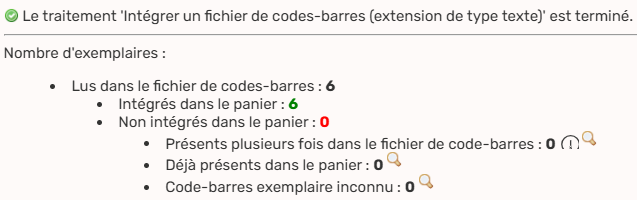Le système affiche le compte rendu de l’opération demandée. |
> **À noter** : Si l'exemplaire est déjà dans le panier ou si le code-barres scanné n'est pas dans la base, le logiciel le signale.
>
> 
## 4.6. Recherche booléenne
L’utilisation des paniers peut servir à reproduire le fonctionnement d’une requête incluant les opérateurs booléens : **ET**, **OU** et **SAUF**.
| **Opérateur** | **Procédure** |
| **ET | OU** | Répéter autant de fois que nécessaire l’enchainement des opérations suivant :
Lancer une 1ère recherche
Compléter le panier
Lancer la recherche suivante
Compléter le panier
… |
| **SAUF** | Répéter autant de fois que nécessaire l’enchainement des opérations suivant :
Lancer une 1ère recherche \[périmètre large\]
Compléter le panier
Lancer la recherche suivante \[périmètre restreint\]
Retirer du panier le résultat de la 2nde recherche
… |
Exemple :
Alimenter une table « **Domiciliation** » – de type « Catégorie d’abonnés » – contenant les 2 valeurs : « **Commune** » et « **Hors commune** », pour spécifier les lecteurs inscrits résidents ou non dans la commune.
**Étape 1 – Marquer les fiches des lecteurs de la commune**
- Lancer une 1ère **recherche** de manière à identifier les **lecteurs résidant dans la commune** ;
- Lancer un **traitement par lot** pour leur **affecter la valeur « Commune »** ;
**Étape 2 – Marquer les fiches des lecteurs habitant en dehors de la commune**
- Lancer la recherche englobant **toutes les fiches de lecteurs** ;
- Verser toutes les fiches obtenues par la requête dans un panier ;
- Lancer la recherche visant les **abonnés résidant dans la commune** ;
- **Retirer** le résultat obtenu du contenu **du panier** constitué précédemment ;
- Sur le reste du contenu du panier, lancer un **traitement par lot** pour **affecter la valeur** « **Hors commune** » aux fiches en question.
# 5. Gestion de la recherche enregistrée
Il est toujours possible d’appliquer au résultat obtenu par une recherche enregistrée un traitements par lot prévu dans le contexte de ladite recherche.
> **À noter** : Si les critères de recherche sont erronés, il convient de créer une nouvelle recherche sauvegardée qui annule et remplace la précédente.
# 6. Utilisations comparées
## 6.1. Périmètre de recherche
| **Panier** | **Recherche enregistrée** |
| Le **contenu** **du panier** demeure **fixe**, **sauf si** l’agent ou l’utilisateur intervient volontairement et à bon escient pour y ajouter ou en retirer un item. | Le **résultat de la recherche** **enregistrée** **varie**, **en fonction** de la mise à jour du catalogue ou de la base de données (ajout OU suppression d’item). |
|  À noter** : On peut créer des paniers à partir de n’importe quel niveau de recherche : « **Recherche simple** » ou « **Recherche avancée** » |  À noter** : La possibilité d’enregistrer d’une une recherche n’existe que dans le niveau « **Recherche avancée** ». |
| **Exemple comparatif**
Soit une recherche initiale portant sur les termes « **Max lili** » et ramenant **13 réponses**. |
| **Étape 1** :
Versement des **13 titres** dans le panier et sauvegarde du contenu dans le panier dénommé « **Max et Lili** » | **Étape 1** :
Enregistrement de la recherche sous le libellé « **Max et Lili** » |
| **Étape 2** :
Ajout d’un nouveau titre de la série « **Max et Lili** » dans le catalogue | **Étape 2** :
Ajout d’un nouveau titre de la série « **Max et Lili** » dans le catalogue |
| **Étape 3** :
Accès au panier « **Max et Lili** » | **Étape 3** :
Accès à la requête « **Max et Lili** »et relance de la recherche |
| Le périmètre du contenu du panier demeure inchangé, soit **13 titres**. | Le périmètre du résultat de la recherche augmente et ramène **14 titres**. |
## 6.2. Nature du contenu
| **Panier** | **Recherche enregistrée** |
| Le panier peut contenir des enregistrements **hétérogènes** ou **homogènes**, sans point commun entre eux, afin de répondre aux besoins particuliers de l’agent ou utilisateur | Le résultat de la recherche enregistrée ramène des enregistrements possédant **obligatoirement au moins un point**. |
|  À noter** : En « **Recherche avancée** », la répétition du même champ induit l’utilisation de l’opérateur booléen « **OU** » ; de cette manière, dans le résultat de recherche, la requête peut ramener des **éléments** **hétérogènes**. |
| **Exemple comparatif** |
| **Étape 1** :
Création d’un panier « **Héros pour les jeunes** » | **Étape 1** :
Lancement de la recherche « **Max et Lili** » |
| **Étape 2** :
La 1ère recherche à partir des termes « **Max et Lili** » ramène des 13 titres | **Étape 2** :
Enregistrement de la recherche « **Max et Lili** » |
| **Étape 3** :
Versement des 13 titres dans le panier et sauvegarde du contenu dans le panier « **Héros pour les jeunes** » | **Étape 3** :
Ajout d’un nouveau titre de la série « **Max et Lili** » dans le catalogue |
| **Étape 4** :
La 2nde recherche à partir des termes « **Tom et nana** » ramène 3 titres | **Étape 4** :
Accès à la requête « **Max et Lili** »et relance de la recherche |
| **Étape 5** :
Versement des 3 titres dans le panier et sauvegarde du contenu dans le panier « **Héros pour les jeunes** » | |
| Le périmètre du contenu du panier « **Héros pour les jeunes** » s’enrichit de titres hétérogènes, soit **16 titres**. | Le périmètre du résultat des recherches respectives ramène **x titres**. |
## 6.3. Recherche croisée \[interopérabilité\]
| **Panier** | **Recherche enregistrée** |
| À l’aide des paniers, on peut croiser des données provenant d’environnements distincts. | Non applicable |
| **Exemple
Quels sont les ouvrages publiés par « **A vue d’œil** » sont actuellement **empruntés** par un **adulte** ? |
| **1 – Sous-menu « Recherche et catalogage »** |
| **Étape 1** :
Créer le panier « **A vue d’œil** » |  |
| **Étape 2** :
Rechercher les ouvrages parus chez l’éditeur en question
Responsable commercial : « **A vue d’œil** »
Type de notice : « **Document** » |  |
| **Étape 3** :
Par un traitement par lot, ajouter le résultat dans le panier « **A vue d’œil** » | 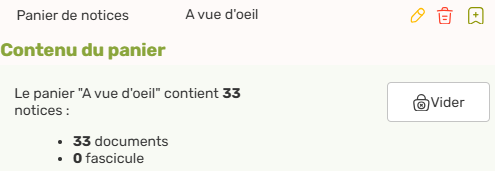 |
| **2 – Sous-menu « Exemplaire »** |
| **Étape 1** :
Créer le panier « **A vue d’œil – Exe** » | 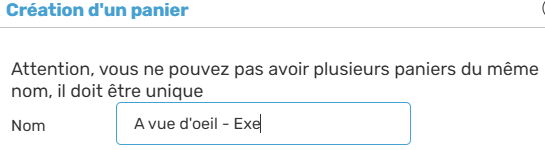 |
| **Étape 2** :
Dans la « **Recherche avancée** » :
Sélectionner le panier de notices bibliographiques
Lancer la recherche | 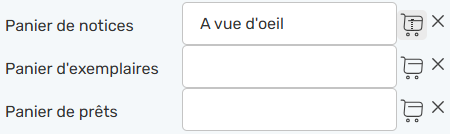 |
| **Étape 3** :
Par un traitement par lot, ajouter le résultat dans le panier « **A vue d’œil – Exe** » |  |
| **3 – Sous-menu « Abonnés »** |
| **Étape 1** :
Créer un panier « **Adultes – Gros caractères** » |  |
| **Étape 2** :
Rechercher les ouvrages parus chez l’éditeur en question
**Age** : **De** : « **18** »
« **à (inclus)** » : … | 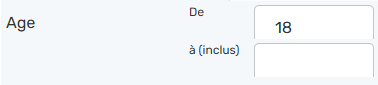 |
| **Étape 3** :
Par un traitement par lot, ajouter le résultat dans le panier « **Adultes – Gros caractères** », | 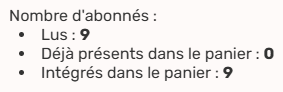 |
| **4 – Sous-menu « Prêts »** |
| **Étape 1** :
Accéder à la « **Recherche avancée** » |  |
| **Étape 2** :
Supprimer la fourchette de date de prêt renseignée par défaut. |  |
| **Étape 3** :
Sélectionner les 2 paniers respectifs créés précédemment :
**Panier d’exemplaires**
**Panier d’abonnés** | 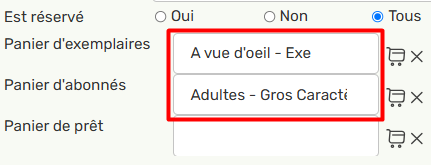 |
| **Étape 4** :
Lancer la recherche en cliquant sur la loupe. | 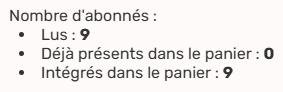 |
| **Étape 5** :
Lire le résultat affiché dans le volet de droite | 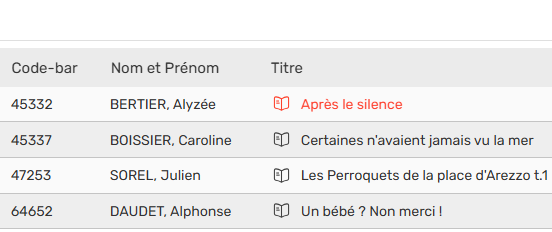 |
>  En cas de besoin, le **service support** Decalog SIGB se tient à votre disposition via la plateforme de maintenance : [https://support.decalog.net](https://support.decalog.net).
# 1. Étiquettes de cote
## 1.1. Modèles courants
L’impression des étiquettes de cote s’appuie sur une canevas ou modèle spécifique qui varie selon le support physique utilisé à cette fin : planche A4, rouleau, …
Decalog a prédéfini un vaste éventail de choix pour faciliter l’utilisation du module d’édition en évitant de passer un long moment à paramétrer le gabarit nécessaire à cette opération.
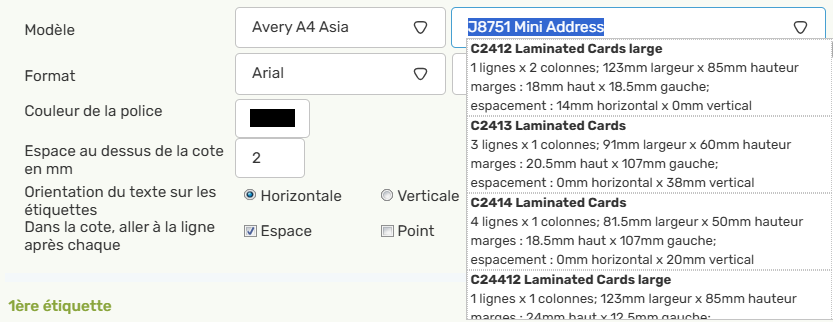## 1.2. Modèles spécifiques
| Malgré tout, il peut se produire que les modèles proposés se satisfassent pas complètement les attentes de la Bibliothèques.
C’est pourquoi, Decalog prévoit la possibilité de créer un « modèle personnalisée. | 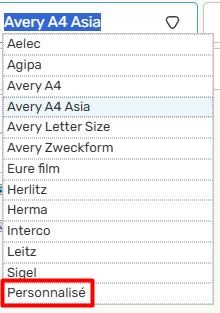 |
### 1.2.1. Créer un modèle personnalisé
Pour créer un modèle, procéder comme suit :
**Étape 1 | Accéder au paramétrage**
- À partir du tableau de bord de Decalog, accéder à « **Paramètres** »
- Rester dans l’onglet « **Listes** »
- Accéder au bloc « **Catalogue – exemplaire** »
- Cliquer sur le bouton « **Modèles d’étiquettes de cote** »
**Étape 2 | Ajouter le modèle**
- Dans le volet de droite, cliquer sur le bouton « **Ajouter** » ;
- Renseigner le formulaire ; à savoir :
**Étape 3 | Saisie des « Informations administratives »**
- « **Nom du modèle** » : Saisir le libellé ou la mnémonique *ad hoc*
**Étape 4 | Saisie des « Dimensions physiques »**
>  Toutes les mesures sont en **millimètres**. Il est possible d’effectuer une mesure en centième de millimètre en insérant un point.
- **B | Étiquette**
- **B.1 – Dimensions**
- La taille de l’étiquette s’exprime par 2 dimensions :
- « **Largeur** » : Saisir le « pas » horizontal de l’étiquette ;
- « **Hauteur** » : Saisir le « pas » vertical de l’étiquette ;
- **B.2 – Positionnement sur la planche**
- Indiquer le positionnement des colonnes et lignes par rapport au bord de la planche
- « **Marge (haut)** » : Saisir la hauteur de l’espace compris entre le bord du haut de la planche et la première rangée d'étiquettes ;
- « **Marge (gauche)** » : Saisir la longueur de l’espace compris entre le bord de la planche et la première colonne d'étiquettes ;
>  Aux marges définies ici peuvent s’ajouter celles définies par votre imprimante locale.
- **C | Cote : Marge entre les étiquettes**
- Indiquer les marges existante entres les étiquettes
- « **Espacement (horizontal)** » : Saisir l’écart entre le bord droit et le bord gauche existant entre de 2 étiquettes contiguës ;
- « **Espacement (vertical)** » : Saisir l’écart entre le bord du bas et le bord du haut existant entre 2 étiquettes contiguës ;
**Étape 5 | Sauvegarder le modèle**
- Cliquer sur le bouton « **Valider** » pour enregistrer le paramétrage.
>  Le modèle ainsi définit permet de s’adapter à un modèle de planche d’étiquettes. Les options portant sur le libellé de la cote seront à définir lors de l’impression.
**Exemple**
Si on souhaite imprimer sur une planche A4, il faut prendre garde à ne pas dépasser la largeur et la hauteur de la feuille (210 mm x 297 mm).
On doit trouver un résultat inférieur à 210 en largeur, d’après la formule *(largeur + espacement horizontal) X colonnes + marge haut - espacement horizontal)*
On doit trouver un résultat inférieur à 297 en hauteur, d’après la formule *(hauteur + espacement vertical) X lignes + marge gauche - espacement vertical)*
**Cas pratique :
On veut créer un modèle pour cotes pour une planche autocollante non prédécoupée. On veut tester si le modèle ci-dessous (voir capture) optimisera bien la planche. Pour calculer la largeur, j’utilise la formule :
(largeur + espacement horizontal) X colonnes + marge haut - espacement horizontal)
Ce qui donne (20 + 2) x 9 + 13 – 2 = 209. La largeur est bien inférieure à 210.
Pour calculer la hauteur, j’utilise la formule :
(hauteur + espacement vertical) X lignes + marge gauche - espacement vertical)
Ce qui donne (16 + 1) x 17 + 6 – 1 = 295. La hauteur est bien inférieure à 297.
### 1.2.2. Modifier un modèle personnalisé
Pour modifier un modèle, procéder comme suit :
**Étape 1 | Accéder au paramétrage**
- À partir du tableau de bord de Decalog, accéder à « **Paramètres** » ;
- Rester dans l’onglet « **Listes** » ;
- Accéder au bloc « **Catalogue – exemplaire** » ;
- Cliquer sur le bouton « **Modèles d’étiquettes de cote** » ;
**Étape 2 | Mettre à jour le modèle**
- Dans le volet de droite, cliquer sur la ligne portant le nom du modèle en question ;
- Cliquer sur le bouton « **Modifier** » pour passer en mode écriture ;
- Dans le bloc « **Modèles d’étiquettes de cotes : modification** », mettre à jour les valeurs
- Cliquer sur le bouton « **Valider** » pour enregistrer la mise à jour.
### 1.2.3. Supprimer un modèle personnalisé
Pour supprimer un modèle, procéder comme suit :
**Étape 1 | Accéder au paramétrage**
- À partir du tableau de bord de Decalog, accéder à « **Paramètres** » ;
- Rester dans l’onglet « **Listes** » ;
- Accéder au bloc « **Catalogue – exemplaire** » ;
- Cliquer sur le bouton « **Modèles d’étiquettes de cote** » ;
**Étape 2 | Supprimer le modèle**
- Dans le volet de droite, cliquer sur la ligne portant le nom du modèle en question ;
- Cliquer sur le bouton « **Supprimer** » pour enregistrer la mise à jour ;
Un message demande de confirmer la suppression.
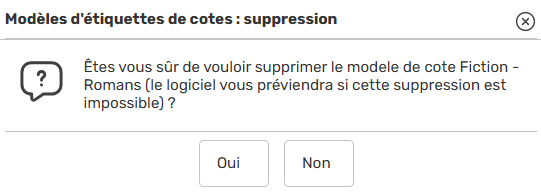- Cliquer sur « **Oui** » pour confirmer la demande de suppression.
# 2. Imprimer les étiquettes
On imprime les étiquettes de cotes en partant d’une liste d’exemplaires.
## 2.1. 1ère impression
Pour imprimer les étiquettes pour la première fois, procéder comme suit :
**Étape 1 | Identifier le panel**
- À partir du tableau de bord de Decalog, accéder à « **Catalogues** » ;
- Accéder à l’onglet « **Exemplaires** » ;
- À l’aide des critères de recherche, identifier les exemplaires du panel ;
**Étape 2 | Demander l’impression**
- Au-dessus du volet de droite, cliquer le bouton « **Traitements par lot** » ;
- Dans la liste, sélectionner « **Éditer les cotes** » ;
**Étape 3 | Sélectionner le modèle**
- À l’aide des listes déroulantes accessibles sur la ligne « **Modèle** », sélectionner le gabarit qui convient ;
>  **Remarque** : Decalog SIGB propose plusieurs modèles déjà prédéfinis pour correspondre aux planches d’étiquettes de plusieurs fournisseurs. Pour sélectionner un des modèles paramétrés par la bibliothèque, il faut sélectionner le type de modèle « **Personnalisé** », puis, dans la liste affichée, sélectionner le modèle voulu.
**Étape 4 | Paramétrer l’impression de la cote**
- Définir le format de la police ;
- Sélectionner la couleur du texte de la cote ;
- Spécifier la marge à prendre en compte entre le bord de l’étiquette et la première ligne de la cote ;
- Indiquer si le texte est imprimé à l’horizontale ou à la verticale ;
- Spécifier quand il faut créer un saut de ligne ;
- Indiquer le type de tri (classement) à adopter ;
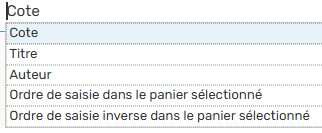**Étape 5 | Indiquer la position de la 1ère étiquette à imprimer**
- Indiquer les coordonnées de l’étiquette qui débute la série à imprimer ;
**Étape 6 | Lancer le traitement : générer le gabarit**
- Cliquer sur le bouton « **Lancer** » pour demander la génération du gabarit ;
Un message signale la fin du traitement.
**Étape 7 | Vérifier le contenu**
- Il est conseillé de vérifier l’export avant impression, directement depuis le traitement de texte.
La vérification du format A4 : si la planche est supérieure à un format A4 et que qu’on veut l’imprimer sur un format A4, il faut alors retoucher le modèle dans les Paramètres.
Vérification des styles choisis d’après l’affichage.
Vérification des décalages éventuels. L’espace au-dessus de la cote, défini dans les traitements par lot, peut générer des décalages.
**Étape 8 | Imprimer les étiquettes de cotes**
- Ouvrir avec Libre Office ® le ficher générer par Decalog SIGB ;
- Imprimer les étiquettes.
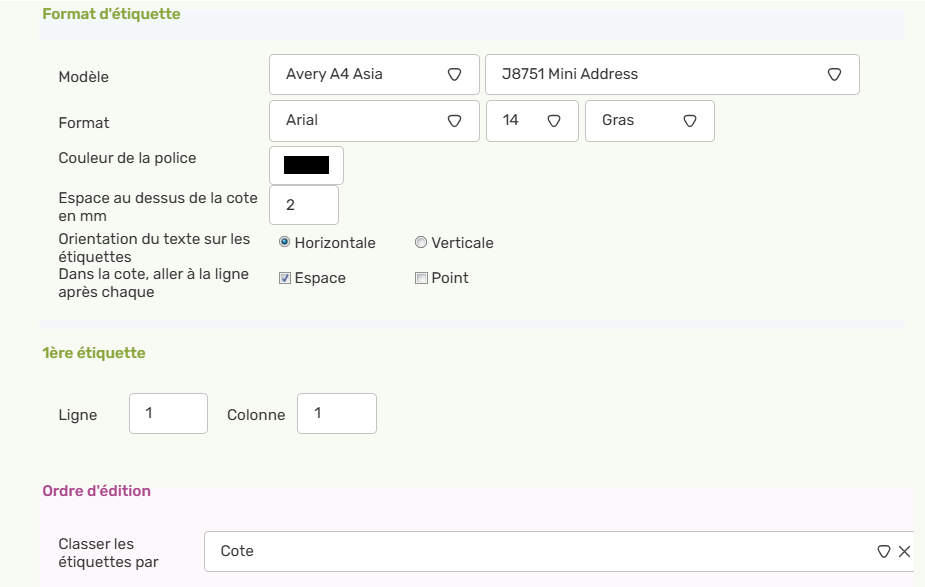>  **Remarque** : Tout ce qui est défini cette fois-ci est sauvegardé dans les « préférences utilisateur » et par modèle sélectionné. Il faut donc le définir une seule fois par utilisateur ou bien penser à le modifier si besoin.
## 2.2. Impressions suivantes
Pour imprimer les planches d’étiquettes suivantes, procéder comme suit :
**Étape 1 | Identifier le panel**
- À partir du tableau de bord de Decalog, accéder à « **Catalogues** » ;
- Accéder à l’onglet « **Exemplaires** » ;
- À l’aide des critères de recherche, identifier les exemplaires du panel ;
**Étape 2 | Demander l’impression**
- Au-dessus du volet de droite, cliquer le bouton « **Traitements par lot** » ;
- Dans la liste, sélectionner « **Éditer les cotes** » ;
**Étape 3 | Sélectionner le modèle**
- À l’aide des listes déroulantes accessibles sur la ligne « **Modèle** », sélectionner le gabarit qui convient ;
**Étape 4 | Imprimer les étiquettes**
- Poursuivre la procédure comme indiqué précédemment.
>  **Remarque** : Les cotes sont imprimées depuis la gauche vers la droite, du haut vers le bas. Si on a déjà imprimé des cotes sur une planche d’étiquettes, il suffit de repérer à quelle ligne et colonne on s’est arrêté, et de recommencer à partir de là..
>  En cas de besoin, le **Service support** de Decalog SIGB se tient à votre disposition via la plateforme de maintenance : [https://support.decalog.net](https://support.decalog.net/).
- D’effectuer le récolement même si la bibliothèque est ouverte,
- D’ignorer l'inventaire des documents dont il est certain qu’ils sont présents et traiter automatiquement le cas des exemplaires qui ne sont pas dans la bibliothèque car en prêt, localisés dans un autre site, etc.
- De contrôler la localisation des exemplaires par rapport à leur cote,
- D’effectuer un désherbage en mettant de côté les documents peu prêtés, etc.
# 2. Préparer le récolement
Un récolement peut porter sur l’intégralité des exemplaires de la bibliothèque (site dépositaire pour les réseaux de bibliothèque) ou sur une sous-partie des exemplaires du fonds par le biais d'un panier d'exemplaires. Il est possible de créer plusieurs récolements simultanés.
On accède au récolement depuis la page d’accueil en cliquant sur le module « **Récolement** » :

## 2.1. Récolement de la totalité du fonds
Afin d’effectuer un récolement de la totalité du fonds, il faut en premier lieu le créer en cliquant sur le bouton "ajouter" :
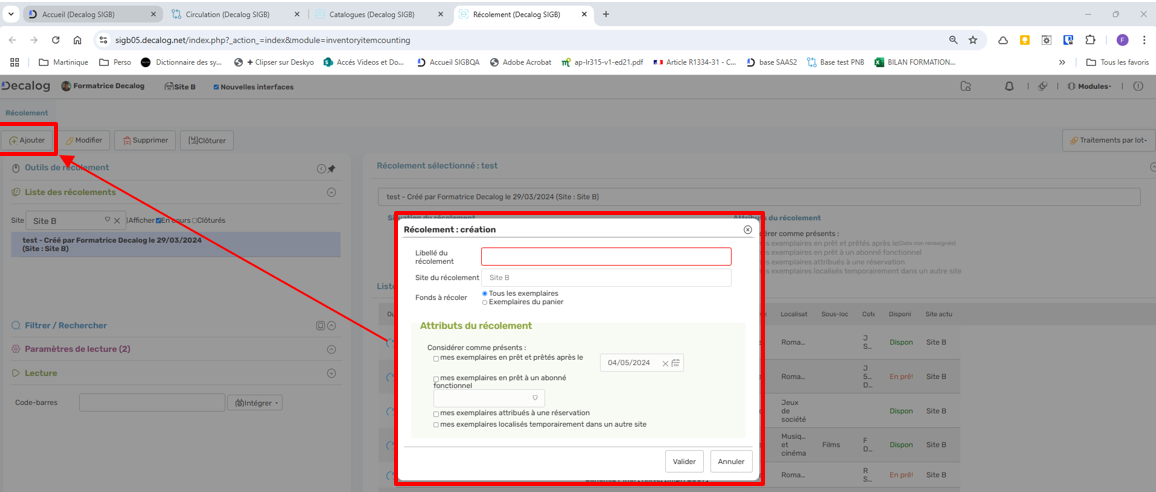
Ensuite, dans la fenêtre ainsi ouverte, il faut donner un nom au récolement (« Libellé du récolement »), le nom du site de récolement apparaît en grisé (c’est le site sur lequel vous vous êtes identifié) et en face de « Fonds à récoler », il faut laisser cocher « Tous les exemplaires ».
Dans le bloc « Attributs du récolement », il est possible de définir les règles concernant les documents que l’on considérera comme présents :
- Exemplaires actuellement **en prêt**, et prêtés depuis une certaine date (par défaut, on propose de considérer présents les exemplaires prêtés dans les 6 derniers mois).
- Exemplaires actuellement **prêtés à un abonné fonctionnel** (possibilité de sélectionner dans la liste plusieurs abonnés fonctionnels, pour considérer comme présents les documents en réparation ou en animation par exemple).
- Exemplaires actuellement **attribués à une réservation** (mis de côté dans l'attente de leur retrait par l'abonné).
- (Pour les réseaux de bibliothèque uniquement) Exemplaires **localisés temporairement dans un autre site** (exemplaires transférés pour une réservation, exemplaires présents par erreur sur un autre site,…).
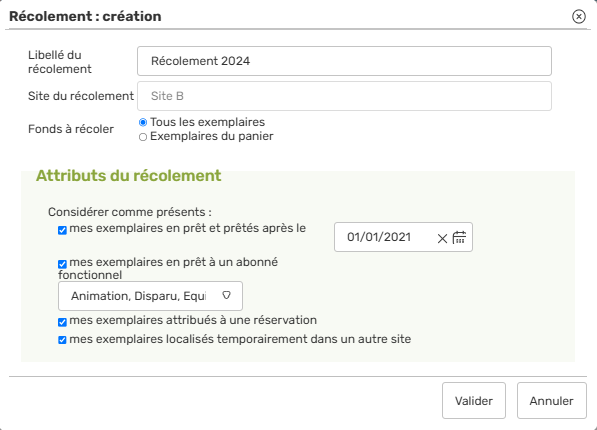
Ainsi, la bibliothèque peut :
- S’épargner l’inventaire de certains documents dont on a la quasi-certitude qu’ils sont présents.
- Traiter des exemplaires qui ne sont pas, au moment du récolement, dans la bibliothèque (en prêt, localisés dans un autre site, etc.).
L’objectif d'un récolement est d'avoir la certitude de l'état "manquant" d'un exemplaire et ainsi de s'assurer de son absence réelle avant une éventuelle suppression. Ces exemplaires peuvent donc être scannés dans le module de récolement. Ils passeront ainsi du statut "considéré présents" au statut "présents".
Une fois validé, l’écran de préparation du récolement s’affiche :
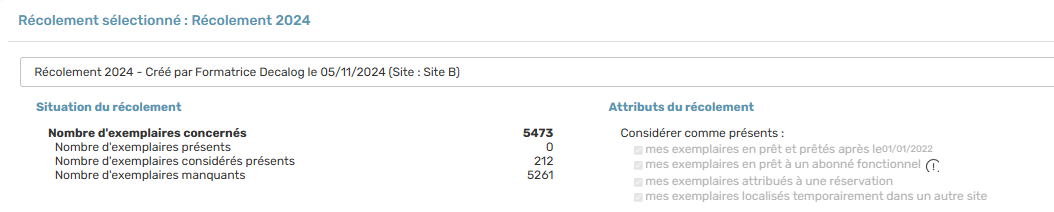 
## 2.2. Récolement partiel
Le récolement partiel se prépare sur la base d’un panier que l’on constitue à partir du module « **Catalogues** » depuis l’onglet « **Recherche & catalogage** » et/ou de l’onglet « **Exemplaires** »
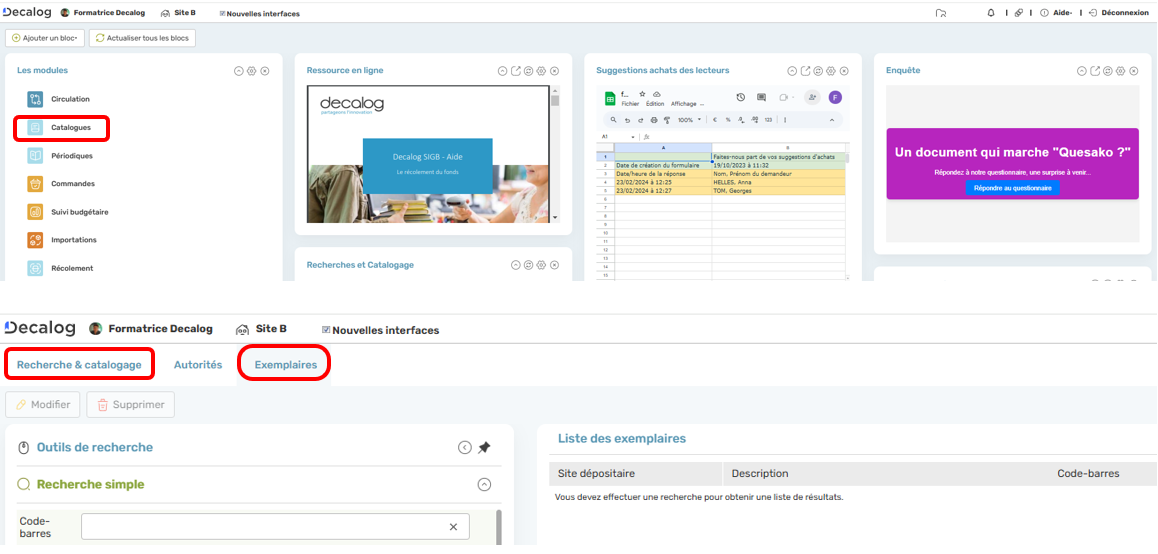
### 2.2.1. Constitution d’un panier depuis l’onglet « Recherche & catalogage »
Ci-dessous un exemple de requête depuis « **Recherche & catalogage** » pour récoler uniquement les CD Audio de musique classique sur un site dépositaire précis (dans le cas d’un réseau). Le centre d’intérêt musical pourrait être remplacé par le premier caractère de la cote du document (ici 3).
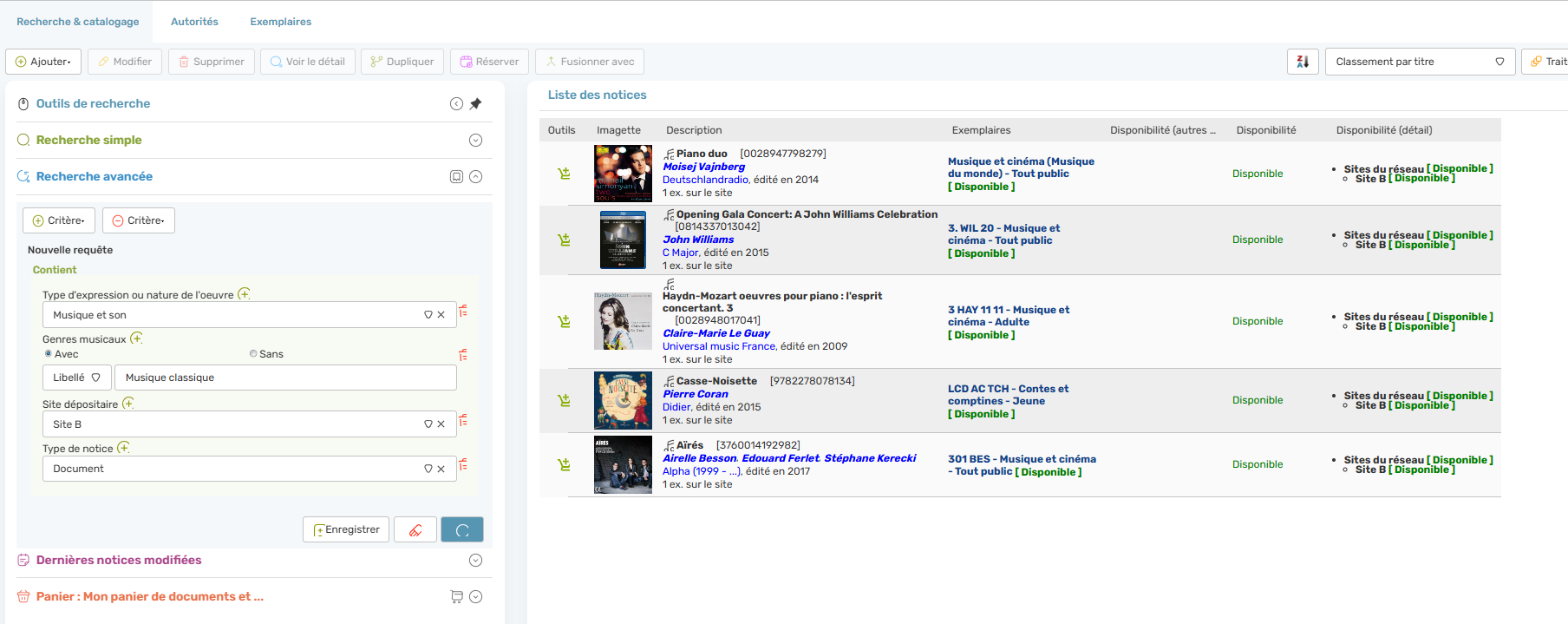
> Attention de bien vérifier que le panier par défaut ne contient pas de notices d’un précédent traitement avant de le compléter. Dans le cas contraire, il vous suffira de le vider au préalable.Vous avez également la possibilité d’ajouter un nouveau panier.
>
> 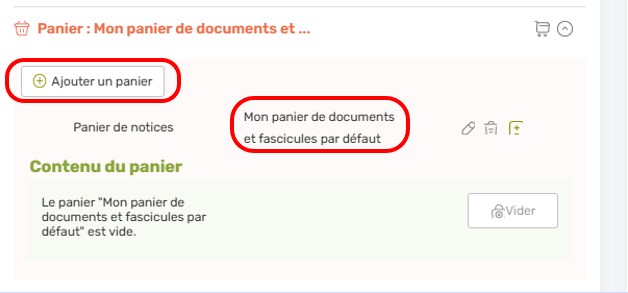
Cette requête effectuée et le contenu du panier contrôlé, il est maintenant nécessaire de transférer le résultat dans le panier.
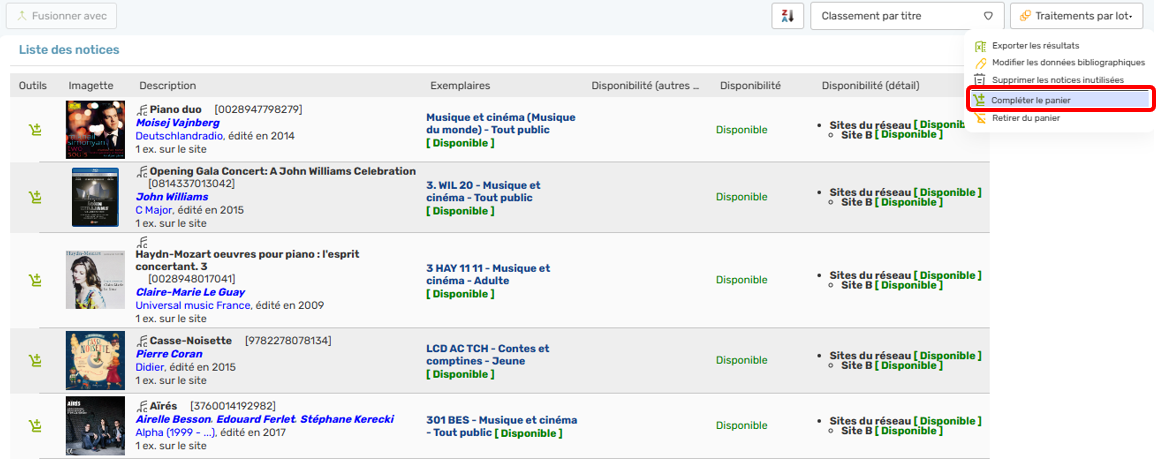 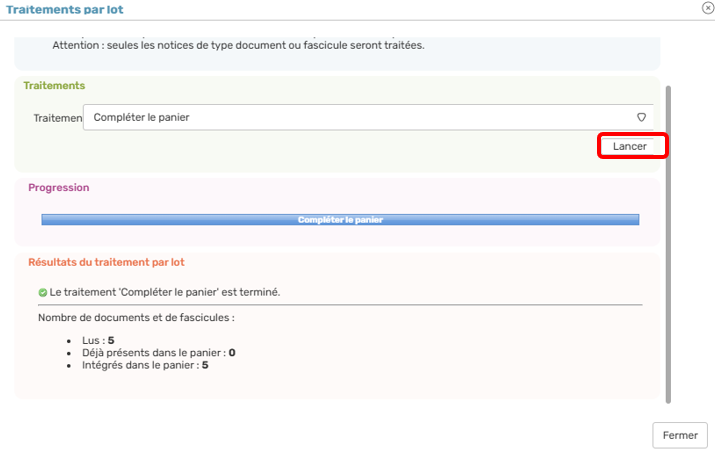
Afin de mémoriser ce panier, après avoir sélectionné « Compléter le panier » dans les « Traitements par lot », il suffira de cliquer sur le bouton « Lancer », attendre que le résultat du traitement par lot s’affiche, et enfin cliquer sur « Fermer ».
Un récolement s’effectuant sur des exemplaires, il faut maintenant charger ce panier depuis l’onglet « **Exemplaires** ». Dans la recherche avancée, sélectionner dans l’option Panier de notices « Mon panier de documents » et ensuite « Rechercher ». Les exemplaires correspondants s’afficheront dans la partie droite de l’écran. Depuis la recherche avancée, sélectionner dans l’option Panier de notices « Mon panier de documents et fascicules par défaut » et ensuite « Rechercher ». Les exemplaires correspondants s’afficheront dans la partie droite de l’écran.
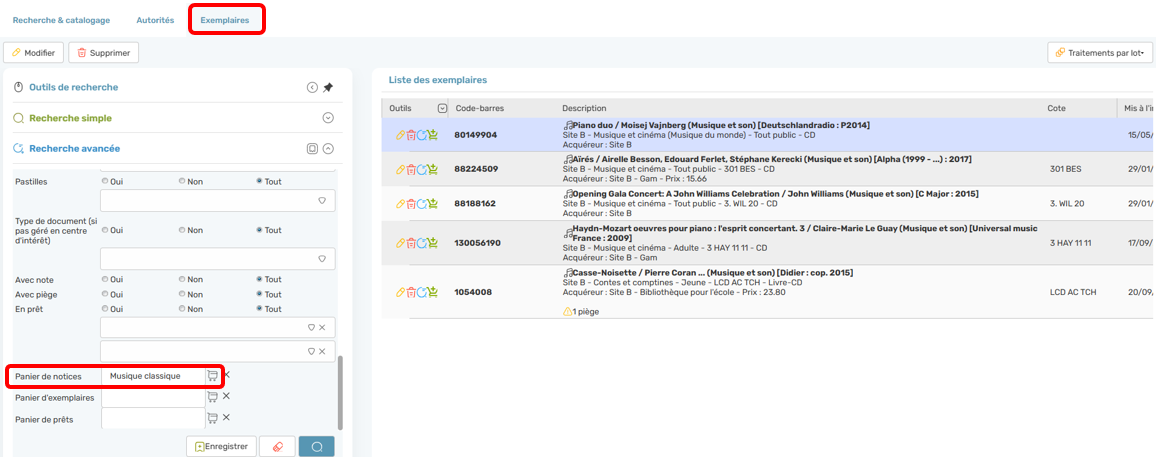
Une fois les exemplaires du panier de notices affichés à l’écran, il est nécessaire de les isoler dans un panier d’exemplaires, afin de pouvoir définir lors de la création du récolement que ce dernier utilisera les exemplaires dans de ce panier. On répète l’opération consistant à compléter le panier (« Traitements par lot » > « Compléter le panier » > « Lancer » le traitement puis « Fermer » la fenêtre).
Si le but est de préparer plusieurs paniers, il est maintenant possible d’en préparer plusieurs et de les sauvegarder avant de les utiliser lors du récolement. (Voir le point 2.2.3 pour la sauvegarde des paniers).
Il suffit maintenant d’aller dans l’onglet **Récolement** et de créer le récolement à partir du panier d’exemplaires par défaut ou d’un panier d’exemplaires sauvegardés.
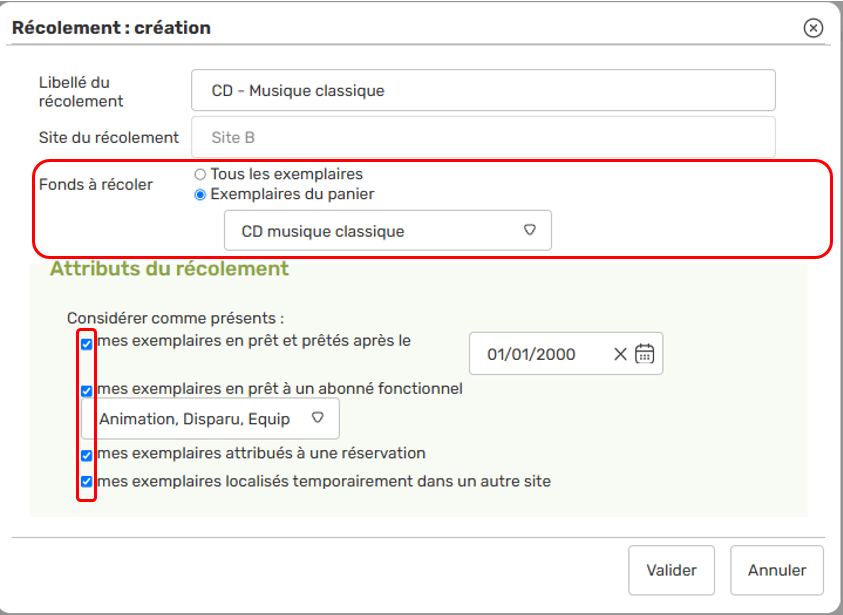
C’est ensuite le déroulement du point 2.1 qui s’applique.
Ce type de procédure est à mettre en place quand le récolement partiel est basé sur des informations bibliographiques. Si le récolement partiel est basé sur des informations d’exemplaires, se référer au paragraphe Constitution d’un panier depuis l’onglet Exemplaires ci-dessous.
### 2.2.2. Constitution d’un panier depuis l’onglet Exemplaires
Afin de constituer un panier d’exemplaire pour effectuer un récolement partiel, sélectionnez le module « **Catalogues** » à partir du menu principal, puis l’onglet « **Exemplaires** ».
Ensuite choisissez le ou les critère(s) qui vont vous permettre de constituer votre récolement (seuls sont pointés dans l’écran suivant les critères les plus courants).
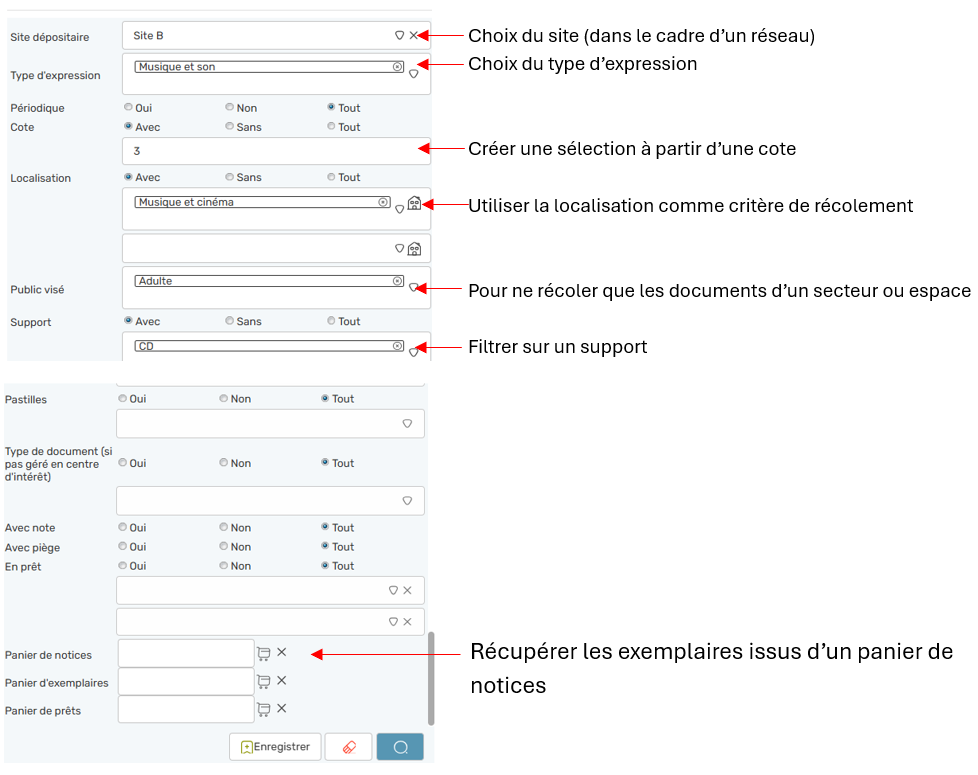 
Une fois les critères sélectionnés cliquer sur Rechercher « », l’ensemble des documents concernés s’affichera dans la partie droite de l’écran.
Si le panier doit être vidé, voir l’écran ci-dessous :
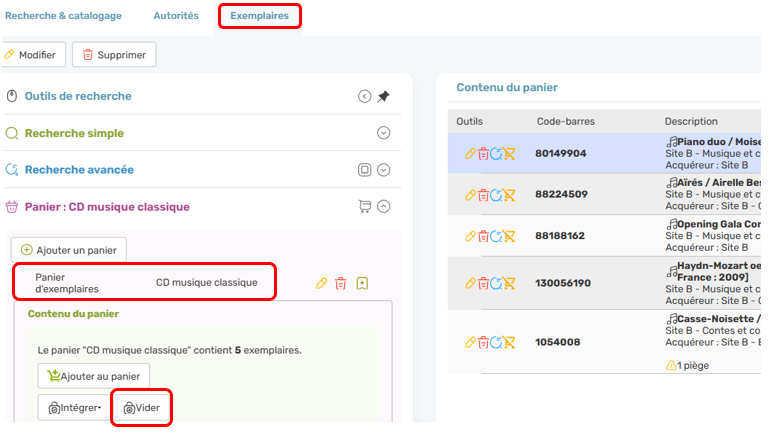
Cliquez sur « Traitements par lot » et choisissez « Compléter le panier » :
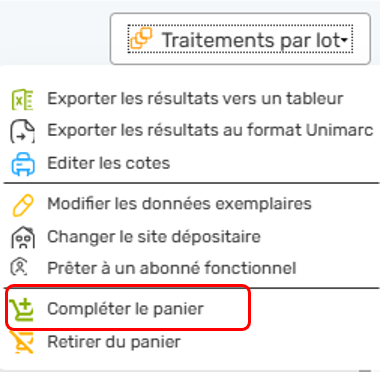
Il suffit maintenant d’aller dans l’onglet « **Récolement** » et de créer le récolement à partir d’un panier d’exemplaires.
C’est ensuite le déroulement du point 2.1 qui s’applique.
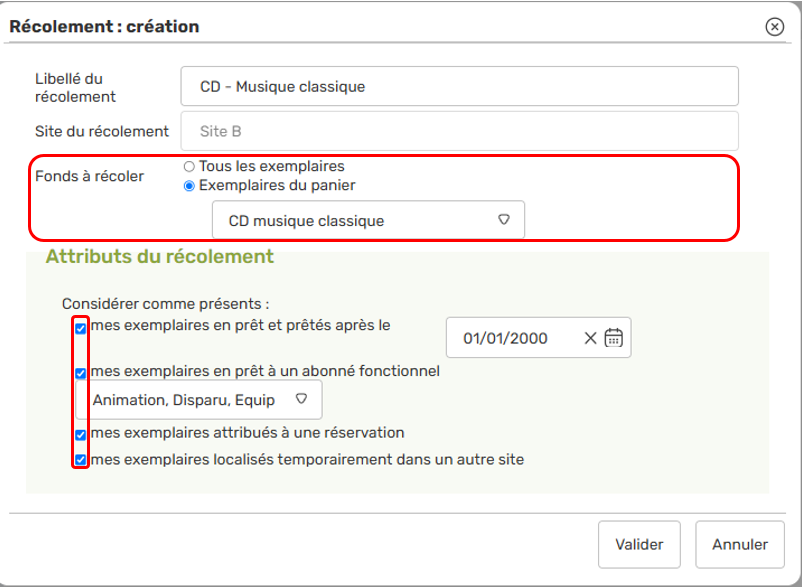
### 2.2.3. Sauvegarde d’un panier d’exemplaires
Après avoir effectué une recherche et vérifier que le panier est vide, il suffit de compléter le panier en sélectionnant « Compléter le panier » dans « Traitements par lot ».
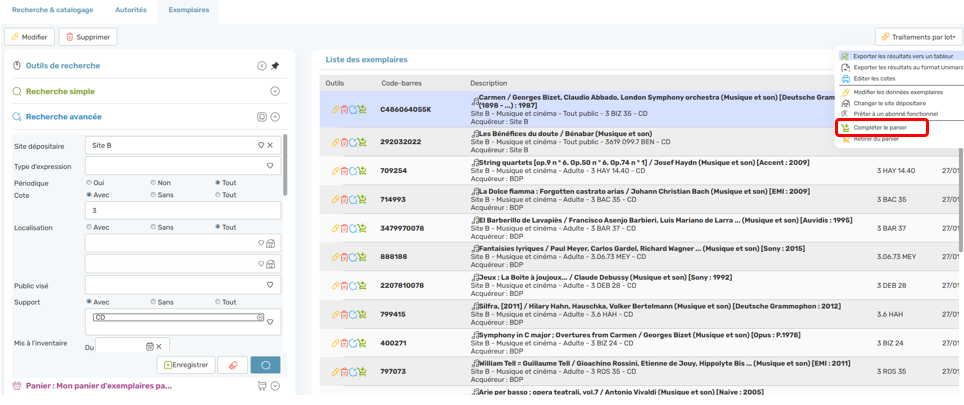 
Ensuite dans la partie gauche en bas, on sélectionne « Mon panier » et après avoir cliqué sur le bouton .
Il reste à donner un nom au panier dans le champ prévu de la fenêtre pop-up qui vient d’apparaître et valider par « Valider ».
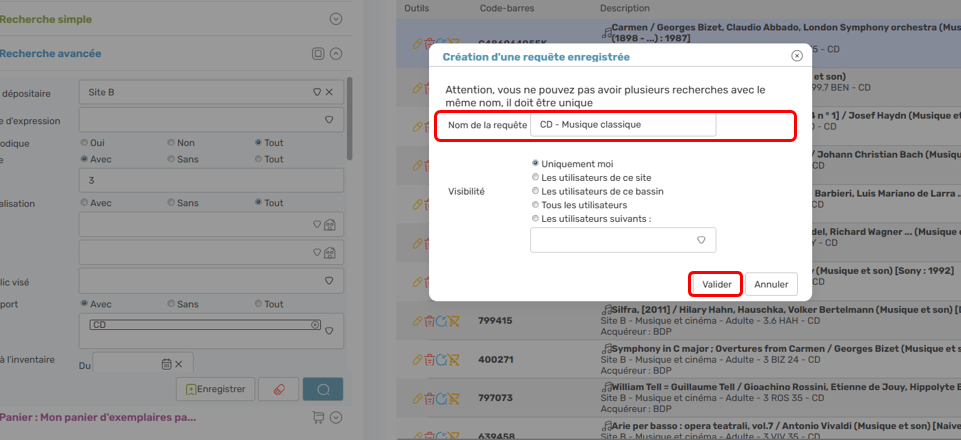
Vous avez la possibilité au moment de l’enregistrement du panier de le partager ou pas avec d’autres utilisateurs.
On retrouvera les différents paniers sauvegardés dans le menu déroulant :
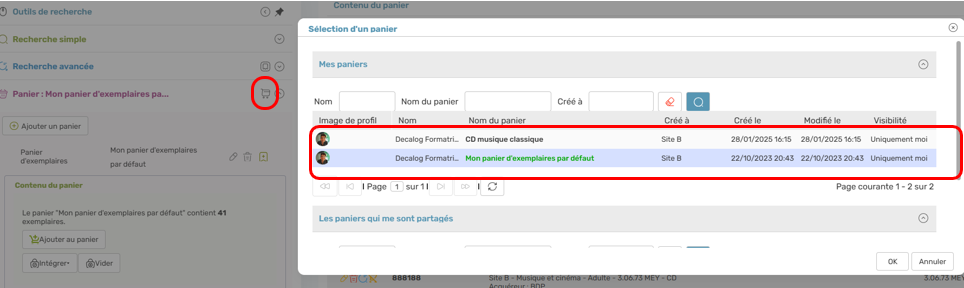
# 3. Effectuer le récolement
Le récolement ayant été créé, l'inventaire des exemplaires présents peut se faire de 3 façons :
- Manuellement.
- Par intégration d’un fichier de codes-barres.
- En circulation.
## 3.1. Manuellement
En saisissant le code-barres dans le champ prévu à cet effet :
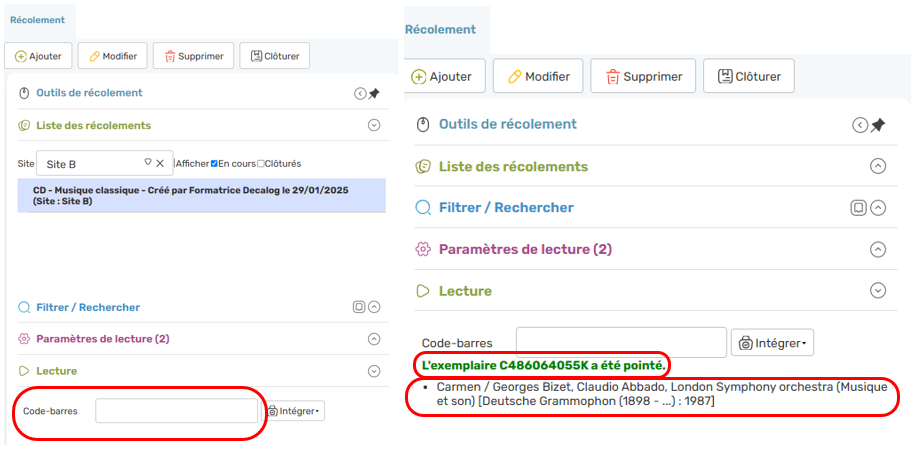
Une fois la saisie effectuée, la description du document pointé est affichée (Titre / Auteur (Type d’expression) \[Editeur : Date d’édition\]). Si le document a déjà été pointé, vous en serez informé :
> **A noter** : ce mode de récolement peut bénéficier de paramètres de lecture additionnels qui permettent d’effectuer un certain nombre de contrôles au moment du récolement (exemplaire localisés sur le mauvais site, exemplaires mal rangés, exemplaires peu prêtés,…) : se référer pour cela à la partie 4.3**.**
## 3.2. Par intégration d’un fichier texte de codes-barres
### 3.2.1. Création d’un fichier de codes-barres
#### 3.2.1.1. Un lecteur de codes-barres à mémoire
A partir d’un lecteur de codes-barres équipé d’un module mémoire, les codes-barres lus seront stockés sur le lecteur. Une fois connecté à un PC, ils seront transférés sur le disque dur sous forme d’un fichier à intégrer.
#### 3.2.1.2. Ordinateur portable + douchette
Pour les cas où une connexion wifi serait impossible, un fichier de codes-barres peut être constitué en utilisant par exemple le bloc-notes de Windows .
### 3.2.2. Intégration d’un fichier de codes-barres
- Dans le récolement préalablement créé, ouvrez le panel « Lecture » puis cliquez sur « Intégrer ».
- Dans la fenêtre ainsi ouverte, cliquez sur « Choisissez un fichier ».
- Sélectionnez le fichier préalablement copié sur votre disque dur (ou une clé USB).
[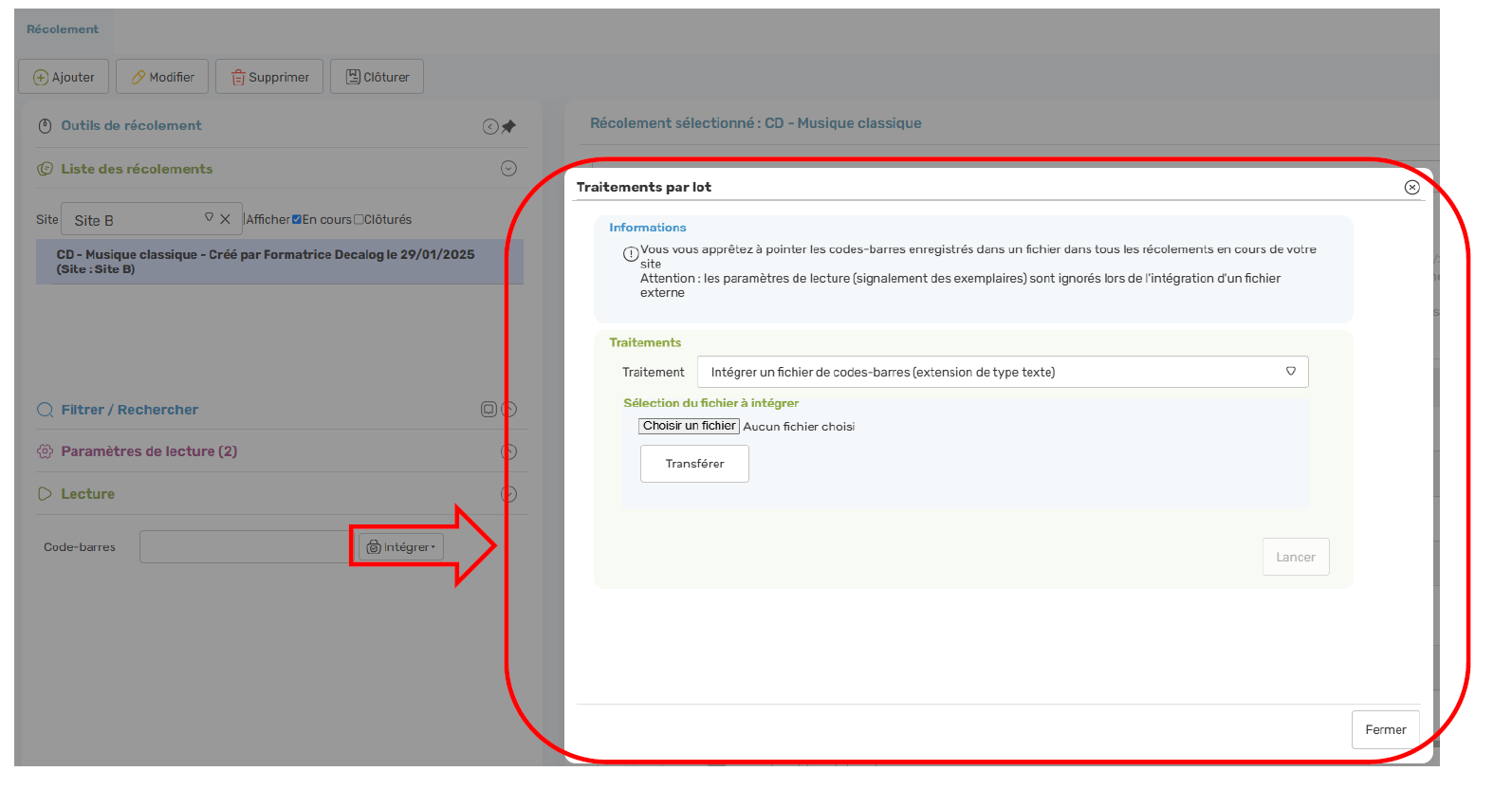](https://bookstack.decalog.net/uploads/images/gallery/2026-08/df19e30a-ee46-4026-9de6-63c33fc91d16.png)
- Cliquez sur « Transférer » afin de l’envoyer sur le serveur.
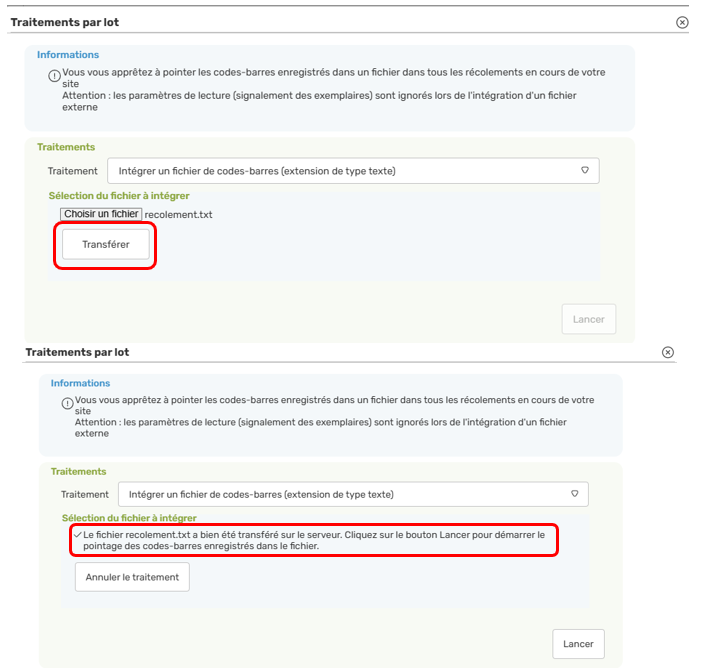- Puis sur « Lancer ».
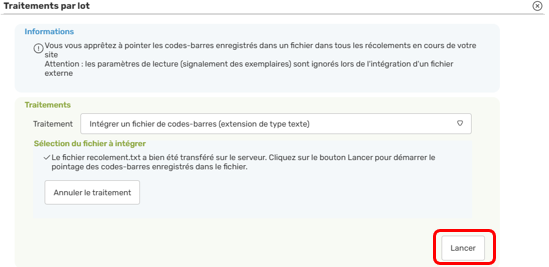- Une fois l’intégration terminée, le résultat du traitement s’affiche.
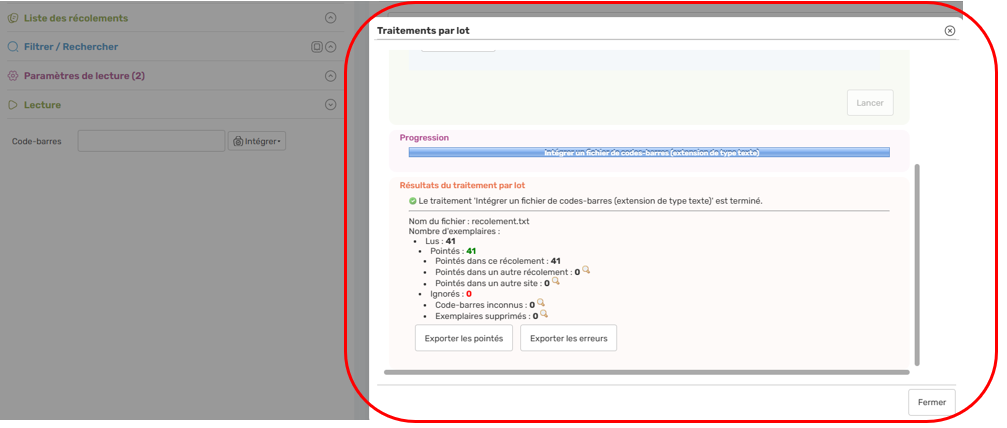
## 3.3. En circulation
Une fois le ou les récolement(s) constitué(s), la saisie du code-barres en circulation est enregistrée : l’exemplaire prêté ou rendu est automatiquement déduit du récolement, ce qui rend le récolement possible même si la bibliothèque est ouverte.
Les transactions effectuées en mode déconnecté sont également prises en compte lors de leur intégration.
# 4. Utiliser les outils mis à disposition dans le récolement
## 4.1. Les différents états des exemplaires
Une fois le récolement en cours, l’état des exemplaires concernés par le récolement est matérialisé par une pastille de couleur :
**PRÉSENT**
- Exemplaire pointé dans le récolement.
- Exemplaire pointé par intégration d’un fichier de codes-barres dans le récolement.
- Exemplaire pointé en circulation (prêt, retour, attribution).

**CONSIDÉRÉ PRÉSENT**
- Exemplaire concerné par les attributs du récolement (selon les options qui ont été cochées lors de la création du récolement).
- Exemplaire prêté par lot à un abonné fonctionnel coché dans les attributs du récolement.
- Exemplaire ayant été attribué puis remis en circulation (suppression de réservation).

**MANQUANT** (exemplaire non pointé).

## 4.2. Le filtrage et l’exportation de la liste des exemplaires
Sur la partie gauche de l’écran, est accessible le panel « Filtrer / Rechercher », qui permet de filtrer la partie droite de l’écran (la liste des exemplaires concernés par le récolement) sur un critère donné.
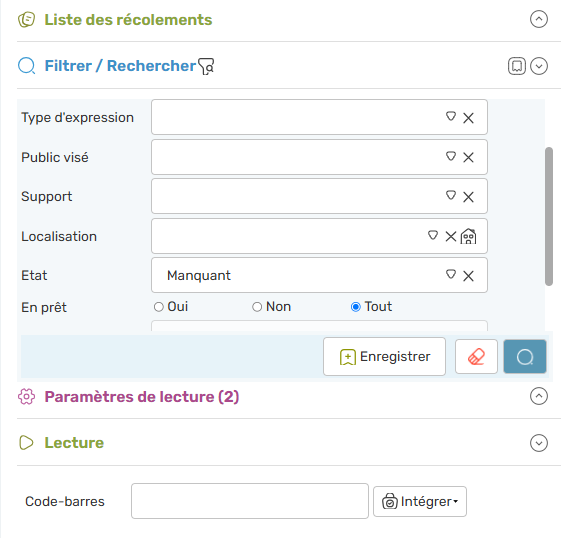
On peut ainsi par exemple filtrer la liste sur les exemplaires manquants à un moment donné (État = Manquant), puis exporter cette liste au format tableur par le biais du bouton « Traitements par lot » > « Exporter les résultats vers un tableur » :
Il est également possible, en cours de récolement, de prêter les manquants à un abonné fonctionnel. Nous conseillons néanmoins d’attendre la clôture du récolement pour effectuer ce prêt à l’abonné fonctionnel.
## 4.3. Les paramètres de lecture
Le récolement d’un fonds est également l'occasion de réaliser des contrôles de rangement, de relocalisation ou de désherbage lors du scan d'un exemplaire. Les paramètres de lecture, situés dans un panel sur la partie gauche de l’écran, permettent d'alerter l'utilisateur si :
- L’exemplaire appartient à un autre site (dans le cadre d'un réseau de bibliothèques).
- L’exemplaire fait partie d’un autre récolement.
- L’exemplaire est mal intercalé (cote).
- L’exemplaire est peu prêté.
Ces paramètres ne sont utilisés que lors du scan successif des codes-barres dans ce module de récolement (lorsque l’utilisateur a le document en main). **Ils ne sont pas utilisés lors de l’intégration d’un fichier texte de codes-barres**.
Ci-après les écrans que l’on obtient en fonction des éléments cochés :
| 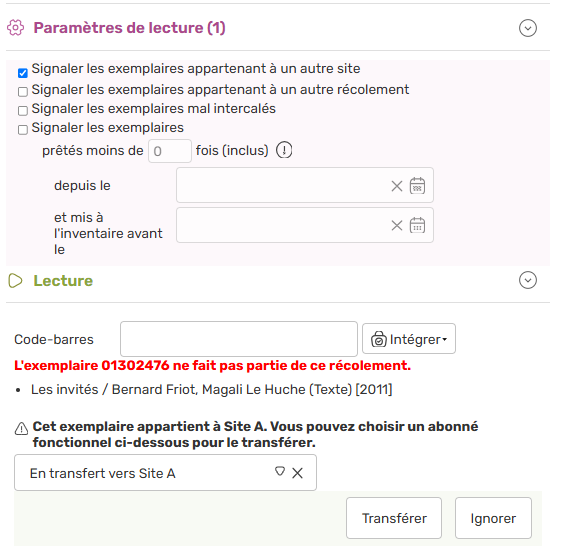 | 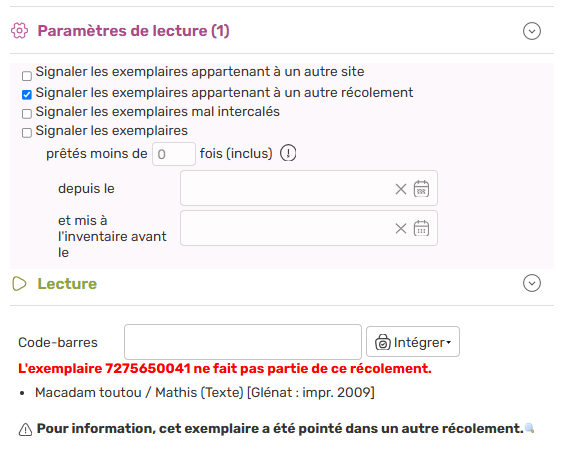 |
| Exemplaire appartenant à un autre site | Exemplaire appartenant à un autre récolement |
| 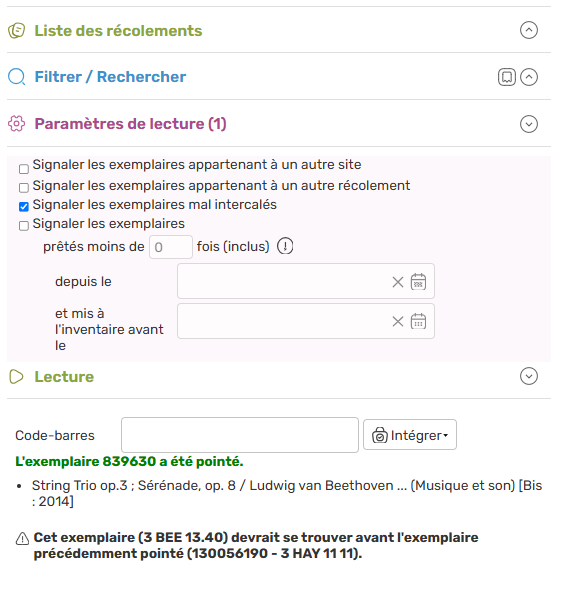 | 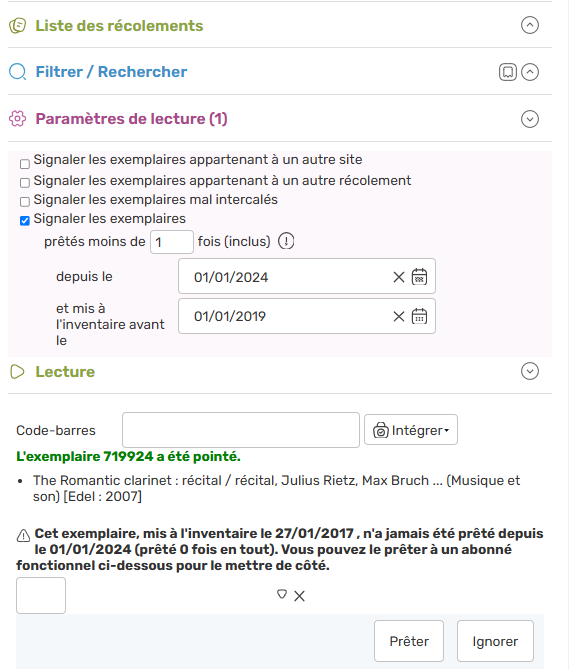 |
| Exemplaire mal intercalé | Exemplaire prêté moins de trois fois |
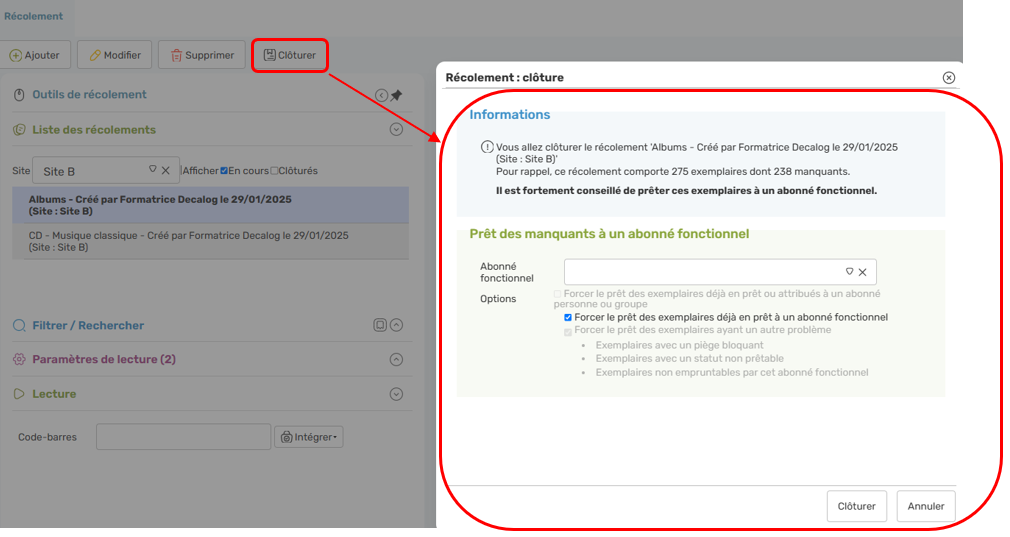
Si vous ne disposez pas déjà d’un abonné fonctionnel pour mettre de côté les documents manquants, il est possible d’en créer un directement depuis la fenêtre de clôture d’un récolement. Utilisez la liste déroulante « Abonné fonctionnel » et si aucun ne convient, choisissez « ***Créer un nouvel abonné fonctionnel***’ », ce qui ouvrira une fenêtre de création d’un abonné fonctionnel, déjà pré-renseigné.
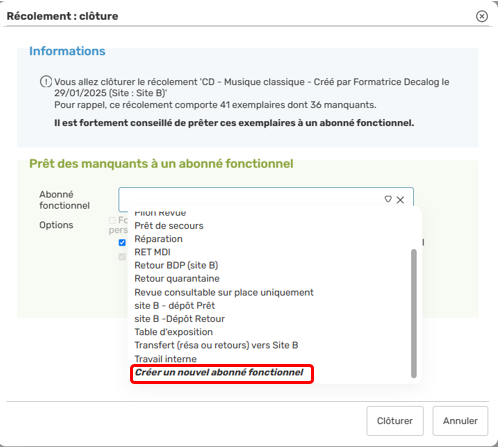
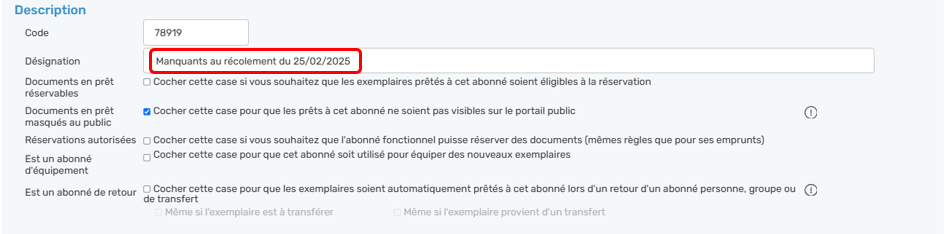
> **A noter** : si les documents qui vont être prêtés à cet abonné fonctionnel (les manquants au récolement) ne doivent pas être visibles sur le portail public, cochez la case « Documents en prêt masqués au public ».
L’abonné fonctionnel créé, on revient automatiquement à l’écran précédent où il ne reste plus qu’à cliquer sur « Clôturer » ; le résultat du prêt des manquants à l’abonné fonctionnel est affiché.
**Attention** : lors de la création du récolement, pensez bien à retirer les abonnés fonctionnels pour lesquels les exemplaires prêtés ne seront pas récolés. Dans le cas contraire, si vous cochez la case « Forcer le prêt des exemplaires déjà en prêt à un abonné fonctionnel » à la clôture du récolement, les exemplaires manquants stockés sur ces abonnés fonctionnels (par exemple « Grands retards ») seront enlevés de ces cartes pour être prêtés à l’abonné fonctionnel « Manquants au récolement ».
Il est à noter qu’un récolement clôturé (et non encore supprimé) peut toujours être réactivé.
En cas de besoin, le **service support** Decalog SIGB se tient à votre disposition via la plateforme de maintenance : [https://support.decalog.net](https://support.decalog.net).
# Titres de forme
**⚠ 1 élément(s) à vérifier dans ce document :**- Annotations Word (flèches, cadres) sur image
# 1. Définition d'un titre de forme
D'après le guide pratique du catalogueur de la BNF :
> *« La vedette titre de forme reflète la forme de l'ouvrage ; elle regroupe des publications d'un même type mais qui diffèrent par leur contenu. (AFNOR NF Z-44 061 (1986), § 3.2).*
> *Un titre de forme est un point d'accès construit par le catalogueur pour faciliter l'interrogation des catalogues. C’est un moyen pratique pour regrouper des notices difficiles à trouver quand elles sont classées selon le titre propre, et que, par ailleurs, l’indexation matière ne permet pas de les rassembler.*
> *Les titres de forme reflètent :*
>
> *soit le contenu du document (Mélanges, Catalogue de libraire, Catalogue d'éditeur, Collection, Factum, Empreintes de fer à dorer, Spécimen typographique, etc.) ;*
>
> *soit une catégorie d'événements qui a donné lieu à une publication (Entrée, Exposition, Procès, Traité, Vente, etc.).*
>
> *Avant toute création d’un titre de forme, on doit consulter l’index des titres.*
> *Les titres de forme sont obligatoires pour les documents auxquels ils s'appliquent. Ils ne font pas l'objet de notices d'autorité mais doivent respecter la forme retenue dans la notice d’autorité correspondante (Nom de collectivité ou Nom de personne).*
> *Certains titres de forme sont utilisés plus particulièrement pour les monographies anciennes ou leurs reproductions, d'autres pour les monographies modernes (cf. AFNOR NF Z 44-061 § 3.2). »*
La constitution d’un titre de forme est régie par la norme Unimarc (champ 503) :
> $a Titre de forme – Obligatoire - Non répétable
>
> $b Subdivision – Facultative - Non répétable
>
> $d Mois et jour – Facultative - Répétable
>
> $e Nom de personne, élément d’entrée – Facultative - Non répétable
>
> $f Nom de personne, élément(s) du nom rejeté(s) – Facultative - Non répétable
>
> $g Nom de personne, dates – Facultative - Non répétable.
>
> $h Qualificatif – Facultative - Non répétable
>
> $i Titre de partie – Facultative - Non répétable - Obsolète
>
> $j Année – Facultative - Répétable
>
> $k Numérotation (en chiffres arabes) – Facultative - Non répétable
>
> $l Numérotation (en chiffres romains) – Facultative - Non répétable
>
> $m Localisation – Facultative - Non répétable
>
> $n Établissement précisant la localisation – Facultative - Non répétable
>
> $o Lieu précis - Un lieu public (comme un parc, une avenue, etc.) – Facultative - Non répétable
Quelques exemples de titres de forme :
> 503 1# $a Abécédaire $b français $j 1850-1852?
>
> 503 1# $a Cartulaire $m Fabriano $n Monastero di San Silvestro in Monte Fano $b Extrait $j 1984
>
> 503 1# $a Collection $h Art $e Baer $f Curtis O. $j 1985 $j 1986
>
> 503 1# $a Entrée $e Henri $u 2 $h II $g roi de France $j 1549 $d 06-16 $m Paris
>
> 503 1# $a Exposition $m Bordeaux $n Musée d'Aquitaine $j 1982
>
> 503 1# $a Exposition $m Bonnieux $j 1995
>
> 503 1# $a Exposition $m Saint-Marcel (Indre) $j 1994
>
> 503 1# $a Exposition $m Céret $n Galerie Terre de Sienne $j 1993
>
> 503 1# $a Exposition $m Céret $n Musée d'art moderne $j 1998
>
> 503 1# $a Exposition $m Indianapolis (Ind.) $n Indianapolis museum of art $j 1985
>
> 503 1# $a Exposition $m Sarasota (Fla.) $n John and Mable Ringling museum of art $j 1986
>
> 503 1# $a Exposition $m Paris $n Grand Palais $j 1997 $j 1998
>
> 503 1# $a Exposition $m Paris $n Musée Bourdelle $j 1985
>
> 503 1# $a Mélanges $e Lucas $f Gabriel
>
> 503 1# $a Traité $j 1960 $d 04-02 $m Paris
>
> 503 1# $a Traité $j 1675 $d 05-19 $m Maastricht
>
> 503 1# $a Traité $j 1992 $d 02-07 $m Maastricht
>
> 503 1# $a Traité $l recueil $j 1962 $j 1977
>
> 503 1# $a Procès $e Catholiques $m Londres $j 1679 $j 1680
>
> 503 1# $a Procès $e Roger $f Guy $j 1978
>
> 503 1# $a Vente $b Art $j 2008 $d 01-28 $m Paris
Au final, le titre de forme se décompose en 4 « entités » dont seule la première est obligatoire :
> **1) QUOI ?**
>
> $a Titre de forme, $b Subdivision – Zone non répétable
>
> *Exemples :*
>
> *$a Collection $b Livres*
>
> *$a Vente $b Livres*
>
> *$a Collection $b Art*
> **2) QUI ?**
>
> $e Nom de personne, $f Prénom, $g Dates, $h Qualificatif, $k Numérotation (en chiffres arabes), $l Numérotation (en chiffres romains)
>
> *Exemple : $e Louis $l XIII $h roi de France*
> **3) OÙ ?**
>
> $m Localisation, $n Établissement précisant la localisation, $o Lieu – Zone non répétable
>
> *Exemple : Exposition. Bordeaux, Musée d'Aquitaine. 1982*
> **4) QUAND ?**
>
> $d Mois et jour, $j Année - Zone répétable
>
> *Exemples :*
>
> *Traité. 1992-02-07. Maastricht*
>
> *Abécédaire (français). 1850-1852*
# 2. La gestion dans Decalog SIGB
## 2.1. Présentation
Afin de faciliter son utilisation et sa compréhension, Decalog SIGB se détache de la gestion assez lourde proposée par l’Unimarc.
Le titre de forme se compose de 4 zones répondant aux « entités » de recherche (le titre de forme et son complément, le nom, le lieu et les dates)
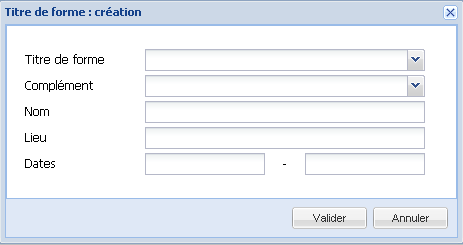### 2.1.1. La forme et son complément
La forme d'un titre de forme décrit son contenu (« Mélanges », « Collection ») ou sa catégorie d'événement (« Exposition », « Vente »). Elle est obligatoire et est issue d'une liste contrôlée, ouverte et prédéfinie par l'utilisateur.
Le complément est une donnée optionnelle, également contrôlée, ayant pour rôle de préciser la forme (« Vente (livres) », « Vente (art) », « Abécédaire (français) »).
Les listes correspondant aux formes et compléments sont à renseigner dans le module Paramètres > Listes > Titres de forme.
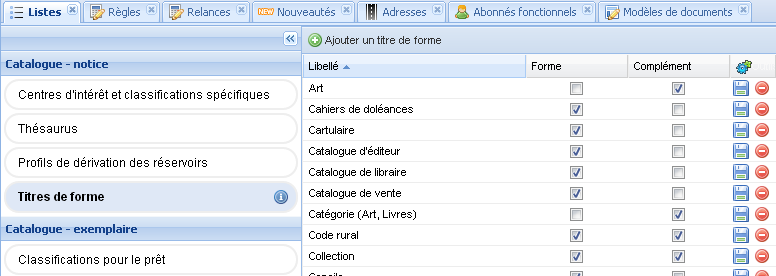### 2.1.2. Le nom
Le nom est une donnée libre et facultative permettant de préciser la personne associée au titre de forme (« Mélanges. Lucas, Gabriel », « Entrée. Henri II, roi de France »)
### 2.1.3. Le lieu
Le lieu est également une donnée libre et facultative permettant de préciser la localisation mentionnée dans le titre de forme. Cette localisation peut correspondre à un lieu géographique, une institution ou un établissement (« Exposition. Paris, Grand Palais », « Procès. Catholiques. Londres »).
### 2.1.4. Les dates
La date, donnée libre et facultative, permet de préciser la date mentionnée dans le titre de forme. Elle peut correspondre à une année, une date précise ou un intervalle (« Exposition. Bonnieux. 1995 », « Traité. Maastricht. 07-02-1992 », « Traité (recueil). 1962-1977 »).
## 2.2. La saisie en catalogage
Dès l’instant où la gestion des titres de forme a été activée par Decalog sur votre base, il est possible d'ajouter, modifier ou supprimer, dans la partie « Titres de forme » de la grille de catalogage, un ou plusieurs titres de forme.
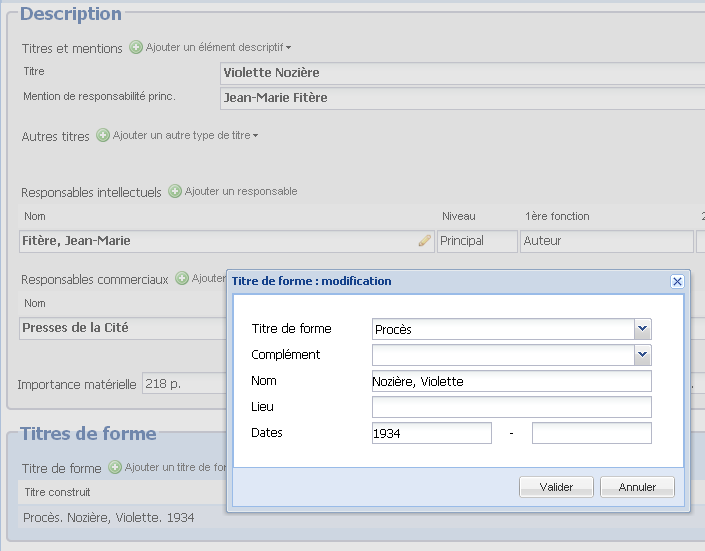## 2.3. La recherche professionnelle et l'affichage
Plusieurs critères de la recherche professionnelle simple, recherchent (entre autres) sur les titres de formes : « Tous critères », « Titre », « Sujet » et bien sûr « Titre de forme ».
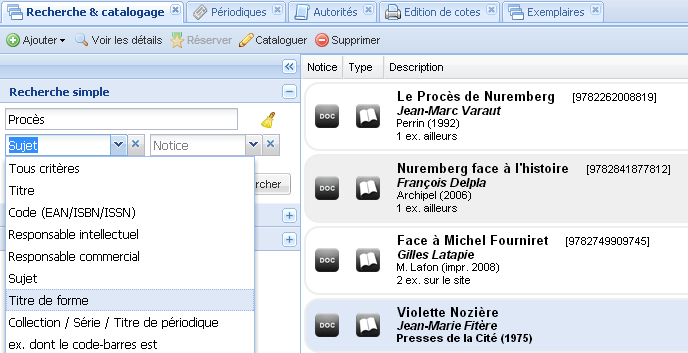Le critère de recherche avancée permet d'effectuer une recherche en précisant une forme et/ou un complément (dans l'exemple ci-dessous, on recherche toutes les expositions portant sur Picasso).
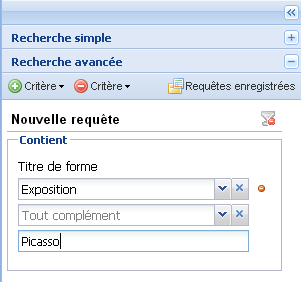Les titres de forme sont affichés dans la partie « Détails » de la vue détaillée de la recherche professionnelle.
## 2.4. L'importation/dérivation et l'exportation
Lors d'une dérivation (récupération d'une notice à partir d'un réservoir dans le catalogage) ou d'une importation (importation dans Decalog SIGB à partir d'un fichier externe de notices Unimarc), la conversion des titres de formes renseignés au format Unimarc en 5 zones (forme, complément, nom, lieu, dates) est automatique.
A l’inverse, l'exportation Unimarc (accessible depuis les traitements par lot exemplaires) reconstitue le fichier Unimarc à partir des données Decalog SIGB.
# 3. La gestion dans le portail public
>  Cette partie a été rédigée pour les portails **Opac3d** et **e-Sézhame**.
Il est également possible d'effectuer des recherches à partir du portail public sur les titres de forme.
De manière analogue à la recherche professionnelle, une recherche publique portant sur les critères « Tous critères », « Sujet », « Titre » et « Titre de forme » recherche sur les titres de forme.
Une facette "Titre de forme" permet de filtrer un ensemble de résultats à une forme précise.
Depuis l'affichage détaillé d'un titre de forme, des rebonds sur chaque élément du titre de forme sont proposés ainsi que sur plusieurs éléments.
Par exemple, pour le titre de forme "Exposition (Art). Picasso, Pablo (1881- 1973). Monaco. 2013", il est possible de rebondir :
- sur l'élément "Exposition"
- sur l'élément "Art"
- sur les éléments "Exposition (Art)"
- sur l'élément "Picasso, Pablo (1881- 1973)"
- sur les éléments "Exposition (Art). Picasso, Pablo (1881- 1973)"
- sur l'élément "Monaco"
- sur les éléments "Exposition (Art). Picasso, Pablo (1881- 1973). Monaco"
- sur l'élément "2013"
- sur les éléments "Exposition (Art). Picasso, Pablo (1881- 1973). Monaco. 2013"
Il est ensuite possible d'affiner une recherche à partir du champ de recherche ou de la facette "Titre de forme".
# 4. Exemples de formes à renseigner dans un titre de forme
*(liste non exhaustive fournie à titre d'exemple)*
Abécédaire
Affiche
Almanach
Armorial
Baptême
Canard
Cartulaire
Catalogue d'éditeur
Catalogue de libraire
Catalogue de vente
Catéchisme
Cérémonial
Chemin de croix
Code
Collection
Concile
Constitution
Couronnement
Coutume
Devise
Décret
Emblème
Entrée
Exposition
Factum
Fête
Généalogie
Mariage
Mazarinade
Mélanges
Obituaire
Obsèques
Placard
Pouillé
Position de thèse
Procès
Procès de béatification
Procès de canonisation
Prospectus
Spécimen typographique
Statuts synodaux
Tarif
Tract
Traité
Vente
Vie
>  En cas de besoin, le service de maintenance **Decalog SIGB** se tient à votre disposition via la plateforme **Cérhème** (https://cerheme.wa.decalog.net) ou au **04 75 81 50 50**.
# DAM (Gestion des objets numériques)
# 1. Présentation
La gestion des ressources numériques, désignée par le terme DAM (*Digital Asset Management*), permet d’enrichir ses notices d’objets numériques : fichiers, images, vidéos.
Le DAM, contrairement aux enrichissements automatiques du portail, permet d’avoir la main sur les enrichissements proposés sur les notices. Il permet également aussi la diffusion de fichiers stockés localement sur un ordinateur.
Les objets ainsi convertis seront accessibles pour le public sur le portail au niveau des notices. L’utilisation est préconisée pour la diffusion d’un fonds patrimonial numérisé, d’un fonds spécialisé contenant des travaux universitaires pour un centre de documentation, etc.
Le DAM est une option, activable sur Decalog SIGB.
# 2. Accès au DAM dans une notice Decalog SIGB
Le DAM, ou la possibilité d’ajouter du contenu numérique (images, musique, vidéos, documents PDF et autres extension (sauf .tif)) à une notice, est accessible directement à partir de la grille de catalogage, dans le bloc **Analyse**. Il y a 2 moyens d’ajouter des documents numériques sur les notices :
- **Par les notices analytiques :** cliquer sur « ajouter une notice analytique » puis « à partir d’objets numériques ». Cette méthode crée une notice analytique par fichier numérique joint. Elle est préconisée pour la diffusion d’une collection spécialisée, chaque objet étant catalogué. Les notices analytiques créées ainsi sont visibles depuis le SIGB dans l’onglet contenu lors de l’aperçu d’une notice, mais pas sous forme d’image. Il est possible de renommer les fichiers et de les indexer dans la grille analytique.
[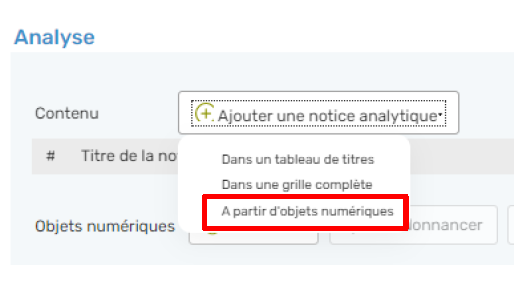](https://bookstack.decalog.net/uploads/images/gallery/2026-08/42a54363-d458-4996-b238-18300e9ecb23.png)
[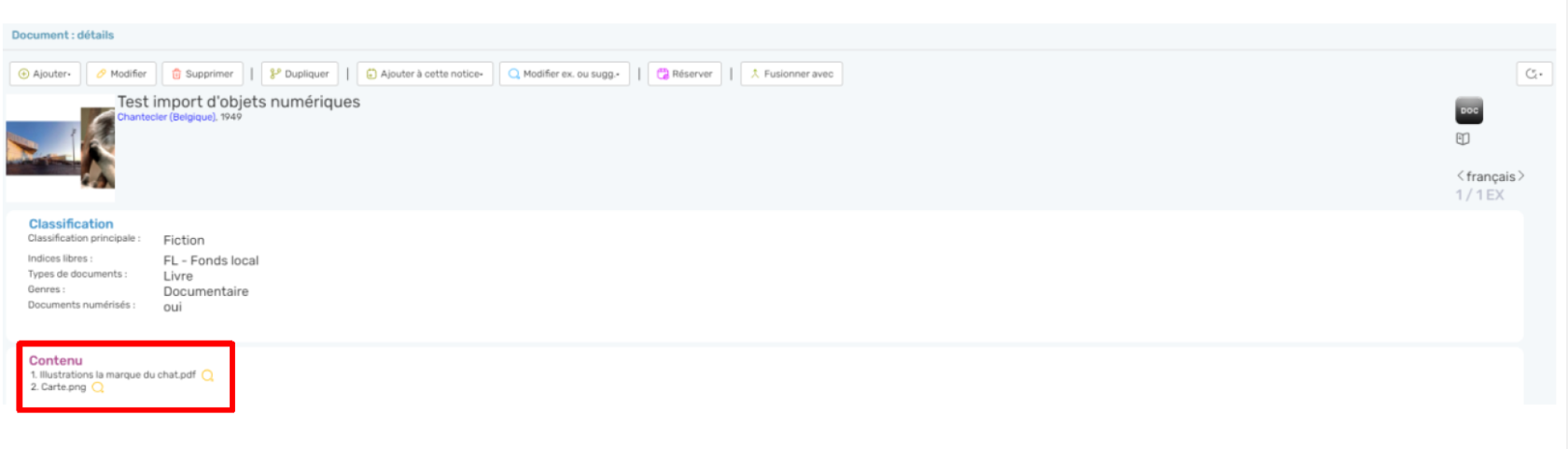](https://bookstack.decalog.net/uploads/images/gallery/2026-08/2041a312-247d-49e8-a264-c138416f6785.png)
A noter : Chaque fichier sera alors présenté sur le Portail de la même manière qu’une notice analytique (via l’onglet « contient »).
- Par le biais du champ **Objets numériques**, en cliquant sur **Transférer**. L’objet numérique sera alors directement associé à la notice (à l’image d’un lien externe, pour la vignette, par exemple).
[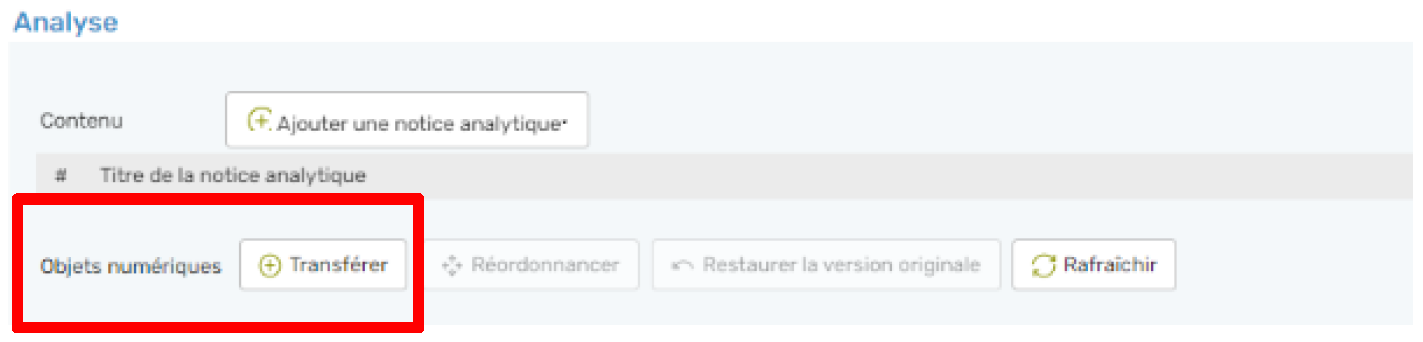](https://bookstack.decalog.net/uploads/images/gallery/2026-08/DRSc0337682-6739-4a68-ab08-f5b05d5f0a7a.png)
Depuis l’aperçu des notices, un aperçu des objets numériques se charge dans l’onglet « objets numériques, ainsi que dans un diaporama à côté du titre. L’indexation et le catalogage se fera depuis la notice mère du document. A noter qu’il n’est pas possible de renommer les fichiers (il faut le faire avant la conversion, directement depuis son ordinateur).
[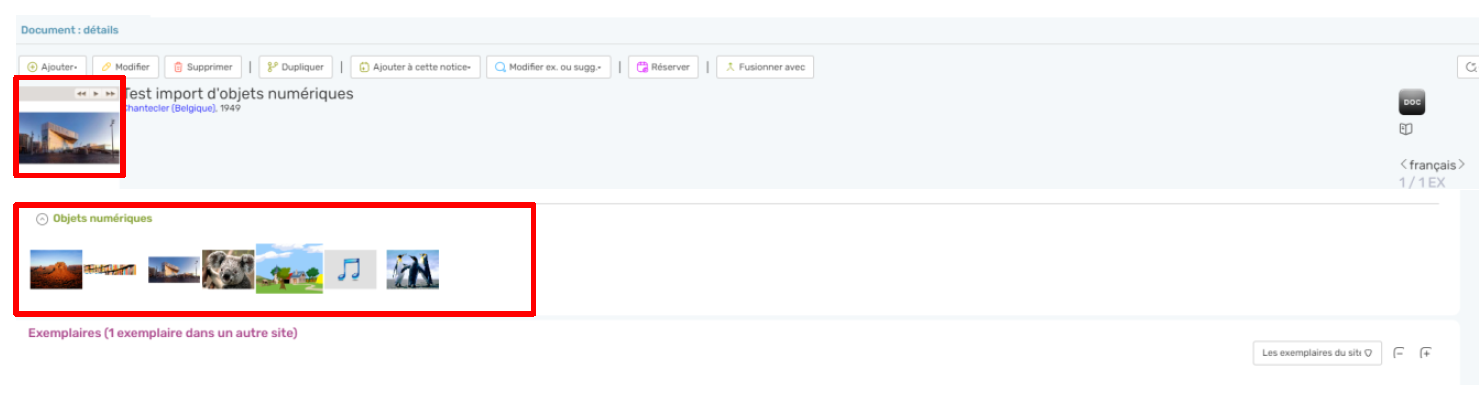](https://bookstack.decalog.net/uploads/images/gallery/2026-08/6a6a532b-8f12-431d-ae2c-a27a939c3a36.png)
# 3. Paramétrage du profil de conversion
Au clic sur Transférer, une fenêtre s’ouvre en demandant la sélection d’un profil de conversion. Le profil de conversion est comparable sur le principe au profil d’importation utilisé pour importer des notices BDP dans le fonds : il s’agit simplement d’un regroupement de paramètres que l’on va appliquer lors du transfert des objets numériques.
Il est possible de créer plusieurs profils, à partir desquels **un ou des traitements** pourront être appliqués à l’objet numérisé au moment du transfert.
[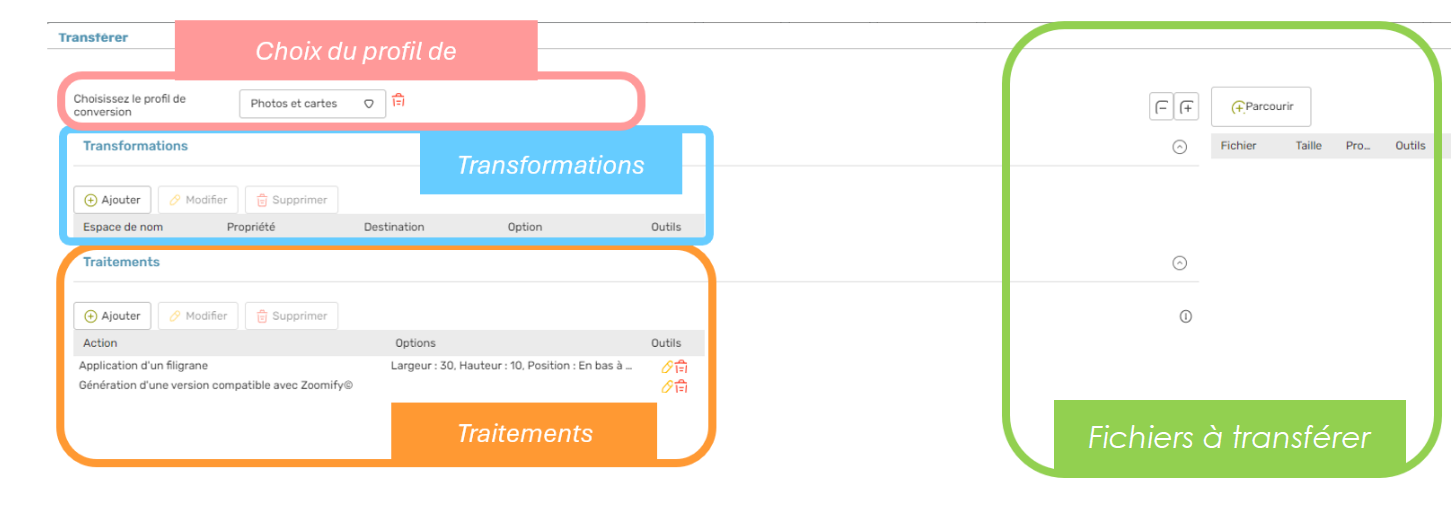](https://bookstack.decalog.net/uploads/images/gallery/2026-08/1f813a0b-36d9-4a1a-8f12-6914b02b3172.png)
Par exemples :
- L’image à transférer est à l’envers, un traitement de rotation peut être effectué
- Obtenir une visualisation d’une image dans une taille particulière
- Obtenir un extrait d’une vidéo ou d’un fichier audio
- Obtenir un zoom
- Apposer un filigrane sur une image
**A noter** : le logiciel applique un certain nombre de traitements par défaut lors de la conversion d’un fichier. Ces traitements par défaut sont rappelés dans la bulle d’aide du bloc des traitements.- Extraction des métadonnées - Génération de 2 miniatures : une 100X100 et une 300X300Génération d’un extrait de 60 secondes pour les fichiers audio et vidéo.
La création ou le choix d’un profil de conversion se fait directement lors de l’ajout d’un objet numérique dans le catalogage, que ce soit en passant par les notices analytiques ou par les objets numériques. On peut modifier un profil par la suite en le chargeant ici. Si on importe plusieurs types d’objets numériques, il est utile de créer autant de profils différents que nécessaire. Après choix du nom du profil, il est possible :
- D’ajouter des transformations pour cataloguer les objets numériques.
- D’ajouter des traitements sur les fichiers convertis.
- D’ajouter des fichiers à convertir en objets numériques, directement depuis l’ordinateur local.
**Important** : les transformations et traitements sont **facultatifs** ! Il est tout à fait possible d’importer des objets numériques dans la base sans leur appliquer de transformation ou de traitement, auquel cas il suffit de sélectionner les objets à importer, puis de cliquer sur Transférer.
## 3.1. Transformations
Il s’agit de récupérer en automatique les infos en lien avec la propriété de l’image en établissant une table de correspondance avec les champs de la « **notice** » ou de la « **notice analytique** ».
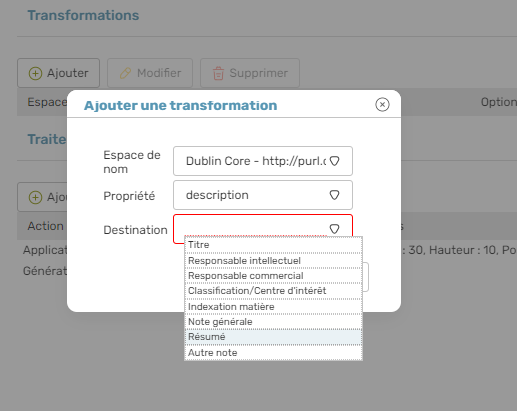
Les **transformations** consistent donc à faire correspondre des métadonnées d’un fichier numérique à un champ de la notice bibliographique dans Decalog SIGB. C’est la même méthode qu’avec l’import de notices, appliquée aux fichiers numériques : dans le module import, on fait correspondre les champs Unimarc à des champs de Decalog SIGB. Une fois défini, cela permet d’automatiser le catalogage des ressources numériques, comme lors de l’import de notices.
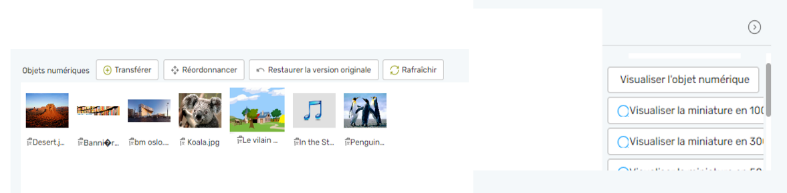
Le logiciel propose les formats de métadonnées suivants : Dublin Core (= un unimarc pour les images), IPTC Core, IPTC Ext, Exif (pour les photos), Aux, Photoshop, CRS, TIFF, XAP, Camera Bits, PLUS, Geotate, VRAE. Plus de détails sur ces formats en annexe.
### 3.1.1. Trouver les métadonnées du fichier
Dans le cas d’un premier import, où on ne connaît pas les métadonnées présentes dans le fichier numérique, il est possible de transférer un premier fichier pour visualiser les données présentes.
Dans la fenêtre d’import, il est possible de transférer un fichier sans même sélectionner de profil de conversion, il suffit de cliquer sur « **Parcourir** » puis d’ajouter le fichier à partir de son ordinateur.
Après validation, on peut voir un aperçu dans le champ « Objet numérique » du bloc analyse. En cliquant sur l’aperçu, nous avons accès à la fenêtre d’information. Le logiciel charge ici toutes les métadonnées trouvées dans le fichier (même celles qui ne sont pas proposées dans les transformations, car non pertinentes).
[](https://bookstack.decalog.net/uploads/images/gallery/2026-08/d545020b-6def-4e58-b00e-aaab0ec991c5.png)
> ***Exemple :*** *sur la capture, on peut voir des données TIFF. On pourra donc ajouter des notions de taille (ImageLength et ImageWidth) dans les notes générales ou un autre champ de Decalog SIGB.*
### 3.1.2. Créer une transformation
Une fois le type de métadonnées identifiées, il est possible de configurer des transformations. Les transformations sont des correspondances entre les métadonnées du fichier numérique et les champs de la notice.
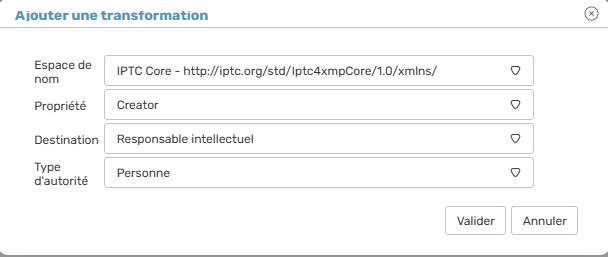
> ***Exemple*** *: on crée des auteurs à partir du champ « creator » des métadonnées IPTC Core. Tous les fichiers qu’on importe avec cette transformation et qui comportent cette propriété généreront donc des autorités de responsable intellectuel.*
Pour créer une transformation, il faut cliquer sur ajouter dans le bloc des transformations. Il est possible de modifier ou supprimer une transformation à partir de la colonne outils.
Il faut d’abord sélectionner **l’espace de nom** : celui-ci désigne le type de métadonnées ciblées (Dublin Core, Exif, etc). Voir l’annexe pour plus de détails sur les types de métadonnées. Ensuite, la **propriété** désigne l’attribut que l’on veut migrer vers un champ de Decalog SIGB.
> ***Exemple*** *: le champ « creator » des métadonnées IPTC Core désigne le créateur d’un fichier. Il est possible d’en faire un auteur sur Decalog SIGB.*
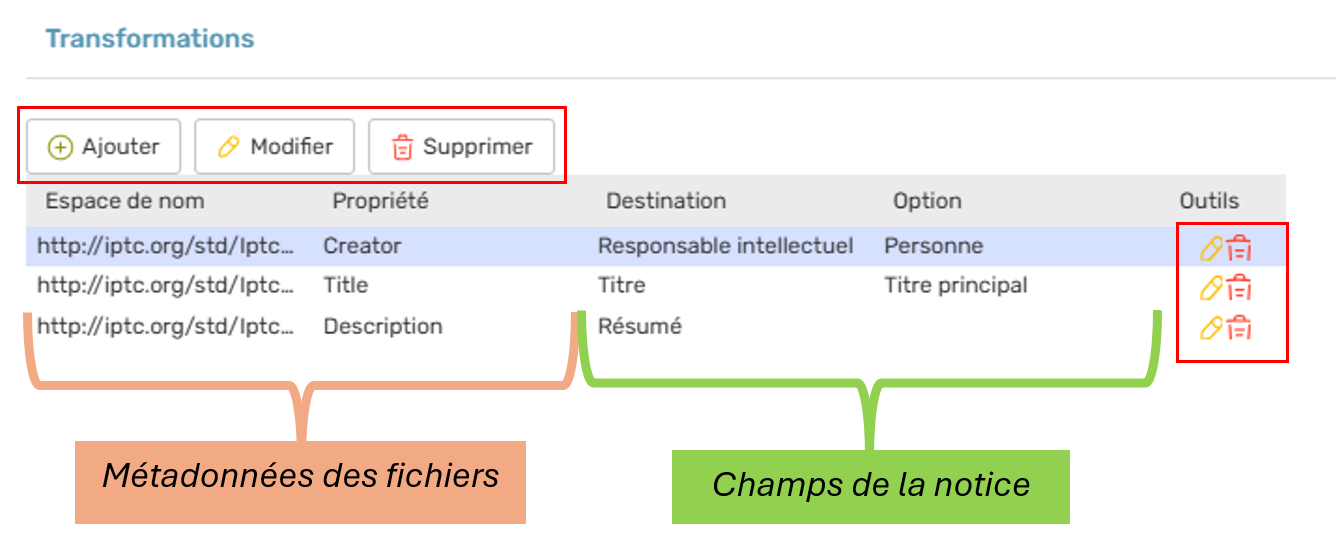
La **destination** désigne le champ de la notice destinataire de l’information. Les destinations disponibles sont :
- **Titre :** possibilité de choisir entre un titre principal et un complément de titre.
- **Responsable intellectuel :** le type d’autorité est obligatoire (Personne, Collectivité, Congrès, Famille).
- **Responsable commercial** : type d’autorité obligatoire (Personne, Collectivité, Congrès, Famille, Marque).
- **Classification/Centre d’intérêt** : il faut ensuite choisir la table.
- **Indexation matière :** type d’autorité obligatoire (Personne, Collectivité, Congrès, Famille, Marque, Lieu Géographique, Concept, Objet, Evènement).
- **Note générale** : possibilité d’indiquer un préfixe en texte libre.
- **Résumé** : possibilité d’indiquer un préfixe en texte libre.
- **Autre Note :** il faut ensuite choisir le type de note et éventuellement le sous-type de note (toutes les notes disponibles dans Decalog SIGB sont disponibles ici). Possibilité d’indiquer un préfixe en texte libre.
## 3.2. Traitements
Les traitements consistent à appliquer une modification à l’objet numérique dans le but de sa mise en valeur sur le catalogue en ligne. Les traitements sont spécifiques à un type de fichier numérique :
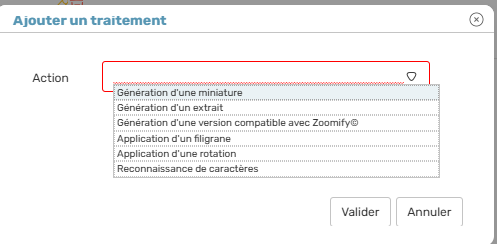
Pour les Images** :
- Création d'une miniature
- Création d'une version compatible Zoomify
- Application d'un filigrane
- Application d'une rotation
Pour les Vidéos** :
- Création d'une miniature
- Création d'un extrait
Pour les Fichiers Audio** :
Pour les Fichiers textes et Excel** (doc, docx, pdf, xls, etc.) :
- Création d'une miniature
- Reconnaissance de caractères
Le logiciel applique un certain nombre de traitements par défaut lors de la conversion d’un fichier. Ces traitements par défaut sont rappelés dans la bulle d’aide du bloc des traitements.
### 3.2.1. Génération d’une miniature
Pour ajouter une miniature de la taille de son choix, il faut définir la **hauteur** et la **largeur** de cette miniature. Pour les vidéos, l’image est prise 30 secondes après le début de la vidéo.
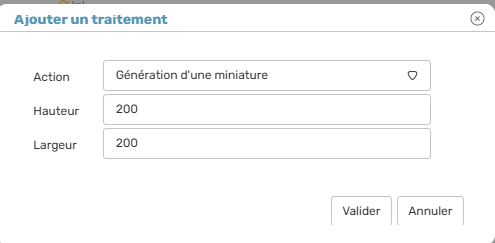
### 3.2.2. Génération d’un extrait
Applicable aux fichiers audio et vidéo. Il suffit ici d’indiquer la longueur de l’extrait en secondes.
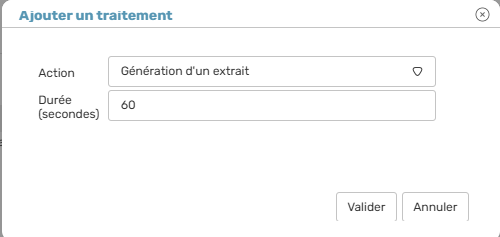
### 3.2.3. Génération d’une version compatible avec Zoomify
*Outils : zoomer/dézoomer, retour à l’affichage initial, mode pleine page, rotation de 90° antihoraire ou horaire, photo suivante ou précédente*
[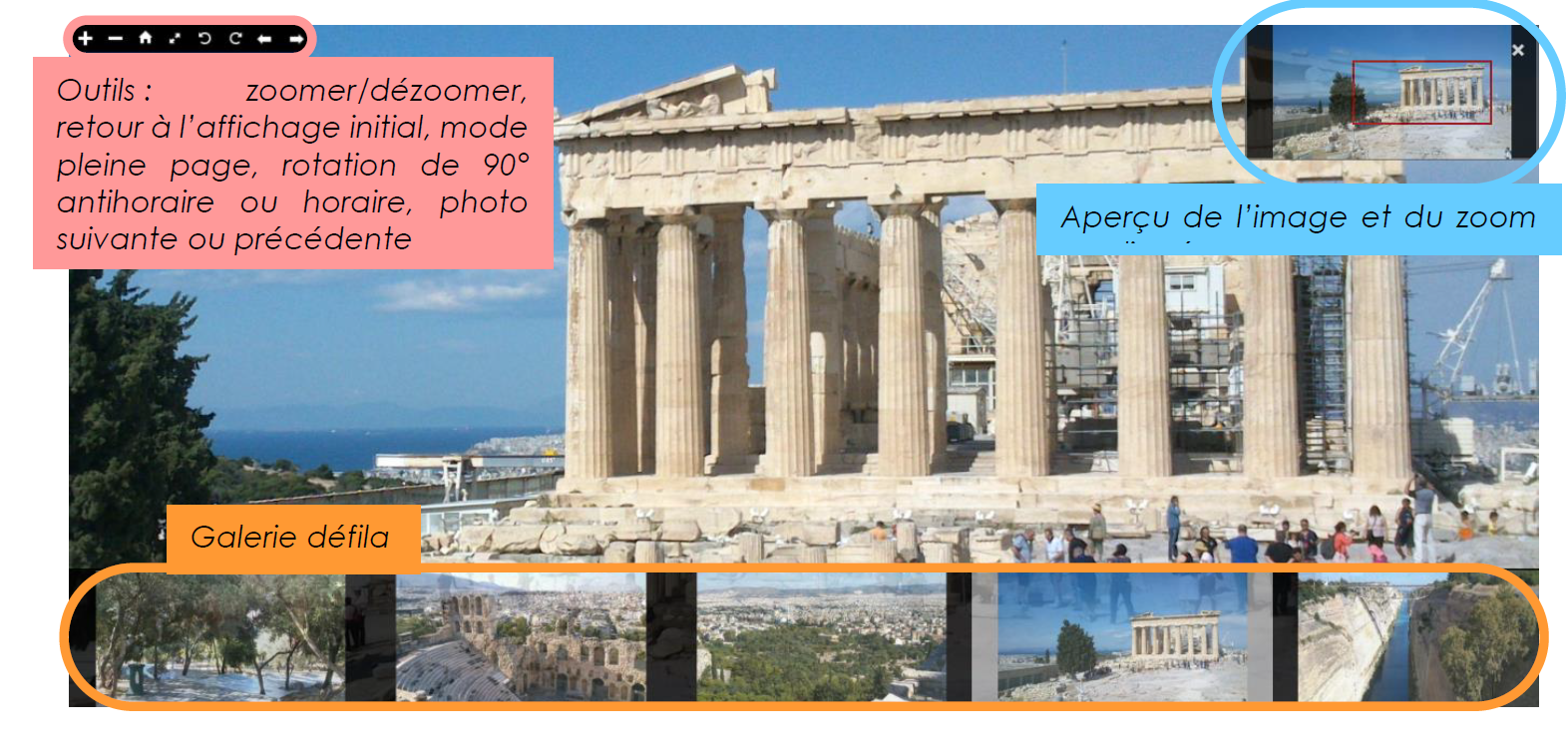](https://bookstack.decalog.net/uploads/images/gallery/2026-08/6e0b43a3-39ed-45eb-abb9-b7b4bbf4fe2c.png)
Zoomify est un module sur le web optimisant l’affichage des images. Il est donc intéressant, en plus d’une miniature, d’avoir une version compatible de notre image avec Zoomify.
Le clic sur une image par un abonné sur le **portail** fait apparaître une fenêtre permettant de zoomer sur l’image mais aussi de faire défiler une galerie s’il y a plusieurs images attachées à la même notice (voir capture).
### 3.2.4. Application d’un filigrane
Un filigrane est une marque d’appartenance ou de copyright appliquée directement sur les images. L’application d’un filigrane se fait en plusieurs étapes :
- Il faut tout d’abord stocker l’image (au format PNG si possible) sur le site web de la bibliothèque. Pour cela, il faut ajouter une image à partir d’un article sur le serveur d’images. En sélectionnant l’image, on obtient son URL, ainsi que sa hauteur et sa largeur (voir l’aide en ligne de Decalog Portail pour plus d’informations).
- Il faut ensuite déterminer une hauteur et une largeur du filigrane sur la photographie. Il est conseillé de garder les mêmes proportions que l’image d’origine, tout en indiquant une taille qui ne gêne pas la visualisation de l’image (au maximum 10% de la taille de l’image convertie).
- Enfin, il faut choisir une position du filigrane sur l’image.
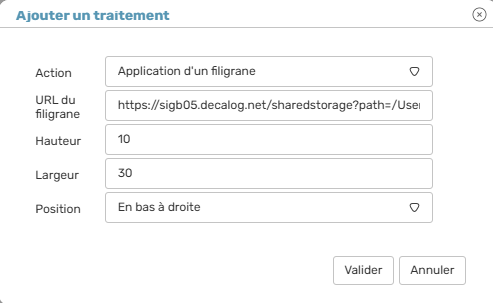
Une fois configuré, ce traitement s’appliquera sur toutes les images converties avec le profil de conversion sélectionné.
### 3.2.5. Application d’une rotation
La rotation est une option intéressante après numérisation notamment, dans le cas où un ensemble de document n’a pas été numérisé dans le bon sens. 3 options ici :
- Rotation à gauche de 90°
- Rotation à droite de 90°
- Retournement (180°).
[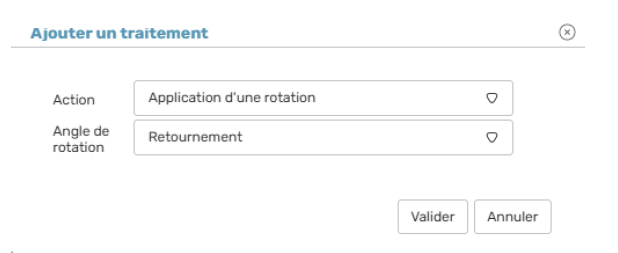](https://bookstack.decalog.net/uploads/images/gallery/2026-08/c0605c0d-6219-4d84-9e1b-fa46a85b1c74.png)
### 3.2.6. Reconnaissance de caractères
La reconnaissance de caractères (OCR) permet de traduire les fichiers d’images imprimés ou dactylographiés en fichiers de texte.
Ce traitement est encore au stade expérimental à ce jour. Il est conseillé pour l’instant de l’utiliser uniquement en phase de test.
# 4. Annexe : description des formats de métadonnée
## 4.1. Dublin Core
Le Dublin Core est un schéma de métadonnées générique, qui peut être présent dans tous les fichiers numériques.
« L'objectif du Dublin Core est de fournir un socle commun d'éléments descriptifs pour améliorer le signalement et la recherche de ressources au-delà des diverses communautés et des nombreux formats descriptifs propres à chaque spécialité, tout en restant suffisamment structuré. » Source : [http://www.bnf.fr/fr/professionnels/formats\_catalogage/a.f\_dublin\_core.html](http://www.bnf.fr/fr/professionnels/formats_catalogage/a.f_dublin_core.html)
Le Dublin Core prévoit 15 éléments tous facultatifs et tous répétables, qui portent sur la description :
- Du contenu : Title, Subject, Description, Source, Language, Relation, Coverage ;
- De la propriété intellectuelle : Creator, Contributor, Publisher, Rights ;
- De l'instanciation : Date, Type, Format, Identifier.
Liste et descriptions de tous les attributs sur le [site de la Bnf](http://www.bnf.fr/fr/professionnels/formats_catalogage/a.f_dublin_core.html).
## 4.2. IPTC Core et IPTC Ext
Ces deux jeux d’attributs de métadonnées ont été développés par le consortium International Press Telecommunications Council (IPTC) au début des années 1990 pour améliorer les échanges d’informations, puis ont servi dans la structuration des standards XML. On peut trouver ce standard dans tous les fichiers d’image, ainsi que dans les fichiers pdf et html. Plus d’informations sur le [site de l’IPTC](https://iptc.org/) (en anglais), Ou sur Wikipedia : [https://fr.wikipedia.org/wiki/IPTC\_Information\_Interchange\_Model](https://fr.wikipedia.org/wiki/IPTC_Information_Interchange_Model)
## 4.3. Exif
| L’EXIF (Exchangeable image file format) est une spécification de format de fichier pour les images utilisées par les appareils photographiques numériques. Les données EXIF sont conservées automatiquement avec chaque photo. Les balises de métadonnées définies dans le format EXIF standard couvrent un large éventail de données, dont :
- Les informations concernant la date et de l’heure de la prise de vue.
- Les réglages de l’appareil. Cela comprend des informations statiques telles que la marque et le modèle de l’appareil et des informations variables telles que l’orientation, l’ouverture, la vitesse d’obturation, la longueur de focale, la sensibilité…
- Des informations géographiques provenant d’un éventuel système GPS connecté à l’appareil.
- Description et information des droits d’auteur. Source : Source : [https://fr.wikipedia.org/wiki/Exchangeable\_image\_file\_format](https://fr.wikipedia.org/wiki/Exchangeable_image_file_format)
Voir aussi [http://www.photograpix.fr/blog/trucs-et-astuces/donnees-exif-photo/](http://www.photograpix.fr/blog/trucs-et-astuces/donnees-exif-photo/)
|  |
## 4.4. Aux
Les métadonnées .aux sont utilisées pour indiquer des références (comme les notes de bas de page, bibliographies) dans des fichiers. Cette extension sera utilisée dans le cas d’ajout de thèses notamment. (source : [http://whatis.techtarget.com/fileformat/AUX-TeX-LaTeX-Auxilliary-Reference-file](http://whatis.techtarget.com/fileformat/AUX-TeX-LaTeX-Auxilliary-Reference-file) )
## 4.5. Photoshop
Les métadonnées Photoshop servent à indiquer les traitements réalisés sur des images. Ces métadonnées sont standardisées par la norme XMP. La liste des attributs Photoshop est accessible gratuitement sur internet (Pour plus d’information, voir : [https://helpx.adobe.com/fr/photoshop/using/metadata-notes.html](https://helpx.adobe.com/fr/photoshop/using/metadata-notes.html) Et sur la norme XMP : [http://www.adobe.com/devnet/xmp.html](http://www.adobe.com/devnet/xmp.html))
## 4.6. CRS
Les standards CRS servent à la structuration des données pour les fichiers Raw (fichiers d’images bruts). Ces métadonnées sont standardisées par la norme XMP, la liste des balises est accessible [ici](http://www.exiv2.org/tags-xmp-crs.html).
## 4.7. XAP
Les métadonnées XAP sont utilisées aussi dans la norme XML.
## 4.8. TIFF
Le TIFF (Tagged Image File Format) est un format de fichier pour image numérique, pouvant servir au stockage et à l’archivage des images. Les fichiers TIFF comportent une extension .tif ou .tiff. La liste des attributs est disponible [sur Wikipedia](https://fr.wikipedia.org/wiki/Tagged_Image_File_Format).
## 4.9. Camera Bits
Jeu de métadonnées faisant partie de l’IPTC, pour les images essentiellement. Voir le wiki de [Camera bits](http://wiki.camerabits.com/en/index.php?title=Image_Variables) pour plus de détails (Notamment le jeu complet de l’IPTC : [http://wiki.camerabits.com/en/index.php/IPTC\_map](http://wiki.camerabits.com/en/index.php/IPTC_map)).
## 4.10. PLUS
Le PLUS (Picture Licensing Universal System) est un format de métadonnées utilisées dans la norme XML, essentiellement pour la notion de copyright des images. Liste des métadonnées accessible sur [le site de PLUS](https://www.useplus.com/useplus/license.asp).
## 4.11. Geotate
Produites par la société GeoTate, ces propriétés contiennent des informations GPS pouvant être renseignées sur des images.
## 4.12. VRAE
Edité par la VRA (Visual Ressource Association), il sert à définir des droits de propriété ou de copyright sur les images (http://vraweb.org/).
En cas de besoin, le **service support** Decalog SIGB se tient à votre disposition via la plateforme de maintenance : [https://support.decalog.net](https://support.decalog.net).
# Désherbage du fonds documentaire
**⚠ 1 élément(s) à vérifier dans ce document :**- Annotations Word (flèches, cadres) sur image
# 1. Introduction
Selon la définition classique, le désherbage consiste à retirer des collections les documents – jusqu’ici conservés en magasin ou présentés en accès direct – qui ne peuvent plus être proposés au public.
Pour ce faire, Decalog SIGB dispose d’outils spécifiques.
>  **À noter** : Afin de ne pas perdre intempestivement des données sensibles ou indispensables, Decalog SIGB interdit la suppression d’exemplaires par lot , à partir d’un résultat de recherche croisée. La méthode préconisée pour supprimer des notices (notices bibliographiques, exemplaires, voire notices connexes si elles deviennent inutilisées) consiste donc à passer par le prêt à un « Abonnés fonctionnels ».
Aussi, la méthode pour désherber le fonds documentaire via Decalog SIGB se décompose-t-elle en 3 étapes :
- Identifier les exemplaires à supprimer
- Les isoler dans un panier ou directement via un abonné fonctionnel
- Procéder à la suppression
# 2. Abonné fonctionnel
Pour supprimer par lot les exemplaires à pilonner, il est nécessaire de disposer d’un abonné fonctionnel réservé à cet usage.
S’il n’existe pas encore d’abonné fonctionnel sur la base prévu à cet effet, il convient d’en créer un comme suit :
- Accéder au module « **Paramètres** » ;
- Accéder à l’onglet « **Abonné fonctionnel** » ;
- Au-dessus du volet de gauche, cliquer sur le bouton « **Ajouter** » ;
- Compléter le formulaire :
- **Code : On peut biper un code-barre réel sur ce champ ou générer un code-barre fictif en tapant « -1 ».
- On pourra identifier l’abonné fonctionnel grâce à ce code ou à sa désignation.
- **Désignation** \[obligatoire\] : Il s’agit de son libellé, et donc du nom que les professionnels et abonnés verront apparaître dans la mention de disponibilité d’un exemplaire en prêt sur cet abonné fonctionnel. Dans notre cas, on peut l’appeler « Pilon » ou bien « Désherbage » ou encore « Documents à supprimer ». Nous retiendrons la dénomination « **Pilon** » dans la suite de cette documentation.
- **Options** \[facultatives ; activées grâce aux cases à cocher\] :
- **Documents en prêt réservables** : ne pas cocher cette case pour l’abonné fonctionnel « Pilon », car il serait illogique de pouvoir réserver des documents destinés à être supprimés.
- **Documents en prêt masqués au public** : il peut être intéressant de cocher cette case pour que les abonnés ne voient plus les exemplaires prêtés à l’abonné fonctionnel « Pilon » sur la recherche publique. Ces exemplaires restent néanmoins visibles côté SIGB.
- **Réservations autorisées :** il peut être intéressant d’activer cette case à cocher pour permettre à l’abonné fonctionnel « Pilon » de réserver des documents qui devront faire l’objet d’une suppression.
- **Est un abonné d'équipement** : cette case à cocher ne doit pas être activée pour l’abonné fonctionnel « Pilon » (qui ne sera jamais utilisé pour équiper de nouveaux exemplaires).
- Cliquer sur le bouton « **Valider** » pour enregistrer la saisie.
Les abonnés fonctionnels se créent depuis **Paramètres / Abonnés fonctionnels**. Il est possible d’en ajouter autant que l’on souhaite, de les supprimer ou les modifier depuis cet écran. Les abonnés fonctionnels font déjà l’objet d’une aide.
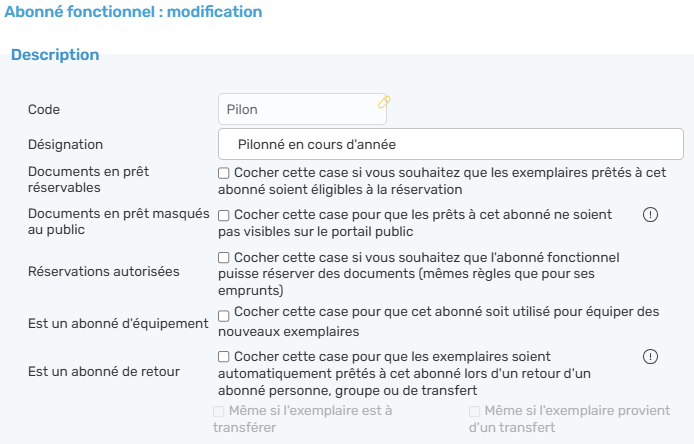>  A noter** : La visibilité des exemplaires sur le portail public est ajustée la nuit pour des raisons de performance. En cas de prêt ou de retour à un abonné fonctionnel, le document sera rendu visible ou invisible seulement le lendemain.
# 3. Repérer
Il existe plusieurs méthodes pour choisir d’éliminer ou non un titre présent dans un fonds documentaire : méthode DC, méthode IOUPI, etc.
Notre propos ne porte moins sur ce raisonnement ou cette mécanique intellectuelle que sur les opérations à mener pour mettre à jour la base catalographique.
## 3.1. Tableaux de statistiques
Pour aider le professionnel dans ce travail de sélection, Decalog SIGB propose 2 listes de documents en rapport avec les emprunts.
>  **À noter** : ces tableaux constituent simplement une aide au désherbage, il est important de prendre en compte d’autres critères (évoqués dans les méthodes précitées) pour effectuer un désherbage efficace.
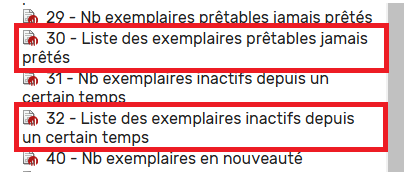### 3.1.1. Exemplaires jamais empruntés
Pour visualiser les titres jamais empruntés, procéder comme suit :
- Accéder au module « **Outils statistiques** » ;
- Déplier l’arborescence pour atteindre le tableau *ad hoc* ;
[03 – Tableaux standards](https://sigb07.decalog.net/saikuui/)
[07 – Fonds exemplaires](https://sigb07.decalog.net/saikuui/)
[30 – Liste des exemplaires prêtables jamais prêtés](https://sigb07.decalog.net/saikuui/)
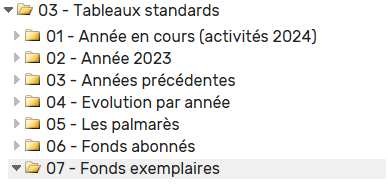- Adapter le contenu du tableau si besoin est.
Ce tableau répertorie les titres jamais sortis, quelle que soit la date de mise à l'inventaire.
>  **À noter** : Il peut être pertinent, avant de l’exécuter, d’exclure les périodiques et les nouveautés. Pour cela, il faut cliquer sur les filtres et choisir la ou les valeurs désirée(s).
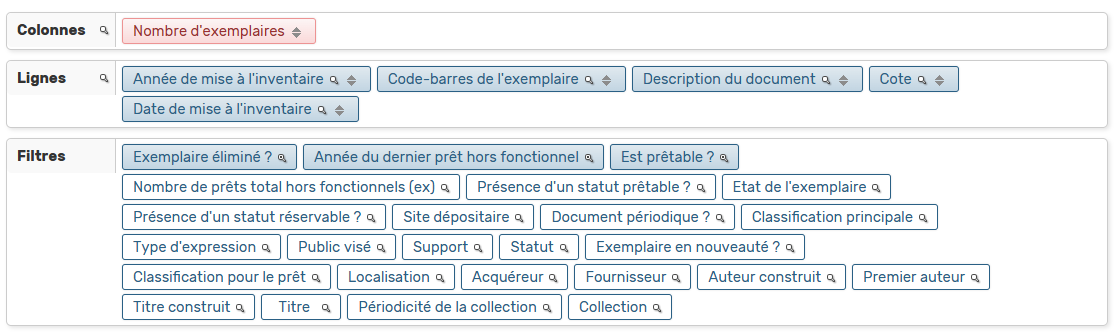### 3.1.2. Exemplaires inactifs depuis un certain temps
Pour visualiser les titres jamais empruntés, procéder comme suit :
- Accéder au module « **Outils statistiques** » ;
- Déplier l’arborescence pour atteindre le tableau ad hoc ;
[03 – Tableaux standards](https://sigb07.decalog.net/saikuui/)
[07 – Fonds exemplaires](https://sigb07.decalog.net/saikuui/)
[32 – Liste des exemplaires inactifs depuis un certain temps](https://sigb07.decalog.net/saikuui/)
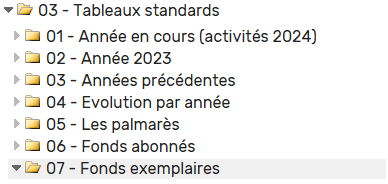- Adapter le contenu du tableau si besoin est.
>  **À noter** : Ce tableau donne, par défaut, les titres non sortis depuis 2012. Il est possible de changer cette date en cliquant sur le filtre « Année du dernier prêt hors fonctionnel ».
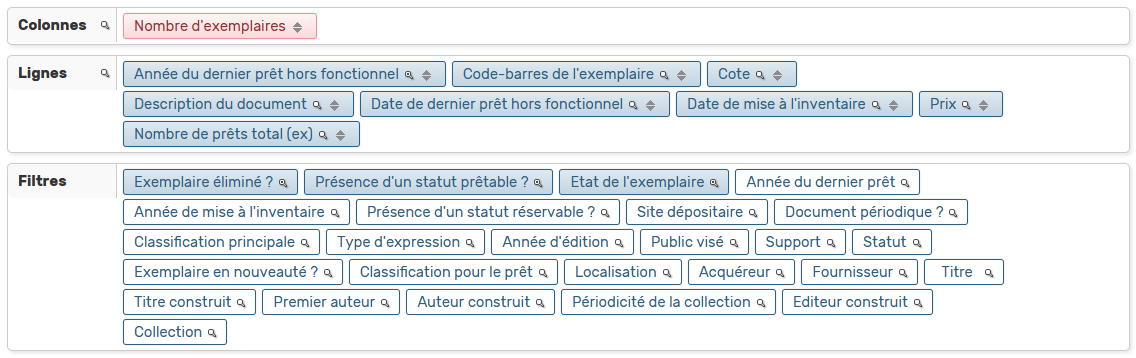# 4. Collecter et répertorier
Deux méthodes s’offrent ensuite à la sagacité du bibliothécaire :
- Prêter tous les documents concernés à un abonné fonctionnel
- Constituer un panier de fiches d’exemplaires
## 4.1. Collecter et répertorier manuellement
Pour répertorier manuellement tous les documents à désherber, il convient de les prélever en rayon (ou en magasin) avant de les prêter à l’abonné fonctionnel *ad hoc*.
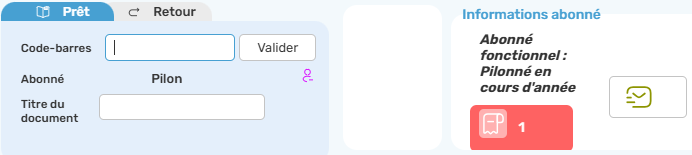## 4.2. Collecter et répertorier automatiquement
Pour collecter et répertorier manuellement tous les documents à désherber, procéder comme suit :
| **Étape 1 | Exporter les codes à barres des exemplaires**
Accéder au module « **Outils statistiques** » ;
Déplier l’arborescence pour atteindre le tableau ad hoc ;
Utiliser le tableau qui convient ;
Une fois le résultat obtenu, exporter le tableau vers Excel ® ;
Ouvrir le tableau Excel ® en question ;
Copier tout le contenu de la colonne « **Code-barres de l’exemplaire** » ;
Coller le contenu dans le « **bloc note** » de Windows ® ; | 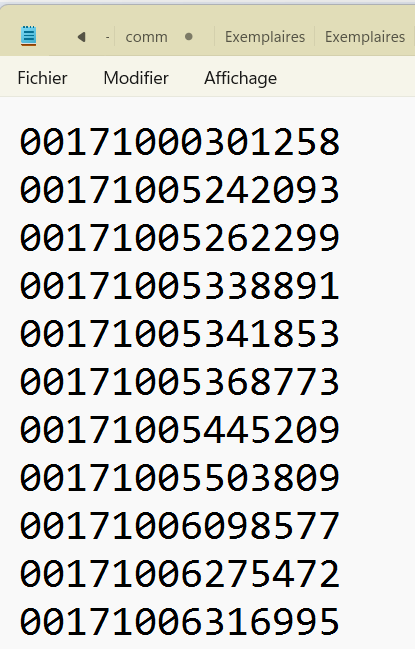 |
| **Étape 2 | Créer un panier d’exemplaires**
Enregistrer le ficher dans un répertoire accessible via Decalog SIGB ;
Dans Decalog SIGB, accéder à « **Catalogues** »
Passer dans l’onglet « **Exemplaires** » ;
Dans le volet latéral, déplier le boc « **Paniers** » ; |  |
| \[Facultatif\] Créer un panier spécifique ;
Cliquer sur le bouton « **Intégrer** » ; |  |
| Sélectionner « **Intégrer un fichier de code-barres** » ;
Cliquer sur le bouton « **Choisissez un fichier** » ;
Parcourir l’arborescence de manière à atteindre le fichier sauvegardé précédemment ;
Cliquer sur le bouton « **Ouvrir** » ;
Cliquer sur le bouton « **Transférer** » ; | |
|  |
| Cliquer sur le bouton « **Lancer** ».
Les exemplaires sont maintenant dans le panier et s’affichent à l’écran | |
| 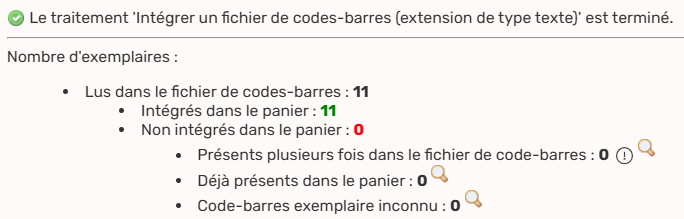 |
**Étape 3 | prêter à l’abonné fonctionnel
- À partir du panier d’exemplaires, cliquer sur le bouton « **Traitements par lot** » ;
- Dans la liste, sélectionner « **Prêter à un abonné fonctionnel** » ;
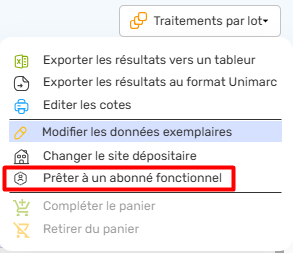- Dans la boîte de dialogue, sélectionner l’abonné fonctionnel *ad hoc* ;
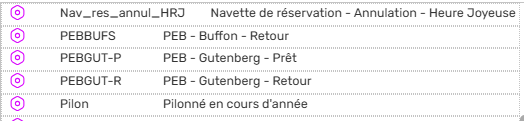- Cliquer sur le bouton « **Lancer** ».
Le système affiche le bilan de l’opération demandée.
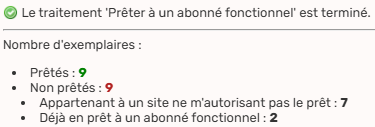# 5. Supprimer
Ainsi, quelle que soit la méthode utilisée précédemment, tous les documents en question figurent dans la liste des prêts à l’abonné fonctionnel ad hoc :
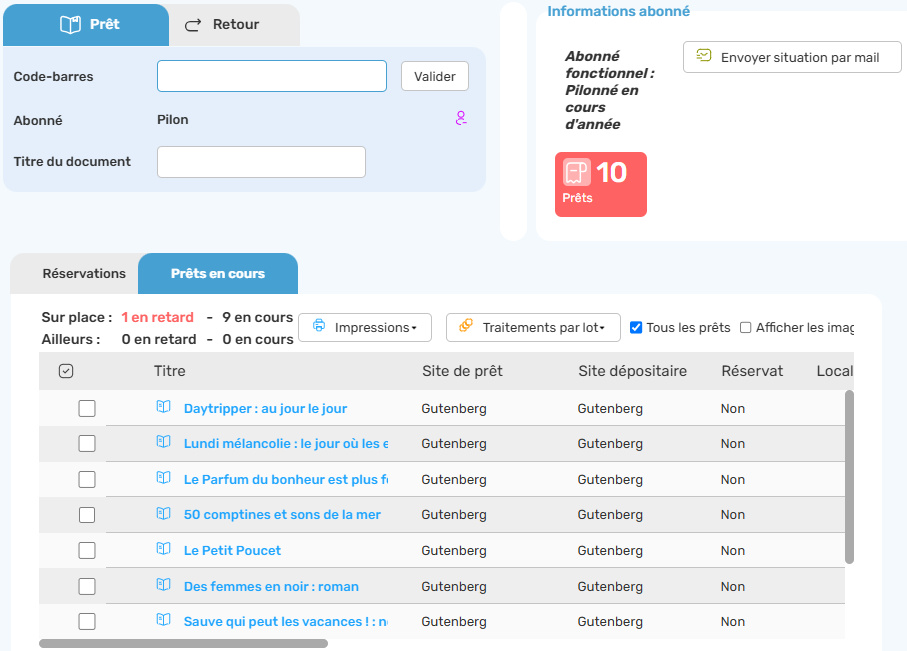La fenêtre de traitement par lot rappelle le nombre de documents concernés par le traitement. Le motif d’élimination est obligatoire.
>  **A noter** : il est possible d’ajouter un **motif d’élimination** depuis Paramètres > Listes > Catalogue – exemplaire > Motifs d’élimination.
Pour supprimer les exemplaires, précéder comme suit :
- Au-dessus de la liste des prêts en cours, cliquer sur le bouton « **Traitements par lot** » ;
- Dans la liste, sélectionner « Supprimer les exemplaires en prêt » ;
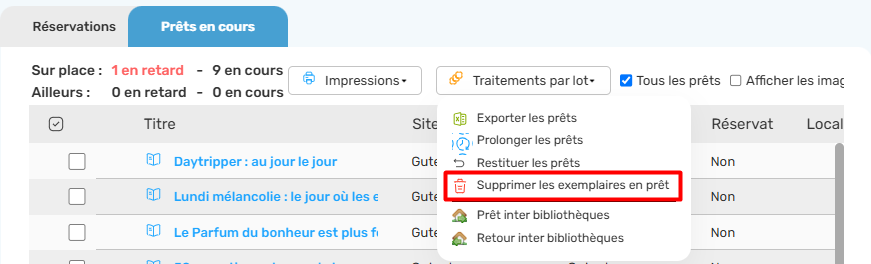- Dans la boîte de dialogue, renseigner les options utiles et nécessaires ;
- « **Motif d’élimination** » \[obligatoire\] : sélectionner la valeur dans la liste proposée ;
- Options de suppression : cocher les cases en fonction des souhaits.
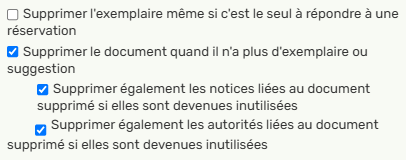>  **À noter** : on ne parlera pas de « suggestion » ci-dessus, si l’option « Suggestions & Commandes » n’est pas activée sur votre base.
- « **Supprimer l’exemplaire même si c’est le seul à répondre à une réservation** » :
- Case **cochée** : Exemplaire supprimé du fonds
- Case **non cochée** : Exemplaire conservé
- « **Supprimer le document quand il n’a plus d’exemplaire ou suggestion** » :
- Case **cochée** : Notice bibliographique supprimée du fonds
- Case **non cochée** : Notice conservée
- Mêmes principes à appliquer aux notices corrélées :
- **Collection** et **séries**
- « Supprimer également les notices liées au document supprimé si elles ne sont plus utilisées ».
- **Autorités** \[Auteur, Éditeur, Sujet\]
- « Supprimer également les autorités liées au document supprimé si elles ne sont plus utilisées »
- Cliquer sur le bouton « **Lancer** ».
- Les suppressions sont réalisées et la liste des prêts en cours disparaît alors.
>  *En cas de besoin, le* ***service support*** *Decalog SIGB se tient à votre disposition via la plateforme de maintenance :* [https://support.decalog.net](https://support.decalog.net)*.*
- Enregistrer des documents selon les différents modes de catalogage existants (dérivation, importation, manuel)
- Être capable de dupliquer, modifier et supprimer des notices et des exemplaires de la base
- Savoir effectuer une mise à jour BNF sur les notices et les autorités liées
- Savoir imprimer les cotes des documents
# 2. Introduction au catalogage
La notion de catalogage renvoie à une opération d’enregistrement des documents possédés par la bibliothèque ou la médiathèque dans la base bibliographique.
Ceux-ci peuvent être très différents et correspondre à des supports très variés : livre, CD-audio, livre audio, DVD, partition, etc… Dans Decalog SIGB, ils peuvent être décrits *via* des grilles de saisies distinctes définies selon la nature du document ou via une grille unique (pour plus de détail, voir le guide utilisateur traitant de cette question).
La saisie de la description du document et de sa localisation s’effectue *via* des zones dites de « texte libre » (titres, date d’édition, résumé, notes, …), mais aussi des fichiers d’autorités (auteurs, éditeurs, indexations matières), de liens vers d’autres notices (série, collection, sous collections et notices analytiques) et des tables de paramétrage (centres d’intérêts, localisation, public visé, …).
Toutes ces données seront affichées dans le catalogue de la recherche dédié au public (*via* les portails Pro, Essentiel et Intégral) et la plupart seront interrogeables dans les champs de recherche. Certaines tables (comme les centres d’intérêts) pourront être affichées en « facette » et permettre au lecteur de rechercher directement sur les données contenues dans celles-ci et cela dans l’objectif de bien valoriser le fonds documentaire.
De même les autorités et les notices liées seront des zones de rebond au sein de la notice et cela donnera la possibilité au lecteur de retrouver facilement des documents sur une thématique, un auteur, une collection, etc. ….
Le catalogage de documents implique la création de :
- une notice bibliographique contenant une description physique et intellectuelle ;
- un ou plusieurs exemplaires selon le nombre d’exemplaires du document possédé par le site ou le réseau. L’exemplaire contient des informations liées à son rangement au sein de la structure.
Dans le cas où la médiathèque possède un livre en 2 exemplaires, par exemple : l’un localisé dans l’espace jeunesse et l’autre dans l’espace adulte, l’enregistrement de celui-ci passera par la création d’une notice bibliographique unique et de 2 exemplaires distincts contenant des informations de « localisation » et de « public visé » propres à chacun d’eux.
Le catalogage s’applique à des contenus de documents très différents selon si ceux-ci sont qualifiés de simple roman ou documentaire, ou s’ils font partie d’une série, ou s’ils contiennent des informations complémentaires (contes, nouvelles, histoires, piste de chanson, etc…).
Selon le cas, on créera une notice unique ou en lien avec d’autres notices (séries, collections et notices analytiques).
Cette procédure de catalogage permettra d’établir un système de liens entre les différents tomes d’une même série et entre les documents appartenant à une même collection.
Enfin, il est possible d’importer la notice d’un document :
- directement dans la grille de saisie via une connexion à des réservoirs distants (BNF *via* SRU, MOCCAM, WIKILUDO et INDEXPRESS). Le système permet alors la récupération de la notice bibliographique, des autorités et des notices de série, collection et sous collection.
- directement dans la base *via un fichier contenant des notices ou des notices avec les exemplaires.
>  À noter** : **Dans cette documentation, le catalogage des périodiques ne sera pas traité.**
# 3. Grille de saisie
Le catalogage de l’ensemble des documents s’effectue, au choix, par :
- Une **grille de saisie unique** commune à tous les types de documents.
- Des **grilles personnalisées** selon le type d'expression choisi et le niveau du catalogueur qui enregistre le document dans la base.
La ou les grilles de saisies sont définies en amont du catalogage via les administrateurs dans le module de paramétrage.
Le système prévoit :
- d’une part le paramétrage de chaque champ en une « donnée obligatoire, conseillée ou libre ».
- d’autre part, le paramétrage prévoit la possibilité de pré-afficher ou pas les différentes zones de description.
## 3.1. Accès à la grille de saisie
| Pour ouvrir la grille de catalogage à partir de la page d’accueil, accéder à « **Catalogues** » > « **Recherche et catalogage** » > « **Ajouter** » >** « **Documen**t »
Le système ouvre la grille de saisie vierge. |  |
| **1 seule grille** | **Grilles de saisie différenciées** | **Grilles de saisies concurrentes** |
| Une seule grille a été créée, celle-ci est ouverte dans sa totalité et les champs sont prêts à être catalogués.
Le nom de la grille est indiqué en haut à gauche de l'écran. | Des grilles de saisie différenciées ont été paramétrées pour plusieurs types d'expression. On a alors accès à une grille de saisie qui ne contient que deux blocs : « Code » et « Expression ».
C'est la sélection du « type d'expression » (texte, musique et son, …) souhaité qui fait apparaître la grille complète. | Des grilles de saisies ont été définies (par exemple une grille "BD" et une autre grille "Livres" et portent toutes les deux sur le type d'expression "Texte") pour un même « type d'expression ». Lors de la sélection du type d'expression, le système propose le choix entre les deux grilles.
Il suffit alors de cliquer sur le bouton « Choisir une grille » et de sélectionner la grille à utiliser pour faire apparaître la grille complète. |
|  | 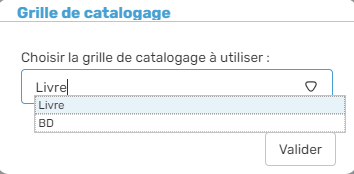 |
- **Ascenseur** (à droite) pour dérouler la grille dans sa totalité.
- **Barre de boutons** (en haut, à droite) donnant lieu à un accès direct aux différents blocs contenant les champs de description de la notice bibliographique, exemplaire et suggestion d’achat.
- **Boutons du bas** de la grille (partie droite) :
- « Valider » : enregistre une création ou une modification ;
- « Retour à la liste » : pour quitter le catalogage ;
- « Fermer » : pour quitter le catalogage.
> **Remarque** : Un clic sur les boutons « Retour à la liste » et « Fermer » déclenche l’ouverture d’une boîte de dialogue qui permet de sortir de la grille de saisie sans enregistrer ou de revenir en saisie.
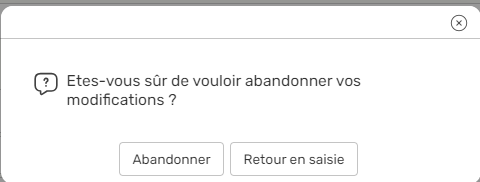- **Boutons associés aux zones de saisie** (partie droite) :
|  | Accéder à une liste déroulante de données contenues dans une table |
|  | Supprimer une ligne |
|  | Déplacer des données vers « le haut ou le bas » ou vers la « droite ou la gauche » |
|  | Accéder à d’autres champs de description |
|  | Modifier une autorité, une série ou une collection |
|  | Visualiser le contenu d’une table de classification ou de centre d’intérêts.
Afficher dans le thesaurus les différentes utilisations d’une indexation matière |
|  | Supprimer une donnée dans une zone de saisie |
|  | Corriger le contenu du champ conformément à la règle définie dans le paramétrage |
- Les **Zones de saisie** sont ordonnées **au sein de blocs**.
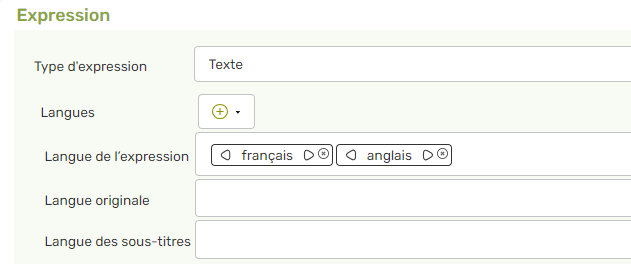
- Les champs de saisie en texte libre.
- Les champs de saisie liés à des fichiers **d’autorités**, à des **tables** ou aux **notices de séries** et de **collections** sont combinés à une recherche dans les répertoires existants afin de vérifier que ce que l’on veut créer existe déjà dans la base ou pas.
# 4. Catalogage
## 4.1. La notice bibliographique
### 4.1.1. Dédoublonnage de la notice du document
Avant toute création, il est nécessaire de vérifier, que le document n’existe pas déjà dans la base.Pour cela, il faut saisir le code EAN ou l’ISBN dans le champ dédié puis lancer la recherche dans le fonds (lecture douchette ou si insérer manuellement cliquer sur la touche « Entrée »).
#### 4.1.1.1. **Document présent dans la base \[cas 1\]**
Le système propose soit de le charger dans la grille de catalogage soit de créer un nouveau document avec un même code, soit de dupliquer la notice.

Il est également possible de visualiser le document du fonds via le bouton (pour vérifier que ce soit réellement le même).

Les 3 options proposées ci-dessus sont :
| **Téléchargement** | **Duplication** | **Création** |
|  |  |  |
| Pour cela il suffit de cliquer sur le bouton prévu à cet effet. Si, lors de sa création, le document avait été importé, sa provenance ainsi que l'identifiant interne de l'organisme de catalogage sont mentionnés (Figure 1). | La duplication de la notice existante *via* le bouton. | La création d’une nouvelle notice via le bouton |
| Si la notice n'avait pas été dérivée, il est possible d’effectuer une recherche afin de la mettre à jour à l'aide de la flèche (Figure 1). Cela déclenche automatique l’ouverture d’une boîte de dialogue (Figure 2). | | |
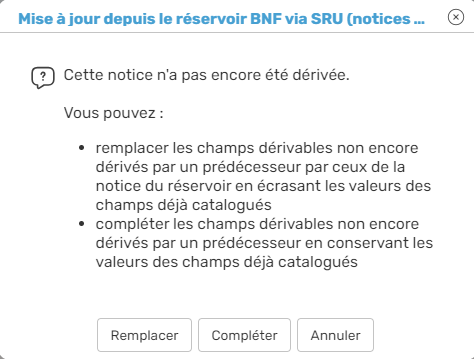
**Figure 2**
Les 3 options proposées ci-dessus sont :
| **Remplacer** | **Compléter** | **Annuler** |
| | | |
| Le système met à jour les données d’autorités (auteur, éditeur et sujet) ainsi que les notices liées (série, collection , sous-collection et œuvre). En revanche pas de modification concernant les zones de collation et tables de centres d’intérêts. | Le système conserve les données de la notice originale et ajoute celles de la notice BNF. Cela implique que les autorités (tel que l’auteur) peuvent être doublées. | La mise à jour n’aura pas lieu |

#### 4.1.2.2. **Champ encadré en orange \[cas 2\]**
Le logiciel a un doute sur le fait qu’il s’agisse de la même autorité/notice (= présomption de doublon) et la proposition du réservoir pointe l’existence probable d’autres formes dans la base.
Cependant, l’autorité peut ne pas exister.
Dans ce cas d’une non-vérification, le terme sera automatiquement validé à l'enregistrement de la notice bibliographique.

#### 4.1.2.3. **Champ encadré en « rouge » ou « terme en noir et écrit en italique » \[cas 3\]**
Le logiciel ne trouve pas de correspondance de la notice/autorité dans la base : le comportement du logiciel va différer selon le réservoir depuis lequel on importe l’autorité/la notice. Ainsi, selon la zone importée et la source depuis laquelle la notice est récupérée, le logiciel va faire confiance ou non à la donnée importée.
| **Hors zone de confiance** | L’autorité/la notice récupérée du réservoir est signalée par un encadré rouge. Dans ce cas, il faut obligatoirement ouvrir la fenêtre de création de l’autorité/de la notice (en cliquant dessus) afin de pouvoir la consulter et ensuite la créer. |
| **Zone de confiance** | L’autorité/la notice récupérée du réservoir est signalée en *gras italique*. Dans ce cas, il n’est pas nécessaire de cliquer sur l’autorité/la notice pour la créer : elle est automatiquement validée à l'enregistrement de la notice bibliographique.
Les zones de confiance ont été établies en fonction des réservoirs :
Les champs auteurs et sujet provenant du *réservoir BnF* ont été identifiés comme des zones de confiance, mais pas les champs éditeur et collection.
Aucune zone de confiance n’a été accordée au *réservoir Moccam*. |

|
| **Code** |
| **EAN / ISBN du document** | Ce code correspond à la référence d’un titre chez un éditeur ou à un numéro commercial. Le dédoublonnage et la dérivation s’effectuent via cette zone |
| **ARK** | Informe sur l’origine de la notice importée. Lorsqu’il s’agit d’une notice BNF, ce champ contient des précisions sur l’origine du réservoir et l’identifiant de la notice.
Exemple : [http://catalogue.bnf.fr/ark:/12148/cb46965251r](http://catalogue.bnf.fr/ark:/12148/cb46965251r) |
|
| **Expression** |
| **Type d’expression** | Désigne la nature (au sens large du document : texte, musique et son, vidéo et document projeté, ressource électronique, …). Ce champ est associé à une liste déroulante de type UNIMARC.
Elle est également utilisée dans les tables statistiques demandées par le « SLL » et elle peut faire l’objet d’une facette dans les portails |
| **Langues (d’expression, originale, sous-titre et autres)** | Ces 4 champs font appel à la table « officielle » des langues. En conséquence, aucune langue ne peut être créée.
Si la langue n’est pas renseignée lors de la dérivation, il est possible de l’ajouter manuellement en procédant de la sorte :
***Rechercher la langue*** dans la **table des langues** (en tapant dans le champ les initiales du nom de la langue).
***Sélectionner la langue*** dans la liste.
Dans le cas de plusieurs langues de même niveau sur le document, les langues doivent être ajoutées les unes à la suite des autres.

|
|
| **Description**
Ce bloc contient les zones de description des titres, responsables, éditeurs et collation.
|
|
| **Description – Titres** |
| **Titres et les titres associés** | Les champs associés à des titres sont des zones dites de « *texte en saisie libre* ».
Le « Titre propre » est une zone obligatoire (par défaut) dans la grille de saisie.
Vous pouvez les modifier et en ajouter manuellement si la notice dérivée est incomplète.
[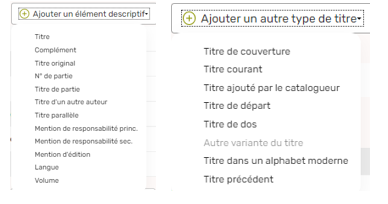](https://bookstack.decalog.net/uploads/images/gallery/2026-08/O0Nimage.png)
Dans le cas d’un ajout, la première lettre du titre doit être renseignée en majuscule et les autres en minuscule selon la norme de catalogage (Le SIGB ne gère pas en automatique les majuscules).
**Remarque** : Pour rappel, les titres les plus courants (titre propre, complément, titre original, autre variante du titre, ….) peuvent être préaffichés via le paramétrage de la grille de saisie. À savoir, les titres clés et les titres clés abrégés de la notice sont récupérés dans le champ « Autre variante du titre » pour les documents et fascicules, et dans le champ « Titre usuel, alternatif ou ajouté par le catalogueur » pour les titres de périodiques, collections et séries.
|
|
| **Description** |
|
| **Description – Responsables intellectuels** |
| **Responsables intellectuels** | Les responsables correspondent aux auteurs principaux et secondaires. Le dédoublonnage et la dérivation d’un responsable intellectuel ou une nouvelle création se fait en lien avec le fichier autorité « Responsable ».
**Champ est encadré en orange \[cas 1\]**
****
On clique dans la cellule et le tableau *de* « *présomption de doublons* » apparaît.

La *petite loupe* sert à visualiser l’autorité correspondante déjà présente dans la base.
*L’autorité entre \[…\]* correspond à la forme retenue.
3 choix sont proposés au catalogueur :
**1er choix : *Créer une nouvelle autorité***
Si dans la « *Liste des doublons rencontrés* » l’auteur n’existe pas dans la base, il faut :
1. Le créer en cliquant sur le bouton :[](https://bookstack.decalog.net/uploads/images/gallery/2026-08/N5Aimage.png) Le système bascule alors dans le fichier des responsables, en mode « **création** ». Tous les champs sont dérivés (y compris les notes publiques, « formes rejetées » et « voir aussi »). La notice d’autorité contient également un enrichissement « Wikipédia » si l’auteur est référencé.
2. Cliquer, sur le bouton « **Valider** » pour l’enregistrer dans la base.
**2ème choix : *Remplacer l’autorité existante par l’autorité de la B**n**F***
*Si l'autorité proposée par dérivation existe dans la base avec une autre origine que la « BNF », choisir l’option [](https://bookstack.decalog.net/uploads/images/gallery/2026-08/EPXimage.png)pour la remplacer par « l'autorité candidate ».*
**3ème choix : *Conserver l’autorité existante B**n**F***
Si l'autorité proposée n'est pas celle de la BNF et que l’autorité BNF existe dans la base, la sélectionner et choisir l’option pour utiliser « l'autorité de la base ».
L’ajout d’un ou de plusieurs responsables (non dérivé) est également possible.
La procédure de création d’un responsable non dérivé (non mentionné sur la notice par la BNF) est la suivante :
1. **1.**Recherche du responsable dans le fichier autorité des « **responsables intellectuels** » en tapant le nom de l’auteur. La recherche s’effectue dans les champs « nom » et « prénom ». Le système effectue automatiquement une troncature à droite et à gauche des caractères, ce qui permet une bonne détection des doublons.
2. [](https://bookstack.decalog.net/uploads/images/gallery/2026-08/uaAimage.png)
Au fur et à mesure de la saisie, le système affiche la liste d'autorités contenant les caractères saisis. Plus on tape de caractères et plus la recherche s’affine.
· **Si le responsable est trouvé** : on le sélectionne et on le rapatrie sur la notice.
· **Si le responsable n’est pas trouvé** : on passe en création du responsable dans le fichier autorité via la touche du clavier « Tab ».
On peut, au préalable, dans la zone de saisie, écrire le nom complet suivi d’une virgule, d’un espace et du prénom « Nom, Prénom ». Cela afin de gagner du temps, et d’afficher ces informations dans la grille de saisie de l’autorité, dans les champs dédiés « Nom » et « Prénom ».
[](https://bookstack.decalog.net/uploads/images/gallery/2026-08/Uo7image.png)
On peut, au préalable, dans la zone de saisie, écrire le nom complet suivi d’une virgule, d’un espace et du prénom « Nom, Prénom ». Cela afin de gagner du temps, et d’afficher ces informations dans la grille de saisie de l’autorité, dans les champs dédiés « Nom » et « Prénom ».
**2.** ** ****Remplir les autres champs de description** (Type d’autorité, dates, etc. …) si nécessaire.
**3. **Cliquer sur le bouton "Dédoublonner et continuer". Le système vérifie une le bouton . Le système vérifie une nouvelle fois, avant la validation que l’auteur n’existe pas déjà dans la base. Si la recherche aboutit à une présomption de doublons, il faut alors cliquer sur « Créer une nouvelle autorité »
[](https://bookstack.decalog.net/uploads/images/gallery/2026-08/uV8image.png)
**4.** Cliquer sur le bouton "Valider"
|
| **Niveau et Fonctions** | Les auteurs sont qualifiés en bibliothéconomie de « *principal* » ou « *secondaire* » selon le rôle qu'il occupe dans le document (auteur, traduction, préfacier, scénariste, illustrateur, etc. ...).
Selon leur « *niveau* », une table de « *Fonctions* » Unimarc est proposée. Elle n’est pas modifiable.
**Remarque** : Le système prévoit la mention de quatre fonctions, au-delà, il faut répéter l’auteur.
[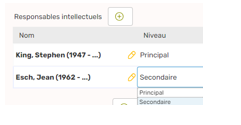](https://bookstack.decalog.net/uploads/images/gallery/2026-08/VRDimage.png)
|
|
| **Description** |
|
| **Description – Éditeurs** |
| **Responsables commerciaux (éditeurs, diffuseurs, fabricant. ….)** | La procédure de dérivation et l’ajout d’un éditeur est similaire à celle appliquée aux responsables intellectuels.
En dédoublonnage, on retrouve les mêmes propositions.
L’ajout d’un éditeur (en cas de non-dérivation, par exemple) est également possible.
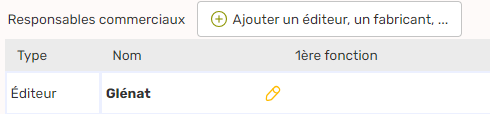
La procédure est identique à celle d’un responsable intellectuel :
· Recherche de l’éditeur dans le fichier autorité des « **responsables commerciaux** » en tapant le nom de l’éditeur.
· **Si l’éditeur est trouvé** : on le sélectionne et on le rapatrie sur la notice.
· **Si l’éditeur n’est pas trouvé** : on passe en création de l’éditeur dans le fichier autorité via la touche du clavier « Tab ».
· Remplir le champ « **Lieu** » si nécessaire.
· Cliquer sur le bouton "Dédoublonner et continuer" . Le système vérifie une nouvelle fois, avant la validation que l’éditeur n’existe pas déjà dans la base.
· Cliquer sur le bouton "Valider" .
|
|
| **Description – Lieu et date**
|
| **Lieu et Date d’édition** | Le lieu et la date sont dérivés.
|
| **Lieu** | Le « *lieu* » correspond à la fois à la ville de l’éditeur (renseignée dans la fiche d’autorité) et à l’adresse de publication du document. Dans le cas où la ville n’est pas renseignée dans la fiche d’autorité ou si elle n’a pas été dérivée, celle-ci peut être indiquée manuellement dans le champ « Lieu ».
|
| **Date** | La « *Date* » contient parfois, en plus de l’année, du texte (DL, impr).
Cette info peut être conservée car elle n’affecte pas les recherches sur l’année d’édition ni dans le SIGB, ni dans les portails.
[](https://bookstack.decalog.net/uploads/images/gallery/2026-08/fh8image.png)
|
| **Collation (importance matérielle, format, caractéristiques, prix public)** | Les zones de collation correspondent à champs de description physique du document.
La rédaction est libre, pas de « garde-fou » par le SIGB pour le respect des normes de catalogage.
C’est au catalogueur de rester vigilant.

**Importance matérielle** : peut contenir un nombre de pages ou d’éléments (CD, DVD, …), une durée et un matériel d’accompagnement (CD, livret, dossier, …).
**Caractéristiques** : illustrations (couv., planche, feuillet, photo, …).
**Format** : dimensions du document en cm.
**Prix public** : prix indiqué sur le document (pas de règle d’écriture spécifique à respecter).
|
|
| **Collection et Série**
|
|
| Les « collections, sous-collections et séries » impliquent un catalogage à plusieurs niveaux via la création de notices spécifiques, que l’on pourra qualifier de « notice mère ».
Cette notice « mère » « chapeaute » en quelque sorte la notice du document en faisant le lien avec tous les documents qui sont associés à celle-ci.
**Remarque :** Le dédoublonnage et la dérivation d’une « collection, sous-collection et série » ou une nouvelle création s’effectue en lien avec le catalogue.
|
| **Collections et sous-collections** | Les collections et sous-collection correspondent à la mise en place par l’éditeur de thématiques faisant office de plan de classement et à partir duquel les documents sont rangés.
Ce lien entre éditeurs, collections et sous-collections constitue un « chaînage » reproduit au sein du SIGB.
Cela signifie que si une collection existe chez plusieurs éditeurs, celle-ci sera créée autant de fois que nécessaire, selon le nombre d’éditeurs concernés.
Cela se traduit concrètement dans le logiciel par la mise en place d’un système de liens entre l’autorité « Éditeur » et les notices de « Collection » et de « Sous-collection » lors d’une dérivation ou création sur la notice de document.
**Remarque :** Dans la grille de catalogage, il n’y a qu’une seule zone pour la saisie, la recherche et l’affichage de la collection et de la sous-collection.
Cela apparaît comme suit : Collection (1ère position).Sous-collection (2ème position) \[Editeur\].
La procédure de dérivation et l’ajout d’une notice de collection est similaire à celle des autorités (auteurs, éditeurs et sujets).
En dédoublonnage, on retrouve les mêmes propositions.
L’ajout d’une collection et d’une sous-collection est également possible.
Cette création un peu complexe s’effectue en plusieurs étapes.
Voir le fiche pratique dédiée
|
| **Séries** | Une série est un découpage par un auteur de son œuvre en plusieurs tomes avec parfois des sous-séries lorsqu’elle se découpe en « saisons » ou en « cycles », par exemples.
La notice de série est une « notice mère » de la notice du document et elle décrit le titre d’ensemble de la série.
Dans le logiciel, elle est associée à un auteur et diffusée chez un éditeur particulier.
Cela implique que si une même série est publiée chez plusieurs éditeurs, celle-ci sera créée autant de fois que nécessaire, selon le nombre d’éditeurs concernés.
La série s’affichera dans les résultats de recherche (publique ou professionnelle) de cette façon :
**Titre de la série (n° du tome) : titre du document**
Exemple :
*Le meurtre du commandeur (tome 2) : la métamorphose se déplace*.

La procédure de dérivation et l’ajout d’une notice de série est similaire à celle des autorités (auteurs, éditeurs et sujets).
En dédoublonnage on retrouve les mêmes propositions.
**Ajout d’une série**. – La procédure d’ajout d’une série simple (sans sous-séries) est la suivante :
- **Recherche de la série** dans la zone dédiée en tapant son libellé.
- **Si la série est trouvée** : on la sélectionne et on la rapatrie sur la notice.
**Si la série n’est pas trouvée** : on passe en création via la touche du clavier « Tab ».
- Le système récupère automatiquement les infos de langue d’expression, de responsables intellectuels et commerciaux.
- Cliquer sur le bouton "Valider" .
- Indiquer le **N° du tome** dans la zone « *Numéro* ». Les infos indiquées à ce niveau seront affichées telles qu’elles sur les portails (ex : 3 ou T.3 ou Tome 3 selon ce qui aura été mentionné dans le champ « Numéro »).
|
| **Sous-Séries** | **Ajout d’une sous-série**. – L’ajout de sous-séries est un peu plus complexe.
La procédure est détaillée dans une fiche pratique dédiée.
|
|
| **Œuvre**
|
| **Œuvre** | Cette notion renvoie au FRBD et fait émerger une sorte de notice « chapeau » établissant des liens entre l’œuvre originale et ses adaptations dans d’autres supports ou réalisations, traductions, résumés, ….
L’œuvre est une notion complexe et compliquée à mettre en place.
Elle est intéressante seulement si tous les liens entre les documents sont dérivés ou mis en place.
Elle suppose donc de revenir sur des notices existantes qui pourraient être mises en relation avec de nouvelles acquisitions.
Elle suppose également une bonne gestion de ces liens sur les portails (ce qui n’est pas le cas actuellement).
**Remarque** : La création d’une œuvre et de ses relations avec les notices de documents ne sera pas traitée dans ce manuel de catalogage.
|
|
| **Classifications et Indexations**
|
| **Classification principale** | Cette liste déroulante contient 3 valeurs « *fiction* », « *documentaire* » ou « *autre* ».
Elle est importée automatiquement la plupart du temps via la dérivation, elle peut être utile pour les règles de fonds ou de prêt, les statistiques et en facette dans les portails.
|
| **Classifications** | Le système charge les tables indiquées comme classifications depuis les le module « Paramètres », onglet « Listes », option « Centres d’intérêt et classifications spécifiques ».
Elles contiennent les indices (Dewey, CDU, Massy, PCDM, ESAR, …) permettant l’orientation des documents dans le plan de classement. Il est possible ou pas (selon le paramétrage défini par les administrateurs) de rajouter une valeur dans la table depuis le catalogage.
L’interrogation s’effectue directement dans la zone ou via la loupe associée.
|
| **Centres d’intérêts** | Le système charge les tables indiquées comme centres d’intérêts depuis le module « *Paramètres* », onglet « *Listes* », option « *Centres d’intérêt et classifications spécifiques* ». Elles contiennent généralement des données permettant de mettre en valeur le fonds documentaire lors des recherches publiques (genres, forme physique du document, niveau de lecture, prix littéraires, …).
Elles peuvent être utilisées également pour les statistiques.
Il est possible ou pas (selon le paramétrage défini par les administrateurs) de rajouter une valeur dans la table depuis le catalogage.
L’interrogation s’effectue directement dans la zone ou via la loupe associée.
**Cas particuliers pour les jeux :** Le réservoir Wikiludo comprend une liste de 16 tables spécifiques (contrôlées et fermées), importées dans Decalog SIGB lors de l’activation du réservoir. Lors de la dérivation d’une notice de jeu, les infos en lien avec ces tables sont également importées dans la notice.
|
| **Age minimum pour le prêt** | Cette liste déroulante contient des valeurs d’âge, définies depuis le module « *Paramètres* », onglet « *Listes* », option « *Âges minimum pour le prêt* ».
Elle est en lien avec le prêt. Lorsqu’un prêt est effectué, le système vérifie sur la fiche de l’abonné, sa date de naissance et affiche un message si son âge est inférieur à *« l’âge minimum* » indiqué sur la notice.
Il n’est pas possible d’ajouter de nouvelles données dans cette liste depuis le module « *Catalogues* ».
|
| **Indexations matières** | L’indexation matières correspond à la mise en place de termes décrivant le contenu intellectuel des documents.
Cette description s’effectue au sein d’une seule ligne ou de plusieurs lignes. Chaque ligne peut contenir un ou plusieurs termes.
Ces termes ou sujets peuvent-être des noms communs, des noms de personnes, des subdivisions géographiques, de lieux, de genres ou de formes.
Ces termes sont recensés dans des thesaurus et font l’objet de toutes sortes de règles (écriture, rejets, …) qui déterminent leur position au sein d’une ligne.
**Attention !** Le SIGB n’impose pas le respect de ces règles.
**Dérivation**. – La procédure de dérivation d’une indexation matière est similaire à celle appliquée aux responsables intellectuels.
En dédoublonnage, on retrouve les mêmes propositions.
**Ajout**. – L’ajout d’une indexation matière (en cas de non-dérivation, par exemple) est également possible.
[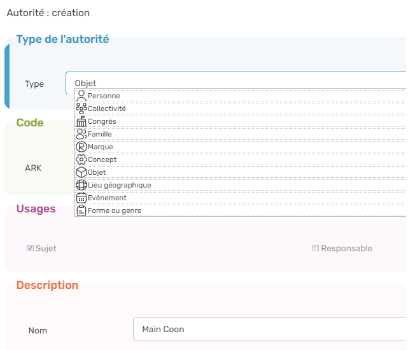](https://bookstack.decalog.net/uploads/images/gallery/2026-08/qGNimage.png)
La procédure est identique à celle utilisée pour un responsable intellectuel :
**1. Recherche du terme** dans le fichier autorité des « *indexations matières* » en tapant le mot recherché.
**Si le terme est trouvé** : on le sélectionne et on le rapatrie sur la notice.
**Si le terme n’est pas trouvé** : on passe en création de l’indexation matière dans le fichier autorité via la touche du clavier « *Tab* ».
**2.** Remplir au minima les champs **« Type »** et **« Nom ».**
**3.** Cliquer sur le bouton "Dédoublonner et continuer". Le système vérifie une nouvelle fois, avant la validation, que l’éditeur n’existe pas déjà dans la base.
**4.** Cliquer sur le bouton "Valider".
*Le bouton [ ](https://bookstack.decalog.net/uploads/images/gallery/2026-08/IIyimage.png)associé à ce champ permet de visualiser le terme au sein du fichier autorité et ses différents emplois.*
|
|
| **Analyse**
|
| **Notices analytiques** | Il est possible de créer ici des notices analytiques pour du dépouillement de périodiques, de liseuses ou de documents contenant des informations complémentaires essentiels (comme des contes, nouvelles, histoires, piste de chanson, etc …).
Ces notices sont interrogeables dans le SIGB et en recherche publique.
Elles sont affichées dans un onglet spécifique dans le portail.
Les notices analytiques ne sont pas dérivées. Les dépouillements sont récupérés en dérivation en zones de notes de « *Contenu structuré* ».
**Ajout de notices analytique** – Il s’effectue *via* :
\- soit une « **Grille de saisie complète** »,
\- soit via un « **Tableau de titres** » dans lequel on peut indiquer les mentions de titre, responsables, fonctions et importance matérielle.
[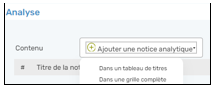](https://bookstack.decalog.net/uploads/images/gallery/2026-08/FViimage.png)
Grille complète
[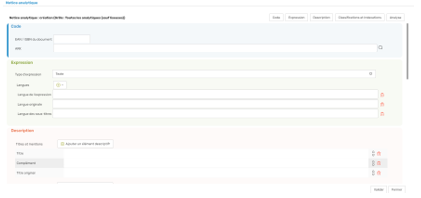](https://bookstack.decalog.net/uploads/images/gallery/2026-08/RZiimage.png)
Tableau de titres
[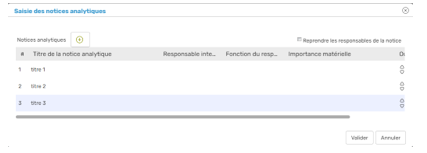](https://bookstack.decalog.net/uploads/images/gallery/2026-08/CE9image.png)
Selon la procédure choisie, chaque article, histoire, piste de chanson, etc. ; il doit être décrite dans une grille complète ou faire l’objet d’une ligne à part entière (dans le tableau de titres).
*Il n’est pas utile de valider le tableau entre chaque ligne.*
|
| **Liens externes** | Indiquer ici des URLs qui pourront s’afficher sur les notices.
L’URL est souvent utilisée pour afficher l’image de la couverture d’un fascicule ou d’un jeu.
Concernant les autres documents, le SIGB et les portails n’ont pas besoin de ce lien pour générer une image mais d’un abonnement auprès d’un fournisseur (Distrimage, Les libraires, Électre, Decitre) selon leur nature (imprimés, CD, DVD, ...).
***Remarque :** La dérivation ne permet pas actuellement la récupération de l’image de la couverture*.
|
| **Notes et résumé** | On trouve ici les notes générales, les résumés, et toutes les autres notes. Elles sont dérivées et toutes les zones sont répétables.
La note de « *contenu structuré* » fait partie de la liste associée à la zone « *Autres Notes* ».
Les dépouillements dérivés sont automatiquement importés dans des notes de « contenu structuré ».
Il est possible de les rebasculer manuellement en notices analytiques via des copier/coller dans un « *tableau de titres* » par exemple.
|
|
| |
|
| |
**La notice peut être enregistrée sans création d’un exemplaire *via* le bouton "Valider".**
**Elle ne sera pas visible dans les portails.**
### 4.1.4. Catalogage d’une notice non dérivée
Il s’agit de cataloguer entièrement un document dont la notice n’existe pas dans les réservoirs distants (BNF via SRU, MOCCAM et MUSICBRAINZ).
Si la **notice n’est pas trouvée**, le SIGB affiche **une boîte de dialogue, précisant que la recherche est infructueuse.**
Dans ce cas, les champs de la grille de saisie doivent être remplis manuellement selon les informations trouvées sur le document.
| **Code** |
| **EAN / ISBN du document** | Ce code correspond à la référence d’un titre chez un éditeur ou à un numéro commercial.
Il est nécessaire de l’indiquer pour la détection de doublons dans le SIGB en cas de rachat du document ou d’un emprunt à la BDP, par exemples. Il sera également utile pour l’affichage de l’image de la couverture sur le portail. |
| **Expression** |
| **Type d’expression** | Il désigne la nature (au sens large du document : texte, musique et son, vidéo et document projeté, ressource électronique, …). Ce champ est associé à une liste déroulante de type UNIMARC. Il est obligatoire de le renseigner. |
| **Langues (d’expression, originale, sous-titre et autres)** | Ces 4 champs font appel à la table « officielle » des langues. En conséquence, aucune langue ne peut être créée.
Pour ajouter une langue dans la notice :
**1.** Rechercher de la langue dans la table des langues (en tapant dans le champ quelques caractères de la langue).
**2.** Sélectionner de la langue dans la liste.
Dans le cas de plusieurs langues de même niveau sur le document, les langues doivent être ajoutées les unes à la suite des autres.
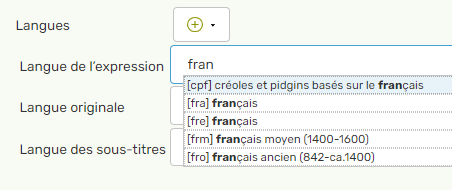

|
| **Description** |
| Ce bloc contient les zones de description des titres, responsables, éditeur et collation. |
| **Titres** |
| **Titres et titres associés** | Les champs associés à des titres sont des zones de « *texte libre* ».
Le « *Titre propre* » est une zone obligatoire (par défaut) dans la grille de saisie).
La première lettre du titre doit être renseignée en majuscule et les autres en minuscule selon la norme de catalogage (Le SIGB ne gère pas en automatique les majuscules).
[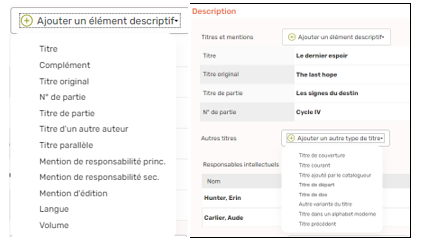](https://bookstack.decalog.net/uploads/images/gallery/2026-08/7eqimage.png)
|
| **Responsables intellectuels** | Les responsables correspondent aux auteurs principaux et secondaires. Une nouvelle création se fait en lien avec le fichier autorité « Responsable ».
La procédure est la suivante :
**1.** Recherche du responsable dans le fichier autorité des « **Responsables intellectuels** » en tapant le nom de l’auteur. La recherche s’effectue dans les champs « nom » et « prénom ».
Le système effectue automatiquement une troncature à droite et à gauche des caractères, ce qui permet une bonne détection des doublons.
Au fur et à mesure de la saisie le système affiche la liste d'autorités contenant les caractères saisis. Plus on tape de caractères et plus la recherche s’affine.
**- Si le responsable est trouvé** : on le sélectionne et on le rapatrie sur la notice.
**- Si le responsable n’est pas trouvé** : on passe en création du responsable dans le fichier autorité via la touche du clavier « Tab ».
On peut au préalable, dans la zone de saisie, écrire le nom complet suivi d’une virgule, d’un espace et du prénom « Nom, Prénom ». Cela afin de gagner du temps, et d’afficher ces informations dans la grille de saisie de l’autorité, dans les champs dédiés « Nom » et « Prénom ».
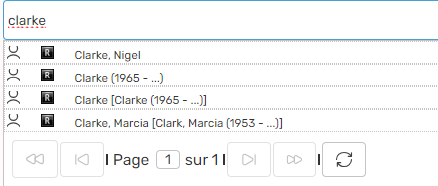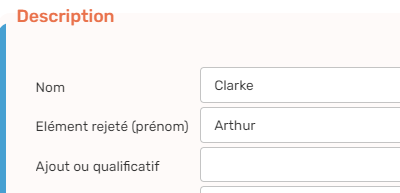
**2. Remplir les autres champs de description** (Type d’autorité, dates, etc. …) si nécessaire.
**3.** Cliquer sur le bouton "Dédoublonner et continuer" . Le système vérifie une nouvelle fois, avant la validation que l’auteur n’existe pas déjà dans la base.
**4.** Cliquer sur le bouton "Valider" .
|
| **Niveau et Fonctions** | Les auteurs sont qualifiés en bibliothéconomie de « *principal* » ou « *secondaire* » selon le rôle qu'il occupe dans le document (auteur, traduction, préfacier, scénariste, illustrateur, etc. ...).
Selon leur « *niveau* », une table de « *Fonctions* » Unimarc est proposée. Elle n’est pas modifiable.
*Le système prévoit la mention de quatre fonctions, au-delà, il faut répéter l’auteur.*
*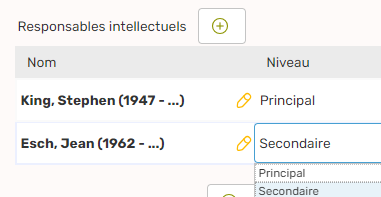*
|
| **Responsables commerciaux (éditeurs, diffuseurs, fabricant. ….)** | La procédure de dérivation et l’ajout d’un éditeur est similaire à celle appliquée aux responsables intellectuels.
En dédoublonnage on retrouve les mêmes propositions.
L’ajout d’un éditeur (en cas de non-dérivation, par exemple) est également possible
La procédure est identique à celle d’un responsable intellectuel :
**1.** Recherche de l’éditeur dans le fichier autorité des « R**esponsables commerciaux** » en tapant le nom de l’éditeur.
**- Si l’éditeur est trouvé** : on le sélectionne et on le rapatrie sur la notice.
**- Si l’éditeur n’est pas trouvé** : on passe en création de l’éditeur dans le fichier autorité via la touche du clavier « Tab ».
**2.** Remplir le champ « Lieu » si nécessaire.
**3.** Cliquer sur le bouton "Dédoublonner et continuer" . Le système vérifie une nouvelle fois, avant la validation que l’éditeur n’existe pas déjà dans la base
**4.** Cliquer sur le bouton "Valider". |
| **Lieu et Date d’édition** | Le « *lieu* » correspond à la fois à la ville de l’éditeur (renseignée dans la fiche d’autorité) et à l’adresse de publication du document. Dans le cas où la ville n’est pas renseignée dans la fiche d’autorité ou si elle n’a pas été dérivée, celle-ci peut être indiquée manuellement dans le champ « Lieu ».
La « *Date* » contient parfois, en plus de l’année, du texte (DL, impr.).
Cette info peut être conservée car elle n’affecte pas les recherches sur l’année d’édition ni dans le SIGB, ni dans les portails.

|
| **Collation (importance matérielle, format, caractéristiques, prix public)** | Les zones de collation correspondent à champs de description physique du document.
La rédaction est libre, pas de « garde-fou » par le SIGB pour le respect des normes de catalogage.
C’est au catalogueur d’être vigilant.
**- Importance matérielle** : peut contenir un nombre de pages ou d’éléments (CD, DVD, …), une durée et un matériel d’accompagnement (CD, livret, dossier, …).
**- Caractéristiques** : illustrations (couv., planche, feuillet, photo,…).
**- Format** : dimensions du document en cm.
**- Prix public** : prix indiqué sur le document (pas de règle d’écriture spécifique à respecter).

|
| | |
| **Collection et série** |
| Les « collections, sous-collections et séries » impliquent un catalogage à plusieurs niveaux via la création de notices spécifiques, que l’on pourra qualifier de « notice mère ».
Cette notice « mère » « chapote » en quelque sorte la notice du document en faisant le lien avec tous les documents qui sont associés à celle-ci. |
| **Collection** | Les collections et sous-collection correspondent à la mise en place par l’éditeur de thématiques faisant office de plan de classement et à partir duquel les documents sont rangés.
Ce lien entre éditeurs, collections et sous-collections constitue un « chaînage » reproduit au sein du SIGB.
Cela signifie que si une collection existe chez plusieurs éditeurs, celle-ci sera créée autant de fois que nécessaire, selon le nombre d’éditeurs concernés.
Cela se traduit concrètement dans le logiciel par la mise en place d’un système de liens entre l’autorité « Editeur » et les notices de « Collection » et de « Sous-collection » lors d’une dérivation ou création sur la notice de document.
***Attention !** Dans la grille de catalogage, il n’y a qu’une seule zone pour la saisie, la recherche et l’affichage de la collection et de la sous-collection.*
*Cela apparaît comme suit : Collection (1ère position).Sous-collection (2ème position) \[Éditeur\].*
L’ajout d’une collection et d’une sous-collection est un peu complexe et s’effectue en plusieurs étapes.
**voir la fiche pratique dédiée** |
| **Séries** | Une série est un découpage par un auteur de son œuvre en plusieurs tomes avec parfois des sous-séries lorsqu’elle se découpe en « saisons » ou en « cycles », par exemples.
La notice de série est une « notice mère » de la notice du document et elle décrit le titre d’ensemble de la série.
Dans le logiciel, elle est associée à un auteur et diffusée chez un éditeur particulier.
Cela implique que si une même série est publiée chez plusieurs éditeurs, celle-ci sera créée autant de fois que nécessaire, selon le nombre d’éditeurs concernés.
La série s’affichera dans les résultats de recherche (publique ou professionnelle) de cette façon : **Titre de la série (n° du tome) : titre du document (exemple : Le meurtre du commandeur (tome 2) : la métamorphose se déplace).**
****
|
| | La procédure d’ajout d’une série simple (sans sous-série) est la suivante :
**1. Recherche de la série** dans la zone dédiée en tapant son libellé.
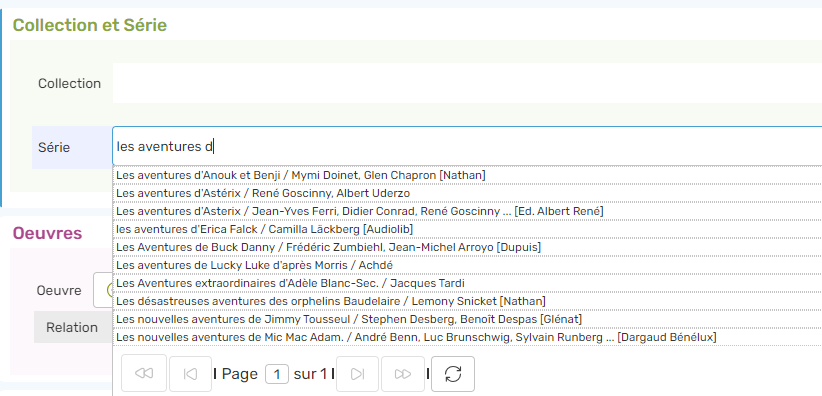
**- Si la série est trouvée** : on la sélectionne et on la rapatrie sur la notice.
**- Si la série n’est pas trouvée** : on passe en création via la touche du clavier « Tab ».
**2.** Le système récupère automatiquement les infos de langue d’expression, de responsables intellectuels et commerciaux.
**3.** Cliquer sur le bouton "Valider" .
**4.** Indiquer le N° du tome dans la zone « *Numéro* ». Les infos indiquées à ce niveau seront affichées telles qu’elles sur les portails (ex : 3 ou T.3 ou Tome 3 selon ce qui aura été mentionné dans le champ « Numéro »).
L’ajout de sous-séries est un peu plus complexe.
La procédure est détaillée dans une fiche pratique dédiée.
|
| **Œuvre** |
| Cette notion renvoie au FRBD et fait émerger une sorte de notice « chapeau » établissant des liens entre l’œuvre originale et ses adaptations dans d’autres supports ou réalisations, traductions, résumés, ….
L’œuvre est une notion complexe et compliquée à mettre en place.
Elle est intéressante seulement si tous les liens entre les documents sont dérivés ou mis en place.
Elle suppose donc de revenir sur des notices existantes qui pourraient être mises en relation avec de nouvelles acquisitions.
Elle suppose également une bonne gestion de ces liens sur les portails (ce qui n’est pas le cas actuellement). |
| **Classifications et Indexations** |
| On y trouve 5 champs. |
| **Classification principale** | Cette liste déroulante contient trois valeurs « *fiction », « *docu-mentaire » ou « *autre ».
Elle est importée automatiquement la plupart du temps via la dérivation, elle peut être utile pour les règles de fonds ou de prêt, les statistiques et en facette dans les portails. |
| **Classifications** | Le système charge les tables indiquées comme classifications depuis les le module « Paramètres », onglet « Listes », option « Centres d’intérêt et classifications spécifiques ».
Elles contiennent les indices (Dewey, Massy, PCDM, ESAR) permettant l’orientation des documents dans le plan de classement. Il est possible ou pas (selon le paramétrage défini par les administrateurs) de rajouter une valeur dans la table depuis le catalogage.
L’interrogation s’effectue directement dans la zone ou via la loupe associée. |
| **Centres d’intérêts** | Le système charge les tables indiquées comme centres d’intérêts depuis les le module « *Paramètres* », onglet « *Listes* », option « *Centres d’intérêt et classifications spécifiques* ».
Elles contiennent généralement des données permettant de mettre en valeur le fonds documentaire lors des recherche publiques (genres, forme physique du document, niveau de lecture, prix littéraires, …).
Elles peuvent être utilisées également pour les statistiques.
Il est possible ou pas (selon le paramétrage défini par les administrateurs) de rajouter une valeur dans la table depuis le catalogage.
L’interrogation s’effectue directement dans la zone ou via la loupe associée.
***Cas particuliers pour les jeux :** Le réservoir Wikiludo comprend une liste de 16 tables spécifiques (contrôlées et fermées), importées dans Decalog SIGB lors de l’activation du réservoir.*
Lors de la dérivation d’une notice de jeu, les infos en lien avec ces tables sont également importées dans la notice.
|
| **Age minimum pour le prêt** | Cette liste déroulante contient des valeurs d’âge, définies depuis les le module « *Paramètres* », onglet « *Listes* », option « *Âges minimum pour le prêt* ».
Elle est en lien avec le prêt. Lorsqu’un prêt est effectué, le système vérifie sur la fiche de l’abonné, sa date de naissance et affiche un message si son âge est inférieur à *« l’âge minimum* » indiqué sur la notice.
Il n’est pas possible d’ajouter de nouvelles données dans cette liste depuis le module « *Catalogues* ». |
| **Indexations matières** |
L’indexation matières correspond à la mise en place de termes décrivant le contenu intellectuel des documents.
Cette description s’effectue au sein d’une seule ligne ou de plusieurs lignes. Chaque ligne peut contenir un ou plusieurs termes.
Ces termes ou sujets peuvent-être des noms communs, des noms de personnes, des subdivisions géographiques, de lieux, de genres ou de formes.
Ces termes sont recensés dans des thésaurus et font l’objet de toutes sortes de règles (écriture, rejets, …) qui déterminent leur position au sein d’une ligne.
***Attention** ! Le SIGB n’impose pas le respect de ces règles.*
La procédure d’ajout d’une indexation matière est identique à celle d’un responsable intellectuel :
**1.** Recherche du terme dans le fichier autorité des « *indexation matière* » en tapant le mot recherché.
**- Si le terme est trouvé** : on le sélectionne et on le rapatrie sur la notice.
**- Si le terme n’est pas trouvé** : on passe en création de l’indexation matière dans le fichier autorité via la touche du clavier « *Tab* »
**2.** Remplir au minima les **champs « Type »** et **« Nom ».**
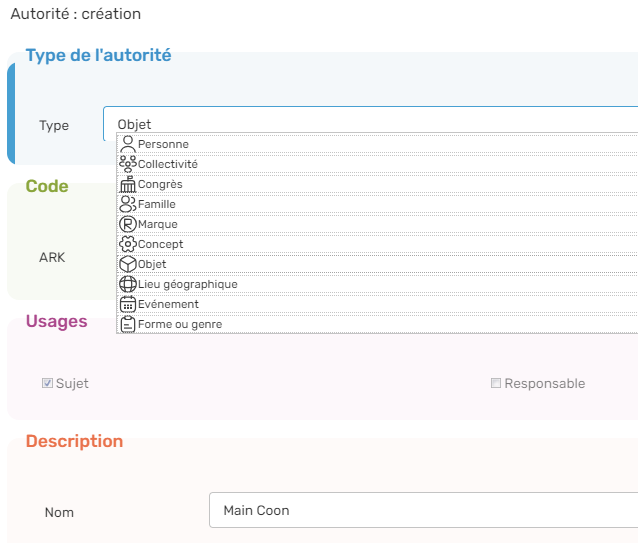
**3.** Cliquer sur le bouton "Dédoublonner et continuer". Le système vérifie une nouvelle fois, avant la validation, que l’éditeur n’existe pas déjà dans la base.
**4.** Cliquer sur le bouton "Valider" .
*la [ ](https://bookstack.decalog.net/uploads/images/gallery/2026-08/IIyimage.png)associé à ce champ permet de visualiser le terme au sein du fichier autorité et ses différents emplois.*
|
| **Analyse** |
| **Notices analytiques** | Il est possible de créer ici des notices analytiques pour du dépouillement de périodiques, de liseuses ou de documents contenant des informations complémentaires essentiels (comme des contes, nouvelles, histoires, piste de chanson, etc …).
Ces notices sont interrogeables dans le SIGB et en recherche publique.
Elles sont affichées dans un onglet spécifique dans le portail.
Les notices analytiques ne sont pas dérivées. Les dépouillements sont récupérés en dérivation en zones de notes de « *Contenu structuré* ».
**L’ajout de notices analytiques** s’effectue soit via une « Grille de saisie complète », soit via un « Tableau de titres » dans lequel on peut indiquer les mentions de titre, responsables, fonctions et importance matérielle.
Selon la procédure choisie, chaque article, histoire, piste de chanson, etc., doit être décrite dans une grille complète ou faire l’objet d’une ligne à part entière (dans le tableau de titres).
*Il n’est pas utile de valider le tableau entre chaque ligne.*
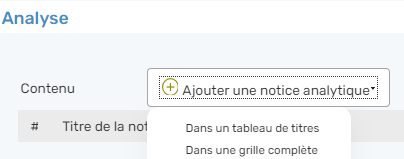
Grille complète
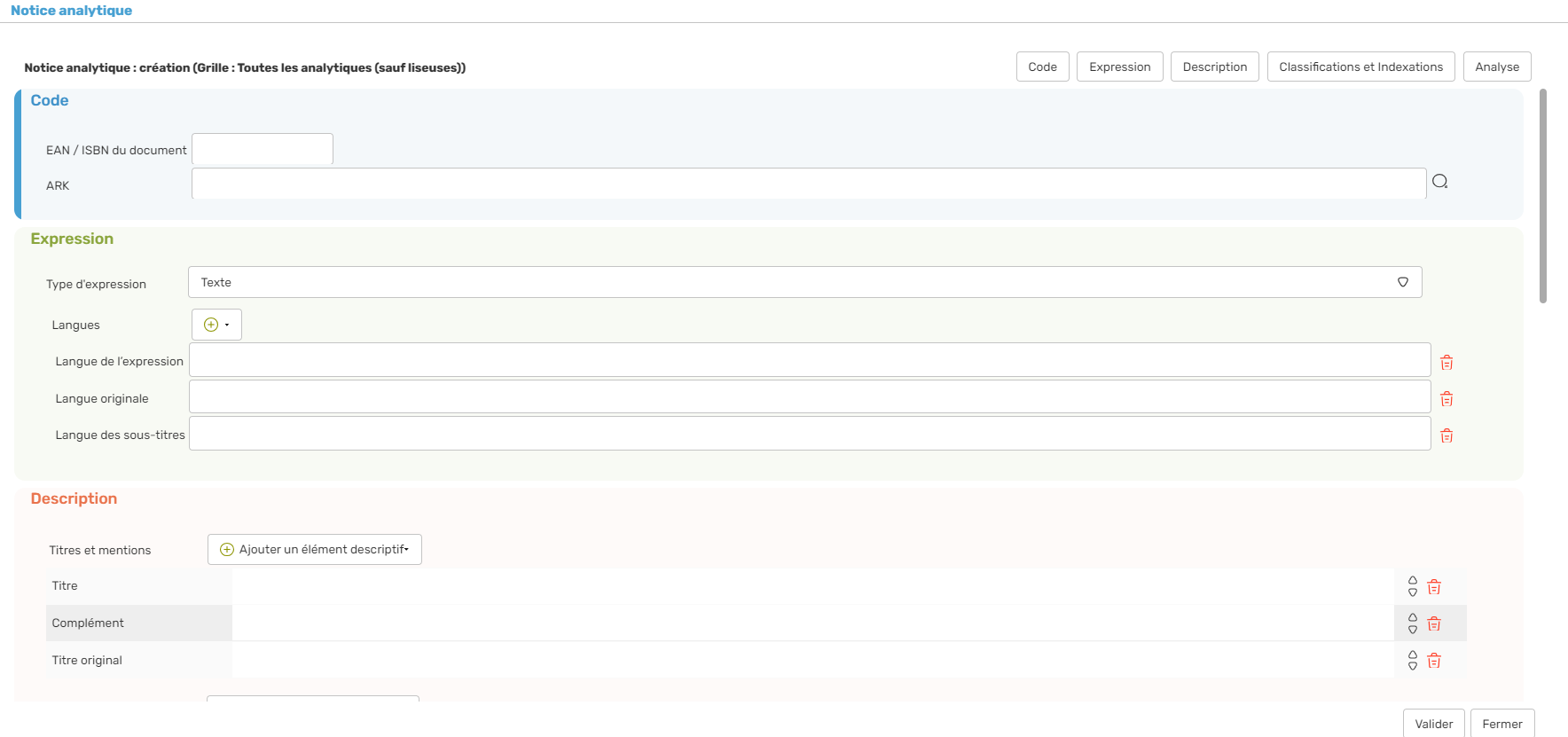
Tableau de titres
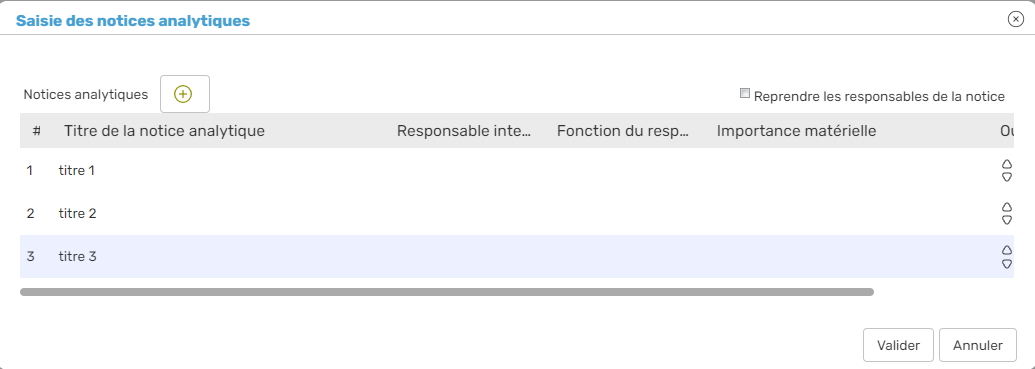
|
| **Liens externes** |
| **Liens externes** | Indiquer ici des URLs qui pourront s’afficher sur les notices.
L’URL est souvent utilisée pour afficher l’image de la couverture d’un fascicule ou d’un jeu.
Concernant les autres documents, le SIGB et les portails n’ont pas besoin de ce lien pour générer une image mais d’un abonnement auprès d’un fournisseur (Distrimage, Les libraires, Electre, Decitre) selon leur nature (imprimés, CD, DVD,….). |
| **Notes et résumé** | On trouve ici les notes générales, les résumés, et toutes les autres notes.
La note de « *contenu structuré* » fait partie de la liste associée à la zone « *Autres Notes* ». |
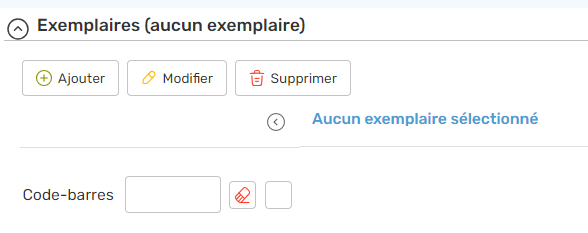
La zone de création s’affiche à **droite.**
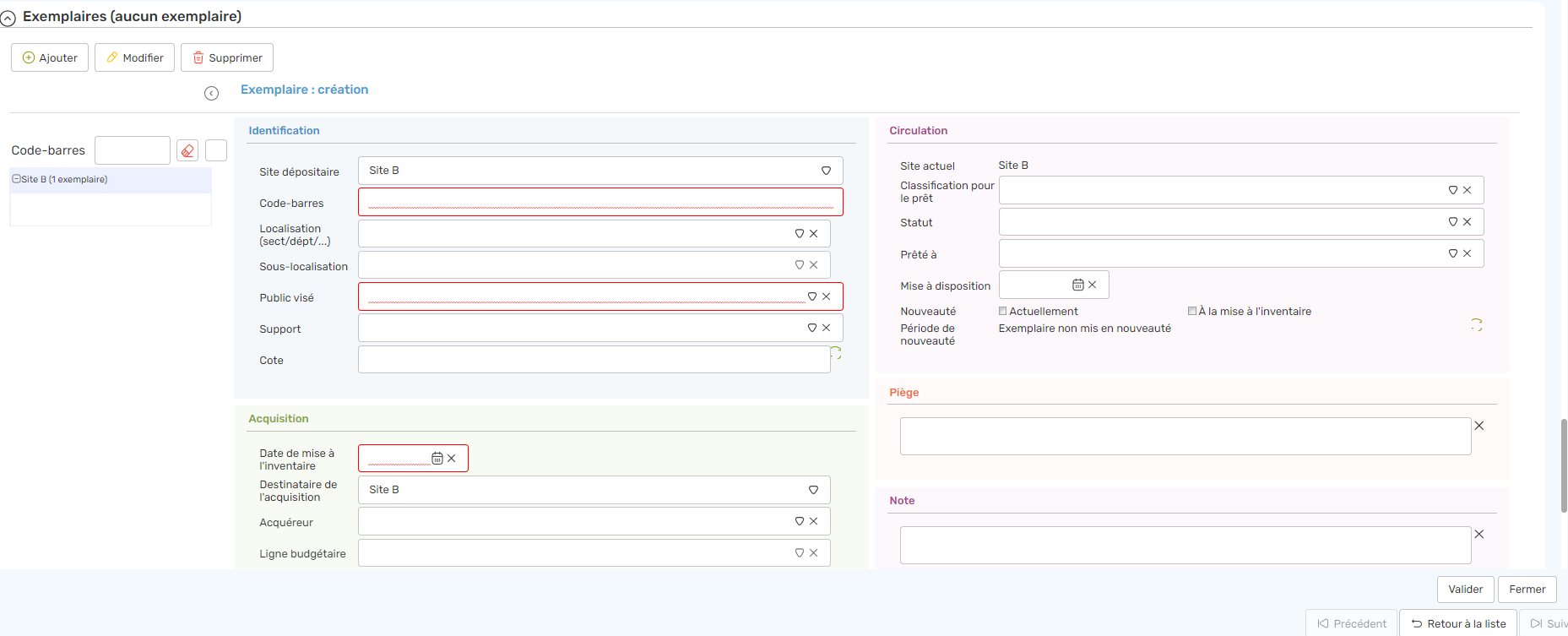
| **Identification** |
|  ***Remarque** : Certaines zones sont rendues obligatoires par le SIGB. Certaines zones font appel à des tables de paramétrage disponibles dans les portails au niveau des facettes et/ou dans le détail des exemplaires.* |
| **Site dépositaire (obligatoire)** | Il désigne la médiathèque qui détient physiquement l’exemplaire dans ses rayonnages.
Par défaut, c’est le site sur lequel on catalogue qui s’affiche.
Cependant, dans le cadre d’un réseau et selon le paramétrage mis en place (au niveau de droits de l’utilisateur), il est parfois possible d’accéder à la liste déroulante et de sélectionner un autre site. |
| **Code-barre (obligatoire)** | Ce code correspond à l’identité (= numéro d’inventaire) de l’exemplaire au sein de la médiathèque ou du réseau.
C’est le code-barres que l’on détache du rouleau d’étiquettes et que l’on colle sur le document.
Il est nécessaire de le lire dans cette zone. |
| **Localisation (sect/dépt/…) et Sous-localisation** | Ces deux zones permettent de définir les grands secteurs de la Médiathèque et / ou la signalétique (libellé des rayonnages).
Ces deux notions sont importantes pour :
**- Portails** : elles sont affichées dans le détail de l’exemplaire et permettent aux lecteurs de se situer dans la médiathèque et de retrouver plus facilement les documents. Elles peuvent faire également l’objet d’une facette.
**- Statistiques** : elles permettent d’obtenir une répartition des prêts par secteurs et/ou rayonnages et donc d’en déduire les documents qui sortent beaucoup, peu ou pas assez. Après analyse, les bibliothécaires ont des informations sur les pratiques et les besoins de leurs abonnés leur permettant de réajuster leurs collections si nécessaire.
**- Récolement** : si la médiathèque souhaite effectuer un inventaire, les localisations et sous-localisations peuvent-être des critères de sélection en offrant la possibilité des découper le récolement par secteurs et/ou rayonnage.
Le système charge les tables indiquées comme « *localisation* » et « *sous-localisation* » depuis le module « *Paramètres* », onglet « *Listes* », option « *Localisations et sous-localisations* ».
Il n’est pas possible de rajouter une valeur dans ces tables depuis le catalogage.
Lors du paramétrage, et dans le cadre d’un réseau, elles peuvent être en lien avec un ou plusieurs sites.
Lors de la création de l’exemplaire, on y accède via un menu déroulant et seules les valeurs en lien avec le site sont disponibles et s’affichent dans la liste.
|
| **Public visé (obligatoire)** | Il désigne un espace ou mini espace au sein de la médiathèque avec une notion de public destinataire (pour qui ?).
Par exemple, dans un secteur « Jeunesse », on trouve parfois un « rayonnage » intitulé « Parentalité » et dont le public visé sera « adulte ».
La table « *Public visé* » n’est pas accessible dans les paramètres et donc non modifiable.
Cette table est utilisée lors des intégrations de documents empruntés aux BDP.
Elle est également utilisée dans les tables statistiques demandées par le « SLL ».
Elle contient 4 valeurs (Adolescent, adulte, Jeune et tout public), accessible via une liste déroulante.
***Remarque** : Au niveau des portails, le public visé s’affiche dans le détail de l’exemplaire et peut faire également l’objet d’une facette.*
|
| **Support** | Il désigne la forme physique du document.
La table « *support* » est une liste fermée et non accessible dans les paramètres.
Cette table est utilisée lors des intégrations de documents empruntés aux BDP.
***Remarque** : Au niveau des portails, le support s’affiche dans le détail de l’exemplaire et peut faire également l’objet d’une facette.*
|
| **Cote** | Inscrire ici la cote de rangement.
Selon le paramétrage mis en place, elle peut être calculée automatiquement ou via le bouton, à partir des tables de classifications ou de centres d’intérêts (comme la table des genres). |
| **Acquisition** |
|  ***Remarque** : Certaines zones sont rendues obligatoires par le SIGB ou peuvent l’être selon le paramétrage mis en place.* |
| **Date de mise à l’inventaire (obligatoire)** | La date de mise à l’inventaire se calcule et s’affiche automatiquement lors du scan du code-barres.
Elle correspond à la date du jour et fait donc office de date de catalogage du document dans la base. |
| **Destinataire de l’acquisition (en réseau)** | Cette zone désigne le site pour lequel le document a été acheté.
Par défaut, c’est le site sur lequel on catalogue qui s’affiche.
Cependant, dans le cadre d’un réseau et selon le paramétrage mis en place (au niveau de droits de l’utilisateur), il est parfois possible d’accéder à la liste déroulante et de sélectionner un autre site. |
| **Acquéreur** | Il désigne le site propriétaire du document (cela peut-être également la BDP).
Par défaut, c’est le site sur lequel on catalogue qui s’affiche lors du scan du code-barres.
Cependant, dans le cadre d’un réseau et selon le paramétrage mis en place (au niveau de droits de l’utilisateur), il est parfois possible d’accéder à la liste déroulante et de sélectionner un autre site. |
| **Ligne budgétaire** | Cette zone est en lien avec le module « *Budget* ».
Elle s’affiche uniquement si un exercice budgétaire a été défini dans le SIGB.
Le système charge la table contenant les lignes budgétaires depuis le module « *Paramètres* », onglet « *Budgets* », option « *Fonds à budgétiser* ».
Il n’est pas possible de rajouter une valeur dans ces tables depuis le catalogage.
Lors du paramétrage, et dans le cadre d’un réseau, elles peuvent être en lien avec un ou plusieurs sites.
Lors de la création de l’exemplaire, on y accède via un menu déroulant et seules les valeurs en lien avec le site sont disponibles et s’affichent dans la liste. |
| **Fournisseur** | Il désigne l’organisme auquel on a acheté le document.
Le système charge la table « *Fournisseurs* » depuis les le module « *Paramètres* », onglet « *Listes* », option « *Fournisseurs* ».
Dans le cas d’une donation, un fournisseur « don » pourra être créé lors du paramétrage.
Il est également possible (dans le cadre du paramétrage) d’indiquer sur chaque fournisseur des informations de coordonnées et de remise.
Il n’est pas possible de rajouter un fournisseur dans cette table depuis le catalogage. |
| **Prix/Remise/Prix remisé** | Le système reporte en automatique le prix public, indiqué sur la notice.
Si une remise a été mentionnée sur le fournisseur, elle s’applique directement sur le prix public et le système calcul alors le prix avec la remise.
Dans le cas où le prix n’était pas indiqué sur la notice, il suffit de le taper dans la zone « **Prix** ». |
| **Catégories** |
| Ce bloc est en lien avec le paramétrage et s’affiche uniquement en cas de création de tables en plus des « *Localisations / Sous-localisation* » et « *Public visé* ».
Dans ces zones, le système charge des tables dont les valeurs (identifiants visuels ou cotes de couleur par exemples) apportent généralement des compléments ou précisions sur le rangement, le genre, le niveau de lecture ou le public destinataire des documents.
Elles sont définies par les administrateurs depuis le module « *Paramètres* », onglet « *Listes* », option « *Catégories d’exemplaires* ».
Il n’est pas possible de rajouter une valeur dans ces tables depuis le catalogage.
Ces tables sont visibles sur les portails dans le détail de l’exemplaire et peuvent également faire l’objet de « *facettes* ».
Elles sont également utilisées lors des statistiques.
Lors de la création de l’exemplaire, on y accède via un menu déroulant.

|
| **Circulation** |
| **Classification pour le prêt** | Cette zone est utilisée uniquement si la table « *Type d’expression* » ne permet pas de définir les corps de règles de prêt, prolongation et réservation.
Par exemple, le type d’expression « *Texte* », englobe tous les documents imprimés. Si l’on souhaite définir un corps de règle qui soit différent entre les livres et les BD, il faudra alors passer par la zone de « *Classification de Prêt* » afin de marquer les BD lors du catalogage.
Le système charge la table (définie en amont par les administrateurs) depuis le module « *Paramètres* », onglet « *Listes* », option « *Classifications pour le prêt* ».
Il n’est pas possible de rajouter une valeur dans cette table depuis le catalogage.
Lors de la création de l’exemplaire, on y accède via un menu déroulant. |
| **Statut** | Il désigne la disponibilité des documents.
Lorsqu’un document est « empruntable », cette zone doit rester vide.
Le système charge la table (définie en amont par les administrateurs) depuis le module « *Paramètres* », onglet « *Listes* », option « *Statuts pour le prêt et la réservation* ».
Cette liste contient des informations sur la non-disponibilité des documents (consultable sur place, non consultable, empruntable sur demande (en réserve), etc. …)
Il n’est pas possible de rajouter une valeur dans cette table depuis le catalogage.
Lors de la création de l’exemplaire, on y accède via un menu déroulant. |
| **Prêté à** | Un nombre important de médiathèques équipent leurs documents après les avoir catalogués.
Cela peut poser des problèmes sur les portails, du fait, qu’une fois enregistrés dans la base, les documents sont visibles en recherche publique.
Le SIGB prévoit la possibilité au moment de la création d’un exemplaire, de le prêter, à une carte « *professionnelle* » ou **abonné fonctionnel** (que l’on appellera « ***É**quipement*** » ou « **En traitement** ») afin de masquer sur le portail la disponibilité du document durant la période d’équipement et de la remplacer par le libellé de cette carte fictive.
Les « *abonnés fonctionnels* » sont définis par les administrateurs dans les paramètres. Plus généralement, ils désignent des situations particulières par lesquelles les documents se retrouvent à un moment donné de leur existence (équipement, réparation, exposition, animation, disparu, etc. …).
Cette zone s’affiche uniquement si un abonné fonctionnel « *Équipement* » a été créé.
Dans le cadre d’un réseau plusieurs cartes « *Équipement* » peuvent être créées et mises en lien avec un ou plusieurs sites.
Lors de la création de l’exemplaire, on y accède via un menu déroulant et seules les valeurs en lien avec le site sont disponibles et s’affichent dans la liste. |
| **Mise à disposition** | La mise à disposition se calcule automatiquement et correspond à la date du jour.
C’est une zone d’information. |
| **Nouveauté** |
Les exemplaires sont cochés en « *nouveauté* » par défaut lors de leur création.
Si ce n’est pas le cas, il faut penser à décocher la case dédiée.
La durée de nouveauté est en lien avec le paramétrage mis en place et elle s’exprime en nombre de jours (exemple, 60 jours).
Elle est utilisée dans les corps de règles de prêt, prolongation et réservation ainsi que sur les portails en recherche.
Le système propose automatiquement de débuter à la date du jour (la case « mise à l’inventaire est cochée par défaut »).
En ce qui concerne le calcul de la date de fin, 2 possibilités :
**- Soit le calcul s’effectue à partir de la date de mise à l’inventaire ;**
**- Soit le calcul s’effectue à partir du retour des documents qui sont en prêt sur la carte fonctionnelle « Équipement »**.
Dans ce cas, le temps passé à équiper n’aura donc pas d’incidence sur la durée de la nouveauté.

Un clic sur le bouton [ ](https://bookstack.decalog.net/uploads/images/gallery/2026-08/xwrimage.png)permet de changer le mode de calcul
|
| **Piège** |
| Il est possible de mettre un piège sur l’exemplaire (matériel d’accompagnement, CD manquant, exemplaire abîmé, etc. …) afin de générer un message lors d’un prêt et/ou d’un retour.
Pour cela, il faut indiquer dans la **zone du piège** une mention puis **cocher ou décocher les 3 options d’affichages** proposées : « *afficher au prêt* », « *afficher au retour* » et « *bloquer le prêt* » (affiche le terme « *bloquant* » dans le message). |
| **Notes** |
| Permet de mentionner des informations (par exemple, « dédicacé ») en lien avec l’exemplaire. |
| |
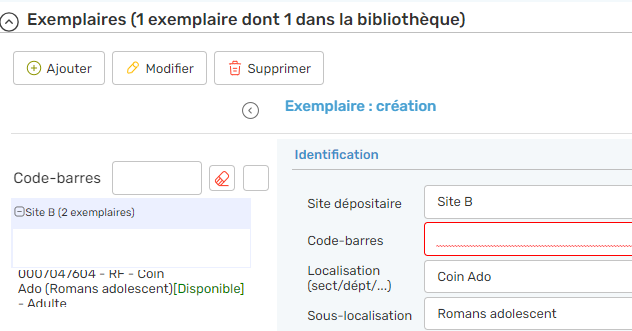
L’exemplaire déjà créé s’affiche avec la mention du site d’appartenance.
La nouvelle création s’affiche à **droite**.
> **Remarque** : Le système reporte en automatique les valeurs qu’il considère inchangées d’un exemplaire à l’autre. Toutefois, il est possible de les modifier.
Vous devez remplir les différentes zones comme indiqué ci-dessus dans le chapitre de « **Création d’un exemplaire** »
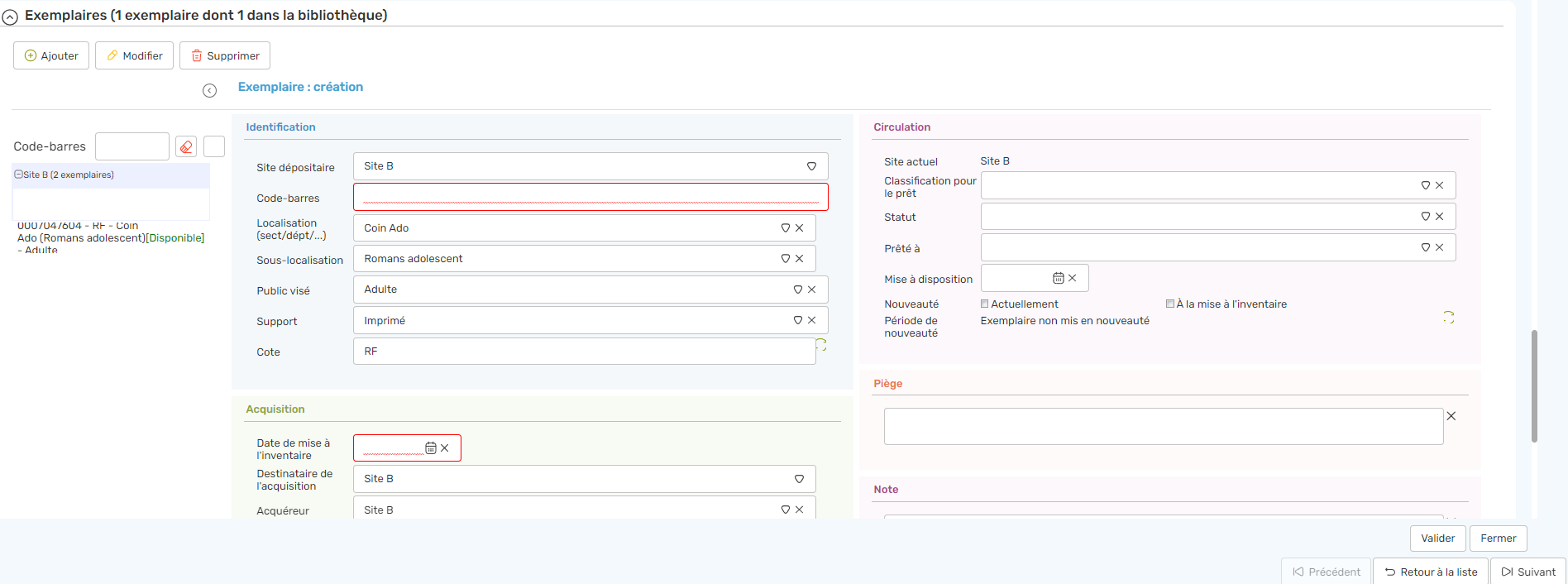
**Ensuite, l’exemplaire peut être enregistré *via* le bouton « Valider ».**
> **À noter** : Le document (notice et les 2 exemplaires) sera visible dans les portails, sauf dans le cas où il aurait été prêté à l’abonné fonctionnel « Équipement » et dont le paramétrage mentionne que les documents associés doivent être non affichés sur le portail.
# 5. Importation d’un fichier- Notices Unimarc et BDP
Il s’agit d’intégrer, directement dans la base de données, **un lot de notices** afin de gagner du temps au catalogage.
Cette importation s’opère généralement lors de commandes à certains fournisseurs (Électre, CVS, CDMAIL, COLACO, ADAV, …) qui proposent d’envoyer en même temps que les documents un fichier des notices correspondantes.
L’importation est également utilisée lors d’emprunts de documents à la BDP. Dans ce cas, les notices et les exemplaires seront intégrés.
Le SIGB utilise le format UNIMARC (norme ISO 2709) comme format d'échange en importation de notices.
L’import consiste à faire correspondre les zones de catalogage de la grille de saisie avec celles du fournisseur de notices, grâce à la norme Unimarc.
Le SIGB peut donc importer des notices, quelle qu'en soit la source, dès lors que le producteur de notices est en mesure de fournir un fichier respectant la norme UNIMARC.
Lorsque la bibliothèque bénéficie d'un dépôt de la BDP, elle peut récupérer les notices et exemplaires des documents qui lui sont prêtés, à condition, bien sûr, que la BDP soit en mesure de lui fournir ses notices au format UNIMARC.
Les informations d’importation des exemplaires devront être également conformes à la « *recommandation 995* ».
> **À noter** : L’importation d’un fichier ne permet pas le contrôle total de chaque notice (comme c’est le cas avec la dérivation) et les intègre directement. Cela implique, la création de formes nouvelles dans les fichiers d’autorités (responsables, éditeurs, sujets) et notices supplémentaires (série, collections, sous-collection) dans le catalogue. Un contrôle de dédoublonnage est effectué systématiquement lors de l’importation. Cependant, l’importation pourra être à l’origine de doublons dans les fichiers.
L’importation passe par le module « **Importations** » >« **Documents et exemplaires** ».

Onglet
[](https://bookstack.decalog.net/uploads/images/gallery/2026-08/GuJimage.png)
Concernant la procédure d’importation et le paramétrage nécessaire à mettre en place (zones à importées et correspondances des données d’exemplaires), ceux-ci sont déjà détaillés dans une fiche pratique intitulée « Decalog SIGB\_FP\_Importationdesnotices BDP ».
# 6. Duplication | Modification | Suppression
Il est possible de dupliquer des notices existantes dans le cas, par exemples, d’un livre en gros caractères publiés en 2 volumes ou lors d’une réédition d’un document non paru à la BNF.
Hormis les cas particuliers et lorsque la dérivation est possible, il reste préférable de privilégier cette dernière à la duplication.
En effet, la dérivation permet la mise à jour (éventuel) des autorités et des notices liées (série, collection et sous-collection) contrairement à la duplication qui reprend exactement les mêmes données de la notice dupliquée.
Il est également possible de modifier ou supprimer des exemplaires et des notices de la base.
La suppression peut être effectuée manuellement (exemplaire par exemplaire ou notice par notice) ou par lot de notices.
## 6.1. Duplication d’une notice bibliographique
La possibilité de dupliquer une notice de document est accessible depuis le module « **Catalogues** ».
Deux méthodes sont proposées via la « **recherche** » » ou via « **l’ajout d’un document** ».
> **À noter** : Dans le cas d’un « ajout », la duplication porte obligatoirement sur une notice ayant un EAN/ISBN dans la mesure où la recherche de la notice en mode « création » passe obligatoirement par une détection des doublons sur l’EAN / ISBN (pas de recherche possible par le titre ou autres informations de la notice).
**Première méthode : Onglet « Recherche & catalogage », option « Dupliquer ».**
[](https://bookstack.decalog.net/uploads/images/gallery/2026-08/Z2ximage.png)
La procédure de duplication est la suivante :
- **Rechercher la notice à dupliquer** (par mot(s) du titre, le code-barres, etc.) en « *Recherche simple* ».
- Cliquer sur le bouton [.](https://bookstack.decalog.net/uploads/images/gallery/2026-08/lu6image.png)Le système passe alors en création d’une nouvelle notice dans laquelle sont récupérées toutes les données de la notice originale (y compris les notices analytiques) et que l'on peut exemplariser.
**Deuxième méthode : Onglet « Recherche & catalogage », option « Ajouter Document ».**
La procédure de duplication est la suivante :
- Cliquer sur le bouton « **Ajouter** », puis sur « **Document** ». Le système affiche alors la grille de saisie d’une création de notice.
- Taper dans la zone « **EAN / ISBN** », la référence du document et lancer la recherche.

- L’écran de dédoublonnage s’affiche et le bouton  permet de dupliquer la notice, que l’on peut alors modifier (si nécessaire) puis exemplariser.
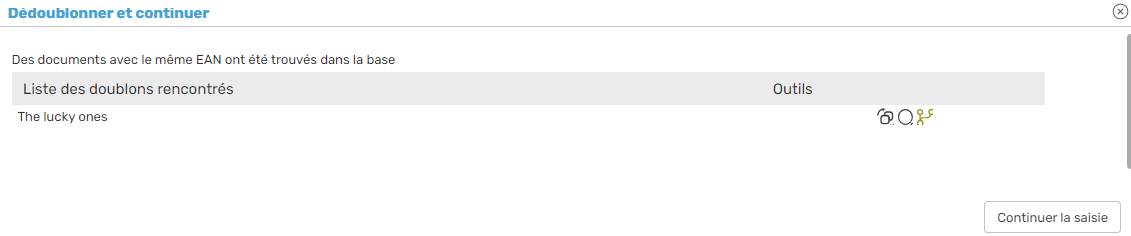
## 6.2. Modification d’une notice bibliographique
Une fois la notice du document créée, il est possible de revenir dessus en mode « **Modification** » à tout moment pour changer ou ajouter des données complémentaires.
La modification une notice de document est accessible depuis le module « **Catalogues** », bouton « **Modifier** »
[](https://bookstack.decalog.net/uploads/images/gallery/2026-08/TmTimage.png)
La procédure est la suivante :
- **Rechercher la notice** à modifier (par mot(s) du titre, le code-barres, etc.) en « *Recherche simple* ».

- Cliquer sur le bouton "Modifier".
Le système passe alors en modification de la notice.
>  À noter** : Pour rappel, vous pouvez accéder aux différents blocs par l’ascenseur mais également via la barre de raccourci (en haut, à droite).

- Enregistrer vos modifications via le bouton « Valider ».
## 6.3. Modification d’un exemplaire
Une fois l’exemplaire du document créé, il est possible de revenir dessus en mode « **modification** » à tout moment pour changer ou ajouter des données complémentaires.
Plusieurs procédures depuis les modules « **Catalogues** » et « **Circulation** » sont possibles pour accéder en modification de l’exemplaire.
### 6.3.1. *Via* le module Catalogues
2 méthodes.
#### 6.3.1.1. **Première méthode**
La modification d’un exemplaire du document est accessible depuis le module « **Catalogues** » > « **Recherche et catalogage** ».
À partir de là, cliquer sur le bouton « **Modifier** » ou, en vue détaillée du document, cliquer sur le bouton « **Modifier ex. ou sugg.** »
[](https://bookstack.decalog.net/uploads/images/gallery/2026-08/gMXimage.png)
Ou bien
[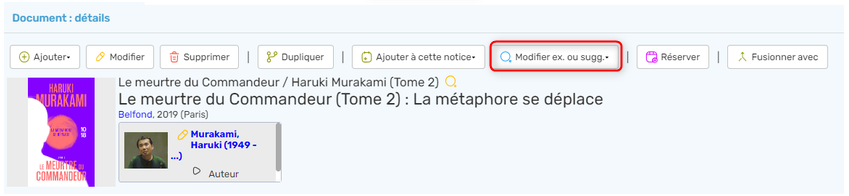](https://bookstack.decalog.net/uploads/images/gallery/2026-08/Lmoimage.png)
La procédure est la suivante :
- **Rechercher le document** à modifier (par mot(s) du titre, le code-barres, etc.) en « *Recherche simple* ».
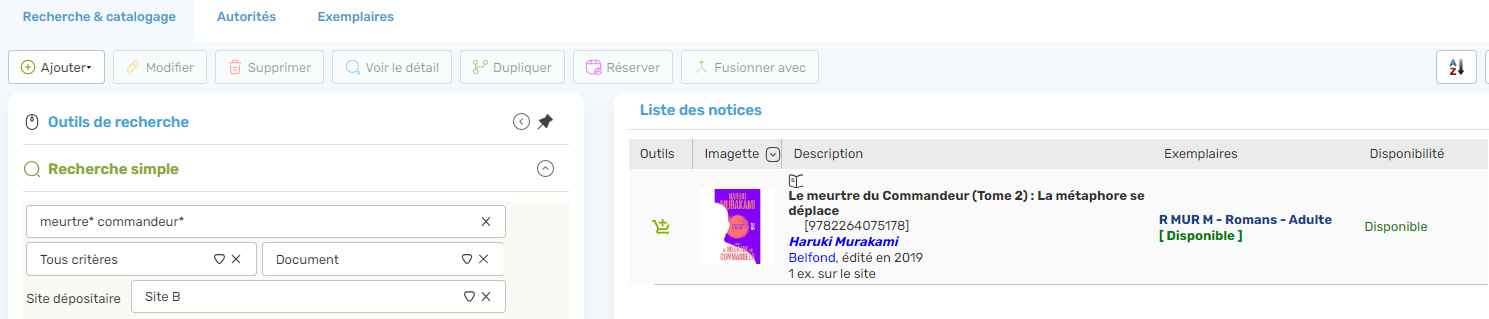
- Cliquer sur le bouton "Modifier" pour accéder en modification du document ou faire un **double clic pour passer en vue détaillée du document**, puis cliquer sur le bouton « » pour accéder en modification du document.
- Se positionner via **l’ascenseur** ou la **barre de raccourcis** sur l’exemplaire, puis cliquer sur le bouton « **Modifier** ».
[](https://bookstack.decalog.net/uploads/images/gallery/2026-08/zHSimage.png)
- Effectuer les **modifications**.
- **Valider** pour enregistrer.
#### 6.3.1.2. **Deuxième méthode**
La modification d’un exemplaire du document est accessible depuis le module « **Catalogues** », onglet « **Exemplaire** », bouton « **Modifier** »
[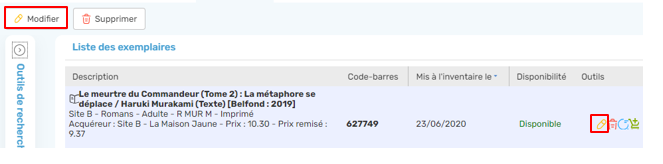](https://bookstack.decalog.net/uploads/images/gallery/2026-08/EKrimage.png)
La procédure est la suivante :
- **Rechercher le document** à modifier par code-barres en « Recherche simple ».
- Cliquer sur l’un des deux boutons donnant accès à la modification «  » (en haut, à gauche) ou(associé à l’exemplaire).
- Effectuer les **modifications** et **valider** pour enregistrer.
### 6.3.2. *Via* le module Circulation
Il est également possible de modifier les exemplaires qui sont en prêt sur les abonnés.
L’objectif est de pouvoir facilement ajouter ou supprimer un piège sur le document sans être obligé de passer par le module « *Catalogues* » et donc par une recherche du document.
La modification d’un exemplaire du document est donc accessible depuis le module « **Circulation** », depuis l’onglet **« Prêts / retour** », bloc « **Prêts en cours** », colonne « **Outils** ».
[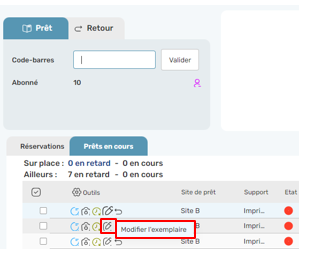](https://bookstack.decalog.net/uploads/images/gallery/2026-08/resimage.png)
La procédure est la suivante :
- Cliquer sur le bouton « » associé au document concerné.
- Le système affiche alors l’exemplaire en mode « modification ».
[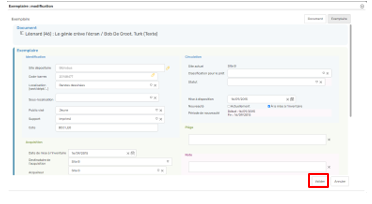](https://bookstack.decalog.net/uploads/images/gallery/2026-08/Ityimage.png)
- Effectuer les **modifications** et cliquer sur « **Valider** » pour enregistrer.
## 6.4. Suppression d’un exemplaire et d’une notice
Decalog SIGB permet de supprimer des notices et des exemplaires de façon manuelle (notice par notice ou exemplaire par exemplaire) ou par un traitement par lot (un ensemble de notices ou d’exemplaires).
>  À noter** : Pour supprimer une notice manuellement, il est nécessaire de supprimer en premier lieu, tous les exemplaires attachés à cette notice.
### 6.4.1. Supprimer manuellement un exemplaire
La suppression d’un exemplaire du document est accessible depuis le module « **Catalogues** », onglet « **Recherche & catalogage** » ou via l’onglet « **Exemplaire** ».
>  **Remarque** : si l'exemplaire est en prêt, pensez à le rendre avant d'exécuter ce traitement (ou laissez-le en prêt, si le problème avec l'abonné n'est pas réglé, mais la suppression sera impossible dans ce cas-là).
#### 6.4.1.1. **« Recherche & catalogage » \[1ère méthode\]**
**1. Rechercher** **le document** concerné (par mot(s) du titre, le code-barres, etc.) en « *Recherche simple* ».

**2.** Cliquer sur le bouton "Modifier" pour accéder en modification du document.
**3.** Se positionner via **l’ascenseur** ou la **barre de raccourcis** sur l’exemplaire, puis cliquer sur le bouton « **Supprimer** ».
[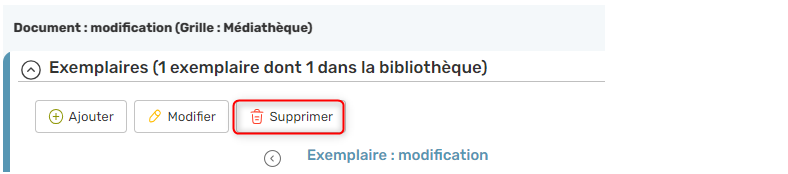](https://bookstack.decalog.net/uploads/images/gallery/2026-08/LDtimage.png)
>  **Remarque** : Si vous possédez plusieurs exemplaires du même ouvrage, sélectionnez celui que vous souhaitez supprimer en cliquant dessus dans la partie gauche de la fenêtre (les informations exemplaires passent en gras).
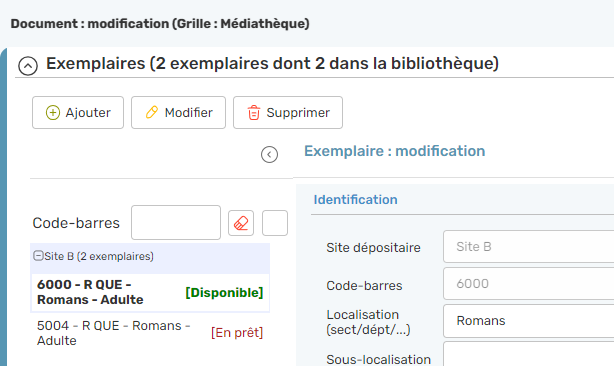
**4.** Indiquez un **motif d'élimination** en choisissant dans la liste et cliquez sur le bouton "Oui".
Le système exécute le traitement.
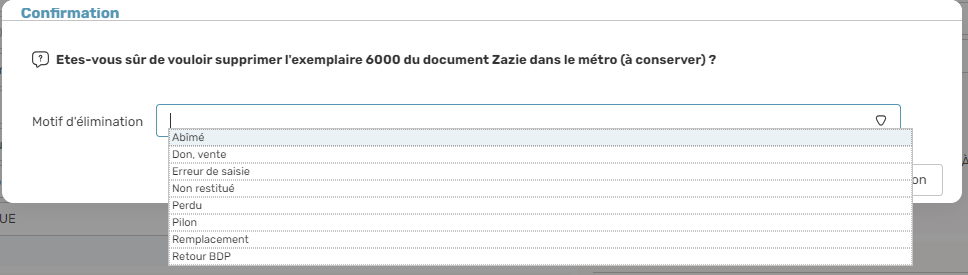
**5. Enregistrer** la notice sans l’exemplaire.
>  **Remarque** : Si la notice se retrouve sans exemplaire, le logiciel vous affichera un message à lire et à valider.
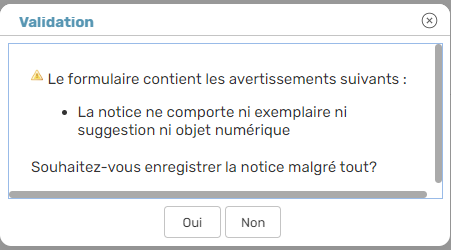
>  **Remarque** : À la validation du message, le logiciel affiche la fiche détaillée du document, sans la partie exemplaire. C'est le moment idéal pour supprimer la notice bibliographique, dans la continuité de la suppression de l'exemplaire (si nécessaire).
#### 6.4.1.2. « Exemplaire » \[2ème méthode\]**
[](https://bookstack.decalog.net/uploads/images/gallery/2026-08/8tYimage.png)
La procédure est la suivante :
**1. Rechercher le document** à modifier par code-barres en « Recherche simple ».

**2.** Cliquer sur le bouton donnant accès à la suppression «  » (en haut, à gauche) ou  (associé à l’exemplaire).
**3.** Indiquez un **motif d'élimination** en choisissant dans la liste et cliquez sur le bouton "Oui".
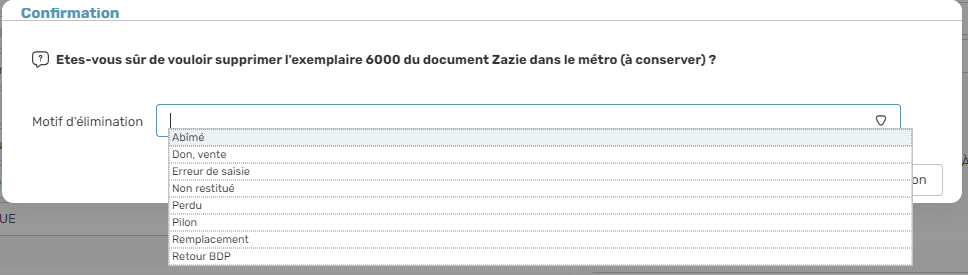
**4.** Le système **exécute le traitement** et supprime l’exemplaire de la base.
### 6.4.2. Supprimer manuellement une notice
Pour faire suite à la suppression manuelle d'un exemplaire, il est conseillé de supprimer la notice bibliographique si celle-ci se retrouve sans exemplaire.
La suppression d’une notice s’effectue le module « **Catalogues** », onglet « **Recherche & catalogage** ».
La procédure est la suivante :
| **Rechercher le document** concerné (par mot(s) du titre, le code-barres, etc.) en « **Recherche simple** ». | |
| Cliquer sur le bouton situé en haut, à gauche.
| [](https://bookstack.decalog.net/uploads/images/gallery/2026-08/2rEimage.png)
|
| Confirmez la suppression en cliquant sur « **Oui ». | [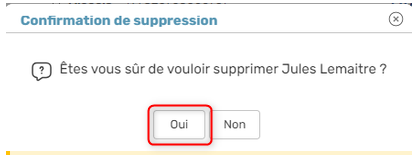](https://bookstack.decalog.net/uploads/images/gallery/2026-08/98oimage.png)
|
| La notice est **supprimée** de la base. | |
- **Rechercher les notices** concernées en *« Recherche avancée* », via le critère « *Notice inutilisée » et cocher l’option « *Oui* ».
Le système lance la recherche et affiche toutes les notices non utilisées et non exemplarisées quelle que soit leur nature (document et fascicule, série, collection et sous-collection, analytique, œuvre et titre de périodique).
[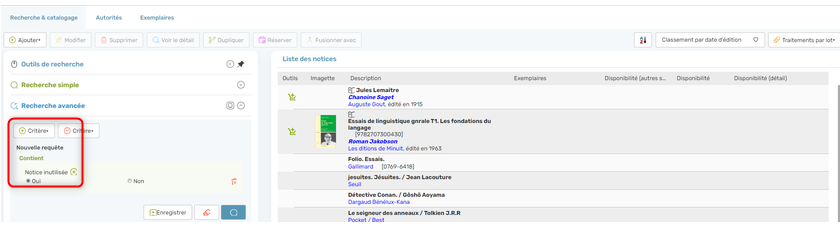](https://bookstack.decalog.net/uploads/images/gallery/2026-08/rXpimage.png)
| Il est possible de croiser avec le critère « ***Type de notice*** », si l’on souhaite cibler un type de notice en particulier. | 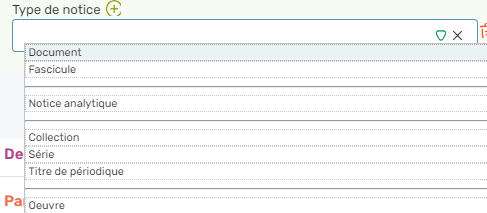 |
| **1.** Cliquer sur l’option « **Traitements par lot** » en haut à droite du résultat de la recherche.
**2.** Cliquer sur l’option « Supprimer les notices inutilisées » . | [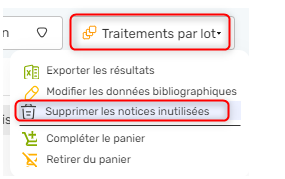](https://bookstack.decalog.net/uploads/images/gallery/2026-08/5QYimage.png)
|
| **3.** Une boite de dialogue s’affiche.
Il est nécessaire de cocher le « **type de notice** » (exemple : Fascicule ») concerné par le traitement et ne pas décocher les 2 options de suppressions permettant également le nettoyage des notices et des autorités en lien. | 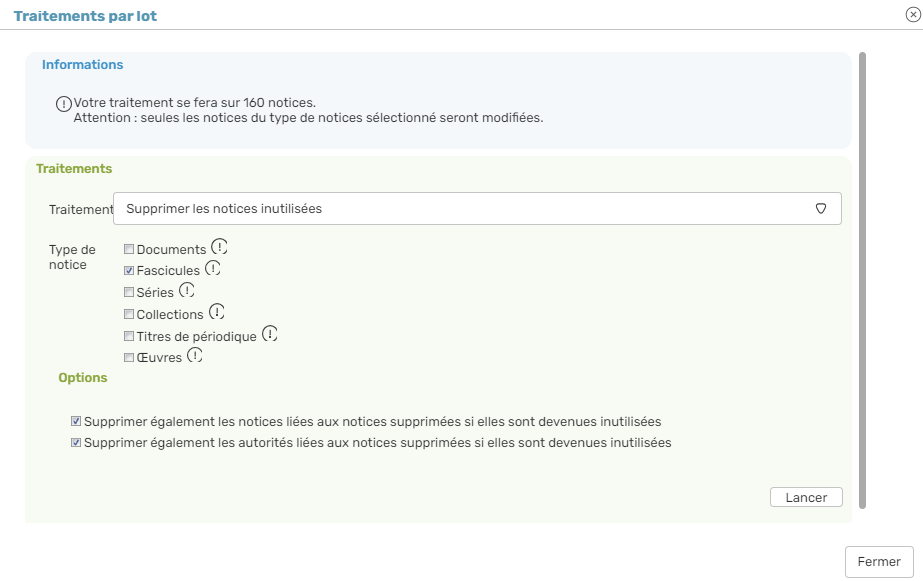 |
| **4.** Cliquer sur le bouton « **Lancer** ».
Le système exécute le traitement et affiche un compte rendu de la suppression. | 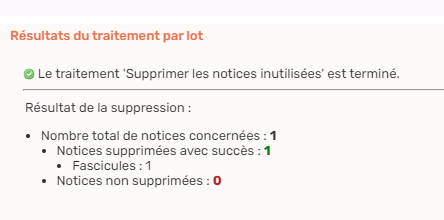 |
| **5.** Cliquer sur le bouton « **Fermer** » | |
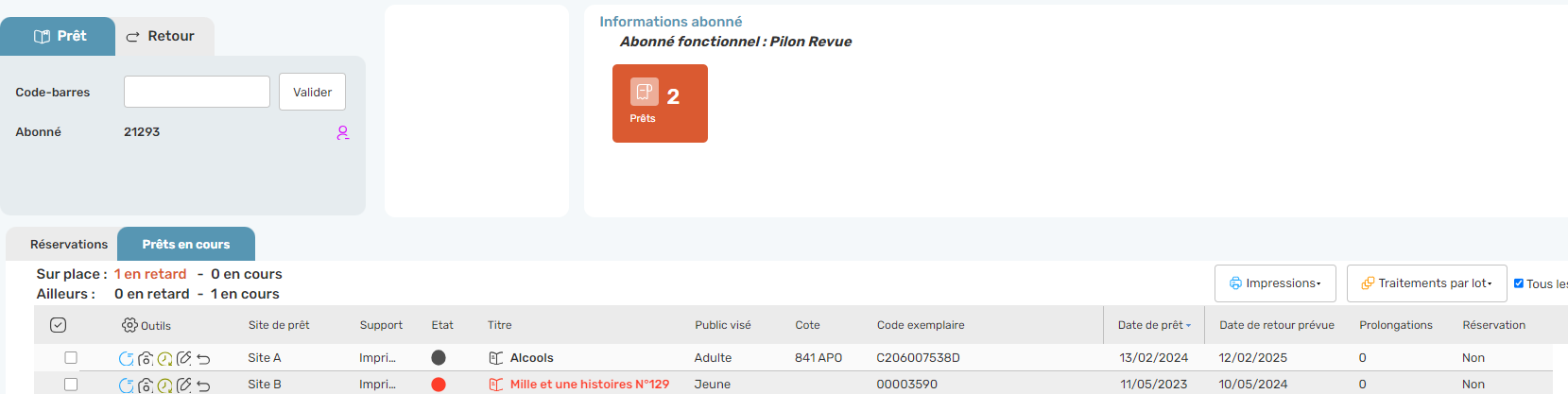
**2.** Dans l'interface de l’onglet « **Prêts-Retours** », allez sur « **traitement par lot** » (en haut à droite du bloc "prêts en cours").

**3.** Choisissez le traitement « **Supprimer les exemplaires en prêt** ».
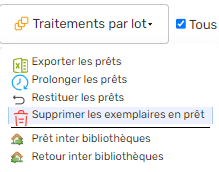
**4.** Indiquez un **motif d'élimination** (pilon, don, non restitué, retour BDP, perdu, etc. …) à choisir dans la liste déroulante.
[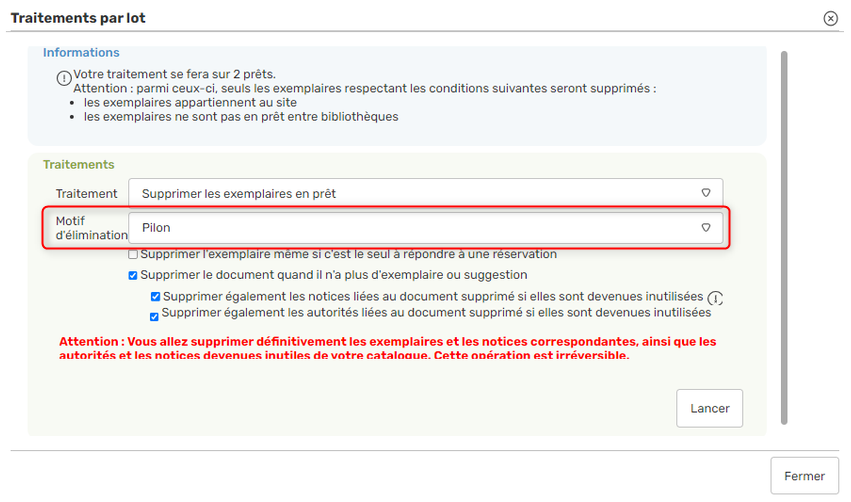](https://bookstack.decalog.net/uploads/images/gallery/2026-08/ud3image.png)
**5.** Vérifiez que la case « **Supprimer le document quand il n'y a plus d'exemplaire ou suggestion** » soit cochée ainsi que les **2 options de suppressions** permettant également le nettoyage des notices et des autorités en lien.
[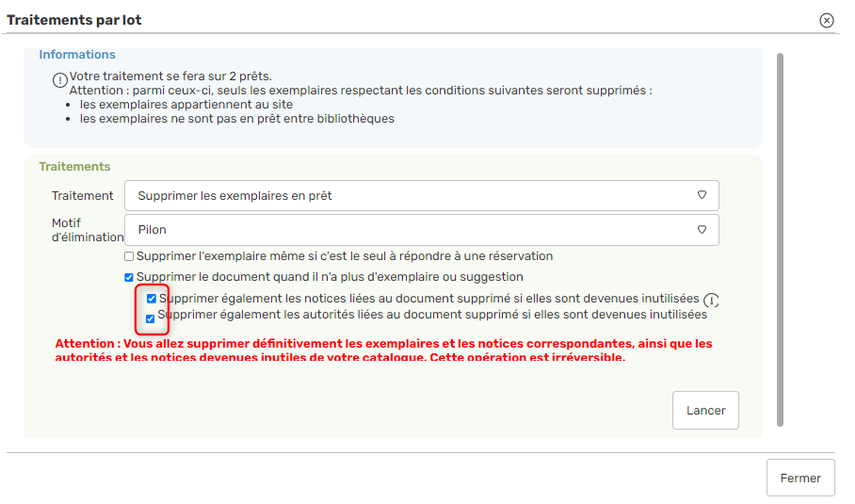](https://bookstack.decalog.net/uploads/images/gallery/2026-08/z1oimage.png)
**6.** Cliquez sur le bouton « **Lancer** ».
**7.** À la fin du traitement, cliquer sur le bouton « **Fermer** ».
# 7. Mise à jour BnF
Le SIGB a été conçu pour récupérer les notices et les autorités de la BNF à partir du réservoir BNF via SRU. Cette importation s’effectue naturellement au moment de la dérivation d’une notice (en création d’un nouveau document).
Cependant, il est également possible d’effectuer des mises à jour sur des notices existantes provenant, par exemples, d’une migration ou d’importations de fichiers UNIMARC (Electre, BDP, GAM, CVS, …).
Deux méthodes pour procéder à ces mises à jour de notices et autorités déjà présentes dans la base :
- **manuellement en modification de la notice**.
- **en automatique** (sur l’ensemble des notices identifiées à la BNF avec un EAN / ISBN) via l’automate de mise à jour
## 7.1. Manuellement | Notice par notice
La mise à jour une notice déjà présente dans la base s’effectue depuis le module « **Catalogues** », onglet « **Recherche & catalogage** ».
La procédure est la suivante :
**1. Rechercher la notice** en « *Recherche simple* » puis passer en mode modification via le bouton « **Modifier** ».
[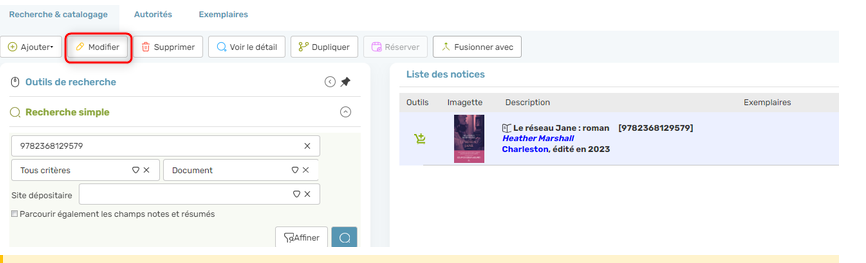](https://bookstack.decalog.net/uploads/images/gallery/2026-08/0DKimage.png)
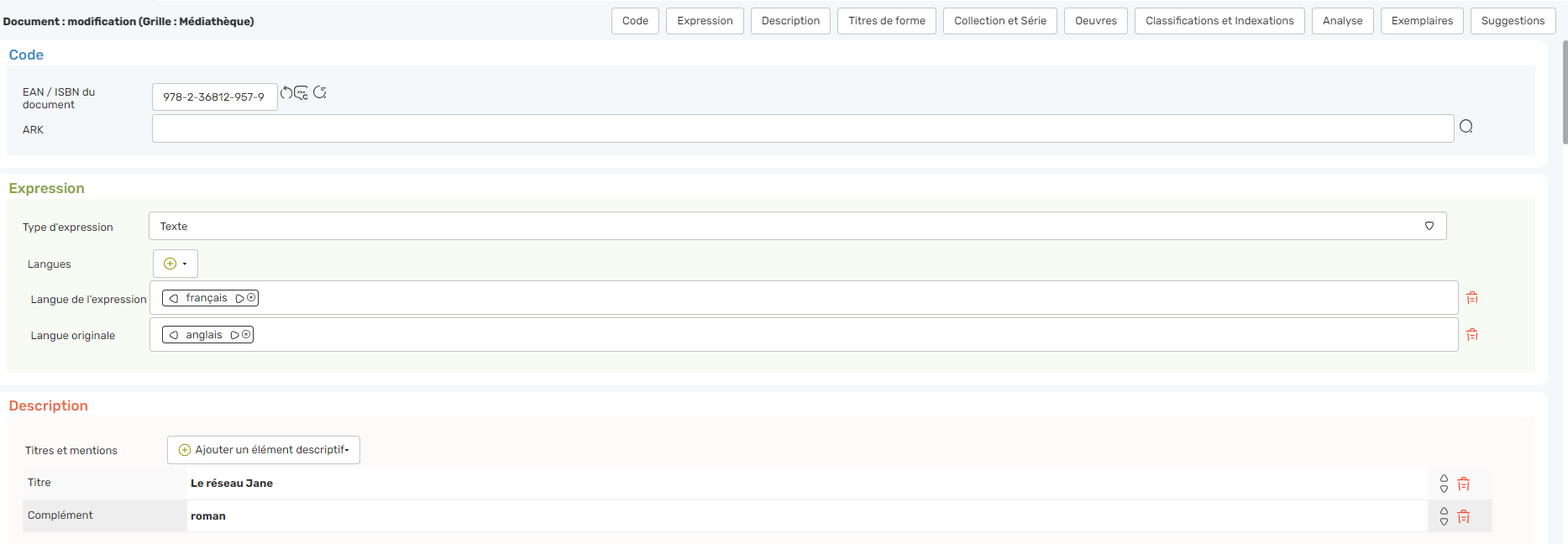
**2.** Cliquer sur le bouton «  » associée au champ de « **L’EAN / ISBN** », cela déclenche l’ouverture d’une boîte de dialogue.
[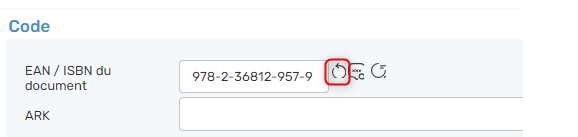](https://bookstack.decalog.net/uploads/images/gallery/2026-08/YPiimage.png)
[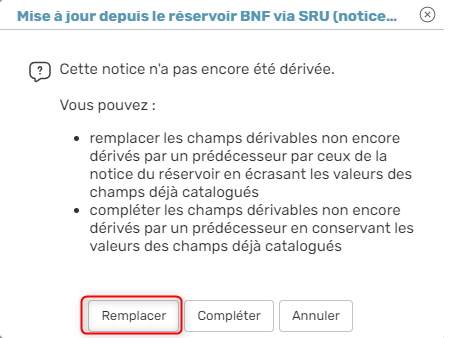](https://bookstack.decalog.net/uploads/images/gallery/2026-08/b91image.png)
**3.** Cliquer sur le bouton « **Remplacer** » pour mettre à jour les autorités et notices liées (série, collection et sous-collection) présentes dans les notices originales.
>  Remarque** : Le remplacement n’affecte pas les autres champs déjà renseignés (titres, collation, notes, analytiques, indices, centres d’intérêts, résumés et notes). La mise à jour est identique à celle de la dérivation de la notice du document. Des propositions sont faites pour les autorités et les notices liées via un système de dédoublonnage.
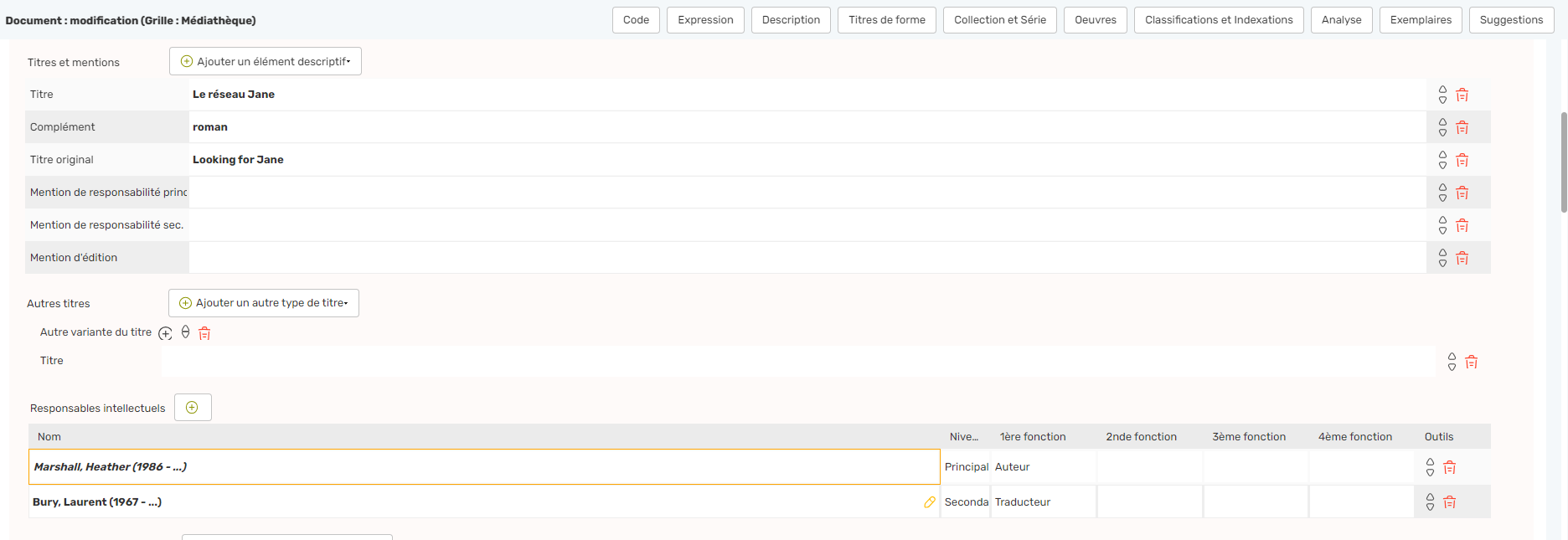
**4.** Effectuer les **modifications des autorités et notices liées** concernés selon la procédure détaillée dans les chapitres dédiés à la dérivation de notices « **Dédoublonnage des autorités et des notices liées** » et « **Catalogage d’une notice dérivée** ».
**5.** Cliquer sur le bouton « **Valider** » pour enregistrer les modifications apportées.
## 7.2. Automate de mise à jour
L’automate de mise à jour des notices et des autorités a pour objectif d’actualiser les dernières notices et autorités récemment créées (via l’EAN), à partir des notices trouvées dans le réservoir BnF, selon des modalités définies par l’utilisateur.
Le principe de cette mise à jour des notices consiste à remplacer ou à compléter les infos des différents champs de la notice.
Concernant les autorités, le système remplace ou complète (dans celles qu’il détecte dans la base comme identique par rapport à l’autorité candidate de la notice concernée par la mise à jour) les informations de description mais ne remplace pas l’autorité en elle-même.
Pour cette opération il faut lancer une mise à jour spécifique des autorités dans un second temps.
Le principe de la mise à jour des autorités consiste à remplacer uniquement celles qui ont été marquées BNF soit via la dérivation en catalogage, soit via la mise à jour des notices.
Les administrateurs ont la possibilité de planifier ces mises à jour automatiques pendant la nuit.
Les catalogueurs peuvent facilement retrouver les notices et les autorités qui ont été mises à jour via le module « **Catalogues** », onglet « **Recherche & Catalogage** » (pour les notices) et onglet « **Autorités** » (pour les responsables, éditeurs et sujets).
Concernant les notices, la procédure est la suivante :
**1. Rechercher les notices** en « *Recherche avancée* », via le critère « *Mise à jour automatique* » et cocher indiquer des dates de début et de fin.
Le système lance la recherche et affiche toutes les notices mises à jour.
- Il est également possible de croiser avec d’autres critères de recherche, si l’on souhaite affiner le résultat.
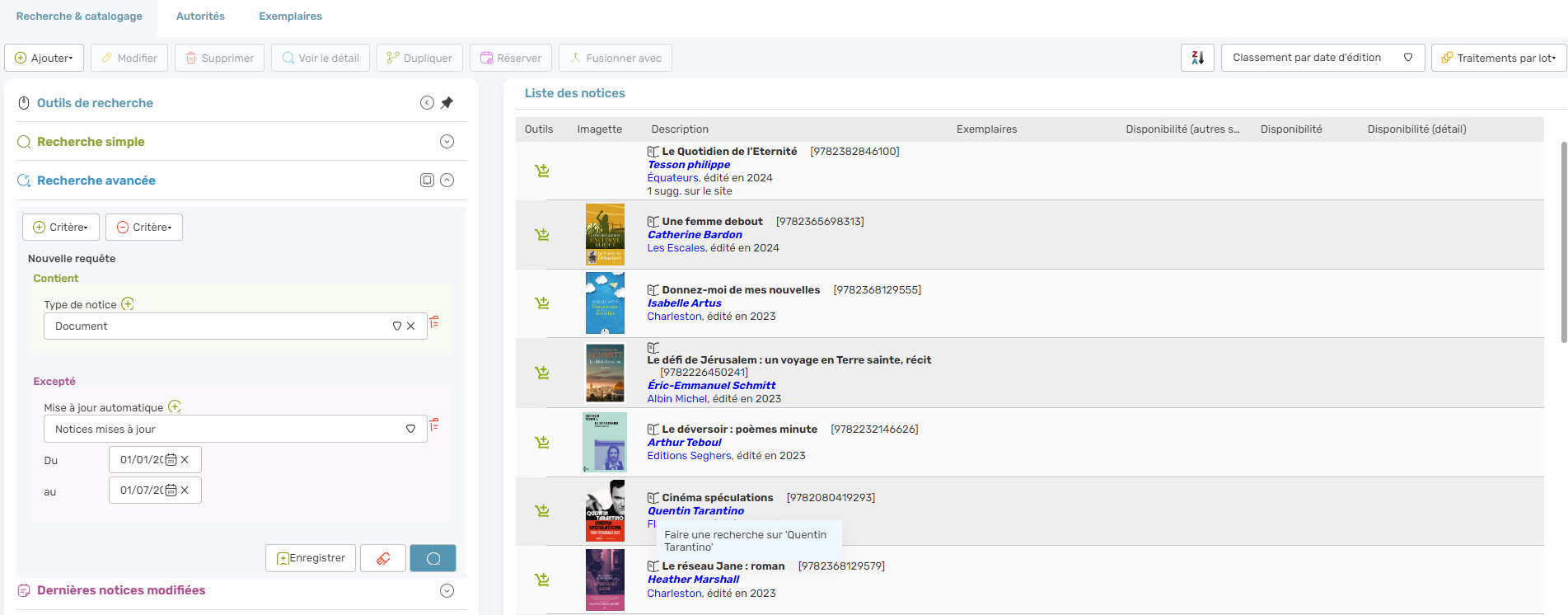
**2. Sélectionner la notice à visualiser**, puis cliquer sur « **Voir le détail** » ou sur « **Modifier** » pour la vérification des zones mises à jour.
[](https://bookstack.decalog.net/uploads/images/gallery/2026-08/XyWimage.png)
Concernant les autorités, la procédure est la suivante :
**3.** Depuis l’onglet « **Autorités** », rechercher les autorités en « *Recherche avancée* », via le critère « **Mise à jour automatique** » et cocher indiquer des dates de début et de fin.
Le système lance la recherche et affiche toutes les notices mises à jour.
[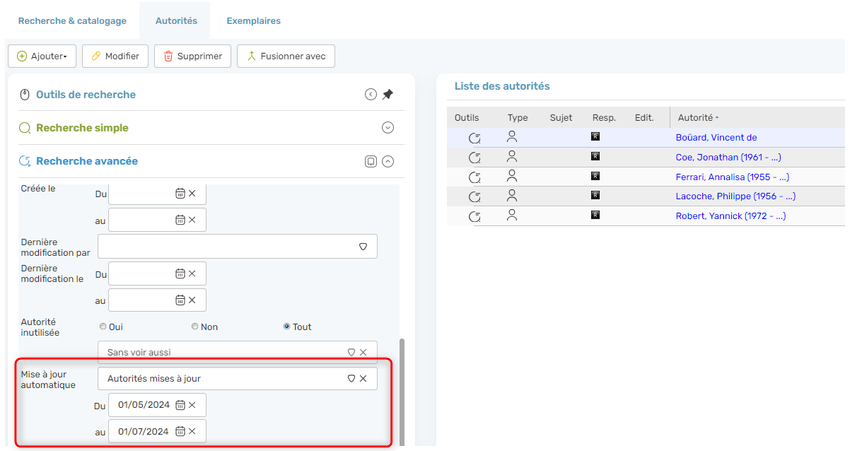](https://bookstack.decalog.net/uploads/images/gallery/2026-08/tqzimage.png)
Il est également possible de croiser avec d’autres critères de recherche, si l’on souhaite affiner le résultat.
Par exemple, le critère « **Usage** » permet de filtrer sur un des trois fichier autorités (responsable, éditeur, sujet).
[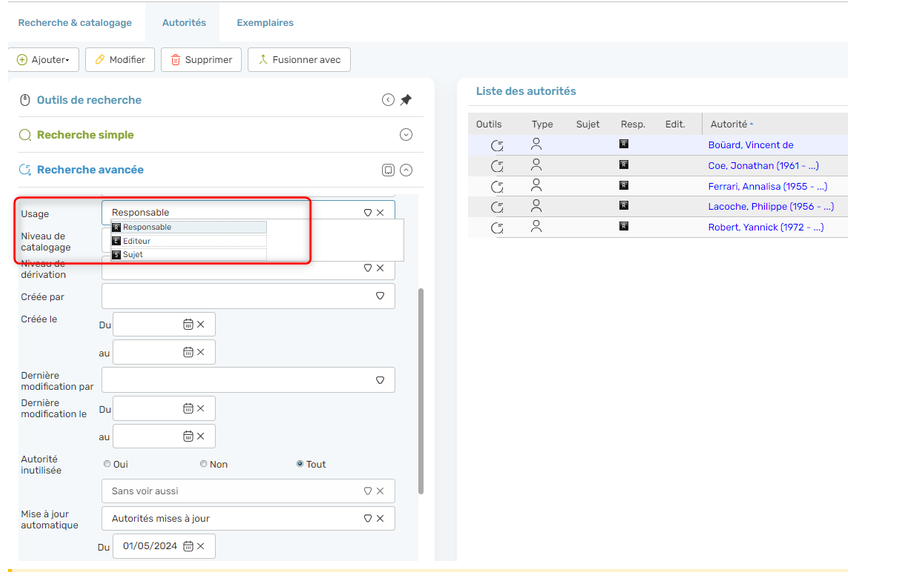](https://bookstack.decalog.net/uploads/images/gallery/2026-08/4Bbimage.png)
**4. Sélectionner l’autorité à visualiser**, puis cliquer sur « **Modifier** » pour la vérification des zones mises à jour.
# 8. Transfert d’exemplaires
Le transfert d’un ou plusieurs exemplaires d’une notice vers une autre notice est utilisé lorsque des doublons de notices ont été créées par mégarde dans la base.
L’objectif est alors de supprimer l’une des deux notices en double sans supprimer ses exemplaires.
Le transfert consiste alors à déplacer le ou les exemplaires de la notice qu’on supprime vers la notice que l’on conserve.
Cela permet de conserver les statistiques de circulation (P/R/P/R) des exemplaires associés à la notice qui doit être éliminée.
2 méthodes, accessibles depuis le module « **Catalogues** » :
- Le transfert du ou des exemplaires d’une notice vers une autre notice.
- Un système de fusion de notices et donc de transfert du ou des exemplaires sur la notice conservée.
## 8.1. Report d’un exemplaire sur une autre notice
### 8.1.1. 1ère méthode : Transfert d’exemplaire
Transfert du ou des exemplaires d’une notice vers une autre notice.
>  **Remarque** : Cette procédure implique de répéter chaque étape pour exemplaire à transférer. Il n’est pas possible de transférer tous les exemplaires en une seule opération.
**1. Rechercher les notices** en double (par mot(s) du titre, par exemple) en « *Recherche simple* », **sélectionner la notice à conserver** et cliquer sur le bouton  pour accéder au document en vue détaillée.
[](https://bookstack.decalog.net/uploads/images/gallery/2026-08/55wimage.png)
**2.** Cliquer sur le bouton « **Ajouter à cette notice** » et sur l’option « **Exemplaire d’une autre notice** ».
[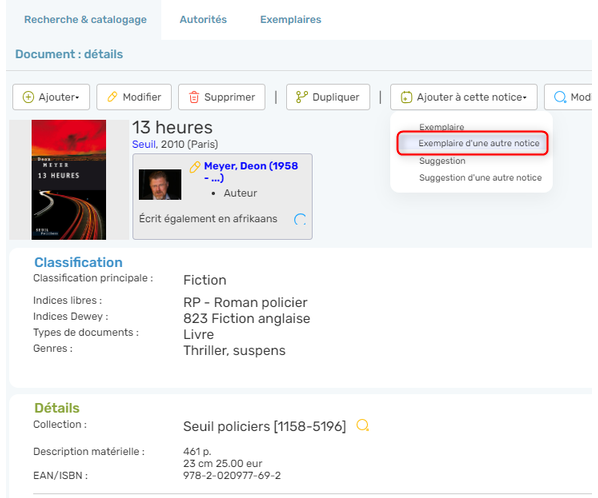](https://bookstack.decalog.net/uploads/images/gallery/2026-08/Xigimage.png)
*Le système ouvre alors une fenêtre permettant de mentionner le code-barres à transfére*r.
**3.** Ensuite cliquer sur le bouton « **Valider** »

*Le système demande une confirmation du transfert et propose de supprimer la notice devenue sans exemplaire ainsi que les autorités et notices liées si celles-ci ne sont plus utilisées*.
**4.** Cliquer sur le bouton « **Transférer** » pour effectuer le transfert de l’exemplaire et supprimer la notice en double.
[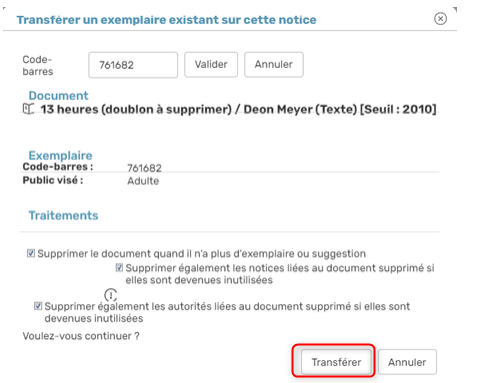](https://bookstack.decalog.net/uploads/images/gallery/2026-08/xMjimage.png)
### 8.1.2. 2ème méthode : Fusion de notices
>  **Remarque** : Cette procédure permet en une seule opération, de supprimer toutes les notices en double et de transférer sur la notice conservée tous les exemplaires qui y sont associés.
**1. Rechercher les notices** en double (par mot(s) du titre, par exemple) en « *Recherche simple* » et sélectionner la notice à conserver et cliquer sur le bouton pour accéder à la fenêtre de fusion des documents.
[](https://bookstack.decalog.net/uploads/images/gallery/2026-08/LyKimage.png)
**2.** Cliquer sur le bouton « **Ajouter une forme non retenue** ». Dans le cas où plusieurs notices seraient concernées, il faut toutes les ajouter les unes à la suite des autres.
Ensuite cliquer sur L’option « **Profil de fusion** » et sélectionner l’option « **Supprimer** » associée à la zone « **Autorités inutilisées** » afin de supprimer les éventuels doublons.
[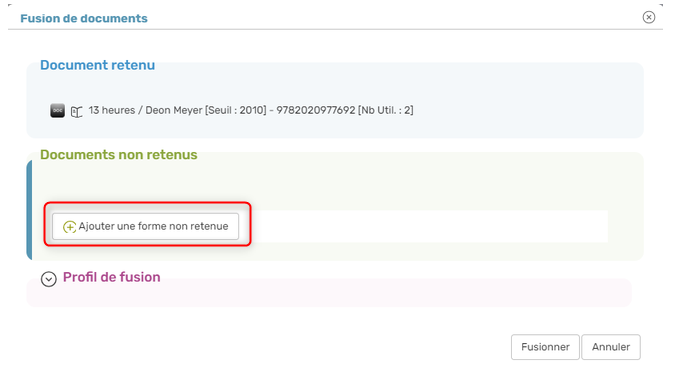](https://bookstack.decalog.net/uploads/images/gallery/2026-08/3w7image.png)
[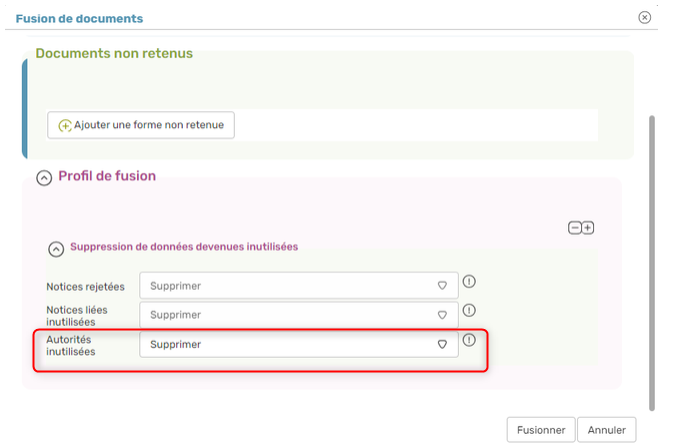](https://bookstack.decalog.net/uploads/images/gallery/2026-08/ll9image.png)
**3.** Cliquer sur le bouton « **Fusionner** » pour lancer le traitement.
*Le système effectue alors le transfert de l’exemplaire et supprimer la ou les notices et autorités en double*.
# 9. Impression des cotes
Le SIGB prévoit la possibilité de générer les cotes pour les documents catalogués.
Celles-ci peuvent être imprimées à partir de planches d’étiquettes autocollantes dont les modèles sont définis soit dans le paramétrage par les administrateurs (s’il s’agit d’étiquettes non standards), soit dans le module « **Catalogues** » lors de l’impression.
La procédure de paramétrage et d’impression est détaillée dans une aide dédiée, sous la forme d’une fiche pratique accessible directement dans l’aide du SIGB, option « Outils de formation », « **Documents produits** », «Decalog\_SIGB\_Edition\_des\_étiquettes\_de\_cote.pdf ».
[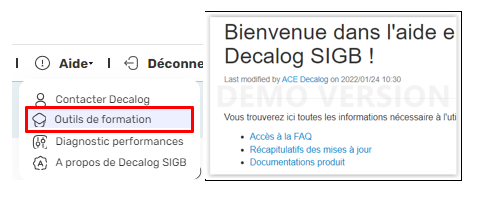](https://bookstack.decalog.net/uploads/images/gallery/2026-08/Qtiimage.png)
> En cas de besoin, le **service support** Decalog SIGB se tient à votre disposition via la plateforme de maintenance : [https://support.decalog.net](https://support.decalog.net).
# Importation des notices BDP
**⚠ 5 élément(s) à vérifier dans ce document :**- Forme Word sur texte — section 'Sélectionner le profil d’importation' ×2
- Forme Word sur texte — section 'L’analyse' ×2
- Forme Word sur texte — section 'L’importation' ×2
- Zone de texte flottante — section 'L’importation' — mise en forme perdue
- Annotations Word (flèches, cadres) sur image
# 1. Avant-propos
Decalog SIGB permet d’importer des notices à partir d’un fichier au format Unimarc transmis par la bibliothèque départementale de prêt.
Pour faciliter l’échange des notices entre bibliothèques, la Recommandation 995 a été créée. Nous reviendrons sur cette recommandation dans le cadre de cette fiche pratique.
# 2. Débuter l’import de fichier de notices
## 2.1. Principes généraux
Il est possible d’importer des notices documentaires et **d’exemplaires** depuis l’onglet **« Documents et Exemplaires »** du module « **Importations** ».
L’import de fichiers se fait en 6 étapes :
- Transfert du fichier Unimarc à importer.
- Sélection de l’origine (fournisseur de notices).
- Choix du mode d’importation.
- Sélection du profil d’importation.
- Analyse du fichier de notices.
- Importation des notices dans la base.
Pendant l’import de notices, il est possible de continuer à travailler sur le logiciel, en l’ouvrant de nouveau dans une nouvelle fenêtre ou un nouvel onglet : le logiciel continue le traitement tandis qu’on utilise d’autres modules. Par contre, on ne peut lancer qu’un import à la fois.
## 2.2. Transférer le fichier Unimarc à importer

Depuis **Decalog SIGB**/**Importations**/**Documents et Exemplaires**, cliquez sur le bouton .
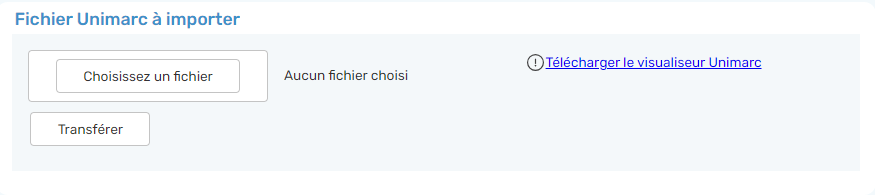 
Une fois le fichier sélectionné depuis votre ordinateur, cliquez sur le bouton .
> **A noter** : il est possible d’avoir un aperçu des notices au format Unimarc en téléchargeant le visualiseur Unimarc.
Les notices ne sont pas encore importées dans la base, le fichier de notices est téléchargé sur le serveur en attente de son importation.
## 2.3. Sélectionner l’origine
Le module ouvre alors le bloc « origine ».

**L’origine** désigne le **fournisseur des notices** : BDP, MoCCAM, l’ADAV… Si c’est le premier import que l’on fait avec un fournisseur sur Decalog SIGB, il faut le créer en cliquant sur *Créer une nouvelle origine externe*.
# 3. Sélectionner le mode et le profil d’importation
## 3.1. Choisir le mode d’importation
Après création ou sélection de l’origine, le logiciel ouvre deux nouveaux blocs.
Dans le bloc « Choix du mode d’importation », nous avons le choix d’importer :
- Seulement les notices, en sélectionnant le mode « Importer les notices » : le logiciel ouvrira 8 blocs d’information configurables (paramètres généraux, expression, mentions de responsabilité et d’édition, responsables, classification principale, centre d’intérêt, classification et indexation matière).
- Seulement les notices comportant un exemplaire, en sélectionnant le mode « Importer les notices et les exemplaires ». Le logiciel ouvrira les 8 blocs d’information de la notice ainsi que 4 blocs liés à l’exemplaire (localisation, public visé, support, classification pour le prêt).
- Les notices, leurs exemplaires et les éventuelles notices sans exemplaires, en sélectionnant le mode « Importer les notices et les exemplaires » et en cliquant sur l’option « Importer les notices sans exemplaire ».

## 3.2. Sélectionner le profil d’importation
Il faut ensuite associer un profil d’importation à l’origine. Ce profil n’est à configurer qu’une seule fois.
> Il est possible de lier par défaut le profil d’importation à l’origine (le fournisseur de notices) depuis le module **Paramètres/**onglet **Listes /**onglet **Origines externes.**
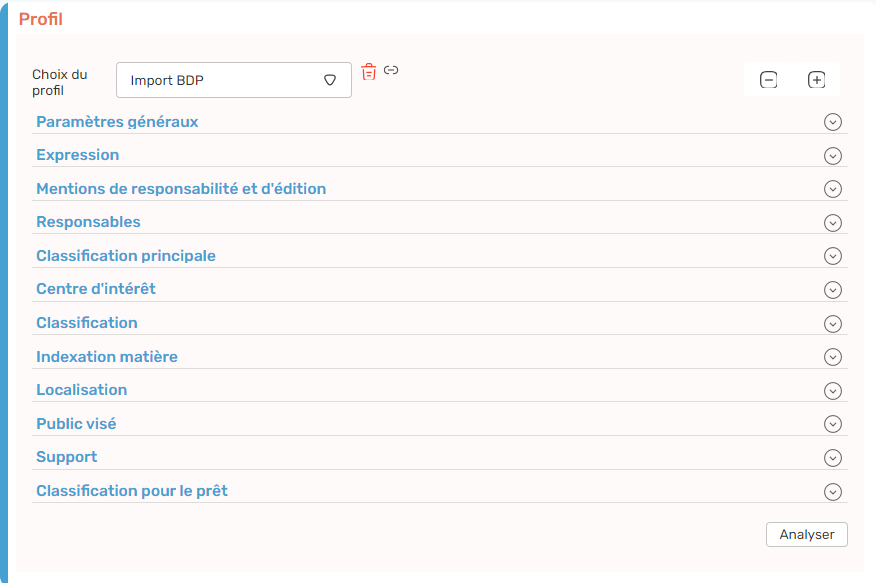
La configuration du profil d’importation fait l’objet d’une fiche pratique annexe.
Deux points peuvent néanmoins être rappelés :
- Pour le bloc « Public visé », en mode manuel, le logiciel propose par défaut le sous-champ 995$q (conformément à la Recommandation 995). Il s’agit d’établir une correspondance entre les publics visés renseignés dans les exemplaires de la BDP avec ceux définis dans le SIGB.
[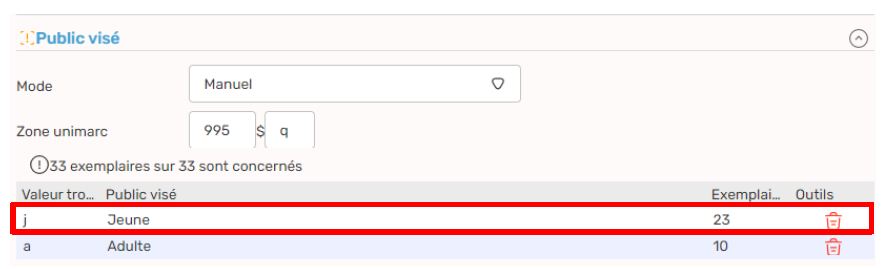](https://bookstack.decalog.net/uploads/images/gallery/2026-08/1432b50c-fa63-493f-ad51-70f71064d346.png)
- Pour le « Support », le mode manuel est conseillé : le plus souvent, les BDP renseignent l’information dans le champ 995$r (conformément à la Recommandation 995). Il s’agit d’établir une correspondance entre les supports renseignés dans les exemplaires de la BDP avec ceux définis dans le SIGB.
[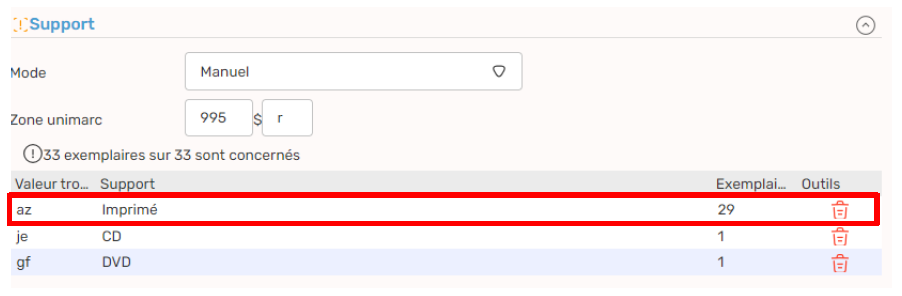](https://bookstack.decalog.net/uploads/images/gallery/2026-08/c0b2a868-82e7-42e3-b790-38412a065b23.png)
Si le profil est déjà configuré, il est possible de passer directement à l’étape suivante.
# 4. Finaliser l’import de notices
## 4.1. L’analyse

Une fois le profil sélectionné, il faut cliquer sur le bouton en bas à droite du bloc du profil.
[](https://bookstack.decalog.net/uploads/images/gallery/2026-08/0a28b453-e241-445b-b0aa-40017adf3837.png)
Le logiciel charge une fenêtre de compte-rendu comptabilisant le nombre de notices et d’exemplaires traités.
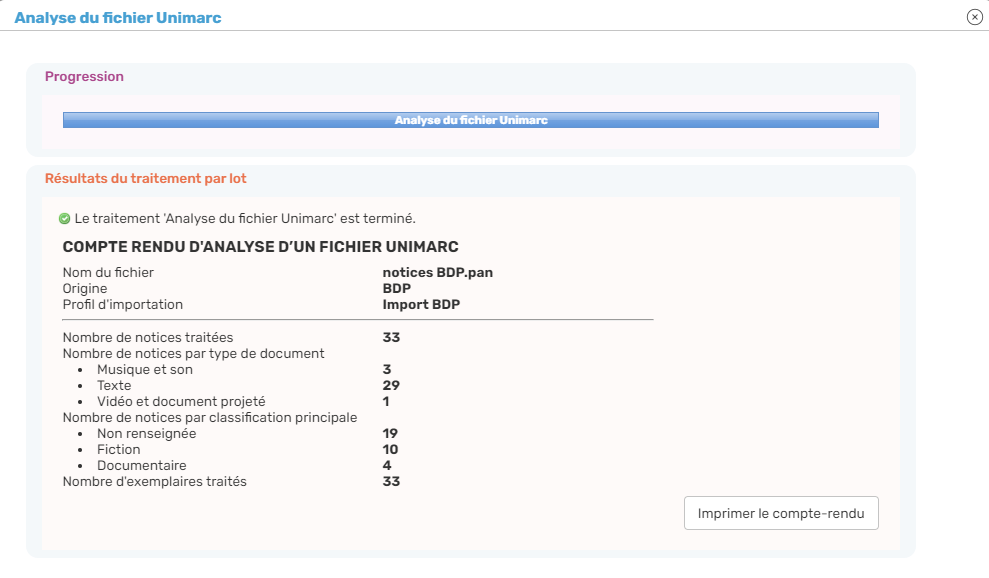
C’est aussi à ce moment que le logiciel enregistre les modifications du profil.
Si on a défini des modes d’import manuel, l’analyse ouvre ces blocs pour montrer les valeurs trouvées, en insérant une icône d’alerte. Il faudra définir manuellement les valeurs à correspondre pour pouvoir continuer, les champs sont devenus obligatoires.
[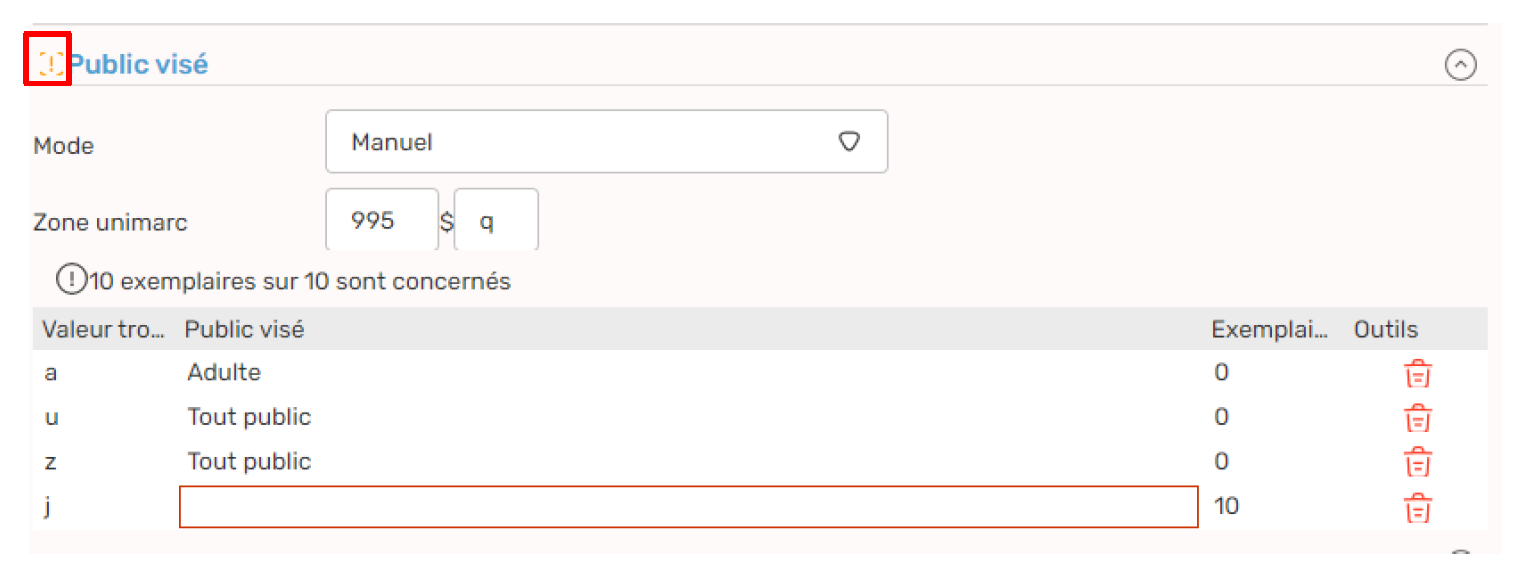](https://bookstack.decalog.net/uploads/images/gallery/2026-08/6b188540-98b0-4d93-b34e-c3d8705a4769.png)
On peut toujours changer le mode d’import et relancer une analyse.
Si tous les modes sont définis en « automatique », « forcé » ou « ne pas importer » ou que les modes d’import manuel ont tous été configurés, on peut ensuite passer à l’import des notices dans la base. Le bouton d’analyse est grisé et tous les blocs du profil sont fermés.
## 4.2. L’importation
Dès que l’analyse est terminée, le bloc de l’importation apparaît.
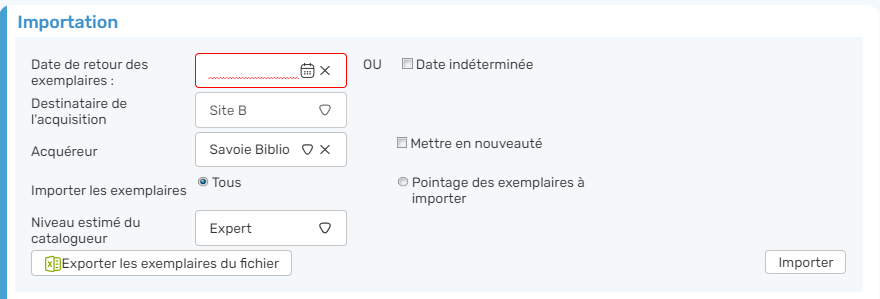
Plusieurs options s’offrent à nous pour cette étape. Il est possible :
- D’ajouter une date de retour des exemplaires. S’il n’y a pas de date de retour des documents, il faut cliquer sur date indéterminée pour pouvoir continuer. Cette date désigne le retour théorique du dépôt à la structure originaire et n’influence pas le prêt des documents sur la structure dépositaire.
- De mettre ou pas les documents en nouveauté.
- De redéfinir l’acquéreur (= le propriétaire du document). Par défaut, le logiciel charge le nom de l’origine. L’acquéreur pourra être utilisé dans les statistiques. Dans le cas d’un import BDP, il sert à séparer les dépôts de la BDP du fonds propre de la bibliothèque.
- Le niveau estimé du catalogueur est lié à l’activation des grilles de catalogage. Le document est consultable sur le site (connexion à partir du SIGB dans Aide/Outils de formation) ou sur le récapitulatif des mises à jour.
- D’importer en bloc les notices dans la base, ou de pointer l’exemplaire en bipant chaque code- barre. Il est possible d’exclure ici certains exemplaires de l’import.
- Le bouton permet d’exporter la liste des notices et exemplaires du fichier de la BDP. Si les exemplaires ont été pointés manuellement, cela permet de comparer avec le fichier original et donc de vérifier que le fichier ne contient pas d’exemplaire(s) physique(s) non fournis par la BDP.

> **A noter** : une fois le traitement commencé, il n’est plus possible de l’annuler. Vous pouvez par contre continuer à utiliser le logiciel.
En cliquant sur **Importer**, le logiciel importe dans la base toutes les notices pointées ou sélectionnées. Il charge ensuite un compte-rendu de l’opération.
| [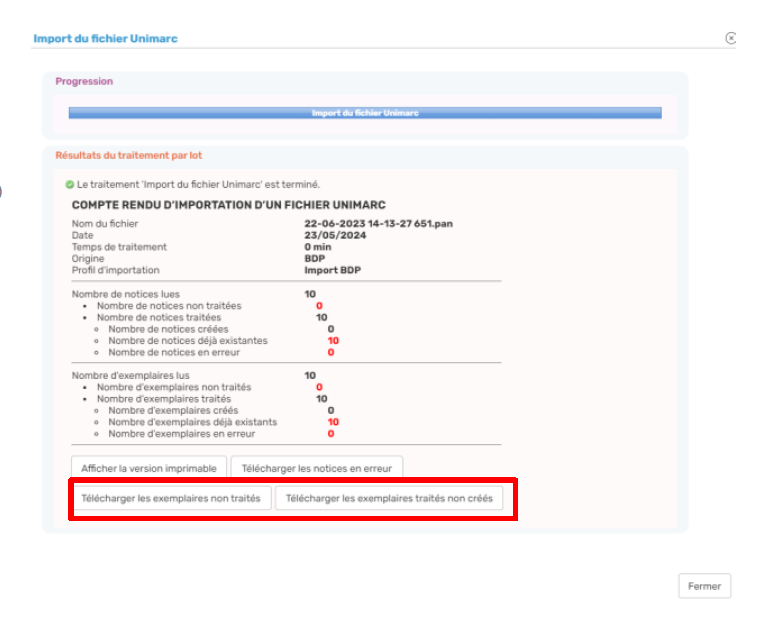](https://bookstack.decalog.net/uploads/images/gallery/2026-08/eee5a329-8ea2-4112-93d0-9698966326da.png)
| *Important : s’il y a des notices ou exemplaires en erreur, impérativement cliquer sur Télécharger les notices en erreur ET Télécharger les exemplaires en erreur, c’est ce qui permettra à la maintenance de trouver l’origine du problème.*
|
En cas de besoin, le **service support** Decalog SIGB se tient à votre disposition via la plateforme de maintenance : [https://support.decalog.net](https://support.decalog.net).
# Importation de notices
# 1. Principes généraux
## 1.1. ISO 2709
La fonction « Imports » sert à charger dans Decalog SIGB un lot de notices respectant le format ISO 2709, ainsi que le recommandation 995, si lesdites notices incluent les données relatives aux exemplaires \[présence d’un champ 995, répétable\].
Le traitement lancé pouvant durer un certain temps, il est possible, en parallèle, de continuer à travailler dans le SIGB, en ouvrant d’autres modules à l’aide des onglets du navigateur ; le logiciel continue le traitement d’importation, tandis qu’on utilise d’autres applications.
En revanche, on ne peut lancer qu’un import de notices à la fois.
## 1.2. Recommandation 995
Il est donc nécessaire de disposer à portée de main de la Recommandation 995 pour connaître les valeurs prévues dans le cadre des échanges de notices entre bibliothèque.
| [https://www.transition-bibliographique.fr/wp-content/uploads/2020/10/unimarc-bibliographique-995.pdf](https://www.transition-bibliographique.fr/wp-content/uploads/2020/10/unimarc-bibliographique-995.pdf) |  |
# 2. Importation
Pour importer un fichier de notices Unimarc dans Decalog SIGB, procéder comme suit :
- Accéder au module « **Importations** » ;
- Rester dans l’onglet « **Documents et exemplaires** » ;
## 2.1. Étape 1 | Sauvegarder localement le fichier source
Il convient, avant toutes choses, de sauvegarder la fichier source dans un répertoire accessible à partir de Decalog SIGB.
Le *Bureau* de Windows ® peut s’avérer le plus pratique, en termes de droits en écriture, et le plus direct, en termes de chemin d’accès.
## 2.2. Étape 2 | Transférer le fichier source Decalog
Pour charger le lot de notices dans la base, il faut passer par le module prévu à cet effet ; le module prévoit plusieurs contextes ; à savoir :
| **Cas 1** | Notices bibliographiques, avec ou sans données d’exemplaires : à verser directement dans le catalogue |
| **Cas 2** | Notices bibliographiques, avec ou sans fiches de suggestion… en vue d’établir un bordereau de commande |
| **Cas 3** | Fiches d’abonnés, constituées à partir d’un fichier Excel ® |
| **Cas 4** | Transactions de prêt ou de retour, à la suite de l’utilisation du prêt déconnecté |
>  **Attention !** Nous ne traitons ici que l’import de notices du **cas 1**, tel que défini ci-dessus.
- Commencer par accéder à l’import de notices, à partir de l’accueil de Decalog SIGB, en cliquant sur le bouton « **Importations** » ;
- Puis, rester dans le 1er onglet dénommé « **Documents et exemplaires** » ;
- Ensuite, sélectionner le fichier que vous avez préalablement enregistré dans un espace accessible à partir de Decalog SIGB ;
- Cliquer sur le bouton « **Transférer** » ;
► *À la fin de cette 1ère étape, les notices se trouvent désormais copiées sur les serveurs de Decalog.*
## 2.3. Étape 3 | Définir et vérifier les modalités de traitement spécifiques \[Analyse\]
Au cours de cette étape, le catalogueur est invité à définir les modalités pratiques d’importation des valeurs contenues dans certains champs. Ce qui signifie que le système importe systématiquement, selon des règles définies par Decalog, les autres données ; exemple : titres, auteurs, éditeur, collation, résumé, notes, etc.
- Sélectionner l’origine externe, c’est-à-dire : le **fournisseur** des notices ;
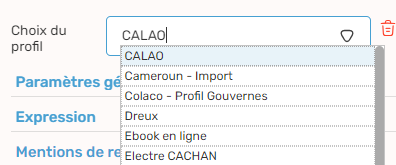
| **Fournisseur inconnu** | **Fournisseur reconnu** |
| Dans ce cas, il convient de créer un mnémonique de manière à pouvoir l’identifier aisément par la suite. | Dans ce cas, il convient de le sélectionner dans la liste proposée. |
>  Exemple : MoCCAM, GAM, Navette BDP, ADAV….
- Préciser le périmètre du champ opératoire ; à savoir :
- **Notices + Exemplaires** : ce cas de figure correspond à un import de notices fournies par la BDP ;
- **Notices seules** : ce cas de figure se rencontre le plus fréquemment
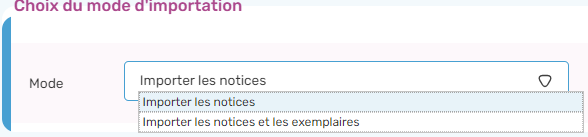> **Notices seules**, en sélectionnant le mode « Importer les notices » : le logiciel ouvrira 8 blocs d’information configurables (Paramètres généraux, Expression, Mentions de responsabilité et d’édition, Responsables, Classification principale, Centre d’intérêt, Classification, Indexation matière).
>
> **Seulement les notices comportant un exemplaire : à l’aide de la case à cocher, sélectionner le mode « Importer les notices et les exemplaires ». Le logiciel ouvre alors les 8 blocs d’information de la notice ainsi que 4 blocs liés à l’exemplaire (localisation, public visé, support, classification pour le prêt).
>
> Les notices, leurs exemplaires et les éventuelles notices sans exemplaires, en sélectionnant le mode « Importer les notices et les exemplaires » et en cliquant sur l’option « Importer les notices sans exemplaire ». Le logiciel ouvre alors les 8 blocs d’information de la notice ainsi que 4 blocs liés à l’exemplaire (localisation, public visé, support, classification pour le prêt).
- Ensuite, définir ou sélectionner le **Profil** qui convient ;
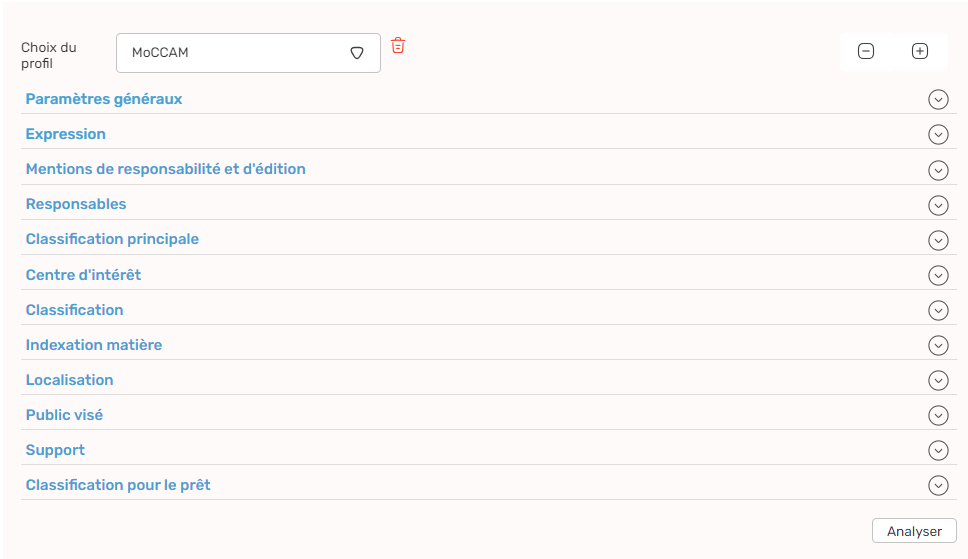- Lancer l’analyse ;
Une fois le profil configuré ou sélectionné, il faut cliquer sur le bouton en bas à droite du bloc du profil. Le logiciel charge une fenêtre de compte-rendu comptabilisant le nombre de notices et d’exemplaires traités. C’est aussi à ce moment que le logiciel enregistre les modifications du profil.
Si on a défini des modes d’import manuel, l’analyse ouvre ces blocs pour montrer les valeurs trouvées, en insérant une icône d’alerte \[ \]. Il faudra définir manuellement les valeurs à correspondre pour pouvoir continuer, les champs sont devenus obligatoires. On peut toujours changer le mode d’import et relancer une analyse.
|  |  |
| Paramétrer correctement le champ en spécifiant le champ source | Paramétrer correctement le sous-champ en spécifiant la valeur à affecter en fonction du code trouvé dans le fichier source |
- Corriger les anomalies déceler par le système en ajustant les conditions définies dans le profil.
Si tous les modes sont définis en « automatique », « forcé » ou « ne pas importer » ou que les modes d’import manuel ont tous été configurés, on peut ensuite passer à l’import des notices dans la base. Le bouton d’analyse est grisé et tous les blocs du profil sont fermés.
>  **À noter** : ce travail peut s’accomplir par itérations, tant que des imprécisions persistent.
► *À la fin de cette 2ème étape, toutes les conditions requises pour l’import de notices sont réunies et valides.*
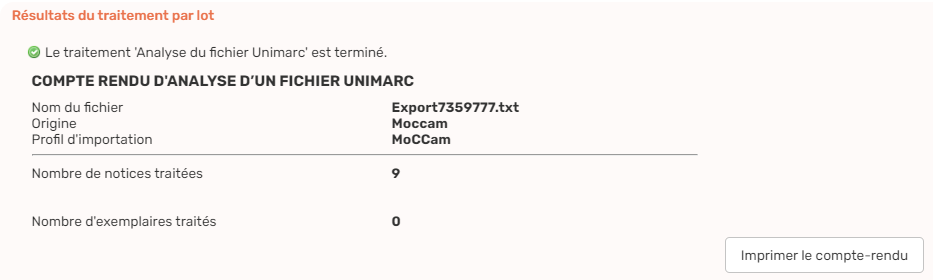## 2.4. Étape 4 | Lancer le traitement d’importation
>  **À noter** : Le bloc « Importation » apparaît si et seulement si l’analyse a bien abouti.
- Charger les notices dans la base locale en cliquant sur le bouton « **Importer** », après avoir prise le soin de compléter le formulaire.
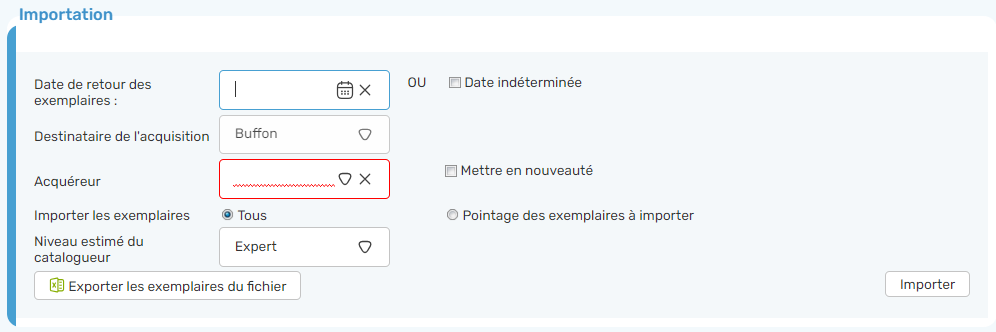► *À la fin de cette 3ème étape, toutes les notices créées sont disponibles dans le catalogue de la bibliothèque.*
Dès que l’analyse est terminée, le bloc de l’importation apparaît. Plusieurs options s’offrent à nous pour cette étape. Il est possible :
- **Date de retour** : À l’heure actuelle, il convient de cocher la case « Date indéterminée » pour pouvoir continuer.
- **Mettre en nouveauté** : cocher la case, si pertinent
- **Acquéreur** : Par défaut, le logiciel charge le nom figurant précédemment dans « **Origine** ». La notion d’acquéreur est utilisable dans les statistiques. Dans le cas d’un import BDP, il sert à distinguer les dépôts de la BDP du fonds propre de la bibliothèque.
- **Niveau du catalogueur** : Le niveau estimé du catalogueur est lié au périmètre de la grille de catalogage.
- **Pointage** : Au choix : importer en bloc les notices dans la base, ou bien lire chaque étiquette de code à barres relatif à l’exemplaire. De cette manière, on peut restreindre le chargement des notices à certains titres exclusivement.
>  **À noter** : une fois le traitement commencé, il n’est plus possible de l’annuler. En revanche, il est possible de continuer à utiliser les autres fonctions du SIGB.
En cliquant sur **Importer**, le logiciel charge dans la base toutes les notices à traiter.
En fin de traitement, il affiche ensuite un compte rendu détaillé du résultat de l’opération.
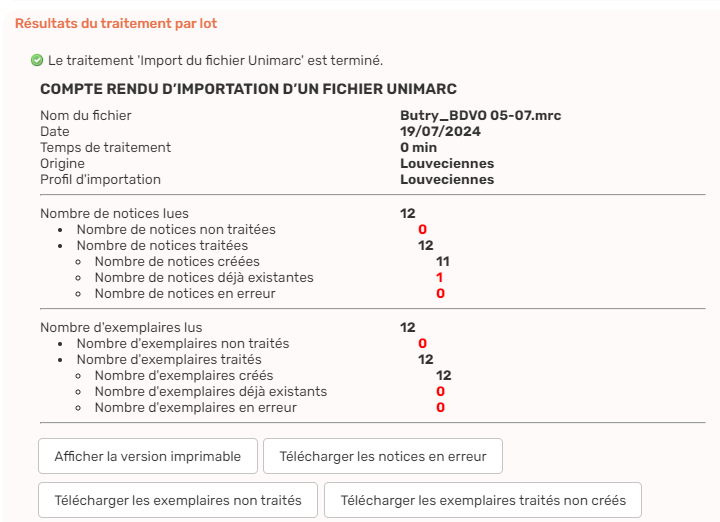> **Important :** S’il existe des notices ou exemplaires en erreur, cliquer impérativement sur **Télécharger les notices en erreur ET Télécharger les exemplaires en erreur**, pour que l’équipe du Support de Decalog puisse identifier l’origine de l’incident.
# 3. Tableau d’aide au paramétrage
| **Mode « Forcé »** | **Mode « Manuel »** |
| *Mécanisme* | *Valeur imposée et unique* | *Valeur affectée par 1 règle* |
| **Expression** | Sélectionner la valeur dans la liste proposée | Accepté le sous-champ proposé **995$r**, à condition qu’il figure réellement dans la notice source \[Import BDP\] |
| **Classification principale** | Sélectionner une des 3 valeurs proposées dans la liste affichée | Créer la règle à partir du sous-champ *ad hoc ; exemple : **181$a**
[https://www.transition-bibliographique.fr/wp-content/uploads/2018/07/B181.pdf](https://www.transition-bibliographique.fr/wp-content/uploads/2018/07/B181.pdf) |
| **Centre d’intérêt** | Paramétrer la table de correspondance adéquate en fonction de chaque type d’expression | Sélectionner le sous-champ *ad hoc* dans le champ **902** ou **903**, à condition qu’il figure réellement dans la notice source \[Import BDP\] |
| **Public visé** | Sélectionner une des 4 valeurs proposées dans la liste affichée | Créer la règle à partir du sous-champ *ad hoc ; exemple : **995$q**
[https://www.transition-bibliographique.fr/wp-content/uploads/2018/07/B181.pdf](https://www.transition-bibliographique.fr/wp-content/uploads/2018/07/B181.pdf) |
| **Support** | Sélectionner une des valeurs proposées dans la liste affichée | Créer la règle à partir du sous-champ *ad hoc ; exemple : **995$r**
[https://www.transition-bibliographique.fr/wp-content/uploads/2018/07/B181.pdf](https://www.transition-bibliographique.fr/wp-content/uploads/2018/07/B181.pdf) |
| **Classification pour le prêt** | Sélectionner une des valeurs proposées dans la liste affichée | Créer la règle à partir du sous-champ *ad hoc ; exemple : **181$a**
[https://www.transition-bibliographique.fr/wp-content/uploads/2018/07/B181.pdf](https://www.transition-bibliographique.fr/wp-content/uploads/2018/07/B181.pdf) |
>  En cas de besoin, le **service support** Decalog SIGB se tient à votre disposition via la plateforme de maintenance : [https://support.decalog.net](https://support.decalog.net).
# 1. Construction automatique d’une cote
Decalog SIGB offre la possibilité de configurer le système afin qu’il attribue automatiquement une cote à l’exemplaire au cours du catalogage.
Pour que cela fonctionne correctement, il convient que le mécanisme de prédiction débouche sur une solution univoque. Dans le cas contraire, le mécanisme ne produira aucun effet automatique.
Pour créer une **règle**, procéder comme suit :
- Accéder au module « **Paramètres** » ;
- Accéder à l’onglet « **Règles(fonds)** » ;
- Cliquer sur le bouton « **Ajouter** » ;
- Dans la liste proposée, sélectionner « **Constructions de cotes** » ;
- Dans le volet de droite, renseigner les champs utiles et nécessaires ;
**Étape 1 | Saisir le conditions requises**
- Sélectionner les valeurs qui serviront à cerner les conditions d’éligibilité à la construction de la cote
- **Voir les explications détaillés ci-après.**
**Étape 2 | Saisir l’agencement**
- Dans le bloc « **Traduction de cote** », cliquer sur le bouton « **Ajouter un élément de construction** » ;
- Sélectionner l’élément informatif qui compose l’agencement la cote ;
> **Remarque** : Répéter l’opération autant de fois que nécessaire.
- **Voir les explications détaillés ci-après.**
- Cliquer sur le bouton « **Valider** » pour enregistrer le paramétrage.
**Étape 3 | Tester la règle**
- Vérifier que le mécanisme mis en œuvre génère correctement la cote attendue
Il est possible de créer autant de règles de cotes que l’on souhaite.
Si les conditions sont réunies, la cote se génère **après saisie d’un code à barres ou des conditions adéquates** dans la zone de l’exemplaire.
> **Remarque** :
>
> Cela permet de renseigner les données en amont du champ « Cote » tous les champs susceptibles d’entrer en ligne de compte dans l’affectation automatique de la cote.
# 2. Étape 1 | Définir les conditions requises
Il convient tout d’abord de conditionner la règle de cote.
Seuls les documents correspondant aux critères d’éligibilité que définit la règle seront affectés.
Pour réunir les conditions requises, il faut que les **données catalographiques** qui déterminent l’activation du mécanisme figurent dans la notice bibliographique ou dans la fiche d’exemplaire ; alors, le SIGB pourra calculer automatiquement la valeur de la cote.
> « Support = imprimé »,
>
> … la cote pourra se construire par déduction, si et seulement si on a saisi ces 3 éléments dans la notice bibliographique ou dans la fiche d’exemplaire.
| **Conditions** | **Commentaire** |
| **Type d’expression** | Les types d’expression \[liste fermée\] définissent une condition large qui peut suffire en elle-même pour distinguer un type de document particulier.
**Exemple** :
Créer une règle pour les **Imprimés**.
Paramétrer 1 règle avec la condition suivante :
« **Type d’expression** » = « Texte » |
| **Classification principale** | Sert à discriminer les notices en 2 grands ensembles :
Documentaire
Fiction
**Exemple** :
Créer une règle pour les **Romans**.
Paramétrer 1 règle avec la condition suivante :
« **Classification principale** » = « Fiction » |
| **Classification pour le prêt** | La « Classification pour le prêt » s’avère utile pour compléter le dispositif de base.
**Exemple** :
Créer une règle spécifique pour les **BD**.
**NB** : Dans ce cas, les filtres « Type d’expression » et « Classification principale » ne suffisent pas.
Paramétrer 1 règle avec la condition suivante :
« **Classification pour le prêt** » = « BD » |
| **Localisation**
**Sous-localisation** | Les « localisations » forment une liste fermée de valeurs.
**Exemple** :
Créer une règle spécifique pour les **Romans de SF**.
Paramétrer 1 règle avec la condition suivante :
« **Localisation** » = « Imaginer »
« **Sous-localisation** » = « Adultes – SF » |
| **Public visé** | Cette information – obligatoirement saisie lors du catalogage – figure dans une liste fermée comportant 4 valeurs. Le public visé évite de multiplier certaines variables qui se rapportent aux différents types de documents.
**Exemple** :
Créer une règle spécifique pour les **BD Adultes**.
Paramétrer 1 règle avec les 2 conditions suivantes :
« **Classification pour le prêt** » = « BD »
« **Public visé** » = « Adulte »
**NB** : Inutile de créer « BD Adultes » et « BD jeunes » dans « Classification pour le prêt » |
| **Avec…** | |
| **… Responsable intellectuel** | Seuls les documents dont au moins un responsable intellectuel est renseigné seront concernés si on active « Oui ».
**Exemple** :
Créer une règle pour un « Documentaire » construite à l’aide du nom de l’auteur, et une autre pour ceux – anonymes – qui se construisent à partir du titre.
Paramétrer une 1ère règle avec les conditions suivantes :
« **Classification principale** » = « Documentaire » + « **Avec responsable intellectuel** » = « Oui »
Paramétrer une 2ème règle avec les 2 conditions suivantes :
« **Classification principale** » = « Documentaire » + « **Avec responsable intellectuel** » = « Non » |
| **… Série** | À utiliser si la série a une incidence sur la construction de la cote.
**Exemple** :
On mentionne le numéro du tome ou le titre, seulement si le document appartient à une série...
Paramétrer une 1ère règle avec la condition suivante :
« **Avec série** » = « Oui »
Paramétrer une 2ème règle avec la condition suivante :
« **Avec série** » = « Non » |
| **… Collection** | À utiliser si la collection a une incidence sur la construction de la cote. Fonctionne comme les séries.
**Exemple** :
On mentionne le numéro du tome, seulement si le document appartient à une collection.
Paramétrer une 1ère règle avec la condition suivante :
« **Avec collection** » = « Oui »
Paramétrer une 2ème règle avec la condition suivante :
« **Avec collection** » = « Non » |
| **Périodique** | Le filtre sert à produire des règles de construction de cotes exclusives aux périodiques ou bien qui les excluent.
« **Tout** » : pour conditionner autant les « documents » que les « fascicules »
« **Oui** » : Pour cibler uniquement les fascicules
« **Non** » : Pour exclure les fascicules
**Exemple** :
On mentionne le préfixe « PER » quand il s’agit d’un fascicule.
Paramétrer une 1ère règle avec la condition suivante :
« **Périodique** » = « Oui » |
| **Support** | Liste fermée, gérée par Decalog.
**Exemple** :
On cote en fonction du support
Paramétrer une 1ère règle avec la condition suivante :
« **Support** » = « Livre-CD »
Paramétrer une 2ème règle avec les conditions suivantes :
« **Classification principale** » = « Fiction » + « **Support** » = « Livre-CD »
Paramétrer une 3ème règle avec les conditions suivantes :
« **Classification principale** » = « Fiction » + « **Support** » = « Imprimé » |
| **Statut** | Utile pour les documents échappant au prêt en accès direct.
**Exemple** :
Fonds de « Jeux Vidéo » avec un statut « À consulter sur place » qui contient des ressources électroniques, mais aussi des livres
Paramétrer une 1ère règle avec les conditions suivantes :
« **Type d’expression** » : « Ressource électronique » + « **Statut** » = « À consulter sur place ».
Paramétrer une 2ème règle avec les conditions suivantes :
« **Type d’expression** » : « Ressource électronique » + « **Statut** » = « Prêtable » |
| **Cote** | Utile pour la reconstruction de cote. |
| **Site dépositaire** | Il s’agit de celui qui possède le document.
Chaque site du réseau peut produire ses propres règles de cote.
On sélectionne sur quel(s) site(s) s’applique la règle.
**Exemple** :
Le site A cote les romans jeunesse « RJ » et le site B les cote en « JR ».
Créer 2 règles comme suit :
Règle 1 : « **Sites dépositaires** » = « A » + « **Type d’expression** » = « Texte » + « **Classification principale** » = « Fiction » + « Public visé » = « Jeune »
Règle 2 : « **Sites dépositaires** » = « B » + « **Type d’expression** » = « Texte » + « **Classification principale** » = « Fiction » + « **Public visé** » = « Jeune ». |
# 3. Étape 2 | Construire la règle
Après avoir sélectionné dans quelles conditions s’appliquent l’affectation de la cote, on configure le **type** et l’**agencement** des informations attribuées automatiquement par le SIGB.
## 3.1. Modèle prédéfini
Decalog propose des modèles pré-construits.
> **Remarque** : Decalog propose des modèles pré-construits.
>
> 
Il est ensuite possible de modifier ces modèles par défaut.
## 3.2. Modèle à définir
### 3.2.1. Éléments de construction
Pour paramétrer l’agencement de la cote, procéder comme suit :
- Dans le bloc « **Construction de la cote** », cliquer sur le bouton « **Ajouter un élément de construction** » ;
- Dans la liste sélectionner la donnée à utiliser ;
- Définir les modalité d’application si besoin est ;
- Répéter l’opération autant de fois que nécessaire pour chaque partite composante ;
- Cliquer sur le bouton « **Valider** » pour enregistrer la configuration ;
| **Classification principale** | 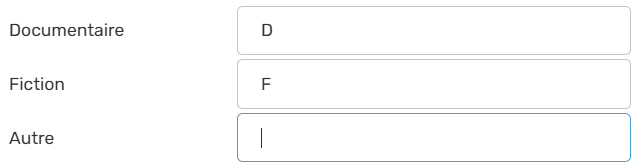Sélectionner :
Valeur *ad hoc* à affecter |
| **Classification**
**Centre d’intérêt** | Sélectionner :
« **Table de classification** » : Liste de référence
« **Partie du code traité** » : Séquence à prendre en compte
« **Caractères extraits** » : Nombre de caractères à faire figurer dans la cote |
| **Responsable intellectuel** | Sélectionner :
« **Nombre de caractères** » : Nombre d’initiales à prendre en compte
« **Casse des caractères** » : \[Majuscules / Minuscules\] |
| **Titre**
**Titre de série**
**Titre de collection**
**Titre de périodique** | Sélectionner :
« **Nombre de caractères** » : Nombre d’initiales à prendre en compte
« **Casse des caractères** » : \[Majuscules / Minuscules\]
« **Mots vides** » : Tenir compte ou non des mots vides \[le, la, les, …) |
| **Numéro de série**
**Numéro de collection**
**Numéro de fascicule** | Pas d’options de paramétrage proposées |
| **Date de fascicule** | 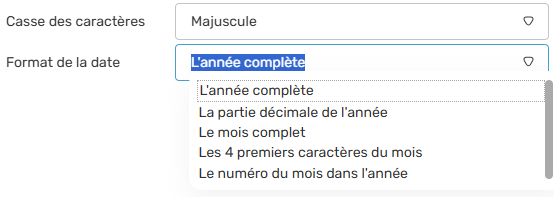Options disponibles :
« L’année complète » : Année au format AAAA
Exemple : « 2024 »
« La partie décimale de l’année » : Année au format AA (2 derniers chiffres de l’année)
Exemple : « 24 » mis pour « 2024 »
« Le mois complet » : mois en toutes lettres
Exemple : « MARS »
« Les 4 premiers caractères du mois » : 4 caractères initiaux
Exemple : « FEVR » mis pour « Février »
« Le numéro du mois dans l’année » : position du mois dans le cours de l’année
Exemple : « 12 » mis pour « Décembre » |
| **Texte libre** | Remplacer le texte en attente \[« Texte libre »\] par la chaîne de caractères qui convient. |
### 3.2.2. Éléments de structuration
La cote est déterminée par l’ordre d’ajout des éléments de construction.
Il convient ensuite de déterminer des séparateurs nécessaires à placer entre les éléments de construction.
| **Aucun** : les 2 éléments contigus se touchent
**Espace** : « » sépare les 2 éléments contigus
**Point** : « **.** » sépare les 2 éléments contigus
**virgule** : « **,** » sépare les 2 éléments contigus
**deux-points** : « **:** » sépare les 2 éléments contigus
**point-virgule** : « **;** » sépare les 2 éléments contigus
**Barre oblique** : « **/** » sépare les 2 éléments contigus
**Barre oblique inversée** : « **\\** » sépare les 2 éléments contigus
**Parenthèse ouvrante** : « **(** » sépare les 2 éléments contigus
**Parenthèse fermante** : « **)** » sépare les 2 éléments contigus | 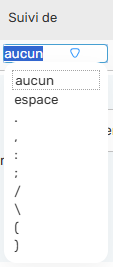 |
# 4. Étape 3 | Tester la règle
Le module propose ensuite un test de construction de cote en partant d’un code à barres d’exemplaire.
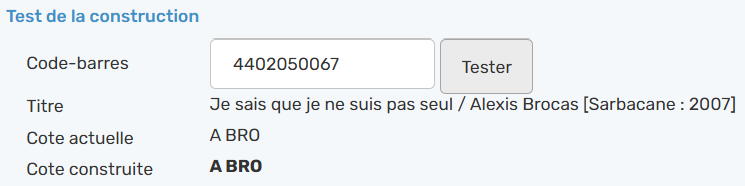> **Attention !**
>
> Le test opéré par Decalog ne prend pas en compte les **conditions** de la règle de cote, mais **uniquement les règles de construction**.
>
> On peut tester les règles directement dans la notice témoin, en cours de catalogage afin de vérifier véritablement les conditions d’application de nos règles de cote. Dans le cas où une autre règle de cote que celle voulue s’applique, il convient de revoir les conditions d’application de la règle.
# 5. Attribuer la cote
## 5.1. À l’unité | Catalogage
| **Automatique** | **Manuelle** |
| Si les conditions d’application de la règle se trouvent toutes au niveau de la notice, la cote se chargera automatiquement après saisie du code-barres. | Si on a indiqué des conditions au niveau de l’exemplaire, il faudra cliquer sur l’icône « rafraichir » au niveau de la cote. |
A la validation, si le logiciel perçoit une différence entre la donnée saisie et la donnée qui aurait dû être calculée, il affiche un message pour proposer de conserver soit la cote saisie, soit la cote attendue (calculée par les règles).
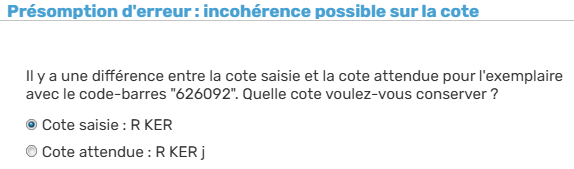## 5.2. Par lot | Reconstruction de cote
Decalog SIGB rend possible la reconstruction des cotes pour un lot d’exemplaires, et ce selon le paramétrage défini dans les règles de cote.
### 5.2.1. Procédure
| Pour reconstruire les cotes, procéder comme suit :
Accéder au module « **Catalogues** » ;
Passer dans l’onglet « **Exemplaires** » ;
Identifier le panel de fiches d’exemplaires à traiter ;
Cliquer sur le bouton « **Traitements par lot** » ;
Dans la liste proposée, sélectionner « **Modifier les données exemplaires** » ;
Dans la fenêtre, cliquer sur le bouton « **Ajouter un type de donnée à traiter** » ; | 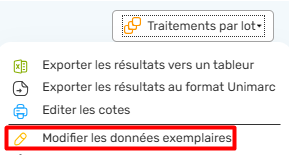 |
| Dans la liste, sélectionner « **Cote** » ; | 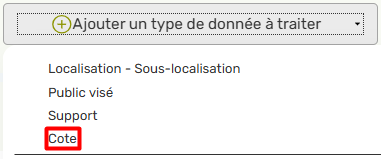 |
| Dans la liste, sélectionner l’action à appliquer ;
**Pour plus de détail, voir ci-après**.
Dans la cellule contiguë, compléter les informations nécessaires au traitement ;
Cliquer sur le bouton « **Lancer** ». | 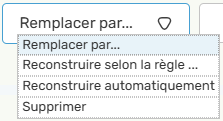 |
### 5.2.2. Traitements | Détails
Ainsi, si l’on sélectionne le type de donnée « **Cote** », on a accès à 4 traitements :
| **Traitement** | **Action**
**Pour le lot de fiches d’exemplaires sélectionnées…** |
| **« Remplacer par… »** | Remplace les cotes par une **cote unique**, telle que définie dans le champ prévu à cet effet. |
| **« Reconstruire selon la règle… »** | Remplace les cotes par une cote calculée d’après la règle de construction de cote sélectionnée. |
| **« Reconstruire automatiquement »** | Remplace les cotes par application de la règle de construction appropriée, celle-ci étant trouvée dans les « Paramètres » et sélectionnée d’après les conditions définies dans ladite règle. |
| **« Supprimer »** | Supprime les cotes existantes. |
# 6. Traduire les cotes
## 6.1. Intérêt
Il arrive que les lecteurs restent peu réceptifs à la mention de la cote figurant sur le document.
Decalog SIGB propose d’adjoindre à celle-ci une « traduction », afin de proposer une lecture plus intelligible de la cote.
Concrètement, il peut s’agir d’une indication :
- Portant sur genre du document ;
- Servant à s’orienter pour retrouver plus facilement le document en rayon,
- Explicitant en langage courant les informations utiles véhiculées par la cote.
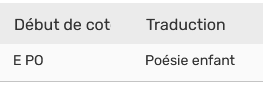Pour cela est nécessaire de définir des règles, qui prédisent la mention à spécifier pour chaque cas
## 6.2. Paramétrage
Pour créer la règle de traduction de cote, procéder comme suit :
- Accéder au module « **Paramètres** » ;
- Passer dans l’onglet « **Règles (fonds)** » ;
- Cliquer sur le bouton « **Ajouter** » ;
- Dans la liste proposée, sélectionner « **Traductions de cotes** » ;
- Dans le volet de droite, renseigner les champs utiles et nécessaires ;
**Étape 1 | Saisir le conditions requises**
- Sélectionner les valeurs qui serviront à cerner les conditions d’éligibilité à la construction de la cote ;
- **Voir les explications détaillés ci-dessus \[cf. « Construction de cote »\].**
**Étape 2 | Saisir l’agencement**
- Dans le bloc « **Traduction de cote** », cliquer sur le bouton « **Ajouter une traduction de cote** » ;
- Dans la fenêtre qui s’affiche, renseigner les 2 champs ;
- « **Début de cote** » : Saisir les initiales qui composent la cote en question
- « **Traduction** » : Saisir le libellé qui convient
> **Remarque** : Répéter l’opération autant de fois que nécessaire.
- Cliquer sur le bouton « **Valider** » pour enregistrer le paramétrage ;
**Étape 3 | Tester la règle**
- Vérifier que le mécanisme mis en œuvre génère correctement la traduction de cote attendue.
## 6.3. Cas particulier
Pour information, si une règle contient plusieurs traductions en parallèle, les traductions sont proposées **séquentiellement**.
Ainsi, il est recommandé de classer les mentions dans l’ordre décroissant du degré de précision.
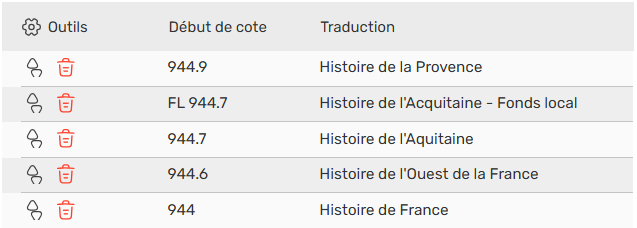
| 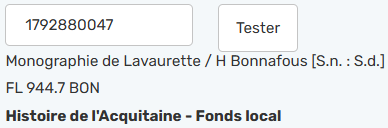 |  |  |
> **Remarque** : À défaut, la mention calculé sera erronée, puisque le système s’arrête à la première « traduction » vérifiant le « début de cote ». Ainsi, lorsque le 1er élément de la liste est le moins précis mais qu’il correspond à la règle énoncée, Decalog SIGB affiche la mention associée, qui n’est cependant pas la plus adaptée.
| **Ordre croissant de cote** | **Ordre décroissant de cote** |
| 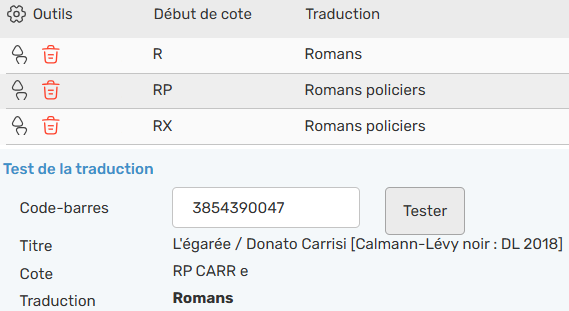 | 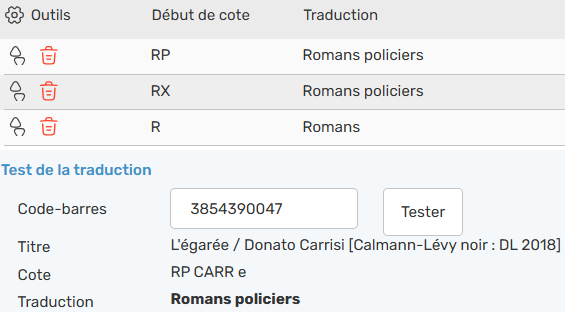 |
> **Remarque** : Pour éviter cet effet induit indésirable, créer des règles distinctes.
> **Remarque** : Pour **modifier** un élément d’une règle existante (« Début de cote » ou « Traduction »), double cliquer dans la cellule qui contient la valeur en question. En effet, dans la colonne « Outils », le bouton « Modifier » est absent…
## 6.4. Affichage de la traduction de cote
La traduction de cotes est ainsi affichée (et calculée à la volée) à 3 endroits différents :
| **Exemplaire**
Dans la vue détaillée de l’exemplaire, entre parenthèses, à la suite de la cote. |  |
| **Tableur**
Lors de l’exportation vers un tableur, le champ « Cote » est automatiquement suivi de la colonne « Cote traduite ». |  |
| **Portail**
Dans le portail Decalog, dans le bloc « Exemplaires », la traduction de cote s’affiche entre parenthèses à la suite de la cote, si celle-ci fait partie des champs affichés. |  |
>  En cas de besoin, le **Service support** de Decalog SIGB se tient à votre disposition via la plateforme de maintenance : [https://support.decalog.net](https://support.decalog.net/).
| Il est possible de conditionner une règle de cote.
Seuls les documents correspondant aux critères de la règle seront concernés.
Une fois les données appelées par les conditions définies renseignées dans la notice, le SIGB pourra calculer la cote automatiquement.
| 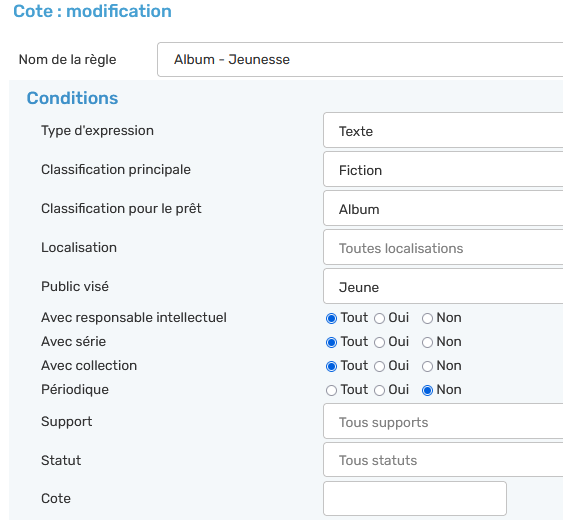 |
| | |
*Important : afin que les règles de cote fonctionnent, il faut veiller à ne pas créer plusieurs règles possédant les mêmes conditions. En effet, si on crée deux règles avec les mêmes conditions, le logiciel appliquera celle comprenant le plus de conditions (pas forcément celle que l’on souhaite).*
> ***Exemple :*** *si on a créé une règle pour les livres documentaires sur le site A, avec pour conditions support=imprimé, site=site A et classification principale=documentaire, la cote pourra se calculer seulement à partir du moment où on aura renseigné ces 3 éléments sur la notice.*
Si les conditions d’application de la règle se trouvent toutes au niveau de la notice, la cote se chargera automatiquement après saisie du code-barres. Si on a indiqué des conditions au niveau de l’exemplaire, il faudra cliquer sur l’icône « rafraîchir » au niveau de la cote.

Les conditions disponibles pour la construction de cote sont **:**
- Type d’expression : les types d’expression constituent une liste fermée : Texte, Musique et son, Vidéo et document projeté, Ressource électronique, Ressource graphique, Objet en 3 dimensions, Ressource multi-supports, Carte et plan, Partition musicale, Manuscrit.
> *Exemple : On veut créer une règle de construction de cote pour les documents musicaux seulement : on crée une règle avec le filtre « Type d’expression » = «* ***musique et son*** *». Il faudra exclure ce type d’expression des autres règles de cote.*
- Classification principale : Sert à discriminer les notices en 3 grands ensembles (Documentaire et Fiction). Liste fermée également : Non renseignée, Documentaire, Fiction, Autre.
> *Exemple : On veut créer une règle de construction de cote pour les documentaires, mais on renseigne l’indice Dewey pour nos fictions : on crée une règle avec le filtre « Classification principale » = «* ***documentaire*** *». Seuls les documentaires seront concernés par cette règle. Il faudra ensuite renseigner la classification principale sur les autres règles de cote (Fiction).*
- Classification pour le prêt : la classification pour le prêt peut être utilisée pour compléter les filtres. Les classifications se créent depuis les Paramètres et se chargent au niveau au niveau de l’exemplaire. Il est possible de créer autant de valeurs que l’on souhaite, elles devront ensuite être remplies au niveau de l’exemplaire sur chaque notice.
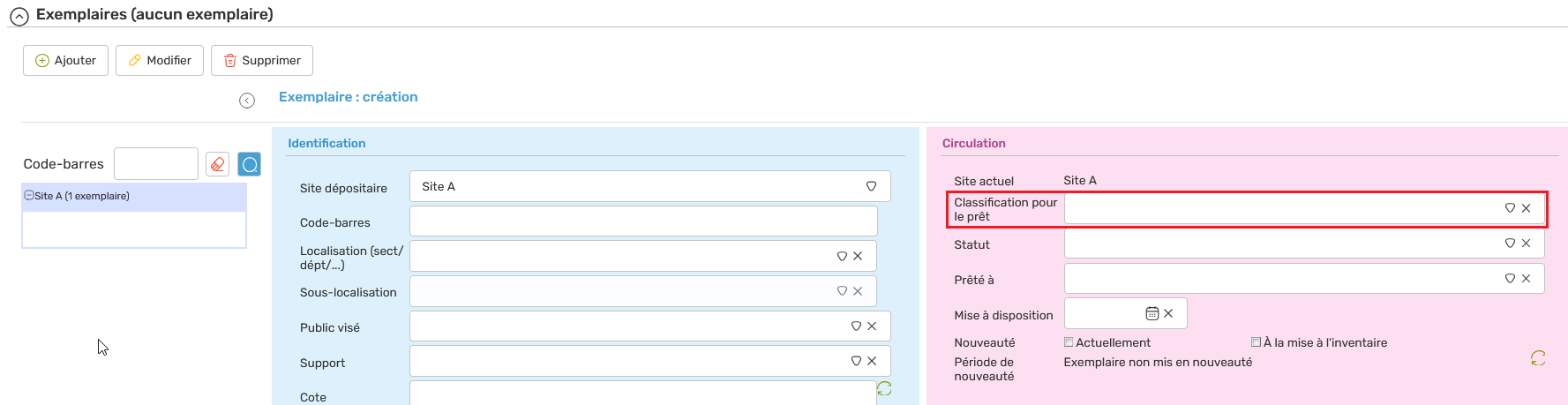
La liste de la classification pour le prêt est fermée depuis le catalogage. Il faut la configurer depuis les Paramètres/Listes/Catalogue-Exemplaire/**Classification pour le prêt**.
Il est possible d’ajouter une valeur en cliquant sur « Ajouter une classification pour le prêt ». Chaque valeur peut être enregistrée et supprimée. Les classifications pour le prêt servent principalement à produire des règles de prêt que les filtres par défaut ne permettraient pas de sélectionner.
> ***Exemple*** *: On a des cotes spécifiques pour les mangas : on crée une classification pour le prêt « Manga », qu’on charge sur tous les exemplaires concernés. On crée une règle de cote avec le filtre « manga » en classification pour le prêt. Seuls les mangas seront concernés par cette règle. Il faudra sélectionner « non renseignée » sur les autres règles de cote.*
- Localisation & sous-localisation : les localisations sont un ensemble fermé de valeurs, configurable en accédant à Paramètres > Listes > Catalogue-exemplaire > Localisations.
> ***Exemple*** *: On a des cotes différentes pour nos albums pour les tout-petits et pour nos albums 3-6 ans, qui constituent des sous-localisations. On crée une règle avec le filtre de sous-localisation « doudouthèque » pour les tout-petits, et une autre règle avec la sous-localisation « albums maternelle » pour les 3-6 ans.*
- Public visé : valeur obligatoire et donc toujours renseignée, liste fermée de 4 valeurs sur l’exemplaire : Adolescent, Adulte, Jeune, Tout public. Le public visé est une zone obligatoire de l’exemplaire sur Decalog SIGB. Le sélectionner en règles peut servir si les cotes des documents jeunesse sont différentes de celles des documents adulte.
> ***Exemple :*** Nos cotes de romans adulte peuvent être « RP » pour les policiers mais en jeunesse ils sont simplement cotés « RJ ». On crée une règle particulière pour la jeunesse en filtrant par Public visé=jeunesse. Il faudra sélectionner le public visé=adulte sur la règle de roman policier.*
- Avec responsable intellectuel : Seuls les documents dont au moins un responsable intellectuel est renseigné seront concernés si on sélectionne « oui ».
> ***Exemple :*** Nos cotes de documentaires se construisent avec Indice Dewey + nom de l’auteur, sauf pour ceux sans auteur qui se construisent avec les mots du titre. On crée une règle de cote « documentaire avec auteur » avec « responsable intellectuel=oui », et une règle de cote « documentaire sans auteur » avec « responsable intellectuel=non ».*
- Avec série : Utilisable si la série a une incidence sur les cote.
> ***Exemple :*** On mentionne le numéro du tome sur nos cotes, seulement si le document fait partie d’une série. On crée une règle de cote « fictions série » avec « série=oui », et une règle de cote « fictions » avec « série=non ».*
- Avec collection : Utilisable si la collection a une incidence sur les cotes. Fonctionne comme les séries.
- Périodique : « Tout » sélectionne tous les documents et fascicules, « oui » sélectionne uniquement les fascicules, « non » sélectionne les documents sans les fascicules. Le filtre sert à produire des règles de construction de cotes exclusives aux périodiques ou qui les excluent.
> ***Exemple :*** *toutes nos cotes de périodiques commencent par PER. On crée une règle avec périodique= « oui », et toutes nos autres règles devront mentionner périodique= « non ».*
- Support : Liste fermée préremplie dans Decalog SIGB :
> | ***Exemple :*** Nos livres-CD sont en type de document « musique et son » mais ne sont pas toujours cotés comme des CD : parfois comme des documentaires, parfois comme des albums, parfois comme des CD.*
>
> *Il n’y a aucun autre critère qui permettrait de les différencier.*
>
> *On fera plusieurs règles de cote avec le support livre-CD, et nos autres règles de cote devront inclure le support en conditions.*
>
> *On crée donc une règle livre-CD album avec classification principale=fiction, support=livre-CD et genre littéraire=album, puis une règle albums jeunesse avec la même classification principale, le même genre littéraire mais dont le support est « imprimé ».*
>
> | [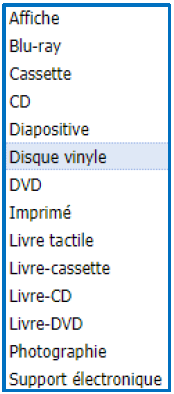](https://bookstack.decalog.net/uploads/images/gallery/2026-08/fe5a6e10-abe2-4bbc-b7c5-398ab577aced.png) |
- Statut : Peut se créer dans les Paramètres/Listes/Statuts pour le prêt et la réservation.
> ***Exemple :*** On a un fonds « Jeux Vidéo » en statut « à consulter sur place » qui contient des ressources électroniques mais aussi des livres, et qui contiennent tous la cote « JV ». On peut passer par le filtre du statut pour créer notre règle de cote.* ***Attention*** *: dans cet exemple la cote « JV » sera apposée à tous les documents mis « à consulter sur place » lors du catalogage. On pourrait créer un statut « JV - à consulter sur place » pour éviter que la cote « JV » soit rajoutée sur les périodiques, livres précieux ou usuels par exemple.*
- Sites : celui sur lequel est catalogué le document. Chaque site du réseau peut produire ses propres règles de cote. On sélectionne ici sur quels sites la règle de cote est valable.
> ***Exemple :*** *Le site A cote ses romans jeunesse RJ et le site B les cote simplement R. Le site A fait une règle de cote qu’il limite au site A. Il faudra que le site B limite aussi ses règles de cote.*
# 3. Éléments de construction
Après avoir sélectionné à quelles conditions s’appliquent une cote, on peut configurer cette construction automatique. Le logiciel propose certains modèles pré-construits :
Il est ensuite possible de modifier ces modèles par défaut.
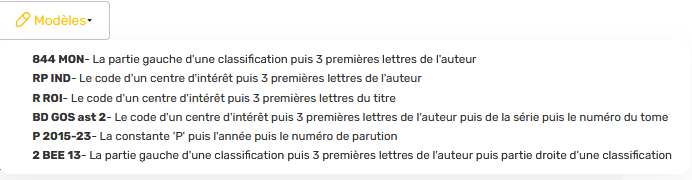
Si la cote que l’on veut construire ne correspond pas aux modèles pré-construits, il va falloir passer par « **ajouter un élément de construction** ». Les dimensions disponibles sont :
- Classification principale : Il est possible d’indiquer une cote en fonction de la classification principale.
> ***Exemple :*** On cote nos DVD F pour la fiction, D pour les documentaires. On indique donc ce premier élément de construction dans la classification principale.*
>
> *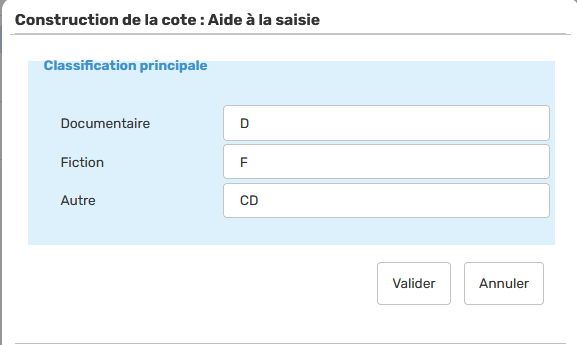*
- Classification : Correspond aux classifications présentes dans la base (Dewey, PCDM, ESAR, etc). Il faut ici sélectionner la table, la partie du code traité (indiqué dans le champ « code » des paramètres), puis le nombre de caractères extraits.
> *Exemple :*** On met les 3 premiers chiffres de l’indice Dewey pour les documentaires. On sélectionne dans la règle des documentaires la table « Dewey », partie du code traité à gauche du point et on extrait les 3 premiers caractères seulement.*
>
> 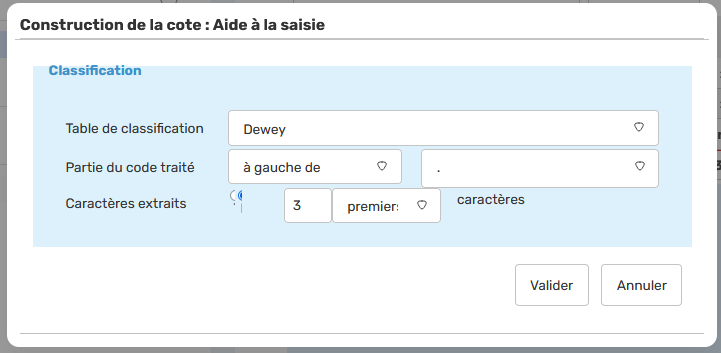
- Centres d’intérêt : correspond aux centres d’intérêt présents dans la base. Fonctionne comme les classifications.
> ***Exemple :*** On a une table « Genres fictions » qui correspond aux cotes que l’on souhaite. On sélectionne la table « Genres fictions », partie du code traité à gauche de l’espace et on extrait tous les caractères.*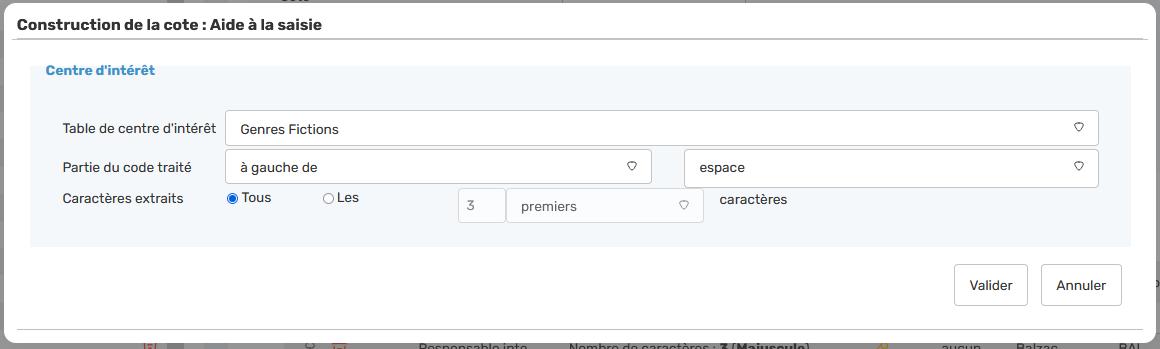
- Responsable intellectuel : prend le nom du premier responsable intellectuel renseigné sur la notice pour en faire une cote. Il est possible d’indiquer la casse des caractères et le nombre de caractères extraits.
> ***Exemple :*** On indique les trois premières lettres du nom de l’auteur sur les romans. On va ajouter le critère « 3 » en majuscule.* 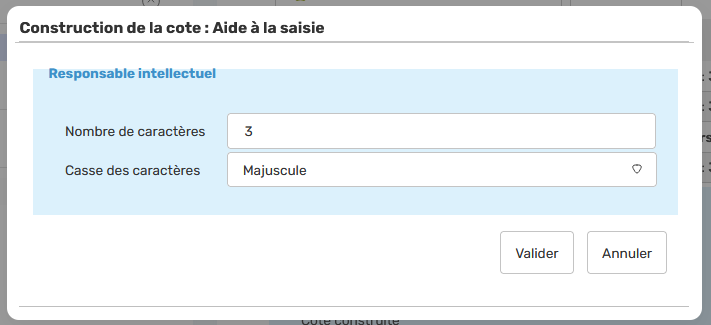
- Titre : possibilité de mettre des lettres du titre. Il est possible d’indiquer la casse des caractères, le nombre de caractères extraits et si on prend en compte les mots vides (articles, prépositions) ou pas.
> ***Exemple :*** On veut indiquer le titre en cote sur nos bandes dessinées jeunesses, sans les articles pour éviter que trop de cotes commencent par LE ou LA. On indique 3 en nombre de caractères, en majuscule, sans les mots vides.*
- Titre de Série : Sert à indiquer le titre de la série en cote. Fonctionne comme le titre du document.
- Numéro de série : Sert à indiquer le numéro dans la série du document.
> ***Exemple :*** On veut coter nos séries de romans ados par SERIE NUMERO DE SERIE. On indiquera le titre de série et le numéro de série, ce qui donnera MILL 2 pour le deuxième tome de la série Millénium.*
- Titre de collection : Sert à indiquer le titre de la collection en cote. Fonctionne comme le titre du document.
- Numéro de collection : Sert à indiquer le numéro dans la collection du document. Fonctionne comme le numéro de la série.
- Titre de périodique : Sert à indiquer dans tous les exemplaires reliés à un fascicule une cote par titre de périodique. Fonctionne comme le titre du document.
> ***Exemple :*** On cote nos documents par titre de périodique uniquement. On crée la règle Titre de périodique dans la règle de cote périodiques.*
- Date de fascicule : Utile pour classer les mensuels, il est possible d’ajouter un critère de date de cinq façons différentes :
| **L’année complète** : Ajoute l’année au format AAAA (*exemple : 2022*)
**La partie décimale de l’année** : Ajoute les deux derniers chiffres de l’année (*exemple : 17 pour 2022*)
**Le mois complet** : ajoute le mois (*exemple : MARS*)
**Les 4 premiers caractères du mois** : Se limite à 4 cacractères (*exemple : FEVR pour Février*)
**Le numéro du mois dans l’année** : Ajoute le numéro du mois (*exemple : 12 pour Décembre*) |  |
- Numéro de fascicule : Ajoute le numéro du fascicule.
- Texte libre : Il est ici possible de rajouter ce qu’on veut.
> ***Exemple :*** On cote tous nos documents jeunesse avec la cote «* ***J* *».On rajoute sous forme de texte libre ce J au début de nos cotes, pour toutes les règles de cote jeunesse.*
# 4. Construire une cote
- La cote est déterminée par l’ordre d’ajout des éléments de construction. Il est ensuite possible de déterminer des séparateurs entre les éléments de construction (voir capture).
# 5. Tester la règle
*Attention : le module de test ne prend pas en compte les conditions de la règle de cote, uniquement les règles de construction : on peut effectuer des règles en catalogage directement pour vérifier les conditions d’application de nos règles de cote. Dans le cas où une autre règle de cote que celle voulue s’applique, il faudra vérifier les conditions d’application de la règle.*
| Le module propose ensuite un test de construction de cote. Il suffit de biper le code-barres d’un document déjà catalogué pour voir le résultat de notre construction de cote. | 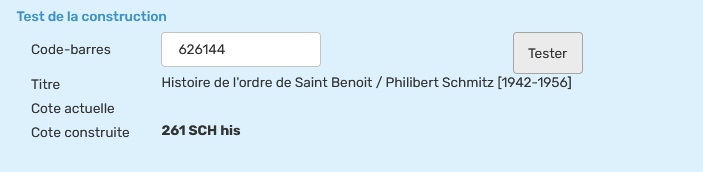 |
En cas de besoin, le **Service support** de Decalog SIGB se tient à votre disposition via la plateforme de maintenance : [https://support.decalog.net](https://support.decalog.net/).
# Gérer ses abonnements périodiques (1ère approche)
# 1. Au préalable
Dans Decalog SIGB, la personne chargée du bulletinage peut se contenter de gérer les collections de périodiques uniquement en greffant des fascicules (ou numéros) à des titres de périodique.
L’abonnement prédictif – optionnel – est conçu pour optimiser le bulletinage en créant des automatismes ; à savoir :
- Établir un calendrier de réception des numéros attendus ;
- Générer automatiquement des fiches d’exemplaire renseignées automatiquement par des valeurs par défaut ;
- Indiquer des informations d’abonnement en cas de requête au fournisseur.
> **Remarque : Cette option n'est pas activée par défaut dans Decalog SIGB ; pour en disposer, il suffit d’effectuer une simple demande au service support (depuis le site [https://support.decalog.net](https://support.decalog.net)) qui activera gratuitement l’option sur la base. Cette option permet de faciliter la gestion des périodiques. En effet, en mettant en place un abonnement sur l’ensemble des périodiques que vous recevez, vous pourrez prévoir la parution des numéros normaux et renseigner le nombre de hors-séries et des suppléments.
# 2. Créer un abonnement
Les abonnements se créent dans le module **Périodiques**.
Pour créer un abonnement, il faut d’abord cliquer sur le bouton **Ajouter (+)**, présent dans le bloc des abonnements.
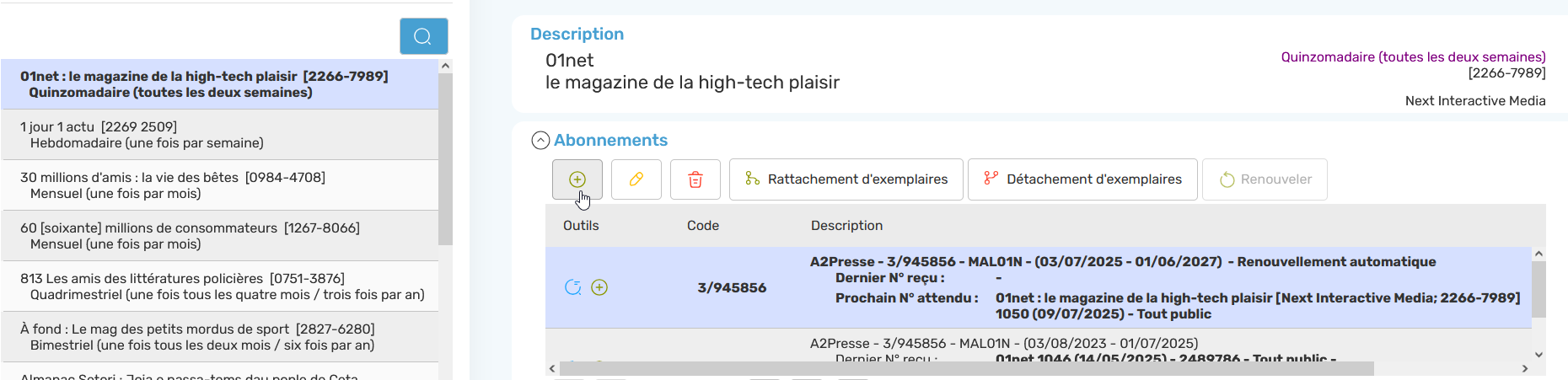
Il est possible d’avoir à définir les paramètres de parution du titre de périodique avant d’accéder à la création d’abonnements.
Si les paramètres de parution ne sont pas proposés, c’est qu’ils sont bien définis. Le logiciel ouvre alors la fenêtre de création de l’abonnement.
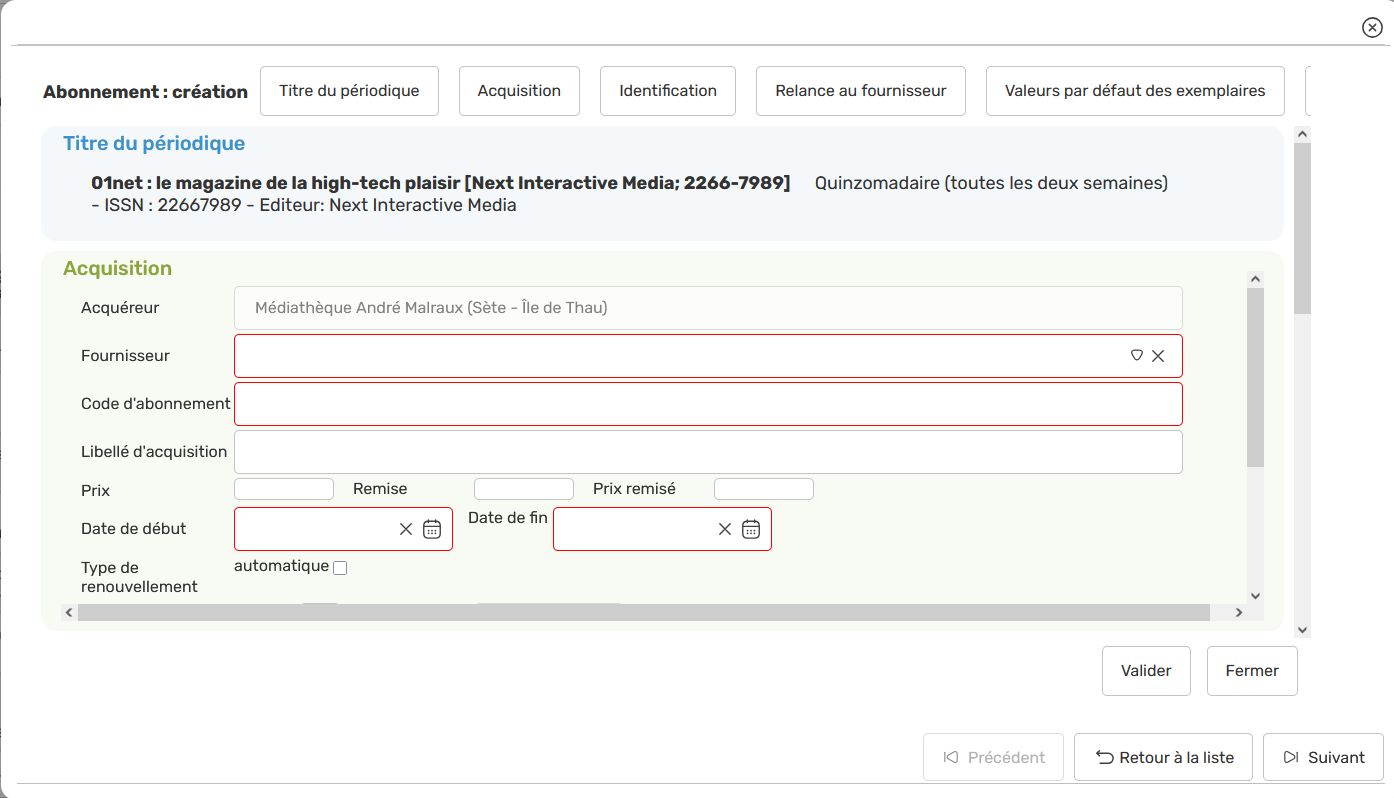
## 2.1. Acquisition
Le premier bloc concerne les informations relatives à l’abonnement et le calendrier de parution.
Il faut définir ici :
- **Fournisseur** : zone obligatoire, sélectionner un fournisseur déjà présent dans la base.
- **Code d‘abonnement** : zone obligatoire, mais en saisie libre.
- **Libellé d’acquisition** : zone en saisie libre et non obligatoire, se calcule par défaut automatiquement à partir du fournisseur et code d’abonnement.
- **Prix** : zone en saisie libre et non obligatoire. Le prix indiqué ici concerne l’abonnement. Peut être utilisé à des fins statistiques.
- **Dates** : de début et de fin de l’abonnement, zones obligatoires. Serviront à la création du planning de réception.
- **Type de renouvellement** :
- Si la case « automatique » est cochée, le logiciel reconduira automatiquement l’abonnement sans intervention de la part de l’utilisateur.
- Si la case « automatique » n’est pas cochée, le renouvellement sera de type manuel.
En cas de renouvellement manuel, il conviendra de cliquer sur le bouton dès que l’abonnement sera à renouveler.
- **Renouvellement** : indique quand l’abonnement devra être à renouveler sous peu ; cette mention apparaît en rouge dans les onglets périodiques et abonnements.
- **Fascicules attendus et reçus** : se calcule automatiquement à partir des données de parution du titre et des dates de début et fin de l’abonnement. Possibilité de modifier à la création ou ultérieurement.
## 2.2. Identification
Ce bloc sert à caractériser l’abonnement et établir le calendrier de parution.
- **Libellé :** zone en saisie libre, mais obligatoire. Sert à identifier l’abonnement. Le libellé sera reconduit à l’identique en cas de renouvellement.
- **Premier numéro attendu :** indispensable à la création d’un planning, il faut indiquer ici le premier numéro attendu, afin que le logiciel puisse incrémenter le prochain numéro après chaque réception. L’icône représentant une « baguette magique » sert à identifier – sans recherche préalable – ce premier numéro ; ceci fonctionne si la date de début est définie et s’il existe déjà des fascicules de ce titre dans la base.
## 2.3. Relance au fournisseur
L’objectif de cette fonctionnalité est de permettre de prévenir aisément son fournisseur de périodiques des numéros non reçus ou problématiques.
L’envoi s’effectue soit par émail soit via une exportation vers un tableur.

## 2.4. Valeurs par défaut des exemplaires
Les deux blocs restants servent au bulletinage rapide en indiquant les valeurs par défaut pour les exemplaires. Ces valeurs seront reprises lors de la réception d’un fascicule et lors de la création de la fiche d’exemplaire associée. Les valeurs définies ici sont prioritaires sur les valeurs définies dans les paramètres.
> *Exemple : Un des titres de périodiques est stocké dans la sous-localisation « Emploi ». On indique pour ce titre au niveau de l’abonnement la sous-localisation « Emploi ».*
Il est possible d’indiquer ici :
- **Fournisseur** : les fournisseurs se gèrent dans le module **Paramètres**, onglet **Listes**. En cas d’ajout d’un fournisseur, il faut recharger la page pour y avoir accès.
- **Localisation / Sous-localisation** : les localisations et sous-localisations se gèrent dans le module **Paramètres**, onglet **Listes**. En cas d’ajout d’une localisation, il faut recharger la page pour y avoir accès.
- **Public visé** : seule zone obligatoire ici, puisqu’elle est obligatoire sur les exemplaires.
- **Support** : zone facultative. Il s’agit d’une liste fermée (impossible d’y rajouter une valeur).
- **Classification pour le prêt** : les classifications pour le prêt se gèrent dans le module **Paramètres**, onglet **Listes**. En cas d’ajout d’une classification, il faut recharger la page pour y avoir accès.
- **Prêté à** : indiquer ici l’abonné fonctionnel d’équipement si cela s’avère pertinent.
- **Piège** : saisir ici un piège, si souhaité. Exemple : *matériel d’accompagnement*.
- **Prix/Remise/Prix remisé** : indiquer le prix public dans la première case, et, éventuellement, une remise.
- **Catégories** : les catégories d’exemplaires se gèrent dans le module **Paramètres**, onglet **Listes**. En cas d’ajout d’une catégorie, il faut recharger la page pour y avoir accès.
- **Valeurs prioritaires des exemplaires** : les valeurs renseignées à ce niveau « court-circuitent » les règles définies au niveau des paramètres (règles de construction de cote, règles de dernier numéro). Si on renseigne une valeur dans ce bloc, cette valeur sera ajoutée à tous les numéros de cet abonnement sans tenir compte des règles définies en plus haut lieu. On peut ainsi indiquer ici une cote et un statut qui sont repris sur tous les exemplaires.

> **Attention ! Contrairement à la règle relative au *dernier numéro reçu*, ce statut ne se supprimera pas automatiquement.**
# 3. Modifier et supprimer un abonnement
Pour modifier un abonnement depuis le module **Périodiques**, onglet **Périodiques**, assurez-vous d’abord de choisir le bon titre de périodique. Cliquez ensuite sur l’abonnement concerné pour le sélectionner dans la partie gauche de la fenêtre puis cliquez sur le bouton **Modifier (stylo)**.
Pour supprimer un abonnement, sélectionnez l’abonnement puis cliquez sur le bouton **Supprimer (poubelle)**.
> Pour rappel, un titre de périodique dispose de fascicules qui peuvent eux-mêmes disposer d’exemplaires. Cette relation est également valable pour l’abonnement. En effet, un abonnement dispose d’exemplaires qui peuvent lui être rattachés. Avant la suppression de l’abonnement, veillez à supprimer les exemplaires liés à l’abonnement.
# 4. Disposer d’un état de l’abonnement
Les abonnements présentent un état d’abonnement fluide qui vous permettront d’avoir de la visibilité sur les fascicules à paraître, les fascicules à paraître, manquants non justifiés, reçus. L’état de l’abonnement est consultable depuis le module **Périodiques**, onglet **Périodiques**. Assurez-vous d’abord de choisir le bon titre de périodique puis double-cliquez sur l’abonnement souhaité.
La fenêtre suivante apparaît :
Vous accédez alors à la liste des numéros déjà traités, à paraître et ceux non réceptionnés. Vous pouvez trier les éléments en sélectionnant les états à afficher (en haut, à gauche) :
Pour repérer facilement l’état de chaque numéro, des pastilles de couleur ont été ajoutées :
| Manquant non justifié | Différé | Non attendu | A paraître | Reçu et supprimé | Reçu |
|  |  |  |  |  |  |
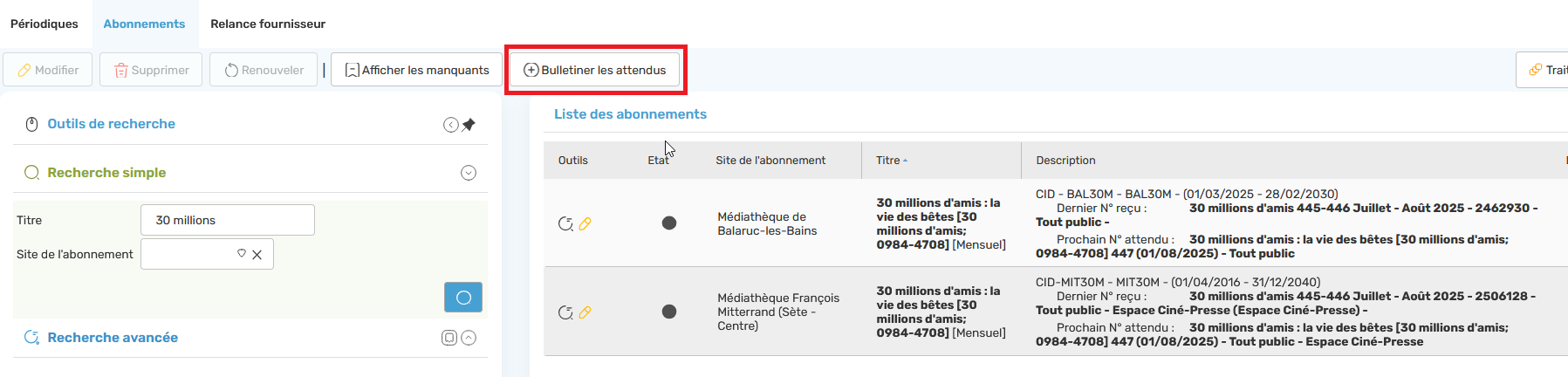 
Dans l’interface « Bulletiner les attendus (des abonnements sélectionnés) », le bouton **Bulletiner le N° attendu** () permet d’accéder à la fenêtre de bulletinage d’un exemplaire.
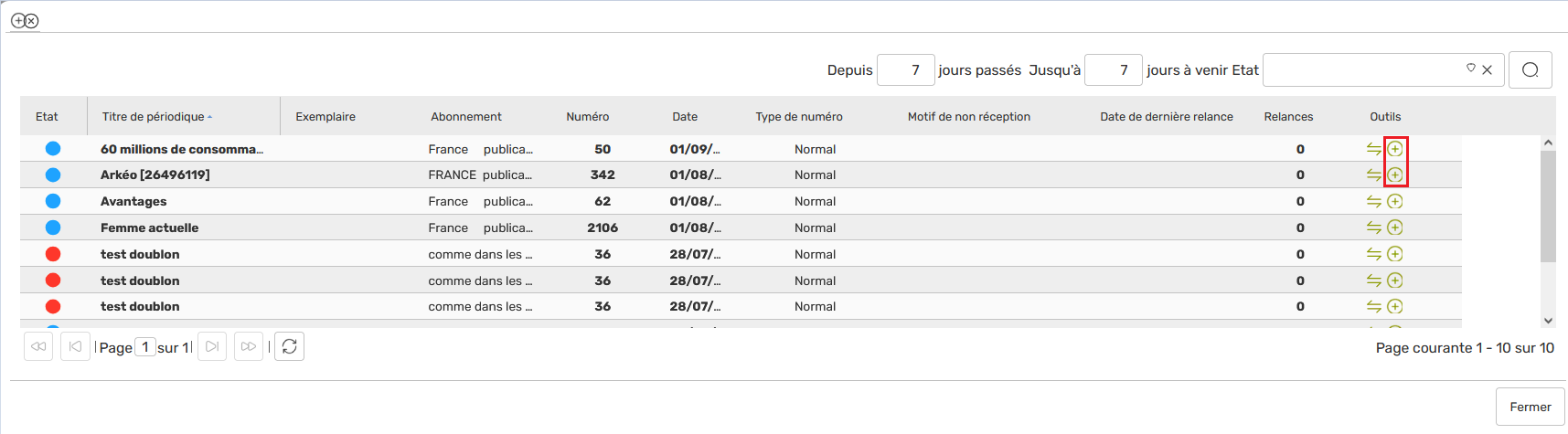
Si vous avez un seul et unique numéro à bulletiner ou que vous prévoyez de faire plus qu’un simple bulletinage, la méthode à privilégier est d’accéder au module **Périodiques** et à l’onglet **Périodiques** puis de suivre les étapes suivantes :
- Cliquer sur le bouton **Rechercher** pour rechercher le titre de périodique souhaité.
- Cliquer sur le titre de périodique à droite de l’écran.
- Se positionner sur l’abonnement concerné.
- Cliquer sur le bouton **Bulletinage rapide** ().
- Sélectionner l’action souhaitée :
- Bulletiner le N° attendu,
- Bulletiner un hors-série,
- Bulletiner un supplément.
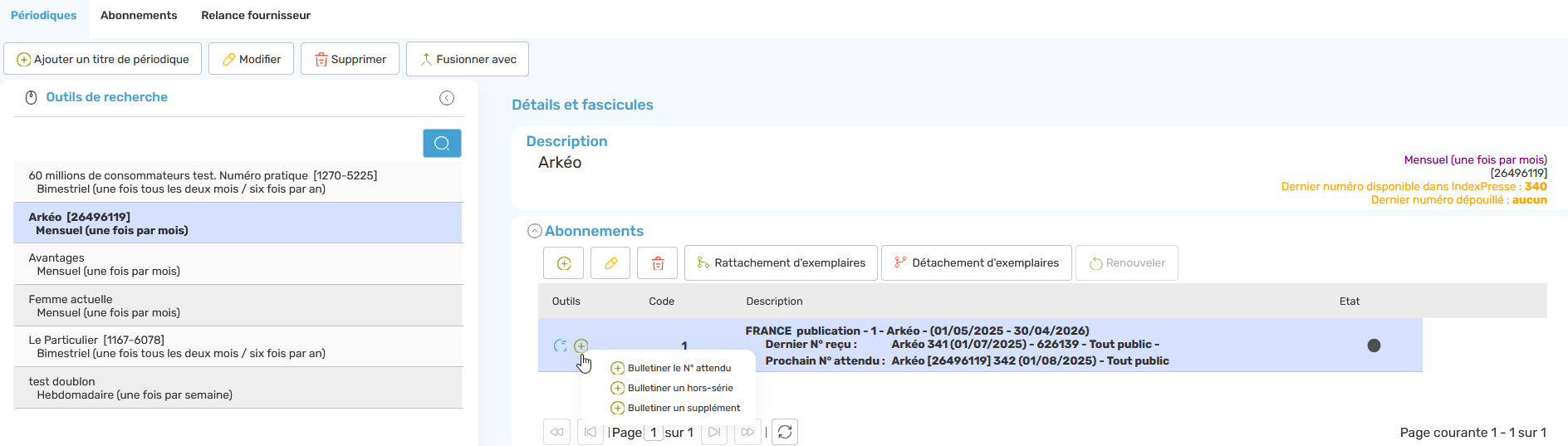
## 6.2. La fenêtre de bulletinage d’un exemplaire
Quel que soit la méthode privilégiée, la fenêtre de bulletinage d’un exemplaire est similaire.
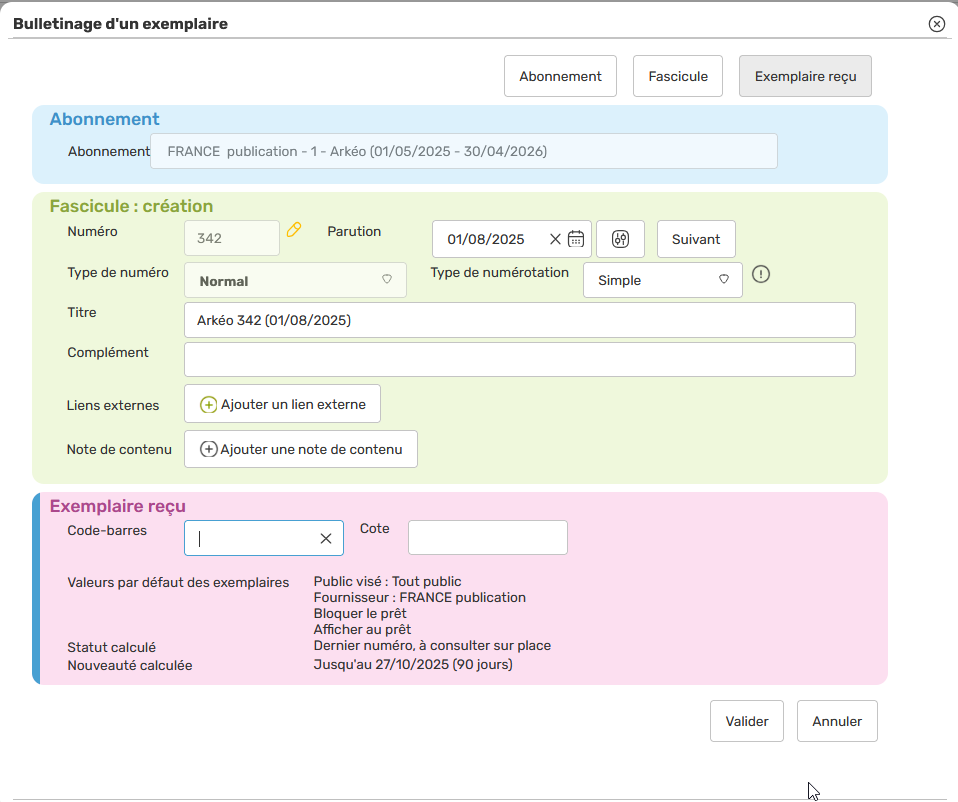
Il est possible de :
- Modifier le titre du fascicule : facultatif.
- Saisir un complément du titre servant à identifier mieux le fascicule : facultatif.
- Ajouter un ou plusieurs lien(s) externe(s) : facultatif. Cette zone permet notamment de renseigner l’URL de la première de couverture du fascicule.
- Saisir une note de contenu pour un dépouillement rapide : non obligatoire.
- Scanner un numéro de code-barres à l’exemplaire : obligatoire.
- Ajouter une cote : facultatif.
> **Remarque : Il est possible de rajouter hors de l’abonnement des numéros normaux, hors-séries ou suppléments depuis le bloc « Numéros (fascicules) catalogués) ». Il est ensuite possible de rattacher l’exemplaire à un abonnement (en utilisant le champ « Abonnement » dans l’exemplaire).
Une fois le numéro bulletiné, des modifications peuvent être apportées en cliquant sur le bouton **Modifier** dans le bloc « Numéros (fascicules) catalogués ».

Sont modifiables :
- Le titre et le complément de titre du fascicule ;
- Le type de numéro (normal, hors-série, supplément) ;
- Le type de numérotation (simple, double ou triple). Ce changement aura un effet sur le fascicule mais n’affectera pas les paramètres du titre du périodique ;
- Le numéro en lui-même ;
- La parution.
# 6. Lister les abonnements
À partir de l’onglet **Abonnements** du module **Périodiques**, on accède à la liste des abonnements. Cet onglet permet de modifier, de supprimer et de renouveler un abonnement.
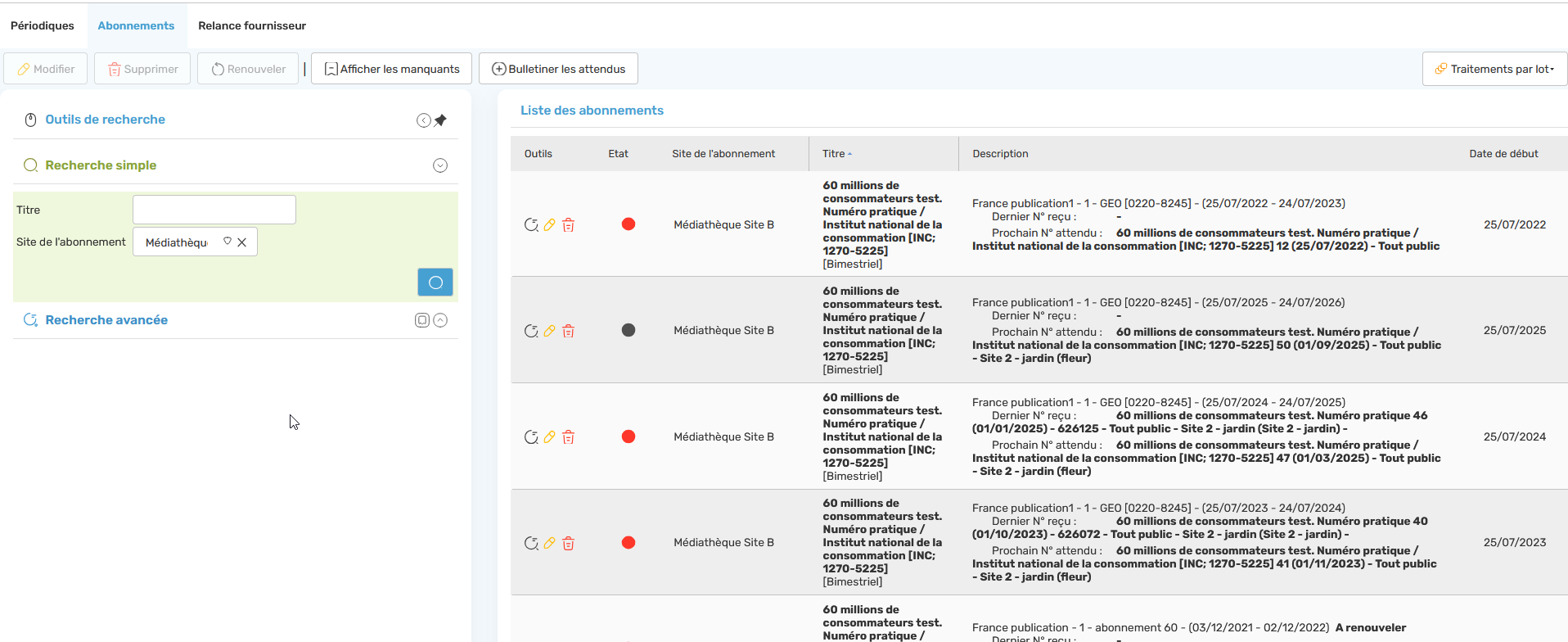
À partir de cette interface, il est également possible de visualiser les numéros annoncés manquants à l’appel en cliquant sur le bouton **Afficher les manquants**.
La fenêtre suivante s’affiche :
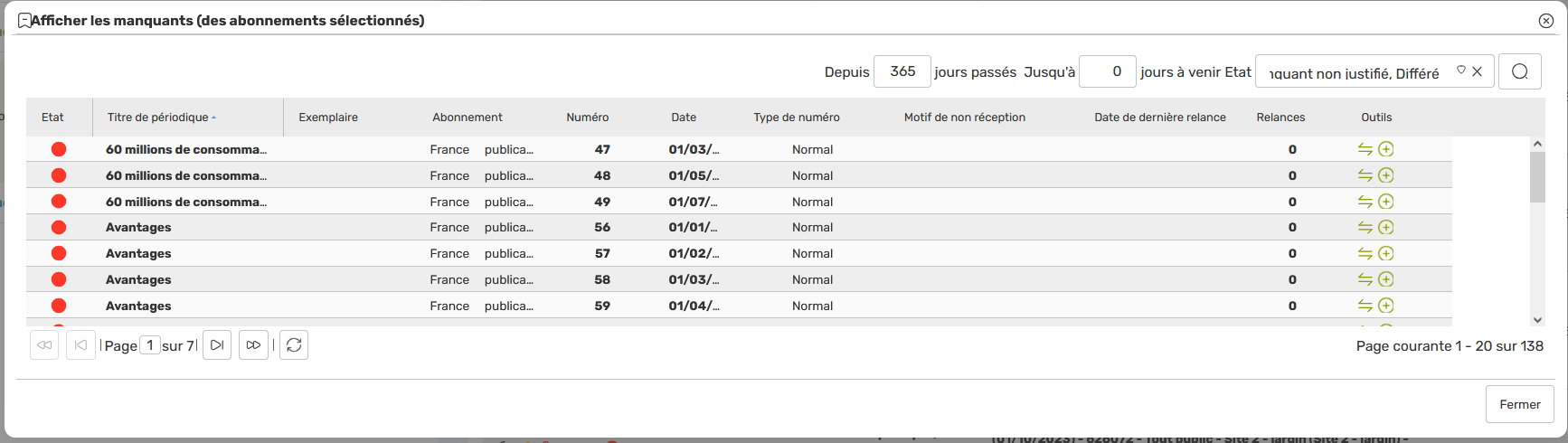
Il est possible de restreindre l’affichage en mentionnant les jours passés et les jours à venir :

De plus, vous pouvez définir également l’état :
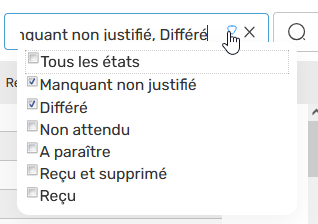
Dans la colonne « Outils », deux choix sont disponibles : bulletiner le périodique et changer l’état.
Si la réception du périodique est retardée, vous pouvez différer son arrivée en cliquant sur **Différé** dans le menu, en indiquant le motif et en cliquant sur le bouton **Valider**.
Si la réception d’un périodique est annulée, il suffit de cliquer sur **Non attendu**, d’inscrire un motif et de cliquer sur le bouton **Valider**.
La fenêtre « Afficher les manquants » permet également de bulletiner les périodiques à partir du bouton **Bulletiner les attendus**. La fenêtre des numéros attendus et à paraître s’affiche :
Avec une vision globale des périodiques à bulletiner, vous avez l’opportunité de bulletiner une pile de périodiques à votre guise. Cliquer sur le bouton afin de retrouver la fenêtre de bulletinage.
En cas de besoin, le **Service support** de Decalog SIGB se tient à votre disposition via la plateforme de maintenance : [https://support.decalog.net](https://support.decalog.net/).
# Gérer ses abonnements périodiques
# 1. Abonnements de périodique
## 1.1. Définition
**Cette fonction – optionnelle – n'est pas activée par défaut sur Decalog SIGB ; pour en disposer, il suffit d’en exprimer la demande auprès du service Support Decalog SIGB (via** [https://support.decalog.net](https://support.decalog.net/)**) qui l’activera gratuitement.**
Cette fonction sert à faciliter la gestion des périodiques. En effet, en mettant en place un abonnement sur l’ensemble des périodiques vivants, vous constituer un calendrier prédictif de parution pour les numéros ordinaires et/ou renseigner le nombre de hors-séries et des suppléments.
À partir de là, le bulletinage s’en trouve simplifié.
Cette fonction sert également à simplifier la gestion des collections *via* le regroupement synoptique des numéros manquants et/ou à relancer. En une seule opération, le SIGB affiche tous les numéros absents, titre par titre ou tous titres confondus *via* un module de recherche spécifique contenant de nombreux critères et filtres (public visé, périodicité, etc. …).
| **Bulletinage rapide** | **Ajout d’un fascicule** |
|  | 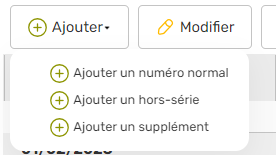 |
## 1.2. Gestion des abonnements
### 1.2.1. Prérequis
Fournisseur
Parution bien définie
### 1.2.2. Création d’un abonnement
Pour créer un nouvel abonnement procéder comme suit :
- Accéder au module « **Périodiques** »
- Dans le volet de gauche, identifier le titre du périodique en question
>  Pour mémoire** : La notice « Titre de périodique » contient des données de gestion indispensables à la mise en place d’un abonnement. Ces informations peuvent évoluer d’une année sur l’autre ; à savoir :
- Cliquer alors sur la ligne portant le titre du périodique
- Dans le bloc « **Abonnement** » du volet de droite, cliquer sur le bouton « Ajouter \[ \].
Le système ouvre et affiche alors un formulaire de saisie*.*
La grille se décompose en 4 parties, outre le titre de périodique :
**Acquisition**
**Identification**
**Valeurs par défaut des exemplaires**
**Valeurs prioritaires des exemplaires**
>  **Pour mémoire** : Les champs cernés en rouge sont obligatoires.
### 1.2.3. Acquisition
- Dans le bloc « Acquisitions », saisir les informations requises, utiles et nécessaires.
| **Fournisseur** | Choix dans la liste fermée. Cette liste peut être complétée à partir de Paramètres >Listes> fournisseurs |
| **Code d’abonnement** | Il s’agit d’un code à définir en interne. Il peut s’agir du numéro de facture, du code Fournisseur…
Plusieurs abonnements peuvent disposer du même code. |
| **Libellé d’acquisition** | Champ autocomplété qui concatène le nom du fournisseur et le code d’abonnement. |
| **Prix** | Il s’agit du coût de l’abonnement.
**Attention !** Le montant par parution sera indiqué plus bas. |
| **Date de début et de fin d’abonnement** | Ce sont les dates de l’abonnement |
| **Type de renouvellement** | Automatique ou manuelle.
Le type de renouvellement manuel permet de définir une alerte x jours avant échéance de l’abonnement et donc de se reposer la question d’un réengagement – ou pas – pour le titre concerné.
Dans le cas d’un renouvellement automatique, il est parfois trop tard d’un point de vue administratif se désengager auprès du fournisseur. |
| **Fascicules attendus et reçus** | Définir le nombre de numéro normaux, de suppléments et de hors-séries attendus. Les chiffres sont complétés automatiquement pour les numéros normaux mais suscitent une vérification de votre part.
**Attention !** Facultatif. Cette gestion des numéros particuliers se gère également très facilement au moment de leur réception. |
>  Pour mémoire** : En sélectionnant le renouvellement automatique, Decalog SIGB créera un nouvel abonnement avec les dates de la période suivante.
### 1.2.4. Identification
- Dans le bloc « **Identification** », saisir les informations requises, utiles et nécessaires.
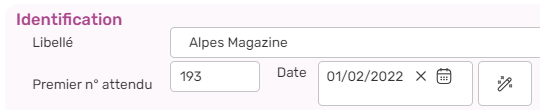
| **Libellé** | Nom du périodique.
Cette information personnalise l’abonnement en cas de pluralité. |
| **Premier numéro et date de parution** | Pour gérer au mieux les numéros de périodiques, veuillez indiquer le premier numéro concerné par la période de l’abonnement et la date de parution.
**Astuce** : La baguette magique \[ \] sert à récupérer à l’aveugle les données nécessaires pour renseigner les 2 champs. Pour ce faire, le système se base sur les fascicules déjà bulletinés. |
Ajouter un point supplémentaire pour la relance fournisseur.
Ce bloc s’affiche uniquement si l’option a été activée.
L’objectif de cette fonctionnalité est de permettre de prévenir le fournisseur si certains numéros font défaut.
L’envoi des parutions concernés s’effectue
- Soit par mail
- Soit *via* un fichier produit par un export vers un tableur
### 1.2.5. Valeurs par défaut des exemplaires
- Dans le bloc « Valeurs par défaut des exemplaires », saisir les informations requises, utiles et nécessaires.
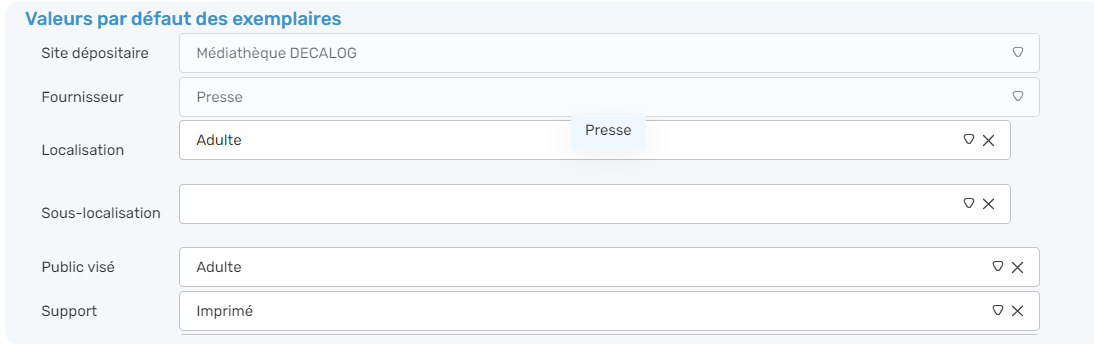Une fois ces informations complétées, chaque fiche d’exemplaire sera automatiquement dotée des mêmes informations.
### 1.2.6. Valeurs prioritaires des exemplaires
Ces valeurs prévalent par rapport aux règles définies dans les paramètres : onglets « **Règles de fonds** » > **Cote** et Derniers numéros.**
> Concrètement, s’il est prévu – dans le paramétrage – que le dernier numéro est consultable sur place, il n’est pas nécessaire de renseigner le statut.
>
> En revanche, si pour un titre particulier (en jeunesse, par exemple), on souhaite que le dernier numéro soit empruntable, il faut alors créer un statut particulier et le renseigner à ce niveau.
Une fois l’ensemble de la fiche abonnement complétée, cliquer sur
L’abonnement indique le prochain numéro attendu.
Celui-ci correspond au premier numéro attendu. Il est alors conseillé de rattacher les exemplaires déjà traités à l’abonnement créé.
### 1.2.7. Valeurs prioritaires des exemplaires
L’état de l’abonnement est accessible via le bouton « État de l’abonnement » \[ \] visible dans la colonne « Outils ».
L’état rend compte de la situation à un instant donnée : prochain numéro attendu, numéros reçus et non reçus (y compris ceux pour lesquels le rattachement des exemplaires n’a pas encore été réalisé).
Différentes couleurs permettent de faire cette distinction :
|  |  |  |
| Prochain numéro **attendu** | Numéro **reçu** | Numéro **non reçu** |
> Pour rappel :
>
> L’affichage et la position des colonnes est paramétrable via un clic sur la flèche « » associée à chaque entête de colonne.
>
> Pour activer l’affichage, il suffit de cocher la case correspondant à la colonne en question.
## 1.3. Rattachement des exemplaires déjà reçus
> **Attention !** Cette action n’a de sens que dans la mesure où l’on paramètre un abonnement actif et courant pour lequel des numéros sont déjà bulletinés. Le cas se présente lors d’un changement de SIGB.
Pour ce faire, procéder comme suit :
- Cliquer sur la ligne qui porte l’abonnement courant (celui de l’année en cours) ;
- Cliquer sur le bouton « Rattachement des exemplaires » \[ \].
- À l’aide de la case à cocher \[ \], sélectionner l’ensemble des exemplaires.
- Cliquer sur le bouton « Valider » afin de lancer la demande de rattachement.
>  **à noter** : Dans l’état de l’abonnement, la pastille affectée aux fascicules concernés passent en vert et les données en lien avec le titre et l’exemplaire s’affichent.
## 1.4. Modifier un abonnement
Pour modifier un abonnement, procéder comme suit :
- Dans le volet de gauche, repérer le titre en question ;
- Cliquer sur la ligne qui porte le titre ;
- Dans le bloc « **Abonnement** », cliquer sur la ligne qui porte l’abonnement courant (celui de l’année en cours) ;
- Cliquer sur le bouton « **Modifier** » \[ \]
## 1.5. Supprimer un abonnement
>  **Attention !** Cette action n’est possible que si l’on a détaché de l’abonnement les exemplaires bulletinés.
Pour supprimer un abonnement, procéder comme suit :
- Dans le volet de gauche, repérer le titre en question ;
- Cliquer sur la ligne qui porte le titre ;
- Dans le bloc « Abonnement », cliquer sur la ligne qui porte l’abonnement courant (celui de l’année en cours) ;
- Cliquer sur le bouton « Supprimer » \[ \]
Ajouter un chapitre sur le renouvellement de l’abonnement.
2 cas de figure selon le paramétrage mis en place :
- Automatique
- Manuel via le bouton « Renouveler ». Celui-ci s’affiche avant la date de fin de l’abonnement, dès que le nombre de jours défini dans le paramétrage est atteint.
## 1.6. Renouveler un abonnement
Le renouvellement de l’abonnement peut procéder de 2 démarches.
| **Automatique** | **Manuel** |
| *Dans ce cas, la case «* ***automatique*** *» est cochée en face de « Type de renouvellement »* | *Dans ce cas, la case «* ***automatique*** *» est décochée en face de « Type de renouvellement »* |
|  |  |
| Le renouvellement est implémenté automatiquement par le SIGB, sans intervention humaine. | Pour renouveler l’abonnement, procéder comme suit :
Accéder à « Périodiques »
Recherchercher le titre en question
Dans le bloc « Abonnement », cliquer sur l’abonnement à renouveler
Dans la barre d’outils, cliquer sur le bouton « Renouveler » \[\]
*Dans la colone « État », la couleur de la passtille devient verte*. |
## 1.7. Avantages associés à l’abonnement
L’Abonnement présente de nombreux avantages, notamment en termes de gestion d’abonnement de périodique et de bulletinage.
### 1.7.1. Bénéficier de l’état d’abonnement
| Les abonnements présentent un état d’abonnement fluide qui vous permettront d’avoir de la visibilité sur les fascicules à paraître, manquant non justifié, reçu…
Pour savoir où en est l’abonnement, double-cliquer sur l’abonnement. La fenêtre suivante apparaît… | 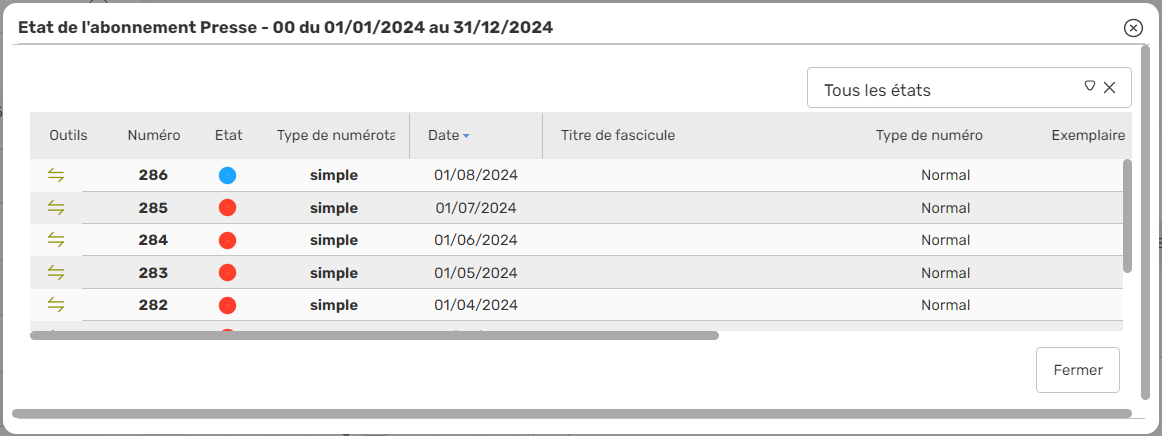 |
| Vous accéder alors à la liste des numéros déjà traités, à paraître et ceux non réceptionnés.
Vous pouvez trier les éléments en sélectionnant les états à afficher (en haut, à gauche) | 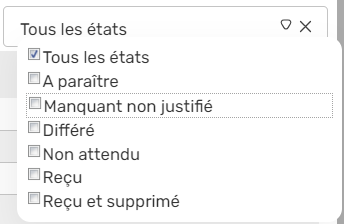 |
### 1.7.2. Bulletiner rapidement
| Dans l’onglet « **Périodiques** », l’abonnement vous annonce le dernier numéro bulletiné ainsi que le prochain numéro attendu. |  |
| Pour effectuer un bulletinage rapide,
Dans la colonne « **Outils** », cliquer sur le bouton
Sélectionner le type de périodique à bulletiner. | 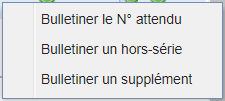 |
Une fenêtre de bulletinage s’affiche :
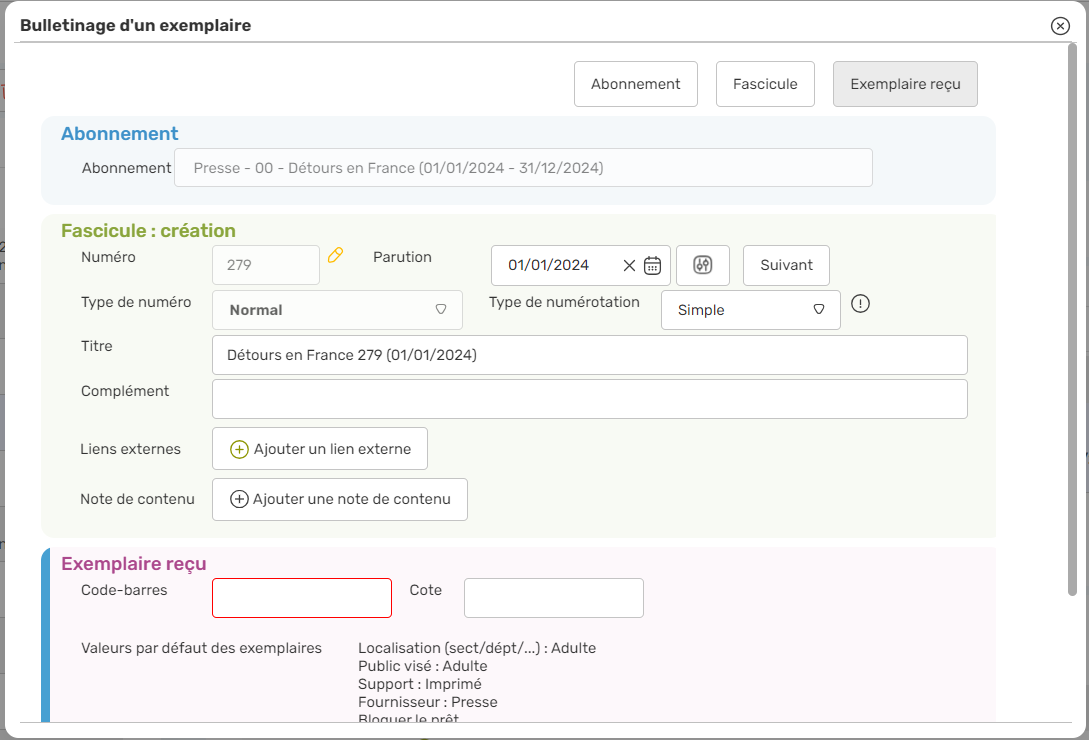Il convient de compléter le formulaire de création de la notice de fascicule et de la fiche d’exemplaire. Pour ce faire, procéder comme suit :
- **Numéro** : Vérifier que la valeur du champ ; la rectifier, si besoin est ;
- **Date de parution** : Vérifier que la valeur du champ ; la rectifier, si besoin est ;
- **Titre** : Il est possible de réécrire le format de numérotation tel qu’il est mentionné sur le fascicule (exemple : N° 1089 de Janvier 2020). Ce format sera celui – plus lisible et compréhensible pour le lecteur – affiché dans l’affichage du Portail.
- **Complément de titre** : Saisir le gros titre qui se trouve sur la 1ère page de couverture
- **Liens externes** : Copier ici le lien de la vignette de couverture,
- **Numéro de code barre** : Saisir la valeur ad hoc.
- **NB** : *Pour générer une valeur automatique, saisir : -1*
- **Cote** : Saisi la cote, si utile.
- Cliquer sur le bouton « Valider » \[ \] enregistrer le bulletinage.
*Le fascicule et l’exemplaire sont créés*.
> A noter : Le fascicule apparaît en nouveauté ou pas selon le paramétrage mis en place dans l’onglet « **Règles de fonds** » > **Durée de nouveauté.**
Dans l’éventualité où un périodique à bulletiner ne correspond pas au numéro mentionné, mais à un numéro postérieur, cliquer sur le bouton « Suivant » \[ \], pour afficher les coordonnées du fascicule en question.
Dans ce cas, Decalog SIGB affiche alors une fenêtre pour notifier la raison de non-réception du périodique précédent.
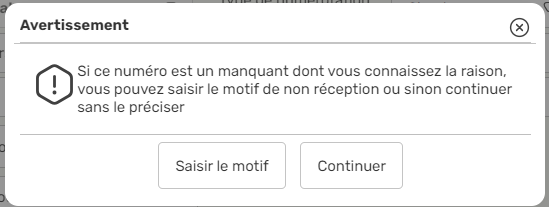>  **Pour mémoire :** Pour un numéro appartenant à l’abonnement courant, il est possible de le bulletiner en *via* le bouton « Ajouter ». En effet, il est parfois plus intéressant de bulletiner le numéro attendu *via* la grille de saisie complète que par la fonction dite *bulletinage rapide* qui ne donne pas accès à toutes les zones de description de la notice du fascicule. Ce sera le cas par exemple, si l’on souhaite ajouter des notices analytiques pour décrire le sommaire ou une indexation matières, un centre d’intérêt, des notes ou un résumé (sur un j’aime lire).
>
> **\*** Créer l’exemplaire dans sa totalité dans la mesure où les informations (par défaut) indiquées dans l’abonnement ne peuvent être reprises en automatique par le système
# 2. Liste des abonnements
## 2.1. Présentation
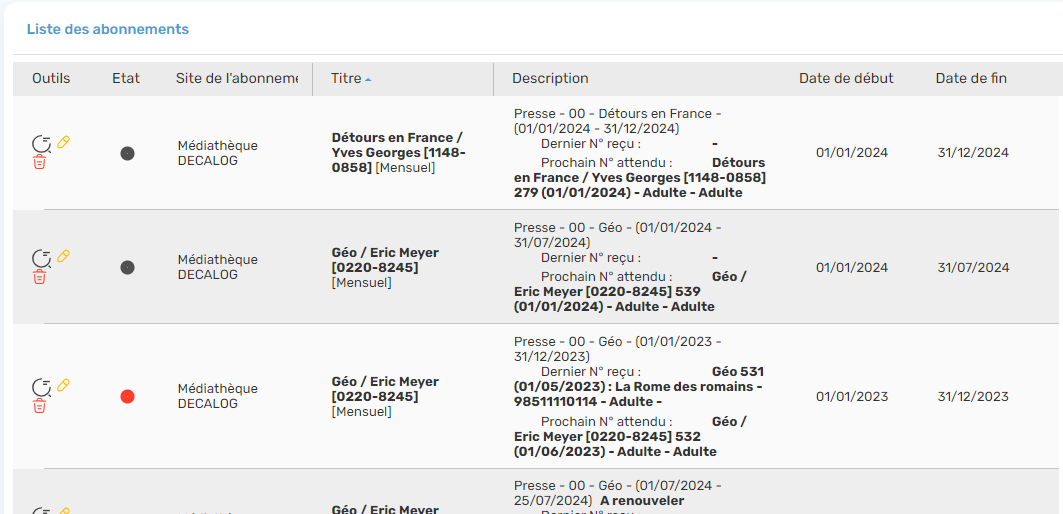Dans le module « Périodique », l’onglet « Abonnement » sert à récapituler tous les abonnements connus (en cours, à venir ou périmés \[cf. code couleur de la pastille dans la colonne « État »\]). De facto, il facilite la gestion globale des souscriptions.
En termes de suivi des abonnements, cet onglet peut servir à les :
- Modifier,
- Supprimer
- Renouveler.
En cliquant sur le bouton « Rechercher » \[ \], la liste de tous les abonnements s’affichent dans le volet de résultat.
Dans la colonne « Outils », trois boutons sont disponibles :
|  | Afficher l’état de l’abonnement |
|  | Modifier l’abonnement |
|  | Supprimer l’abonnement |
>  **À noter :** Une recherche simple et avancée sont à mises disposition pour sélectionner une partie des abonnements (par exemple : uniquement ceux de la jeunesse ou seulement les hebdomadaires, etc. …)
- L’onglet offre 2 fonctions complémentaires :
- « **Afficher les manquants** »
- « **Bulletiner les attendus** ».
## 2.2. Avantages associés
Les 2 outils de l’onglet « Abonnements », servent à suivre les livraisons de manière globale.
### 2.2.1. Afficher les manquants tous abonnements confondus
Pour voir les manquants, cliquer sur le bouton « Afficher les manquants » \[ \]
La fenêtre suivante s’ouvre et s’affiche :
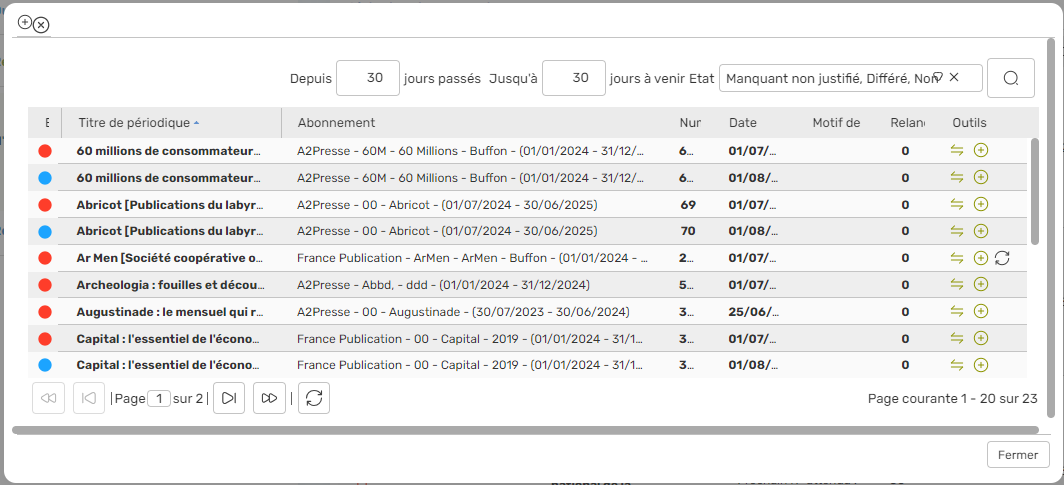Il est possible de restreindre l’horizon chronologique en mentionnant modifier les valeurs des bornes, dans la barre de la fenêtre :
- « Jours passés »
- « Jours à venir »
De plus, on peut filtrer l’affichage en choisissant un ou plusieurs valeurs dans la table « État » :
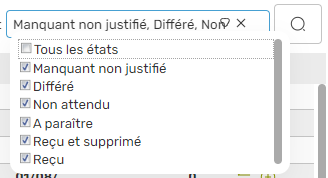Dans la colonne « **Outils** », deux choix sont disponibles : bulletiner le périodique et changer l’état
| **Bulletiner le périodique** |  |  |
| **Changer l’état** |  |  |
>  **À noter :** Dans la mesure où le changement d’état s’effectue dans « État de l’abonnement », ce dernier est également possible directement depuis le bloc « Abonnement » de l’onglet « Périodiques », après avoir identifié et sélectionné le titre en question
#### 2.2.1.1. **Différé**
Si la réception du périodique est retardée, vous pouvez « **Différer** » son arrivée. Dans ce cas :
- Cliquer sur le menu « **Différé** »,
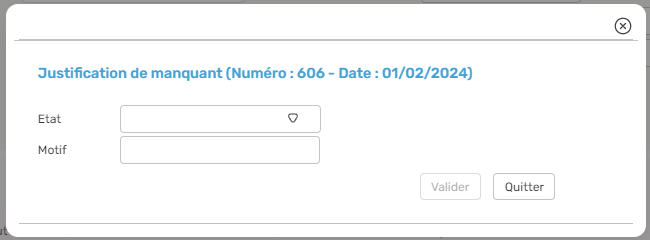- Saisir explicitement le motif
- Cliquer sur le bouton « **Valider** ».
#### 2.2.1.2. **Non advenu**
Si la production d’un fascicule est annulée, cliquer sur le menu « **Non attendu** ».
Puis, poursuivre comme suit :
- Dans le champ « **État** », sélectionner « **Non attendu** »,
|  |  |
- Saisir explicitement le motif
- Cliquer sur le bouton « **Valider** ».
#### 2.2.1.3. **Bulletinage rétrospectifs des manquants**
La fenêtre « **Afficher les manquants** » permet également de bulletiner les périodiques. Dans ce cas, procéder comme pour une réception en temps et en heure.
### 2.2.2. Bulletiner les attendus tous abonnements confondus
Pour bulletiner les attendus, procéder comme suit :
- Cliquer sur le bouton « **Bulletiner les attendus** \[ \]
*Dans la fenêtre, les numéros attendus et à paraître s’affichent :
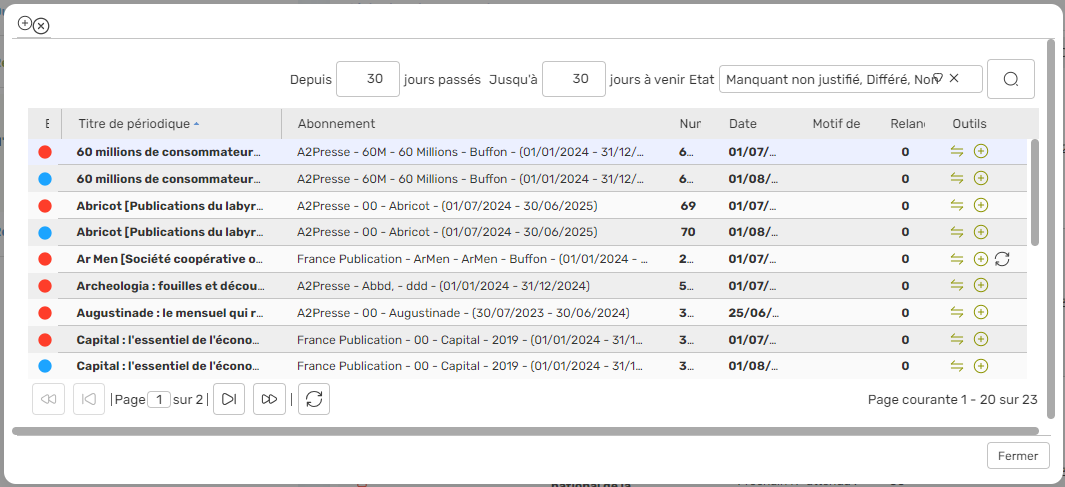Avec une vision synoptique des numéros à bulletiner, il devient inutile d’opérer des allers et retours entre les différents abonnements à suivre.
- Cliquer sur le bouton « Ajouter \[ \], afin de retrouver la fenêtre de bulletinage ;
- Renseigner les champs du formulaire ;
- Cliquer sur le bouton « Valider » pour sauvegarder la saisie.
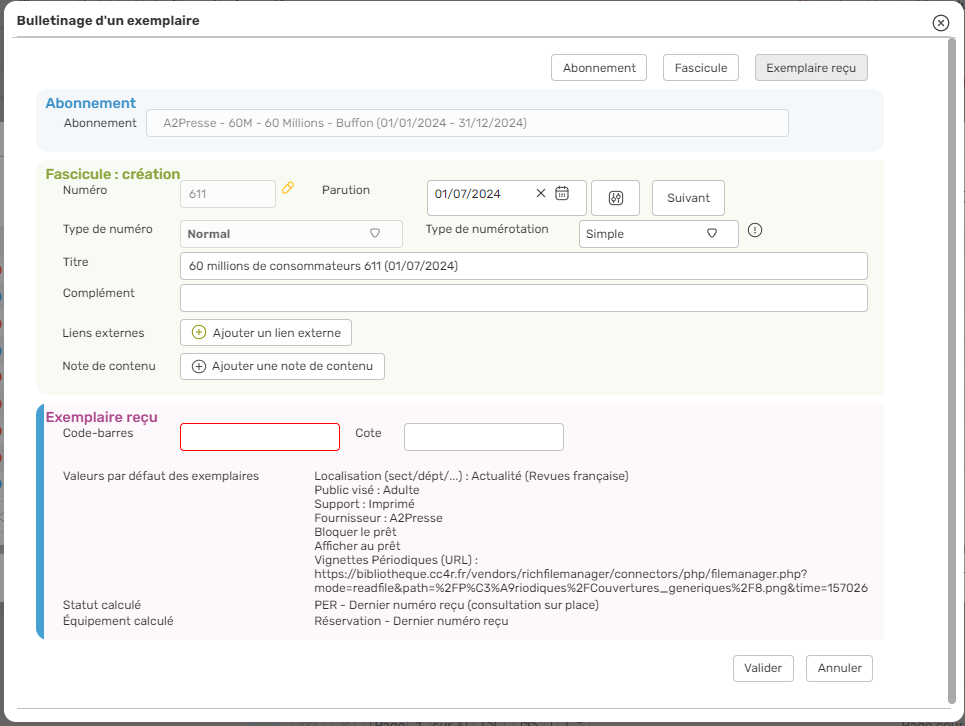# 3. Relance des fournisseurs
## 3.1. Prérequis
Dans la fiche du fournisseur \[**Paramètres > Listes > Catalogue – exemplaire > Fournisseurs**\], les informations nécessaires à la génération du mail de relances doivent être impérativement saisies.
| **Nom du contact** | **Contenu du mail** |
|  | 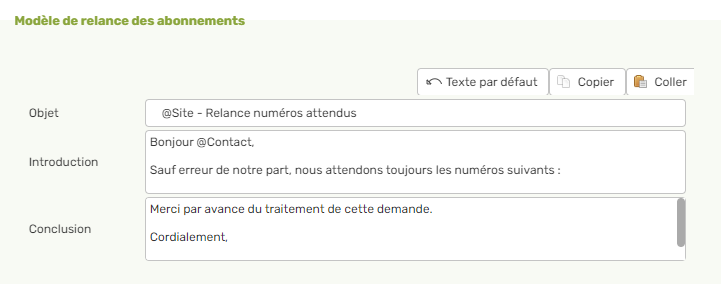 |
## 3.2. Activation de la fonction
|  |
| Relancer ou non un fournisseur relève du choix du bulletineur et se détermine pour chaque abonnement courant.
Il convient d’activer cette fonction dans le bloc « **Abonnement** » si besoin est. |
| Pour ce faire, utiliser le bouton radio situer au début de la ligne prévue à cet effet. | 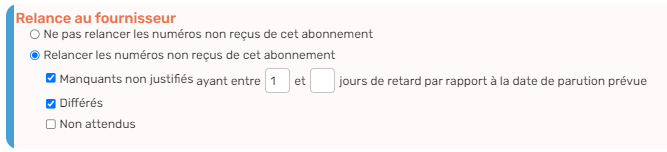 |
| Puis, préciser les modalité pratiques d’application de cette fonction en précisant les types de numéros à prendre en compte dans le calcul du périmètre de la relance. |
## 3.3. Gestion des relances
- Pour générer les relances auprès des fournisseurs, procéder comme suit :
- Accéder à Périodiques ;
- Puis, accéder à l’onglet « Relance fournisseur » ;
- Puis, à l’aide des critères de recherche, sélectionner les titres de périodiques à traiter ;
- Puis, lancer la recherche en cliquant sur le bouton « Rechercher ».
- *Le système affiche alors la liste de tous les numéros attendus en défaut.*
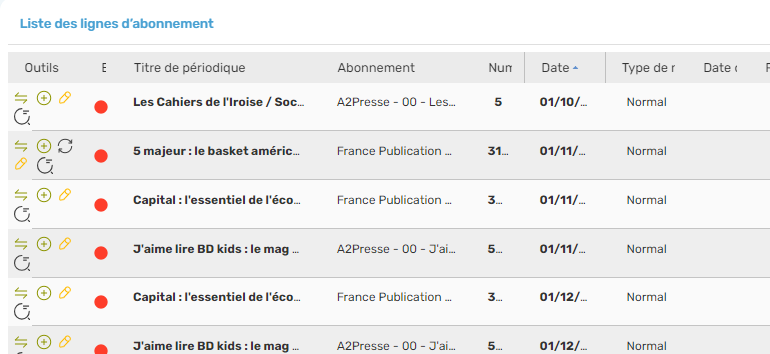-
- Cliquer sur le bouton « Traitements par lot »
-
- Dans la liste proposée, cliquer sur « **Relancer les fournisseurs par mail** » ;
- *Le système affiche le bilan de l’analyse de la demande*.
-
- Si besoin est, corriger les anomalies décelées et relancer la demande de relance ;
- Envoyer un mail de test \[par précaution\] ;
- Dès que toutes les conditions requises sont réunies, cliquer sur le bouton « **Envoyer les relances** ».
-
>  En cas de besoin, le **service support** Decalog SIGB se tient à votre disposition via la plateforme de maintenance : [https://support.decalog.net](https://support.decalog.net).
# 1. Introduction
Ce guide utilisateur vise à expliquer la démarche pour réaliser des sélections de documents et répondre aux demandes des lecteurs.
> **Attention !**
>
> S’il s’agit de montrer au lecteur comment effectuer une recherche, il vaut mieux partir de la page ad hoc du Portail, car c’est bien cette même interface que ce dernier retrouvera une fois seul face à l’écran du site de la bibliothèque et non pas l’interface homme-machine \[IHM\] professionnelle.
Pour accéder à la **recherche professionnelle** dans le catalogue, procéder comme suit :
- Accéder à « **Catalogues »,
- Selon les besoins, au choix :
- Rester dans l’onglet « **Recherche & catalogage** » : recherche via les données de la notice bibliographique.
- Passer dans l’onglet « **Autorités** » : recherche via les données des notices liées \[Auteur, Sujet, Éditeur\]
- Passer dans l’onglet « **Exemplaires** » : recherche via les données de la fiche « exemplaire ».
Le système propose 3 modes de recherche :
- Recherche à partir de la notice « mère » (« **Document** » ou « **Fascicule** »), avec accès, dans un second temps à la fiche d’exemplaire.
- Recherche à partir de la notice d’autorité, avec accès, dans un second temps, aux notices bibliographiques associées ;
- Recherche à partir des données de la fiche d’exemplaire, sans possibilité de modifier la notice bibliographique associée.
La **recherche professionnelle intègre :
- 2 niveaux de recherche :
- « **Simple** » : monocritère
- « **Avancée** » : multicritère
- Chacune d’elle – à minima – prend en charge des outils de recherche classiques : choix du critère, filtres, opérateurs booléens, troncature.
- Cela facilite le ciblage des documents à retrouver.
- 2 niveaux d’affichage des résultats :
- **Affichage synoptique (en tableau)**
- **Affichage détaillé**
- Des outils pour pérenniser le résultat obtenu
- **Enregistrement des requêtes**
- **Paniers** servant à isoler le résultat d’une recherche
- Des outils pour accélérer les temps de réponses
- Accès aux **dernières notices cataloguées**
- Accès **direct aux fiches d’exemplaires** \[en mode écriture\]
> **Attention !**
# 2. Personnaliser l’environnement de recherche
Chaque utilisateur appelé à utiliser le SIGB peut paramétrer partiellement son environnement de travail, à sa guise. Dans cette perspective, il est habilité à personnaliser l’environnement de recherche pour l’adapter à ses besoins.
## 2.1. Recherche simple
Pour personnaliser la recherche simple, procéder comme suit :
- Repérer le nom de l’utilisateur qui qui figure dans la barre persistante de Decalog SIGB ;
- Cliquer sur le nom de l’utilisateur pour accéder aux « **Préférences Utilisateur** » ;
- Puis, passer dans l’onglet « **Catalogue** » ;
- Puis, modifier les réglages figurant dans le bloc « **Recherche simple de notice : valeurs par défaut** » ;
| **Critère** | **Type de notice** |
| Dans la liste proposée, sélectionner la valeur ad hoc ; | Dans la liste proposée, sélectionner la valeur ad hoc ; |
| 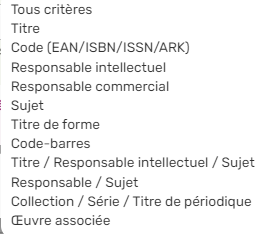 | 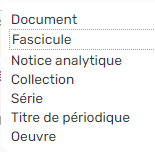 |
- Enfin, cliquer sur le bouton « **Valider** » pour enregistrer la mise à jour.
## 2.2. Vue détaillée
Pour personnaliser – partiellement – l’affichage de la vue détaillée, procéder comme suit :
- Accéder à « **Préférences Utilisateur** » en cliquant sur le nom de l’utilisateur affiché dans le bandeau bleu de Decalog ;
- Puis, accéder à l’onglet « **Catalogue** » ;
- Puis, modifier les réglages figurant dans le bloc « **Vue détaillée : valeurs par défaut** » ;
- Réduire le bloc des autorités associées ;
- Afficher uniquement les « **Voir aussi** » des autorités associées utilisées ;
- Enfin, cliquer sur le bouton « **Valider** » pour enregistrer la mise à jour.
## 2.3. Rebonds
Option à venir. En attente de réalisation.
Toutefois, le rebond existe pour les « **Autorités** ».
# 3. Environnement de recherche
Les modes de recherche – dite simple et avancée – figurent dans les 3 environnements ou contextes de recherche proposés par Decalog SIGB.
## 3.1. Trois environnements différenciés
| **Recherche et catalogage** | **Autorités** | **Exemplaires** |
| Notice bibliographique
Collection / Série
Œuvre | Autorité\[Auteur | Editeur | Sujet\] | Exemplaire |
| 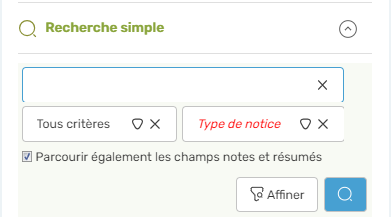 |  |  |
## 3.2. Organisation de la page
La page de recherche s’articule de la manière suivante :
| **Volets à gauche**
Recherche **libre**
Recherche simple
Recherche avancée |  |
| Recherche **assistée**
Dernières notices modifiées
Panier |  |
| **Volets à droite**
Résultats de recherche
Résultat affiché |  |
| Outil de gestion de l’affichage
Classement
Tri
Pagination |  |
| **Points particuliers** | |
|  Réseau de bibliothèque**
Dans le cas d’un **réseau de bibliothèques**, un filtre supplémentaire sert à définir le catalogue qui doit être exploré.
**À noter** : Ce filtre ne fonctionne si et seulement si on précise que l’on cherche des notices « mères » \[Document ou Fascicule\]. | 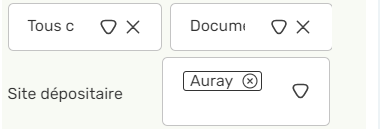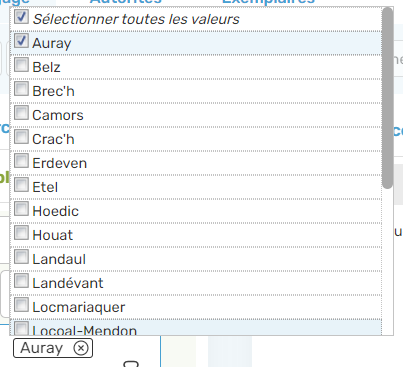 |
| Notes et Résumé**
Une option activable à l’aide d’une case à cocher, permet d’élargir la recherche aux champs de note de la notice bibliographique. |  |
## 3.3. Niveaux de recherche
Le système propose de recourir à la recherche en sélectionnant d’abord le niveau requis : recherche simple ou avancée.
| **Recherche simple** | **Recherche avancée** |
| Il s’agit d’une recherche portant, au choix :
Sur tous les champs de la notice ;
Sur un champ spécifique. | Il s’agit d’une recherche qui offre plus de possibilités :
En ciblant plus de champs potentiels ;
En croisant plusieurs critères entre eux. |
>  **À noter** : Le bouton « **Affiner** » sert à basculer de la recherche simple à la recherche avancée, sans perdre le bénéfice de la recherche initiale.
## 3.4. Combinaisons de champs | Opérateurs booléens
La requête, si elle porte sur plusieurs termes de la notice, appliquent un des opérateurs booléens.
Le **ET** correspond à celui utilisé par défaut sans qu’il soit matérialisé dans la saisie.
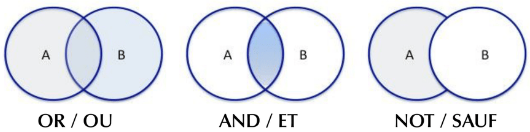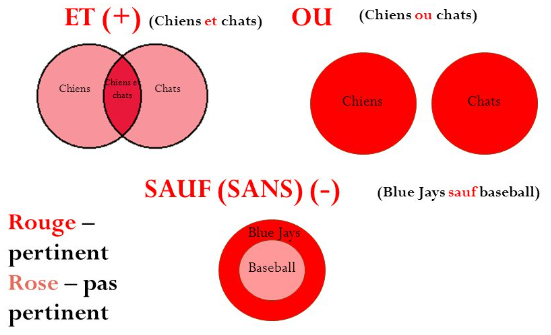>  **À noter** : Pour plus d’information sur l’usage des **opérateurs booléens**, prière de se reporter au paragraphe dédié à ce sujet, ci-après.
Exemple :
| **Titre à rechercher** | **Harry Potter à l’école des sorciers** |
| **Saisie des termes** |  |
| **Résultat obtenu** | 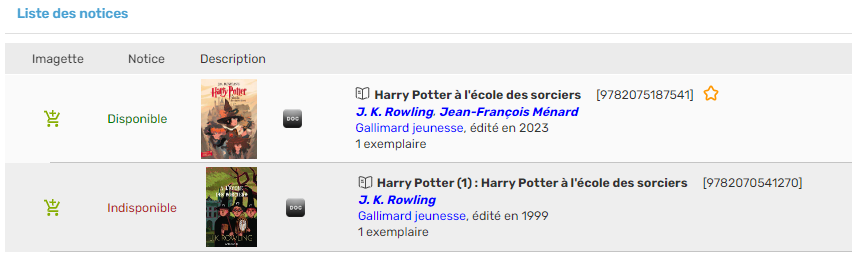 |
## 3.5. Combinaisons de recherche | Paniers
Les paniers – à considérer comme des listes de travail pérennes – servent à isoler un certain nombre de notices ou d’exemplaires pour leur appliquer un traitement par lot.
>  **À noter** : Pour plus d’information sur l’usage des PANIERS, prière de se reporter au paragraphe dédié à ce sujet, ci-après.
## 3.6. Sélecteurs | Saisie des valeurs à recherche
Afin de retrouver aisément les valeurs créées dans les tables, le système – en recherche simple (uniquement pour les notices) et en recherche avancée – met à disposition de l’agent des sélecteurs.
| **Critères de recherche** | **Types de notice** |
| *Parcourir la liste affichée pour y sélectionner le champ voulu* | *Parcourir la liste affichée pour y sélectionner le type de notice voulu.* |
| 1 seul champ
Au moins 1 champ parmi les **4 séries** affichées \[séparées par un trait plein\]
Tous champs
1 champ spécifique à la fois
Dans au moins 1 des 2 ou 3 champs spécifiques indiqués
Champ spécial : « œuvre » | Un ype de notice par ceux prosées dans les **4 séries** affichées \[séparées par un trait plein\]
« **Mère** » :
Document
Fascicule ou Numéro de périodique
Dépouillement \[« analytique »\]
Suite continue ou notice « **chapeau** » :
Collection
Série
Périodique
Œuvre |
| 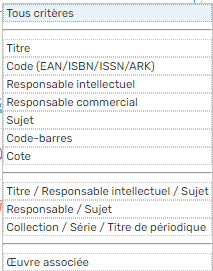 | 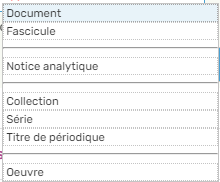 |
| **Liste fermée** |
| **Valeur système** | **Valeur paramétrable** |
| Cliquer sur la flèche en forme de « V » \[ \] pour afficher la liste des valeurs proposées. | Au choix :
Taper les intiales du libellé de la valeur retrouver la valeur dans la liste
Appuyer au moins 2 fois sur barre d’espacement du clavier pour appeler la liste |
|  |  |
|  |
| **Liste ouverte** |
| *Saisir au moins les intiales du libellé de la valeur recherchée* |
|  |
# 4. Recherche | Types
## 4.1. Recherche simple
La recherche simple vise à donner une réponse rapide par le biais d’une valeur connue et – autant que faire se peut – univoque.
| **Recherche et catalogage** | **Autorités** | **Exemplaires** |
| Dans ce contexte, la recherche porte avant tout sur les notices.
Si souhaité, il est possible d’utiliser 2 sélecteurs pour faciliter la recherche :
Critère
Type de notice | Dans ce contexte, la recherche porte exclusivement sur la *Vedette* ou la *Forme rejetée*, en ce qui concerne les :
Auteurs
Éditeur
Sujet ou Mots-matières
**Remarque** :
La recherche porte sur la « forme retenue » \[$a, $b\] ou sur les « formes rejetées » \[expression exacte\]. | Dans ce contexte, la recherche porte exclusivement sur le code à barres figurant dans la fiche d’exemplaire. |
## 4.2. Recherche avancée ou croisée
La recherche avancée – ou croisée – sert à combiner plusieurs critères – différents ou identiques – dans une requête unique.
Les critères de recherche se regroupent dans 2 listes identiques affectées à des usages opposés.
>  **À noter** : Par défaut, la recherche porte sur tous les types de notices confondus. Le cas échéant, il convient de préciser la nature des notices recherchées.
## 4.3. Bascule | Affiner la recherche
Le bouton *Affiner* \[ \] sert à étendre une recherche à partir des critères utilisés dans la requête de type *Recherche simple*.
Ainsi, les termes figurant dans le champ de recherche sont conservés lors du basculement du mode opératoire « Recherche simple » dans l’environnement « Recherche avancée ».
| **Recherche intiale** | **Recherche affinée** |
| *Avant… le clic sur le bouton « Affiner »* | *Après… le clic sur le bouton « Affiner »* |
|  | 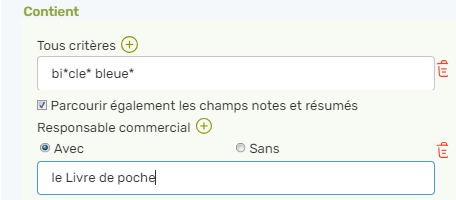 |
## 4.4. Trucs et astuces
### 4.4.1. Tout rechercher
En *Recherche simple*, l’absence de critères indiqués dans le champ de saisie laisse entendre que l’on recherche dans toute la base.
De même, l’absence de termes dans le champ de saisie signifie que l’on souhaite retrouver l’ensemble des notices dans lequel figure une valeur quelconque dans ledit champ.
### 4.4.2. Casse | Majuscules & Minuscules
Nativement, la requête est insensible à la casse utilisée (minuscules ou majuscules).
### 4.4.3. Mots isolés *versus* Groupes de mots
Nativement, la recherche porte sur les mots isolés saisis dans le champ du critère sélectionné.
La requête associe l’opérateur booléen « **ET** » entre les termes saisis.
### 4.4.4. Expression exacte
Nativement, la recherche portant sur un groupe de mot correspond à une requête de type « expression exacte ».
### 4.4.5. Flexion linguistique
Dans le SIGB, la recherche porte exclusivement sur les lettres qui composent le mot complet, sans flexion linguistique.
Ainsi, par exemple, une recherche sur « cheval » ne ramène que des notices dans lesquelles figure uniquement le mot au masculin singulier, à l’exclusion des pluriels et des substantifs, des adjectifs, etc. commençant par « cheval », tels que *chevalier*, *chevalin*, *chevalerie*…
### 4.4.6. Troncature et Masquage
Le système supporte la troncature.
Pour marquer la troncature, il convient d’utiliser l’astérisque \[ **\*** \], au choix :
- à droite ;
- au milieu du mot.
Comme le masquage n’est pas prévu, il convient d’utiliser également l’astérisque \[ **\*** \].
Exemple :
| **Bleu\*** | Flexion linguistique : « bleu » | « bleus » | « bleue » | « bleues »
Mot apparenté : « bleuté » | « bleuâtre » | « bleuet » … |
| **c\*dre** | « coudre » | « comprendre » | « cadre » | « cidre » | « calendre » | « cylindre » | « craindre » | « chélydre » |
| **3 m\*s pour c\*e** | « 3 minutes pour comprendre » |
| **3 m\*s pour c\*e** | « 3 menuets pour clarinette » |
| **3 m\*s pour c\*e** | « 3 minettes pour coudre » |
>  **À noter** : La troncature ne peut se faire à gauche ; le système le rappelle si besoin est.
>
> 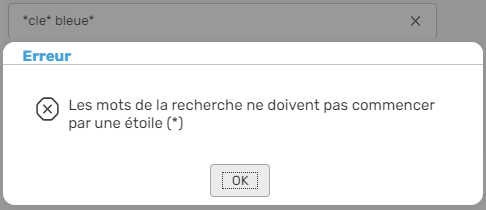
### 4.4.7. Opérateur booléen | « ET »
| **Champ unique**
**Opérateur utilisé par défaut = Espace entre 2 termes** |
| 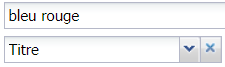 | 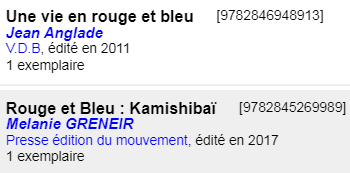 |
| **Champs différents combinés**
**Opérateur utilisé par défaut = Répétitions de champs différenciés** |
| 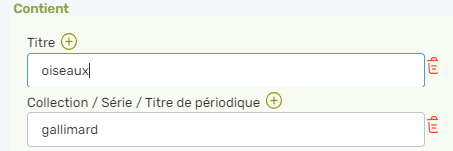 | 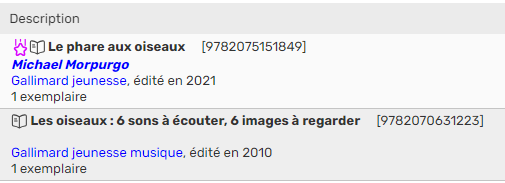 |
### 4.4.8. Opérateur booléen | « OU »
| **Champ unique**
**Opérateur à utiliser explicitement = « | » ou « & »** |
| 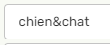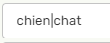 | 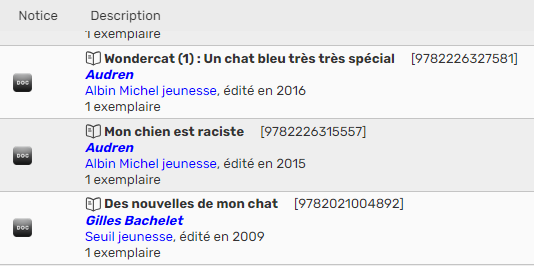 |
| 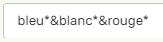 | 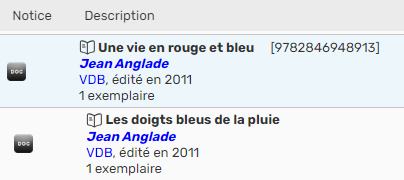 |
| **Même champ répété**
**Opérateur utilisé par défaut = OU** |
| 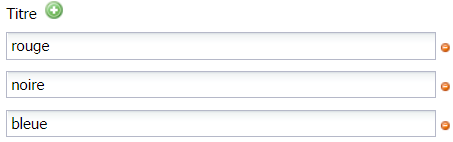 | 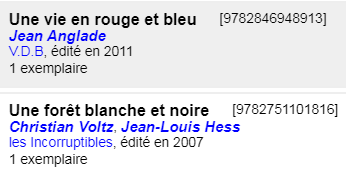 |
### 4.4.9. Opérateurs booléens « SAUF »
L’opérateur booléen SAUF (« excepté ») n’est pas utilisable en tant que tel.
**Méthode 1 | Champ**
On le fait intervenir en jouant sur les 2 listes de recherche mises à disposition ; à savoir :
| **Contient** | **Exclut** |
|  |  |
| La requête doit **ramener les notices** dont le critère utilisé possède la valeur indiquée. | La requête doit **écarter les notices** dont le critère saisi possède la valeur indiquée. |
|  |  |
**Méthode 2 | Panier \[liste de travail\]**
On peut simuler l’effet de l’opérateur booléen SAUF en jouant – en deux temps – sur le contenu du panier ou d’une liste de travail ; à savoir :
| **Compléter le panier** | **Retirer du panier** |
|  |  |
| Il convient – dans un premier temps – de verser dans le panier le résultat de la 1ère recherche. | Puis, il convient – dans un second temps – de retirer du panier le résultat de la 2ème recherche. |
### 4.4.10. Adjacence
Pour matérialiser l’adjacence, utiliser la barre oblique \[ **/** \] ou un tiret \[ **–** \] \[sans espace\] pour séparer les 2 mots devant figurer dans l’ordre indiqué.
Exemple :
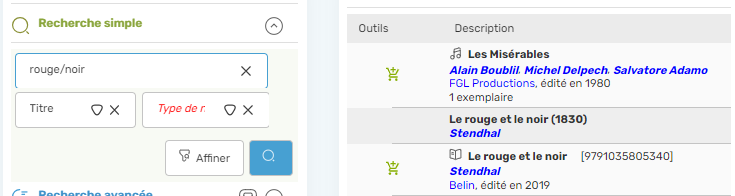### 4.4.11. Intervalle de valeurs
Pour faire porter la recherche sur un intervalle de valeurs, il convient de recourir aux méthodes exposées pour l’opérateur booléen « **SAUF** ».
### 4.4.12. Mots vides
Les mots vides, qui ne portent pas de « sens » spécifiquement \[exemple : « le », « la », « les », « un » « une », « des », …\], sont systématiquement écartés de la recherche et sont signalés comme tels.
Exemple :
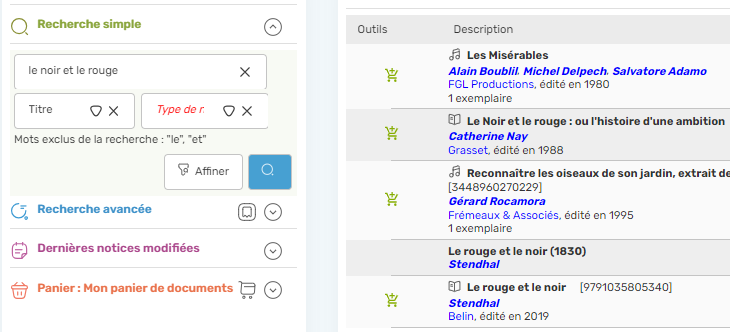### 4.4.13. Signes de ponctuation
Le système reconnaît les ponctuations usuelles \[exemple : **!**, **?**, **=** , **+**, **\#**, **”**, **:**\] qui peuvent se trouver dans les champs de la notice.
| **Recherche** | **Résultat** |
|  |  |
|  |  |
### 4.4.14. Cotes
La recherche par le critère « **Cote** » se comprend comme une recherche de type « **Commence par** » et **non pas** « **Contient** » ; en conséquence, la troncature à droite est nativement explicite.
| **Recherche** | **Résultat** |
|  |  |
> **À noter** : Si on place une espace juste après le dernier chiffre, le système interprète cette marque comme une recherche sur une « expression exacte ».
>
> 
### 4.4.15. Revues | Titre de périodique
Pour identifier un titre de revue rapidement et précisément, procéder comme suit :
- Accéder à « **Catalogues** » ;
- Rester dans l’onglet « **Recherche et catalogage** » ;
- Passer en « **Recherche avancée** »,
- Sélectionner le critère « **Collection / Série / Titre de périodique** » qui permet d’afficher tous les titres qui possèdent des termes spécifiques en commun ;
- Dans la zone de saisie libre, taper les initiales d’un des mots qui compose le titre de la revue ;
- Dans la liste qui apparaît, sélectionner celui qui correspond au souhait.
Exemple :
|  |  |
### 4.4.16. Revues | Article de revue
Pour identifier un article de périodique, utiliser l’une ou l’autre des 2 méthodes indiquées ci-après :
| **Article | Notice analytique** | **Article | Note de contenu** |
| Pour ce faire, sélectionner
« **Type de notice** » = « Analytique »
« **Critère** » = *ad libitum* | Pour ce faire, sélectionner
**« Type de notice** » = « Fascicule »
« **Critère** », au choix =
« Titre »
« Responsable intellectuel » |
### 4.4.17. Revues | Titre de numéro de revue
Pour identifier un titre de numéro de revue, procéder comme suit :
- Dans le sélecteur « **Critères** » , choisir « **Titres** »
- Dans le sélecteur « **Type de notice** » , choisir « **Fascicule** »
- Das la zone de saisie libre, indiquer le mot à rechercher ;
- Lancer la recherche.
| **Recherche** | **Résultat** |
| 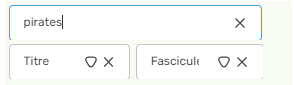 | 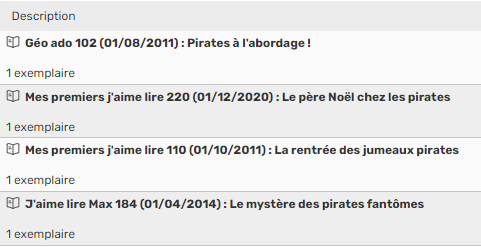 |
### 4.4.18. Notices | Dernières notices ajoutées dans le fonds
Pour identifier les dernières notices ajoutées dans le fonds, procéder comme suit :
- Accéder à « **Catalogues** » ;
- Rester dans l’onglet « **Recherche et catalogage** » ;
- Accéder au mode « **Recherche avancée** » ;
- Recourir aux critères de recherche suivants :
- **Périodiques** : à l’aide du bouton radio, sélectionner « **Non** »
- **Mis à l’inventaire** : saisir la **fourchette de dates** ad hoc
- **Type d’expression** : sélectionner « **Texte** » ou autre choix
- **Type de notice** : sélectionner « **Document** »
- **Acquéreur** : sélectionner « **Bibliothèque** **….** »
- Cliquer sur le bouton « **Rechercher** ».
### 4.4.19. Exemplaires | Segments
Pour identifier un segment de codes à barres, procéder comme suit :
- Accéder à « **Catalogues** » ;
- Puis, accéder à « **Exemplaires** » ;
- Ensuite, dans le champ de saisie, reproduire le mode de recherche suivant :
*Début du 1er segment de code à barres, opérateur booléen OU \[&\], Début du segment de code à barres suivant – etc.* \[sans espace\]
Exemple :
11\***&**12\***&**13\*
- Enfin, cliquer sur le bouton « **Rechercher** »
## 4.5. Dernières notices modifiées ou créées
Pour identifier les dernières notices sur lesquelles sont intervenues un agent \[création ou Moduification\], procéder comme suit :
- Accéder à « **Catalogues** » ;
- Rester dans l’onglet « **Recherche et catalogage** » ;
- Accéder au mode « **Dernières notices modifiées** » ;
- Sélectionner le type d’intervenant sur la notice :
- « **Moi seulement** » = « Mes dernières notices »
- « **Moi et Tous les autres** » = « Les dernières notices du réseau »
- Cliquer sur le lien qui indique le degré d’ancienneté
- **Aujourd’hui** : à l’aide du bouton radio, sélectionner « Non »
- **Hier** : saisir la fourchette de dates ad hoc
- **7 derniers jours flottants** : sélectionner « Texte » ou autre choix
- La recherche se lance automatiquement
| **Le catalogueur connecté uniquement** | **Tous les catalogueurs du réseau confondus** |
|  |  |
# 5. Visualiser et explorer | Notice catalographique
## 5.1. Méthodes d’affichage
Decalog SIGB dispose de 3 méthodes d’affichage complémentaires ; à savoir :
| **Méthode 1** | Niveau 1 | Liste synoptique de réponse à une recherche, présentée sous la forme d’un tableau \[vue synoptique\] |
| **Méthode 2** | Niveau 2 | Vue détaillée des principales informations catalographiques \[affichage en mode lecture seule\] |
| **Méthode 3** | Niveau 2 | Vues de toutes les données catalographiques dans la grille de catalogage \[affichage en mode écriture\] |
## 5.2. Utiliser la liste synoptique de résultat
### 5.2.1. Visualiser les informations catalographiques
Les informations catalographiques relatives à chaque notice ou à une fiche d’exemplaire ne sont pas paramétrables.
> **À noter** : Seuls les auteurs peuvent figurer ou non au 1er niveau : tout dépend du rôle qu’on lui assigne dans la notice : « principal » \[affiché d’emblée\] ou « secondaire » \[visible uniquement dans la notice dite détaillée.
>
> 
### 5.2.2. Montrer ou masquer les colonnes
Les colonnes qui s’affichent dans le volet de droite peuvent faire l’objet :
- d’une **sélection particulière**
- d’un **ordre d’affichage** défini
Sélectionner**
Pour rendre visibles les colonnes, procéder comme suit :
| Approcher le curseur de l’entête des colonnes ;
*Une flèche apparaît alors et s’affiche à l’écran.* |  |
| Cliquer sur la flèche ;
*Un bouton « Colonne » s’affiche à l’écran*. |  |
| Puis, passer en survol sur le bouton pour faire apparaître la liste des colonnes disponibles ; |  |
| Dans la liste qui s’affiche à l’écran, à l’aide des case à cocher, sélectionner les colonnes utiles et nécessaires |
Ordonner l’affichage**
Pour ordonner les colonnes, procéder comme suit :
| Cliquer sur l’entête d’une des colonnes ; |  |
| Tout en restant à la hauteur de l’entête des colonnes, opérer un glisser-déposer à l’emplacement voulu.
**Nota bene** : Si l’entête ne se place à un endroit admis, un sens interdit apparaît alors. |  |
## 5.3. Visualiser la notice détaillée en lecture seule
Pour visualiser le contenu de la notice détaillée, double-cliquer sur la ligne portant la notice ou l’exemplaire.
| **Notice** | **Exemplaire** |
| La notice s’affiche en mode « lecture seule » ; Toutefois, le système n’affiche pas tous les champs renseignés dans la grille de catalogage. | La fiche d’exemplaire s’affiche en mode « écriture », ce qui permet – d’emblée – de la mettre à jour. |
## 5.4. Relancer la recherche
### 5.4.1. Rebond de recherche | Niveau 1 \[Auteur ou Éditeur\]
Le lien hypertexte \[suite de mots surlignés et écrits en bleu\] sert à « rebondir », c’est-à-dire à relancer la recherche sur la chaîne de caractère qui forment le libellé du nom de l’auteur, du sujet ou de l’éditeur figurant dans la notice.
| **Auteurs** | **Éditeurs** |
|  |  |
> **Remarque** : Pour un auteur, le rebond porte sur la chaîne de caractères et non pas sur l’identifiant de la notice. Ainsi, pour la notice comportant un nom et une numérotation dans 2 champs distincts \[exemple : Pape\], le rebond renvoie au prénom seul.
### 5.4.2. Rebond de recherche | Niveau 2 \[Sujet\]
En niveau 2 – notice détaillée –, en ce qui concerne les rebonds par sujet, le clic sur l’icône représentant une loupe\[ \] sert, dans le cas d’une vedette matière construite \[VMC\], à sélectionner la partie de l’indexation sur laquelle il convient de « rebondir » \[tête de vedette ou subdivisions\].
Le rebond s’ouvre instantanément dans la fenêtre courante, sans possibilité de revenir à l’écran précédent.
| **Vedette matière construite** | **Tête de vedettes et subdivisions** |
|  |  |
|  |
|  |
## 5.5. Trier et classer | Notices bibliographiques
### 5.5.1. Classer
Dans l’environnement de recherche « **Recherche et catalogage** », le bibliothécaire peut infléchir l’affichage du résultat affiché à l’écran.
Pour se faire, ce dernier dispose d’un sélecteur qui offre les possibilités suivantes :
|  | **Donnée « calculée »**
**Pertinence** : classement basé sur un calcul de « poids de la notice », associé à la base SolR ®
**Données « alphanumériques »**
**Titre** : classement portant sur le champ Titre principal
**Auteur** : classement portant sur la vedette Auteur
**Date d’édition** : classement réalisé d’après la date d’édition figurant dans la notice
**Données « exclusivement numériques »**
**Numéro de série** : classement portant sur le numéro dans la Série
**Données relevant d’une « liste contrôlée »**
**Type de notice** : classement s’appuyant sur le type de notice
**Type d’expression** : classement d’après la valeur contenue dans le champ « Type d’expression » |
### 5.5.2. Trier
À gauche sur sélecteur de classement, figure un bouton permettant de trier les notices affichées dans un ordre croissant ou décroissant.
Pour modifier l’ordre de tri, cliquer sur le bouton ; l’ordre s’alterne automatiquement.
| **Croissant** | **Décroissant** |
|  |  |
# 6. Visualiser et explorer | Notice d’autorité
## 6.1. Méthodes d’affichage
| **Avec renvois** | **Sans renvois** |
|  |
|  |  |
|  |  |
|  |  |
## 6.2. Utiliser la liste synoptique de résultat
Prière de se reporter aux explications fournies dans le chapitre précédent, qui valent également pour les notices d’autorité.
## 6.3. Modifier la notice
> **Attention !**
>
> Le libellé de l’autorité forme un lien hypertexte. Il sert à rebondir mais pas à ouvrir la notice en mode « Mise à jour ».
Pour ouvrir la notice en mode « écriture », il convient de cliquer sur la ligne qui porte le libellé de l’autorité, MAIS PAS sur le texte lui-même.
## 6.4. Relancer la recherche
> **Attention !**
>
> Le libellé de l’autorité forme un lien hypertexte. Il sert à rebondir mais pas à ouvrir la notice en mode « **Mise à jour** ».
Pour rebondir vers les notices bibliographiques associées à la notice d’autorité en question, il convient de cliquer sur le libellé de l’autorité.
| **Rebond vers les notices bibliographiques** | **Retour vers la notice d’autorité** |
| L’avertissement de l’infobulle signale explicitement que clic renvoie vers la notice bibliographique | Pour revenir à la notice d’autorité, il convient simplement de cliquer sur l’onglet « Autorités » |
|  |  |
## 6.5. Statistiques
En passant au survol sur la **loupe** \[\], le système affiche des informations relatives à l’utilisation de la notice \[notamment : date de création, nombre de liens, type d’usage\]
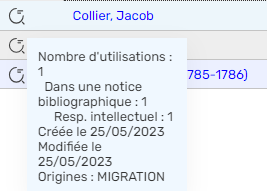# 7. Exploiter le résultat de recherche
## 7.1. Mise à jour | Notice ou Fiche
À partir de l’affichage du résultat de recherche, le bibliothécaire peut mettre à jour la notice ou bien la fiche d’exemplaire, selon le contexte.
> **Remarque** : Pour plus de détail, voir la documentation spécifique \[Guide utilisateur sur le Catalogage\].
## 7.2. Traitements par lot
À partir de l’affichage du résultat de recherche, le bibliothécaire peut opérer un traitement par lot.
> **Remarque** : Pour plus de détail, voir la documentation spécifique \[Guide utilisateur sur le Catalogage\].
## 7.3. Paniers
À partir de l’affichage du résultat de recherche, le bibliothécaire peut regrouper un contingent de notices ou de fiches dans un panier.
> **Remarque** : Pour plus de détail, voir la documentation spécifique.
## 7.4. Recherche mémorisée
À partir de l’affichage du résultat de recherche, le bibliothécaire peut enregistrer la requête de manière à la *rejouer* ultérieurement.
En **recherche avancée *via* les onglets « Recherche & Catalogage » et « Exemplaires », le bibliothécaire peut sauvegarder la requête (les critères et croisement *via* les opérateurs booléens) sur laquelle va porter une recherche, afin de la réutiliser ultérieurement lors d’une prochaine interrogation de la base.
L’intérêt est double, :
- D’une part la recherche est déjà construite ;
- D’autre part le système tient compte lors de la réutilisation du catalogage effectué entre temps.
Cela est possible, car la sauvegarde ne porte pas sur le résultat de la recherche, mais sur sa structure.
> **Remarque**
>
> L’enregistrement de la requête est associé à l’utilisateur connecté ; il n’est donc pas possible de partager ses requêtes avec d’autres collègues. Pour la création de requêtes communes à toute l’équipe, il est donc nécessaire créer un compte utilisateur particulier, accessible à tous.
L’enregistrement d’une requête est pérenne dans le temps et n’a donc pas de durée limitée.
### 7.4.1. Sauvegarder
Pour enregistrer la requête, procéder comme suit :
| Dans la recherche avancée, sélectionner les critères ad hoc ; | 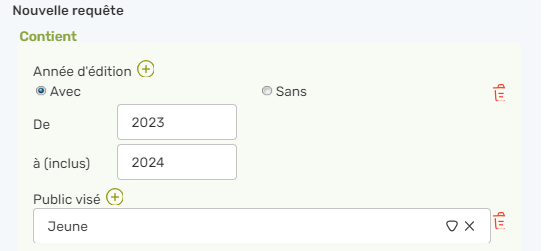 |
| Lancer la recherche vous vérifier la pertinence de l’équation ; |
| Cliquer sur le bouton « **Enregistrer** » ; |  |
| Indiquer une mnémonique pour reconnaître la requête par la suite | 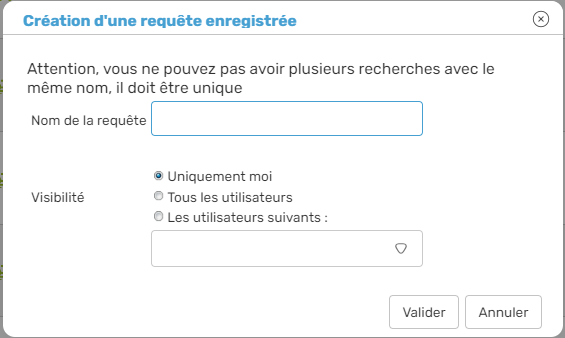 |
| Cliquer sur le bouton « **Valider** » pour enregistrer la requête. |
| *La requête s’enregistre alors dans le dossier «* ***Mes requêtes enregistrées*** *».* |
### 7.4.2. Rechercher
Pour retrouver la requête enregistrée, procéder comme suit :
- Dans la recherche avancée, cliquer sur le bouton « **Mes requêtes enregistrées** » ;
-
- Cliquer sur le libellé correspondant à la requête à rejouer ;
- *Les critères de recherche s’affiche alors dans le volet de gauche.*
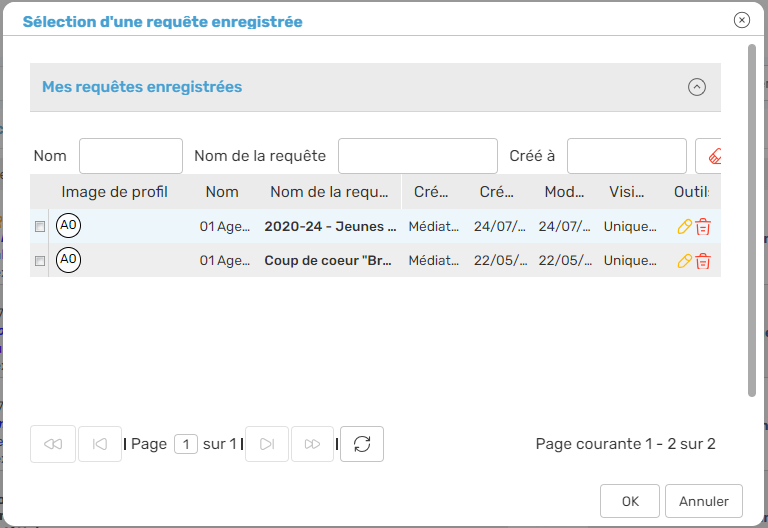-
- Cliquer sur le bouton « **Rechercher** » pour lancer l’exécution de la requête.
### 7.4.3. Dupliquer
Pour dupliquer une requête enregistrée, procéder comme suit :
- Dans l’environnement de recherche, accéder au bloc « **Recherche avancée** » ;
- Cliquer sur le bouton « **Mes requêtes enregistrées** » ;
- *La liste des requêtes mémorisées apparaît et s’affiche alors à l’écran*.
- Cliquer sur le bouton « **Rechercher** » pour lancer la recherche.
- *Le résultat de la recherche s’affiche dans le volet de droite*.
- Cliquer sur le bouton « **Enregistrer** » ;
- *Une fenêtre pop-up s’ouvre et s’affiche alors à l’écran*.
- Dans la zone prévue à cet effet, saisir la mnémonique qui convient ;
- Cliquer sur le bouton « **OK** » pour enregistrer la saisie.
### 7.4.4. Supprimer
Pour supprimer la requête enregistrée, procéder comme suit :
- Dans la recherche avancée, cliquer sur le bouton « **Mes requêtes enregistrées** » ;
- Cliquer sur le libellé correspondant à la requête à rejouer ;
- Cliquer sur le bouton « **Supprimer** » situé au bout de la ligne portant le mnémonique.
- *Le système n’attend pas de confirmation pour exécuter la suppression.*
# 8. Annexe
## 8.1. Types de notices
| **Types de notices** | **Définitions** |
| **Document** | Notice bibliographique \[hors revue\] associée (ou non) à une fiche d’exemplaire |
| **Fascicule** | Notice décrivant un numéro de revue, associé (en principe) à une fiche d’exemplaire |
| **Série** | Notice en lien avec un opus découpés en plusieurs tomes, décrivant le titre d’ensemble de l’œuvre publiée par un éditeur particulier |
| **Collection** | Notice en lien avec des monographies regroupées dans une collection, décrivant le titre d’ensemble choisi par l’éditeur |
| **Analytique** | Notice de dépouillement d’une monographie ou d’un fascicule |
| **Titre de périodique** | Notice de regroupement des numéros de revue, décrivant le titre de la publication en série |
| **Œuvre** | Notice en lien avec des documents appartenant à une même création intellectuelle \[cf. FRBR et projet NOEMI \[ « **N**ouer les **œ**uvres, les **e**xpressions, les **m**anifestations et les **i**tems »\] |
# 9. Index
Affinage de la recherche23
Autorité12
liste synoptique de résultat25
mode d’affichage25
modifier la notice25
relancer la recherche26
Statistiques d’utilisation26
Critère de recherche10
Dernières notices modifiées ou créées20
Exemplaire12
Liste fermée11
Liste ouverte11
Mise à jour27
Notice bibliographique
mise à jour27
panier27
recherche mémorisée27
Opérateur booléen9
Panier10, 27
Préférences utilisateur5
Recherche
adjacence16
affichage22
affiner12
article de revue19
casse13
classement (ordre)24
colonne22
cote (critère)18
critère par défaut5
croisée12
dernières notices créées19
environnement7
environnement personnalisé5
ET (opérateur)14
expression exacte13
flexion linguistique13
groupe de mots13
initiale12
intervalle de valeurs17
majuscule13
minuscule13
mot vide17
mots isolés13
niveau8
niveau 123
niveau 223
opérateur booléen14
OU (opérateur)15
rebond6, 23
requête enregistrée
duplication29
SAUF (opérateur)16
segment de codes à barres19
signe de ponctuation17
simple12
titre de numéro19
titre de revue18
tout rechercher13
tri (ordre)24
troncature14
type de notice par défaut5
vedette matière construite23
vue détaillée6
vue détaillée en mode lecture21
vue en mode *écriture*21
vue synoptique21
Recherche avancée12
Recherche croisée9
Recherche et catalogage12
Recherche mémorisée27
Sélecteur10
Traitement par lot27
Type de notice10
Visualisation
fiche d’exemplaire22
notice bibliographique22
>  En cas de besoin, le **service support** Decalog SIGB se tient à votre disposition via la plateforme de maintenance : [https://support.decalog.net](https://support.decalog.net).
- Notice bibliographique \[Document\]
- Notice fascicule
- Titre de périodique
- Œuvre
- Notice d’autorité
- Collection
- Série
- Bureau distributeur | Voie
- Abonné
- Adresse
- Localisation et sous-localisation
Les principes qui servent à la fusion dans un environnement sont identiques à ceux qu’il convient de suivre dans un autre contexte.
# 2. Prérequis
## 2.1. Activation
Il existe un droit particulier concernant la « **Gestion de la détection des doublons communes et voies** ».
**ATTENTION !** Pour simple rappel, le droit « *Dédoublonner par lot les communes et les voies* » désigne l’accès aux traitements par lot avancés pour les adresses, qui doit être activé au préalable depuis les fonctionnalités supplémentaires.
Cette question n’est pas traitée dans le présent document.
## 2.2. Droits
La fusion est soumise à autorisation. Elle se déclare dans la définition du profil pour chaque environnement de travail.
Pour activer la fonction « Fusion », procéder comme suit :
- À partir de la page d’accueil, accéder à **Administration du réseau > Profils** ;
- Dans la liste des profils existants, présente dans le volet latéral de gauche, repérer celui qui est concerné ;
- Cliquer sur la ligne qui porte le libellé dudit profil ;
- Dans la partie droite, à l’aide des cases à cocher, activer ou désactiver la fonction ;
- Cliquer sur le bouton « **Valider** » pour enregistrer la mise à jour.
| **Catalogage** | **Circulation** | **Paramètres** |
| **Notice bibliographique | Autorité** | **Abonné** | **Adresse | Localisation** |
|  |  |  |
**Les fusions de données étant irréversibles, il est essentiel de n’accorder ce droit qu’aux utilisateurs habilités à réaliser de telles opérations**.
## 2.3. Limites fonctionnelles
Si l’éventail du champ d’application des fusions reste large, cependant il ne s’applique pas (encore) à toutes les données.
| **Données** | **Solution de contournement** |
| **Fournisseur** | La seule solution de contournement consiste à basculer *via* un traitement par lot sur les notices du fournisseur A vers le fournisseur B ; puis à supprimer le fournisseur A.
Cependant, pour les commandes et les suggestions en cours reliées au fournisseur A, il faudra procéder manuellement (un par un). |
| **Série | Collection** | Il n'est pas possible – à l'heure actuelle (2022) – de fusionner une collection avec une série. Il n’existe donc pas de solution de contournement automatique. |
| **Données** | **Méthode appliquée** |
| **Abonné** | **Préinscription**. – Lors de la préinscription en ligne, le dédoublonnage des abonnés opère sur le **nom**, le **prénom** et l'**adresse mail**. |
| **Responsables intellectuels** | **Import**. – Un algorithme assez précis tient compte de la **provenance** de l'autorité, de son **numéro d'autorité** \[$3\] ; ... |
| **Code de langue** | **Consultation**. – lorsqu'on appelle la liste des langues proposées par Decalog SIGB, on se rend compte qu'il existe de « faux » doublons (exemple : « français » appelé par « fra » et « fre »). Cela provient au fait que, depuis longtemps dans Decalog SIGB, cohabitent deux versions de la norme Unimarc... Il convient donc d’utiliser l’un ou l’autre, le dédoublonnage éventuel incombant à Decalog. |
| **Type d’autorité** | **Consultation**. – lorsqu'on appelle une autorité dans les listes des « responsable », « éditeur » et « sujet » contenues dans la base de données, Decalog SIGB affiche deux informations : toutes les formes existantes de cette autorité et sa forme retenue entre crochets \[xxxx\]. Si la forme sélectionnée dans la liste est associée à la forme retenue, le système affiche alors la forme retenue |
| **PNB** | **Import**. – Dilicom n'utilisant pas les autorités BnF, le traitement du dédoublonnage s’avère difficile et imparfait. |
| Cliquer sur la ligne portant la notice qu’il convient de conserver en l’état ; |
| Dans la barre d’outils, cliquer sur le bouton « Fusionner avec » |  |
| *Une boîte de dialogue s’ouvre et s’affiche alors à l’écran*.
*Elle permet :*
***Documents non retenus*** *: d’identifier les notices à supprimer*
***Profil de fusion*** *: d’en définir les conditions. Il est possible de conserver ou de supprimer les autorités (associées aux notices supprimées)devenues inutilisées* | 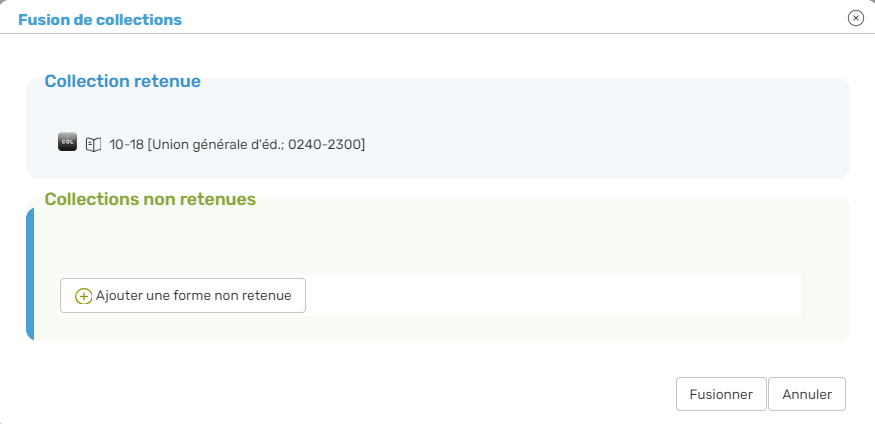 |
| Dans la fenêtre surgissante, cliquer sur le bouton « **Ajouter une forme non retenue** » ; |  |
| Identifier les unes après les autres, les formes non retenues ; |
| 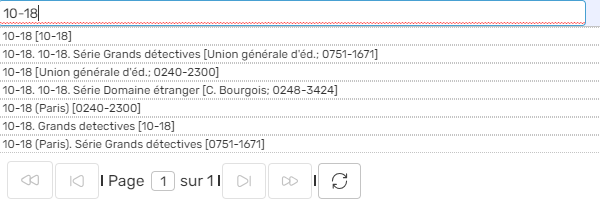 |
| Cliquer sur le bouton « **Fusionner** » pour lancer le traitement demandé. |  |
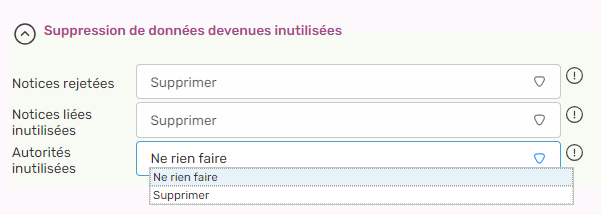
Aucun profil disponible ; mais action portant sur l’ajout de forme rejetée
| **Ne rien faire** | Abandonner l’information en question ; en conséquence l’autorité continue à exister dans la base de données |
| **Supprimer** | Le système supprime l’autorité (auteur, éditeur ou sujet) |
En cas de doublons multiples, plusieurs formes peuvent être ajoutées les unes à la suite des autres.
Aucun profil disponible.
### 3.4.3. Série
En cas de doublons multiples, plusieurs formes peuvent être ajoutées les unes à la suite des autres.
Aucun profil disponible.
### 3.4.4. Titre de périodique
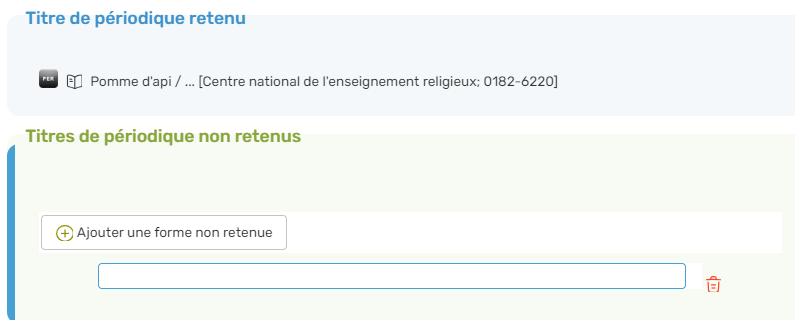
En cas de doublons multiples, plusieurs formes peuvent être ajoutées les unes à la suite des autres.
Aucun profil disponible.
### 3.4.5. Fascicule
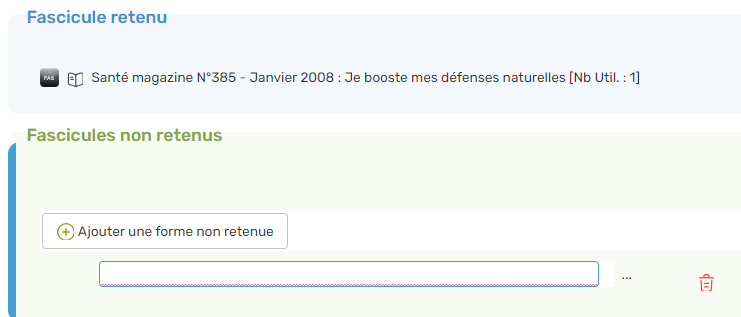 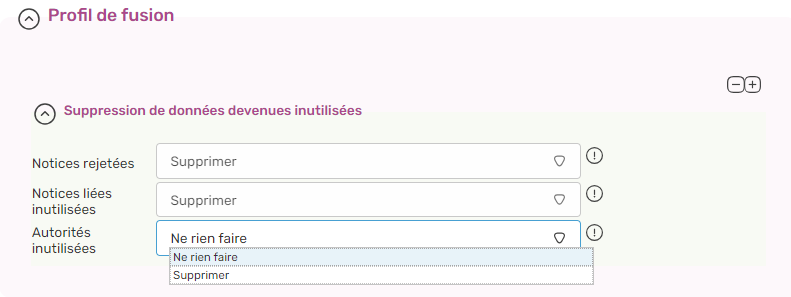
En cas de doublons multiples, plusieurs formes peuvent être ajoutées les unes à la suite des autres.
Aucun profil disponible ; mais action portant sur l’ajout de forme rejetée
| **Ne rien faire** | Abandonner l’information en question ; en conséquence l’autorité continue à exister dans la base de données |
| **Supprimer** | Le système supprime l’autorité (auteur, éditeur ou sujet) |
À noter** : Il n’est pas possible de fusionner 2 exemplaires rattachés à un même fascicule associé au même abonnement.
### 3.4.6. Œuvre
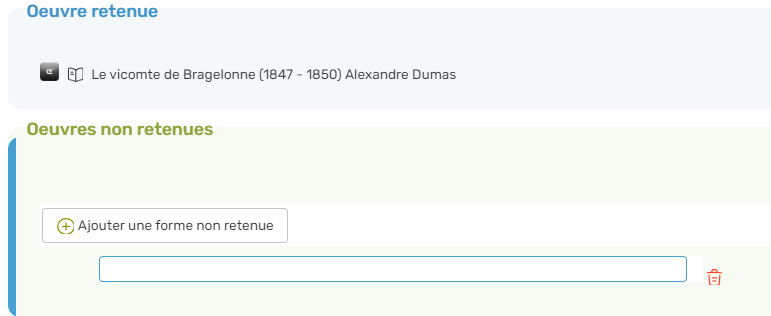
En cas de doublons multiples, plusieurs formes peuvent être ajoutées les unes à la suite des autres.
Aucun profil disponible.
### 3.4.7. Abonné
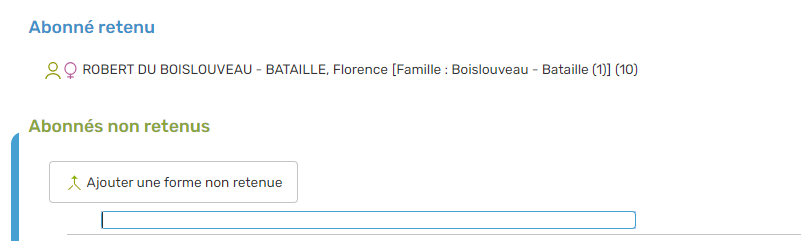 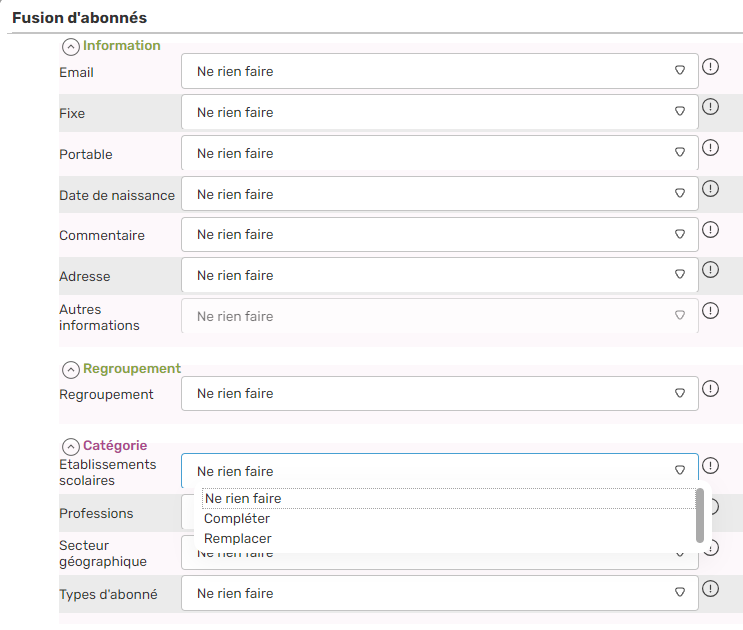 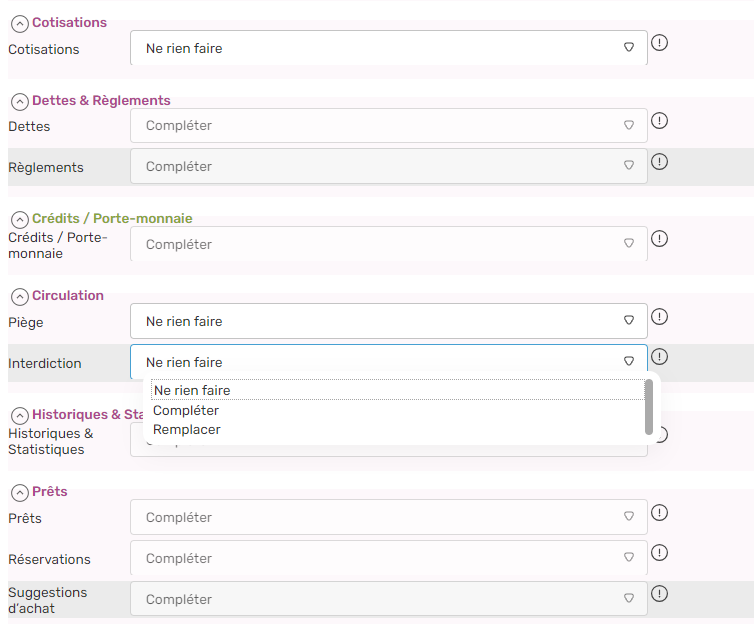
En cas de doublons multiples, plusieurs formes peuvent être ajoutées les unes à la suite des autres.
Aucun profil disponible ; mais action portant sur l’ajout de forme rejetée
| **Ne rien faire** | Abandonner l’information en question ; en conséquence l’autorité continue à exister dans la base de données |
| **Compléter** | Le système complète les zones de la fiche abonné conservée avec les informations trouvées sur la fiche abonné qui va être supprimée |
| **Remplacer** | Le système remplace les données via celles qu’il trouve sur la fiche abonné qui va être supprimée |
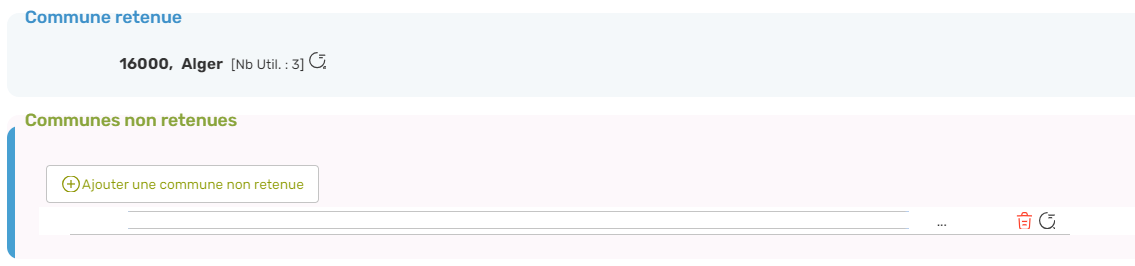
En cas de doublons multiples, plusieurs formes peuvent être ajoutées les unes à la suite des autres.
Aucun profil disponible.
### 3.4.9. Localisation
[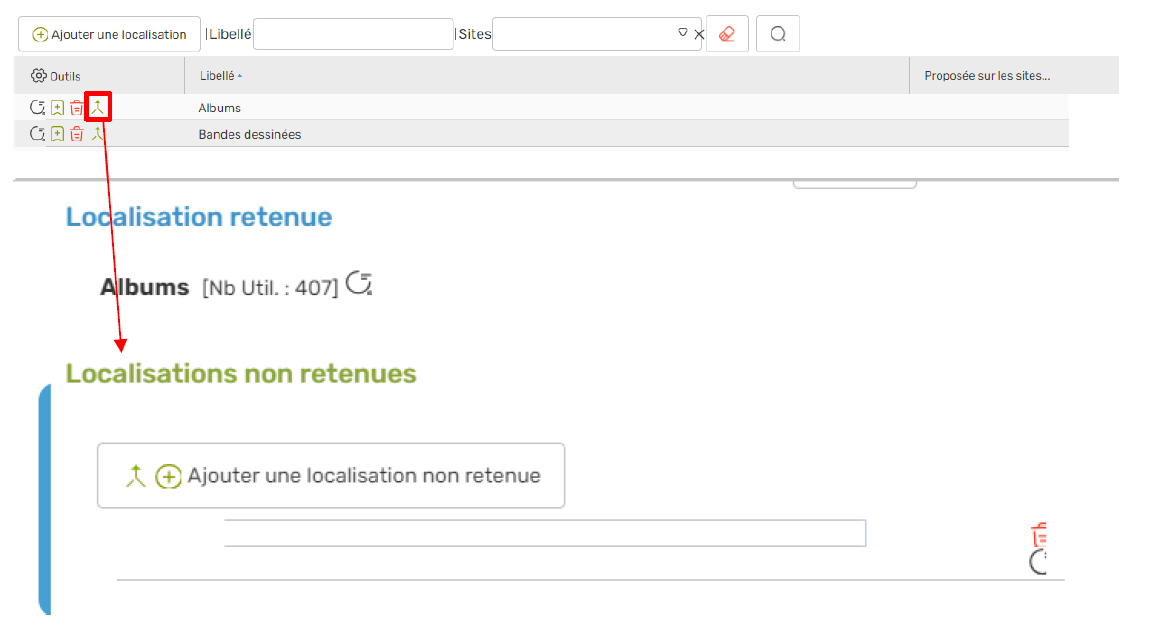](https://bookstack.decalog.net/uploads/images/gallery/2026-08/4645f0a8-8fad-4944-8c72-7b8107089194.png)
En cas de doublons multiples, plusieurs formes peuvent être ajoutées les unes à la suite des autres.
Aucun profil disponible.
### 3.4.10. Autorité
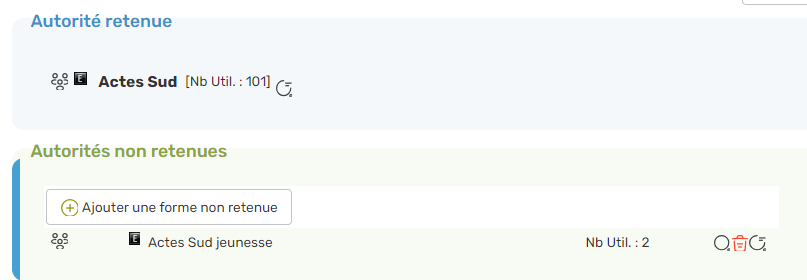
[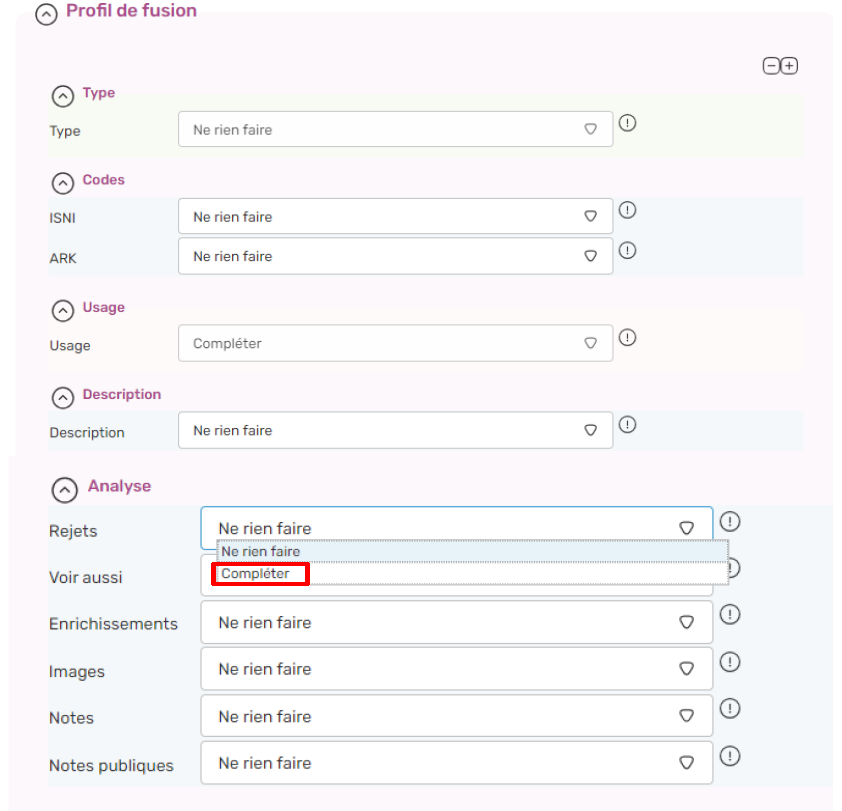](https://bookstack.decalog.net/uploads/images/gallery/2026-08/c4e4ccdb-270a-40a9-a541-8e85372032d8.png)
Profil disponible.
# 4. Profils
**À noter** : Ce profil, comme tous les profils de fusion, est gardé en mémoire pour l’utilisateur qui effectue la fusion : si ce même utilisateur effectue une nouvelle fusion, on lui propose les mêmes paramétrages du profil que ceux choisis lors de la dernière fusion.
## 4.1. Autorités
Chaque action du profil propose une série d’actions.
| **Action** | **Champ répétable** | **Champ non répétable** |
| **Ne rien faire** | Abandonner l’information en question ; en conséquence l’information est supprimée de la base |
| **Compléter** | C’est-à-dire : récupérer l’information en question pour la charger dans un autre champ identique (zone répétée) de la notice retenue ; la donnée candidate n’écrase pas une donnée existante, mais vient s’ajouter à celles similaires. | C’est-à-dire : récupérer l’information en question pour la charger dans le champ correspondant de la notice retenue, uniquement si le champ de ladite notice est vide ; sinon, la donnée candidate est rejetée. |
| | |
**À noter** : Si l’on souhaite conserver la ou les formes non retenues en forme(s) rejetée(s), il est nécessaire de sélectionner l’option « Compléter » du bloc « Analyse » et zone « Rejet »
## 4.2. Abonnés
Chaque action du profil propose une série d’actions.
| **Action** | **Champ répétable** | **Champ non répétable** |
| **Ne rien faire** | Abandonner l’information candidate ; en conséquence l’information est supprimée de la base | Non applicable |
| **Compléter** | C’est-à-dire : récupérer l’information en question pour la charger dans un autre champ identique (zone répétée) de la notice retenue ; la donnée candidate n’écrase pas une donnée existante, mais vient s’ajouter à celles similaires. | C’est-à-dire : récupérer l’information en question pour la charger dans le champ correspondant de la notice retenue, uniquement si le champ de ladite notice est vide ; sinon, la donnée candidate est rejetée. |
| **Remplacer** | Non applicable | C’est-à-dire : la donnée candidate écrasera la donnée existante. En cas de données concurrente, celle de la dernière fiche sera sélectionnée au détriment des autres contenus |
En cas de besoin, le **service support** Decalog SIGB se tient à votre disposition via la plateforme de maintenance : [https://support.decalog.net](https://support.decalog.net).
# Traitements par lots
Dans ses différents modules, Decalog SIGB propose des procédures de traitements par lot contextuels.
L’une des opérations proposées consiste à pouvoir modifier plusieurs éléments de même nature (par exemple, ajouter la même valeur dans tel ou tel champ) pour un lot de notice, et ce simultanément.
Ainsi donc, les traitements par lot facilitent grandement la mise à jour de données à partir d’une sélection d’éléments regroupés pour l’occasion. Cette modification « par lot » s’avère utile pour assurer au mieux la cohésion d’un fonds documentaire et d’un fichier d’abonnés. Elle permet de corriger | supprimer | ajouter certains champs, afin d’harmoniser les données et de valoriser les collections.
Cette procédure accroît également la productivité, dans la mesure où elle évite à l’utilisateur de répéter – au cas par cas –, pour chaque enregistrement, la même correction | ajout | suppression de données qu’il entend réaliser. Prenons l’exemple d’une bibliothèque qui souhaite ajouter une note dans plusieurs dizaines de fiches d’exemplaires. Pour ce faire, il conviendra de réaliser un traitement par lot, celui-ci servant à ajouter cette note dans chaque exemplaire appartenant au panel.
Le présent document détaille les procédures servant à modifier plusieurs éléments à la fois (notices, exemplaires et abonnés), les autres traitements par lot faisant l’objet d’aides en ligne dédiées.
À noter : Les traitements par lot induisent généralement que l’opération est irréversible.
# 1.Étapes de la procédure
## 1.1. Traitement d’un lot de notices
### 1.1.1. Étape 1 | Panel
**ATTENTION !** Avant de procéder à un quelconque traitement par lot qui modifiera les notices, lancer une recherche depuis le module « Catalogues », Onglet « Recherche et catalogage » afin de délimiter les documents concernés.
Cette recherche peut être réalisée soit au moyen d’une recherche simple, soit d’une recherche avancée.
Pour plus de sécurité, il est préférable d’ajouter ces documents dans un panier (voir l’aide en ligne **Gestion des paniers**) et de procéder au traitement par lot à partir de ce panier.
Pour plus de détails sur la gestion des paniers, prière de se reporter à la fiche pratique spécifique.
### 1.1.2. Étape 2 | Option « Traitement par lot »
L’outil de traitement par lot se trouve toujours en haut à droite de l’écran.
[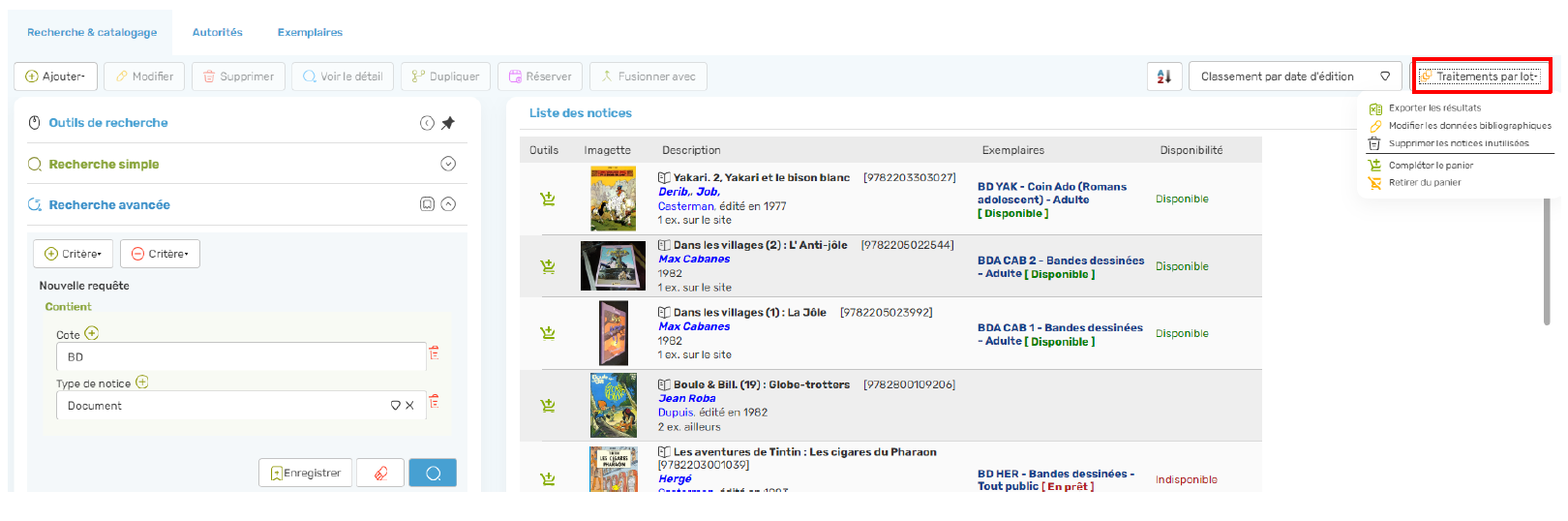](https://bookstack.decalog.net/uploads/images/gallery/2026-08/822f21a5-afe4-4ba8-aa06-0e92e7aba15e.png)
Pour modifier un ensemble de notices, il est nécessaire de sélectionner l’option **Modifier les données bibliographiques**.
[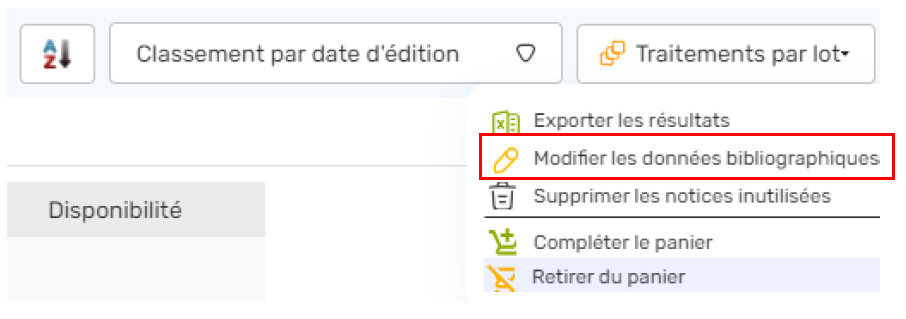](https://bookstack.decalog.net/uploads/images/gallery/2026-08/fb5887b0-1fc8-4024-b966-a8e5c2e2f303.png)
Une nouvelle fenêtre s’affiche et contient :
- Un bloc « **Informations** » dans lequel est mentionné le nombre d’éléments à modifier.
- Un bloc « Traitements » avec 2 options :
- « **Type de notice à modifier** » pour définir la nature des notices concernées. Le traitement se fait sur un type de notice à la fois. La notice document est choisie par défaut ; si notre sélection concerne un autre type de notice (par exemple des fascicules ou des séries), il faudra le choisir dans la liste déroulante.
- Si le traitement porte sur des types différents, il faudra alors lancer la modification plusieurs fois ; pour chacun des types de notice
- « **Ajouter un type de données à traiter** » pour définir la table ou l’autorité sur laquelle le traitement va porter.
- Un bouton « **Lancer** » pour exécuter la modification
[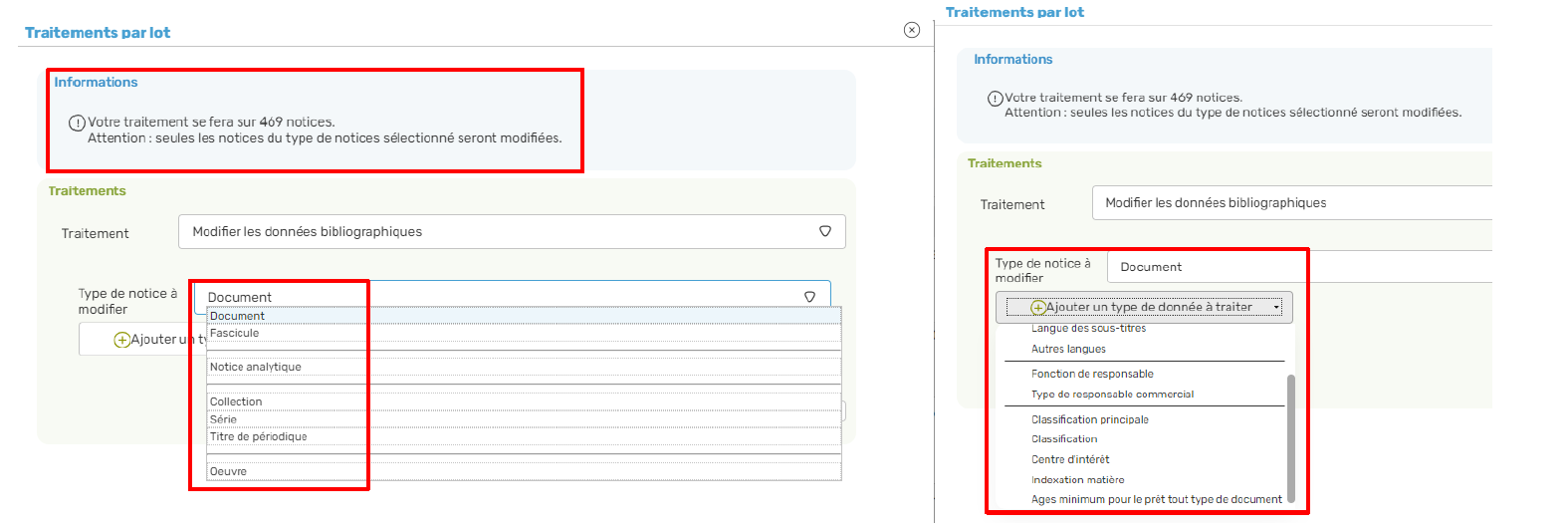](https://bookstack.decalog.net/uploads/images/gallery/2026-08/511d1281-ce2b-49f9-ba6b-07d81ea7f73b.png)
[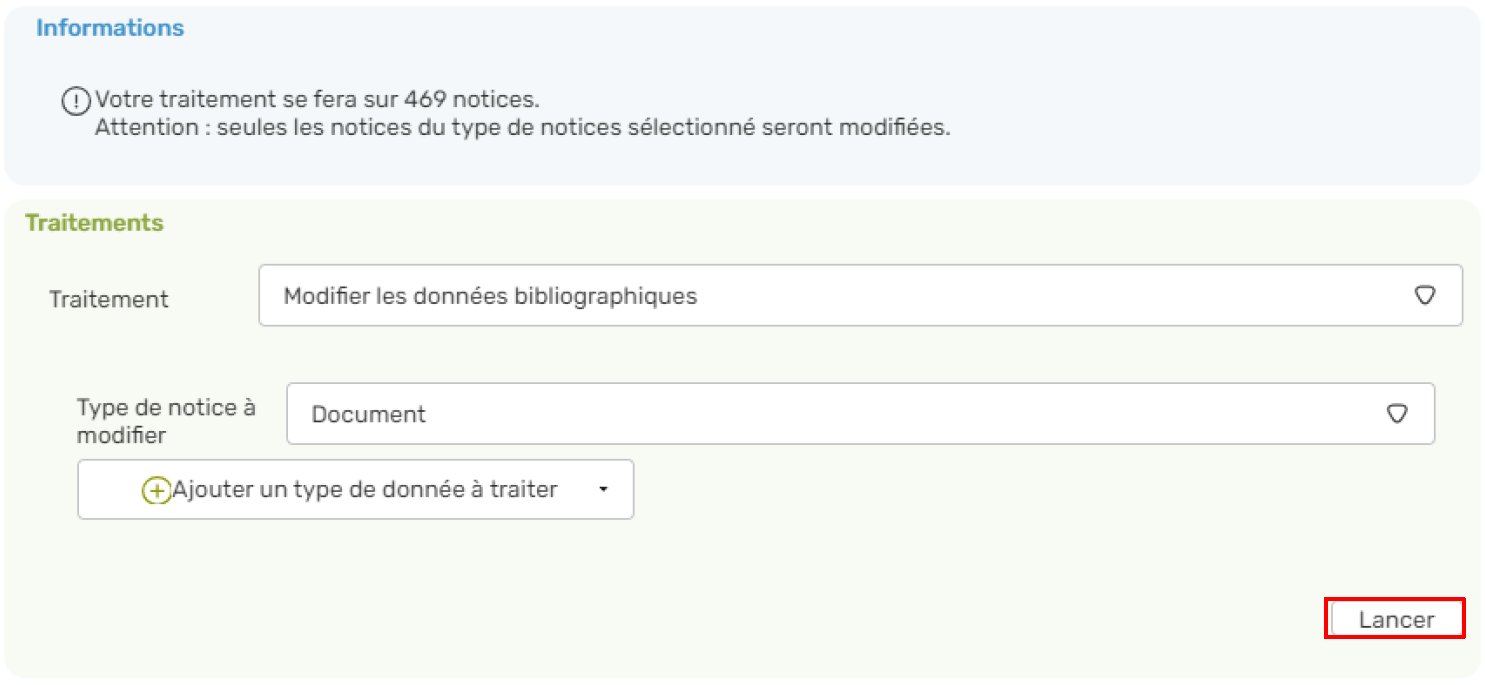](https://bookstack.decalog.net/uploads/images/gallery/2026-08/63e692a2-e9df-4be7-bbe7-eead9bcb41a0.png)
### 1.1.3. Mise en œuvre
Les données pouvant être modifiées dans les notices sont contenues dans les tables ou autorité sujet (indexation matière) associées.
On peut soit les modifier, soit les supprimer en seule opération. Il est également possible d’ajouter des données manquantes aux notices sélectionnées.
| Une fois le **Type de notice à modifier** sélectionné,
il suffit d’appuyer sur **Ajouter un type de données à traiter** et choisir le champ souhaité dans la liste. Il est notamment possible de modifier les Classifications et les Centres d’intérêts. | 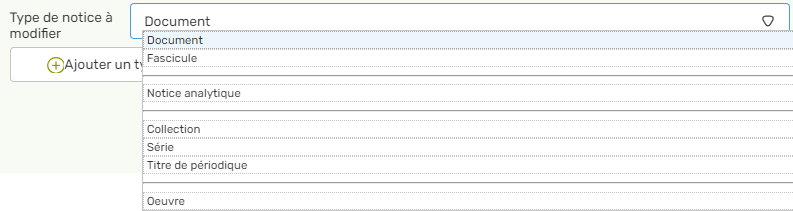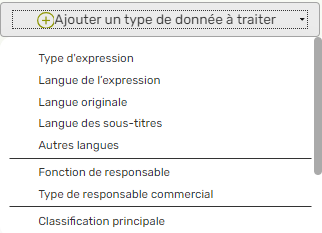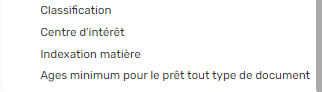 |
| Nous trouvons pour chaque type de données la possibilité de Remplacer (ou ajouter si la zone est vide) et de Supprimer les données. Si l’on choisit de remplacer, il faut trouver la donnée qui sera mise à la place dans une liste déroulante ou dans un champ vide à remplir (l’auto-complétions y est activée). La procédure la plus longue est le remplacement d’un centre d’intérêt ou d’une classification par un ou une autre puisqu’il y a au moins deux champs à renseigner. Nous pouvons nous référer à l’exemple ci-dessous. | 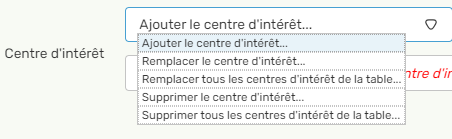 |
| Il est également possible de traiter plusieurs types de données à la fois. Dans l’exemple suivant, les notices vont être modifiées au niveau de trois champs : la classification principale, le centre d’intérêt de la table des genres et l’indexation matière. Pour se faire, il va falloir ajouter ces trois types de données les unes en dessous des autres (voir l’image ci-dessous).
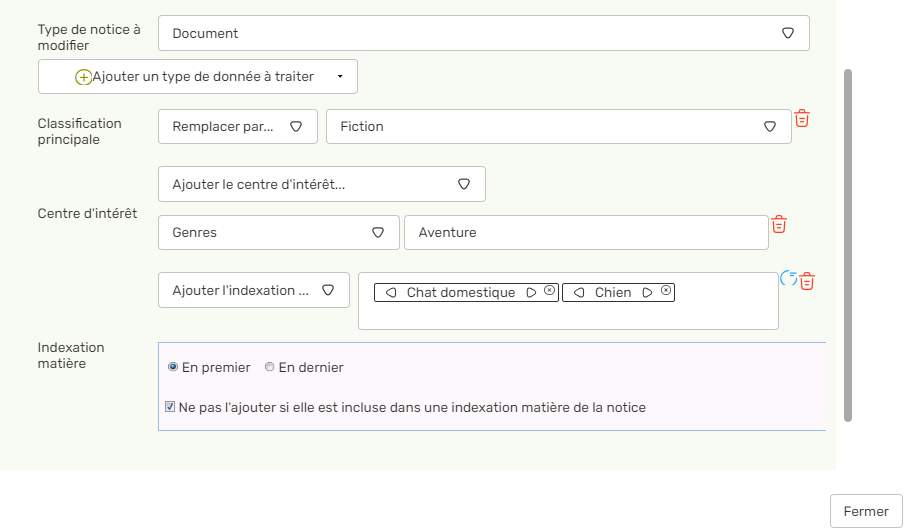
|
| |
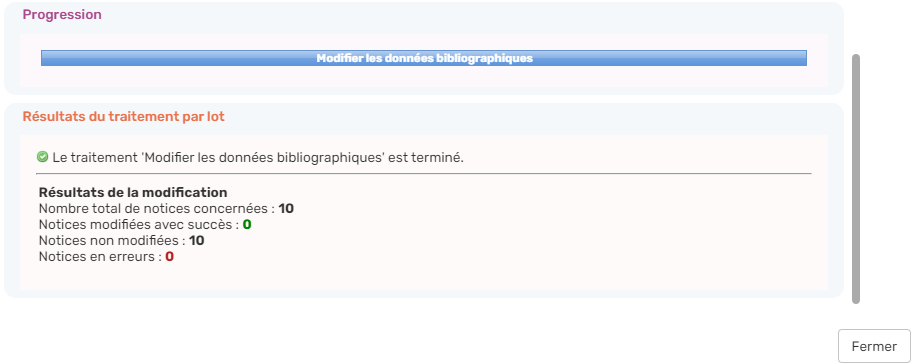
## 1.2. Traitement d’un lot d’exemplaires
### 1.2.1. Étape 1 | Panel
Différents types de traitements par lot sont proposés dans l’onglet **Exemplaires**. Nous retrouvons les mêmes possibilités que dans la partie Recherche & catalogage, c’est à dire la possibilité de modifier différents exemplaires choisis à partir d’une recherche simple et avancée ou d’un panier.
Pour plus de sécurité, il est préférable d’ajouter les exemplaires concernés dans un panier (voir l’aide en ligne **Gestion des paniers**) et de procéder au traitement par lot à partir de ce panier.
Pour plus de détails sur la gestion des paniers, prière de se reporter à la fiche pratique spécifique.
### 1.2.2. Étape 2 | Option « Traitement par lot »
Pour appliquer un traitement, il est nécessaire d’appuyer sur Traitement par lot en haut à droite de l’écran et de sélectionner dans la liste qui apparaît, l’option **Modifier les données exemplaires**.
[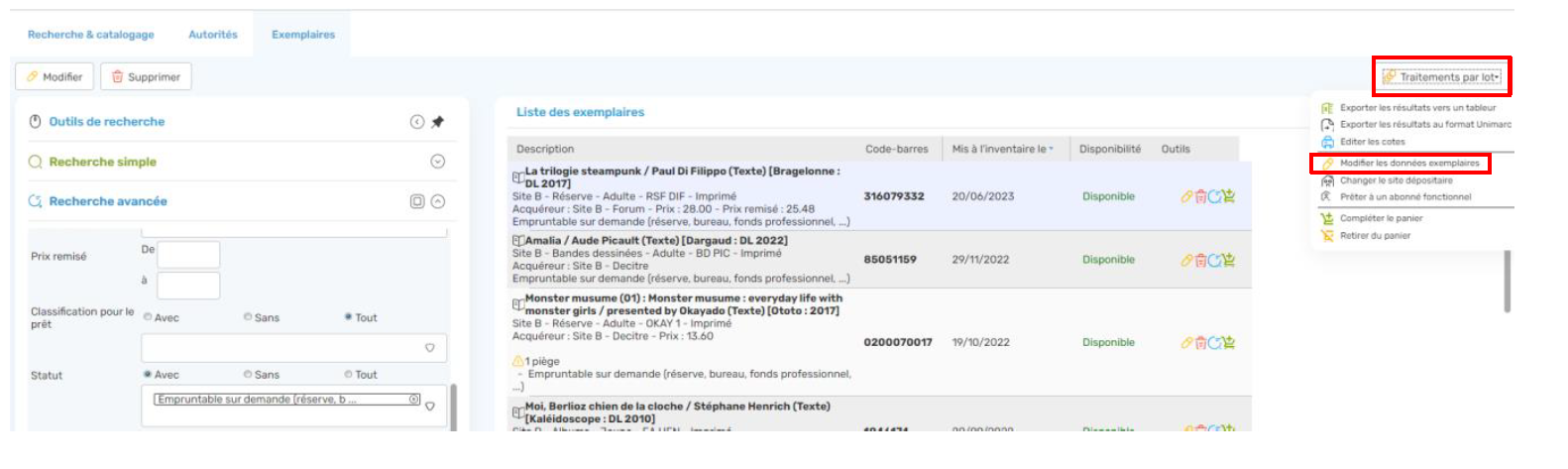](https://bookstack.decalog.net/uploads/images/gallery/2026-08/bca55022-55a1-40ff-8724-2eb6b00bbcf6.png)
Une nouvelle fenêtre s’affiche et contient :
- Un bloc « **Informations** » dans lequel est mentionné le nombre d’éléments à modifier.
- Un bloc « Traitements » avec 1option « **Ajouter un type de données à traiter** » pour définir la table sur laquelle le traitement va porter.
- Un bouton « **Lancer** » pour exécuter la modification
[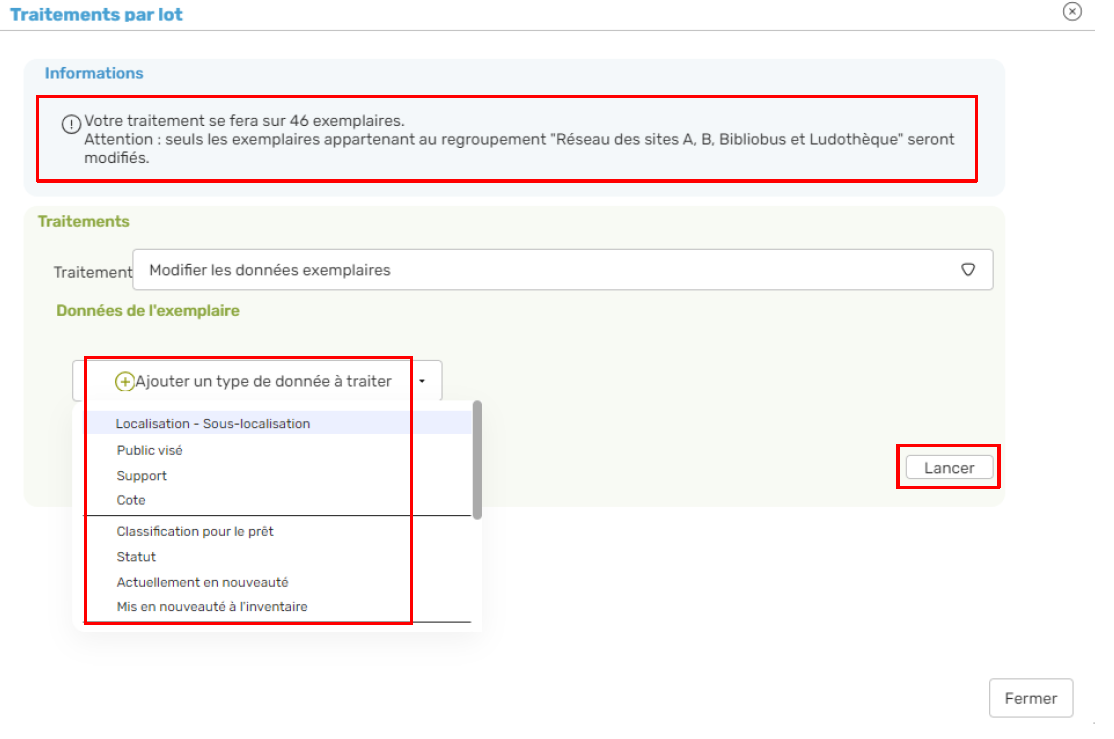](https://bookstack.decalog.net/uploads/images/gallery/2026-08/82a511f4-faa8-4b04-8b7a-b4c2b2ab9a86.png)
### 1.2.3. Mise en œuvre
Les données pouvant être modifiées dans les exemplaires sont contenues dans les tables ou d’autres zones associées (note, piège, nouveauté, cote et date de mise à l’inventaire).
Selon les tables ou zones modifiables 3 options peuvent être proposées permettant de remplacer une valeur par une autre, de supprimer une donnée ou de ne rien modifier (en cas de traitement des sous-localisations et d’aucun changement au niveau de la localisation) en une seule opération.
| Il faut appuyer sur **Ajouter un type de données à traiter** et choisir le champ souhaité dans la liste. | 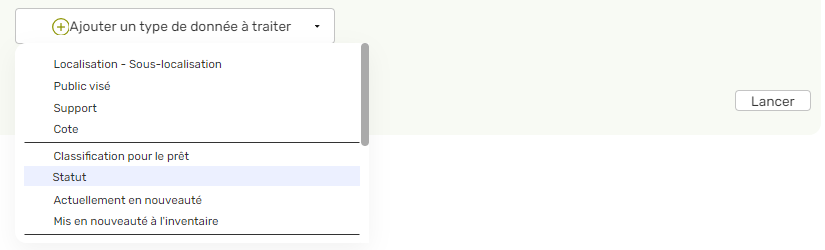 |
| Nous trouvons des options de traitement adaptées à chacune des tables ou zones modifiables.
La possibilité de « **Remplacer par** » permet de remplacer une donnée par autre valeur ou d’ajouter une information. Cette option s’applique à toutes les tables.
Si l’on choisit de remplacer, il faut trouver la donnée qui sera mise à la place dans la liste déroulante ou l’indiquer directement dans le champ vide à remplir.
La possibilité de « **Supprimer** » une donnée s’applique également aux différentes tables sauf si celles-ci ont un caractère obligatoire dans l’exemplaire.
Les autres options dépendent de la nature du champ à modifier.
Les zones de « Note » et « Piège » permettent **l’ajout de termes ou phrases**.
Les zones « actuellement en nouveauté » et « mis en nouveauté à l’inventaire » permettent de « **Cocher** » ou « **Décocher** » cette information dans l’exemplaire.
La « Cote » peut être « **Reconstruite** ». Cette modification ne peut se faire que si les règles de cotes sont construites dans les paramètres.
Cf. **Module Paramètres”> Règles (fonds)**
| 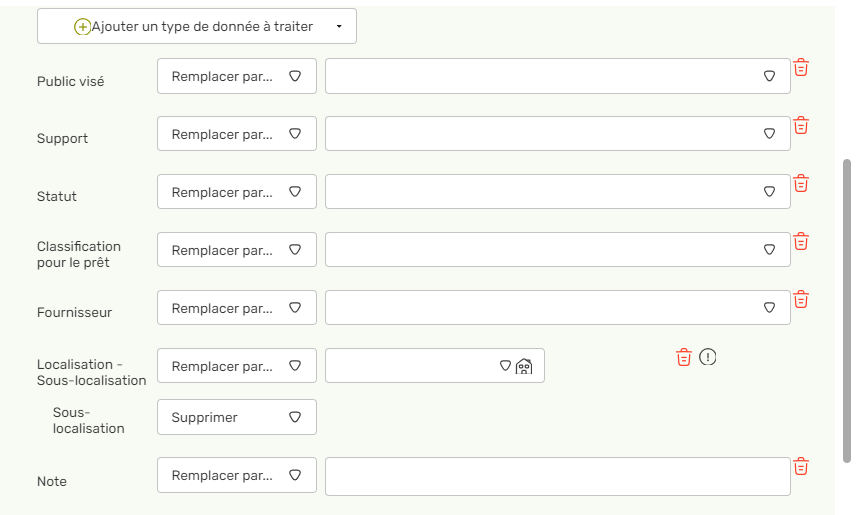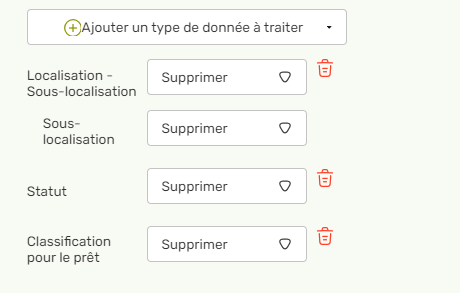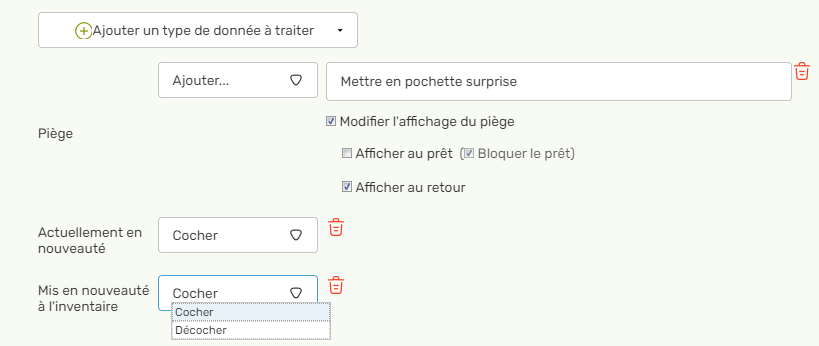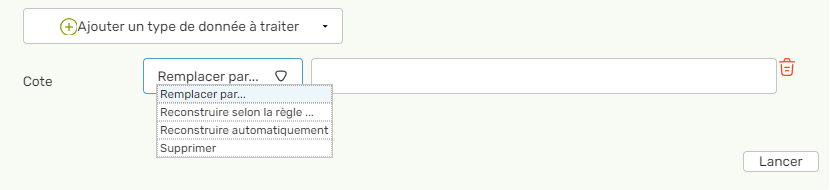 |
| Il est également possible de traiter plusieurs types de données à la fois.
Dans notre **exemple, le traitement se fera sur trois exemplaires et il concerne trois types de données à traiter. Il a été décidé de supprimer le statut, de remettre en nouveautés les exemplaires et d’y ajouter un piège contenant l’expression “Pages manquantes” qui s’affichera au retour des documents. | 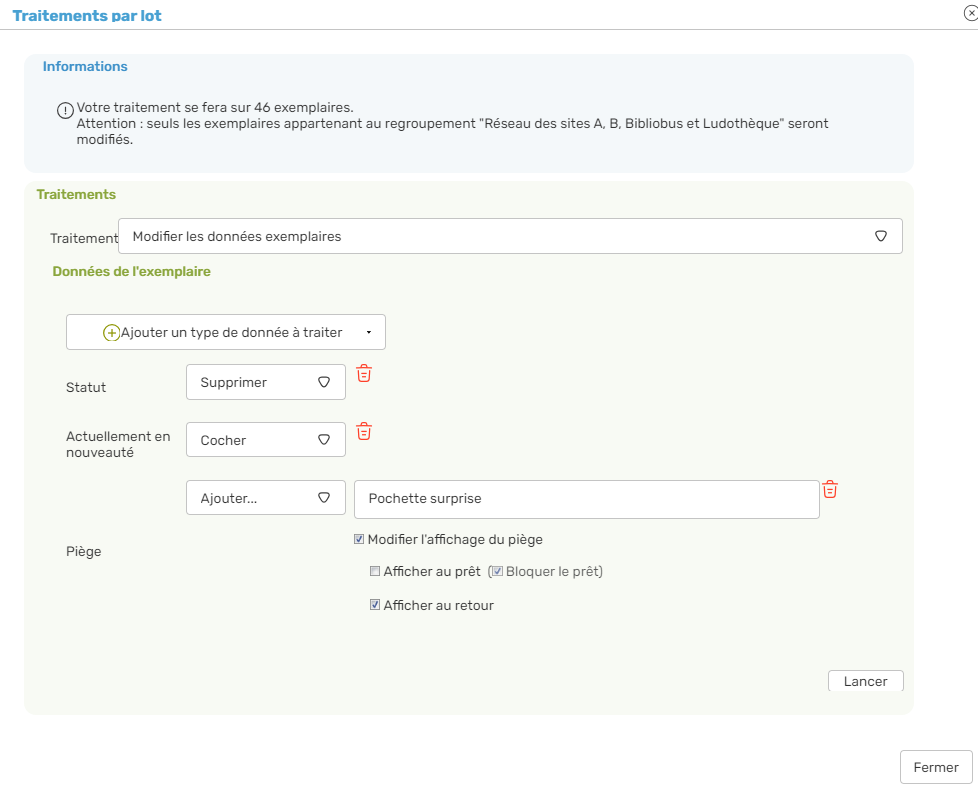 |
- Un bloc « **Informations** » dans lequel est mentionné le nombre d’éléments à modifier.
- Un bloc « Traitements » avec 2 options :
- « **Type d’abonné à modifier** » : pour définir la nature de la fiche abonné (personne ou groupe). Le traitement se fait sur un type de fiche à la fois.
- Le type d’abonné choisi par défaut est « personne ». Si notre sélection concerne le type « groupe », il faudra le sélectionner dans la liste déroulante.
- Si le traitement porte sur des types différents, il faudra alors lancer la modification plusieurs fois ; pour chacun des types d’abonné.
- « **Ajouter un type de données à traiter** » pour définir le champ sur lequel le traitement va porter.
- Un bouton « **Lancer** » pour exécuter la modification
[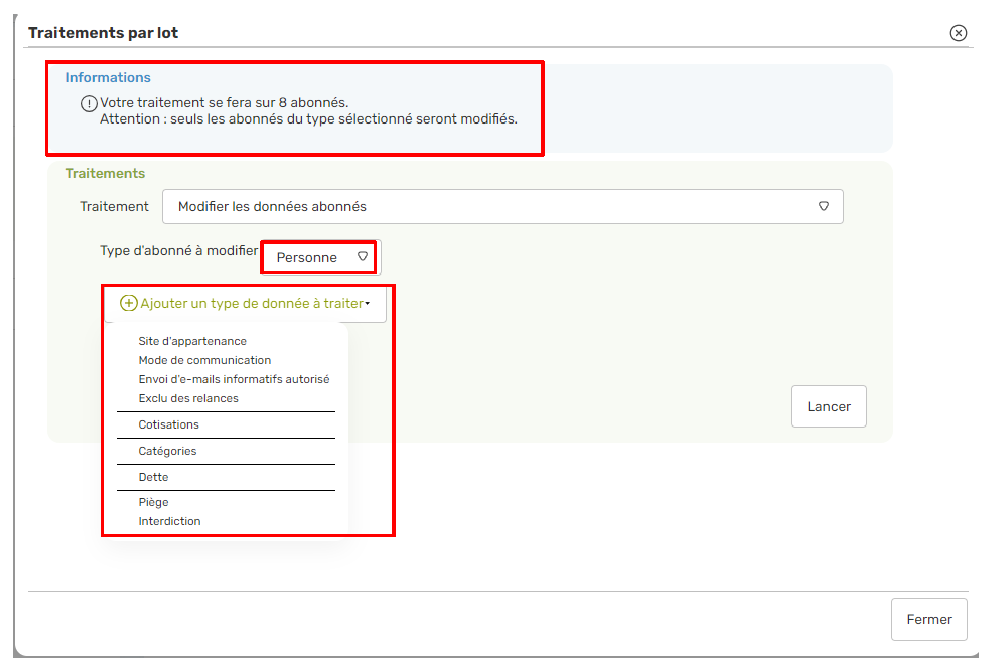](https://bookstack.decalog.net/uploads/images/gallery/2026-08/8c09982a-539f-40dd-b817-7dbb33346d81.png)
#### 1.3.2.2. Onglet « Regroupement »
Pour appliquer un traitement, il est nécessaire d’appuyer sur Traitement par lot en haut à droite de l’écran et de sélectionner dans la liste qui apparaît l’option **Modifier les données regroupements**.
[](https://bookstack.decalog.net/uploads/images/gallery/2026-08/4a0748fe-16a7-481f-bd17-516ee8cf7867.png)
Une nouvelle fenêtre s’affiche et contient :
- Un bloc « **Informations** » dans lequel est mentionné le nombre d’éléments à modifier.
- Un bloc « Traitements » avec 2 options :
- « **Type de regroupements à modifier** » : pour définir la nature de la fiche qui « chapote » (famille, comité de lecture, regroupement de classes, etc. …). Le traitement se fait sur un type de regroupements à la fois.
- Le type de regroupements choisi par défaut est celui qui a été défini comme tel dans le module « Paramètres ». Si notre sélection concerne un autre type de regroupement, il faudra le sélectionner dans la liste déroulante.
- Si le traitement porte sur des types différents, il faudra alors lancer la modification plusieurs fois ; pour chacun des types de regroupements.
- « **Ajouter un type de données à traiter** » pour définir le champ sur lequel le traitement va porter.
- Un bouton « **Lancer** » pour exécuter la modification
[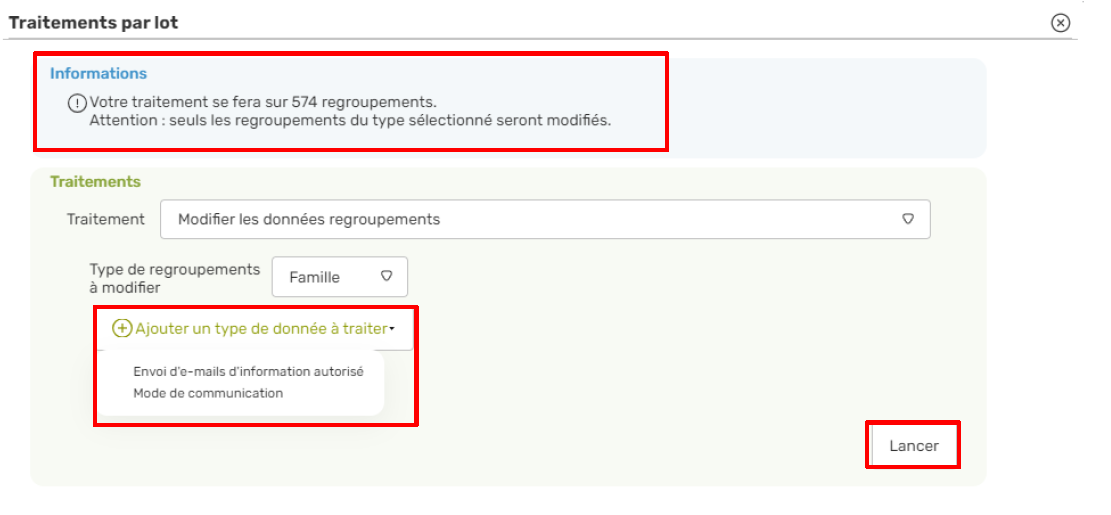](https://bookstack.decalog.net/uploads/images/gallery/2026-08/2590d376-918a-48a9-b87c-c99dd535b94c.png)
### 1.3.3. Mise en œuvre
#### 1.3.3.1. Onglet « Abonnés »
Les données pouvant être modifiées dans les fiches abonnés sont contenues dans les tables ou d’autres zones associées (piège, mode de communication, etc. …).
Selon les tables ou zones modifiables, on trouve des options de remplacement d’une valeur par une autre, d’ajout, de suppression ou modification d’une donnée. Et en ce qui concerne « Envoi d'e-mails d'information autorisé », il est possible de cocher ou décocher les fiches concernées.
| Les modifications peuvent porter sur les données suivantes :
Mode de communication (Email ou Lettre),
Catégories d’abonnés (il s’agit de listes personnalisables dans les paramètres, elles ne sont pas définies par défaut, ce champ est facultatif),
Cotisations,
Piège,
Exclusion des relances (permet d’exclure certains abonnés des avis de retard)
Envoi d’e-mail d’information autorisé | 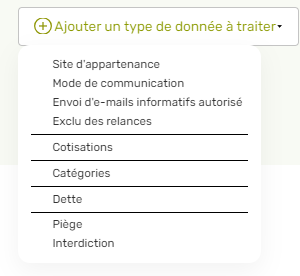 |
| Il est ainsi possible de modifier le mode de communication. Dans l’exemple suivant, il a été recherché les abonnés qui ont renseignés leurs e-mails lors de leur inscription mais qui ont un mode de communication de type Lettre. Il a été décidé de modifier leur **mode de communication** afin qu’ils puissent être relancé, le cas échéant, par e-mails et avertis de la disponibilité de leurs réservations également par courriel.
Il est tout à fait possible également de modifier différents types de données en même temps.
Ainsi, il est décidé d’ajouter un piège sur la fiche de chaque abonné afin de vérifier leur e-mail lors de leur passage à la bibliothèque. Les champs **Mode de communication** et **Piège** seront donc modifiés dans notre sélection d’abonnés.
| 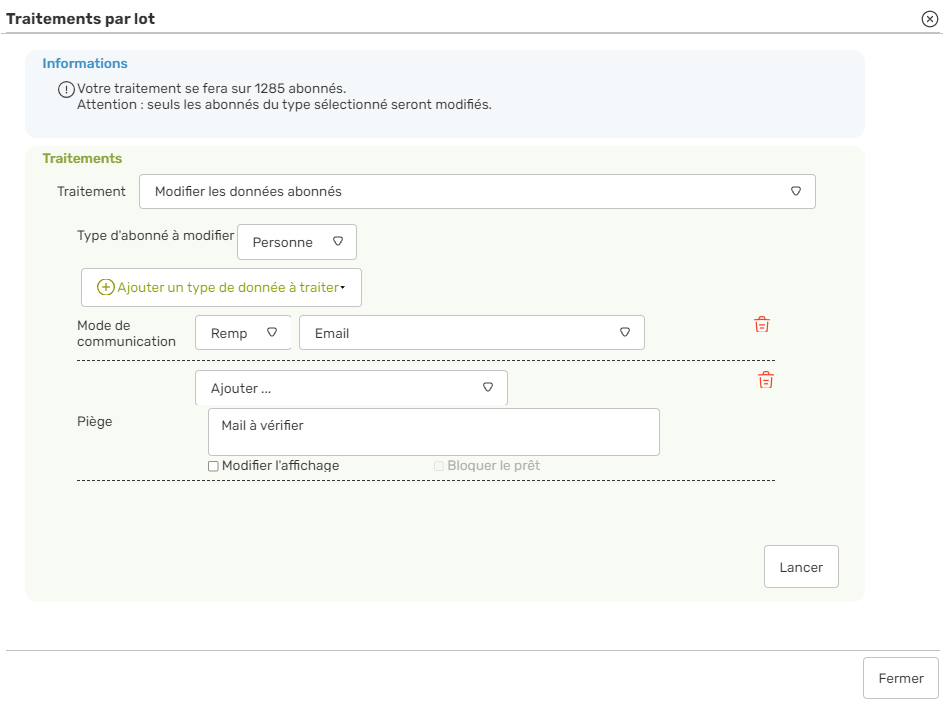 |
| En ce qui concerne les **cotisations**, la mise à jour permet de remplacer une adhésion par une autre. Il est également possible de repousser la date de fin de cotisation (par exemple, en cas de fermeture imprévue de l’établissement). | 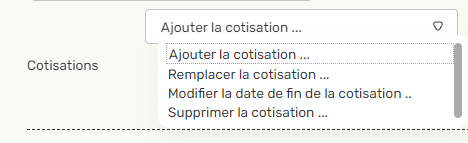 |
| À partir d’une sélection de regroupements, il est possible **d’autoriser l’envoi d’emails d’information**.
Il est également possible de modifier le **mode de communication** (le choix se fait entre lettre et e-mail) du regroupement. En haut de la fenêtre, les informations nous rappellent le nombre d’éléments concernés.
| 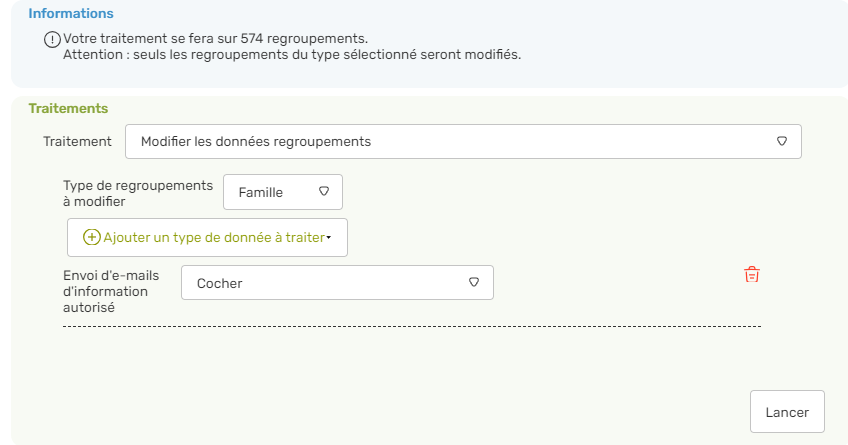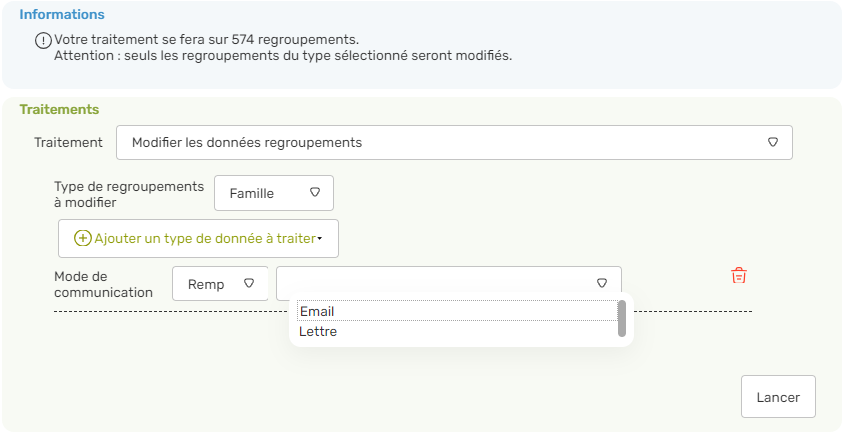 |
En cas de besoin, le **service support** Decalog SIGB se tient à votre disposition via la plateforme de maintenance : [https://support.decalog.net](https://support.decalog.net).
# Gestion du Prêt Numérique en Bibliothèques (PNB)
# 1. Présentation générale
PNB (Prêt Numérique en Bibliothèque) n’est pas lié à un éditeur ni à un libraire. C’est une plateforme ouverte à tous les acteurs de la chaîne du document créée et maintenue par la société Dilicom.
Son rôle est de donner une visibilité complète sur les offres numériques existantes et de faciliter les transactions liées aux livres numériques entre les différents partenaires (éditeurs, libraires et bibliothèques), en garantissant une traçabilité des échanges et une sécurisation des données.
Cette plateforme propose de services mis en œuvre par Decalog dans le portail de la médiathèque. Ces services permettent de gérer les flux liés aux documents numériques :
- Récupération automatique des données d’acquisition (nombre de d’exemplaires, nombre de prêts autorisés, etc.)
- Récupération automatique des notices documentaires dans le SIGB
- Mise à disposition programmée des documents numériques dans le portail documentaire
- Emprunt, téléchargement (EPUB ou PDF) ou lecture en ligne des documents par les abonnés selon les modalités d’accès définies,
- Suivi statistique des acquisitions et des téléchargements.
PNB comporte plus de 100 000 titres disponibles auprès des principaux éditeurs français : 12-21, Actes Sud, Albin Michel, Bragelonne, Gallimard, Hachette, Harmonia Mundi, Flammarion, Seuil, POL, Denoël, Minuit, Mercure de France, L’Olivier, Belfond, Robert Laffont, Plon, Pygmalion, etc.
# 2. Gestion des documents numériques
## 2.1. Acquisition
Pour l’acquisition de documents numériques, les médiathèques doivent s’adresser obligatoirement à des libraires en ligne qui soient raccordés à PNB.
L’acquisition des documents passe donc par le fournisseur habituel de la bibliothèque (un libraire par exemple) ou par un des sites disponibles en ligne comme FeedBooks ([http://collectivites.feedbooks.com](http://collectivites.feedbooks.com)) ou Decitre par exemples.
Les modalités d'accès (emprunt, téléchargement ou lecture en ligne) sont définies par l’éditeur.
Cependant, contrairement à l'ouvrage papier, acquis de manière définitive, le système de ventes des documents (quel que soit l’éditeur) passe par la mise en place de licences afin de palier à l'absence de dégradabilité du fichier numérique.
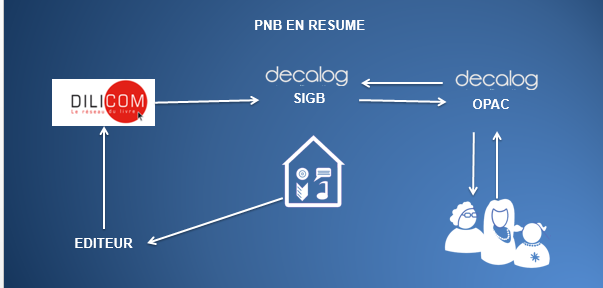
Schéma du circuit du document
- La bibliothèque commande chez un éditeur numérique.
- La commande est transmise à DILICOM qui prépare les données numériques dans un espace propres à chaque bibliothèque.
- Decalog SIGB récupère périodiquement les documents depuis l’espace DILICOM de la bibliothèque pour les intégrer.
Une fois les documents intégrés dans le SIGB.
La notice et l’exemplaire numérique sont alors disponibles dans le SIGB et peuvent être modifiés.
Exemple d'acquisition sur le portail de FeedBooks
Exemple d'acquisition sur le portail de la librairie Le Divan – Paris
## 2.2. Intégration et catalogage
### 2.2.1. La notice numérique
A l'intégration, les notices “PNB” sont "transformées" en notices Decalog SIGB.
Un dédoublonnage sur le code EAN est effectué au sein des notices numériques déjà intégrées : Decalog SIGB empêche ainsi les éventuels doublons dans la base, détecte les présomptions de doublons sur les autorités et contrôle également les possibles fusions ou écrasement des notices de la base avec les notices importées.
La notice numérique diffère peu des notices "classiques” et selon les éditeurs des éléments complémentaires peuvent être repris :
- Première de couverture
- Résumé
- Liens vers des extraits
- Informations complémentaires
- Indice de classification spécifique, la CLIL : Commission de Liaison Interprofessionnelle du Livre).
- Cette classification arborescente, utilisée spécifiquement dans les notices numériques est reprise automatiquement dans Decalog SIGB.

Exemple de classification CLIL dans un document
Il est également possible, à partir du module « **Catalogues** », de recourir à une saisie manuelle, via une modification, pour compléter la notice importée (ajout d’un genre, d’une indexation, etc.)
[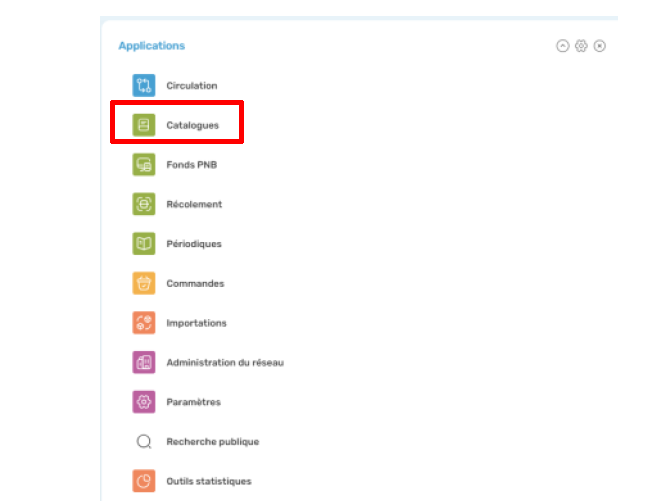](https://bookstack.decalog.net/uploads/images/gallery/2026-08/ae71560e-55f6-4c2c-b8f9-69502944ab13.png)
*Tableau de bord de Decalog SIGB : accès direct à la gestion du PNB*
*Exemple de notice numérique importée :*
*Jaquette et un résumé sont récupérés, ainsi que des liens vers des éléments complémentaires*
### 2.2.2. L’exemplaire numérique
L’exemplaire numérique donne accès à une ressource électronique. Cela permet à plusieurs utilisateurs d’emprunter, consulter et/ou télécharger en même temps le même exemplaire numérique.
Celui-ci est lié à des droits d’utilisation définis dans le cadre d’un licence pour chaque éditeur. Lorsque ces droits arrivent à expiration, l’exemplaire numérique devient périmé et s’auto dégrade.
Chaque éditeur défini les modalités d’utilisation suivante :
- Le mode d’accès au document : Emprunt, téléchargement ou lecture en ligne
- Le format (EPUB ou PDF)
- La licence (par exemple 5 ans) : durée de validité et droits accordés.
Droits accordés par la licence
- Nombre d’accès simultanés : le nombre de prêts simultanés sur l’exemplaire numérique.
- Date de validité de la licence chez PNB : correspond à la durée du prêt du document numérique chez PNB
- Nombre max de prêt : nombre maximum de prêts achetés
- Nombre max de prêts simultanés : nombre de prêts autorisés pour les abonnés sur le document numérique. Ce nombre est défini par PNB et limite donc le prêt du document numérique à « x » abonnés en même temps.
- Nombre max de consultations simultanés : nombre de consultation en ligne et en téléchargement autorisé pour les abonnés sur le document numérique.
- Durée max du prêt : durée maximum de prêt au lecteur défini par PNB. Dépassé ce délai le document s’autodétruit. Cette durée doit être cohérente avec la durée de prêt définie dans la cotisation (< ou égal)
- Type d'accès :** uniquement "In situ".
A noter : cette limitation du nombre maximum de prêts ou de téléchargement et/ou consultations en simultané a pour objectif de faire perdurer l’exemplaire dans le temps. Par exemple, sans aucune limitation du nombre d’accès simultanée et d’une durée de prêt, si 10 usagers tous les 59 jours empruntaient un même exemplaire en même temps, la licence expirerait au bout de 6 mois environ après l’achat.
Important : La durée de la licence expire préalablement si le nombre de prêts autorisé est atteint.
L’exemplaire numérique créé à l’importation n’a pas de codes-barres**.** L’EAN indiquée sur la notice est reporté sur l’exemplaire et tient lieu d’identifiant.
Dans le cadre d’un réseau, l’exemplaire numérique n’appartient pas à un site particulier et n’est pas lié à un site dépositaire.
Il est également possible, à partir des modules « **Catalogues** » et « **Fonds PNB** », de modifier l’exemplaire numérique.
L’accès à l’exemplaire numérique est direct via le module « **Fonds PNB** ».
[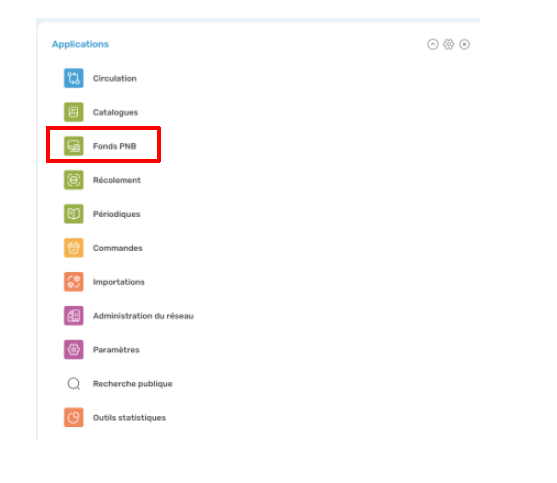](https://bookstack.decalog.net/uploads/images/gallery/2026-08/b41edd40-da23-435b-ab37-7fe7b328ac1f.png)
Les modifications sont possibles uniquement sur 4 zones : public visé, date de mise à l’inventaire, nombre de prêt simultanés et nouveauté.
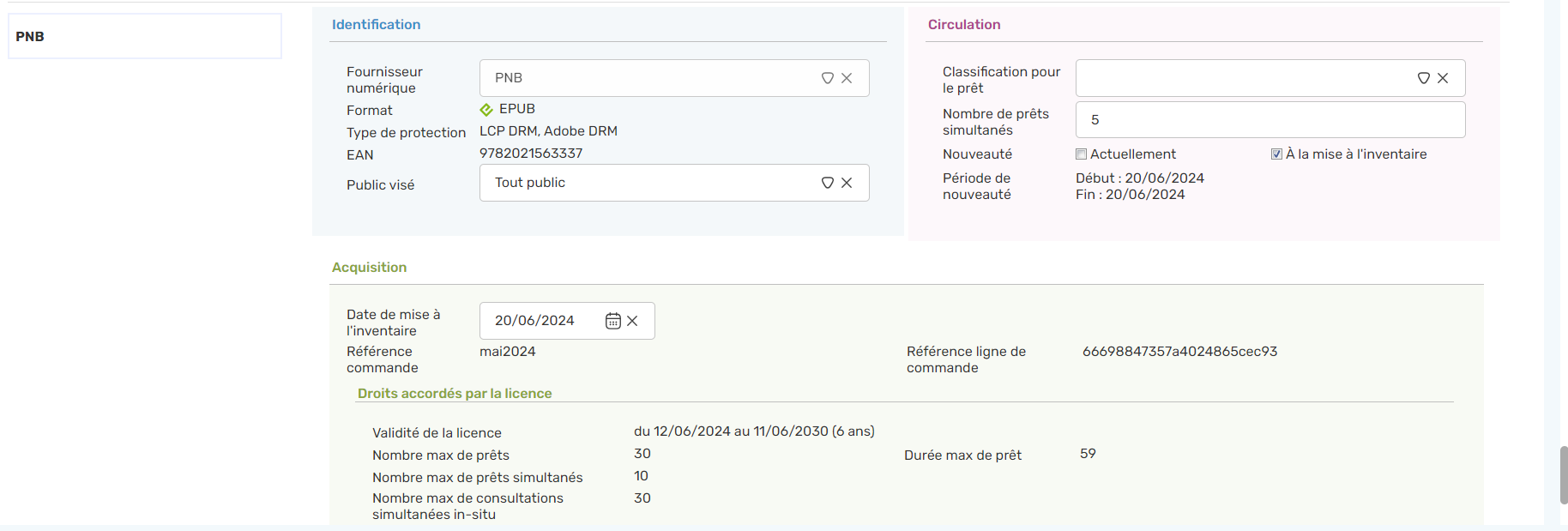
*Exemplaire numérique dans le SIGB*
### 2.2.3. Fusion de notices
A l’intégration, le dédoublonnage n’est en revanche pas possible avec les notices de documents (existantes dans la base) en version imprimé dans la mesure où l’EAN est différent.
L’exemplaire numérique ne peut donc pas être rattaché directement à une notice d’un document imprimé.
En revanche, cela est possible après intégration, via un traitement de « fusion de notices ».
Cela permet de présenter au lecteur une seule notice avec deux exemplaires (papier et numérique).
La fusion s’effectue via le module “**Catalogues**”, à partir d’une recherche “simple” ou “avancée”.
Pour fusionner les notices entre elles, procéder comme suit :
- **1.** Rechercher les notices concernées par la fusion
- **2.** Cliquer sur la ligne portant la notice qu’il convient de conserver en l’état
- **3.** Dans la barre d’outils, cliquer sur le bouton « Fusionner avec ».
- Une boîte de dialogue s’ouvre et s’affiche alors à l’écran. Elle permet d’identifier les notices à supprimer
- **4.** Dans la fenêtre surgissante, cliquer sur le bouton « Ajouter une forme non retenue »
- **5**. Identifier les unes après les autres, les formes non retenues ;
- **6**. Cliquer sur le bouton « Fusionner » pour lancer le traitement demandé.
> Profil de fusion : Il est possible de conserver ou de supprimer les autorités (associées aux notices supprimées) devenues inutilisées
[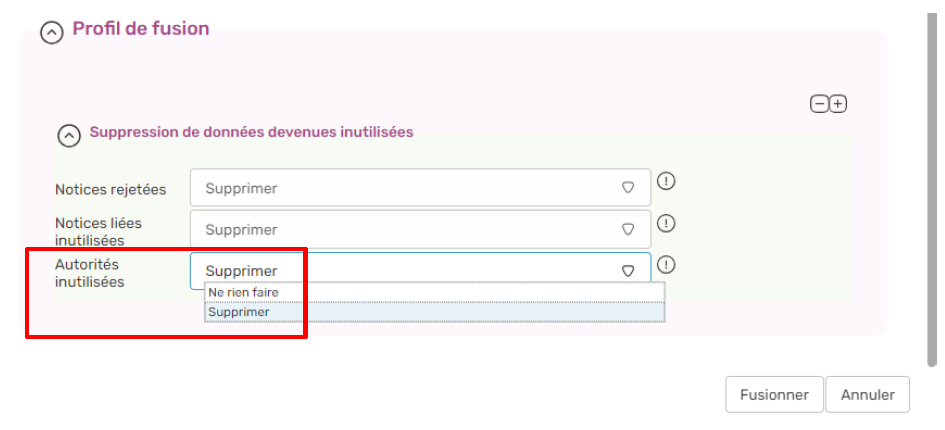](https://bookstack.decalog.net/uploads/images/gallery/2026-08/881dc7fa-227f-4a6a-9e7c-d5f6e0a4fc74.png)

> *Exemple de fusion de notices*
# 3. Recherche professionnelle
Pour rappel, les exemplaires numériques ne sont pas rattachés à une bibliothèque et associés à un site dépositaire, mais à l’ensemble des bibliothèques du réseau.
Cela exclut donc lors des recherches les trois filtres en lien avec la notion d’appartenance :
- Destinataire de l'acquisition
- Acquéreur
- Site dépositaire
2 modules donnent accès aux documents numériques et permettent de les retrouver facilement.
## 3.1. Module « Catalogues » :
La recherche documentaire via l’onglet « **Recherche & Catalogage** » permet depuis la « recherche avancée » de trouver exclusivement les documents numériques ou les exclure du résultat de recherche.
Pour cela, il faut appliquer un filtre via le critère « Exemplaire numérique » et cocher l’option « **oui** » ou « **non** » selon le choix.
[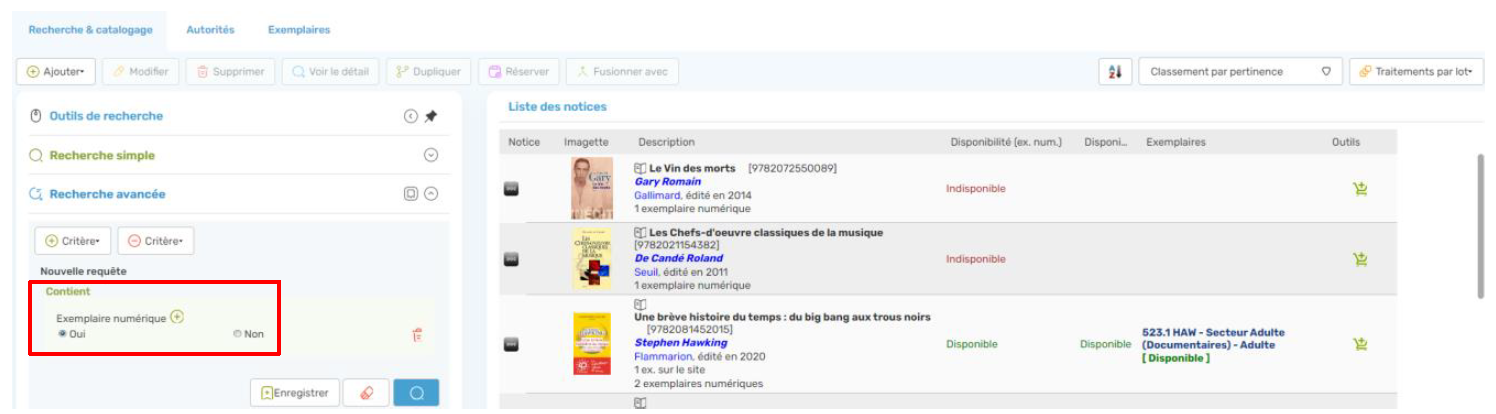](https://bookstack.decalog.net/uploads/images/gallery/2026-08/3aceca51-5f01-44e6-9fc3-3f26e1c73a4c.png)
*Liste de résultat de la recherche avancée*
En résultat de recherche le système permet, à la fois, de visualiser et de modifier la notice et l’exemplaire numérique.
Lorsque le résultat de la recherche inclut des documents numériques, une colonne supplémentaire s’affiche, indiquant leur disponibilité.
[](https://bookstack.decalog.net/uploads/images/gallery/2026-08/168bbcd7-2e4e-4bd1-b0d2-4452a070388a.png)
4 statuts sont gérés en automatique par le système :
- Disponible (vert) : au moins un exemplaire numérique est disponible au prêt
- Indisponible (rouge) : aucun exemplaire numérique n'est actuellement disponible au prêt (quota simultané atteint)
- Épuisé (rouge) : la licence d'utilisation est toujours en cours de validité, cependant, il ne reste plus de jeton de prêt disponible
- Périmé (rouge) : la licence d'utilisation n'est plus valide
En vue détaillée, Le système donne un état de chaque licence et des possibilités restantes selon son statut (disponible ou indisponible).
[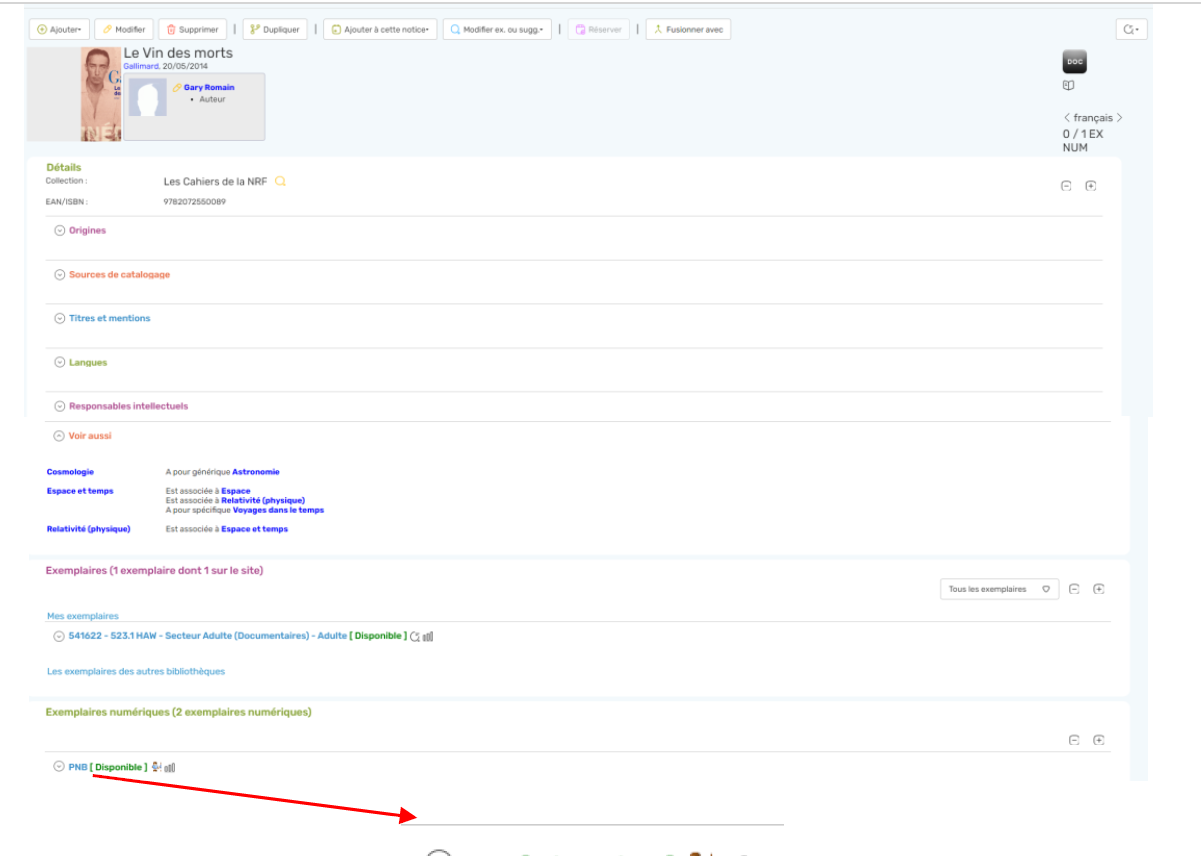](https://bookstack.decalog.net/uploads/images/gallery/2026-08/b6781a6b-9831-4e90-92d8-74d7b9d868ac.png)
*Vue détaillée*
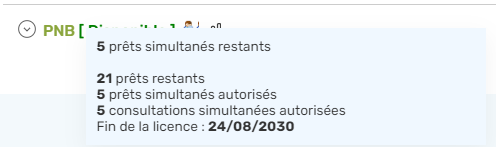
*Etat de la licence au survol du statut de l’exemplaire*
## 3.2. Module « Fonds PNB » :
La recherche documentaire porte uniquement sur les exemplaires numériques via une « **Recherche simple** » et une « **recherche avancée** ».
La recherche simple contient une seule zone de recherche dans laquelle il est possible d’indiquer uniquement l’EAN d’un document (son identifiant PNB).
La recherche avancée contient une multitude de critères en lien avec les données qu’on trouve dans l’exemplaire numérique (fin de validité de la licence, disponible, actuellement en nouveauté, type d’expression texte ou MP3, etc. …).
Si la requête cumule **différents critères** de recherche, le croisement s’effectue via l’opérateur booléen « **ET** ».
L’opérateur « **OU** » est utilisé **au sein d’un même critère** et permet une recherche sur plusieurs données à la fois.
Le résultat obtenu s’affiche sous la forme d’une **liste** (sans tri particulier).
Un tri (croissant ou décroissant) est possible via un clic sur le libellé des colonnes affichées.
Un double-clic sur la ligne d’un exemplaire numérique permet de passer en mode « modification ».
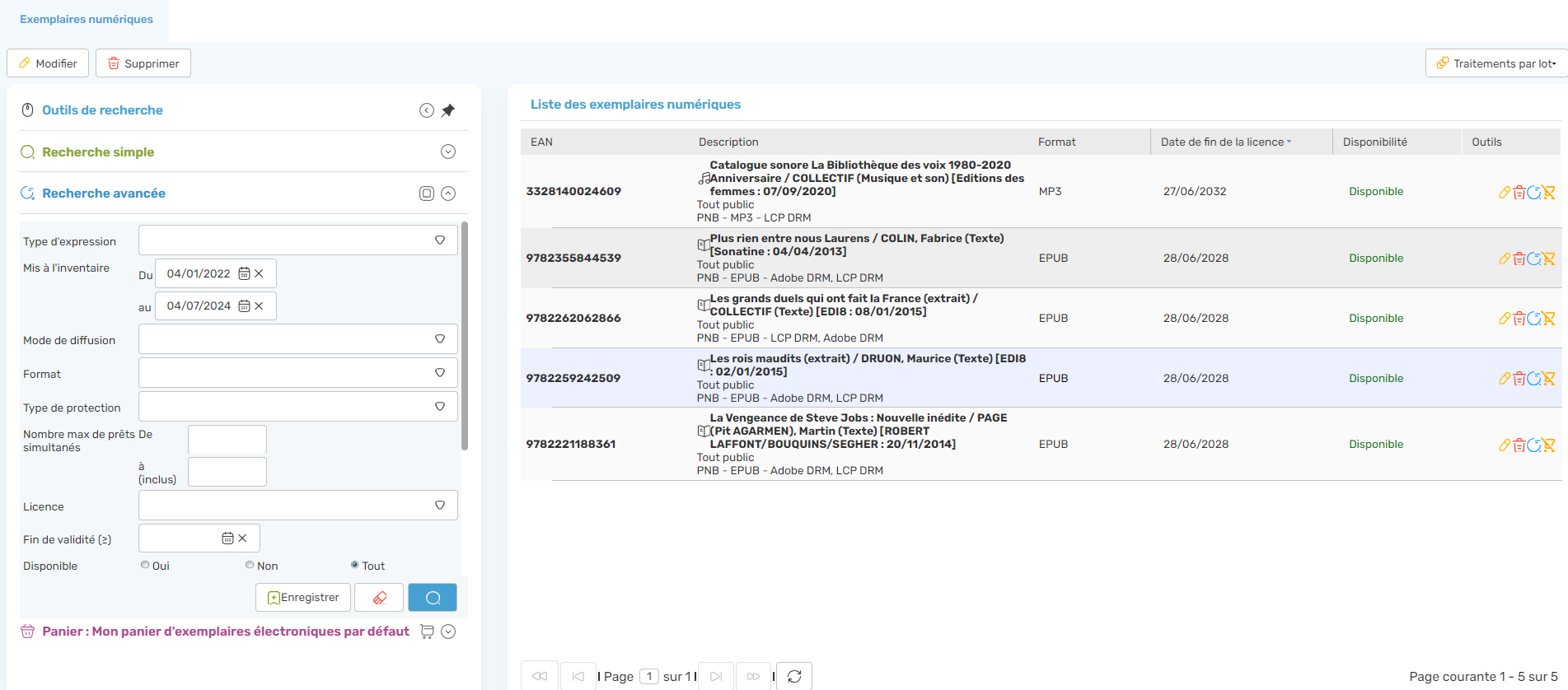
*Affichage du résultat d’une recherche*
# 4. Circulation
### 4.0.1. Règles de prêt et de prolongation
Les droits de prêt et de prolongation sont définis dans le module « **Paramètres** », bouton « **Règles (cotisations)** ».
A l’image des exemplaires physiques, il est possible de déterminer pour les exemplaires numériques des quotas et une durée de prêt et de prolongation.
Ces règles sont ensuite rattachées à une cotisation (gratuite ou payante, elle-même affectée à l’abonné).
[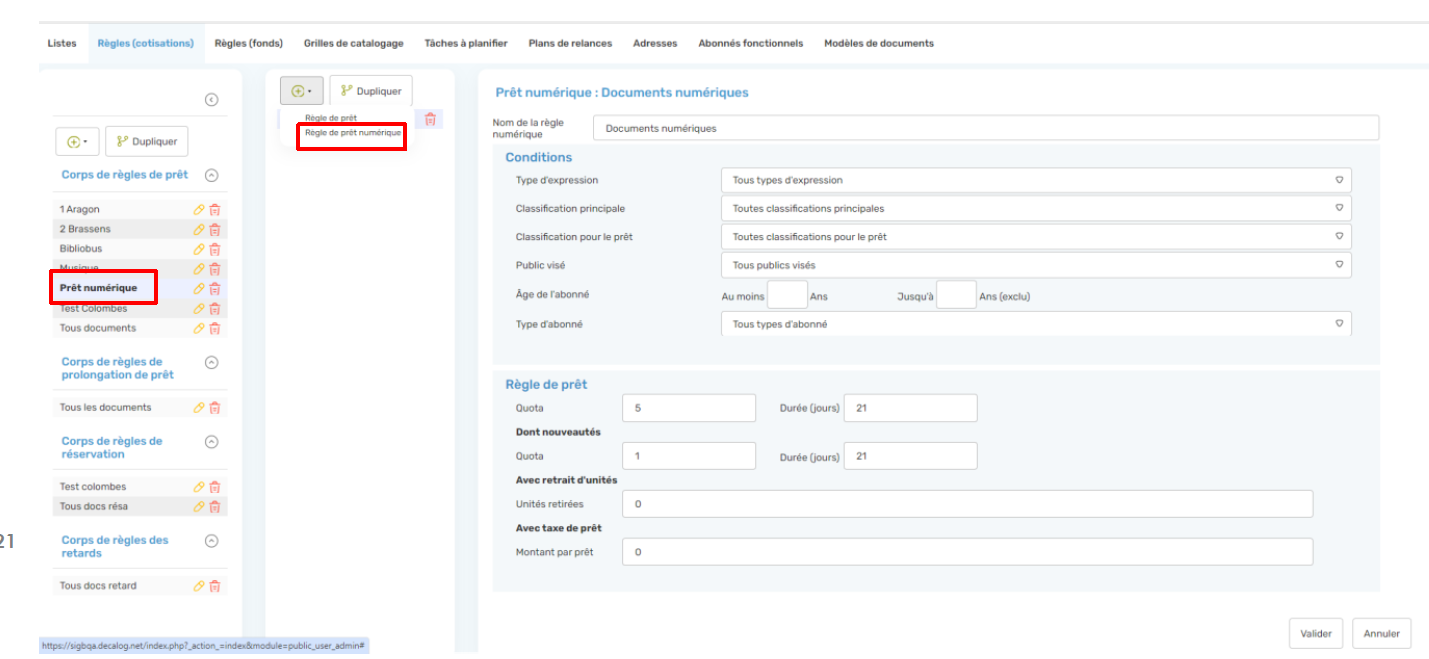](https://bookstack.decalog.net/uploads/images/gallery/2026-08/5fdfac5f-5221-4039-8251-6c7c51469d4d.png)
*Paramétrage d’une règle de prêt numérique*
[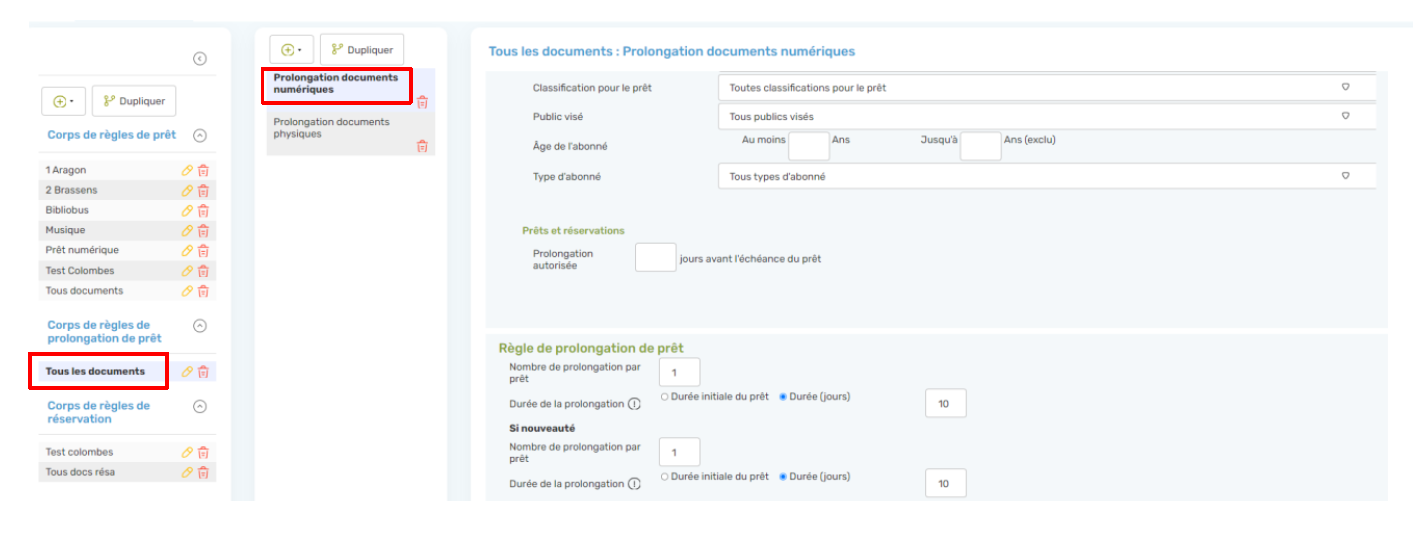](https://bookstack.decalog.net/uploads/images/gallery/2026-08/3f16a96c-50d9-4078-b7e8-09452074cce8.png)
*Paramétrage d’une règle de prolongation*
Actuellement la réservation d’un document numérique n’est pas paramétrable. Aucun système de relance n’est prévu non plus, dans la mesure où le document numérique se détruit tout seul une fois la durée du prêt dépassée.
### 4.0.2. Écran des prêts
Tous les prêts numériques en cours sont consultables depuis la liste des prêts du lecteur authentifié dans le module « **Circulation** ».
L’écran de prêt possède un bloc supplémentaire « **Prêts numériques en cours** », affiché sous le bloc des « Prêts en cours ».
La colonne « **Outils** » contient 4 options, dont deux permettant la **restitution anticipée** et la **prolongation** du document numérique.
Pour effectuer une restitution anticipée ou une prolongation, il suffit de cliquer sur l’une de ces deux options.
[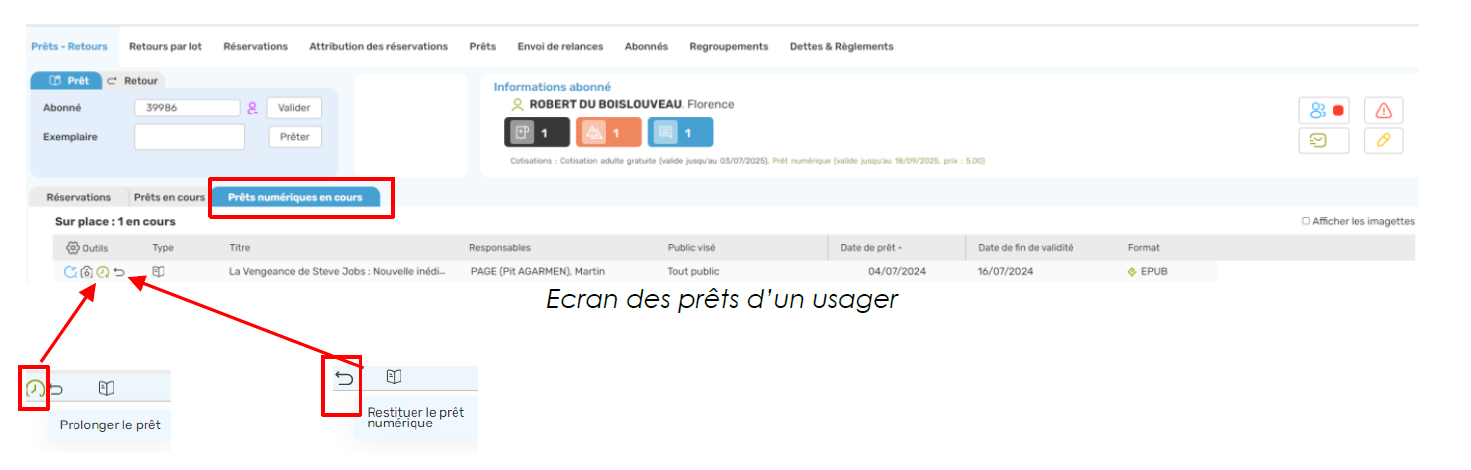](https://bookstack.decalog.net/uploads/images/gallery/2026-08/df5a1bfb-9771-413f-9eff-ae1cee5abae3.png)
> En cas de non retour anticipé et d’une autodestruction du document, le SIGB met alors automatiquement à jour la grille de prét de l’abonné.
# 5. Statistiques
Les Prêts numériques PNB font l’objet d’un ensemble de tableaux classés dans le dossier « **Tableaux spécifiques** » permettant d’obtenir des comptages sur le fonds numérique, avec une répartition des prêts par mois et par âge et sur le suivi des licences.
[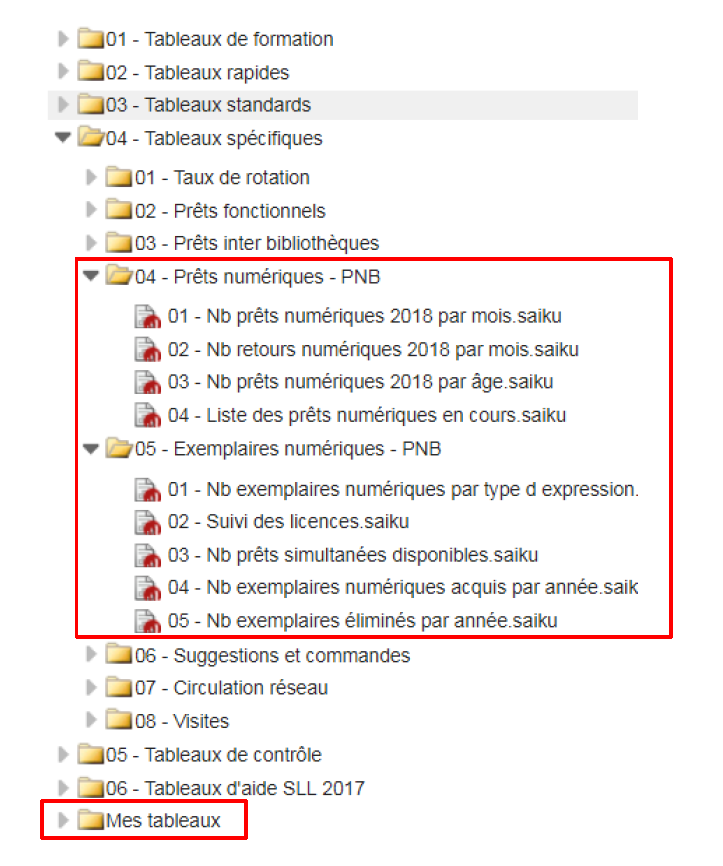](https://bookstack.decalog.net/uploads/images/gallery/2026-08/b1fd0ecc-0ee3-47f7-a60c-91e610b1c6f2.png)
*Arborescence des dossiers contenant les tableaux statistiques dédiés à PNB*
Ces tableaux sur les prêts numériques, à l’image des autres tableaux, sont également personnalisables et peuvent être sauvegardés par l’utilisateur dans le dossier « **Mes tableaux** ».
Tous les tableaux statistiques sont exportables en un clic au **format XLS** ou **CSV** ; **JPEG** ou **PDF** pour le mode graphique.

*Les prêts par mois en mode graphique*
# 6. Catalogue numérique en ligne
A partir d’une recherche documentaire dans le catalogue de la médiathèque, l’usager accède facilement à l’offre numériques.
L’abonné connecté à son compte peut emprunter, télécharger ou consulter directement le document numérique sélectionné (selon les modalités d’accès définies).
## 6.1. Une facette spécifique
En recherche simple, Decalog PORTAIL propose une facette de recherche adaptée à la recherche rapide de document numérique.
Elle permet ainsi de réduire le nombre de réponses et d’obtenir une répartition entre les documents numériques et les documents physiques.
[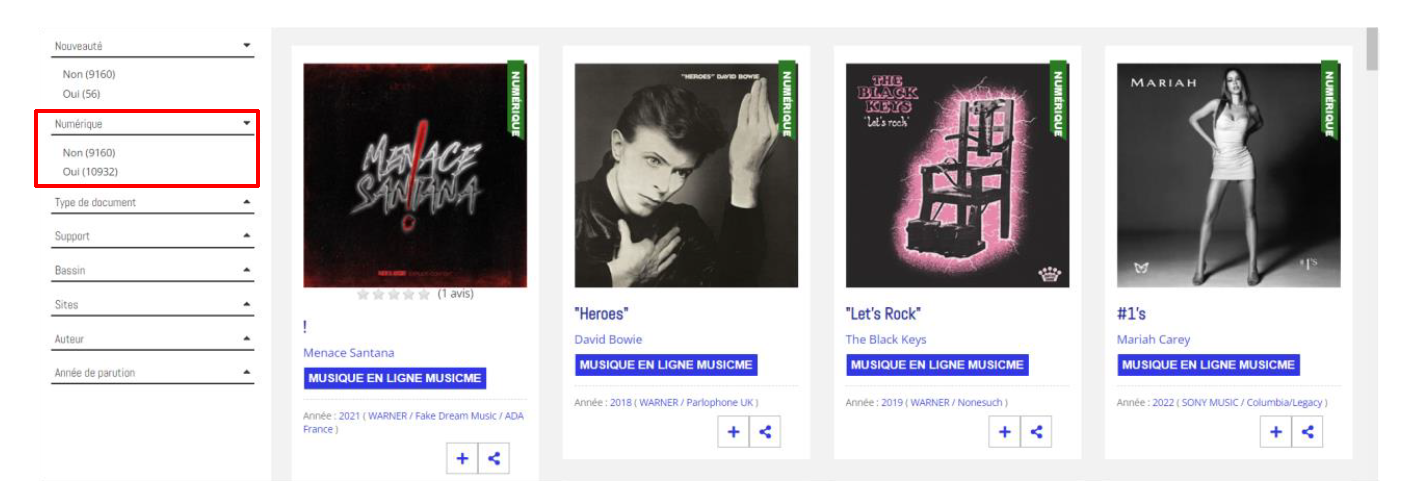](https://bookstack.decalog.net/uploads/images/gallery/2026-08/00fe16fc-0fe9-4d21-b2bc-7427dec513b8.png)
*Interface de recherche simple avec les facettes sur la droite*
La recherche avancée permet également une restriction de la recherche aux documents numériques.
[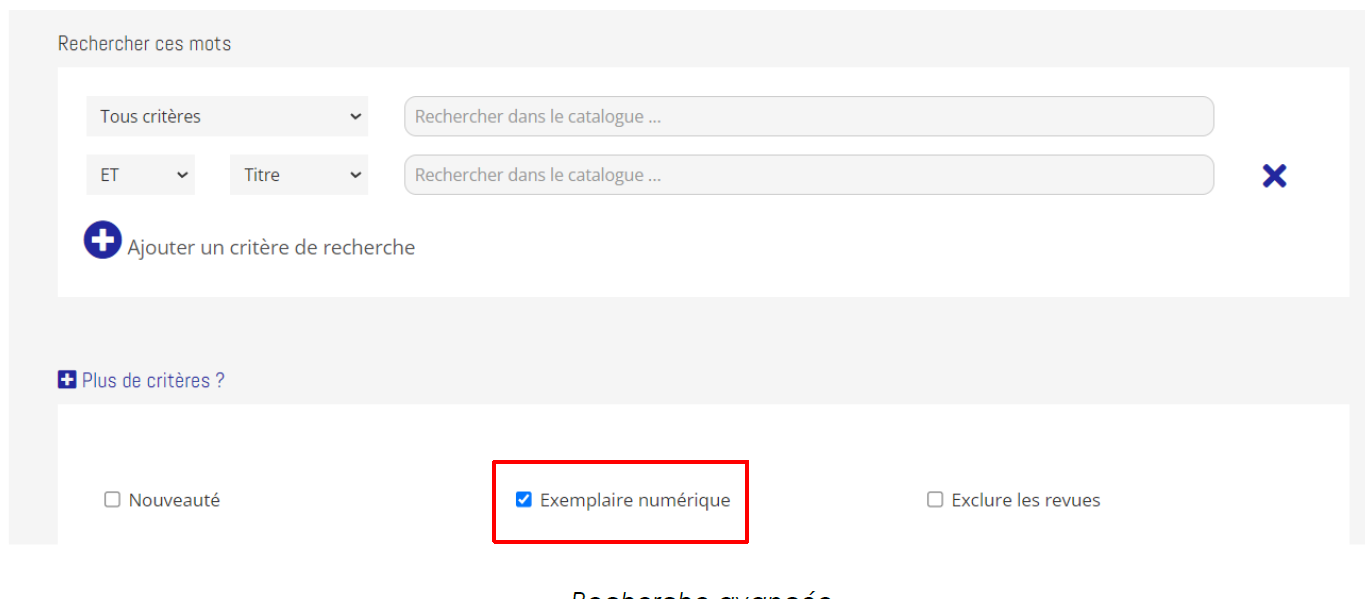](https://bookstack.decalog.net/uploads/images/gallery/2026-08/85a36994-02a3-4387-913e-c4f185929ee7.png)
*Recherche avancée*
## 6.2. Affichage des résultats de la recherche publique
Depuis la liste de résultats de recherche, un **identifiant visuel** apposé sur le document numérique permet de facilement le repérer.
[](https://bookstack.decalog.net/uploads/images/gallery/2026-08/5a0521f3-ceda-46d7-b0a9-fa3373ec7ddc.png)
Dans le détail de la notice, apparait un pavé « **Exemplaires numériques** ». Ce pavé donne accès à plusieurs options (selon les droits d’accès et le type de e-book (gratuit ou non)) :
- Prêt du document numérique (à condition d’être authentifié dans le portail),
- Consultation en ligne
- Téléchargement
[](https://bookstack.decalog.net/uploads/images/gallery/2026-08/3dcb9e89-289c-4593-b848-497df48704b0.png)
Affichage notice détaillée PNB, option « Prêt »
[](https://bookstack.decalog.net/uploads/images/gallery/2026-08/2be5d730-dc16-4e6d-9a1e-7ab810d89655.png)
*Affichage d’une notice détaillée avec options « Lire en ligne » et « Télécharger »*
## 6.3. Prêt du document numérique
Le prêt des documents numériques n'est accessible qu’aux abonnés identifiés dans le portail et dont la cotisation autorise l’emprunt de ceux-ci.
Le service PNB délivre au lecteur des documents protégés par plusieurs DRM différentes (Adobe ou LCP) en fonction de la compatibilité de son dispositif de lecture.
> Pour lire le document numérique emprunté :
>
> - Sur un ordinateur ou effectuer le transfère sur une liseuse ou une tablette l’usager doit, au préalable, créer un compte (gratuit) “Adobe” et télécharger sur son poste “Adobe Digital Editions”
> - Sur un smartphone, installer l’application “Bluefire Reader”
### 6.3.1. Emprunter
Un clic sur le bouton « **Emprunter** » permet à l’abonné d’effectuer le prêt et de télécharger le document sur son ordinateur.
Ensuite ouvrir le document (sous le format URLLink .acsm) dans le logiciel de lecture **Adobe Digital Editions**.
Le document numérique est accessible pendant toute la durée du prêt et ne pourra plus l’être au-delà de cette durée.
> Au moment du téléchargement du document numérique, le lecteur choisit son application de lecture et PNB détermine quelle DRM compatible utiliser.
> Les prêts expirent automatiquement à la date de retour prévu (le document s’autodétruit dans le lecteur) et l’accès au document numérique est de nouveau disponible sur le portail pour un autre usager.
[](https://bookstack.decalog.net/uploads/images/gallery/2026-08/1df3047b-41e0-49d5-8b66-9b05639bb58a.png)
### 6.3.2. Retour anticipé d’un document numérique
Les exemplaires numériques sont chronos dégradables et par défaut les prêts expirent à la date de retour prévu.
Cependant, l'utilisateur a la possibilité de restituer le document par anticipation directement et uniquement depuis son lecteur Adobe Digital Editions via l’option « **Restituer** **l’élément emprunté ».
[](https://bookstack.decalog.net/uploads/images/gallery/2026-08/e92d5b65-90de-4117-87c0-46075e914a9c.png)
Dans le cas où l’usager décide d’effectuer un retour anticipé, le système met à jour en automatique la grille de prêt de l’abonné ainsi que son compte sur le portail.
> Cette mise à jour n’est pas instantanée, c’est la plateforme de gestion des DRM qui donne l’information à PNB et à Decalog une fois par jour.
### 6.3.3. Visualiser les documents empruntés
Les usagers, depuis leur compte abonné ont accès à la liste des documents numériques en cours de prêts.
Ils peuvent télécharger à nouveau le document numérique (dans le temps accordé par la durée du prêt) en cliquant sur le bouton « **Télécharger** » associé au document en prêt.
[](https://bookstack.decalog.net/uploads/images/gallery/2026-08/702ef87c-8510-4873-9d1e-c0bcaf93d186.png)
*Liste des prêts numériques de l’abonné*
En cas de besoin, le **service support** Decalog SIGB se tient à votre disposition via la plateforme de maintenance : [https://support.decalog.net](https://support.decalog.net/).
# Circulation
# RFID monotag
**⚠ 1 élément(s) à vérifier dans ce document :**
# 1. Introduction
Cette documentation va vous servir de guide à travers les différentes étapes de l’installation et de l’utilisation de la RFID monotag dans Decalog SIGB (option payante). Le système est compatible avec les principaux fournisseurs RFID du marché :
- Bibliotheca/3M
- Nedap
- FE Technologies/Invengo Technologies
Les étapes préalables à cette documentation sont l’installation par les techniciens du matériel et des logiciels (Web services) permettant à la platine de communiquer avec votre ordinateur (à faire par le fournisseur RFID), et l’activation sur votre base de l’option RFID (à faire par Decalog).
Vous trouverez au chapitre **4** une **Checklist / Liste de contrôle** qui vous permettra de ne pas oublier d’étape dans la mise en place de la RFID dans votre bibliothèque.
## 1.1. Détermination du mode de fonctionnement
Il est possible d’utiliser les platines de deux façons différentes :
- Le SIGB envoie l’ordre d’activation/désactivation des antivols lors des prêts/retours
- **OU**
- La platine RFID gère elle-même (via les utilitaires installés sur le poste) l’ordre d’activation/désactivation des antivols (mode connu sous le nom de « wedge » ou « mode port clavier » par les fournisseurs RFID), c’est le cas si :
- Vos platines sont dédiés à un type d’opération (par exemple banque de prêt qui ne fait que du prêt) …
- OU… que vous basculez d’un mode « prêt » au mode « retour » (ou inversement) directement au niveau de la platine ou du logiciel qui contrôle la platine
- **Dans ces deux derniers cas, vous n’avez pas besoin de réaliser les opérations décrites dans cette documentation : les platines RFID fonctionnent sur le mode d’une simple douchette standard, à la condition qu’elles aient été paramétrées de cette façon par le prestataire RFID. Nous vous conseillons ce mode de fonctionnement, moins lourd en termes d’installation et plus facile à maintenir que la première solution (car dépendante uniquement du prestataire RFID).**
# 2. Prérequis
## 2.1. Installation de TeamViewer
Dans le cas où vous auriez besoin d’une assistance de la part de Decalog et puisque nous intervenons en télémaintenance par le biais du logiciel TeamViewer, il convient d’installer celui-ci depuis l’URL [https://www.teamviewer.com/fr/telecharger/windows](https://www.teamviewer.com/fr/telecharger/windows/).
Ceci est un prérequis indispensable avant l’éventuelle sollicitation d’un technicien Decalog en cas de demande d’assistance.
## 2.2. Configuration du navigateur internet
Pour des raisons de sécurité, la communication de votre navigateur internet avec un matériel sur votre ordinateur (platine RFID ou magnétique) est encadrée par des règles de fonctionnement très strictes. Pour activer cette communication, il est nécessaire d’activer des options dans votre navigateur.
Si vous utilisez **Google Chrome**, il faut modifier le raccourci (clic droit puis Propriétés) permettant de lancer Google Chrome et ajouter l’option « **--allow-running-insecure-content** » dans le champ Cible.
Si vous utilisez **Mozilla Firefox**, ouvrez un nouvel onglet et saisissez l’adresse spéciale « **about:config** » puis valider le message d’avertissement.
Dans la liste affichée, rechercher l’option « **security.mixed\_content.block\_active\_content** ». Double-cliquez sur l’option pour que sa valeur passe à « false » dans la colonne de droite.

Faire de même pour les options « **browser.tabs.remote.autostart** » et « **browser.tabs.remote.autostart.2** »
Fermez votre navigateur puis rouvrez-le pour que celui-ci prenne en compte les modifications apportées.
Il est parfois possible que le navigateur bloque également des éléments qu’il considère comme étant « à risque », ce qui est signalé par un petit bouclier dans la barre d’adresse. Si ce bouclier apparaît lors de l’utilisation de Decalog SIGB, il est nécessaire de suspendre le blocage en cliquant sur le bouclier.
> Bien que les deux navigateurs ci-dessus soient supportés, Decalog recommande l’utilisation de **Google Chrome**.
## 2.3. Installation de la machine virtuelle Java
L’installation d’une machine virtuelle Java est nécessaire à la bonne marche du système. Vous prendrez soin de l’installer à partir de l’adresse suivante : [http://www.java.com/fr](http://www.java.com/fr/).
## 2.4. Configuration de la machine virtuelle Java
Ajoutez dans les « sites de confiances » de la machine virtuelle Java, l’adresse complète d’accès à Decalog SIGB (de la forme [https://sigbXY.decalog.net](https://sigbXY.decalog.net), ou XY correspond au numéro d’instance de votre Decalog SIGB).
Si vous ne connaissez pas votre numéro d’instance, vous pouvez autoriser, à défaut, les adresses URL suivantes :
- [https://sigb01.decalog.net](https://sigb01.decalog.net)
- [https://sigb02.decalog.net](https://sigb02.decalog.net)
- [https://sigb03.decalog.net](https://sigb03.decalog.net)
- [https://sigb04.decalog.net](https://sigb04.decalog.net)
- [https://sigb05.decalog.net](https://sigb05.decalog.net)
- [https://sigb06.decalog.net](https://sigb06.decalog.net)
- [https://sigb07.decalog.net](https://sigb07.decalog.net)
- [https://sigb08.decalog.net](https://sigb08.decalog.net)
Le panneau de configuration Java est accessible depuis le menu « Windows → Programmes → Java → Configurer Java ».
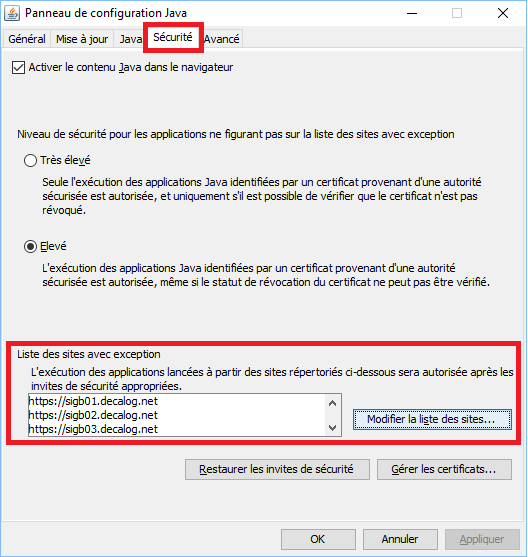
# 3. Mise en route
## 3.1. Ajout d’une configuration RFID dans Decalog SIGB
L’activation de l’option RFID **par Decalog** ajoute un onglet « Périphériques » dans la rubrique Administration du réseau.
> **Si vous ne voyez pas d’onglet « Périphériques »** alors Decalog doit activer pour vous l’option RFID. Merci de prendre contact avec le service de maintenance **Decalog SIGB** via la plateforme **client** [https://support.decalog.net/](https://support.decalog.net/) o
Il existe trois types de périphériques gérés par Decalog SIGB : les platines RFID, dont il est question dans cette documentation, et les platines magnétiques et lecteurs de cartes d’identité électronique, que nous n’aborderons pas ici. Selon le type de périphérique que Decalog a activé, les autres options seront de toute façon inaccessibles.
Depuis cet onglet, vous pouvez accéder à la fenêtre de création d’une configuration RFID : lorsque aucune configuration n’a encore été définie, le panneau de droite affiche dès l’arrivée sur l’onglet la fenêtre de création (le clic sur « Ajouter » aura pour but d’afficher cette fenêtre lorsqu’une seconde configuration sera ajoutée).
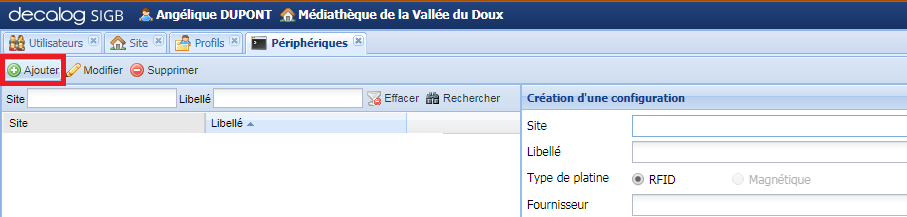
Il vous faut alors remplir les champs pour créer la configuration (cela se fait généralement en lien avec le formateur ou le service support Decalog SIGB). Le choix du fournisseur renseignera de façon automatique l’URL de la platine et lancera la recherche de l’agent RFID.
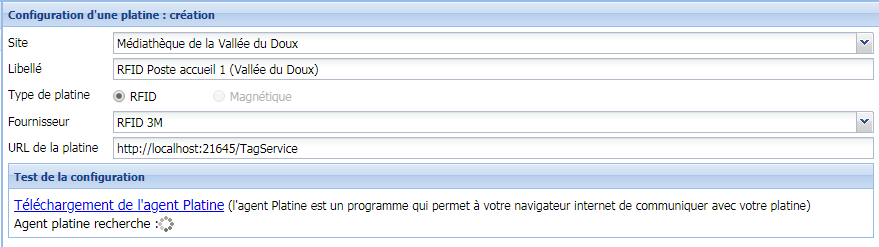
À cette étape, il vous faut alors installer l’agent RFID.
## 3.2. Installation de l’agent RFID
Comme décrit dans l’interface de la configuration RFID, l’agent RFID est un programme permettant au navigateur de communiquer avec la platine RFID. On pourrait donc résumer le fonctionnement comme suit :
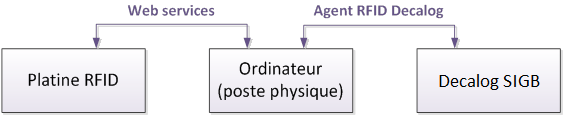
Pour installer l’agent RFID sur votre poste, il suffit de cliquer sur le lien « Téléchargement de l’agent RFID », affiché lors de la création de la configuration dans le cadre « Test de la configuration ».
Le clic sur ce lien va lancer le téléchargement du fichier « decalog SIGB-Platine.jnlp », dont la fonction est de permettre de lancer l’agent RFID.
Une fois téléchargé, nous vous conseillons de déplacer ce fichier sur votre bureau, afin de pouvoir le lancer facilement à chaque utilisation de la RFID.
Une fois déplacé, double-cliquez sur le fichier « decalog SIGB-Platine.jnlp » pour lancer l’agent RFID, un avertissement de sécurité est alors affiché :
Cochez éventuellement la case « Ne plus afficher ce message pour l’application de l’éditeur ci-dessus » (pour ne pas avoir à répéter l’opération à chaque lancement), puis cliquez sur « Exécuter ».
Une fenêtre est alors ouverte, et affiche les requêtes de l’agent RFID, témoignant ainsi de son activation.
**Cette fenêtre doit rester ouverte le temps où vous utilisez la RFID,** elle se réduira automatiquement et restera accessible par le biais d'une petite icône dans la zone de notification :
| La fenêtre à l'ouverture | La fenêtre réduite |
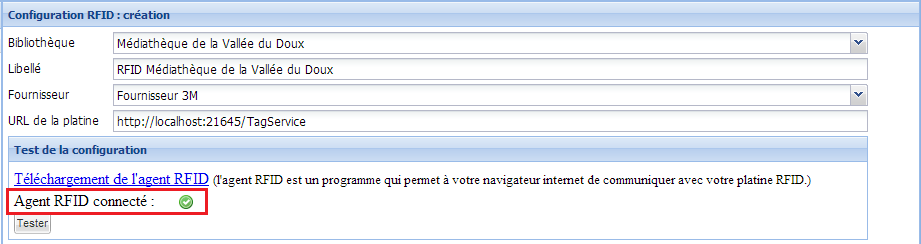
>  Pour les platines Bibliotheca/3M uniquement :** avant de pouvoir effectuer un test, il est nécessaire de lancer le programme « 3M Enhanced Pad Staff Workstation » ou « bibliotheca Enhanced Pad Staff Workstation » (installé par le fournisseur RFID) et de cliquer sur le bouton « Connecter » :
>
> 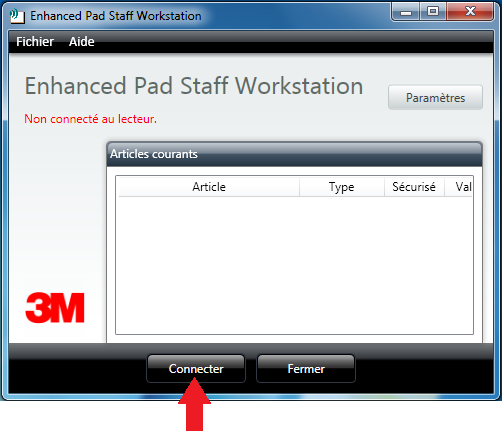
Le clic sur « Tester », en ayant mis des documents équipés d’un tag sur la platine, fait apparaître la liste des tags détectés. Pensez enfin à valider votre configuration RFID :
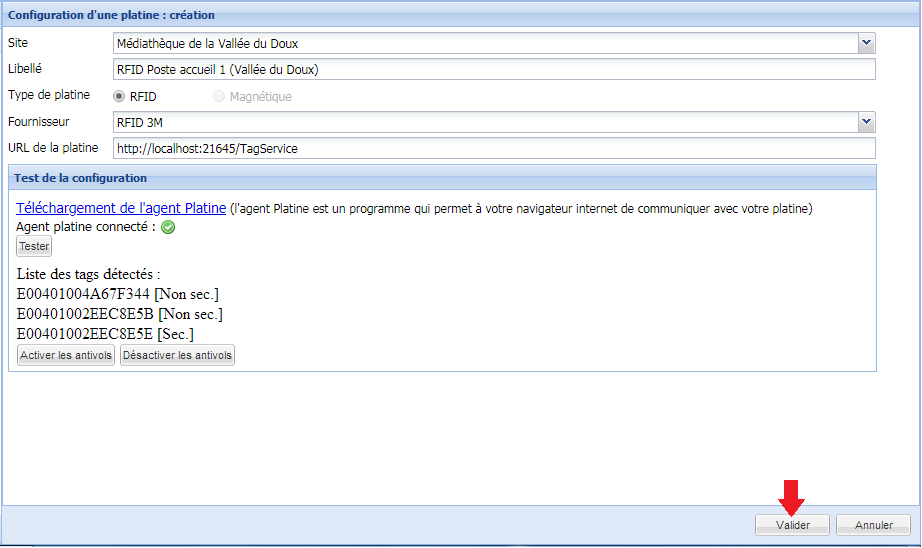
## 3.3. Lancement des agents
Avant chaque utilisation, il est nécessaire de lancer l’agent RFID (« decalog SIGB-Platine.jnlp »). Cela peut éventuellement être fait de façon automatique au démarrage du poste en déplaçant ce programme dans le dossier « Démarrage » de votre ordinateur (normalement accessible depuis Démarrer > Tous les programmes).
>  Pour les platines Bibliotheca/3M uniquement :** bien vérifier que l'agent Bibliotheca/3M (« 3M Enhanced Pad Staff Workstation » ou (« bibliotheca Enhanced Pad Staff Workstation ») est lancé également.
## 3.4. Activation de la RFID dans Decalog SIGB
Lorsque vous vous connectez à Decalog SIGB, vous devez voir apparaître une petite icône verte depuis votre écran d’accueil. Le clic sur cette icône vous permet d’activer/désactiver la RFID et de faire un test de la configuration.
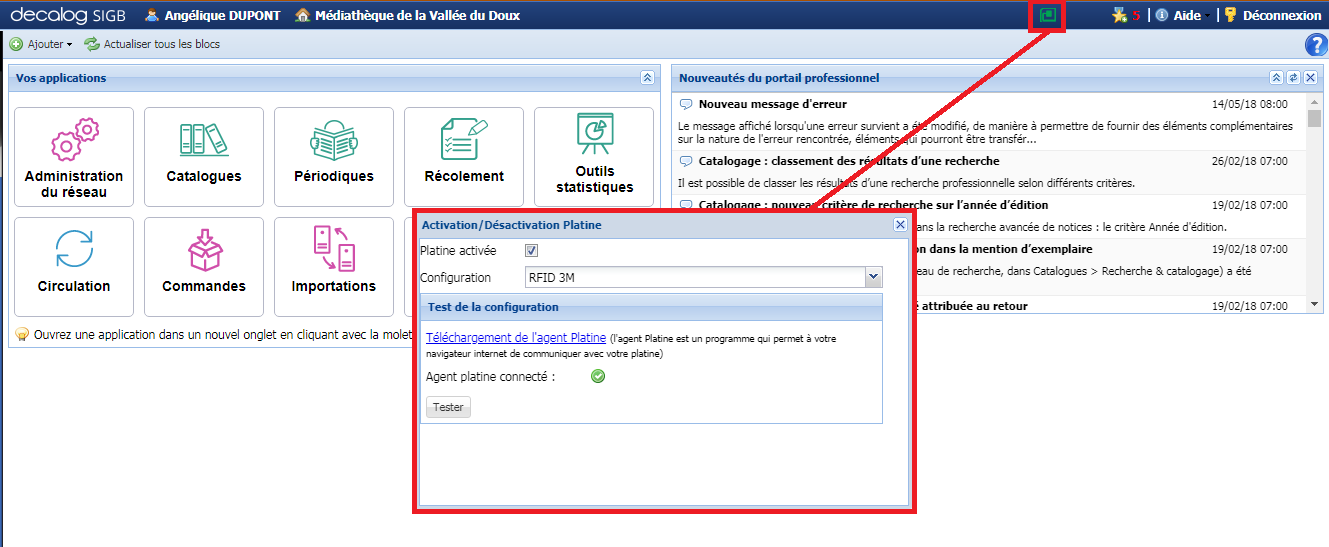
Dans les préférences de l'utilisateur, sélectionnez le mode « 1 champ RFID monotag » :
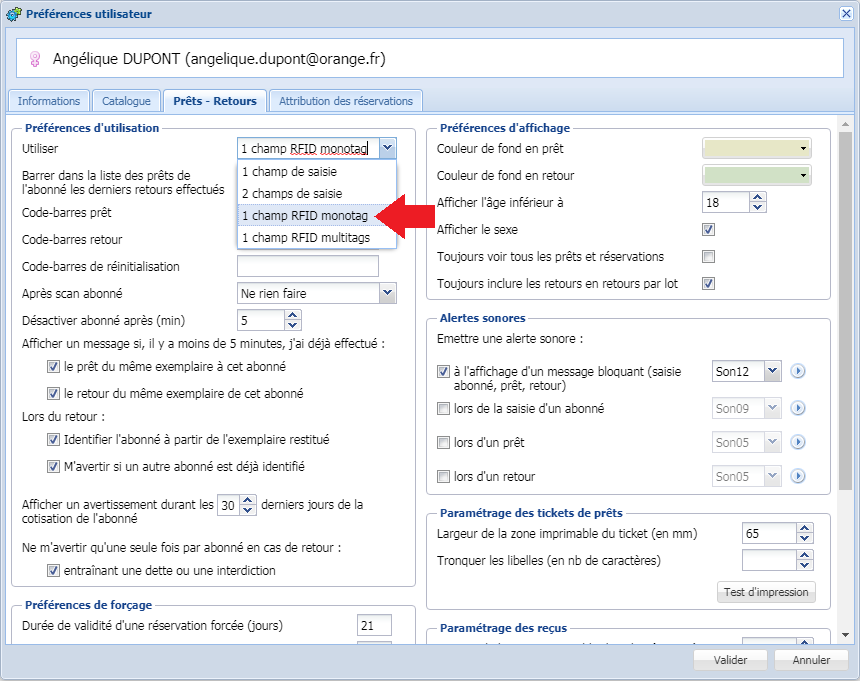
Il est alors possible d’utiliser la platine RFID pour effectuer vos prêts et retours.
# 4. Checklist / Liste de contrôle
Cette liste de contrôle vous permet de vérifier que les prérequis et le paramétrage ont été effectués.
En cas de difficulté, **nous vous demanderons de joindre cette liste complétée dans le ticket que vous ouvrirez pour votre demande d’assistance** via la plateforme **Client :** [https://support.decalog.net](https://cerheme.wa.decalog.net/)
**Nom du prestataire RFID** :
- Bibliotheca/3M
- Nedap
- FE Technologies/Invengo Technologies
**Important**, 1.1 Détermination du mode de fonctionnement
- Le SIGB envoie l’ordre d’activation/désactivation des antivols lors des prêts/retours
- La platine RFID envoie elle-même l’ordre d’activation/désactivation des antivols ne pas réaliser les opérations décrites dans cette documentation
| **Étape** | **Qui ?** | **Réalisée ?** | **Si l’étape n’a pu être réalisée, décrivez ici votre problème** |
| Installation du matériel par le fournisseur RFID | Fournisseur RFID | |
| Installation de la partie logicielle du fournisseur RFID | Fournisseur RFID | |
| 2.1 Installation de Teamviewer | La bibliothèque | |
| 2.2 Installation de la machine virtuelle Java | La bibliothèque | |
| 2.3 Configuration de la machine virtuelle Java | La bibliothèque | |
| 3.1 Ajout d’une configuration RFID dans Decalog SIGB | La bibliothèque | |
| 3.2 Installation de l’agent RFID | La bibliothèque | |
| 3.3 Lancement des agents | La bibliothèque | |
| 3.4 Activation de la RFID dans Decalog SIGB | La bibliothèque | |
Dans le retour par lot, la RFID s’active par l’intermédiaire d’un bouton permettant d’activer ou de suspendre la lecture RFID en continu.
Une flèche verte permettant la lecture RFID a été ajoutée dans le filtre du code-barres des abonnés afin de permettre la recherche directe d’un abonné par lecture RFID de sa carte.
## 5.2. Utilisation de la RFID en catalogage
Ces mêmes flèches vertes ont été ajoutées en catalogage, dans la recherche simple ou encore en création d’exemplaire, afin de lire directement le code-barres de l’exemplaire pour le rechercher ou bien le cataloguer.
> **Note** : Dans le cas où l’icône d’activation de la RFID est rouge, cela signifie que l’agent RFID n’a pas été lancé (il suffira donc pour y remédier de lancer le programme « decalog SIGB-Platine.jnlp »). Une icône rouge avec un petit sigle sens interdit signifie que la RFID est désactivée : il faudra dans ce cas cliquer sur l’icône et cocher la case « Platine activée » puis choisir la configuration qui convient (créée lors de la première utilisation).
>
> 
Repasser en un mode de prêt-retour non RFID supposera la désactivation de la RFID (par clic sur l’icône et décochage de la case « Platine activée ») mais également de passer à nouveau au mode de saisie « 1 champ de saisie » (ou « 2 champs de saisie ») depuis la fenêtre des préférences de l'utilisateur.
> En cas de besoin, le service de maintenance **Decalog SIGB** se tient à votre disposition via la plateforme **Cérhème** [https://support.decalog.net](https://support.decalog.net/) ou au **04 75 81 50 50**.
# Prêts déconnectés
# 1. Téléchargement et installation du module de prêt déconnecté
Un module de prêts déconnectés est mis à disposition par Decalog, pour pouvoir enregistrer les transactions de prêts-retours en cas d'impossibilité d'accès temporaire à la plateforme Decalog SIGB (coupure Internet, serveur indisponible, migration de données en cours,…),
Ce module est téléchargeable à partir du module **Import & Export, onglet Prêts déconnectés**, en cliquant sur le lien Télécharger l'outil de prêt déconnecté.
> **Pour les réseaux de bibliothèques** : le module de prêt déconnecté ne gère pas le fonctionnement en navettes. Par exemple, il est conseillé de ne pas traiter les documents rendus sur un site autre que leur site dépositaire, et de ne traiter le document que lorsque Decalog SIGB est à nouveau accessible (faire le retour manuellement, afin de prendre en compte une éventuelle délocalisation au retour ou navette de retour).
>
> **Les retours** : Concernant les documents restitués en prêts déconnectés et qui sont réservés par des abonnés, le système n’attribue pas les réservations lors de l’intégration du fichier dans le SIGB. Il sera donc nécessaire de les attribuer manuellement depuis l’onglet « Attribution des réservations » après l’intégration.
Le fichier téléchargé (**PretDeconnecte.exe**) est accessible dans le dossier des téléchargements par défaut de votre navigateur (si vous n'avez pas précisé une autre destination).
[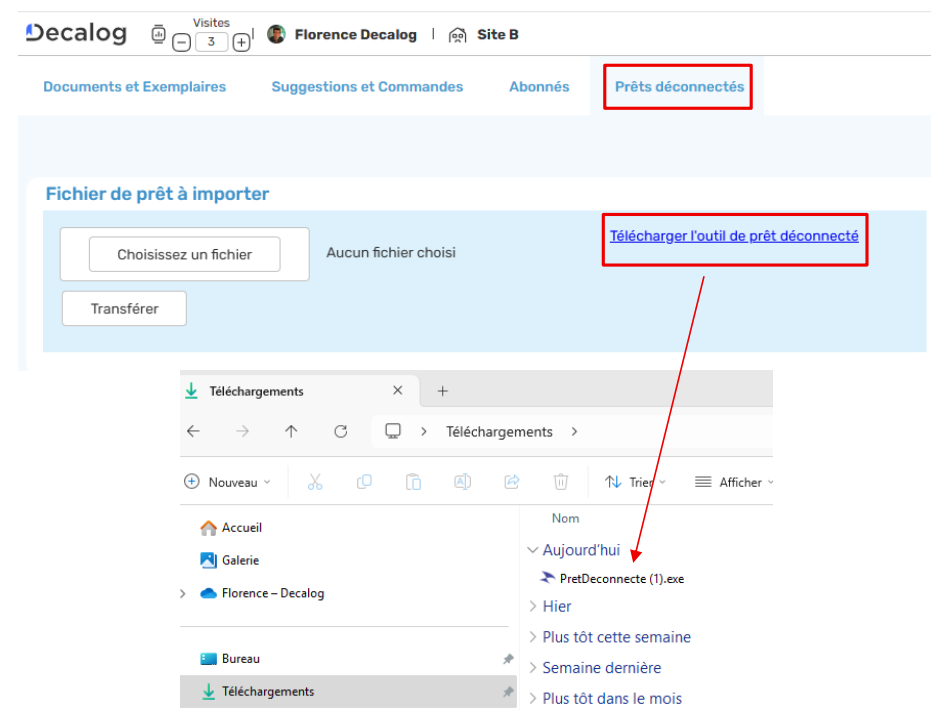](https://bookstack.decalog.net/uploads/images/gallery/2026-07/MQVimage.png)
Il est nécessaire de déplacer le module dans un emplacement du poste de travail facilement accessible (exemple : Bureau, Mes documents,...). Il faut prévoir que deux dossiers (« Data » et « Histo ») seront créés à l'emplacement du module. On peut alors ouvrir le programme (double-clic sur le fichier PretDeconnecte.exe).
> **Note technique** : le module de prêt déconnecté Decalog SIGB n'est pas écrit pour une utilisation au travers un partage réseau, il doit obligatoirement être déployé localement sur les postes. Néanmoins, rien n'empêche le déploiement automatique de l'exécutable à l'ouverture de la session de l'utilisateur : utilisation du script « NET LOGON », soit par téléchargement depuis un emplacement réseau, soit par téléchargement depuis internet.
# 2. Utilisation du module de prêt déconnecté
## 2.1. Ouvrir le module
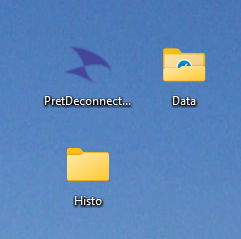
Pour commencer à utiliser le module, double cliquez sur le fichier PretDeconnecte.exe depuis l’emplacement dans lequel le fichier a été stocké.
La première ouverture du module va automatiquement créer deux dossiers au même emplacement que celui où est situé PretDeconnecte.exe : les dossiers « Histo » et « Data ».
Il ne faut **en aucun cas** supprimer ces dossiers, ce sont eux qui vont contenir les fichiers de prêts-retours destinés à être intégrés ultérieurement sur Decalog SIGB ou les fichiers de données archivés.
Le module de prêts déconnectés est ainsi ouvert dans une fenêtre, qui comporte un certain nombre d’éléments :
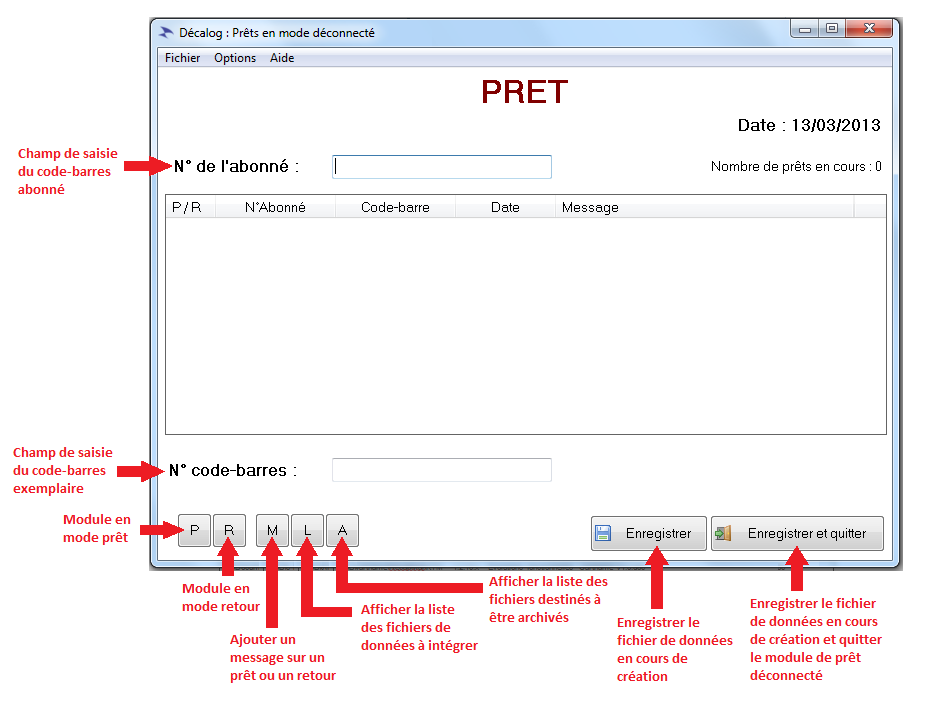
Il est tout à fait possible d’utiliser simultanément PretDeconnecte.exe sur plusieurs postes. Dans ce cas, une précaution essentielle sera à prendre : **vérifier que tous les postes sont à la même date et à la même heure**, car lors de l’intégration, toutes les opérations seront classées puis importées dans le logiciel de manière chronologique. Le fait de ne pas effectuer cette synchronisation peut entraîner des incohérences lors de l’intégration (par exemple, enregistrement d’un prêt alors que le retour de l’exemplaire n’aura pas encore été pris en compte).
## 2.2. Utiliser le module
### 2.2.1. Saisir un prêt en mode déconnecté
- Saisissez le code-barres de l’abonné ou scannez sa carte lecteur dans le champ « N° de l’abonné ». Il n’est pas possible de saisir le « Nom de l’abonné » puisque ce module n’est pas connecté au SIGB.
- Allez ensuite dans le champ « N° code-barres » (en utilisant la touche TAB ou votre souris) et scannez (ou saisissez manuellement) le code-barres de l’exemplaire.
- Tapez sur la touche Entrée
Vous verrez ainsi apparaître une ligne de prêt sur votre écran :
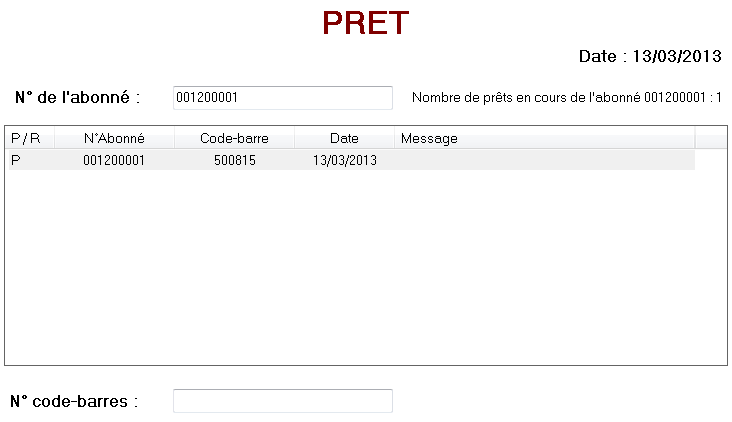
Le module vous indique par ce biais qu’un prêt a été pris en compte, et que l’abonné scanné (ici l’abonné ayant le code-barres 001200001) a de ce fait un prêt en cours (cette information s’affiche sous la date).
> Il est nécessaire d'**être très attentif** lors de l'utilisation du module de prêt déconnecté : il est tout à fait possible de saisir des incohérences, comme par exemple prêter un abonné à un autre abonné, étant donné qu'il y a peu de contrôles possibles par le module lors de la saisie des transactions (il est tout de même possible de définir des masques de saisie qui pourront réduire les risques d'erreur).
Par défaut, le focus reste dans le champ « N° code-barres », pour permettre d’enregistrer les autres prêts à cet abonné. Il suffira alors d’entrer ou de scanner le code-barres d’un autre document destiné à être prêté à l’abonné puis de taper sur la touche Entrée pour faire apparaitre une deuxième ligne de prêt pour cet abonné.
Pour changer d’abonné, tapez sur la touche TAB ou cliquez avec la souris sur le champ « N° de l’abonné », afin de vous repositionner dans ce champ, et procédez de la façon décrite précédemment (entrée du code abonné puis du code exemplaire et validation de la ligne).
> **Remarque** : le fait de saisir la lettre « P » dans l’un des deux champs bascule automatiquement le module en mode Prêt. De manière générale, la lettre inscrite sur les boutons du bas de l’écran est un raccourci clavier : « P » pour prêt, « R » pour retour,...
### 2.2.2. Saisir un retour en mode déconnecté
Il est possible d’alterner, au sein de la même session de prêt déconnecté, les opérations de prêt et de retour.
Ainsi, pour passer en mode retour, il vous suffit de cliquer sur le bouton « R » au-dessous de l’écran des prêts.
L’écran de saisie des retours ne nécessite pas l’entrée d’un code-barres abonné. Il suffit seulement de saisir le code-barres du document retourné pour prendre en compte le retour.
Une fois le retour saisi, il est possible de repasser immédiatement en prêt, via le bouton « P », situé à côté du bouton « R », ou bien de saisir d’autres retours.
### 2.2.3. Ajouter un message aux lignes de prêt/retour
Pour chaque ligne de prêt (ou de retour), il est possible d’ajouter des messages, qui vont être affichés par Decalog SIGB au moment de l’intégration du fichier de prêt déconnecté.
Pour saisir un message sur une ligne de prêt, vous pouvez au choix double-cliquer sur une ligne de prêt, ou bien cliquer sur une ligne de prêt et cliquer sur le bouton « M » (situé à droite du bouton « R » qui permet de passer en mode retour).
Le message une fois saisi s’affiche dans l’écran (le survol avec la souris du message permet de l’afficher en entier) :

> A noter :
>
> Il est important de sauvegarder régulièrement les prêts et les retours effectués via le bouton « Enregistrer ». A chaque enregistrement le système génère un fichier qui devra être intégré dans le SIGB. Afin de limiter le nombre de fichiers à intégrer par la suite, il est recommandé, d’effectuer des sauvegardes 2 à 3 fois par heure.
## 2.3. Paramétrer le module
En prêt déconnecté, il faut être bien conscient qu’aucun contrôle ne peut être effectué par Decalog SIGB en l’absence de lien vers la base. Le meilleur contrôle que l’on puisse donc effectuer dans ce genre de situation est donc de s’assurer de la vigilance de la personne qui effectue les opérations de prêt/retour. Cependant, afin de proposer une aide à cet utilisateur, il est possible de définir un certain nombre d’options :
Les deux options que l’on peut cocher permettent d’exclure les ISBN et les codes abonnés sans chiffres, ce qui permet de réduire les confusions possibles et de ce fait, de diminuer le risque d’erreur.
Il est également possible de paramétrer deux autres options au sein du module de prêt déconnecté :
### 2.3.1. Nombre de prêts maximum par abonné
L'absence de connexion au serveur ne permet pas de connaître les règles de prêt définies, ni de consulter le nombre de prêt en cours pour chaque abonné. Un nombre maximal de prêts peut donc être défini pour la session de prêt déconnecté :
Au moment du dépassement de cette limite lors de l’entrée des prêts, un message d’avertissement est affiché et permet de forcer le prêt ou non.
### 2.3.2. Masques de saisie
Afin d’exercer un contrôle sur la structure des codes-barres (abonné et/ou documents), des masques de saisie peuvent être définis.
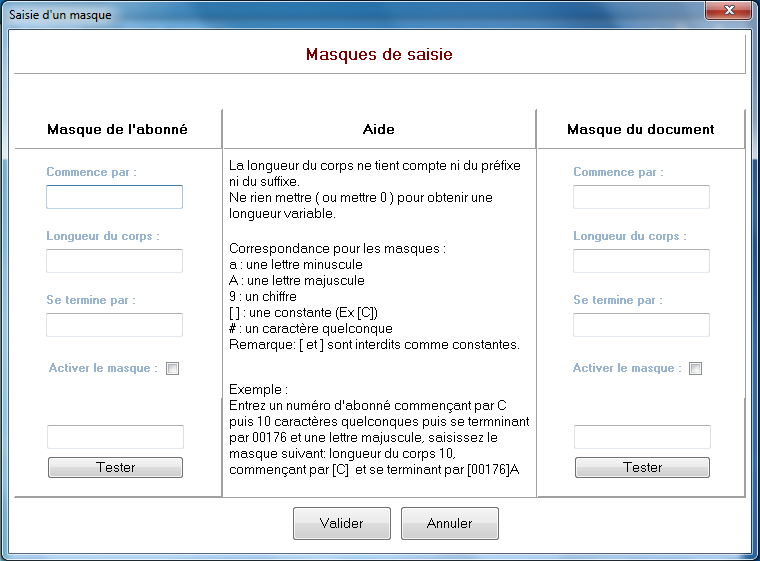
Le traitement est identique pour les deux masques :
- Si tous les codes commencent par un même préfixe (caractère ou suite de caractères), saisissez-le dans le champ « Commence par : » ;
- Si tous les codes se terminent par un même suffixe, saisissez-le dans le champ « Se termine par : » ;
- Dans le champ « longueur du corps », indiquez le nombre de caractères (lettres et chiffres) contenus entre le préfixe et le suffixe.
Les données à entrer dans le masque doivent respecter le format suivant :
- Pour indiquer une lettre minuscule, tapez a.
- Pour indiquer une lettre majuscule, tapez A.
- Pour indiquer un chiffre, tapez 9.
- Pour indiquer un caractère présent sur tous vos codes, saisissez-le entre crochets \[ \]
- Pour indiquer un caractère quelconque (lettre, chiffre ou n'importe quel signe présent sur le clavier), tapez #.
*Exemples:*
| **Vos code-barres commencent par :** | **Saisissez :** |
| C9 ou B4 ou W3 | A9 |
| 8Bl ou 5C2 ou 3D1 | 9Aa |
| 55CC ou 99 DE | 99AA |
| Toujours par la lettre W | \[W\] |
| 55C ou 5AB ou 5aB | 9#A |
- Si le message « La saisie ne correspond pas au masque » est affiché, vérifiez vos paramètres.
- Si le message « La saisie correspond au masque » est affiché, vous pouvez cocher la case « Activer le masque ».
Une fois le masque paramétré (ou les deux), vous pouvez cliquer sur « Valider » pour revenir au module de prêt déconnecté, qui affichera alors des avertissements en cas de saisie de codes-barres non conformes aux masques spécifiés.
> **Remarque** : si la structure de vos codes-barres vous permet de définir les deux masques, le fait de saisir un code-barres abonné en mode prêt dans la zone exemplaire affiche automatiquement l'abonné dans la zone abonné et attend la saisie d'un exemplaire.
Ces paramétrages sont conservés par le module de prêt déconnecté pour les sessions ultérieures (le paramétrage est propre à chaque poste).
## 2.4. Quitter le module
Il est conseillé de cliquer sur « Enregistrer » assez régulièrement, pour ne pas risquer de perdre l’ensemble des transactions en raison d’une erreur de manipulation ou par exemple, d’une coupure de courant. Chaque clic sur ce bouton permet de vider l’écran des prêts en sauvegardant l’ensemble des transactions de l’écran dans un fichier, stocké dans le dossier « Data » évoqué précédemment.
Si la session de prêts déconnectés est terminée, il est possible de cliquer directement sur « **Enregistrer et quitter** » afin de sauvegarder la session en cours et de fermer le module de prêts déconnectés.
Avant cela, il est possible de consulter la liste des fichiers de données en attente d’intégration en cliquant sur le bouton « L », à droite du bouton « M » permettant d’insérer des messages sur une ligne de prêt.
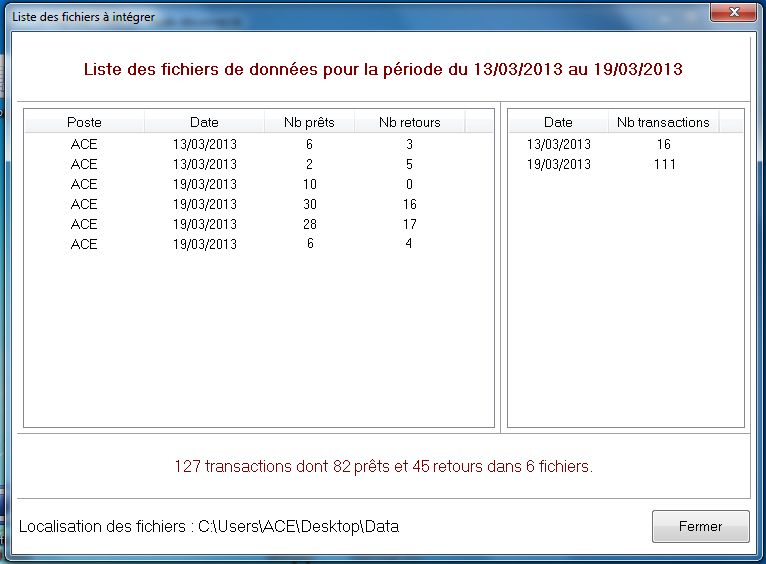
Une fois la session de prêts déconnectés terminée, les transactions sont donc sauvegardées dans le dossier « Data ».
# 3. Intégration des prêts déconnectés dans Decalog SIGB
L'intégration des prêts déconnectés dans Decalog SIGB s'effectue depuis le module **Import & Export**, onglet **Prêts déconnectés**. Les fichiers de prêt déconnectés à intégrer se trouvent dans le dossier « Data », présent à l'emplacement du module PretDeconnecte.exe (il y a autant de fichiers de prêt déconnectés que de fois où l'on a cliqué sur « Enregistrer » depuis le module de prêt déconnecté).
> L'intégration doit être faite **IMMÉDIATEMENT** après que l'accès à Decalog SIGB ait été rétabli, afin de ne pas créer de décalage entre les transactions réelles et celles enregistrées dans la base.
> **Note** : un contrôle est fait par Decalog SIGB au niveau du nom des fichiers de prêt déconnecté au moment du transfert : un fichier déjà intégré ne peut pas l'être une seconde fois.
>
> Le nom des fichiers suit une construction assez simple :
> 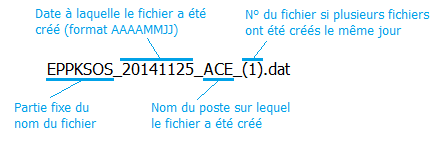
Plusieurs postes peuvent avoir utilisé le module de prêt déconnecté (qui aura donc été au préalable installé en local sur chacun des postes l'ayant utilisé) : dans ce cas, chaque poste possède ses propres dossiers « Data » et « Histo ».
> Tous les postes ayant fait du prêt déconnecté doivent charger leurs fichiers de prêt déconnectés via le bouton « Transférer » **AVANT** le clic sur le bouton « Analyser ». Ce n'est qu'une fois qu'on peut voir la liste de tous les fichiers de tous les postes dans le bloc « Liste des fichiers à importer » qu'on peut poursuivre l'intégration.
> ***Exemple** : les postes 1, 2 et 3 de la bibliothèque sont passés en prêt déconnectés pendant une heure. Le poste 1 devra d'abord aller charger ses fichiers de prêt déconnecté sur le logiciel (Import & Export > Prêts déconnectés > Sélect. fichiers dans le dossier « Data » > Transférer). Les fichiers de prêt déconnectés du poste 1 apparaissent alors dans « Liste des fichiers à importer ».*
>
> *Puis il faut répéter l'opération depuis le poste 2 : les fichiers transférés depuis le poste 1 sont visibles depuis le poste 2, qui ajoute ses propres fichiers. Reste enfin à faire la même opération depuis poste 3 (qui lui peut voir les fichiers transférés depuis poste 1 et 2 dans « Liste des fichiers à importer »).*
>
> *La liste de tous les fichiers à importer est visible depuis les trois postes (il suffit simplement d'actualiser la page pour les postes 1 et 2), et l'intégration peut être réalisée depuis l'un de ces trois postes, au choix.*
[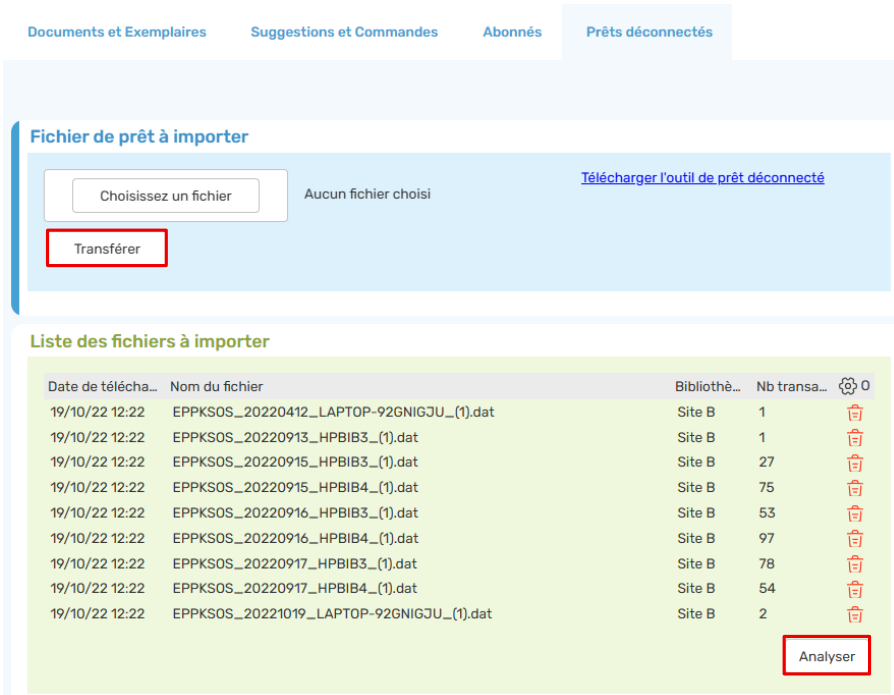](https://bookstack.decalog.net/uploads/images/gallery/2026-07/a3kimage.png)
Une fois tous les fichiers transférés, cliquer sur « Analyser » : le logiciel parcourt les fichiers à intégrer et affiche ensuite un compte rendu d'analyse.
[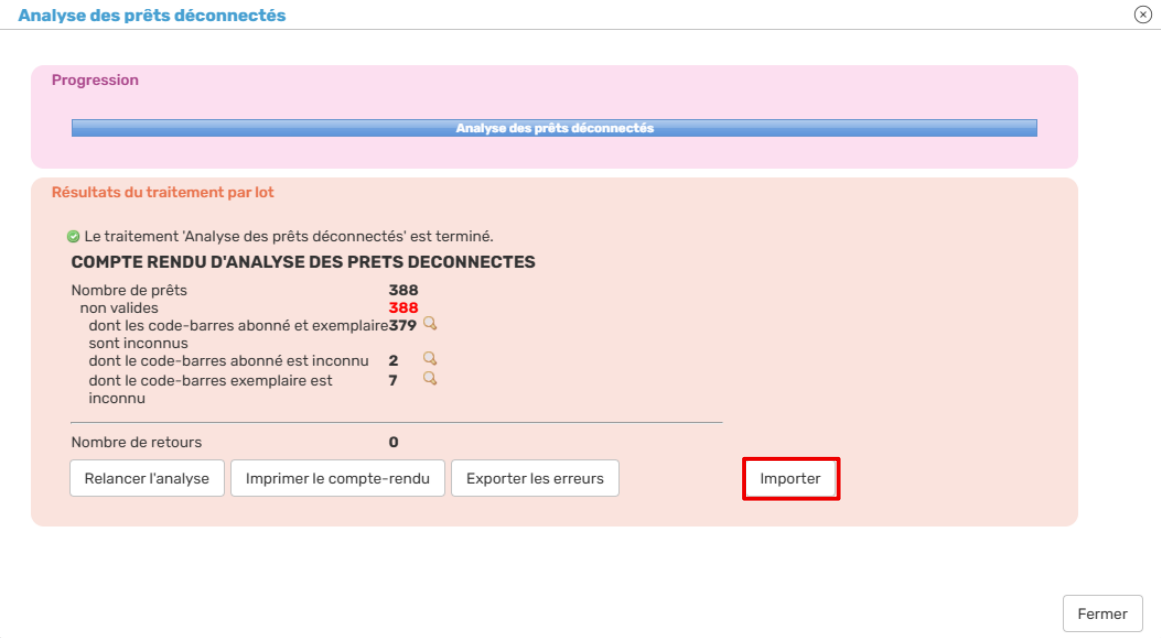](https://bookstack.decalog.net/uploads/images/gallery/2026-07/6EFimage.png)
Le compte rendu d'analyse repère les éventuelles anomalies et permet de les afficher (par clic sur la petite loupe).
[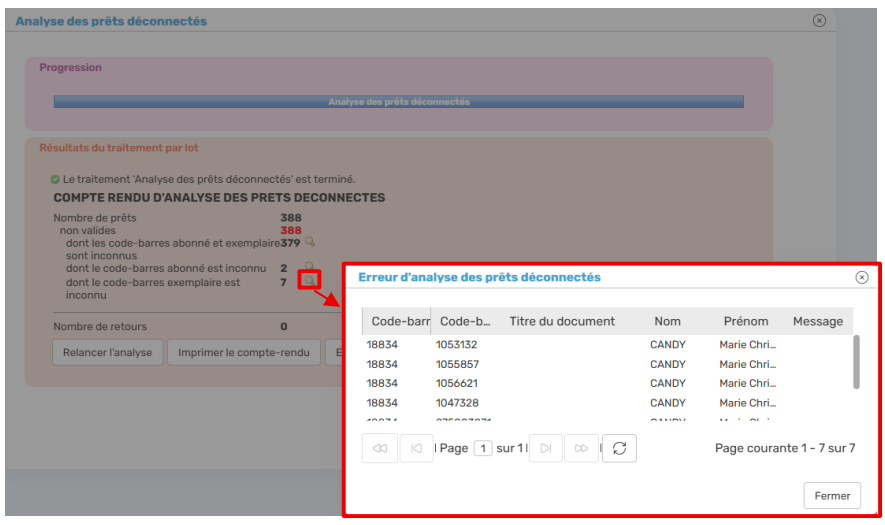](https://bookstack.decalog.net/uploads/images/gallery/2026-07/aXgimage.png)
Le clic sur le bouton « **Importer** » permet de continuer l'intégration. Si un abonné n'avait pas les droits de prêt nécessaires pour emprunter un document, le prêt sera forcé lors de l'intégration des prêts déconnectés. Le clic sur le bouton « **Lancer** » effectue l'intégration des prêts déconnectés.
[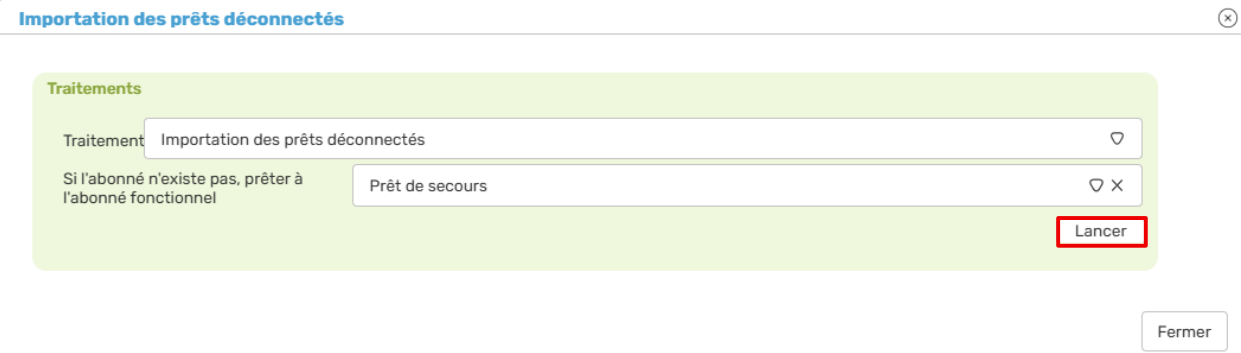](https://bookstack.decalog.net/uploads/images/gallery/2026-07/9jgimage.png)
> **Remarque** : si le fichier contient un prêt à un abonné dont le code-barres est inconnu dans la base, alors on demande à l'utilisateur de renseigner le nom d'un abonné fonctionnel, à qui sera prêté le document en attendant de savoir à qui il a réellement été prêté.
[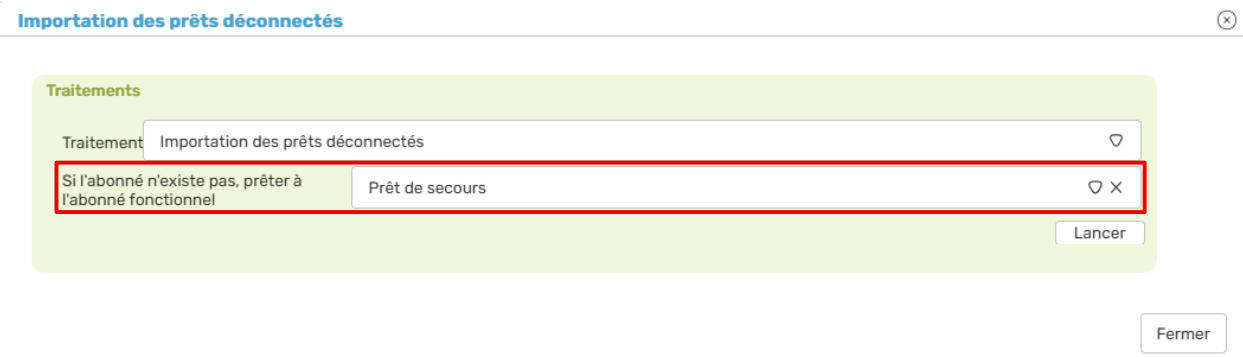](https://bookstack.decalog.net/uploads/images/gallery/2026-07/Eiuimage.png)
Au clic sur le bouton « **Lancer** », une **barre de progression** est affichée, pour permettre de suivre l'évolution du traitement. A la fin de ce traitement, un compte-rendu d'intégration est affiché, pour consulter le nombre de transactions qui ont été intégrées sur Decalog SIGB.
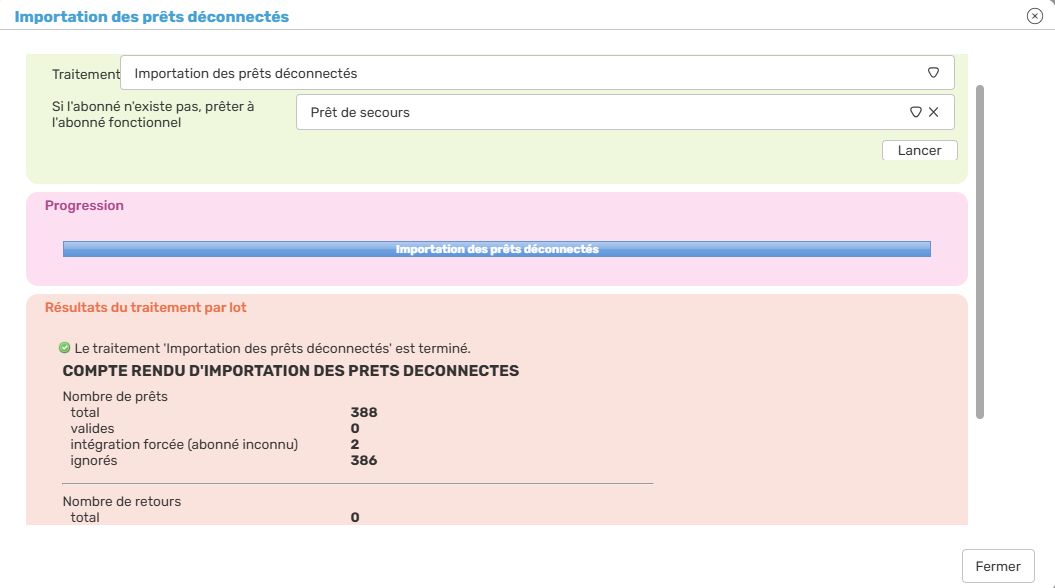
Il suffit ensuite de consulter la fiche d'un abonné ayant effectué un prêt en mode déconnecté pour constater la bonne intégration de ce prêt.
> Lors de l'intégration sur Decalog SIGB, les éventuelles réservations qui auraient pu être satisfaites lors du retour d'un document sont ignorées : il faudra de ce fait aller dans l'écran d'attribution des documents disponibles pour pouvoir les attribuer.
Une fois l'intégration des fichiers sur Decalog SIGB effectuée, il est conseillé d’archiver les fichiers intégrés pour ne pas avoir à les mélanger aux futurs fichiers qui devront à leur tour être intégrés. Pour cela, il est possible de passer par le module de prêt déconnecté et de cliquer sur « A » pour afficher la liste des fichiers qui peuvent être archivables :
Il suffira ainsi de sélectionner dans la liste les fichiers qui ont été intégrés et de cliquer sur le bouton « Archiver ». Celui-ci aura pour effet de déplacer les fichiers du dossier « Data » au dossier « Histo » (il est également possible de faire cette opération par un simple couper/coller entre les deux dossiers).
Ce dossier « Histo » conservera ainsi les fichiers contenant les transactions effectuées en prêt déconnecté (fichiers qu’il vous sera possible de supprimer lorsque vous l’estimerez nécessaire).
> En cas de besoin, le **service support** Decalog SIGB se tient à votre disposition via la plateforme de maintenance : [https://support.decalog.net](https://support.decalog.net).
# Mettre en place un Bibliobus
# 1. Introduction
Decalog SIGB permet de gérer les bibliobus, ceux-ci sont assimilés à des sites physiques mobiles possédant des arrêts, ce qui permet la gestion des tournées.
La fonctionnalité intègre donc :
- La gestion des arrêts.
- La gestion du fonds.
- La possibilité pour l’abonné d’emprunter, réserver, prolonger et retirer une réservation à chaque arrêt.
- La possibilité d’effectuer les statistiques par bibliobus et par arrêts (prêts, retours, inscriptions).
## 1.1. Activation de la fonctionnalité
Cette option peut être activée sur demande au moyen d’un ticket à notre service support en cliquant sur le lien ci-après : [Support Decalog](https://support.decalog.net/).
N’oubliez pas de nous communiquer le nom que vous voulez donner au ‘site’ bibliobus.
Une fois activé, cela se présente ainsi dans le module **Fonctionnalités supplémentaires** :
[](https://bookstack.decalog.net/uploads/images/gallery/2026-08/rBhimage.png)
# 2. Paramétrage
## 2.1. Paramétrage du bibliobus
Depuis le module **Administration du réseau**, à partir de l’onglet **Réseau**, il convient de compléter l’onglet **Coordonnées** ainsi que les horaires dans l’onglet **Calendrier** afin que ces informations puissent être reprises dans les différents modèles de documents.
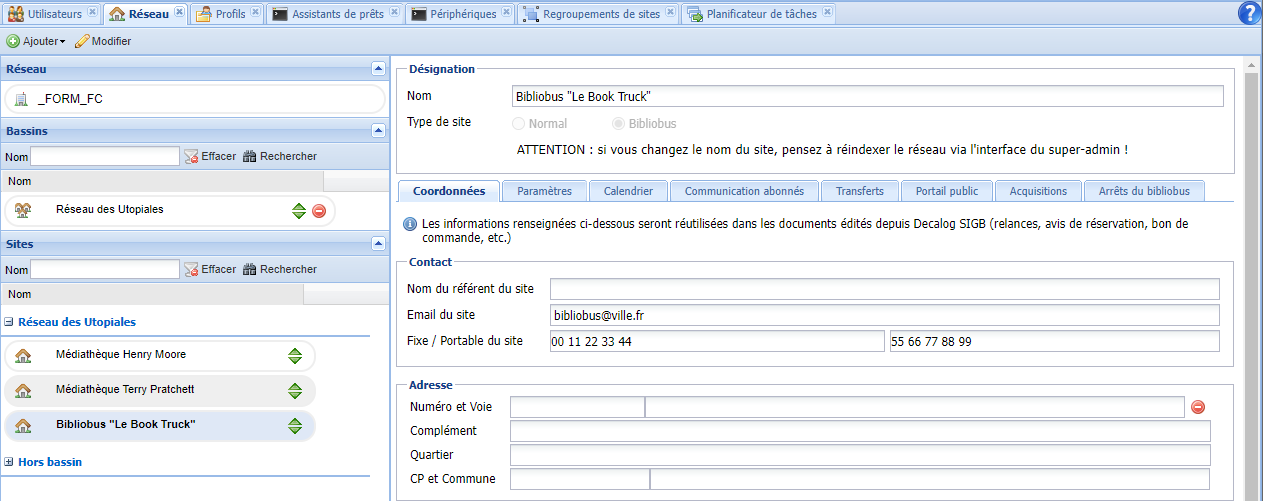
Ensuite, deux options peuvent être activées dans le module **Administration du réseau** (cliquez sur le nom du réseau et accédez à l’onglet **Paramètres**) :
- La gestion des regroupements d’arrêts
Cette option permet de regrouper les arrêts en sous-groupes pour une présentation plus claire dans l’éventualité d’un nombre important d’arrêts.
- La gestion des circuits
Cette option permet de définir le parcours que suivra le bibliobus, ce qui facilitera l’identification des documents sur le trajet et le passage d’un arrêt au suivant.
[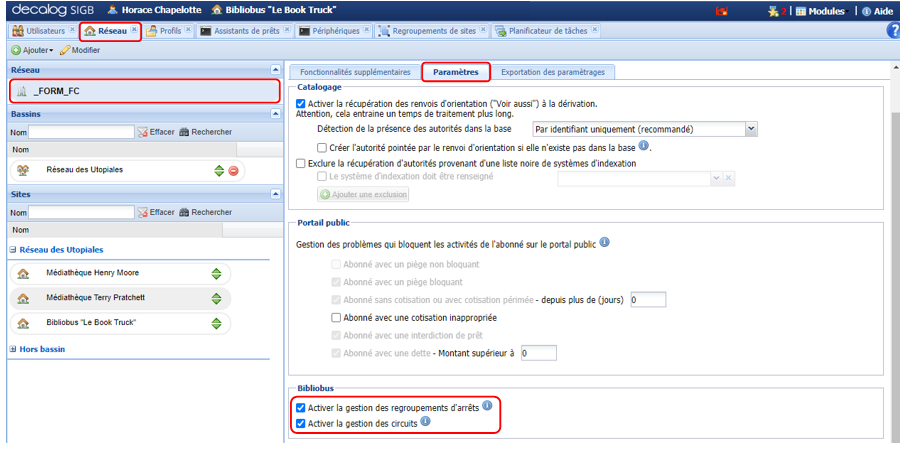](https://bookstack.decalog.net/uploads/images/gallery/2026-08/fygimage.png)
## 2.2. Paramétrage des arrêts
Le fait de définir un site ‘Normal’ en ‘Bibliobus’ fait apparaître un nouvel onglet qui va vous permettre de définir et organiser les différents arrêts du bibliobus.
[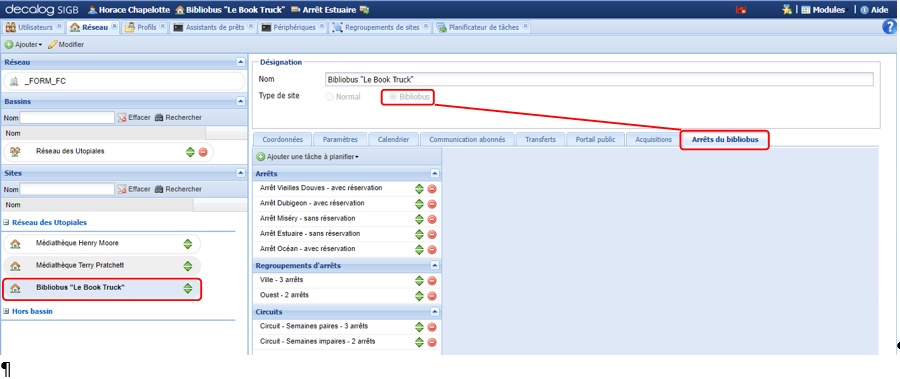](https://bookstack.decalog.net/uploads/images/gallery/2026-08/5J6image.png)
### 2.2.1. Création des arrêts du bibliobus
Pour créer l’ensemble des arrêts, il suffit de cliquer sur **Ajouter**, de sélectionner **Arrêts**, de compléter le nom de l’arrêt dans la partie droite et de cocher **Retrait de réservation autorisé** si l’on décide que l’arrêt est éligible au retrait des réservations.
> **ATTENTION** si la case n’est pas cochée il ne sera pas possible, lors de la création d’une réservation pour un abonné dans Decalog SIGB, de choisir cet arrêt comme arrêt de retrait. Il faudra donc obligatoirement en choisir un autre qui permette le retrait des réservations.
[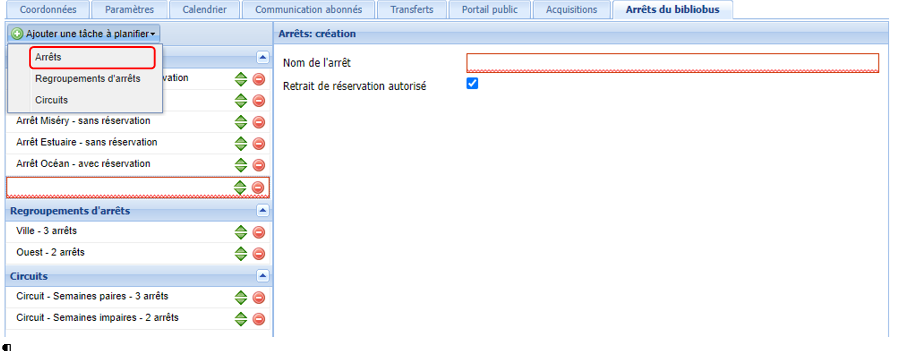](https://bookstack.decalog.net/uploads/images/gallery/2026-08/mdtimage.png)
### 2.2.2. Création des regroupements d’arrêts
Comme précisé au point 2.1, les regroupements d’arrêts permettent de présenter des sous-groupes d’arrêts, le fonctionnement est identique à celui des bassins pour les sites.
Afin de créer un regroupement, cliquez sur **Ajouter**, sélectionner **Regroupement d’arrêts**, donner un nom au regroupement (dans l’écran ci-dessous ‘Ouest’) et en dessous, après avoir cliqué sur **Ajouter**, sélectionner les arrêts composant le regroupement.
[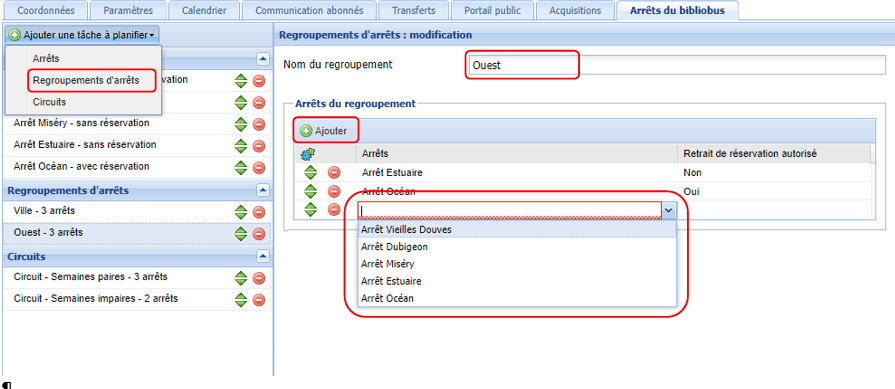](https://bookstack.decalog.net/uploads/images/gallery/2026-08/W7Mimage.png)
### 2.2.3. Création des circuits
La création d’un circuit permet de définir le parcours que suivra le bibliobus.
Afin de créer un circuit, cliquez sur **Ajouter**, sélectionner **Circuits**, donner un nom au circuit (dans l’écran ci-dessous ‘Circuit – Semaine paires’) et en dessous, après avoir cliqué sur **Ajouter**, sélectionner les arrêts composant le circuit.
[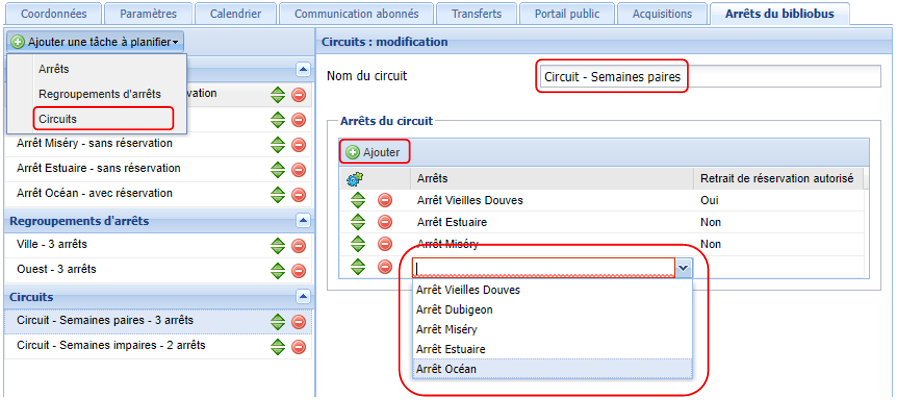](https://bookstack.decalog.net/uploads/images/gallery/2026-08/XZYimage.png)
# 3. Utilisation du module bibliobus
## 3.1. Circulation
Une fois le paramétrage effectué, un site de type bibliobus se comporte comme un site classique :
- Le bus peut être dépositaire de documents (soit en propre, soit localisé dans le bus à la suite d’un prêt interbibliothèques).
- Le bus sera bien entendu un site de prêt, de retour, de réservation et de retrait d’une réservation (si le paramétrage le permettant a été effectué lors de la création des arrêts).
Lorsqu’un utilisateur se connecte sur un site de type bibliobus, il peut choisir son circuit (s’il a été paramétré au préalable) et son arrêt.
Si le choix est de ne pas utiliser les circuits, la sélection du premier arrêt pourra se faire directement dans le champ Arrêt, ainsi l’ensemble des arrêts sera proposé et éventuellement regroupé si ce choix a été fait au point 2.2.2.
[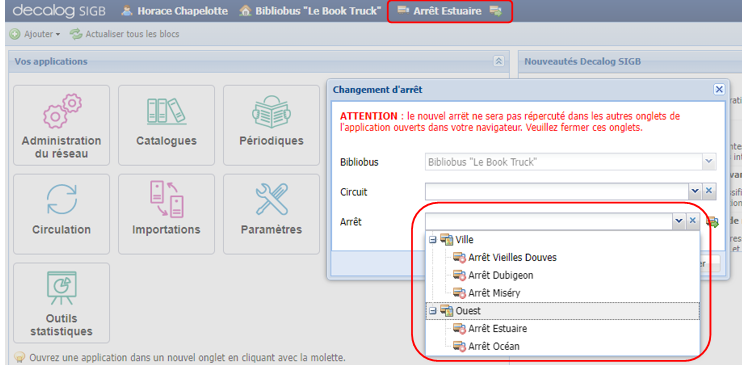](https://bookstack.decalog.net/uploads/images/gallery/2026-08/tiAimage.png)
Si les circuits ont été paramétrés, le choix d’un circuit n’autorisera que les arrêts correspondants définis au point 2.2.3.
[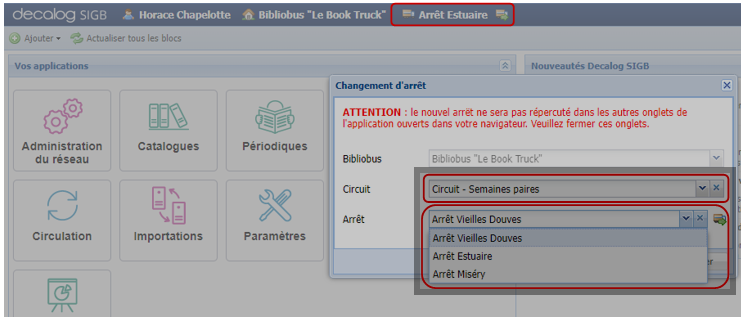](https://bookstack.decalog.net/uploads/images/gallery/2026-08/c3Pimage.png)
L’icône à droite de l’arrêt [ ](https://bookstack.decalog.net/uploads/images/gallery/2026-08/IULimage.png)permet de se localiser en un clic sur l’arrêt suivant (dans l’ordre dans lequel les arrêts ont été définis, au sein d’un circuit ou non).
En passant le curseur de la souris sur cette icône, une infobulle apparaît qui indique le circuit et l’arrêt suivant.
[](https://bookstack.decalog.net/uploads/images/gallery/2026-08/yQTimage.png)
En **Circulation**, une fois localisé sur un arrêt spécifique, l’ensemble des opérations qui seront effectuées (prêt, retours, inscriptions, règlements, etc.) seront enregistrées sur cet arrêt.
Il est possible d’ajouter la colonne ‘Arrêt de prêt’ afin d’afficher les arrêts où ont été empruntés les documents.
[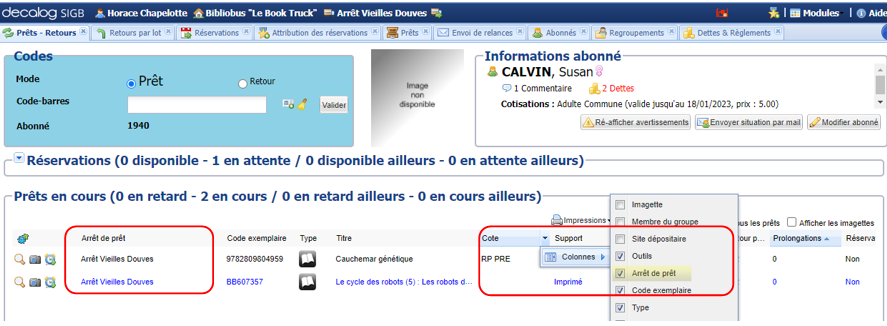](https://bookstack.decalog.net/uploads/images/gallery/2026-08/nSQimage.png)
Lors d’une demande de réservation il sera possible de spécifier l’arrêt de retrait.
> **ATTENTION** : Cette fonctionnalité est valable pour une réservation effectuée dans Decalog SIGB mais n’a pas encore été implémentée côté portail.
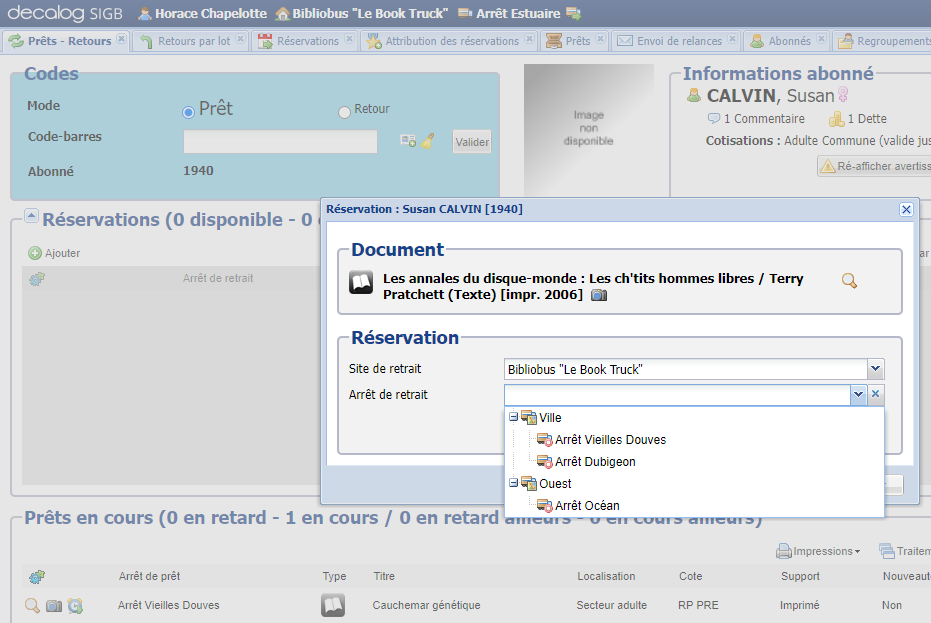
L’information de l’arrêt (que ce soit pour le prêt ou la réservation) est ensuite repris et indiqué dans tous les modules de Decalog SIGB :
Dans les listes Prêts et Réservations du module **Circulation** : les critères de recherche accessibles permettent notamment de préparer les tournées en ayant la liste des documents réservés sur chaque arrêt dans la liste des réservations.
Dans les statistiques.
Dans les tickets de prêt.
En éléments de l’exportation vers un tableur (module **Circulation**, **Catalogage**, etc.).
En vue détaillée d’une notice (partie exemplaire).
En prêts déconnectés (le site et l’arrêt depuis lesquels on intègre les fichiers sont respectivement considérés comme site et arrêt de prêt).
Dans les dettes et règlements (comme site de règlement d’une dette).
Dans les modèles de documents, sous réserve d’insérer les balises correspondantes (voir annexe).
> **A noter** : si le réseau a défini des navettes de réservation, il est possible d’exclure le fonds du bibliobus des exemplaires pouvant faire l’objet d’une navette.
[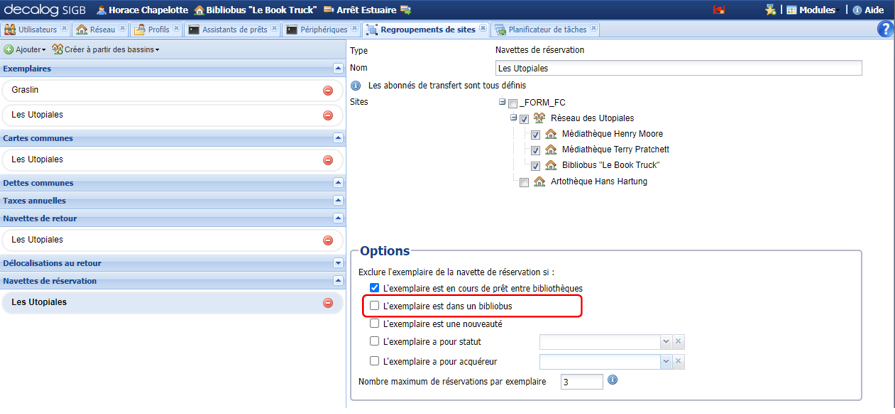](https://bookstack.decalog.net/uploads/images/gallery/2026-08/gyOimage.png)
## 3.2. Statistiques
Les statistiques de bibliobus se trouvent dans les tableaux spécifiques au point 10. Elles comportent les tableaux suivants :
- Nb prêts \[année\] par arrêt de prêt.
- Nb retour \[année\] par arrêt de retour.
- Nb prêts fonctionnels \[année\] par arrêt de prêt.
- Nb retours fonctionnels \[année\] par arrêt de retour.
- Nb abonnés actifs en \[année\] par arrêt d’activité.
- Nb abonnés étant inscrits en \[année\] par arrêt d’inscription.
- Nb abonnés nouvellement inscrits \[année\] par arrêt d’inscription.
- Nb réservation \[année\] par arrêt de retrait demandé.
- [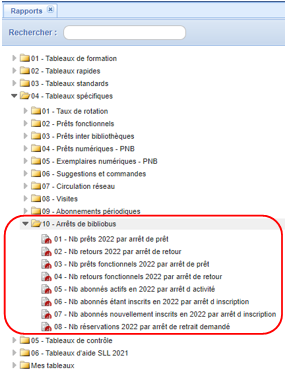](https://bookstack.decalog.net/uploads/images/gallery/2026-08/s1oimage.png)
On trouve bien entendu le(s) bibliobus en tant que site dans les autres tableaux ou les sites sont présents en tant que filtre.
A titre d’exemple, vous trouverez ci-dessous quelques copies d’écran de tableaux statistiques.
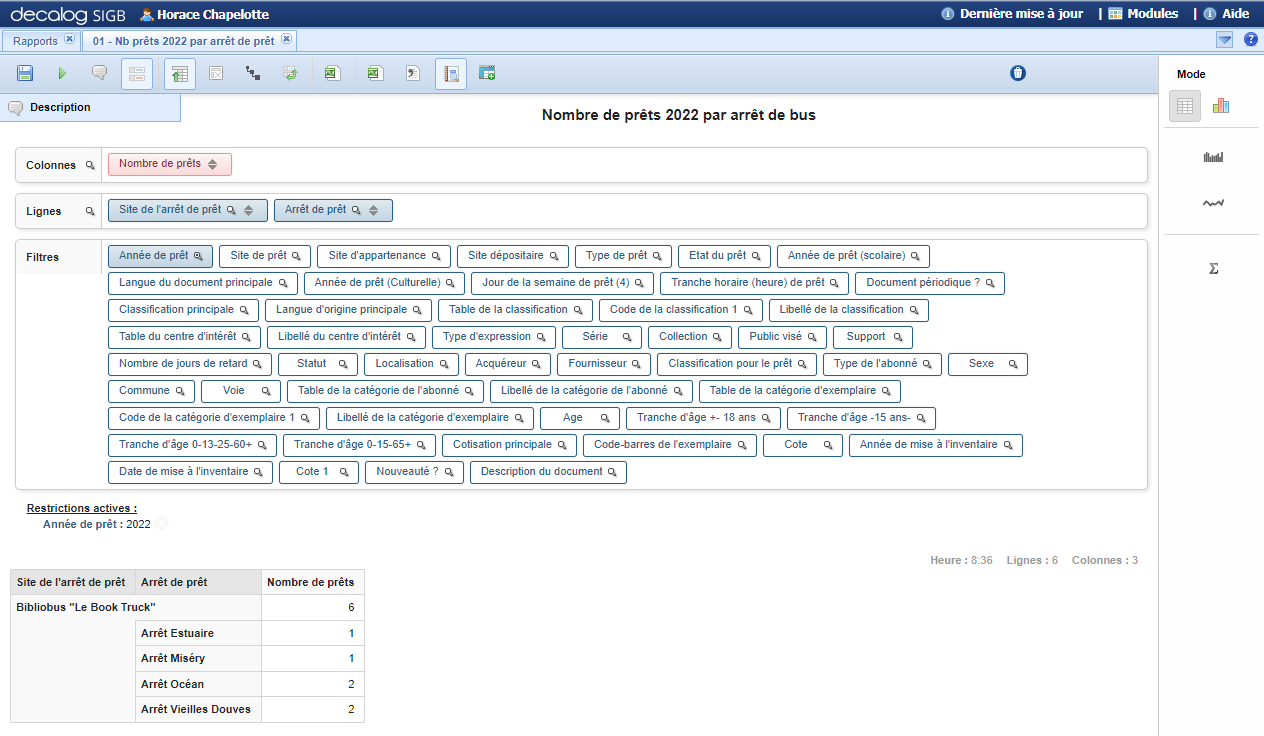 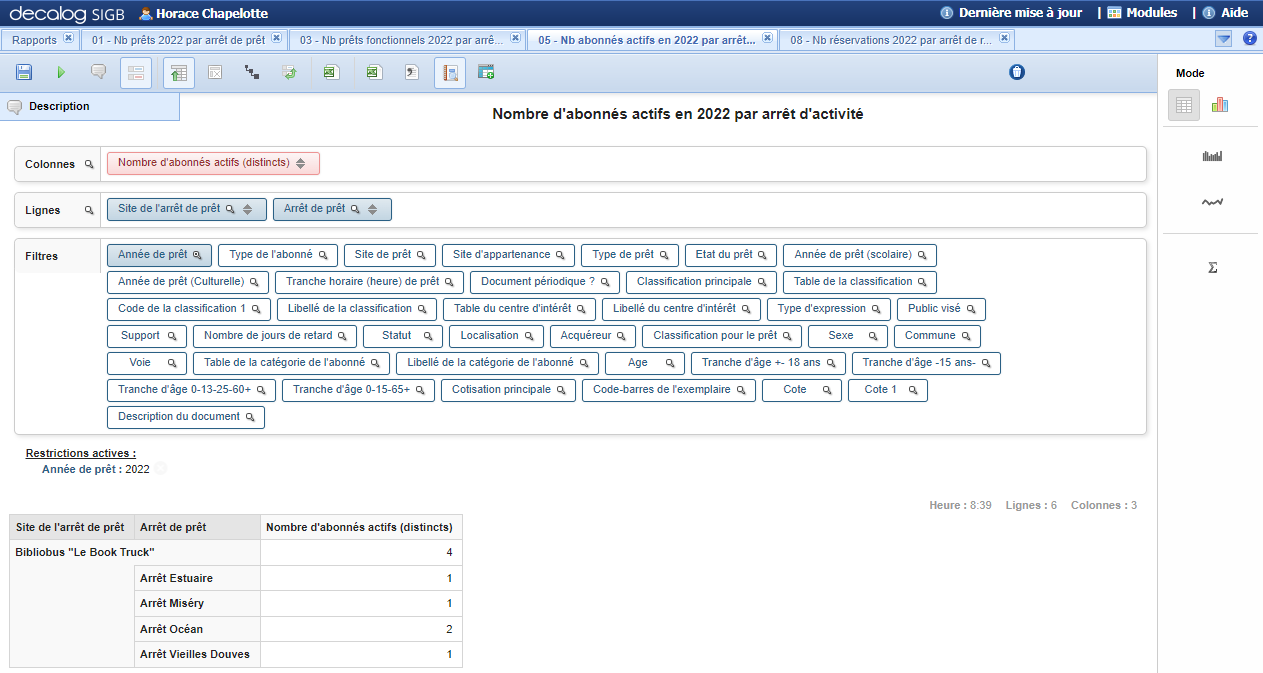
# 4. Annexe
Liste des balises à intégrer dans les modèles pour obtenir les informations relatives aux bibliobus :
| **Relances par mail** |
| Site de prêt : ${reminder.loanLibrary}Arrêt de prêt : $!{reminder.loanBusStop}
Circuit de prêt : $!{reminder.loanBusLine}
Regroupement de l'arrêt de prêt :$!{reminder.loanBusGroup} |
| **Relances par lettre** |
| Site de prêt : ${reminder.loanLibrary}
Arrêt de prêt : ${(reminder.loanBusStop)!}
Circuit de prêt : ${(reminder.loanBusLine)!}
Regroupement de l'arrêt de prêt : ${(reminder.loanBusGroup)!} |
| **Avis de réservation par mail** |
| Site de retrait : ${library}
Arrêt de retrait : ${withdrawalBusStop}
Regroupement de l'arrêt de retrait : ${withdrawalBusGroup} |
| **Avis de réservation par lettre** |
| Site de retrait : ${booking.library.name}
Arrêt de retrait : ${(booking.withdrawalBusStop)!}
Regroupement de l'arrêt de retrait : ${(booking.withdrawalBusGroup)!} |
| **Avis d’ajournement ou de suppression d’une réservation par mail** |
| Site de retrait : ${booking.library.name}
Arrêt de retrait : ${booking.withdrawalBusStop}
Regroupement de l'arrêt de retrait : ${booking.withdrawalBusGroup} |

**4.** Repérer le bloc « **Périodes de fermeture** » ;
**5.** Cliquer sur « **Ajouter** » ;
**6.** Dans le formulaire, indiquer la fourchette de dates ;
**7.** Préciser les modes d’application :
- **Libellé** : Mnémonique
- **Date de début** : 1er jour d’application
- **Date de fin** : dernier jour d’application
- **Durée de fermeture** : Nombre de jours induit par la fourchette de date
- **Reconduction annuelle automatique** : valable pour les jours fériés à date fixe ; peu applicable à une période de fermeture calée sur une semaine ouvrée
- **Décalage des dates de retour prévues** : sélectionner le mécanisme à retenir
**8.** Cliquer sur le bouton « **Valider** » pour enregistrer la mise à jour.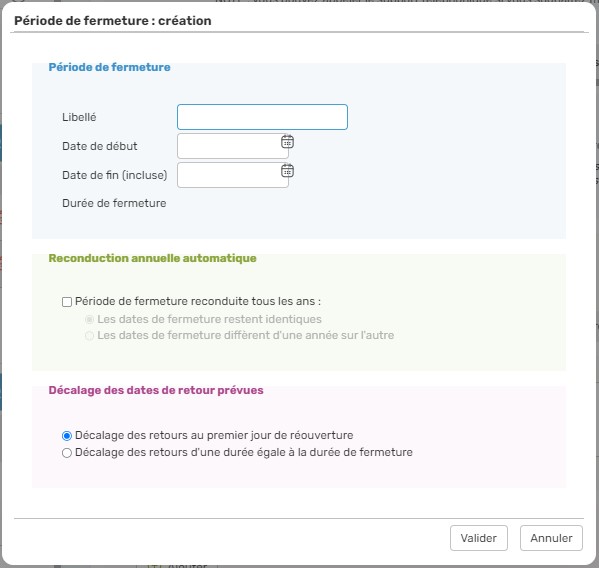
À noter que le décalage des dates de retour prévues s’applique au moment du prêt, de ce fait, si on définit la période de fermeture **après** avoir fait les prêts, **les dates de retour prévues qui tombent durant la période de fermeture ne seront pas décalées**. Il sera néanmoins possible de faire une prolongation par lot.
Remarque : Si l’on choisit de décaler les retours d’une durée égale à la durée de fermeture, on peut tomber dans le cas de figure ci-dessous (qui est logique, mais peut parfois surprendre au premier abord) :
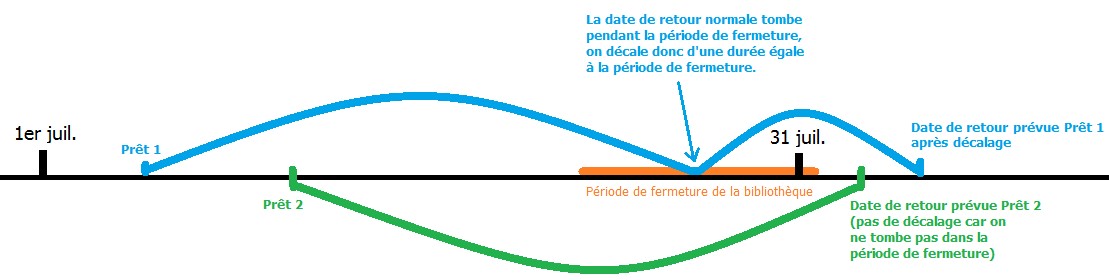
## 1.2. Définir le calcul des amendes
Le mode de calcul des amendes peut prendre en compte les périodes de fermeture.
Pour ajuster le système aux pratiques de la bibliothèque, procéder comme suit :
**1.** Accéder à « **Administration du réseau** » ;
**2.** Passer dans l’onglet « **Réseau** » ou « **Sites** » ;
**3.** Descendre dans le sous-onglet « **Paramètres** » ;
**4.** Accéder au bloc « **Prêts – retours** » ;
**5.** À l’aide des cases à cocher, sélectionner le mode opératoire qui convient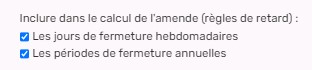
**6.** Cliquer sur le bouton « **Valider** » pour enregistrer la modification.
# 2. Paramétrer
## 2.1. Ajuster les règles de prêt
Il peut arriver que les règles de prêts soient plus souples ou plus étendues pendant la période des vacances.
**1.** Accéder à « **Paramètres** » ;
**2.** Passer dans l’onglet « **Règles (cotisations)** » ;
**3.** Dans le volet de gauche, repérer la règle en question
**4.** Dans le volet de droite, modifier les droits :
- **Quota** : Ajuster la quantité ;
- **Durée** : Changer la valeur initiale
**5.** Cliquer sur le bouton « **Valider** » pour enregistrer le paramétrage
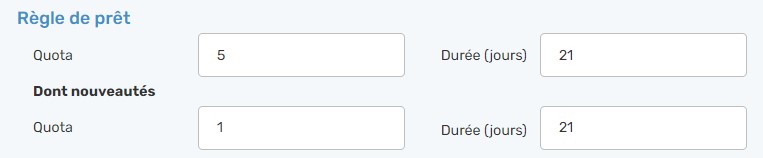
| [](https://bookstack.decalog.net/uploads/images/gallery/2026-08/s4Dimage.png)
Il conviendra de remettre les valeurs habituelles après la période des vacances. |
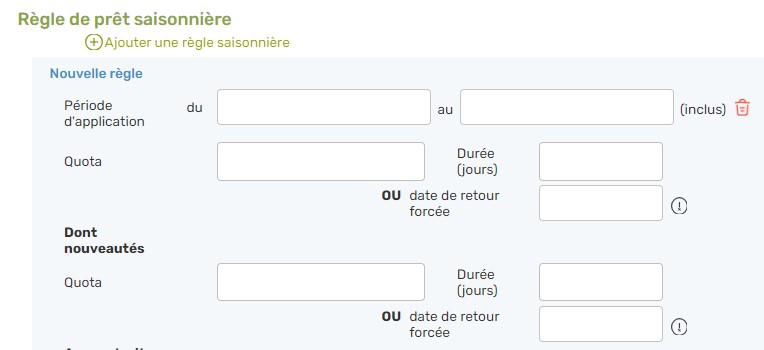
## 2.3. Ajuster les règles de réservation
Il peut arriver que les règles de réservation soient plus souples ou plus étendues pendant la période des vacances.
| **ATTENTION !**
Dans le « Portail », il est impossible de personnaliser le message relatif aux réservations ; ainsi, il faut informer le public des règles saisonnières par un autre biais. |
|  Les nouveaux horaires apparaîtront dans les courriers adressés au usagers (relance et avis de réservation, notamment). |
# 3. Aviser les usagers
## 3.1. Prévenir les lecteurs | E-mail informatif
Pour aviser les usagers, procéder comme suit :
**1.** Accéder à « **Circulation** » ;
**2.** Passer dans l’onglet « **Abonnés** » ;
**3.** Cliquer sur la loupe pour afficher la liste de tous les inscrits ;
**4.** Cliquer sur le bouton « **Traitements par lot** » ;
**5.** Dans la liste, sélectionner la fonction « **Envoyer un e-mail** » ;
**6.** Paramétrer le contenu du message ;
**7.** Cliquer sur le bouton « **Envoyer l’email de test** » pour s’assurer de la validité du contenu ;
**8.** Cliquer sur le bouton « **Envoyer** » pour diffuser le message.
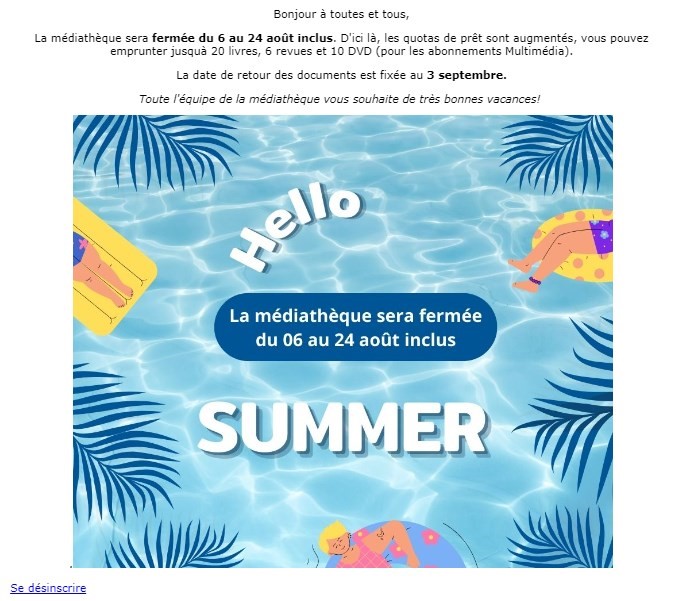
## 3.2. Prévenir les lecteurs | Message dans le portail
Dans le portail, également, il convient d’annoncer les aménagements temporaires aux usagers.
Plusieurs méthodes restent possibles…
### 3.2.1. Message dans le bandeau



### 3.2.2. Message dans la page d’accueil
| [](https://bookstack.decalog.net/uploads/images/gallery/2026-08/V9Zimage.png)
| [](https://bookstack.decalog.net/uploads/images/gallery/2026-08/z42image.png)
| [](https://bookstack.decalog.net/uploads/images/gallery/2026-08/1wHimage.png)
|


# Gestion des abonnés
# Créer un abonné individuel
# 1. Introduction
La création des abonnés de type personne (individuel) se fait depuis le module Circulation**, onglet **Abonnés**.
Cliquez sur le bouton « **Ajouter** », puis sélectionner « **Personne** ».
[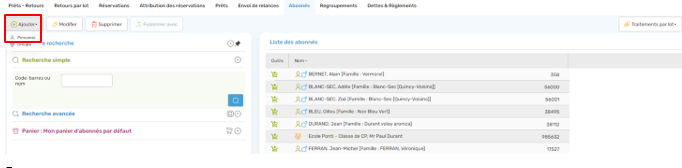](https://bookstack.decalog.net/uploads/images/gallery/2026-08/Voiimage.png)
La création d’un abonné individuel se fait en deux étapes :
- La création de la fiche d’informations (informations administratives).
- Le renseignement de la fiche abonné (données de gestion).
> Il est à noter que de nombreuses options dépendent de paramétrages à effectuer en amont : cotisations, catégories, regroupements, etc. Si besoin, nous vous invitons à vous reporter aux documentations abordant ces différentes fonctionnalités.
# 2. Renseigner la fiche d’informations
Après avoir cliqué sur les boutons « **Ajouter** » et « **Personne** », un bloc « **Informations** » s’affiche à l’écran.
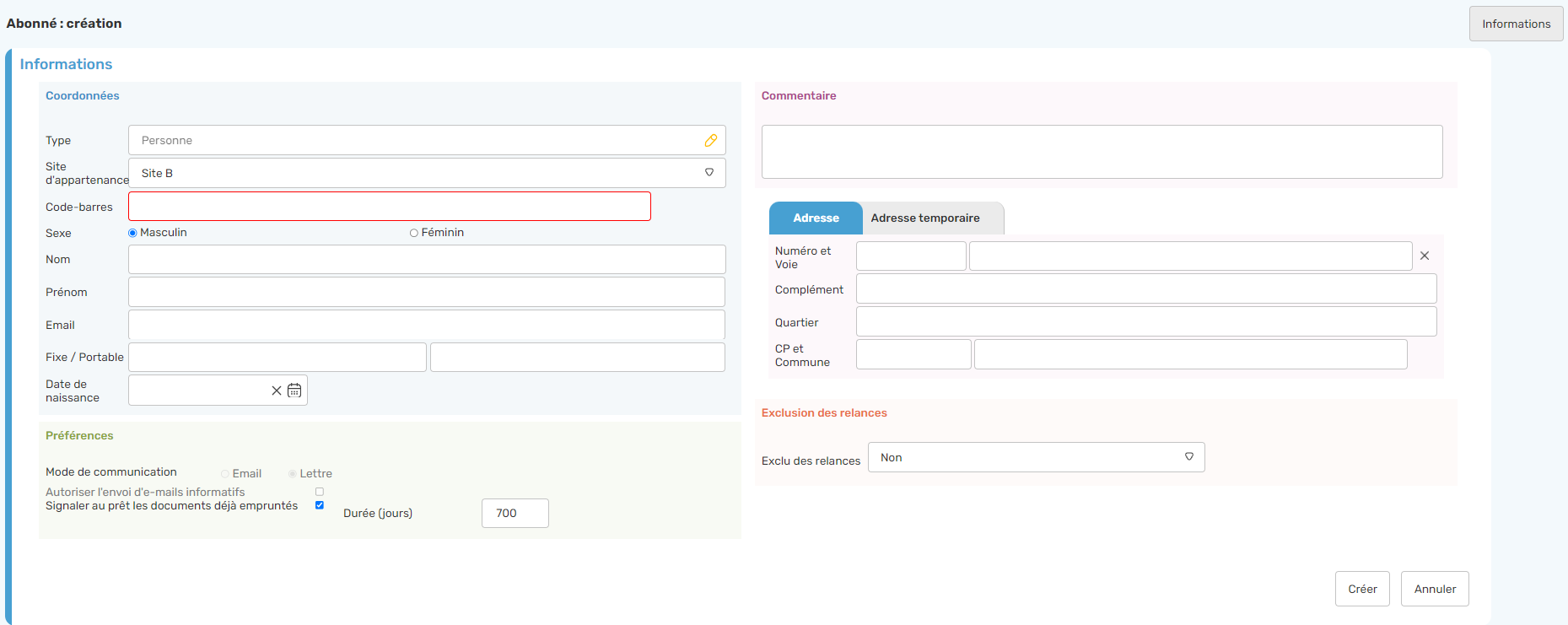
Le bloc se divise en plusieurs parties :
- Coordonnées.
- Préférences.
- Commentaire.
- Adresse.
- Exclusion des relances.
## 2.1. Les coordonnées
Cette partie contient trois champs obligatoires :
- Le **code-barres**. : soit le N° inscrit sur la carte de l’abonné, soit un numéro généré par le système pour une création automatique via la touche du clavier « -1 » (dans le cas où la bibliothèque ne fournit pas de carte à ses adhérents)
- Le **nom de l’abonné.
- Le **prénom** de l’abonné.
Il ne sera pas possible de valider la fiche sans les avoir remplis.
- D’autres informations sont déjà pré-renseignées mais peuvent être modifiées :
- Le **site d’appartenance** de l’abonné. Dans le cas d’un multisites, c’est le site sur lequel on est localisé qui sera affecté comme site d’appartenance mais il reste possible de choisir un autre site.
> Cette information sera très utile pour l’analyse des statistiques et notamment sur les retours et réservations effectuées par les abonnés sur leur site d’appartenance et sur les autres sites.
- Le **sexe** de l’abonné. Par défaut, le sexe « masculin » est coché.
- Il est ensuite possible de rentrer des données de contact :
- L’émail : cette zone doit être renseignée pour pouvoir choisir le mode de communication par mail et autoriser l’envoi de mails informatifs.
[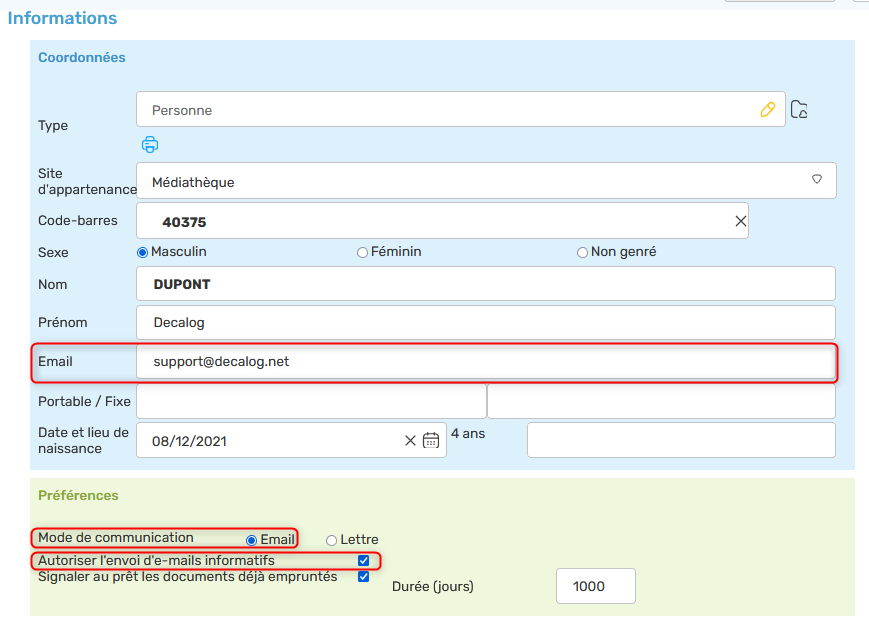](https://bookstack.decalog.net/uploads/images/gallery/2026-08/WpZimage.png)
> **Important** : si une adresse mail est renseignée sur la fiche d’inscription, l’abonné reçoit automatiquement au clic sur le bouton « **Créer** » le mail d’activation du compte abonné (accessible *via* le site internet), paramétré dans l’onglet **Modèles de document** du module Paramètres**.
- Le téléphone **portable/fixe** : un champ a été prévu pour chacun.
- La **date de naissance** : le format de saisie est JJMMAA ou JJMMAAAA. *NB : Un calendrier est à votre disposition pour sélectionner la date souhaitée.*
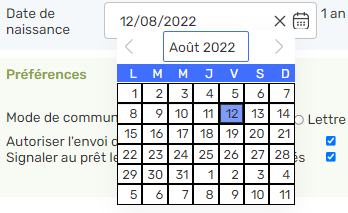
## 2.2. Les préférences
Cette partie permet de renseigner :
- **Un mode de communication** : si un email est renseigné dans la fiche abonné, le mode de communication sera automatiquement à « Email ».
- **Autoriser l’envoi d’e-mails informatifs** : si cette case est cochée, l’abonné recevra les mailings envoyés par la bibliothèque.
- **Signale au prêt les documents déjà empruntés** : cette option permet de signaler, lors du prêt, les documents déjà empruntés par l’abonné depuis X jours.
- Autrement dit, cette option ne permet pas d’obtenir l’historique des prêts d’un abonné, mais juste de répondre à la question « est-ce que je l’ai déjà lu ? »

## 2.3. Zone de commentaire
Il s’agit d’une zone de saisie libre destinée simplement à compléter les informations relatives à l’identification de l’abonné. La présence d’un commentaire sur la fiche abonné est indiquée de manière discrète dans le bloc « **Informations abonné** » du prêt-retour. Cette zone est réservée à un usage professionnel (non visible par les abonnés : Faux).
Cette zone est visible par les abonnés depuis leur compte sur le portail de la bibliothèque via la fonction d’export des données en lien avec la RGPD.

## 2.4. L’adresse
Il s’agit de l’adresse de résidence de l’abonné.
Il est conseillé de bien saisir le numéro de la voie dans la 1ère section du champ, afin de ne pas générer de doublons de voie.
Une saisie automatique est proposée.
La commune, notamment, sera utile dans le cadre de l’exploitation des statistiques.
[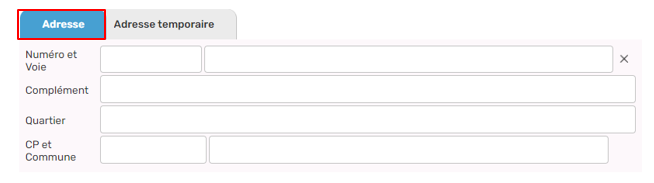](https://bookstack.decalog.net/uploads/images/gallery/2026-08/MCNimage.png)
## 2.5. L’adresse temporaire
Cette zone est associée à un paramétrage spécifique ; elle s’affichera ou pas dans la fiche personne selon le paramétrage mis en place.
Cette adresse supplémentaire permet d’envoyer les relances et avis de réservation à une adresse différente durant une période limitée. Celle-ci est définie par une date de début et une date de fin.
[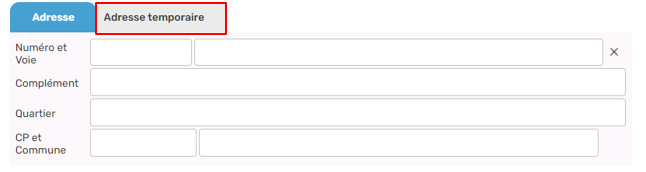](https://bookstack.decalog.net/uploads/images/gallery/2026-08/w5Gimage.png)
> Si les deux adresses sont mentionnées et qu’aucune date de validité n’est indiqué, alors c’est l’adresse temporaire qui sera systématiquement sollicité par le système lors des envois.
## 2.6. L’exclusion des relances
Cette zone est associée à un paramétrage spécifique ; elle sera modifiable ou pas dans la fiche personne selon le paramétrage mis en place.
Il est possible, à partir de ce champ, d’exclure l’abonné des procédures de relances.

## 2.7. Validation de la saisie « administrative »
Lorsque toutes ces parties ont été renseignées, cliquez sur le bouton « **Créer** » en bas à droite du bloc « **Informations** ».
Selon le paramétrage mis en place, le système a envoyé ou pas un mail à l’abonné, lui permettant d’activer son compte sur le Portail public de la bibliothèque.
Cela a également pour conséquence de faire apparaître un bouton intitulé « Générer nouveaux identifiants ».
Ce bouton sera utilisé dans les cas suivants :
- Pour générer manuellement un identifiant et un mot de passe d’activation du compte abonné sur le Portail
- Pour regénérer un nouvel identifiant et mot de passe lorsque l’abonné n’a pas activé son compte dans le temps imparti ou a oublié ses informations de connexion à son compte abonné
> En mode simplifié, l'abonné doit changer son mot de passe dans les 3 jours suivant la génération de nouveaux identifiants. Passé ce délai, ils ne seront plus valides.
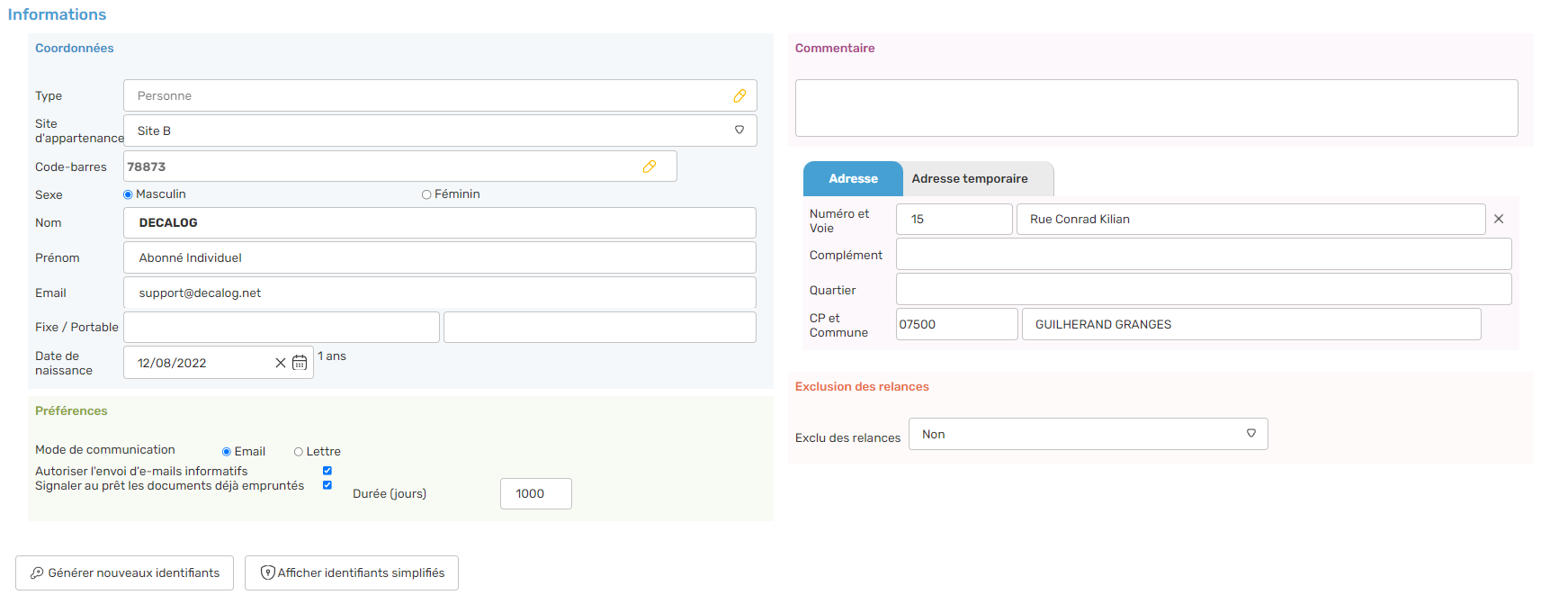
# 3. Renseigner les données de gestion
Après avoir cliqué sur « **Créer** », nous avons accès au reste de la fiche abonné : données de gestion.
## 3.1. Regroupement
Si la gestion des regroupements est activée sur votre base, il est possible de rattacher l’abonné à un regroupement existant ou de créer un nouveau regroupement à partir du bloc « **Regroupement** ». Le but d’un regroupement d’abonnés est de pouvoir faire bénéficier aux abonnés regroupés d’un ensemble de services communs (compte regroupement sur le portail, lettre unique, etc.).

## 3.2. Catégories
Il est ensuite possible d’apposer des **catégories** à un abonné. Ces catégories sont personnalisables et se créent/ se modifient depuis les **Paramètres** / Liste** / Circulation** / Catégories d’abonnées**.
Les catégories servent à identifier les grands découpages relatifs à l’identification de l’abonné et sont, à ce titre, exportées dans le module *Statistiques.*
Elles peuvent alors être croisées avec des données de l’exemplaire (public visé, localisation, etc. …) ou de la notices (tables de centres d’intérêts) et rendre compte des pratiques des abonnés en matière de prêts et de lecture.
Elles contribuent à une connaissance plus pointue des adhérents, permettant ainsi aux bibliothécaires d’ajuster plus facilement ses collections.
Les catégories sont également utilisées en tant que critère de recherche dans le SIGB.

## 3.3. Cotisations
Il faut ensuite attribuer une ou plusieurs cotisation(s) à l’abonné.
> **Important** : Un contrôle est effectué sur la présence d’une cotisation : si l’on enregistre un abonné sans cotisation, le logiciel considère qu’il s’agit d’une possible anomalie (abonné sans cotisation = abonné sans services associés) et le signale à l’utilisateur en lui proposant d’attribuer une cotisation à l’abonné.
Dans le bloc « **Cotisations** », il faut cliquer sur « **Ajouter** » puis sélectionner la cotisation correspondante.
Si la cotisation est gratuite, il suffit de valider ; sinon il convient de choisir entre un encaissement immédiat ou différé.
Dans le cas d’un encaissement différé, une dette sera créée, consultable et modifiable directement dans le bloc « **Dettes à régler** » ou en circulation.
La date de début de la cotisation est, par défaut, la date du jour. Il est possible toutefois de la modifier. Le système calcule la date de fin en fonction de la date de début indiquée et cela pour une durée de 1 an.
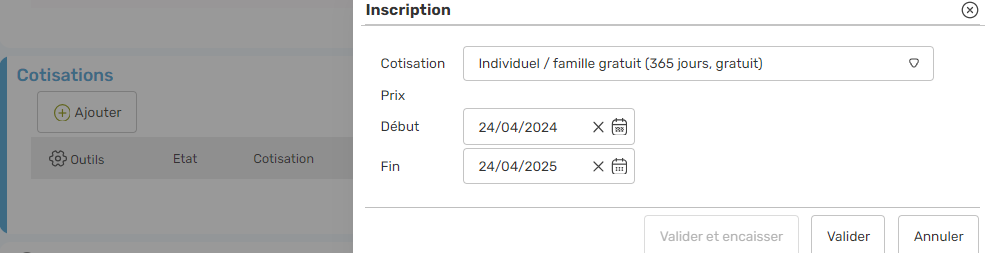
## 3.4. Circulation
Il est ici possible d’indiquer un piège bloquant pour le prêt, voire une interdiction de prêt.

## 3.5. Historique & Statistiques
Un bloc informatif « **Historique & Statistiques** » est ensuite présent à la fin de la fiche abonné.
Celui-ci n’a pas à être sollicité lors de la création d’abonné, sauf s’il est question de modifier la date de première inscription de l’abonné (qui par défaut sera initialisée à la date de la création de la fiche abonné).
Ce bloc permet de connaître le nombre de prêts, de réservations et de suggestions fait par l’abonné depuis sa première inscription ainsi que le nombre actuel de prêts, de réservations et de suggestions en cours chez l’abonné.
Il est également possible d’avoir des informations relatives à la connexion (par exemple : l’abonné ne possède pas d’identifiants), à l’historique des relances et des règlements.
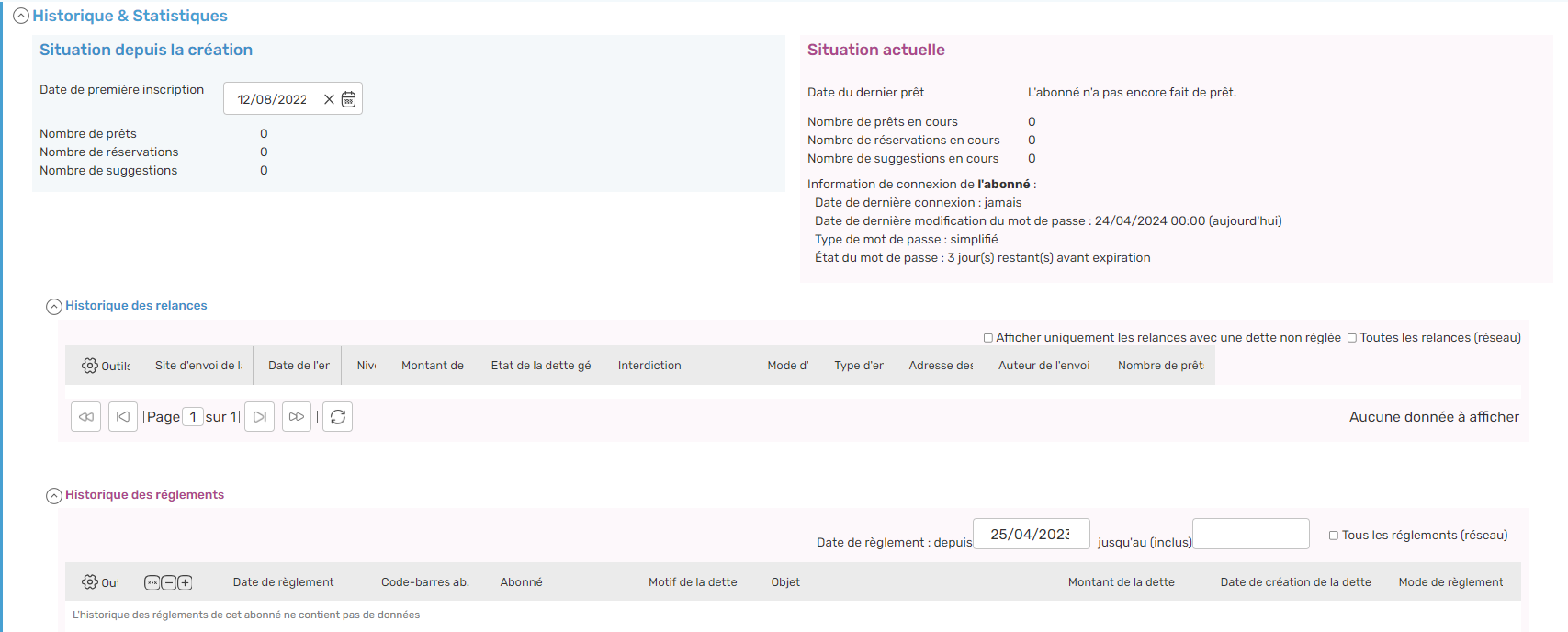
Pour terminer la création de la fiche abonné, il suffit de cliquer, en bas de page, sur l’un des 2 boutons :
- sur « **Valider** », si on souhaite simplement enregistrer la fiche ;
- sur « **Valider et suivant** » si l’on souhaite créer un autre abonné.
>  En cas de besoin, le **service support** Decalog SIGB se tient à votre disposition via la plateforme de maintenance : [https://support.decalog.net](https://support.decalog.net).
# Connexion au compte abonné sur le portail
# 1. Identifiants | Communication
## 1.1. Identifiants | Usages
Lorsqu’un abonné s’inscrit à la médiathèque, il est nécessaire de lui communiquer des identifiants pour qu’il puisse accéder à son compte personnel dans le Portail ; ainsi, il peut réserver, prolonger ses prêts en cours, consulter l’historique de ses emprunts, etc.
Deux cas de figure sont alors envisageables :
- L’abonné dispose d’un « mode de communication » = « Lettre »
- L’abonné dispose d’un « mode de communication » = « Email »
> **Notes** :
>
> Les procédures décrites dans la suite de ce document sont valables pour les 2 types d’abonnés : personnes et groupes.
>
> Des identifiants « portail » pour les regroupements peuvent également être générés si cela est paramétré au niveau du « type de regroupement » \[cf. Paramètres > Listes > Types de regroupement > case cochée « Avec identifiants portail »\], ce qui donnera accès, en plus des comptes individuels, à un compte « superviseur », permettant d’accéder aux comptes respectifs de chacun des membres.
>
> **NB** : Ce cas ne sera pas approfondi dans le cadre de cette documentation.
## 1.2. Identifiants | Génération initiale
### 1.2.1. Mode de communication = Email
La création d’un abonné va déclencher automatiquement (dès le clic sur le bouton « **Valider** ») l’envoi d’un e-mail d’activation du compte, à 2 conditions :
- L’abonné dispose d’un mode de communication « Email »
- L’adresse e-mail est valide et correctement renseignée
>  L’envoi de l’e-mail n’est réalisé qu’à ces 2 conditions et **uniquement lorsqu’on crée** la fiche de l’abonné. Si on revient sur la fiche d’un abonné par la suite pour lui rajouter une adresse e-mail, par exemple, **aucun envoi d’e-mail n’est effectué automatiquement**. Il faudra cliquer sur le bouton « Générer nouveaux identifiants ».
L’e-mail envoyé à cette occasion est paramétrable.
Pour ce faire, procéder comme suit :
- Accéder au module « **Paramètres** »
- Passer dans l’onglet « **Modèles de documents** »
- Accéder au bloc « **Mail d’activation** »
- Accéder à « **Mail d’activation du compte abonné** »
- Sur la ligne portant « **Télécharger le modèle existant** », cliquer sur le bouton « **Télécharger** »
- Ouvrir le modèle avec un outil approprié
> \* Bloc-note
>
> \* Notepad ++ ®
>
> \* Geany ®
- Opérer les modifications nécessaires ;
- Enregistrer le modèle modifié dans un répertoire accessible ;
- Recharger le modèle.
Il est possible de modifier le texte proposé par défaut.
Si besoin est, contacter le service Support de Decalog SIGB.
> **En AUCUN CAS, il ne faut utiliser** un traitement de texte de type Microsoft **WORD ®** ou **Libre Office Writer ®** pour modifier un fichier HTML.
Le lien présent dans l’e-mail envoyé est valable **3 mois \[90 jours\]**, limite au-delà de laquelle il ne sera plus possible de cliquer sur ce lien, considéré comme « périmé ».
De plus, une fois que l'abonné a eu accès à la fenêtre lui communicant les identifiants, ce lien n'est plus valable, car le logiciel part du principe que l'abonné a déjà récupéré ses identifiants, et qu'il n'est donc pas nécessaire de les lui afficher une seconde fois.
Cliquer sur le lien d’activation conduit vers l’affichage de la fenêtre comparable à celle-ci :
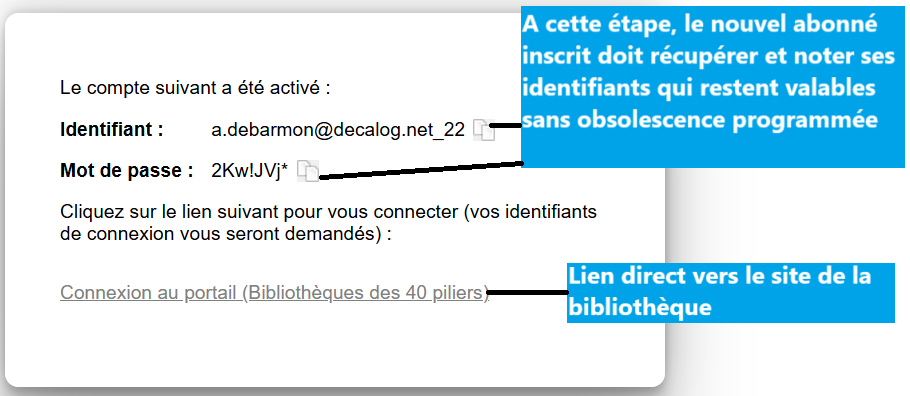
A cette étape, il est nécessaire que l'abonné note soigneusement ses identifiants, qui resteront valables sans limitation de temps. Ces derniers restent inconnus de la Bibliothèque émettrice ou de Decalog : seul l’abonné peut en prendre connaissance.
C'est aussi à cette étape que le lien d'activation présent dans l’e-mail deviendra invalide.
Pour un mode de communication par « Email », l’identifiant de connexion correspond à l’adresse renseignée dans le champ « Email » de la fiche d’inscription, car il s’agit – en théorie – d’un élément distinctif.

Si l’adresse mail est commun à plusieurs abonnés (dans le cas d’une même famille, par exemple), alors les identifiants générés pour chacun des membres seront structure comme suit :
- Adresse e-mail
- suivie du suffixe « \_1 », « \_2 », « \_3 », et ainsi de suite, …selon le nombre d’abonnés affiliés à cette adresse commune.

Après avoir récupéré et noté les identifiants, l'abonné clique directement sur le lien « Connexion au portail de la médiathèque ».
> En cas de problèmes liés à cette procédure (mail non reçu, etc.), il est toujours possible pour l’utilisateur professionnel de générer de nouveaux identifiants pour l’abonné à partir de sa fiche abonné, en cliquant sur « Générer nouveaux identifiants ». Ces identifiants annulent et remplacent ceux qui auraient pu être communiqués auparavant.
> Le clic sur ce bouton propose, au choix, d’afficher les nouveaux identifiants à l’écran (pas d’envoi de mail donc) ou d’envoyer par mail un lien d’activation à l’abonné :
> 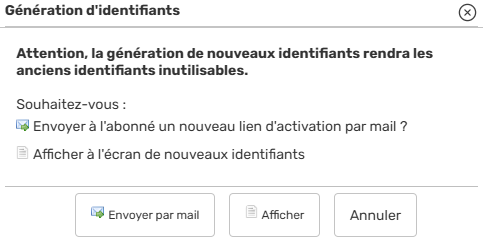
> 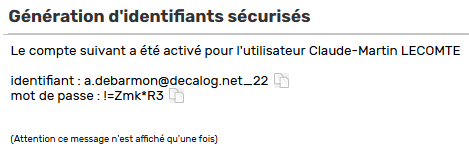
> **Note** : Lorsque la base vient d’être migrée vers Decalog SIGB et que les abonnés sont déjà créés, il est possible d’effectuer un « envoi groupé » d’e-mails pour faire parvenir à chaque abonné de nouveaux identifiants de connexion, comme s’ils venaient d’être créés.
### 1.2.2. Mode de communication = « Lettre »
Pour les abonnés qui sont associés à un mode de communication « Lettre », aucun e-mail ne peut leur être envoyé.
De ce fait, on utilisera le bouton « **Générer nouveaux identifiants** », qui apparaît une fois que l’on a cliqué sur le bouton « **Valider** ».

Les identifiants vont ainsi apparaître à l’écran, et l’utilisateur professionnel devra communiquer ses identifiants à l’abonné oralement. L’identifiant d’un abonné en mode lettre est la première lettre de son prénom \[point\] son nom de famille.
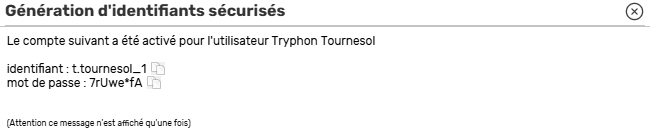
> **Note** : Dans le cas où l’abonné possède un e-mail, mais qu’il est affilié au mode de communication « Lettre », le mail d’activation est envoyé.
>
> Il s’agit du seul et unique e-mail qu’un abonné en mode « Lettre » peut recevoir.
## 1.3. Identifiants | Régénération
Pour générer de nouveaux identifiants, procéder comme suit :
- Accéder au module « **Circulation** » ;
- Passer dans l’onglet « **Abonnés** »
- Identifier l’abonné en question ;
- Ouvrir la fiche de l’abonné en question ;
- Dans le pavé « **Préférences** », cliquer sur le bouton « **Générer nouveaux identifiants** » ;
- Une fenêtre interactive s’ouvre et s’affiche à l’écran.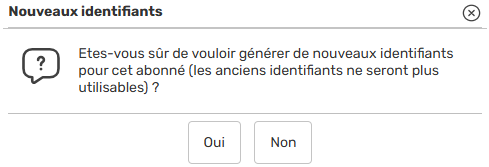
- Cliquer sur le bouton « **Oui** » ;
Une fenêtre s’ouvre et s’affiche à l’écran.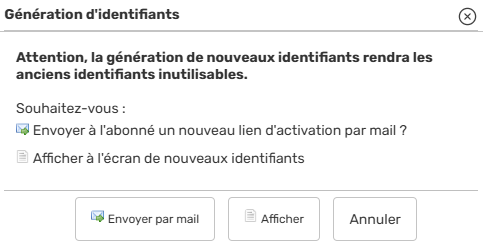
- En fonction du contexte, cliquer sur bouton *ad hoc* :
- - « **Envoyer par mail** » : envoi à l’adresse indiquée dans la fiche
« **Afficher** » : affichage à l’écran
« **Annuler** » : retour en arrière.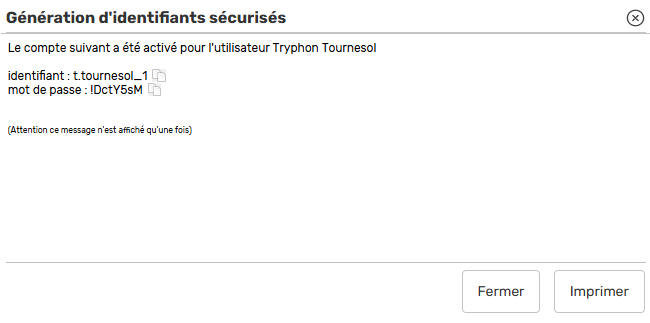
- Cliquer sur le bouton « **Fermer** » une fois les identifiants mémorisés.
## 1.4. Identifiants | Envoi groupé
Après une migration, les identifiants des abonnés concernant les abonnés déjà inscrits peuvent être générés par le biais d'un envoi groupé des mails d'activation, réalisable par Decalog, et ce sur simple demande auprès du Support de Decalog.
Cet envoi groupé nécessite au préalable la personnalisation de l’e-mail d'activation (habituellement envoyé dans le cadre de la création d'une fiche).
Texte d’origine…
Texte adapté pour « envoi groupé »…
De façon logique, cette méthode ne peut donc être appliquée que pour les abonnés ayant une adresse e-mail renseignée dans leur fiche « Abonné » (les autres inscrits devront donc obtenir leurs identifiants sur demande auprès de la bibliothèque).
Une fois la modification terminée, il suffit de renvoyer le modèle sur le serveur \[« Envoyer un nouveau modèle »\] et de le tester \[« Télécharger le modèle existant » > bouton « Tester »\]. Si le résultat est conforme aux attentes, la bibliothèque n’a plus qu’à prévenir le support de Decalog SIGB par le biais d’un ticket ou d’un e-mail ; ce dernier générera l'envoi groupé le soir même, si possible.
> L’e-mail d'activation est propre à chaque site du réseau : il sera donc personnalisé pour chacune d'entre elles, et l'envoi groupé peut être généré séparément pour chaque bibliothèque.
**Attention !** Il est possible que l'envoi groupé génère un nombre de retours non négligeables de la part des lecteurs : entre les erreurs de manipulation et les difficultés de compréhension, il se peut que l'équipe de la médiathèque soit sollicitée plus fortement après l'envoi.
Après l'envoi groupé, il est conseillé de rétablir un modèle plus classique pour le mail d'activation, envoyé à chaque création de compte abonné.
# 2. Connexion | Portail public
## 2.1. Mode de communication = « E-mail »
Cliquer sur le lien « **Connexion au portail de la médiathèque** » ouvre automatiquement la page d’accueil du portail.
Une fois la page d’accueil du portail affiché, il suffit alors de cliquer sur le bouton « **Mon compte** » pour accéder à la page de connexion.
| **Bouton d’accès** | **Rappel… Si le lecteur n’est pas encore identifié** |
|  |  |
Les identifiants sont valides sans limitation de temps ; cependant, l'abonné peut, s’il le souhaite, changer le mot de passe et l'identifiant une fois connecté à son « compte abonné ».
Pour rappel, le mot de passe devient obsolète dès lors que l’on génère de nouveaux identifiants à partir de la fiche « abonné ».
Attention, donc, à utiliser ce bouton avec précaution, car, s’ils ne sont pas communiqués à l’intéressé, ce dernier n'aura aucun moyen de les deviner par lui-même.
En cas d’oubli du mot de passe, l’abonné peut cliquer sur un lien « **Mot de passe oublié** » ; dans ce cas, le système renvoie un mail d’activation (contenant le lien d’activation lui permettant de récupérer de nouveaux identifiants).
>  Si plusieurs abonnés ont la même adresse mail (dans le cas d’une famille par exemple), un mail particulier sera envoyé, invitant l’abonné à indiquer quel compte il souhaite réinitialiser :
>
> 
## 2.2. Mode de communication = « Lettre »
La procédure normale de connexion pour un abonné associé à un mode de communication « Lettre » reste l’utilisation des identifiants communiqués oralement ou par écrit (mémo).
Les précautions identiques à celles énoncées ci-dessus restent valables.
> En cas de besoin, le service de maintenance **Decalog SIGB** se tient à votre disposition via la plateforme [https://support.decalog.net](https://support.decalog.net).
# Envoi SMS
# 1. Introduction
Le service de messagerie SMS, plus connu sous le sigle de SMS (**S**hort **M**essage **S**ervice ou en français **S**ervice de **M**essages **S**uccincts) permet une communication rapide en transmettant de courts messages textuels via l'un des services de la téléphonie mobile.
Dans Decalog SIGB, ce service est adapté pour communiquer rapidement des informations à un abonné. Il est ainsi possible d'envoyer des SMS aux abonnés pour les relances ou les réservations (disponibilité, ajournement, suppression), ainsi que des SMS personnalisés (avec l'équivalent du traitement par lot de mailing pour les SMS).
> Pour bénéficier de cette possibilité, il faut souscrire un **abonnement (payant)** à une société professionnelle prestataire de Decalog (actuellement le prestataire retenu est la société CLEVER, [http://www.clever.fr](http://www.clever.fr)) puis contacter Decalog pour l'**activation (gratuite)** du module.
# 2. Paramétrage de l’option SMS
## 2.1. Configuration du compte SMS
Les comptes SMS souscrits doivent être définis dans Administration du réseau, onglet Comptes SMS. Pour créer un compte SMS, il faut lui donner un nom, choisir un fournisseur de SMS (CleverSMS) et renseigner les données d’authentification du compte chez le fournisseur. Si les données d’authentification sont erronées, le compte ne sera pas enregistré.
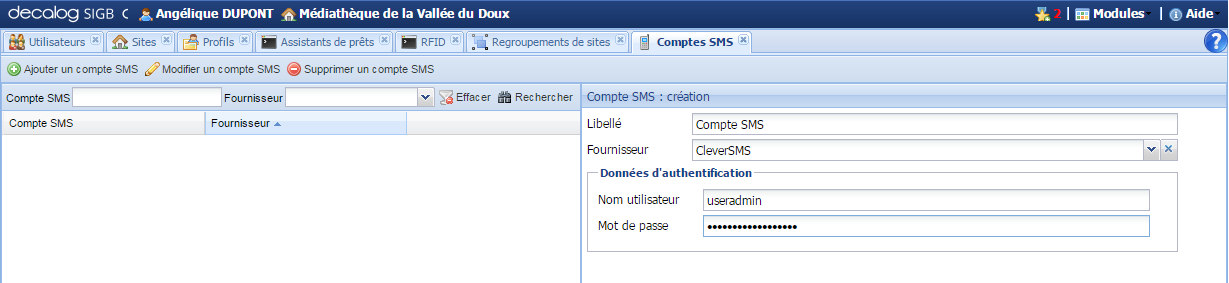
Une fois le compte créé, cet onglet permet aussi de tester un compte SMS et d’obtenir des informations sur les crédits de ce dernier.
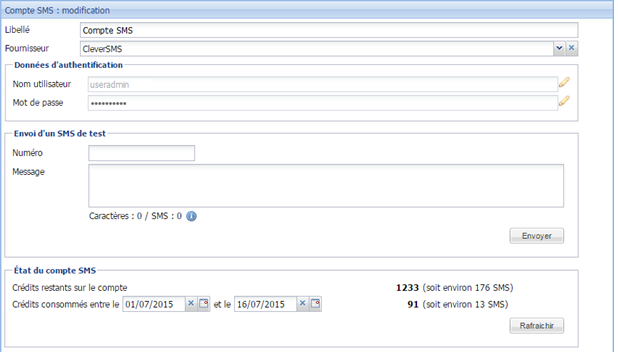
## 2.2. Affection du compte SMS sur les sites concernés
Le compte SMS doit ensuite être associé aux sites qui ont souscrit l'abonnement, depuis Administration du réseau, onglet Sites (onglet SMS).
> **Pour les réseaux de bibliothèques** : les bibliothèques d’un même réseau peuvent ne pas opter pour le même comportement vis-à-vis de cette fonctionnalité : par exemple, une bibliothèque peut décider de relancer les abonnés ayant des prêts en retard par SMS et une autre non.
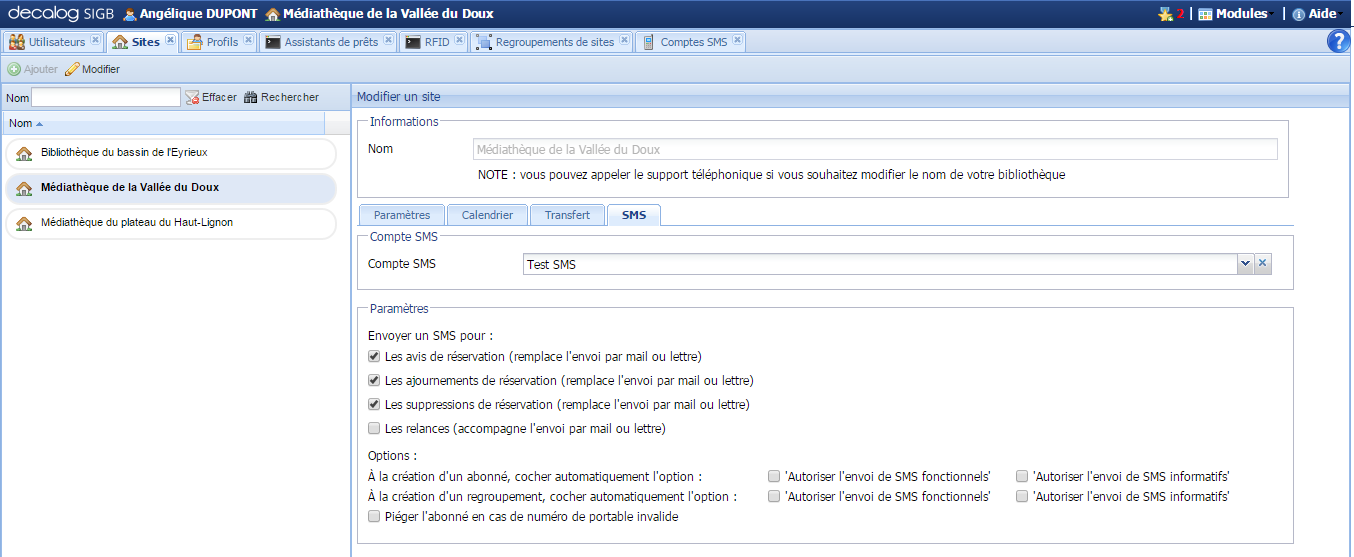
Les paramètres d’utilisation des SMS de la bibliothèque ainsi que des options liées aux SMS sont configurables une fois un compte SMS attribué à une bibliothèque. On peut alors décider d’envoyer un SMS :
- en plus d’un mail ou d’une lettre pour une relance.
- à la place d’un mail ou d’une lettre pour un avis de disponibilité/de suppression/d’ajournement de réservation.
Les options liées aux SMS concernent les actions à effectuer sur les comptes des abonnés. On peut ainsi décider d’autoriser par défaut à la création d’un abonné ou d’un regroupement automatiquement :
- l’envoi de SMS fonctionnels (avis de disponibilité, relance, etc.)
- l’envoi de SMS informatifs (animation, fermeture exceptionnelle, etc.)
Lorsque l’envoi d’un SMS échoue à cause d’un numéro de téléphone erroné, il est possible de piéger automatiquement l’abonné afin d’être informé qu’il faut vérifier avec lui son numéro de téléphone la prochaine fois que ce dernier se présentera à la bibliothèque.
## 2.3. Définition des modèles de SMS
Les modèles de SMS concernant les réservations (disponibilité, ajournement ou suppression) sont configurables depuis le module Paramètres, onglet Modèles de documents.
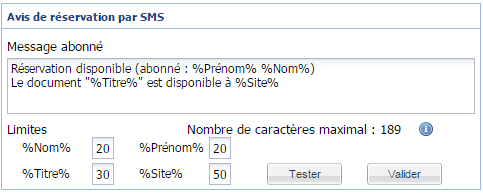
Ces 3 modèles se configurent de la même façon. Il faut renseigner le texte générique devant être envoyé en utilisant les balises mises à disposition. Celles-ci sont remplacées lors de l’envoi par la donnée qu’elles désignent. Voici la signification des balises utilisées ici :
| **Balise** | **Donnée** |
| **%Nom%** | Nom de l’abonné concerné |
| **%Prénom%** | Prénom de l’abonné concerné |
| **%Site%** | Nom du site émetteur du SMS |
| **%Titre%** | Titre du document concerné |
| Balise | Taille maximale initiale | Taille maximale acquise | Texte à remplacer | Taille du texte | Nombre de caractères non utilisés |
| %Nom% | 20 | 20 | Durand | 6 | 20 – 6 = **14** |
| %Prénom% | 10 | 10 + **14** = 24 | Jean Pierre | 11 | 24 – 11 = **13** |
| %Site% | 25 | 25 + **13** = 38 | Bibliothèque de Bourg-Les-Valence | 33 | 38 – 33 = **5** |
| %Titre% | 20 | 20 + **5** = 25 | Le livre des petits pourquoi | 28 | 25 – 28 = -3 |
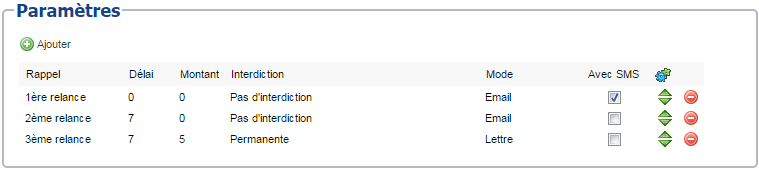
La configuration du message à envoyer s'effectue dans le pavé suivant ("Messages") et est similaire sur le principe à celle des avis de réservation. Seules les balises changent :
| **Balise** | **Donnée** |
| **%Nom%** | Nom de l’abonné concerné |
| **%Prénom%** | Prénom de l’abonné concerné |
| **%Site%** | Nom du site émetteur du SMS |
| **%Niveau%** | Niveau de la relance |
| **%Nbdocs%** | Nombre de documents concernés |
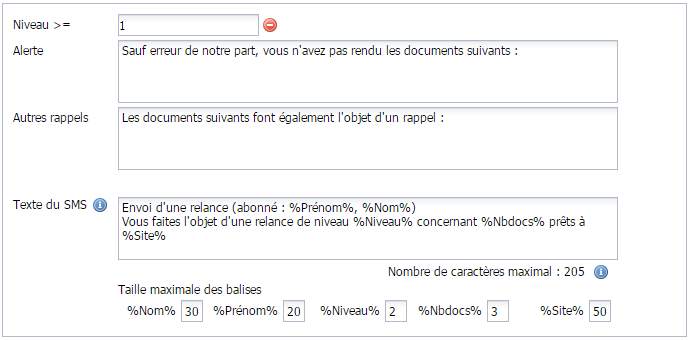
- Les SMS fonctionnels sont les SMS paramétrés par le site (avis de réservations, relances, ...), gérés automatiquement par le logiciel après le paramétrage.
- Les SMS informatifs sont les SMS envoyés volontairement par la bibliothèque par le biais de l’outil d’envoi d'un SMS à un lot d'abonnés (l'équivalent d'un mailing version SMS).
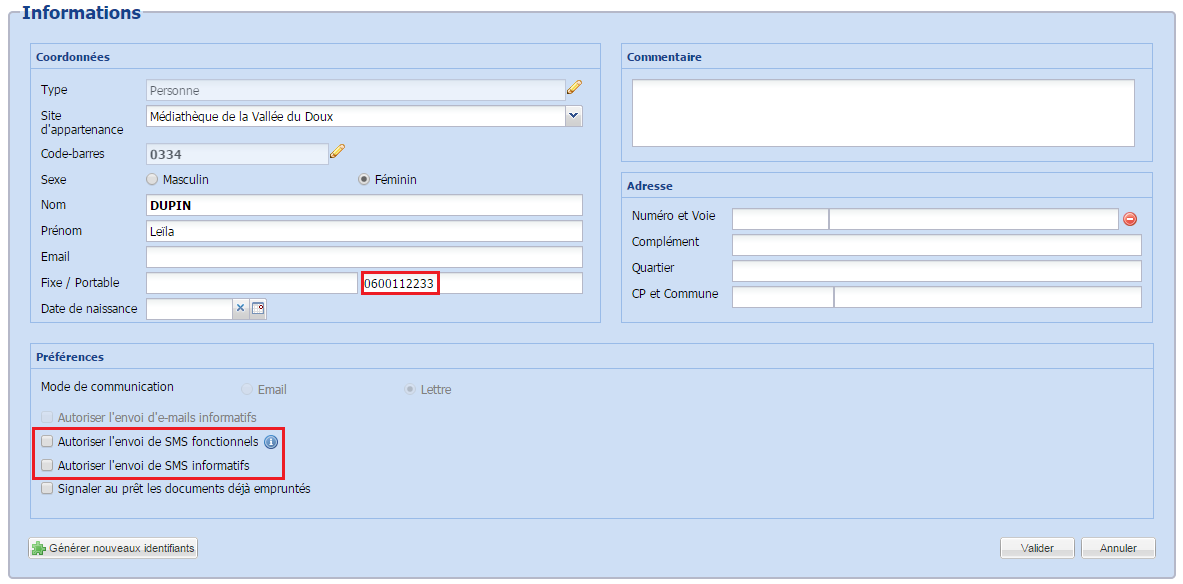
Ces deux cases sont dégrisées dès l'instant où un numéro de téléphone portable est renseigné sur la fiche. Le SMS est envoyé au numéro renseigné dans la zone "Portable".
> **Remarque :** Les numéros de téléphones français peuvent être écrits sans l’indicatif du pays. Pour ce qui est des numéros étrangers, il faut impérativement le renseigner avec l’indicatif du pays en question (par exemple +34XXXXXXXX ou 0034XXXXXXXXX).
À noter que si l'abonné fait partie d'un regroupement sur lequel la communication au regroupement a été activée, c'est sur le regroupement qu'il faudra renseigner un numéro de téléphone portable et activer ces options (idem avec l’option représentant légal).
Un SMS peut-être automatiquement envoyé dans les cas d'urgence suivants (si l'abonné a activé l’option, qu’il a un numéro de portable renseigné et qu'il n'a pas été possible de communiquer avec le regroupement ou le représentant légal) :
- Retour dans un mauvais site
- Avis de suppression de réservation
- Avis d’ajournement de réservation
## 3.2. Envoi d'un SMS à un lot d'abonnés
Les SMS d'information (ou SMS informatifs) font référence aux envois de SMS effectués par le biais du traitement par lot abonné Envoyer un SMS, accessible depuis le module Circulation, onglet Abonnés, bouton Traitements par lot > Envoyer un SMS.
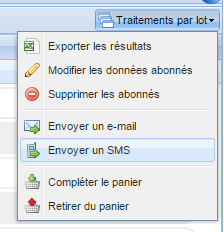
Le clic sur cette entrée ouvre une fenêtre dans laquelle il est possible :
- de paramétrer le contenu du SMS à envoyer.
- d'avoir des informations sur les crédits SMS restants sur le compte.
- de tester le SMS avant l'envoi par lot en l'envoyant à un numéro à saisir.
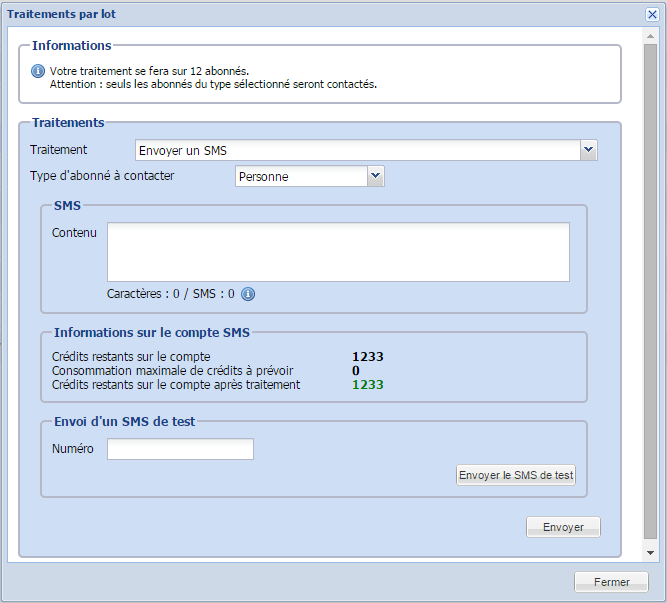
> Quelle que soit la sélection d’abonnés réalisés pour effectuer ce traitement, **seuls ceux sur lesquels la case "Autoriser l’envoi de SMS informatifs" est cochée** seront concernés par l'envoi.
## 3.3. En cas d’échec de l’envoi du SMS…
En cas d’échec de l’envoi d’un SMS, Decalog SIGB utilise alors le mode communication choisi par l’abonné (mail ou lettre). Un piège signalant l'échec de l'envoi est ajouté dans la fiche abonné.
Un critère de recherche permet de lister les abonnés (et également les regroupements, depuis l’onglet Regroupements) dont le numéro de portable est à vérifier.
Si besoin, le service de maintenance **Decalog SIGB** se tient à votre disposition via l'espace client ([https://support.decalog.net](https://support.decalog.net)) ou au **04 75 81 50 50**.
# Regroupements d'abonnés
# 1. Regroupement d’abonnés | Définition
Une fiche de regroupement sert à lier – techniquement parlant – plusieurs fiches d’inscription individuelles \[personnes physiques ou morales\] entre elles pour former un tout cohérent, comme on le pratique, par ailleurs, avec la « notice chapeau ».
Ladite fiche ne sert pas directement à l’enregistrement des transactions de prêt ou de retour ; elle y participe, dans le sens où elle facilite l’accès aux cartes individuelles associées.
| **Bibliothèque** | **Abonné** |
| Passer de la carte d’un abonné à celle d’un autre abonné inscrit et dépendant du même regroupement. | Passer de la carte d’un membre de la famille à celle d’un autre inscrit et dépendant du même regroupement |
| Envoyer des messages au nom collectif inscrit dans la fiche *chapeau*. | |
| ***Exemple*** |
| **Famille**
Faciliter les inscriptions : disséminer l’adresse commune du collectif vers le particulier et vice versa
Visualiser l’activité de la famille prise collectivement.
Passer d’une carte individuelle à l’autre sans rappeler rechercher spécifiquement les noms individuellement | **Famille**
Passer d’une carte individuelle à l’autre sans rappeler rechercher spécifiquement les noms individuellement. |
| **École**
Regrouper les informations communes concernant plusieurs classes d’une même école. Par exemple : indiquer une adresse mail différenciée dans la fiche d’abonné (celle de l’enseignant) et indiquer dans la fiche de regroupement le mél du directeur ou de la directrice de l’école). | **École**
Passer d’une carte « classe » à l’autre sans rappeler rechercher spécifiquement les noms individuellement. |
- Accéder à **Administration du réseau > Site > Fonctionnalités supplémentaires** ;
- Accéder au bloc « **Circulation** » ;
- Repérer la ligne intitulée « **Gestion des regroupements d’abonnés** » ;
- Déplier le bloc en question ;
- À l’aide de la case à cocher, activer la fonction ;
- Cliquer sur le bouton « **Valider** » pour sauvegarder la saisie ;
- Relancer la session de travail après la reconnexion au SIGB, conformément aux stipulations données par le SIGB.
- Exemple :
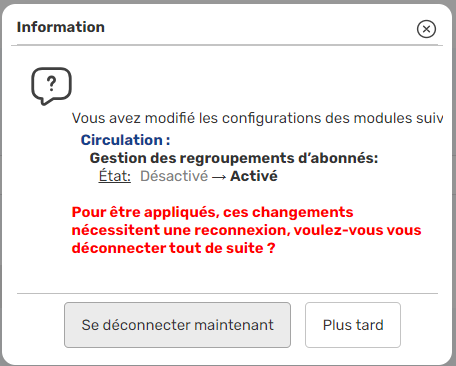
## 2.2. Désactivation
On désactive la fonction regroupement en procédant de la manière inverse. Toutefois, le SIGB interdit cette opération s’il existe encore des regroupements dans la base de données.
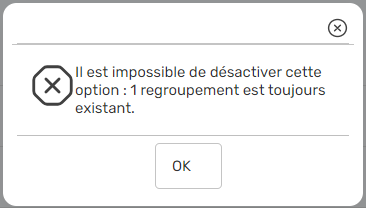
## 2.3. Paramétrage
On paramètre les différents types de regroupement dans les paramètres.
Pour gérer les types, procéder comme suit :
- Accéder à **Paramètres > Listes > Type de regroupement** ;
- Puis, cliquer sur le bouton « **Ajouter** » ;
- Ensuite, renseigner la grille ;[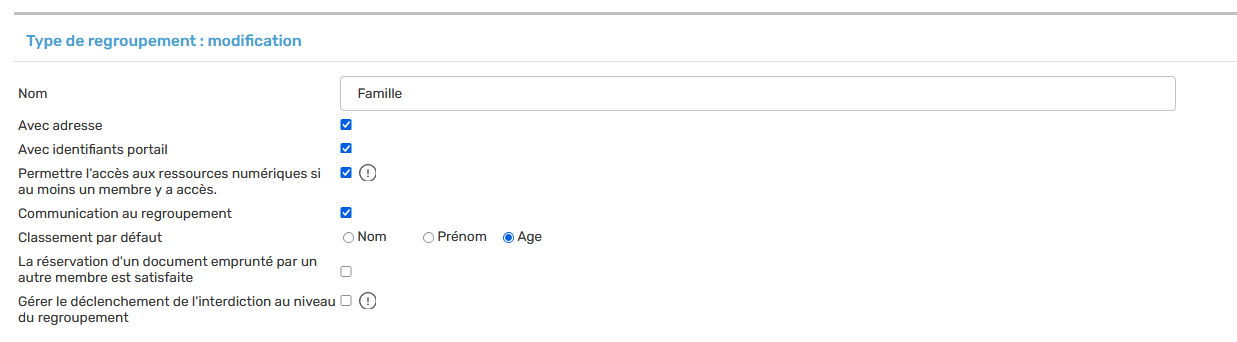](https://bookstack.decalog.net/uploads/images/gallery/2026-08/HdLimage.png)
- **Nom** : Mnémonique de la nature du type de regroupement
- **Avec adresse** : possibilité de saisir une adresse associée à la fiche « Regroupement » \[pour envoi des rappels, notamment, au responsable et non à chacun des membres\]
- **Avec identifiant portail** : possibilité de disposer d’un identifiant servant à atteindre les fiches d’abonné individuelles en s’identifiant une seule fois
- **Permettre l'accès aux ressources numériques si au moins un membre y a accès** : Le regroupement est automatiquement bloqué si tous les membres le sont.
- **Communication au regroupement** : possibilité d’envoyer des mails informatifs, de relances, de réservations ou les courriers au responsable du regroupement
- **Classement par défaut** : manière de présenter les membres du groupe
- **La réservation d'un document emprunté par un autre membre est satisfaite**
- **Gérer le déclenchement de l'interdiction au niveau du regroupement** : Une interdiction générée par une relance ouune règle de retard sur un abonné de ce regroupement place l'interdiction sur le regroupement
- Enfin, cliquer sur le bouton « **Valider** » pour sauvegarder la saisie.
# 3. Gestion du regroupement
## 3.1. Fiche individuelle
Il convient de créer au moins une fiche individuelle, afin de la lier à la fiche dite de regroupement.
[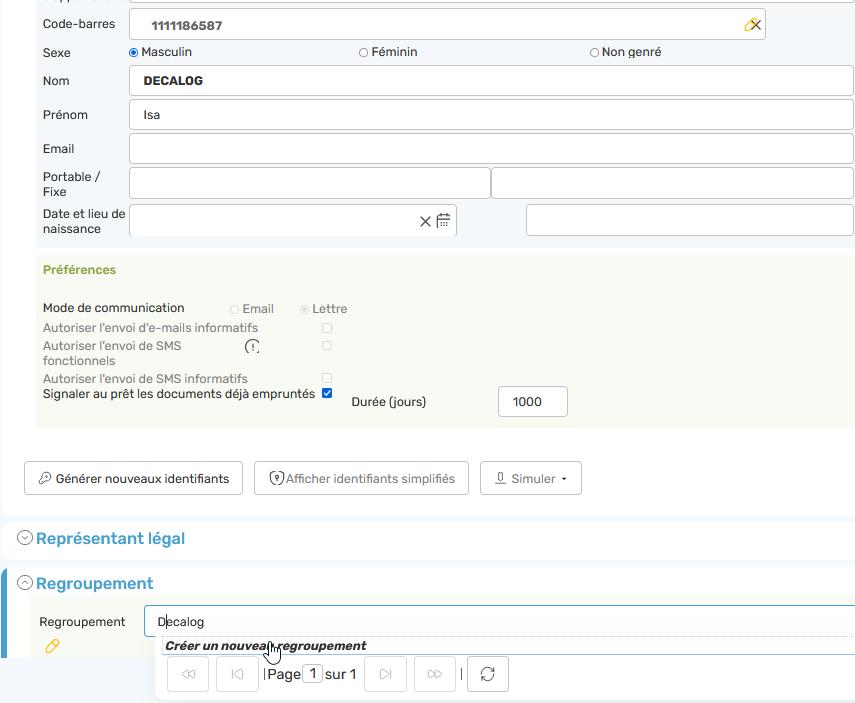](https://bookstack.decalog.net/uploads/images/gallery/2026-08/gfJimage.png)
On gère le lien à partir du bloc « **Regroupement** » :
- Création
- Déliement
- Modification
## 3.2. Fiche de regroupement
### 3.2.1. À partir du fichier « Regroupements » : Créer
Pour créer une fiche de regroupement indépendamment d’une inscription en cours, procéder comme suit :
- Accéder à « **Circulation » ;
- Passer dans l’onglet « Regroupements » ;
- Cliquer sur le bouton « **Ajouter** », situé au-dessus du volet de recherche ;
- Renseigner la fiche avec les informations utiles et nécessaires ;
- Sauvegarder la saisie en cliquant sur le bouton « **Valider** ».
>  À noter** : Le fait de créer la fiche Regroupement à partir d’une fiche « Abonné » induit mécaniquement la création du lien associatif entre les 2 entités.
### 3.2.2. À partir de la 1ère fiche associée à un regroupement : Créer
On ne peut créer une fiche de regroupement à partir d’une fiche individuelle d’un abonné.
Pour ce faire, procéder comme suit :
- Créer une fiche d’abonné individuelle jusqu’au stade où il faut cliquer sur le bouton « **Créer** » pour faire apparaître les données de gestion ;
- Dans le bloc « **Regroupement** », saisir les initiales du nom du regroupement ; alors, le système peut réagir de 2 manières, selon le contexte :
- Afficher une invite afin de créer un regroupement inexistant

>  À noter** : Pour saisir le libellé en majuscules, il faut taper les caractères directement en majuscules ; en effet, le système ne sait pas convertir automatiquement les minuscules en majuscules. Il peut le faire uniquement dans le champ "Nom" de la fiche "Personne", si le paramètre est activé.
- Afficher la liste des noms censés correspondre à celui en cours de saisie
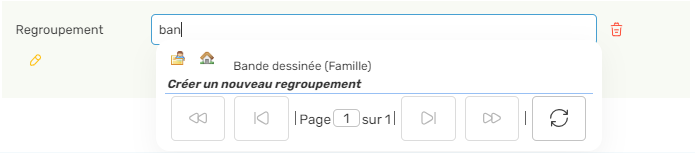- Puis, répondre à la sollicitation qui s’affiche dans la boîte de dialogue présentée à l’écran en cliquant sur le bouton *ad hoc ;
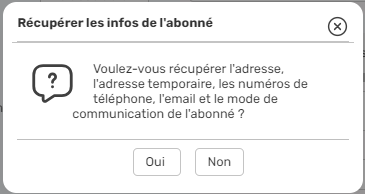
| **Oui** : L’adresse de la fiche individuelle sert à créer celle de la fiche collective. | **Non** : L’adresse de la fiche collective se distingue de celle de l’abonné individuel. Dans ce cas, saisir les nouvelles coordonnées utiles et nécessaires. |
- Ensuite, poursuivre la saisie de la fiche comme il se doit ;
| Enfin, cliquer : | |
| Sur le bouton « **Valider et suivant** » pour enchaîner avec la saisie de la fiche d’un autre membre de la famille. | Sinon, cliquer simplement sur le bouton « **Valider** ». |
|  |  |
| **À partir de la fiche Abonné** | **À partir de la fiche Regroupement** |
| **À noter** : On peut accéder à la fiche « Regroupement » à partir de la fiche individuelle. |
| Cliquer sur le bouton « Modifier » situé au bout du champ qui contient le nom du regroupement
Puis, mettre à jour la fiche de regroupement ;
Enfin, cliquer sur le bouton « Valider » pour sauvegarder la modification. | Accéder à **Circulation > Regroupements** ;
Puis, rechercher la fiche *ad hoc* ;
Puis, double-cliquer sur la ligne qui porte le nom du regroupement en question ;
Puis, mettre à jour la fiche de regroupement ;
Enfin, cliquer sur le bouton « Valider » pour sauvegarder la modification. |
| **À partir de la fiche Abonné** | **À partir de la fiche Regroupement** |
| Accéder à la fiche d’abonné individuelle ;
Puis, dans le bloc « **Regroupement** », cliquer sur le bouton représentant un sens interdit ;
Enfin, valider la mise à jour de la fiche en cliquant sur le bouton « Valider ». | 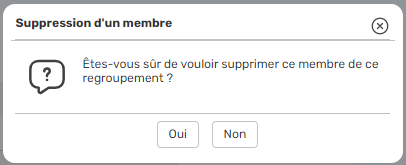Accéder à **Circulation > Regroupements** ;
Puis, rechercher la fiche *ad hoc* ;
Puis, double-cliquer sur la ligne qui porte le nom du regroupement en question ;
Puis, dans le bloc « **Membres du regroupement** », cliquer sur le bouton « **Supprimer** », situé au bout de la ligne qui porte le nom de l’abonné \[\]
Confirmer en cliquant sur le bouton « **Oui** » ;
Cliquer sur le bouton « **Valider** » pour sauvegarder la mise à jour. |
- Accéder à **Circulation > Regroupements** ;
- Rechercher la fiche *ad hoc* ;
- Cliquer sur la ligne qui porte le nom du regroupement en question pour l’isoler des autres ;
- Cliquer sur le bouton « **Supprimer** », situé au-dessus du volet de recherche ;
- Confirmer la demande de suppression.
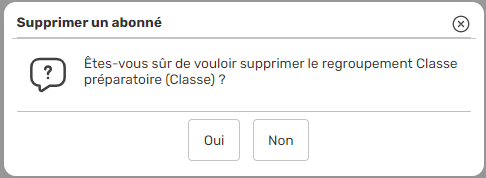
> **À noter** : Si au moins une fiche d’abonné se trouve rattachée à celle du regroupement, le système interdira sa suppression.
>
> 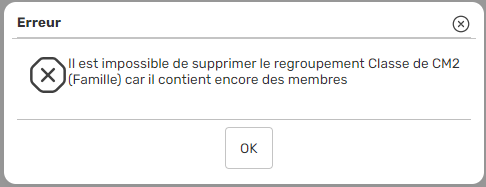
# 4. Utilisation du regroupement
La mise en œuvre du regroupement sert à gérer plus aisément un jeu de cartes d’abonnés.
## 4.1. Recherche
Pour rechercher une fiche de regroupement procéder comme suit :
| **À partir de Prêts - retours** | **À partir de la fiche Regroupement** |
| 1\. Accéder à « **Circulation » ;
2\. Rester dans l’onglet « **Prêts – Retours » ;
3\. Commencer à saisir le nom du regroupement ;
4\. Dans la liste qui s’affiche, cliquer sur la ligne qui porte le nom d’un des abonnés associés ;
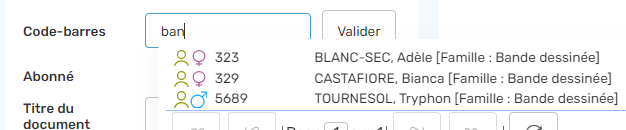
À noter** : Le nom du regroupement est mentionné entre crochets carrés.
5\. Ensuite, dans le bloc « Informations abonné », cliquer sur le bouton « Voir regroupement »
À noter** : si un incident de gestion concerne un des membres, un point rouge signale cette situation .
| 1. Accéder à « **Circulation » ;
2. Passer dans l’onglet « **Regroupements** » ;
3. Dans le volet de gauche, saisir un mot qui compose le nom du regroupement ;
4. Lancer la recherche. |
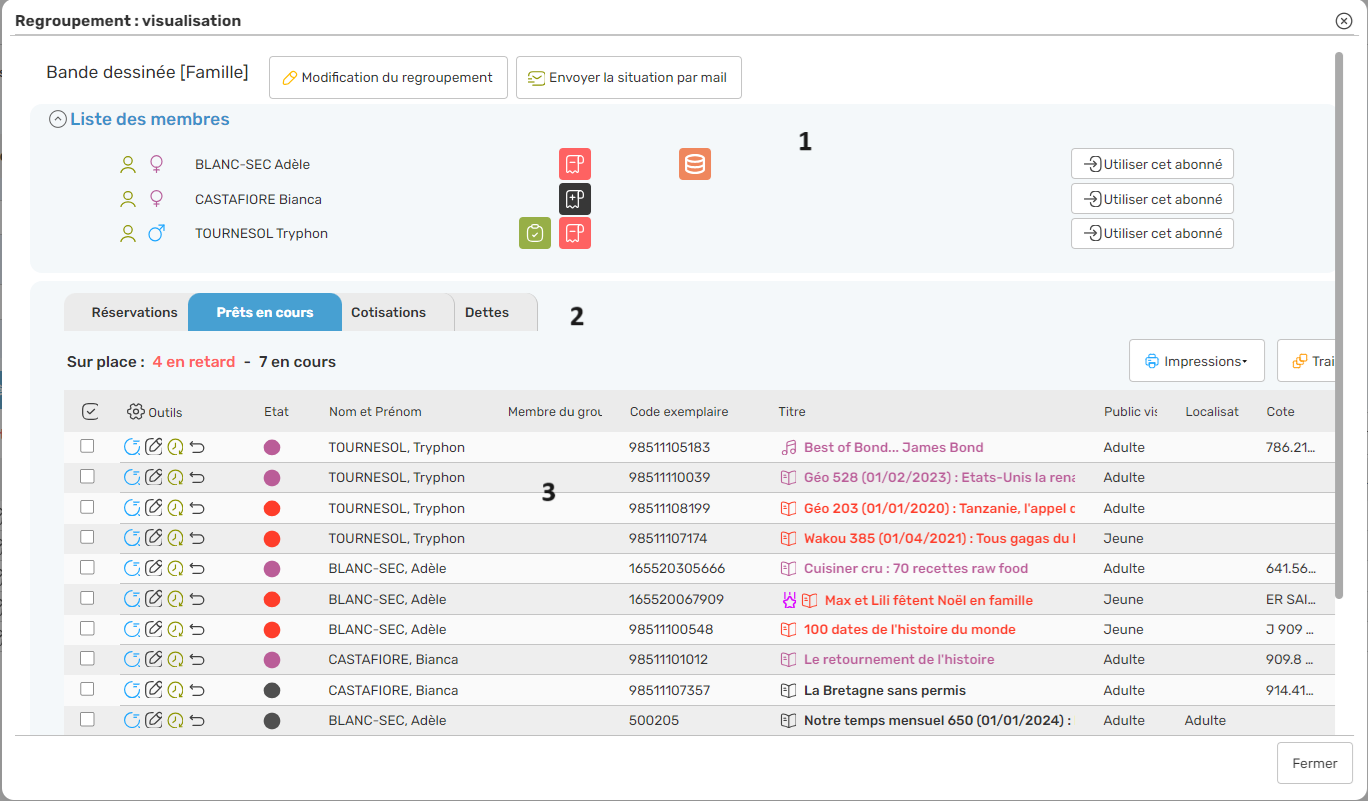
| **Zone** | **Explication** |
| **1** |
[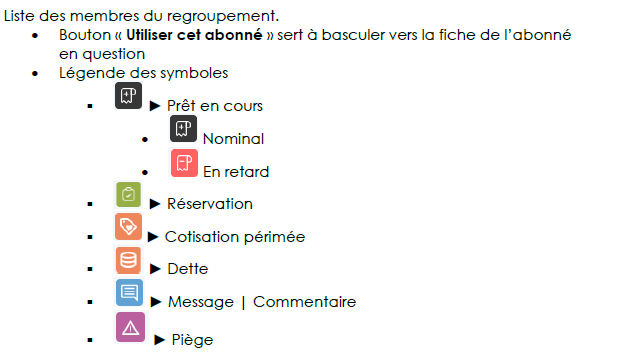](https://bookstack.decalog.net/uploads/images/gallery/2026-08/wHPimage.png)
|
| **2** | Onglets relatifs à l’activité des abonnés, tous membres confondus.
Les boutons d’action présents dans le bloc sont identiques dans leur usage à ceux connus et visibles dans la fiche individuelle de l’abonné. |
| **3** | Affichage détaillé du contenu en fonction de l’onglet activé. |
- **Responsable** = Titulaire de la carte ;
- **Bénéficiaire** = Utilisateur réel du document.
## 1.2. Activation
Pour activer l’option « **Membre du groupe** », procéder comme suit :
- Accéder au module « **Administration du Réseau** » ;
- Passer dans l’onglet « **Réseau** » ou « **Site** » ;
- Accéder à l’onglet « **Fonctionnalités supplémentaires** » ;
- Accéder au bloc « **Circulation** » ;
- Déplier l’accordéon « **Gestion des membres de groupe** » ;
- Cocher la case « **Activer la gestion des membres de groupe** » ;
- Cliquer sur le bouton « **Valider** » pour enregistrer la mise à jour.
# 2. Gérer la liste des emprunteurs finaux
## 2.1. Saisie initiale
L’identité de l’**emprunteur final** se saisit dans une fiche de type « **Groupe** ».
Pour ce faire, procéder comme suit :
- Accéder au module « **Circulation** » ;
- Passer dans l’onglet « **Abonnés** » ;
- Identifier l’abonné de type « **Groupe** » en question ;
- Accéder au bloc « **Membres du groupe** » ;
- Cliquer sur le bouton « **Ajouter un membre du groupe** » ;
- Renseigner les champs utiles et nécessaires ;
- « **Nom** » : Saisir le patronyme de l’emprunteur final
- « **Prénom** » : Saisir le prénom de l’emprunteur final
> **Remarque** : Il convient de saisir **au moins un ou l’autre des 2 champs** « Nom » OU « Prénom » .
- - « **Sexe** » : Cliquer dans la cellule et, dans la liste proposée, sélectionner la valeur qui convient ;
[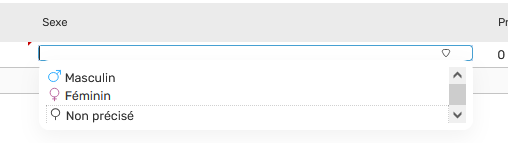](https://bookstack.decalog.net/uploads/images/gallery/2026-08/oBqimage.png)
> **Remarque** : L’affichage du petit triangle rouge signale simplement que la saisie temporaire n’est pas encore validée.
- « **Permettre la gestion des membres depuis le compte sur le portail** » : Cocher la case si l’on souhaite déléguer la mise à jour de la liste au responsable du groupe.[](https://bookstack.decalog.net/uploads/images/gallery/2026-08/n9Kimage.png)
- À l’aide des boutons radio prévus à cet effet, valider les options présentes au-dessous du tableau : [](https://bookstack.decalog.net/uploads/images/gallery/2026-08/b4Yimage.png)
- « **À la validation, classement des membre du groupe par** » : Sélectionner le mode de classement ;
- « **Saisie d’un membre lors d’un prêt au groupe** » : Régler le degré de latitude laissé au bibliothécaire lors de l’enregistrement de la transaction de prêt
- « **Obligatoire** » : Sélection obligatoire d’un emprunteur final
- « **Conseillée** » : Sélection vivement souhaitée, mais il est admis que l’agent passe outre
- « **Facultative** » : Attitude laissée complètement libre
- Cliquer sur le bouton « **Valider** » pour enregistrer la mise à jour.

## 2.2. Mise à jour de la liste \[interne\]
Pour mettre à jour la liste des membres du groupe, procéder comme suit :
- Accéder au module « **Circulation** » ;
- Passer dans l’onglet « **Abonnés** » ;
- Identifier l’abonné de type « **Groupe** » en question ;
- Accéder au bloc « **Membres du groupe** » ;
- Procéder à la mise à jour comme suit, selon le contexte :
- « **Ajout** » :
- Cliquer sur le bouton « **Ajouter un membre du groupe** »
- Sur la nouvelle ligne affichée, saisir les informations utiles et nécessaires
- « **Modifier** » :
- Cliquer dans la cellule ad hoc
- Opérer le changement qui convient
- « **Supprimer** » :
- Repérer le membre du groupe en question
- Cliquer sur le bouton « **Supprimer** » situé dans la colonne « **Outils** »
> **Remarque** : La **suppression** d'un membre reste **déconseillée**, si des **prêts en cours** sont enregistrés en son nom sur la carte du groupe.
>
> 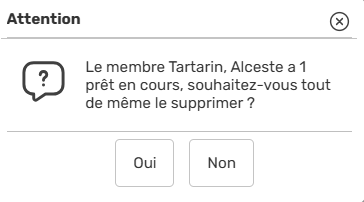
- Cliquer sur le bouton « **Valider** » pour enregistrer la mise à jour.
# 3. Prêter à un membre du groupe
## 3.1. Procédure
Pour prêter un document à un des membres du groupe, procéder comme suit :
**Étape 1 | Accéder à la grille de prêt**
- Accéder au module « **Circulation** » ;
- Rester dans l’onglet « **Prêts – Retours** » ;
**Étape 2 | Identifier le groupe**
- Se positionner dans le champ « **Code à barres** » ;
- Identifier le Groupe en question ;
**Étape 3 | Identifier l’emprunteur final**
- Se positionner dans le champ « **Membre du groupe** » ;
- Identifier un Membre du groupe en question ;
**Étape 4 | Identifier l’exemplaire emprunté**
- Se positionner dans le champ « **Code à barres** » ou dans le champ « **Titre du document** » ;
- Identifier l’exemplaire emprunté.
## 3.2. Focus
En fonction du réglage opéré dans la fiche du groupe en question, le système affichera ou non un message circonstancié ; à savoir :
| **Option** | **Message** |
| **Obligatoire** | 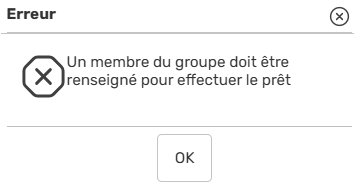 |
| **Conseillée** | 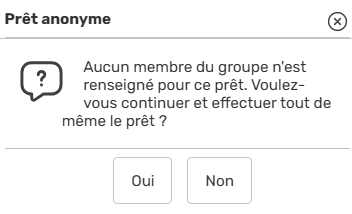 |
| **Facultative** | Non applicable |
| **Liste** | **Message** |
| **Prêt en cours** |  |
| **Ticket de prêt** | 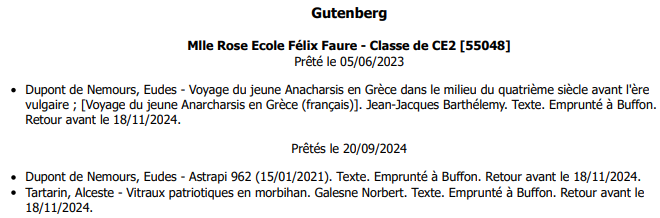 |
| **Mél informatif** | 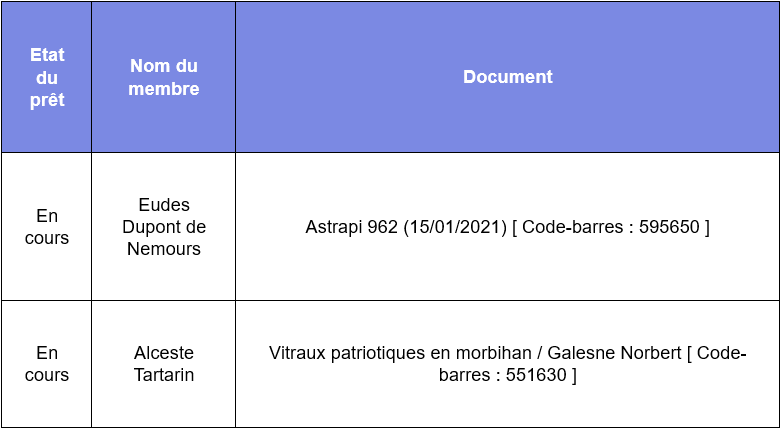 |
| **Liste de prêts** |  |
| **Lettre de relance** |  |
| **Export** |  |

## 5.2. Mettre à jour
Pour mettre à jour la liste des membres du groupe, procéder comme suit :
| **Étapes** | |
| **Étape 1 | S’identifier dans le portail**
Accéder au Portail de la bibliothèque en question ;
Dans le bandeau, à droite, cliquer sur le bouton « **Mon compte** » ;
Dans la mire affichée, saisir l’identifiant et le mot de passe requis ; |  |
| **Étape 2 | Accéder au compte**
Cliquer sur le bouton « **Bonjour N\*\*\*** » ; |  |
| Cliquer sur le bouton « **Voir mon compte** » ; |  |
| **Étape 3 | Accéder à la liste existante des Membres du groupe**
Passer vers l’onglet « **Membre du groupe** » ; |  |
| **Étape 4 | Mettre à jour la liste existante**
Mettre la liste à jour ; | 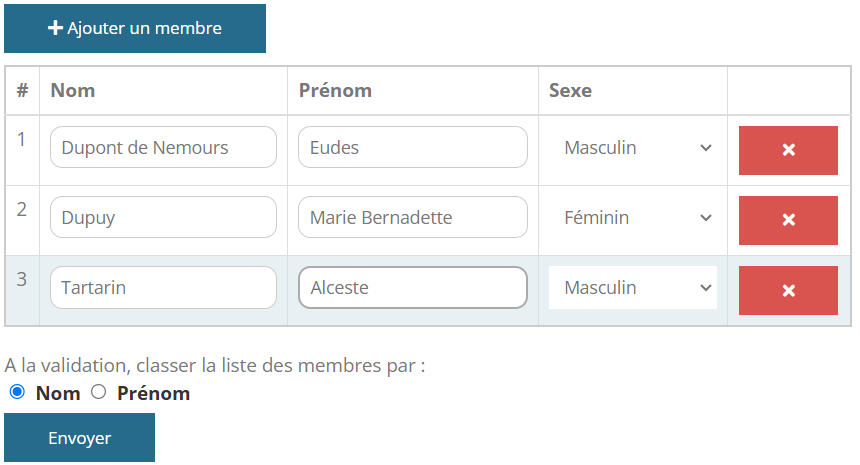 |
| Cliquer sur le bouton « Envoyer » pour sauvegarder le travail effectué. |  |
- Une notice bibliographique qui décrit la nature et le contenu intellectuel du document
- Une notice de suggestion qui contient des informations administratives et relatives au futur exemplaire du document candidat.
> A noter : Il est nécessaire de créer une suggestion d’achat par exemplaire commandé
Une suggestion peut-être créée par un utilisateur professionnel ou un abonné via le Portail.
Dans les 2 cas une notice bibliographique et une notice de suggestion d’achat sont crées dans le SIGB.
*4 états sont proposés au niveau de la partie administrative de la suggestion d’achat* : Proposée, Accordée, Validée financièrement et Refusée.
Cela permet de gérer les différentes étapes de la gestion dans la décision d’acquisition de tel ou tel document.
Lorsque la bibliothèque décide d’acheter et donc de commander le document, la suggestion devra alors être « Validée financièrement » puis transformée en ligne de commande.
Une **commande** dans Decalog SIGB, c’est une entité qui regroupe la liste de lignes de commandes (= des suggestions validées financièrement) et une partie administrative donnant des informations sur le fournisseur, la date de la commande, le montant total, etc…
Une commande ne peut être adressée qu’à un et un seul fournisseur auquel, il est possible d’envoyer un bon de commande définitif ou juste une demande de devis.
*Une commande passe nécessairement par 4 états* : en cours de préparation, validée, en cours de réception et soldée.
## 1.2. Conception du module
Le module de gestion des suggestions et commandes de Decalog SIGB est conçu de façon à se rapprocher au maximum du processus d’acquisitions de documents suivi en médiathèque :
- Tout d’abord, on crée les suggestions d’achat dans un réservoir qui regroupent toutes demandes de documents que le public et le professionnel voudraient voir figurer dans le fonds documentaire.
> A noter :
>
> Lors de la création d’une suggestion d’achat par le bibliothécaire, celle-ci peut directement être mise dans un état « validée financièrement » si le bibliothécaire est certain de passer la suggestion d’achat en ligne de commande.
>
> Lors de la création d’une suggestion d’achat par un lecteur depuis le Portail, celle-ci se trouve obligatoirement dans un état « Proposée ».
- Ensuite, on fait une analyse et un tri, dans le but de retirer les suggestions qu’il ne serait pas pertinent d’acquérir et de conserver celles qui correspondent à des documents que l’on veut acheter
> A noter :
>
> Les suggestions non conservées peuvent être mise dans un état « Refusée » ou directement supprimées du réservoir, auquel cas le système proposera de supprimer également la notice bibliographique si celle-ci n’est plus utilisée.
>
> Les suggestions conservées doivent être mises dans un état « Validée financièrement » et associées à un fournisseur pour pouvoir être transformées en lignes de commande
- Une fois ce tri effectué, on dispose d’un réservoir de suggestions validées, qu’il est possible de transformer en lignes de commande.
- On regroupe alors au sein de différents paniers toutes les suggestions d’achat qui feront l’objet d’une commande à un même fournisseur, puis on passe ces suggestions en commande
- Les commandes créées sont modifiables à volonté et il est possible d’éditer un bon de commande qui sera envoyé au fournisseur.
- A la réception de la commande, chaque exemplaire doit être vérifié et pointé dans le SIGB. Le système prévoit différentes actions en cas de document reçu mais abîmé, non conforme aux attentes de la médiathèque, non reçu, épuisé, etc. …
- Les exemplaires livrés et conformes à la commande sont ensuite mis à l’inventaire et la commande peut être soldée.
## 1.3. Représentation graphique
Le schéma ci-dessous décrit les différentes étapes des suggestions et commandes à travers le circuit de gestion des acquisitions, tel qu’il est conçu dans Decalog SIGB. Les points clés de cette gestion seront repris un à un dans ce document.
![]()
[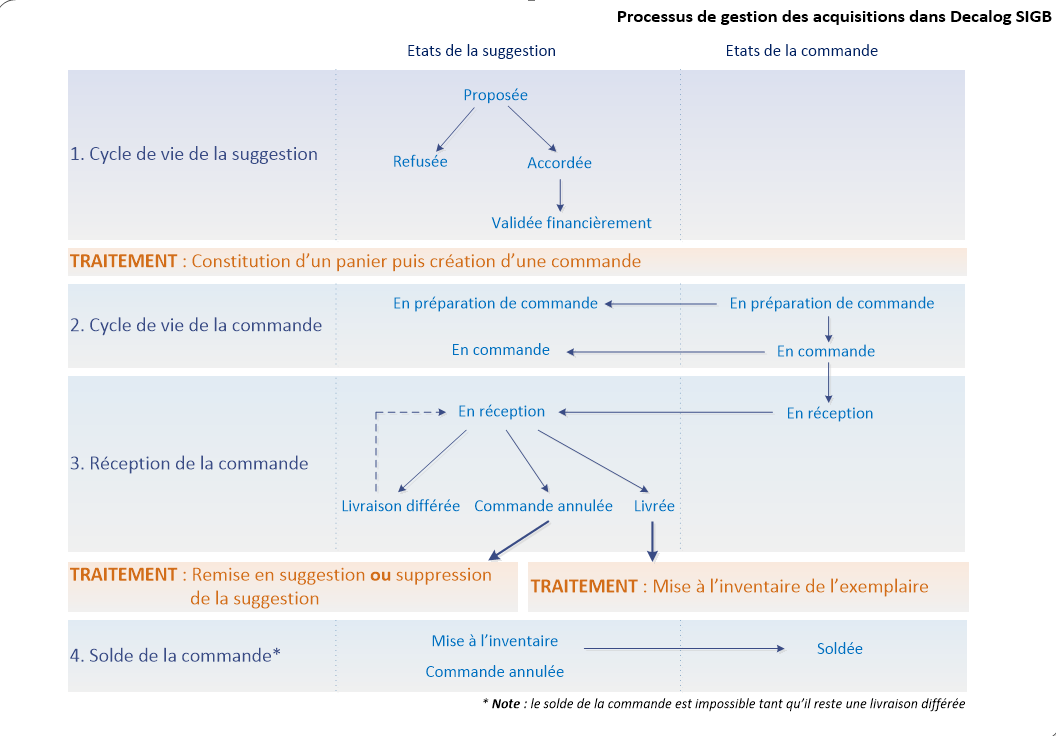](https://bookstack.decalog.net/uploads/images/gallery/2026-08/o2vimage.png)
## 1.4. Activation du module
L’utilisation des suggestions d’achat et des commandes suppose l’activation de l’option « Gestion des suggestions et des commandes » dans les fonctionnalités supplémentaires et l’attribution des droits d’accès à ce module aux utilisateurs concernés.
Une fois activé, le module s’affiche dans le bloc « Applications » du bureau de l’utilisateur connecté dans le SIGB.
[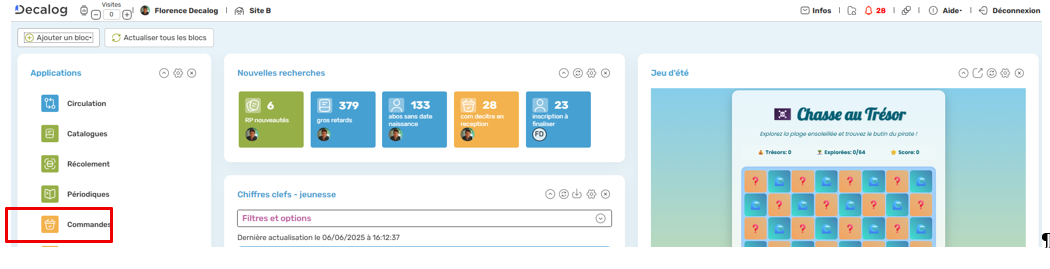](https://bookstack.decalog.net/uploads/images/gallery/2026-08/W4Nimage.png)
# 2. Gestion des suggestions
## 2.1. Création d’une suggestion
2 méthodes de création des suggestions d’achats :
- Soit depuis le module **Catalogues**, onglet **Recherche et catalogage**
- Soit via le module **Importation**, onglet **Suggestions et Commandes**
### 2.1.1. Module Catalogues
Une suggestion d’achat se compose de deux entités :
- La notice bibliographique du document
- Les informations administratives de la suggestion
La première étape consiste donc à pré-catalogué la notice du document candidat à une suggestion d’achat.
Deux cas de figure peuvent se présenter :
- Soit la notice bibliographique, à laquelle qui va être associée la suggestion n’existe pas, auquel cas il est nécessaire de la créer (bouton **Ajouter** > **Ajouter un document**).
Cette notice peut être à ce stade :
- Abrégée et comporter un minimum d’information : ISBN, titre, auteur, éditeur
- Complète et dérivée du réservoir de la BNF via l’EAN / ISBN
- Soit la notice existe, auquel cas on entre en modification sur celle-ci (bouton **Modifier**)
La deuxième étape est la création de la suggestion d’achat en elle-même.
Au bas de la grille de catalogage, le bloc Suggestions est situé à la suite du bloc Exemplaires. Pour créer une suggestion d’achat, ouvrez le bloc (en cliquant sur le bouton avec une flèche vers le bas, à gauche de l’intitulé du bloc « Suggestions ») et cliquez sur le bouton **Ajouter**.
[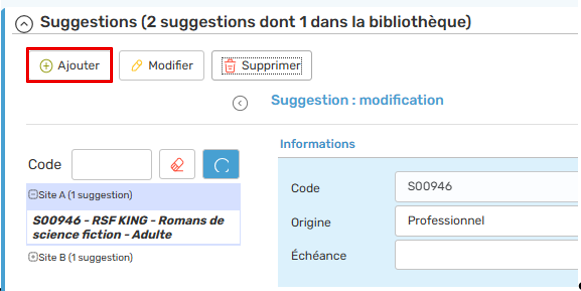](https://bookstack.decalog.net/uploads/images/gallery/2026-08/UOBimage.png)
La grille de saisie d’une suggestion s’assimile à celle d’un exemplaire, en reprenant notamment les blocs Identification, Note et Acquisition de l’exemplaire. De la même façon, le code de la suggestion (non modifiable) et le public visé sont les deux seuls champs obligatoires.
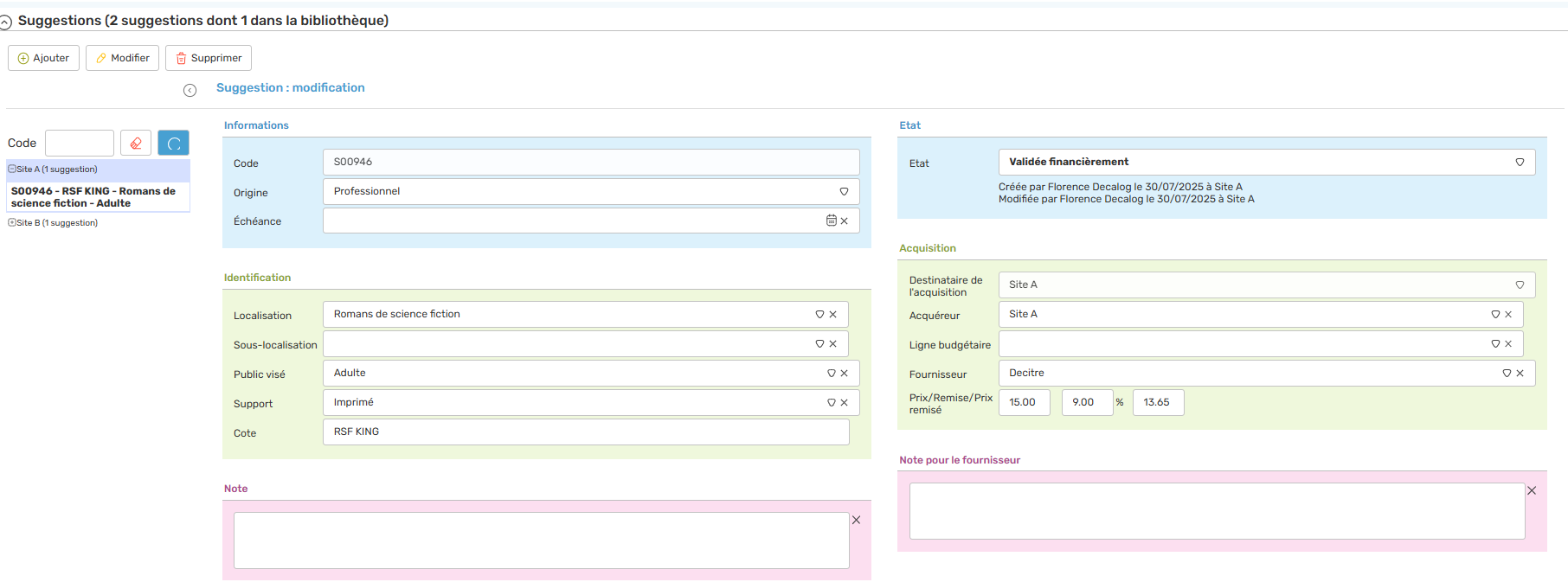 
Il est ainsi possible de créer une suggestion « à minima », en remplissant seulement les champs obligatoires, ou bien une suggestion complète, avec toutes les informations renseignées, qui seront ensuite automatiquement reprises dans l’exemplaire mis à l’inventaire.
Il est également possible de lier une suggestion à un ou plusieurs abonnés demandeurs du document et de leur préréservé la notice. Lors de la mise à l’inventaire ou du retour de l’équipement (selon le paramétrage défini) le système proposera directement l’attribution de l’exemplaire au premier abonné demandeur (destinataire) de la liste.
> **Détail d’une grille de saisie d’une suggestion**
> *Bloc Informations* : ce bloc est destiné à recueillir les éléments informatifs concernant la suggestion. On y retrouvera ainsi :
>
> - Le code de la suggestion, renseigné de manière automatique et non modifiable.
> - L’origine de la suggestion : professionnel ou abonné.
> - L’échéance de la suggestion, critère de sélection en recherche de suggestions. Cela permet de définir une date butoir de conservation dans le réservoir.
> *Bloc Identification* : ce bloc contient les éléments de localisation de l’exemplaire candidat au sein de la médiathèque. Toutes les informations de ce bloc seront reprises lors de la mise à l’inventaire du futur exemplaire. On pourra ainsi renseigner au préalable :
>
> - La localisation
> - La cote
> - Le public visé
> - Le support
> *Bloc Etat* : ce bloc permet d’informer sur l’état de la suggestion.
>
> Par défaut l’état est à « Proposée ». Il peut-être modifié à la création. Dans le cas où l’on est assuré de passer la suggestion en ligne de commande et il est conseillé de changer l’état « Proposée » en « Validée financièrement »
>
> Les différents états possibles :
>
> - Proposée
> - Accordée
> - Validée financièrement
> - Refusée
>
> Le passage par ces différents états est facultatif, il s’agit seulement de pouvoir donner des points de repères à la personne qui gère les suggestions.
> *Bloc Acquisition* : ce bloc est destiné à recueillir les informations nécessaires à la mise en place d’une commande. Il est donc nécessaire de renseigner :
>
> - L’acquéreur de l’exemplaire candidat, initialisé automatiquement avec le nom de la bibliothèque
> - Le fournisseur de l’exemplaire candidat
> - Le prix de l’exemplaire candidat
>
> *Bloc Note* : ce bloc est équivalent au bloc « Notes » de l’exemplaire et permet de consigner des annotations sur la suggestion.
> *Bloc Note pour le fournisseur* : ce bloc permet d’inscrire des notes à destination du fournisseur. Celles-ci s’affichent automatiquement dans le bon de commande.
> *Bloc Abonnés destinataires* : ce bloc permet de préréservé un document ayant fait l’objet d’une demande de suggestion d’achat par un ou plusieurs abonnés (via un cahier de suggestions, par exemple).
>
> Dans le cas où la suggestion est créée via le Portail par l’abonné, celui est automatiquement reporté sur la suggestion en tant qu’abonné destinataire.
Une fois les informations renseignées, il suffit de cliquer sur Valider pour créer la notice bibliographique et la suggestion d’achat.
La notice et la suggestion apparaissent en vue détaillée de la notice.
La suggestion apparaît également, au moment de la validation, dans la liste des suggestions (rubrique **Suggestions & Commandes**, onglet **Suggestions**).
[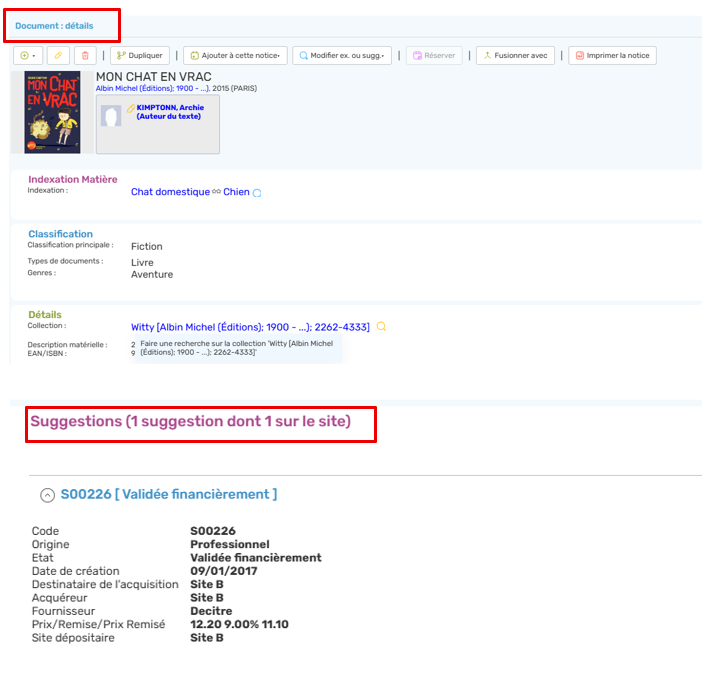](https://bookstack.decalog.net/uploads/images/gallery/2026-08/72Eimage.png)
> A noter :
>
> Dans le cas où l’on voudrait suggérer l’achat de plusieurs exemplaires du même document, il faudra créer autant de suggestions sur la notice que d’exemplaires souhaités.
Si l’on souhaite commander un autre exemplaire d’un ouvrage déjà présent dans la base, il suffit d’ajouter une suggestion à la notice déjà existante.
[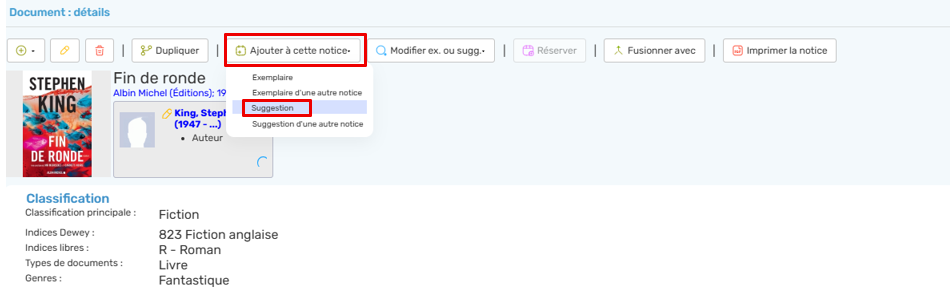](https://bookstack.decalog.net/uploads/images/gallery/2026-08/Qg4image.png)
La notice sera ainsi porteuse d’un ou plusieurs exemplaires (documents présents physiquement dans le fonds) et d’une ou plusieurs suggestions (exemplaires candidats proposés à l’achat).
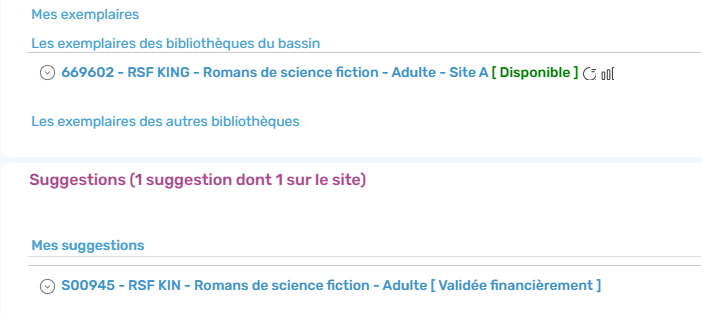
> **Note** : pour les réseaux de bibliothèques, on adopte le même fonctionnement et le principe est le même que pour les exemplaires : chaque bibliothèque crée et gère ses propres suggestions, qui sont consultables sur le réseau.
> 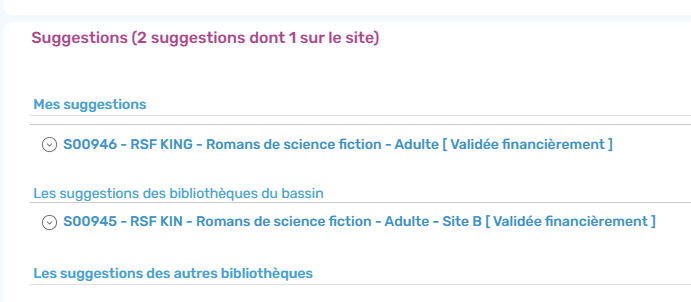
### 2.1.2. Module Importation
Depuis le module **Importation**, onglet **Suggestions et Commandes**, il est possible de créer des suggestions d’achat lors de l’importation de notices non trouvées en dérivation et provenant de fournisseurs comme Electre, CD Mail, Adav, RDM, etc…
Lors de leur importation les notices de documents seront directement associées directement à une suggestion d’achat.
Cela implique :
\- que les infos indiquées dans la partie « suggestion » (localisations, quantité) seront communes à toutes les notices importées.
\- qu’il n’est pas possible de faire le lien avec un abonné demandeur au moment de l’importation et de la création de la suggestion
Pour importer le fichier de notices et créer les suggestions associées, il faut :
- sélectionner le **fichier de notices** et le transférer sur le serveur,
- puis choisir une **Origine** et un **Mode d’importation**,
- ensuite sélectionner le **Profil**, la quantité commandé par défaut est de « 1 ». Il est également possible de remplir les données de localisation des exemplaires candidats, s’ils sont destinés à être tous localisés de manière identique (exemple, l’importation porte sur un lot de romans adulte)
- enfin cliquer sur le bouton « **Analyser** »
- modifier **l’Etat de la suggestion** si nécessaire (par défaut à Proposée) et rensigner le **Fournisseur**
- Cliquer sur le bouton **Importer**
[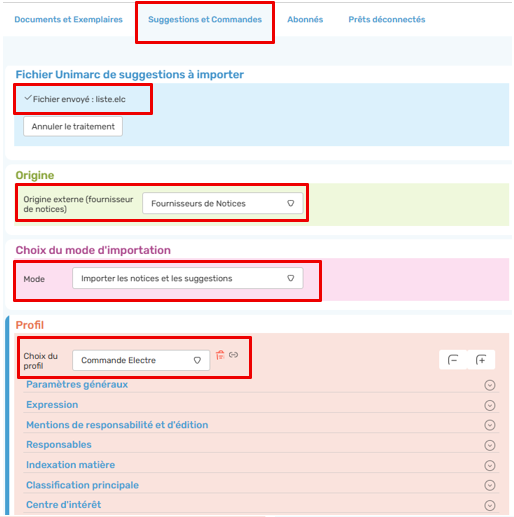](https://bookstack.decalog.net/uploads/images/gallery/2026-08/w0limage.png)
[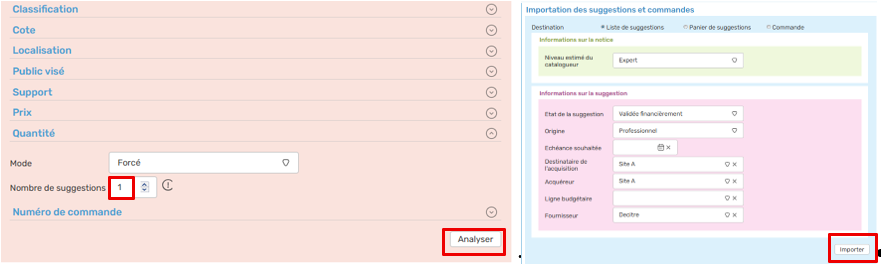](https://bookstack.decalog.net/uploads/images/gallery/2026-08/wboimage.png)
Les notices et les suggestions sont accessibles depuis le module **Catalogues** via l’onglet **Recherche et Catalogage**
Les suggestions s’affichent également dans le réservoir des suggestions (rubrique **Suggestions & Commandes**, onglet **Suggestions**).
## 2.2. Recherche d’une suggestion
La recherche d’une suggestion peut être effectuée depuis deux points d’accès différents :
### 2.2.1. Rubrique Catalogues > Onglet Recherche & catalogage
Il est ici question de rechercher une notice porteuse d’une ou plusieurs suggestions. Pour trouver cette notice, vous pouvez :
- Utiliser la recherche simple ou avancée, de la même façon que vous procèderiez pour trouver une notice classique (recherche par mots du titre, par sujet,…)
- Utiliser les critères spécifiques aux suggestions dans la recherche avancée, pour avoir liste des notices ayant au moins une suggestion avec le choix de l’état des suggestions.
[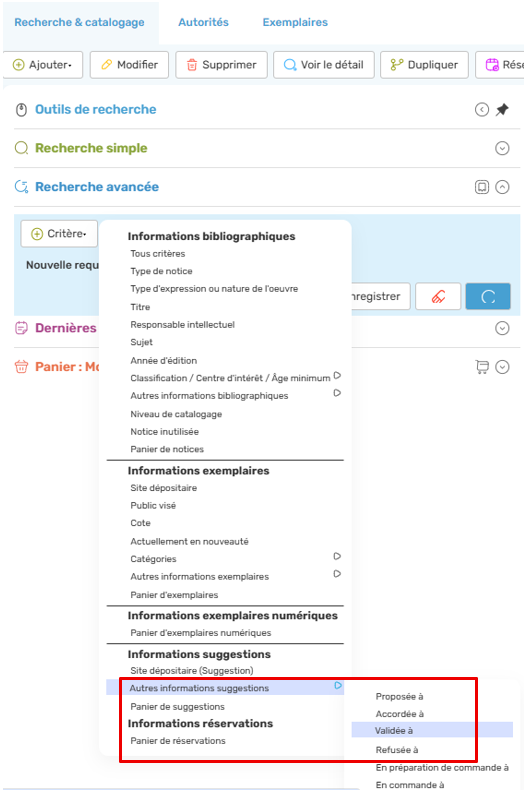](https://bookstack.decalog.net/uploads/images/gallery/2026-08/KCXimage.png)
Les notices porteuses d’une suggestion seront identifiées par une mention en vue simplifiée.
[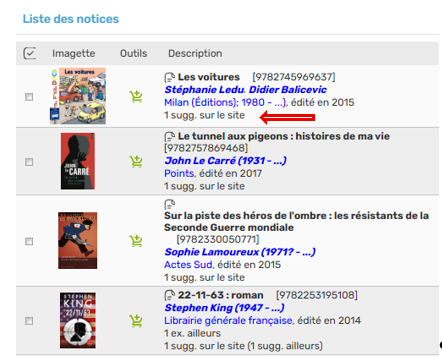](https://bookstack.decalog.net/uploads/images/gallery/2026-08/vK8image.png)
> **A Noter** : pour les réseaux de bibliothèques, les critères permettent d’identifier les suggestions en fonction de leur état (critère « sugg. validée à » par exemple) et de leur site dépositaire (en choisissant la bibliothèque dans le critère sélectionné) :
> 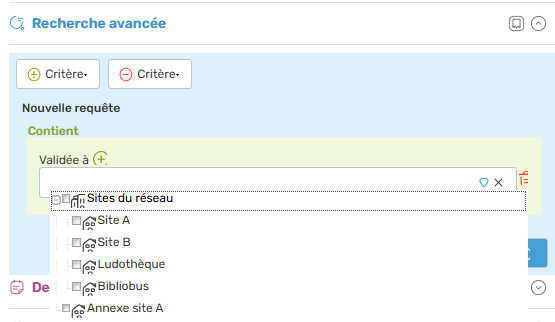
> De la même façon que pour les bibliothèques qui ne fonctionnent pas en réseau, les notices porteuses d’une suggestion seront identifiées par une mention. S’il y a d’autres suggestions sur le réseau, cela sera mentionné entre parenthèses après le nombre de suggestions sur le site.
> 
### 2.2.2. Rubrique Suggestions & Commandes > Onglet Suggestions
Depuis cet onglet, on ne recherchera pas une notice, mais la suggestion en elle-même.
Deux modes de recherche d’une suggestion sont disponibles :
- La recherche simple, avec un champ de recherche par le code de la suggestion et par le titre de la notice associée
[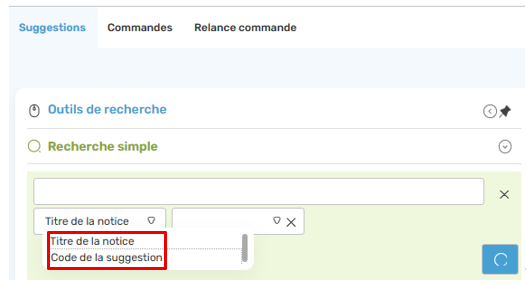](https://bookstack.decalog.net/uploads/images/gallery/2026-08/Fx8image.png)
- La recherche avancée, disposant de plusieurs critères de recherche (Etat de la réservation, le catalogueur créateur, des données d’exemplaires, le site, le fournisseur, etc. …)
[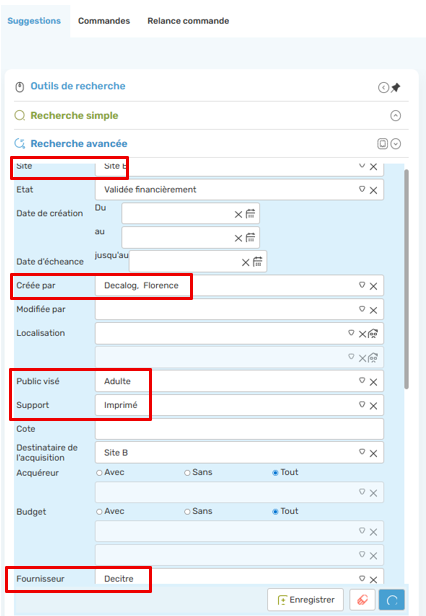](https://bookstack.decalog.net/uploads/images/gallery/2026-08/xYWimage.png)
> A noter :
>
> Dans la rubrique **Suggestions & Commandes**, onglet **Suggestions**, la liste des suggestions est filtrée par défaut aux suggestions de la bibliothèque sur laquelle l’utilisateur professionnel est connecté, mais il est possible de consulter l’ensemble des suggestions du réseau en retirant ce filtre.
> [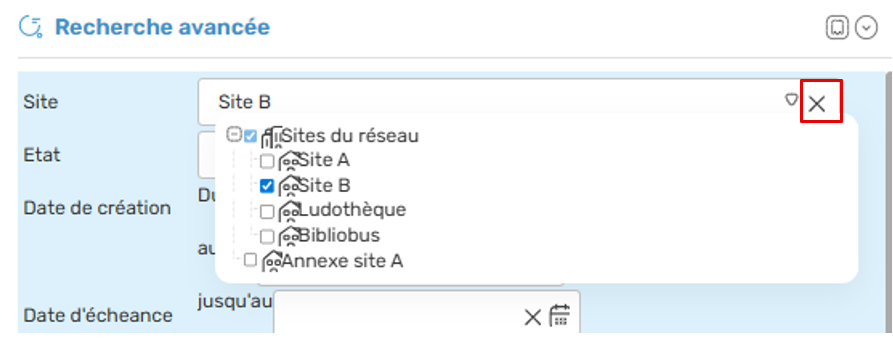](https://bookstack.decalog.net/uploads/images/gallery/2026-08/S3bimage.png)
## 2.3. Modification d’une suggestion
### 2.3.1. Modification des données d’une suggestion
La modification d’une suggestion peut être effectuée depuis le module **Catalogage** ou le module **Suggestions & Commandes**.
#### 2.3.1.1. Rubrique Catalogues > Onglet Recherche & catalogage
Après la recherche (se référer à la partie précédente), entrez en **modification** de la notice porteuse de la suggestion depuis la vue détaillée de la notice :
- Soit en cliquant sur le bouton **Modifier ex. ou sugg > Suggestion**,
- soit en cliquant sur le bouton sur le bouton **Modifier** (à côté du bouton Ajouter) :
[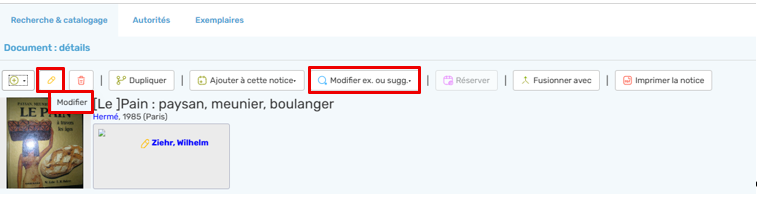](https://bookstack.decalog.net/uploads/images/gallery/2026-08/NKaimage.png)
Ensuite, effectuez les modifications de votre choix puis validez la notice.
#### 2.3.1.2. Rubrique Suggestions & Commandes > Onglet Suggestions
A l’aide de l’un des deux modes de recherche évoqués précédemment ou simplement à partir de la liste, sélectionnez la suggestion qui doit faire l’objet d’une modification puis cliquez sur l’icône en forme de crayon de la colonne **Outils**.
[](https://bookstack.decalog.net/uploads/images/gallery/2026-08/fTximage.png)
On a alors accès à une fenêtre de modification, semblable à celle affichée en catalogage, dans laquelle il est possible d’effectuer des modifications sur la suggestion concernée. Une fois les modifications faites, cliquer sur **Valider**.
Les modifications peuvent être faites depuis l’un ou l’autre de ces accès (selon les droits attribués à l’utilisateur professionnel), cela est indifférent puisque toute modification d’une suggestion en catalogage sera reportée dans la liste des suggestions et inversement.
> **Note** : pour les réseaux de bibliothèques, le principe est toujours le même que pour les exemplaires : chaque bibliothèque n’a le droit de modifier que les suggestions de son site.
>
> Il est possible de visualiser les suggestions des autres sites sans pouvoir les modifier via la **loupe.**
>
> Si l’utilisateur professionnel connecté souhaite effectuer des modifications sur les suggestions des autres sites, il faudra qu’il se relocalise sur chaque site concerné
> [](https://bookstack.decalog.net/uploads/images/gallery/2026-08/jqKimage.png)
>
>
> [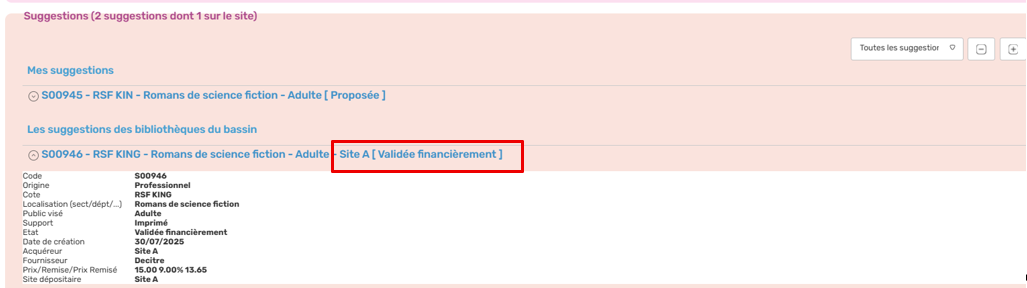](https://bookstack.decalog.net/uploads/images/gallery/2026-08/Fmaimage.png)
### 2.3.2. Modification de l’état d’une suggestion
Comme dit précédemment, une suggestion d’achat peut passer par différents états :
- Proposée (état attribué par défaut à la création d’une suggestion)
- Accordée
- Validée financièrement
- Refusée
Le passage par ces différents états est facultatif et n’a comme objectif que de faciliter la gestion en interne des suggestions d’achat.
Le changement de l’état d’une suggestion peut se faire depuis les deux accès habituels :
- Rubrique **Catalogues** > Onglet **Recherche & catalogage**, en recherchant la notice porteuse de la suggestion puis en allant modifier manuellement l’état dans la liste déroulante.
- Rubrique **Suggestions & Commandes** > Onglet **Suggestions**, soit en procédant de la même façon que ci-dessus (entrée en modification sur la suggestion et choix de l’état dans la liste déroulante), soit en utilisant l’icône de changement d’état :
[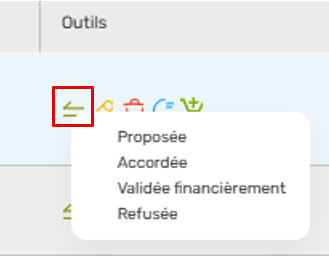](https://bookstack.decalog.net/uploads/images/gallery/2026-08/kRsimage.png)
> Dès qu’une suggestion fait partie d’une commande (a donc un état « En préparation de commande », « En commande » ou « En réception »), il n’est plus possible de la modifier depuis l’onglet **Suggestions**.
>
> La suggestion étant dès cet instant liée à une commande, la modification (y compris de l’état) ne sera alors possible que depuis l’onglet **Commandes**.
## 2.4. Constitution de paniers de suggestions
La constitution d’un panier de suggestion est indispensable pour pouvoir commander les exemplaires associés aux suggestions d’achats créées.
Pour passer la commander, il faudra nécessairement transformer les suggestions d’achat en lignes de commande (une suggestion d’achat = 1 ligne de commande).
Il sera également nécessaire que toutes les suggestions d’achat soient associées à un **fournisseur** et soient **Validées financièrement**.
Un panier de suggestions peut être constitué à partir de la liste des suggestions, depuis la rubrique **Suggestions & Commandes**, onglet **Suggestions**.
La première étape consiste à créer le panier qui va contenir les suggestions d’achat.
Vous pouvez utiliser le panier par défaut intitulé « **Mon panier de suggestions par défaut** » ou en créer un nouveau via le bouton « **Ajouter un panier** », accessible par le menu déroulant du bloc **Panier**
[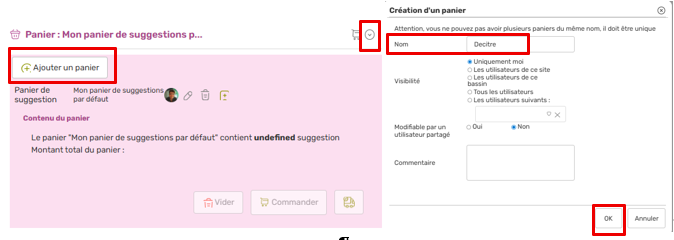](https://bookstack.decalog.net/uploads/images/gallery/2026-08/Y3Eimage.png)
> A noter :
>
> Il est possible de créer autant de paniers que nécessaire et chaque panier peut-être partagé ou pas avec d’autres utilisateurs
La deuxième étape consiste à sélectionner les suggestions que vous souhaitez isoler dans votre panier via les critères disponibles en recherche simple et avancée.
A partir de la liste de résultat obtenu, 2 méthodes sont proposées pour ajouter les suggestions dans le panier :
- Soit une par une en cliquant sur l’icône en forme de **chariot** de la colonne **Outils** associé à la suggestion que vous souhaitez ajouter au panier.
[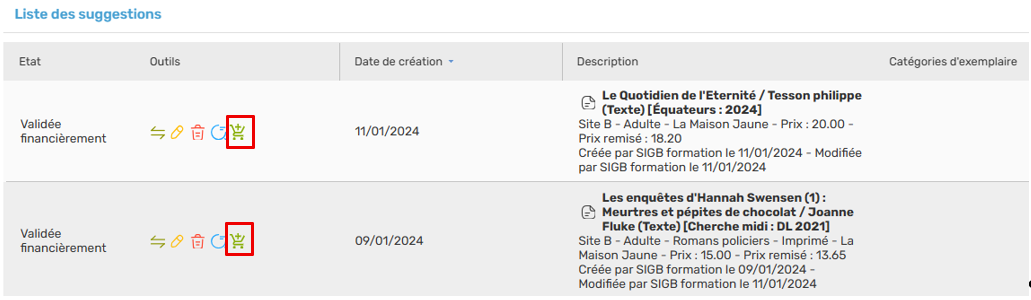](https://bookstack.decalog.net/uploads/images/gallery/2026-08/Dzpimage.png)
Répétez l’opération autant de fois que nécessaire dans votre liste des suggestions afin de remplir le panier.
- Soit toutes les suggestions en une opération en cliquant sur les options « **Traitements par lots** » et « **Compléter le panier** »
[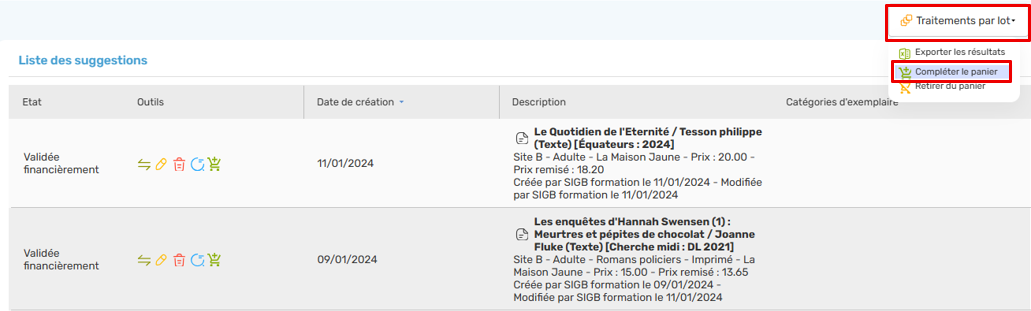](https://bookstack.decalog.net/uploads/images/gallery/2026-08/f4Wimage.png)
Pour consulter le panier, ouvrez le bloc **Panier**, situé sous la recherche avancée des suggestions. Un récapitulatif de son contenu est alors affiché.
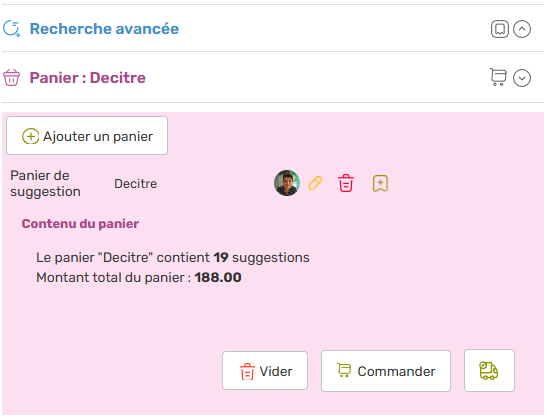
Pour retirer des suggestions du panier, vous pouvez soit :
- Vider le panier, pour retirer toutes les suggestions contenues dans le panier
- Utiliser l’icône  pour retirer une suggestion du panier [](https://bookstack.decalog.net/uploads/images/gallery/2026-08/mzPimage.png)
> **A Noter** : pour les réseaux de bibliothèque, un panier est constitué des suggestions ayant été créées sur le site sur lequel on est localisé.
# 3. Gestion des commandes
Le fonctionnement reste identique, que la médiathèque soit en mono site ou dans un réseau.
Chaque médiathèque crée, visualise, modifie, supprime ses propres commandes.
Les commandes effectuées par les autres sites (dans un réseau) sont masquées par défaut mais consultables par le biais du critère « Site ».
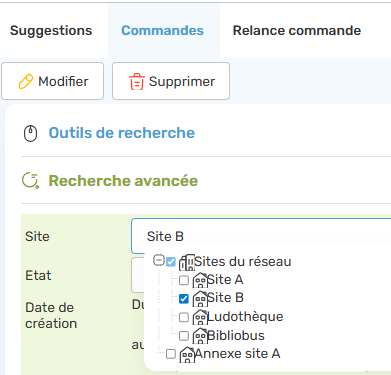
Une commande passe nécessairement par 4 états :
- **En cours de préparation** : elle est modifiable à volonté avec la possibilité d’ajouter et de supprimer des lignes de commandes
- **En commande** : La commande est validée et le système permet alors de générer un bon de commande (ou un devis) à destination du fournisseur. Elle reste tout de même modifiable.
- **En réception** : le système permet de pointer les exemplaires reçus, de les cataloguer (mise à l’inventaire) ou d’annuler la réception d’une ligne de commande si le document est épuisé ou abîmé par exemples
- **Soldée** : Après réception de toutes les lignes de commande, le système propose le solde de la commande (= archivage). La commande peut alors être conservée ou supprimée.
## 3.1. Création d’une commande
La création d’une commande se fait depuis le module **Suggestions & Commandes**, onglet **Suggestions**.
Après avoir constitué un panier de suggestions destinés à faire l’objet d’une même commande, cliquez sur le bouton **Commander**, à partir du bloc **Panier**.
Le clic sur ce bouton ouvre une fenêtre dans laquelle il est demandé de renseigner les informations nécessaires à la création d’une commande :
- Le nom du fournisseur auquel la commande va être envoyée : à choisir dans une liste déroulante. Il doit être identique à celui mentionné dans les suggestions d’achats
- Le numéro de commande : champ obligatoire, saisie libre de 30 caractères au maximum. Decalog SIGB peut constituer un numéro automatique (CMD suivi de cinq chiffres auto incrémentés) en saisissant « -1 » dans le champ. Il peut être judicieux de préfixer ce chiffre par l’année de la commande, par souci de repérage en interne.
- Le numéro d’engagement : champ facultatif de suivi interne à la bibliothèque, saisie libre de 30 caractères au maximum.
- L’exercice annuel : il est possible d’associer la commande à l’exercice budgétaire en cours (s’il a été mis en place)
- Le montant : Il s’agit du montant global de la commande, somme des prix « remisés » de toutes les suggestions (= les lignes de commandes)
La fenêtre de création contient en plus une date de création calculée automatiquement et l’état « **En préparation de commande** » dans lequel elle se trouve.
[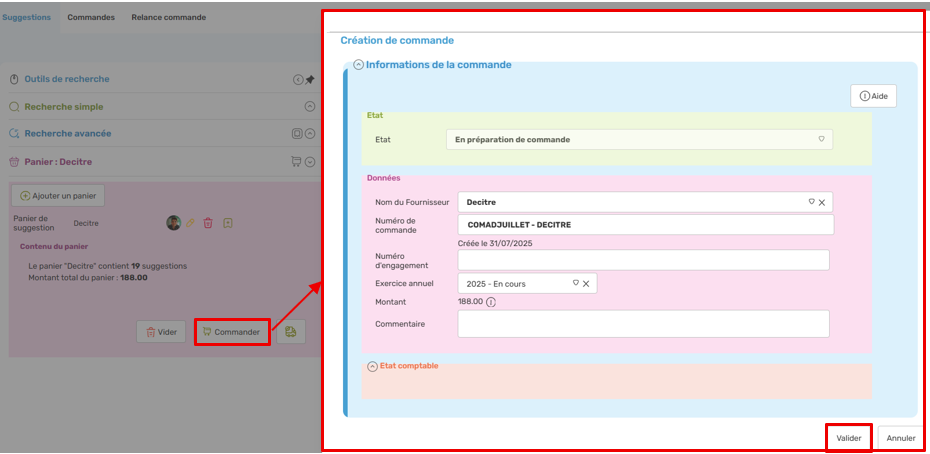](https://bookstack.decalog.net/uploads/images/gallery/2026-08/Jjyimage.png)
Lors du clic sur le bouton « **Valider** », différents contrôles sont appliqués pour signaler les éventuelles incohérences au sein de la commande en cours de création.
On signalera ainsi :
- La présence de suggestions dont l’état n’est pas « Validée financièrement » dans la commande
- L’absence de fournisseur sur la suggestion
- La présence d’un fournisseur sur la suggestion autre que celui renseigné sur la commande
- L’absence de prix sur la suggestion
[](https://bookstack.decalog.net/uploads/images/gallery/2026-08/LTkimage.png)
Le clic sur la petite loupe (encadrée en rouge ci-dessus) permettra de consulter la ou les suggestion(s) concernée(s) par le problème.
A ce stade-là, il est possible d’annuler la commande, pour aller remettre en conformité les notices qui posent problème, ou bien de forcer la commande, auquel cas les automatismes décrits dans la fenêtre de création s’appliqueront.
Par exemple, dans le cas ci-dessus, le fournisseur choisi pour la commande sera affecté à toutes les suggestions de la commande qui n’ont pas de fournisseur.
S’il n’y a pas d’avertissements, la commande pourra être validée sans forçage. Suite à la validation, un petit rapport de création est affiché, afin de confirmer la création de la commande.
> Dès cet instant, l’état des suggestions faisant partie de la commande devient dépendant de celui de la commande. Lors d’une création de commande, toutes les suggestions (ou lignes de commandes) présentes sur cette commande passeront donc en l’état « **En préparation de commande** ».
## 3.2. Consultation d’une commande
La commande ainsi créée peut être consultée depuis la rubrique **Suggestions & Commandes**, onglet **Commandes**.
Cette fenêtre est filtrée par défaut aux commandes non soldées, pour éviter de surcharger l’interface en affichant les commandes soldées dès l’arrivée sur l’onglet.
Les commandes créées sont listées dans la partie droite de l’écran.
Pour consulter une commande, il est possible de double-cliquer sur la commande que l’on veut consulter, ou bien d’entrer en modification sur cette commande à l’aide de l’icône en forme de crayon située au bout de la ligne de la commande.
[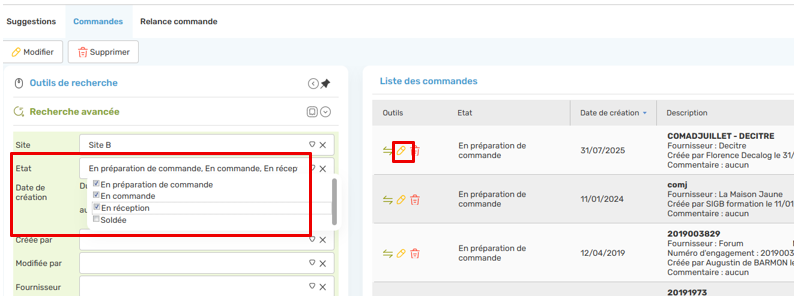](https://bookstack.decalog.net/uploads/images/gallery/2026-08/Cheimage.png)
Une commande se compose ainsi de trois parties :
- **Bloc Etat**, à partir duquel il est possible de modifier l’état de la commande.
- Trois états de la commande sont proposés : « En préparation de commande », « En commande » et « En réception ».
- **Bloc Information**, qui comporte toutes les informations nécessaires à l’identification de la commande, dont la plupart ont été renseignées à la création de la commande (nom du fournisseur, numéro de commande, numéro d’engagement) ou le seront automatiquement lors des changements d’état de la commande (date de commande, date de livraison)
- **Bloc Détails de la commande**, avec le détail des suggestions présentes sur la commande. Ces suggestions seront uniquement modifiables par le biais de l’icône en forme de crayon dans la colonne Outils de la ligne de commande.
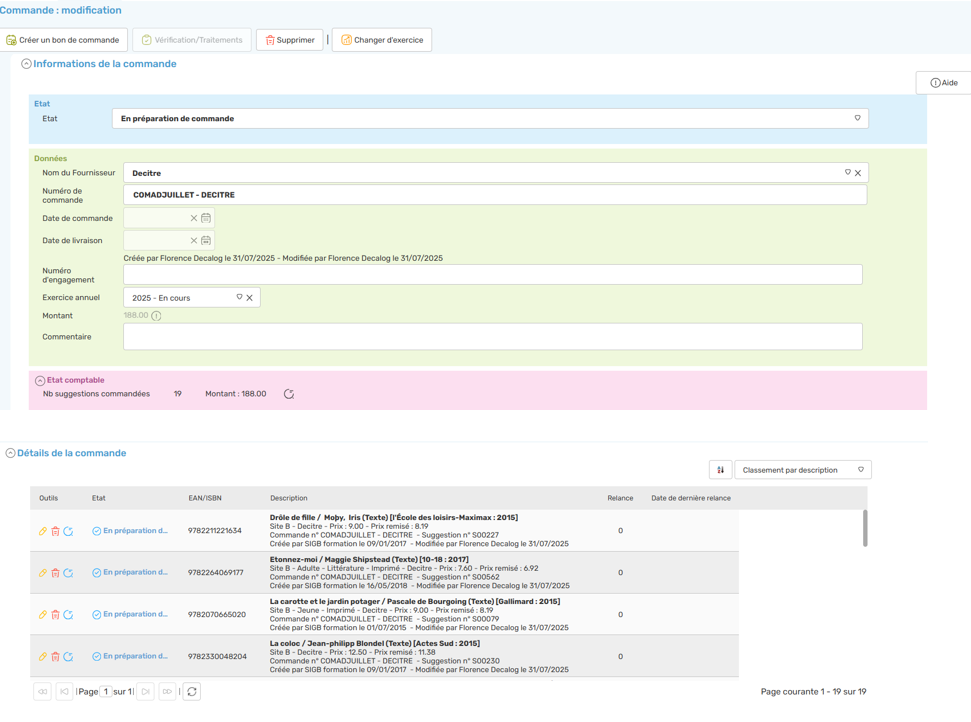
## 3.3. Modification d’une commande
### 3.3.1. Ajout et suppression d’une suggestion sur une commande
La modification d’une commande peut porter sur ses informations propres (auquel cas il suffira de cliquer sur Modifier au niveau de la commande, de changer les données, et de valider les modifications) ou bien sur son contenu.
Ce dernier cas peut se traduire par l’ajout ou la suppression d’une suggestion sur la commande.
- **L’ajout** d’une suggestion à une commande existante est effectué depuis l’onglet **Suggestions**.
- Un panier contenant la ou les suggestion(s) à ajouter à la commande devra être constitué, puis il suffira, depuis le bloc Panier, de cliquer sur le bouton **Ajouter à une commande**.
[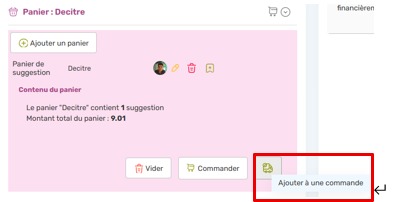](https://bookstack.decalog.net/uploads/images/gallery/2026-08/7eiimage.png)
Le clic sur ce bouton ouvre une fenêtre dans laquelle il est demandé de sélectionner la commande à laquelle on veut ajouter les suggestions du panier.
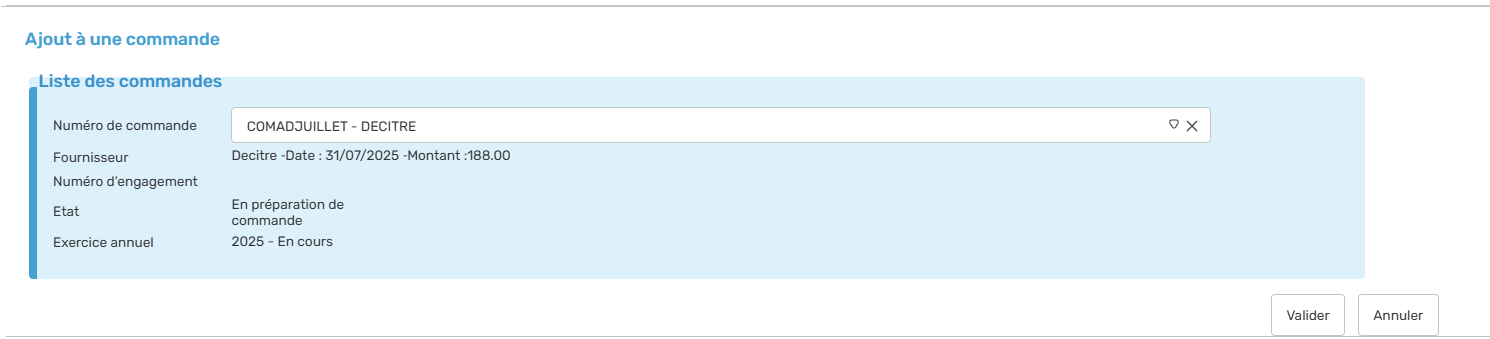
Le clic sur le bouton Valider permet ainsi de confirmer le processus en affichant un rapport.
- **La suppression** d’une suggestion sur une commande existante est effectuée directement depuis la commande, en cliquant sur l’icône de suppression au niveau de la suggestion à supprimer.
[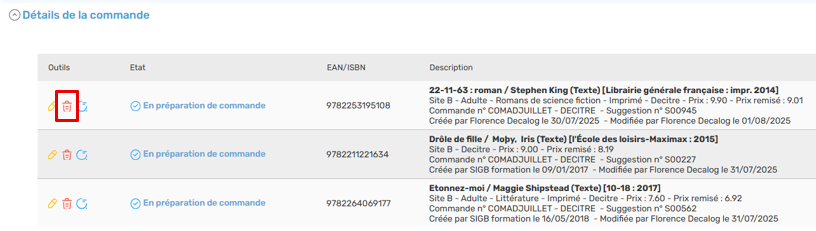](https://bookstack.decalog.net/uploads/images/gallery/2026-08/1Pfimage.png)
Une fenêtre de confirmation de suppression est alors affichée, permettant soit de remettre en suggestion la suggestion supprimée de la commande, ou bien de la supprimer définitivement.
Dans le cas d’une suppression définitive, il est possible de supprimer en même temps la notice bibliographique à laquelle est rattachée la suggestion (si elle comporte aucun exemplaire).
[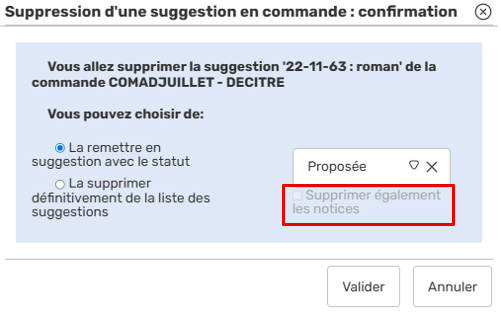](https://bookstack.decalog.net/uploads/images/gallery/2026-08/Ufcimage.png)
### 3.3.2. Modification de l’état d’une commande
Comme dit précédemment, une commande peut passer par différents états et suivre le circuit suivant :
- En préparation de commande
- En commande
- En réception
- Soldée
Le changement de l’état d’une suggestion est effectué depuis la rubrique **Suggestions & Commandes** > Onglet **Commandes**, soit en entrant en modification sur la commande et en choisissant l’état dans la liste déroulante, soit en utilisant l’icône de changement d’état directement depuis la liste des commandes :
[](https://bookstack.decalog.net/uploads/images/gallery/2026-08/1L1image.png)
Le changement de l’état d’une commande va impacter l’état de toutes les suggestions liées à cette commande.
Le changement d’état va également remplir les dates présentes sur la commande :
- Lorsqu’une commande passe de l’état « En préparation de commande » à l’état « En commande », la date de commande est renseignée à la date du changement de l’état.
- Idem lorsqu’une commande passe de l’état « En commande » à l’état « En réception ».
[](https://bookstack.decalog.net/uploads/images/gallery/2026-08/iXHimage.png)
> A noter :
>
> Le passage de l’Etat « **En préparation de commande** » à l’état « **En commande** » correspond à une validation de la commande. Cela se matérialise dans la commande par la création d’une **Date de commande** et par l’envoi du **bon de commande** au fournisseur.
>
> Le passage de l’Etat « **En commande** » à l’état « **En réception** » s’effectue après la livraison des documents à la médiathèque et lors du pointage ou de la mise à l’inventaire des exemplaires reçus. Cela se matérialise dans la commande par la création d’une **Date d’une date de livraison lors du changement d’état.
> -> Une commande peut prendre successivement n'importe lequel des trois états ci-dessus.
>
> A partir du moment où une suggestion a été réceptionnée sur une commande dont l’état est « En réception », l’état de cette commande ne peut plus être modifié, et passera en « Soldée » une fois toutes les suggestions traitées.
>
> Une fois que le bon de commande a été généré, il ne faut plus ajouter de nouvelles suggestions à la commande. Si cependant c’est cas, il faudra alors penser à regénérer le bon de commande.
## 3.4. Création du bon de commande
La consultation d’une commande permet de créer le bon de commande qui lui est rattaché, par le biais du bouton « **Créer un bon de commande** ».
[](https://bookstack.decalog.net/uploads/images/gallery/2026-08/l9timage.png)
Le clic sur ce bouton ouvre une fenêtre contenant le récapitulatif de la commande qui va être éditée.
> A noter :
>
> Si la commande est toujours dans l’état « **En préparation de commande** », une case à cocher est affichée, proposant l’affectation de l’état « **En commande** » ainsi que de renseigner la date de la commande.
[](https://bookstack.decalog.net/uploads/images/gallery/2026-08/7Seimage.png)
Le clic sur **Valider** lancera ensuite le téléchargement du bon de commande édité, au format .ods (ouverture avec OpenOffice Calc ou LibreOffice).
Le fichier contenant le bon de commande contient trois feuilles :
- **Paramètres**, dans laquelle il est possible de renseigner l’adresse de facturation et d’expédition, ainsi que les notes, le taux de TVA et les éventuels frais de port. Toutes ces informations seront automatiquement reportées dans le bon de commande qui figure sur la seconde feuille, lors du clic sur le bouton « Voir le bon de commande »
- **Bon\_de\_commande**, dans laquelle se trouve le bon de commande destiné à être imprimé puis envoyé au fournisseur.
- Si la police « **Code EAN13** » est installée sur votre poste de travail, les ISBN des documents commandés apparaitront sous forme de codes-barres (cette police est téléchargeable en ligne).
- **Informations commande**, dans laquelle sont renseignées des informations d’ordre secondaire.
## 3.5. Réception et solde d’une commande
Lorsque la commande est en réception, les suggestions présentes dans cette commande sont traitées une à une, en fonction de la réception de l’exemplaire qui correspond à cette suggestion.
Le schéma ci-dessous reprend les principales étapes du traitement des suggestions en réception, qui vont être reprises et expliquées dans cette partie.
[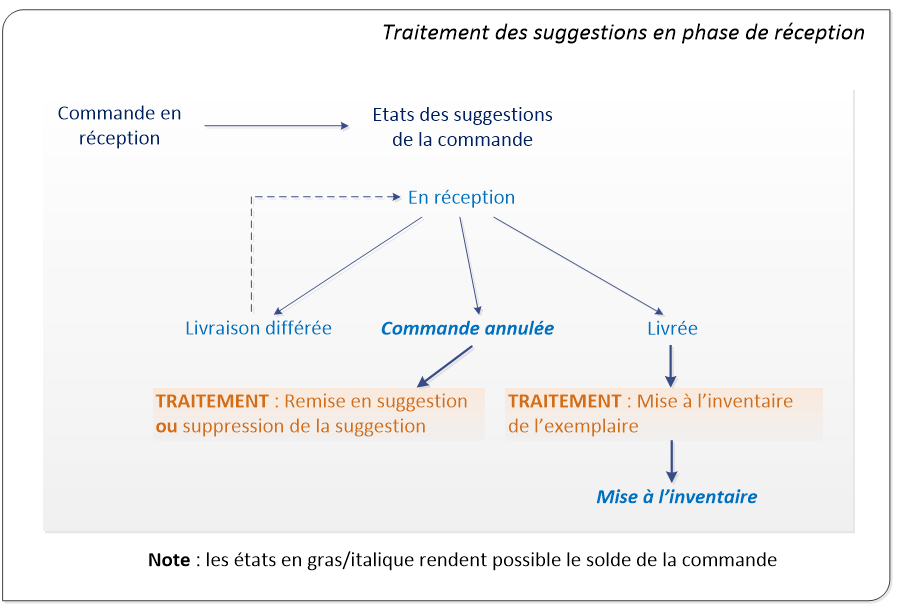](https://bookstack.decalog.net/uploads/images/gallery/2026-08/15Uimage.png)
![]()
### 3.5.1. Pointage des exemplaires livrés par le fournisseur
Le passage en l’état « **En réception** » puis le clic sur le bouton **Valider** (du bloc « Commande ») fait apparaître une ligne de pointage de la livraison dans le bloc « **Détails de la commande** ».
[](https://bookstack.decalog.net/uploads/images/gallery/2026-08/QSTimage.png)
Ce champ donne la possibilité de doucher l’ISBN/EAN du document, faisant ainsi passer la suggestion dans un état « **Livrée** ».
Comme dit précédemment, lorsque la commande est en **réception**, les suggestions sont traitées une à une, par le biais du bouton de changement d’état présent sur les suggestions de la commande :
[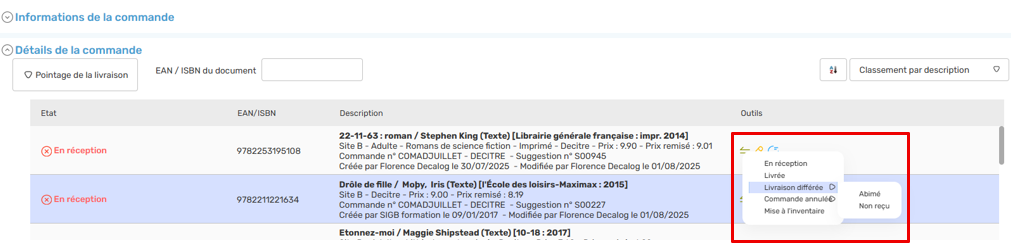](https://bookstack.decalog.net/uploads/images/gallery/2026-08/hPGimage.png)
Une suggestion en réception pourra ainsi passer par les états suivants :
- **En réception** : état par défaut renseigné sur les suggestions lorsqu’on passe la commande en réception.
- **Livrée** : état qui signale que l’exemplaire a bien été reçu, mais n’a pas encore été intégré au fonds (le fournisseur n’est pas à relancer et l’exemplaire est conforme à ce que l’on a demandé).
- **Livraison différée** : état faisant part d’une anomalie dans la réception de l’exemplaire, qui implique l’attente de son remplacement. Le fait qu’une suggestion ait cet état dans la commande empêche le solde de cette dernière.
-
- **Commande annulée** : état qui annule la réception de la suggestion et qui permet le solde de la commande.
- **Mise à l’inventaire** : état d’une suggestion qui a été exemplarisée. Cet état permet le solde de la commande.
> A noter :
>
> Les états « **Livraison différée** » et « **Commande annulée** » sont accompagnés de motifs qu’il est possible de définir depuis **Paramètres** > **onglet Listes** > entrée **Motifs de non réception**.
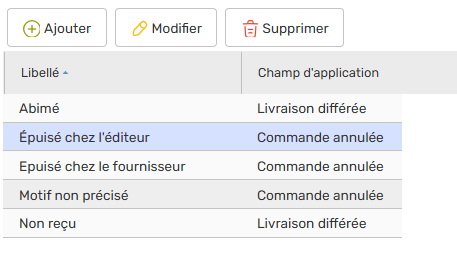
[](https://bookstack.decalog.net/uploads/images/gallery/2026-08/9Dximage.png)
Pour l’état « **Commande annulée** », il est possible de choisir pour chaque motif l’action à effectuer : soit supprimer définitivement la suggestion qui n’a pas été reçue, soit la remettre en suggestion, dans un état que l’on peut choisir.
### 3.5.2. Mise à l’inventaire des exemplaires reçus
2 méthodes pour exemplariser les documents commandés :
- Soit via la commande **En réception**
- Soit via depuis le module **Catalogues**
1ère méthode :
L’exemplarisation depuis la commande **En réception**, passe obligatoirement par l’état de « **Mise à l’inventaire** ».
Cette mise à l’inventaire s’effectue titre par titre (pas de réception globale).
Lorsqu’on clique sur cet état, le système bascule dans la **création de l’exemplaire**.
Il faut alors taper un code-barres et compléter les champs non renseignées.
Les informations pré-remplies dans la suggestion d’achat sont automatiquement reportées dans l’exemplaire. Il est bien entendu possible de les modifier.
Selon le paramétrage mis en place, l’exemplaire peut être directement prêté à l’abonné fonctionnel « **Équipement** » au moment de sa validation.
[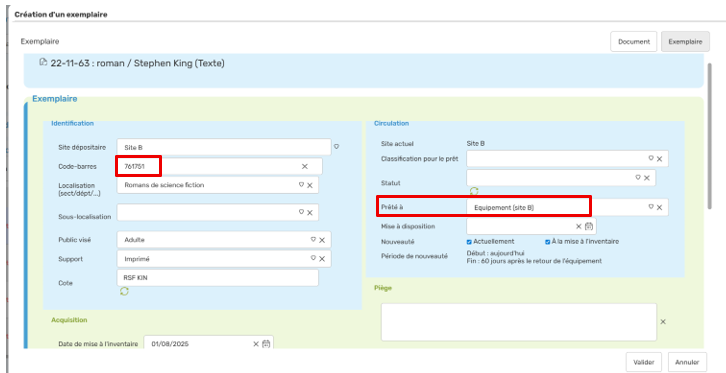](https://bookstack.decalog.net/uploads/images/gallery/2026-08/Zltimage.png)
Une fois l’exemplaire validé, l’état de la suggestion change et passe à « **Mise à l’inventaire** ».
[](https://bookstack.decalog.net/uploads/images/gallery/2026-08/kTmimage.png)
> A noter :
>
> Depuis la commande, Il n’est pas possible de basculer sur la notice. Si l’on souhaite la compléter, il faudra, après la mise à l’inventaire, la rechercher dans le module « **Catalogues** » pour pouvoir la modifier.
2ème méthode :
Depuis le module « **Catalogues** », il est possible d’exemplariser une suggestion d’achat d’un document reçu, via l’onglet « **Recherches et Catalogage** ».
Cette seconde méthode permet de modifier et de compléter immédiatement les informations de description de la notice du document.
Pour cela, il faut :
- Rechercher la notice bibliographique du document en **recherche simple** (par son titre ou ISBN/EAN)
- Passer en modification de celle-ci en cliquant sur le bouton « **Modifier** »
- **Compléter la notice** si nécessaire (classification, centres d’intérêts, résumés, analytiques, etc. …)
- Dans le bloc **Exemplaires**, cliquer sur le bouton « **Ajouter** »
- Taper un **code-barres** dans la zone dédiée.
- Le système affiche alors un message proposant de faire la correspondance entre l’exemplaire en cours de création et la suggestion d’achat associée.
- Cliquer sur le bouton « **Réceptionner** », afin de passer à l’état « **Mise à l’inventaire** » la suggestion d’achat de la commande en cours de réception.
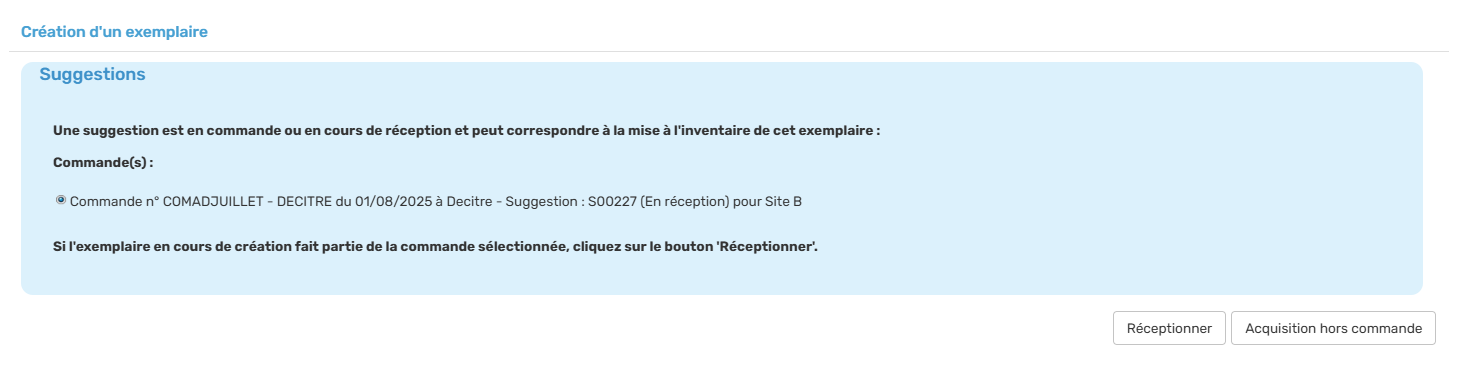
> A noter :
>
> Ce message permet d’éviter la création d’un exemplaire qui fait déjà l’objet d’une suggestion en cours de réception et de mettre à jour la commande.
### 3.5.3. Relance fournisseur
Depuis le module **« Commandes »**, onglet **« Relance commande »**, il est possible d’envoyer un courrier de relance au fournisseur dans les situations suivantes :
- commande non livrée dans les délais,
- exemplaires non reçus (sans motif renseigné),
- exemplaires reçus abîmés lors de la livraison
Pour cela, il faut :
- **Rechercher la commande à relancer**
- La fonction de **recherche avancée** permet d’identifier facilement la commande concernée grâce à de nombreux critères : numéro de commande, nom du fournisseur, créateur, date de commande, etc.
- Des filtres spécifiques facilitent également la sélection :
- « Déjà relancée » : permet d’exclure les commandes ayant déjà fait l’objet d’une relance
- « État de suggestion » et « Motif de non réception » : permettent d’identifier les commandes partiellement livrées
- **Lancer la relance par mail**
- Une fois la commande affichée, cliquer sur le bouton **« Traitement par lot »**, puis sélectionner l’option **« Envoyer un mail de relance »**.
- Le système analyse automatiquement la commande et identifie les documents concernés par la relance.
- **Configurer et envoyer les relances**
- Dans la fenêtre de résultats : cliquer sur **« Envoyer les relances »** et choisir les options proposées (envoi d’une copie à l’adresse de la médiathèque, tri des documents, etc.).
- **Déclencher l’envoi**
- Cliquer sur **« Lancer »** pour envoyer le mail de relance au fournisseur.
[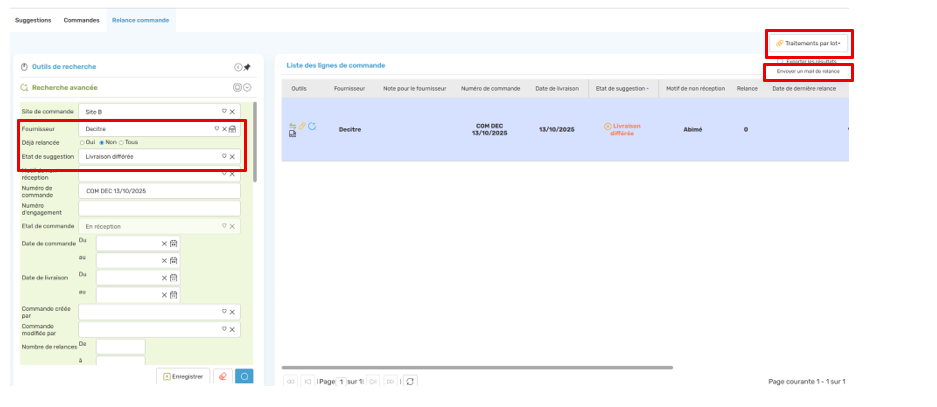](https://bookstack.decalog.net/uploads/images/gallery/2026-08/fWOimage.png)
[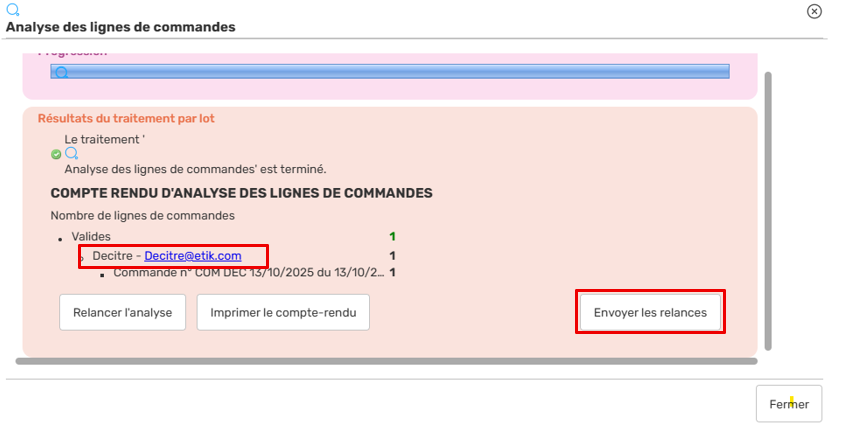](https://bookstack.decalog.net/uploads/images/gallery/2026-08/7G2image.png)
[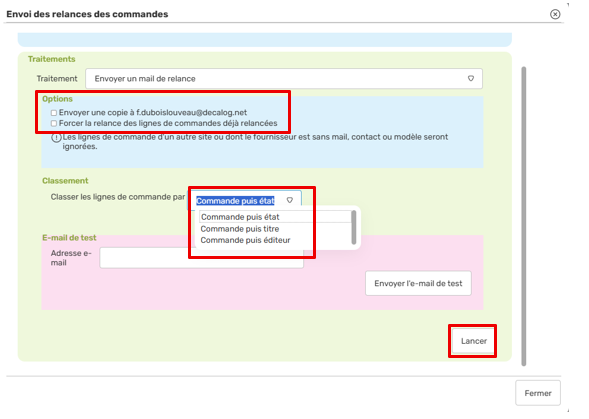](https://bookstack.decalog.net/uploads/images/gallery/2026-08/ofximage.png)
> **À noter**
>
> Le contenu du courrier de relance est personnalisable par fournisseur.
>
> Le texte d’introduction précédant la liste des documents relancés, ainsi que la formule de politesse, se paramètrent dans le module « **Paramètres > Listes > Fournisseur**s»
>
> Chaque fournisseur peut ainsi disposer d’un message de relance spécifique, adapté à vos pratiques et à votre relation commerciale.
[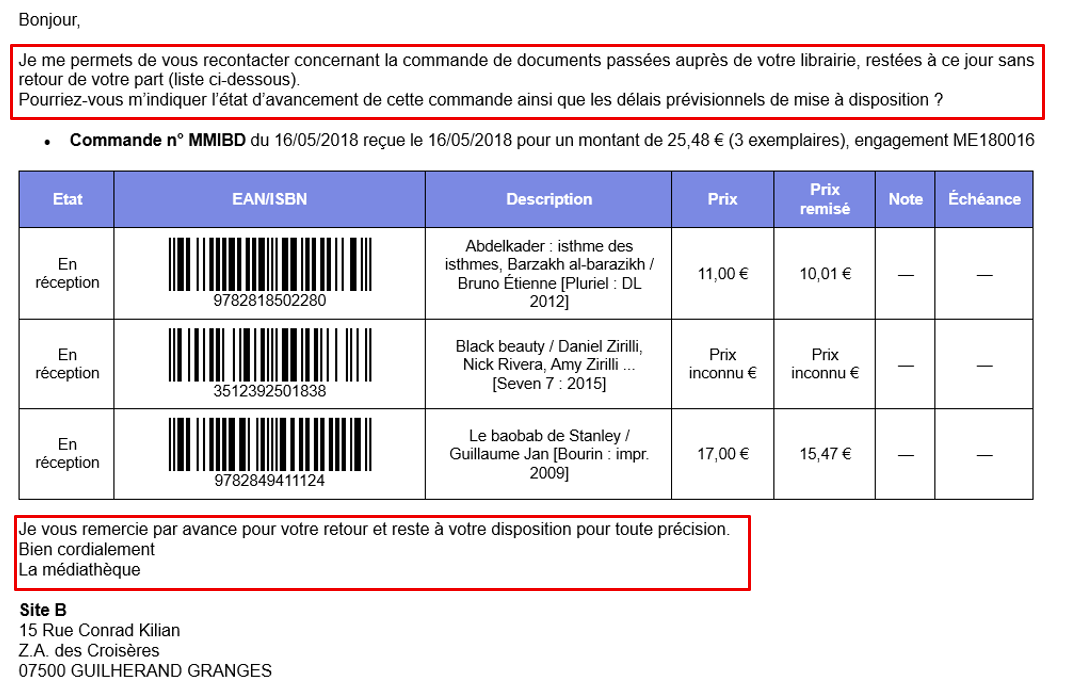](https://bookstack.decalog.net/uploads/images/gallery/2026-08/GcOimage.png)
### 3.5.4. Le solde de la commande
Une fois toutes les suggestions de la commande en état « **Mise à l’inventaire** » ou bien « **Commande annulée** », le système propose en automatique de solder la commande.
L’affectation de l’un ou l’autre de ces états sur la dernière suggestion non traitée affiche un message proposant le solde de la commande :
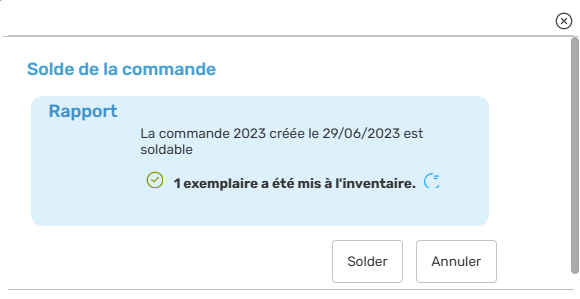
Le clic sur le bouton « **Solder** » fera passer la commande à l’état « Soldée » : elle deviendra alors uniquement consultable et ne sera plus affichée par défaut dans l’écran des commandes.
Si l’on clique sur le bouton « **Annuler** », il sera possible de solder la commande à posteriori par le biais du bouton « **Vérification/Traitements** » (bouton dégrisé à partir du moment où la commande passe en l’état « En réception »).
[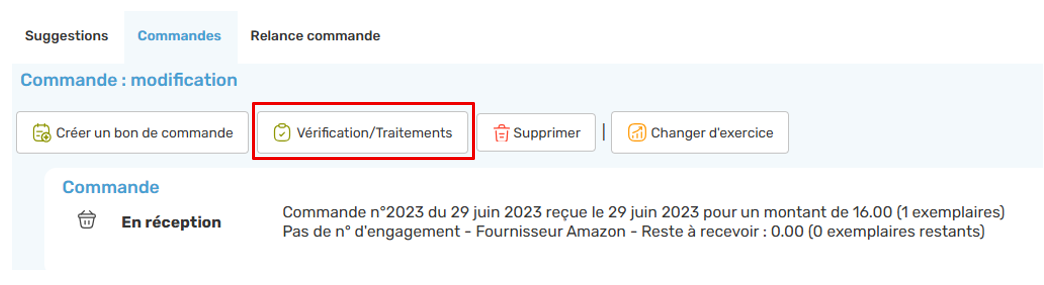](https://bookstack.decalog.net/uploads/images/gallery/2026-08/l2Himage.png)
Si la commande en cours de réception ne peut pas être soldée et que l’on clique sur ce bouton, le rapport en avertit l’utilisateur et affiche les raisons de cette impossibilité en les signalant par une icône d’avertissement jaune.
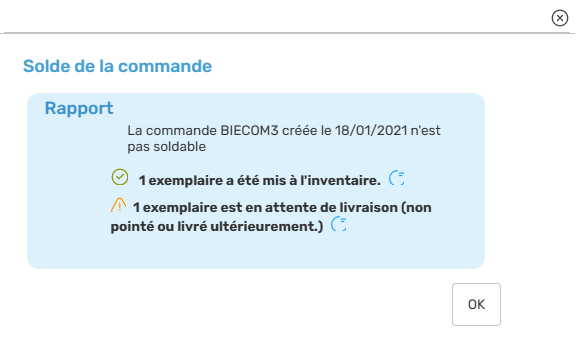
Dans le cas où une suggestion porte le statut « **Commande annulée** » avec un motif demandant la suppression de la suggestion, comme c’est le cas ci-dessous, le fait de cliquer sur le bouton « **Solder** » va réaliser ce traitement (à savoir supprimer la suggestion qui n’a pas été reçue) et solder la commande.
[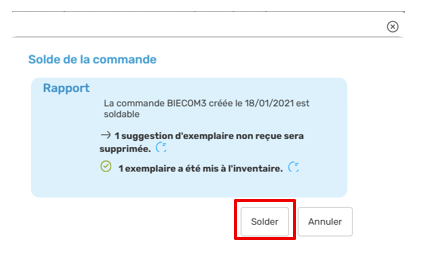](https://bookstack.decalog.net/uploads/images/gallery/2026-08/dY4image.png)
[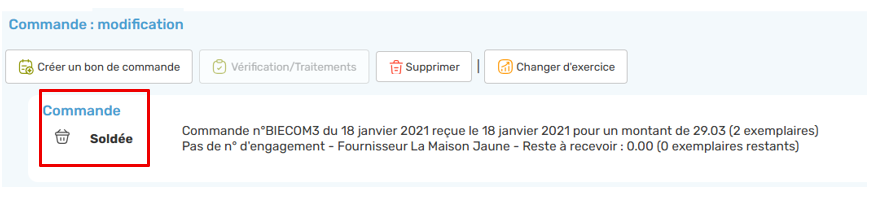](https://bookstack.decalog.net/uploads/images/gallery/2026-08/ZiLimage.png)
La liste des commandes soldées peut être consultée depuis l’onglet **Commandes**.
La liste des commandes exclut par défaut les commandes soldées lors de l’affichage de la liste, afin de ne pas surcharger l’écran avec les commandes qui ont été traitées (les commandes soldées n’étant pour l’instant pas supprimables).
Il est possible de modifier ce filtre et de cocher l’état « **Soldée** » afin de faire apparaître à l’écran les commandes soldées.
[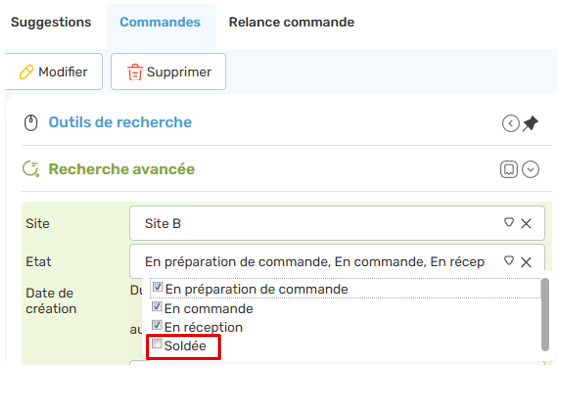](https://bookstack.decalog.net/uploads/images/gallery/2026-08/bqhimage.png)
Pour les exemplaires mis à l’inventaire qui ont fait l’objet d’une suggestion puis d’une commande, une trace est affichée au niveau du pavé Acquisitions, au niveau de l’exemplaire :
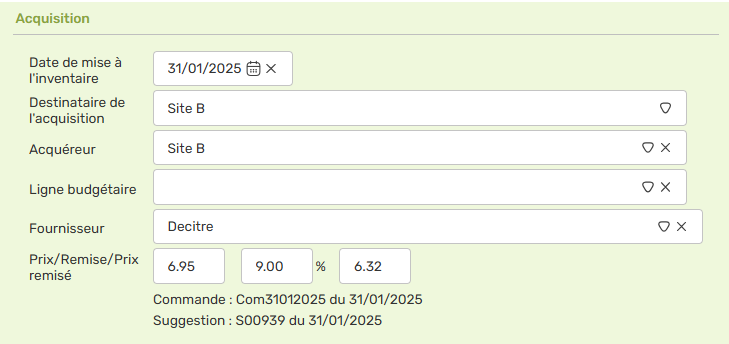
# 4. Réseaux de bibliothèques : cas pratique
> Responsable d’un réseau de plusieurs médiathèques, je souhaite acheter la série originale de livres Millenium pour la médiathèque de la Vallée du Doux.
>
> Cette série se compose de trois romans :
>
> - *Les Hommes qui n'aimaient pas les femme*
> - * La Fille qui rêvait d'un bidon d'essence et d'une allumette*
> - *La Reine dans le palais des courants d'air*
>
> Je souhaite également acquérir l’ouvrage *Millénium, Stieg et moi*, en complément de ces trois documents, pour la médiathèque de la Vallée du Doux et également pour la bibliothèque du bassin de l'Eyrieux (une autre bibliothèque du réseau, qui possède déjà la série Millenium).
## 4.1. Etape 1 : créer les suggestions d’achat
Je crée les 5 suggestions d’achat : 4 à la médiathèque de la Vallée du Doux (dont 3 greffées sur des notices déjà existantes), 1 à la bibliothèque du bassin de l’Eyrieux.
## 4.2. Etape 2 : faire le tri dans les suggestions d’achat du réseau
En raison de restrictions de budgets pour la bibliothèque du bassin de l’Eyrieux, je choisis de repousser l’achat de l’ouvrage *Millénium, Stieg et moi* : je passe la suggestion en état « Refusée » (et je repasserai éventuellement cette suggestion en état « Proposée » l’année prochaine).
Je souhaite maintenir l’achat des autres ouvrages pour la médiathèque de la Vallée du Doux, ces documents étant très demandés par les abonnés sur site : ils passent en l’état « Accordée ». A l’issue d’une réunion avec les responsables du réseau où la question du budget a été abordée, j’estime que la bibliothèque est en mesure d’acquérir un certain nombre d’ouvrages, parmi lesquels je fais figurer les 4 documents : je change l’état des suggestions d’achat pour en faire des suggestions « Validées financièrement ».
Je crée un panier contenant l’ensemble des suggestions « Validées financièrement » que je souhaite commander chez Decitre.
## 4.3. Etape 3 : créer la commande et envoyer le bon de commande
A partir de ce panier, je crée ma commande, ainsi passée en l’état « En préparation de commande », de la même façon que toutes les suggestions figurant sur cette commande.
Quelques changements de dernière minute sont à prévoir concernant le contenu de la commande après entretien avec le fournisseur et les bibliothécaires : je retire quelques suggestions de la commande dont l’ouvrage *Millénium, Stieg et moi*, que je souhaite commander chez un autre éditeur. Lors de la suppression, je remets donc ce document en suggestion, avec un état « Validée financièrement », ce qui me permettra de le re-sélectionner directement lorsque je passerai la commande chez un autre fournisseur.
Ma commande est enfin prête : j’édite le bon de commande et je l’envoie au fournisseur.
## 4.4. Etape 4 : réceptionner les ouvrages et les intégrer au fonds
Après quelques semaines, je reçois les cartons de livres commandés chez Decitre : à l’ouverture du carton, je m’aperçois que le tome 1 de Millenium est endommagé (une page se détache) et qu’il manque le tome 3. Le fournisseur s’engage alors à remplacer le tome 1 et m’informe que le tome 3 est en rupture de stock.
Sur la commande, le tome 1 passe ainsi en l’état « Livraison différée », avec le motif « Endommagé », et le tome 3 en « Commande annulée », avec le motif « Rupture de stock chez l’éditeur » (motif qui remet le document en suggestion).
Les autres ouvrages, dont le tome 2 de Millenium, ont été normalement livrés : je les pointe successivement dans Decalog SIGB afin de les réceptionner, puis je les mets à l’inventaire. Un pré-catalogage ayant été fait au niveau de la suggestion, il ne me reste qu’à renseigner le code-barres de l’exemplaire pour mettre à l’inventaire les ouvrages commandés.
## 4.5. Etape 5 : réceptionner les ouvrages manquants
Je viens de recevoir le tome 1, renvoyé par l’éditeur en bonne et due forme. Je vais donc mettre à l’inventaire le dernier exemplaire de ma commande.
## 4.6. Etape 6 : solder la commande
Suite au traitement du dernier exemplaire de la commande, on me propose de la solder. N’ayant pas le temps de le faire immédiatement, je clique sur « Annuler ».
Quelques jours après, en reprenant la liste de mes commandes en réception, je reviens sur cette commande et le clic sur « Vérifications / Traitements » me rappelle que cette commande est soldable : après quelques dernières vérifications, je solde finalement la commande.
> En cas de besoin, le **service support** Decalog SIGB se tient à votre disposition via la plateforme de maintenance : [https://support.decalog.net](https://support.decalog.net).
# Gestion des budgets
# 1. Vocabulaire
| **Termes** | **Définition** |
| **Acquéreur** | Propriétaire de l’exemplaire du fait de son achat |
| **Budgets** | Montants des enveloppes budgétaires dédiées au fonctionnement de l bibliothèque |
| **Clôture** | Solde du budget pour l’année écoulée |
| **Fonds à budgétiser** | Ligne de dépense |
| **Renouvellement** | Duplication et mise à jour du budget pour la nouvelle année civile sur la base de la répartition de l’année antérieure |
| **Site destinataire** | Site qui détient l’exemplaire |
| **Types de produits acquis** | À l’heure actuelle \[2024\], il n’existe qu’un seul type : Exemplaire. |
- Définir les catégories de documents à acquérir et leur associer une somme financière, à dépenser sur une année.
- Connaître la situation budgétaire pour chaque catégorie par rapport à la somme définie (ce qui a été dépensé, ce qui va être dépensé, ce qu’on souhaiterait pouvoir acquérir), afin d’assurer le suivi budgétaire tout au long de l’année.
Concernant les réseaux de bibliothèques, le logiciel permet ainsi de gérer 3 cas de figure fréquemment rencontrés :
| **Cas 1** | Budgets indépendants d’un site à l’autre (chaque site achète pour soi). |
| **Cas 2** | Un organisme supérieur centralise les achats pour le réseau (exemple : la communauté de commune achète pour tous les sites du réseau). |
| **Cas 3** | Fonctionnement intermédiaire où chaque site dispose de son budget propre et également d’une partie d’un budget partagé entre les sites (exemple : budget intercommunal auquel s’ajoute le budget propre de la bibliothèque). |
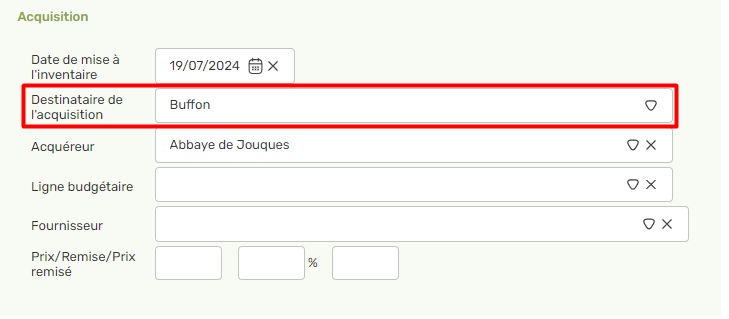
À la différence du « Site dépositaire », qui, pour rappel, sert à connaître le site responsable de l’exemplaire, le site « destinataire de l’acquisition » sert indiquer de manière nette et précise pour qui l’exemplaire est acheté.
Les informations liées à l’acquisition ne seront pas impactées par les changements d’affectation de l’exemplaire : ce dernier pourra ainsi éventuellement se délocaliser au sein du réseau \[changement de site dépositaire\], sans que le site « destinataire de l’acquisition » ne change.
Le site destinataire de l’acquisition est – par défaut – préinitialisé sur la valeur du site dépositaire (cas le plus courant) ; mais leur gestion est bien sûr dissociée : comme explicité précédemment, les 2 valeurs pourront être modifiées indépendamment l’une de l’autre dans le cycle de vie de l’exemplaire.
## 3.2. Paramétrer la saisie des « Acquéreurs »
Les modalités de saisie du champ « Acquéreur » peuvent être affinées, afin de faciliter la saisie des données du pavé Acquisition de l’exemplaire.
Pour ce faire procéder comme suit :
1. Accéder au modules « Administration du réseau »
2. Passer dans l’onglet « Sites »
3. Vers le milieu de la page, accéder à l’onglet « Acquisition »
4. Activer les options supplémentaires utiles et nécessaires :
- La restriction de la liste des acquéreurs.
- Le paramétrage de l’obligation de saisir un acquéreur ou non.
>  **Remarque** : Si le module « Commandes » est opérationnel, le paramètre est affiné et permet de saisir à partir de quel niveau l’acquéreur doit être obligatoirement renseigné.

>  **Remarque** : Pour les **réseaux de bibliothèques**, la restriction sur la liste des acquéreurs sera appliquée selon le site destinataire de l’acquisition sélectionné ; ainsi, si lors de la saisie d’un nouvel exemplaire, on change le site destinataire de l’acquisition, la liste des acquéreurs proposés sera modifiée en fonction du paramétrage effectué sur le site.
## 3.3. Définir les profils de droits
Afin de moduler les droits relatifs à la gestion des budgets pour chaque utilisateur, un profil de droits « Budgets » existe
Pour le créer, procéder comme suit :
1. Accéder à « **Administration du réseau** » **;**
2. Passer dans l’onglet « **Profils** » ;
3. Au-dessus du volet de droite, cliquer sur le bouton « **Ajouter** » ;
4. Dans le volet de gauche renseigner les champs utiles et nécessaires :
- **Tout budget** : cacher la case prévue à cet effet,
- **Droits supplémentaires** : cocher les cases ad hoc ;
5. Cliquer sur le bouton « **Valider** » pour enregistrer la création.
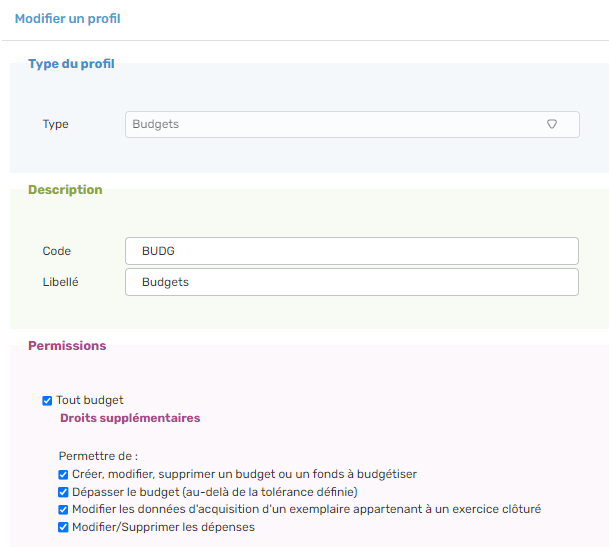
>  **Remarque** : Il est ainsi conseillé de créer plusieurs profils de type Budgets pour ajuster le niveau de droits à attribuer à chaque utilisateur habilité à utiliser cette fonctionnalité.
| **Typologie d’utilisateur** | **Paramétrage des profils de droits associé** |
| Pour un utilisateur qui n’a besoin que de renseigner une ligne budgétaire sur un exemplaire ou une suggestion, sans avoir accès au suivi budgétaire ni à la modification des budgets et/ou lignes budgétaires. | Profil de droit :
**Catalogage** |
| Pour un utilisateur qui peut saisir une ligne budgétaire sur un exemplaire ou une suggestion et qui peut accéder au suivi budgétaire, sans pour autant pouvoir modifier les budgets et/ou lignes budgétaires. | Profils de droit :
**Catalogage**
**Budgets** (cocher uniquement « Tout budget »). |
| Pour un utilisateur qui peut :
Saisir une ligne budgétaire sur un exemplaire ou une suggestion
Accéder au suivi budgétaire
Créer, modifier, supprimer les budgets et/ou lignes budgétaires | Profils de droit :
**Catalogage**
**Budgets** (avec droits supplémentaires cochés selon les autorisations associées).
**Paramètres** |
- Tout utilisateur peut dépasser le montant affecté au budget dans la limite de la tolérance définie. Seuls ceux pour qui la case « Dépasser le budget (au-delà de la tolérance définie) » est cochée pourront dépasser le montant assigné.
- Les données d’acquisition d’un exemplaire avec une ligne budgétaire dans un exercice clôturé ne peuvent plus être changées.
- La case « Modifier les données d'acquisition d'un exemplaire appartenant à un exercice clôturé » permet à un utilisateur de les changer ce qui est aura un impact sur cet exercice pourtant clôturé.
- Attention, donc, à n’attribuer ce droit qu’avec parcimonie.
- La possibilité de modifier/supprimer les dépenses s’applique à l’onglet « Dépenses » du module « Suivi budgétaire » : la modification d’une dépense sert à :
- Changer la date d’acquisition (par défaut égale à sa date de mise à l’inventaire),
- Supprimer une dépense
- La suppression d’une dépense peut entraîner également la suppression de la ligne budgétaire et du prix remisé de l’exemplaire.
- Attention, là encore : n’accorder ce droit qu’aux utilisateurs habilités à effectuer de telles modifications.
## 3.4. Définir les contraintes | Acquisitions
Comme indiqué précédemment, les budgets servent uniquement de gérer l’acquisition d’exemplaires.
De ce fait, l’utilisation des budgets en catalogage se traduit par l’ajout d’un champ « **Ligne budgétaire** » au niveau de la fiche de l’exemplaire (et de la suggestion, si le module optionnel « Suggestions & Commandes » est opérationnel).
Par défaut, la saisie des données dans la zone « Ligne budgétaire » demeure facultative.
Il est possible de rendre obligatoire la saisie d’une ligne budgétaire, en accédant au module « Administration du réseau » :
- Pour les réseaux de bibliothèques :
- Accéder à l’onglet « **Réseau** » ;
- Sélection le site ad hoc
- Passer dans l’onglet « **Acquisition** » (cette option est paramétrable site par site : chaque site peut choisir de rendre obligatoire ou non la saisie d’une ligne budgétaire).
- Pour les bibliothèques isolées :
- Accéder à onglet « **Site** » ;
- Passer dans l’onglet « **Acquisition** ».
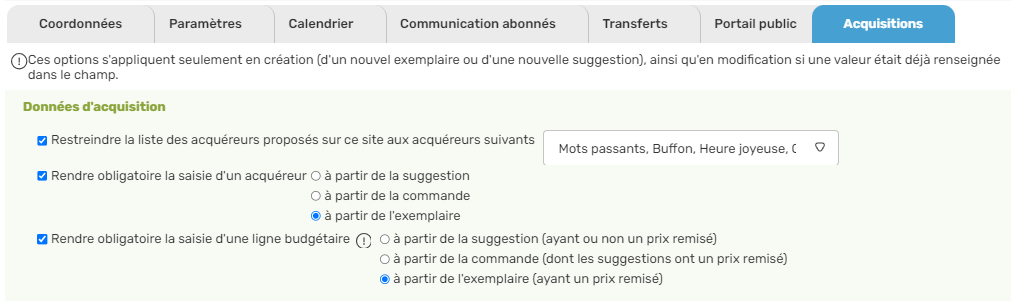
# 4. Budget
## 4.1. Ligne budgétaire
Le budget d’acquisition de la bibliothèque se subdivise en lignes budgétaires.
Chaque ligne budgétaire se compose de 2 parties distinctes et complémentaires ; à savoir :
| **Ligne budgétaire** |
| **Fonds bibliographique visé** | **Montant affecté à un attributaire** |
| Le fonds peut résulter de diverses logiques :
Support
Responsable d’acquisitions
Pôle ou secteur
… | Une enveloppe ou somme globale est corrélée à un fonds spécifique en vue des dépenses réalisées tout au long de l’année civile |
| **Méthodes** |
| **M14** | **Ventilation personnelle** |
| Compte 6065 | *Ad libitum* |
| La ventilation suit de près les nomenclatures officielles du plan comptable M14. | La ventilation est décidée selon le bon vouloir du responsables des dépenses. |
| - Accéder à « **Paramètres** »
- Passer dans l’onglet « **Budgets** » ;
|  |
| - Dans la barres d’outils, cliquer sur le bouton « **Ajouter** »
*Une grille de saisie s’ouvre et s’affiche alors à l’écran*. |  |
| - Dans la liste proposée, sélectionner « Fonds à budgétiser »
| 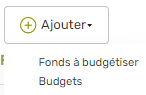 |
| **Étape 1 | Définition du « Fonds »** |
| Remplir la 1ère partie du formulaire – **Définition du fonds** – en renseignant les champs utiles et nécessaires ; à savoir : |
| - **Code \[Obligatoire\]** Saisir le code qui convient.
** À noter** : Il sert à identifier la ligne, à prévoir un éventuel classement des lignes par code et à l’utiliser en tant que raccourci clavier lors de la saisie.
|  |
| - **Libellé** **\[Obligatoire\]** Saisir la mnémonique *ad hoc.*
**À noter** : Le libellé doit être suffisamment explicite pour que le catalogueur ou l’acquéreur puisse vérifier avec certitude qu’il convient bien à tel ou tel exemplaire.
|  |
| - **Acquéreur de ce fonds**
Dans la liste des bibliothèques ou des fournisseurs proposés, sélectionner la valeur qui convient. Il permettra, lors de la création du budget pour un acquéreur donné, de ne proposer que les fonds à budgétiser qui le concernent
| 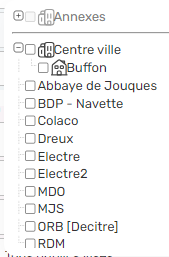 |
| - **Type de produit acquis**
Pas de choix possible à l’heure actuelle (2022). À terme, il servira à acquérir (pour le moment, il s’agit forcément d’exemplaires, mais, à terme, il pourra s’agir d’abonnements de périodiques ou autres éléments comme les fournitures de la bibliothèque).
|  |
| - **Fournisseur**
Dans la liste des fournisseurs de notices proposés, sélectionner la valeur qui convient auprès desquels ce type de fonds est susceptible d’être acheté.
| 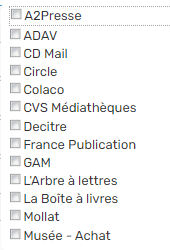 |
| Il est ensuite possible (mais facultatif) de renseigner une règle d’application concernant le fonds à budgétiser. Cela sert simplement à pré-proposer la ligne budgétaire la plus pertinente lors de la saisie de l’exemplaire ou de la suggestion, en se basant sur les caractéristiques renseignées dans la règle d’application. | |
| **Étape 2 | Définition du « Règles d’application »** |
| Remplir la 2ème partie du formulaire – **Règles d’application** – en renseignant les champs utiles et nécessaires ; à savoir : |
| - **Type d’expression**
Sélectionner la valeur qui convient
|  |
| - **Classification principale**
Sélectionner la valeur qui convient
|  |
| - **Classification pour le prêt**
Sélectionner la valeur qui convient
|  |
| - **Public visé**
Sélectionner la valeur qui convient
|  |
| - **Périodique**
À l’aide des bouton radio, indiquer si le fonds concerne la collection de périodique ou non
|  |
| - **Cote**
Saisir la cote qui convient
|  |
| - **Localisation**
Dans la liste proposée, sélectionner la valeur qui convient
|  |
| - **Sous-localisation**
Dans la liste proposée, sélectionner la valeur qui convient
|  |
| - Cliquer sur le bouton « **Valider** » pour enregistrer la saisie.
|  |
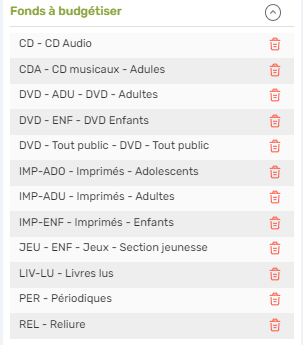
### 4.2.2. Modifier un fonds à budgétiser
Pour modifier un fonds à budgétiser, procéder comme suit :
1. Accéder à « **Paramètres** »
2. Passer dans l’onglet « **Budgets** » ;
3. Dans la liste des fonds existant, repérer celui qui fait défaut ;
4. Cliquer sur la ligne qui porte le libellé du fonds en question
5. Actualiser le contenu incorrect ;
6. Cliquer sur le bouton « **Valider** » pour enregistrer la mise à jour.
### 4.2.3. Supprimer un fonds à budgétiser
Pour supprimer un fonds à budgétiser, procéder comme suit :
1. Accéder à « **Paramètres** »
2. Passer dans l’onglet « **Budgets** » ;
3. Dans la liste des fonds existant, repérer celui qui fait défaut ;
4. Cliquer sur la ligne qui porte le libellé du fonds en question
5. Cliquer sur le bouton « **Supprimer** » situer à droite du libellé.
> **À noter** : Lorsqu’il est impossible de supprimer un ligne budgétaire, le système le signale dans une fenêtre surgissante :
>
> 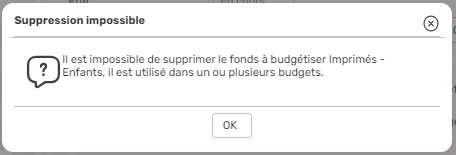
## 4.3. Plan budgétaire
Une fois les fonds à budgétiser créés, il est possible de créer le ou les budget(s).
### 4.3.1. Créer un plan budgétaire
Pour créer une enveloppe budgétaire, procéder comme suit :
1. Accéder à « **Paramètres** »
2. Passer dans l’onglet « **Budgets** » ;
3. Dans la barre d’outils, cliquer sur le bouton « **Ajouter** ». Une grille de saisie s’ouvre et s’affiche alors à l’écran :
4. Dans la liste, sélectionner « **Budgets** » ;
5. Remplir la 1ère partie du formulaire – **Définition du budget** – en renseignant les champs utiles et nécessaires ; à savoir :
| **Code** | Saisir le code qui convient. Le code permet l’identification du budget par des éléments clés (exemple : année du budget + abréviation de son libellé) et peut être utilisé également comme clé de classement. Le code du budget (suivi de son libellé) est utilisé dans le logiciel pour référer au budget dans d’autres modules.
Exemple : *BM2022* (mis pour Budget municipal 2022) |
| **Libellé** | Saisir la mnémonique qui convient. Il sert à identification le budget concerné. Il est susceptible de reprendre les informations contenues dans d’autres champs du budget, afin de les synthétiser. |
| **Acquéreur** | Dans la liste proposée, sélectionner la bibliothèque où le partenaire qui convient. C’est la donnée la plus importante à renseigner lors de la création d’un budget : elle permet d’identifier **qui finance le budget.**
On ne peut logiquement renseigner qu’un acquéreur par budget : chaque « payeur » (= acquéreur) définit de quel montant il dispose (cf. Montant autorisé) et comment il compte le dépenser (cf. Plan budgétaire).
Un contrôle d’unicité est réalisé sur le couple Acquéreur + Exercice annuel : il ne peut y avoir qu’un seul budget par acquéreur sur une année. Ainsi pour un acquéreur donné, il peut n’y avoir au maximum qu’un seul budget en préparation, qu’un seul budget en cours et, pour les années passées, qu’un seul budget par année soit clôturé soit pré-clôturé.
Dans la grille de catalogage, la saisie de l’acquéreur sera indispensable pour pouvoir ensuite saisir une ligne budgétaire associée. |
| **Type de produit**
**acquis** | Pour l’instant (et comme indiqué au survol de l’icône en forme de « i » informatif), **les budgets ne permettent de gérer que des exemplaires** : la liste déroulante ne permet donc pas la sélection d’autres valeurs.
Une ligne budgétaire ne pourra ainsi être renseignée que sur un exemplaire ou une suggestion (qui n’est finalement rien d’autre qu’un exemplaire candidat).
Il est également prévu à terme de permettre la gestion des budgets concernant les abonnements de périodiques. |
| **Exercice annuel** | L’exercice annuel est forcément une année civile, au choix parmi l’année en cours ou l’année à venir.
C’est le choix de l’exercice qui détermine l’état du budget.
Il est possible d’allonger la durée d’utilisation du budget pendant quelques mois supplémentaires.
Exemple : *Un budget sur l’exercice annuel 2018 utilisable 3 mois supplémentaires pourra être affecté sur des exemplaires jusqu’en mars 2019. Il ne pourra néanmoins pas être affecté sur des suggestions en raison de son état (pré-clôturé) : se référer à la partie suivante sur l’état du budget*. |
| **État du budget** | Un budget peut avoir 4 états différents (cf. Tableau en fin de document) :
- En préparation
- En cours
- Pré-clôturé
- Clôturé
Le changement d’état est automatique lors du passage d’une année à l’autre :
- Les budgets en préparation (s’ils ont été définis) deviennent les budgets en cours.
- Les budgets en cours deviennent pré-clôturés si une extension d’utilisabilité est demandée ou s’il reste des commandes non soldées. Ils sont sinon clôturés.
- Les budgets pré-clôturés deviennent clôturés lorsque l’extension d’utilisabilité est dépassée et qu’il ne reste pas de commandes non soldées.
|
- **Même plan comptable** : Reconduire le budget dans le même périmètre ; utiliser le 1er bouton radio ;
- **Autre plan comptable** : Changer le plan comptable pour la nouvelle année ; utiliser le 2nd bouton radio.
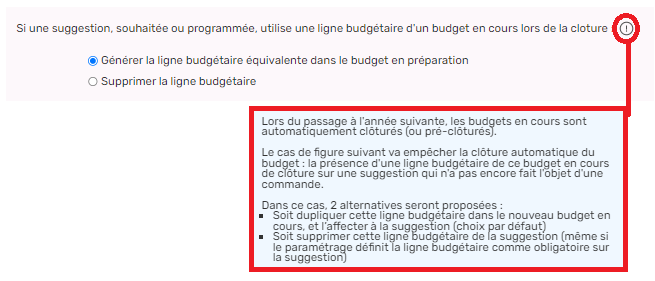
Le **plan budgétaire** d’un budget permet de définir la nature des dépenses à réaliser au sein du budget. Pour cela, on ajoute dans le bloc « Plan budgétaire » les fonds à budgétiser que l’on a précédemment créés : c’est à cette étape que l’on parle de **lignes budgétaires**.
La définition d’un montant pour chaque ligne budgétaire permet d’attribuer une somme à dépenser pour chaque fonds défini (et éventuellement un dépassement autorisé), mais **cela** **n’est pas obligatoire** :
- **Montant alloué** : S’il y a un montant alloué pour chaque ligne budgétaire, le contrôle du dépassement de budget s’effectuera au niveau de ce montant (mais aussi au regard du montant du budget global).
- **Pas de montant alloué** : S’il n’y a pas de montant alloué pour chaque ligne budgétaire, le contrôle du dépassement de budget s’effectuera simplement sur le montant du budget global.
Le cumul des montants par lignes budgétaires peut éventuellement dépasser le montant global du budget défini. Dans ce cas, on contrôlera simplement que chaque poste de dépense n’excède pas le montant défini sur chaque ligne, puis la limite globale du budget sera ensuite appliquée.
- Remplir la 2ème partie du formulaire – **Plan budgétaire** – en renseignant les champs utiles et nécessaires ; pour ce faire :
- Cliquer sur le bouton « Ajouter une ligne budgétaire » ;
- Renseigner les champs présents sur la ligne qui apparaît et s’affiche à l’écran ; à savoir ;
| - **Fonds à budgétiser**
| Dans la liste des fonds, sélectionner celui qui convient |
| - **Montant autorisé**
| Saisir le montant allouer au fonds en question. Il sert à renseigner le montant alloué au budget pour ledit acquéreur, sur l’année sélectionnée. |
| - **Dépassement autorisé**
| Saisir le montant supplémentaire qui viendra abonder celui attribué initialement ou prévu en amont pour la réalisation. Il sert à définir un montant supplémentaire utilisable, en plus du montant défini.
Exemple :
*Imaginons un paramétrage tel que celui-ci :* |
| - **Si le total des dépenses réalisées est inférieur à 25 000**
| La mise à l’inventaire de nouveaux exemplaires utilisant ce budget sera possible, sans avertissement lié au budget. |
| - **Si le total des dépenses réalisées est compris entre 25 000 et 26** **000**
| La mise à l’inventaire de nouveaux exemplaires utilisant ce budget sera possible, mais un avertissement indiquant le dépassement du montant autorisé sera affiché à chaque nouvelle mise à l’inventaire. |
| - **Si le total des dépenses réalisées est supérieur à 26 000**
| La mise à l’inventaire de nouveaux exemplaires utilisant ce budget sera impossible (blocage à la validation), sauf pour les utilisateurs possédant les droits pour dépasser cette limite (case « Dépasser le budget (au-delà de la tolérance définie) » cochée dans le profil de droits utilisé pour cet utilisateur). |
| - **Site destinataire**
| Dans la liste des fonds, sélectionner le site bénéficiaire de l’enveloppe en question. Celui-ci apparaît uniquement pour les réseaux de bibliothèques : un acquéreur (celui renseigné dans la description du budget) est susceptible de faire des achats soit pour un site du réseau, soit pour certains sites au sein du réseau, soit pour tous les sites. Les sites destinataires permettent de saisir les sites autorisés à utiliser cette ligne budgétaire (et donc à solliciter le budget de cet acquéreur). |
| - **Nom**
| Modifier, si besoin est, le libellé de la ligne budgétaire, forgé automatiquement par le système, en le simplifiant. Il s’agit du nom de la ligne budgétaire (automatiquement généré mais modifiable) que l’on utilisera partout dans le logiciel pour référer à cette ligne budgétaire (catalogage, préférences utilisateur, suivi budgétaire, …). Si vous modifiez ce nom, veillez à renseigner un libellé compréhensible afin qu’il puisse référer correctement à son contenu même en dehors de ce module. |
- Cliquer sur le bouton « **Valider** » pour enregistrer la mise à jour.
1. Accéder à « **Paramètres** »
2. Passer dans l’onglet « **Budgets** » ;
3. Dans le volet latéral à gauche, dans le bloc « Budgets », repérer le plan en question ;
4. Cliquer sur la ligne qui porte le libellé dudit plan budgétaire ;
5. Dans la partie droite, modifier les cellules dont l’information doit évoluer
6. Cliquer sur le bouton « **Valider** » pour enregistrer la mise à jour.
### 4.3.3. Supprimer un plan budgétaire
Avant de vouloir supprimer un fonds budgétisé, il convient de le détacher des lignes de commandes pouvant exister.
Pour supprimer un plan ou une enveloppe budgétaire, procéder comme suit :
1. Accéder à « **Paramètres** »
2. Passer dans l’onglet « **Budgets** » ;
3. Dans le volet latéral à gauche, repérer le budget en question ;
4. Cliquer sur la ligne qui porte le libellé dudit plan budgétaire ;
5. À droite du libellé, cliquer sur le bouton « **Supprimer** » ;
6. Cliquer sur le bouton « **Valider** » pour enregistrer la mise à jour.
> **À noter** : Lorsqu’il est impossible de supprimer un fonds budgétisé, le système le signale dans une fenêtre surgissante :
>
> 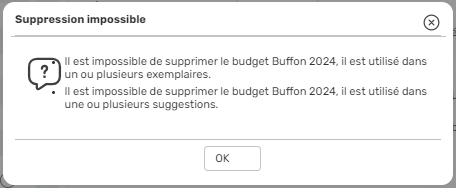
### 4.3.4. Connaître l’état d’un plan budgétaire
Pour modifier un plan ou une enveloppe budgétaire, procéder comme suit :
1. Accéder à « **Paramètres** »
2. Passer dans l’onglet « **Budgets** » ;
3. Dans le volet latéral à gauche, dans le bloc « Budgets », repérer le plan en question ;
4. Cliquer sur la ligne qui porte le libellé dudit plan budgétaire ;
5. Dans la partie droite, modifier les cellules dont l’information doit évoluer ;
6. Cliquer sur le bouton « **Valider** » pour enregistrer la mise à jour.
## 4.4. Renouveler un plan budgétaire
Les fonds à budgétiser – préfixés par REN – restent les mêmes d'une année sur l'autre, et la répartition est conservée, sauf si vous la modifiez.
Pour renouveler un plan ou une enveloppe budgétaire, procéder comme suit :
1. Accéder à « **Paramètres** »
2. Passer dans l’onglet « **Budgets** » ;
3. Dans le volet latéral à gauche, repérer le budget en question ;
4. Cliquer sur la ligne qui porte le libellé dudit plan budgétaire ;
5. À droite du libellé, cliquer sur le bouton « **Supprimer** » ;
6. Cliquer sur le bouton « **Valider** » pour enregistrer la mise à jour.
Enfin, le bouton « Changer d’exercice budgétaire » va modifier toutes les suggestions de la commande pour les passer sur l'année d'après, il ne faut donc le faire que si les documents n'ont effectivement pas été reçus sur l'année précédente.
## 4.5. Clôturer un plan budgétaire échu
À la fin de l'année, le budget est automatiquement pré-clôturé ; dès lors, seules les suggestions créées sur le budget de l’année antérieure et liées à une commande non soldée peuvent être associées à ce nouveau budget actif.
Les suggestions créées sur le budget antérieur, liées à une ligne budgétaire du budget de l’année écoulée, mais qui n'ont pas fait l'objet d'une commande, sont – quant à elles – basculées vers le nouveau budget courant sur une ligne budgétaire équivalente, générée par le logiciel.
Pour clôturer un plan ou une enveloppe budgétaire, procéder comme suit :
1. Accéder à « **Paramètres** »
2. Passer dans l’onglet « **Budgets** » ;
3. Dans le volet latéral à gauche, repérer le budget en question ;
4. Cliquer sur la ligne qui porte le libellé dudit plan budgétaire ;
5. À droite du libellé, cliquer sur le bouton « **Supprimer** » ;
6. Cliquer sur le bouton « **Valider** » pour enregistrer la mise à jour.
# 5. Dépenses d’acquisition | Exemplaire
## 5.1. Affecter une ligne budgétaire | par défaut
Pour affecter une ligne de dépense « par défaut », il convient de modifier les « Préférences utilisateur ».
Pour ce faire procéder comme suit :
1. Dans la barre persistante de Decalog, cliquer sur le nom de l’agent connecté ;
2. Dans la fenêtre qui s’ouvre et s’affiche à l’écran, passer dans l’onglet « **Catalogue** » ;
3. Dans le bloc « **Catalogage : valeur par défaut** », repérer le champ « **Ligne budgétaire** » ;
4. Sélectionner la valeur ad hoc dans la zone en question ;
5. Cliquer sur le bouton « **Valider** » pour enregistrer le paramétrage.
## 5.2. Affecter une ligne budgétaire | Automatiquement
Pour affecter automatiquement la ligne de dépense idoine, il convient de paramétrer de manière univoque les affectations de ligne.
Pour ce faire procéder comme suit :
1. Accéder à « **Paramètres** » ;
2. Passer dans l’onglet « **Budget** » ;
3. Dans le bloc « **Règles d’application** », renseigner les champs de manière que la règle ne puisse s’appliquer qu’à une seule ressource possible ;
4. Cliquer sur le bouton « **Valider** » pour enregistrer le paramétrage.
## 5.3. Affecter une ligne budgétaire | À la volée
À défaut de savoir quelle ligne budgétaire affecter à l’exemplaire, car plusieurs possibilités répondent aux critères, le logiciel laisse le champ vide.
Le champ « ligne budgétaire » est un champ exemplaire. Les grilles de catalogage agissent sur les notices, et non sur les exemplaires. Malheureusement il n'existe pas à l'heure actuelle de "grille d'exemplarisation". Néanmoins une demande d'évolution existe en ce sens, j'y rattacherai votre demande par la suite. Il n'est donc pas possible de rendre ce champ obligatoire pour le moment.
Enfin, l'option est accessible dans vos préférences utilisateurs à partir du moment où un acquéreur est renseigné (de l'acquéreur dépend le budget et donc la ligne) :
Pour affecter une ligne budgétaire à une fiche d’exemplaire, procéder comme suit :
1. Accéder au module « **Catalogues** » ;
2. Par une recherche quelconque, identifier le document en question ;
3. Accéder à la fiche de l’exemplaire ;
4. Dans la liste prévue à cet effet, sélectionner le nom de l’acquéreur ;
> **À noter** : Tant que le nom de l’acquéreur n’est pas sélectionné, le champ « **Ligne budgétaire** » est désactivé.
5. Dans le champ « **Ligne budgétaire** », sélectionner la ligne qui convient ;
>  À noter** : Lorsqu’une seule ligne répond aux conditions consignées dans les paramètres, le système affecte automatiquement la ligne budgétaire à l’exemplaire.
6. Dans le champ « **Prix** », saisir au moins le prix remisé ;
>  À noter** : Si le prix remisé n’est pas renseigné, le système, à la demande de validation, signale l’anomalie :
>
> 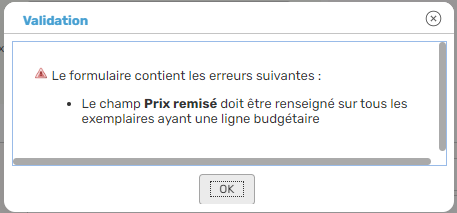
7. Cliquer sur le bouton « **Valider** » pour enregistrer la mise à jour.
## 5.4. Modifier une ligne budgétaire
Pour modifier le ligne budgétaire affecter à une fiche d’exemplaire, procéder comme suit :
1. Accéder au module « **Catalogues » ;
2. Par une recherche quelconque, identifier le document en question ;
3. Accéder à la fiche d’exemplaire ;
4. Dans la liste prévue à cet effet, sélectionner le nom de l’acquéreur ;
>  À noter** : Tant que le nom de l’acquéreur n’est pas sélectionné, le champ « **Ligne budgétaire** » est désactivé.
5. Dans le champ « **Ligne budgétaire** », sélectionner la ligne qui convient ;
>  À noter** : Lorsqu’une seule ligne répond aux conditions consignées dans les paramètres, le système affecte automatiquement la ligne budgétaire à l’exemplaire.
6. Dans le champ « **Prix** », saisir au moins le prix remisé ;
>  À noter** : Si le prix remisé n’est pas renseigné, le système, à la demande de validation, signale l’anomalie :
>
> 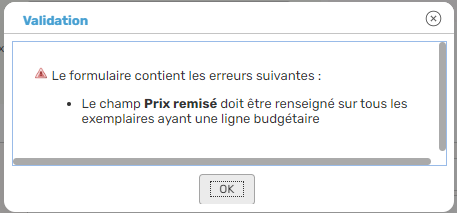
7. Cliquer sur le bouton « **Valider** » pour enregistrer la mise à jour.
## 5.5. Supprimer une ligne budgétaire
Pour supprimer la ligne budgétaire affectée à une fiche d’exemplaire, procéder comme suit :
1. Accéder à **Catalogues ;
2. Par une recherche quelconque, identifier le document en question ;
3. Accéder à la fiche d’exemplaire ;
4. Dans la liste prévue à cet effet, sélectionner le nom de l’acquéreur ;
5. Après le champ « **Ligne budgétaire** », cliquer sur le bouton « **Supprimer** » pour vider le champ ;
6. Cliquer sur le bouton « **Valider** » pour enregistrer la mise à jour.
# 6. Contrôle et suivi budgétaire
## 6.1. Situation budgétaire
Le plan comptable se construit au gré des besoins du gestionnaire ; il s’agit donc d’un plan à géométrie variable qui prend forme en fonction des choix définis par l’agent en jouant sur 2 tableaux complémentaires :
- Ligne budgétaire
- Groupement conjoint momentané.
| **Lignes budgétaires** | **Consolidation** | **Situation budgétaire** |
|  |  |  |
| Les critères relatifs à la « **Recherche avancée** » servent à identifier la liste des lignes budgétaires qu’on souhaite utiliser potentiellement ; au choix :
Une seule ligne budgétaire isolée ;
Groupement de plusieurs lignes budgétaires conjointes momentanément en vue du contrôle ou du suivi. Pour ce faire, cocher la case prévue à cet effet. | Les cases à cocher du bloc « **Liste des lignes budgétaires** » servent à sélectionner les lignes budgétaires à considérer dans un même périmètre, de manière solidaire. | Le bloc « **Situation budgétaire** » sert à présenter les 4 statuts associés à la dépense consolidée , induite par la sélection précédente des lignes budgétaires (engagé, réalisé, programmé, souhaité) |
| **Modifier** | **Voir** | **Supprimer** |
| Modifier la date d’acquisition
Cette modification n’est pas perceptible dans la fiche de l’exemplaire. | Visualiser la notice catalographique.
Cette action ne permet qu’une lecture, sans autoriser la mise à jour des informations affichées. | 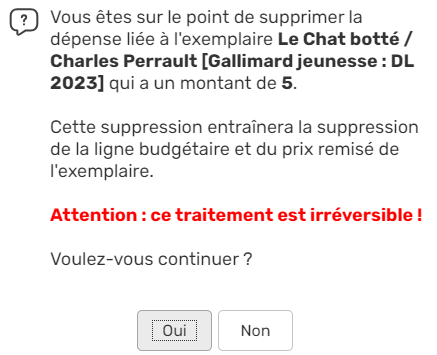Supprimer la « dépense ». Une boîte de dialogue s’affiche alors et demande de confirmer la suppression de la ligne budgétaire : « voulez-vous continuer ? ». |
| **État du budget** | **Définition** |
| **En préparation** | Cet état ne peut être affecté au budget que lorsque l’exercice annuel sélectionné est l’année à venir.
Un budget en préparation a de l’intérêt lorsqu’on souhaite préparer son budget à l’avance et éventuellement créer les suggestions et commandes qui ne seront commandées que l’année suivante.
Pour cette raison, les lignes budgétaires d’un budget en préparation ne peuvent être affectées à une acquisition de l’année en cours, mais seulement sur des suggestions ou des commandes qui ne sont pas en cours de réception. |
| **En cours** | Cet état est celui de l’exercice annuel en cours.
Les lignes budgétaires d’un budget en cours peuvent être affectés aux exemplaires mis à l’inventaire dans l’année (qu’ils soient issus d’une commande ou non), ainsi qu’aux suggestions et commandes qu’il est prévu d’effectuer dans l’année en cours. |
| **Pré-clôturé** | Cet état est celui de l’exercice annuel de l’année précédente, lorsque la clôture du budget n’a pas encore été faite.
Il existe deux raisons pour qu’un budget soit pré-clôturé et non automatiquement clôturé au passage à l’année suivante :
Soit quelques mois d’utilisation supplémentaires du budget ont été définis au niveau de l’exercice annuel. *Pour reprendre l’exemple de la* partie 2.5.5 *où a été défini un budget sur l’exercice annuel 2018 utilisable 3 mois supplémentaires, cela signifie que le budget passera automatiquement en mode « pré-clôturé » du 1er janvier 2019 au 31 mars 2019.*
Soit il existe des commandes non soldées sur l’exercice précédent, auquel cas le budget ne peut être clôturé et passe en « pré-clôturé » le temps de solder les dernières commandes.
Les lignes budgétaires d’un budget pré-clôturé ne sont pas utilisables sur de nouvelles suggestions et commandes, il permet uniquement la finalisation de la réception d’une commande passée sur un exercice désormais échu. |
| **Clôturé** | Cet état est celui de l’exercice annuel de l’année précédente, lorsque toutes les commandes de cet exercice ont bien été soldées.
Les lignes budgétaires d’un budget clôturé sont donc non utilisables sur de nouvelles suggestions, commandes ou de nouveaux exemplaires. |
| BM de Taulé \[22\]
IF Tchécoslovaquie
BM de Lorient | BM de Préfailles
Thonon les Bains
BM de Vannes agglomération | BM de Roanne
BM de Mauguio Carnon |
En cas de besoin, le **service support** Decalog SIGB se tient à votre disposition via la plateforme de maintenance : [https://support.decalog.net](https://support.decalog.net).
# Statistiques
# Statistiques en pratique
# 1. Introduction
Le module statistique répond à trois objectifs :
- Proposer des comptages via des tableaux de résultats pouvant être exportés vers un
tableur de type Excel(XLS, CSV, XLSX).
- Collecter des données statistiques, pour répondre à la demande du service du livre et de la lecture (le SLL), au sein des deux rapports d’activités (abrégé et complet)
- Proposer un système de vérification et de contrôle des données présentes dans la base de données.
Le module **Statistiques** va donc permettre des **comptages** sur les **transactions** qui sont effectuées entre les abonnés et la bibliothèque, c’est-à-dire les prêts, les retours, les réservations, les abonnés ou emprunteurs actifs, etc.
Il va permettre également des **comptages** sur la **répartition du fonds documentaire** par localisation, sous localisation, public visé, mais aussi sur des tables en lien avec les notices (centres d’intérêts et classification) comme la table des genres, des prix littéraires, des niveaux de lecture, du type de document, etc.
Enfin, le module permet de réaliser des **comptages** sur la **répartition des abonnés** par rapport aux catégories d’abonnés, comme par exemples les professions, le secteur géographique, la commune, le sexe ou la tranche d'âge.
Le principe de création de **tableaux statistiques** consiste à croiser toutes ces tables entre elles.
Ces **comptages** vont se faire à partir de **tableaux prédéfinis par Decalog** et répartis dans différents dossiers :
- les tableaux rapides,
- les tableaux standards,
- les tableaux spécifiques
Ces tableaux sont modifiables à volonté et peuvent être ensuite mémorisés dans le dossier « **Mes tableaux** ».
Les résultats peuvent être également exportés dans un format **tableur** de type **Excel**.
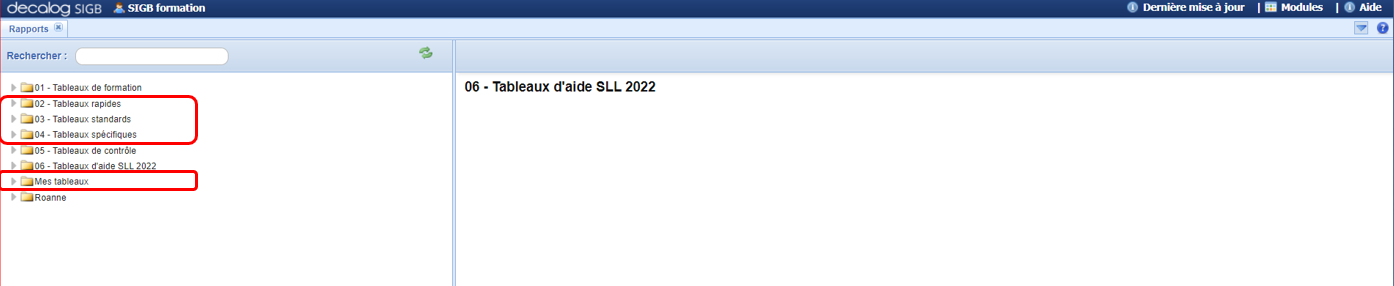
Certains comptages sont également en lien avec les statistiques demandées par le Service du Livre et de la Lecture.
Un **dossier spécifique** contient les tableaux propres aux statistiques du **SLL** dans lesquels on va trouver deux rapports :
- le **rapport abrégé**
- le **rapport complet**.
Ces rapports sont mis à jour par Decalog tous les ans (en début d’année) en fonction des corrections qui sont faites par le SLL.
Pour obtenir des données demandées, il suffit de sélectionner le tableau approprié et de lancer la recherche.
En parallèle, vous pouvez ouvrir le tableau fourni par la SLL sur Internet et le remplir avec les résultats obtenus.
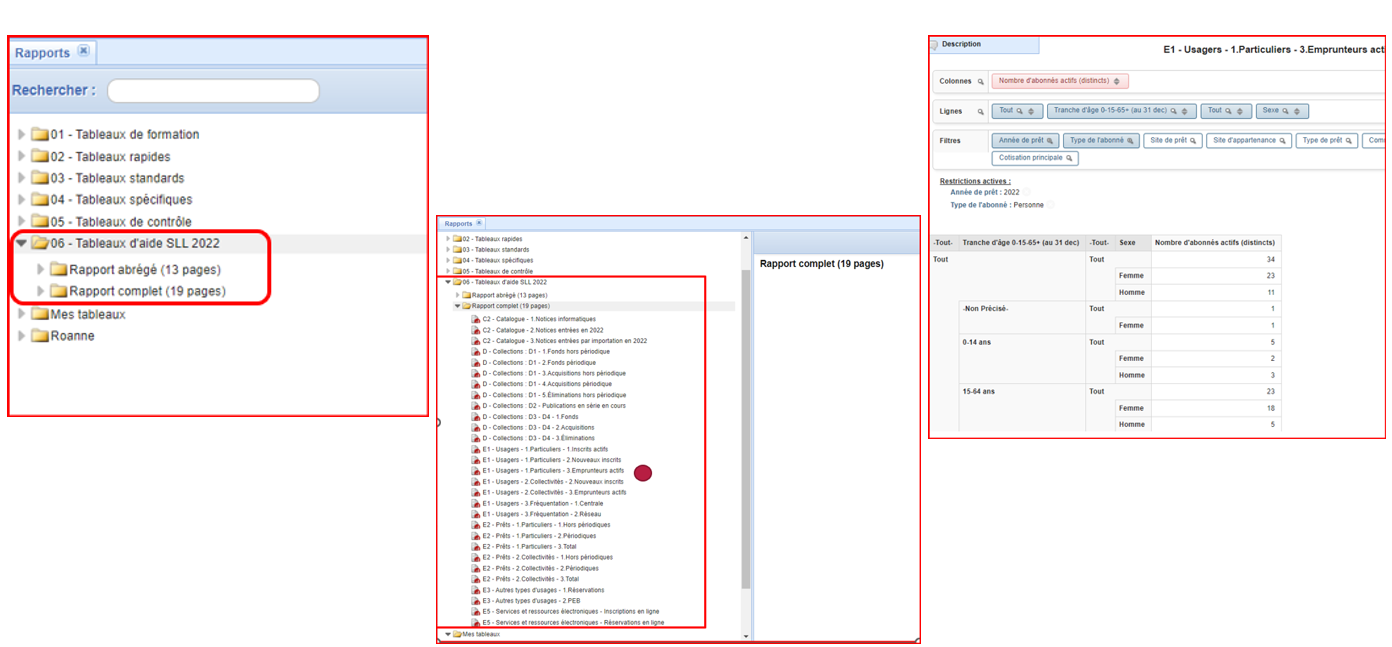
Le **module statistiques** contient aussi des **tableaux de contrôle** sur des anomalies éventuelles dans les données, via des tableaux permettant de vérifier que toutes les informations ont été saisies correctement.
Par exemple, on va pouvoir obtenir tous les documents où il n'y a pas d’EAN/ISBN.
On sait que s’il n’y a pas d’EAN/ISBN sur des livres ou des DVD, on n'aura pas les couvertures sur le portail en automatique (en cas d’abonnement auprès d’un fournisseur comme ORB, les libraires, Zebris, etc. ...).
Cela permet aussi de retrouver les notices sans centre d’intérêt, ou encore au niveau des fiches abonnées, d'obtenir tous les abonnés sans prénom.
> A noter :
>
> La zone **Rechercher** permet de trouver facilement un tableau. Il suffit de taper un mot et le système ouvre les dossiers contenant le terme indiqué.
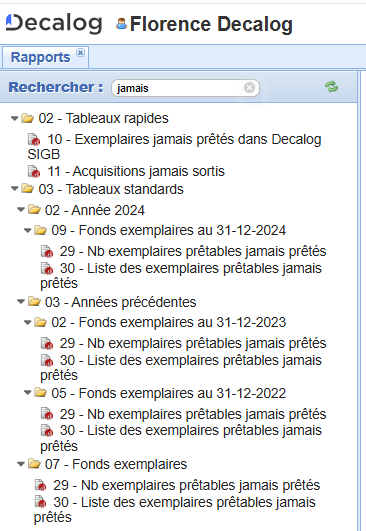
# 2. Description d'un tableau statistiques
Quel que soit le tableau sur lequel on se trouve, la construction et l’organisation des informations est toujours la même :
- Une **barre des boutons** en haut
- Cinq zones : **colonnes**, **lignes**, **filtres**, **restrictions actives** et le **tableau de résultats**.
Un tableau est composé de **lignes** et de **colonnes** dans lesquelles on croise des **filtres** entre eux.
Les zones de **colonne** et **ligne**
Elles contiennent les filtres qui vont composer le tableau. La construction du tableau et l’affichage des filtres sera différent selon s’ils sont été déposés en colonne ou en ligne.
Filtre « **Public visé** » en **Ligne**
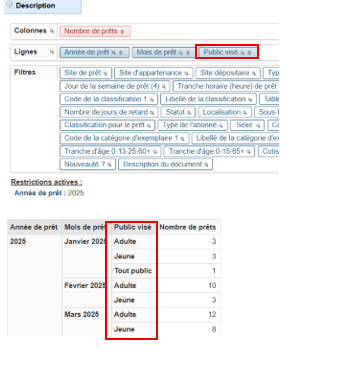
Filtre « **Public visé** » en **Colonne**
[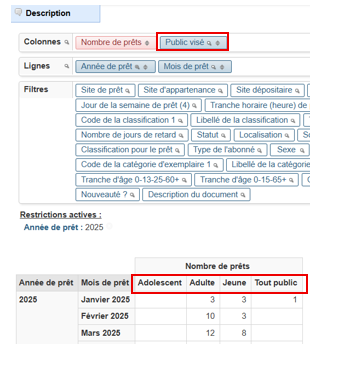](https://bookstack.decalog.net/uploads/images/gallery/2026-08/unYimage.png)
La **zone filtre**
Elle contient les critères (c'est-à-dire des tables qu'on trouve sur les notices, les exemplaires et fiches d'abonnés, les suggestions d’achats, etc. …) qu'on va pouvoir afficher dans le tableau via la zone de ligne ou de colonnes.
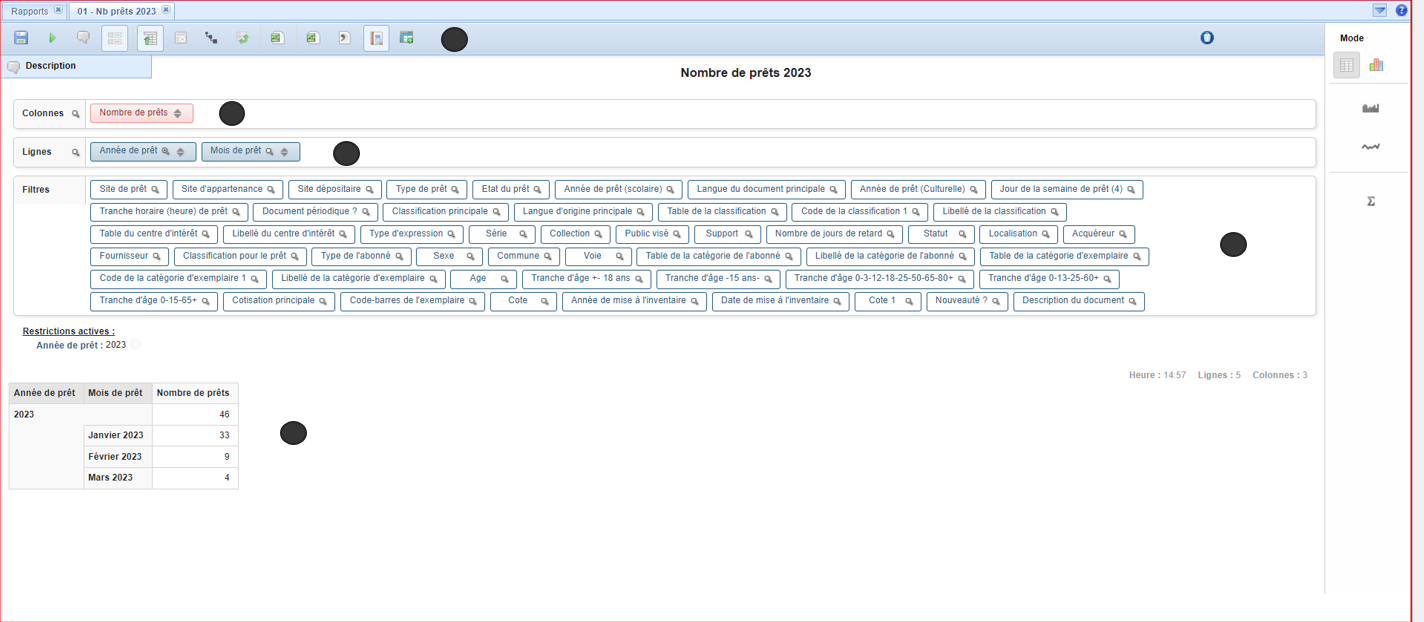
> À noter :
>
> Ces filtres sont définis par Decalog et vous ne pouvez pas en rajouter. Si vous avez besoin d'autres filtres, Il faut faire une demande au service support qui pourra, soit vous rajouter le filtre, soit déclarer une demande d’évolution si le filtre n’existe pas dans le contexte de statistiques utilisé.
>
> Chaque tableau prédéfini par Decalog possède ses propres filtres.
## 2.1. Modifier le tableau initial
Pour modifier le tableau initial, il suffit de rajouter des filtres dans les zones de **ligne** ou **colonnes** en les faisant glisser.
Je sélectionne un filtre, par exemple **public visé**, et le fait glisser dans la zone ligne.
J'obtiens alors une répartition des prêts par public visé.
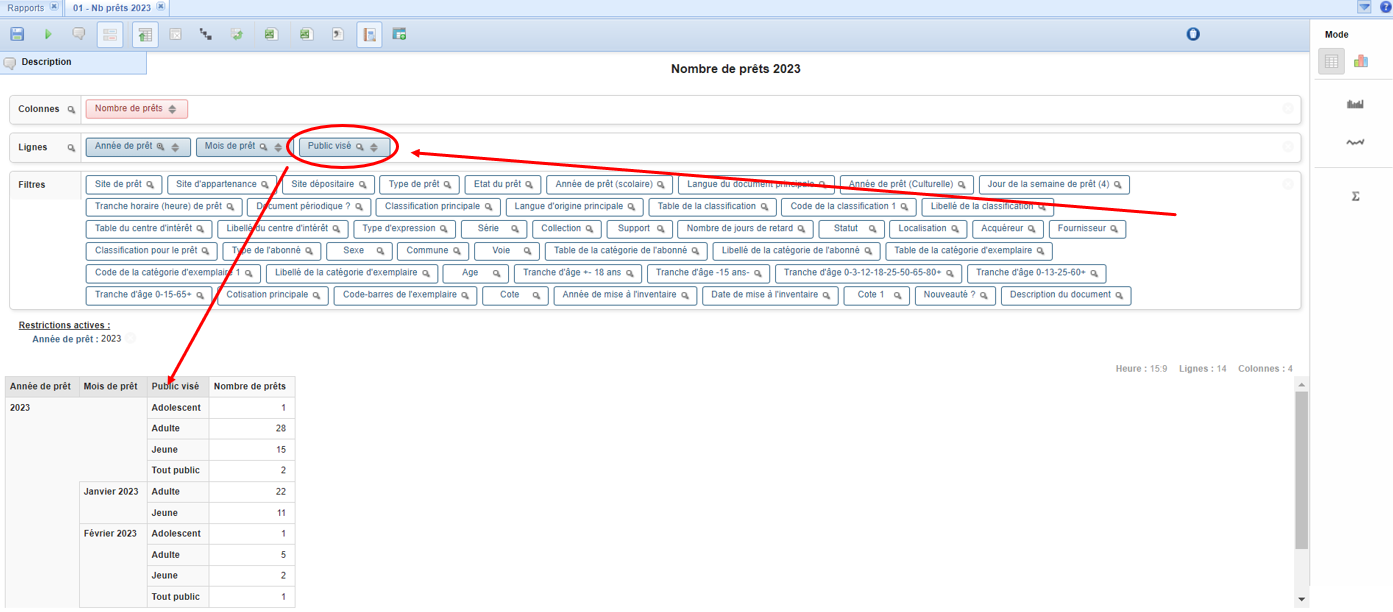
## 2.2. La loupe
Elle donne accès à une fenêtre de sélection dans laquelle on trouve deux blocs, à gauche le bloc des valeurs disponibles, à droite le bloc des valeurs sélectionnées qui contient également deux options, **liste de valeurs** et **plage de valeurs**.
La zone **Rechercher** sert à délimiter les données qui s'affichent dans le bloc des valeurs disponibles.
Je vais prendre deux exemples, l'un via l'option liste de valeurs, l'autre via l'option plage de valeurs.
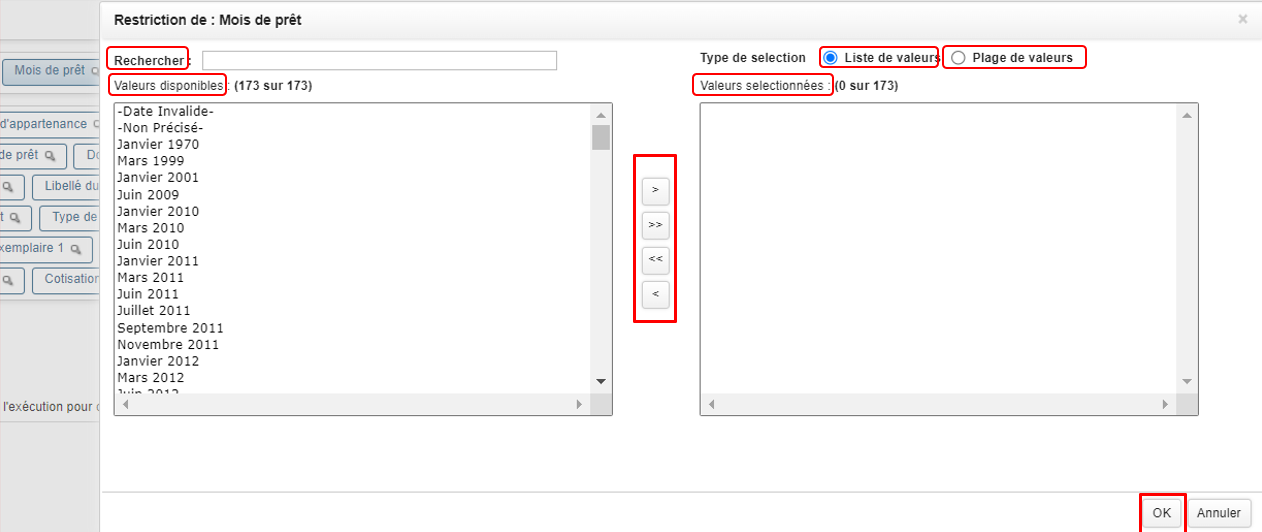
### 2.2.1. La liste de valeurs
Si l'on clique sur le filtre **Mois de prêt**, on va pouvoir choisir les mois et l'année sur lesquelles la statistique va porter.
Pour cela, il faut définir l'année dans la zone **Rechercher**.
Ce critère permet d'afficher dans le bloc valeur disponible uniquement les mois de l'année choisie, par exemple 2023.
Ensuite, il faut sélectionner le ou les mois souhaités et les déposer dans la zone de droite en **liste de valeurs**.
On peut choisir un seul mois via la **simple flèche** plusieurs mois en effectuant une sélection via les touches du clavier CTRL plus MAJ.
Par exemple, je sélectionne février et mars, puis je les bascule de l'autre côté via la simple flèche.
Ou alors je choisis toutes les valeurs en cliquant directement sur la **double flèche**.
Les autres **flèches inverses**, **simples** et **doubles**, permettent de rebasculer les valeurs sélectionnées dans la zone de gauche qui contient les valeurs disponibles.
Lorsque la sélection est définie, on clique sur le bouton **OK**.
Il suffit alors de relancer la requête via le bouton  (barre en haut) et le système affiche les choix dans la colonne **Mois de prêt**.
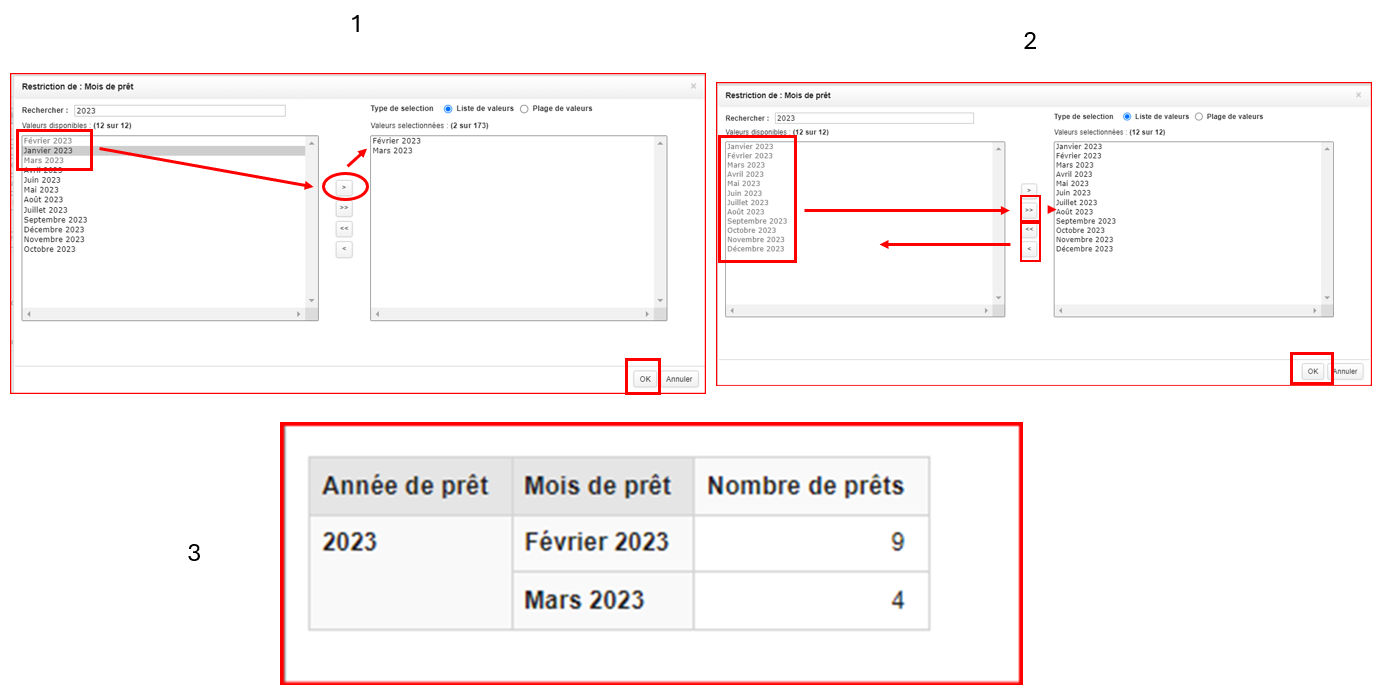
### 2.2.2. La plage de valeur
La sélection peut également porter sur une plage de valeur.
Par exemple, avec le critère **âge**, on peut définir une plage en deux âges et donc obtenir une répartition entre ces deux valeurs.
La procédure reste identique.
La zone **Rechercher** permet de sélectionner les deux âges retenus pour définir la plage.
Les **flèches** sont utilisées pour basculer les valeurs dans les champs **Depuis (inclus) dans lequel on indiquera le chiffre le plus petit, et dans le champ **A (inclus)** dans lequel on indiquera le chiffre le plus grand.
Lorsque la sélection est définie, on clique sur le bouton **OK**.
Le système affiche alors l'âge des emprunteurs concernés par la plage dans une colonne intitulée âge.
[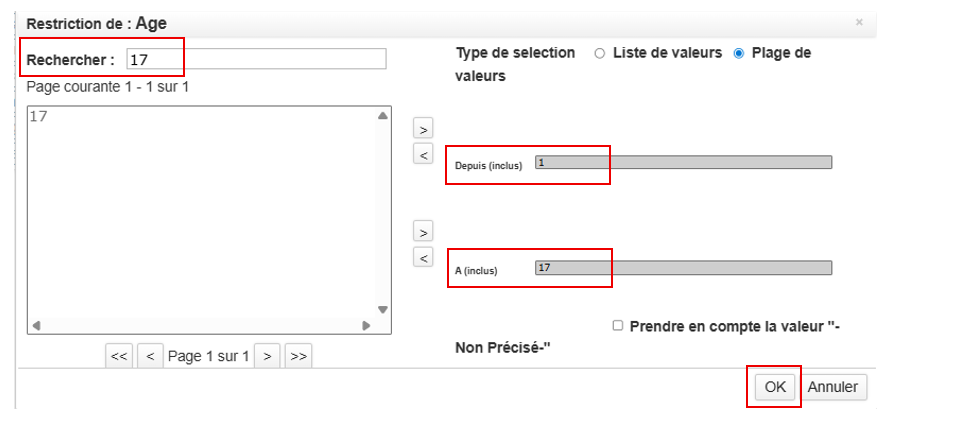](https://bookstack.decalog.net/uploads/images/gallery/2026-08/pwIimage.png)
[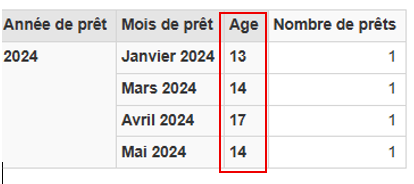](https://bookstack.decalog.net/uploads/images/gallery/2026-08/p71image.png)
## 2.3. A même le tableau
Certains **Filtres** peuvent être subdivisés ou regroupés à un niveau supérieur.
C'est le cas par exemple d'un mois, d'une cote ou d'une localisation.
Si l’on se positionne sur le **mois de février** (par exemple) et que l’on effectue un **clic gauche** avec la **souris**, on va pouvoir **Ajouter un niveau** et sélectionner le **jour du mois**.
Le système affiche alors une nouvelle colonne contenant les jours du mois pour lesquels des prêts ont été effectués.
A l'inverse, je peux également **Retirer un niveau**.
Si je me positionne sur l'année 2025 et que je fais un clic **gauche** avec ma **souris**, je vais pouvoir faire disparaître l'année et ne plus afficher la colonne.
## 2.4. Filtres non affichés dans le tableau
Il est possible également de définir des **Filtres** sans pour autant les rendre visibles au sein d'une colonne ou d’une ligne dans le tableau de résultats.
Par exemple, on souhaiterait un **Filtre** sur le **Public visé**, mais uniquement sur les adultes et on ne veut pas afficher cette **valeur** dans le **Tableau**.
Pour cela, on sélectionne via la **Loupe** le **Public visé Adulte** et on laisse le critère public visé dans les filtres, sans le faire glisser en ligne ou en colonne.
La statistique porte bien sûr une répartition des prêts dans le public visé “adulte” et en même temps, la **Colonne** ou **Ligne “Public visé”** n'est pas visible dans le **Tableau**.
## 2.5. Filtres en deux critères
Certains filtres sont découpés en deux critères, c'est le cas des **tables de centre d'intérêt** et des **tables** en lien avec la **fiche de l'abonné**.
Il y a un premier critère pour le choix de la table.
Ce dernier contient dans les **valeurs disponibles** toutes les tables de centres d'intérêt et de catégories d'abonnés qui ont été au préalable définies dans le paramétrage du SIGB.
Et il y a un second critère qui correspond au **libellé de la table**.
La procédure est la suivante :
- On choisit d'abord le critère qui contient la table sur laquelle on veut effectuer la statistique, par exemple la **table des genres**.
- Pour cela on utilise la loupe et ensuite on fait glisser le **Filtre Libellé** en **Lignes** ou en **Colonnes**.
- On relance la requête et on obtient une répartition des prêts par genres.
# 3. La barre des boutons
La **Barre des boutons** donne accès à des options de gestion du tableau de résultats.
Par exemple, le tableau peut être mémorisé dans un dossier ou exporté dans un tableur.
Dans ce chapitre, nous allons voir chacune de ces options.

## 3.1. La disquette
La disquette sert à mémoriser votre tableau dans le dossier **Mes tableaux**.
Pour cela, il faut cliquer sur la **disquette**, une fenêtre s'affiche alors avec deux possibilités :
- Soit on clique sur le bouton **Nouveau dossier** pour créer un **dossier particulier** pour ranger le tableau,
- Soit on indique directement le **nom de sauvegarde** du tableau à la racine de **Mes tableaux**, dans la zone **Nom du rapport**, par exemple « les prêts adultes par âge ».
- Puis on clique sur le bouton **Sauvegarder** pour mémoriser le tableau.
- Une fois votre tableau sauvegardé dans le répertoire **Mes tableaux**, vous pouvez l'**ouvrir**, le **supprimer** ou le **renommer** n'importe quand.
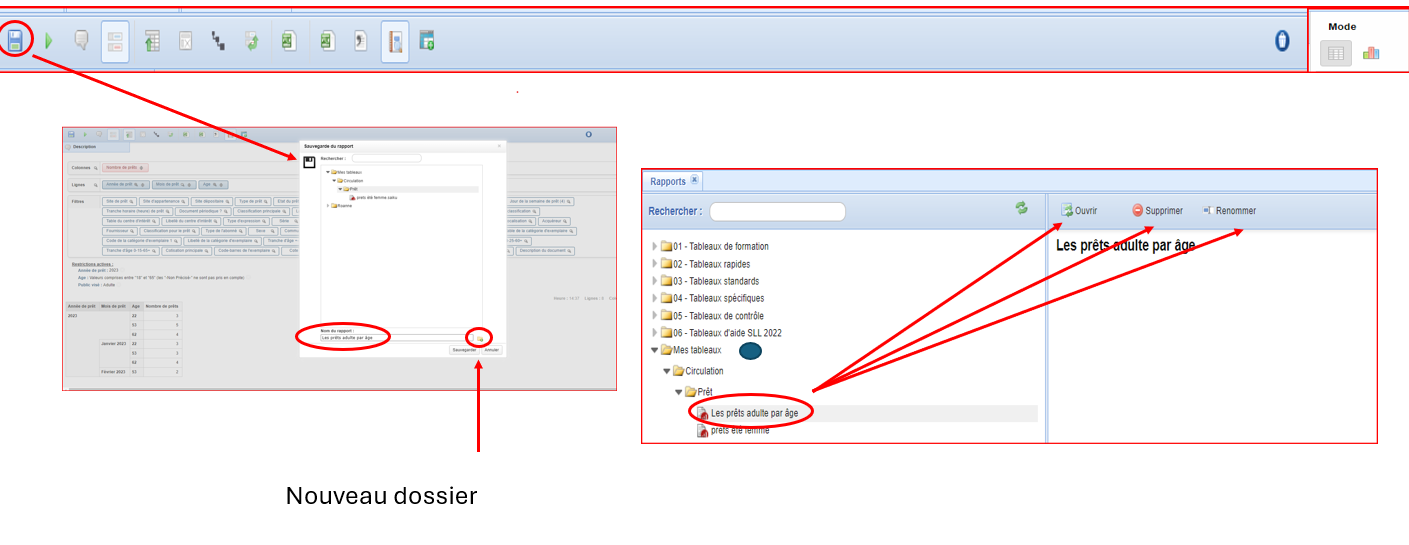
## 3.2. Le bouton « Lancer la requête »
Ce bouton  permet de lancer ou relancer une requête afin de mettre à jour le tableau.
## 3.3. Le bouton « Description du tableau »

Ce bouton décrit le tableau prédéfini par l'équipe Decalog.
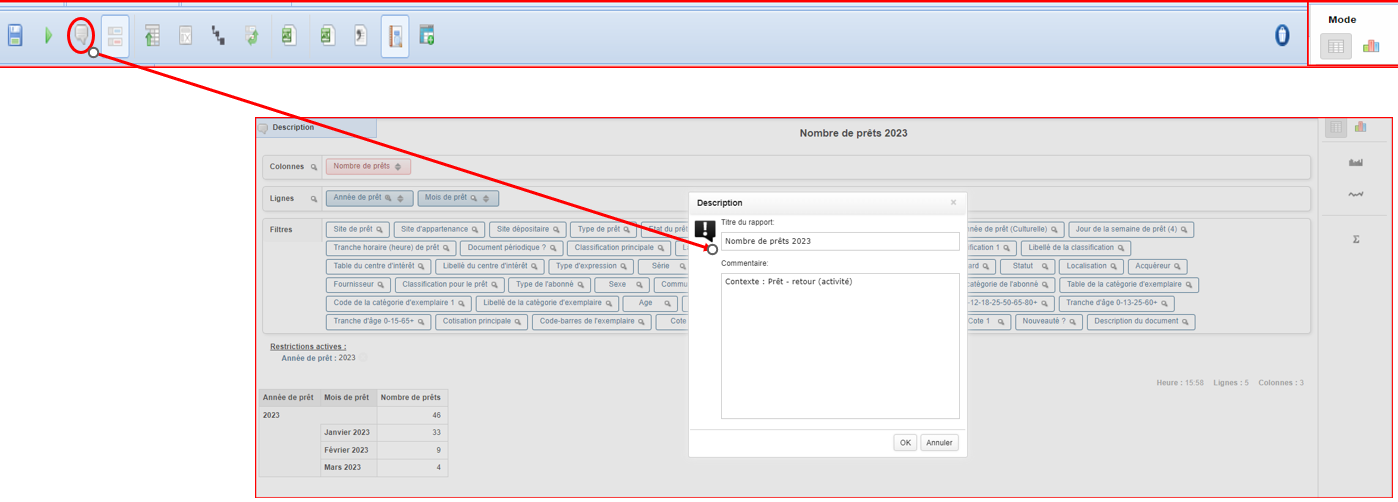
## 3.4. Le bouton « Afficher les critères »
Ce bouton  permet d'afficher les **Colonnes**, **Lignes et Filtres**, ou de ne pas les afficher.
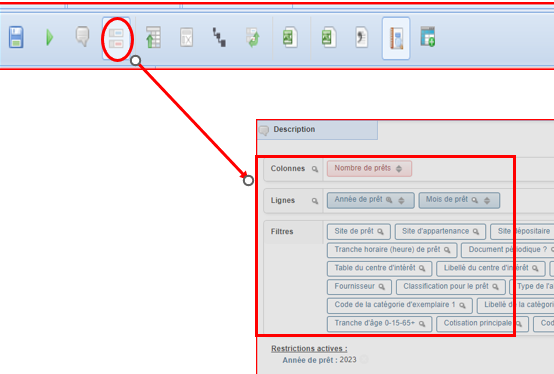
## 3.5. Le bouton « Afficher le Tout par niveau »
Partons d'un tableau tout simple avec une répartition du nombre de prêts par mois et par année.
Ce bouton  permet d’additionner et de cumuler les chiffres obtenus pour chacun des mois.
Dans le tableau ci-dessous, 33 plus 9 plus 4, égal 46.
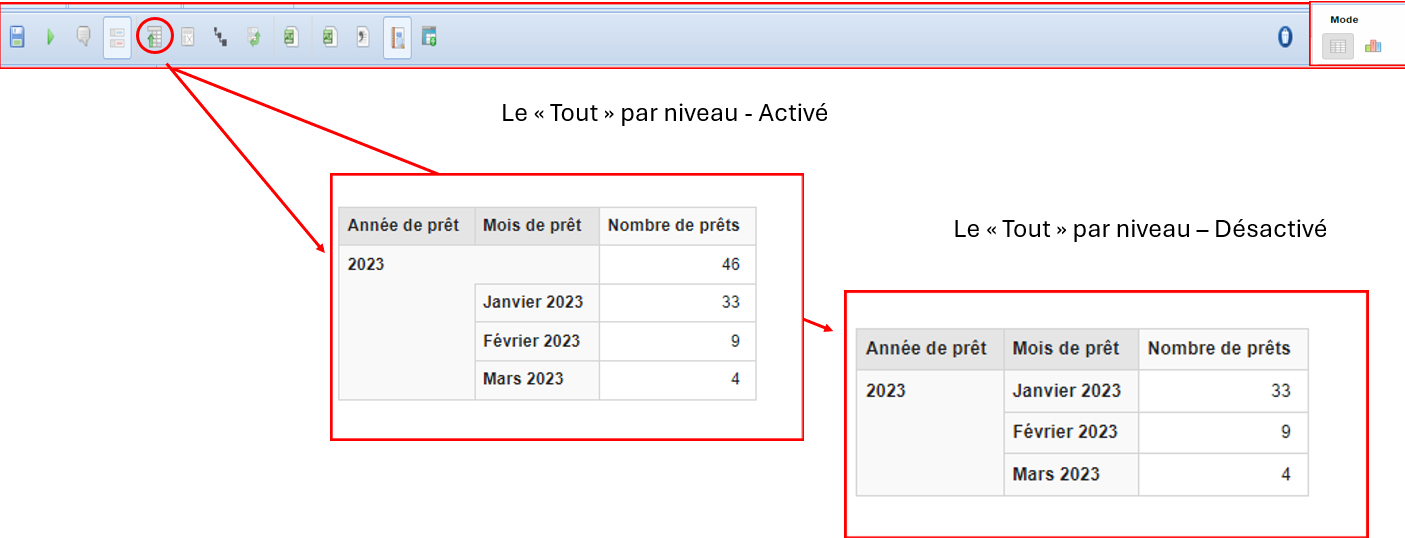
> A noter :
>
> Il est possible d'activer ou de désactiver ce bouton dans le tableau en cliquant dessus.
>
> S'il n'est pas actif, le système n'affichera pas le total.
## 3.6. Les boutons « Afficher les mesures vides » et « remplacer les mesures vides par des zéros »
Partons d'un tableau avec une répartition du nombre d'exemplaires par type d'expression.
Par défaut, seuls les types d'expression avec des exemplaires sont affichés.
Cependant, si l'on clique sur le bouton , cela permet de visualiser l'ensemble des types d'expression y compris ceux sans aucune notice ni exemplaire. Pour les types d'expression pour lesquels aucun document n’est associé, la zone reste vide.
Il est possible toutefois de remplacer ces mesures vides par des zéros en cliquant sur le bouton .
> A noter : ce bouton ne permet pas d’obtenir la liste des notices sans exemplaires, uniquement une répartition du fonds documentaire.
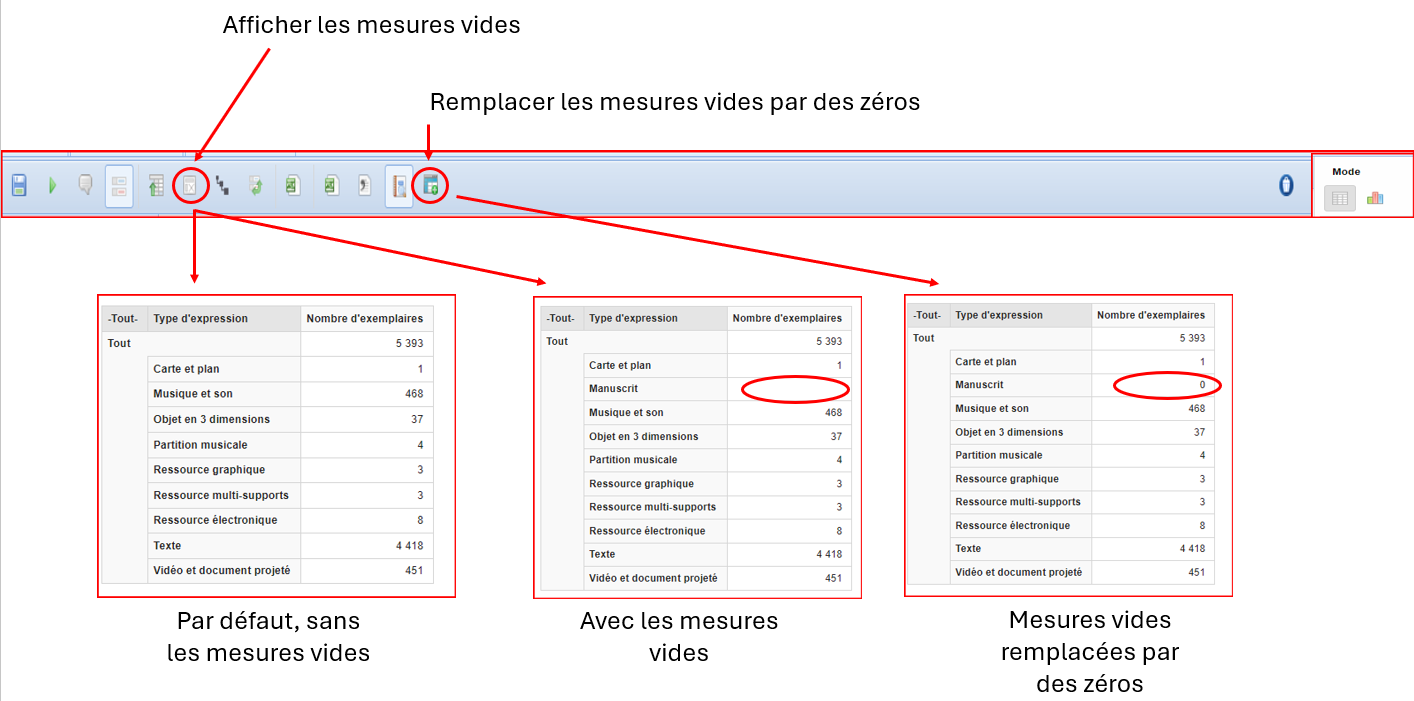
## 3.7. Le bouton « Activer le classement hiérarchisé »
Le bouton  permet de trier à partir de la première colonne du tableau.
Pour cela il suffit de placer le filtre choisi en première position devant les autres critères.
Le **tri** s’effectue soit par ordre croissant numérique, soit par ordre croissant alphabétique.
Pas de tri inversé possible.
[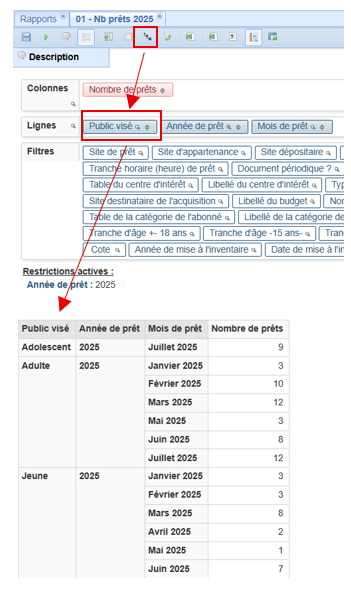](https://bookstack.decalog.net/uploads/images/gallery/2026-08/UPHimage.png)
## 3.8. Le bouton « Permuter les axes »
Le bouton  permet de modifier le tableau de résultat en inversant les **Lignes** et les **Colonnes**, c'est-à-dire que les **Filtres** mis en lignes passent en colonnes et ceux mis en colonnes passent en lignes.
Cela permet, selon le tableau défini, d'obtenir un résultat plus lisible.
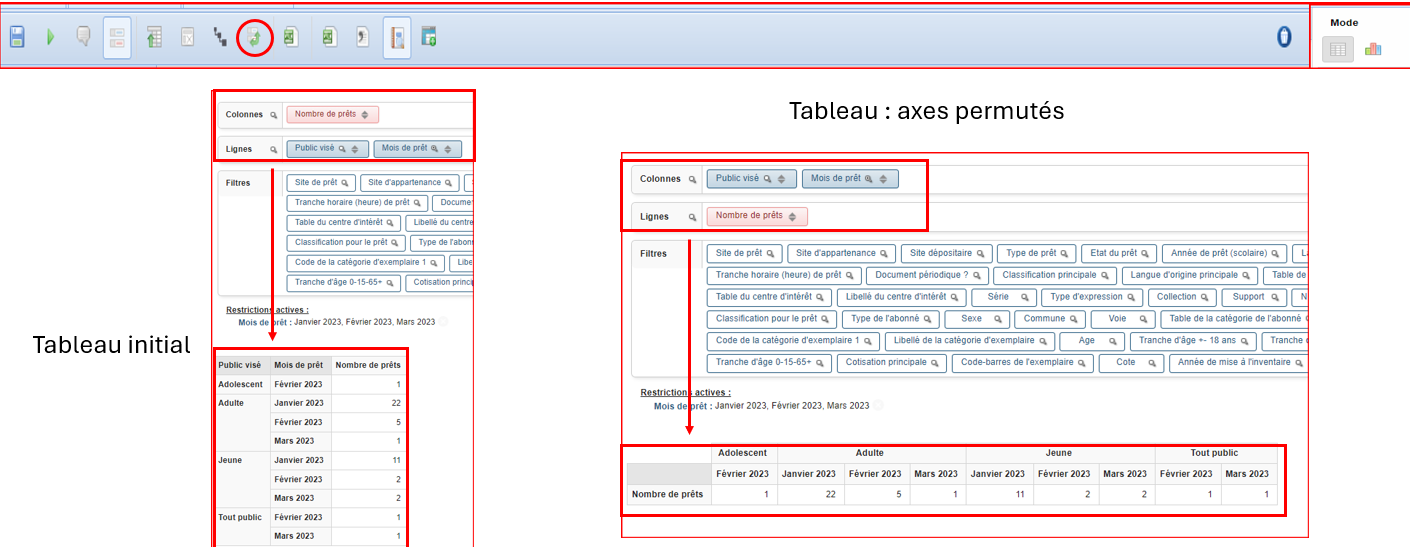
## 3.9. Le bouton « Exporter au format XLS, XLSX, CSV »
Le tableau de résultats peut être exporté au format de type **tableur Excel** ou l'équivalent dans **libre-office** ou en **CSV**.
Le système exporte les données telles qu'elles s'affichent dans le tableau et selon le choix des axes qui ont été définis.
Pour réaliser cet export, il faut choisir le **format** **d’export** (par exemple export au format **XLS**) en cliquant sur l’un des trois boutons .

Le système effectue alors l'export e génère un fichier qui est ensuite téléchargé sur le poste de l’utilisateur.
Ensuite, un double clic permet de l'ouvrir dans **Excel** (ou un autre logiciel).
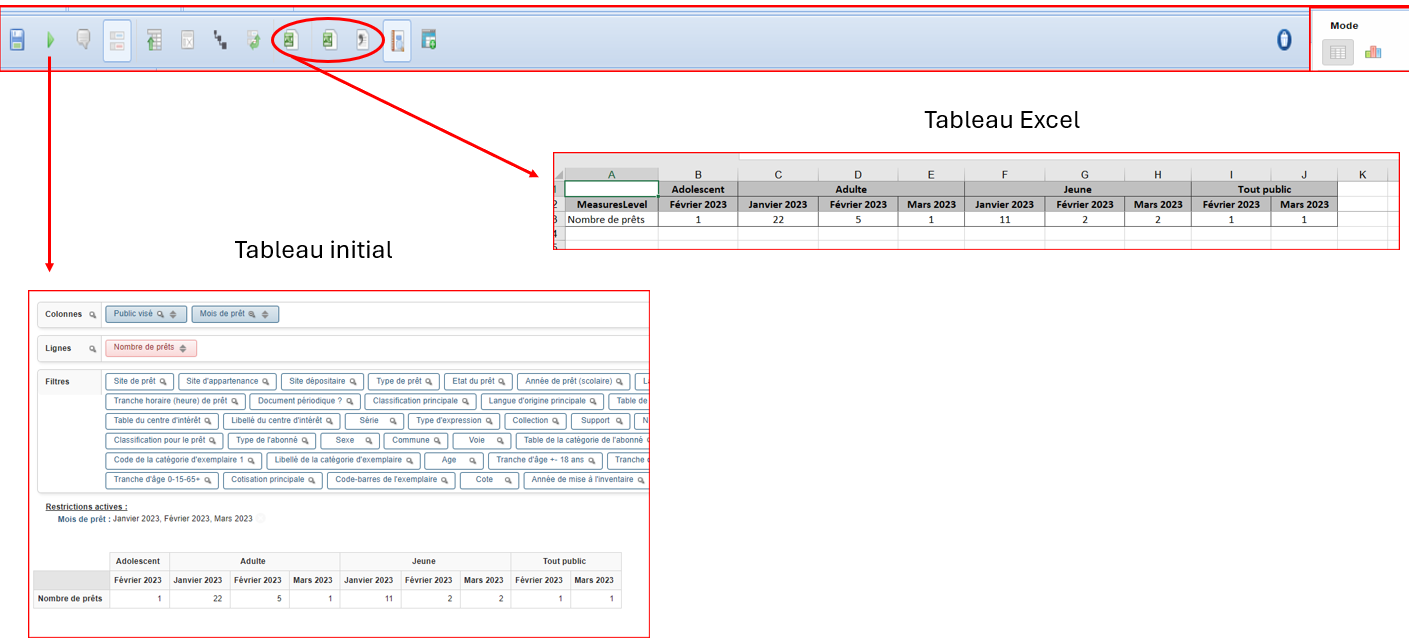
## 3.10. Le bouton «Afficher les restrictions actives»
Le bouton  permet d'afficher ou de cacher les différents critères et croisements définis pour la création du tableau.
## 3.11. Le bouton « Statistiques supplémentaires »
[](https://bookstack.decalog.net/uploads/images/gallery/2026-08/zwLimage.png)
Quel que soit le tableau réalisé, le bouton  permet d’obtenir des statistiques complémentaires :
- Le nombre minimum
- Le nombre maximum
- La moyenne
- La somme totale
- L’écart type
Exemple d’un tableau sur le **Nombre de prêts**
[](https://bookstack.decalog.net/uploads/images/gallery/2026-08/uHyimage.png)
[](https://bookstack.decalog.net/uploads/images/gallery/2026-08/6vDimage.png)
## 3.12. Le mode graphique
Le tableau de résultats peut être également visualisé sous un **mode graphique** en cliquant sur le bouton  (en haut et à droite de la barre des boutons).
[](https://bookstack.decalog.net/uploads/images/gallery/2026-08/8kSimage.png)
Différents modèles sont disponibles, camembert, ligne, point, etc. Le **graph** peut être exporté sous différentes extensions, **PNG**, **JPEG**, **PDF** et **SVG**.
# 4. Les tableaux de contrôle et de vérification
Les tableaux de contrôle ont pour objectif de vérifier que toutes les informations sont bien renseignées dans les notices, les exemplaires et les abonnés.
Ils sont répartis dans deux dossiers, **tableaux de vérification** et **liste des anomalies éventuelles**.
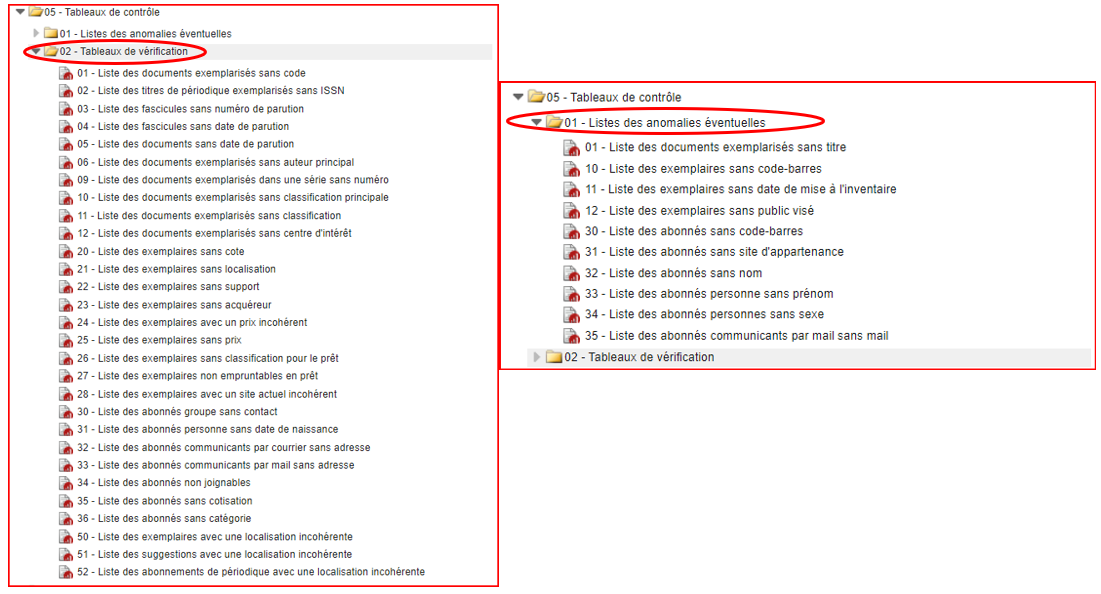
Le principe consiste à établir une **liste de codes-barres exemplaires** ou **abonnés**, puis de les intégrer dans le SIGB depuis l’onglet « **Exemplaires** » (du module Catalogues) ou depuis l’onglet « **Abonnés** » (du module Circulation) afin de corriger les anomalies.
Prenons comme exemple, une information manquante sur plusieurs notices.
On souhaite obtenir la **Liste des documents exemplarisés sans centre d'intérêt**, puis l’**exporter** et l’**importer** **dans le SIGB** pour pouvoir faire les traitements par lots en ajoutant les centres d’intérêt manquants.
1ère étape :
On sélectionne dans le dossier intitulé les **Tableaux de vérification** le tableau libellé **Listes des documents exemplarisés sans centre d'intérêt**.
On peut filtrer sur le type d'expression afin d'obtenir uniquement les imprimés et vérifier que les fascicules sont bien exclus.
Ensuite, on lance la requête.
Le système affiche alors la liste des documents concernés avec, entre autres, le titre et le code- barres.
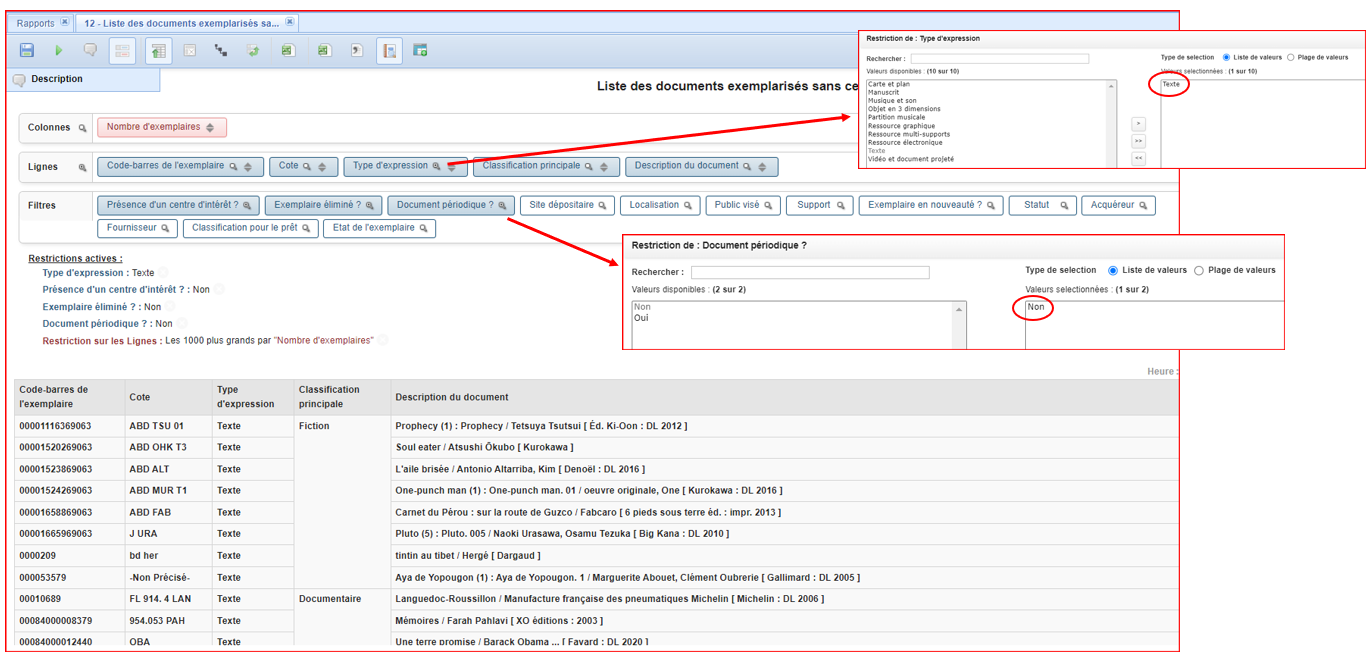
2ème étape :
On exporte ce résultat dans un **tableur de type Excel** et ensuite on copie les codes-barres dans le **bloc-notes**.
Puis, on enregistre le nouveau fichier (sur le bureau de votre ordinateur, par exemple).
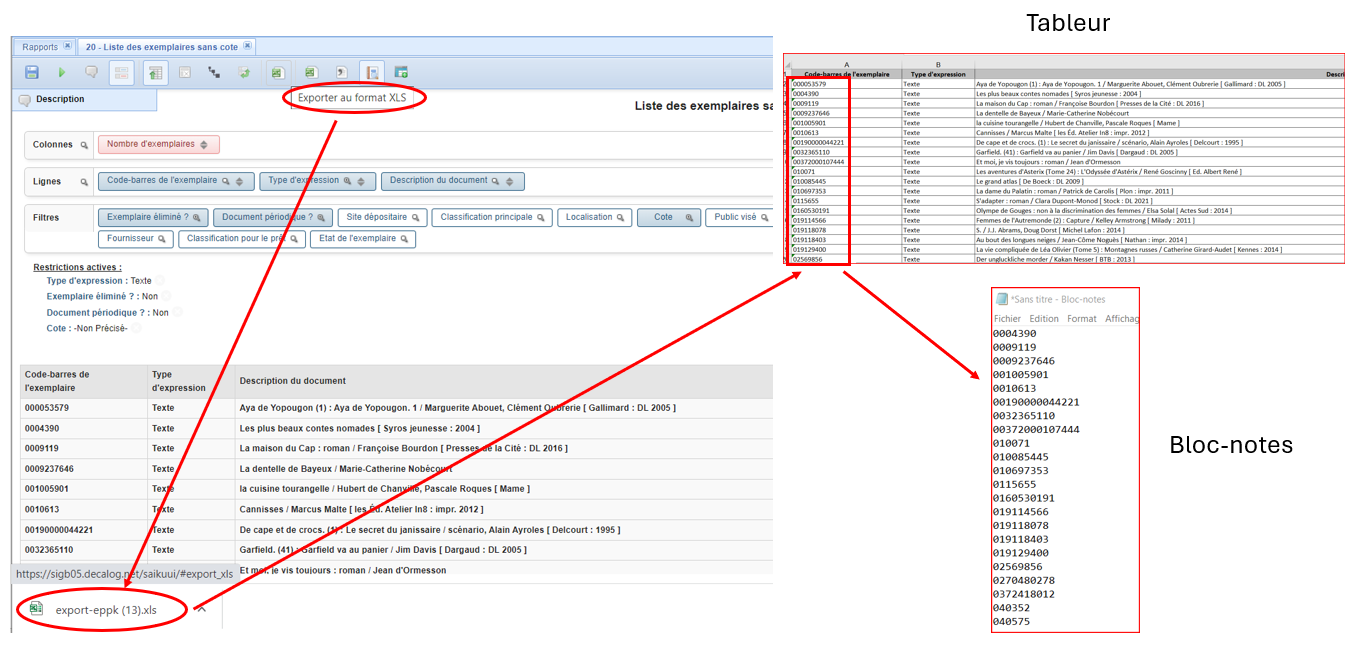
3ème étape :
On se positionne dans le module **Catalogue,** onglet « **Exemplaires** » afin d’importer le fichier contenant les codes-barres des exemplaires correspondant aux notices à modifier.
Le plus simple est de créer un panier supplémentaire plutôt que de le mettre dans le panier par défaut. Cela permettra d'effectuer le traitement en plusieurs fois si on le souhaite.
Ensuite, on clique sur l'option “**Intégrer**” et **Intégrer un fichier de codes-barres**.
On sélectionne le fichier et on le transfère sur le serveur.
Enfin, on clique sur le bouton **lancer**.
Le système affiche alors les exemplaires concernés.
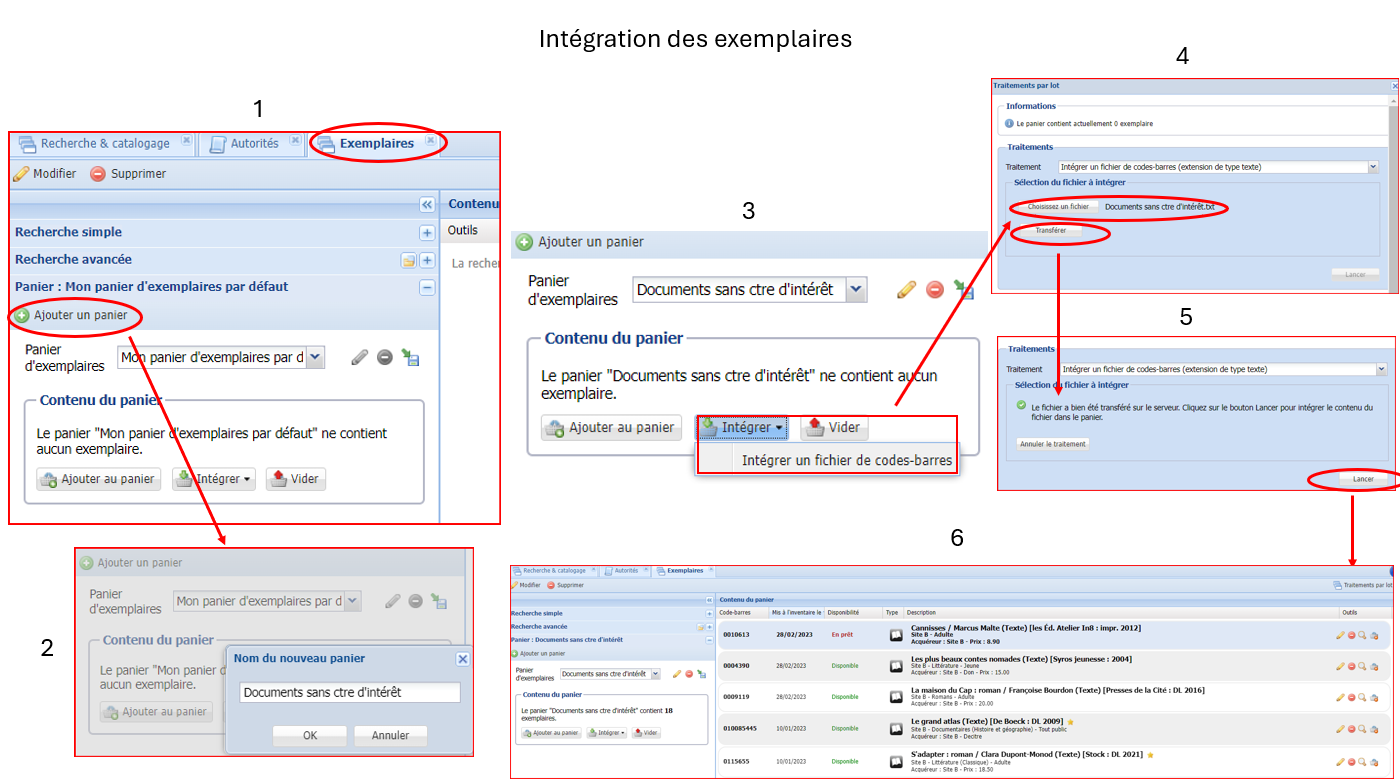
4ème étape :
Pour obtenir les notices associées, il faut se positionner dans l’onglet “**Recherche et catalogage"** et via la **Recherche avancée**, sélectionner le panier d'exemplaires que l'on vient de créer.
Le système affiche alors les notices correspondantes et il ne reste plus qu'à les modifier.
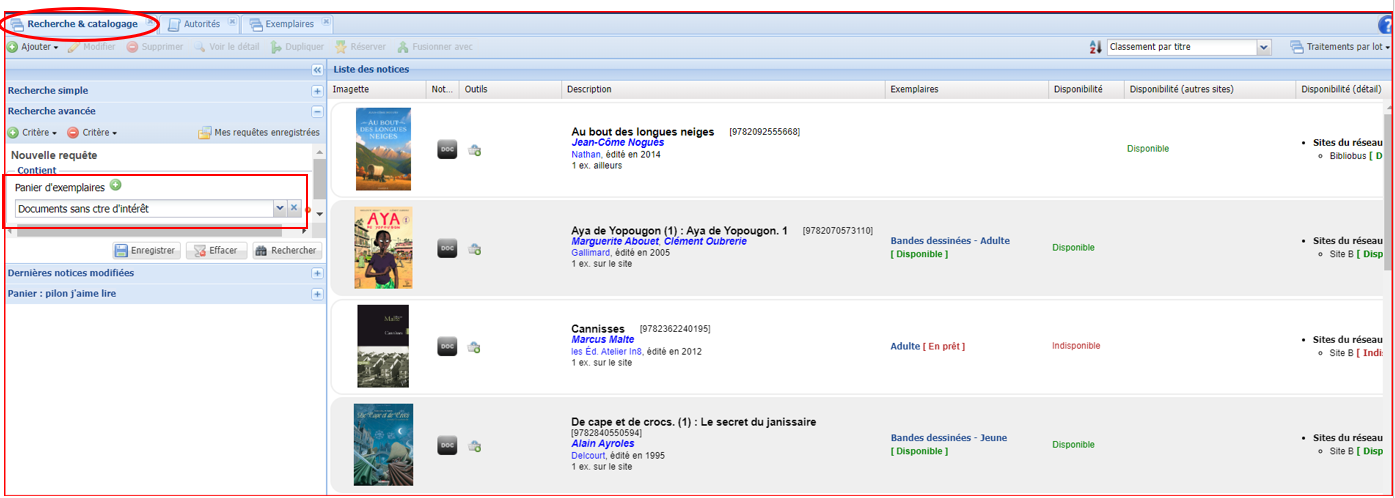
# 5. Quelques exemples de statistiques du quotidien
Quelques tableaux faisant l’objet de demandes courantes :
- Les documents jamais sortis
- Les Palmarès
- Le taux de rotation
- Les documents éliminés
- Le Nombre de réservations de documents d’un site par des abonnés d’un autre site
## 5.1. Les documents jamais sortis
Il s’agit d’obtenir la liste des documents catalogués récemment ou non dont le statut est « Empruntable » mais qui ne sont jamais sortis.
Cela dans un but de désherbage ou de mise en valeur des exemplaires concernés.
[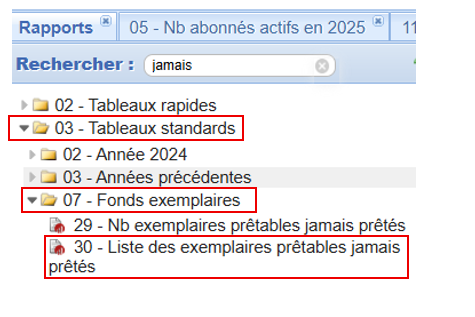](https://bookstack.decalog.net/uploads/images/gallery/2026-08/Gwmimage.png)
[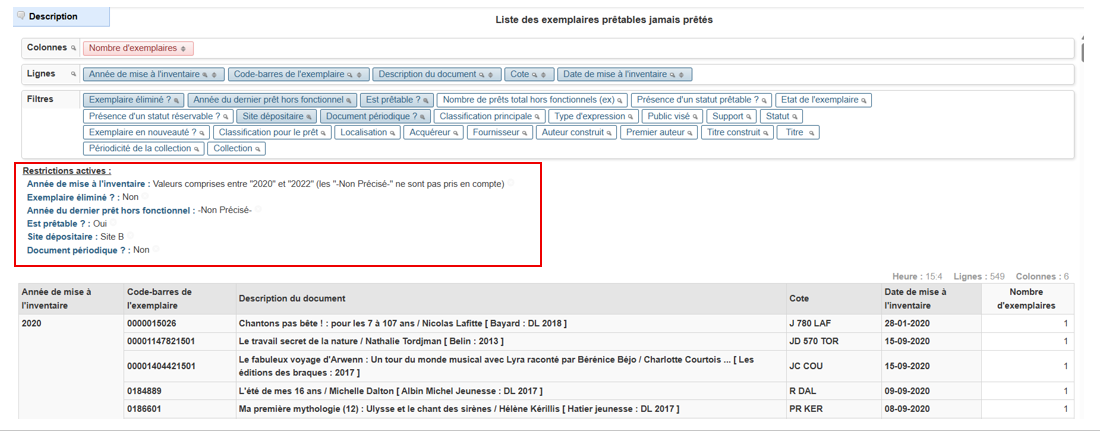](https://bookstack.decalog.net/uploads/images/gallery/2026-08/YNnimage.png)
> A noter :
>
> Certains Filtres comme le **Site dépositaire**, **l’exclusion des périodiques**, une plage de valeurs concernant les **années de mise à l’inventaire** peuvent être ajoutés au tableau original, afin de mieux cibler les documents
## 5.2. Les palmarès
Il s’agit de lister les **20** **meilleurs résultats** concernant les documents et les abonnés.
[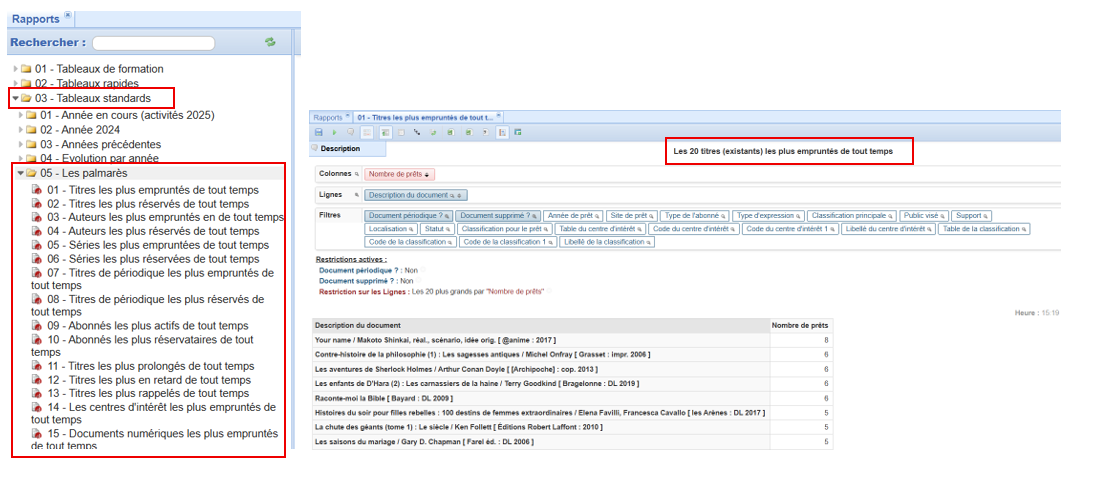](https://bookstack.decalog.net/uploads/images/gallery/2026-08/UMAimage.png)
## 5.3. Le taux de rotation des collections
Il s’agit du Nombre total de documents existants divisé par le nombre total de prêts réalisé sur la période étudiée.
Les objectifs en général sont d’identifier les fonds peu empruntés et de réajuster les collections (le **Filtre** **Table du centre d’intérêt** peut s’avérer utile).
[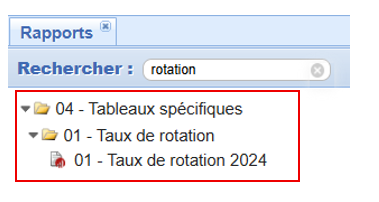](https://bookstack.decalog.net/uploads/images/gallery/2026-08/Wslimage.png)
[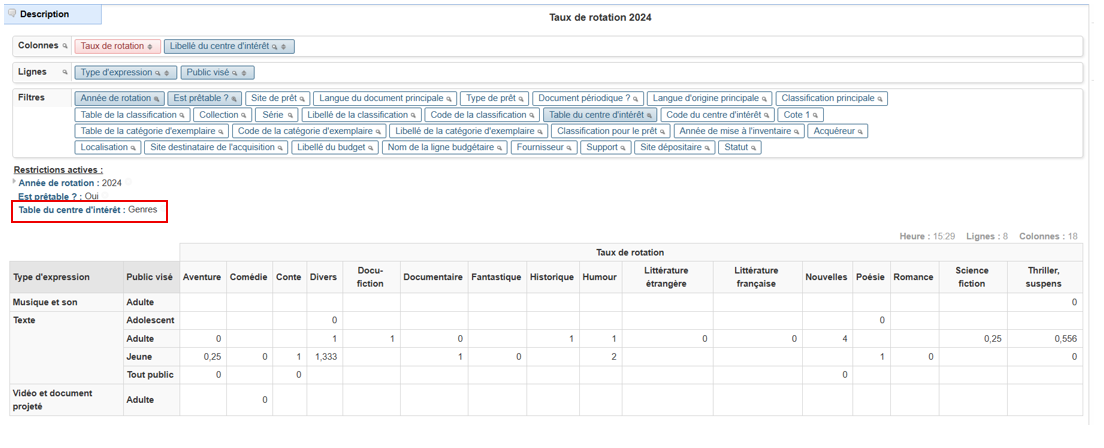](https://bookstack.decalog.net/uploads/images/gallery/2026-08/X6Ximage.png)
## 5.4. Les suppressions par motif d’élimination
Il s’agit d’obtenir la liste des documents supprimés (au cours l’année, par exemple), afin de pouvoir justifier les « trous » dans les collections.
[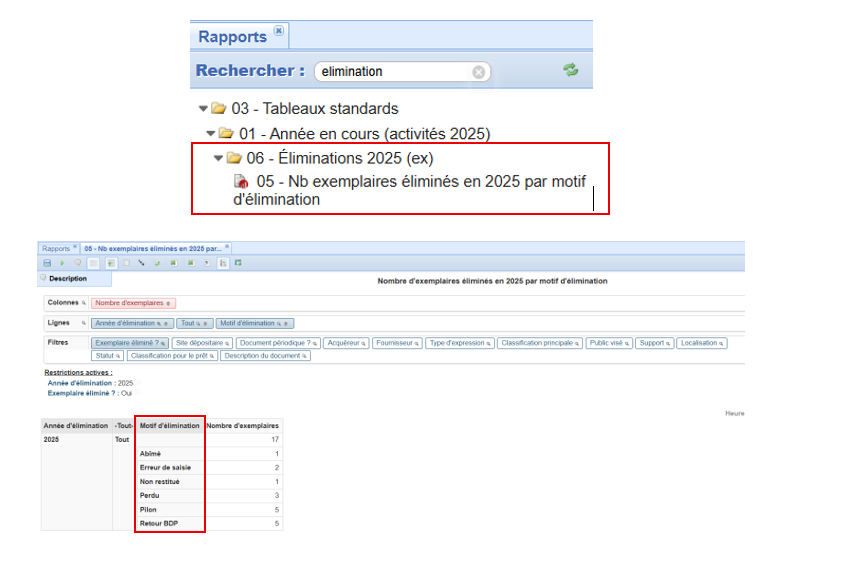](https://bookstack.decalog.net/uploads/images/gallery/2026-08/A6gimage.png)
## 5.5. Les réservations de documents d’un site par des abonnés d’un autre site
Dans le cadre d’un réseau, lors de la mise en place d’un système de navettes des réservations, il peut être intéressant pour chaque site de connaître le nombre de documents réservés (lui appartenant) par des abonnés ayant un site d’appartenance différent du site dépositaire.
[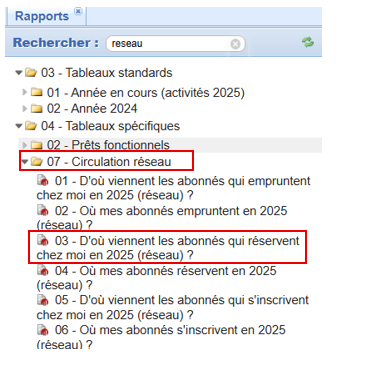](https://bookstack.decalog.net/uploads/images/gallery/2026-08/ge8image.png)
[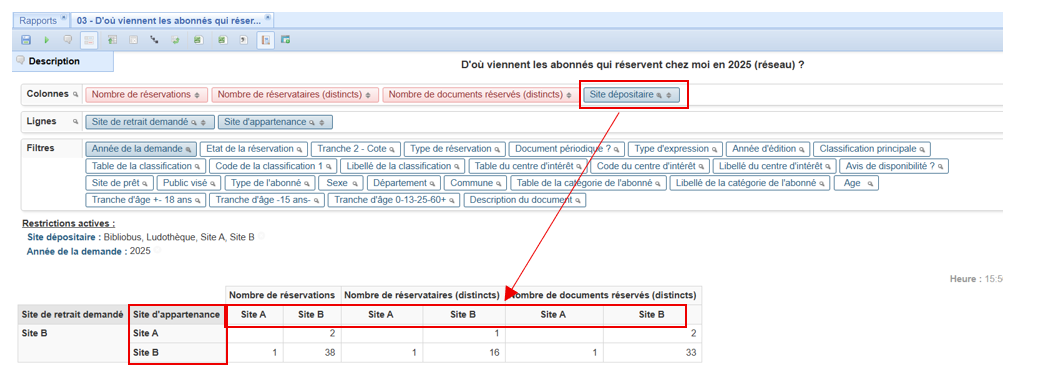](https://bookstack.decalog.net/uploads/images/gallery/2026-08/hhNimage.png)
>  En cas de besoin, le **service support** Decalog SIGB se tient à votre disposition via la plateforme de maintenance : [https://support.decalog.net](https://support.decalog.net).
# Piloter son activité avec les statistiques
# 1. Portée du module Statistiques
Le module ***Statistiques*** répond à 4 préoccupations ; à savoir :
1. Répondre à la collecte des données statistiques des bibliothèques publiques du Service du livre et de la lecture \[SLL\] du ministère de la Culture et de la communication ;
2. Pourvoir offrir aux bibliothécaires un outil suffisamment puissant – tout en restant simple d’utilisation – pour analyser certains comportements ;
3. Proposer des tableaux de résultat et permettre de les exporter vers un tableur (type Excel®) ;
4. Proposer un système de vérification et de contrôle des données présentes dans la base de production.
# 2. Vocabulaire et usage
Nous définissons ci-après les grandes notions qu’il convient d’assimiler avant d’utiliser les tableaux de statistiques.
## 2.1. Champs, critères ou données
| **Dimension** | **Mesure** |
| **Active** | **Inactive** | **Toujours active** |
|  |  |  |
| Une dimension en bleu sur fond bleu matérialise un élément actif. | Une dimension en bleu sur fond blanc spécifie simplement que l’élément est disponible, mais inactif. | Une mesure – toujours en rouge sur fond rouge – indique ce qui est quantifié. |
| Le contenu des filtres actifs est disponible en cliquant sur l’icône de loupe, et est aussi précisé dans le bloc des restrictions. | Il suffit de les déplacer en ligne ou colonnes, ou bien de cliquer sur celles-ci (et de sélectionner une valeur) pour les activer. | Il est possible de mettre cette mesure en ligne ou en colonne, mais il n’est pas possible de rajouter ou filtrer des mesures. Il faut contacter Decalog si la mesure recherchée n’est pas disponible. |
- **Fonds**
- Actuel
- Abonnés
- Exemplaire
- Fonds au 31.12 de l’année passée
- Abonnés
- Exemplaire
- **Activités**
- Inscription
- Prêt
- Prolongation de prêts
- Réservation
- Visite
- **Autres contextes
- Taux de rotation
- Taux d'activité
- Prêt fonctionnel (activité)
## 2.3. Constructeur
Le **constructeur** (ou *Builder*, en anglais) se définit comme l’outil servant à construire un tableau de statistiques à partir des dimensions et mesures d'un contexte donné.
À l’heure actuelle (2022), cet outil informatique n'est utilisable que par Decalog et permet de créer un tableau visualisable et modifiable par le bibliothécaire grâce au ***visualiseur***.
## 2.4. Visualiseur
Le **visualiseur** se définit comme l’outil interactif permettant la lecture d'un tableau.
Il possède des fonctionnalités comme l'ajout de sous-totaux, la modification de restrictions ou l'exportation du tableau dans un tableur.
Il permet en outre de sauvegarder les tableaux *personnalisés* (*via* le bouton *Sauvegarder la requête*).
## 2.5. Dimension
Une **dimension** se définit comme l’axe d’analyse ou la répartition d'une mesure donnée par un critère statistique.
Elles correspondent aux informations que l’on souhaite recouper.
Par exemple, pour le contexte « Abonné » et la mesure « Nombre d'abonnés », le bibliothécaire peut demander la dimension « Sexe », ce qui sert à obtenir le nombre d'abonnés répartis entre *Homme* ou *Femme*.
Dimensions les plus usuelles :
| **Année de prêt (scolaire)** | Année allant d’août (n-1) à juillet compris. Exemple : *du 1er août 2021 au 31 juillet 2022.* |
| **Année de prêt (culturelle)** | Année allant de juin (n-1) à mai compris. Exemple : *du 1er juin 2021 au 31 mai 2022.* |
| **Description du document** | La dimension *Description du document* sert indiquer les informations bibliographiques sommaires concernant le document. **Attention !** Cette dimension génère un nombre important de lignes, et risque donc de générer des statistiques trop lentes à l’affichage |
| **État du prêt** | Trois valeurs connues : *annulé* (exemplaires en prêt supprimés sans avoir été passés en retour) *en prêt*, *restitué*. |
| **Jour de la semaine de prêt** | Un des jours hebdomadaires : lundi, mardi… Particulièrement utile pour visualiser l’étalement de l’activité de la bibliothèque sur la semaine de travail. |
| **Prêté à – Type** | Cette dimension désigne le type de l’abonné qui emprunte : *fonctionnel*, *groupe* ou *personne*. |
| **Table de la classification du centre d’intérêt** | La table désigne le nom d’une classification. Utile pour classer les documents selon leurs types en cas d’indexations différentes.
Exemple : Dewey, PCDM4, genres littéraires, etc. |
| **Type de création** | Origine de la transaction : soit à partir du *portail*, soit par le *professionnel*. |
| **Type de l’abonné** | Donnée binaire : *personne* ou *groupe*. |
| **Type de prêt/retour** | Mode opératoire de la transaction : *automatique* pour les prêts réalisés sur automate ; *manuel* pour ceux réalisés en circulation du SIGB ; *déconnecté* pour les prêts réalisés par le module de prêt déconnecté puis importés ; *migrés* pour les prêts en cours lors d’une migration. Si un nombre important de prêts en « non renseigné » est signalé, nous vous conseillons de contacter le support. |
| **Type de réservation** | Les 3 types de réservation sont :
*Migration* pour les réservations migrées depuis l’ancien logiciel,
*Public* pour les migrations faites à partir des comptes abonnés depuis le portail public,
*Professionnel* pour toutes les réservations effectuées depuis le SIGB.
Un professionnel qui ferait une réservation depuis le compte d’un abonné sur le portail public sera donc comptabilisé comme une réservation publique. Si un nombre important de réservations est en valeur « non précisé », nous vous conseillons de contacter le service support. |
| **Visite** | La visite correspond à la lecture de la carte d’un abonné actif, au moins une fois dans la journée.
Exemples : *Les transactions de l’abonné empruntant 10 livres à 15h00 et 5 livres à 17h00 engendreront UNE visite sur la journée. Un abonné empruntant 1 document le mardi et 1 autre document le mercredi engendrera DEUX visites*. |
| **Acquéreur** | Il s’agit du site du propriétaire d’un document ; celui qui l’a acheté. |
| **Site actuel** | Site accueillant – en théorie – un document, ou site sur lequel a eu lieu le dernier emprunt du document s’il est en prêt ; il peut être différent du site dépositaire. |
| **Site de prêt** | Site sur lequel le document est emprunté. |
| **Site de retour** | Site sur lequel le document est rendu. |
| **Site de retrait** | Site où l’abonné choisit de d’emprunter un document réservé. |
| **Site d’appartenance** | Site de l’inscription par défaut, mais modifiable ; équivalent du *site dépositaire* pour l’abonné. Ils sont définis pour chaque abonné dans la fiche d’inscription. |
| **Site d’inscription** | Site qui a inscrit l’abonné ; non modifiable car informatif. |
| **Site dépositaire** | Site où doit revenir un document ou site de présence attendue et responsable de l’ouvrage. |
| **Site autorisé** | Sites où l’abonné est autorisé à emprunter ; il correspond à un des sites définis dans Paramètres > Cotisations. |
- Toute valeur confondue. – Exemple : *mois, pris dans sa globalité*
- Chaque valeur précise. – Exemple : *différentes dates du mois*
#### 2.5.1.2. **Complexes**
Certaines dimensions se déploient sur plusieurs niveaux ; à savoir :
| **Classifications**
**Centres d’intérêt**
**Cotes**
| **Codes postaux** | - **Date de naissance \[âges\]**
| **Date et heures** |
| Indice
Tranches de cote | Département
Région | Tranches d’âges | Année
Semestre
Trimestre
Jour
Mois
Semaine
Jour de la semaine
Tranches horaires |
| Code 1
Code 2
Code 3
Code 4
Code 5
Code 6
Code 7
… | Département
Région | Tranche d'âge 0-15-65+ = 15-64 ans
Tranche d'âge +- 18 ans = Adulte
Tranche d'âge 0-20-65+ = 20-64 ans
Tranche d'âge (15 ans) = 30-44 ans
Tranche d'âge 0-15-25-60+ = 25-59 ans
Tranche d'âge 0-12-26-60+ = 26-59 ans | **Hiérarchie 1**
- Année
- Semestre
- Trimestre
- Mois
**Hiérarchie 2**
- Année
- Semaine
- Jour de la semaine
**Hiérarchie 3**
- Mois
**Hiérarchie 4**
- Jour
- Tranche horaire
- heure
- Tranche horaire
- demi-heure
- Tranche horaire jour
|
| Appuyer simultanément sur les touches **CTRL et F** ;
*Une boîte de dialogue s’ouvre et s’affiche alors à l’écran.* |  |
| Saisir la chaîne de caractères à rechercher
*La chaîne de caractères trouvée dans la page s’affiche alors en surbrillance*. |  |
- Centre d'intérêt \[Document\].
- Cotisation \[Abonné\].
- Catégorie \[Abonné\].
Dans ce cas, il ne faut donc pas additionner le nombre d'exemplaires pour chaque centre d'intérêt afin d’obtenir le nombre d'exemplaires total du fonds.
Exemple : Partons du roman *Les piliers de la terre*, écrit par Ken Follett.
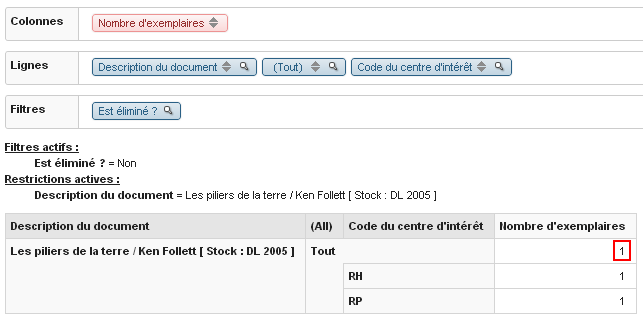
La notice, à laquelle est possède 1 seul exemplaire, contient 2 centres d'intérêt :
- RP (roman policier)
- RH (roman historique).
Combien possédons-nous d'exemplaires en roman policier ?
Réponse = 1.
Combien possédons-nous d'exemplaires en roman historique ?
Réponse = 1.
Combien avons-nous d'exemplaires en tout, si nous considérons le nombre de *centres d’intérêt* renseignée ?
Réponse = 1 seul.
Ainsi, raisonnablement, il ne faut donc pas additionner le nombre d'exemplaires relatif à chaque centre d’intérêt pour obtenir le vrai nombre total d'exemplaires présent dans le fonds.
De plus, les données répétables n'ont pas de valeur « -Non précisé- », ce qui induit que seules les valeurs renseignées sont comptabilisées.
>  À noter** : Il ne faut pas utiliser les données répétables pour mesurer l’activité de la bibliothèque ; il est préférable d’utiliser une donnée non répétable, plus lisible. Les données répétables servent à donner des indications sur l’organisation des collections.
## 2.6. Entrepôt de données
L’outil de statistiques s’appuie sur un **entrepôt de données**, base de données conçue spécialement pour des besoins statistiques.
Chaque client possède un entrepôt qui est automatiquement mis à jour chaque jour (tôt le matin) à partir de la base de données du SIGB et suivant une modélisation élaborée par Decalog.
## 2.7. Filtre
Le **filtre** sert à restreindre les résultats sur une ou plusieurs valeurs relatives à une dimension particulière.
Par exemple, pour le contexte « Exemplaire », la mesure « Nombre d'exemplaires » et la dimension « Public visé », on peut utiliser le filtre « Type d'expression = Texte », ce qui permet de calculer le nombre d'exemplaire par *Public visé* uniquement pour les *Textes*.
Le filtre n'est pas affiché dans les résultats.
À noter que certains filtres sont présents sans être actifs ; ces filtres font figure de dimensions mises à disposition et utilisables si besoin est pour personnaliser ses tableaux. Ces dimensions sont repérables par leur fond de couleur blanche, tandis qu'un filtre actif se présente sur un fond bleu.
## 2.8. Mesure
### 2.8.1. Définition
Une **mesure** sert à déterminer, pour un contexte sélectionné, l'action que l’on choisit de calculer ou quantifier.
Par exemple, pour le contexte « Exemplaire », il est possible de compter le nombre de *Fiches d'exemplaire* ou bien encore le *Prix moyen* des exemplaires.
Les mesures peuvent s’apparenter à de simples compteurs, à des sommes ou à des formules ; elles sont calculées à partir de fonctions d’agrégation sur certains champs de la base.
### 2.8.2. Types des mesures
| **Mesure** | **Fonction** |
| Nombre | SUM |
| Nombre (distinct) | DISTINCT-COUNT |
| Maximum | MAX |
| Minimum | MIN |
| Délai moyen | AVG |
- Nombre d'exemplaires (distincts) par centre d'intérêt,
- Nombre d'abonnés (distincts) par catégorie,
- Nombres d'abonnés inscrits (distincts),
- Nombre d'abonnés actifs (distincts),
- …
## 2.9. Restriction
La **restriction** équivaut au filtre et est utilisée de la même façon, à la différence qu'elle est affichée dans les résultats. Elle ne figure donc pas dans la zone « Filtres », mais en « Lignes » ou « Colonnes ».
## 2.10. Saïku
**Saïku** est une application tierce sur laquelle se base Decalog SIGB pour son module Outils statistiques. Il s’agit d’un outil *Open Source* développé depuis 2009 et maintenu jusqu’en février 2022 par la société *Meteorite.BI*. Il appartient à la famille des requêteurs de type tableau croisé dynamique \[TCD\] qui se manipule par glisser-déposer *via* une interface graphique.
## 2.11. Tout
### 2.11.1. Notion
Le « **Tout** » est une notion du système décisionnel qu’il faut entendre comme « ***pour tout type de valeur distincte*** ».
Ainsi :
- Quand les **valeurs** s’excluent les unes les autres \[exemple : *le type d’abonné : soit personne physique soit personne morale, mais jamais les 2 types attribués au même abonné en même temps*\], le tout s’assimile à un « total ».
- Quand les **valeurs** peuvent se neutraliser les unes les autres \[exemple : *les réservataires de documents « nouveautés » : l’abonné peut réserver aussi bien des « nouveautés » que des documents « ordinaires »* \], le tout n’équivaut pas à un « total ».
Cela a pour effet d’ajouter une colonne et plusieurs lignes dans le tableau.
Ce « **Tout** » représente un total de la mesure demandée dans tous les cas.
### 2.11.2. Bien utiliser le « Tout »
Le **Tout** peut présenter quelques difficultés de lecture dans le tableau de résultat.
| **Tout = 2 tableaux en 1** | **Tout = Total** | **Tout = Total de la mesure** |
| Par exemple la BM souhaite connaître le nombre d'exemplaires par type d'expression par public visé et le nombre d'exemplaires par type d'expression pour tout public visé (ou quel que soit le public visé).
Le ***Tout*** permet finalement d'obtenir en un seul tableau, les 2 tableaux précédents. | Pour des **données non répétables** et des **mesures non distinctes**, le ***Tout*** correspond au total des lignes qu’il contient. | Dans de nombreux cas, le ***Tout*** ne correspond pas à la somme des lignes qu’il contient : il correspond alors au total de la mesure. |
| | | **1°) Données filtrées \[cas 1\]**
Lorsqu'une restriction est activée, le ***Tout*** n'est plus la somme de ce qu'il représente. |
| | | **2°) Données répétables \[cas 2\]**
Les données répétables sont, par nature… répétables et ne contiennent pas de valeur dite -*Non précisé-*, ce qui fausse doublement la somme – ligne à ligne – qu'on serait tenté de réaliser pour obtenir le total. |
| | | **3°) Mesures distinctes \[cas 3\]**
Le ***Tout*** ne constitue pas le total lorsqu’il concerne une mesure distincte.
Exemple : Le nombre d'abonnés actifs par support. Un abonné peut emprunter (donc être *actif*) plusieurs supports. |
| La valeur stipulée « -**Non précisé** -» sert à mettre en lumière une absence de valeur saisie et correspond finalement à une valeur d’attente.
On peut donc dire, par exemple, qu'un exemplaire possède obligatoirement une localisation (qui peut être *non précisée*) ou qu'un abonné possède obligatoirement un code postal (qui peut être *non précisé*).
Cette technique est avantageuse, car cela permet au nombre d'exemplaires du fonds d'être le même que le total du nombre d'exemplaires, quelle que soit la répartition demandée (par localisation, par public visé, par classification principale …).
Cette valeur sert également à sélectionner les valeurs vides (exemple : Liste des exemplaires *sans cote* ou des abonnés *sans date de naissance*, …). |  |
- Le terme *thématique* signifie que la base de données est orientée vers les sujets et non plus vers les fonctions. Les thèmes abordés dans le module de statistiques s’énumèrent ainsi :
- circulation des documents ;
- abonnés
- fonds documentaire.
- Le qualificatif « *intégré* » sous-entend que les informations qui proviennent de différentes sources peuvent être regroupées dans l’entrepôt.
- « *non volatiles et historisées* » implique que les données présentes dans le système décisionnel admettent et traitent les évolutions de situation au fil du temps. En sens, il convient de prendre en compte 3 cas de figure :
- **Changement d’un attribut**. – Exemple : *accès à la majorité pour une enfant mineur ; le changement d’adresse d’un abonné* ; …
- **Suppression définitive d’une donnée**. – Exemple : *Pilon d’un contingent de numéros de revue ; suppression des abonnés inactifs depuis 1 an* ; …
- **Variations d’état sur 1 année civile.** – Certaines données d’archive sont générées tous les ans au 31 décembre. De cette manière, Decalog SIGB conserve un état des lieux du fonds pour une année précise. Si cette méthode se révèle imparfaite – puisqu’elle reste moins précise qu’un archivage complet et certains états de l’exemplaire sont perdus –, elle permet néanmoins de garder les informations à une date donnée et de suivre l’évolution du fonds.
- « *pour la prise de décision* » rappelle que les systèmes dits *décisionnels* offrent aux utilisateurs une vision transversale de toute leurs activités. Ces systèmes facilitent la prise de décision et influent sur le pilotage de l’activité.
La construction de l’entrepôt de données est basée sur un différentiel. En effet, afin de tenir le délai des 3 heures pour construire l’entrepôt de données, il est important de ne chercher que les données modifiées depuis la dernière construction. La construction débute chaque jour ouvré à 5 heures du matin de manière à laisser le SIGB finir les traitements de nuit. Ainsi, les outils accèdent aux données de la veille et les versent dans les magasins de données propres à chaque Client et, ensuite, transforment les données basées sur un modèle relationnel (SIGB) en un modèle décisionnel (statistiques).
Au quotidien, les premières bibliothèques se connectent à Decalog SIGB dès 8 heures. Ainsi, entre 5 h 00 et 8 h 00, le système dispose d’une marge de 3 heures pour mettre à jour les données. La construction de données dans les magasins est réalisée à partir de l’entrepôt et uniquement à partir de celui-ci. Un magasin de données est la copie de l’entrepôt, mais contenant avec uniquement les valeurs qui concernent un réseau.
# 4. Organisation des éléments statistiques
## 4.1. Activité
Les données statistiques se répartissent par **activités datées** ou **historisées** ; à savoir :
1. Inscriptions et abonnements
2. Prêts et / ou retours des Abonnés
3. Prêts et / ou retours des Abonnés fonctionnels
4. Prêts et / ou retours numériques
5. Réservations
6. Visite (fréquentation)
Les données statistiques se complètent par **activités ni datées ni historisées** qui fournissent un état des lieux à un instant T ; à savoir :
1. Abonnés (en tant que *portefeuille* d’inscrits)
2. Exemplaires (en tant que documents physiques présent dans les collections)
3. Suggestions
4. Abonnements de périodique
Il existe encore 2 **activités atypiques** ; à savoir :
1. Taux de rotation
2. Taux d’activité
## 4.2. Dossiers
Chaque activité se trouve explicitée à travers plusieurs tableaux organisés en dossiers et sous-dossiers.
L'arborescence des rapports est constituée, au plus haut niveau, de 7 dossiers :
## 4.3. Tableaux
Chaque dossier ou sous-dossier renferme au moins un tableau préconstruit par Decalog.
Par souci d’ergonomie, un outil de recherche permet d’explorer cette arborescence pour retrouver un tableau.
> ** À noter** : Le terme indiqué doit figurer dans le libellé du tableau et non dans celui du dossier. Exemple : nom du dossier s’appellent « *Palmarès* » ; mais, le nom du tableau commence par « *Les plus*… »
# 5. Tableaux
## 5.1. Accès principal
L’icône apparaît dans la page d’accueil si l’utilisateur est habilité à y accédé (cf. **Administration > Utilisateurs > Profils**)
Pour accéder au module de **Statistiques**, cliquer sur l’icône prévue à cet effet.
Ce module n'est pas soumis à un droit particulier d’accès et tout utilisateur du SIGB peut consulter n'importe quel tableau.
Pour information, une consultation, ne peut en aucun cas, modifier le contenu de l'entrepôt de données. **Aucun risque de catastrophe possible à ce niveau**.
## 5.2. Classement hiérarchique
Pour accéder au tableau qui convient, l’utilisateur peut recourir à deux méthodes.
| **Méthodes** |
| **Recherche ciblée** | **Recherche par navigation** |
| Dans ce cas, utiliser la barre de recherche mise à disposition | Dans ce cas, déplier l’arborescence des dossiers et sous-dossiers jusqu’à parvenir au tableau *ad hoc*. |
|  |  |
| - La partie **centrale** qui sert à gérer la requête en cours.
Trois blocs présents servent à structurer pour la requête.
Les champs Lignes et Colonnes servent à recevoir les dimensions que l’on veut voir apparaître dans le tableau (respectivement en *ligne* et en *colonne*).
Les filtres servent à réduire la quantité d’enregistrements concernés par la requête sans pour autant que la dimension soit affichée dans ledit tableau.
**NB** : *Le filtre sur fond bleu indique un filtre actif, tandis que celui sur fond blanc n’entraîne aucune action sur la requête : il s’agit d’un filtre neutre*.
L’interface fonctionne sur la base du glisser-déposer. En effet, il suffit de faire glisser un du bloc *Filtres* et de le placer dans un des blocs de réception : *Lignes* ou *Colonnes*.
|  |
| - La **colonne de droite** qui permet de passer du mode *graphique* au mode *tableau* et vice versa. Elle donne également un aperçu des principaux indicateurs portant sur la requête en cours (Somme totale, valeur médiane par mesure)
|  |
| - La **barres d’outils**.
|  |
| - Ceux qui portent sur des valeurs ;
|  |
| - Ceux qui définissent un intervalle ou plage de valeurs.
NB : *En dessous des trois blocs qui servent à la construction du tableau, figurent les restrictions actives*. |  |
| - 1 seule valeur :
- Utiliser la flèche « **>** »
- Double-cliquer sur la valeur figurant dans le volet de gauche ; elle passera automatiquement dans le volet de droite
|  |
| - Plusieurs valeurs à la fois :
- Utiliser la flèche « **>>** »
- Sélectionner les valeurs dans le volet de gauche ; puis utiliser la flèche « >> » pour les faire passer vers le volet droite.
|  |
## 5.6. Tableau
Le tableau est dynamique. on peut ainsi – pour une dimension hiérarchisée donnée, comme le *temps* – ajouter directement un niveau à partir du tableau. Pour ce faire, il suffit de cliquer sur la valeur désirée et de sélectionner l’unité de temps qui convient.
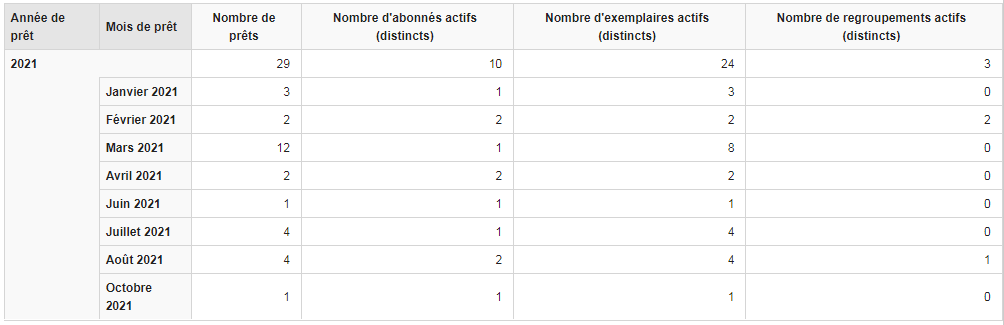
# 6. Visualiseur
## 6.1. Parties distinctes
Le visualiseur comprend 7 parties distinctes ; à savoir :
| **Contexte** |
| **1°) Barre des onglets** | Affichage des tableaux ouverts
La barre des onglets sert à ouvrir plusieurs rapports simultanés.
L'onglet initial « Rapport » affiche l'explorateur de rapports et s’ouvre automatiquement en cas de fermeture de tous les onglets. |
| **2°) Barre des outils** | Affichage de la boîte à outils : |
| **3°) Titre du rapport** | Affichage du nom du tableau ouvert
Cf. l’outil pour renommer le tableau. |
| **Blocs** |
| **4°) Critères** | Affichage des mesures et dimensions disposées dans « Lignes », « Colonnes » et « Filtres ».
Ce bloc sert à personnaliser le tableau existant en modifiant les critères. Les critères sont de deux types :
Dimensions
Mesures.
**NB** : *Les* ***Dimensions*** *sont signalées en bleu et peuvent être demandées en Colonne, en Ligne ou en Filtre*. – Les ***Mesures*** sont signalées en rouge et peuvent être demandées en *Colonne* ou en *Ligne*. |
| **5°) Informations d’exécution** | Affichage des données relatives au tableau de résultat : nombre de lignes, de colonnes et temps d’exécution
**NB** : La durée correspond au temps d'exécution de la requête et ne comprend ni le temps de transfert des données ni le temps d'affichage de ces données. |
| **6°) Filtres et Restrictions** | Affichage des restrictions et des filtres actifs
Ces outils servent à afficher ou masquer les filtres et restrictions actifs. |
| **7°) Rapport** | Affichage du tableau de statistiques. Il peut être personnalisé grâce à un menu contextuel qui apparaît lorsqu'on clique (clic gauche de la souris) sur une valeur d'une dimension ou l'en-tête d'une mesure. |
1. Cliquer sur la dimension en question ;
2. Tout en maintenant le bouton de la souris enfoncé, déplacer celle-ci pour positionner ladite dimension en ligne ou en colonne ;
3. Relâcher le bouton.
> ** À** **noter** : La dimension placée en Ligne ou en colonne est automatiquement affichée sur un fond bleu, car elle devient « active », à savoir sollicitée dans le tableau.
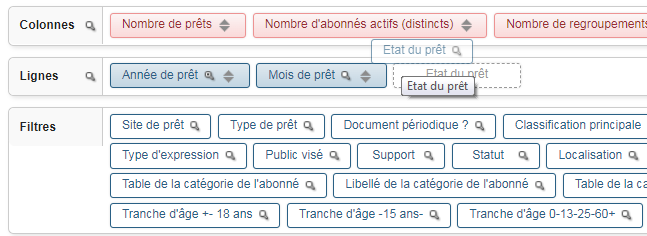
>  **À noter** : Le déplacement reste possible au sein d’une même zone (latéralement : dans « Colonnes » ou dans « Lignes ») ou bien entre deux zones (verticalement : de « Colonnes » vers « Lignes » et vice versa).
### 6.2.2. Filtrer | Filtre
Pour filtrer une dimension placée en « **Filtre** » en sélectionnant une ou plusieurs valeurs, procéder comme suit :
1. Cliquer sur la loupe de la dimension souhaitée ; 
2. Sélectionner la valeur ou la plage de valeurs en la faisant passer de la gauche vers la droite.

3. Cliquer sur le bouton « **OK** » pour valider le choix du filtre.
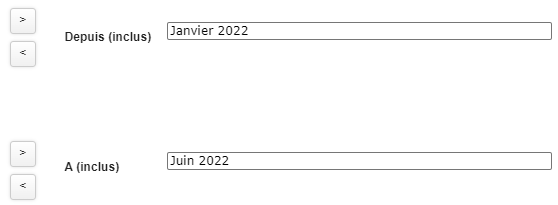
> ** À noter** : Il est aussi possible de filtrer le nombre de lignes et de colonnes en cliquant sur la loupe des lignes et colonnes.
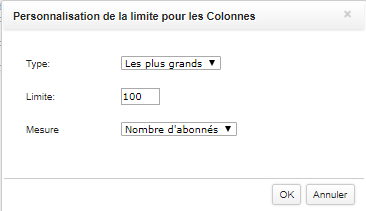
### 6.2.3. Restreindre | Ligne
Pour restreindre une dimension placée en « **Ligne** » en sélectionnant une ou plusieurs valeurs, procéder comme suit :
1. Cliquer sur la loupe de la dimension souhaitée ;

1. Puis, sélectionner la valeur ou la plage de valeurs en la faisant passer de la gauche vers la droite ou bien en double-cliquant sur la valeur.
2. Cliquer sur le bouton « **OK** » pour valider le choix de la restriction.
### 6.2.4. Classer | Croissant ou Décroissant
Si souhaité, il est possible de modifier l’ordre de classement par défaut en cliquant sur les flèches [](https://bookstack.decalog.net/uploads/images/gallery/2026-08/TpVimage.png)pour obtenir un classement croissant.
Cliquer une 2ème fois déclenche le classement décroissant ; un clic supplémentaire réinitialise le tableau au classement par défaut.

### 6.2.5. Ajouter ou Retirer une dimension hiérarchisée
Pour développer les valeurs si celles-ci sont naturellement hiérarchiques, procéder comme suit :
1. Cliquer dans la cellule portant une valeur ;
2. Puis, dans la liste proposée, sélectionner l’action « **Ajouter un niveau**… » ;
3. Enfin, dans la liste proposée, sélectionner le niveau qui convient.
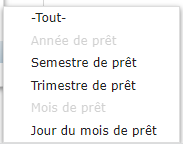
> **À noter** : la ponctuation ainsi que les espaces entre en ligne de compte dans la définition du niveau hiérarchique.
Exemple :
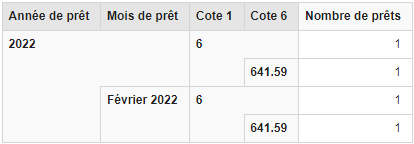
Pour retirer un niveau hiérarchique, procéder à l’identique, *mutatis mutandis*.
>  **À noter** : toute hiérarchie comporte au moins la dimension « Tout » qui permet un comptage (sous-total) indépendant de la dimension.
### 6.2.6. Conserver une valeur
Pour conserver une valeur parmi celles affichées, procéder comme suit :
| Cliquer dans la cellule portant une valeur | 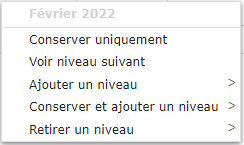 |
| Dans la liste proposée, sélectionner l’action « **Conserver**… » ; | 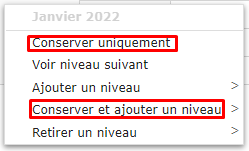 |
| Dans la liste proposée, sélectionner le niveau qui convient. | 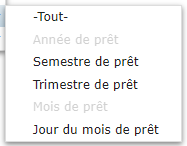 |
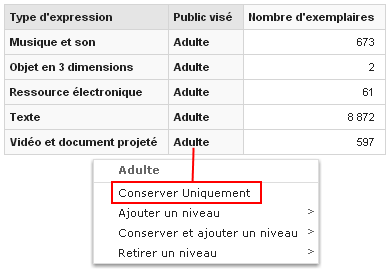
# 7. Exporter
| **Excel** | **CSV** |
| Il possible d'exporter le résultat d'un tableau vers un tableur au format \*.xls.
Ce format est destiné à être ouvert avec Microsoft Office Excel, mais d’autres logiciels peuvent aussi le lire, comme Libre Office ® ou Open Office ®.
À noter que le tableau est automatiquement exécuté avant d'être exporté. | Il est également possible d'exporter le tableau au format CSV.
Le format .csv – libre et gratuit – peut s’ouvrir avec tous les tableurs. |
|  |  |
1. Accéder à **Administration du réseau > Utilisateur** ;
2. Dans la liste des utilisateurs figurant dans le volet latéral de gauche, repérer celui en question ;
3. Cliquer sur la ligne qui porte le nom dudit utilisateur ;
4. Dans le bloc « **Profils** », cliquer sur le bouton « **Ajouter un profil** » ;
5. Sur la ligne apparue, cliquer sur le pointeau pour en appeler le contenu ;
6. Dans la liste, sélectionner le profil ad hoc ;
7. Cliquer sur le bouton « **Valider** » pour enregistrer la mise à jour.
>  **À noter** : La consultation des statistiques ne peut en aucun cas modifier le contenu de l'entrepôt de données ; il n'existe donc aucun risque de commettre une erreur irréparable.
## 8.2. Utiliser les données répétables | Comptage distinct
Dans Decalog SIGB, certaines données sont répétables – comme le centre d'intérêt d'un exemplaire ou la cotisation d'un abonné. Pour ces données, il ne faut donc pas additionner le nombre d'exemplaires pour chaque centre d'intérêt afin d’obtenir le nombre d'exemplaires total du fonds.
Lorsqu'on réalise un *Comptage distinct* avec une répartition, la notion analysée peut se retrouver sur plusieurs lignes. Elle n'est toutefois comptabilisée qu'une seule fois dans le « Tout ».
La mesure « Distinct » s’utilise pour ne pas compter plusieurs fois la même donnée. Il n'est, en revanche, pas utile de réaliser un comptage distinct (plus long à obtenir) lorsqu'aucune donnée n'est pas répétable, les 2 résultats étant évidemment identiques.
## 8.3. Impact dans les statistiques des opérations sur les données dans Decalog SIGB
### 8.3.1. Donnée MODIFIÉE dans Decalog SIGB \[cas 1\]
| Lorsqu'on modifie le libellé d'une donnée (par exemple on renomme le centre d'intérêt cinéma "Dessin animé" en "Film d'animation"), la modification impacte l'ensemble des données archivées.
Par exemple, voici le tableau demandant les prêts effectués par centre d'intérêt cinéma.
Le centre d'intérêt cinéma "Dessin animé" est ensuite renommé dans Decalog SIGB en "Film d'animation".
Le même tableau est ensuite ré exécuté ; le changement de libellé a été « rétroactif »
On estime qu'une modification de libellé est un travail correctif. |  |
- **Changement correctif**.
- *Par exemple, si l’on oublie de renseigner la date de naissance d'un abonné. Lorsqu’on la renseigne, l'ensemble de ses prêts est modifié par la nouvelle valeur (on estime qu'une date de naissance ne varie pas). On parle alors de données rétroactives, et nous sommes la même situation que dans le cas n°1*.
- **Changement de situation**.
- *Par exemple, le changement de commune d'habitation d'un abonné. Les prêts effectués avant le changement de commune ne sont pas affectés, ils sont considérés comme ayant été faits alors que l’abonné habitait dans la commune précédente. Les nouveaux prêts, bien sûr auront la nouvelle valeur. On parle alors de données archivées*.
### 8.3.3. Donnée SUPPRIMÉE dans Decalog SIGB \[cas 3\]
Lorsqu'une donnée est supprimée dans le SIGB, elle reste présente dans l’entrepôt à des fins statistiques.
## 8.4. Afficher un TOTAL
Le « Tout » se présente comme une notion différente du « Total ».
Pour ce faire, il suffit de cliquer sur le bouton « Somme » :
[](https://bookstack.decalog.net/uploads/images/gallery/2026-08/9NKimage.png)
Alors, le système indique la somme de ce qui est listé dans le tableau.

## 8.5. Mise à jour d’une donnée dans le SIGB | Conséquences
| **Modification** | **Remplacement** | **Suppression** |
| Lorsqu'on modifie le libellé d'une donnée (par exemple, on renomme le centre d'intérêt cinéma « Dessin animé » en « Film d'animation »), la modification impacte l'ensemble des données archivées. On dit, dans ce cas, que le changement de libellé est rétroactif, car on estime qu'une modification de libellé est un travail correctif. | Lorsqu'une donnée change de valeur, ce changement peut correspondre à 2 types d'actions différentes :
un changement correctif. Par exemple, si l’on oublie de renseigner la date de naissance d'un abonné. Lorsqu’on la renseigne, l'ensemble de ses prêts est modifié par la nouvelle valeur (on estime qu'une date de naissance ne varie pas). On parle alors de données rétroactives.
un changement de situation. Par exemple, le changement de commune d'habitation d'un abonné.
La commune d'habitation des prêts effectués avant le changement n'est pas impacté par la modification, les nouveaux prêts, bien sûr auront la nouvelle valeur. On parle alors de données archivées. | Lorsqu'une donnée est supprimée dans la base du SIGB, elle ne l'est pas dans les statistiques, car elle reste présente à des fins… statistiques. |
1. Dans la barre de recherche, taper le mot : *éliminé*. *Le logiciel ouvre les dossiers concernant les éliminations, notamment celui du dossier « Tableaux standards »*. *Il n’existe pas de tableau produisant une liste des documents pilonnés (toutes les statistiques commencent par « nb ») ; on partira donc d’un des tableaux proposés pour le détourner de sa fonction initiale*.
2. Sélectionner « nb exemplaires éliminés en XXXX par mois ».
**Étape 2 : Personnaliser le tableau existant
1. Filtrer uniquement le dernier mois de l’année. Pour ce faire, procéder comme suit :
- - Cliquer sur la loupe de la dimension « mois d’élimination »,
- Taper « décembre » dans la recherche
- Double-clique sur la valeur ad hoc pour la faire passer dans le volet des valeurs actives.
2. Pour la *liste* des documents pilonnés, prévoir l’affichage de l’ISBD Pour ce faire, procéder comme suit :
- - Sélectionner la dimension « Description du document »
- Par un glisser-déposer, la placer au niveau des lignes. Il est possible de faire glisser le mois et l’année d’élimination dans les filtres tout en les gardant ces dimensions actives, afin d’alléger l’affichage du tableau.
3. \[Facultatif\] Rajouter certains filtres ; au choix :
- - Acquéreur
- Site dépositaire,
- Motif d’élimination (si on veut excepter les exemplaires éliminés pour d’autres raison, perdus par exemple). On peut par exemple faire glisser le motif d’élimination à côté de la description du document pour conserver l’information. Si on veut excepter les périodiques, il faut cliquer sur document périodique et mettre « non ».
**Étape 3 \[Facultatif\] : Enregistrer le tableau statistique**
1. Il est ensuite possible d’enregistrer le tableau, en lui donnant un nom explicite et contenant des mots-clefs afin de pouvoir le rechercher (exemple : *Liste des exemplaires éliminés décembre XXXX par motif d’élimination*)
**Étape 4 : Exporter le résultat vers un tableur**
1. Exporter les résultats et enregistrer le fichier.
## 9.2. Documents peu prêtés
La BM souhaite connaître la liste des documents pas suffisamment empruntés.
On passe par une statistique des tableaux rapides : liste des exemplaires jamais prêtés. Cette statistique contient déjà la dimension « description du document » qui permet d’éditer les listes
**Étape 1 : Rechercher le tableau de statistique**
On recherche les statistiques traitant des prêts.
1. Dans la barre de recherche, taper le mot : *jamais prêtés*. *Le logiciel ouvre les dossiers concernant les éliminations, notamment celui du dossier « Tableaux rapides »*. *Il n’existe pas de tableau produisant une liste des documents pilonnés (toutes les statistiques commencent par « nb ») ; on partira donc d’un des tableaux proposés pour le détourner de sa fonction initiale*.
2. Sélectionner « Exemplaires jamais prêtés dans Decalog SIGB ».
**Étape 2 : Personnaliser le tableau existant
1. Filtrer uniquement le dernier mois de l’année. Pour ce faire, procéder comme suit :
- Cliquer sur la loupe de la dimension « Public visé »,
- Taper « adulte » dans la recherche
- Double-clique sur la valeur ad hoc pour la faire passer dans le volet des valeurs actives. Répéter l’opération pour « Document périodique ? », « Site dépositaire », « Acquéreur », « Année de mise à l’inventaire », « Nombre de prêt total hors fonctionnel ». Le tableau de résultat obtenu fournit bien la liste des titres, avec leurs codes à barres.
**Étape 3 \[Facultatif\] : Enregistrer le tableau statistique**
1. Il est ensuite possible d’enregistrer le tableau, en lui donnant un nom explicite et contenant des mots-clefs afin de pouvoir le rechercher4. (exemple : *Liste des exemplaires peu prêtés entre AAAA et AAAA*).
**Étape 4 : Exporter le résultat vers un tableur**
1. Exporter les résultats et enregistrer le fichier.
Au cas où la BM souhaite, par ailleurs, désherber tous les documents pointés dans le tableau, il est possible de partir de cette liste pour créer un panier de notices dans Decalog SIGB.
Pour ce faire, procéder comme suit :
**Étape 1 : Exporter le résultat vers un tableur**
1. Exporter les résultats en format \*.xls ;
2. Copier la colonne contenant les codes à barres.
**Étape 2 : Enregistrer la liste de codes à barres dans un fichier « neutre » \[\*.txt\]**
1. La coller dans un fichier de type bloc-notes ;
2. Enregistrer le fichier sur le bureau du poste de travail.
**Étape 3 : Créer un panier d’exemplaires**
1. Dans le SIGB, accéder à **Catalogues > Exemplaires** ;
2. Ouvrir le bloc « **Panier** » de la recherche. *S’assurer auparavant que le panier est bien vide*.
3. Cliquer sur le bouton « **Intégrer** »
4. Dans la liste proposée, cliquer sur le bouton « **Intégrer un fichier de codes-barres** ».
5. Sélectionner le fichier enregistré sur le bureau.
6. Importer ledit fichier de codes à barres ; *La liste des exemplaires liés aux codes à barres se forme et s’affiche alors dans la page*.
**Étape 4 : Prêter à l’abonné fonctionnel**
1. Prêter tout le panier à un abonné fonctionnel *ad hoc* \[Traitement par lot\] ;
**Étape 5 : Supprimer les données**
1. Supprimer les exemplaires en prêt sur la fiche dudit Abonné fonctionnel.
## 9.3. Abonnés non joignables
Dans le module de statistiques, les tableaux de vérification permettent de contrôler rapidement les données des bases de Decalog SIGB.
Dans l’exemple qui suit, la BM cherche à obtenir la liste des abonnés non joignables, c’est-à-dire : des abonnés qui n’ont ni mél ni numéro de téléphone ni adresse, afin de pouvoir mettre un piège sur leur fiche.
Pour ce faire, procéder comme suit :
1. Accéder à **Tableaux de contrôle > Vérification > Liste des abonnés non joignables**. *La liste est restreinte à 1 000 abonnés par défaut. On peut l’augmenter. Pour ce faire, cliquer sur l’icône représentant une loupe situé à droite du libelle « Lignes » pour modifier cette restriction*. Le tableau fournit la liste des noms d’abonné et leur code à barres. Dans le cas où on souhaiterait piéger par lot ces abonnés, procéder comme suit, en adoptant la démarche indiquer pour le cas du « désherbage » :
2. Exporter les résultats sous .xls (voir l’export pour plus de précisions).
3. Copier la colonne des code-barres des abonnés.
4. La coller dans un bloc-notes et enregistrer le fichier.
5. Dans le SIGB, aller dans **Circulation > Abonnés** ;
6. Ouvrir le bloc « **Panier** » de la recherche ;
7. S’assurer que le panier est bien vide ;
8. Appuyer sur le bouton « **Intégrer** »
9. Dans la liste proposée, cliquer sur « Intégrer un fichier de codes-barres » ;
10. Sélectionner le fichier enregistré ;
11. Procéder à un traitement par lot pour rajouter un piège à ce panier d’abonnés.
En cas de besoin, le **service support** Decalog SIGB se tient à votre disposition via la plateforme de maintenance : [https://support.decalog.net](https://support.decalog.net).
# Hors périmètre support
# Zotero et Zoterobib
# 1. Introduction
Cette documentation présente de façon synthétique les étapes à suivre pour réaliser une petite bibliographie en recourant à l’outil **Zoterobib** ®, accessible en ligne, ou **Zotero** ®, à télécharger.
**Zoterobib** ® identifie un outil gratuit et « full web » qui sert à créer en quelques clics une bibliographie à partir d’une page internet. Créé et administré par l’équipe à l’origine de Zotero ®, il ne nécessite ni l’installation d’un quelconque logiciel ni la création d’un compte.
>  **Zoterobib** ® consiste en une interface simplifiée, utile pour créer une courte bibliographie comportant quelques références seulement. Pour un document plus important \[exemple : Liste de nouveautés\], il est préférable d'utiliser **Zotero** ®.
# 2. Zoterobib ®
## 2.1. Accès
Pour accéder à Zoterobib ®, procéder comme suit :
1. Ouvrir le navigateur ;
2. Dans la barre de saisie des URL, taper : [https://zbib.org.](https://zbib.org)
>  **À noter** : L’interface n’existe qu’en langue anglaise.
## 2.2. Générer la bibliographie sommaire
Pour identifier les références à importer, procéder comme suit :
****Étape 1 |* *Ouvrir* *à* *Zoterobib* *©****
**Cf. ci-dessus.**


****Étape 2 |Accéder* *au Portail Decalog de la bibliothèque****
1. Accéder au bureau de Decalog SIGB ;
2. Dans le bloc « **Applications** », cliquer sur « **Recherche publique** » ;
**Étape 3 | Identifier les titres**
1. Dans la barre de recherche rapide, saisir les critères de recherche ad hoc ;
2. Une fois le document trouvé, afficher la notice dans le format « **détaillé** »
3. Dans le bloc de gauche, cliquer sur le bouton « **Copier le permalien** » ;
4. Dans **Zoterobib** ©, coller le lien dans le champ qui précède le bouton « **Cite** » ;

5\. Cliquer sur le bouton « **Cite** » ;
> ** À noter** : Pour une saisie manuelle, cliquer sur le bouton « **Manual Entry** ».
**Étape 4 | Mettre à jour la référence bibliographique**
1\. Si besoin est, cliquer sur le bouton « **Edit** » pour compléter la notice ;
> 
2\. Recommencer l’opération autant de fois que nécessaire.
**Étape 5 | Générer la bibliographie**
1\. Dans le bloc « Bibliography », sélectionner le modèle qui convient.

**Étape 6 | Exporter la bibliographie**
1\. Sur la ligne qui porte le bouton « **Copy to Clipboard** », cliquer sur la flèche ;

2\. Dans la liste proposée, sélectionner « Download RTF (all word processors) » ;
> 
2\. Coller le contenu sauvegardé dans la page d’un document Word ® ou équivalent.
# 3. Zotero ®
## 3.1. Installer Zotero ®
Pour installer **Zotero** ®, procéder comme suit :
1. Ouvrir le navigateur ;
2. Dans la barre de saisie des URL, taper : [Zotero ](https://zbib.org)OU accéder à : [https://www.zotero.org/download/ ;](https://www.zotero.org/download/)
3. Ouvrir le programme d'installation (setup) et suivre les étapes d’installation ;
## 3.2. Lancer Zotero ®
1. Lancer l’application.
## 3.3. Générer la bibliographie sommaire
Pour générer une bibliographie, procéder comme suit :
**Étape 1 | Identifier les titres dans le SIGB**
Pour ce faire, procéder comme suit :
1. Accéder au module « **Catalogues »**
2. Passer dans l’onglet « **Exemplaires** » ;
3. Saisir les critères nécessaires pour identifier la notice à exporter ;
4. *Le résultat de la recherche s’affiche dans la partie droite de la page*.
5. Recommencer l’opération autant de fois que nécessaire.
**Étape 2 | Exporter les données du SIGB**
1. Cliquer sur le bouton « **Traitements par lot » ;
2. Dans la liste proposée, sélectionner « **Exporter les résultats au format Unimarc** ». Decalog prépare le téléchargement des champs. Patienter…
3. Dans le formulaire, sélectionner les valeurs utiles et nécessaires ;
- « **Nom du fichier** » : personnalisé la mnémonique proposée si besoin est,
- « **Encodage** » : préférer « **UTF-8 / Unicode** »
- « **Éditeurs** » : laisser « **214** »
- « **Fonctions musicales** » : laisser « **590** »
4. Cliquer sur le bouton « **Lancer** » ;
5. Cliquer sur le bouton « **Télécharger l’export** »
6. Ouvrir, renommer et enregistrer le fichier ainsi constitué dans le répertoire de sauvegarde adéquat ;
7. Fermer la fenêtre « **Traitements par lot** ».
**Étape 3 | Importer les données dans Zotero ®**
Pour ce faire, procéder comme suit :
**1.1 Sélectionner les champs**
1. Accéder à Zotero ® ;
2. Déplier la liste à « **Fichier » ;
3. Dans la liste, sélectionner « **Importer…** » ;
4. Une fenêtre pop-up s’ouvre et s’affiche alors à l’écran.
5. Cliquer sur le bouton « **Suivant >** » ;
6. Une fenêtre pop-up s’ouvre et s’affiche alors à l’écran.
7. À l’aide de la navigation, retrouver le fichier sauvegardé précédemment ;
8. Cliquer sur le bouton « **Ouvrir** » ;
9. Une fenêtre pop-up s’ouvre et s’affiche alors à l’écran.
10. Laisser la case à cocher active
11. Cliquer sur le bouton « **Suivant >** » ;
12. La liste de notice apparaît à l’écran.
13. Cliquer sur le bouton « **Terminer** ».
**1.2 Intégrer les notices dans Word ®**
1. À l’écran, ouvrir en regard Zotero ® et une page Word ® ou Libre Office ® ;
2. Dans ledit répertoire de Zotero ®, sélectionner toutes les notices devant figurer dans la bibliographie ;
3. Puis, par un glisser-déposer, faire passer les notices de Zotero ® à Word ® ou Libre Office ® ;
4. La liste des notices bibliographiques adopte automatiquement le modèle de mise en page de Zotero ® défini dans **Édition > Paramètres > Exportation > format pour les documents**. > Exemple :« Modern language Association 8th edition »« CLARA Architecture/recherche (Français) » \[avec le champ « Résumé »\].
5. Il est possible de changer cette option ou de télécharger d’autres modèles.
> Exemple : France (tous les auteurs, numérotations, French).
6. Pour ce faire, accéder à dans **Édition > Paramètres > Citer** et cliquer sur le lien hypertexte « **Obtenir d’autres styles**… ».
7. Alors, après avoir vérifié la mise en forme et la mise en page, enregistrer le document final pour le sauvegarder.
**Remarque importante** : Le service support Decalog SIGB n’assure pas de suivi de ces 2 applications, le développement et la maintenance de ces outils ne relevant pas de la compétence de Decalog Software ®.