# Identifiants de connexion
# 1. Remarques préalables
Les fiches d’utilisateurs de Decalog SIGB \[coordinateur du réseau, bibliothécaire professionnel, bénévole… à ne pas confondre avec les abonnés !\] se créent dans **Administration du réseau**, onglet **Utilisateurs**.
Un utilisateur se définit par des informations identité personnelle \[nom, prénom\] et est associé à un ou plusieurs profils ouvrant des droits qui autorisent l’accès aux modules du progiciel.
## 1.1. RGPD
Afin de respecter au mieux les stipulation du RGPD, la mise en œuvre des identifiants de Decalog SIGB se trouve contrainte :
1\. Respect de sécurités lors du choix du mot de passe. C'est pourquoi le mot de passe « Utilisateur » doit contenir, au moins :
- 10 caractères
- 1 majuscule et une minuscule
- 1 chiffre
- 1 caractère spécial ; exemple : **!** **$ \*** **=** **-** \_
> **À noter** :
>
> Caractères interdits : **&** et **€**.
>
> Le système contrôle et force à respecter un certain niveau de complexité.
2\. Renouvellement périodique du mot de passe (cf. ci-dessous).
## 1.2. Durée de vie
Dans **Administration du réseau > \[Réseau\] > Paramètres**, un bloc spécifique sert à paramétrer la durée de validité de l’identifiant en général et du mot de passe en particulier.

# 2. Générer les identifiants initiaux
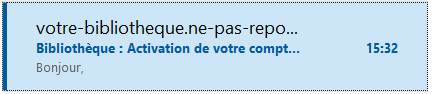
Lorsqu’on la valide la création d’une nouvelle fiche « **Utilisateur** » dans Decalog SIGB \[Cf. **Administration du réseau**, > **Utilisateurs**\], un e-mail d’activation est envoyé automatiquement à l’adresse électronique renseignée dans la zone « **Email** ».
Exemple :
  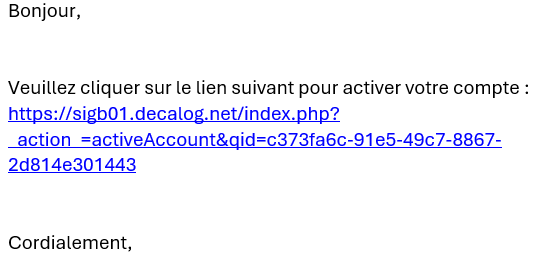
Le clic sur le lien génère l’affichage d’une fenêtre indiquant l’identifiant et le mot de passe initiaux.
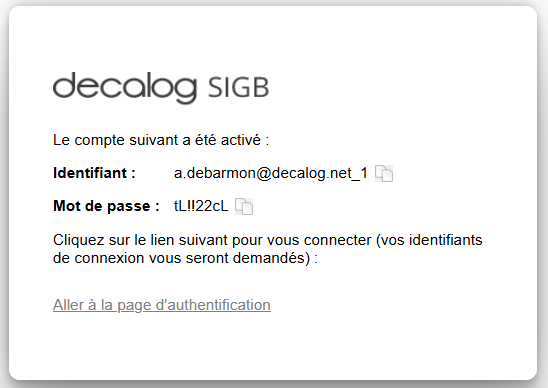
**Attention !** Il convient de s’assurer d’être bien déconnecté de Decalog SIGB avant de cliquer sur le lien.
En cas d’erreur de saisie **3 fois consécutives**, le compte est verrouillé **durant** **3 minutes**.
# 3. Se connecter initialement
Pour utiliser Decalog SIGB, il convient de s’identifier au préalable.
Pour ce faire, procéder comme suit :
1\. Dans la mire affichée à l’écran, saisir les identifiants personnels générés automatiquement par Decalog et servant à la connexion initiale.
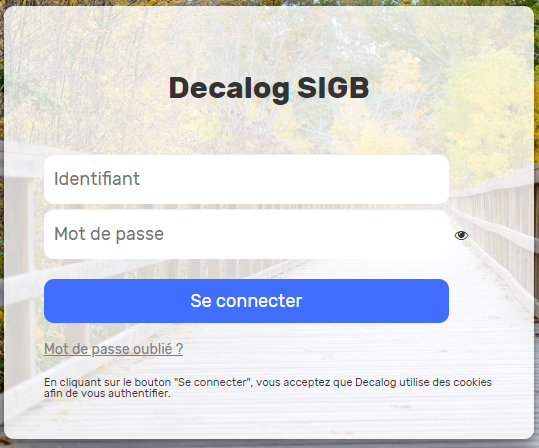
| **Identifiant** | Reporter celui fourni par Decalog.
> **À noter** : Le système n’est pas sensible à la casse.
|
| **Mot de passe** | Reporter soigneusement et scrupuleusement celui fourni par Decalog.
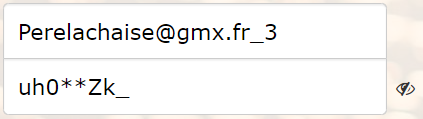> **À noter** : Le système est sensible à la casse. Au bout du champ « Mot de passe », cliquer sur le bouton représentant un œil \[ [](https://bookstack.decalog.net/uploads/images/gallery/2026-08/HWbimage.png)
>
> \] pour démasquer le mot de passe saisi.
|

2\. Accéder à l’onglet « **Informations** »

3\. Dans le bloc « **Identifiants de connexion** », procéder à la mise à jour ;
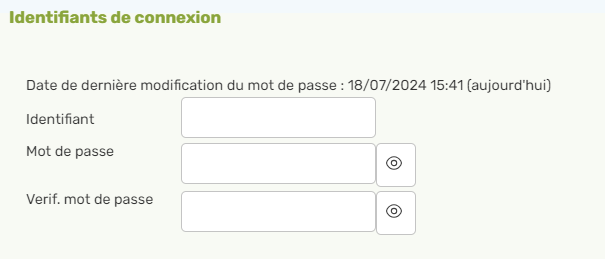
| **Identifiant** | Saisir le nouvel identifiant qui convient.
> **À noter** : Le système n’est pas sensible à la casse.
|
| **Mot de passe** | Reporter soigneusement et scrupuleusement celui fourni par Decalog.
> **À noter** : Le système est sensible à la casse. Au bout du champ « Mot de passe », cliquer sur le bouton représentant un œil \[[](https://bookstack.decalog.net/uploads/images/gallery/2026-08/HWbimage.png) \] pour démasquer le mot de passe saisi.
|
| **Vérif. mot de passe** | Saisir une nouvelle fois le mot de passe pour le valider. |
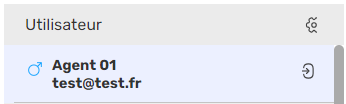
4\. Dans le volet de droite, dans le bloc « Informations », cliquer sur le bouton « Générer nouveaux identifiants »
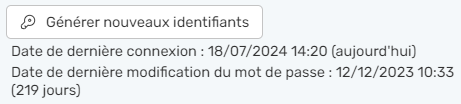
5\. Copier les identifiants affichés dans la fenêtre ;
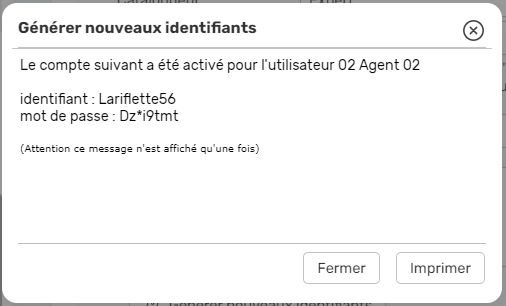
6\. Coller les identifiants dans un fichier texte \[de type « **Bloc-notes** »\] ;
7\. Se dé connecter et se reconnecter avec les nouveaux identifiants.
# 6. Verrouiller des identifiants
Pour verrouiller des identifiants, procéder comme suit :
1\. Accéder à « **Administration du réseau** » ;
2\. Accéder à « **Utilisateurs** » ;
3\. Dans le volet de gauche, repérer dans la liste afficher le nom de l’utilisateur en question ;
4\. Dans le volet de droite, dans le bloc « **Informations** », cliquer sur le bouton « **Générer nouveaux identifiants** ».
> **À noter** : La régénération des identifiants rend automatiquement caducs les précédents.
En cas de besoin, le **service Support** Decalog SIGB se tient à votre disposition via la plateforme de maintenance : [https://support.decalog.net](https://support.decalog.net).