# Préparer la période estivale

# 1. Configurer

## 1.1. Définir les périodes de fermeture

Quelques mois avant la période de vacances (ou quelques semaines avant, au plus tard), il est nécessaire de définir les jours et plages de fermeture de la bibliothèque, de manière à permettre l’ajustement automatique du calcul de la date de retour prévue pour les documents.

La définition des périodes de fermeture de la Bibliothèque (ou de chaque entité dans le cadre d’un réseau de bibliothèques) se réalise comme suit :

**1.** Accéder à « **Administration du réseau** »

**2.** Passer dans l’onglet « **Réseau** » ou « **Sites** »

**3.** Descendre dans le sous-onglet « **Calendrier** »

<div id="bkmrk--1">  
![](https://bookstack.decalog.net/uploads/images/gallery/2026-07/embedded-image-cocds89l.jpeg)  
</div>**4.** Repérer le bloc « **Périodes de fermeture** » ;

**5.** Cliquer sur « **Ajouter** » ;

**6.** Dans le formulaire, indiquer la fourchette de dates ;

**7.** Préciser les modes d’application :

- **Libellé** : Mnémonique
- **Date de début** : 1er jour d’application
- **Date de fin** : dernier jour d’application
- **Durée de fermeture** : Nombre de jours induit par la fourchette de date
- **Reconduction annuelle automatique** : valable pour les jours fériés à date fixe ; peu applicable à une période de fermeture calée sur une semaine ouvrée
- **Décalage des dates de retour prévues** : sélectionner le mécanisme à retenir

**8.** Cliquer sur le bouton « **Valider** » pour enregistrer la mise à jour.![](https://bookstack.decalog.net/uploads/images/gallery/2026-07/embedded-image-q8orzhlf.jpeg)
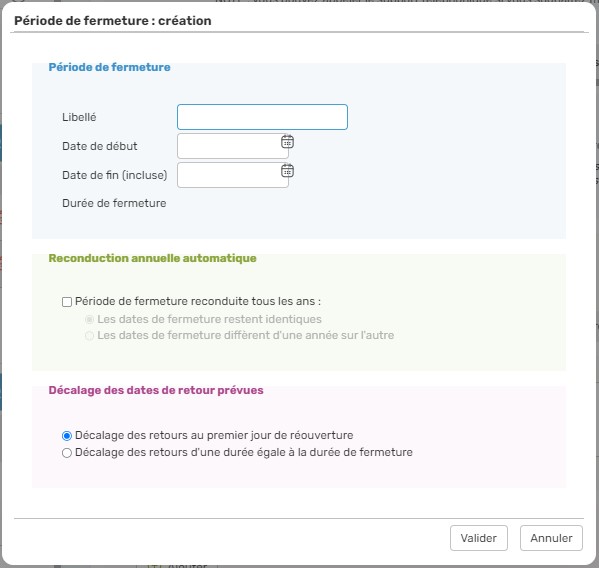
À noter que le décalage des dates de retour prévues s’applique au moment du prêt, de ce fait, si on définit la période de fermeture **après** avoir fait les prêts, **les dates de retour prévues qui tombent durant la période de fermeture ne seront pas décalées**. Il sera néanmoins possible de faire une prolongation par lot.

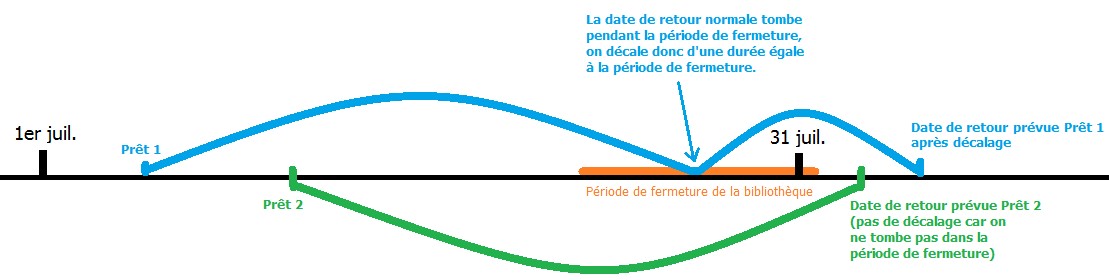
Remarque : Si l’on choisit de décaler les retours d’une durée égale à la durée de fermeture, on peut tomber dans le cas de figure ci-dessous (qui est logique, mais peut parfois surprendre au premier abord) :
<div id="bkmrk--2">![](https://bookstack.decalog.net/uploads/images/gallery/2026-07/embedded-image-iaaciwrv.jpeg)</div>## 1.2. Définir le calcul des amendes

Le mode de calcul des amendes peut prendre en compte les périodes de fermeture.

Pour ajuster le système aux pratiques de la bibliothèque, procéder comme suit :

**1.** Accéder à « **Administration du réseau** » ;

**2.** Passer dans l’onglet « **Réseau** » ou « **Sites** » ;

**3.** Descendre dans le sous-onglet « **Paramètres** » ;

**4.** Accéder au bloc « **Prêts – retours** » ;

**5.** À l’aide des cases à cocher, sélectionner le mode opératoire qui convient![](https://bookstack.decalog.net/uploads/images/gallery/2026-07/embedded-image-cbsqi7ic.jpeg)  
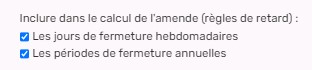
**6.** Cliquer sur le bouton « **Valider** » pour enregistrer la modification.

# 2. Paramétrer

## 2.1. Ajuster les règles de prêt

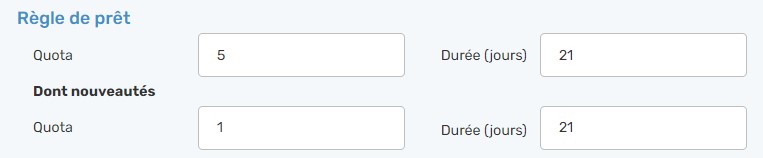
Il peut arriver que les règles de prêts soient plus souples ou plus étendues pendant la période des vacances.

**1.** Accéder à « **Paramètres** » ;

**2.** Passer dans l’onglet « **Règles (cotisations)** » ;

**3.** Dans le volet de gauche, repérer la règle en question

**4.** Dans le volet de droite, modifier les droits :

- **Quota** : Ajuster la quantité ;
- **Durée** : Changer la valeur initiale

**5.** Cliquer sur le bouton « **Valider** » pour enregistrer le paramétrage
<div id="bkmrk--4">  
![](https://bookstack.decalog.net/uploads/images/gallery/2026-07/embedded-image-nf9csx2v.jpeg)  
  
</div><div id="bkmrk-il-conviendra-de-rem"><table border="1" style="border-collapse: collapse; width: 100%;"><tbody><tr><td class="align-center" style="padding: 6px; vertical-align: top;">[![image.png](https://bookstack.decalog.net/uploads/images/gallery/2026-08/scaled-1680-/s4Dimage.png)](https://bookstack.decalog.net/uploads/images/gallery/2026-08/s4Dimage.png)

Il conviendra de remettre les valeurs habituelles après la période des vacances. </td></tr></tbody></table>

</div>## 2.2. Basculer sur des règles spécifiques

Il est fréquent que les règles de prêt ou de prolongation soient plus souples ou plus étendues pendant la période des vacances ; de la sorte, les usagers peuvent partir sans se préoccuper de surveiller de près la date de retour prévue.

Decalog SIGB prend en charge, si nécessaire, la bascule automatique vers des paramètres spécifiques et ce sur une période considérée.

Pour ce faire, procéder comme suit :

**ÉTAPE 1 | ACTIVER LA FONCTION

**1.** Accéder à « **Administration du réseau** » ;

**2.** Passer dans l’onglet « **Réseau** » ou « **Sites** » ;

**3.** Descendre dans le sous-onglet « **Fonctionnalités supplémentaires** » ;

**4.** Accéder au bloc « **Circulation** » ;

**5.** Déplier « **Gestion des règles saisonnières** » ;

**6.** Cocher la case prévue à cet effet pour activer la fonction ;

**7.** Cliquer sur le bouton « **Valider** »

**8.** Relancer la session pour bénéficier du nouveau service.

**ÉTAPE 2 | PARAMÉTRER LES QUOTAS

**1.** Accéder à « **Paramètres** » ;

**2.** Passer dans l’onglet « **Règles (cotisations)** » ;

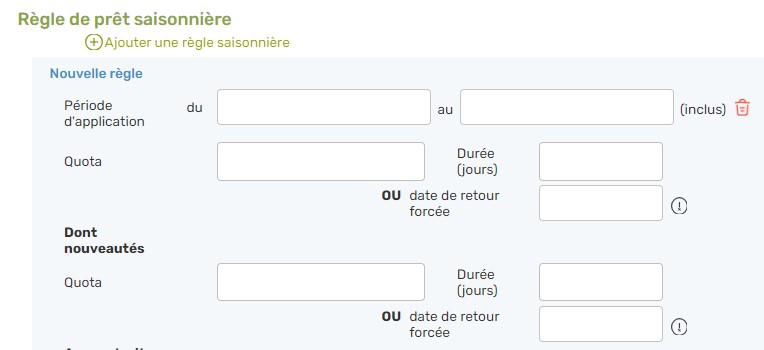
**3.** Descendre dans le bloc « **Règle de prêt saisonnière** » ;

**4.** Cliquer sur le bouton « **Ajouter une règle saisonnière** » ;

**5.** Renseigner les champs utiles et nécessaires ;

- **Période de validité** : ne pas saisir le millésime pour que la fourchette de dates restent valable d’une année sur l’autre ;
- **Quota et durée** : procéder comme pour une règle ordinaire

**6. Cliquer sur le bouton « **Valider** » pour enregistrer le paramétrage

<div id="bkmrk--5">![](https://bookstack.decalog.net/uploads/images/gallery/2026-07/embedded-image-gpddcw55.jpeg)  
  
</div>## 2.3. Ajuster les règles de réservation

Il peut arriver que les règles de réservation soient plus souples ou plus étendues pendant la période des vacances.

<div id="bkmrk-attention-%21-dans-le-"><table border="1" style="border-collapse: collapse; width: 100%;"><tbody><tr><td style="padding: 6px; vertical-align: top;">**ATTENTION !**   
Dans le « Portail », il est impossible de personnaliser le message relatif aux réservations ; ainsi, il faut informer le public des règles saisonnières par un autre biais. </td></tr></tbody></table>

</div>## 2.4. Ajuster les plages horaires

Pour mettre à jour les horaires de la bibliothèque, procéder comme suit :

**1.** Accéder à « **Administration du réseau** » ;

**2.** Passer dans l’onglet « **Réseau** » ou « **Sites** » ;

**3.** Descendre dans le sous-onglet « **Calendrier** » ;

**4.** Accéder au bloc « **Plage horaire** » ;

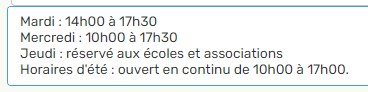
**5.** Modifier le tableau et régénérer le bloc « **Horaire** » ou bien remanier directement le contenu dans ledit bloc ;

**6.** Cliquer sur le bouton « **Valider** »

**7.** Relancer la session pour bénéficier du nouveau service.

<div id="bkmrk-les-nouveaux-horaire"><table border="1" style="border-collapse: collapse; width: 100%;"><tbody><tr><td style="padding: 6px; vertical-align: top;">![](https://bookstack.decalog.net/uploads/images/gallery/2026-07/embedded-image-iorpa3uy.png) Les nouveaux horaires apparaîtront dans les courriers adressés au usagers (relance et avis de réservation, notamment). </td></tr></tbody></table>

</div><div id="bkmrk--6">![](https://bookstack.decalog.net/uploads/images/gallery/2026-07/embedded-image-aldoq85y.jpeg)  
</div># 3. Aviser les usagers

## 3.1. Prévenir les lecteurs | E-mail informatif

Pour aviser les usagers, procéder comme suit :

**1.** Accéder à « **Circulation** » ;

**2.** Passer dans l’onglet « **Abonnés** » ;

**3.** Cliquer sur la loupe pour afficher la liste de tous les inscrits ;

**4.** Cliquer sur le bouton « **Traitements par lot** » ;

**5.** Dans la liste, sélectionner la fonction « **Envoyer un e-mail** » ;

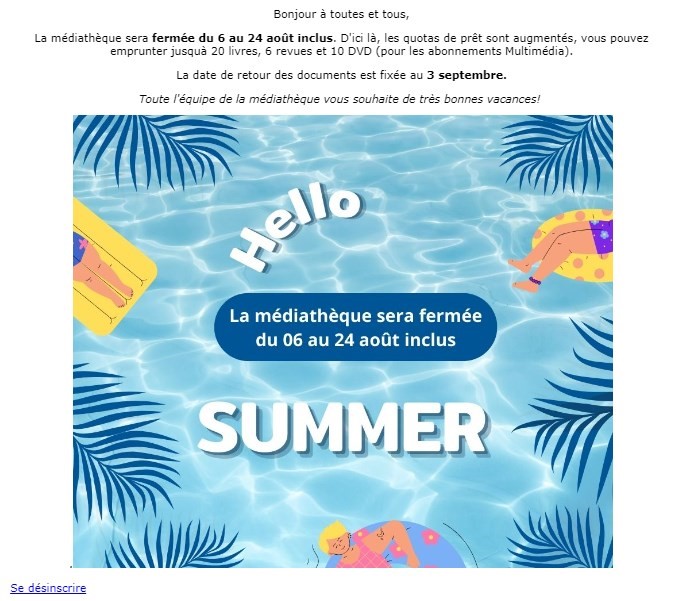
**6.** Paramétrer le contenu du message ;

**7.** Cliquer sur le bouton « **Envoyer l’email de test** » pour s’assurer de la validité du contenu ;

**8.** Cliquer sur le bouton « **Envoyer** » pour diffuser le message.
![](https://bookstack.decalog.net/uploads/images/gallery/2026-07/embedded-image-qsgq4nqe.jpeg)

## 3.2. Prévenir les lecteurs | Message dans le portail

Dans le portail, également, il convient d’annoncer les aménagements temporaires aux usagers.

Plusieurs méthodes restent possibles…

### 3.2.1. Message dans le bandeau

<div id="bkmrk--8">![](https://bookstack.decalog.net/uploads/images/gallery/2026-07/embedded-image-2bniutra.jpeg)  
![](https://bookstack.decalog.net/uploads/images/gallery/2026-07/embedded-image-psiqkote.jpeg)  
![](https://bookstack.decalog.net/uploads/images/gallery/2026-07/embedded-image-fdhuwafj.jpeg)  
</div>### 3.2.2. Message dans la page d’accueil

<div id="bkmrk--10"><table border="1" style="border-collapse: collapse; width: 100%;"><colgroup><col style="width: 33.3333%;"></col><col style="width: 33.3333%;"></col><col style="width: 33.3333%;"></col></colgroup><tbody><tr><td>[![image.png](https://bookstack.decalog.net/uploads/images/gallery/2026-08/scaled-1680-/V9Zimage.png)](https://bookstack.decalog.net/uploads/images/gallery/2026-08/V9Zimage.png)

</td><td>[![image.png](https://bookstack.decalog.net/uploads/images/gallery/2026-08/scaled-1680-/z42image.png)](https://bookstack.decalog.net/uploads/images/gallery/2026-08/z42image.png)

</td><td>[![image.png](https://bookstack.decalog.net/uploads/images/gallery/2026-08/scaled-1680-/1wHimage.png)](https://bookstack.decalog.net/uploads/images/gallery/2026-08/1wHimage.png)

</td></tr></tbody></table>

  
</div><div id="bkmrk--11">![](https://bookstack.decalog.net/uploads/images/gallery/2026-07/embedded-image-5s5jmgpu.jpeg)</div><div id="bkmrk--12">  
![](https://bookstack.decalog.net/uploads/images/gallery/2026-07/embedded-image-j9f9rljo.jpeg)</div><div id="bkmrk-1.-configurer-1.1.-d"><table border="1" style="border-collapse: collapse; width: 100%;"><tbody><tr><td style="padding: 6px; vertical-align: top;">![](https://bookstack.decalog.net/uploads/images/gallery/2026-07/embedded-image-cdbzw0o4.png)En cas de besoin, le **service support** Decalog SIGB se tient à votre disposition via la plateforme de maintenance : [https://support.decalog.net](https://support.decalog.net/)[.](https://support.decalog.net/)</td></tr></tbody></table>

</div>