Récolement du fonds
1. Introduction
L'objectif d'un récolement est de vérifier la présence réelle des exemplaires de son fonds afin de déterminer les exemplaires théoriquement présents mais réellement absents du fonds (perdus ou volés notamment). Ces exemplaires manquants sont à supprimer de la base de données afin de maintenir la cohérence avec la réalité.
Il permet également d'orienter les acquisitions dans le cas d’ouvrages manquants ou en mauvais état. De nombreux établissements effectuent cette opération chaque année de manière complète ou partielle selon l’importance des collections. C’est une opération qui peut être longue.
Decalog SIGB facilite le travail de récolement des bibliothécaires en proposant de scanner le code-barres des documents présents en suivant l’ordre des rayons à l’aide d’une douchette sans fil avec mémoire interne ou en déplaçant les ouvrages près du poste de travail. Le module de récolement a pour finalité d'éditer une liste des documents manquants, issus de la comparaison entre les codes-barres des exemplaires scannés et ceux de la base bibliographique.
Avec Decalog SIGB, il est possible :
- D’effectuer le récolement même si la bibliothèque est ouverte,
- D’ignorer l'inventaire des documents dont il est certain qu’ils sont présents et traiter automatiquement le cas des exemplaires qui ne sont pas dans la bibliothèque car en prêt, localisés dans un autre site, etc.
- De contrôler la localisation des exemplaires par rapport à leur cote,
- D’effectuer un désherbage en mettant de côté les documents peu prêtés, etc.
2. Préparer le récolement
Un récolement peut porter sur l’intégralité des exemplaires de la bibliothèque (site dépositaire pour les réseaux de bibliothèque) ou sur une sous-partie des exemplaires du fonds par le biais d'un panier d'exemplaires. Il est possible de créer plusieurs récolements simultanés.
On accède au récolement depuis la page d’accueil en cliquant sur le module « Récolement » :

2.1. Récolement de la totalité du fonds
Afin d’effectuer un récolement de la totalité du fonds, il faut en premier lieu le créer en cliquant sur le bouton "ajouter" :

Ensuite, dans la fenêtre ainsi ouverte, il faut donner un nom au récolement (« Libellé du récolement »), le nom du site de récolement apparaît en grisé (c’est le site sur lequel vous vous êtes identifié) et en face de « Fonds à récoler », il faut laisser cocher « Tous les exemplaires ».
Dans le bloc « Attributs du récolement », il est possible de définir les règles concernant les documents que l’on considérera comme présents :
- Exemplaires actuellement en prêt, et prêtés depuis une certaine date (par défaut, on propose de considérer présents les exemplaires prêtés dans les 6 derniers mois).
- Exemplaires actuellement prêtés à un abonné fonctionnel (possibilité de sélectionner dans la liste plusieurs abonnés fonctionnels, pour considérer comme présents les documents en réparation ou en animation par exemple).
- Exemplaires actuellement attribués à une réservation (mis de côté dans l'attente de leur retrait par l'abonné).
- (Pour les réseaux de bibliothèque uniquement) Exemplaires localisés temporairement dans un autre site (exemplaires transférés pour une réservation, exemplaires présents par erreur sur un autre site,…).

Ainsi, la bibliothèque peut :
- S’épargner l’inventaire de certains documents dont on a la quasi-certitude qu’ils sont présents.
- Traiter des exemplaires qui ne sont pas, au moment du récolement, dans la bibliothèque (en prêt, localisés dans un autre site, etc.).
L’objectif d'un récolement est d'avoir la certitude de l'état "manquant" d'un exemplaire et ainsi de s'assurer de son absence réelle avant une éventuelle suppression. Ces exemplaires peuvent donc être scannés dans le module de récolement. Ils passeront ainsi du statut "considéré présents" au statut "présents".
Une fois validé, l’écran de préparation du récolement s’affiche :


2.2. Récolement partiel
Le récolement partiel se prépare sur la base d’un panier que l’on constitue à partir du module « Catalogues » depuis l’onglet « Recherche & catalogage » et/ou de l’onglet « Exemplaires »

2.2.1. Constitution d’un panier depuis l’onglet « Recherche & catalogage »
Ci-dessous un exemple de requête depuis « Recherche & catalogage » pour récoler uniquement les CD Audio de musique classique sur un site dépositaire précis (dans le cas d’un réseau). Le centre d’intérêt musical pourrait être remplacé par le premier caractère de la cote du document (ici 3).

Attention de bien vérifier que le panier par défaut ne contient pas de notices d’un précédent traitement avant de le compléter. Dans le cas contraire, il vous suffira de le vider au préalable.Vous avez également la possibilité d’ajouter un nouveau panier.

Cette requête effectuée et le contenu du panier contrôlé, il est maintenant nécessaire de transférer le résultat dans le panier.


Afin de mémoriser ce panier, après avoir sélectionné « Compléter le panier » dans les « Traitements par lot », il suffira de cliquer sur le bouton « Lancer », attendre que le résultat du traitement par lot s’affiche, et enfin cliquer sur « Fermer ».
Un récolement s’effectuant sur des exemplaires, il faut maintenant charger ce panier depuis l’onglet « Exemplaires ». Dans la recherche avancée, sélectionner dans l’option Panier de notices « Mon panier de documents » et ensuite « Rechercher ». Les exemplaires correspondants s’afficheront dans la partie droite de l’écran. Depuis la recherche avancée, sélectionner dans l’option Panier de notices « Mon panier de documents et fascicules par défaut » et ensuite « Rechercher ». Les exemplaires correspondants s’afficheront dans la partie droite de l’écran.

Une fois les exemplaires du panier de notices affichés à l’écran, il est nécessaire de les isoler dans un panier d’exemplaires, afin de pouvoir définir lors de la création du récolement que ce dernier utilisera les exemplaires dans de ce panier. On répète l’opération consistant à compléter le panier (« Traitements par lot » > « Compléter le panier » > « Lancer » le traitement puis « Fermer » la fenêtre).
Si le but est de préparer plusieurs paniers, il est maintenant possible d’en préparer plusieurs et de les sauvegarder avant de les utiliser lors du récolement. (Voir le point 2.2.3 pour la sauvegarde des paniers).
Il suffit maintenant d’aller dans l’onglet Récolement et de créer le récolement à partir du panier d’exemplaires par défaut ou d’un panier d’exemplaires sauvegardés.

C’est ensuite le déroulement du point 2.1 qui s’applique.
Ce type de procédure est à mettre en place quand le récolement partiel est basé sur des informations bibliographiques. Si le récolement partiel est basé sur des informations d’exemplaires, se référer au paragraphe Constitution d’un panier depuis l’onglet Exemplaires ci-dessous.
2.2.2. Constitution d’un panier depuis l’onglet Exemplaires
Afin de constituer un panier d’exemplaire pour effectuer un récolement partiel, sélectionnez le module « Catalogues » à partir du menu principal, puis l’onglet « Exemplaires ».

Ensuite choisissez le ou les critère(s) qui vont vous permettre de constituer votre récolement (seuls sont pointés dans l’écran suivant les critères les plus courants).


Une fois les critères sélectionnés cliquer sur Rechercher « », l’ensemble des documents concernés s’affichera dans la partie droite de l’écran.
Si le panier doit être vidé, voir l’écran ci-dessous :

Cliquez sur « Traitements par lot » et choisissez « Compléter le panier » :

Il suffit maintenant d’aller dans l’onglet « Récolement » et de créer le récolement à partir d’un panier d’exemplaires.
C’est ensuite le déroulement du point 2.1 qui s’applique.

2.2.3. Sauvegarde d’un panier d’exemplaires
Après avoir effectué une recherche et vérifier que le panier est vide, il suffit de compléter le panier en sélectionnant « Compléter le panier » dans « Traitements par lot ».


Ensuite dans la partie gauche en bas, on sélectionne « Mon panier » et après avoir cliqué sur le bouton .
Il reste à donner un nom au panier dans le champ prévu de la fenêtre pop-up qui vient d’apparaître et valider par « Valider ».

Vous avez la possibilité au moment de l’enregistrement du panier de le partager ou pas avec d’autres utilisateurs.
On retrouvera les différents paniers sauvegardés dans le menu déroulant :

3. Effectuer le récolement
Le récolement ayant été créé, l'inventaire des exemplaires présents peut se faire de 3 façons :
- Manuellement.
- Par intégration d’un fichier de codes-barres.
- En circulation.
3.1. Manuellement
En saisissant le code-barres dans le champ prévu à cet effet :

Une fois la saisie effectuée, la description du document pointé est affichée (Titre / Auteur (Type d’expression) [Editeur : Date d’édition]). Si le document a déjà été pointé, vous en serez informé :
A noter : ce mode de récolement peut bénéficier de paramètres de lecture additionnels qui permettent d’effectuer un certain nombre de contrôles au moment du récolement (exemplaire localisés sur le mauvais site, exemplaires mal rangés, exemplaires peu prêtés,…) : se référer pour cela à la partie 4.3.
3.2. Par intégration d’un fichier texte de codes-barres
3.2.1. Création d’un fichier de codes-barres
3.2.1.1. Un lecteur de codes-barres à mémoire
A partir d’un lecteur de codes-barres équipé d’un module mémoire, les codes-barres lus seront stockés sur le lecteur. Une fois connecté à un PC, ils seront transférés sur le disque dur sous forme d’un fichier à intégrer.
3.2.1.2. Ordinateur portable + douchette
Pour les cas où une connexion wifi serait impossible, un fichier de codes-barres peut être constitué en utilisant par exemple le bloc-notes de Windows .
3.2.2. Intégration d’un fichier de codes-barres
- Dans le récolement préalablement créé, ouvrez le panel « Lecture » puis cliquez sur « Intégrer ».
- Dans la fenêtre ainsi ouverte, cliquez sur « Choisissez un fichier ».
- Sélectionnez le fichier préalablement copié sur votre disque dur (ou une clé USB).
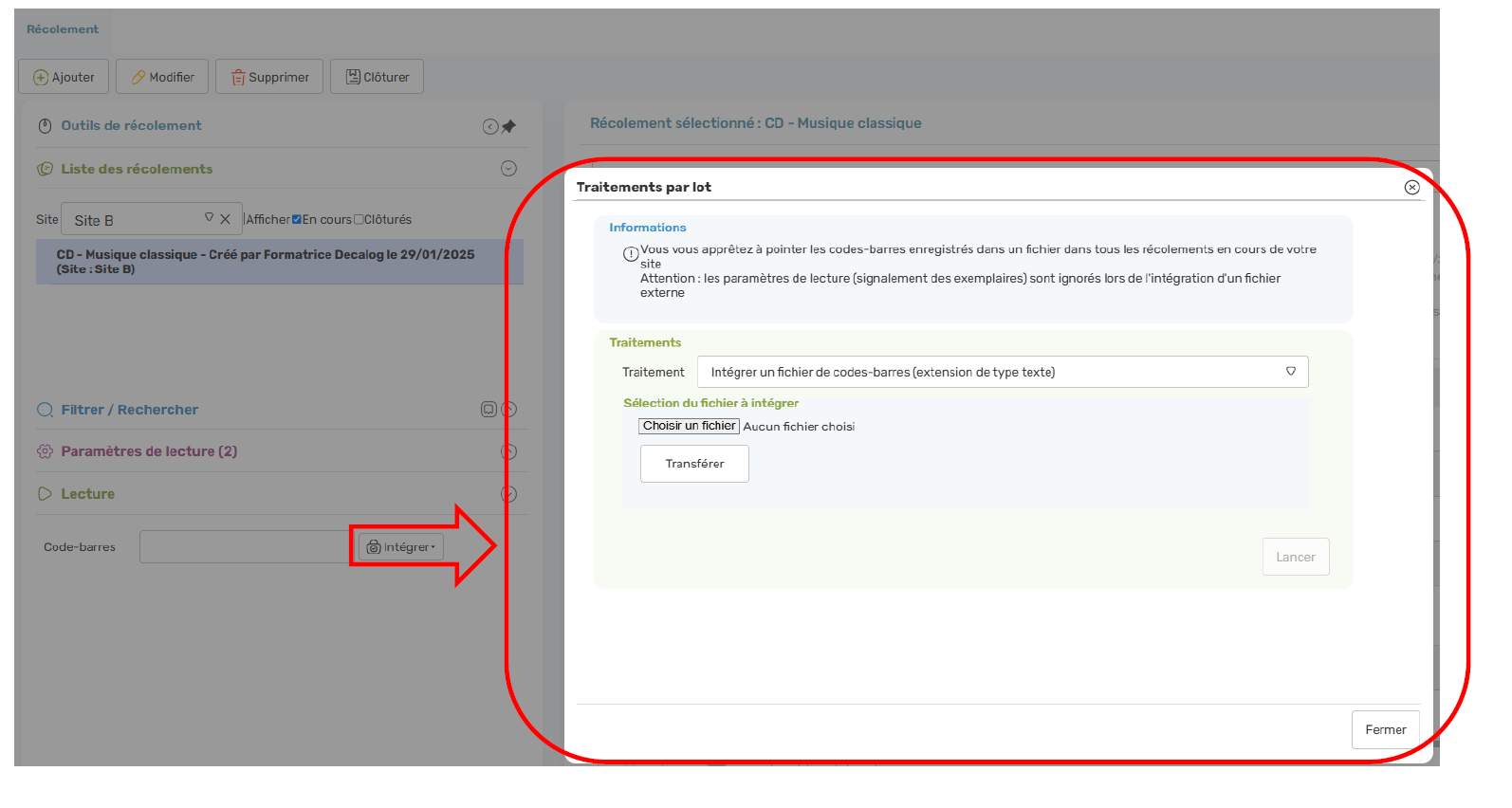
- Cliquez sur « Transférer » afin de l’envoyer sur le serveur.

- Puis sur « Lancer ».

- Une fois l’intégration terminée, le résultat du traitement s’affiche.

3.3. En circulation
Une fois le ou les récolement(s) constitué(s), la saisie du code-barres en circulation est enregistrée : l’exemplaire prêté ou rendu est automatiquement déduit du récolement, ce qui rend le récolement possible même si la bibliothèque est ouverte.
Les transactions effectuées en mode déconnecté sont également prises en compte lors de leur intégration.
4. Utiliser les outils mis à disposition dans le récolement
4.1. Les différents états des exemplaires
Une fois le récolement en cours, l’état des exemplaires concernés par le récolement est matérialisé par une pastille de couleur :
PRÉSENT
- Exemplaire pointé dans le récolement.
- Exemplaire pointé par intégration d’un fichier de codes-barres dans le récolement.
- Exemplaire pointé en circulation (prêt, retour, attribution).

- Exemplaire concerné par les attributs du récolement (selon les options qui ont été cochées lors de la création du récolement).
- Exemplaire prêté par lot à un abonné fonctionnel coché dans les attributs du récolement.
- Exemplaire ayant été attribué puis remis en circulation (suppression de réservation).


4.2. Le filtrage et l’exportation de la liste des exemplaires
Sur la partie gauche de l’écran, est accessible le panel « Filtrer / Rechercher », qui permet de filtrer la partie droite de l’écran (la liste des exemplaires concernés par le récolement) sur un critère donné.

On peut ainsi par exemple filtrer la liste sur les exemplaires manquants à un moment donné (État = Manquant), puis exporter cette liste au format tableur par le biais du bouton « Traitements par lot » > « Exporter les résultats vers un tableur » :

Il est également possible, en cours de récolement, de prêter les manquants à un abonné fonctionnel. Nous conseillons néanmoins d’attendre la clôture du récolement pour effectuer ce prêt à l’abonné fonctionnel.
4.3. Les paramètres de lecture
Le récolement d’un fonds est également l'occasion de réaliser des contrôles de rangement, de relocalisation ou de désherbage lors du scan d'un exemplaire. Les paramètres de lecture, situés dans un panel sur la partie gauche de l’écran, permettent d'alerter l'utilisateur si :
- L’exemplaire appartient à un autre site (dans le cadre d'un réseau de bibliothèques).
- L’exemplaire fait partie d’un autre récolement.
- L’exemplaire est mal intercalé (cote).
- L’exemplaire est peu prêté.
Ces paramètres ne sont utilisés que lors du scan successif des codes-barres dans ce module de récolement (lorsque l’utilisateur a le document en main). Ils ne sont pas utilisés lors de l’intégration d’un fichier texte de codes-barres.
Ci-après les écrans que l’on obtient en fonction des éléments cochés :
 |
 |
| Exemplaire appartenant à un autre site | Exemplaire appartenant à un autre récolement |
 |
 |
| Exemplaire mal intercalé | Exemplaire prêté moins de trois fois |
Il est bien entendu possible de cocher plusieurs paramètres simultanément.
5. Clore le récolement
Une fois le récolement terminé, il est nécessaire de le clore. Un clic sur le bouton « Clôturer » permet de prêter les exemplaires manquant à un abonné fonctionnel dans le but de les supprimer ultérieurement.

Si vous ne disposez pas déjà d’un abonné fonctionnel pour mettre de côté les documents manquants, il est possible d’en créer un directement depuis la fenêtre de clôture d’un récolement. Utilisez la liste déroulante « Abonné fonctionnel » et si aucun ne convient, choisissez « Créer un nouvel abonné fonctionnel’ », ce qui ouvrira une fenêtre de création d’un abonné fonctionnel, déjà pré-renseigné.


A noter : si les documents qui vont être prêtés à cet abonné fonctionnel (les manquants au récolement) ne doivent pas être visibles sur le portail public, cochez la case « Documents en prêt masqués au public ».
L’abonné fonctionnel créé, on revient automatiquement à l’écran précédent où il ne reste plus qu’à cliquer sur « Clôturer » ; le résultat du prêt des manquants à l’abonné fonctionnel est affiché.
Attention : lors de la création du récolement, pensez bien à retirer les abonnés fonctionnels pour lesquels les exemplaires prêtés ne seront pas récolés. Dans le cas contraire, si vous cochez la case « Forcer le prêt des exemplaires déjà en prêt à un abonné fonctionnel » à la clôture du récolement, les exemplaires manquants stockés sur ces abonnés fonctionnels (par exemple « Grands retards ») seront enlevés de ces cartes pour être prêtés à l’abonné fonctionnel « Manquants au récolement ».
Il est à noter qu’un récolement clôturé (et non encore supprimé) peut toujours être réactivé.
En cas de besoin, le service support Decalog SIGB se tient à votre disposition via la plateforme de maintenance : https://support.decalog.net.