# Statistiques en pratique
# 1. Introduction
Le module statistique répond à trois objectifs :
- Proposer des comptages via des tableaux de résultats pouvant être exportés vers un
tableur de type Excel(XLS, CSV, XLSX).
- Collecter des données statistiques, pour répondre à la demande du service du livre et de la lecture (le SLL), au sein des deux rapports d’activités (abrégé et complet)
- Proposer un système de vérification et de contrôle des données présentes dans la base de données.
Le module **Statistiques** va donc permettre des **comptages** sur les **transactions** qui sont effectuées entre les abonnés et la bibliothèque, c’est-à-dire les prêts, les retours, les réservations, les abonnés ou emprunteurs actifs, etc.
Il va permettre également des **comptages** sur la **répartition du fonds documentaire** par localisation, sous localisation, public visé, mais aussi sur des tables en lien avec les notices (centres d’intérêts et classification) comme la table des genres, des prix littéraires, des niveaux de lecture, du type de document, etc.
Enfin, le module permet de réaliser des **comptages** sur la **répartition des abonnés** par rapport aux catégories d’abonnés, comme par exemples les professions, le secteur géographique, la commune, le sexe ou la tranche d'âge.
Le principe de création de **tableaux statistiques** consiste à croiser toutes ces tables entre elles.
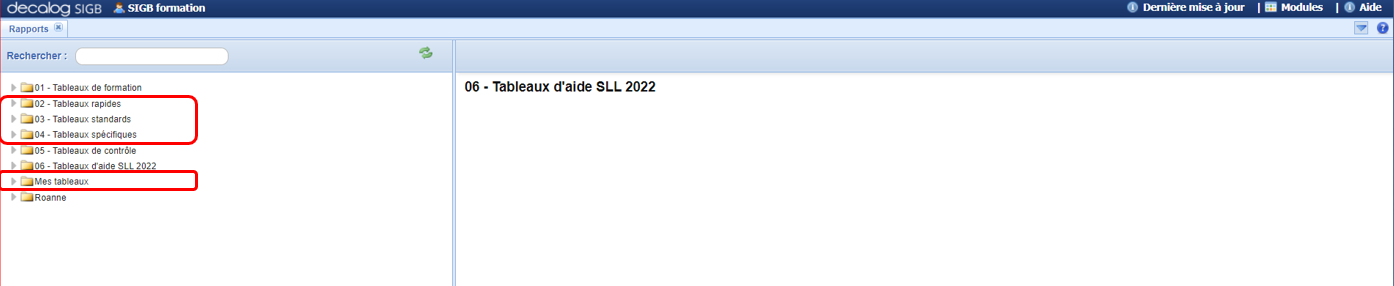
Ces **comptages** vont se faire à partir de **tableaux prédéfinis par Decalog** et répartis dans différents dossiers :
- les tableaux rapides,
- les tableaux standards,
- les tableaux spécifiques
Ces tableaux sont modifiables à volonté et peuvent être ensuite mémorisés dans le dossier « **Mes tableaux** ».
Les résultats peuvent être également exportés dans un format **tableur** de type **Excel**.
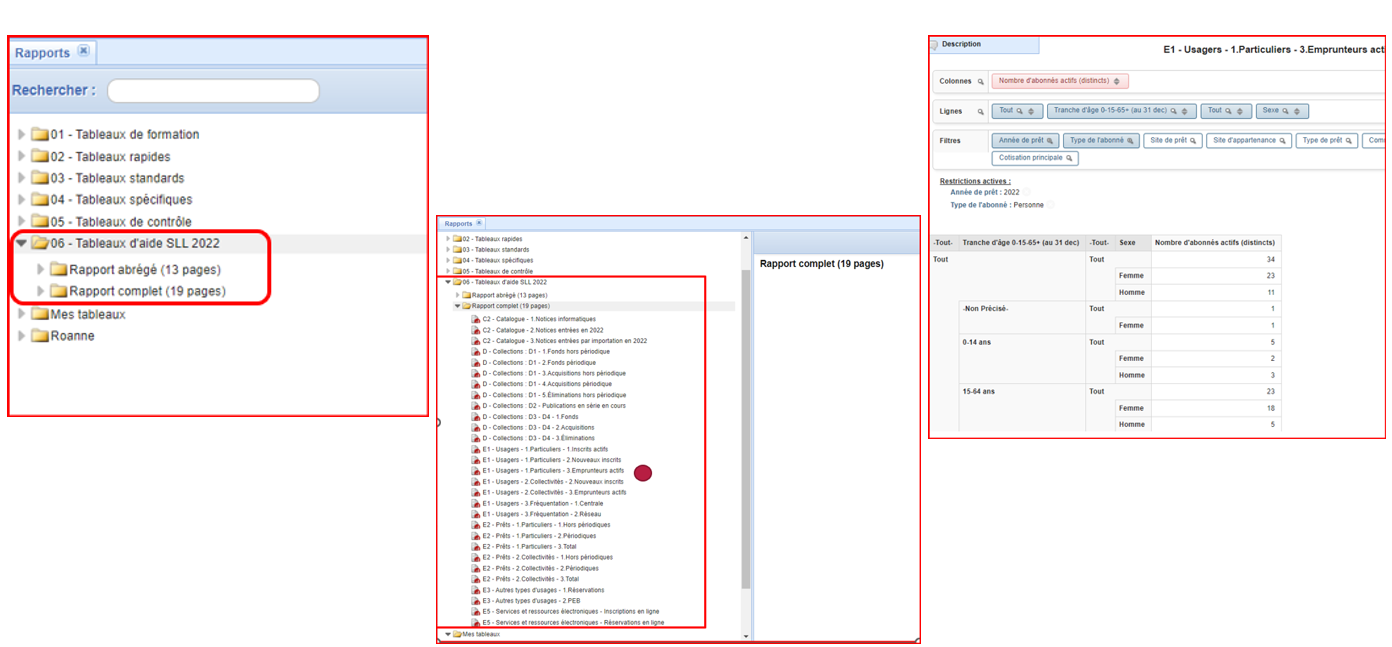
Certains comptages sont également en lien avec les statistiques demandées par le Service du Livre et de la Lecture.
Un **dossier spécifique** contient les tableaux propres aux statistiques du **SLL** dans lesquels on va trouver deux rapports :
- le **rapport abrégé**
- le **rapport complet**.
Ces rapports sont mis à jour par Decalog tous les ans (en début d’année) en fonction des corrections qui sont faites par le SLL.
Pour obtenir des données demandées, il suffit de sélectionner le tableau approprié et de lancer la recherche.
En parallèle, vous pouvez ouvrir le tableau fourni par la SLL sur Internet et le remplir avec les résultats obtenus.
Le **module statistiques** contient aussi des **tableaux de contrôle** sur des anomalies éventuelles dans les données, via des tableaux permettant de vérifier que toutes les informations ont été saisies correctement.
Par exemple, on va pouvoir obtenir tous les documents où il n'y a pas d’EAN/ISBN.
On sait que s’il n’y a pas d’EAN/ISBN sur des livres ou des DVD, on n'aura pas les couvertures sur le portail en automatique (en cas d’abonnement auprès d’un fournisseur comme ORB, les libraires, Zebris, etc. ...).
Cela permet aussi de retrouver les notices sans centre d’intérêt, ou encore au niveau des fiches abonnées, d'obtenir tous les abonnés sans prénom.
> A noter :
>
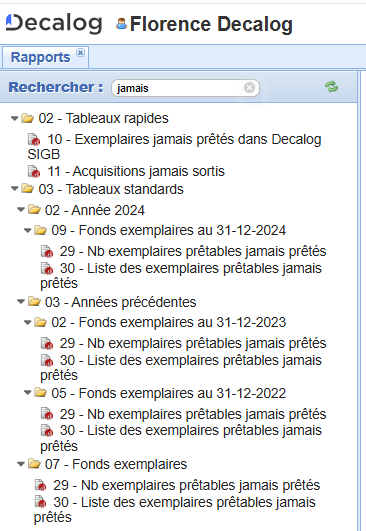
> La zone **Rechercher** permet de trouver facilement un tableau. Il suffit de taper un mot et le système ouvre les dossiers contenant le terme indiqué.
# 2. Description d'un tableau statistiques
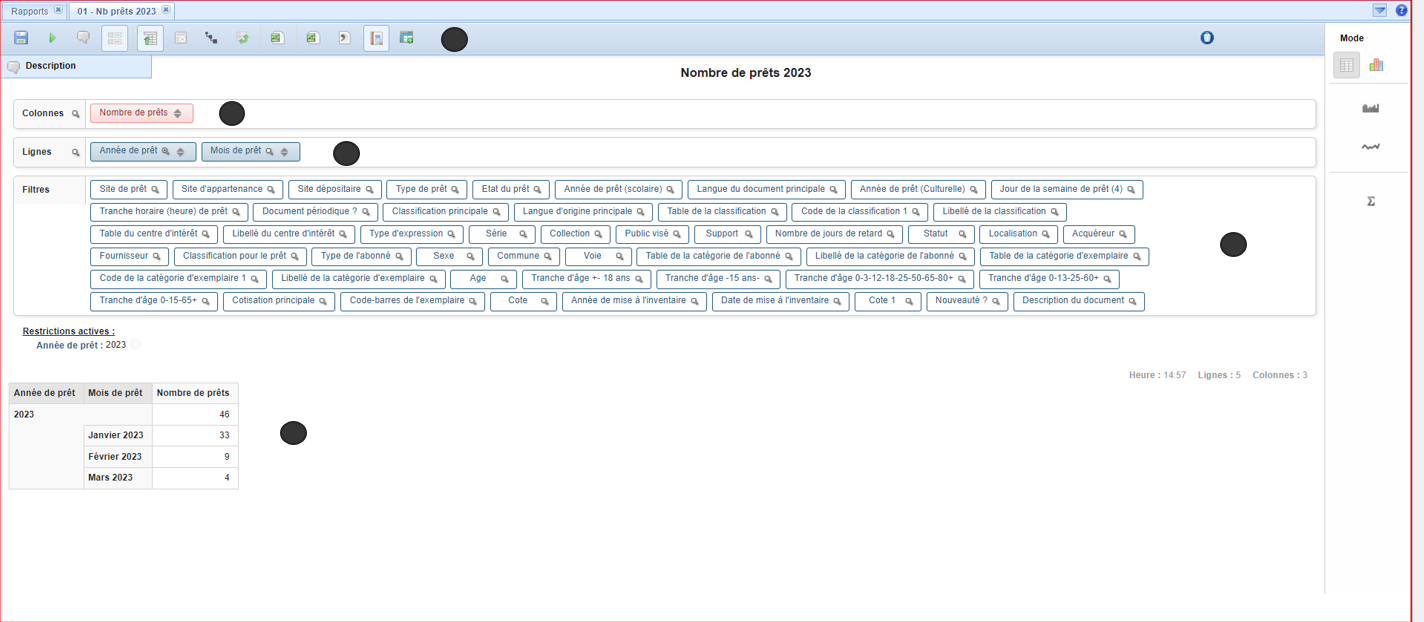
Quel que soit le tableau sur lequel on se trouve, la construction et l’organisation des informations est toujours la même :
- Une **barre des boutons** en haut
- Cinq zones : **colonnes**, **lignes**, **filtres**, **restrictions actives** et le **tableau de résultats**.
Un tableau est composé de **lignes** et de **colonnes** dans lesquelles on croise des **filtres** entre eux.
Les zones de **colonne** et **ligne**
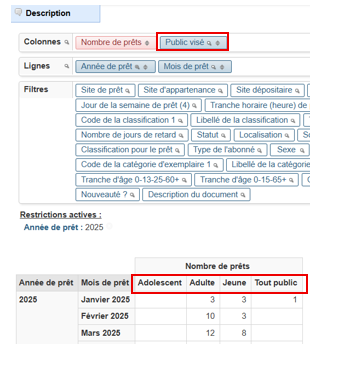
Elles contiennent les filtres qui vont composer le tableau. La construction du tableau et l’affichage des filtres sera différent selon s’ils sont été déposés en colonne ou en ligne.
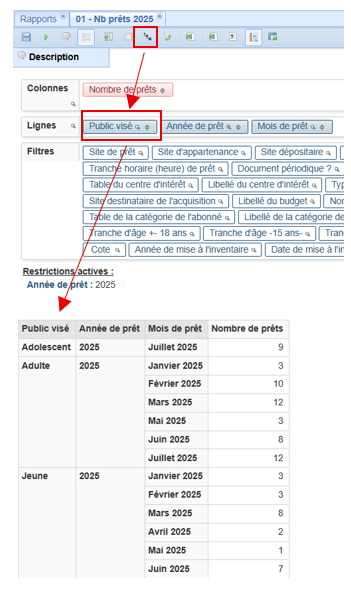
Filtre « **Public visé** » en **Ligne**
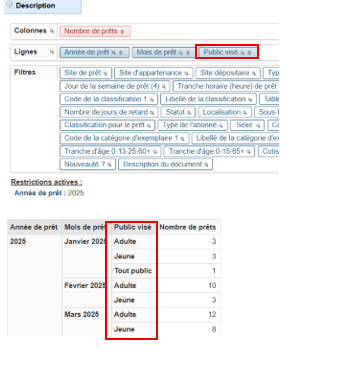
Filtre « **Public visé** » en **Colonne**
[](https://bookstack.decalog.net/uploads/images/gallery/2026-08/unYimage.png)
La **zone filtre**
Elle contient les critères (c'est-à-dire des tables qu'on trouve sur les notices, les exemplaires et fiches d'abonnés, les suggestions d’achats, etc. …) qu'on va pouvoir afficher dans le tableau via la zone de ligne ou de colonnes.
> À noter :
>
> Ces filtres sont définis par Decalog et vous ne pouvez pas en rajouter. Si vous avez besoin d'autres filtres, Il faut faire une demande au service support qui pourra, soit vous rajouter le filtre, soit déclarer une demande d’évolution si le filtre n’existe pas dans le contexte de statistiques utilisé.
>
> Chaque tableau prédéfini par Decalog possède ses propres filtres.
## 2.1. Modifier le tableau initial
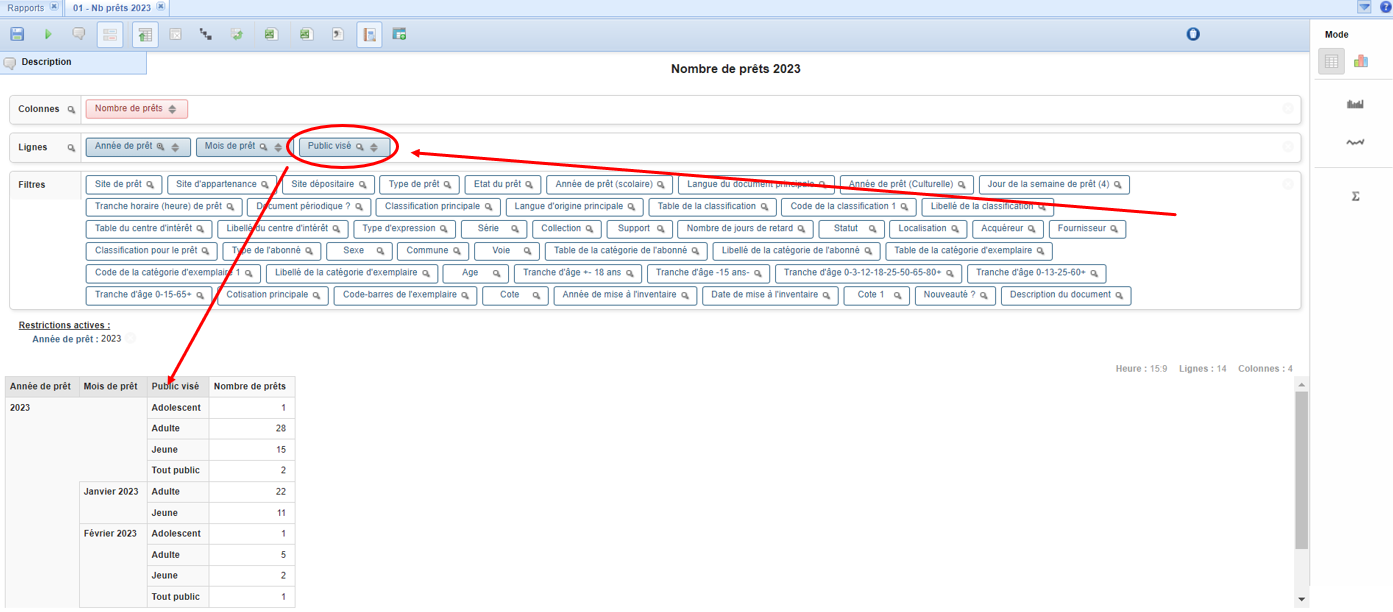
Pour modifier le tableau initial, il suffit de rajouter des filtres dans les zones de **ligne** ou **colonnes** en les faisant glisser.
Je sélectionne un filtre, par exemple **public visé**, et le fait glisser dans la zone ligne.
J'obtiens alors une répartition des prêts par public visé.
## 2.2. La loupe
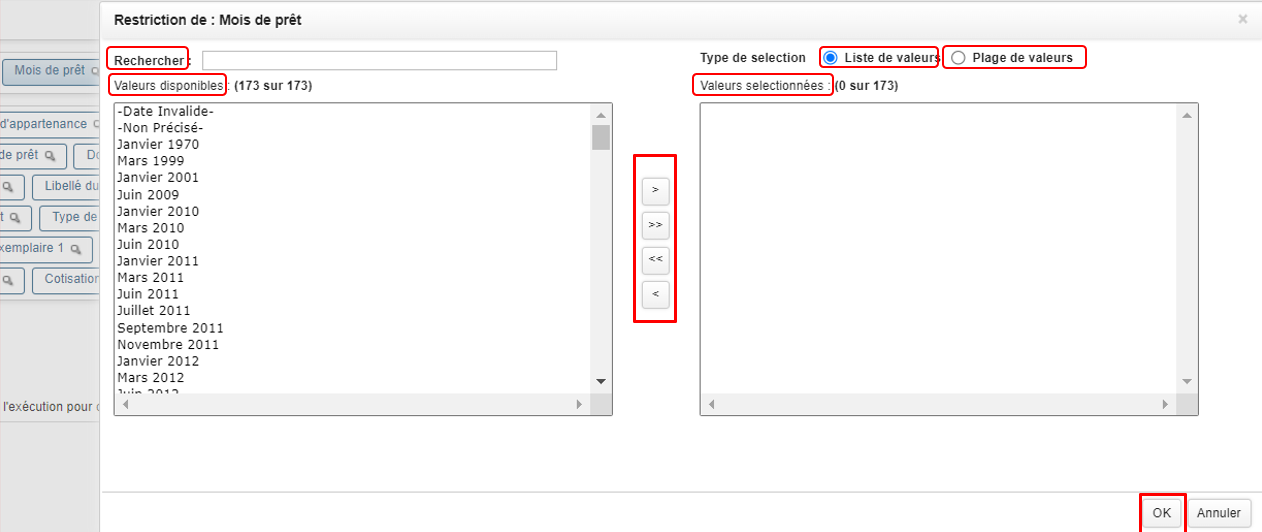
Elle donne accès à une fenêtre de sélection dans laquelle on trouve deux blocs, à gauche le bloc des valeurs disponibles, à droite le bloc des valeurs sélectionnées qui contient également deux options, **liste de valeurs** et **plage de valeurs**.
La zone **Rechercher** sert à délimiter les données qui s'affichent dans le bloc des valeurs disponibles.
Je vais prendre deux exemples, l'un via l'option liste de valeurs, l'autre via l'option plage de valeurs.
### 2.2.1. La liste de valeurs
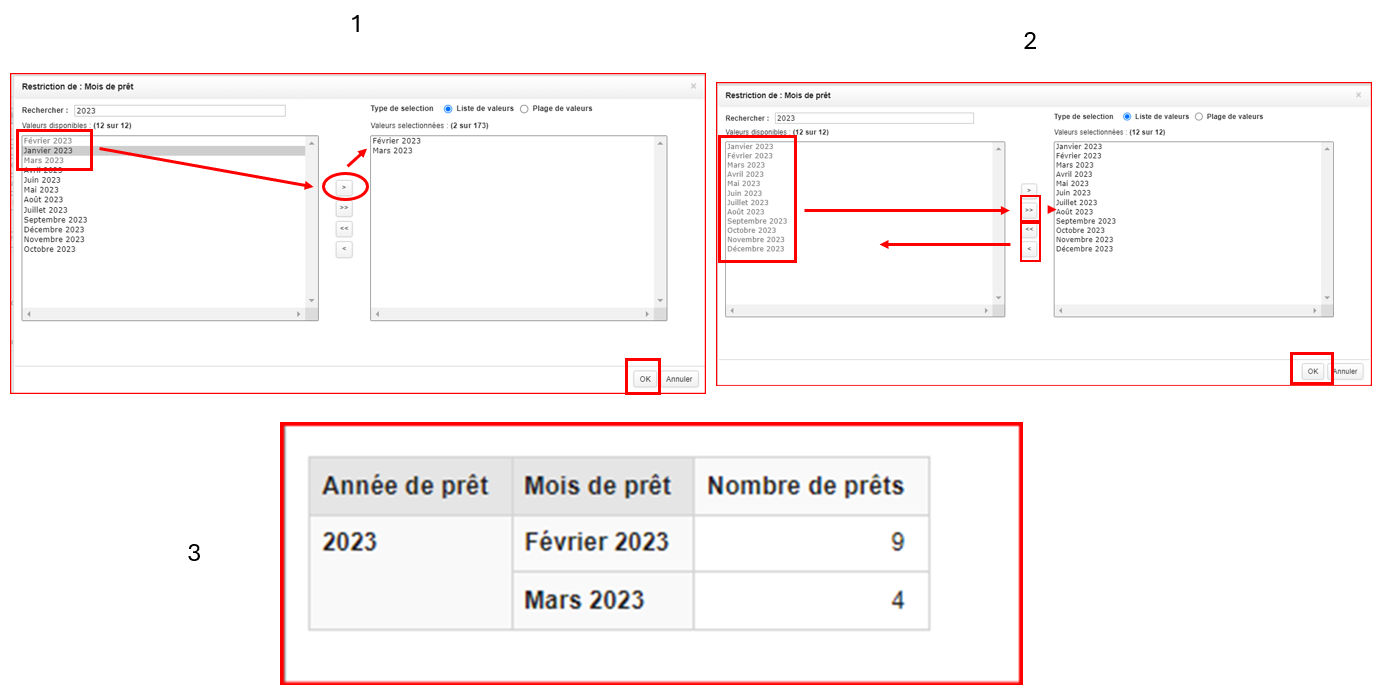
Si l'on clique sur le filtre **Mois de prêt**, on va pouvoir choisir les mois et l'année sur lesquelles la statistique va porter.
Pour cela, il faut définir l'année dans la zone **Rechercher**.
Ce critère permet d'afficher dans le bloc valeur disponible uniquement les mois de l'année choisie, par exemple 2023.
Ensuite, il faut sélectionner le ou les mois souhaités et les déposer dans la zone de droite en **liste de valeurs**.
On peut choisir un seul mois via la **simple flèche** plusieurs mois en effectuant une sélection via les touches du clavier CTRL plus MAJ.
Par exemple, je sélectionne février et mars, puis je les bascule de l'autre côté via la simple flèche.
Ou alors je choisis toutes les valeurs en cliquant directement sur la **double flèche**.
Les autres **flèches inverses**, **simples** et **doubles**, permettent de rebasculer les valeurs sélectionnées dans la zone de gauche qui contient les valeurs disponibles.
Lorsque la sélection est définie, on clique sur le bouton **OK**.
Il suffit alors de relancer la requête via le bouton  (barre en haut) et le système affiche les choix dans la colonne **Mois de prêt**.
### 2.2.2. La plage de valeur
La sélection peut également porter sur une plage de valeur.
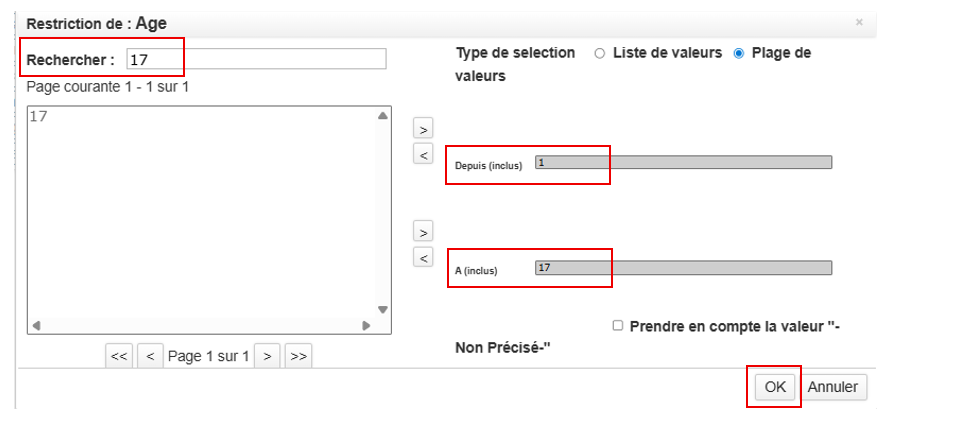
Par exemple, avec le critère **âge**, on peut définir une plage en deux âges et donc obtenir une répartition entre ces deux valeurs.
La procédure reste identique.
La zone **Rechercher** permet de sélectionner les deux âges retenus pour définir la plage.
Les **flèches** sont utilisées pour basculer les valeurs dans les champs **Depuis (inclus) dans lequel on indiquera le chiffre le plus petit, et dans le champ **A (inclus)** dans lequel on indiquera le chiffre le plus grand.
Lorsque la sélection est définie, on clique sur le bouton **OK**.
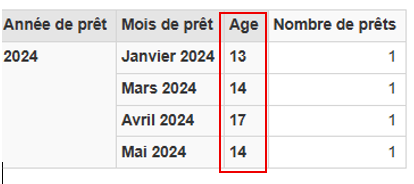
Le système affiche alors l'âge des emprunteurs concernés par la plage dans une colonne intitulée âge.
[](https://bookstack.decalog.net/uploads/images/gallery/2026-08/pwIimage.png)
[](https://bookstack.decalog.net/uploads/images/gallery/2026-08/p71image.png)
## 2.3. A même le tableau
Certains **Filtres** peuvent être subdivisés ou regroupés à un niveau supérieur.
C'est le cas par exemple d'un mois, d'une cote ou d'une localisation.
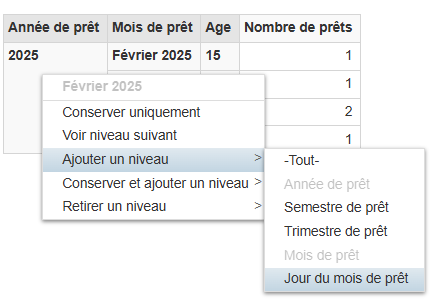
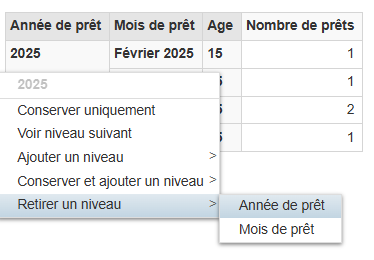
Si l’on se positionne sur le **mois de février** (par exemple) et que l’on effectue un **clic gauche** avec la **souris**, on va pouvoir **Ajouter un niveau** et sélectionner le **jour du mois**.
Le système affiche alors une nouvelle colonne contenant les jours du mois pour lesquels des prêts ont été effectués.
A l'inverse, je peux également **Retirer un niveau**.
Si je me positionne sur l'année 2025 et que je fais un clic **gauche** avec ma **souris**, je vais pouvoir faire disparaître l'année et ne plus afficher la colonne.
## 2.4. Filtres non affichés dans le tableau
Il est possible également de définir des **Filtres** sans pour autant les rendre visibles au sein d'une colonne ou d’une ligne dans le tableau de résultats.
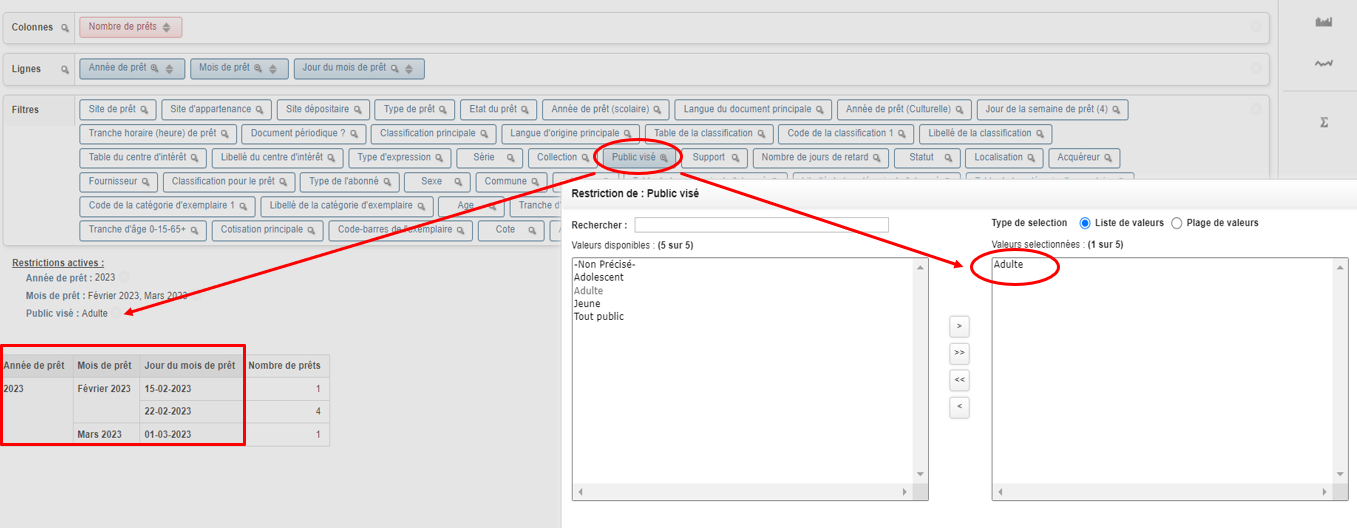
Par exemple, on souhaiterait un **Filtre** sur le **Public visé**, mais uniquement sur les adultes et on ne veut pas afficher cette **valeur** dans le **Tableau**.
Pour cela, on sélectionne via la **Loupe** le **Public visé Adulte** et on laisse le critère public visé dans les filtres, sans le faire glisser en ligne ou en colonne.
La statistique porte bien sûr une répartition des prêts dans le public visé “adulte” et en même temps, la **Colonne** ou **Ligne “Public visé”** n'est pas visible dans le **Tableau**.
## 2.5. Filtres en deux critères
Certains filtres sont découpés en deux critères, c'est le cas des **tables de centre d'intérêt** et des **tables** en lien avec la **fiche de l'abonné**.
Il y a un premier critère pour le choix de la table.
Ce dernier contient dans les **valeurs disponibles** toutes les tables de centres d'intérêt et de catégories d'abonnés qui ont été au préalable définies dans le paramétrage du SIGB.
Et il y a un second critère qui correspond au **libellé de la table**.
La procédure est la suivante :
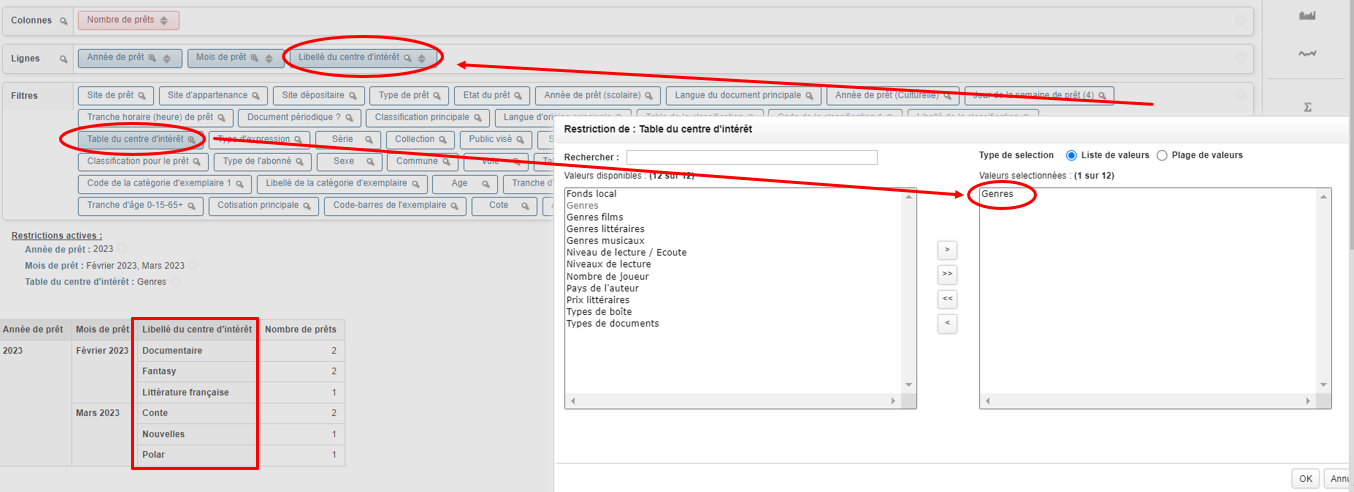
- On choisit d'abord le critère qui contient la table sur laquelle on veut effectuer la statistique, par exemple la **table des genres**.
- Pour cela on utilise la loupe et ensuite on fait glisser le **Filtre Libellé** en **Lignes** ou en **Colonnes**.
- On relance la requête et on obtient une répartition des prêts par genres.
# 3. La barre des boutons
La **Barre des boutons** donne accès à des options de gestion du tableau de résultats.
Par exemple, le tableau peut être mémorisé dans un dossier ou exporté dans un tableur.
Dans ce chapitre, nous allons voir chacune de ces options.

## 3.1. La disquette
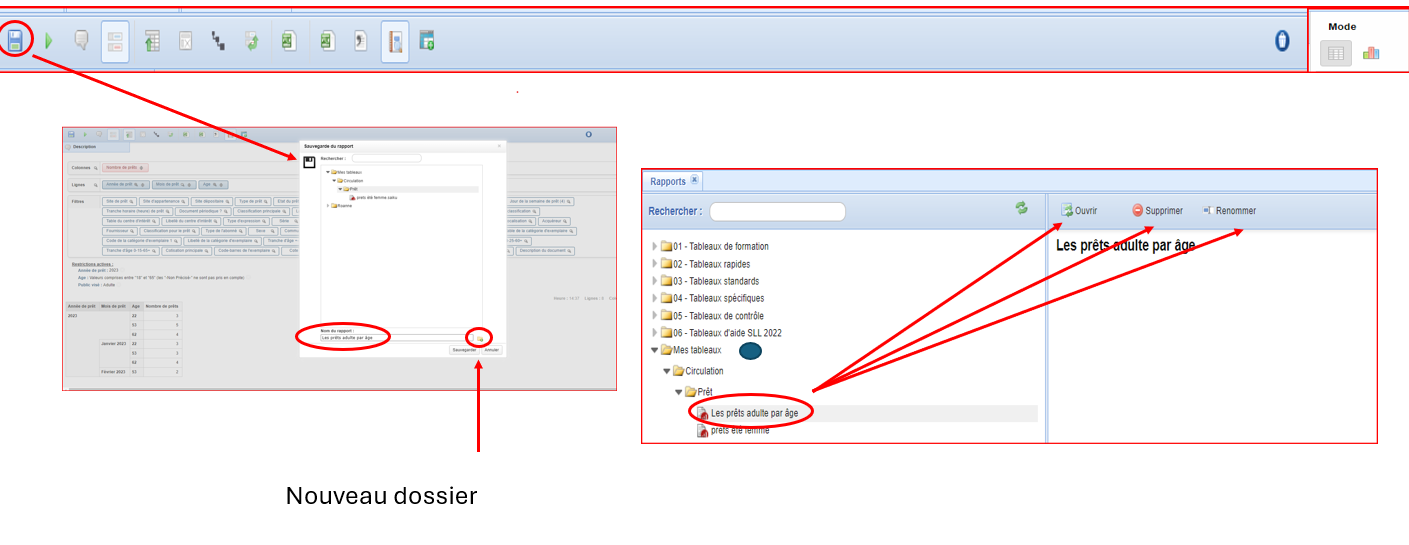
La disquette sert à mémoriser votre tableau dans le dossier **Mes tableaux**.
Pour cela, il faut cliquer sur la **disquette**, une fenêtre s'affiche alors avec deux possibilités :
- Soit on clique sur le bouton **Nouveau dossier** pour créer un **dossier particulier** pour ranger le tableau,
- Soit on indique directement le **nom de sauvegarde** du tableau à la racine de **Mes tableaux**, dans la zone **Nom du rapport**, par exemple « les prêts adultes par âge ».
- Puis on clique sur le bouton **Sauvegarder** pour mémoriser le tableau.
- Une fois votre tableau sauvegardé dans le répertoire **Mes tableaux**, vous pouvez l'**ouvrir**, le **supprimer** ou le **renommer** n'importe quand.
## 3.2. Le bouton « Lancer la requête »
Ce bouton  permet de lancer ou relancer une requête afin de mettre à jour le tableau.
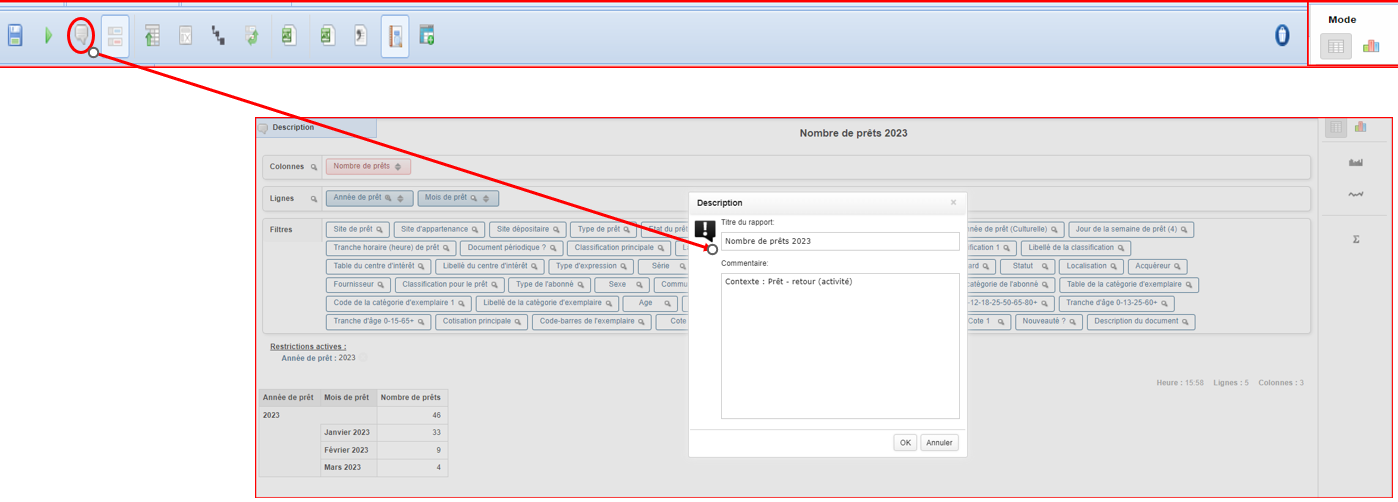
## 3.3. Le bouton « Description du tableau »

Ce bouton décrit le tableau prédéfini par l'équipe Decalog.
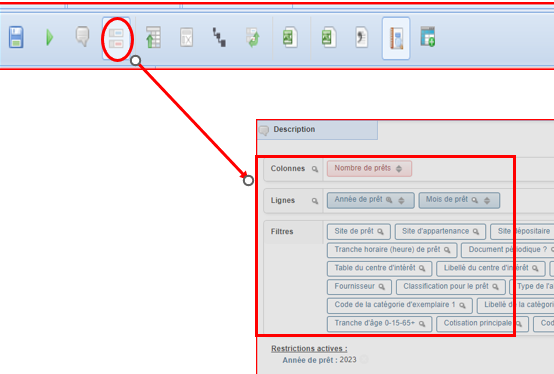
## 3.4. Le bouton « Afficher les critères »
Ce bouton  permet d'afficher les **Colonnes**, **Lignes et Filtres**, ou de ne pas les afficher.
## 3.5. Le bouton « Afficher le Tout par niveau »
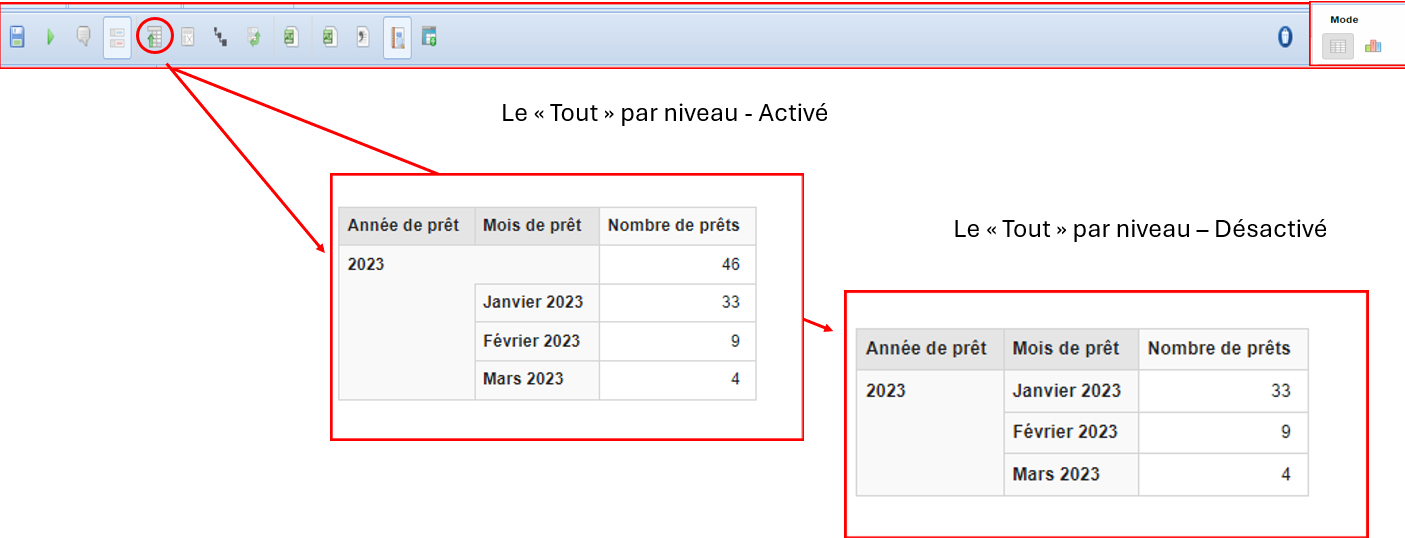
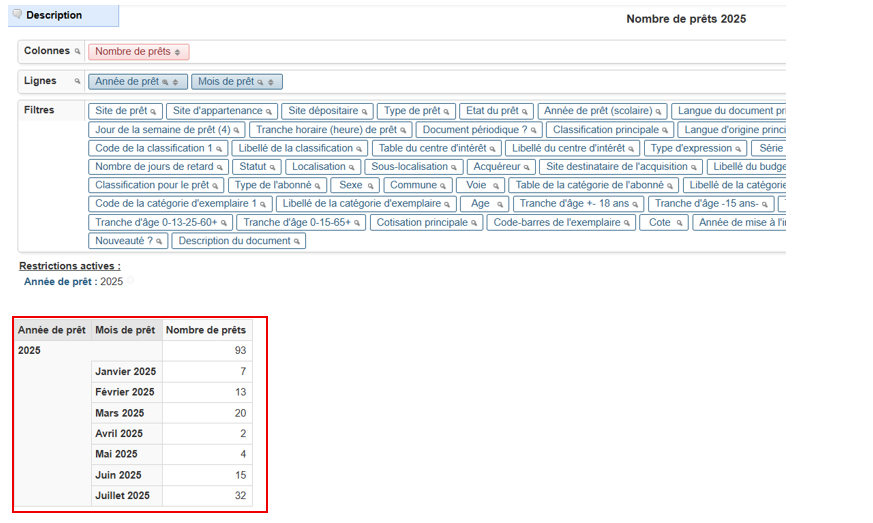
Partons d'un tableau tout simple avec une répartition du nombre de prêts par mois et par année.
Ce bouton  permet d’additionner et de cumuler les chiffres obtenus pour chacun des mois.
Dans le tableau ci-dessous, 33 plus 9 plus 4, égal 46.
> A noter :
>
> Il est possible d'activer ou de désactiver ce bouton dans le tableau en cliquant dessus.
>
> S'il n'est pas actif, le système n'affichera pas le total.
## 3.6. Les boutons « Afficher les mesures vides » et « remplacer les mesures vides par des zéros »
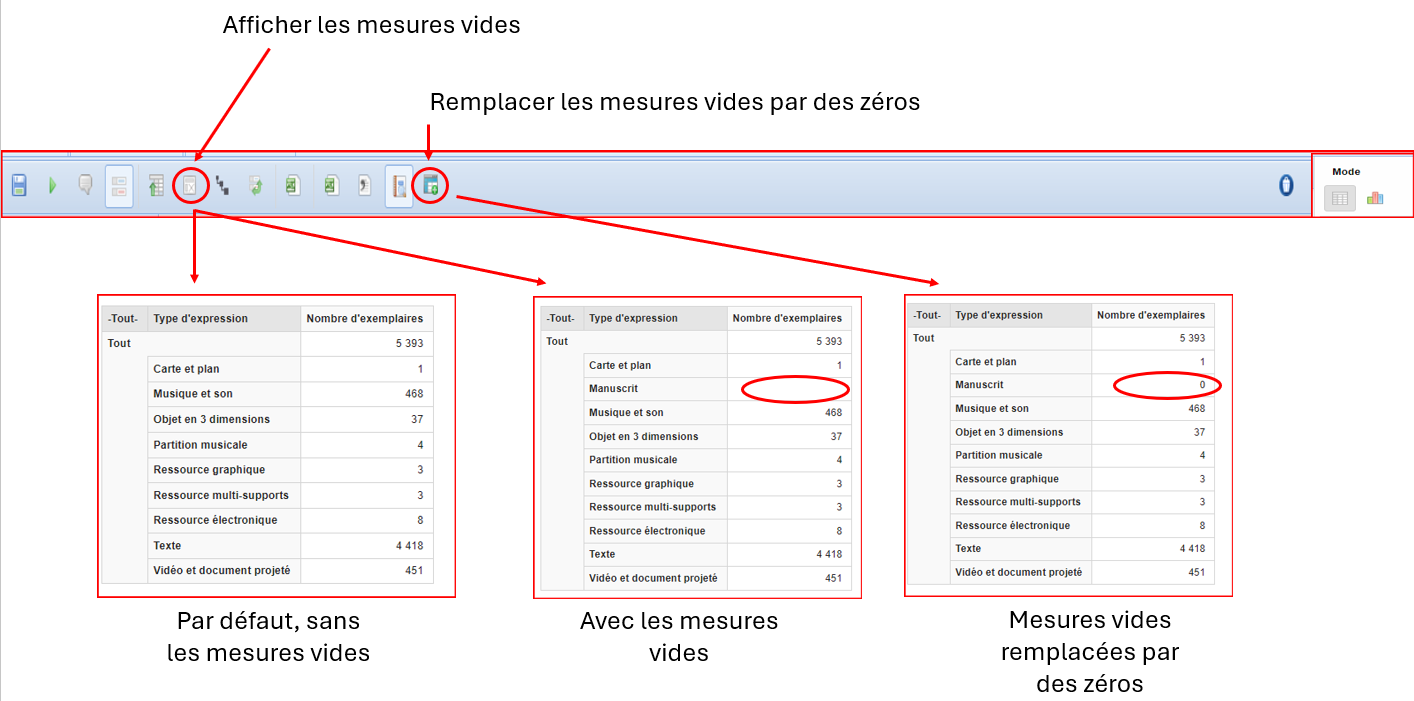
Partons d'un tableau avec une répartition du nombre d'exemplaires par type d'expression.
Par défaut, seuls les types d'expression avec des exemplaires sont affichés.
Cependant, si l'on clique sur le bouton , cela permet de visualiser l'ensemble des types d'expression y compris ceux sans aucune notice ni exemplaire. Pour les types d'expression pour lesquels aucun document n’est associé, la zone reste vide.
Il est possible toutefois de remplacer ces mesures vides par des zéros en cliquant sur le bouton .
> A noter : ce bouton ne permet pas d’obtenir la liste des notices sans exemplaires, uniquement une répartition du fonds documentaire.
## 3.7. Le bouton « Activer le classement hiérarchisé »
Le bouton  permet de trier à partir de la première colonne du tableau.
Pour cela il suffit de placer le filtre choisi en première position devant les autres critères.
Le **tri** s’effectue soit par ordre croissant numérique, soit par ordre croissant alphabétique.
Pas de tri inversé possible.
[](https://bookstack.decalog.net/uploads/images/gallery/2026-08/UPHimage.png)
## 3.8. Le bouton « Permuter les axes »
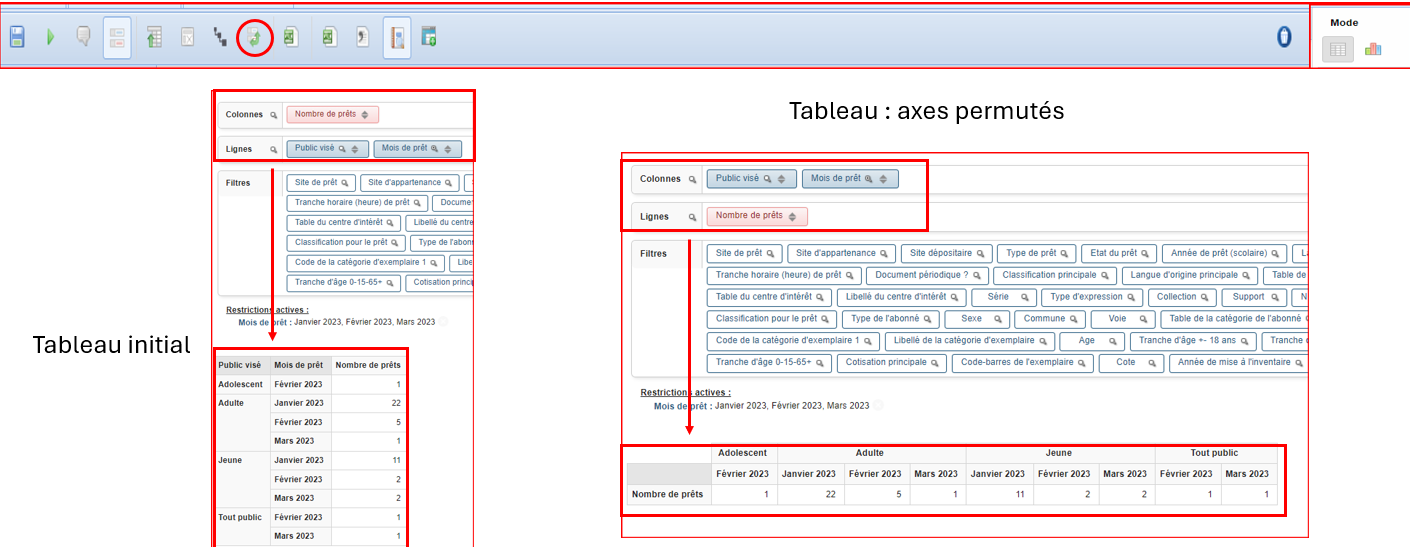
Le bouton  permet de modifier le tableau de résultat en inversant les **Lignes** et les **Colonnes**, c'est-à-dire que les **Filtres** mis en lignes passent en colonnes et ceux mis en colonnes passent en lignes.
Cela permet, selon le tableau défini, d'obtenir un résultat plus lisible.
## 3.9. Le bouton « Exporter au format XLS, XLSX, CSV »
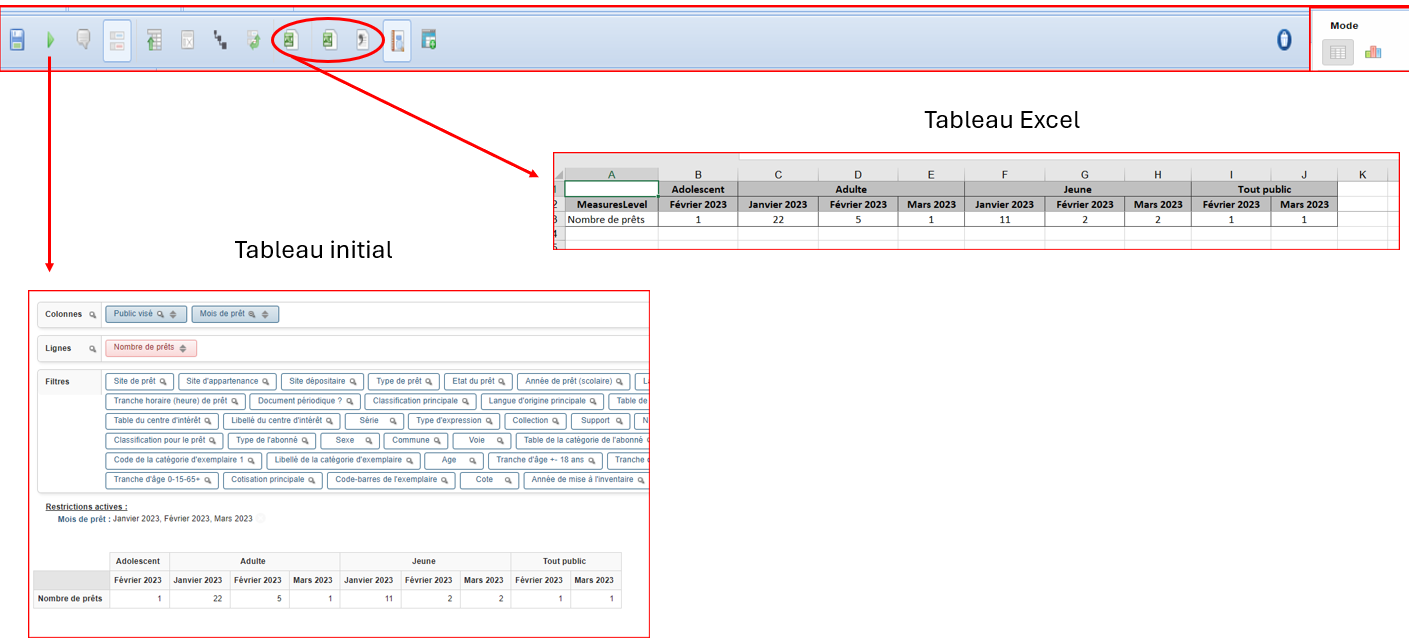
Le tableau de résultats peut être exporté au format de type **tableur Excel** ou l'équivalent dans **libre-office** ou en **CSV**.
Le système exporte les données telles qu'elles s'affichent dans le tableau et selon le choix des axes qui ont été définis.
Pour réaliser cet export, il faut choisir le **format** **d’export** (par exemple export au format **XLS**) en cliquant sur l’un des trois boutons .

Le système effectue alors l'export e génère un fichier qui est ensuite téléchargé sur le poste de l’utilisateur.
Ensuite, un double clic permet de l'ouvrir dans **Excel** (ou un autre logiciel).
## 3.10. Le bouton «Afficher les restrictions actives»
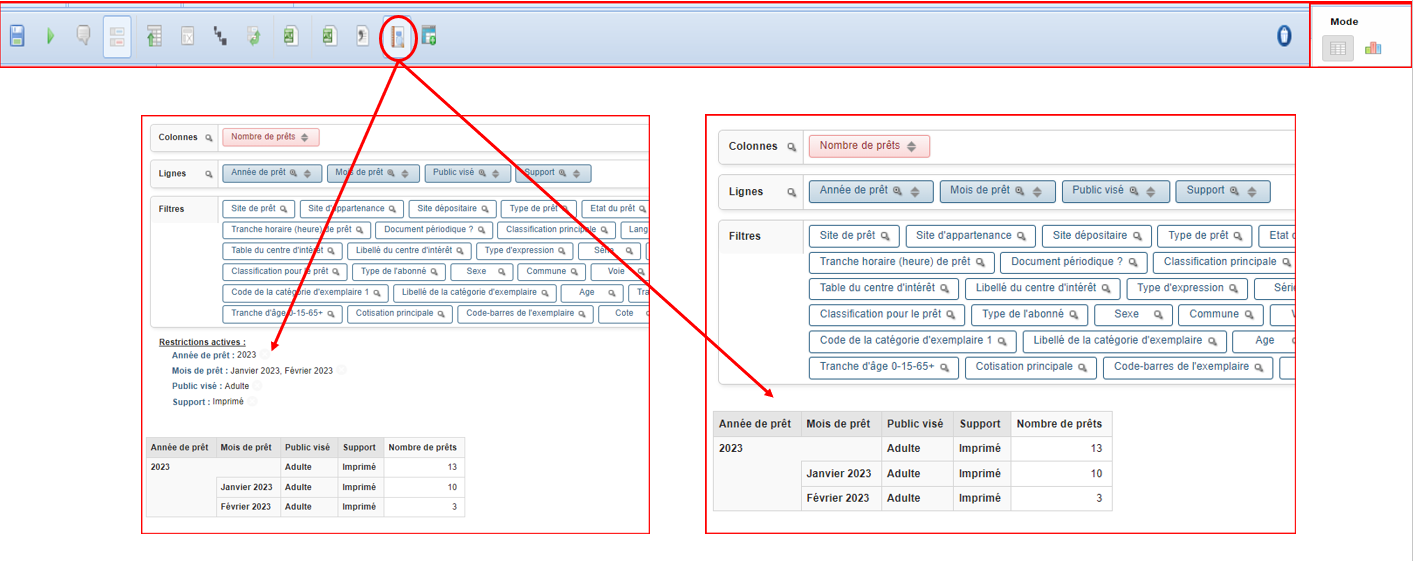
Le bouton  permet d'afficher ou de cacher les différents critères et croisements définis pour la création du tableau.
## 3.11. Le bouton « Statistiques supplémentaires »
[](https://bookstack.decalog.net/uploads/images/gallery/2026-08/zwLimage.png)
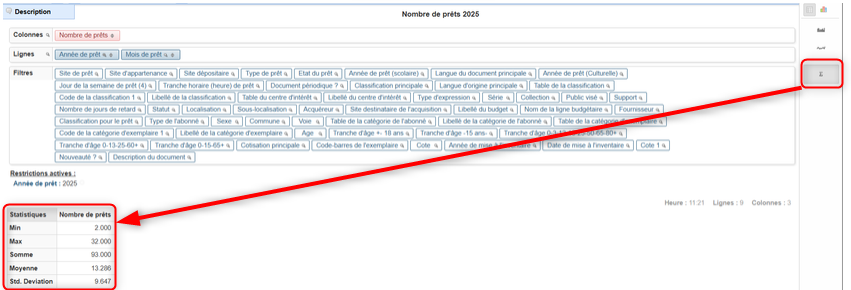
Quel que soit le tableau réalisé, le bouton  permet d’obtenir des statistiques complémentaires :
- Le nombre minimum
- Le nombre maximum
- La moyenne
- La somme totale
- L’écart type
Exemple d’un tableau sur le **Nombre de prêts**
[](https://bookstack.decalog.net/uploads/images/gallery/2026-08/uHyimage.png)
[](https://bookstack.decalog.net/uploads/images/gallery/2026-08/6vDimage.png)
## 3.12. Le mode graphique
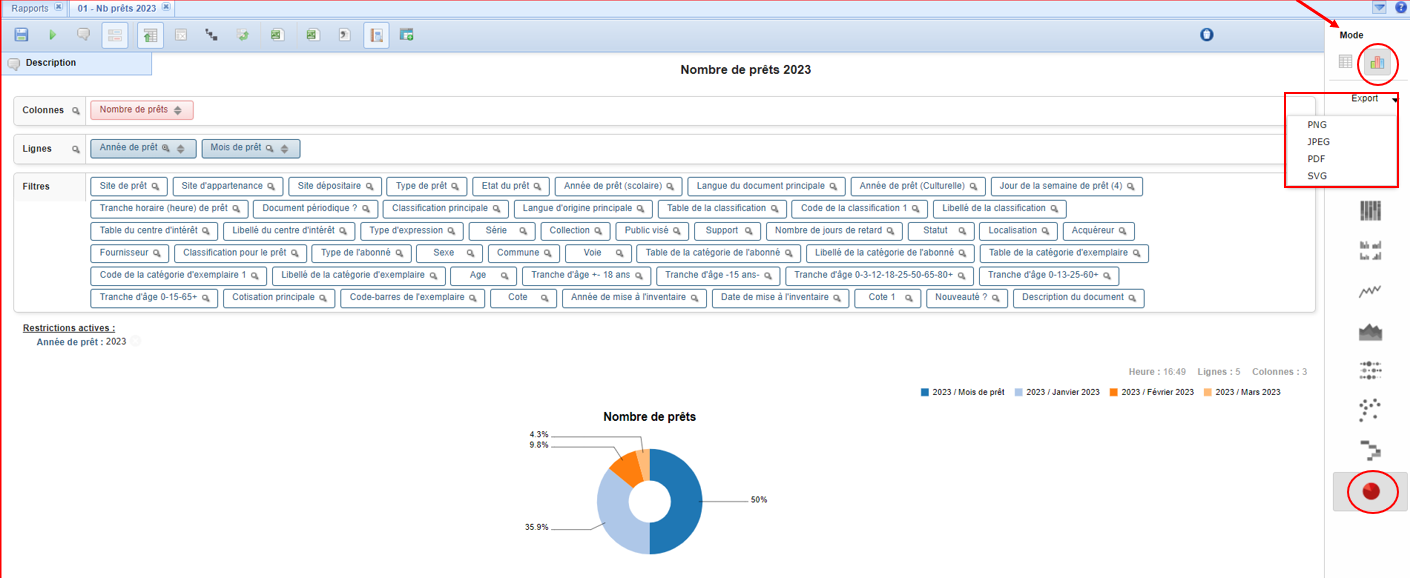
Le tableau de résultats peut être également visualisé sous un **mode graphique** en cliquant sur le bouton  (en haut et à droite de la barre des boutons).
[](https://bookstack.decalog.net/uploads/images/gallery/2026-08/8kSimage.png)
Différents modèles sont disponibles, camembert, ligne, point, etc. Le **graph** peut être exporté sous différentes extensions, **PNG**, **JPEG**, **PDF** et **SVG**.
# 4. Les tableaux de contrôle et de vérification
Les tableaux de contrôle ont pour objectif de vérifier que toutes les informations sont bien renseignées dans les notices, les exemplaires et les abonnés.
Ils sont répartis dans deux dossiers, **tableaux de vérification** et **liste des anomalies éventuelles**.
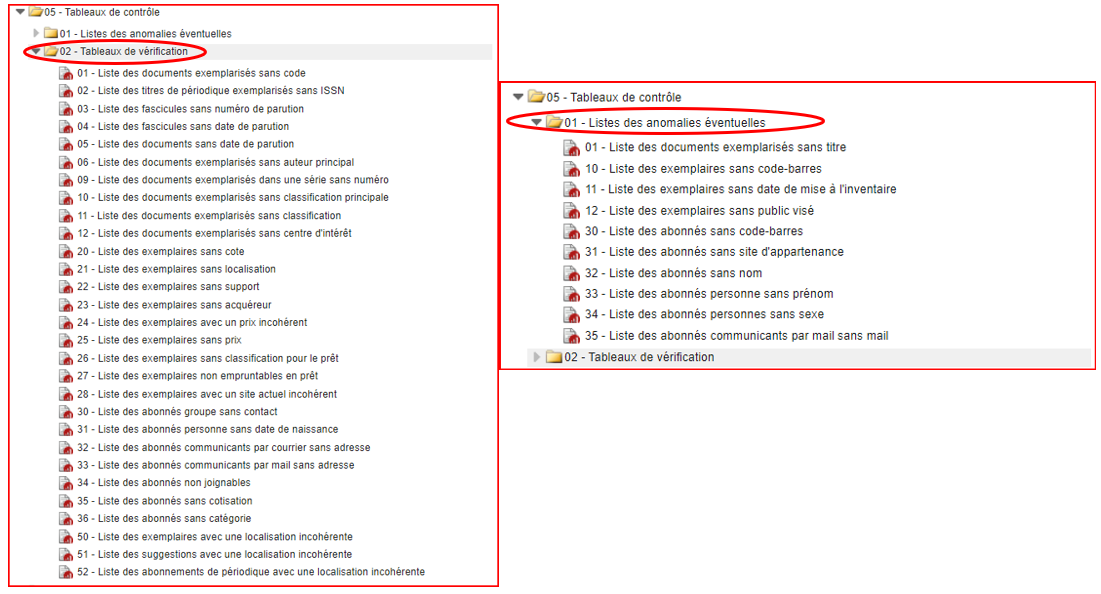
Le principe consiste à établir une **liste de codes-barres exemplaires** ou **abonnés**, puis de les intégrer dans le SIGB depuis l’onglet « **Exemplaires** » (du module Catalogues) ou depuis l’onglet « **Abonnés** » (du module Circulation) afin de corriger les anomalies.
Prenons comme exemple, une information manquante sur plusieurs notices.
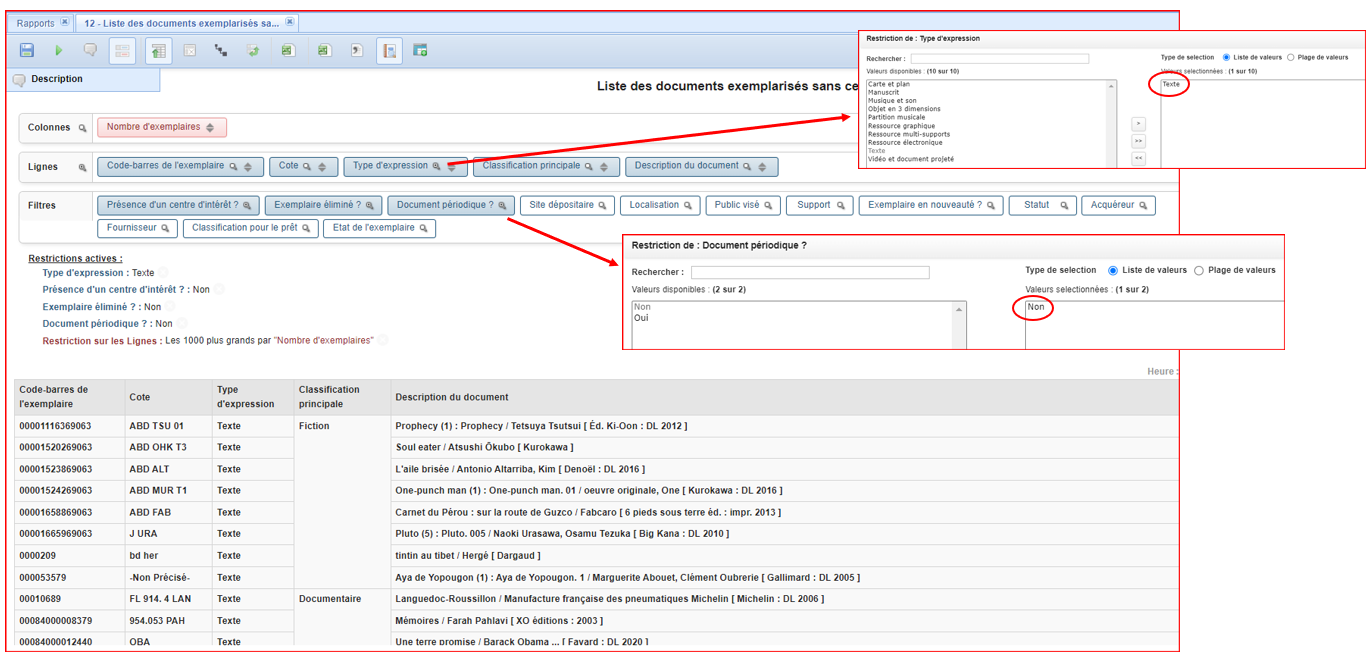
On souhaite obtenir la **Liste des documents exemplarisés sans centre d'intérêt**, puis l’**exporter** et l’**importer** **dans le SIGB** pour pouvoir faire les traitements par lots en ajoutant les centres d’intérêt manquants.
1ère étape :
On sélectionne dans le dossier intitulé les **Tableaux de vérification** le tableau libellé **Listes des documents exemplarisés sans centre d'intérêt**.
On peut filtrer sur le type d'expression afin d'obtenir uniquement les imprimés et vérifier que les fascicules sont bien exclus.
Ensuite, on lance la requête.
Le système affiche alors la liste des documents concernés avec, entre autres, le titre et le code- barres.
2ème étape :
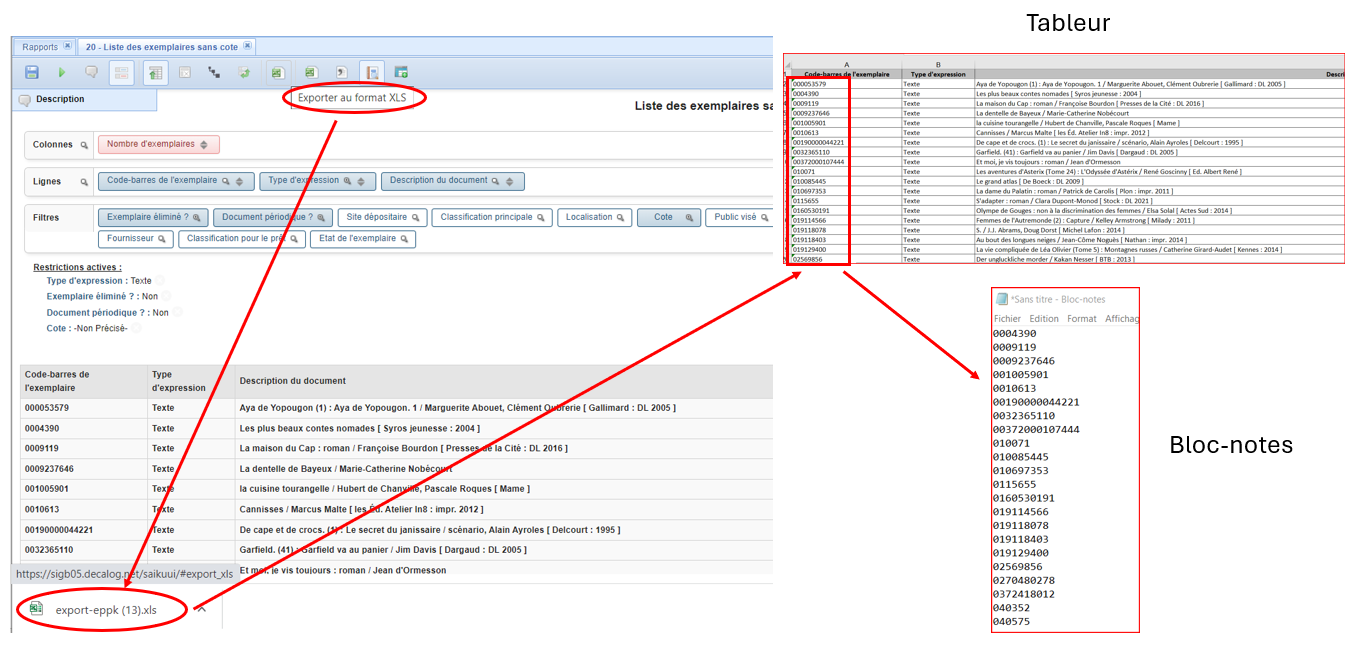
On exporte ce résultat dans un **tableur de type Excel** et ensuite on copie les codes-barres dans le **bloc-notes**.
Puis, on enregistre le nouveau fichier (sur le bureau de votre ordinateur, par exemple).
3ème étape :
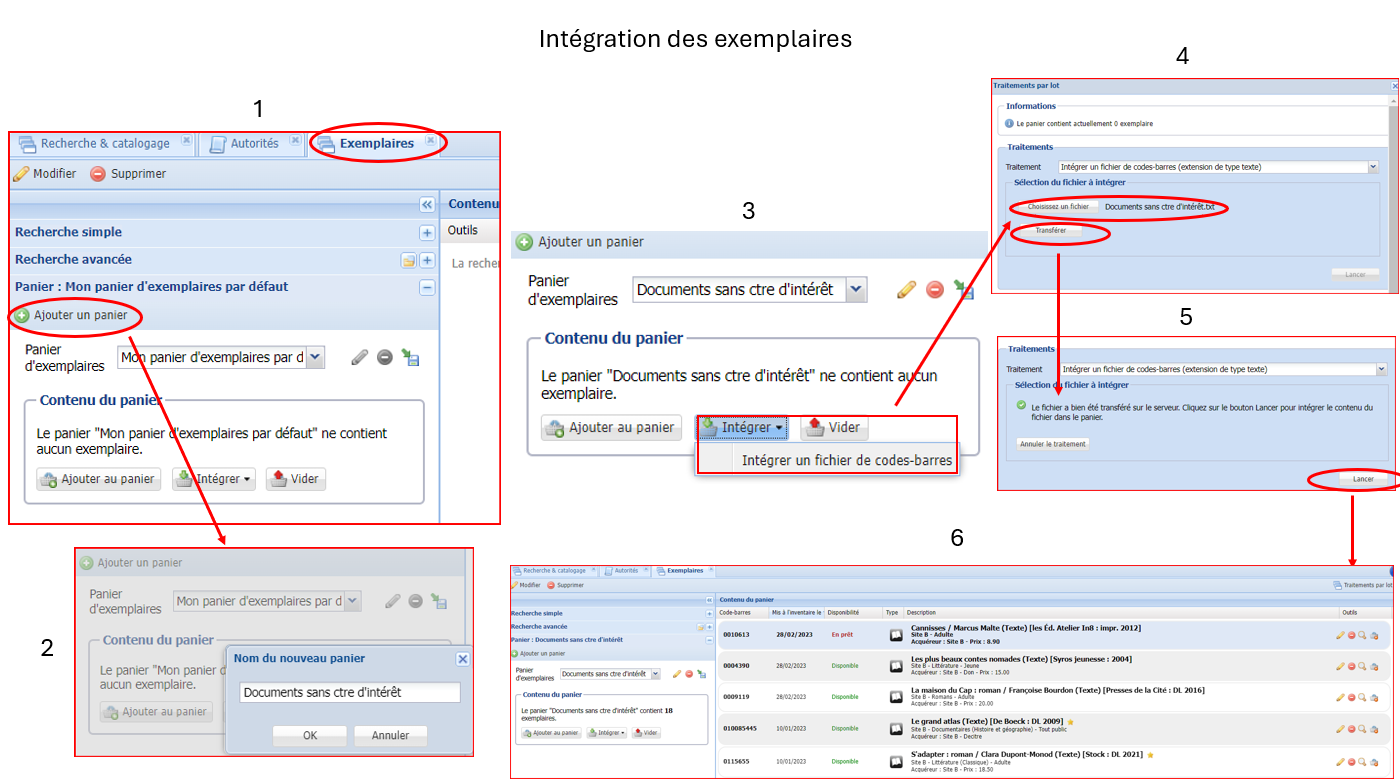
On se positionne dans le module **Catalogue,** onglet « **Exemplaires** » afin d’importer le fichier contenant les codes-barres des exemplaires correspondant aux notices à modifier.
Le plus simple est de créer un panier supplémentaire plutôt que de le mettre dans le panier par défaut. Cela permettra d'effectuer le traitement en plusieurs fois si on le souhaite.
Ensuite, on clique sur l'option “**Intégrer**” et **Intégrer un fichier de codes-barres**.
On sélectionne le fichier et on le transfère sur le serveur.
Enfin, on clique sur le bouton **lancer**.
Le système affiche alors les exemplaires concernés.
4ème étape :
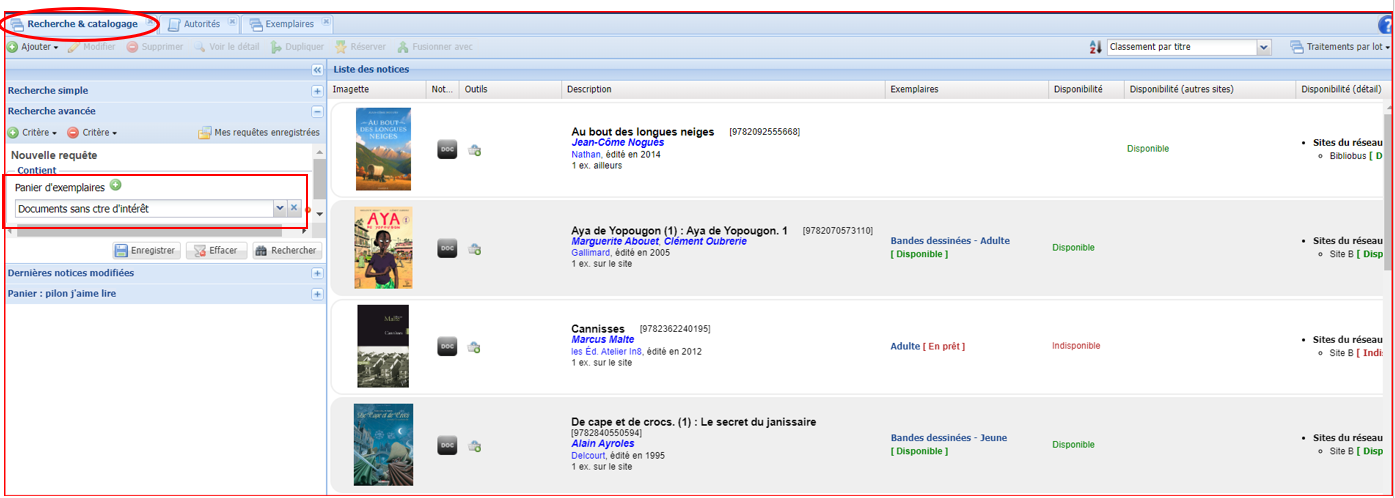
Pour obtenir les notices associées, il faut se positionner dans l’onglet “**Recherche et catalogage"** et via la **Recherche avancée**, sélectionner le panier d'exemplaires que l'on vient de créer.
Le système affiche alors les notices correspondantes et il ne reste plus qu'à les modifier.
# 5. Quelques exemples de statistiques du quotidien
Quelques tableaux faisant l’objet de demandes courantes :
- Les documents jamais sortis
- Les Palmarès
- Le taux de rotation
- Les documents éliminés
- Le Nombre de réservations de documents d’un site par des abonnés d’un autre site
## 5.1. Les documents jamais sortis
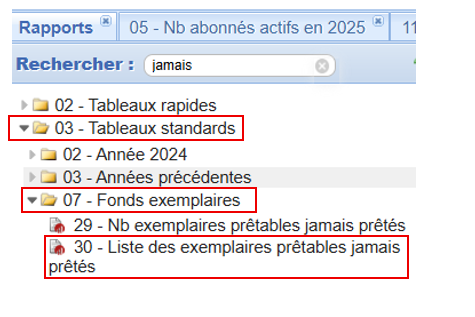
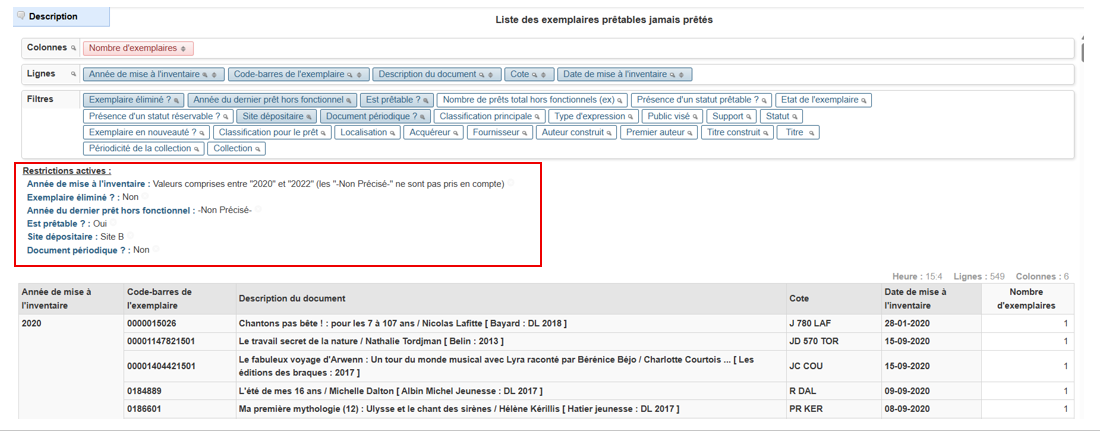
Il s’agit d’obtenir la liste des documents catalogués récemment ou non dont le statut est « Empruntable » mais qui ne sont jamais sortis.
Cela dans un but de désherbage ou de mise en valeur des exemplaires concernés.
[](https://bookstack.decalog.net/uploads/images/gallery/2026-08/Gwmimage.png)
[](https://bookstack.decalog.net/uploads/images/gallery/2026-08/YNnimage.png)
> A noter :
>
> Certains Filtres comme le **Site dépositaire**, **l’exclusion des périodiques**, une plage de valeurs concernant les **années de mise à l’inventaire** peuvent être ajoutés au tableau original, afin de mieux cibler les documents
## 5.2. Les palmarès
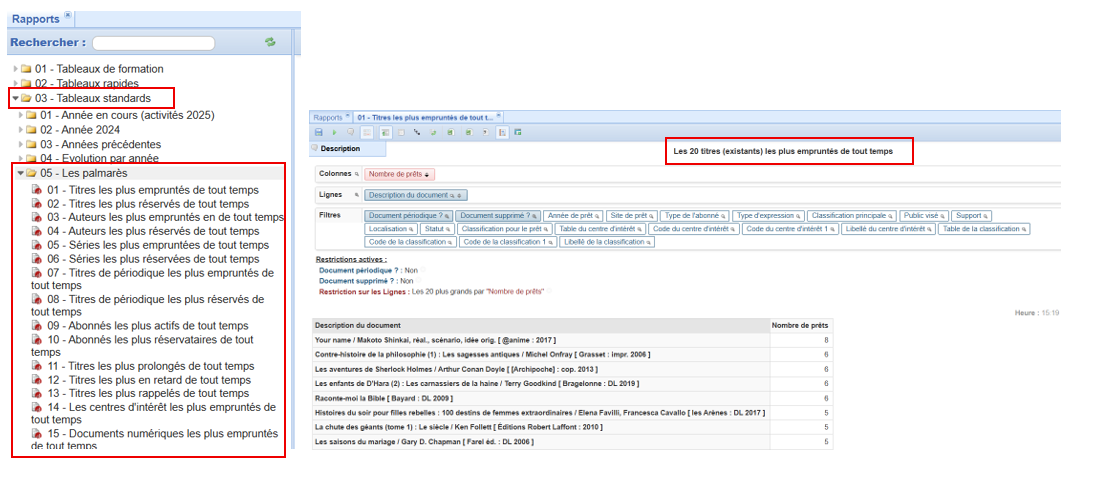
Il s’agit de lister les **20** **meilleurs résultats** concernant les documents et les abonnés.
[](https://bookstack.decalog.net/uploads/images/gallery/2026-08/UMAimage.png)
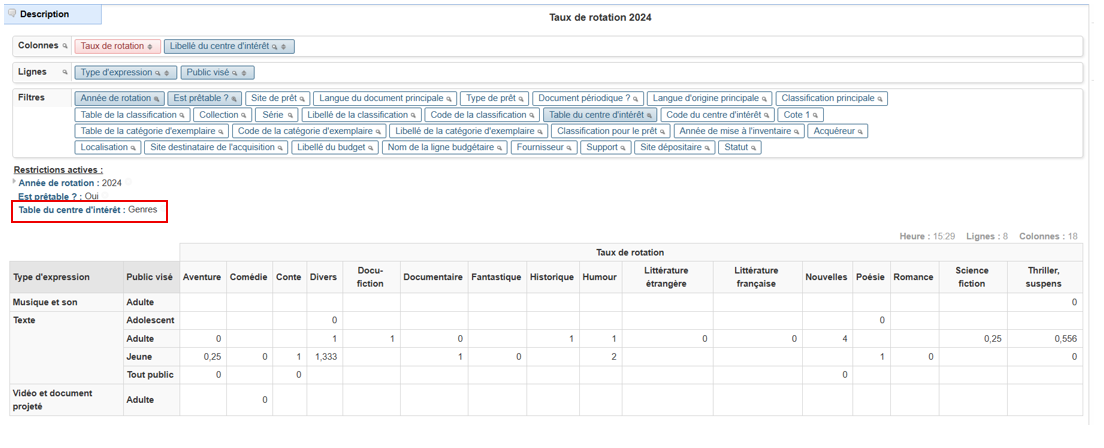
## 5.3. Le taux de rotation des collections
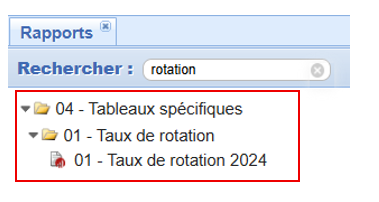
Il s’agit du Nombre total de documents existants divisé par le nombre total de prêts réalisé sur la période étudiée.
Les objectifs en général sont d’identifier les fonds peu empruntés et de réajuster les collections (le **Filtre** **Table du centre d’intérêt** peut s’avérer utile).
[](https://bookstack.decalog.net/uploads/images/gallery/2026-08/Wslimage.png)
[](https://bookstack.decalog.net/uploads/images/gallery/2026-08/X6Ximage.png)
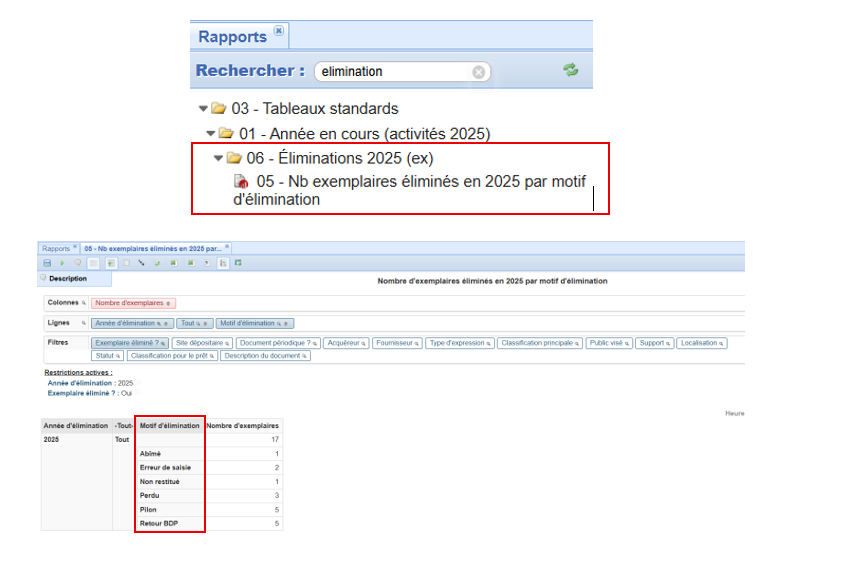
## 5.4. Les suppressions par motif d’élimination
Il s’agit d’obtenir la liste des documents supprimés (au cours l’année, par exemple), afin de pouvoir justifier les « trous » dans les collections.
[](https://bookstack.decalog.net/uploads/images/gallery/2026-08/A6gimage.png)
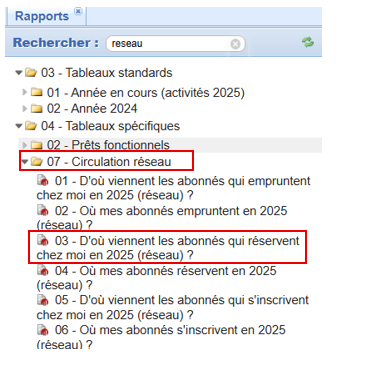
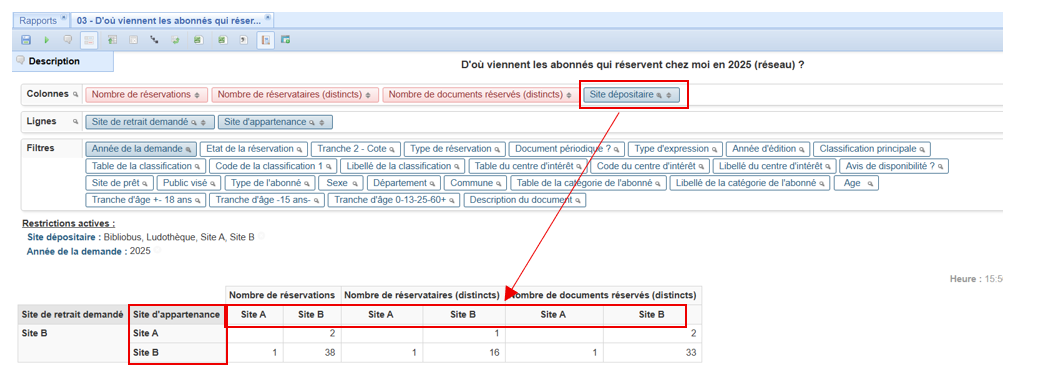
## 5.5. Les réservations de documents d’un site par des abonnés d’un autre site
Dans le cadre d’un réseau, lors de la mise en place d’un système de navettes des réservations, il peut être intéressant pour chaque site de connaître le nombre de documents réservés (lui appartenant) par des abonnés ayant un site d’appartenance différent du site dépositaire.
[](https://bookstack.decalog.net/uploads/images/gallery/2026-08/ge8image.png)
[](https://bookstack.decalog.net/uploads/images/gallery/2026-08/hhNimage.png)
>  En cas de besoin, le **service support** Decalog SIGB se tient à votre disposition via la plateforme de maintenance : [https://support.decalog.net](https://support.decalog.net).