# Suggestions et commandes
# 1. Fonctionnement général
## 1.1. Définitions
Une **suggestion** d’achat dans Decalog SIGB contient à la fois :
- Une notice bibliographique qui décrit la nature et le contenu intellectuel du document
- Une notice de suggestion qui contient des informations administratives et relatives au futur exemplaire du document candidat.
> A noter : Il est nécessaire de créer une suggestion d’achat par exemplaire commandé
Une suggestion peut-être créée par un utilisateur professionnel ou un abonné via le Portail.
Dans les 2 cas une notice bibliographique et une notice de suggestion d’achat sont crées dans le SIGB.
*4 états sont proposés au niveau de la partie administrative de la suggestion d’achat* : Proposée, Accordée, Validée financièrement et Refusée.
Cela permet de gérer les différentes étapes de la gestion dans la décision d’acquisition de tel ou tel document.
Lorsque la bibliothèque décide d’acheter et donc de commander le document, la suggestion devra alors être « Validée financièrement » puis transformée en ligne de commande.
Une **commande** dans Decalog SIGB, c’est une entité qui regroupe la liste de lignes de commandes (= des suggestions validées financièrement) et une partie administrative donnant des informations sur le fournisseur, la date de la commande, le montant total, etc…
Une commande ne peut être adressée qu’à un et un seul fournisseur auquel, il est possible d’envoyer un bon de commande définitif ou juste une demande de devis.
*Une commande passe nécessairement par 4 états* : en cours de préparation, validée, en cours de réception et soldée.
## 1.2. Conception du module
Le module de gestion des suggestions et commandes de Decalog SIGB est conçu de façon à se rapprocher au maximum du processus d’acquisitions de documents suivi en médiathèque :
- Tout d’abord, on crée les suggestions d’achat dans un réservoir qui regroupent toutes demandes de documents que le public et le professionnel voudraient voir figurer dans le fonds documentaire.
> A noter :
>
> Lors de la création d’une suggestion d’achat par le bibliothécaire, celle-ci peut directement être mise dans un état « validée financièrement » si le bibliothécaire est certain de passer la suggestion d’achat en ligne de commande.
>
> Lors de la création d’une suggestion d’achat par un lecteur depuis le Portail, celle-ci se trouve obligatoirement dans un état « Proposée ».
- Ensuite, on fait une analyse et un tri, dans le but de retirer les suggestions qu’il ne serait pas pertinent d’acquérir et de conserver celles qui correspondent à des documents que l’on veut acheter
> A noter :
>
> Les suggestions non conservées peuvent être mise dans un état « Refusée » ou directement supprimées du réservoir, auquel cas le système proposera de supprimer également la notice bibliographique si celle-ci n’est plus utilisée.
>
> Les suggestions conservées doivent être mises dans un état « Validée financièrement » et associées à un fournisseur pour pouvoir être transformées en lignes de commande
- Une fois ce tri effectué, on dispose d’un réservoir de suggestions validées, qu’il est possible de transformer en lignes de commande.
- On regroupe alors au sein de différents paniers toutes les suggestions d’achat qui feront l’objet d’une commande à un même fournisseur, puis on passe ces suggestions en commande
- Les commandes créées sont modifiables à volonté et il est possible d’éditer un bon de commande qui sera envoyé au fournisseur.
- A la réception de la commande, chaque exemplaire doit être vérifié et pointé dans le SIGB. Le système prévoit différentes actions en cas de document reçu mais abîmé, non conforme aux attentes de la médiathèque, non reçu, épuisé, etc. …
- Les exemplaires livrés et conformes à la commande sont ensuite mis à l’inventaire et la commande peut être soldée.
## 1.3. Représentation graphique
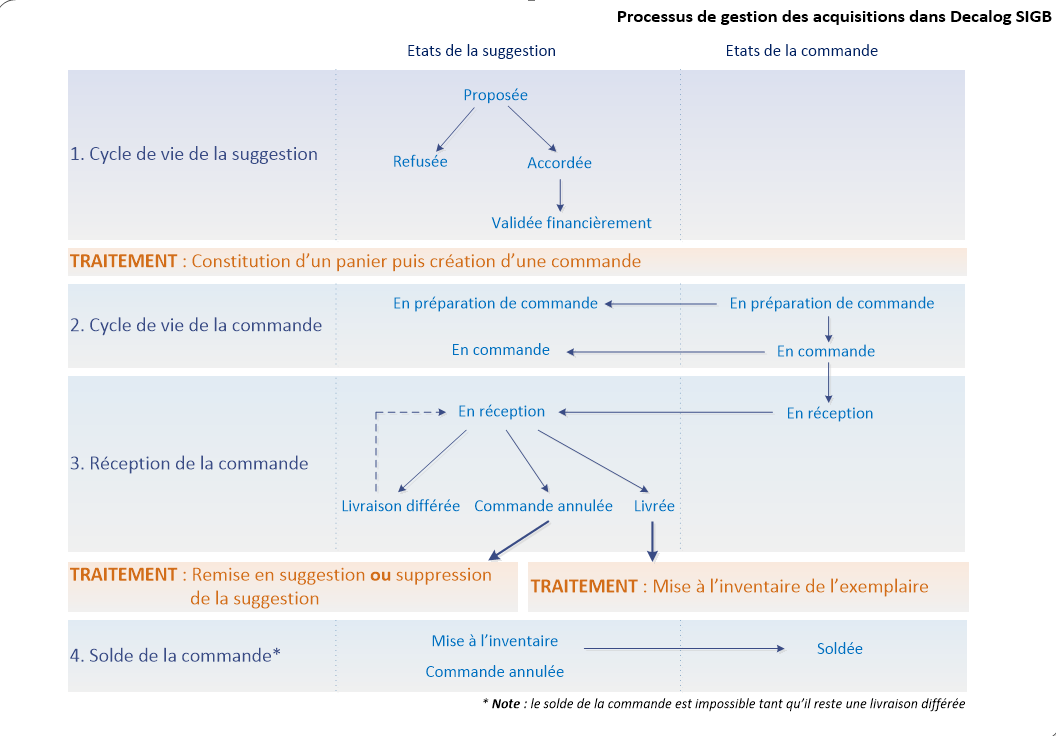
Le schéma ci-dessous décrit les différentes étapes des suggestions et commandes à travers le circuit de gestion des acquisitions, tel qu’il est conçu dans Decalog SIGB. Les points clés de cette gestion seront repris un à un dans ce document.
![]()
[](https://bookstack.decalog.net/uploads/images/gallery/2026-08/o2vimage.png)
## 1.4. Activation du module
L’utilisation des suggestions d’achat et des commandes suppose l’activation de l’option « Gestion des suggestions et des commandes » dans les fonctionnalités supplémentaires et l’attribution des droits d’accès à ce module aux utilisateurs concernés.
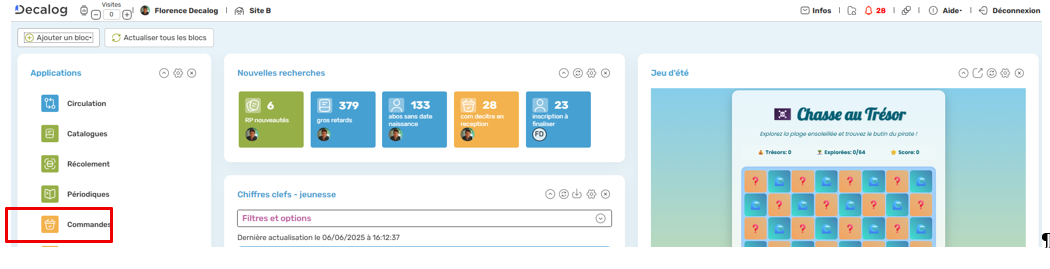
Une fois activé, le module s’affiche dans le bloc « Applications » du bureau de l’utilisateur connecté dans le SIGB.
[](https://bookstack.decalog.net/uploads/images/gallery/2026-08/W4Nimage.png)
# 2. Gestion des suggestions
## 2.1. Création d’une suggestion
2 méthodes de création des suggestions d’achats :
- Soit depuis le module **Catalogues**, onglet **Recherche et catalogage**
- Soit via le module **Importation**, onglet **Suggestions et Commandes**
### 2.1.1. Module Catalogues
Une suggestion d’achat se compose de deux entités :
- La notice bibliographique du document
- Les informations administratives de la suggestion
La première étape consiste donc à pré-catalogué la notice du document candidat à une suggestion d’achat.
Deux cas de figure peuvent se présenter :
- Soit la notice bibliographique, à laquelle qui va être associée la suggestion n’existe pas, auquel cas il est nécessaire de la créer (bouton **Ajouter** > **Ajouter un document**).
Cette notice peut être à ce stade :
- Abrégée et comporter un minimum d’information : ISBN, titre, auteur, éditeur
- Complète et dérivée du réservoir de la BNF via l’EAN / ISBN
- Soit la notice existe, auquel cas on entre en modification sur celle-ci (bouton **Modifier**)
La deuxième étape est la création de la suggestion d’achat en elle-même.
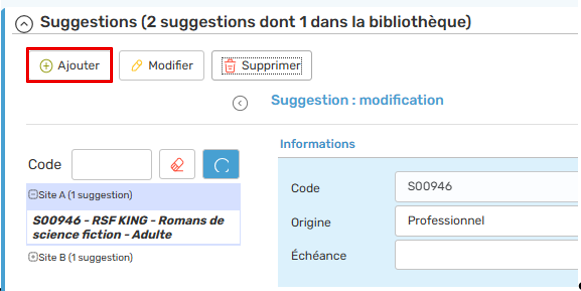
Au bas de la grille de catalogage, le bloc Suggestions est situé à la suite du bloc Exemplaires. Pour créer une suggestion d’achat, ouvrez le bloc (en cliquant sur le bouton avec une flèche vers le bas, à gauche de l’intitulé du bloc « Suggestions ») et cliquez sur le bouton **Ajouter**.
[](https://bookstack.decalog.net/uploads/images/gallery/2026-08/UOBimage.png)
La grille de saisie d’une suggestion s’assimile à celle d’un exemplaire, en reprenant notamment les blocs Identification, Note et Acquisition de l’exemplaire. De la même façon, le code de la suggestion (non modifiable) et le public visé sont les deux seuls champs obligatoires.
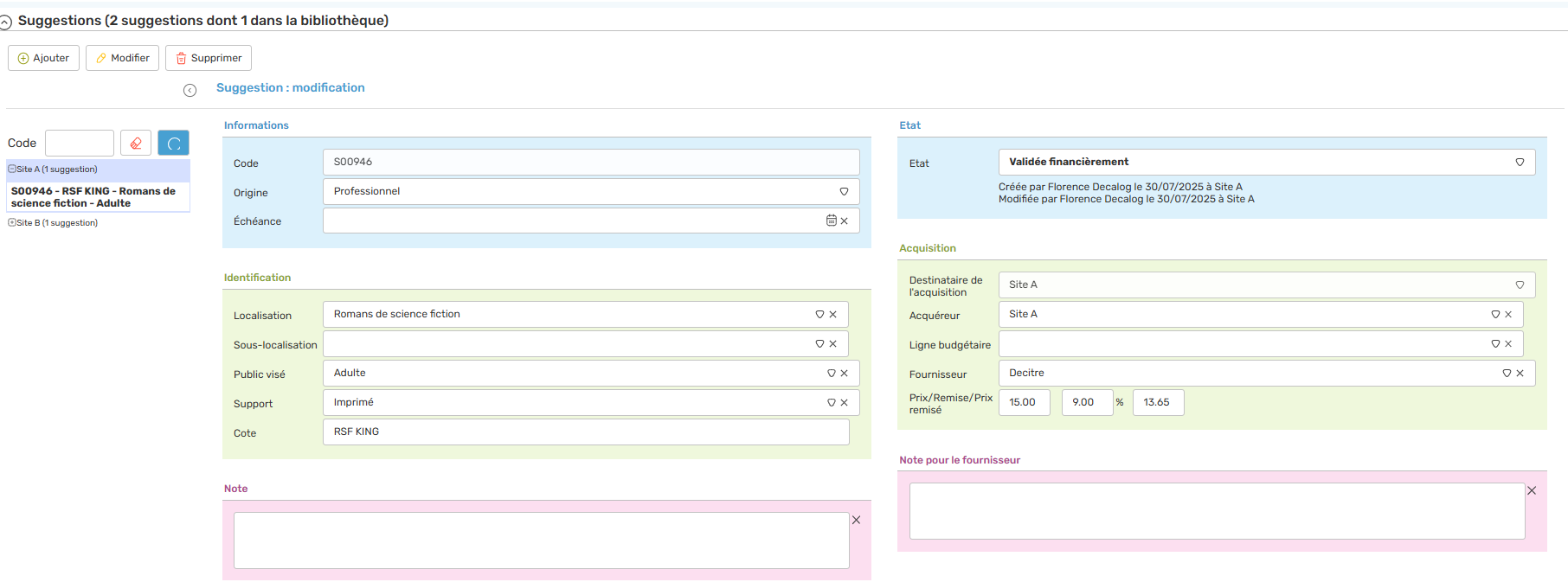 
Il est ainsi possible de créer une suggestion « à minima », en remplissant seulement les champs obligatoires, ou bien une suggestion complète, avec toutes les informations renseignées, qui seront ensuite automatiquement reprises dans l’exemplaire mis à l’inventaire.
Il est également possible de lier une suggestion à un ou plusieurs abonnés demandeurs du document et de leur préréservé la notice. Lors de la mise à l’inventaire ou du retour de l’équipement (selon le paramétrage défini) le système proposera directement l’attribution de l’exemplaire au premier abonné demandeur (destinataire) de la liste.
> **Détail d’une grille de saisie d’une suggestion**
> *Bloc Informations* : ce bloc est destiné à recueillir les éléments informatifs concernant la suggestion. On y retrouvera ainsi :
>
> - Le code de la suggestion, renseigné de manière automatique et non modifiable.
> - L’origine de la suggestion : professionnel ou abonné.
> - L’échéance de la suggestion, critère de sélection en recherche de suggestions. Cela permet de définir une date butoir de conservation dans le réservoir.
> *Bloc Identification* : ce bloc contient les éléments de localisation de l’exemplaire candidat au sein de la médiathèque. Toutes les informations de ce bloc seront reprises lors de la mise à l’inventaire du futur exemplaire. On pourra ainsi renseigner au préalable :
>
> - La localisation
> - La cote
> - Le public visé
> - Le support
> *Bloc Etat* : ce bloc permet d’informer sur l’état de la suggestion.
>
> Par défaut l’état est à « Proposée ». Il peut-être modifié à la création. Dans le cas où l’on est assuré de passer la suggestion en ligne de commande et il est conseillé de changer l’état « Proposée » en « Validée financièrement »
>
> Les différents états possibles :
>
> - Proposée
> - Accordée
> - Validée financièrement
> - Refusée
>
> Le passage par ces différents états est facultatif, il s’agit seulement de pouvoir donner des points de repères à la personne qui gère les suggestions.
> *Bloc Acquisition* : ce bloc est destiné à recueillir les informations nécessaires à la mise en place d’une commande. Il est donc nécessaire de renseigner :
>
> - L’acquéreur de l’exemplaire candidat, initialisé automatiquement avec le nom de la bibliothèque
> - Le fournisseur de l’exemplaire candidat
> - Le prix de l’exemplaire candidat
>
> *Bloc Note* : ce bloc est équivalent au bloc « Notes » de l’exemplaire et permet de consigner des annotations sur la suggestion.
> *Bloc Note pour le fournisseur* : ce bloc permet d’inscrire des notes à destination du fournisseur. Celles-ci s’affichent automatiquement dans le bon de commande.
> *Bloc Abonnés destinataires* : ce bloc permet de préréservé un document ayant fait l’objet d’une demande de suggestion d’achat par un ou plusieurs abonnés (via un cahier de suggestions, par exemple).
>
> Dans le cas où la suggestion est créée via le Portail par l’abonné, celui est automatiquement reporté sur la suggestion en tant qu’abonné destinataire.
Une fois les informations renseignées, il suffit de cliquer sur Valider pour créer la notice bibliographique et la suggestion d’achat.
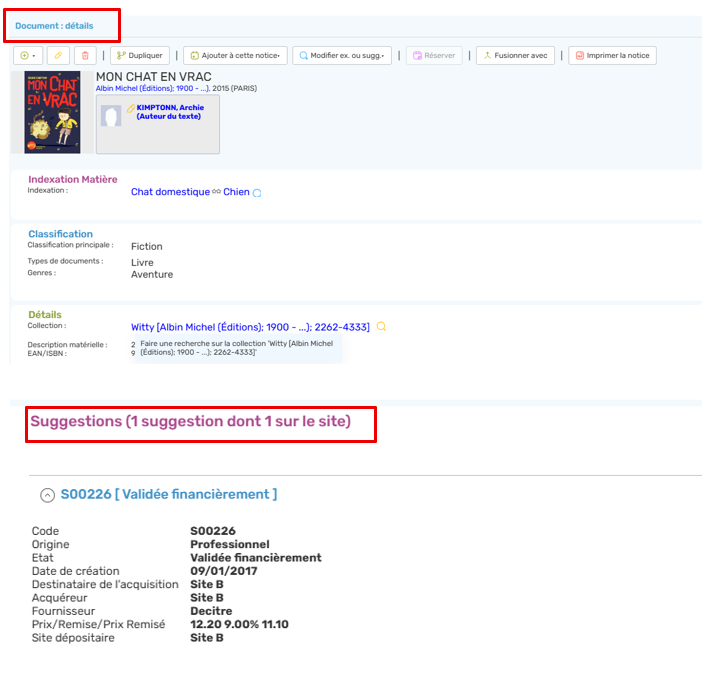
La notice et la suggestion apparaissent en vue détaillée de la notice.
La suggestion apparaît également, au moment de la validation, dans la liste des suggestions (rubrique **Suggestions & Commandes**, onglet **Suggestions**).
[](https://bookstack.decalog.net/uploads/images/gallery/2026-08/72Eimage.png)
> A noter :
>
> Dans le cas où l’on voudrait suggérer l’achat de plusieurs exemplaires du même document, il faudra créer autant de suggestions sur la notice que d’exemplaires souhaités.
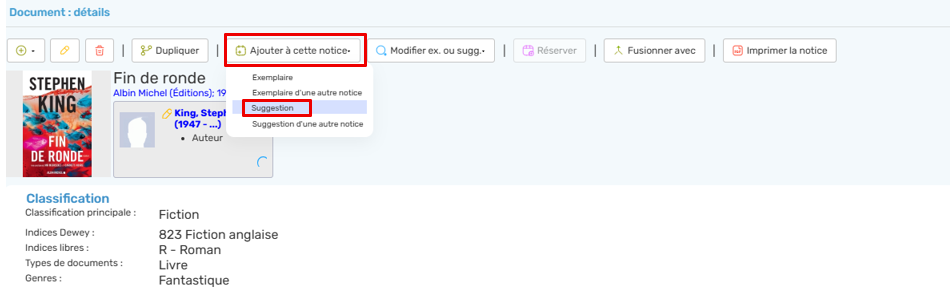
Si l’on souhaite commander un autre exemplaire d’un ouvrage déjà présent dans la base, il suffit d’ajouter une suggestion à la notice déjà existante.
[](https://bookstack.decalog.net/uploads/images/gallery/2026-08/Qg4image.png)
La notice sera ainsi porteuse d’un ou plusieurs exemplaires (documents présents physiquement dans le fonds) et d’une ou plusieurs suggestions (exemplaires candidats proposés à l’achat).
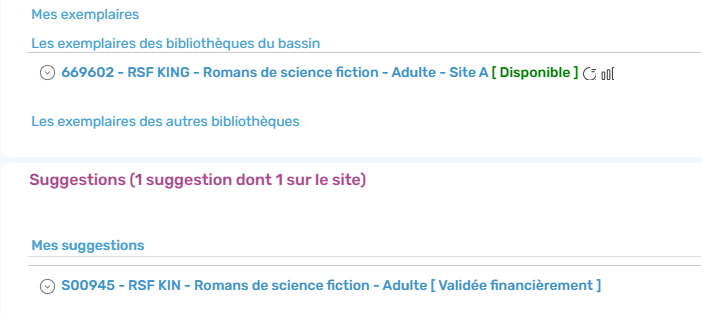
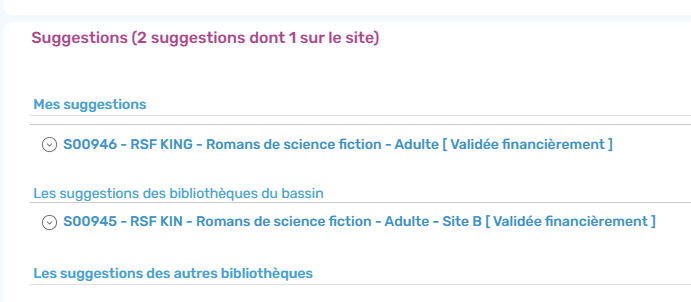
> **Note** : pour les réseaux de bibliothèques, on adopte le même fonctionnement et le principe est le même que pour les exemplaires : chaque bibliothèque crée et gère ses propres suggestions, qui sont consultables sur le réseau.
> 
### 2.1.2. Module Importation
Depuis le module **Importation**, onglet **Suggestions et Commandes**, il est possible de créer des suggestions d’achat lors de l’importation de notices non trouvées en dérivation et provenant de fournisseurs comme Electre, CD Mail, Adav, RDM, etc…
Lors de leur importation les notices de documents seront directement associées directement à une suggestion d’achat.
Cela implique :
\- que les infos indiquées dans la partie « suggestion » (localisations, quantité) seront communes à toutes les notices importées.
\- qu’il n’est pas possible de faire le lien avec un abonné demandeur au moment de l’importation et de la création de la suggestion
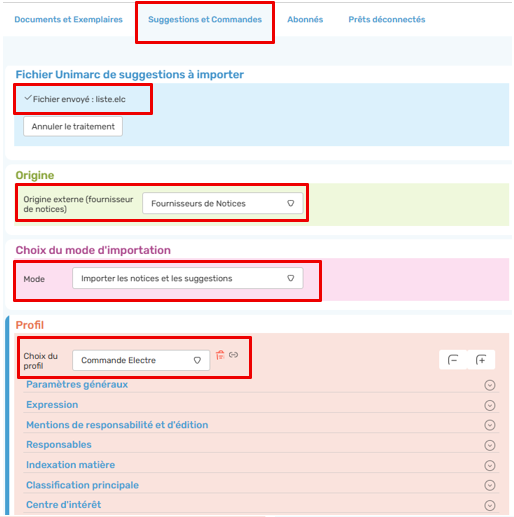
Pour importer le fichier de notices et créer les suggestions associées, il faut :
- sélectionner le **fichier de notices** et le transférer sur le serveur,
- puis choisir une **Origine** et un **Mode d’importation**,
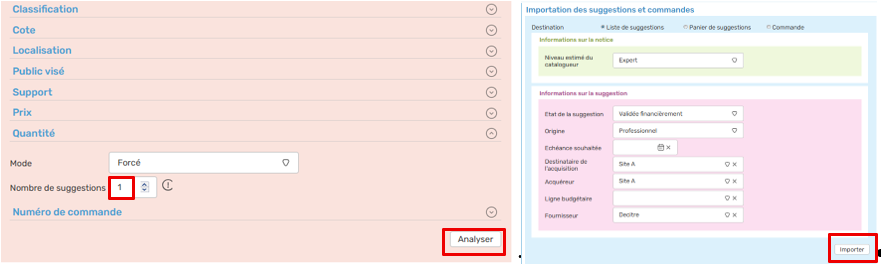
- ensuite sélectionner le **Profil**, la quantité commandé par défaut est de « 1 ». Il est également possible de remplir les données de localisation des exemplaires candidats, s’ils sont destinés à être tous localisés de manière identique (exemple, l’importation porte sur un lot de romans adulte)
- enfin cliquer sur le bouton « **Analyser** »
- modifier **l’Etat de la suggestion** si nécessaire (par défaut à Proposée) et rensigner le **Fournisseur**
- Cliquer sur le bouton **Importer**
[](https://bookstack.decalog.net/uploads/images/gallery/2026-08/w0limage.png)
[](https://bookstack.decalog.net/uploads/images/gallery/2026-08/wboimage.png)
Les notices et les suggestions sont accessibles depuis le module **Catalogues** via l’onglet **Recherche et Catalogage**
Les suggestions s’affichent également dans le réservoir des suggestions (rubrique **Suggestions & Commandes**, onglet **Suggestions**).
## 2.2. Recherche d’une suggestion
La recherche d’une suggestion peut être effectuée depuis deux points d’accès différents :
### 2.2.1. Rubrique Catalogues > Onglet Recherche & catalogage
Il est ici question de rechercher une notice porteuse d’une ou plusieurs suggestions. Pour trouver cette notice, vous pouvez :
- Utiliser la recherche simple ou avancée, de la même façon que vous procèderiez pour trouver une notice classique (recherche par mots du titre, par sujet,…)
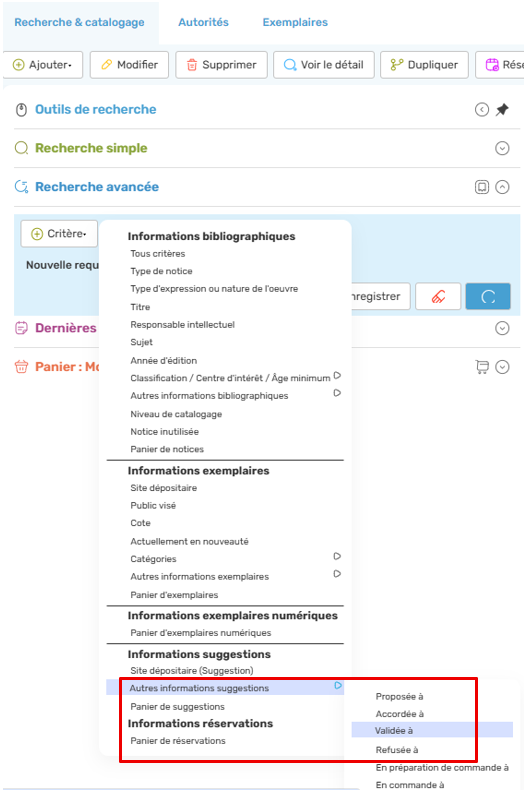
- Utiliser les critères spécifiques aux suggestions dans la recherche avancée, pour avoir liste des notices ayant au moins une suggestion avec le choix de l’état des suggestions.
[](https://bookstack.decalog.net/uploads/images/gallery/2026-08/KCXimage.png)
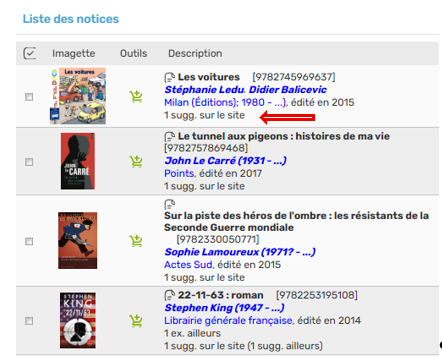
Les notices porteuses d’une suggestion seront identifiées par une mention en vue simplifiée.
[](https://bookstack.decalog.net/uploads/images/gallery/2026-08/vK8image.png)
> **A Noter** : pour les réseaux de bibliothèques, les critères permettent d’identifier les suggestions en fonction de leur état (critère « sugg. validée à » par exemple) et de leur site dépositaire (en choisissant la bibliothèque dans le critère sélectionné) :
> 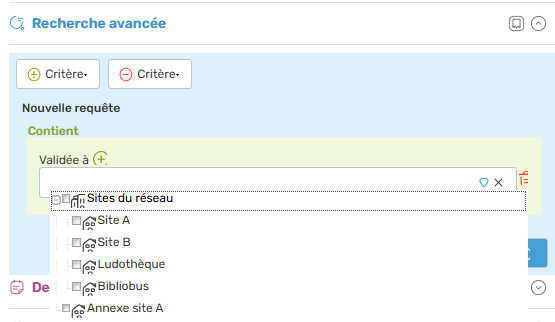
> De la même façon que pour les bibliothèques qui ne fonctionnent pas en réseau, les notices porteuses d’une suggestion seront identifiées par une mention. S’il y a d’autres suggestions sur le réseau, cela sera mentionné entre parenthèses après le nombre de suggestions sur le site.
> 
### 2.2.2. Rubrique Suggestions & Commandes > Onglet Suggestions
Depuis cet onglet, on ne recherchera pas une notice, mais la suggestion en elle-même.
Deux modes de recherche d’une suggestion sont disponibles :
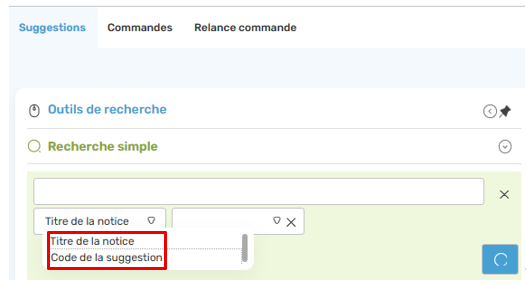
- La recherche simple, avec un champ de recherche par le code de la suggestion et par le titre de la notice associée
[](https://bookstack.decalog.net/uploads/images/gallery/2026-08/Fx8image.png)
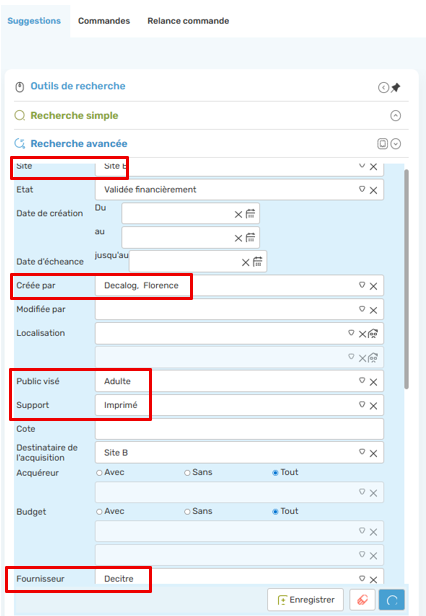
- La recherche avancée, disposant de plusieurs critères de recherche (Etat de la réservation, le catalogueur créateur, des données d’exemplaires, le site, le fournisseur, etc. …)
[](https://bookstack.decalog.net/uploads/images/gallery/2026-08/xYWimage.png)
> A noter :
>
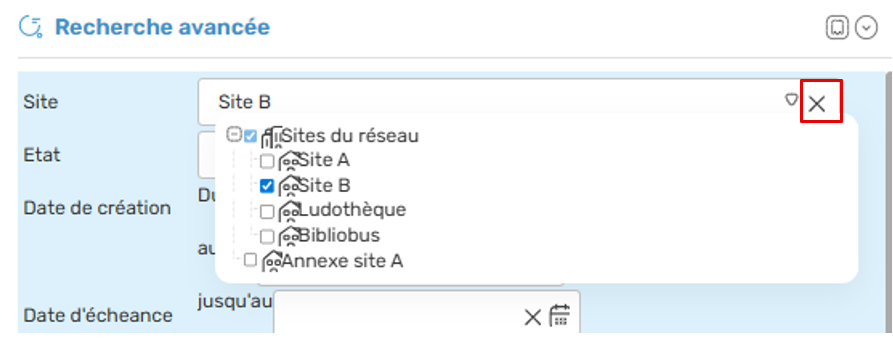
> Dans la rubrique **Suggestions & Commandes**, onglet **Suggestions**, la liste des suggestions est filtrée par défaut aux suggestions de la bibliothèque sur laquelle l’utilisateur professionnel est connecté, mais il est possible de consulter l’ensemble des suggestions du réseau en retirant ce filtre.
> [](https://bookstack.decalog.net/uploads/images/gallery/2026-08/S3bimage.png)
## 2.3. Modification d’une suggestion
### 2.3.1. Modification des données d’une suggestion
La modification d’une suggestion peut être effectuée depuis le module **Catalogage** ou le module **Suggestions & Commandes**.
#### 2.3.1.1. Rubrique Catalogues > Onglet Recherche & catalogage
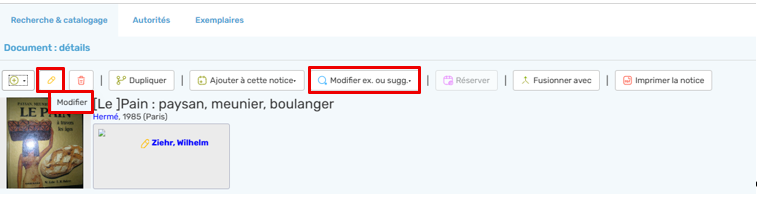
Après la recherche (se référer à la partie précédente), entrez en **modification** de la notice porteuse de la suggestion depuis la vue détaillée de la notice :
- Soit en cliquant sur le bouton **Modifier ex. ou sugg > Suggestion**,
- soit en cliquant sur le bouton sur le bouton **Modifier** (à côté du bouton Ajouter) :
[](https://bookstack.decalog.net/uploads/images/gallery/2026-08/NKaimage.png)
Ensuite, effectuez les modifications de votre choix puis validez la notice.
#### 2.3.1.2. Rubrique Suggestions & Commandes > Onglet Suggestions
A l’aide de l’un des deux modes de recherche évoqués précédemment ou simplement à partir de la liste, sélectionnez la suggestion qui doit faire l’objet d’une modification puis cliquez sur l’icône en forme de crayon de la colonne **Outils**.
[](https://bookstack.decalog.net/uploads/images/gallery/2026-08/fTximage.png)
On a alors accès à une fenêtre de modification, semblable à celle affichée en catalogage, dans laquelle il est possible d’effectuer des modifications sur la suggestion concernée. Une fois les modifications faites, cliquer sur **Valider**.
Les modifications peuvent être faites depuis l’un ou l’autre de ces accès (selon les droits attribués à l’utilisateur professionnel), cela est indifférent puisque toute modification d’une suggestion en catalogage sera reportée dans la liste des suggestions et inversement.
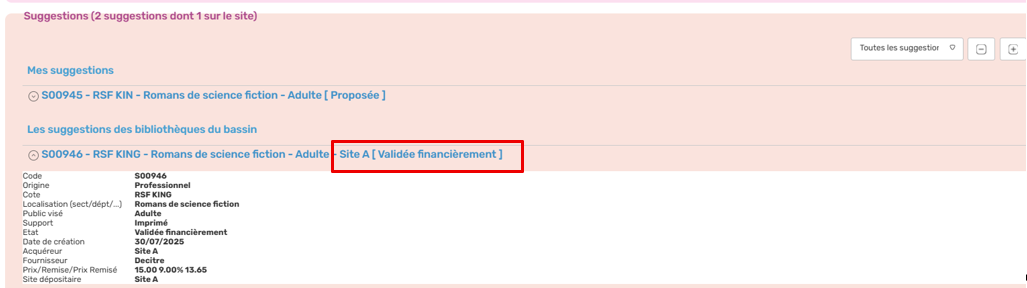
> **Note** : pour les réseaux de bibliothèques, le principe est toujours le même que pour les exemplaires : chaque bibliothèque n’a le droit de modifier que les suggestions de son site.
>
> Il est possible de visualiser les suggestions des autres sites sans pouvoir les modifier via la **loupe.**
>
> Si l’utilisateur professionnel connecté souhaite effectuer des modifications sur les suggestions des autres sites, il faudra qu’il se relocalise sur chaque site concerné
> [](https://bookstack.decalog.net/uploads/images/gallery/2026-08/jqKimage.png)
>
>
> [](https://bookstack.decalog.net/uploads/images/gallery/2026-08/Fmaimage.png)
### 2.3.2. Modification de l’état d’une suggestion
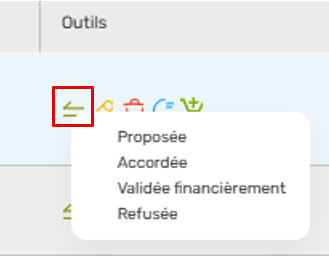
Comme dit précédemment, une suggestion d’achat peut passer par différents états :
- Proposée (état attribué par défaut à la création d’une suggestion)
- Accordée
- Validée financièrement
- Refusée
Le passage par ces différents états est facultatif et n’a comme objectif que de faciliter la gestion en interne des suggestions d’achat.
Le changement de l’état d’une suggestion peut se faire depuis les deux accès habituels :
- Rubrique **Catalogues** > Onglet **Recherche & catalogage**, en recherchant la notice porteuse de la suggestion puis en allant modifier manuellement l’état dans la liste déroulante.
- Rubrique **Suggestions & Commandes** > Onglet **Suggestions**, soit en procédant de la même façon que ci-dessus (entrée en modification sur la suggestion et choix de l’état dans la liste déroulante), soit en utilisant l’icône de changement d’état :
[](https://bookstack.decalog.net/uploads/images/gallery/2026-08/kRsimage.png)
> Dès qu’une suggestion fait partie d’une commande (a donc un état « En préparation de commande », « En commande » ou « En réception »), il n’est plus possible de la modifier depuis l’onglet **Suggestions**.
>
> La suggestion étant dès cet instant liée à une commande, la modification (y compris de l’état) ne sera alors possible que depuis l’onglet **Commandes**.
## 2.4. Constitution de paniers de suggestions
La constitution d’un panier de suggestion est indispensable pour pouvoir commander les exemplaires associés aux suggestions d’achats créées.
Pour passer la commander, il faudra nécessairement transformer les suggestions d’achat en lignes de commande (une suggestion d’achat = 1 ligne de commande).
Il sera également nécessaire que toutes les suggestions d’achat soient associées à un **fournisseur** et soient **Validées financièrement**.
Un panier de suggestions peut être constitué à partir de la liste des suggestions, depuis la rubrique **Suggestions & Commandes**, onglet **Suggestions**.
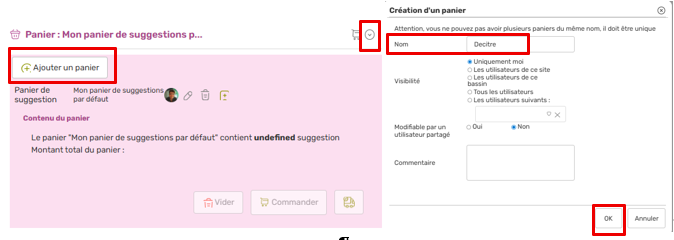
La première étape consiste à créer le panier qui va contenir les suggestions d’achat.
Vous pouvez utiliser le panier par défaut intitulé « **Mon panier de suggestions par défaut** » ou en créer un nouveau via le bouton « **Ajouter un panier** », accessible par le menu déroulant du bloc **Panier**
[](https://bookstack.decalog.net/uploads/images/gallery/2026-08/Y3Eimage.png)
> A noter :
>
> Il est possible de créer autant de paniers que nécessaire et chaque panier peut-être partagé ou pas avec d’autres utilisateurs
La deuxième étape consiste à sélectionner les suggestions que vous souhaitez isoler dans votre panier via les critères disponibles en recherche simple et avancée.
A partir de la liste de résultat obtenu, 2 méthodes sont proposées pour ajouter les suggestions dans le panier :
- Soit une par une en cliquant sur l’icône en forme de **chariot** de la colonne **Outils** associé à la suggestion que vous souhaitez ajouter au panier.
[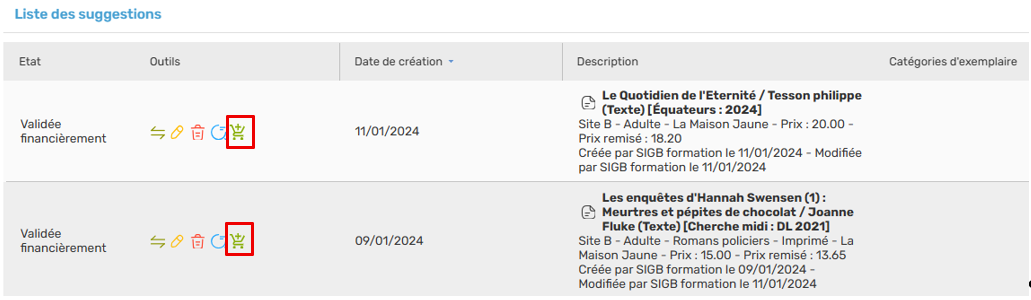](https://bookstack.decalog.net/uploads/images/gallery/2026-08/Dzpimage.png)
Répétez l’opération autant de fois que nécessaire dans votre liste des suggestions afin de remplir le panier.
- Soit toutes les suggestions en une opération en cliquant sur les options « **Traitements par lots** » et « **Compléter le panier** »
[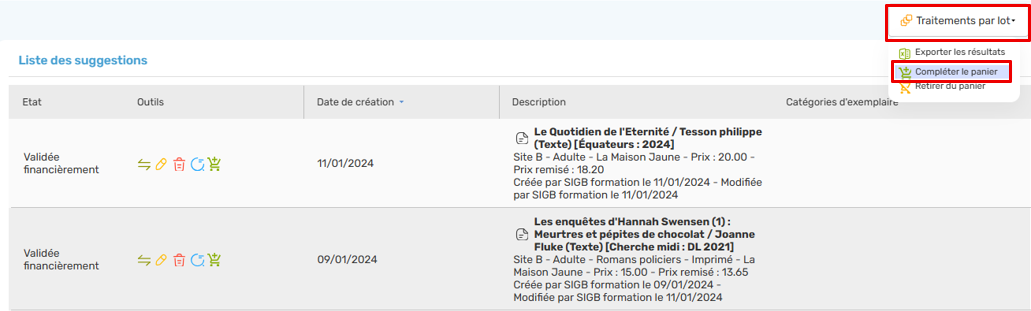](https://bookstack.decalog.net/uploads/images/gallery/2026-08/f4Wimage.png)
Pour consulter le panier, ouvrez le bloc **Panier**, situé sous la recherche avancée des suggestions. Un récapitulatif de son contenu est alors affiché.
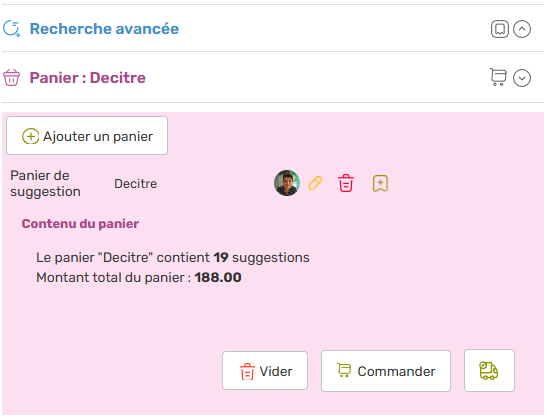
Pour retirer des suggestions du panier, vous pouvez soit :
- Vider le panier, pour retirer toutes les suggestions contenues dans le panier
- Utiliser l’icône  pour retirer une suggestion du panier [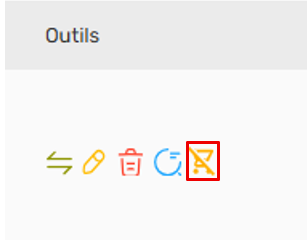](https://bookstack.decalog.net/uploads/images/gallery/2026-08/mzPimage.png)
> **A Noter** : pour les réseaux de bibliothèque, un panier est constitué des suggestions ayant été créées sur le site sur lequel on est localisé.
# 3. Gestion des commandes
Le fonctionnement reste identique, que la médiathèque soit en mono site ou dans un réseau.
Chaque médiathèque crée, visualise, modifie, supprime ses propres commandes.
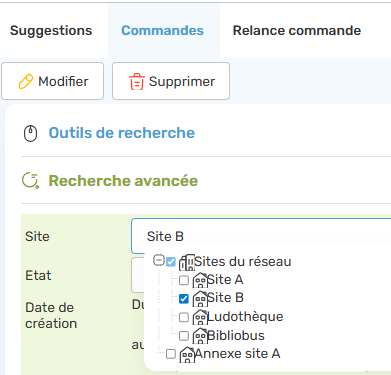
Les commandes effectuées par les autres sites (dans un réseau) sont masquées par défaut mais consultables par le biais du critère « Site ».
Une commande passe nécessairement par 4 états :
- **En cours de préparation** : elle est modifiable à volonté avec la possibilité d’ajouter et de supprimer des lignes de commandes
- **En commande** : La commande est validée et le système permet alors de générer un bon de commande (ou un devis) à destination du fournisseur. Elle reste tout de même modifiable.
- **En réception** : le système permet de pointer les exemplaires reçus, de les cataloguer (mise à l’inventaire) ou d’annuler la réception d’une ligne de commande si le document est épuisé ou abîmé par exemples
- **Soldée** : Après réception de toutes les lignes de commande, le système propose le solde de la commande (= archivage). La commande peut alors être conservée ou supprimée.
## 3.1. Création d’une commande
La création d’une commande se fait depuis le module **Suggestions & Commandes**, onglet **Suggestions**.
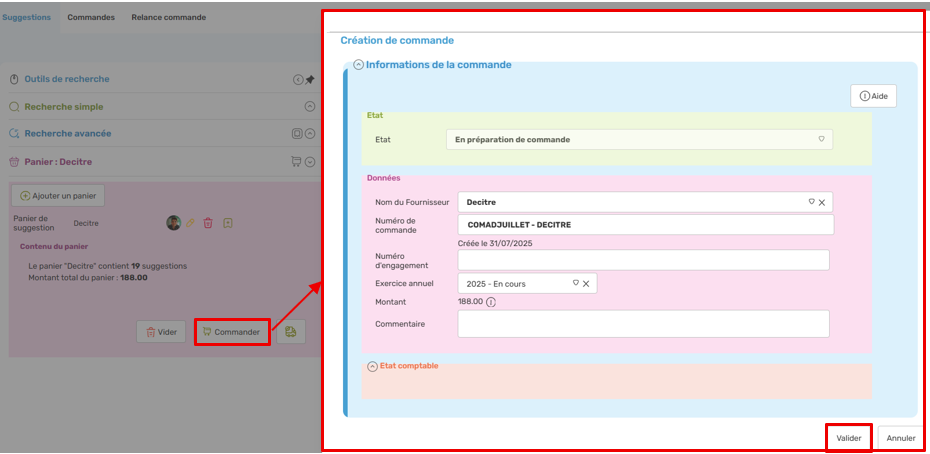
Après avoir constitué un panier de suggestions destinés à faire l’objet d’une même commande, cliquez sur le bouton **Commander**, à partir du bloc **Panier**.
Le clic sur ce bouton ouvre une fenêtre dans laquelle il est demandé de renseigner les informations nécessaires à la création d’une commande :
- Le nom du fournisseur auquel la commande va être envoyée : à choisir dans une liste déroulante. Il doit être identique à celui mentionné dans les suggestions d’achats
- Le numéro de commande : champ obligatoire, saisie libre de 30 caractères au maximum. Decalog SIGB peut constituer un numéro automatique (CMD suivi de cinq chiffres auto incrémentés) en saisissant « -1 » dans le champ. Il peut être judicieux de préfixer ce chiffre par l’année de la commande, par souci de repérage en interne.
- Le numéro d’engagement : champ facultatif de suivi interne à la bibliothèque, saisie libre de 30 caractères au maximum.
- L’exercice annuel : il est possible d’associer la commande à l’exercice budgétaire en cours (s’il a été mis en place)
- Le montant : Il s’agit du montant global de la commande, somme des prix « remisés » de toutes les suggestions (= les lignes de commandes)
La fenêtre de création contient en plus une date de création calculée automatiquement et l’état « **En préparation de commande** » dans lequel elle se trouve.
[](https://bookstack.decalog.net/uploads/images/gallery/2026-08/Jjyimage.png)
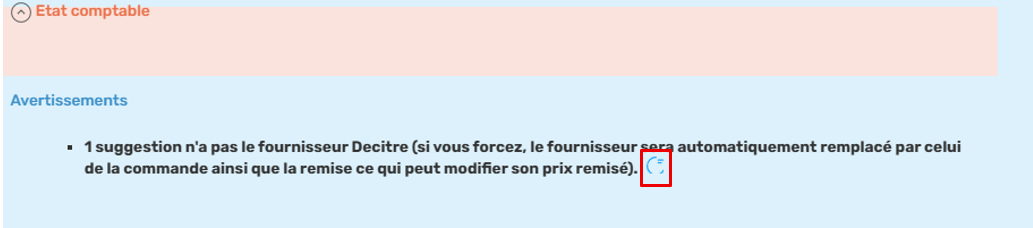
Lors du clic sur le bouton « **Valider** », différents contrôles sont appliqués pour signaler les éventuelles incohérences au sein de la commande en cours de création.
On signalera ainsi :
- La présence de suggestions dont l’état n’est pas « Validée financièrement » dans la commande
- L’absence de fournisseur sur la suggestion
- La présence d’un fournisseur sur la suggestion autre que celui renseigné sur la commande
- L’absence de prix sur la suggestion
[](https://bookstack.decalog.net/uploads/images/gallery/2026-08/LTkimage.png)
Le clic sur la petite loupe (encadrée en rouge ci-dessus) permettra de consulter la ou les suggestion(s) concernée(s) par le problème.
A ce stade-là, il est possible d’annuler la commande, pour aller remettre en conformité les notices qui posent problème, ou bien de forcer la commande, auquel cas les automatismes décrits dans la fenêtre de création s’appliqueront.
Par exemple, dans le cas ci-dessus, le fournisseur choisi pour la commande sera affecté à toutes les suggestions de la commande qui n’ont pas de fournisseur.
S’il n’y a pas d’avertissements, la commande pourra être validée sans forçage. Suite à la validation, un petit rapport de création est affiché, afin de confirmer la création de la commande.
> Dès cet instant, l’état des suggestions faisant partie de la commande devient dépendant de celui de la commande. Lors d’une création de commande, toutes les suggestions (ou lignes de commandes) présentes sur cette commande passeront donc en l’état « **En préparation de commande** ».
## 3.2. Consultation d’une commande
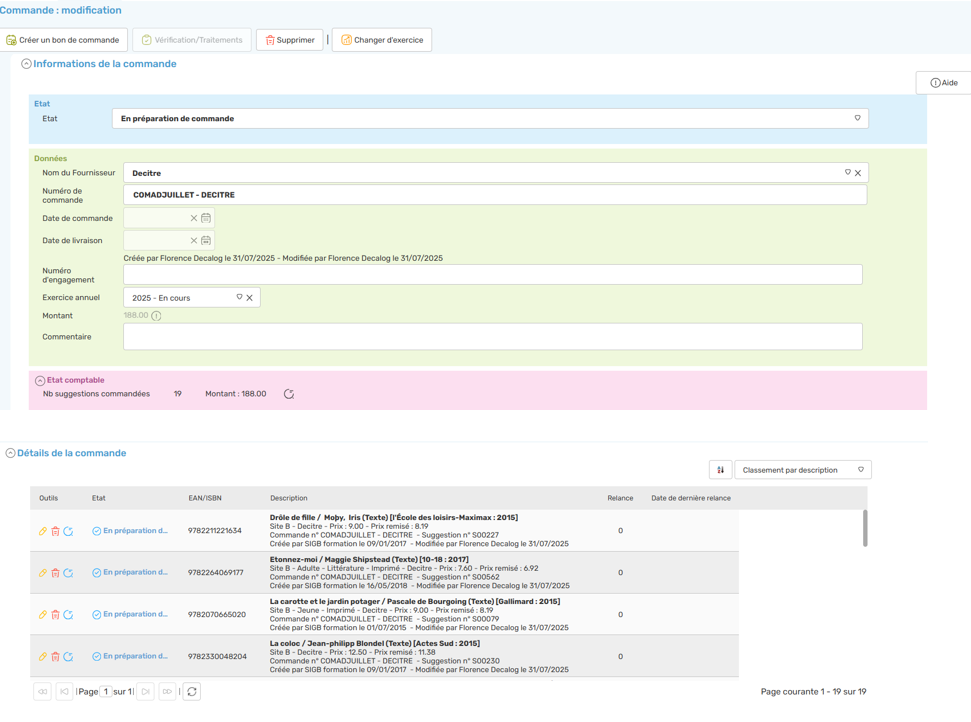
La commande ainsi créée peut être consultée depuis la rubrique **Suggestions & Commandes**, onglet **Commandes**.
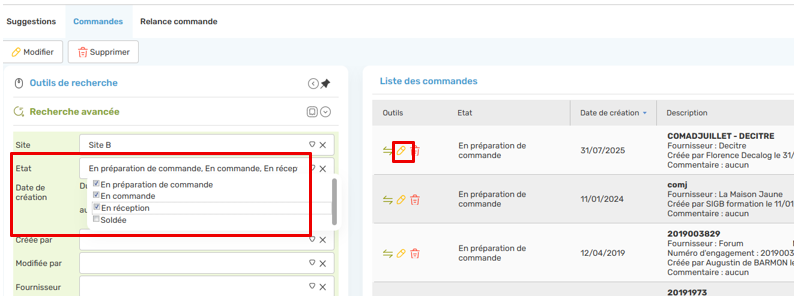
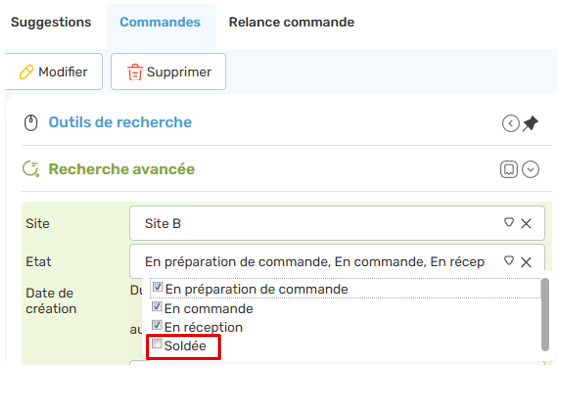
Cette fenêtre est filtrée par défaut aux commandes non soldées, pour éviter de surcharger l’interface en affichant les commandes soldées dès l’arrivée sur l’onglet.
Les commandes créées sont listées dans la partie droite de l’écran.
Pour consulter une commande, il est possible de double-cliquer sur la commande que l’on veut consulter, ou bien d’entrer en modification sur cette commande à l’aide de l’icône en forme de crayon située au bout de la ligne de la commande.
[](https://bookstack.decalog.net/uploads/images/gallery/2026-08/Cheimage.png)
Une commande se compose ainsi de trois parties :
- **Bloc Etat**, à partir duquel il est possible de modifier l’état de la commande.
- Trois états de la commande sont proposés : « En préparation de commande », « En commande » et « En réception ».
- **Bloc Information**, qui comporte toutes les informations nécessaires à l’identification de la commande, dont la plupart ont été renseignées à la création de la commande (nom du fournisseur, numéro de commande, numéro d’engagement) ou le seront automatiquement lors des changements d’état de la commande (date de commande, date de livraison)
- **Bloc Détails de la commande**, avec le détail des suggestions présentes sur la commande. Ces suggestions seront uniquement modifiables par le biais de l’icône en forme de crayon dans la colonne Outils de la ligne de commande.
## 3.3. Modification d’une commande
### 3.3.1. Ajout et suppression d’une suggestion sur une commande
La modification d’une commande peut porter sur ses informations propres (auquel cas il suffira de cliquer sur Modifier au niveau de la commande, de changer les données, et de valider les modifications) ou bien sur son contenu.
Ce dernier cas peut se traduire par l’ajout ou la suppression d’une suggestion sur la commande.
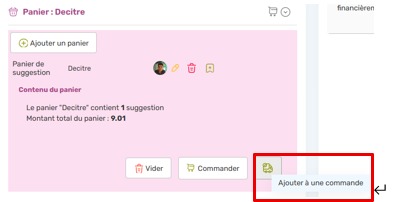
- **L’ajout** d’une suggestion à une commande existante est effectué depuis l’onglet **Suggestions**.
- Un panier contenant la ou les suggestion(s) à ajouter à la commande devra être constitué, puis il suffira, depuis le bloc Panier, de cliquer sur le bouton **Ajouter à une commande**.
[](https://bookstack.decalog.net/uploads/images/gallery/2026-08/7eiimage.png)
Le clic sur ce bouton ouvre une fenêtre dans laquelle il est demandé de sélectionner la commande à laquelle on veut ajouter les suggestions du panier.
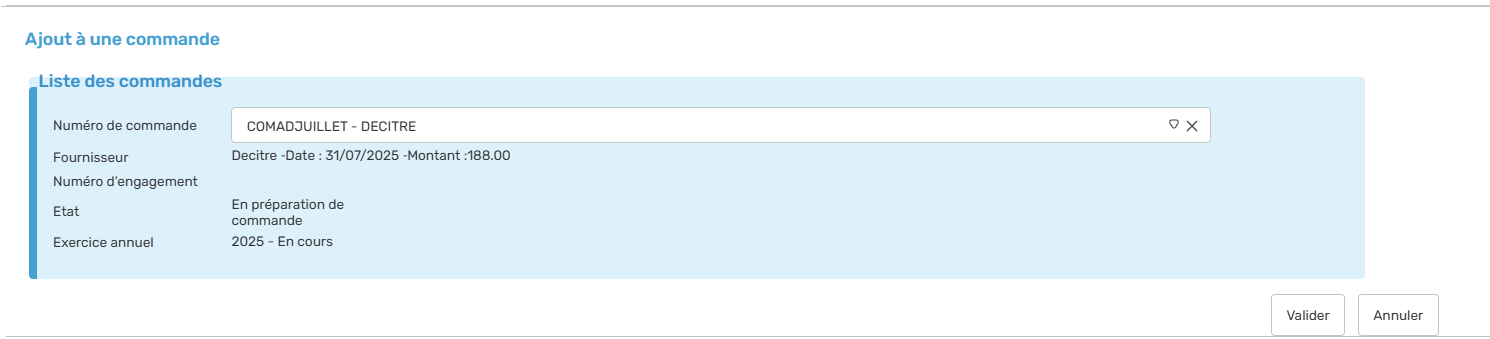
Le clic sur le bouton Valider permet ainsi de confirmer le processus en affichant un rapport.
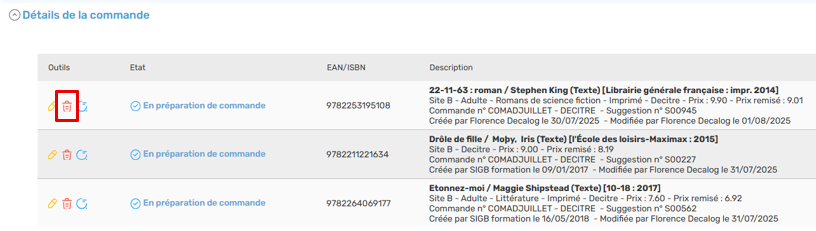
- **La suppression** d’une suggestion sur une commande existante est effectuée directement depuis la commande, en cliquant sur l’icône de suppression au niveau de la suggestion à supprimer.
[](https://bookstack.decalog.net/uploads/images/gallery/2026-08/1Pfimage.png)
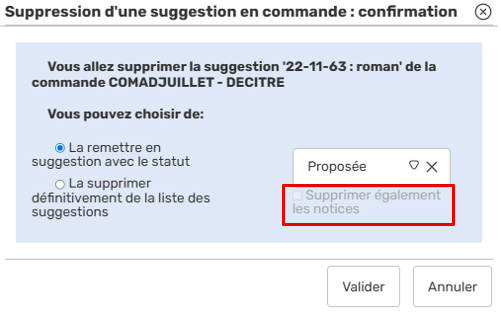
Une fenêtre de confirmation de suppression est alors affichée, permettant soit de remettre en suggestion la suggestion supprimée de la commande, ou bien de la supprimer définitivement.
Dans le cas d’une suppression définitive, il est possible de supprimer en même temps la notice bibliographique à laquelle est rattachée la suggestion (si elle comporte aucun exemplaire).
[](https://bookstack.decalog.net/uploads/images/gallery/2026-08/Ufcimage.png)
### 3.3.2. Modification de l’état d’une commande
Comme dit précédemment, une commande peut passer par différents états et suivre le circuit suivant :
- En préparation de commande
- En commande
- En réception
- Soldée
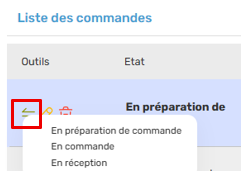
Le changement de l’état d’une suggestion est effectué depuis la rubrique **Suggestions & Commandes** > Onglet **Commandes**, soit en entrant en modification sur la commande et en choisissant l’état dans la liste déroulante, soit en utilisant l’icône de changement d’état directement depuis la liste des commandes :
[](https://bookstack.decalog.net/uploads/images/gallery/2026-08/1L1image.png)
Le changement de l’état d’une commande va impacter l’état de toutes les suggestions liées à cette commande.
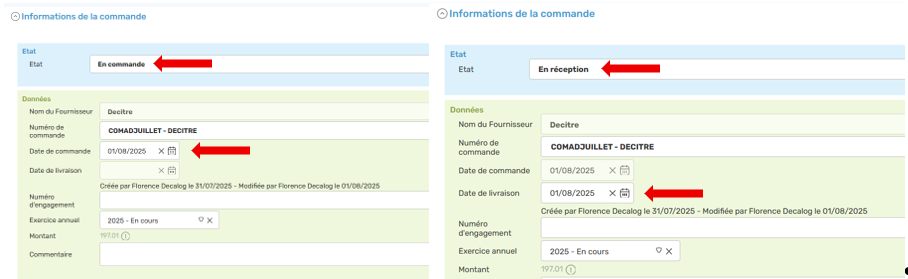
Le changement d’état va également remplir les dates présentes sur la commande :
- Lorsqu’une commande passe de l’état « En préparation de commande » à l’état « En commande », la date de commande est renseignée à la date du changement de l’état.
- Idem lorsqu’une commande passe de l’état « En commande » à l’état « En réception ».
[](https://bookstack.decalog.net/uploads/images/gallery/2026-08/iXHimage.png)
> A noter :
>
> Le passage de l’Etat « **En préparation de commande** » à l’état « **En commande** » correspond à une validation de la commande. Cela se matérialise dans la commande par la création d’une **Date de commande** et par l’envoi du **bon de commande** au fournisseur.
>
> Le passage de l’Etat « **En commande** » à l’état « **En réception** » s’effectue après la livraison des documents à la médiathèque et lors du pointage ou de la mise à l’inventaire des exemplaires reçus. Cela se matérialise dans la commande par la création d’une **Date d’une date de livraison lors du changement d’état.
> -> Une commande peut prendre successivement n'importe lequel des trois états ci-dessus.
>
> A partir du moment où une suggestion a été réceptionnée sur une commande dont l’état est « En réception », l’état de cette commande ne peut plus être modifié, et passera en « Soldée » une fois toutes les suggestions traitées.
>
> Une fois que le bon de commande a été généré, il ne faut plus ajouter de nouvelles suggestions à la commande. Si cependant c’est cas, il faudra alors penser à regénérer le bon de commande.
## 3.4. Création du bon de commande
La consultation d’une commande permet de créer le bon de commande qui lui est rattaché, par le biais du bouton « **Créer un bon de commande** ».
[](https://bookstack.decalog.net/uploads/images/gallery/2026-08/l9timage.png)
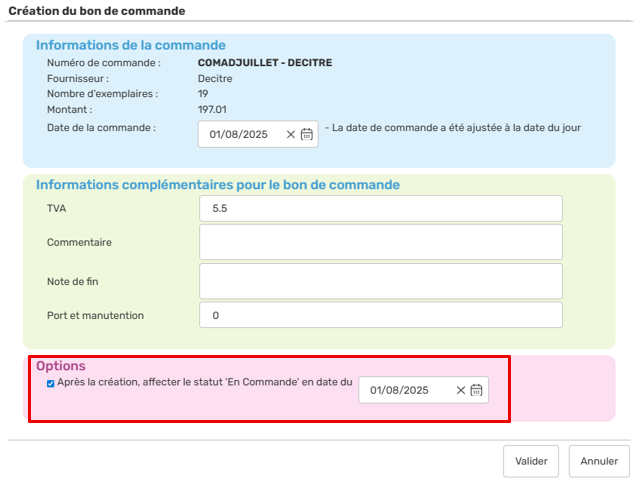
Le clic sur ce bouton ouvre une fenêtre contenant le récapitulatif de la commande qui va être éditée.
> A noter :
>
> Si la commande est toujours dans l’état « **En préparation de commande** », une case à cocher est affichée, proposant l’affectation de l’état « **En commande** » ainsi que de renseigner la date de la commande.
[](https://bookstack.decalog.net/uploads/images/gallery/2026-08/7Seimage.png)
Le clic sur **Valider** lancera ensuite le téléchargement du bon de commande édité, au format .ods (ouverture avec OpenOffice Calc ou LibreOffice).
Le fichier contenant le bon de commande contient trois feuilles :
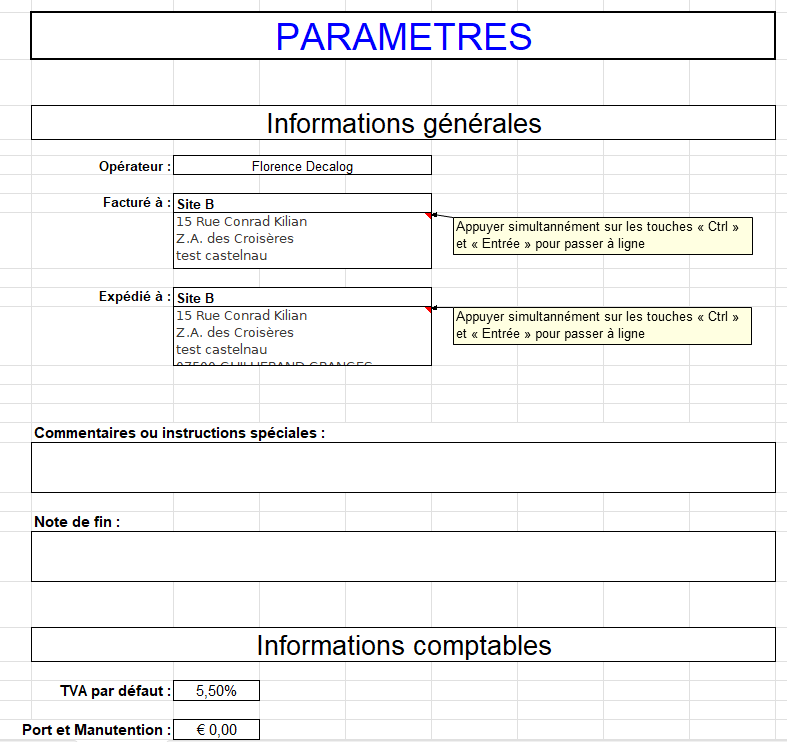
- **Paramètres**, dans laquelle il est possible de renseigner l’adresse de facturation et d’expédition, ainsi que les notes, le taux de TVA et les éventuels frais de port. Toutes ces informations seront automatiquement reportées dans le bon de commande qui figure sur la seconde feuille, lors du clic sur le bouton « Voir le bon de commande »
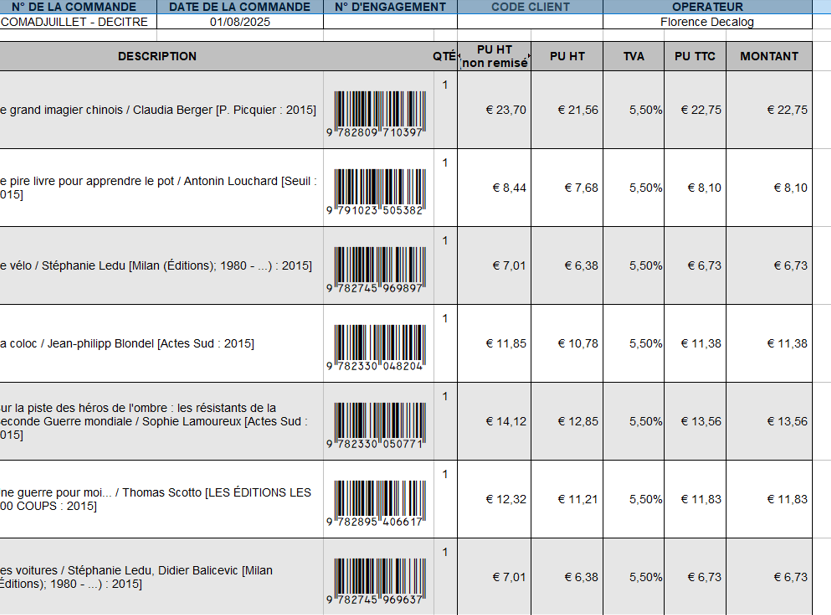
- **Bon\_de\_commande**, dans laquelle se trouve le bon de commande destiné à être imprimé puis envoyé au fournisseur.
- Si la police « **Code EAN13** » est installée sur votre poste de travail, les ISBN des documents commandés apparaitront sous forme de codes-barres (cette police est téléchargeable en ligne).
- **Informations commande**, dans laquelle sont renseignées des informations d’ordre secondaire.
## 3.5. Réception et solde d’une commande
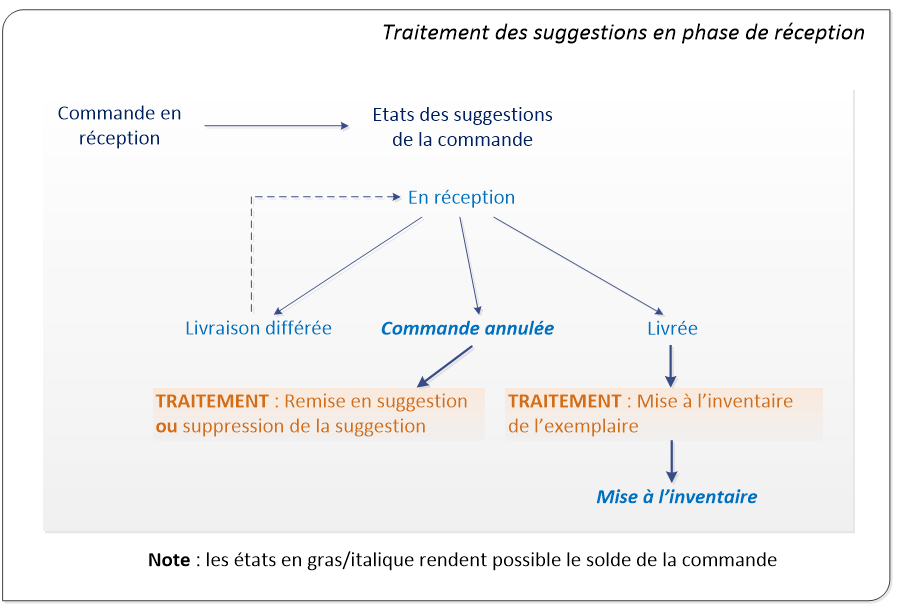
Lorsque la commande est en réception, les suggestions présentes dans cette commande sont traitées une à une, en fonction de la réception de l’exemplaire qui correspond à cette suggestion.
Le schéma ci-dessous reprend les principales étapes du traitement des suggestions en réception, qui vont être reprises et expliquées dans cette partie.
[](https://bookstack.decalog.net/uploads/images/gallery/2026-08/15Uimage.png)
![]()
### 3.5.1. Pointage des exemplaires livrés par le fournisseur
Le passage en l’état « **En réception** » puis le clic sur le bouton **Valider** (du bloc « Commande ») fait apparaître une ligne de pointage de la livraison dans le bloc « **Détails de la commande** ».
[](https://bookstack.decalog.net/uploads/images/gallery/2026-08/QSTimage.png)
Ce champ donne la possibilité de doucher l’ISBN/EAN du document, faisant ainsi passer la suggestion dans un état « **Livrée** ».
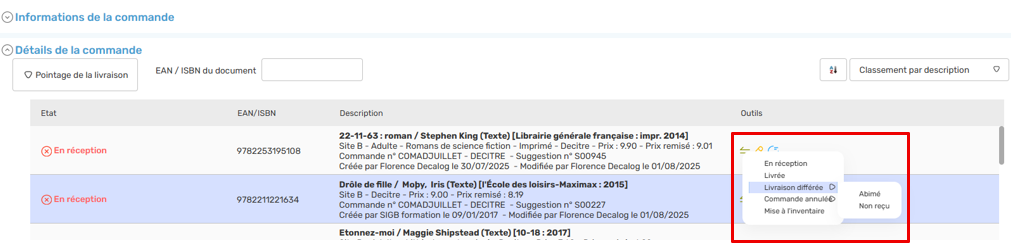
Comme dit précédemment, lorsque la commande est en **réception**, les suggestions sont traitées une à une, par le biais du bouton de changement d’état présent sur les suggestions de la commande :
[](https://bookstack.decalog.net/uploads/images/gallery/2026-08/hPGimage.png)
Une suggestion en réception pourra ainsi passer par les états suivants :
- **En réception** : état par défaut renseigné sur les suggestions lorsqu’on passe la commande en réception.
- **Livrée** : état qui signale que l’exemplaire a bien été reçu, mais n’a pas encore été intégré au fonds (le fournisseur n’est pas à relancer et l’exemplaire est conforme à ce que l’on a demandé).
- **Livraison différée** : état faisant part d’une anomalie dans la réception de l’exemplaire, qui implique l’attente de son remplacement. Le fait qu’une suggestion ait cet état dans la commande empêche le solde de cette dernière.
-
- **Commande annulée** : état qui annule la réception de la suggestion et qui permet le solde de la commande.
- **Mise à l’inventaire** : état d’une suggestion qui a été exemplarisée. Cet état permet le solde de la commande.
> A noter :
>
> Les états « **Livraison différée** » et « **Commande annulée** » sont accompagnés de motifs qu’il est possible de définir depuis **Paramètres** > **onglet Listes** > entrée **Motifs de non réception**.
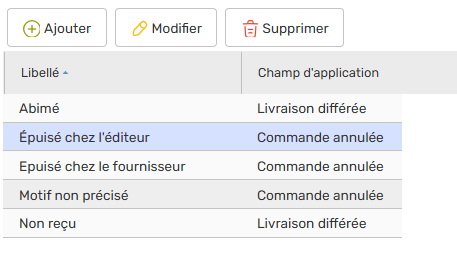
[](https://bookstack.decalog.net/uploads/images/gallery/2026-08/9Dximage.png)
Pour l’état « **Commande annulée** », il est possible de choisir pour chaque motif l’action à effectuer : soit supprimer définitivement la suggestion qui n’a pas été reçue, soit la remettre en suggestion, dans un état que l’on peut choisir.
### 3.5.2. Mise à l’inventaire des exemplaires reçus
2 méthodes pour exemplariser les documents commandés :
- Soit via la commande **En réception**
- Soit via depuis le module **Catalogues**
1ère méthode :
L’exemplarisation depuis la commande **En réception**, passe obligatoirement par l’état de « **Mise à l’inventaire** ».
Cette mise à l’inventaire s’effectue titre par titre (pas de réception globale).
Lorsqu’on clique sur cet état, le système bascule dans la **création de l’exemplaire**.
Il faut alors taper un code-barres et compléter les champs non renseignées.
Les informations pré-remplies dans la suggestion d’achat sont automatiquement reportées dans l’exemplaire. Il est bien entendu possible de les modifier.
Selon le paramétrage mis en place, l’exemplaire peut être directement prêté à l’abonné fonctionnel « **Équipement** » au moment de sa validation.
[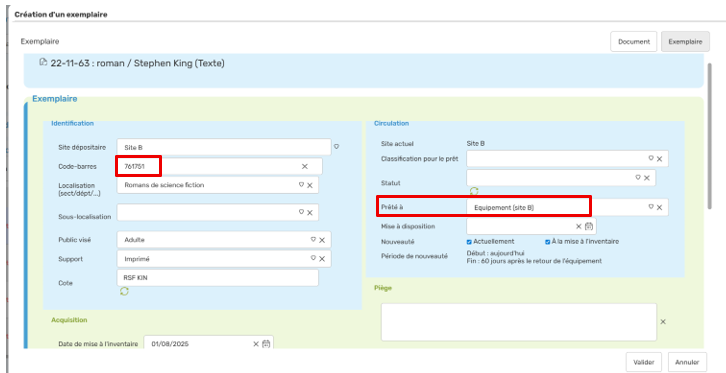](https://bookstack.decalog.net/uploads/images/gallery/2026-08/Zltimage.png)
Une fois l’exemplaire validé, l’état de la suggestion change et passe à « **Mise à l’inventaire** ».
[](https://bookstack.decalog.net/uploads/images/gallery/2026-08/kTmimage.png)
> A noter :
>
> Depuis la commande, Il n’est pas possible de basculer sur la notice. Si l’on souhaite la compléter, il faudra, après la mise à l’inventaire, la rechercher dans le module « **Catalogues** » pour pouvoir la modifier.
2ème méthode :
Depuis le module « **Catalogues** », il est possible d’exemplariser une suggestion d’achat d’un document reçu, via l’onglet « **Recherches et Catalogage** ».
Cette seconde méthode permet de modifier et de compléter immédiatement les informations de description de la notice du document.
Pour cela, il faut :
- Rechercher la notice bibliographique du document en **recherche simple** (par son titre ou ISBN/EAN)
- Passer en modification de celle-ci en cliquant sur le bouton « **Modifier** »
- **Compléter la notice** si nécessaire (classification, centres d’intérêts, résumés, analytiques, etc. …)
- Dans le bloc **Exemplaires**, cliquer sur le bouton « **Ajouter** »
- Taper un **code-barres** dans la zone dédiée.
- Le système affiche alors un message proposant de faire la correspondance entre l’exemplaire en cours de création et la suggestion d’achat associée.
- Cliquer sur le bouton « **Réceptionner** », afin de passer à l’état « **Mise à l’inventaire** » la suggestion d’achat de la commande en cours de réception.
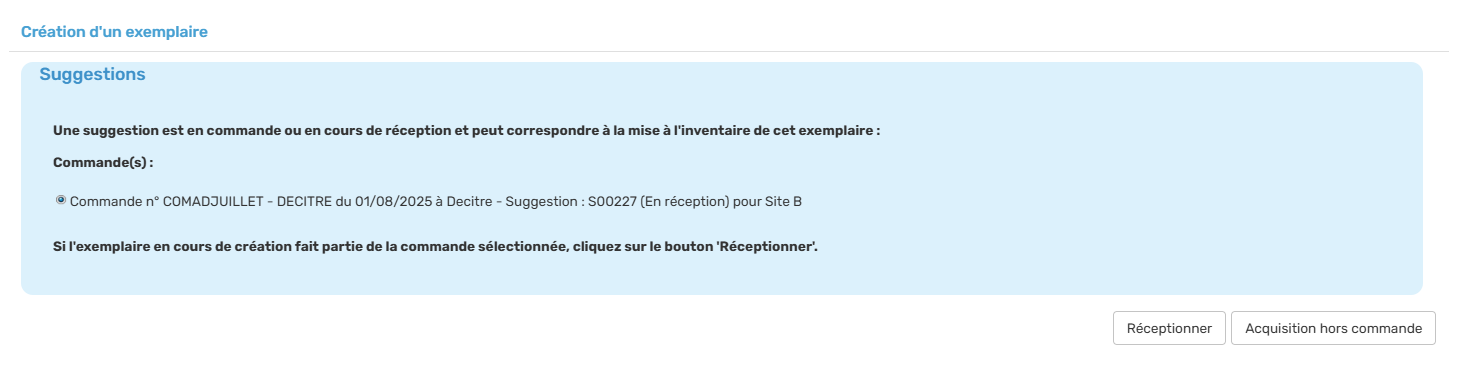
> A noter :
>
> Ce message permet d’éviter la création d’un exemplaire qui fait déjà l’objet d’une suggestion en cours de réception et de mettre à jour la commande.
### 3.5.3. Relance fournisseur
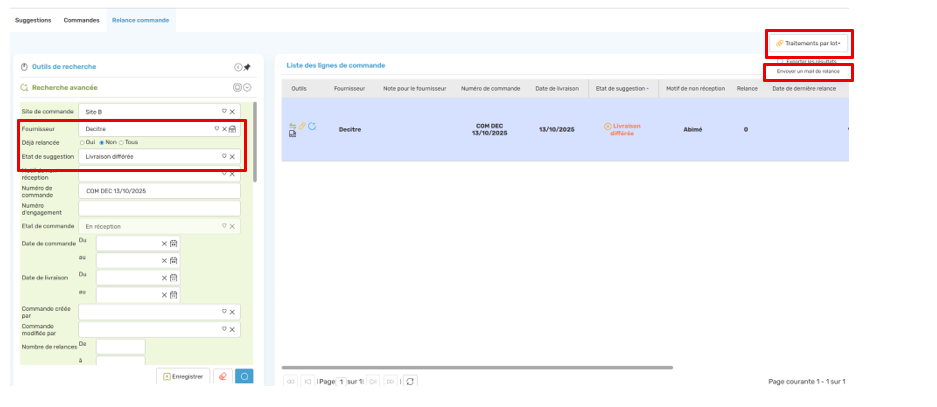
Depuis le module **« Commandes »**, onglet **« Relance commande »**, il est possible d’envoyer un courrier de relance au fournisseur dans les situations suivantes :
- commande non livrée dans les délais,
- exemplaires non reçus (sans motif renseigné),
- exemplaires reçus abîmés lors de la livraison
Pour cela, il faut :
- **Rechercher la commande à relancer**
- La fonction de **recherche avancée** permet d’identifier facilement la commande concernée grâce à de nombreux critères : numéro de commande, nom du fournisseur, créateur, date de commande, etc.
- Des filtres spécifiques facilitent également la sélection :
- « Déjà relancée » : permet d’exclure les commandes ayant déjà fait l’objet d’une relance
- « État de suggestion » et « Motif de non réception » : permettent d’identifier les commandes partiellement livrées
- **Lancer la relance par mail**
- Une fois la commande affichée, cliquer sur le bouton **« Traitement par lot »**, puis sélectionner l’option **« Envoyer un mail de relance »**.
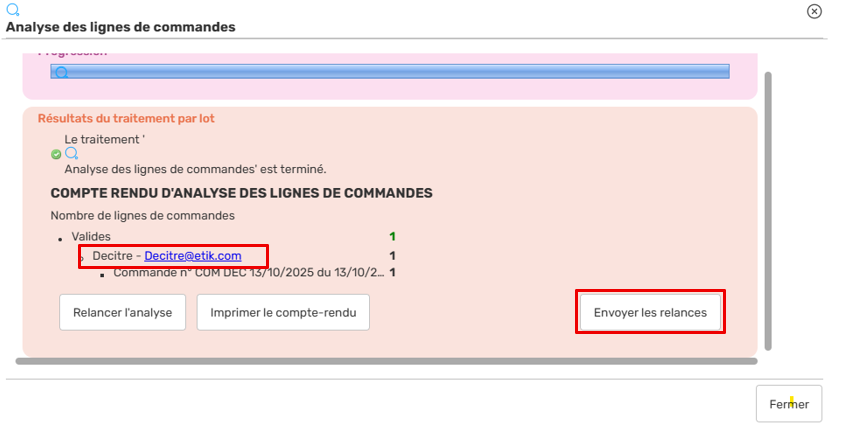
- Le système analyse automatiquement la commande et identifie les documents concernés par la relance.
- **Configurer et envoyer les relances**
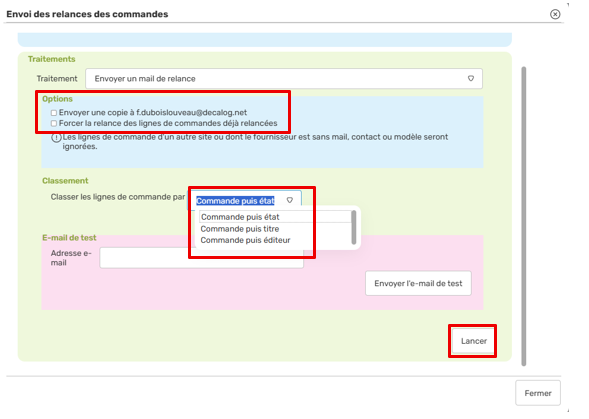
- Dans la fenêtre de résultats : cliquer sur **« Envoyer les relances »** et choisir les options proposées (envoi d’une copie à l’adresse de la médiathèque, tri des documents, etc.).
- **Déclencher l’envoi**
- Cliquer sur **« Lancer »** pour envoyer le mail de relance au fournisseur.
[](https://bookstack.decalog.net/uploads/images/gallery/2026-08/fWOimage.png)
[](https://bookstack.decalog.net/uploads/images/gallery/2026-08/7G2image.png)
[](https://bookstack.decalog.net/uploads/images/gallery/2026-08/ofximage.png)
> **À noter**
>
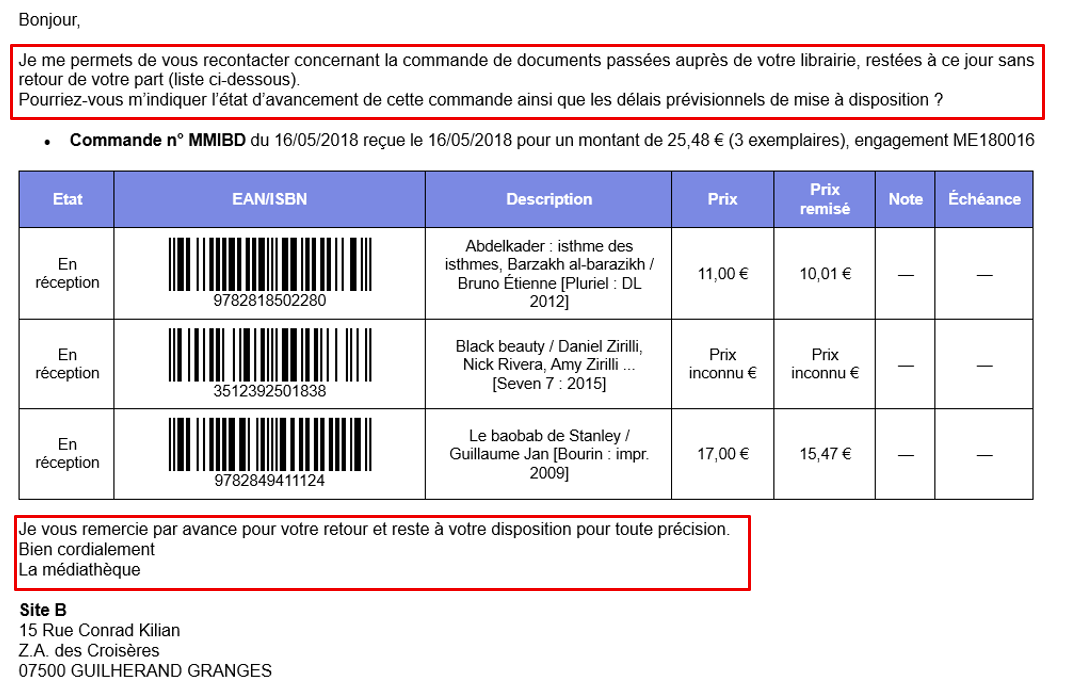
> Le contenu du courrier de relance est personnalisable par fournisseur.
>
> Le texte d’introduction précédant la liste des documents relancés, ainsi que la formule de politesse, se paramètrent dans le module « **Paramètres > Listes > Fournisseur**s»
>
> Chaque fournisseur peut ainsi disposer d’un message de relance spécifique, adapté à vos pratiques et à votre relation commerciale.
[](https://bookstack.decalog.net/uploads/images/gallery/2026-08/GcOimage.png)
### 3.5.4. Le solde de la commande
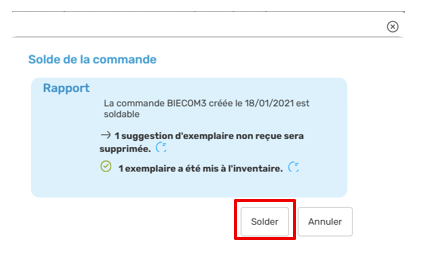
Une fois toutes les suggestions de la commande en état « **Mise à l’inventaire** » ou bien « **Commande annulée** », le système propose en automatique de solder la commande.
L’affectation de l’un ou l’autre de ces états sur la dernière suggestion non traitée affiche un message proposant le solde de la commande :
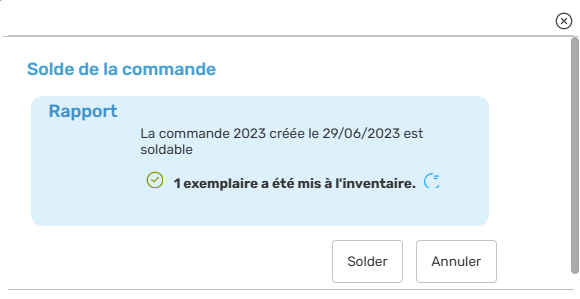
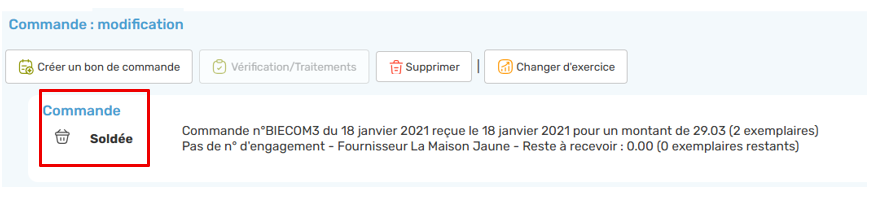
Le clic sur le bouton « **Solder** » fera passer la commande à l’état « Soldée » : elle deviendra alors uniquement consultable et ne sera plus affichée par défaut dans l’écran des commandes.
Si l’on clique sur le bouton « **Annuler** », il sera possible de solder la commande à posteriori par le biais du bouton « **Vérification/Traitements** » (bouton dégrisé à partir du moment où la commande passe en l’état « En réception »).
[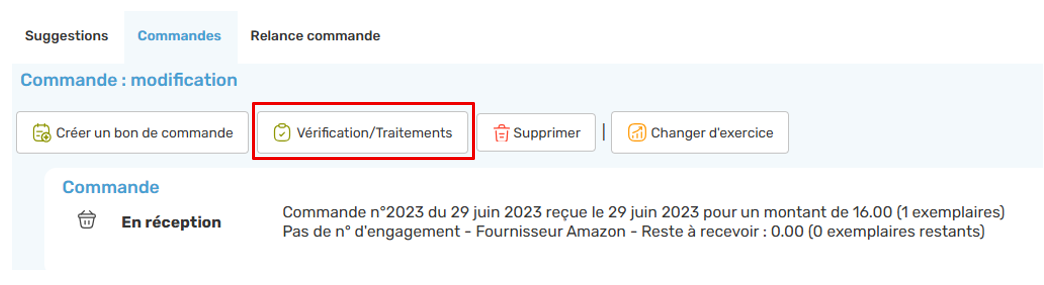](https://bookstack.decalog.net/uploads/images/gallery/2026-08/l2Himage.png)
Si la commande en cours de réception ne peut pas être soldée et que l’on clique sur ce bouton, le rapport en avertit l’utilisateur et affiche les raisons de cette impossibilité en les signalant par une icône d’avertissement jaune.
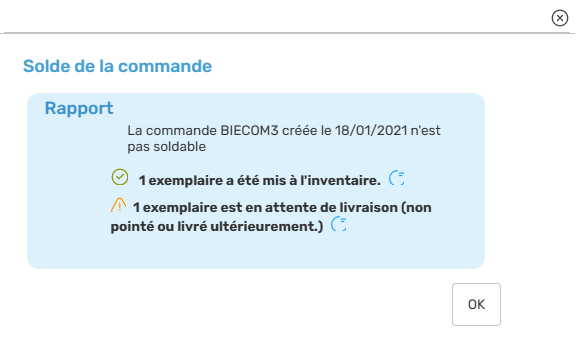
Dans le cas où une suggestion porte le statut « **Commande annulée** » avec un motif demandant la suppression de la suggestion, comme c’est le cas ci-dessous, le fait de cliquer sur le bouton « **Solder** » va réaliser ce traitement (à savoir supprimer la suggestion qui n’a pas été reçue) et solder la commande.
[](https://bookstack.decalog.net/uploads/images/gallery/2026-08/dY4image.png)
[](https://bookstack.decalog.net/uploads/images/gallery/2026-08/ZiLimage.png)
La liste des commandes soldées peut être consultée depuis l’onglet **Commandes**.
La liste des commandes exclut par défaut les commandes soldées lors de l’affichage de la liste, afin de ne pas surcharger l’écran avec les commandes qui ont été traitées (les commandes soldées n’étant pour l’instant pas supprimables).
Il est possible de modifier ce filtre et de cocher l’état « **Soldée** » afin de faire apparaître à l’écran les commandes soldées.
[](https://bookstack.decalog.net/uploads/images/gallery/2026-08/bqhimage.png)
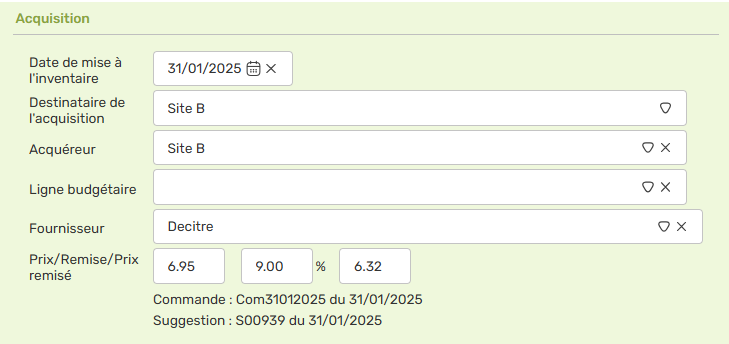
Pour les exemplaires mis à l’inventaire qui ont fait l’objet d’une suggestion puis d’une commande, une trace est affichée au niveau du pavé Acquisitions, au niveau de l’exemplaire :
# 4. Réseaux de bibliothèques : cas pratique
> Responsable d’un réseau de plusieurs médiathèques, je souhaite acheter la série originale de livres Millenium pour la médiathèque de la Vallée du Doux.
>
> Cette série se compose de trois romans :
>
> - *Les Hommes qui n'aimaient pas les femme*
> - * La Fille qui rêvait d'un bidon d'essence et d'une allumette*
> - *La Reine dans le palais des courants d'air*
>
> Je souhaite également acquérir l’ouvrage *Millénium, Stieg et moi*, en complément de ces trois documents, pour la médiathèque de la Vallée du Doux et également pour la bibliothèque du bassin de l'Eyrieux (une autre bibliothèque du réseau, qui possède déjà la série Millenium).
## 4.1. Etape 1 : créer les suggestions d’achat
Je crée les 5 suggestions d’achat : 4 à la médiathèque de la Vallée du Doux (dont 3 greffées sur des notices déjà existantes), 1 à la bibliothèque du bassin de l’Eyrieux.
## 4.2. Etape 2 : faire le tri dans les suggestions d’achat du réseau
En raison de restrictions de budgets pour la bibliothèque du bassin de l’Eyrieux, je choisis de repousser l’achat de l’ouvrage *Millénium, Stieg et moi* : je passe la suggestion en état « Refusée » (et je repasserai éventuellement cette suggestion en état « Proposée » l’année prochaine).
Je souhaite maintenir l’achat des autres ouvrages pour la médiathèque de la Vallée du Doux, ces documents étant très demandés par les abonnés sur site : ils passent en l’état « Accordée ». A l’issue d’une réunion avec les responsables du réseau où la question du budget a été abordée, j’estime que la bibliothèque est en mesure d’acquérir un certain nombre d’ouvrages, parmi lesquels je fais figurer les 4 documents : je change l’état des suggestions d’achat pour en faire des suggestions « Validées financièrement ».
Je crée un panier contenant l’ensemble des suggestions « Validées financièrement » que je souhaite commander chez Decitre.
## 4.3. Etape 3 : créer la commande et envoyer le bon de commande
A partir de ce panier, je crée ma commande, ainsi passée en l’état « En préparation de commande », de la même façon que toutes les suggestions figurant sur cette commande.
Quelques changements de dernière minute sont à prévoir concernant le contenu de la commande après entretien avec le fournisseur et les bibliothécaires : je retire quelques suggestions de la commande dont l’ouvrage *Millénium, Stieg et moi*, que je souhaite commander chez un autre éditeur. Lors de la suppression, je remets donc ce document en suggestion, avec un état « Validée financièrement », ce qui me permettra de le re-sélectionner directement lorsque je passerai la commande chez un autre fournisseur.
Ma commande est enfin prête : j’édite le bon de commande et je l’envoie au fournisseur.
## 4.4. Etape 4 : réceptionner les ouvrages et les intégrer au fonds
Après quelques semaines, je reçois les cartons de livres commandés chez Decitre : à l’ouverture du carton, je m’aperçois que le tome 1 de Millenium est endommagé (une page se détache) et qu’il manque le tome 3. Le fournisseur s’engage alors à remplacer le tome 1 et m’informe que le tome 3 est en rupture de stock.
Sur la commande, le tome 1 passe ainsi en l’état « Livraison différée », avec le motif « Endommagé », et le tome 3 en « Commande annulée », avec le motif « Rupture de stock chez l’éditeur » (motif qui remet le document en suggestion).
Les autres ouvrages, dont le tome 2 de Millenium, ont été normalement livrés : je les pointe successivement dans Decalog SIGB afin de les réceptionner, puis je les mets à l’inventaire. Un pré-catalogage ayant été fait au niveau de la suggestion, il ne me reste qu’à renseigner le code-barres de l’exemplaire pour mettre à l’inventaire les ouvrages commandés.
## 4.5. Etape 5 : réceptionner les ouvrages manquants
Je viens de recevoir le tome 1, renvoyé par l’éditeur en bonne et due forme. Je vais donc mettre à l’inventaire le dernier exemplaire de ma commande.
## 4.6. Etape 6 : solder la commande
Suite au traitement du dernier exemplaire de la commande, on me propose de la solder. N’ayant pas le temps de le faire immédiatement, je clique sur « Annuler ».
Quelques jours après, en reprenant la liste de mes commandes en réception, je reviens sur cette commande et le clic sur « Vérifications / Traitements » me rappelle que cette commande est soldable : après quelques dernières vérifications, je solde finalement la commande.
> En cas de besoin, le **service support** Decalog SIGB se tient à votre disposition via la plateforme de maintenance : [https://support.decalog.net](https://support.decalog.net).