# Traitements par lots
Dans ses différents modules, Decalog SIGB propose des procédures de traitements par lot contextuels.
L’une des opérations proposées consiste à pouvoir modifier plusieurs éléments de même nature (par exemple, ajouter la même valeur dans tel ou tel champ) pour un lot de notice, et ce simultanément.
Ainsi donc, les traitements par lot facilitent grandement la mise à jour de données à partir d’une sélection d’éléments regroupés pour l’occasion. Cette modification « par lot » s’avère utile pour assurer au mieux la cohésion d’un fonds documentaire et d’un fichier d’abonnés. Elle permet de corriger | supprimer | ajouter certains champs, afin d’harmoniser les données et de valoriser les collections.
Cette procédure accroît également la productivité, dans la mesure où elle évite à l’utilisateur de répéter – au cas par cas –, pour chaque enregistrement, la même correction | ajout | suppression de données qu’il entend réaliser. Prenons l’exemple d’une bibliothèque qui souhaite ajouter une note dans plusieurs dizaines de fiches d’exemplaires. Pour ce faire, il conviendra de réaliser un traitement par lot, celui-ci servant à ajouter cette note dans chaque exemplaire appartenant au panel.
Le présent document détaille les procédures servant à modifier plusieurs éléments à la fois (notices, exemplaires et abonnés), les autres traitements par lot faisant l’objet d’aides en ligne dédiées.
À noter : Les traitements par lot induisent généralement que l’opération est irréversible.
# 1.Étapes de la procédure
## 1.1. Traitement d’un lot de notices
### 1.1.1. Étape 1 | Panel
**ATTENTION !** Avant de procéder à un quelconque traitement par lot qui modifiera les notices, lancer une recherche depuis le module « Catalogues », Onglet « Recherche et catalogage » afin de délimiter les documents concernés.
Cette recherche peut être réalisée soit au moyen d’une recherche simple, soit d’une recherche avancée.
Pour plus de sécurité, il est préférable d’ajouter ces documents dans un panier (voir l’aide en ligne **Gestion des paniers**) et de procéder au traitement par lot à partir de ce panier.
Pour plus de détails sur la gestion des paniers, prière de se reporter à la fiche pratique spécifique.
### 1.1.2. Étape 2 | Option « Traitement par lot »
L’outil de traitement par lot se trouve toujours en haut à droite de l’écran.
[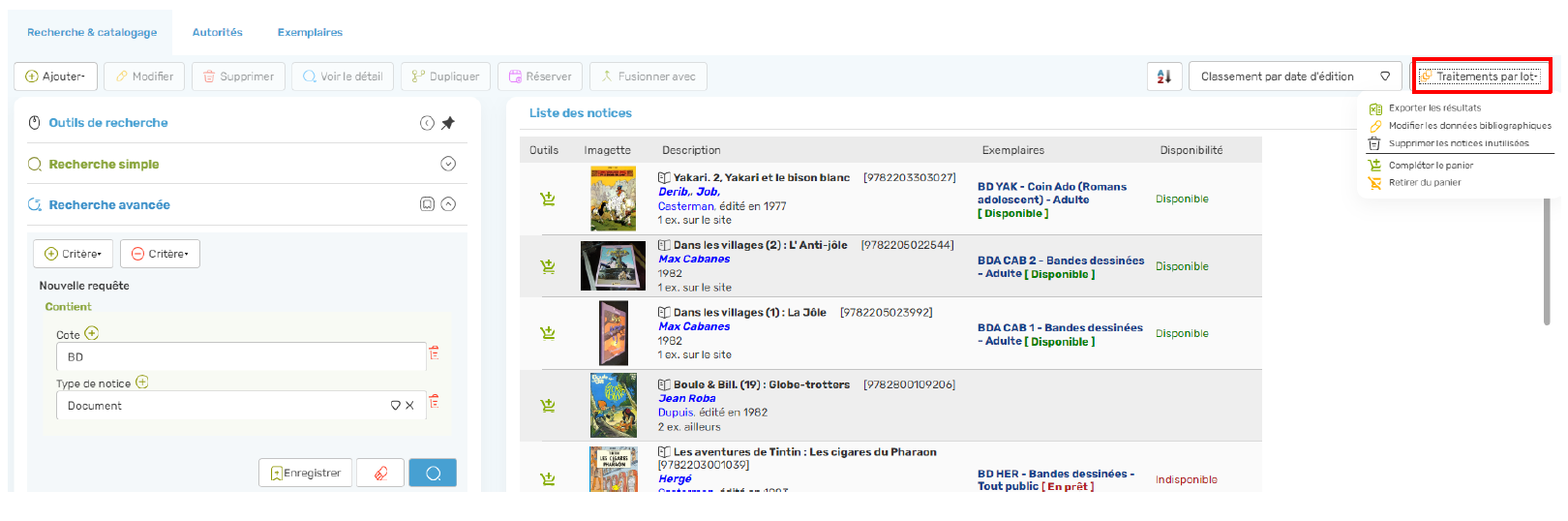](https://bookstack.decalog.net/uploads/images/gallery/2026-08/822f21a5-afe4-4ba8-aa06-0e92e7aba15e.png)
Pour modifier un ensemble de notices, il est nécessaire de sélectionner l’option **Modifier les données bibliographiques**.
[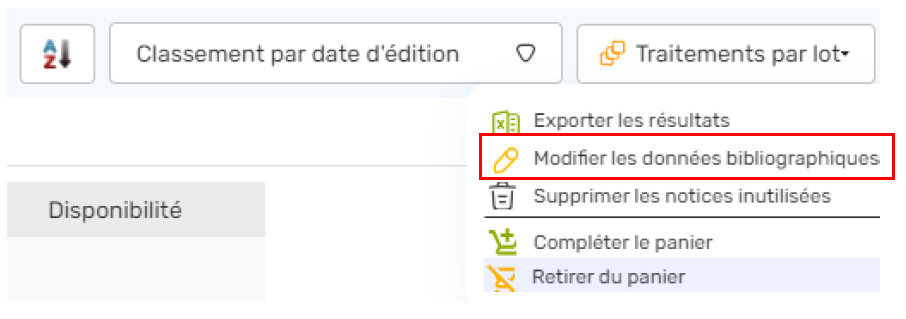](https://bookstack.decalog.net/uploads/images/gallery/2026-08/fb5887b0-1fc8-4024-b966-a8e5c2e2f303.png)
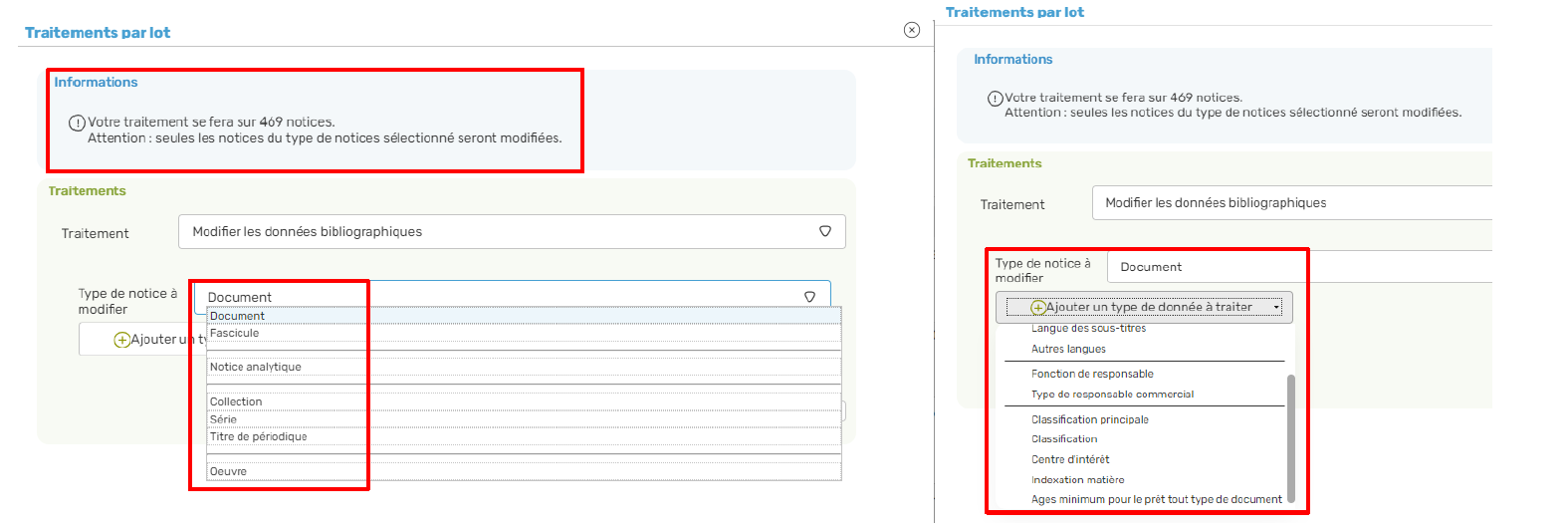
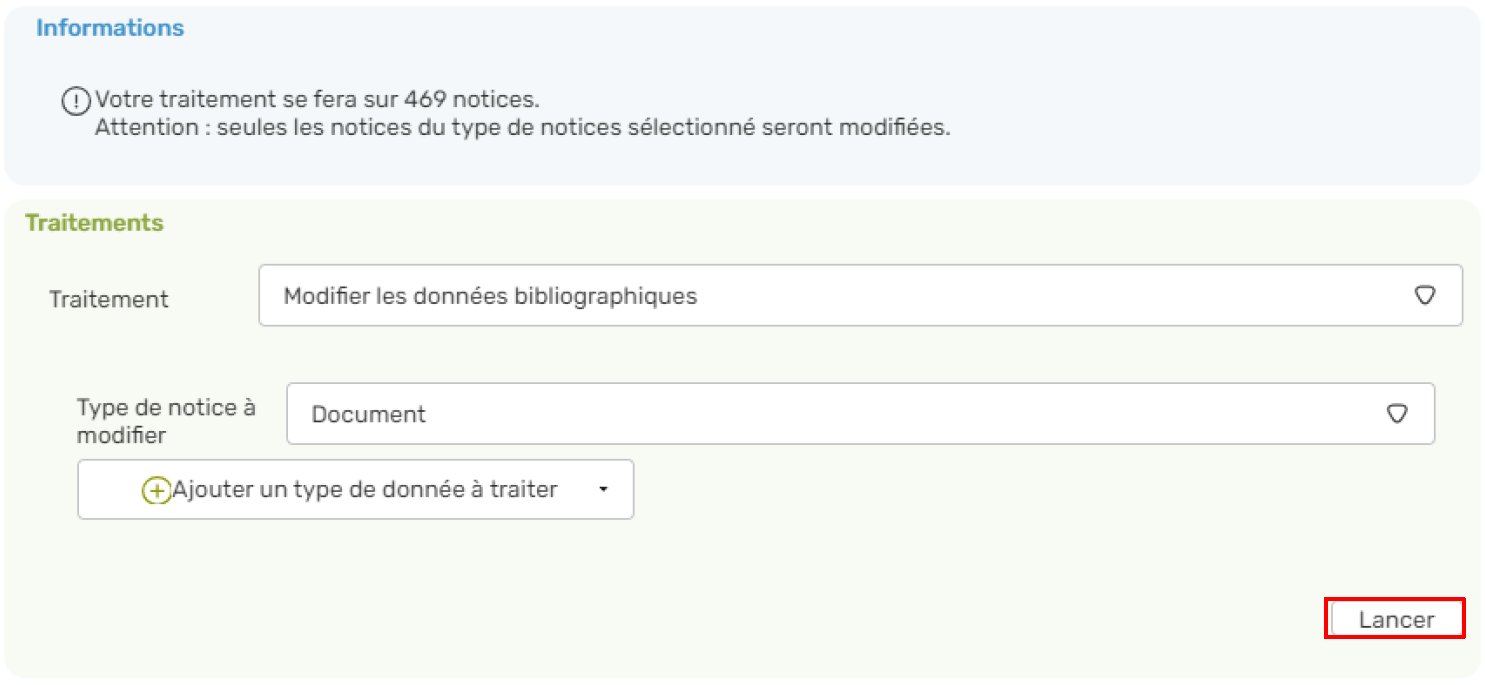
Une nouvelle fenêtre s’affiche et contient :
- Un bloc « **Informations** » dans lequel est mentionné le nombre d’éléments à modifier.
- Un bloc « Traitements » avec 2 options :
- « **Type de notice à modifier** » pour définir la nature des notices concernées. Le traitement se fait sur un type de notice à la fois. La notice document est choisie par défaut ; si notre sélection concerne un autre type de notice (par exemple des fascicules ou des séries), il faudra le choisir dans la liste déroulante.
- Si le traitement porte sur des types différents, il faudra alors lancer la modification plusieurs fois ; pour chacun des types de notice
- « **Ajouter un type de données à traiter** » pour définir la table ou l’autorité sur laquelle le traitement va porter.
- Un bouton « **Lancer** » pour exécuter la modification
[](https://bookstack.decalog.net/uploads/images/gallery/2026-08/511d1281-ce2b-49f9-ba6b-07d81ea7f73b.png)
[](https://bookstack.decalog.net/uploads/images/gallery/2026-08/63e692a2-e9df-4be7-bbe7-eead9bcb41a0.png)
### 1.1.3. Mise en œuvre
Les données pouvant être modifiées dans les notices sont contenues dans les tables ou autorité sujet (indexation matière) associées.
On peut soit les modifier, soit les supprimer en seule opération. Il est également possible d’ajouter des données manquantes aux notices sélectionnées.
| Une fois le **Type de notice à modifier** sélectionné,
il suffit d’appuyer sur **Ajouter un type de données à traiter** et choisir le champ souhaité dans la liste. Il est notamment possible de modifier les Classifications et les Centres d’intérêts. | 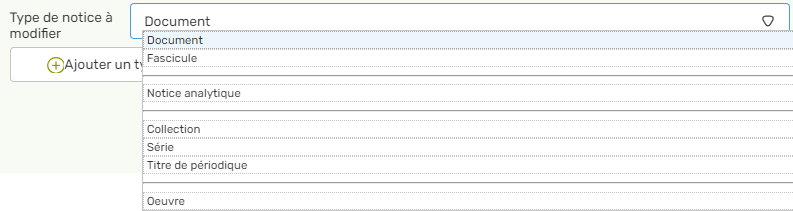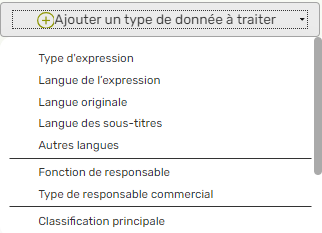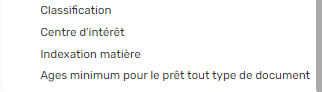 |
| Nous trouvons pour chaque type de données la possibilité de Remplacer (ou ajouter si la zone est vide) et de Supprimer les données. Si l’on choisit de remplacer, il faut trouver la donnée qui sera mise à la place dans une liste déroulante ou dans un champ vide à remplir (l’auto-complétions y est activée). La procédure la plus longue est le remplacement d’un centre d’intérêt ou d’une classification par un ou une autre puisqu’il y a au moins deux champs à renseigner. Nous pouvons nous référer à l’exemple ci-dessous. | 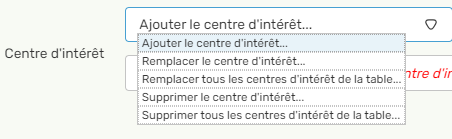 |
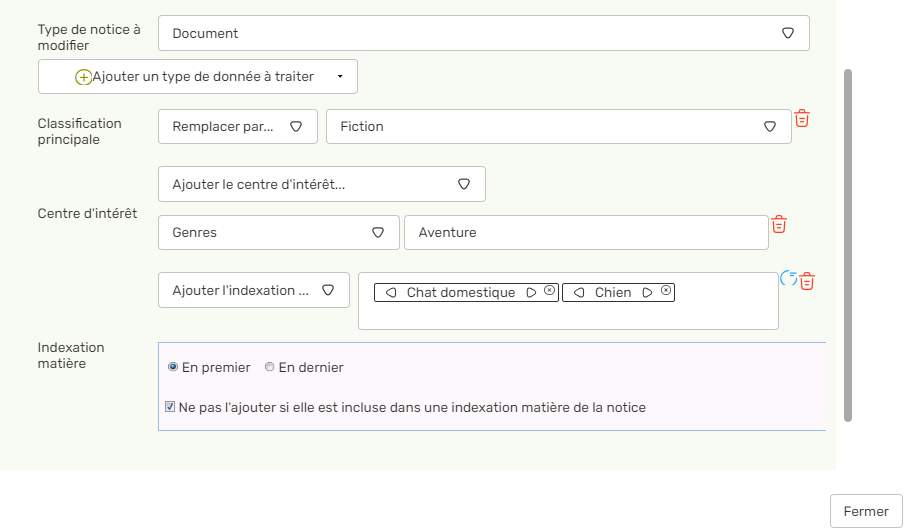
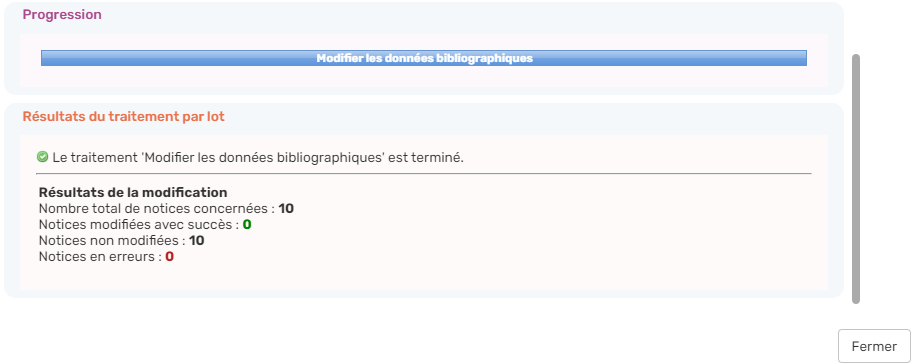
| Il est également possible de traiter plusieurs types de données à la fois. Dans l’exemple suivant, les notices vont être modifiées au niveau de trois champs : la classification principale, le centre d’intérêt de la table des genres et l’indexation matière. Pour se faire, il va falloir ajouter ces trois types de données les unes en dessous des autres (voir l’image ci-dessous).
|
| |
## 1.2. Traitement d’un lot d’exemplaires
### 1.2.1. Étape 1 | Panel
Différents types de traitements par lot sont proposés dans l’onglet **Exemplaires**. Nous retrouvons les mêmes possibilités que dans la partie Recherche & catalogage, c’est à dire la possibilité de modifier différents exemplaires choisis à partir d’une recherche simple et avancée ou d’un panier.
Pour plus de sécurité, il est préférable d’ajouter les exemplaires concernés dans un panier (voir l’aide en ligne **Gestion des paniers**) et de procéder au traitement par lot à partir de ce panier.
Pour plus de détails sur la gestion des paniers, prière de se reporter à la fiche pratique spécifique.
### 1.2.2. Étape 2 | Option « Traitement par lot »
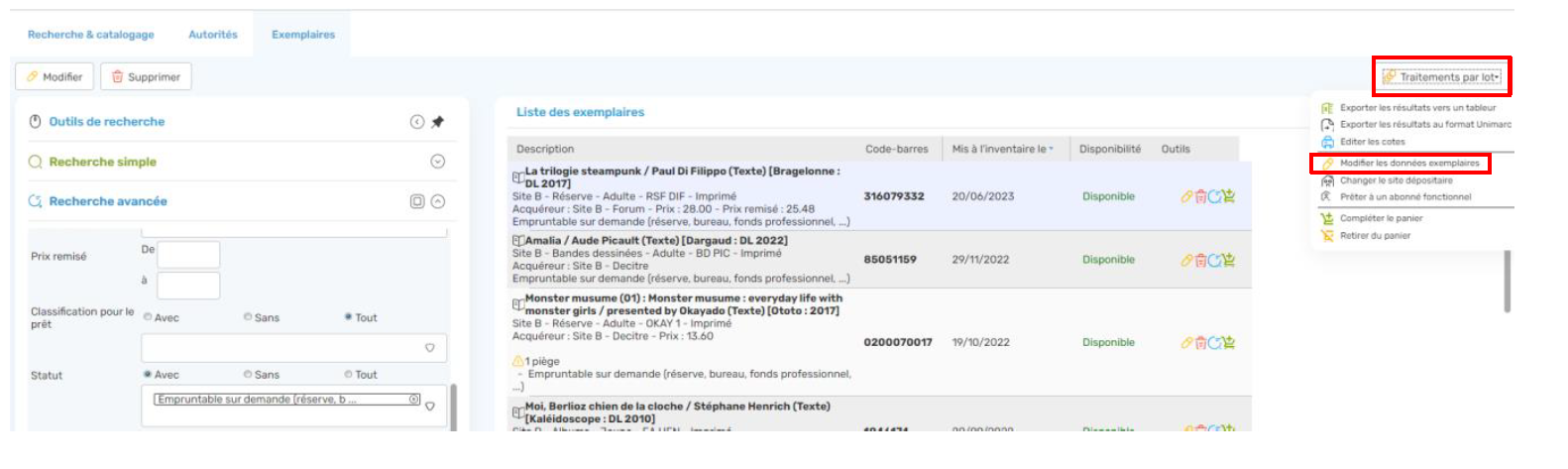
Pour appliquer un traitement, il est nécessaire d’appuyer sur Traitement par lot en haut à droite de l’écran et de sélectionner dans la liste qui apparaît, l’option **Modifier les données exemplaires**.
[](https://bookstack.decalog.net/uploads/images/gallery/2026-08/bca55022-55a1-40ff-8724-2eb6b00bbcf6.png)
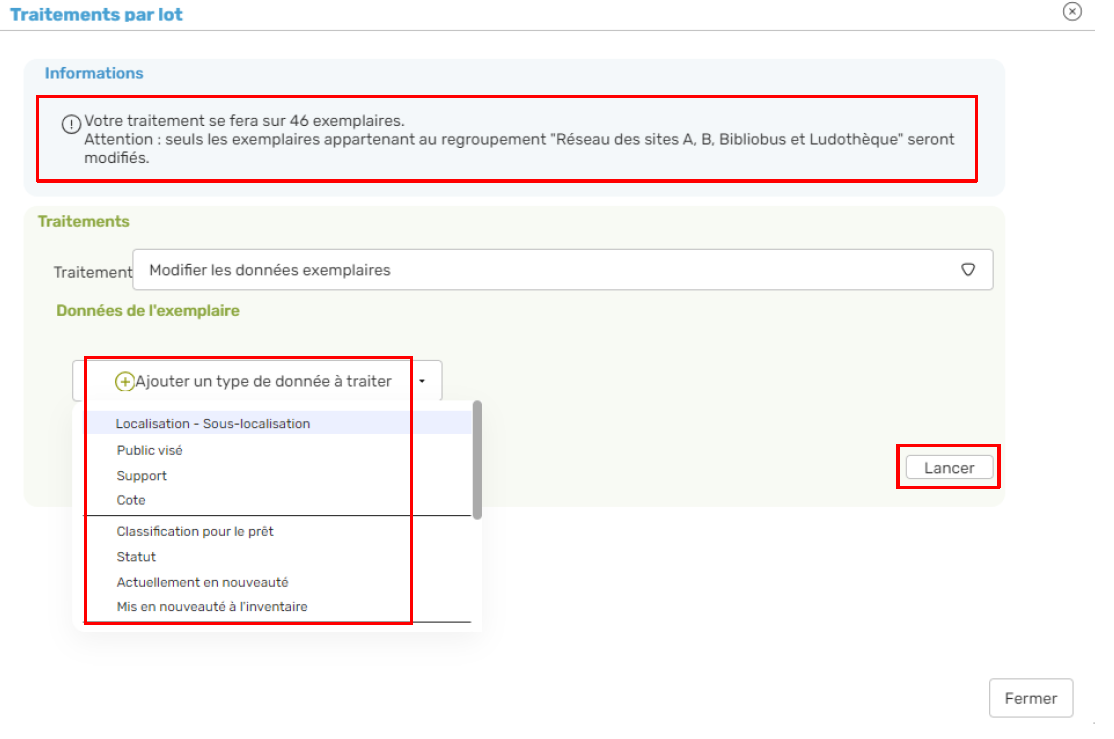
Une nouvelle fenêtre s’affiche et contient :
- Un bloc « **Informations** » dans lequel est mentionné le nombre d’éléments à modifier.
- Un bloc « Traitements » avec 1option « **Ajouter un type de données à traiter** » pour définir la table sur laquelle le traitement va porter.
- Un bouton « **Lancer** » pour exécuter la modification
[](https://bookstack.decalog.net/uploads/images/gallery/2026-08/82a511f4-faa8-4b04-8b7a-b4c2b2ab9a86.png)
### 1.2.3. Mise en œuvre
Les données pouvant être modifiées dans les exemplaires sont contenues dans les tables ou d’autres zones associées (note, piège, nouveauté, cote et date de mise à l’inventaire).
Selon les tables ou zones modifiables 3 options peuvent être proposées permettant de remplacer une valeur par une autre, de supprimer une donnée ou de ne rien modifier (en cas de traitement des sous-localisations et d’aucun changement au niveau de la localisation) en une seule opération.
| Il faut appuyer sur **Ajouter un type de données à traiter** et choisir le champ souhaité dans la liste. | 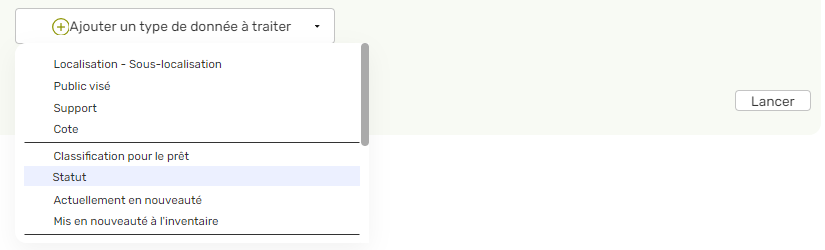 |
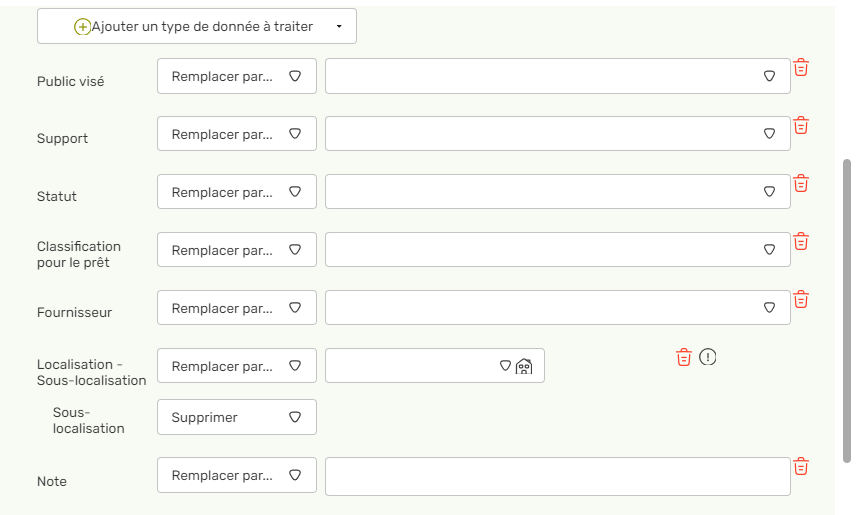
| Nous trouvons des options de traitement adaptées à chacune des tables ou zones modifiables.
La possibilité de « **Remplacer par** » permet de remplacer une donnée par autre valeur ou d’ajouter une information. Cette option s’applique à toutes les tables.
Si l’on choisit de remplacer, il faut trouver la donnée qui sera mise à la place dans la liste déroulante ou l’indiquer directement dans le champ vide à remplir.
La possibilité de « **Supprimer** » une donnée s’applique également aux différentes tables sauf si celles-ci ont un caractère obligatoire dans l’exemplaire.
Les autres options dépendent de la nature du champ à modifier.
Les zones de « Note » et « Piège » permettent **l’ajout de termes ou phrases**.
Les zones « actuellement en nouveauté » et « mis en nouveauté à l’inventaire » permettent de « **Cocher** » ou « **Décocher** » cette information dans l’exemplaire.
La « Cote » peut être « **Reconstruite** ». Cette modification ne peut se faire que si les règles de cotes sont construites dans les paramètres.
Cf. **Module Paramètres”> Règles (fonds)**
| 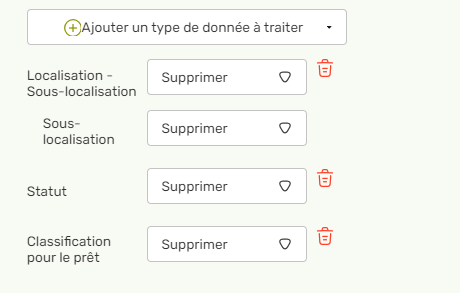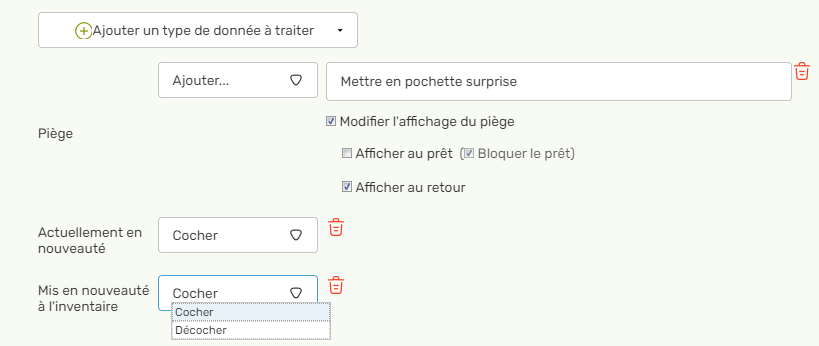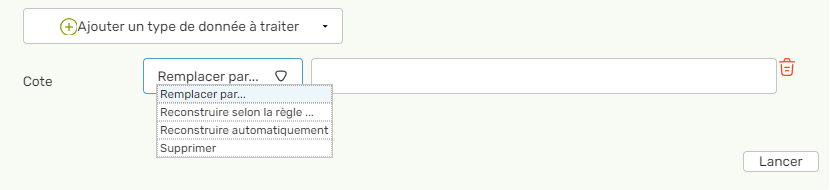 |
| Il est également possible de traiter plusieurs types de données à la fois.
Dans notre **exemple, le traitement se fera sur trois exemplaires et il concerne trois types de données à traiter. Il a été décidé de supprimer le statut, de remettre en nouveautés les exemplaires et d’y ajouter un piège contenant l’expression “Pages manquantes” qui s’affichera au retour des documents. | 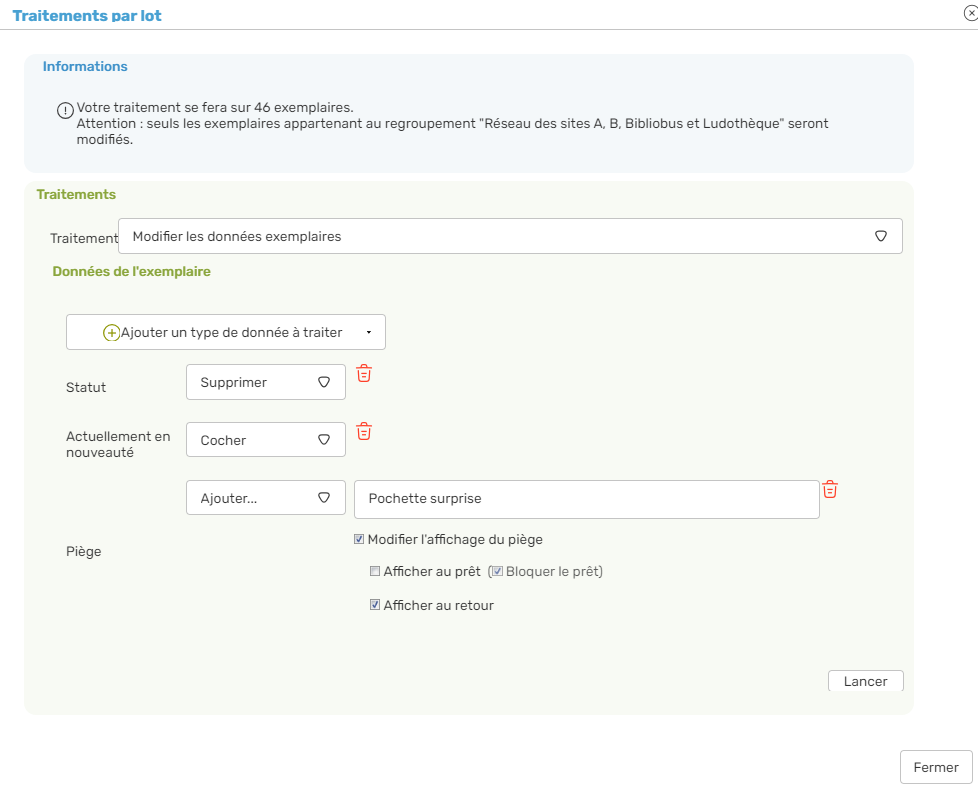 |
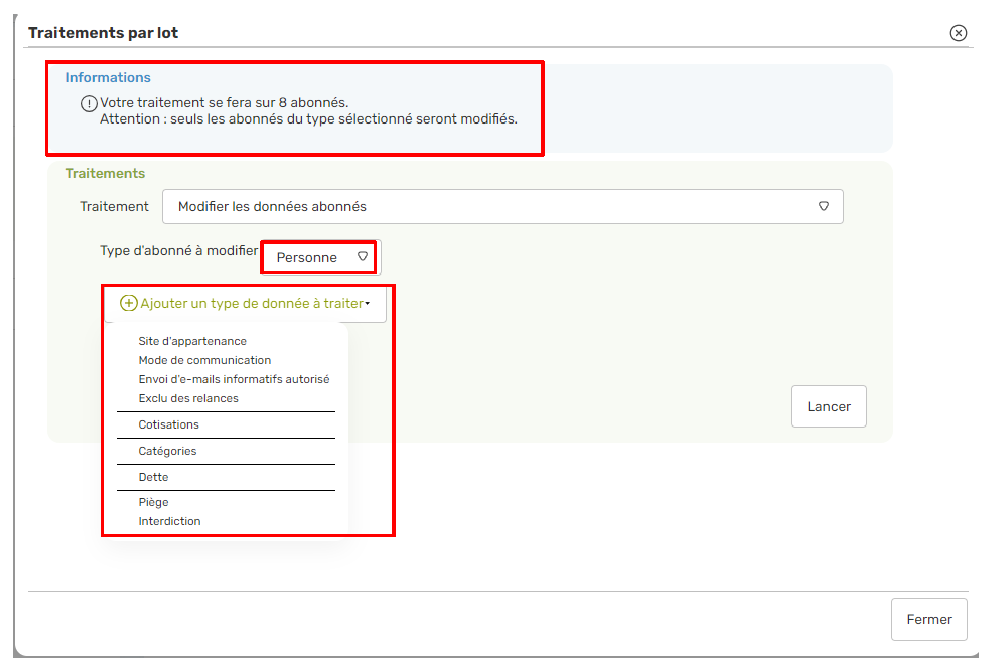
- Un bloc « **Informations** » dans lequel est mentionné le nombre d’éléments à modifier.
- Un bloc « Traitements » avec 2 options :
- « **Type d’abonné à modifier** » : pour définir la nature de la fiche abonné (personne ou groupe). Le traitement se fait sur un type de fiche à la fois.
- Le type d’abonné choisi par défaut est « personne ». Si notre sélection concerne le type « groupe », il faudra le sélectionner dans la liste déroulante.
- Si le traitement porte sur des types différents, il faudra alors lancer la modification plusieurs fois ; pour chacun des types d’abonné.
- « **Ajouter un type de données à traiter** » pour définir le champ sur lequel le traitement va porter.
- Un bouton « **Lancer** » pour exécuter la modification
[](https://bookstack.decalog.net/uploads/images/gallery/2026-08/8c09982a-539f-40dd-b817-7dbb33346d81.png)
#### 1.3.2.2. Onglet « Regroupement »
Pour appliquer un traitement, il est nécessaire d’appuyer sur Traitement par lot en haut à droite de l’écran et de sélectionner dans la liste qui apparaît l’option **Modifier les données regroupements**.
[](https://bookstack.decalog.net/uploads/images/gallery/2026-08/4a0748fe-16a7-481f-bd17-516ee8cf7867.png)
Une nouvelle fenêtre s’affiche et contient :
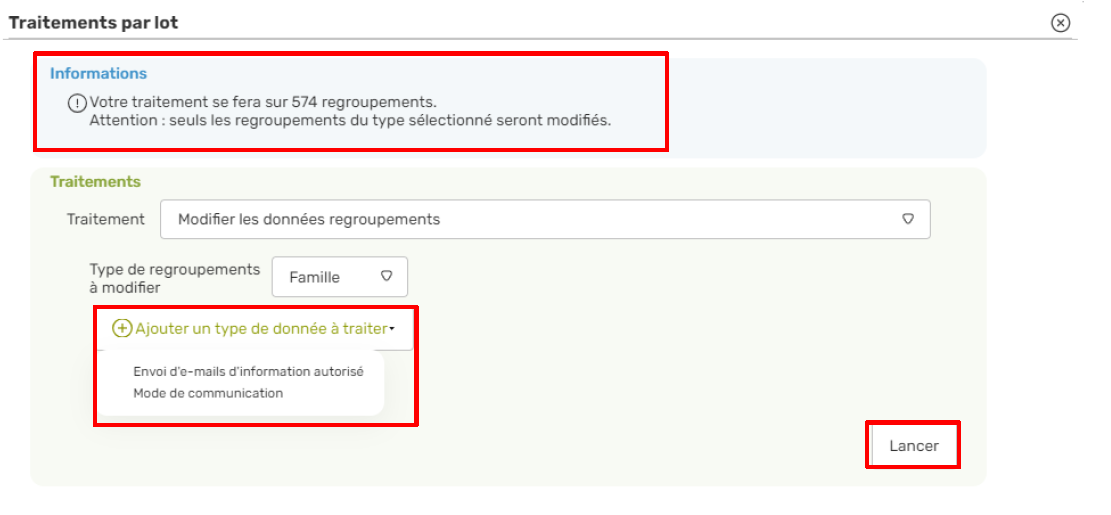
- Un bloc « **Informations** » dans lequel est mentionné le nombre d’éléments à modifier.
- Un bloc « Traitements » avec 2 options :
- « **Type de regroupements à modifier** » : pour définir la nature de la fiche qui « chapote » (famille, comité de lecture, regroupement de classes, etc. …). Le traitement se fait sur un type de regroupements à la fois.
- Le type de regroupements choisi par défaut est celui qui a été défini comme tel dans le module « Paramètres ». Si notre sélection concerne un autre type de regroupement, il faudra le sélectionner dans la liste déroulante.
- Si le traitement porte sur des types différents, il faudra alors lancer la modification plusieurs fois ; pour chacun des types de regroupements.
- « **Ajouter un type de données à traiter** » pour définir le champ sur lequel le traitement va porter.
- Un bouton « **Lancer** » pour exécuter la modification
[](https://bookstack.decalog.net/uploads/images/gallery/2026-08/2590d376-918a-48a9-b87c-c99dd535b94c.png)
### 1.3.3. Mise en œuvre
#### 1.3.3.1. Onglet « Abonnés »
Les données pouvant être modifiées dans les fiches abonnés sont contenues dans les tables ou d’autres zones associées (piège, mode de communication, etc. …).
Selon les tables ou zones modifiables, on trouve des options de remplacement d’une valeur par une autre, d’ajout, de suppression ou modification d’une donnée. Et en ce qui concerne « Envoi d'e-mails d'information autorisé », il est possible de cocher ou décocher les fiches concernées.
| Les modifications peuvent porter sur les données suivantes :
Mode de communication (Email ou Lettre),
Catégories d’abonnés (il s’agit de listes personnalisables dans les paramètres, elles ne sont pas définies par défaut, ce champ est facultatif),
Cotisations,
Piège,
Exclusion des relances (permet d’exclure certains abonnés des avis de retard)
Envoi d’e-mail d’information autorisé | 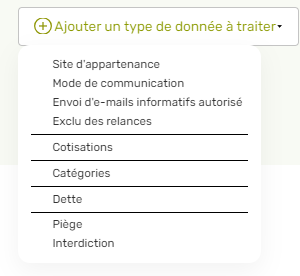 |
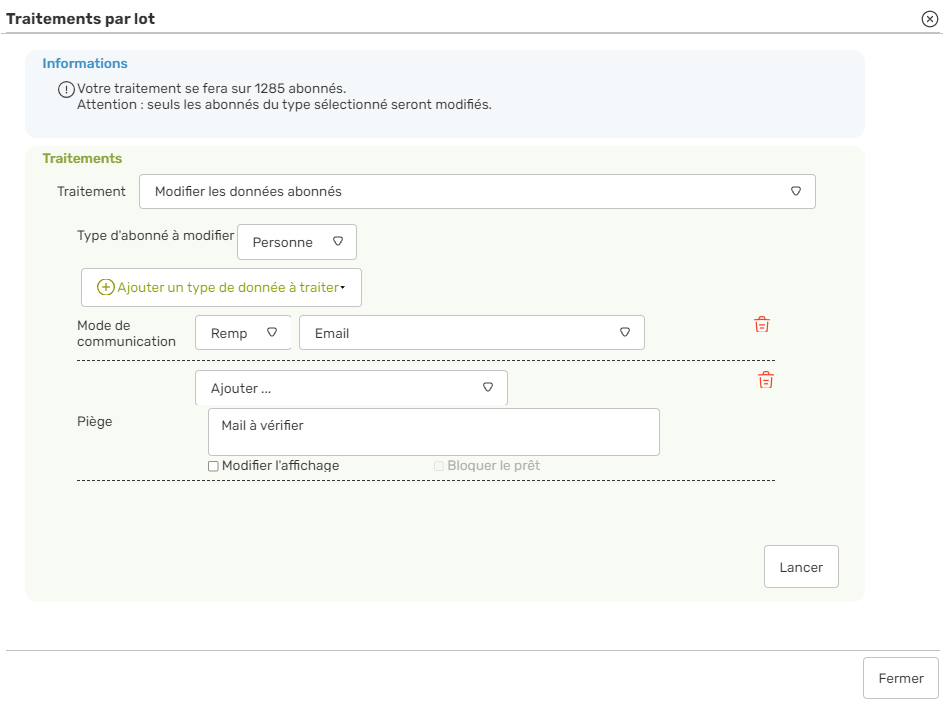
| Il est ainsi possible de modifier le mode de communication. Dans l’exemple suivant, il a été recherché les abonnés qui ont renseignés leurs e-mails lors de leur inscription mais qui ont un mode de communication de type Lettre. Il a été décidé de modifier leur **mode de communication** afin qu’ils puissent être relancé, le cas échéant, par e-mails et avertis de la disponibilité de leurs réservations également par courriel.
Il est tout à fait possible également de modifier différents types de données en même temps.
Ainsi, il est décidé d’ajouter un piège sur la fiche de chaque abonné afin de vérifier leur e-mail lors de leur passage à la bibliothèque. Les champs **Mode de communication** et **Piège** seront donc modifiés dans notre sélection d’abonnés.
|  |
| En ce qui concerne les **cotisations**, la mise à jour permet de remplacer une adhésion par une autre. Il est également possible de repousser la date de fin de cotisation (par exemple, en cas de fermeture imprévue de l’établissement). | 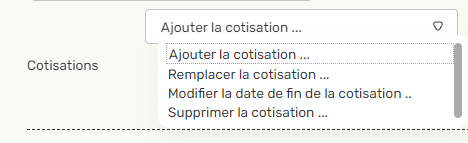 |
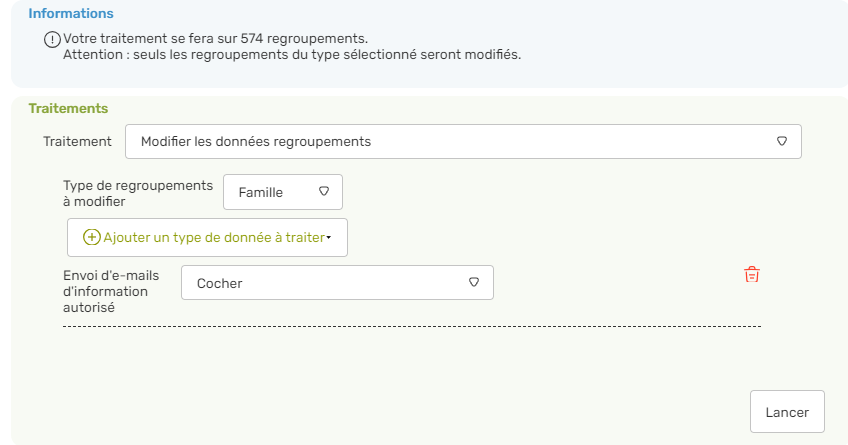
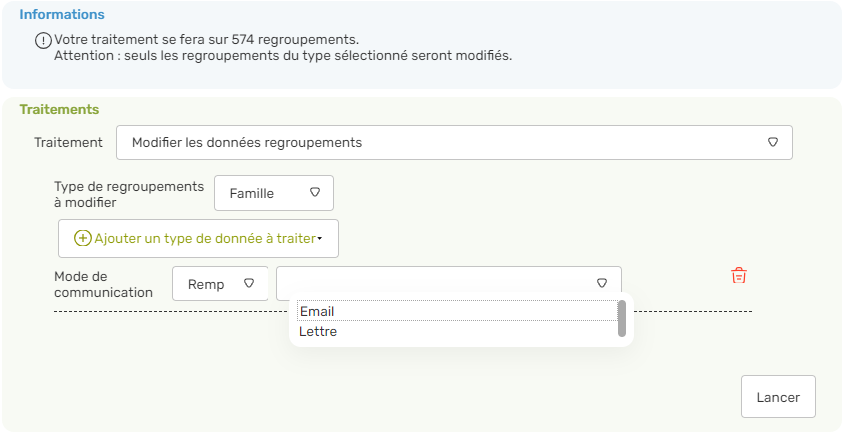
| À partir d’une sélection de regroupements, il est possible **d’autoriser l’envoi d’emails d’information**.
Il est également possible de modifier le **mode de communication** (le choix se fait entre lettre et e-mail) du regroupement. En haut de la fenêtre, les informations nous rappellent le nombre d’éléments concernés.
|  |
En cas de besoin, le **service support** Decalog SIGB se tient à votre disposition via la plateforme de maintenance : [https://support.decalog.net](https://support.decalog.net).