2016 : Version 6.0 (janvier)
- 1. Decalog SIGB : nouvelle URL d'accès
- 2. Catalogue : mention d'exemplaire en recherche professionnelle
- 3. Abonnés : gestion des membres de groupes
- 4. Réservations : améliorations et enrichissements
- 5. Dettes et règlements : annulation d'un règlement et modification de l'interface
- 6. Fonctionnement en réseau : délégation possible d'un prêt aux autres sites du réseau
1. Decalog SIGB : nouvelle URL d'accès
Le message affiché lors de l'accès à Decalog SIGB vous prévient du changement d'URL de votre base :
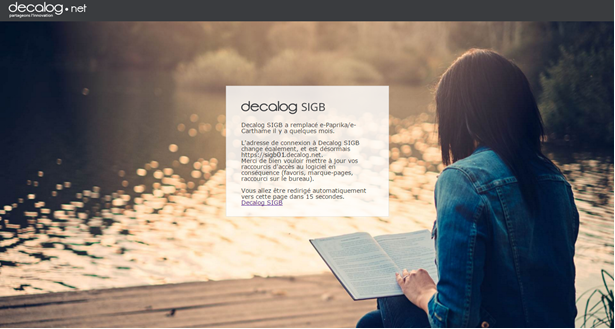
Rien ne change fonctionnellement, il faut juste mettre à jour l'adresse qui vous permet d'accéder au logiciel :
|
Si votre adresse de connexion est : |
Il faut la remplacer par : |
|
https://www.e-paprika.net |
https://sigb01.decalog.net |
|
https://prod02.e-paprika.net |
https://sigb02.decalog.net |
|
https://prod04.e-paprika.net |
https://sigb04.decalog.net |
|
https://prod05.e-paprika.net |
https://sigb05.decalog.net |
2. Catalogue : mention d'exemplaire en recherche professionnelle
La recherche professionnelle se dote d'une nouvelle colonne nommée "Exemplaires" permettant d'afficher les informations des exemplaires au premier niveau de recherche (pour les réseaux de bibliothèques : cette colonne contient les informations des exemplaires du site sur lequel on est localisé, site affiché en haut à gauche de l'écran).
Son objectif est de permettre de localiser facilement ses exemplaires sans avoir besoin d'aller dans la vue détaillée de la notice.
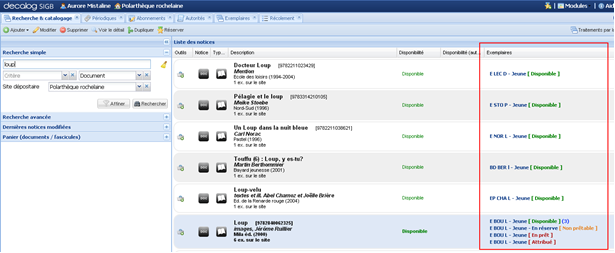
La mention d'exemplaire comporte les informations suivantes :
- Cote
- Public visé
- Localisation
- Statut
- Mention de disponibilité (en prêt/en prêt fonctionnel/attribué/statut non prêtable/disponible)
Si pour une même notice, plusieurs exemplaires ont la même mention, on affiche la mention suivie du nombre d'exemplaires concernés entre parenthèses.
Pour des raisons de lisibilité, quatre mentions d'exemplaires différentes peuvent être affichées au maximum pour chaque notice.
3. Abonnés : gestion des membres de groupes
La gestion des membres sur les abonnés type Groupe est possible et activable sur simple demande via Cérhème (https://support.decalog.net).
Cette option permet de pouvoir renseigner les nom, prénom et sexe des membres d'un groupe, et d'associer des prêts effectués sur la carte groupe à l'un de ses membres.
L'activation de cette option entraîne l'affichage d'un nouveau bloc "Membres du groupe" sur la fiche des abonnés type Groupe, sous le bloc Informations :

Les membres d'un groupe peuvent être saisis facilement au clavier : tabulation pour passer d'un champ à l'autre, entrée pour ajouter un nouveau membre.
Seule la saisie d'un nom ou d'un prénom est obligatoire pour créer un membre. L'affichage de petits onglets rouges dans les coins supérieurs gauche des champs de saisie est normal : ils vous signalent que la valeur n'a pas encore été enregistrée et disparaîtront lors du clic sur le bouton Valider du bloc.
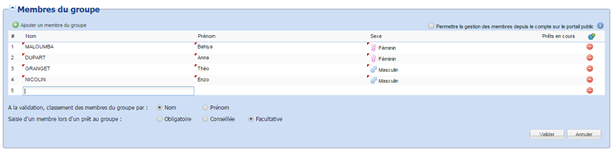
Il est également possible de déléguer la saisie des membres au responsable du groupe, par le biais de l'option "Permettre la gestion des membres depuis le compte sur le portail public".

La gestion des membres depuis le portail public sera abordée à la fin de cette partie.
Deux options suivent le tableau des membres du groupe :
– "À la validation, classement des membres du groupe par : Nom / Prénom" : la liste peut être classée par nom ou prénom du membre à la validation du bloc Membres du groupe. Ce classement sera repris aux autres endroits du logiciel dans lesquels la liste des membres peut être affichée (prêt-retour et portail public, abordés ultérieurement dans cette partie).
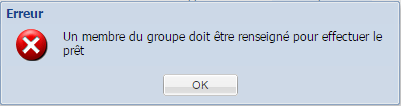
– "Saisie d'un membre lors d'un prêt au groupe : Obligatoire / Conseillée / Facultative" : cette option permet d'imposer ou non la saisie d'un membre du groupe lors d'un prêt sur la carte groupe.
Depuis le prêt-retour, la gestion des membres du groupe se matérialise par l'apparition d'un champ de saisie supplémentaire lors du passage en prêt d'un abonné type groupe ayant des membres renseignés :
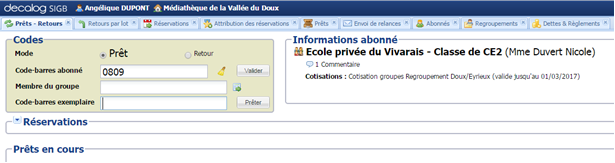
Selon le choix effectué sur la fiche de l'abonné groupe, la saisie d'un membre pour effectuer un prêt est soit :
- Obligatoire
- Conseillée
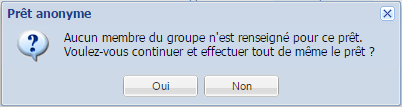
- Facultative (pas de message affiché même si aucun membre du groupe n'est saisi lors du prêt sur la carte du groupe).
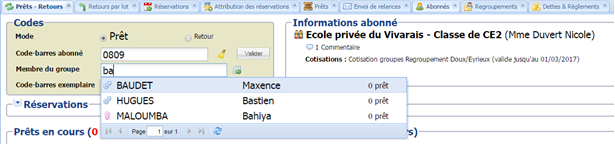
La saisie d'un membre du groupe (pour effectuer un prêt en son nom sur la carte du groupe) peut se faire de deux façons différentes :
- Soit par saisie du nom ou prénom du membre dans le champ prévu à cet effet (la recherche se fait dans les champs noms et prénoms, contrairement à la recherche d'un abonné qui ne se fait que par nom) :
- Soit par sélection dans la liste des membres, accessible depuis l'icône située à côté du champ de saisie :
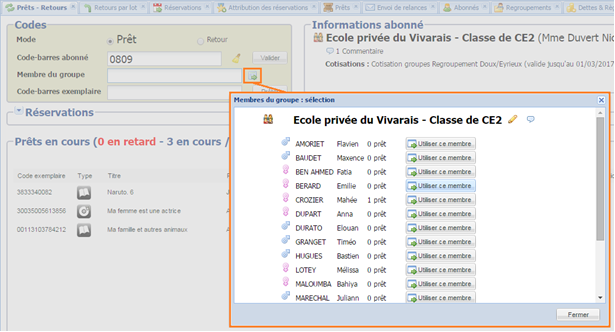
Ces deux listes de sélection affichent pour information le nombre de prêts déjà en cours pour le membre concerné, et sont ordonnées selon le mode de classement sélectionné au niveau du groupe.
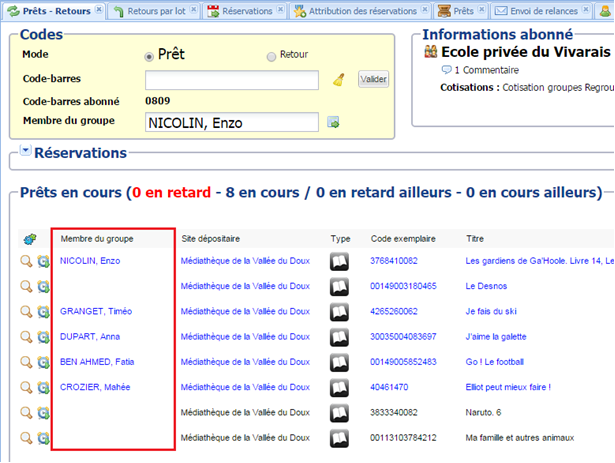
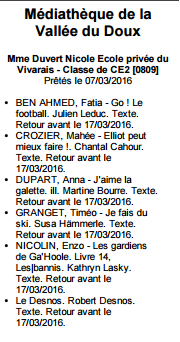
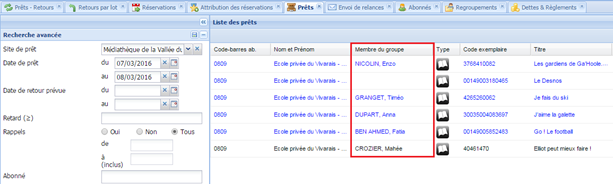
Si un membre est renseigné pour le prêt, il pourra apparaître dans :
- La liste des prêts en cours du groupe
- Le ticket de prêt imprimé pour le groupe
- La liste des prêts
- Les relances
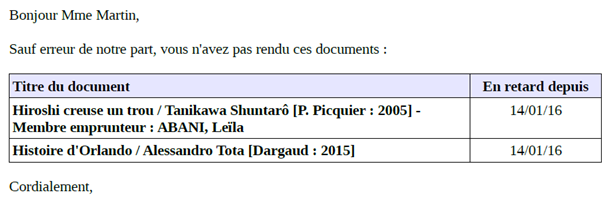
Si aucun membre emprunteur n'est saisi pour le prêt, la mention du membre emprunteur n'apparaîtra simplement pas.
Côté portail, deux options :
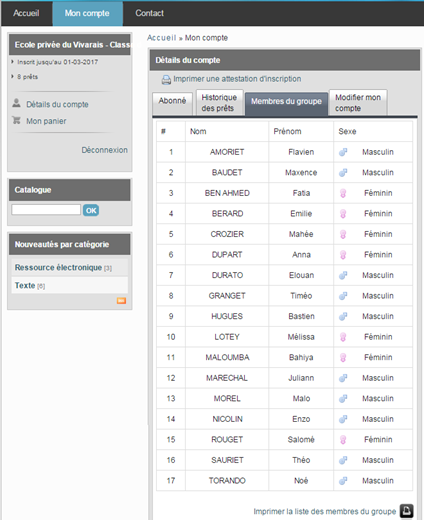
- Soit la case "Permettre la gestion des membres depuis le compte sur le portail public" n'a pas été cochée sur la fiche du groupe, auquel cas la liste des membres n'est affichée que de façon consultative dans un onglet "Membres du groupe" sur le compte du groupe sur le portail :
- Soit la case "Permettre la gestion des membres depuis le compte sur le portail public" a été cochée sur la fiche du groupe, auquel cas les membres du groupe peuvent être ajoutés, modifiés, supprimés depuis le compte.
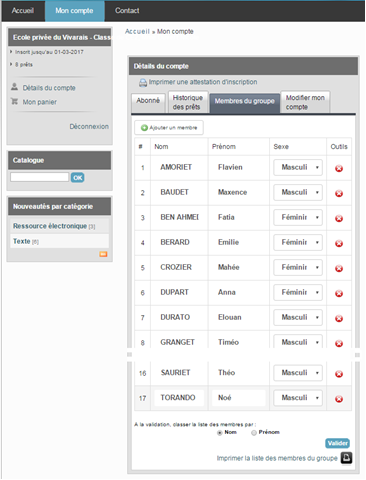
La suppression d'un membre est néanmoins impossible si ce membre a des prêts en cours (enregistrés en son nom) sur la carte du groupe.
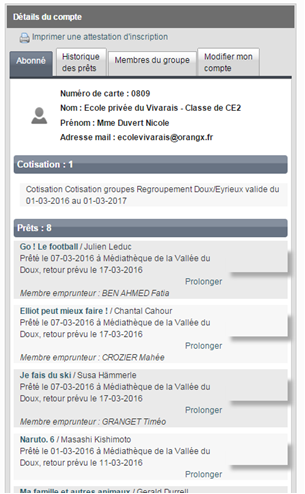
La liste des prêts en cours du groupe affiche également le nom du membre emprunteur s'il est renseigné :
4. Réservations : améliorations et enrichissements
4.1 Réservation d'exemplaires disponibles
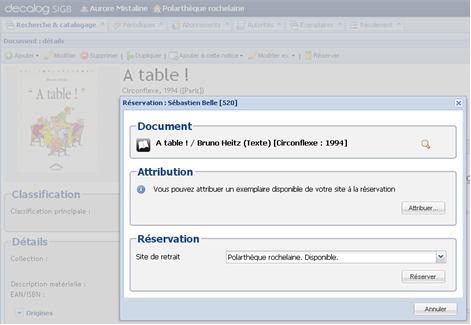
Lorsqu'un exemplaire était disponible en rayon et qu'un abonné souhaitait le réserver, le professionnel était obligé de lui attribuer directement (retrait du document des rayons et mise de côté pour l'abonné réservataire, qui est prévenu de la disponibilité de sa réservation).
La nouvelle version permet au professionnel de faire une demande de réservation sur un exemplaire disponible sans être obligé de l'attribuer directement. La réservation apparaîtra ainsi dans l'onglet Attribution des réservations, dans l'attente de son attribution.
En d'autres termes, on peut désormais soit aller chercher l'exemplaire disponible en rayon immédiatement pour le mettre de côté (= attribution), soit "réserver en attente" et aller le chercher plus tard (= réservation).
4.2 UNIQUEMENT POUR LES RÉSEAUX DE BIBLIOTHÈQUES : Transfert d'exemplaires disponibles (dans le cadre des navettes de réservations)
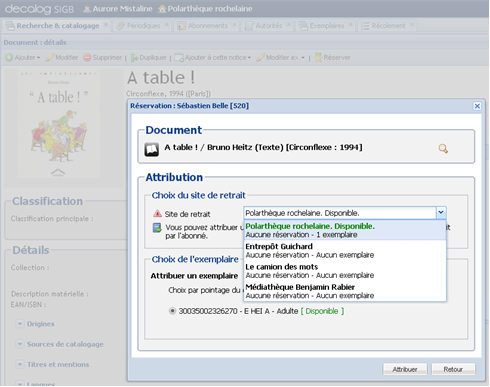
Lorsqu'un exemplaire était disponible dans le fonds, le professionnel ne pouvait l'attribuer que pour un retrait dans son site : il n'était pas possible de transférer un exemplaire disponible de son site pour qu'il soit retiré sur un autre site.
La nouvelle version permet de pouvoir choisir un autre site de retrait lors de la réservation d'un exemplaire disponible : ce dernier pourra ainsi être directement prêté à un abonné fonctionnel de transfert pour être retiré par l'abonné sur le site choisi.
4.3 UNIQUEMENT POUR LES RÉSEAUX DE BIBLIOTHÈQUES : Délégation de la possibilité de forcer une réservation
La nouvelle version permet à un site d'autoriser les autres sites du réseau à forcer les réservations de ses exemplaires non réservables par l'abonné. Ce fonctionnement peut être choisi pour chaque site depuis Administration du réseau > Sites > Paramètres.
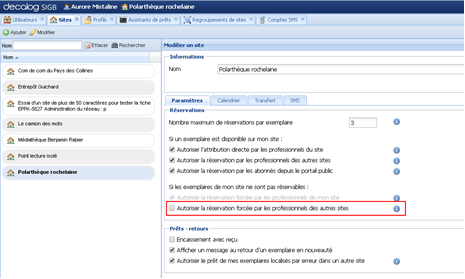
Illustration à travers un exemple concret :
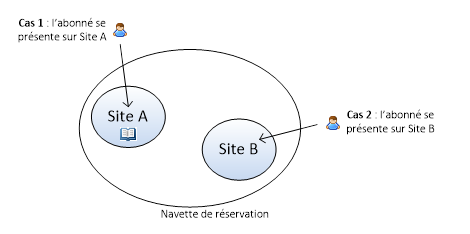
Une notice possède un exemplaire adulte dans le site A et un abonné n'ayant droit qu'aux documents jeunesse demande à un professionnel de lui réserver ce titre.
Avant :
- Cas 1 : Le professionnel de A peut forcer la réservation et choisir Site A comme site de retrait (ou Site B dans le cadre des navettes de réservation).
- Cas 2 : Le professionnel de B ne peut pas forcer les réservations de A et la réservation n'est pas autorisée.
Maintenant (si Site A active l'autorisation de forcer ses réservations aux professionnels des autres sites) :
- Cas 1 : Le professionnel de A peut forcer la réservation et choisir Site A comme site de retrait (ou Site B dans le cadre des navettes de réservation) comme avant.
- Cas 2 : Le professionnel de B peut également forcer la réservation et choisir Site A comme site de retrait (ou Site B dans le cadre des navettes de réservation).
5. Dettes et règlements : annulation d'un règlement et modification de l'interface
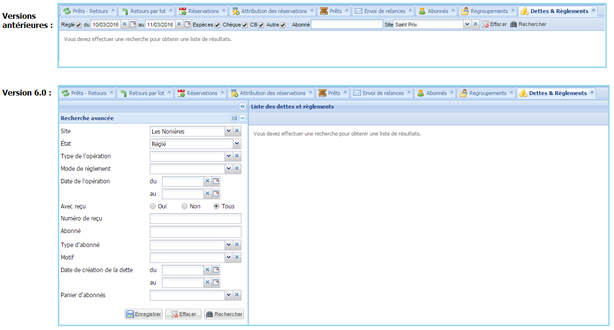
L'interface de l'onglet des dettes et règlements a été modifiée par souci de cohérence avec les autres onglets.
Cette modification d'interface (panneau de recherche sur la gauche) a permis d'ajouter de nouveaux critères de recherche sur la liste.
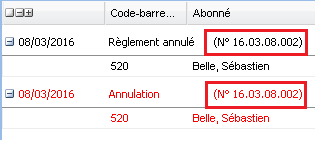
Par ailleurs, il est également possible d'annuler un règlement. Cela permet d'être en conformité du point de vue comptable, en conservant l'écriture comptable signalant l'encaissement (marquée comme "Règlement annulé") et en générant l'écriture inverse (marquée comme "Annulation").
Par exemple, un abonné règle une dette de 8 euros (correspondant à une inscription de 5 euros et des photocopies pour 3 euros par espèce). Le professionnel se trompe lors de l'encaissement en sélection le mode de règlement "Chèque".
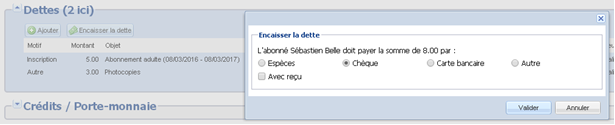
Le journal indique alors le mauvais mode de règlement : au lieu de modifier ou de supprimer ce règlement, il est désormais possible de l'annuler.
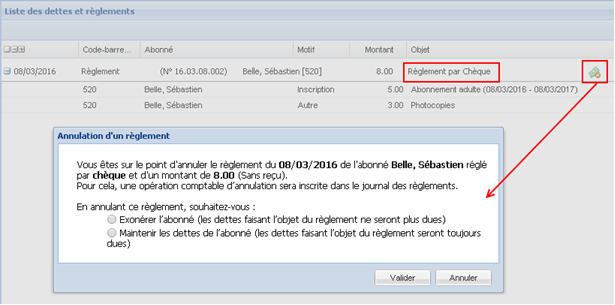
L'annulation permet de choisir entre deux options :
– Exonérer l'abonné (la dette en cours d'annulation n'est plus due)
– Maintenir les dettes sur la fiche de l'abonné (la dette en cours d'annulation est toujours due et réapparaîtra sur la fiche de l'abonné, ce qui permettra éventuellement de les rencaisser correctement)
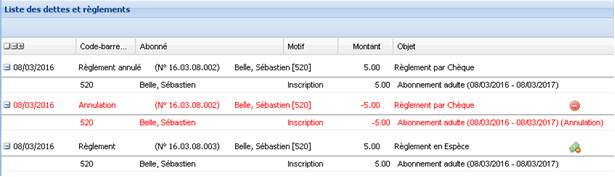
Les différents types d'opérations apparaissent distinctement dans le journal, si l'on poursuit l'exemple on affiche :
– l'encaissement initial comportant une erreur, de type "Règlement annulé"
– puis l'écriture inverse générée de type "Annulation"
– puis l'encaissement réel de type "Règlement"
L'annulation d'un règlement peut être supprimée si besoin.
Un numéro de l'opération a été ajouté (numéro généré automatiquement) pour permettre de rapprocher un règlement et son annulation (qui sont en fait deux parties d'une même opération) :
6. Fonctionnement en réseau : délégation possible d'un prêt aux autres sites du réseau
Dans le cadre d'un réseau de bibliothèques, il était impossible de prêter un exemplaire issu d'un autre site dépositaire que le sien (en dehors d'un exemplaire transféré via une navette de réservation).
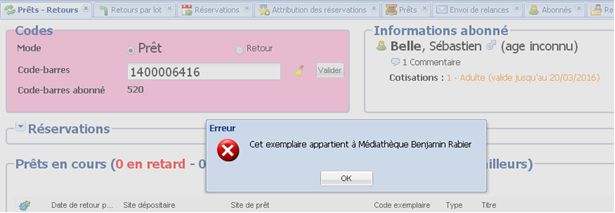
Une option (accessible depuis Administration du réseau > Sites) a été ajoutée au niveau du site pour permettre d'autoriser les autres sites du réseau à prêter ses exemplaires.
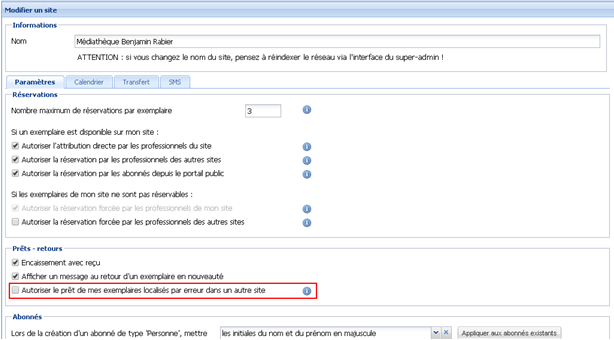
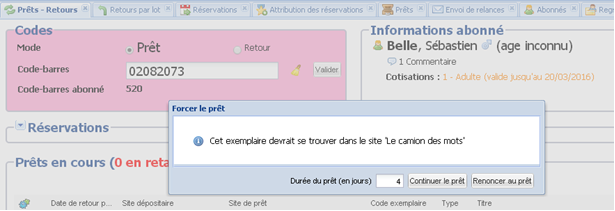
Lorsque cela est autorisé par le site dépositaire (case encadrée ci-dessus cochée), le prêt est alors possible mais un message est tout de même affiché dans ce cas puisqu'il s'agit théoriquement d'une erreur (l'exemplaire ne devrait pas se trouver sur un autre site dépositaire que le sien s'il ne s'agit pas d'un prêt entre bibliothèques ou d'un transfert pour une réservation).
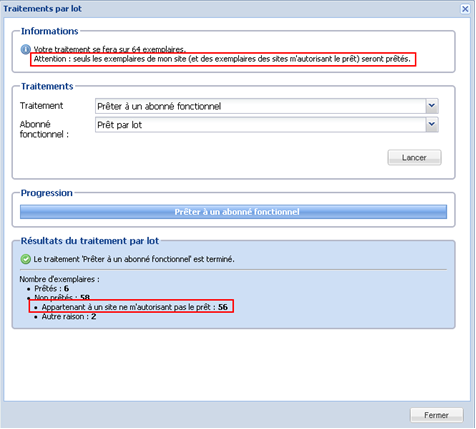
Dans le cas du prêt par lot à un abonné fonctionnel (accessible depuis le module Catalogues > Exemplaires > Traitements par lot > Prêter à un abonné fonctionnel) :
- soit le site dépositaire autorise le prêt : dans ce cas, les exemplaires de ce site sont soumis au contrôle de volumétrie classique.
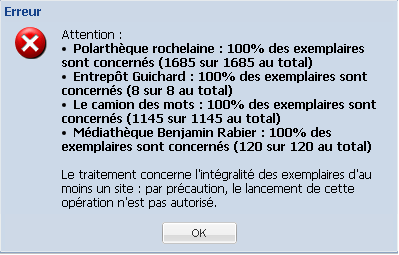
- soit il ne l'autorise pas : dans ce cas, les exemplaires sont exclus du prêt par lot.