2016 : Version 6.2 (octobre)
- 1. Circulation : validation des messages au clavier
- 2. Circulation : critères panier dans les listes de prêts et de réservations
- 3. Circulation : prolongations affichées en fonction des périodes de fermeture
- 4. Abonnés : fusions d'adresses et de communes
- 5. Abonnés : critère de recherche sur la date de fin de cotisation
- 6. Catalogage : entrée "Fonds PNB"
- 7. Catalogage : édition d'étiquettes de cotes personnalisées
- 8. Exemplaires : prêt par lot forcé à un abonné fonctionnel
- 9. Statistiques : ajout de statistiques sur les prêts interbibliothèques, les données PNB et les suggestions
1. Circulation : validation des messages au clavier
Dans les versions précédentes de Decalog SIGB, il était obligatoire de reprendre la souris pour valider les messages affichés lors d'une session de prêts-retours, ce qui n'était pas toujours aisé en ayant la douchette à la main.
Dans la nouvelle version 6.2, les messages affichés lors de prêts ou de retours peuvent être validés au clavier, par le biais des touches "Entrée", "Espace" (pour la validation) ou "Echap" (pour l'annulation).
Cela fonctionne ainsi sur ce type de message :
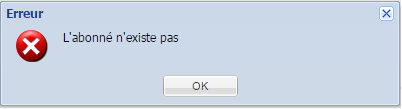
"Entrée", "Espace" ou "Echap" = clic sur OK.
Ou encore sur le message suivant :
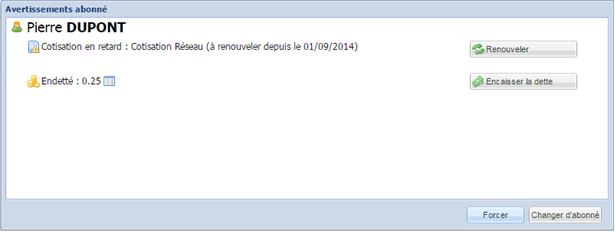
"Entrée" ou "Espace" = clic sur Forcer
"Echap" = clic sur Changer d'abonné
Et également sur le message suivant :
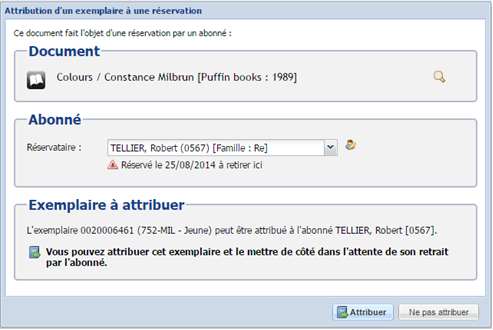
"Entrée" ou "Espace" = clic sur Attribuer
"Echap" = clic sur Ne pas attribuer
Et il s'agit du même principe pour tous les autres messages susceptibles d'être affichés lors d'un prêt ou d'un retour.
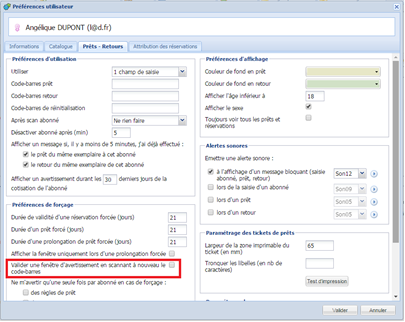
En complément de la validation au clavier, une option (désactivée par défaut) a été implémentée pour permettre de valider les messages en scannant à nouveau le code-barres concerné.
Cette option peut être activée depuis les préférences utilisateurs, accessibles au clic sur le nom de l'utilisateur connecté en haut à gauche de l'écran.
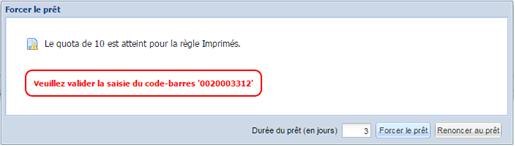
Exemple, en ayant activé cette option : prêt du document 0020003312 à un abonné. Le message suivant est affiché.

On peut alors soit :
– Appuyer sur "Entrée" ou "Espace" pour forcer le prêt
– Appuyer sur "Echap" pour renoncer au prêt
– Scanner à nouveau le code-barres de l'exemplaire 0020003312, ce qui équivaudra à cliquer sur forcer le prêt
L'avantage de cette option est de n'avoir à utiliser ni la souris ni le clavier lors de l'apparition d'un message : le fait de re-scanner le code-barres (abonné ou exemplaire) concerné par le message validera la fenêtre affichée.
Si l'on scanne un autre code-barres que celui concerné, le logiciel prévient l'utilisateur (cela est accompagné d'un signal sonore si l'utilisateur a choisi d'avoir un son à l'affichage d'un message bloquant) :
2. Circulation : critères panier dans les listes de prêts et de réservations
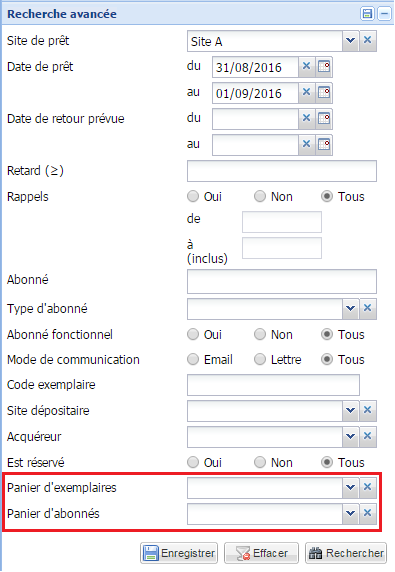
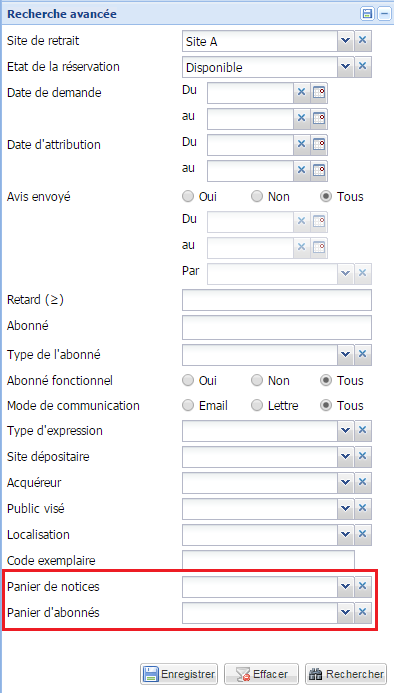
Des critères de recherche portant sur les paniers ont été ajoutés dans les listes de prêts et de réservations.
Dans Circulation > onglet Prêts :
Dans Circulation > onglet Réservations :
Cet ajout permet de pouvoir rechercher des prêts et des réservations selon tous les critères disponibles dans les recherches exemplaires/notices et abonnés.
Par exemple, si l'on souhaite obtenir l'ensemble des prêts en cours des abonnés de moins de 12 ans :
1) Depuis Circulation > Abonnés > Recherche avancée : remplissage du panier d'abonnés avec l'ensemble des abonnés de moins de 12 ans (recherche puis traitement par lot pour compléter le panier).
2) Depuis Circulation > Prêts : utilisation du critère Panier d'abonnés. La liste des résultats ne comportera ainsi que les prêts des abonnés de moins de 12 ans.
Pour poursuivre ces exemples, on peut également obtenir par ce biais :
– la liste des prêts des abonnés d'une commune en particulier
– la liste des prêts des exemplaires adultes
– la liste des prêts des exemplaires romans policiers
Et il s'agit du même principe pour les réservations.
3. Circulation : prolongations affichées en fonction des périodes de fermeture
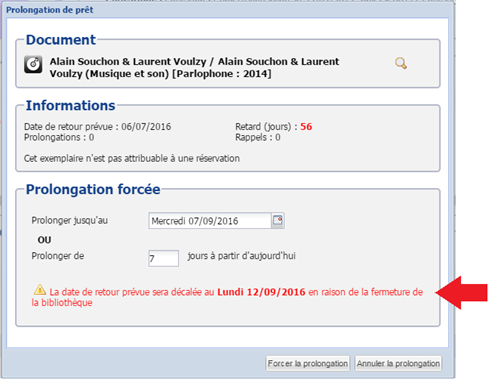
Lors d'une prolongation de prêt ou de réservation, une date était proposée sans qu'elle ne tienne compte de la fermeture de la bibliothèque (on pouvait très bien choisir de prolonger un document jusqu'au dimanche) et c'est seulement à la validation de la prolongation que la date était décalée.
Aujourd'hui, un avertissement figure à l'écran pour permettre d'informer le bibliothécaire que la date sera décalée en raison de la fermeture de la bibliothèque. Cet avertissement ne figure bien évidemment à l'écran que si la date choisie tombe pendant une période de fermeture.
4. Abonnés : fusions d'adresses et de communes
L'interface de gestion des adresses (accessible depuis Paramètres > Adresses) a été modifiée : on liste désormais l'ensemble des communes dans la partie gauche de l'écran, puis pour chaque commune l'ensemble des voies.
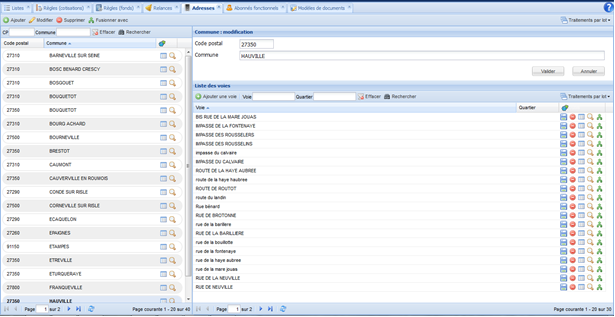
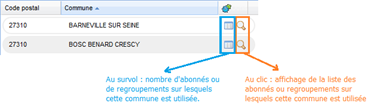
Pour chaque commune et voie, des outils ont été mis en place permettant de compter le nombre d'utilisations, de visualiser les abonnés concernés et d'effectuer des fusions unitaires en cas de doublon de saisie.

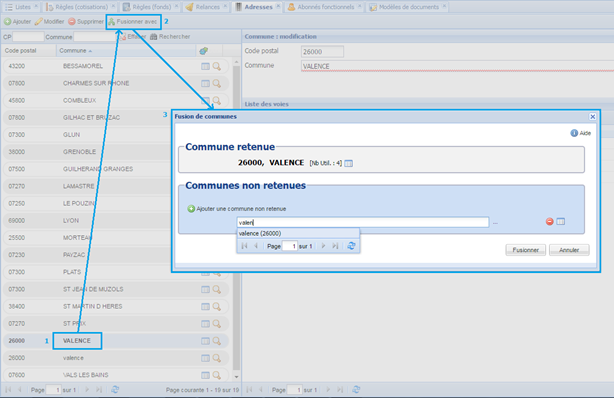
Pour fusionner une commune avec une autre commune, l'outil se trouve au-dessus de la liste des communes : il suffit de cliquer sur la forme retenue de la commune, puis de cliquer sur le bouton "Fusionner avec", qui ouvrira un écran dans lequel il suffira de renseigner les communes non retenues (même principe que les fusions d'autorités).
Des traitements par lot sur les communes ont également été mis en place :
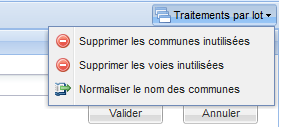
- Supprimer les communes inutilisées : ce traitement permet de supprimer les communes sélectionnées qui ne possèdent aucune voie et qui ne sont pas utilisées dans les fiches abonnés et regroupements.
- Supprimer les voies inutilisées : ce traitement permet de supprimer l'ensemble des voies des communes sélectionnées qui ne sont pas utilisées dans les fiches abonnés et regroupements.
- Normaliser les communes : ce traitement permet de modifier le nom de la commune au format utilisé par l'INSEE (majuscules sans tiret ni ponctuation), mais n'inclut pas de fusions.
A noter : le format des noms de commune utilisé par l'INSEE a subi quelques modifications (notamment l'intégration de communes aux intercommunalités et les codes postaux des communes avec des arrondissements, consulter le lien suivant pour plus d'informations à ce sujet : https://www.data.gouv.fr/fr/datasets/base-officielle-des-codes-postaux/, base mise à jour par l'INSEE en février 2016), qui ont été intégrées au référentiel utilisé par Decalog SIGB au moment de la saisie des codes postaux/communes.
Au niveau des voies, un traitement par lot a également été ajouté :
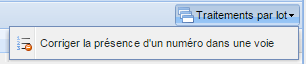
Ce traitement permet de détecter des voies qui contiendraient également le numéro de voie et de lancer le traitement permettant de les corriger.
A noter qu'un dédoublonnage au niveau des voies et communes a également été ajouté lors de la validation d'un abonné : si une présomption de doublon est détectée, on propose soit de maintenir l'adresse en cours de saisie, soit de fusionner l'adresse en cours de saisie avec une adresse de la base (à l'image du dédoublonnage d'autorités).
5. Abonnés : critère de recherche sur la date de fin de cotisation
Un critère de recherche a été ajouté dans la recherche avancée d'abonnés :
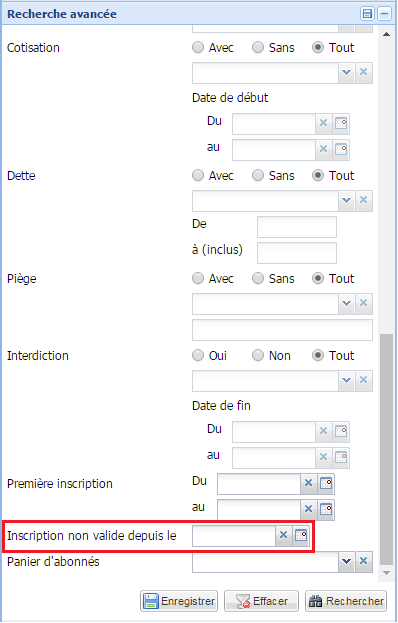
Si on renseigne dans ce champ de recherche la date du jour, on obtiendra la liste des abonnés dont la cotisation est dépassée à ce jour.
Si on renseigne dans ce champ de recherche la date du 31/12/2013, on obtiendra la liste des abonnés qui n'ont pas renouvelé leur cotisation depuis 2014.
- Les abonnés qui n'ont pas de cotisation n'apparaîtront pas dans les résultats de recherche impliquant ce champ. Pour trouver les abonnés sans cotisation, il est nécessaire d'utiliser le critère Cotisation = Sans.
- Pour les bibliothèques qui gèrent plusieurs cotisations par abonné, ce filtre peut être compris comme "aucune cotisation valide depuis le" : si l'abonné possède une cotisation valide et l'autre dépassée, alors il n'apparaîtra pas dans les résultats de recherche.
- Une fois la recherche effectuée, il est possible de lancer un traitement par lot de suppression des abonnés (voir https://sigb01.decalog.net/help/Accueil/recapmaj_5_4_X.htm#recapmaj_v54_09) directement depuis les résultats de la recherche. Attention à bien vérifier votre sélection néanmoins, aucun retour en arrière ne sera possible une fois le traitement par lot lancé !
6. Catalogage : entrée "Fonds PNB"
Ce point ne concerne que les clients ayant souscrit à l'offre PNB.
Une entrée "Fonds PNB" a été ajoutée sur la page d'accueil.
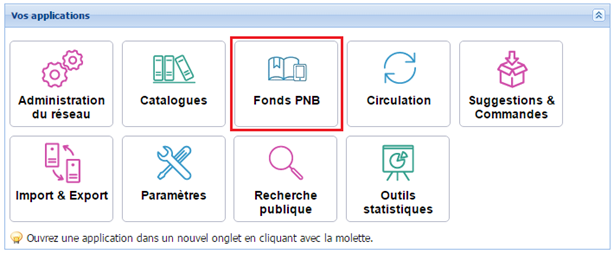
Il contient un onglet "Exemplaires numériques" qui donne accès à :
– Un panel de recherche contenant la recherche simple, la recherche avancée et le panier, sur le modèle des recherches notices et exemplaires du module Catalogues.
– La liste des exemplaires numériques du fonds
– Un bouton de traitements par lot applicables à cette liste d'exemplaires numériques.
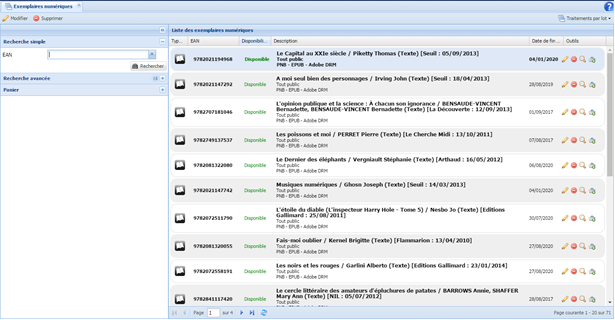
Les traitements par lot accessibles depuis cet onglet comprennent :
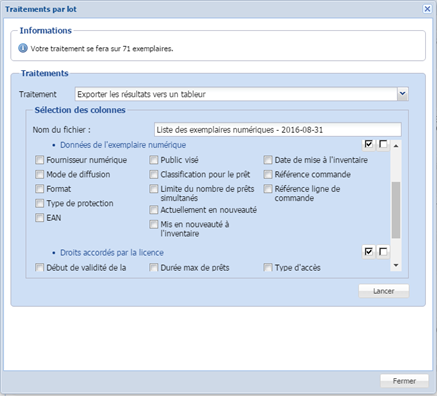
– Un traitement d'exportation des résultats vers un tableur :
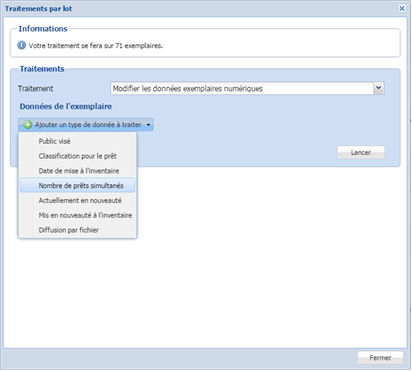
– Un traitement de modification par lot sur les données des exemplaires numériques (qui permet notamment de modifier facilement le nombre de prêts simultanés autorisés) :
- Les deux traitements relatifs au panier (compléter et retirer).
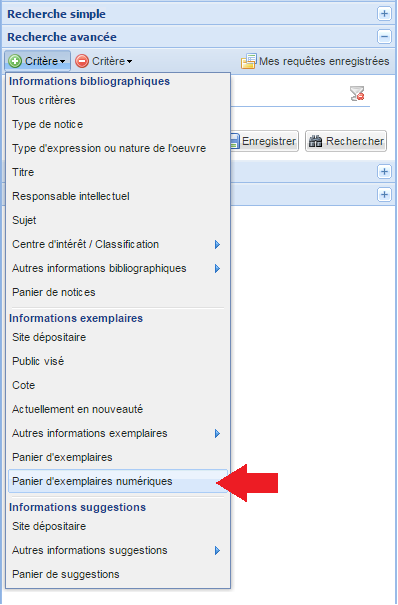
un critère "Panier d'exemplaires numériques" a été ajouté à la recherche avancée de notices (Catalogues > Recherche & catalogage > Recherche avancée).
Important : l'onglet "Exemplaires numériques" est destiné à être rapatrié à terme dans le module Catalogues (l'entrée "Fonds PNB" disparaîtra ainsi de la page d'accueil). Le choix actuel a été fait en raison d'un élément technique destiné à être modifié dans les versions à venir.
7. Catalogage : édition d'étiquettes de cotes personnalisées
Il est possible de créer ses propres modèles d'éditions de cotes (pour les bibliothèques utilisant des planches d'étiquettes imprimables).
Pour cela, il suffit d'aller dans Paramètres > Listes > Modèles d'étiquettes de cotes et de saisir les paramètres demandés.
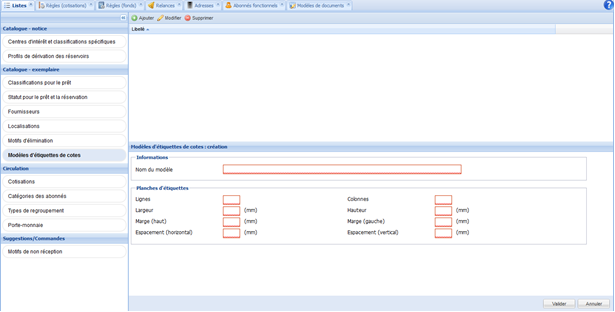
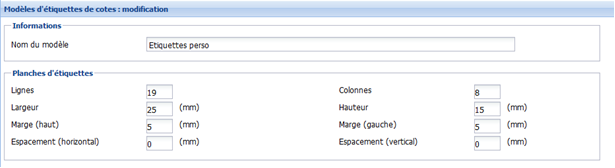
On peut ainsi paramétrer son propre modèle :
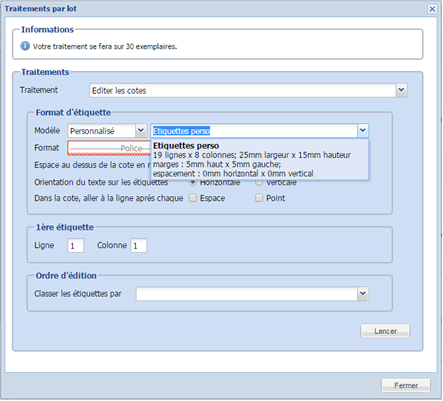
Et l'utiliser lors de l'édition des modèles de cotes (depuis le module Catalogues > onglet Exemplaires > bouton Traitements par lot > Editer les cotes) :
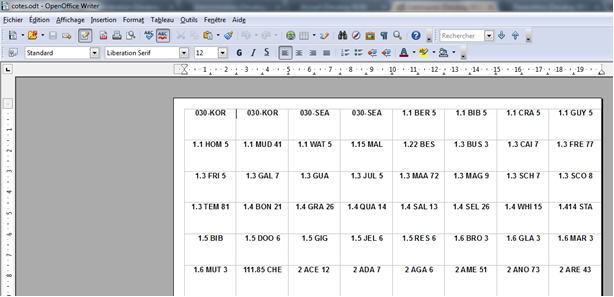
Ce qui permet ensuite de télécharger et d'ouvrir ses étiquettes personnalisées (sous OpenOffice ou LibreOffice, et non Word !) :
8. Exemplaires : prêt par lot forcé à un abonné fonctionnel
Dans les anciennes versions de Decalog SIGB, l'exemplaire ne devait avoir aucun problème pour être prêté par lot à un abonné fonctionnel : s'il était déjà en prêt sur un autre abonné fonctionnel, avait un statut non prêtable ou encore un piège bloquant, il ne pouvait faire l'objet d'un prêt par lot à un abonné fonctionnel.
Le logiciel permet aujourd'hui de gérer ces différents cas de figure par le biais de la fenêtre de prêt par lot (accessible depuis le module Catalogues > onglet Exemplaires > bouton Traitements par lot > Prêter à un abonné fonctionnel), qui a été enrichie d'un certain nombre d'options.
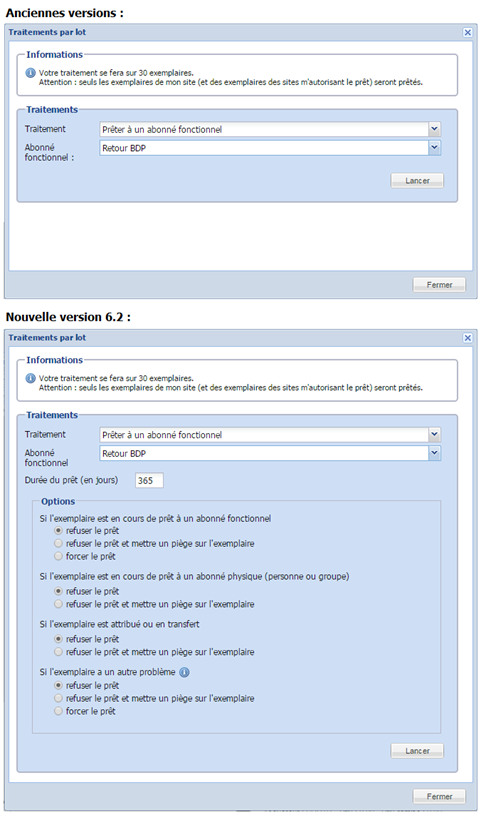
Il suffit dans un premier temps de sélectionner l'abonné fonctionnel à qui les exemplaires doivent être prêtés par lot, puis de paramétrer les options qui suivent. Un bilan, qui prend en compte les options sélectionnées précédemment, est ensuite affiché en fin de traitement.
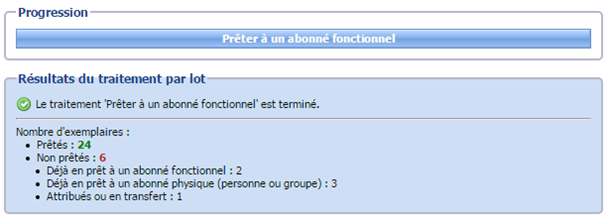
Ces options peuvent s'avérer très pratiques dans le cadre d'un retour BDP : imaginons que cette dernière nous demande de rendre prochainement tous les documents qu'elle avait prêtés à la bibliothèque au mois de janvier.
1) Dans Catalogues > Exemplaires > Recherche avancée, utilisation des critères "Mis à l'inventaire" (pour sélectionner les exemplaires entrés dans le fonds au mois de janvier) et "Acquéreur" (pour sélectionner les exemplaires de la BDP) : au clic sur Rechercher, on obtient alors la liste des exemplaires qui doivent être rendus à la BDP. Or, cette liste contient des documents disponibles, en prêt, attribués, piégés, etc.
2) Application du traitement par lot Prêter à un abonné fonctionnel : dans la liste des options affichées, on peut par exemple affecter un piège à l'exemplaire s'il est en cours de prêt à un abonné physique : cela permettra à l'opérateur qui enregistrera le retour de voir le piège et de le prêter ensuite à l'abonné fonctionnel concerné.
Ci-dessous un piège apposé automatiquement après le traitement par lot (en ayant choisi l'option "refuser le prêt et mettre un piège sur l'exemplaire" pour le cas de figure concerné) :
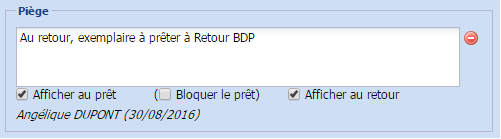
Cet ajout automatique de piège n'écrase pas le piège existant s'il y en avait un sur l'exemplaire, il le complète simplement.
Ces options trouvent également leur intérêt dans le cadre d'une opération de correction des abonnés fonctionnels : il est désormais possible par le biais de ce traitement de prêter tous les exemplaires déjà en prêt sur un abonné fonctionnel à un autre abonné fonctionnel.
9. Statistiques : ajout de statistiques sur les prêts interbibliothèques, les données PNB et les suggestions
De nouveaux tableaux ont été ajoutés dans le dossier "04 – Tableaux spécifiques" du module Outils statistiques.
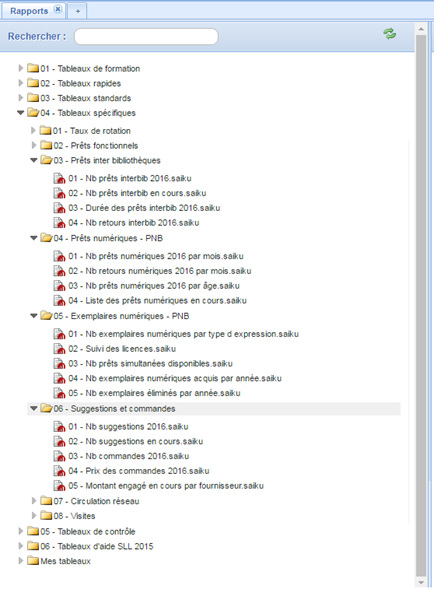
4 sous-dossiers ont ainsi été complétés par de nouveaux tableaux statistiques :
- 03 – Prêts inter bibliothèques (destiné aux réseaux de bibliothèques qui utilisent les fonctionnalités de prêt et de retour inter bibliothèques, entre les bibliothèques du réseau)
- 04 – Prêts numériques - PNB (destiné aux bibliothèques ayant souscrit à l'offre PNB)
- 05 – Exemplaires numériques - PNB (destiné aux bibliothèques ayant souscrit à l'offre PNB)
- 06 – Suggestions et commandes (destiné aux bibliothèques ayant activé la gestion des suggestions et commandes sur leur base)
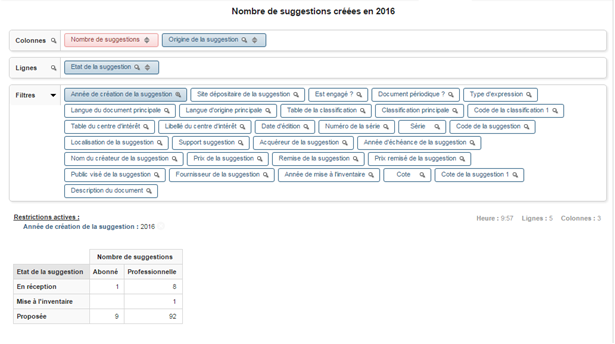
Exemple de tableau ajouté ci-dessous (04 - Tableaux spécifiques > 06 - Suggestions et commandes > 01 - Nb suggestions 2016) :