2026 : version 26.6 (décembre)
Rédaction en cours.
- 1. Bureau et recherches sauvegardées
- 2. Recherche documentaire professionnelle et DAM
- 3. Ouverture de la classification principale
- 4. Contrôle des données exemplaires et abonnés
- 5. Gestion des utilisateurs
- 6. Amélioration des conditions d'attribution des exemplaires
- 7. Améliorations Catalogue
- 8. Améliorations Prêts - Retours
- 9. Améliorations Abonnés
- 10. Améliorations Paramètres
- 11. Autres
- 12. Statistiques
1. Bureau et recherches sauvegardées
1-1 Pense-bête formaté
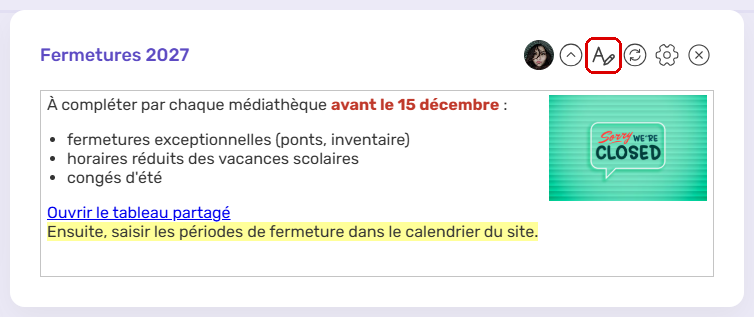
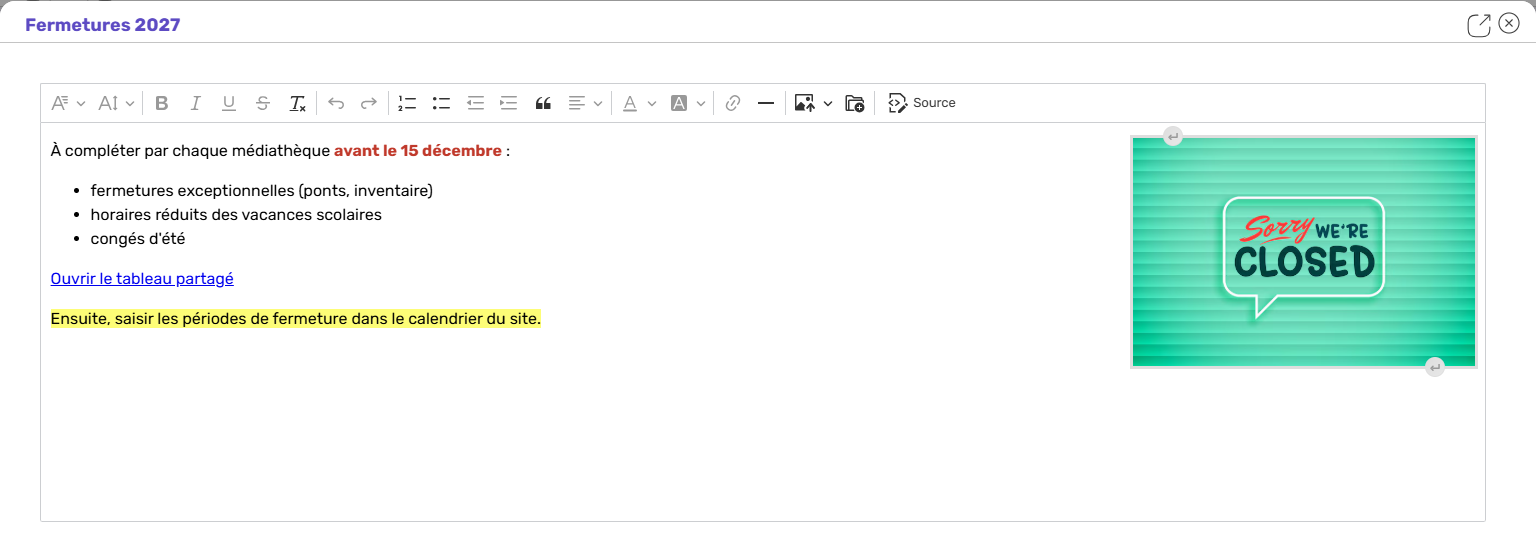
Le pense-bête peut désormais être mis en forme. Un nouveau bouton, « Afficher les options de mise en forme », ouvre un éditeur complet, le même que celui de la communication interne :
- police, taille, gras, italique, souligné et barré ;
- couleur du texte et couleur de fond ;
- alignement, listes numérotées ou à puces, retraits et citations ;
- liens cliquables et lignes de séparation ;
- insertion d'images, depuis votre poste ou depuis l'espace de stockage partagé ;
- mode « Source » pour modifier directement le code HTML.
Exemple : un pense-bête partagé avec les responsables de médiathèques pour rappeler l'échéance du tableau des fermetures, avec une image et un lien direct vers le tableau partagé.
1-2 Communication interne
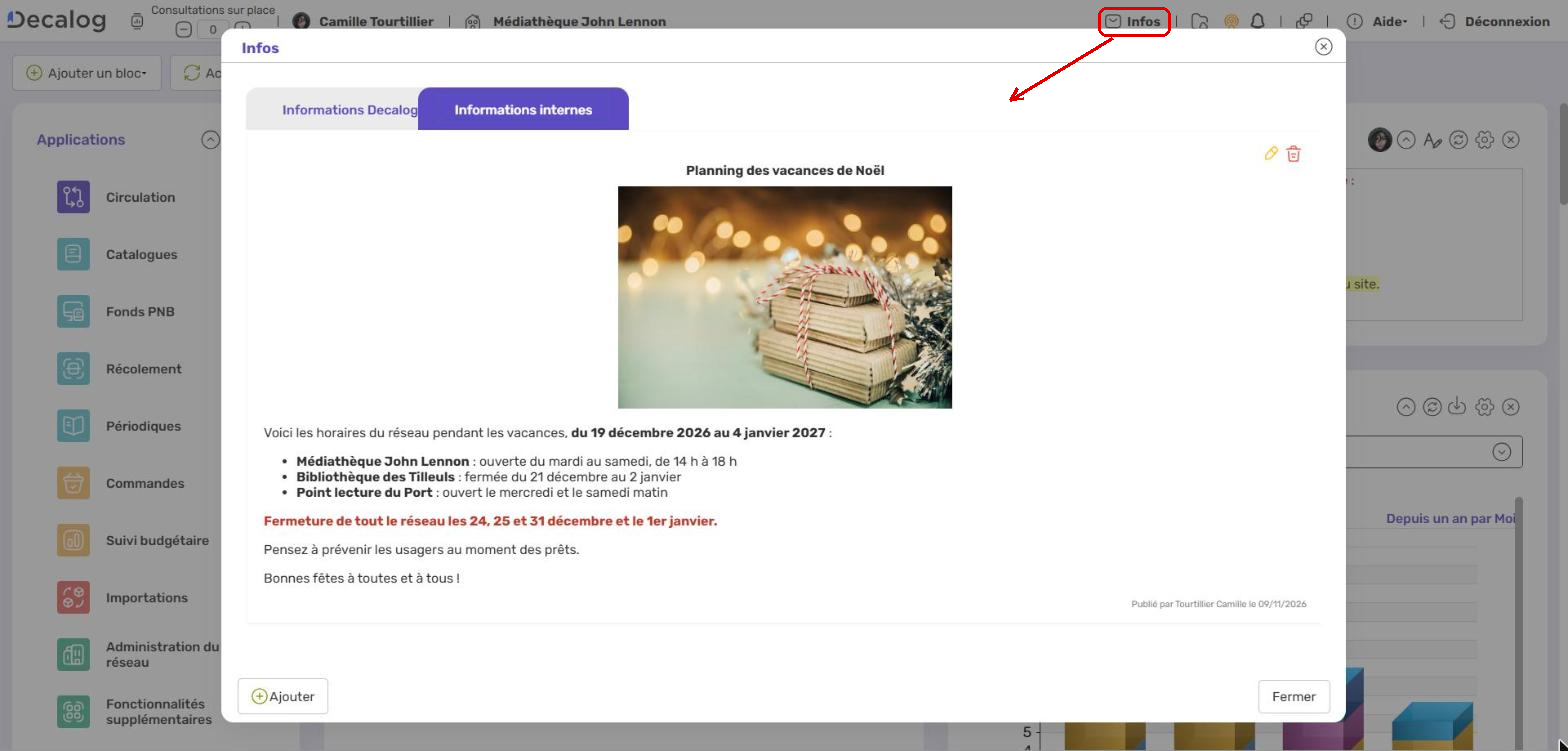
Un nouveau flux de communication interne permet de diffuser des informations à tous les agents du réseau, directement dans Decalog SIGB.
On y accède par le bouton « Infos » du bandeau, onglet « Informations internes ».
Qui peut publier ? Sur la fiche utilisateur, la case « Permettre l'ajout dans le flux de communication interne » autorise un agent à publier.

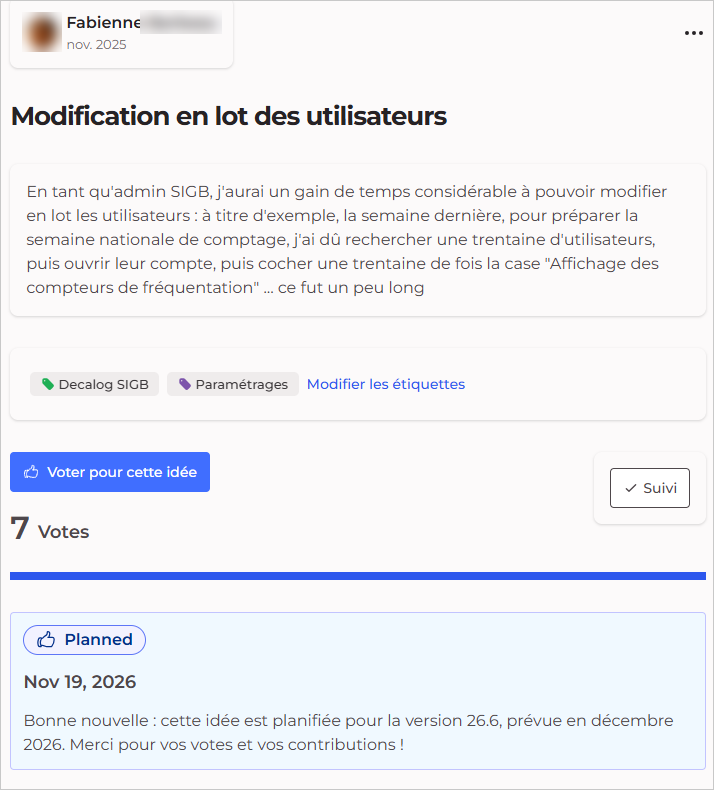
Pour l'attribuer à plusieurs agents à la fois : Administration du réseau > Utilisateurs > Traitements par lot > Modifier les données utilisateurs, type de donnée « Communication interne ».
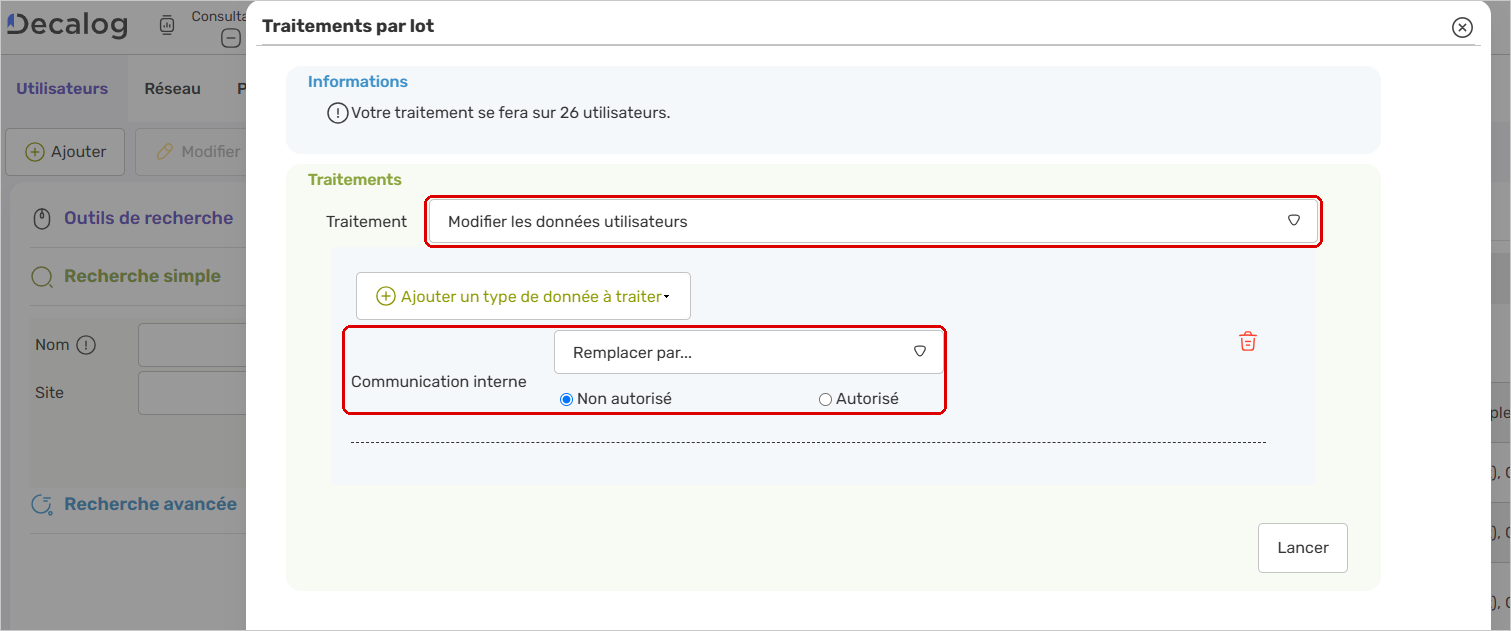
Nous en avons profité pour compléter ce traitement par lot avec trois données qui manquaient : « Catalogueur », « Langue d'affichage » et « Affichage des compteurs de fréquentation ».

La demande d'origine sur le DecaLab :
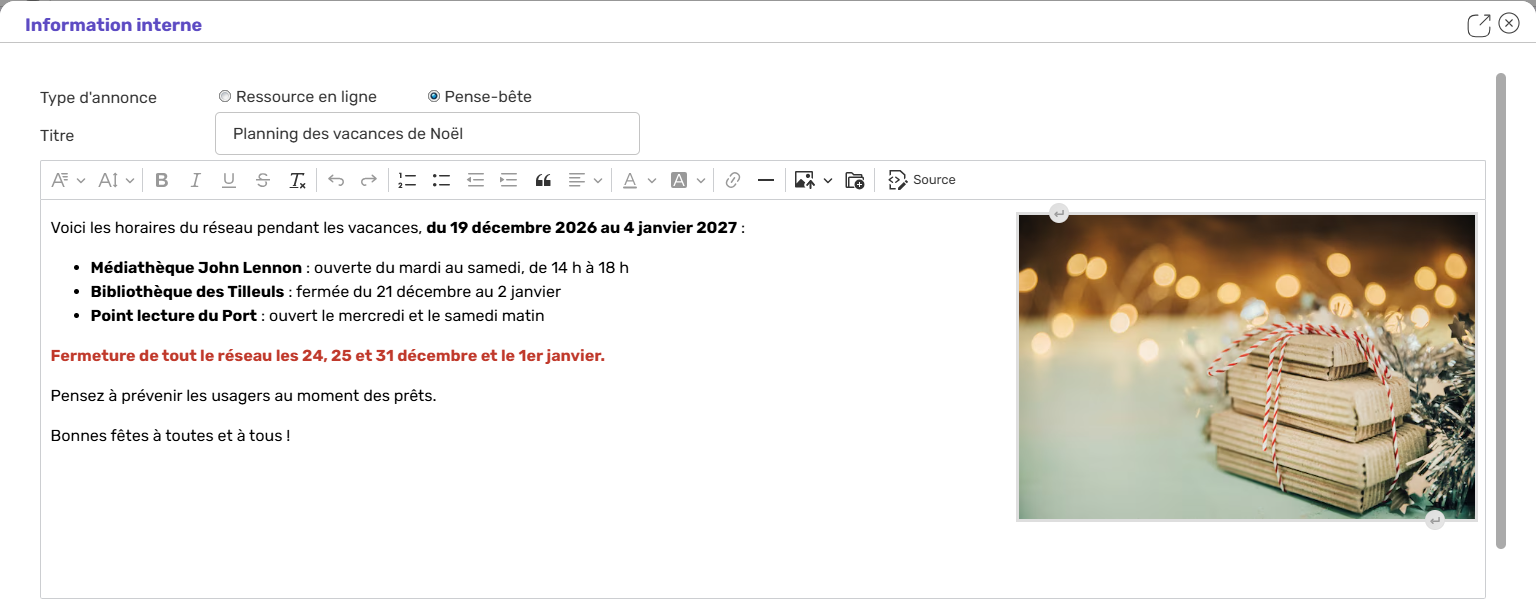
Publier une information : le bouton Ajouter ouvre le formulaire. Une information est soit une ressource en ligne (une page web affichée par son adresse), soit un pense-bête rédigé avec l'éditeur complet : mise en forme, liens, images.
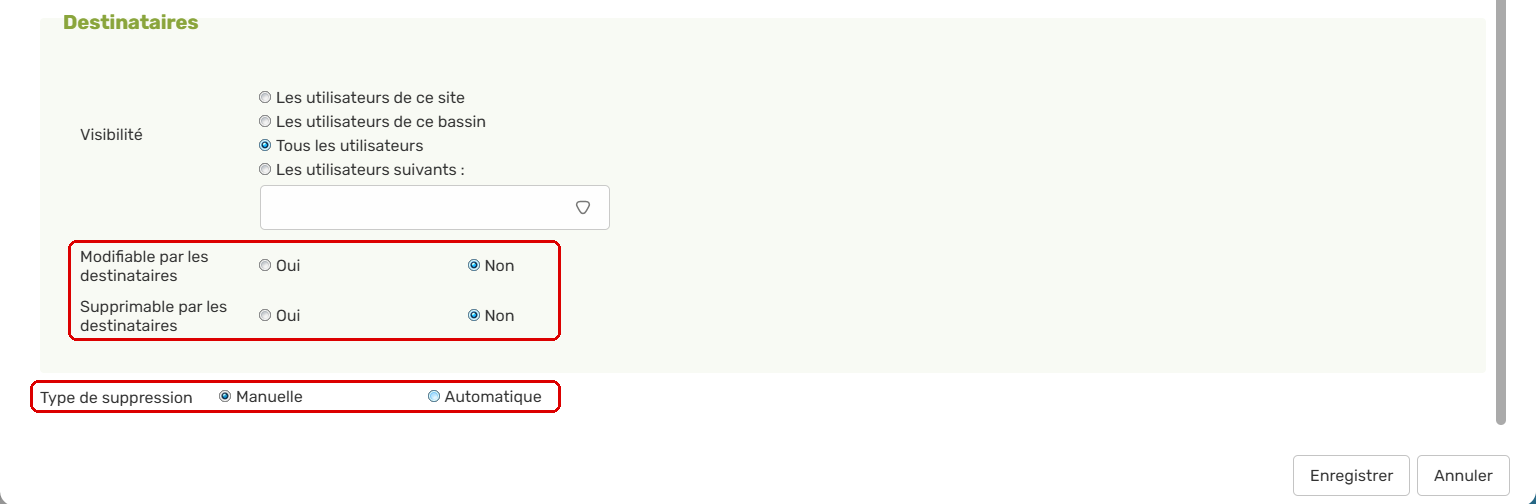
Destinataires et suppression : l'information peut être visible par les utilisateurs du site, du bassin, de tout le réseau, ou par une liste d'utilisateurs. On choisit aussi si les destinataires peuvent la modifier ou la supprimer, et si sa suppression est manuelle ou automatique.
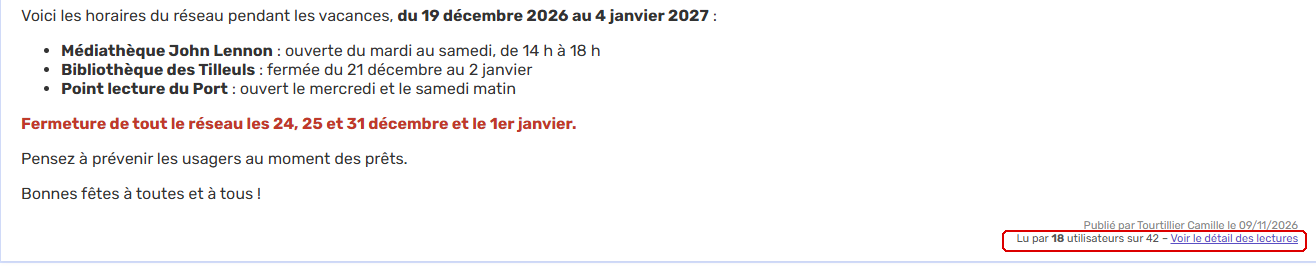
Suivi de lecture : une nouvelle information est signalée « Nouveau ». Des statistiques indiquent combien d'utilisateurs l'ont lue.
1-3 Copie et partage des blocs
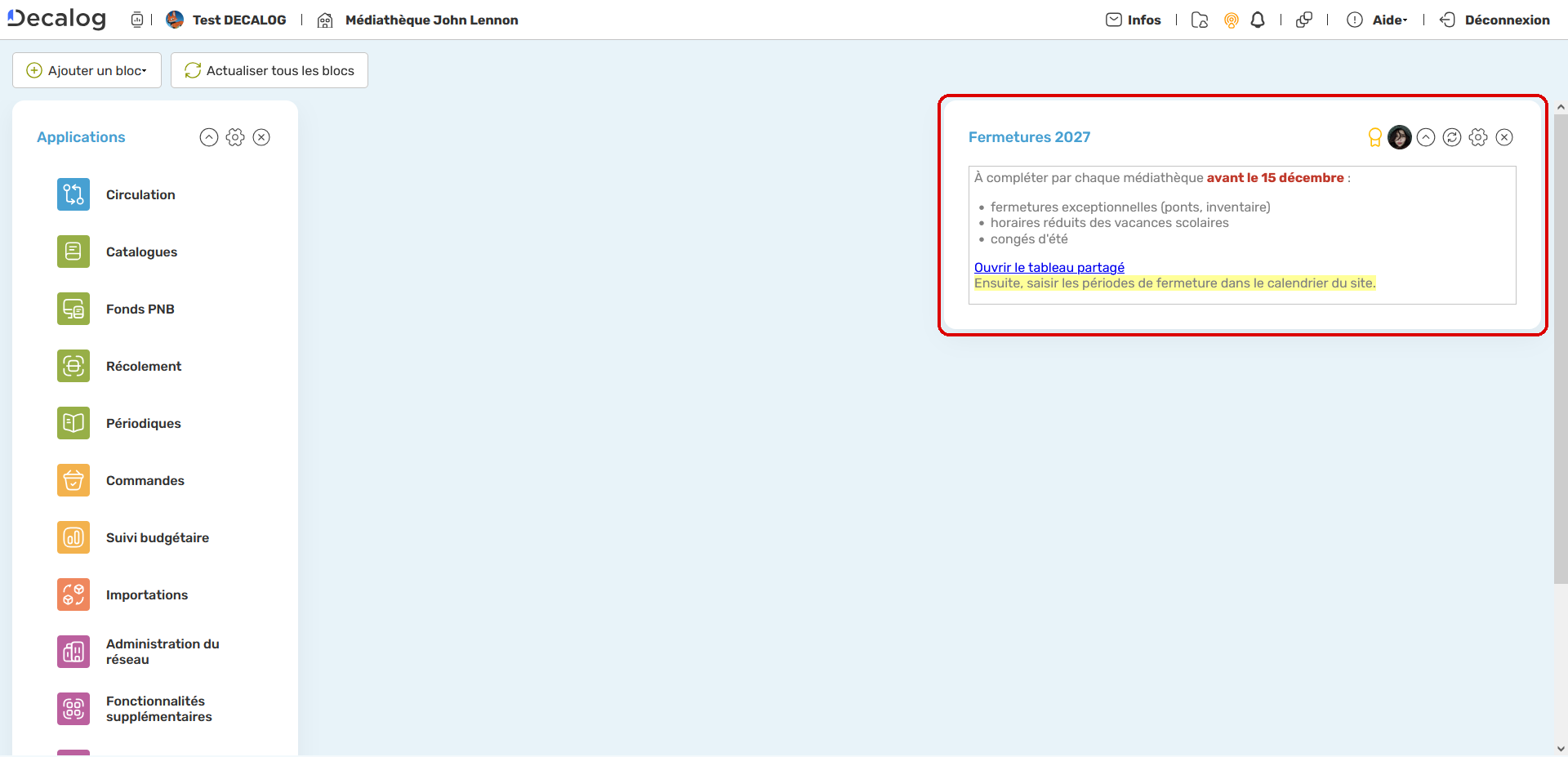
Un bloc copié ou partagé en mode « Mis sur le bureau » s'ajoute désormais en haut à droite du bureau de chaque destinataire.
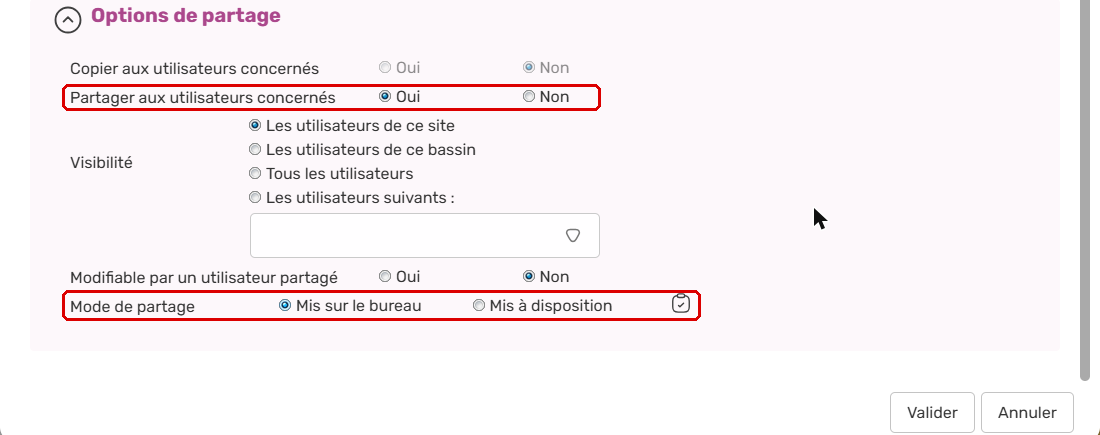
Deux raisons à ce choix :
- le haut gauche du bureau reste intact : c'est là que se trouve généralement le bloc « Applications », qui sert à lancer les modules ;
- la position est cohérente avec la communication de Decalog, elle aussi affichée en haut à droite.
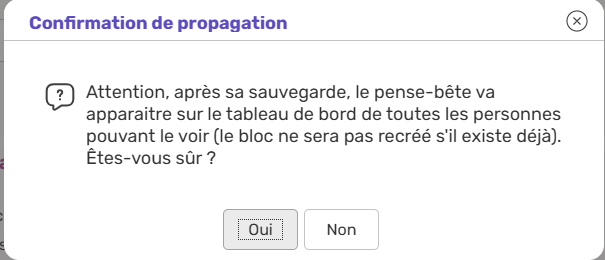
Avant l'enregistrement, un message rappelle que le bloc va apparaître sur le bureau de toutes les personnes concernées.
Exemple : le pense-bête « Fermetures 2027 », partagé avec les utilisateurs de la Médiathèque John Lennon, apparaît en haut à droite de leur bureau.
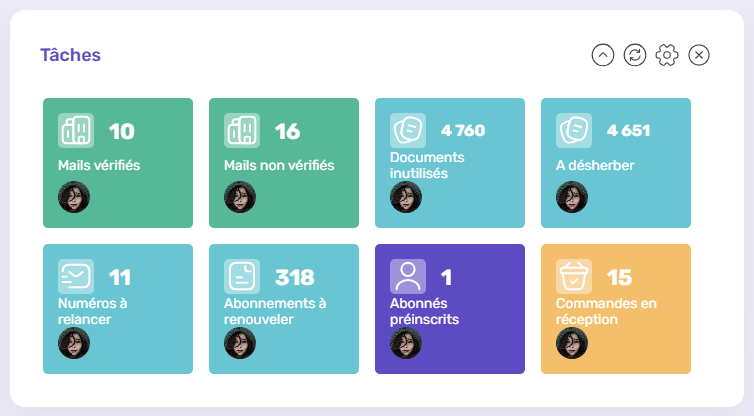
1-4 Recherches sauvegardées : des blocs de tâches à faire sur le bureau
Les nouveaux critères ci-dessous sont utiles en eux-mêmes. Mais ils servent surtout à faire d'une recherche sauvegardée un bloc de tâches à faire sur le bureau : chaque tuile se met à jour seule et affiche le nombre d'éléments à traiter.
Exemplaires : désherbage et dates relatives
Les demandes d'origine sur le DecaLab :
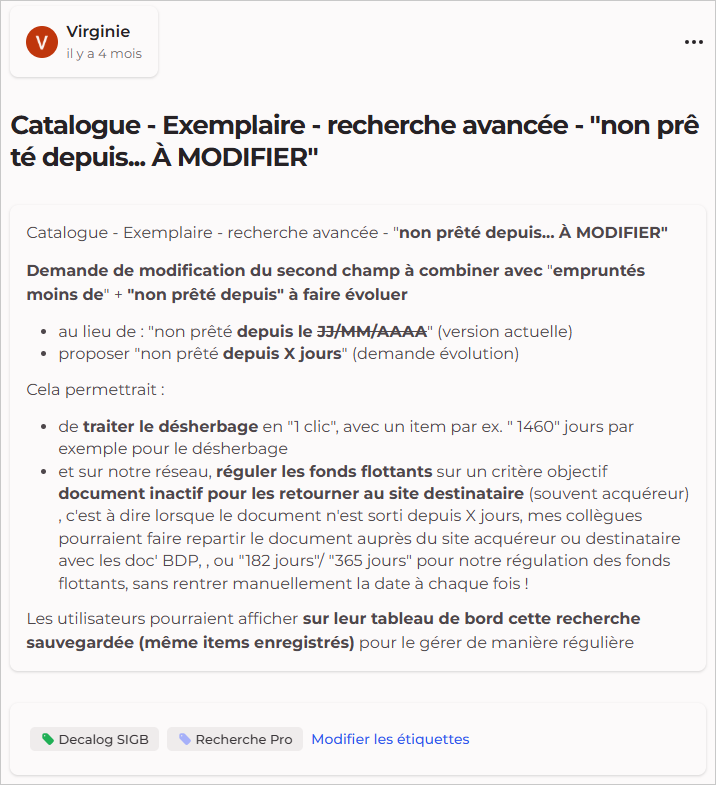
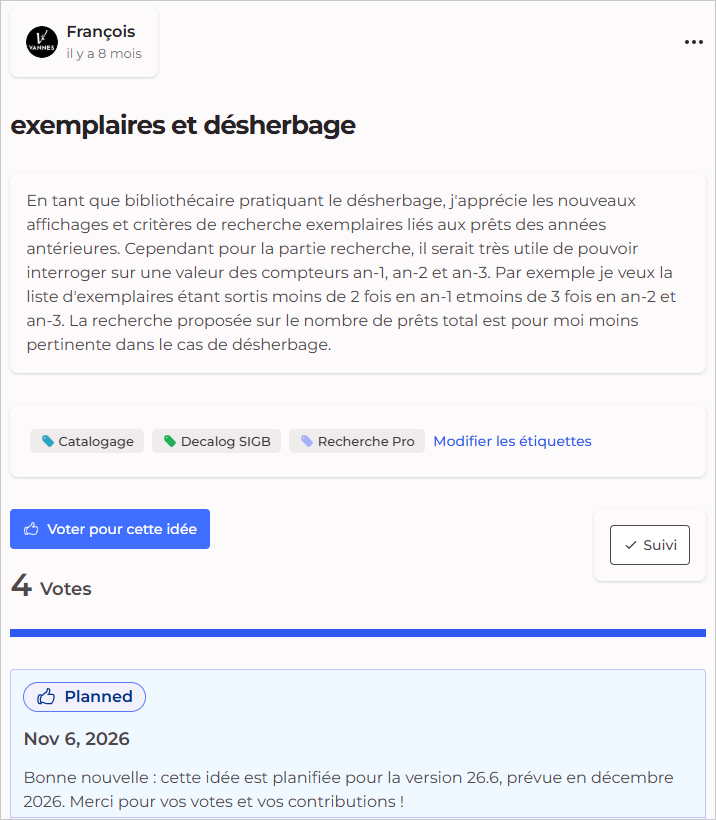
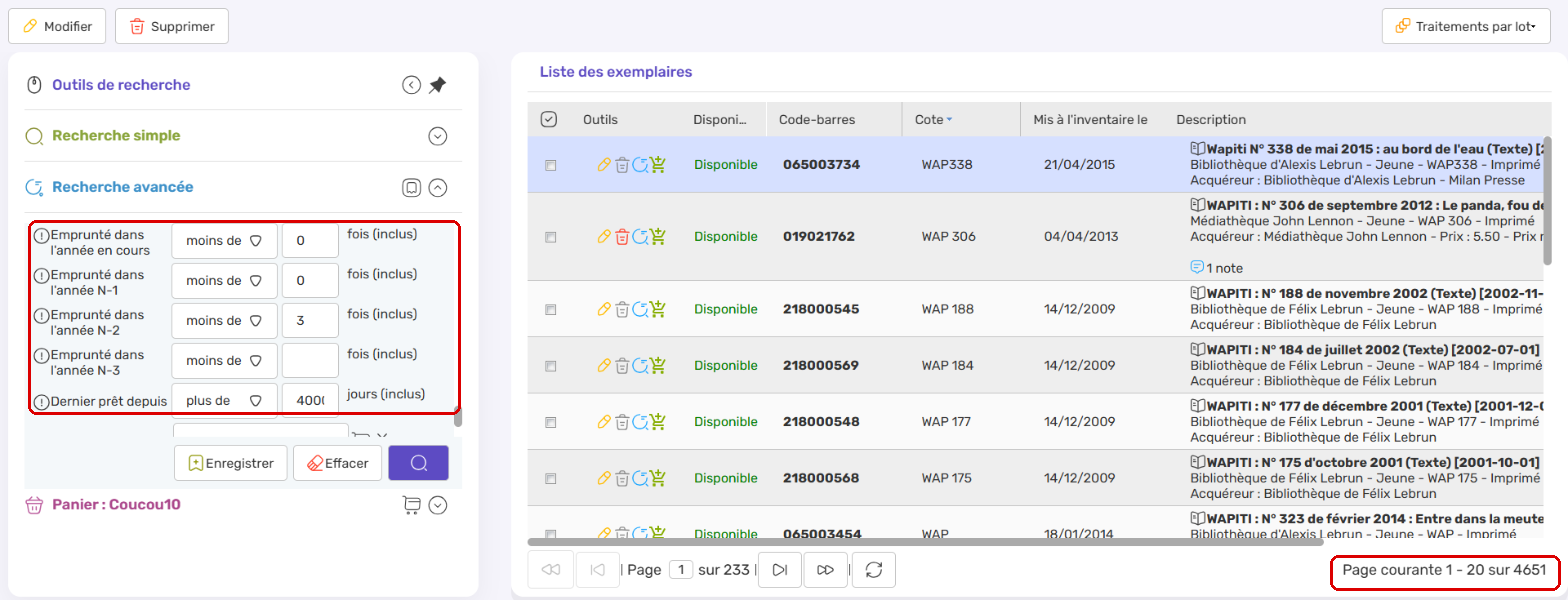
Quatre critères ciblent les exemplaires selon leurs prêts : « Emprunté dans l'année en cours », « … N-1 », « … N-2 » et « … N-3 », chacun avec « moins de / plus de … fois (inclus) ».
Les critères de date s'expriment désormais en nombre de jours, par exemple « Dernier prêt depuis plus de X jours » ou « Mis à l'inventaire depuis moins de X jours ». La recherche sauvegardée reste ainsi à jour sans être modifiée.
| Notion | Avant | Désormais |
|---|---|---|
| Exemplaire | Mis à l'inventaire du … au … | Mis à l'inventaire depuis moins de X jours / depuis plus de Y jours |
| Exemplaire | Non prêté depuis le 01/01/2026 | Dernier prêt depuis plus de X jours |
| Exemplaire | — | Emprunté plus de X fois depuis moins de X jours (nouveau) |
| Abonné | Première inscription du … au … | Première inscription depuis moins de X jours / depuis plus de Y jours |
| Abonné | Inscription non valide depuis le … | Inscription non valide depuis plus de X jours / depuis moins de X jours |
| Abonnement | Date de début / Date de fin du … au … | Date de début / Date de fin : il y a moins de / plus de X jours, dans moins de / plus de X jours |
| Relance fournisseur | Date de dernière relance, de début et de fin de l'abonnement, de parution : du … au … | Même chose, en nombre de jours |
Abonnements à renouveler
La demande d'origine sur le DecaLab :
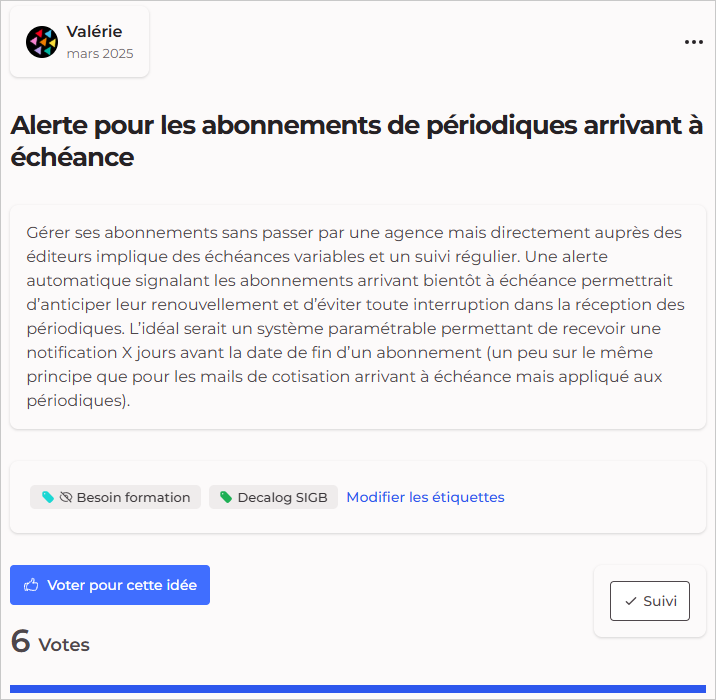
Le critère « À renouveler » remonte désormais aussi les abonnements non échus mais déjà renouvelables, et plus seulement les échus.
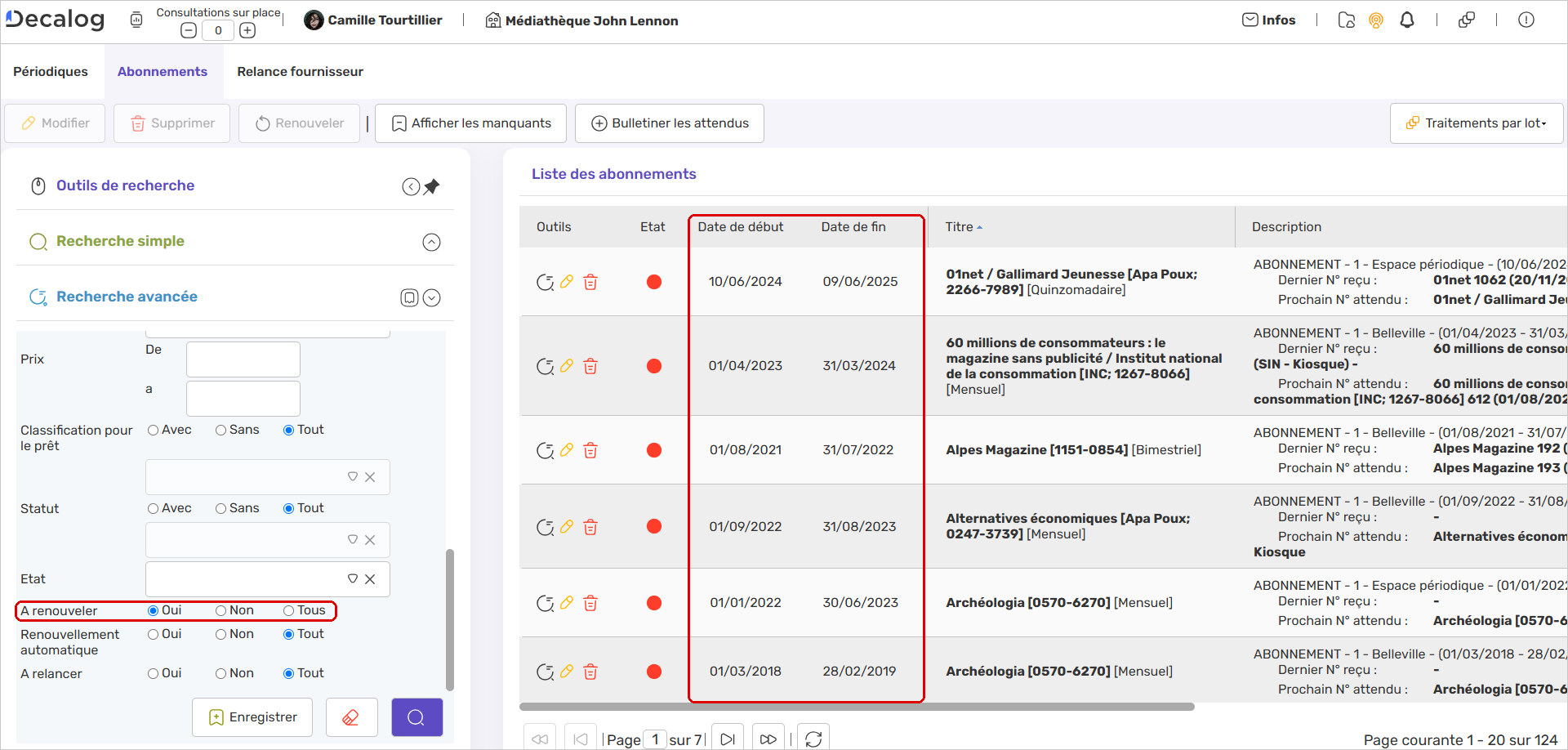
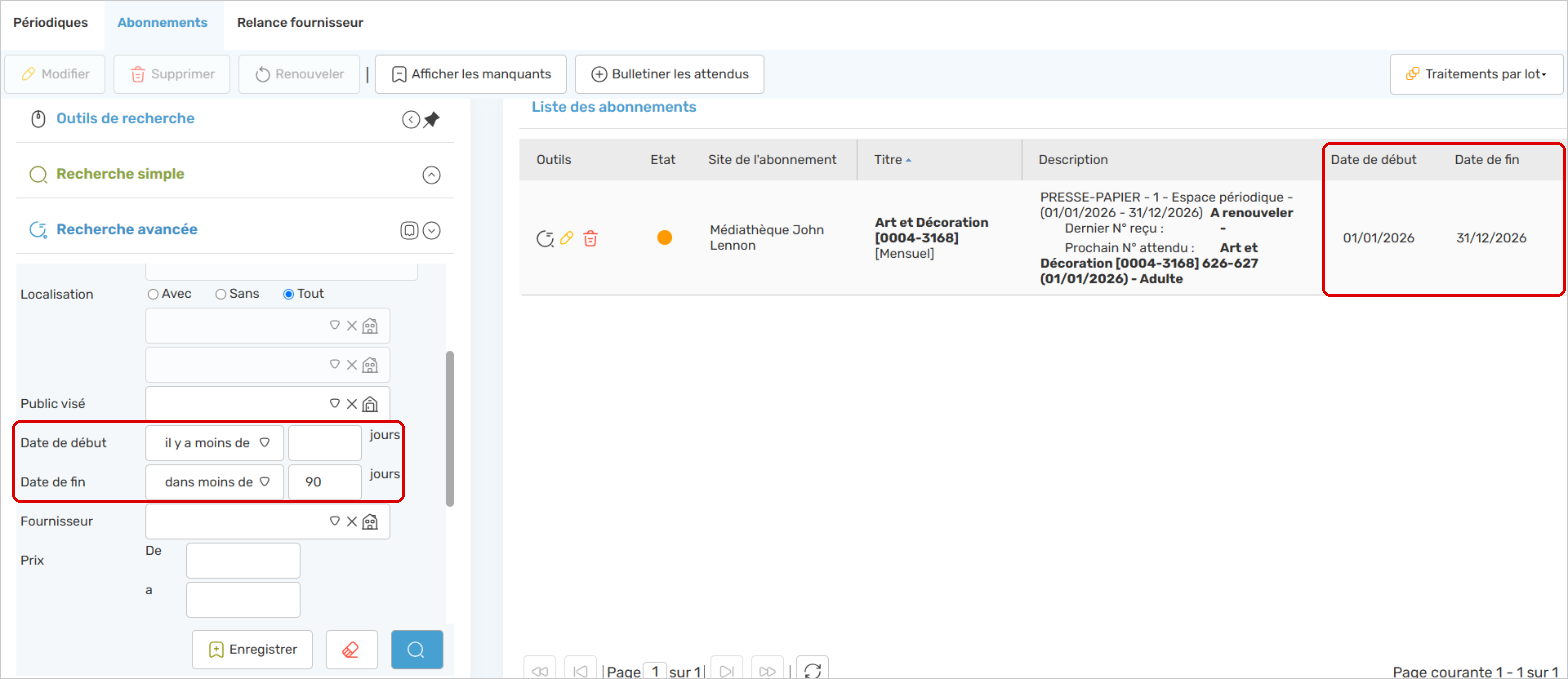
Les critères « Date de début » et « Date de fin » s'expriment eux aussi en nombre de jours. Par exemple, « Date de fin dans moins de 90 jours » liste les abonnements qui arrivent bientôt à échéance, sans remonter les abonnements échus depuis longtemps.
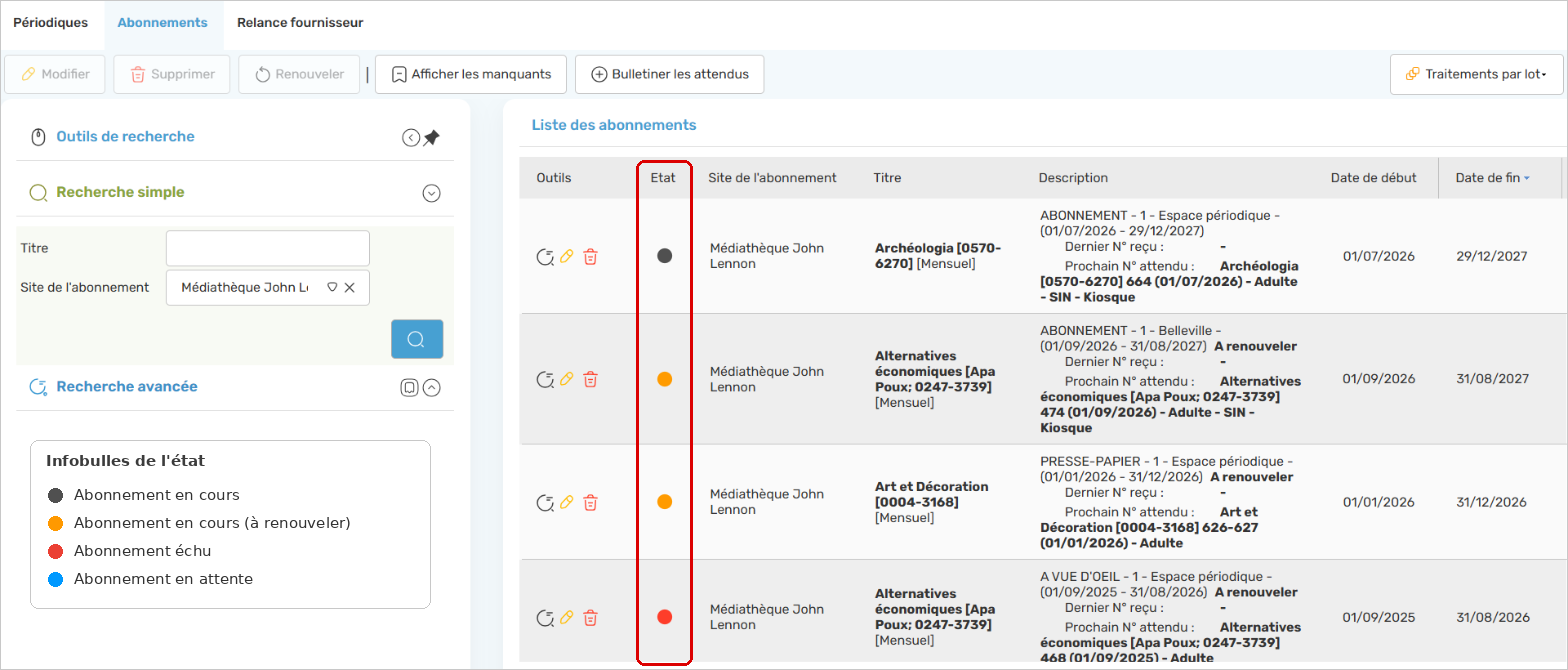
Dans la liste des abonnements, la pastille « Etat » distingue désormais les abonnements en cours qui sont dans leur période de renouvellement : pastille orange, infobulle « Abonnement en cours (à renouveler) ». Les abonnements en cours hors période de renouvellement gardent la pastille noire.
Fascicules manquants
La demande d'origine sur le DecaLab :
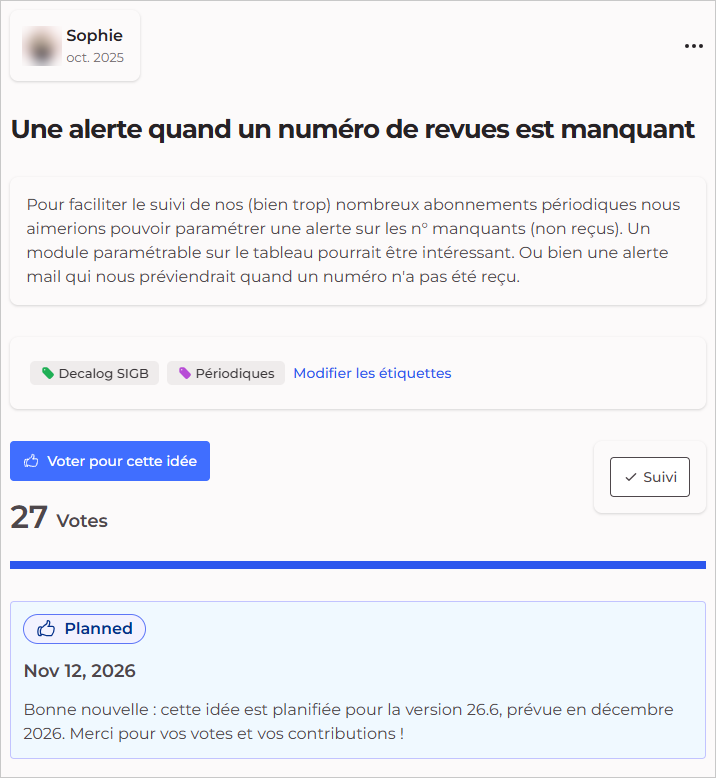
Une recherche sauvegardée sur les fascicules manquants (onglet « Relance fournisseur ») affiche désormais son nombre de résultats sur le bureau, au lieu de « --- ».
Prêts : nombre de jours de retard
Le critère « Retard » passe de « plus de X jours » à un intervalle « de X à Y jours (inclus) ».
2. Recherche documentaire professionnelle et DAM
Cette version répond à de nombreuses demandes des centres de documentation : recherche plus fine, objets numériques plus faciles à gérer et droits d'accès à ces objets.
Pour rendre ces possibilités de recherche plus visibles, les options « Étendre à » et « Recherche : exacte / libre » sont désormais placées au-dessus de la zone de saisie, dans les recherches simples Notices, Autorités et Exemplaires.
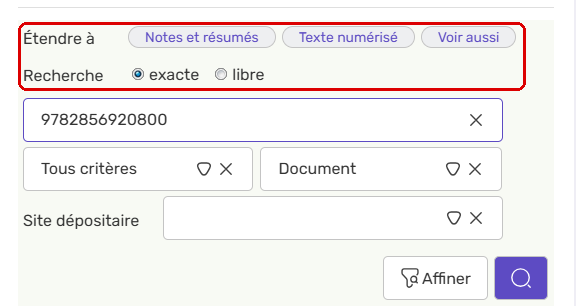
2-1 Recherche sur les notes et résumés, recherche exacte ou libre
L'outil de recherche sur les notes et résumés a été refondu, et l'on choisit entre recherche exacte et recherche libre.
2-2 Recherche sur les « Voir aussi »
La demande d'origine sur le DecaLab :
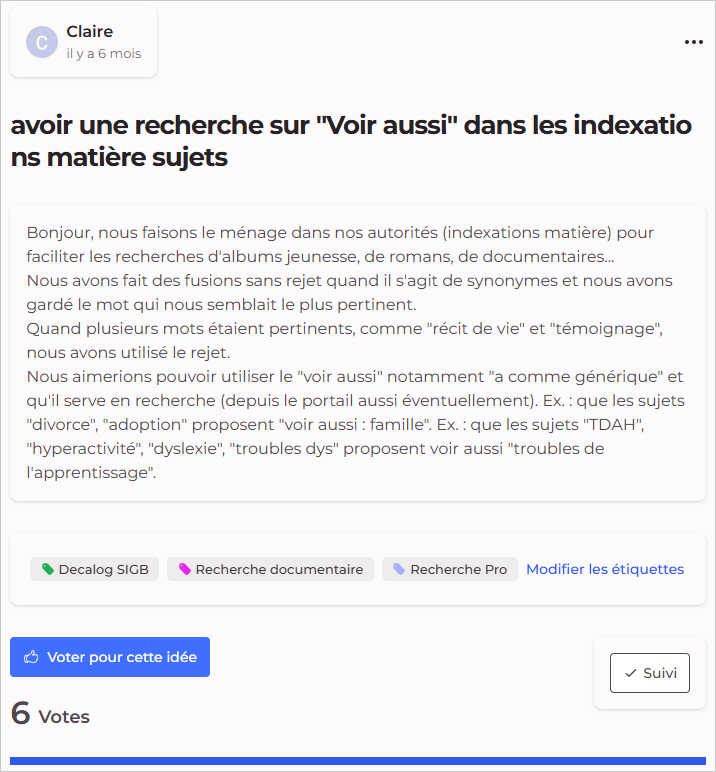
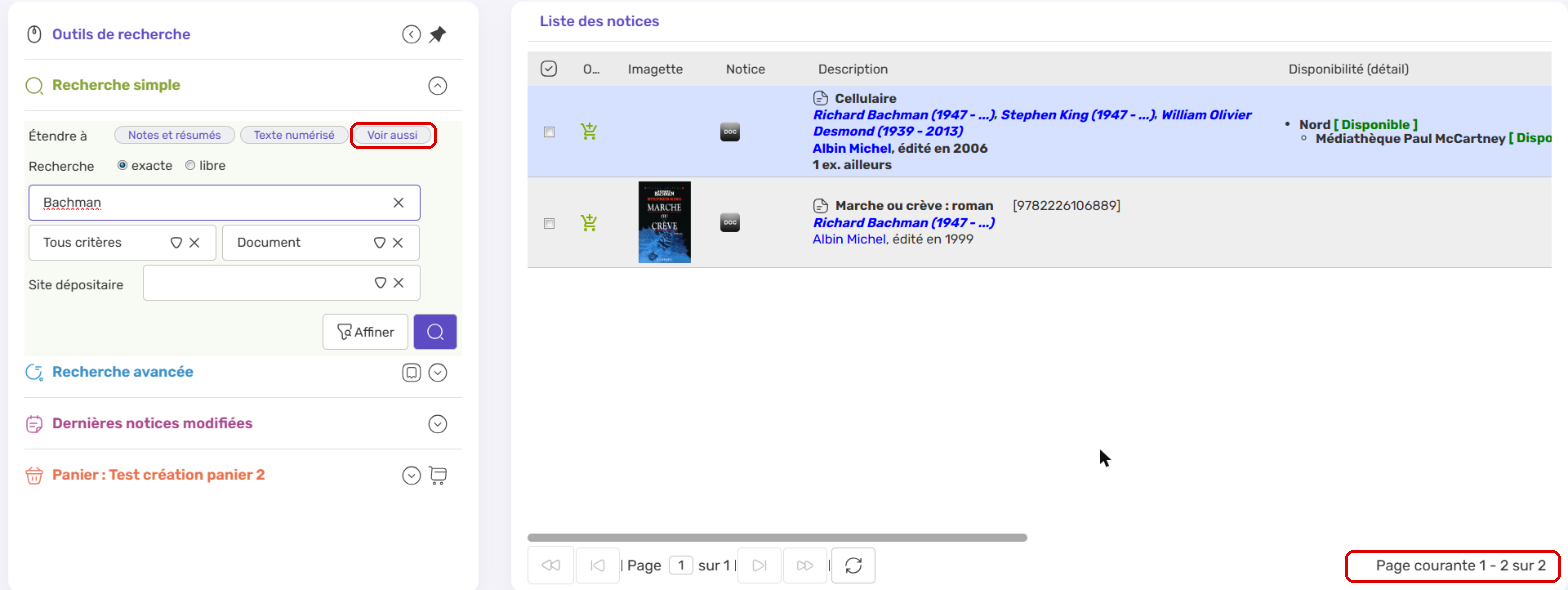
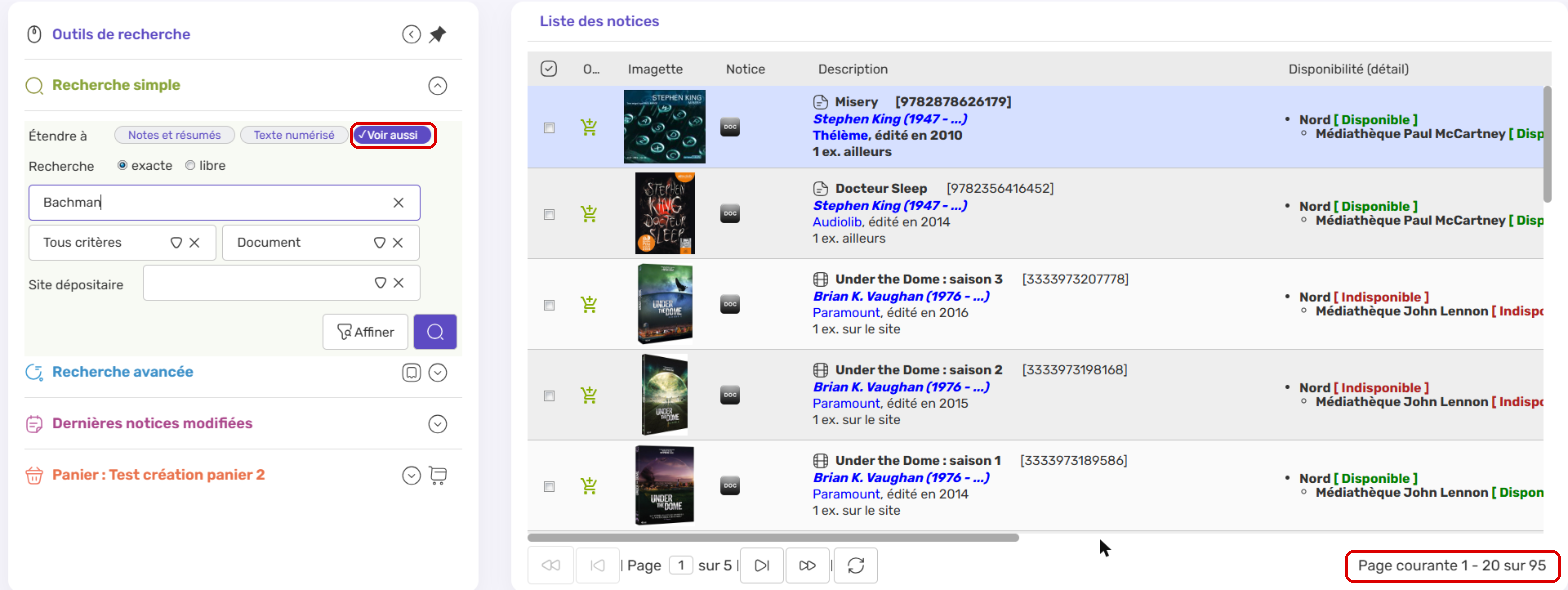
Cochée, l'option « Étendre à : Voir aussi » remonte aussi les notices des autorités associées (sur un seul niveau). Une préférence utilisateur permet de la cocher par défaut lors d'une recherche « Tous critères ».
Exemple : une recherche sur « Bachman » trouve 2 notices ; avec « Voir aussi », elle en trouve 95, car Richard Bachman est lié à Stephen King.
2-3 Recherche d'autorités : « Voir » et « Voir aussi »
La recherche simple d'autorités peut s'étendre aux rejets (cochés par défaut, comme aujourd'hui) et aux Voir aussi (décochés par défaut).

2-4 Nouveaux critères : notices analytiques, objets numériques et liens externes
Les demandes d'origine sur le DecaLab :
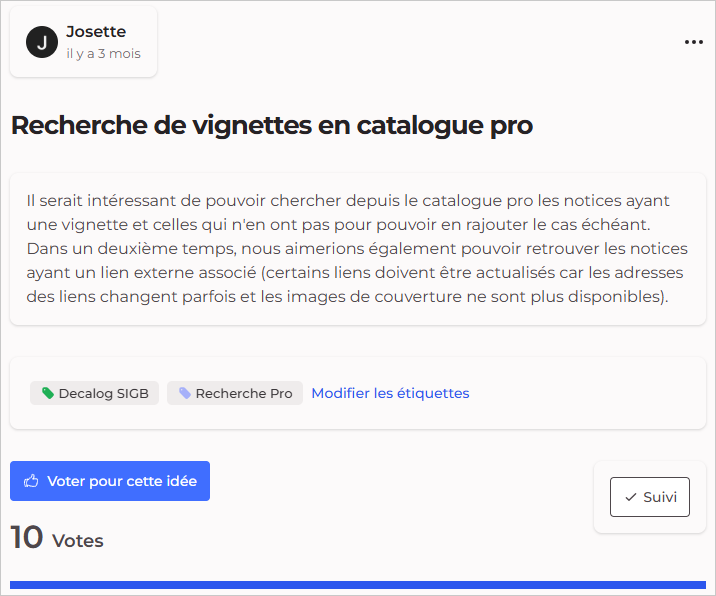
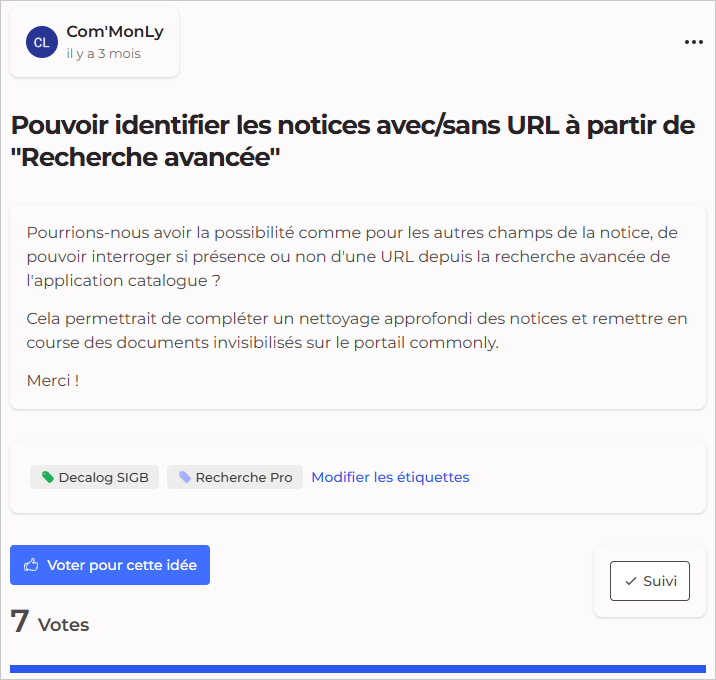
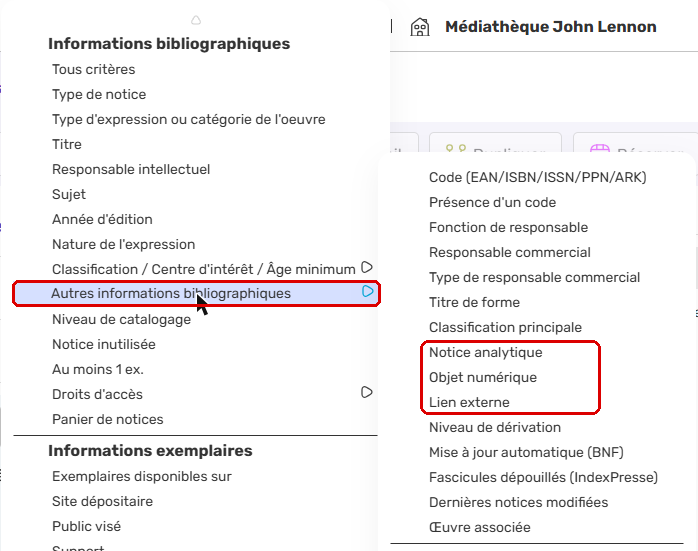
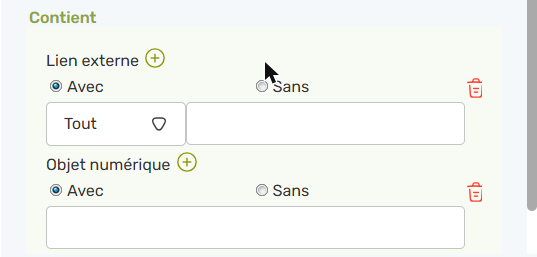
En recherche avancée, dans « Autres informations bibliographiques », trois nouveaux critères proposent Avec / Sans et une zone « Contient » : Notice analytique, Objet numérique et Lien externe.
Exemple : retrouver toutes les notices portant une URL obsolète pour la supprimer.
2-5 et 2-6 DAM : grille et traitements des objets numériques
Les objets numériques d'une notice sont présentés dans une grille. Le menu « … » de chaque objet propose :
- Ajouter un traitement, par exemple une reconnaissance de caractères (OCR) sur un objet existant, sans avoir à le supprimer puis le recréer ;
- Restaurer la version originale ;
- Associer un fichier océrisé externe ;
- Voir les métadonnées XMP.
L'outil de reconnaissance de caractères a également été modernisé.

2-7 DAM : recherche dans le texte océrisé
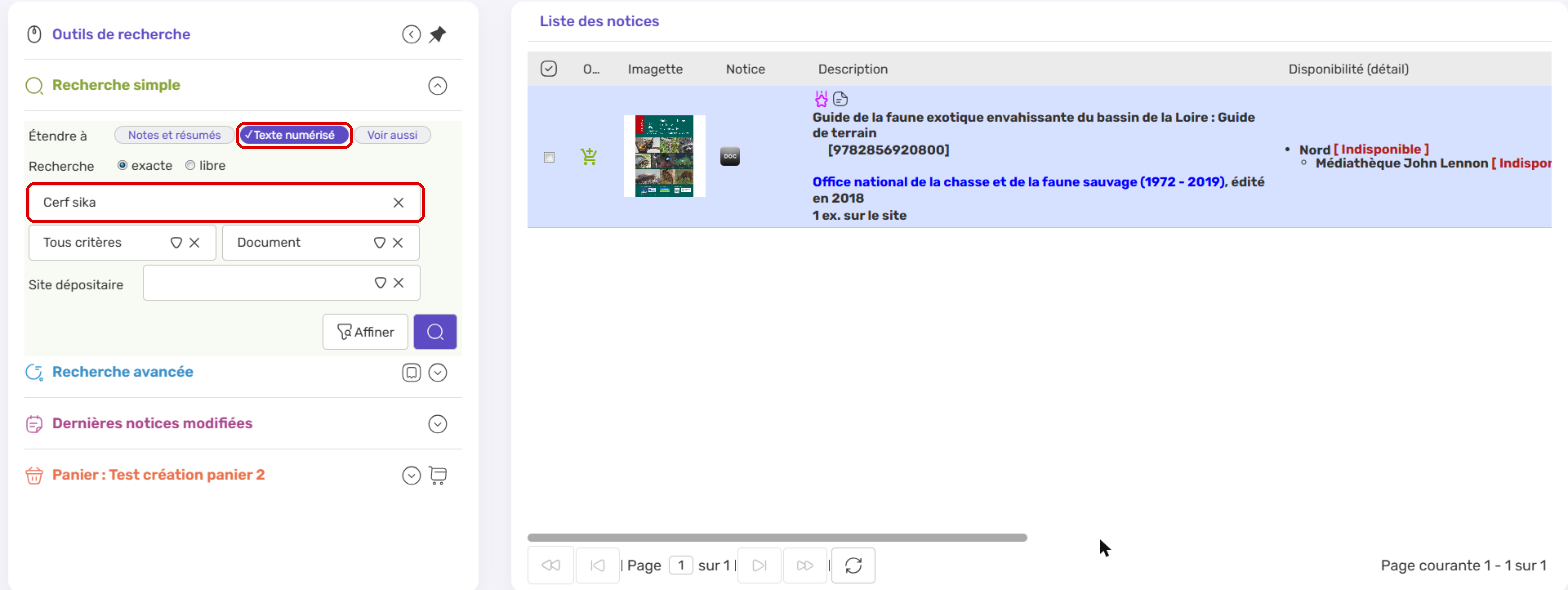
Le texte des objets numériques océrisés est désormais indexé. Avec « Étendre à : Texte numérisé », une recherche sur « Cerf sika » retrouve le guide qui contient ces mots.
2-8 Droits d'accès aux objets numériques
Cette nouveauté est soumise à la fonctionnalité « Gestion des droits d'accès aux notices », dans le catalogue professionnel. Elle n'est disponible qu'avec les portails Decalog Portail Essentiel, Pro et Premium.
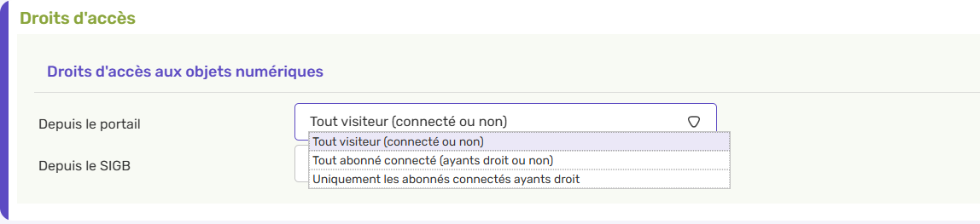
- Sur la notice, un pavé « Droits d'accès » : depuis le portail, tout visiteur / tout abonné connecté / uniquement les abonnés connectés ayants droit ; depuis le SIGB, tout utilisateur / uniquement les utilisateurs ayants droit.
- Sur l'abonné, la case « Ayant droit aux objets numériques depuis le portail ».

- Pour les utilisateurs, un sous-droit « Droit d'accès aux objets numériques depuis le SIGB ».
- Des critères de recherche, des traitements par lot et les statistiques complètent l'ensemble.
2-9 Notice avec objet numérique exportée au portail, même sans exemplaire
Une notice qui porte un objet numérique est désormais envoyée au portail même si elle n'a ni exemplaire, ni suggestion, ni exemplaire numérique.
3. Ouverture de la classification principale
La demande d'origine sur le DecaLab :
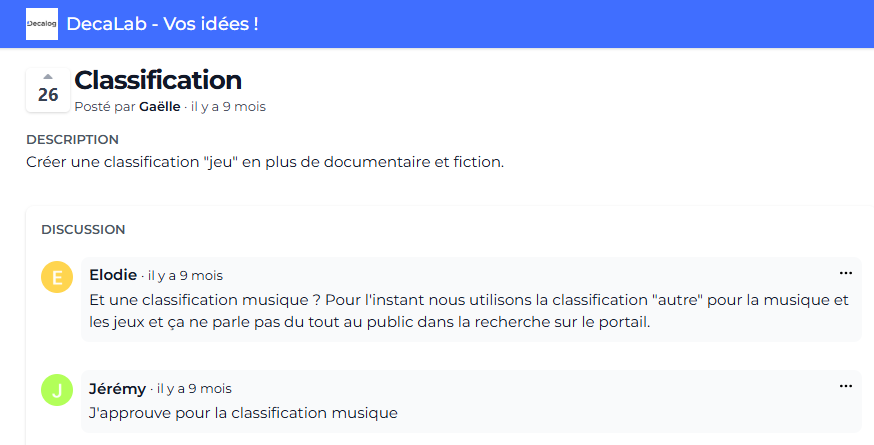
La classification principale, jusqu'ici fixée pour tous, s'ouvre sur le modèle des motifs de dettes : les valeurs par défaut sont conservées, et chaque réseau peut ajouter les siennes.
3-1 Saisie de valeurs spécifiques
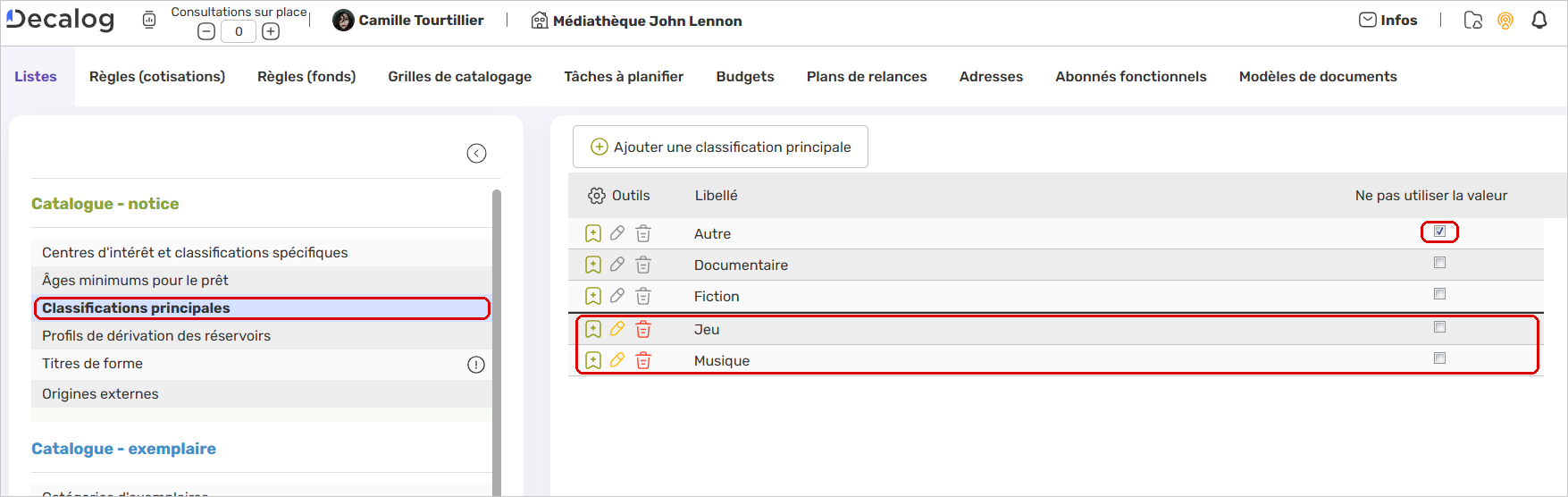
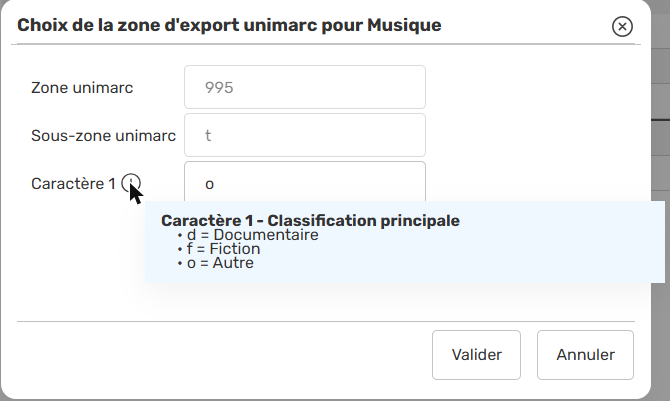
Dans Paramètres > Listes > Classifications principales, le bouton « Ajouter une classification principale » permet de créer vos propres valeurs, par exemple Musique ou Jeu. Les valeurs par défaut (Documentaire, Fiction, Autre) ne sont pas modifiables.
- Exportation : pour une valeur personnalisée, la zone Unimarc est fixée (995$t). Vous choisissez le caractère exporté parmi les valeurs normées : d (Documentaire), f (Fiction) ou o (Autre, par défaut).
- Droits : aucun droit spécifique, la gestion est comprise dans le droit « Paramètres ».
- Recherche et statistiques : la classification principale est disponible comme critère de recherche avancée, et vos valeurs personnalisées sont disponibles dans e-Vision.
3-2 Masquage de valeurs par défaut
La colonne « Ne pas utiliser la valeur » permet de masquer une valeur par défaut : elle n'est plus proposée en catalogage. Une notice qui porte déjà une valeur masquée l'affiche en italique, avec un drapeau bleu, comme les autres données inattendues.

4. Contrôle des données exemplaires et abonnés
Les demandes d'origine sur le DecaLab :
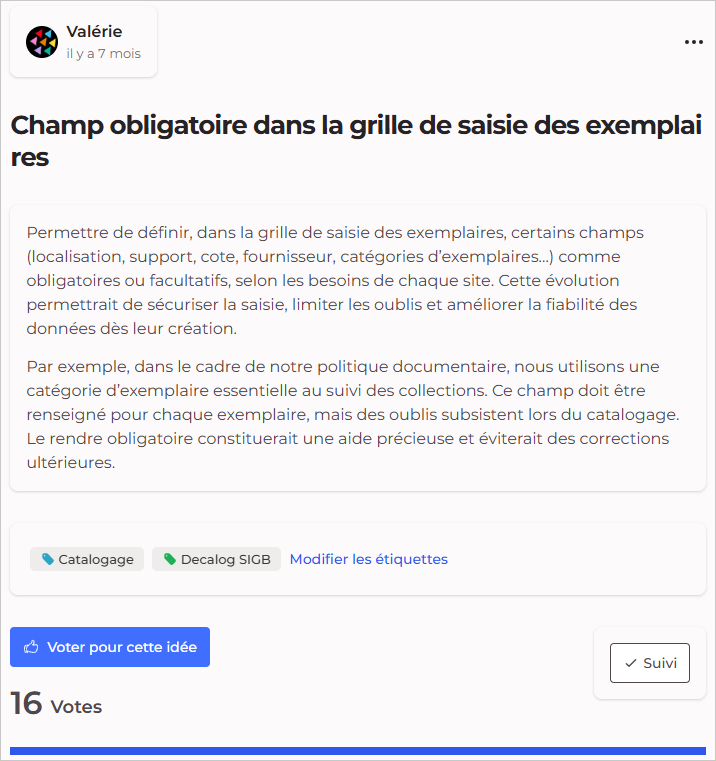
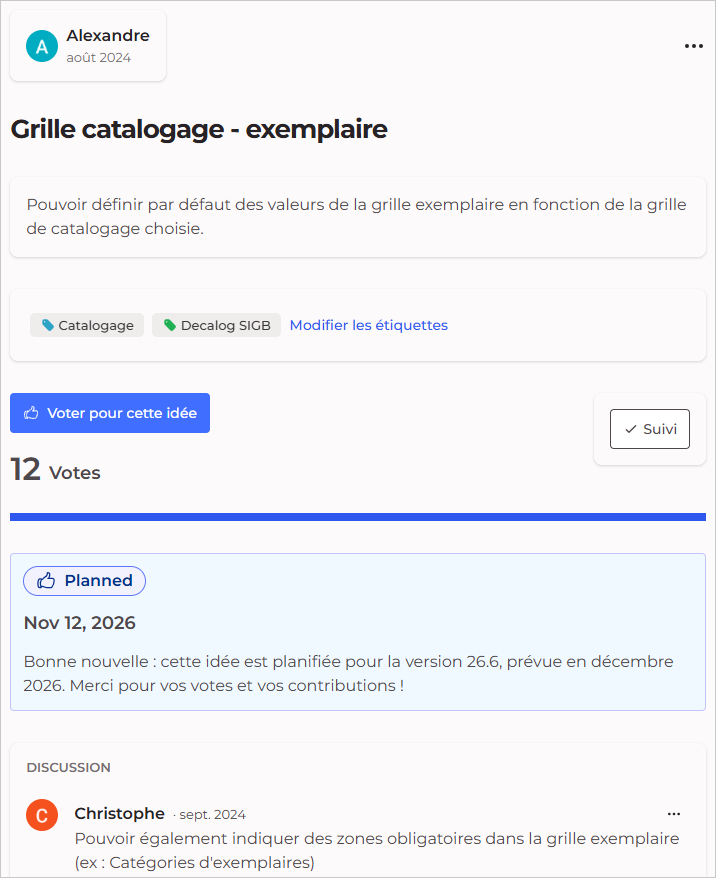
Depuis la version 25.4, le paramétrage du site permet de contrôler les données saisies sur les abonnés. En 26.6, ce contrôle s'étend aux exemplaires et aux catégories : chaque donnée peut être rendue obligatoire, conseillée ou rester facultative, site par site.
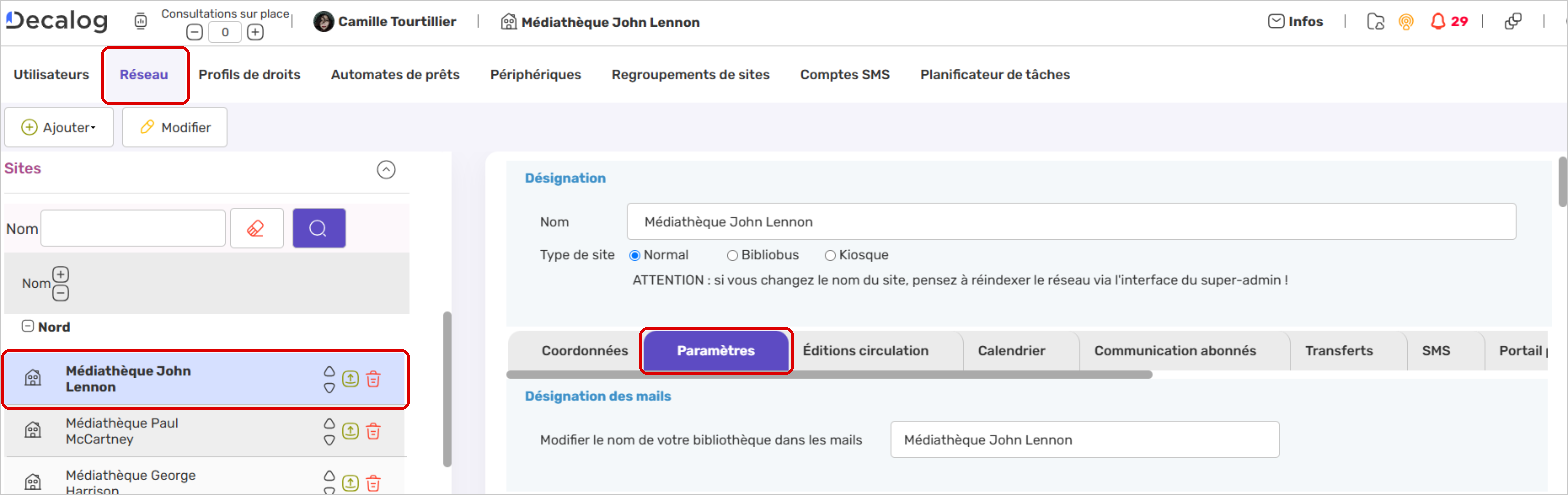
Le réglage se trouve dans Administration du réseau > Réseau > [site] > onglet Paramètres.
4-1 Exemplaires de documents
Un panel « Exemplaires » apparaît dans le paramétrage du site. Sa section « Exemplaire d'une notice de type 'Document' » contrôle :
- les données standards : localisation, sous-localisation, support, cote et classification pour le prêt ;
- les données spécifiques, c'est-à-dire vos catégories d'exemplaires (état de l'exemplaire, rayon, provenance…).
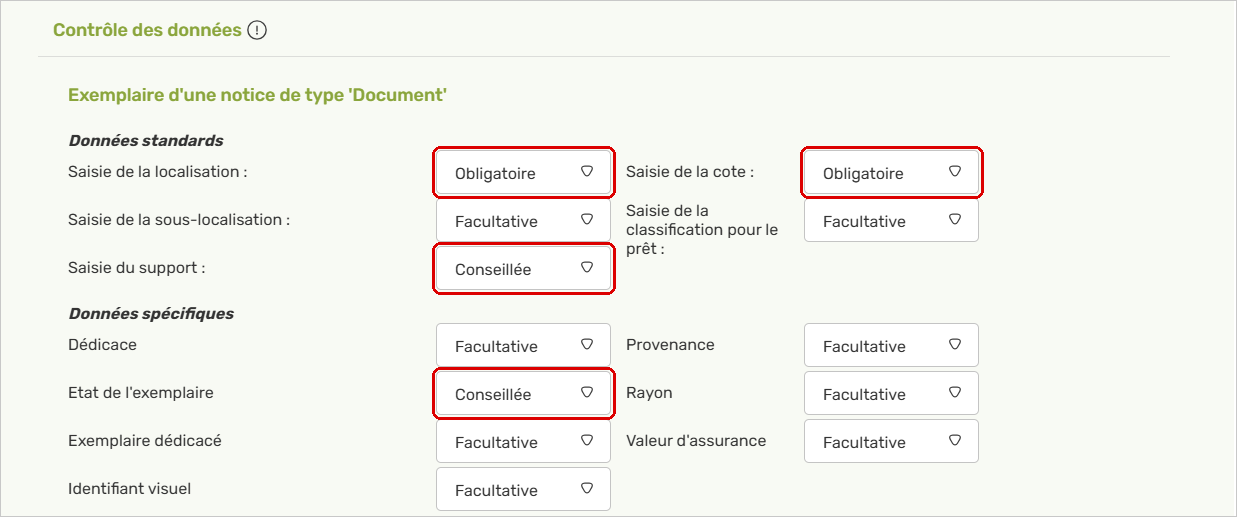
À la validation d'un exemplaire, une donnée obligatoire manquante bloque l'enregistrement. Une donnée conseillée manquante affiche un simple avertissement.
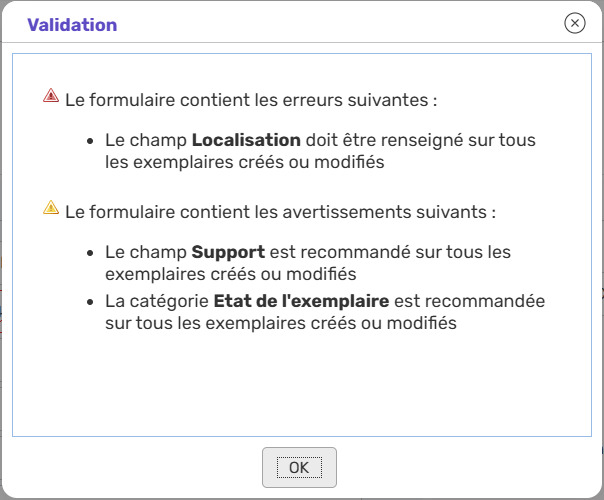
Le contrôle s'applique partout où l'on crée ou modifie un exemplaire : catalogage, liste des exemplaires, réception de commande, Prêts - Retours et les autres onglets de circulation.
4-2 Exemplaires de fascicules
La section « Exemplaire d'une notice de type 'Fascicule' » contrôle les mêmes données que pour les documents : les données standards (localisation, sous-localisation, support, cote et classification pour le prêt) et les données spécifiques, c'est-à-dire vos catégories d'exemplaires.
Les réglages des documents et des fascicules sont indépendants : une catégorie peut par exemple être obligatoire pour les exemplaires de documents et rester facultative pour les exemplaires de fascicules.
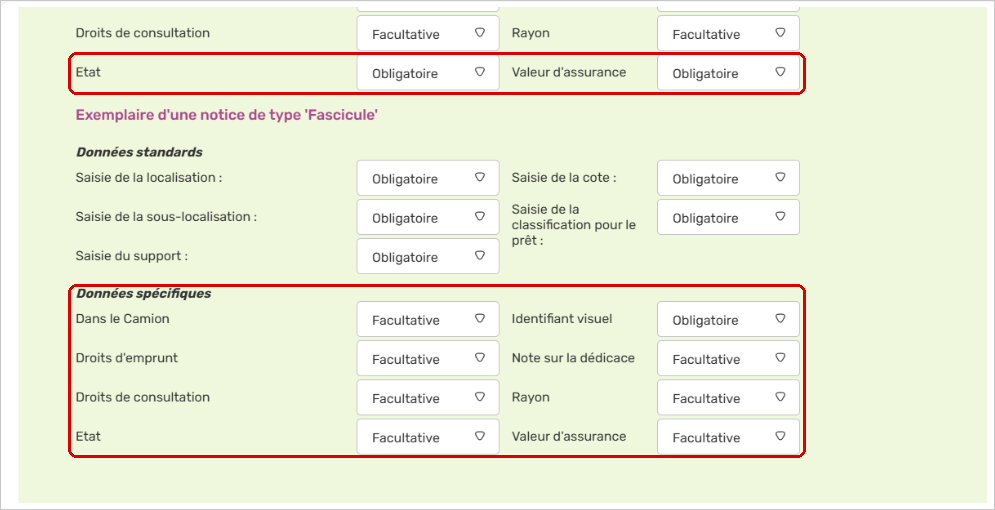
En bulletinage rapide, une donnée absente est signalée (par exemple « Pas de support – Donnée conseillée »), et la validation est bloquée si une donnée obligatoire manque.
4-3 Catégories abonnés
Le contrôle des abonnés (personne et groupe) s'étend lui aussi à vos catégories, sous « Données spécifiques ». Par exemple, vous pouvez rendre la catégorie socio-professionnelle obligatoire à l'inscription.
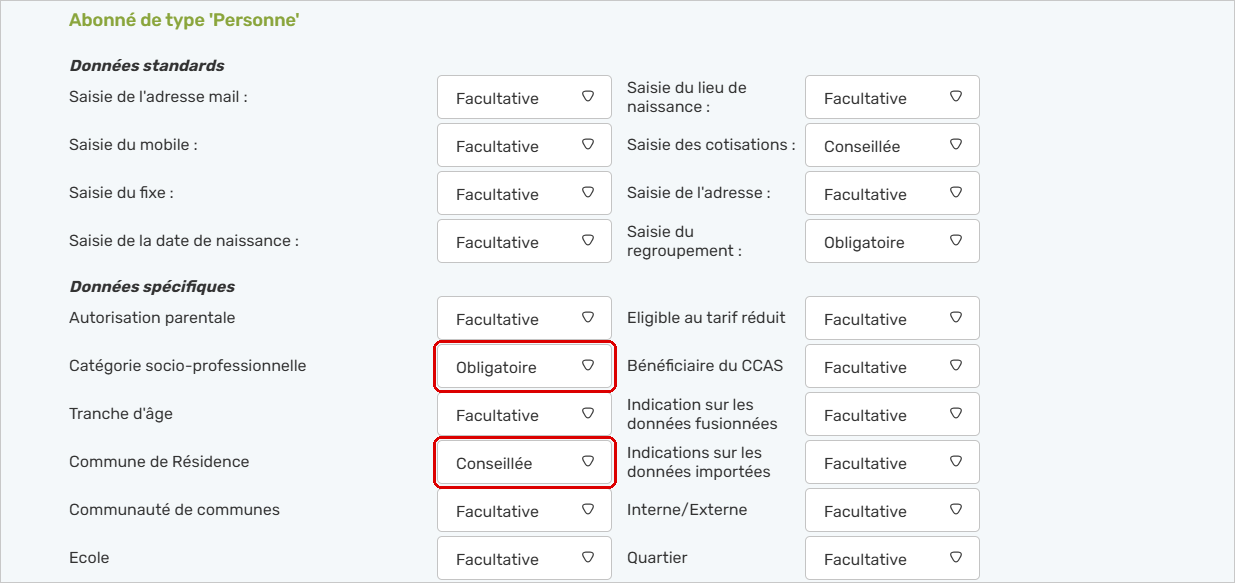
Une catégorie supprimée dans les Paramètres disparaît aussi du paramétrage du site. Une catégorie masquée par les sites préférentiels n'est pas contrôlée sur ce site.
5. Gestion des utilisateurs
5-1 Désactivation automatique à une date donnée
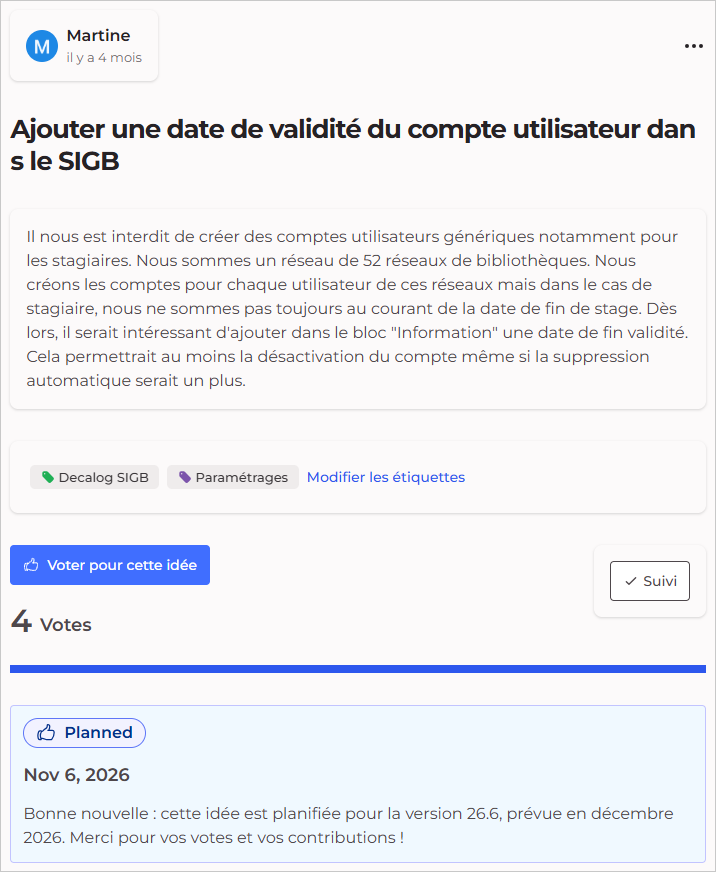
La demande d'origine sur le DecaLab :
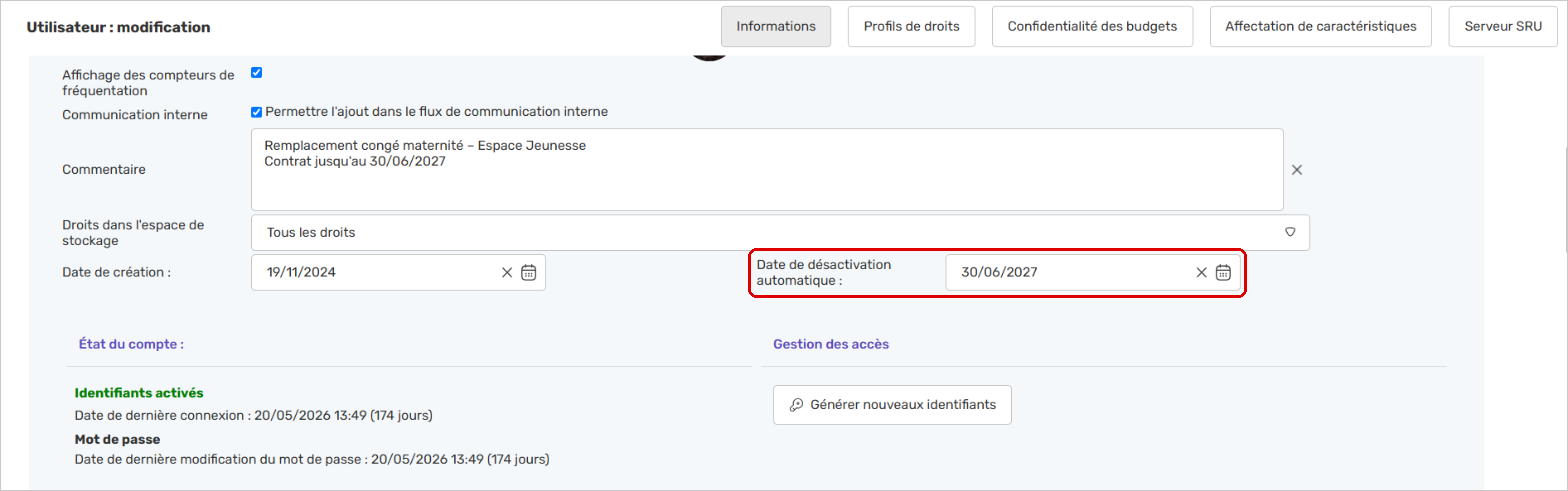
La fiche utilisateur accueille un nouveau champ, « Date de désactivation automatique », à côté de la date de création. Vide par défaut, il n'accepte qu'une date future. Une fois cette date atteinte, l'utilisateur est désactivé automatiquement : c'est pratique pour un contrat, un stage ou un remplacement.
Cette date apparaît aussi en colonne dans la liste des utilisateurs et dans l'export vers un tableur.
5-2 Suppression automatique après un délai donné
Dans le paramétrage du réseau, la section « Comptes utilisateurs » accueille un nouveau paramètre, « Suppression automatique après un délai de désactivation (jours) ». Il vaut 365 jours par défaut et ne peut pas rester vide.
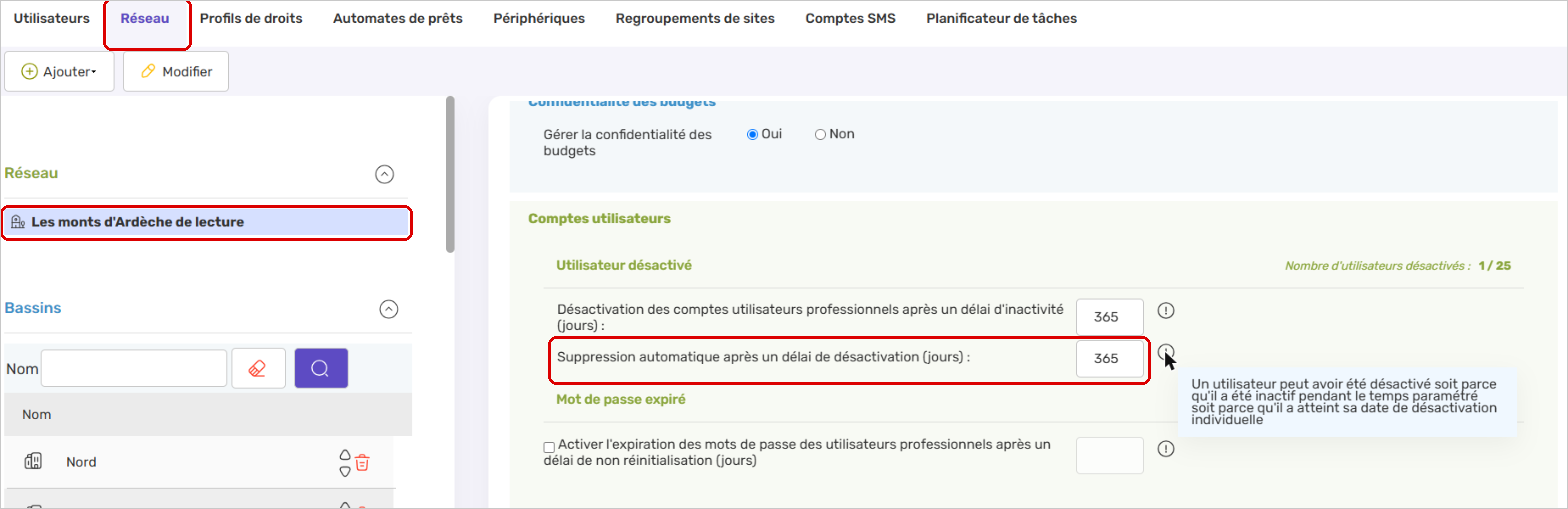
Il s'applique à tout utilisateur désactivé, que ce soit après une période d'inactivité ou à sa date de désactivation. Une fois le délai atteint, l'utilisateur est supprimé, puis effacé définitivement lors de la purge automatique.
5-3 Affectation par lot de caractéristiques
Dans la liste des utilisateurs, le menu Traitements par lot propose désormais « Affecter les caractéristiques d'un utilisateur ».
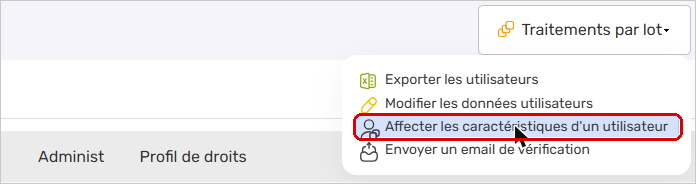
Comme le traitement unitaire existant, ce traitement copie les caractéristiques d'un utilisateur modèle vers tous les utilisateurs sélectionnés. Vous choisissez quoi copier : profils de droits, écran d'accueil, préférences, configuration des tableaux, paramétrage des traitements par lot, requêtes, paniers et confidentialité des budgets.
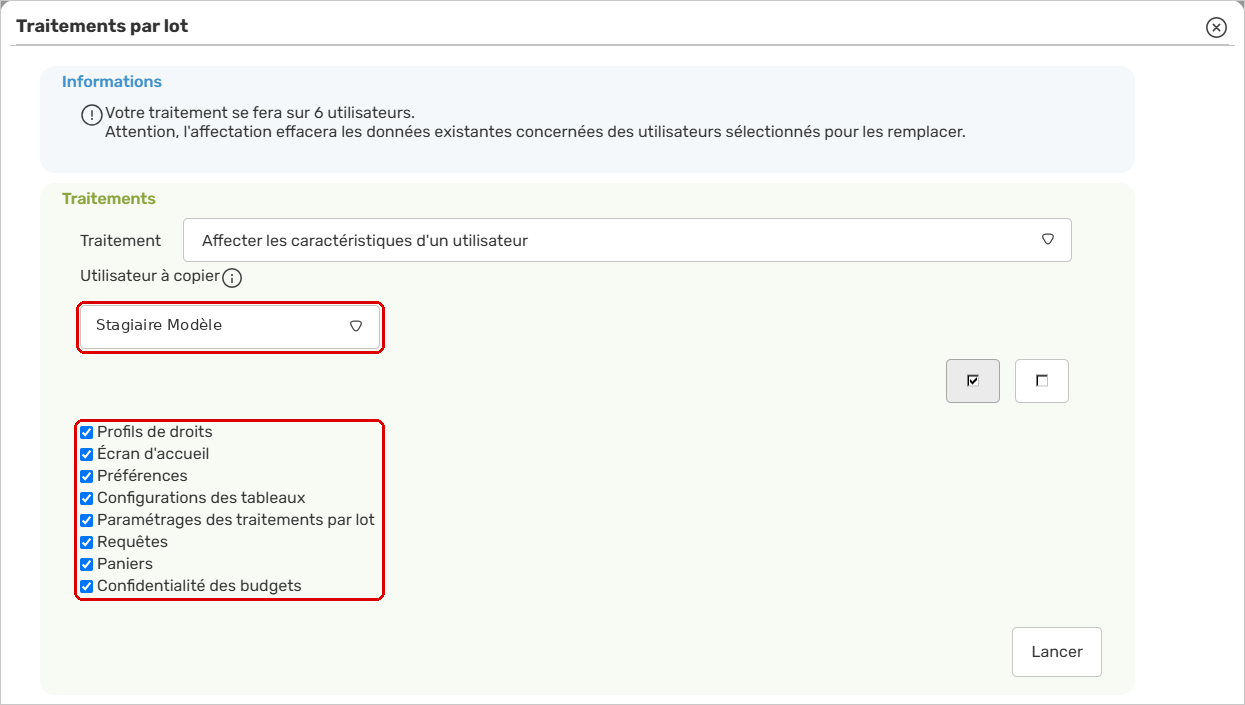
Attention : l'affectation remplace les données existantes des utilisateurs sélectionnés.
6. Amélioration des conditions d'attribution des exemplaires
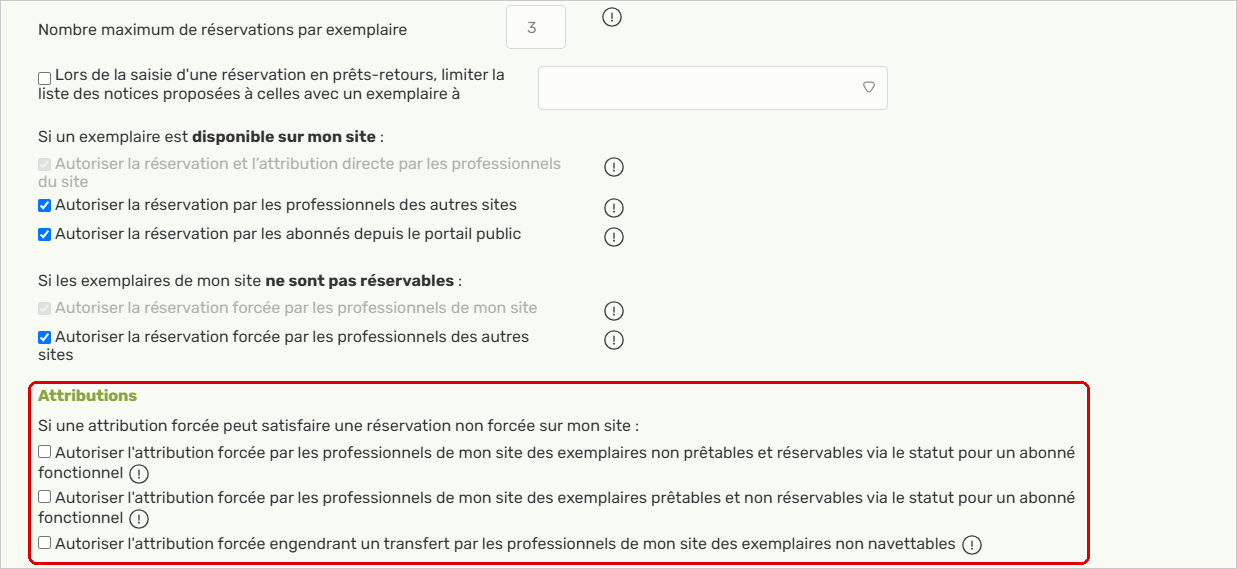
Dans le paramétrage du site, le bloc « Réservations et attributions » est réorganisé en deux sections : Réservations et Attributions. De nouvelles options y précisent les cas d'attribution, chacune expliquée par une info-bulle avec un exemple.
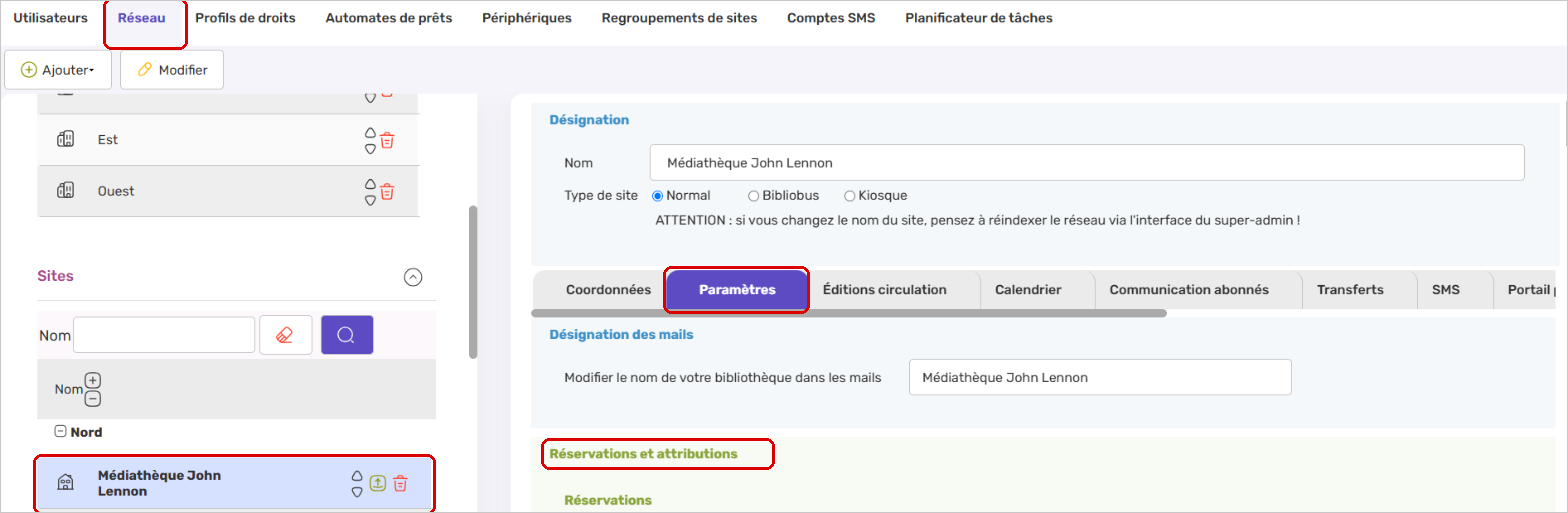
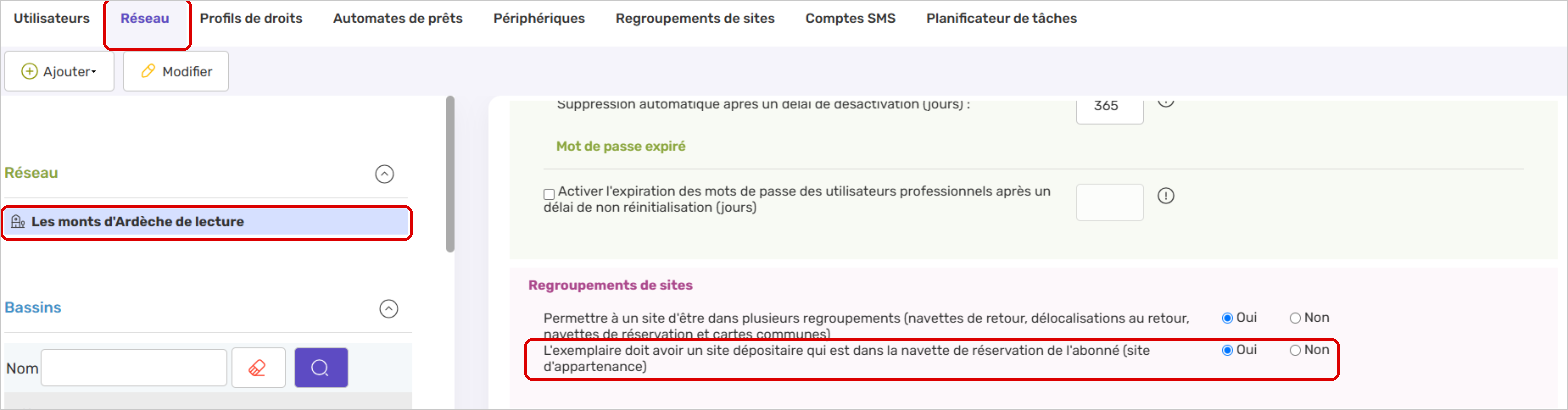
6-1 Multi-navettes : respecter la navette de l'abonné
Dans le paramétrage du réseau, la section « Regroupements de sites » accueille un nouveau paramètre, « L'exemplaire doit avoir un site dépositaire qui est dans la navette de réservation de l'abonné (site d'appartenance) ». Il s'utilise quand un site peut appartenir à plusieurs regroupements. Il vaut « Oui » par défaut et s'applique à la demande de réservation comme à l'attribution.
6-2 Attribution forcée à un abonné fonctionnel
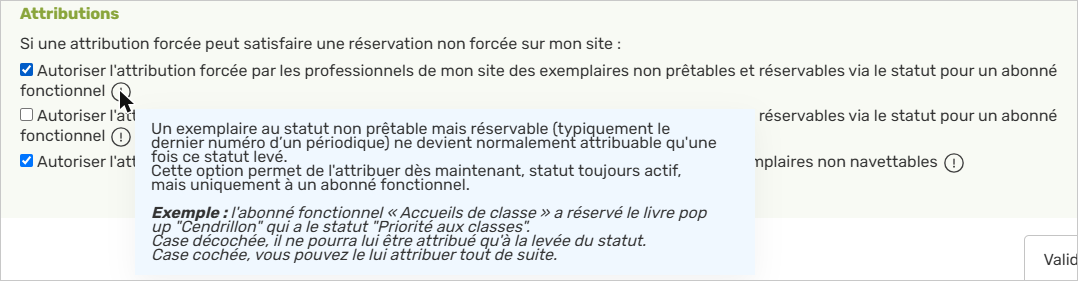
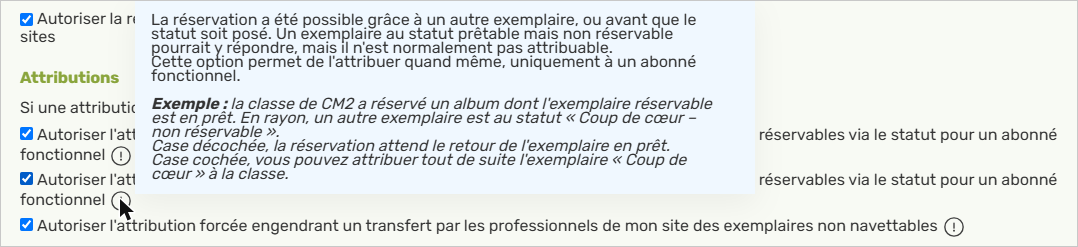
Deux options, décochées par défaut, permettent aux professionnels du site d'attribuer un exemplaire à un abonné fonctionnel malgré son statut :
- Exemplaire non prêtable mais réservable (typiquement le dernier numéro d'un périodique). Exemple : l'abonné fonctionnel « Accueils de classe » a réservé le livre pop-up « Cendrillon », au statut « Priorité aux classes ». Case décochée, l'attribution attend la levée du statut. Case cochée, vous pouvez l'attribuer tout de suite.
- Exemplaire prêtable mais non réservable, quand la réservation a été possible grâce à un autre exemplaire. Exemple : la classe de CM2 a réservé un album dont l'exemplaire réservable est en prêt, et un autre exemplaire en rayon est au statut « Coup de cœur – non réservable ». Case décochée, la réservation attend le retour de l'exemplaire en prêt. Case cochée, vous pouvez attribuer tout de suite l'exemplaire « Coup de cœur » à la classe.
6-3 Attribution forcée d'exemplaires non navettables
Une troisième option, décochée par défaut, autorise l'attribution forcée d'un exemplaire non navettable, même si elle entraîne un transfert.
Exemple : l'exemplaire A, en nouveauté sur le site A, n'est donc pas navettable. Un abonné a réservé le titre sur le site B grâce à l'exemplaire B, qui n'est pas en nouveauté. L'exemplaire A devient disponible. Case cochée, vous pouvez forcer son attribution, et donc son transfert. Case décochée, l'abonné attend le retour de l'exemplaire B.

7. Améliorations Catalogue
7-1 Couvertures BnF
Decalog SIGB s'appuie désormais sur l'API de couvertures de la BnF. La couverture et la quatrième de couverture sont ajoutées en liens externes, avec la source et la date de récupération.
- Dérivation depuis les réservoirs BnF (via SRU, notices validées ou non) et tâche planifiée de mise à jour : la notice est enrichie d'office.
- Dérivation depuis un autre réservoir et importation (notices ou Sudoc) : la couverture est récupérée si la case des enrichissements est cochée.


Lors d'un test sur 20 notices récentes, 14 couvertures ont été trouvées.
7-2 Automate de mise à jour : remise à jour automatique
Jusqu'ici, une notice ou une autorité mise à jour par l'automate ne l'était plus jamais. La tâche planifiée « Automates de mise à jour » (documents et autorités) propose maintenant un « Délai minimal pour une remise à jour », en mois. Laissé vide, il garde le fonctionnement actuel : pas de nouvelle mise à jour.
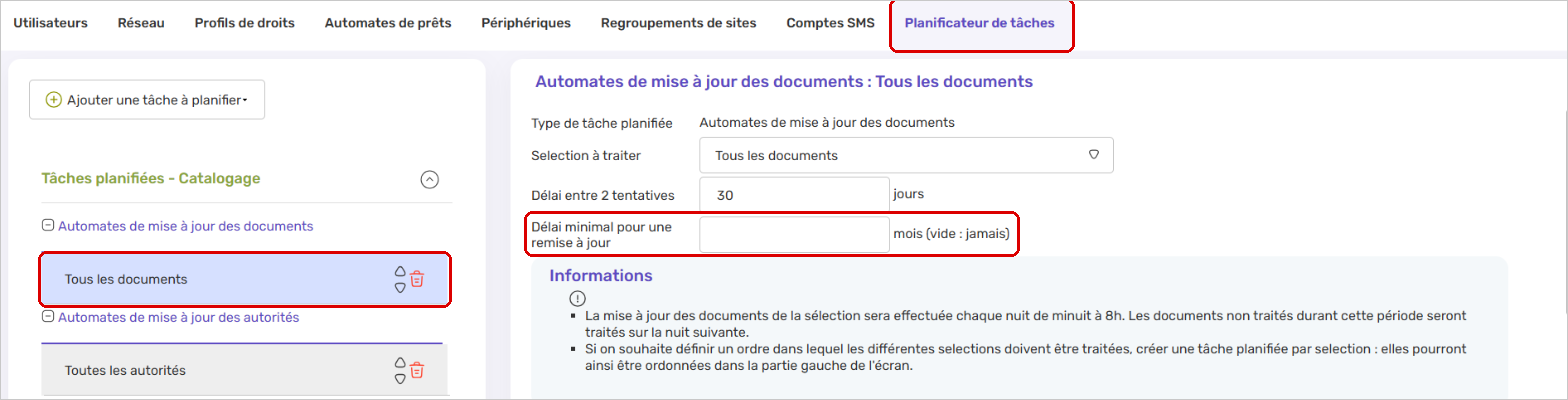
Ce délai sert à deux choses :
- reprendre le fonds sur une nouvelle donnée gérée par le logiciel, comme les couvertures BnF aujourd'hui, ou l'ARK et l'ISNI à leur arrivée pour les notices déjà mises à jour ;
- suivre les mises à jour faites à la BnF, par exemple l'ajout d'une date de décès sur une autorité Personne.
7-3 Envoi des résultats de recherche et des notices par mail
Le traitement par lot « Imprimer les résultats » devient « Imprimer les résultats (PDF / Email) ». Une case « Envoyer par email » permet d'envoyer le résultat par mail. Le champ « Adresse email » suggère les adresses déjà connues pendant la saisie, et accepte aussi une nouvelle adresse.
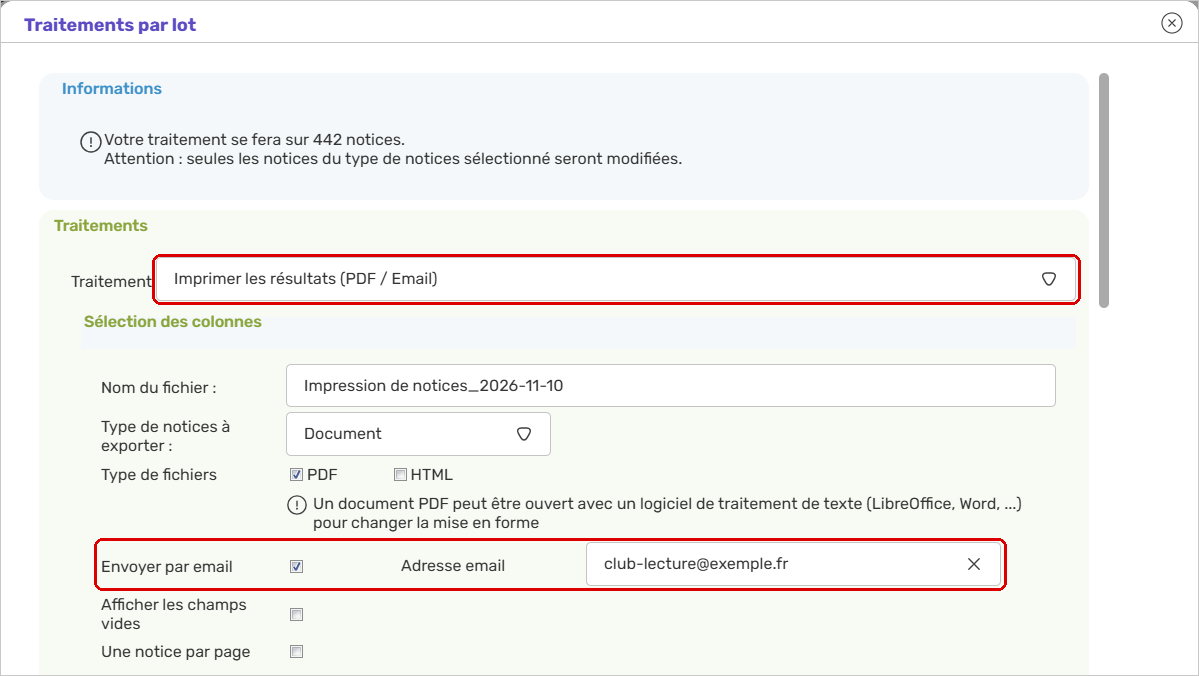
Le même envoi existe à l'unité, depuis la vue détaillée d'une notice, avec le bouton « Imprimer la notice (PDF / Email) ».
7-4 Bulletinage rapide : ajout de l'indexation
L'écran de bulletinage rapide permet désormais de saisir l'indexation du fascicule.
7-5 Suppression des notices devenues inutilisées
Quand vous supprimez un exemplaire (en catalogage ou depuis la liste des exemplaires) ou une suggestion (y compris au solde d'une commande), et que la notice n'est plus utilisée, le logiciel propose de la supprimer, de l'enregistrer malgré tout ou de revenir en catalogage.
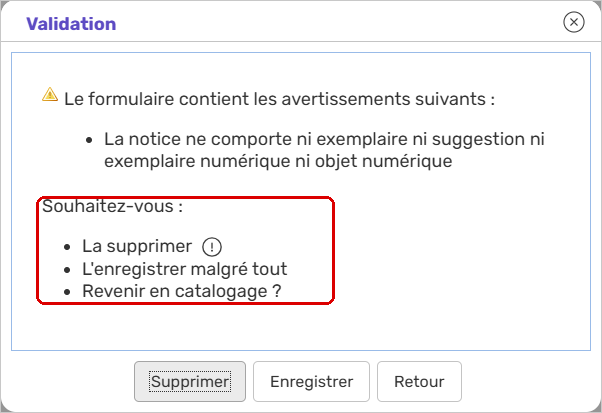
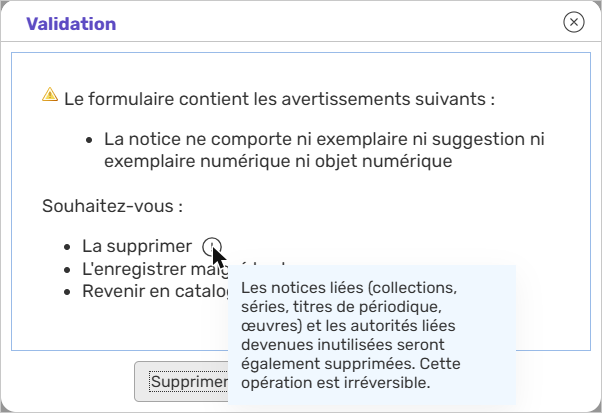
Les notices liées devenues inutilisées (collections, séries, titres de périodique, œuvres) et les autorités liées sont supprimées avec elle. L'opération est irréversible.
Dans les listes des exemplaires et des suggestions, des cases à cocher reprennent le fonctionnement de la suppression des exemplaires en prêt en Prêts - Retours.
7-6 Autres améliorations
- Vue détaillée : transfert d'exemplaire plus simple. La disponibilité et les informations de l'exemplaire s'affichent sans bloquer le transfert. Si vous avez les droits de catalogage sur le site dépositaire, vous pouvez transférer même sans être localisé sur ce site.
Historique et statistiques d'un exemplaire
La demande d'origine sur le DecaLab :
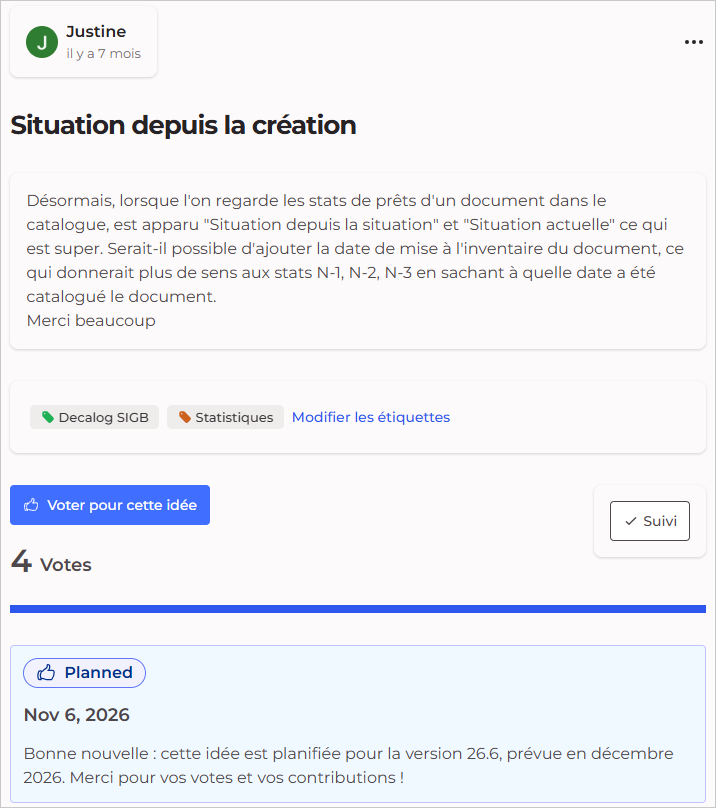
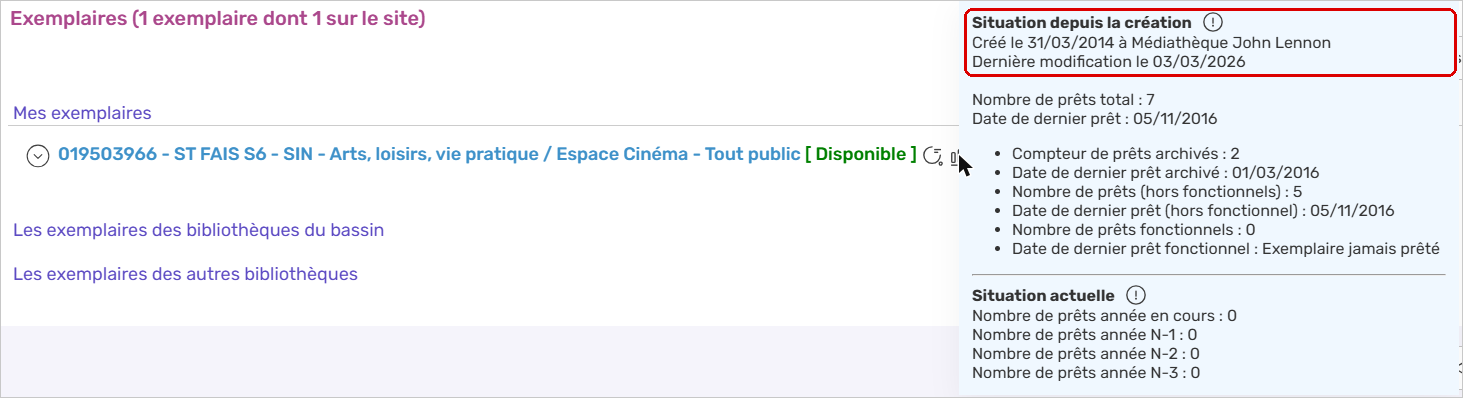
L'info-bulle « Situation depuis la création » indique désormais la date et le site de création de l'exemplaire, ainsi que sa dernière modification. Les statistiques N-1, N-2 et N-3 prennent ainsi tout leur sens.
- Re-dérivation de tous les types de notices. Le bouton « Mettre à jour à partir du réservoir » s'affiche désormais pour tous les types de notices, y compris les titres de collection, où il manquait parfois.
- Édition de cotes : alignement horizontal. Une option « Alignement horizontal du texte : Gauche / Centré / Droit » s'ajoute sous l'alignement vertical.
- Profils d'importation-dérivation : liens externes. Une entrée « Liens externes » permet de choisir entre Importer (par défaut) et Ne pas importer.
8. Améliorations Prêts - Retours
8-1 Modifier un prêt en cours
Les demandes d'origine sur le DecaLab :
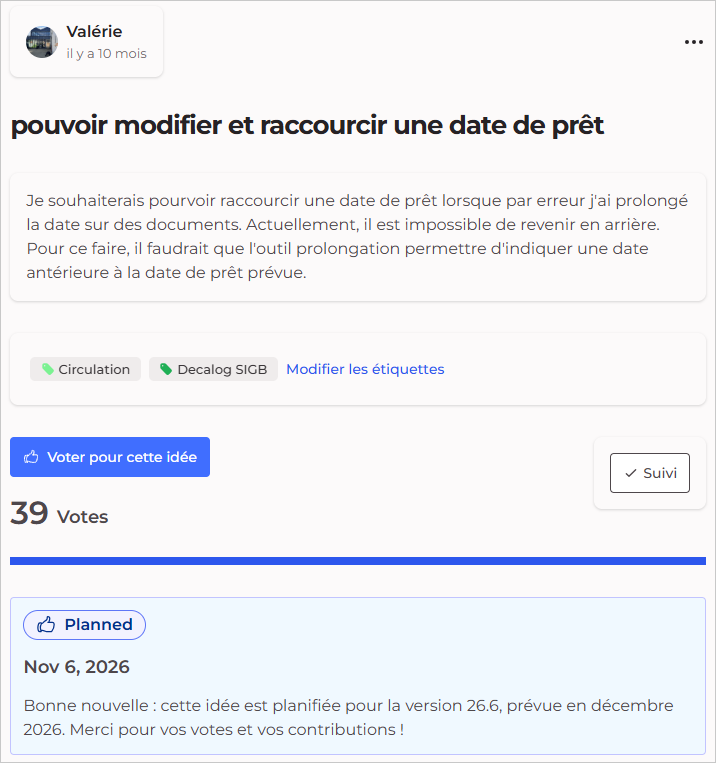
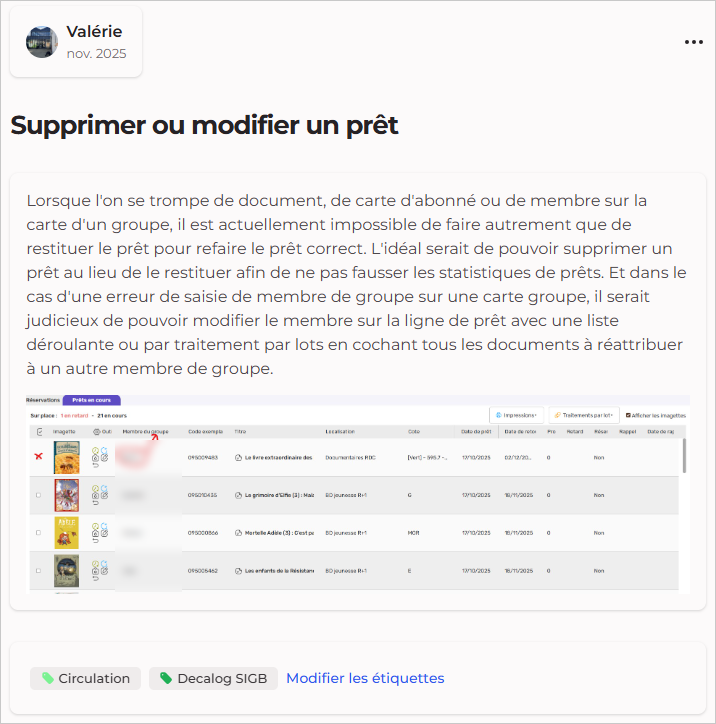
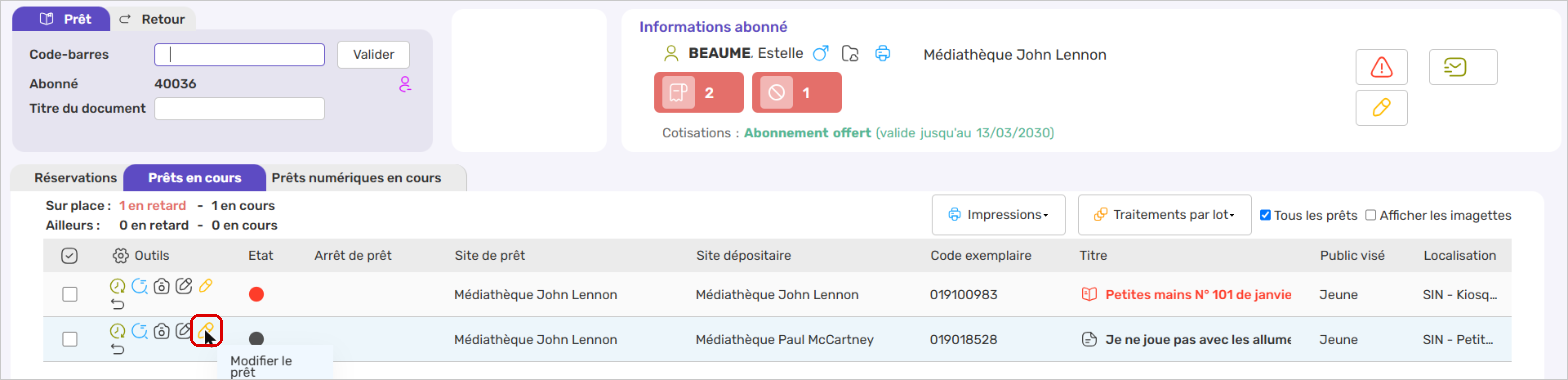
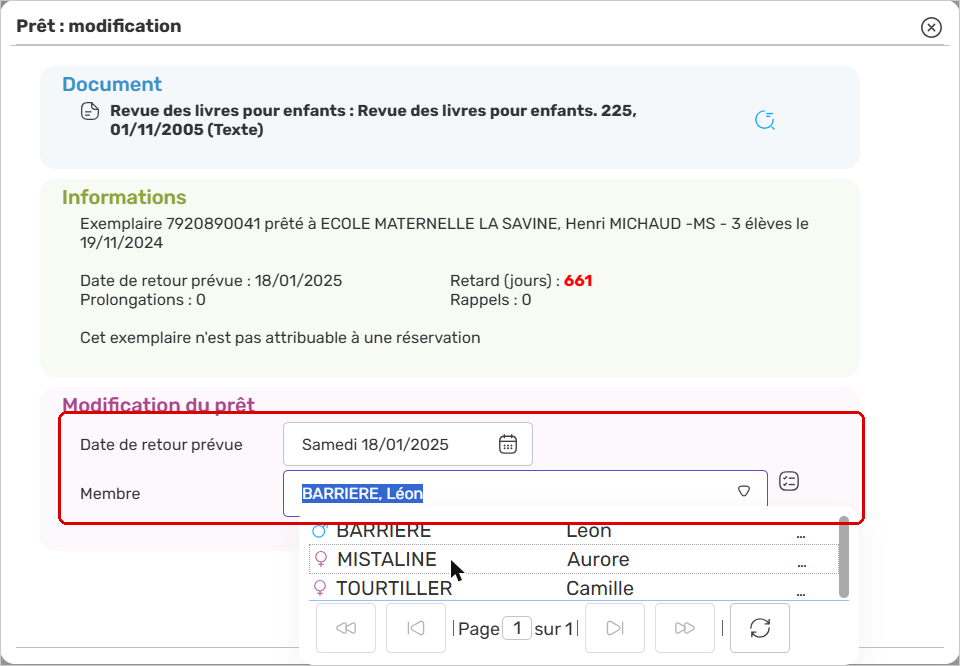
Un prêt en cours peut désormais être modifié depuis Prêts - Retours, avec l'icône crayon « Modifier le prêt ».
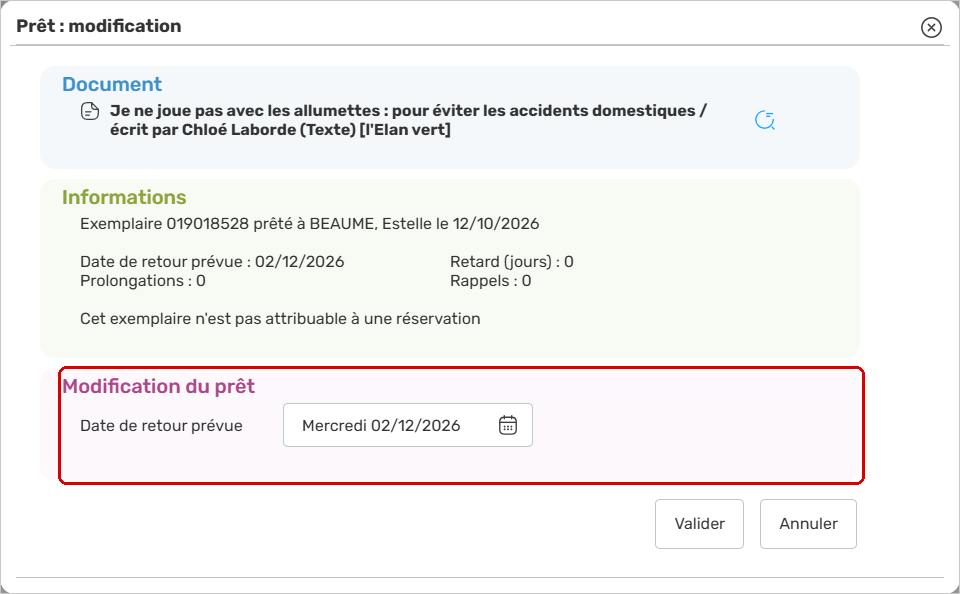
Vous pouvez corriger la date de retour prévue, par exemple pour raccourcir une prolongation faite par erreur.
Sur une carte de groupe, vous pouvez aussi changer le membre du groupe.
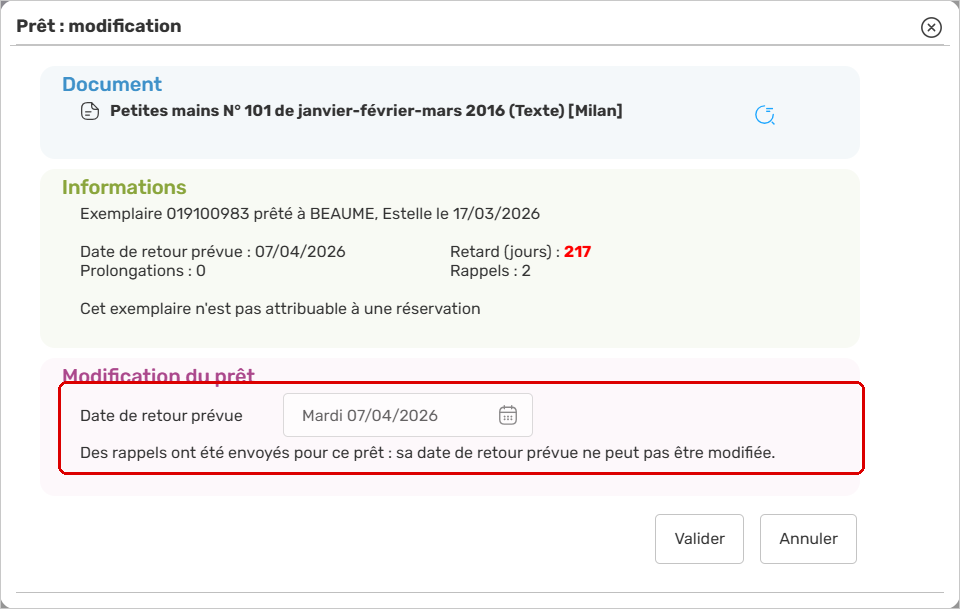
Si des rappels ont déjà été envoyés pour ce prêt, sa date de retour prévue ne peut plus être modifiée.
Le bouton dépend d'un nouveau droit de circulation, « Modifier un prêt ». Il est coché automatiquement pour les profils qui ont déjà le droit « Forcer le prêt ».
8-2 Réservations disponibles : avertissements
Les demandes d'origine sur le DecaLab :
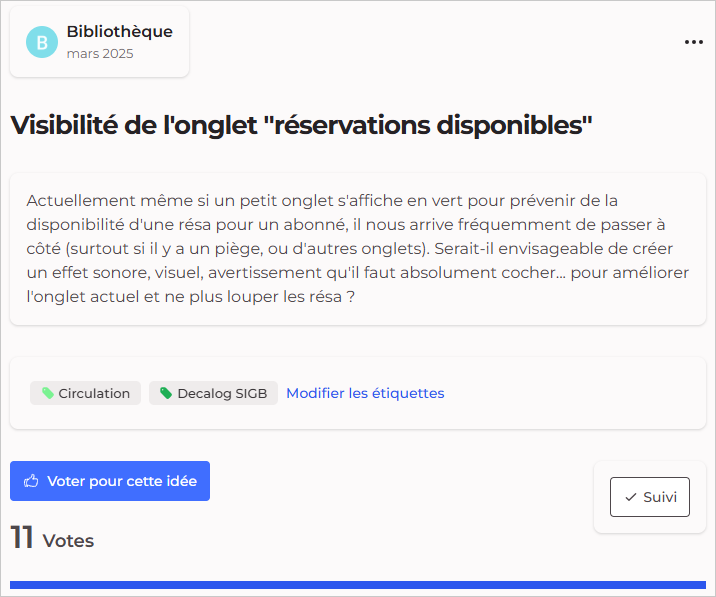
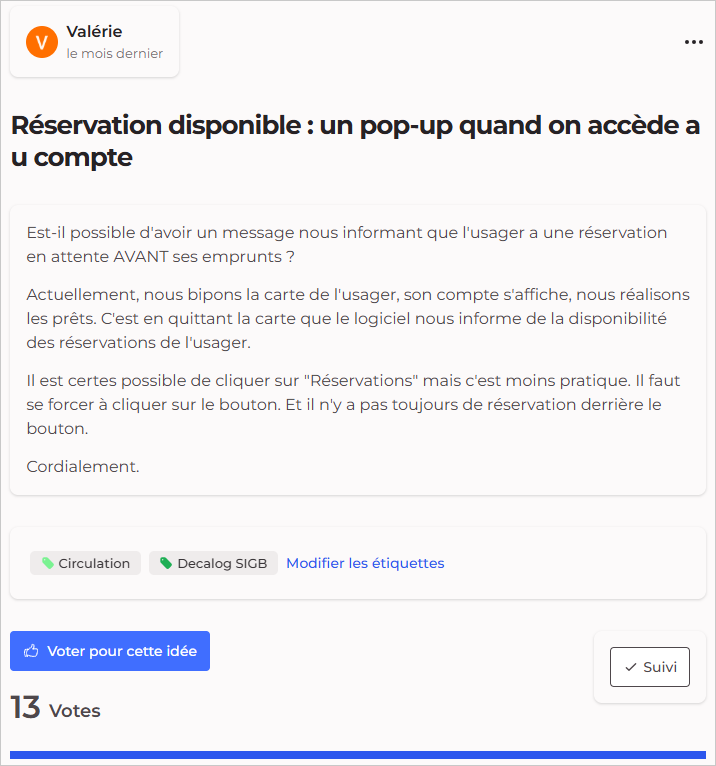
Dans Préférences utilisateur > Circulation, quatre options « Afficher un avertissement », décochées par défaut, préviennent :
- à la saisie d'un abonné qui a des réservations disponibles sur le site ;
- à la saisie d'un abonné dont un autre membre du regroupement a des réservations disponibles ;
- à la sortie d'un abonné qui a encore des réservations disponibles ;
- à la sortie d'un abonné dont un autre membre du regroupement a encore des réservations disponibles.
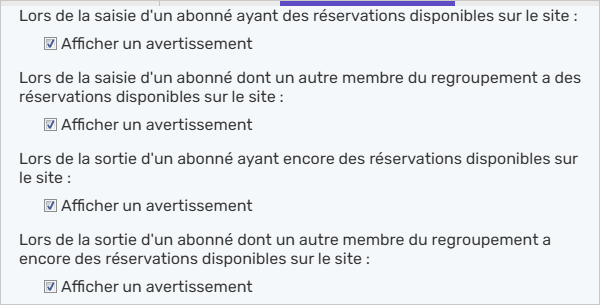
Exemple : un parent vient emprunter avec sa carte ; une fenêtre lui signale que le livre réservé par son enfant l'attend.
8-3 Traitements par lot sur la liste des réservations
La demande d'origine sur le DecaLab :
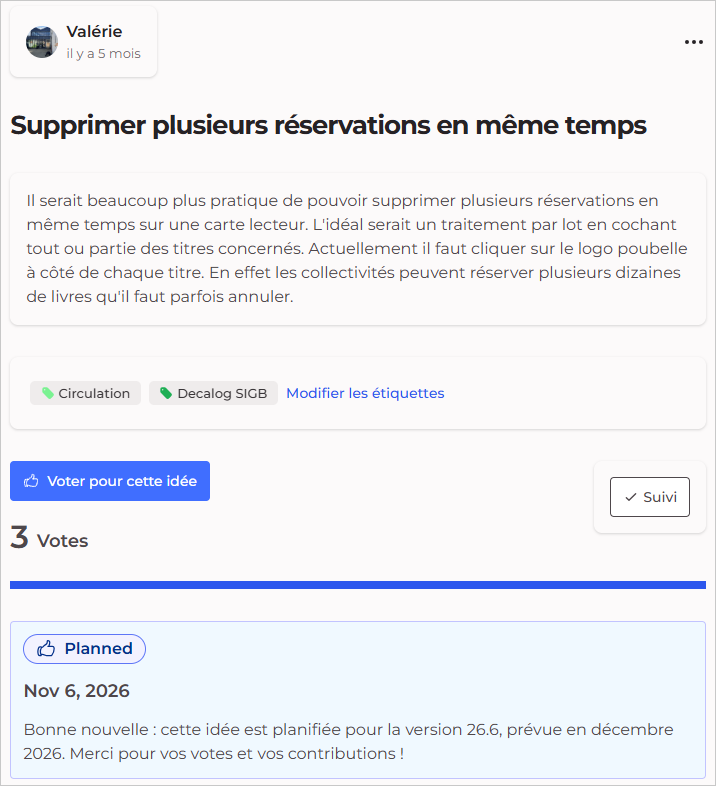
Depuis Prêts - Retours, la liste des réservations de l'abonné propose deux nouveaux traitements par lot : « Exporter les réservations » et « Supprimer les réservations ». Il suffit de cocher les réservations concernées, par exemple pour annuler d'un coup les dizaines de titres réservés par une collectivité.

8-4 Relances
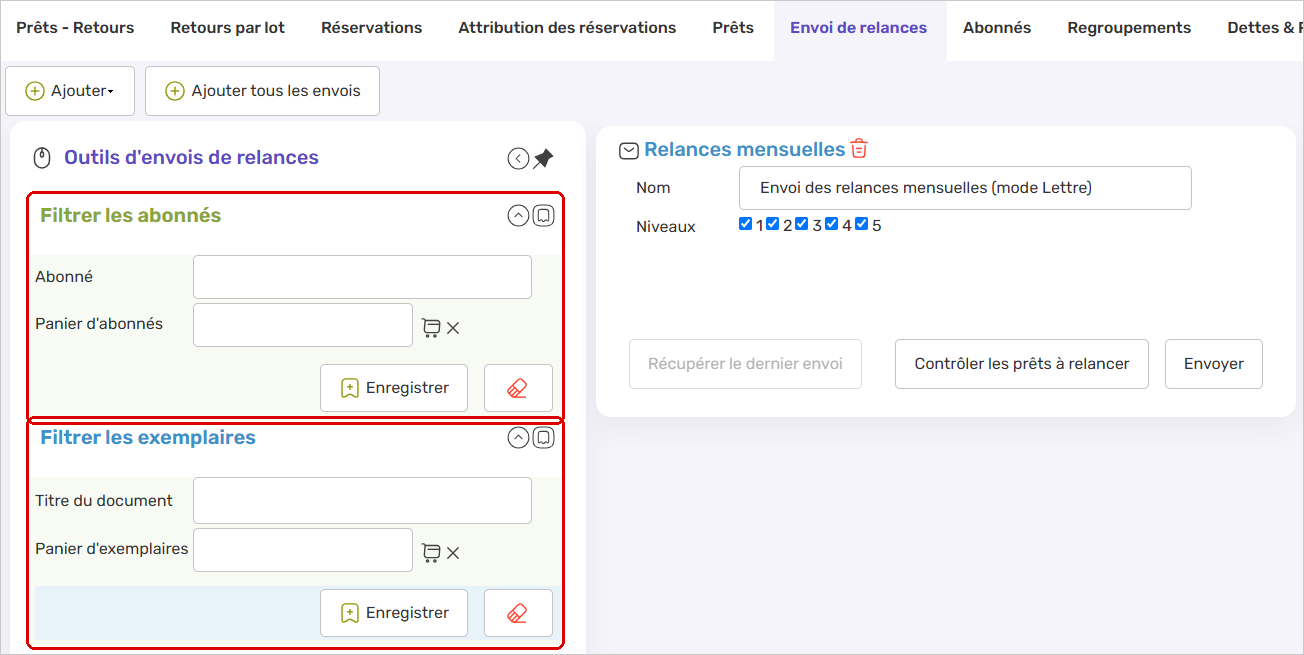
- Filtre sur les envois de relances. Dans l'onglet Envoi de relances, un panneau « Outils d'envois de relances » filtre les abonnés (un abonné ou un panier d'abonnés) et les exemplaires (un titre ou un panier d'exemplaires). Vous pouvez ainsi relancer un seul abonné ou un seul exemplaire. La situation de l'exemplaire indique si une relance est en cours, par exemple « Relance 1 en cours envoyée le 01/01/2026 ».
- Balise ISBN dans les modèles de documents. L'ISBN peut apparaître dans les relances, pour qu'un lecteur rachète exactement le document perdu.
- Site dépositaire dans les conditions des plans de relances. Exemple : ne générer une dette que si l'abonné a emprunté des documents appartenant à une autre bibliothèque.
8-5 Autres améliorations
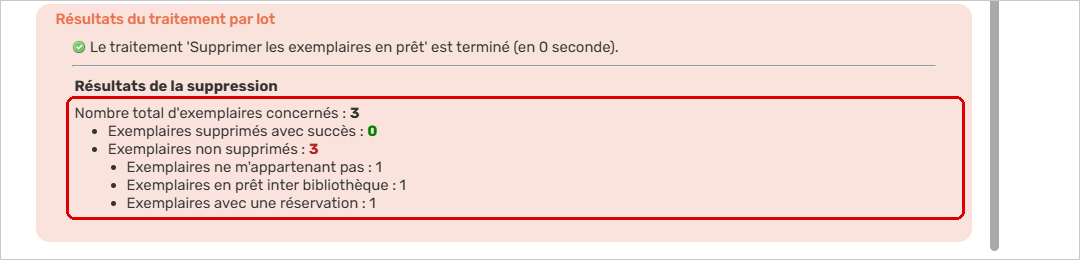
- Bilan après une suppression d'exemplaires par lot. Le traitement indique désormais le nombre total d'exemplaires concernés, ceux supprimés et ceux non supprimés, avec la raison : exemplaire d'un autre site, en prêt entre bibliothèques, avec une réservation…
- Prêt rendu dans les 5 minutes. La date de dernier prêt, qui est conservée, l'indique désormais, par exemple « Date de dernier prêt : 28/09/2026 (prêt annulé) ».
9. Améliorations Abonnés
9-1 Regroupement dès la création de l'abonné
La demande d'origine sur le DecaLab :
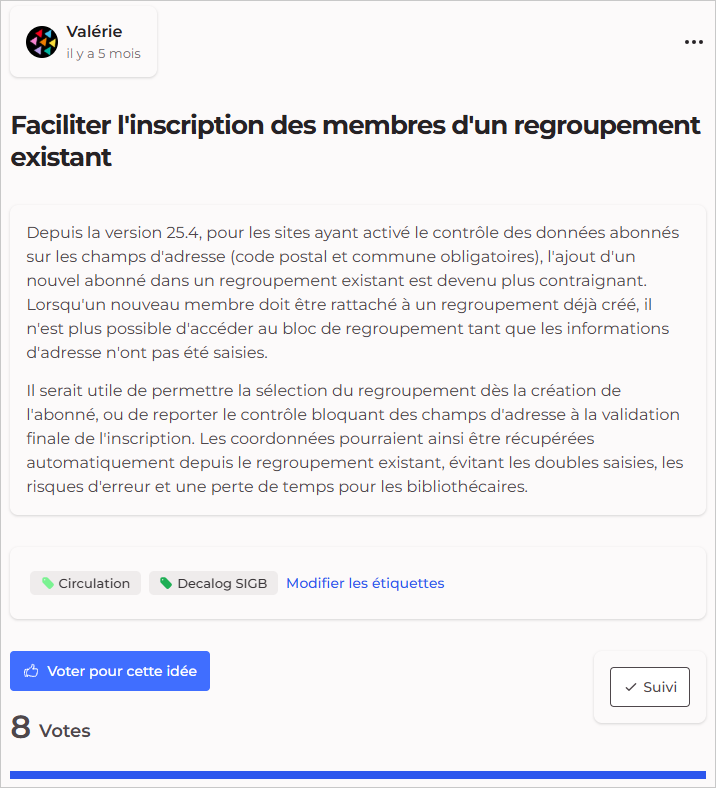
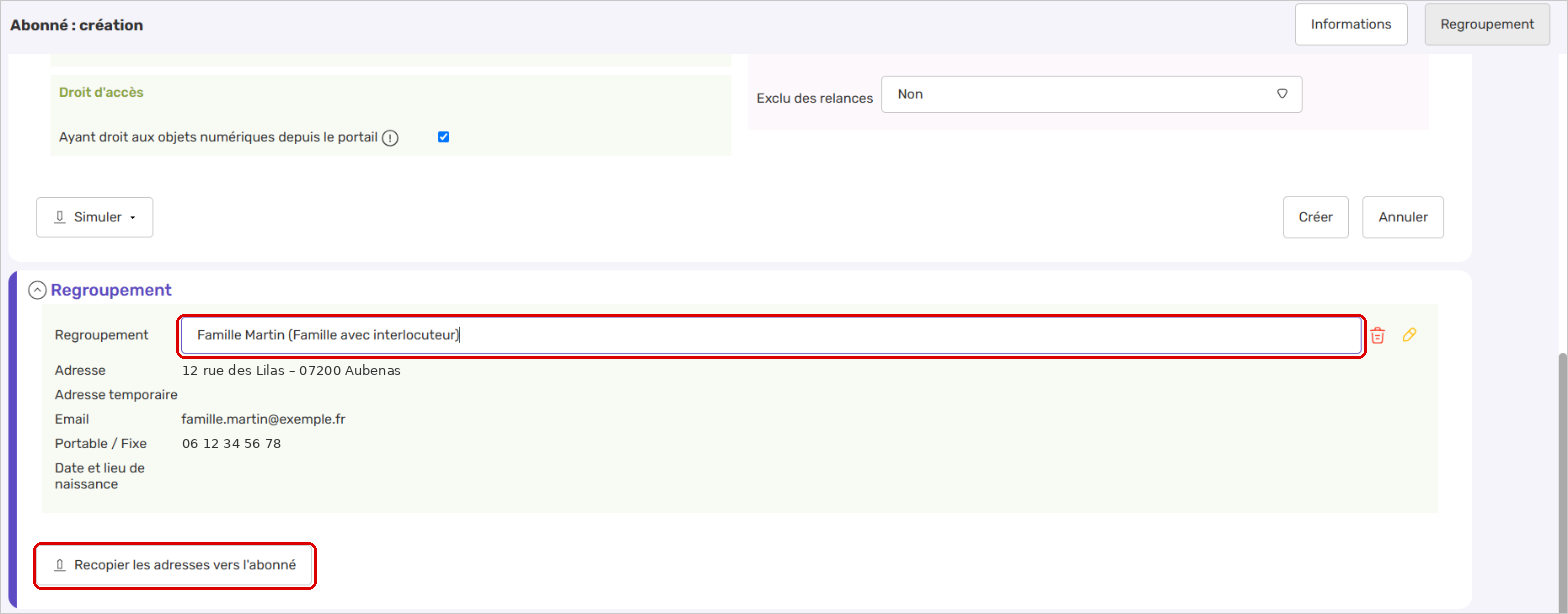
Le pavé « Regroupement » est désormais disponible dès la création d'un abonné.
Cas typique : inscrire un nouvel enfant dans une famille déjà inscrite. Si le code postal et la commune sont obligatoires, il fallait jusqu'ici les saisir à la main avant de pouvoir rattacher l'abonné. Vous pouvez maintenant choisir le regroupement tout de suite. Ses coordonnées s'affichent, puis le bouton « Recopier les adresses vers l'abonné » complète la fiche.
9-2 Recherche avancée : membres de groupes et de regroupements
Côté abonnés :
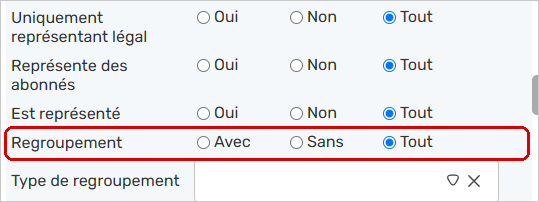
- nouveau critère « Regroupement » (Avec / Sans / Tout) ;
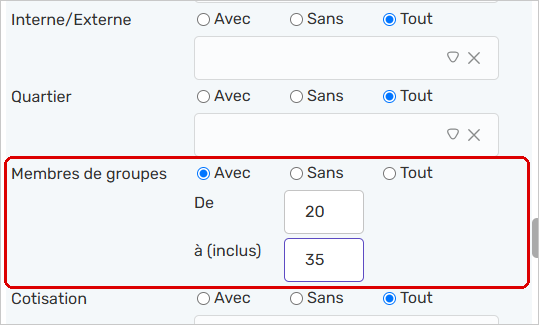
- nouveau critère « Membres de groupes » (Avec / Sans / Tout), avec un nombre de membres de … à … inclus. Exemple : retrouver les classes de 20 à 35 élèves.
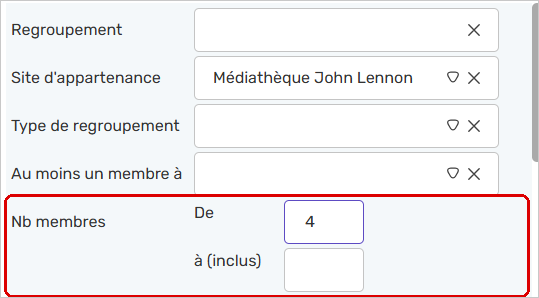
Côté regroupements : nouveau critère « Nb membres » (de … à … inclus). Exemple : retrouver les familles d'au moins 4 membres.
10. Améliorations Paramètres
10-1 Propagation du paramétrage d'un site à d'autres sites
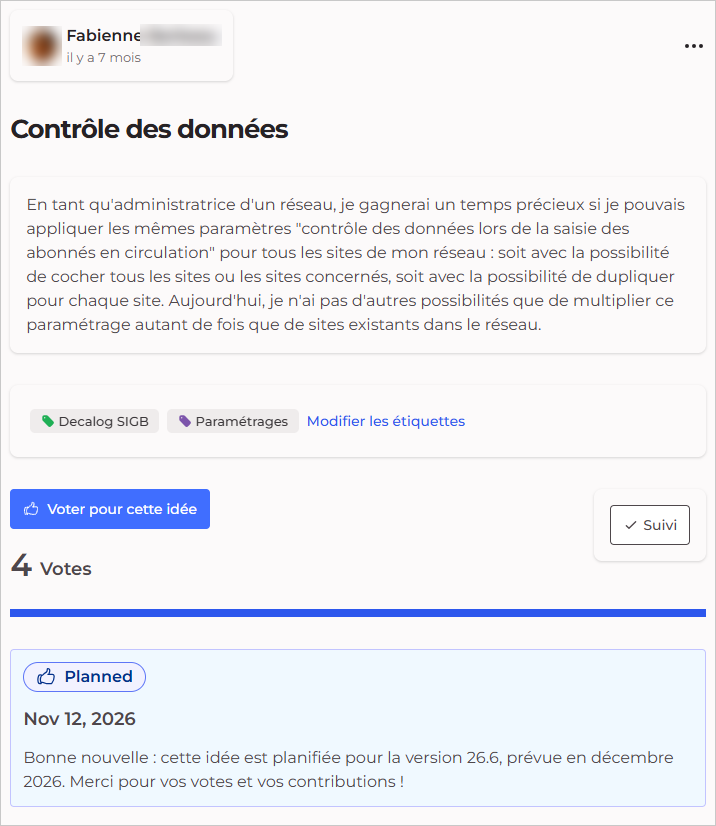
La demande d'origine sur le DecaLab :
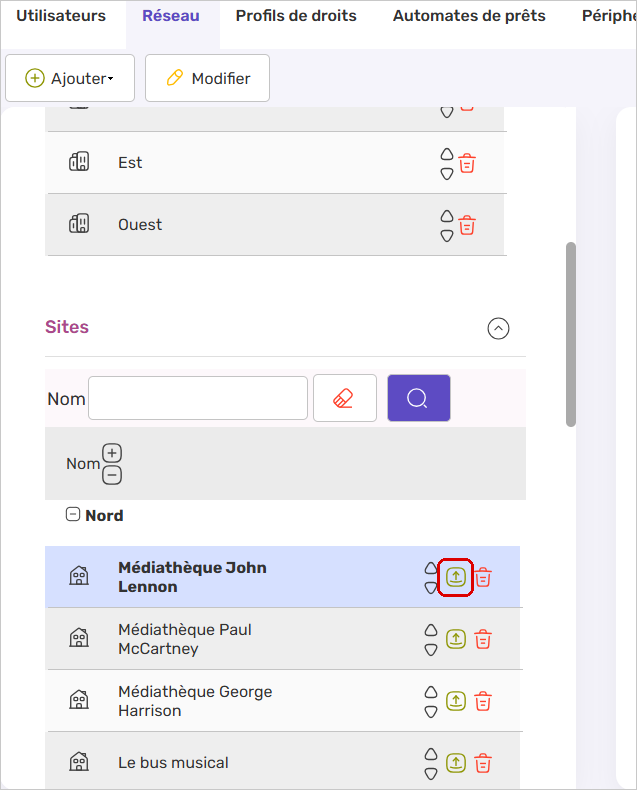
Dans Administration du réseau > Réseau, une nouvelle icône sur chaque site ouvre la fenêtre « Propager le paramétrage du site ».
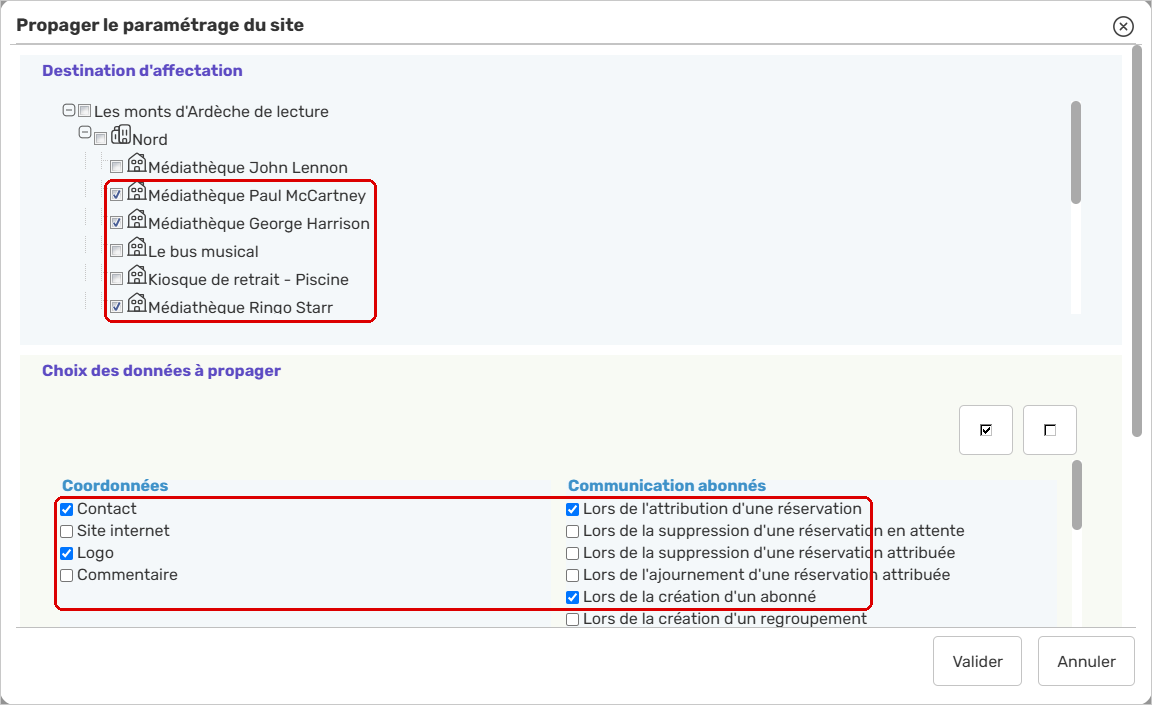
Elle permet de recopier tout ou partie du paramétrage de ce site vers d'autres sites. Vous choisissez les sites de destination, puis les données à propager : coordonnées, communication abonnés, paramètres (réservations, prêts-retours, dettes-règlements, abonnés, exemplaires, taxe annuelle), calendrier… Rien n'est coché par défaut.
Également, après une modification du paramétrage du site ou du réseau, il n'est plus nécessaire de se déconnecter : un simple F5 suffit pour la prendre en compte dans les autres modules.
10-2 Sites préférentiels : de nouveaux outils
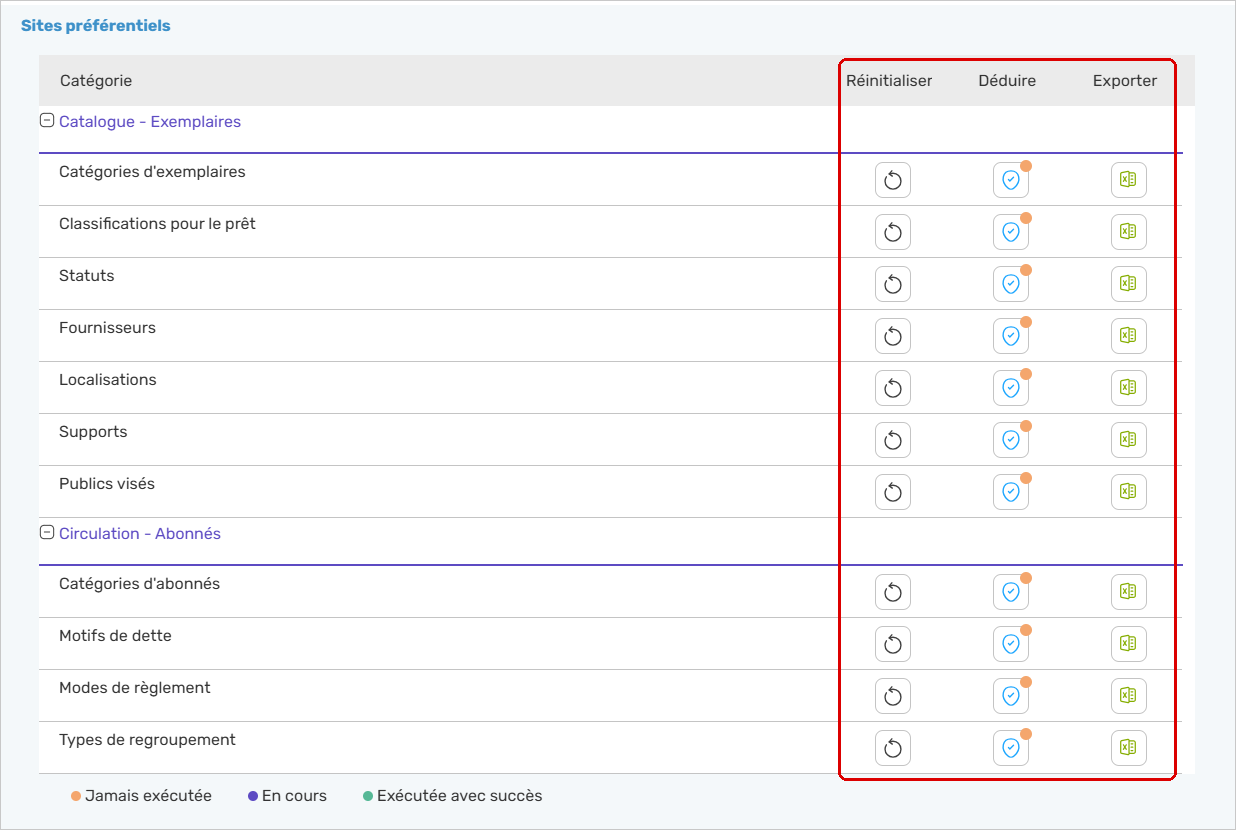
Dans Administration du réseau > Réseau, une nouvelle section « Sites préférentiels » est disponible sur le réseau. Pour chaque table (catégories d'exemplaires, classifications pour le prêt, statuts, fournisseurs, localisations, supports, publics visés, catégories d'abonnés, motifs de dette, modes de règlement, types de regroupement), trois actions sont proposées :
- Réinitialiser : décoche tous les sites préférentiels de la table ;
- Déduire : coche automatiquement chaque site dès qu'un exemplaire (ou un abonné) de ce site utilise la valeur ;
- Exporter : produit un tableur des utilisations par site. Pour les fournisseurs, par exemple : nombre d'exemplaires, d'abonnements, de suggestions et de commandes par site.
Une pastille indique l'état de chaque traitement : jamais exécuté, en cours ou exécuté avec succès.
Dans les listes du module Paramètres, la recherche peut aussi se faire par site.
10-3 Sites préférentiels, masquage, fusion, recherche et exportation : nouvelles tables
La demande d'origine sur le DecaLab :
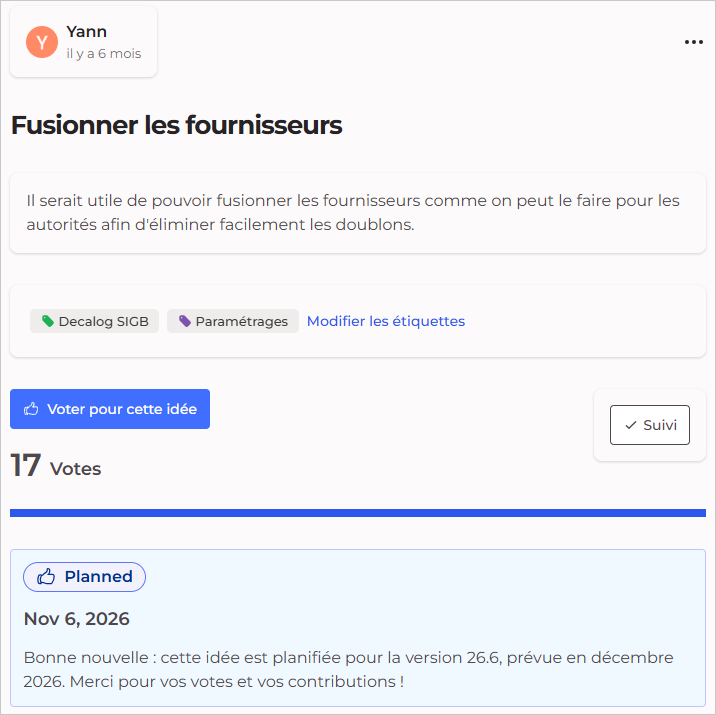
Ces fonctions s'étendent à de nouvelles tables :
| Table | Sites préférentiels et masquage | Fusion | Recherche et exportation |
|---|---|---|---|
| Modes de règlement | Oui | ||
| Types de regroupement | Oui | Oui | Oui |
| Statuts | Oui | ||
| Catégories exemplaires et abonnés | Valeurs | Oui | Oui |
| Fournisseurs | Oui | ||
| Localisations | Exportation |
Exemple : masquer le mode de règlement « CB » sur un site où il est confondu avec l'encaissement différé.
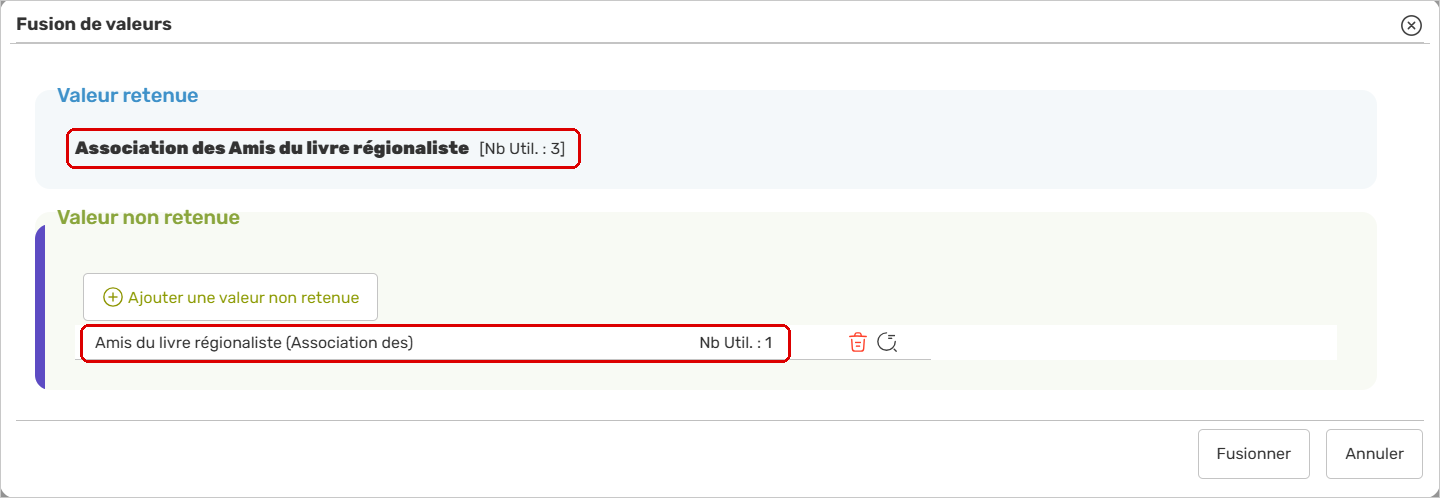
La fusion se lance avec l'icône « Fusionner avec » de la liste. Lors d'une fusion de fournisseurs, les sites préférentiels s'additionnent, comme pour les localisations : si F1 est proposé sur S1 et F2 sur S2, F1 fusionné est proposé sur S1 et S2.
11. Autres
11-1 Mots de passe sur 12 caractères
Pour renforcer la sécurité, la longueur des mots de passe générés passe de 8 à 12 caractères, avec les mêmes règles de composition qu'aujourd'hui :
- à la création d'un utilisateur, d'un abonné ou d'un regroupement, et à la génération de nouveaux identifiants (sauf en gestion simplifiée des mots de passe pour les abonnés et regroupements) ;
- lors d'un « Mot de passe oublié », depuis le SIGB comme depuis le portail.
11-2 Suivi budgétaire : exportations
La demande d'origine sur le DecaLab :
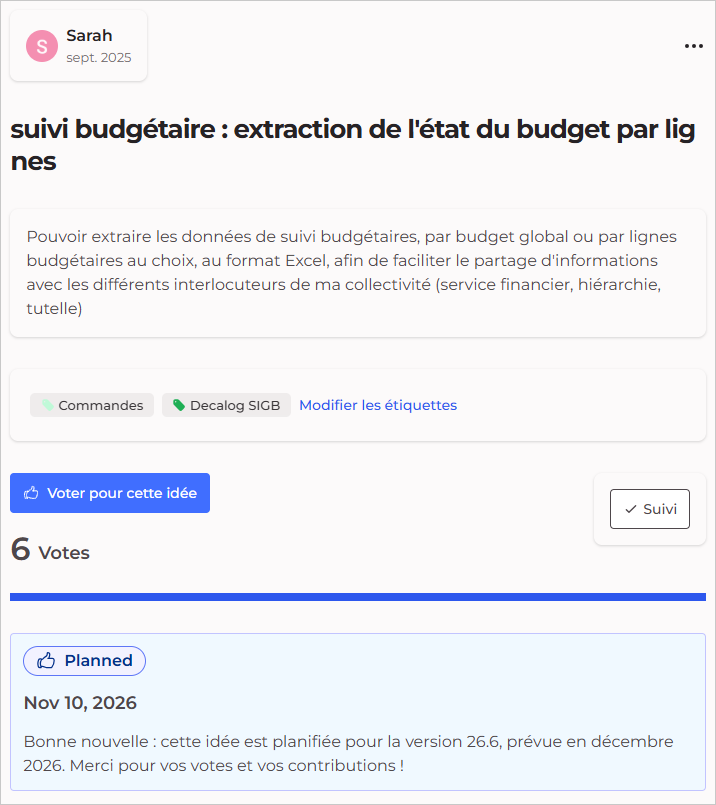
Dans le module Suivi budgétaire, les budgets et les lignes budgétaires peuvent être exportés vers un tableur via Traitements par lot > Exporter vers un tableur. L'export comprend le code, le libellé, les montants autorisés et les dépassements, les sites destinataires, ainsi que les montants réalisés, engagés, programmés et souhaités. Chaque montant est exporté avec son cumulé et son reste.
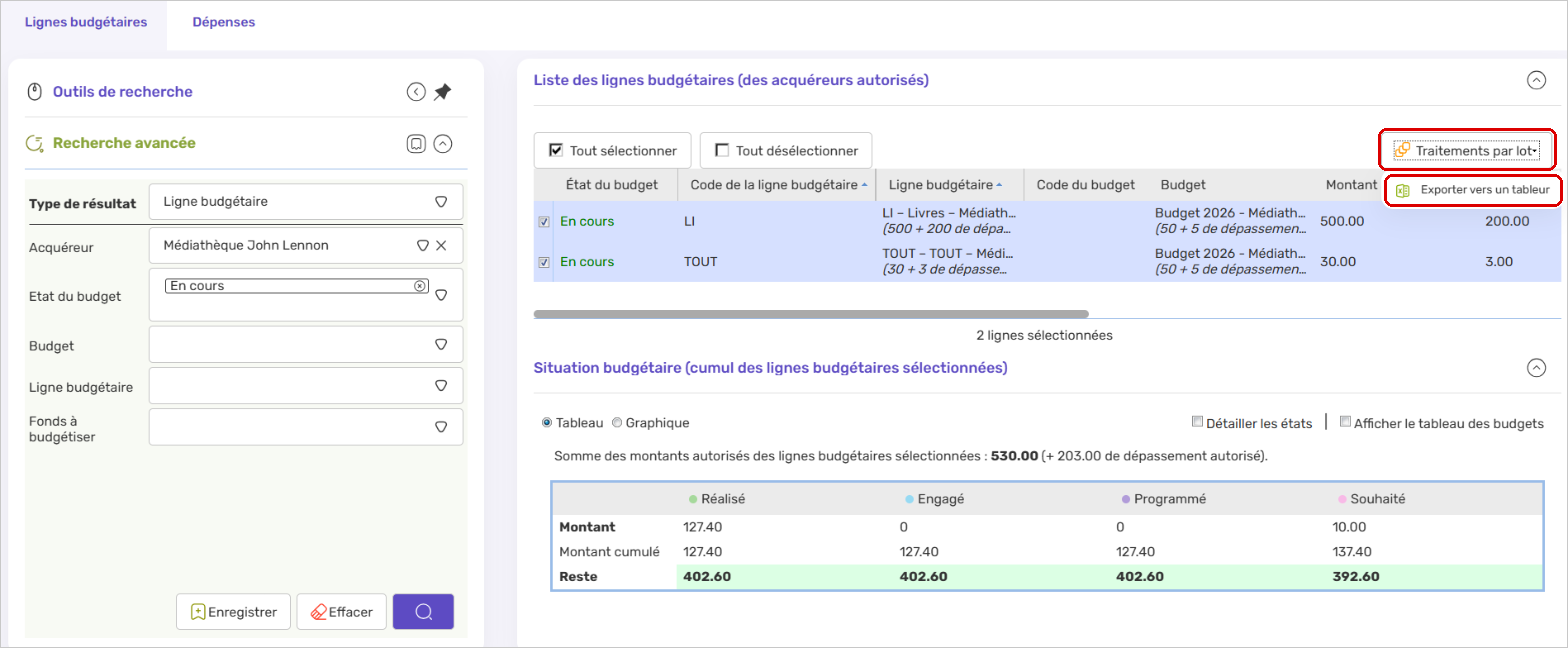
Les dépenses peuvent également être exportées depuis l'onglet Dépenses.
11-3 Simplification : suppression de l'entrée « Modules »
Decalog SIGB est parfois perçu comme complexe. Nous menons donc une démarche de simplification du logiciel, et cette version en apporte un premier exemple : l'entrée « Modules », en haut à droite de l'écran, disparaît.
Cette entrée datait de l'époque où l'on pouvait fermer les onglets d'un module : elle permettait de les rouvrir. Aujourd'hui, chacun choisit les onglets qu'il souhaite afficher, et cette entrée n'a plus d'utilité.
12. Statistiques
Trois nouveautés dans e-Vision :
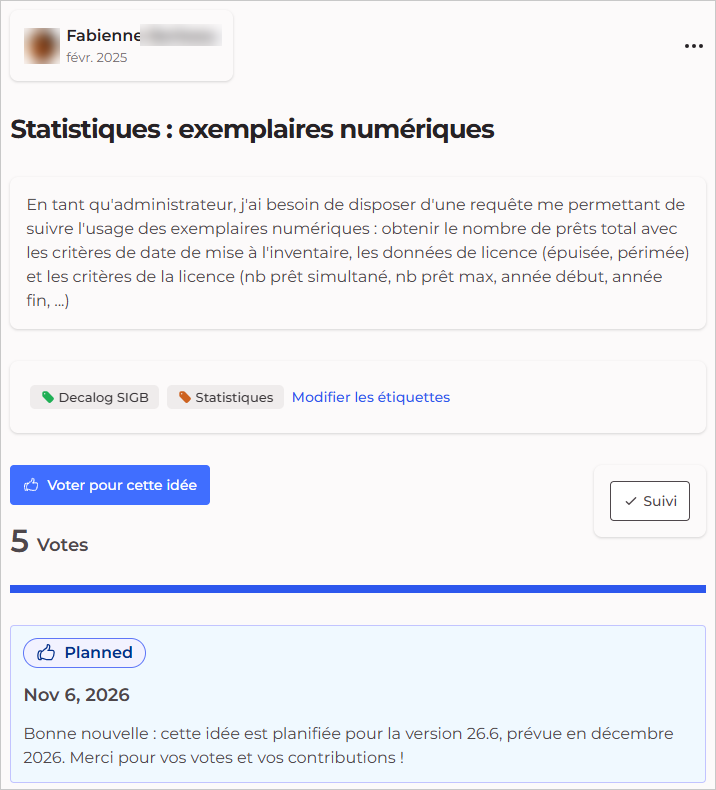
- Désherbage : dans le contexte des exemplaires, le nombre de prêts sur l'année en cours, l'année N-1, N-2 et N-3.
- Automates : dans le contexte Prêts - Retours (activités), trois dimensions, automate de prêt, de retour et de dernière prolongation.
- Licence des exemplaires numériques : dans le contexte des exemplaires numériques, l'état de la licence (valide, épuisée, périmée).
La demande d'origine sur le DecaLab :
La classification principale ouverte (voir page 3) et les droits d'accès aux objets numériques (voir 2-8) sont aussi disponibles dans les statistiques.