# Présentation des services aux abonnés

# 1. Se préinscrire sur le portail

<p class="callout info"><span><span style="color: black; mso-color-alt: windowtext;">Remarque importante </span></span><span style="color: black; mso-color-alt: windowtext;">: </span><span style="color: black; mso-color-alt: windowtext;">Ce service est accessible uniquement en cas d’activation par la médiathèque.</span></p>

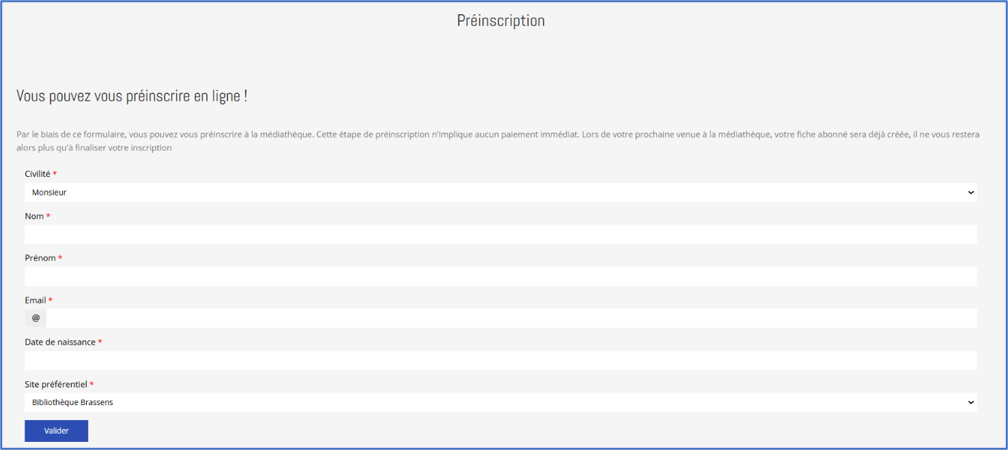
Depuis le portail, sur la page souhaitée, les bibliothécaires peuvent proposer un formulaire de préinscription. Pour vous préinscrire, renseignez le formulaire de préinscription en ligne et cliquez sur le bouton ![image.png](https://bookstack.decalog.net/uploads/images/gallery/2026-08/scaled-1680-/Vpyimage.png).

[![image.png](https://bookstack.decalog.net/uploads/images/gallery/2026-08/scaled-1680-/CGHimage.png)](https://bookstack.decalog.net/uploads/images/gallery/2026-08/CGHimage.png)

Vous recevrez votre identifiant et votre mot de passe par email. Pour finaliser votre inscription, vous pouvez vous rendre dans votre médiathèque.

<p class="callout info"><span style="color: black; mso-color-alt: windowtext;">Remarque : vous pourrez ensuite personnaliser votre identifiant et votre mot de passe depuis votre compte abonné.</span></p>

# 2. Présentation du compte abonné

Il est possible d’accéder au portail en mode anonyme ou par authentification. Pour pouvoir s’authentifier, il faut être inscrit à la médiathèque. L’identification permet d’accéder à son compte abonné.

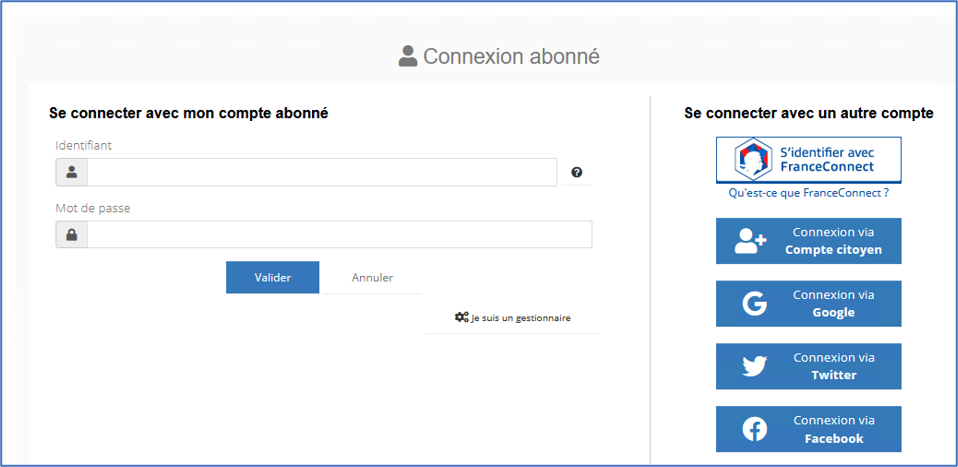
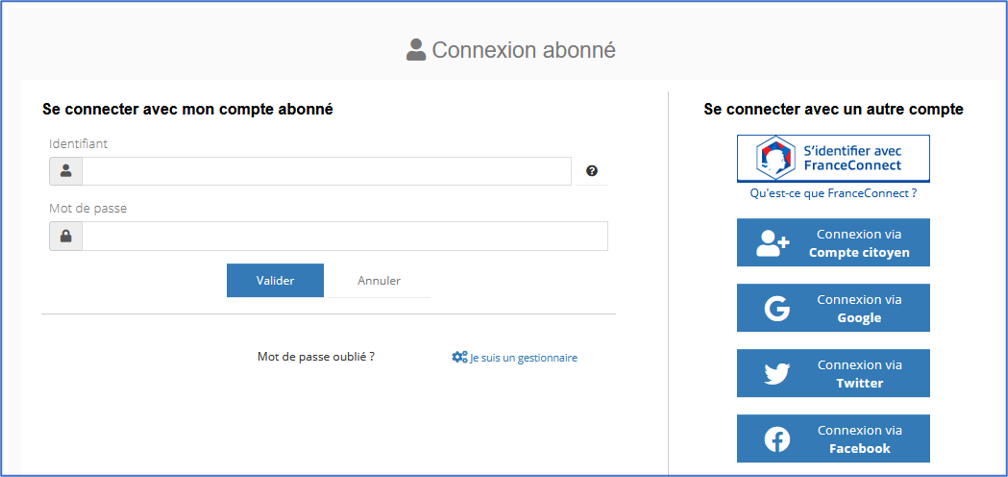
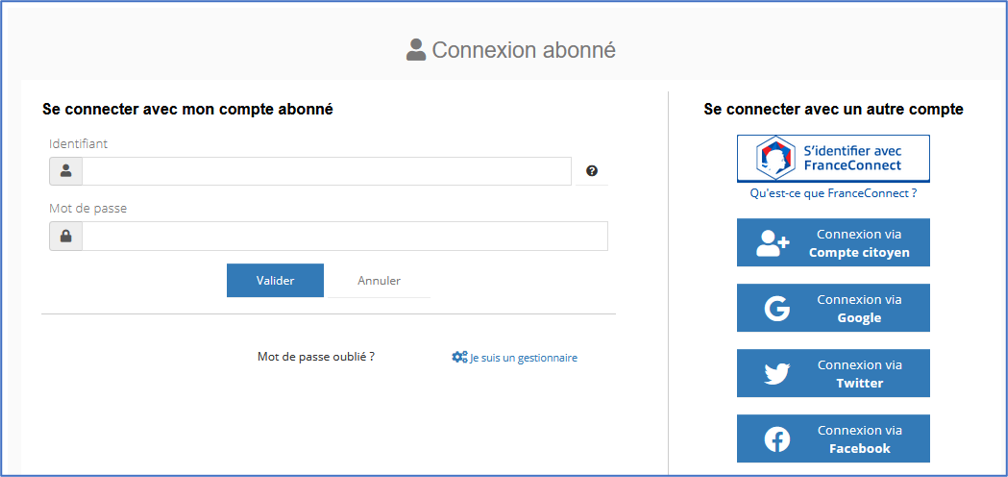
Pour s’identifier, il suffit de cliquer sur ![image.png](https://bookstack.decalog.net/uploads/images/gallery/2026-08/scaled-1680-/eHRimage.png) , avant de renseigner l’identifiant et le mot de passe fournis par la médiathèque.

[![image.png](https://bookstack.decalog.net/uploads/images/gallery/2026-08/scaled-1680-/0TSimage.png)](https://bookstack.decalog.net/uploads/images/gallery/2026-08/0TSimage.png)
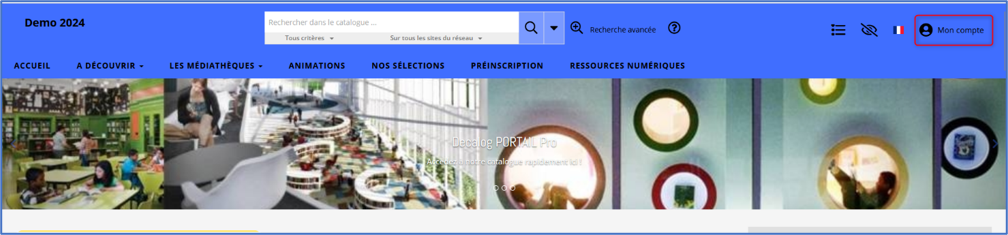
Pour finaliser votre connexion, il faut cliquer sur le bouton ![image.png](https://bookstack.decalog.net/uploads/images/gallery/2026-08/scaled-1680-/cHoimage.png).

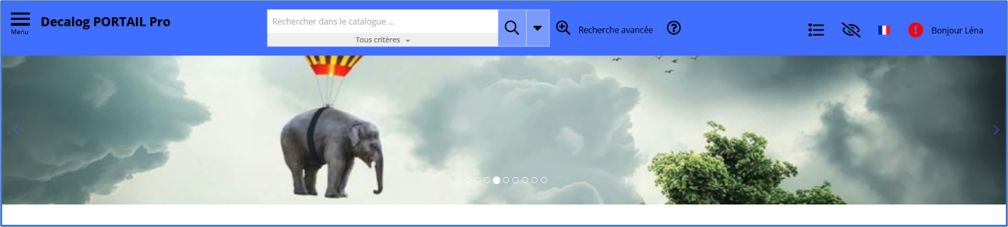
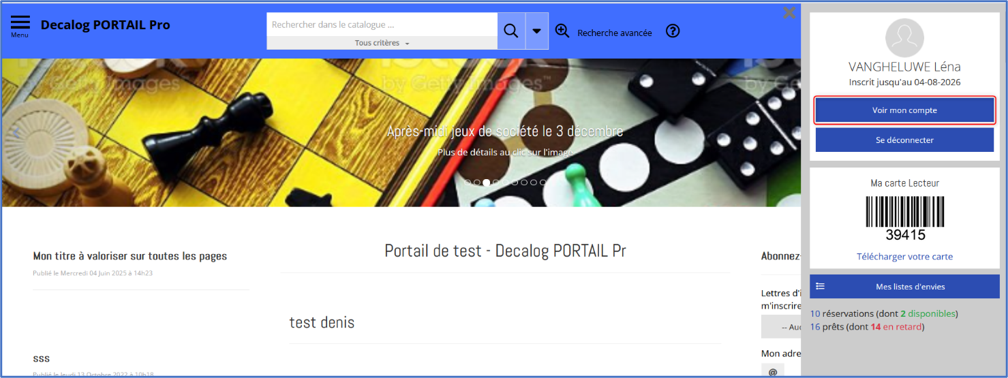
> <span style="color: black; mso-color-alt: windowtext;">Remarque : pour vérifier que vous êtes identifié, il suffit de regarder le bouton en haut à droite du portail. Le bouton ![image.png](https://bookstack.decalog.net/uploads/images/gallery/2026-08/scaled-1680-/eHRimage.png) <span style="mso-no-proof: yes;"> </span> est désormais remplacé par un bouton du type « Bonjour + votre prénom » (exemple : ![image.png](https://bookstack.decalog.net/uploads/images/gallery/2026-08/scaled-1680-/eMsimage.png)</span><span style="color: black; mso-color-alt: windowtext;">).</span>

[![image.png](https://bookstack.decalog.net/uploads/images/gallery/2026-08/scaled-1680-/4R7image.png)](https://bookstack.decalog.net/uploads/images/gallery/2026-08/4R7image.png)

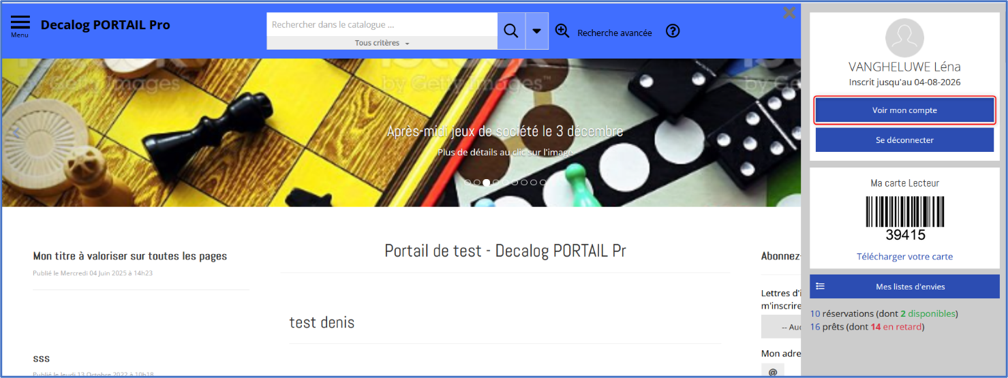
 <span style="mso-no-proof: yes;"> </span>Un simple clic sur le bouton ![image.png](https://bookstack.decalog.net/uploads/images/gallery/2026-08/scaled-1680-/YF0image.png) permet d’ouvrir la fenêtre de synthèse de votre compte abonné.

[![image.png](https://bookstack.decalog.net/uploads/images/gallery/2026-08/scaled-1680-/jaUimage.png)](https://bookstack.decalog.net/uploads/images/gallery/2026-08/jaUimage.png)
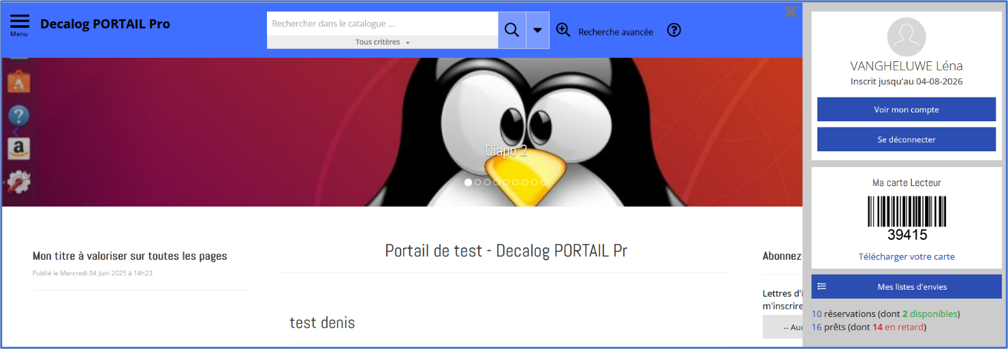
Le compte abonné permet d’accéder à plusieurs services :

- Consulter la liste de ses prêts et l’état de ses réservations,
- Accéder à l’historique de ses prêts,
- <span style="text-indent: -17.85pt;">Créer une ou plusieurs liste(s) d’envies (sélection de documents),</span>
- Sauvegarder une ou plusieurs recherche(s),
- Définir les notifications adressées par la médiathèque,
- Modifier ses informations personnelles (coordonnées, mot de passe pour se connecter au portail).

# 3. S'authentifier avec son compte Facebook, Twitter ou Google

<p class="callout info">**<span style="color: black; mso-color-alt: windowtext;">Remarque importante </span>**<span style="color: black; mso-color-alt: windowtext;">: </span><span style="color: black; mso-color-alt: windowtext;">Ce service est accessible uniquement en cas d’activation par la médiathèque. </span><span style="color: black; mso-color-alt: windowtext;">Nous allons utiliser l’exemple de Facebook. La procédure est similaire pour Twitter et Google.  
  
</span></p>

Pour s’authentifier avec son compte Facebook, cliquez sur le bouton ![image.png](https://bookstack.decalog.net/uploads/images/gallery/2026-08/scaled-1680-/er3image.png).

Dans la zone *« Se connecter avec un autre compte* », cliquez sur le bouton ![image.png](https://bookstack.decalog.net/uploads/images/gallery/2026-08/scaled-1680-/Bvzimage.png).

[![image.png](https://bookstack.decalog.net/uploads/images/gallery/2026-08/scaled-1680-/HXsimage.png)](https://bookstack.decalog.net/uploads/images/gallery/2026-08/HXsimage.png)

Renseignez ensuite vos identifiants Facebook.

[![image.png](https://bookstack.decalog.net/uploads/images/gallery/2026-08/scaled-1680-/cssimage.png)](https://bookstack.decalog.net/uploads/images/gallery/2026-08/cssimage.png)
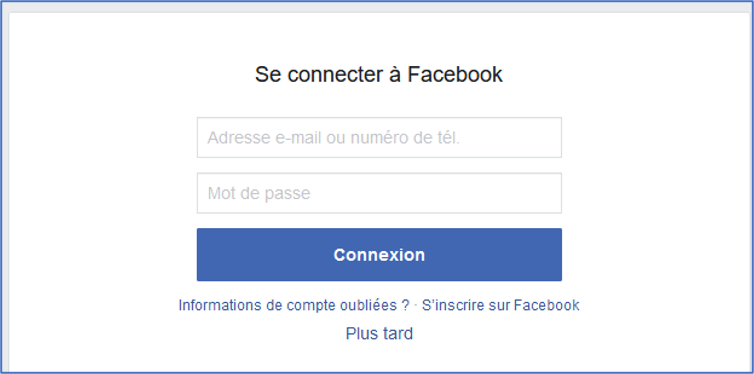
Puis, vous êtes automatiquement redirigé vers une page qui signale qu'il s'agit de la première connexion via Facebook.

[![image.png](https://bookstack.decalog.net/uploads/images/gallery/2026-08/scaled-1680-/DVtimage.png)](https://bookstack.decalog.net/uploads/images/gallery/2026-08/DVtimage.png)
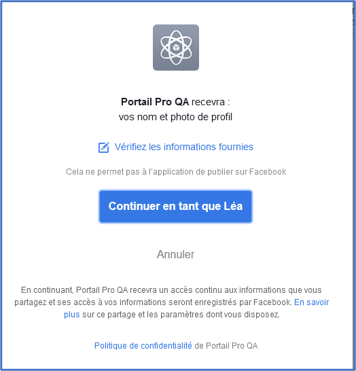
En cliquant sur le bouton « *Continuer en tant que X* », vous êtes redirigé vers le portail pour saisir vos identifiants portail afin que l'association entre votre compte Facebook et votre compte abonné puisse être effective.

[![image.png](https://bookstack.decalog.net/uploads/images/gallery/2026-08/scaled-1680-/M9Iimage.png)](https://bookstack.decalog.net/uploads/images/gallery/2026-08/M9Iimage.png)
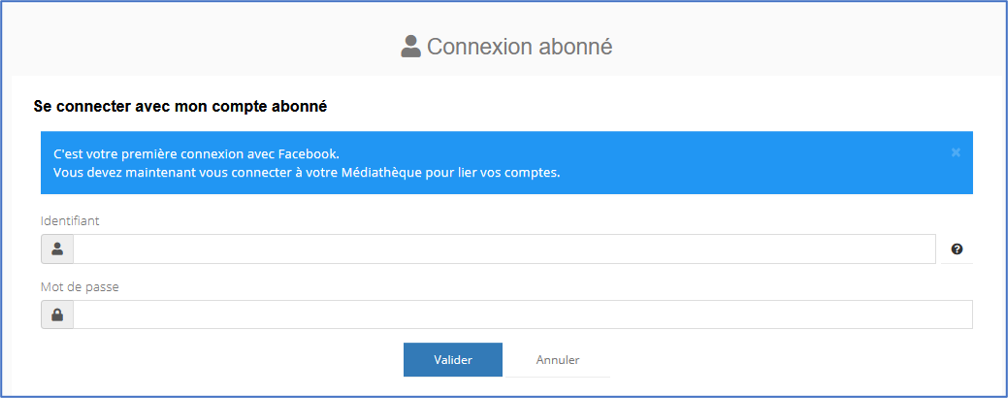
Vous êtes maintenant connecté au portail comme lors d’une authentification « classique ».

Après déconnexion du portail (la déconnexion de ses comptes associés doit être manuelle pour Facebook et Twitter), il est possible de se reconnecter par un simple clic sur le bouton ![image.png](https://bookstack.decalog.net/uploads/images/gallery/2026-08/scaled-1680-/GhOimage.png).

Vous pourrez alors saisir vos identifiants Facebook pour être ensuite reconnu automatiquement sur le portail.

<span style="font-size: 10.0pt; mso-bidi-font-size: 11.0pt; font-family: 'Century Gothic',sans-serif; mso-fareast-font-family: Calibri; mso-fareast-theme-font: minor-latin; mso-bidi-font-family: Arial; mso-bidi-theme-font: minor-bidi; mso-ansi-language: FR; mso-fareast-language: EN-US; mso-bidi-language: AR-SA;">  
</span>

# 4. S'authentifier avec son compte France Connect

<p class="callout info"><span><span style="color: black; mso-color-alt: windowtext;">Remarque importante </span></span><span style="color: black; mso-color-alt: windowtext;">: Ce service est accessible uniquement en cas d’activation par la médiathèque. </span>**<span style="color: black; mso-color-alt: windowtext;">  
</span>**</p>

> **<span style="color: black; mso-color-alt: windowtext;">Remarque importante </span>**<span style="color: black; mso-color-alt: windowtext;">:</span>
> 
> <span style="color: black; mso-color-alt: windowtext;">Ce service est accessible uniquement en cas d’activation par la médiathèque. </span><span style="color: black; mso-color-alt: windowtext;">France Connect est un service permettant de mutualiser son authentification sur un grand nombre de sites d'organismes publics, en proposant de se connecter au choix avec son compte [<span style="mso-ascii-font-family: 'Century Gothic'; mso-hansi-font-family: 'Century Gothic';">impots.gouv.fr</span>](https://www.impots.gouv.fr/portail/), [<span style="mso-ascii-font-family: 'Century Gothic'; mso-hansi-font-family: 'Century Gothic';">ameli.fr</span>](https://www.ameli.fr/), l’[<span style="mso-ascii-font-family: 'Century Gothic'; mso-hansi-font-family: 'Century Gothic';">Identité Numérique La Poste</span>](https://lidentitenumerique.laposte.fr/), [<span style="mso-ascii-font-family: 'Century Gothic'; mso-hansi-font-family: 'Century Gothic';">MobileConnect et moi</span>](https://www.mobileconnectetmoi.fr/), [<span style="mso-ascii-font-family: 'Century Gothic'; mso-hansi-font-family: 'Century Gothic';">msa.fr</span>](https://www.msa.fr/lfy) ou [<span style="mso-ascii-font-family: 'Century Gothic'; mso-hansi-font-family: 'Century Gothic';">Alicem</span>](https://www.interieur.gouv.fr/Actualites/L-actu-du-Ministere/Alicem-la-premiere-solution-d-identite-numerique-regalienne-securisee). Pour plus d'informations sur France Connect, vous pouvez cliquer sur les liens suivants : [<span style="mso-ascii-font-family: 'Century Gothic'; mso-hansi-font-family: 'Century Gothic';">https://franceconnect.gouv.fr/</span>](https://franceconnect.gouv.fr/), [<span style="mso-ascii-font-family: 'Century Gothic'; mso-hansi-font-family: 'Century Gothic';">https://franceconnect.gouv.fr/partenaires</span>](https://franceconnect.gouv.fr/partenaires). Exemple ci-dessous, il est possible de se connecter au site des impôts soit via son compte personnel (identification via numéro fiscal) soit via France Connect.</span>

Pour s'authentifier en tant qu'abonné avec France Connect, il convient de cliquer sur le bouton ![image.png](https://bookstack.decalog.net/uploads/images/gallery/2026-08/scaled-1680-/1b2image.png). Dans la zone « *Se connecter avec un autre compte* », cliquez sur le bouton ![image.png](https://bookstack.decalog.net/uploads/images/gallery/2026-08/scaled-1680-/4Pdimage.png).

[![image.png](https://bookstack.decalog.net/uploads/images/gallery/2026-08/scaled-1680-/qdnimage.png)](https://bookstack.decalog.net/uploads/images/gallery/2026-08/qdnimage.png)

Vous pouvez ensuite lier l'un de vos comptes (impôts, ameli, etc.) à votre compte abonné. Vous pourrez ainsi vous connecter à votre compte portail, soit en renseignant vos identifiants individuels sur le portail, soit avec l'un de vos comptes France Connect.

# 5. S'authentifier avec son compte citoyen

<p class="callout info"><span style="color: black; mso-color-alt: windowtext;">Remarque importante : Ce service est accessible uniquement en cas d’activation par la médiathèque. </span></p>

> **<span style="color: black; mso-color-alt: windowtext;">Remarque importantes </span>**<span style="color: black; mso-color-alt: windowtext;">:</span>
> 
> <span style="color: black; mso-color-alt: windowtext;">Ce service est accessible uniquement en cas d’activation par la médiathèque.</span>
> 
> <span style="color: black; mso-color-alt: windowtext;">La solution Publik est proposée par la [<span style="mso-ascii-font-family: 'Century Gothic'; mso-hansi-font-family: 'Century Gothic';">société Entr'ouvert</span>](https://www.entrouvert.com/). La solution repose sur 3 portails (un pour les citoyens, un pour les agents des différents services, un pour le service informatique). Elle s'appuie sur les applications de la collectivité qui vont échanger en webservices avec le portail de services aux citoyens.</span>

Pour s'authentifier en tant qu'abonné avec son compte citoyen, il convient de cliquer sur le bouton ![image.png](https://bookstack.decalog.net/uploads/images/gallery/2026-08/scaled-1680-/v0Gimage.png). Dans la zone « *Se connecter avec un autre compte* », cliquez sur le bouton ![image.png](https://bookstack.decalog.net/uploads/images/gallery/2026-08/scaled-1680-/YMVimage.png).

[![image.png](https://bookstack.decalog.net/uploads/images/gallery/2026-08/scaled-1680-/4sqimage.png)](https://bookstack.decalog.net/uploads/images/gallery/2026-08/4sqimage.png)

Vous pouvez ensuite lier votre compte citoyen à votre compte abonné. Vous pourrez ainsi vous connecter à votre compte portail, soit en renseignant vos identifiants individuels sur le portail, soit avec votre compte citoyen.

# 6. Modifier son mot de passe de connexion

Votre médiathèque va vous fournir un identifiant et un mot de passe qui vous permettra de vous connecter à votre compte abonné. Toutefois, il est possible de modifier votre mot de passe à tout moment à partir de votre compte.

À partir de la fenêtre de synthèse de votre compte abonné, il faut cliquer sur le bouton ![image.png](https://bookstack.decalog.net/uploads/images/gallery/2026-08/scaled-1680-/STLimage.png).

[![image.png](https://bookstack.decalog.net/uploads/images/gallery/2026-08/scaled-1680-/XYbimage.png)](https://bookstack.decalog.net/uploads/images/gallery/2026-08/XYbimage.png)

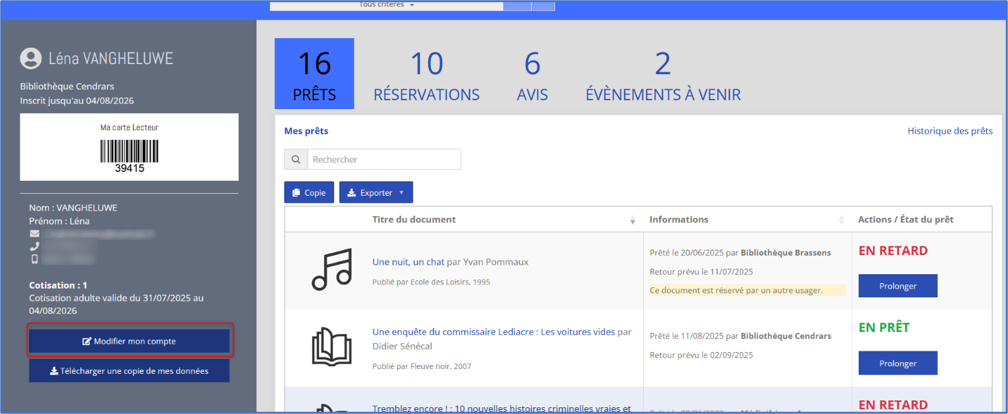
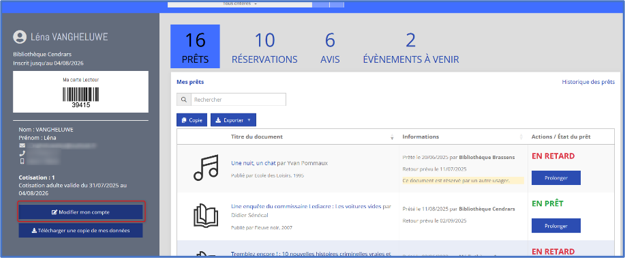
Votre compte abonné s’ouvre. Il est alors possible de cliquer sur le bouton ![image.png](https://bookstack.decalog.net/uploads/images/gallery/2026-08/scaled-1680-/mvXimage.png).

[![image.png](https://bookstack.decalog.net/uploads/images/gallery/2026-08/scaled-1680-/YNeimage.png)](https://bookstack.decalog.net/uploads/images/gallery/2026-08/YNeimage.png)

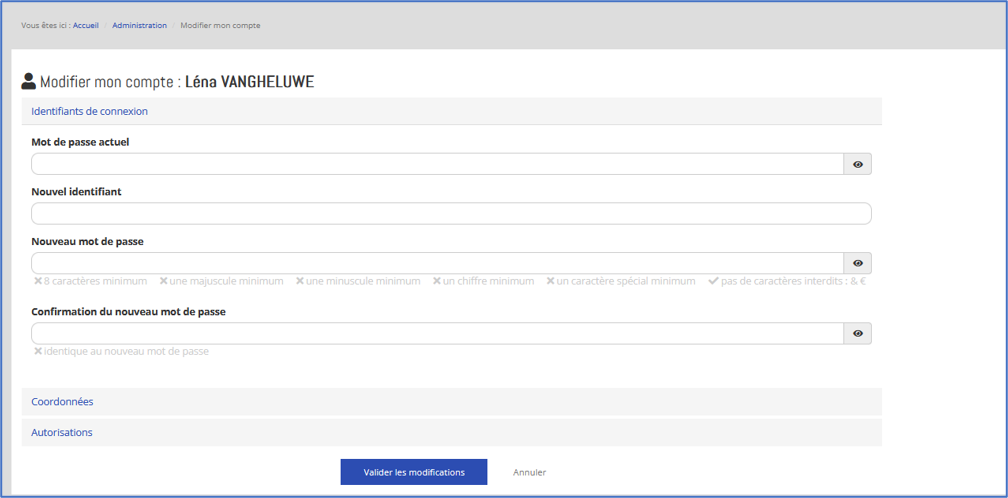
 Une nouvelle fenêtre s’ouvre.<span style="mso-spacerun: yes;"> </span>Il suffit de procéder comme tel :

- Dépliez l’onglet ![image.png](https://bookstack.decalog.net/uploads/images/gallery/2026-08/scaled-1680-/argimage.png),

- Renseignez votre mot de passe actuel,
- Renseignez votre identifiant,
- Renseignez le nouveau mot de passe (deux fois de suite),
- Cliquez sur le bouton ![image.png](https://bookstack.decalog.net/uploads/images/gallery/2026-08/scaled-1680-/Yhdimage.png).<span style="mso-fareast-language: FR; mso-no-proof: yes;"> </span>

[![image.png](https://bookstack.decalog.net/uploads/images/gallery/2026-08/scaled-1680-/M3Eimage.png)](https://bookstack.decalog.net/uploads/images/gallery/2026-08/M3Eimage.png)

# 7. Modifier ses coordonnées

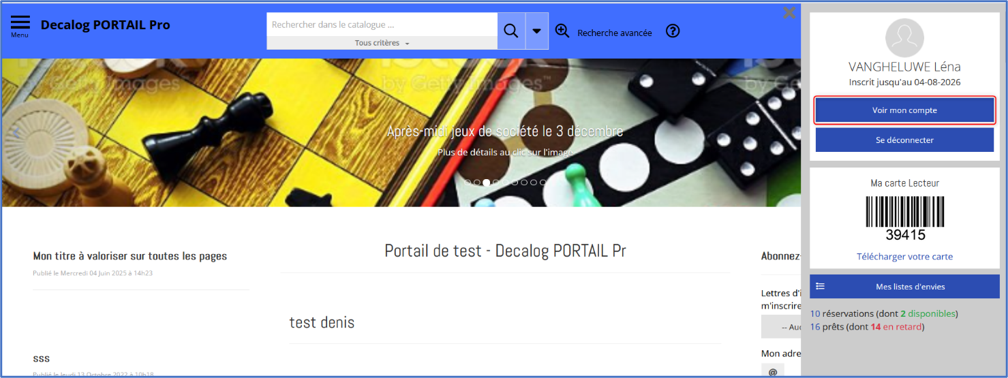
Depuis le compte abonné, il est également possible de modifier ses coordonnées (téléphone et mail). À partir de la fenêtre de synthèse de votre compte abonné, il faut cliquer sur le bouton ![image.png](https://bookstack.decalog.net/uploads/images/gallery/2026-08/scaled-1680-/STLimage.png) .

[![image.png](https://bookstack.decalog.net/uploads/images/gallery/2026-08/scaled-1680-/SDhimage.png)](https://bookstack.decalog.net/uploads/images/gallery/2026-08/SDhimage.png)

Votre compte abonné s’ouvre. Il est alors possible de cliquer sur le bouton ![image.png](https://bookstack.decalog.net/uploads/images/gallery/2026-08/scaled-1680-/xEEimage.png).

[![image.png](https://bookstack.decalog.net/uploads/images/gallery/2026-08/scaled-1680-/CFRimage.png)](https://bookstack.decalog.net/uploads/images/gallery/2026-08/CFRimage.png)

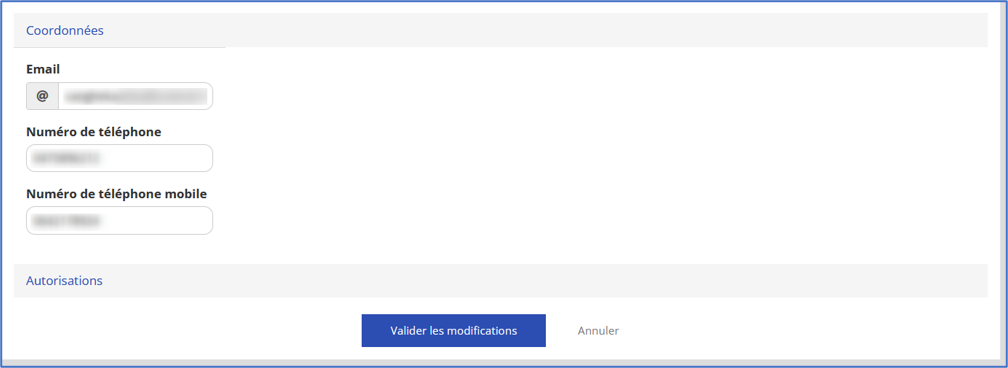
Une nouvelle fenêtre s’ouvre.<span style="mso-spacerun: yes;"> </span>Il suffit de procéder comme tel :

- Dépliez l’onglet ![image.png](https://bookstack.decalog.net/uploads/images/gallery/2026-08/scaled-1680-/d5Iimage.png),

- Renseignez ou modifiez son email,
- Renseignez votre numéro de téléphone,
- Renseignez votre numéro de téléphone mobile,
- Cliquez sur le bouton ![image.png](https://bookstack.decalog.net/uploads/images/gallery/2026-08/scaled-1680-/Yhdimage.png).

[![image.png](https://bookstack.decalog.net/uploads/images/gallery/2026-08/scaled-1680-/42Timage.png)](https://bookstack.decalog.net/uploads/images/gallery/2026-08/42Timage.png)

# 8. Définir les notifications adressées par sa médiathèque

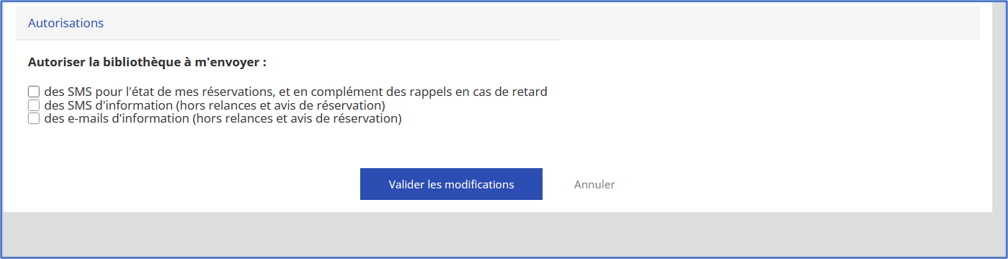
Depuis le compte abonné, vous pouvez définir les notifications adressées par la médiathèque. À partir de la fenêtre de synthèse de votre compte abonné, il faut cliquer sur <span style="mso-no-proof: yes;">le bouton ![image.png](https://bookstack.decalog.net/uploads/images/gallery/2026-08/scaled-1680-/STLimage.png) </span>.

[![image.png](https://bookstack.decalog.net/uploads/images/gallery/2026-08/scaled-1680-/Xz1image.png)](https://bookstack.decalog.net/uploads/images/gallery/2026-08/Xz1image.png)

Votre compte abonné s’ouvre. Il est alors possible de cliquer sur le bouton<span style="mso-spacerun: yes;"> ![image.png](https://bookstack.decalog.net/uploads/images/gallery/2026-08/scaled-1680-/mvXimage.png) </span><span style="mso-no-proof: yes;"> </span>.

Une nouvelle fenêtre s’ouvre.<span style="mso-spacerun: yes;"> </span>Il suffit de procéder comme tel :

- Dépliez l’onglet ![image.png](https://bookstack.decalog.net/uploads/images/gallery/2026-08/scaled-1680-/fffimage.png).
- Cochez les cases souhaitées,
- Cliquez sur le bouton ![image.png](https://bookstack.decalog.net/uploads/images/gallery/2026-08/scaled-1680-/Yhdimage.png).

<span style="mso-no-proof: yes;"> </span>[![image.png](https://bookstack.decalog.net/uploads/images/gallery/2026-08/scaled-1680-/1uUimage.png)](https://bookstack.decalog.net/uploads/images/gallery/2026-08/1uUimage.png)

<span style="mso-no-proof: yes;"> </span>

# 9. Consulter la liste de ses prêts

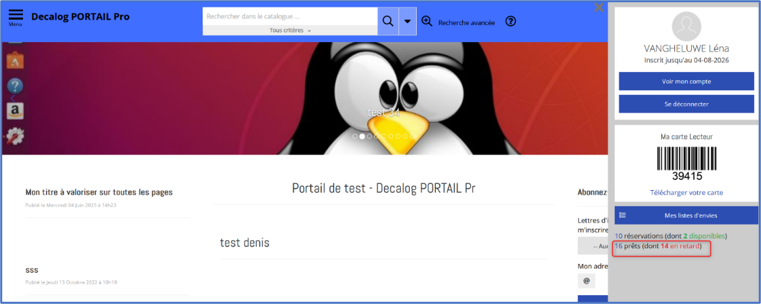
Pour consulter la liste de ses prêts, il faut cliquer sur "X prêts".

[![image.png](https://bookstack.decalog.net/uploads/images/gallery/2026-08/scaled-1680-/y31image.png)](https://bookstack.decalog.net/uploads/images/gallery/2026-08/y31image.png)
<span style="mso-no-proof: yes;"> </span>

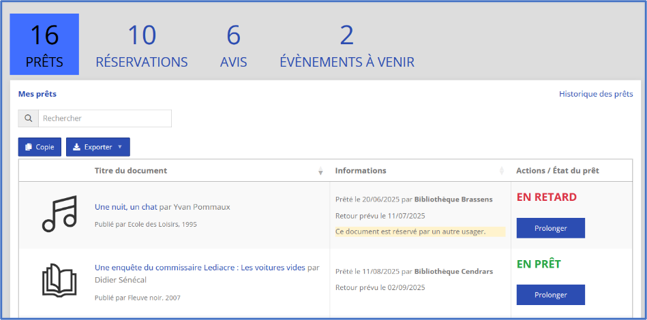
Il est alors possible d’accéder à la liste de vos prêts.

[![image.png](https://bookstack.decalog.net/uploads/images/gallery/2026-08/scaled-1680-/jDoimage.png)](https://bookstack.decalog.net/uploads/images/gallery/2026-08/jDoimage.png)
<span style="mso-no-proof: yes;"> </span>

Différentes actions sont possibles :

<span style="font-family: Symbol; mso-fareast-font-family: Symbol; mso-bidi-font-family: Symbol; color: black; mso-themecolor: text1;"><span style="mso-list: Ignore;">·<span style="font: 7.0pt 'Times New Roman';"> </span></span></span>Prolonger un document unitairement avec le bouton ![image.png](https://bookstack.decalog.net/uploads/images/gallery/2026-08/scaled-1680-/Thqimage.png) au niveau de chaque document,

<span style="font-family: Symbol; mso-fareast-font-family: Symbol; mso-bidi-font-family: Symbol; color: black; mso-themecolor: text1;"><span style="mso-list: Ignore;">·<span style="font: 7.0pt 'Times New Roman';"> </span></span></span>Prolonger l’ensemble de ses documents en lot avec le bouton ![image.png](https://bookstack.decalog.net/uploads/images/gallery/2026-08/scaled-1680-/7Lcimage.png),

<span style="font-family: Symbol; mso-fareast-font-family: Symbol; mso-bidi-font-family: Symbol; color: black; mso-themecolor: text1;"><span style="mso-list: Ignore;">·<span style="font: 7.0pt 'Times New Roman';"> </span></span></span>Accéder à son historique des prêts avec le bouton ![image.png](https://bookstack.decalog.net/uploads/images/gallery/2026-08/scaled-1680-/OcXimage.png).

> <span style="color: black; mso-color-alt: windowtext;">Remarque : les conditions de prolongation sont fixées par la médiathèque.</span>

# 10. Rechercher dans le portail

Le portail permet de rechercher dans le catalogue de la médiathèque. Deux types de recherche sont possibles : la recherche simple et la recherche avancée.

[![image.png](https://bookstack.decalog.net/uploads/images/gallery/2026-08/scaled-1680-/qlVimage.png)](https://bookstack.decalog.net/uploads/images/gallery/2026-08/qlVimage.png)
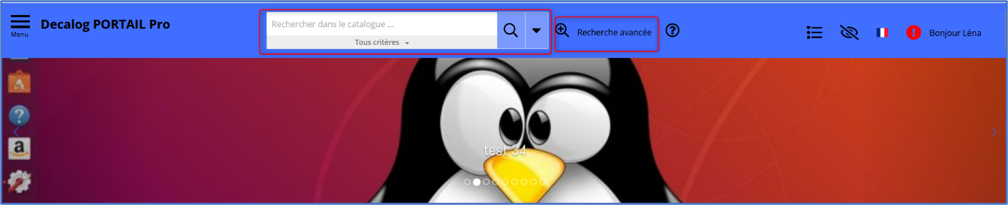
Pour effectuer une recherche simple, il suffit de saisir le mot que vous souhaitez rechercher et cliquer sur le bouton<span style="mso-spacerun: yes;"> ![image.png](https://bookstack.decalog.net/uploads/images/gallery/2026-08/scaled-1680-/TvIimage.png).</span>

[![image.png](https://bookstack.decalog.net/uploads/images/gallery/2026-08/scaled-1680-/2Kwimage.png)](https://bookstack.decalog.net/uploads/images/gallery/2026-08/2Kwimage.png)

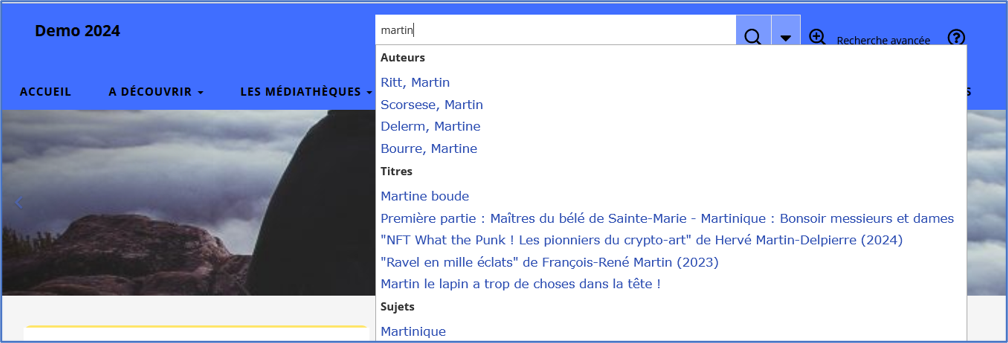
<span style="mso-spacerun: yes;"> </span><span style="mso-no-proof: yes;"> </span>Une recherche par suggestions a été intégrée afin de faciliter vos recherches.

[![image.png](https://bookstack.decalog.net/uploads/images/gallery/2026-08/scaled-1680-/YZtimage.png)](https://bookstack.decalog.net/uploads/images/gallery/2026-08/YZtimage.png)
> <span style="color: black; mso-color-alt: windowtext;">Remarque : pour faciliter vos recherches, il est possible d’accéder à une aide à la recherche à partir du bouton ![image.png](https://bookstack.decalog.net/uploads/images/gallery/2026-08/scaled-1680-/Hm3image.png)</span><span style="color: black; mso-color-alt: windowtext; mso-fareast-language: FR; mso-no-proof: yes;"><span style="mso-spacerun: yes;"> </span></span><span style="color: black; text-align: justify;">situé à droite de la recherche simple et de la recherche avancée.</span>
> 
> [![image.png](https://bookstack.decalog.net/uploads/images/gallery/2026-08/scaled-1680-/Vjkimage.png)](https://bookstack.decalog.net/uploads/images/gallery/2026-08/Vjkimage.png)

Si vous souhaitez faire une recherche plus approfondie, une recherche avancée est à votre disposition. L’accès se fait par un simple clic sur ![image.png](https://bookstack.decalog.net/uploads/images/gallery/2026-08/scaled-1680-/WMMimage.png).

[![image.png](https://bookstack.decalog.net/uploads/images/gallery/2026-08/scaled-1680-/2Jfimage.png)](https://bookstack.decalog.net/uploads/images/gallery/2026-08/2Jfimage.png)

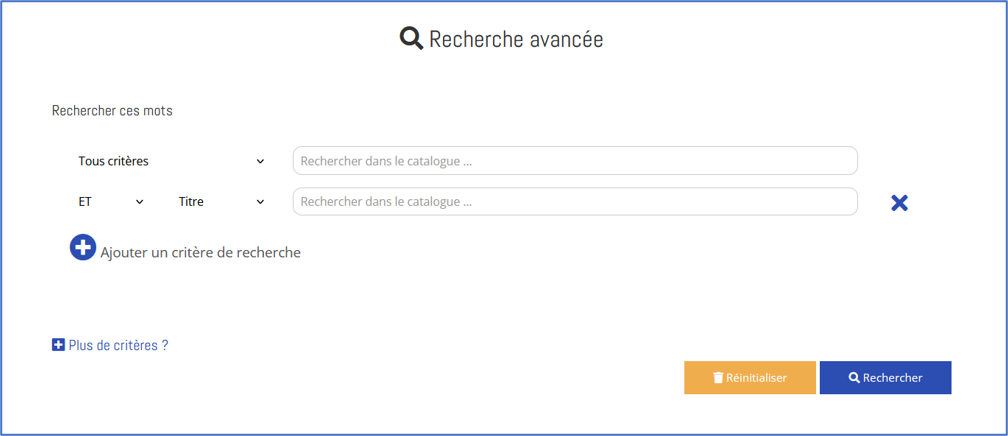
 Une interface s’ouvre dans laquelle il est possible de rechercher à partir d’un ou plusieurs critères de recherche.

[![image.png](https://bookstack.decalog.net/uploads/images/gallery/2026-08/scaled-1680-/z1Rimage.png)](https://bookstack.decalog.net/uploads/images/gallery/2026-08/z1Rimage.png)
<span style="mso-no-proof: yes;"> </span>

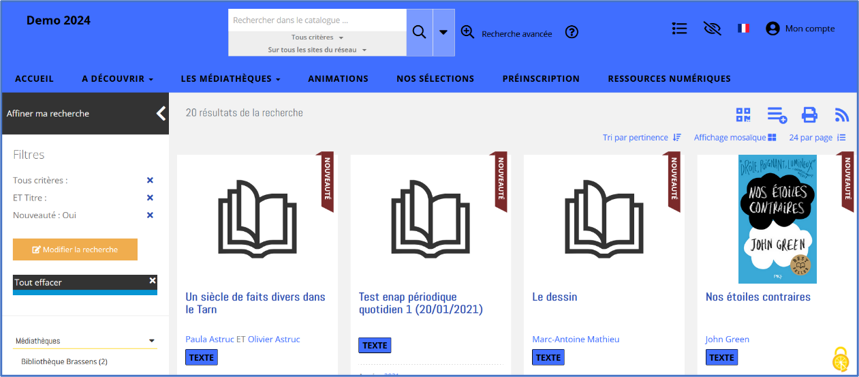
Pour lancer la recherche, il suffit de cliquer sur<span style="mso-no-proof: yes;"> le bouton ![image.png](https://bookstack.decalog.net/uploads/images/gallery/2026-08/scaled-1680-/tPpimage.png). </span>Il est possible à tout moment de réinitialiser sa recherche en cliquant sur le bouton ![image.png](https://bookstack.decalog.net/uploads/images/gallery/2026-08/scaled-1680-/QS7image.png). Une fois la recherche lancée, les résultats de votre recherche s’affichent à l’écran.

[![image.png](https://bookstack.decalog.net/uploads/images/gallery/2026-08/scaled-1680-/pk3image.png)](https://bookstack.decalog.net/uploads/images/gallery/2026-08/pk3image.png)
<span style="mso-no-proof: yes;"> </span>

L’interface d’affichage des résultats de recherche se décompose en trois grands blocs.

- Le bloc central comprend les résultats de votre recherche. Il est possible de cliquer sur la vignette pour accéder au détail du document.

[![image.png](https://bookstack.decalog.net/uploads/images/gallery/2026-08/scaled-1680-/bVqimage.png)](https://bookstack.decalog.net/uploads/images/gallery/2026-08/bVqimage.png)
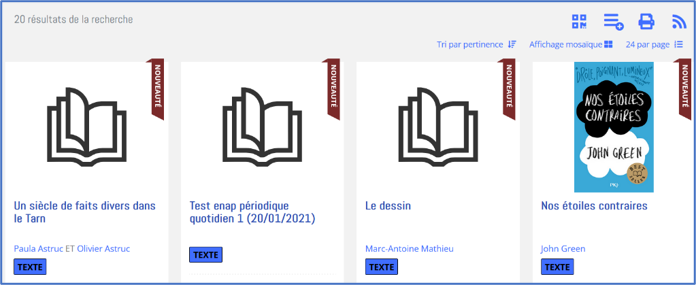
- Le bloc en haut vous permet d’agir sur les résultats de recherche : 
    - Enregistrer une recherche,
    - Choisir le critère de tri des résultats de recherche,
    - Modifier le mode d’affichage des résultats,
    - Modifier le nombre de résultats par page,
    - Naviguer entre les différentes pages de résultats.

[![image.png](https://bookstack.decalog.net/uploads/images/gallery/2026-08/scaled-1680-/h63image.png)](https://bookstack.decalog.net/uploads/images/gallery/2026-08/h63image.png)

<span style="mso-no-proof: yes;"> </span>

- Dans le bloc de gauche, on retrouve les facettes qui permettent d’affiner vos résultats de recherche.

[![image.png](https://bookstack.decalog.net/uploads/images/gallery/2026-08/scaled-1680-/RUKimage.png)](https://bookstack.decalog.net/uploads/images/gallery/2026-08/RUKimage.png)
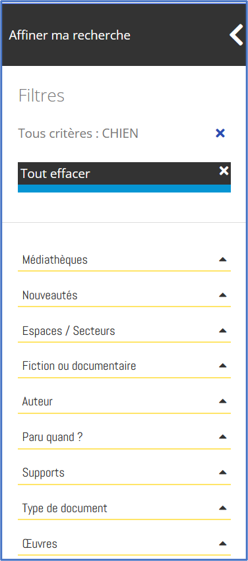
> <span style="color: black; mso-color-alt: windowtext;">Une facette est un outil permettant de filtrer, de façon ciblée (et sans ressaisie), sur un résultat de recherche. </span>

# 11. Réserver un document

## 11.1 Réserver un document

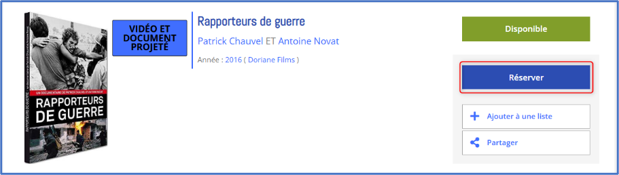
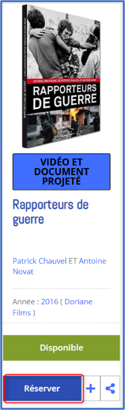
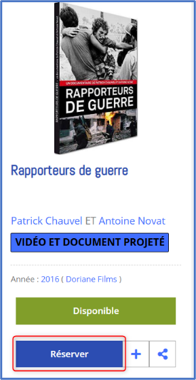
La réservation s’effectue à partir de l’interface d’affichage des résultats de recherche ou depuis la notice détaillée. Pour réserver, cliquez sur le bouton ![image.png](https://bookstack.decalog.net/uploads/images/gallery/2026-08/scaled-1680-/zN6image.png).

<span style="text-decoration: underline;">**Affichage liste**</span> :

[![image.png](https://bookstack.decalog.net/uploads/images/gallery/2026-08/scaled-1680-/YLZimage.png)](https://bookstack.decalog.net/uploads/images/gallery/2026-08/YLZimage.png)

<span style="text-decoration: underline;">**Affichage grille**</span> :

[![image.png](https://bookstack.decalog.net/uploads/images/gallery/2026-08/scaled-1680-/cPdimage.png)](https://bookstack.decalog.net/uploads/images/gallery/2026-08/cPdimage.png)

<span style="text-decoration: underline;">**Affichage mosaïque**</span> :

[![image.png](https://bookstack.decalog.net/uploads/images/gallery/2026-08/scaled-1680-/DLgimage.png)](https://bookstack.decalog.net/uploads/images/gallery/2026-08/DLgimage.png)

<div id="bkmrk--3">  
</div><span style="text-decoration: underline;">**Affichage détaillé de la notice**</span> :

[![image.png](https://bookstack.decalog.net/uploads/images/gallery/2026-08/scaled-1680-/SzDimage.png)](https://bookstack.decalog.net/uploads/images/gallery/2026-08/SzDimage.png)

Une nouvelle fenêtre s’ouvre à l’écran : choisissez votre site de retrait. Cliquez enfin sur le bouton ![image.png](https://bookstack.decalog.net/uploads/images/gallery/2026-08/scaled-1680-/Jn3image.png).

[![image.png](https://bookstack.decalog.net/uploads/images/gallery/2026-08/scaled-1680-/Qxlimage.png)](https://bookstack.decalog.net/uploads/images/gallery/2026-08/Qxlimage.png)

Un message s’affiche pour indiquer que la réservation a bien été effectuée.

> Remarque : les conditions de réservation sont fixées par la médiathèque.

### 11.2 Consulter l'état de ses réservations

<span style="color: #2c2c2c;">Une fois la réservation effectuée, il est possible de consulter l’état de sa réservation. Pour cela, </span>il faut cliquer sur « X réservations ».

[![image.png](https://bookstack.decalog.net/uploads/images/gallery/2026-08/scaled-1680-/zyyimage.png)](https://bookstack.decalog.net/uploads/images/gallery/2026-08/zyyimage.png)

<span style="mso-no-proof: yes;"> </span>

Il est alors possible d’accéder à la liste de vos réservations.

[![image.png](https://bookstack.decalog.net/uploads/images/gallery/2026-08/scaled-1680-/ecdimage.png)](https://bookstack.decalog.net/uploads/images/gallery/2026-08/ecdimage.png)

Différentes actions sont possibles :

- Supprimer une réservation unitairement avec le bouton ![image.png](https://bookstack.decalog.net/uploads/images/gallery/2026-08/scaled-1680-/ucFimage.png) au niveau de chaque document,
- Supprimer plusieurs réservations en lot avec le bouton ![image.png](https://bookstack.decalog.net/uploads/images/gallery/2026-08/scaled-1680-/wIIimage.png).

Les réservations disponibles peuvent être consultées directement en cliquant sur le libellé « Voir les réservations disponibles ».

[![image.png](https://bookstack.decalog.net/uploads/images/gallery/2026-08/scaled-1680-/8Vbimage.png)](https://bookstack.decalog.net/uploads/images/gallery/2026-08/8Vbimage.png)

> <span style="color: black; mso-color-alt: windowtext;">Remarque : une fois qu’une réservation est disponible à la médiathèque, le document passera de « Réservations en cours » à « Réservations disponibles ».</span>

<div id="bkmrk--10"></div>

# 12. Déposer une suggestion d'achat

<p class="callout info"><span style="color: black; mso-color-alt: windowtext;">**Remarque importante** : Ce service est accessible uniquement en cas d’activation par la médiathèque.</span></p>

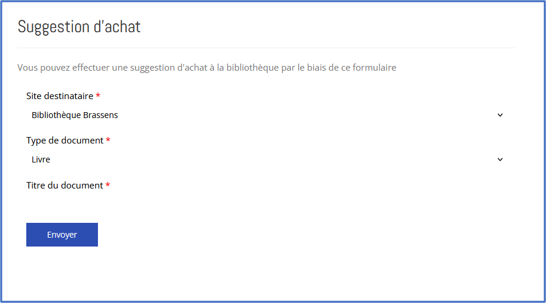
Depuis le portail, sur la page souhaitée, les bibliothécaires peuvent proposer un formulaire de dépôt de suggestion d’achat. Pour déposer votre suggestion, renseignez le formulaire et cliquez sur le bouton ![image.png](https://bookstack.decalog.net/uploads/images/gallery/2026-08/scaled-1680-/AYKimage.png).

[![image.png](https://bookstack.decalog.net/uploads/images/gallery/2026-08/scaled-1680-/TOhimage.png)](https://bookstack.decalog.net/uploads/images/gallery/2026-08/TOhimage.png)

 Les suggestions d'achat sont ensuite transmises à la médiathèque.

<div id="bkmrk--4"></div>

# 13. Utiliser la liste d'envies

<p class="callout info"><span style="color: black; mso-color-alt: windowtext;">Définition : une liste d’envies est une sélection de documents. Il est possible de se constituer autant de listes d’envies que souhaité sur le portail.</span></p>

## 13.1 Créer une liste d'envies temporaire

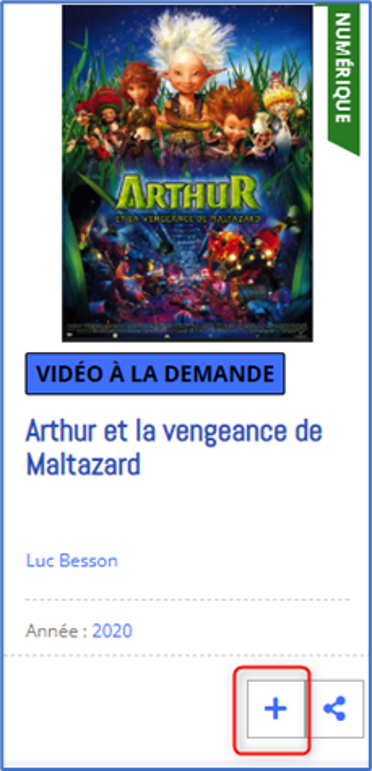
Lors de sa navigation dans le portail, et au fil de ses recherches, il est possible d’épingler des notices pour les mettre de côté. La liste d’envies temporaire est le « panier » provisoire dans lequel les notices sont placées. Elle est accessible en mode anonyme et aux utilisateurs authentifiés.

Pour « épingler » une notice, il suffit de cliquer sur le bouton ![image.png](https://bookstack.decalog.net/uploads/images/gallery/2026-08/scaled-1680-/izVimage.png) <span style="text-align: justify;">(affichage grille/affichage complet) ou sur le bouton </span><span style="text-align: justify;">(affichage liste) au niveau de chaque notice en résultat de recherche. </span>L’opération peut être répétée avec autant de notices que souhaité.

<span style="text-decoration: underline;">**Affichage grille**</span> :

[![image.png](https://bookstack.decalog.net/uploads/images/gallery/2026-08/scaled-1680-/pmIimage.png)](https://bookstack.decalog.net/uploads/images/gallery/2026-08/pmIimage.png)

<div id="bkmrk--1">  
</div><span style="text-decoration: underline;">**Affichage mosaïque**</span> :

[![image.png](https://bookstack.decalog.net/uploads/images/gallery/2026-08/scaled-1680-/f2jimage.png)](https://bookstack.decalog.net/uploads/images/gallery/2026-08/f2jimage.png)

<span style="text-decoration: underline;">**Affichage liste**</span> :

[![image.png](https://bookstack.decalog.net/uploads/images/gallery/2026-08/scaled-1680-/vwpimage.png)](https://bookstack.decalog.net/uploads/images/gallery/2026-08/vwpimage.png)

> Remarque : vous pouvez ajouter un résultat de recherche à une liste d’envies dans une seule opération en cliquant sur le bouton ![image.png](https://bookstack.decalog.net/uploads/images/gallery/2026-08/scaled-1680-/c4fimage.png).

Il est ensuite possible de visualiser les documents épinglés sous forme de liste en cliquant sur le bouton ![image.png](https://bookstack.decalog.net/uploads/images/gallery/2026-08/scaled-1680-/INrimage.png).

[![image.png](https://bookstack.decalog.net/uploads/images/gallery/2026-08/scaled-1680-/Utvimage.png)](https://bookstack.decalog.net/uploads/images/gallery/2026-08/Utvimage.png)

Cette liste d’envies temporaire conserve les documents le temps de la session de navigation. Les documents seront retirés au moment de la fermeture du portail. Il est toutefois possible de vider manuellement sa liste d’envies temporaire en cliquant sur le bouton ![image.png](https://bookstack.decalog.net/uploads/images/gallery/2026-08/scaled-1680-/wwKimage.png).

[![image.png](https://bookstack.decalog.net/uploads/images/gallery/2026-08/scaled-1680-/XiTimage.png)](https://bookstack.decalog.net/uploads/images/gallery/2026-08/XiTimage.png)

## 13.2 Sauvegarder sa liste d'envies

En tant qu’utilisateur connecté, il est possible de sauvegarder une liste d’envies temporaire afin de conserver sa sélection de documents même après la fermeture du portail. Pour cela, il suffit d’accéder à l’interface de gestion des listes d’envies accessible en cliquant sur le bouton ![image.png](https://bookstack.decalog.net/uploads/images/gallery/2026-08/scaled-1680-/xJKimage.png).

[![image.png](https://bookstack.decalog.net/uploads/images/gallery/2026-08/scaled-1680-/Id0image.png)](https://bookstack.decalog.net/uploads/images/gallery/2026-08/Id0image.png)

Puis, dans la nouvelle interface, cliquez sur le bouton ![image.png](https://bookstack.decalog.net/uploads/images/gallery/2026-08/scaled-1680-/IgRimage.png).

[![image.png](https://bookstack.decalog.net/uploads/images/gallery/2026-08/scaled-1680-/iR8image.png)](https://bookstack.decalog.net/uploads/images/gallery/2026-08/iR8image.png)

Dans la nouvelle fenêtre, renseignez le titre de votre liste d’envies.

[![image.png](https://bookstack.decalog.net/uploads/images/gallery/2026-08/scaled-1680-/zUgimage.png)](https://bookstack.decalog.net/uploads/images/gallery/2026-08/zUgimage.png)

<span style="mso-no-proof: yes;"> </span> Enfin, cliquez sur le bouton ![image.png](https://bookstack.decalog.net/uploads/images/gallery/2026-08/scaled-1680-/Fo7image.png).

> <span style="color: black; mso-color-alt: windowtext;">Remarque : cette interface permet aussi, à tout moment, de compléter une liste d’envies existante.</span>

## 13.3 Accéder directement à l'interface de gestion des listes d'envies

Il est possible d’accéder à l’interface de gestion des listes d’envies accessible en cliquant sur le bouton ![image.png](https://bookstack.decalog.net/uploads/images/gallery/2026-08/scaled-1680-/xJKimage.png) .

[![image.png](https://bookstack.decalog.net/uploads/images/gallery/2026-08/scaled-1680-/kqnimage.png)](https://bookstack.decalog.net/uploads/images/gallery/2026-08/kqnimage.png)

Différentes actions peuvent ensuite être effectuées :

- Modifier la liste d’envies.
- Vider la liste d’envies.
- Supprimer la liste d’envies.
- Compléter la liste d’envies.
- Imprimer la liste d’envies.
- Envoyer par mail la liste d’envies.

[![image.png](https://bookstack.decalog.net/uploads/images/gallery/2026-08/scaled-1680-/xa1image.png)](https://bookstack.decalog.net/uploads/images/gallery/2026-08/xa1image.png)

# 14. Sauvegarder une recherche

<p class="callout info">Définition : une recherche sauvegardée est une sélection de documents issus d’une recherche. Cette liste est dynamique, c’est-à-dire qu’elle se met à jour au fur et à mesure de la saisie des documents correspondants aux termes de la recherche par les bibliothécaires.</p>

## 14.1 Sauvegarder une recherche

Quatre étapes vont vous permettre d’enregistrer une recherche.

1\. Lancez la recherche souhaitée depuis la recherche simple ou la recherche avancée.

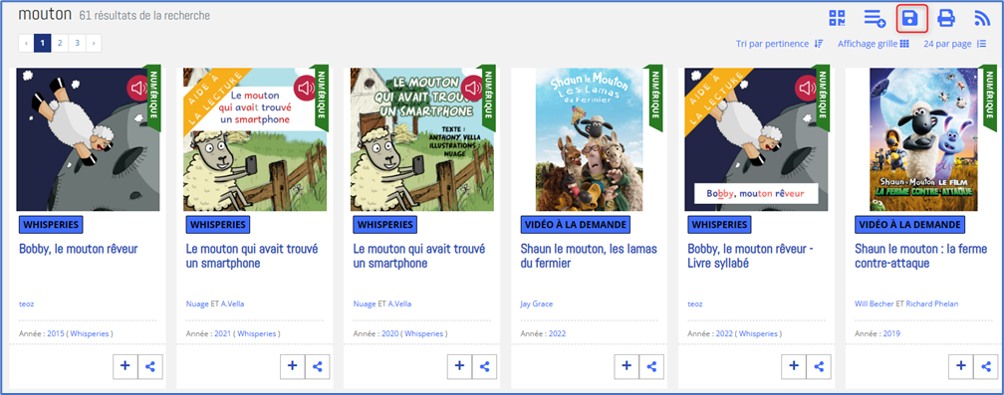
2\. Cliquez sur le bouton ![image.png](https://bookstack.decalog.net/uploads/images/gallery/2026-08/scaled-1680-/fKNimage.png) situé en haut de la page de résultat.

[![image.png](https://bookstack.decalog.net/uploads/images/gallery/2026-08/scaled-1680-/1Bvimage.png)](https://bookstack.decalog.net/uploads/images/gallery/2026-08/1Bvimage.png)
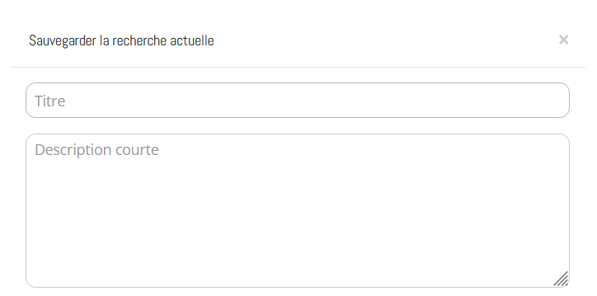
3\. Renseignez le formulaire :

- Saisissez un titre,
- Renseignez éventuellement une description courte,
- Choisissiez le mode de tri.

[![image.png](https://bookstack.decalog.net/uploads/images/gallery/2026-08/scaled-1680-/nGVimage.png)](https://bookstack.decalog.net/uploads/images/gallery/2026-08/nGVimage.png)
4\. Cliquez sur le bouton ![image.png](https://bookstack.decalog.net/uploads/images/gallery/2026-08/scaled-1680-/r2Aimage.png).

## 14.2 Accéder directement à l'interface de gestion des recherches sauvegardées

Pour accéder à l’interface de gestion des recherches sauvegardées, cliquez sur le bouton [![image.png](https://bookstack.decalog.net/uploads/images/gallery/2026-08/scaled-1680-/XP2image.png)](https://bookstack.decalog.net/uploads/images/gallery/2026-08/XP2image.png).

[![image.png](https://bookstack.decalog.net/uploads/images/gallery/2026-08/scaled-1680-/t0Aimage.png)](https://bookstack.decalog.net/uploads/images/gallery/2026-08/t0Aimage.png)
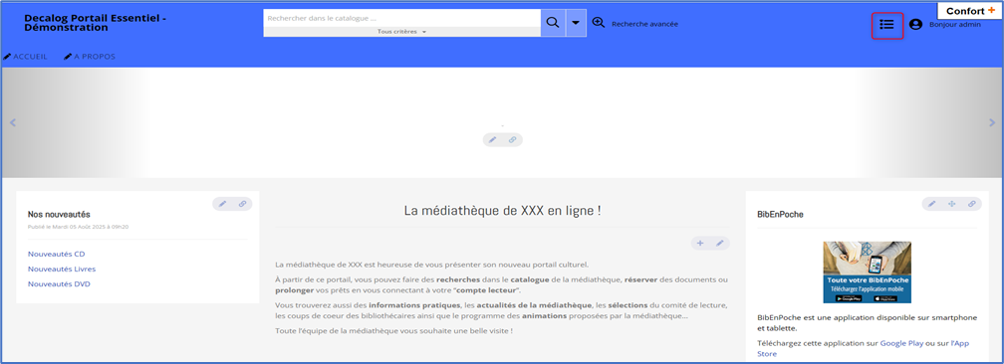
Différentes actions peuvent ensuite être effectuées :

- Modifier la recherche sauvegardée.
- Supprimer la recherche sauvegardée.
- Imprimer la recherche sauvegardée.
- Envoyer par mail la recherche sauvegardée.

<div id="bkmrk--3"></div>

# 15. Partager les contenus du portail

Les contenus du portail de la médiathèque sont diffusables sur le web : les utilisateurs qu’ils soient authentifiés ou pas peuvent s’abonner par flux RSS à certains contenus (articles, agenda, actualités) et ce, par un simple clic sur le bouton ![image.png](https://bookstack.decalog.net/uploads/images/gallery/2026-08/scaled-1680-/VZQimage.png) (en haut à droite du contenu).

<div id="bkmrk--3">![](https://bookstack.decalog.net/uploads/images/gallery/2026-07/embedded-image-zh76oe9n.png)</div>Par ailleurs, il est possible de partager les notices du catalogue de la médiathèque sur les réseaux sociaux.

[![image.png](https://bookstack.decalog.net/uploads/images/gallery/2026-08/scaled-1680-/ZDpimage.png)](https://bookstack.decalog.net/uploads/images/gallery/2026-08/ZDpimage.png)

<div id="bkmrk--21"></div>

# 16. Exporter l'agenda des animations de sa médiathèque

Afin de connaître les animations proposées par la médiathèque, un agenda peut être mis en ligne par les bibliothécaires. Vous pouvez à tout moment exporter cet agenda aux formats PDF, CSV (Excel) ou ICS (Google Agenda).

[![image.png](https://bookstack.decalog.net/uploads/images/gallery/2026-08/scaled-1680-/zuEimage.png)](https://bookstack.decalog.net/uploads/images/gallery/2026-08/zuEimage.png)

<div id="bkmrk--4"></div>

# 17. Déposer des avis sur les notices

Depuis le portail, les utilisateurs peuvent déposer des avis sur les notices.

<p class="callout info"><span style="color: black; mso-color-alt: windowtext;">Remarque : le dépôt des avis sur le portail peut être autorisé ou non par la médiathèque.</span></p>

Pour cela, il suffit d’accéder à la notice détaillée et de descendre la page jusqu’au bloc « Commentez / Donnez votre avis ! ».

[![image.png](https://bookstack.decalog.net/uploads/images/gallery/2026-08/scaled-1680-/tszimage.png)](https://bookstack.decalog.net/uploads/images/gallery/2026-08/tszimage.png)
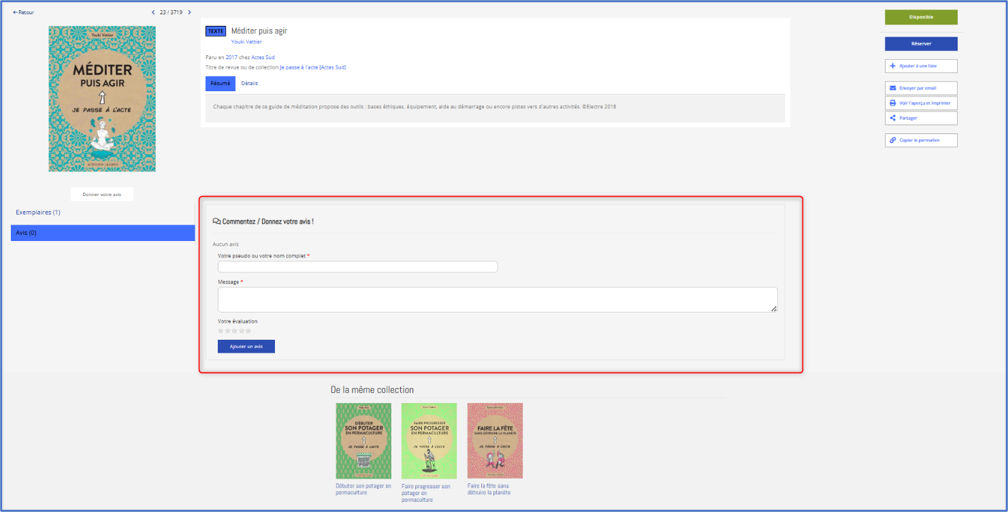
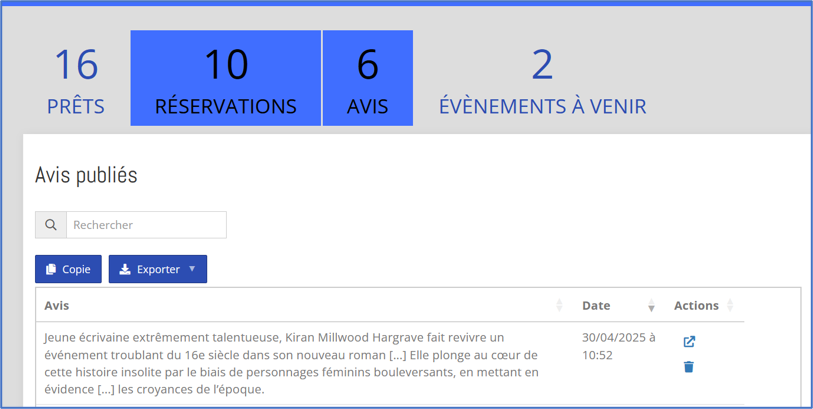
La procédure est simple : saisissez votre message, notez éventuellement le document et cliquez sur le bouton ![image.png](https://bookstack.decalog.net/uploads/images/gallery/2026-08/scaled-1680-/lmvimage.png). Vous pouvez ensuite consulter la liste de vos commentaires et suivre leurs modérations par les bibliothécaires. Pour cela, il faut accéder à la fenêtre de synthèse de votre compte abonné et cliquer sur ![image.png](https://bookstack.decalog.net/uploads/images/gallery/2026-08/scaled-1680-/N0Limage.png). L’onglet « Xavi(s) » liste vos avis.


[![image.png](https://bookstack.decalog.net/uploads/images/gallery/2026-08/scaled-1680-/QZ5image.png)](https://bookstack.decalog.net/uploads/images/gallery/2026-08/QZ5image.png)
<div id="bkmrk--2"></div><div id="bkmrk--3"></div>

# 18. Utiliser la messagerie instantanée

> **<u><span style="color: black; mso-color-alt: windowtext;">Remarque importante</span></u>**<span style="color: black; mso-color-alt: windowtext;"> :</span><span><span style="color: black; mso-color-alt: windowtext;"> </span></span>
> 
> <span style="color: black; mso-color-alt: windowtext;">La fonctionnalité est mise à disposition des utilisateurs connectés et non connectés à condition que votre médiathèque ait activé l’option sur son site. </span>

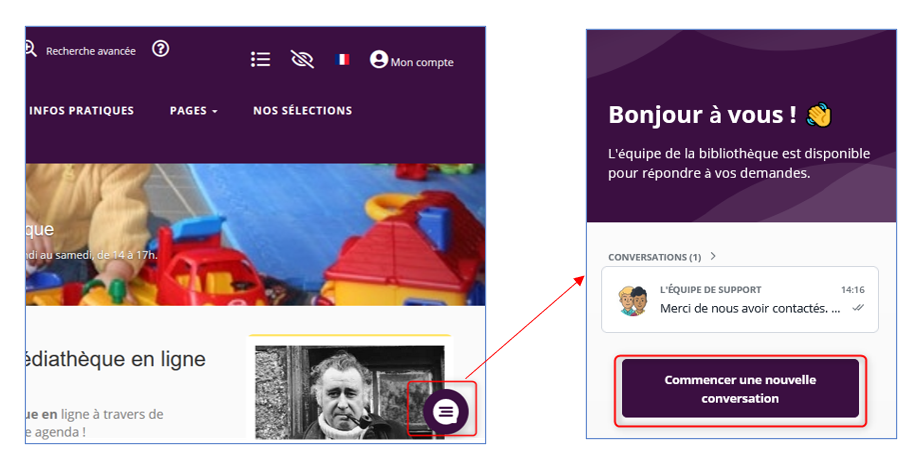
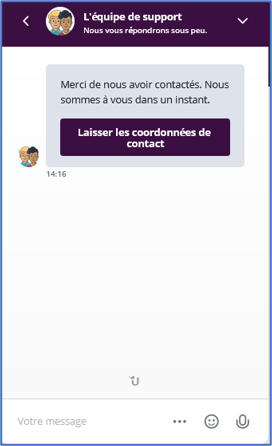
Vous pouvez très simplement et sans formulaire poser une question en direct sur le site internet de votre médiathèque. Si un ou une bibliothécaire est connecté(e) à cet instant, il/elle peut répondre immédiatement ou plus tard le cas échéant.

Pour cela, il suffit de cliquer sur le bouton <span style="mso-no-proof: yes;"> </span><span style="mso-spacerun: yes;"> ![image.png](https://bookstack.decalog.net/uploads/images/gallery/2026-08/scaled-1680-/3qCimage.png) </span>puis sur le bouton ![image.png](https://bookstack.decalog.net/uploads/images/gallery/2026-08/scaled-1680-/o2Rimage.png).

[![image.png](https://bookstack.decalog.net/uploads/images/gallery/2026-08/scaled-1680-/TI5image.png)](https://bookstack.decalog.net/uploads/images/gallery/2026-08/TI5image.png)

 Saisissez ensuite votre message et envoyez-le.

[![image.png](https://bookstack.decalog.net/uploads/images/gallery/2026-08/scaled-1680-/0ajimage.png)](https://bookstack.decalog.net/uploads/images/gallery/2026-08/0ajimage.png)
# 19. S'inscrire à un évènement en ligne

### **<span style="text-decoration: underline;">Comment s'inscrire à un évènement</span> ?**

Pour vous inscrire, il vous suffit de cliquer sur le bouton **« + JE M'INSCRIS »** associé à l'événement de votre choix.

[![image.png](https://bookstack.decalog.net/uploads/images/gallery/2026-08/scaled-1680-/kRSimage.png)](https://bookstack.decalog.net/uploads/images/gallery/2026-08/kRSimage.png)
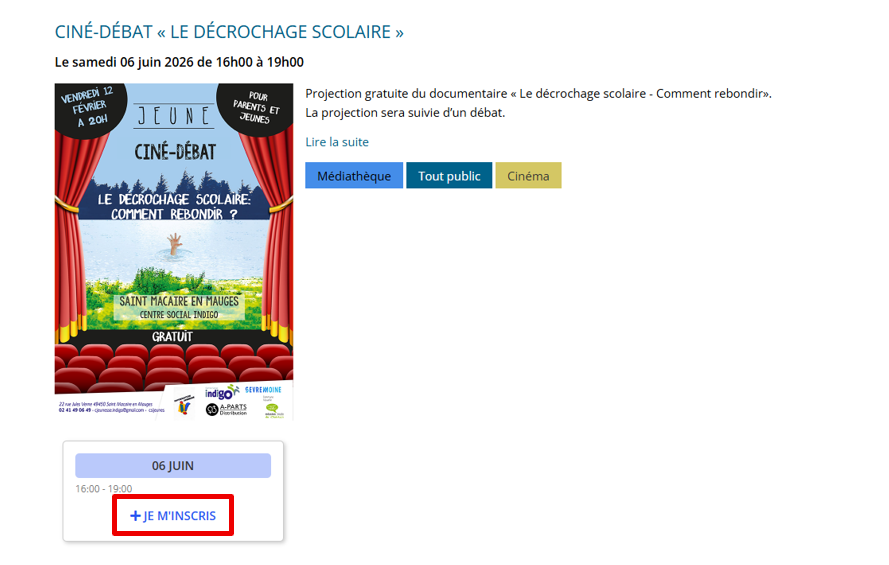
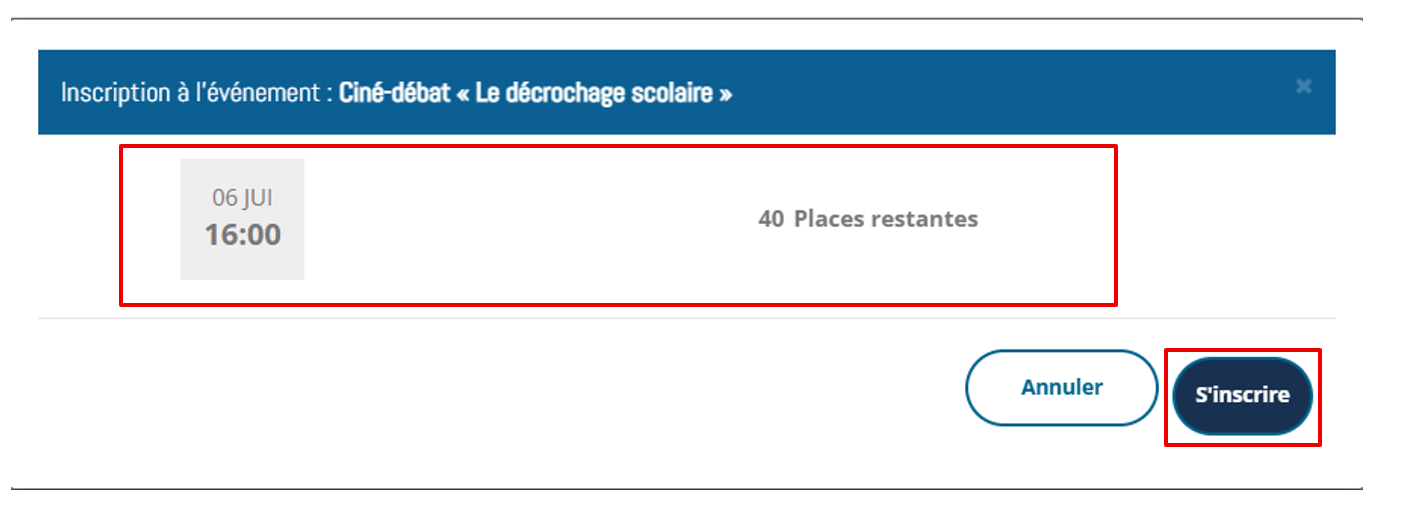
Avant d'accéder au formulaire, le système affiche un récapitulatif des places restantes et encore disponibles pour chaque occurrence de l’évènement. Un clic sur le bouton « **S’inscrire** » ouvre le formulaire d'inscription.<span style="mso-no-proof: yes;"> </span>

[![image.png](https://bookstack.decalog.net/uploads/images/gallery/2026-08/scaled-1680-/pDEimage.png)](https://bookstack.decalog.net/uploads/images/gallery/2026-08/pDEimage.png)

Le formulaire peut être complété directement par l’abonné ou par un administrateur du portail. Les informations demandées dépendent du type de participant (Adulte ou Enfant) :

- **Type de participant** (3 choix sont possibles : Adulte et enfant, Adulte, Enfant) (obligatoire) : si enfant, une formulaire complémentaire s’affiche pour renseigner les informations sur les responsables légaux.
- **Prénom** et **Nom** (obligatoires).
- <span style="font-family: Symbol; mso-fareast-font-family: Symbol; mso-bidi-font-family: Symbol;"><span style="mso-list: Ignore;"><span style="font: 7.0pt 'Times New Roman';"> </span></span></span>**Email** (obligatoire).
- **Téléphone** (optionnel).
- **Date de naissance** (obligatoire pour le profil "Enfant").
- Un champ **« Notes »** pour préciser des remarques utiles à destination de la bibliothèque / médiathèque (optionnel).
- La demande éventuelle de rappel avant l’évènement (optionnel)

Il est possible d'inscrire plusieurs personnes en même temps si le paramétrage de l'événement permet de définir un nombre de participants simultanés par inscription.

Dans ce cas, un bouton bleu **« + Ajouter un participant »** est visible dans le formulaire pour vous permettre de saisir les informations des autres personnes. Lors de l’inscription, il est également possible de choisir un rappel automatique par e-mail avant l’évènement.  
Un menu déroulant « **Rappel par mail avant l'événement** » vous permet de choisir le moment idéal pour recevoir une alerte :

- Pas de rappel.
- 1, 2, 12, 24, 48 heures ou 1 semaine avant.

[![image.png](https://bookstack.decalog.net/uploads/images/gallery/2026-08/scaled-1680-/g5Oimage.png)](https://bookstack.decalog.net/uploads/images/gallery/2026-08/g5Oimage.png)
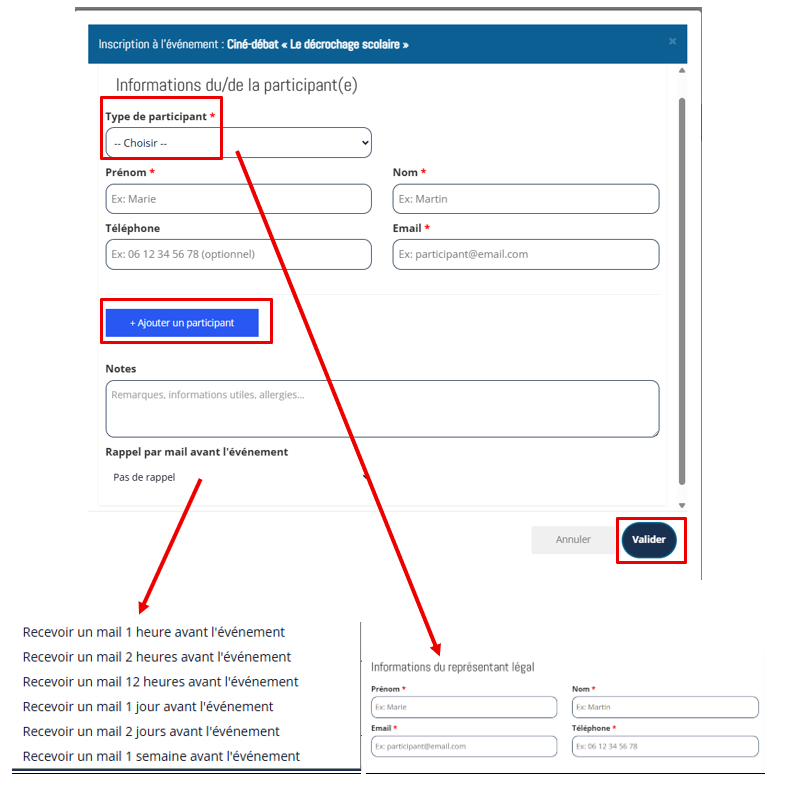
Pour valider l’inscription, il suffit de cliquer sur le bouton « **Valider** ».

### **<span style="text-decoration: underline;">Comment savoir si l’inscription est validée</span> ?**

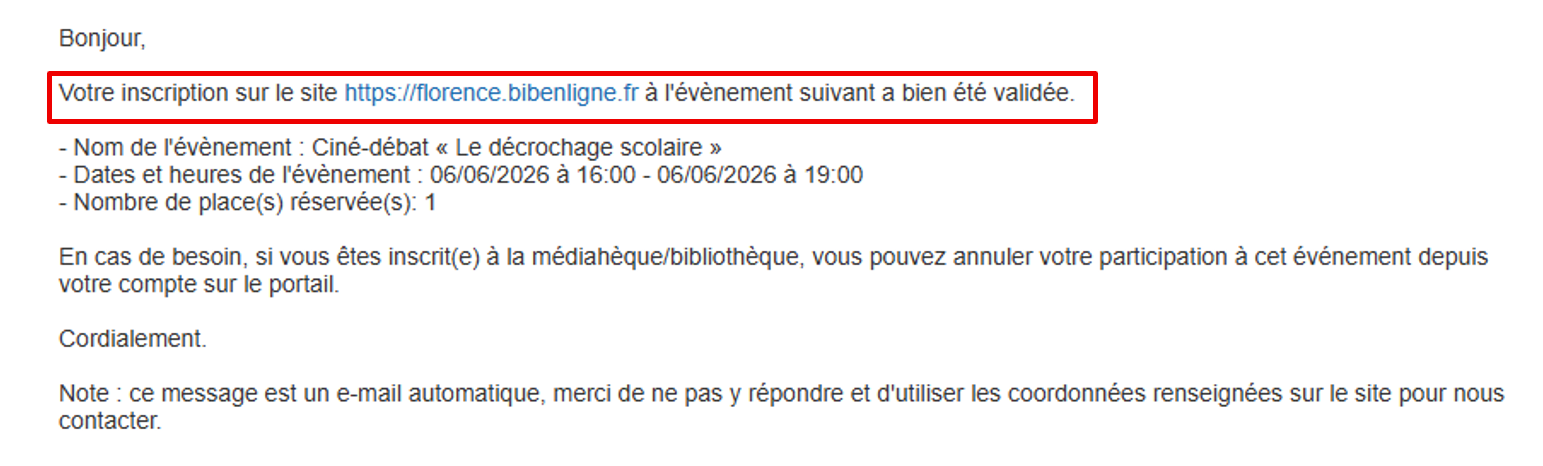
Une fois le formulaire validé, l'inscription est soit confirmée immédiatement, soit soumise à modération par l’administration (depuis la gestion des inscriptions) selon la configuration choisie pour l'événement.

Un système de notification par courriel informe alors automatiquement l’usager inscrit lors de la validation ou du refus de l’inscription par l’administrateur.

[![image.png](https://bookstack.decalog.net/uploads/images/gallery/2026-08/scaled-1680-/RUaimage.png)](https://bookstack.decalog.net/uploads/images/gallery/2026-08/RUaimage.png)
### **<span style="text-decoration: underline;">Peut-on s'inscrire à plusieurs sessions d'un même événement récurrent</span>** ?

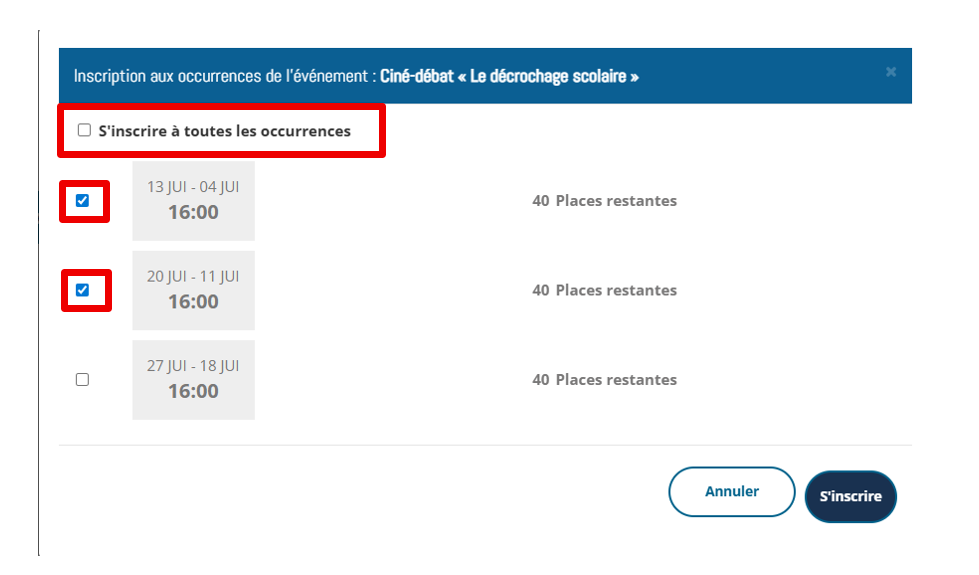
Le portail permet de gérer des animations récurrentes avec plusieurs dates ou occurrences sélectionnables lors de l’inscription. Si l'animation est récurrente, l'interface affiche les différentes dates (occurrences). Il est possible de cocher individuellement la ou les dates qui nous intéressent, ou de cocher l'option **« S'inscrire à toutes les occurrences »** pour participer à l'intégralité des sessions.

[![image.png](https://bookstack.decalog.net/uploads/images/gallery/2026-08/scaled-1680-/fbfimage.png)](https://bookstack.decalog.net/uploads/images/gallery/2026-08/fbfimage.png)