# Fiches pratiques - Decalog PORTAIL

# Bien référencer son site

# 1. Le référencement naturel

<div id="bkmrk-le-r%C3%A9f%C3%A9rencement-nat">- Le référencement naturel ou SEO (Search Engine Optimization) consiste à placer le site dans les premières positions de la recherche classique des moteurs de recherche comme Google, Yahoo, Orange etc. - Google étant de loin le moteur de recherche le plus utilisé avec plus de 90% d'audience.

- En fonction du secteur d'activité du site et du niveau de concurrence des mots clés, il est plus ou moins difficile d'accéder à la première page du moteur de recherche. Le référencement naturel est un travail sur le moyen/long terme.

</div>C’est sur ce premier type de référencement que portera l’aide.

<div id="bkmrk-"></div>

# 2. Le référencement payant

Le référencement payant ou SEA (Search Engine Advertizing) consiste à placer son annonce dans les liens commerciaux de Google par exemple (autour des résultats classiques et aussi sur son réseau de sites). Google Adwords, pour illustrer l’exemple, consiste en un traitement à très court terme qui permet d'obtenir un résultat immédiat, mais qui nécessite un budget non négligeable.

#   


<div id="bkmrk-"></div>

# 3. Aspects techniques

### 3.1. Le nom de domaine

Bien que Decalog vous propose un nom de domaine par défaut (ville.bibenligne.fr), acquérir votre propre nom de domaine est conseillé.

En effet, un nom de domaine explicite, intégrant les mots-clés, séparés par des tirets, aide au référencement : mediatheque-ville.fr par exemple.

Trois possibilités pour un nouveau nom de domaine s'offrent à vous.

- Sous-domaine sur l’adresse du site de la commue

Vous devez vous rapprocher du service informatique de votre collectivité pour créer un sous-domaine sur l’adresse du site de la ville. *Exemple : L’adresse du site de votre ville est "maville.fr". Je contacte la mairie en demandant un sous domaine du type "mediatheque.maville.fr".*

Le service informatique de la collectivité doit placer une redirection de type A (transparente) vers notre IP (46.105.189.116) puis nous le signaler pour que nous répercutions le changement d’adresse. Il faut compter environ 48 heures pour la mise en place.

Toute cette procédure est totalement gratuite et permet un référencement optimal : on retrouve à la fois dans l’adresse le mot médiathèque (l’activité) et le nom de la ville (le lieu).

- Achat directe d’une adresse

S'il n'est pas possible de créer un sous-domaine sur l'adresse du site de la ville ou que vous préfériez une adresse particulière, vous pouvez acheter directement un nom de domaine. En effet, de nombreux sites proposent la création d’un nom de domaine moyennant une dizaine d’euros par an (OVH, etc.).

Il vous faut effectuer la redirection vers notre IP. Le service support Decalog se tient à votre disposition pour vous apporter son aide.

> *N’oubliez pas que le nom de votre site doit mentionner votre activité afin d’optimiser le référencement de votre site*

<div id="bkmrk-"></div>> ***Exemple*** *: Bonne adresse pour le référencement : mediatheque-loire.fr (activité + lieu) Mauvaise adresse de référencement : biblioludo-lereseau.fr (biblioludo terme inconnu par les moteurs de recherche et le réseau n’évoque pas un lieu précis)*

- Adresse gratuite

Si aucune des deux précédentes solutions n'est envisageable, vous pouvez bien entendu continuer à utiliser l’adresse proposée par Decalog contenant "bibenligne.fr" avec ses limites sur le référencement de votre portail.

En effet, de nombreux sites possèdent une adresse similaire (et les moteurs de recherche aiment la démarcation). De plus, l'adresse par défaut ne reflète pas l’activité de celle-ci (ni parfois le lieu de votre médiathèque) : l'usager qui tape "médiathèque" et le nom de votre ville dans son moteur de recherche ne sera donc probablement pas en mesure de retrouver le site de votre établissement dans les premiers résultats.

### 3.2. La structuration de l’arborescence

<p class="callout info">Cette notion concerne principalement DECALOG PORTAIL PRO. En effet, DECALOG PORTAIL ESSENTIEL dispose de peu de rubriques et consiste en un seul niveau</p>

<div id="bkmrk--1"></div>Il est important que vous regroupiez les contenus en fonction de leur thématique. Chaque page doit avoir son thème précis (voire son mot-clé) pour une recherche de l'information facilitée. L'internaute veut trouver rapidement l'information recherchée. Cette contrainte implique bien entendu de développer un peu plus le contenu de la page.

Afin de faciliter la navigation et l’indexation du contenu, il vous faudra préférer une arborescence large (dans la mesure du raisonnable) plutôt qu’une arborescence profonde. Il est conseillé de ne pas excéder 3 niveaux, afin de ne pas perdre l'internaute.

[![image.png](https://bookstack.decalog.net/uploads/images/gallery/2026-08/scaled-1680-/i0eimage.png)](https://bookstack.decalog.net/uploads/images/gallery/2026-08/i0eimage.png)
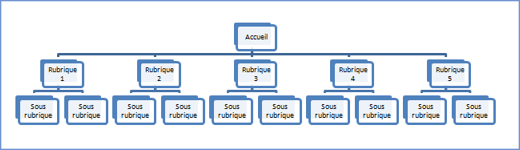
*1- Exemple d'arborescence*

[![image.png](https://bookstack.decalog.net/uploads/images/gallery/2026-08/scaled-1680-/06Iimage.png)](https://bookstack.decalog.net/uploads/images/gallery/2026-08/06Iimage.png)

*2- Exemple d'arborescence trop large*

### 3.3. La navigation dans le site

Pour aider les **internautes à se situer sur votre site** et pour que les **moteurs de recherche comprennent bien la structuration de votre information,** nous avons mis en place un fil d'Ariane.

[![image.png](https://bookstack.decalog.net/uploads/images/gallery/2026-08/scaled-1680-/NoKimage.png)](https://bookstack.decalog.net/uploads/images/gallery/2026-08/NoKimage.png)
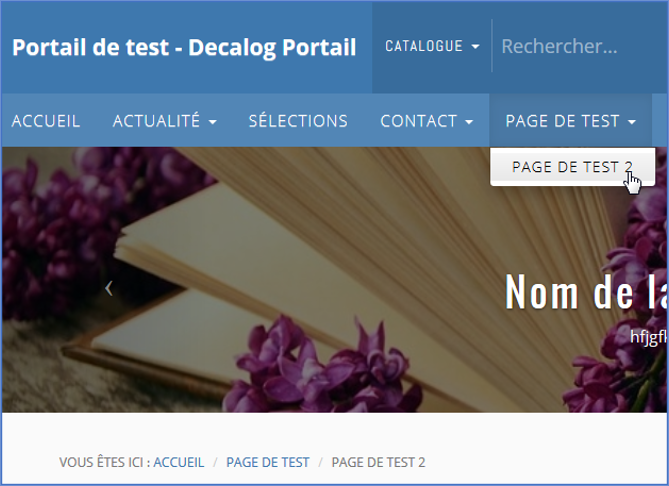
*3- Exemple d'arborescence avec déroulement des menus et fil d'Ariane associé dans Decalog Portail*

Un plan de site dont les liens pointent vers les sections les plus importantes de votre site aide également à la navigation.

### 3.4. Le fichier sitemap.xml

Ce fichier liste d'une manière exhaustive les liens de votre portail. Il permet aux moteurs de recherche de connaître rapidement toutes les pages du site.

Ce fichier est créé directement par Decalog et mis à jour automatiquement.

### 3.5. Le nom des pages

Décalog ajuste en continu les dispositions qui permettent d’améliorer le référencement des sites (SEO). Parmi ces techniques, nous développons la réécriture d’URL (« URL rewriting ») qui fournit aux moteurs de recherche des adresses de page qui intègrent les mots-clés les plus utiles. Ces informations sont considérées comme prioritaires par les moteurs de recherche et contribuent à pousser le site en première page de résultat.

> **Exemple :
> 
> [http://demo.bibenligne.fr/s/node/content/nid/285](http://demo.bibenligne.fr/s/node/content/nid/285) peut-être remplacé par [http://demo.bibenligne.fr/selections](http://demo.bibenligne.fr/selections)

### 3.6. L’hébergement

Afin de satisfaire vos usagers et répondre aux exigences des moteurs de recherche, Decalog héberge les sites Decalog Portail sur une plateforme optimisée, offrant une excellente rapidité d’affichage des pages et un taux de disponibilité supérieur à 99%. Nous ajustons de façon dynamique les ressources (mémoire, CPU) allouées aux serveurs. Un serveur de cache permet de présenter sans délai les enrichissements dynamiques des notices bibliographiques (comme Wikipedia par exemple).

<div id="bkmrk-2.1.1.-le-nom-de-dom"></div>

# 4. Contenu

Le contenu est l’élément central du référencement. Il est donc primordial de produire des textes de qualité.

Ce contenu doit aussi être lisible par les moteurs de recherche. Il ne faut donc pas qu’il soit intégré dans une image ou qu’il soit présenté sous la forme d’une animation Flash. Les moteurs de recherche ne savent pas les décrypter.

Pour juger de la qualité et de la pertinence de vos contenus, les moteurs de recherche ont plusieurs critères de calcul (qui se rapprochent de plus en plus de celui de l'internaute).

> *On appellera "mot-clé" un mot ou une expression*

### 4.1. Mots-clés

Un bon mot-clé ou expression-clé se mesure en 4 points :

<div id="bkmrk-pertinence-%3A-probabi">- Pertinence : probabilité que le mot clé soit utilisé par les internautes.
- Faisabilité : terme pour lequel la concurrence n'est pas trop forte.
- Potentialité : terme générant du trafic, du retour sur investissement (ROI) ou étant d'actualité.
- Acquis : le site a déjà une position sur le terme.

</div>### 4.2. Optimisation des balises d’en-tête

Les pages internet sont des pages écrites en langage html. Ce langage est constitué de balises qui permettent d'ordonner le contenu. Les informations saisies dans les balises peuvent être propres à chaque page.

Ainsi, il est important pour le référencement de remplir certaines de ces balises. Le développement des portails Decalog Portail va en ce sens.

[![image.png](https://bookstack.decalog.net/uploads/images/gallery/2026-08/scaled-1680-/9xaimage.png)](https://bookstack.decalog.net/uploads/images/gallery/2026-08/9xaimage.png)

*4- Saisie du texte des balises Title, Description*

**Balise &lt;title&gt;**

Il s'agit du texte écrit dans le titre de la fenêtre du navigateur. Il doit faire entre 80 et 100 caractères. Dans la mesure du possible, il est bien de mettre le mot clé en début de titre. Dans Decalog Portail, vous saisissez un titre général depuis l'administration &gt; rubrique &gt; métadonnées. Pour l'ensemble des autres pages, le titre est composé du titre de la page suivi de cette balise titre.

[![image.png](https://bookstack.decalog.net/uploads/images/gallery/2026-08/scaled-1680-/li1image.png)](https://bookstack.decalog.net/uploads/images/gallery/2026-08/li1image.png)

*5- Balise Title des pages : Balise **&lt;**description**&gt;***

Inutile pour le moteur de recherche, cette balise ne doit pourtant pas être négligée. En effet, il s'agit du texte affiché sur la page de recherche du moteur de recherche. permet donc d'attirer l'intérêt de l'internaute. Le texte a pour but de décrire la page. Il doit faire entre 160 et 200 caractères.

[![image.png](https://bookstack.decalog.net/uploads/images/gallery/2026-08/scaled-1680-/GtBimage.png)](https://bookstack.decalog.net/uploads/images/gallery/2026-08/GtBimage.png)

*6- Balise : Affichage sur Google sous le nom de la page et l'URL*

### 4.3. Optimisation rédactionnelle du contenu

Il est primordial de hiérarchiser l'information en utilisant les balises titres &lt;h1&gt;, &lt;h2&gt;, &lt;h3&gt; … (titre de niveau 1, 2, 3…). Les titres et sous-titre doivent être accrocheurs. Ils permettent de contextualiser la page. Cette contrainte est prise en compte dans les thèmes et styles Decalog Portail. A vous de saisir des titres qui intègrent les mots-clés principaux. Cette contrainte est prise en compte dans les thèmes et styles Decalog Portail. A vous de saisir des titres qui intègrent les mots-clés principaux.

<p class="callout info">Le contenu de vos articles devra reprendre ces mots-clés mais aussi du champ lexical et des mots-clés annexes pour contribuer à un meilleur référencement sur ces termes. Il est recommandé d'insérer 1 à 2 fois ces mots dans 6 ou 7 lignes.</p>


<div id="bkmrk--3"></div>La mise en exergue des mots-clés est aussi prise en compte par les moteurs de recherche (balises pour le gras, pour les liens hypertexte, …).

<p class="callout info">Penser à rédiger simplement, être précis et concis. Ecrivez toujours l'essentiel en premier. Attention à toujours rester naturel et compréhensible pour ne pas faire fuir l'internaute.</p>

Les moteurs de recherche tiennent également compte de la fréquence de mise à jour de la page. Un site souvent modifié est un site qui vit donc certainement plus intéressant qu'un autre car le contenu est récent.

Le contenu est le seul élément significatif qui permet au moteur de recherche de déterminer votre activité. Il doit contenir les mots-clés et le champ lexical représentatifs de votre activité.

<div id="bkmrk--4"></div>

# 5. Liens hypertextes

### 5.1. Liens internes

Afin d'optimiser son référencement, il est positif de faire des liens internes au site pour créer du trafic sur votre site. Il permet aux internautes et aux moteurs de recherche de bien accéder aux pages et de les orienter vers les pages que vous voulez mettre en avant.

Il existe donc les **liens structurels** que l'on retrouve sur toutes les pages (en-tête, menu, pied de page…) et les **liens contextuels**, placés au cœur du contenu.

Vous pouvez par exemple, dans un article présentant une exposition, faire un lien vers une notice de votre catalogue.

[![image.png](https://bookstack.decalog.net/uploads/images/gallery/2026-08/scaled-1680-/uCximage.png)](https://bookstack.decalog.net/uploads/images/gallery/2026-08/uCximage.png)
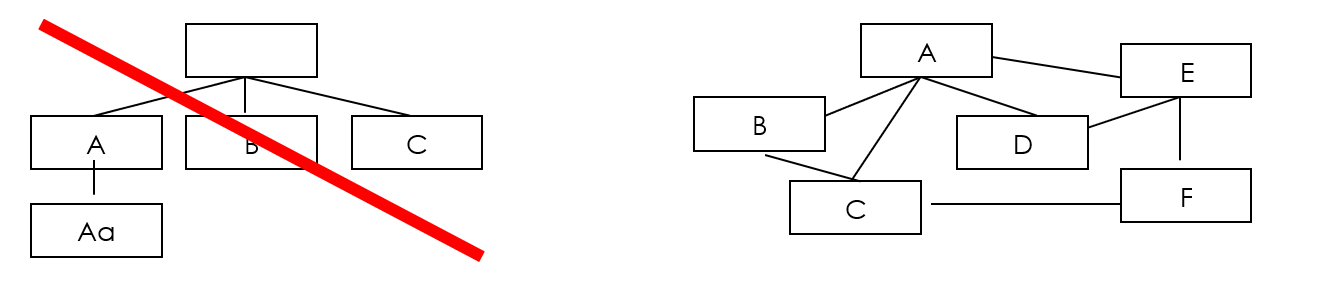
*7- stratégies de liens internes : minimaliste et optimisée*

### 5.2. Liens externes

Un lien externe est un lien fait par un site externe vers votre portail. Un bon lien externe est un lien qui vient d'un site à forte notoriété dans votre secteur (BDP etc.) et qui dirige vers une page appropriée. Il est important de diversifier les pages d'arrivées et donc ne pas toujours pointer sur la page d'accueil de votre site. La recherche de partenaires permet de faire entrer des visiteurs sur votre portail via d'autres sources que le moteur de recherche. Vous pouvez également utiliser vos blogs, forums, réseaux sociaux etc.

<p class="callout info">Les liens peuvent être créés sur du texte mais aussi sur des images.</p>

<div id="bkmrk-2.3.1.-liens-interne"></div>

# 6. Qualité du site

Créé en 2011, le filtre Google Panda juge de la qualité de votre site. Il se veut améliorer la pertinence des résultats de recherche en déclassant les sites à faible valeur ajoutée mais aussi en favorisant les sites qui lui semblent de meilleure qualité.

Il juge donc de la valeur ajoutée du contenu, vérifie que le contenu soit unique et non une copie d'autres sites ou que le taux de rebond (pourcentage d'internautes qui sont entrés sur une page Web et qui ont quitté le site après) n'est pas trop élevé car cela signifierait que les internautes n'accordent pas d'intérêt à votre site.

<div id="bkmrk-"></div>

# Présentation des services aux abonnés

# 1. Se préinscrire sur le portail

<p class="callout info"><span><span style="color: black; mso-color-alt: windowtext;">Remarque importante </span></span><span style="color: black; mso-color-alt: windowtext;">: </span><span style="color: black; mso-color-alt: windowtext;">Ce service est accessible uniquement en cas d’activation par la médiathèque.</span></p>

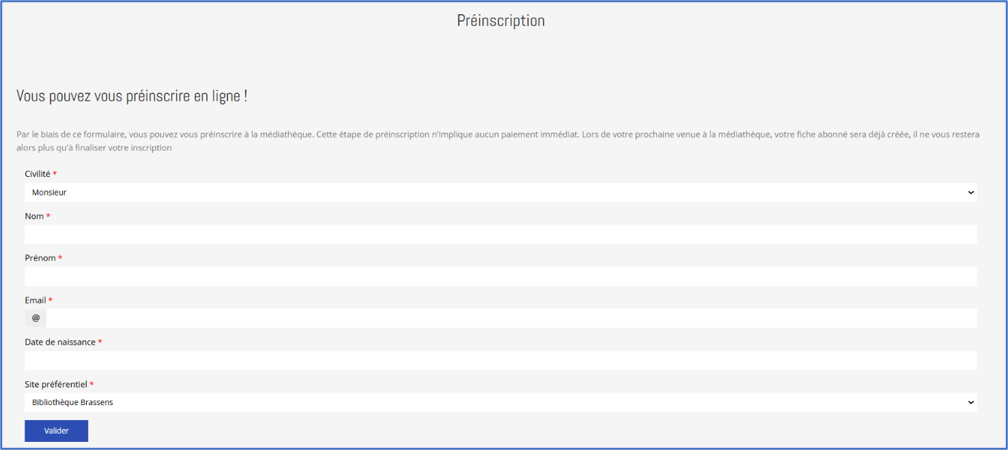
Depuis le portail, sur la page souhaitée, les bibliothécaires peuvent proposer un formulaire de préinscription. Pour vous préinscrire, renseignez le formulaire de préinscription en ligne et cliquez sur le bouton ![image.png](https://bookstack.decalog.net/uploads/images/gallery/2026-08/scaled-1680-/Vpyimage.png).

[![image.png](https://bookstack.decalog.net/uploads/images/gallery/2026-08/scaled-1680-/CGHimage.png)](https://bookstack.decalog.net/uploads/images/gallery/2026-08/CGHimage.png)

Vous recevrez votre identifiant et votre mot de passe par email. Pour finaliser votre inscription, vous pouvez vous rendre dans votre médiathèque.

<p class="callout info"><span style="color: black; mso-color-alt: windowtext;">Remarque : vous pourrez ensuite personnaliser votre identifiant et votre mot de passe depuis votre compte abonné.</span></p>

# 2. Présentation du compte abonné

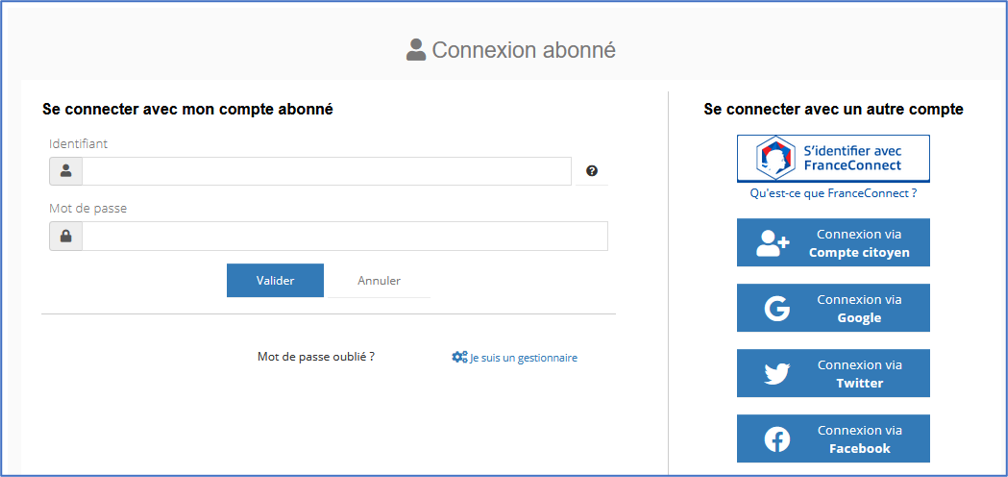
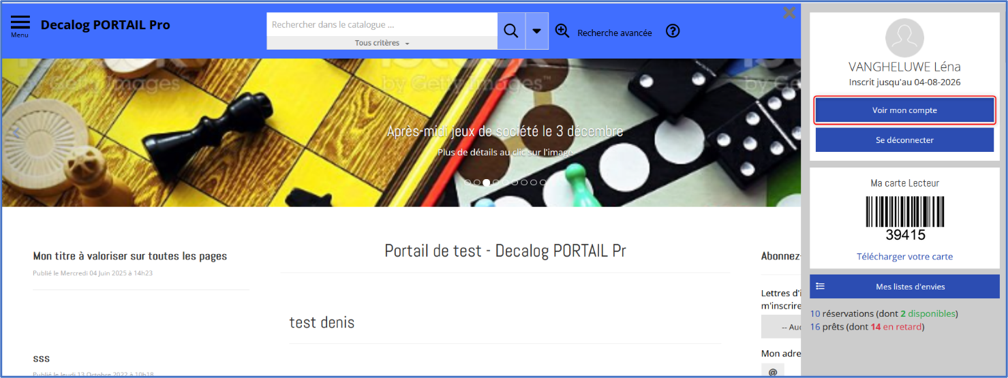
Il est possible d’accéder au portail en mode anonyme ou par authentification. Pour pouvoir s’authentifier, il faut être inscrit à la médiathèque. L’identification permet d’accéder à son compte abonné.

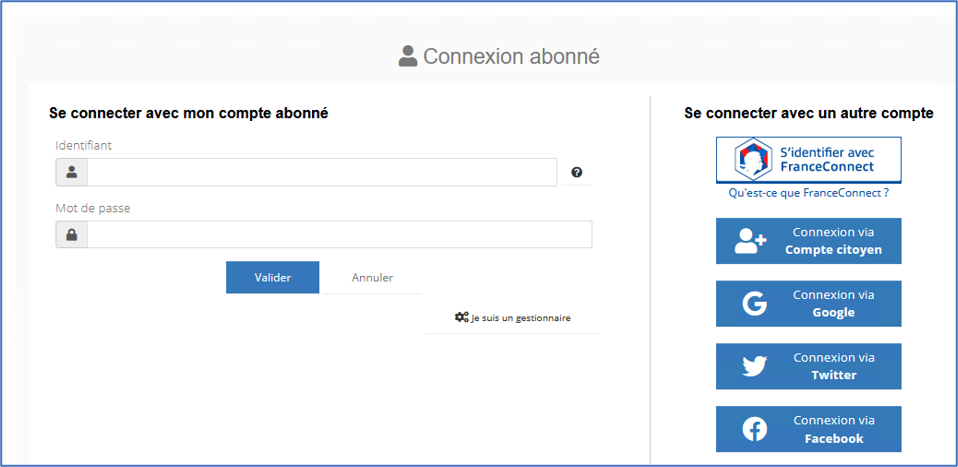
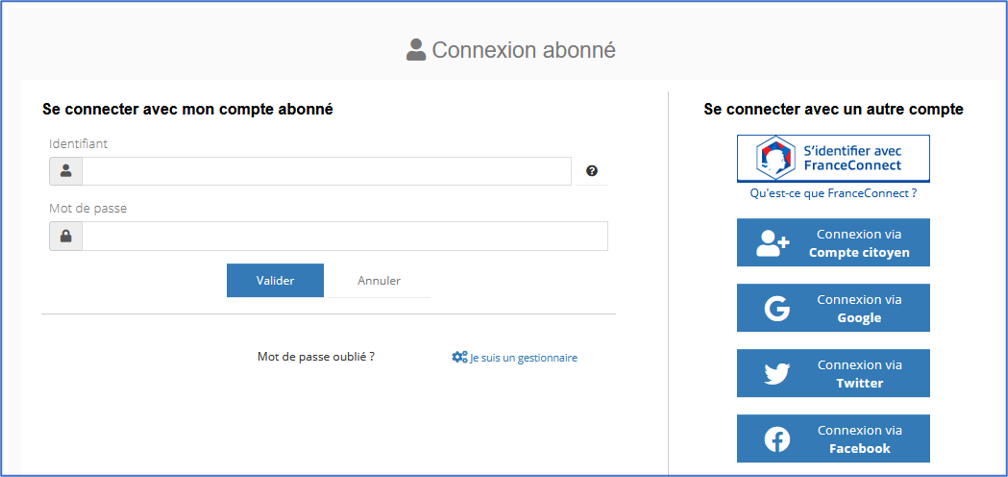
Pour s’identifier, il suffit de cliquer sur ![image.png](https://bookstack.decalog.net/uploads/images/gallery/2026-08/scaled-1680-/eHRimage.png) , avant de renseigner l’identifiant et le mot de passe fournis par la médiathèque.

[![image.png](https://bookstack.decalog.net/uploads/images/gallery/2026-08/scaled-1680-/0TSimage.png)](https://bookstack.decalog.net/uploads/images/gallery/2026-08/0TSimage.png)
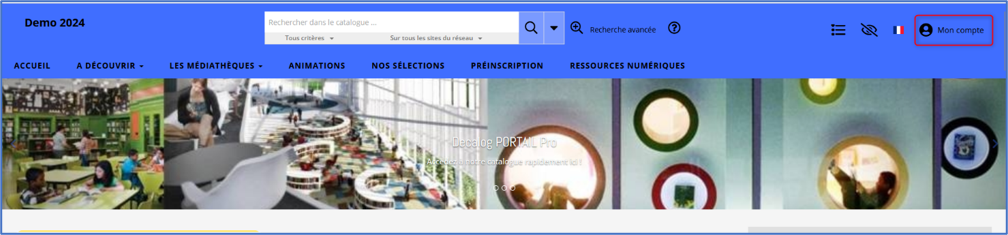
Pour finaliser votre connexion, il faut cliquer sur le bouton ![image.png](https://bookstack.decalog.net/uploads/images/gallery/2026-08/scaled-1680-/cHoimage.png).

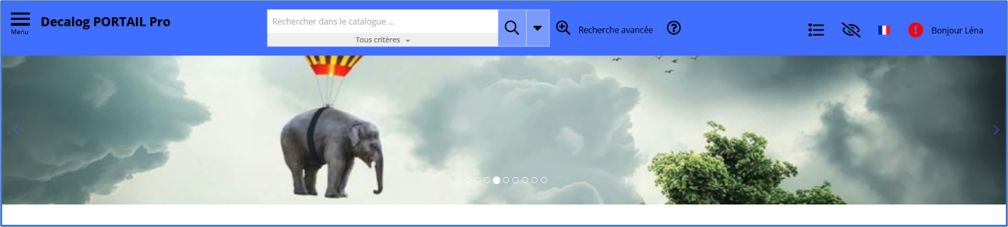
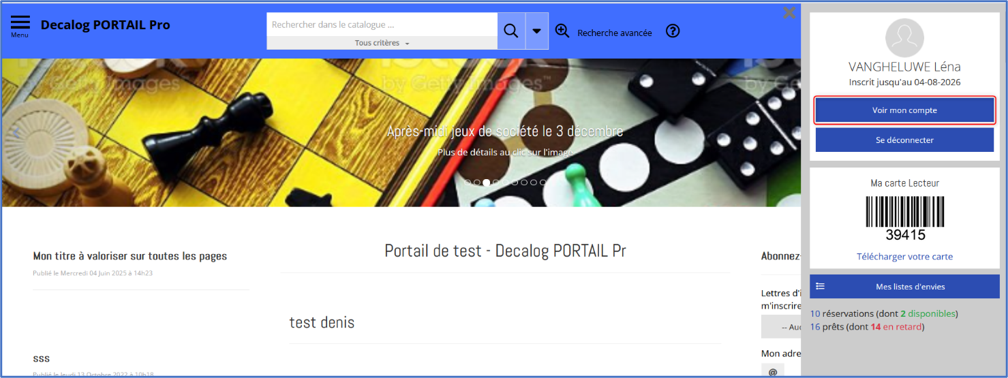
> <span style="color: black; mso-color-alt: windowtext;">Remarque : pour vérifier que vous êtes identifié, il suffit de regarder le bouton en haut à droite du portail. Le bouton ![image.png](https://bookstack.decalog.net/uploads/images/gallery/2026-08/scaled-1680-/eHRimage.png) <span style="mso-no-proof: yes;"> </span> est désormais remplacé par un bouton du type « Bonjour + votre prénom » (exemple : ![image.png](https://bookstack.decalog.net/uploads/images/gallery/2026-08/scaled-1680-/eMsimage.png)</span><span style="color: black; mso-color-alt: windowtext;">).</span>

[![image.png](https://bookstack.decalog.net/uploads/images/gallery/2026-08/scaled-1680-/4R7image.png)](https://bookstack.decalog.net/uploads/images/gallery/2026-08/4R7image.png)

 <span style="mso-no-proof: yes;"> </span>Un simple clic sur le bouton ![image.png](https://bookstack.decalog.net/uploads/images/gallery/2026-08/scaled-1680-/YF0image.png) permet d’ouvrir la fenêtre de synthèse de votre compte abonné.

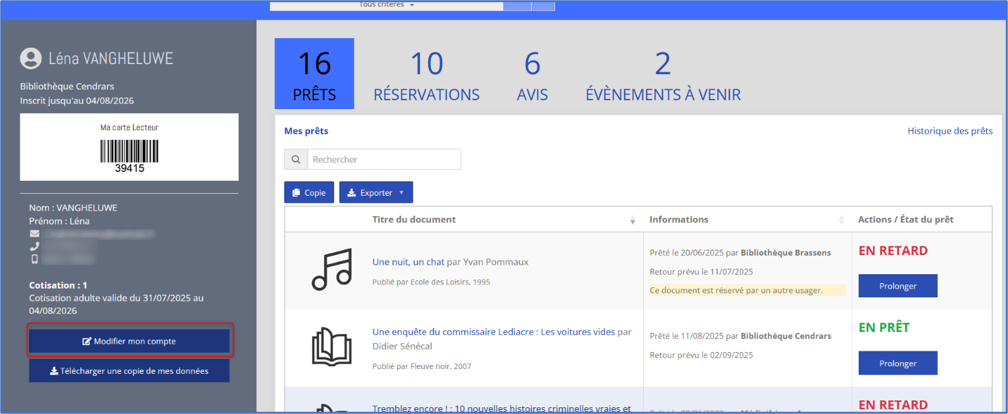
[![image.png](https://bookstack.decalog.net/uploads/images/gallery/2026-08/scaled-1680-/jaUimage.png)](https://bookstack.decalog.net/uploads/images/gallery/2026-08/jaUimage.png)
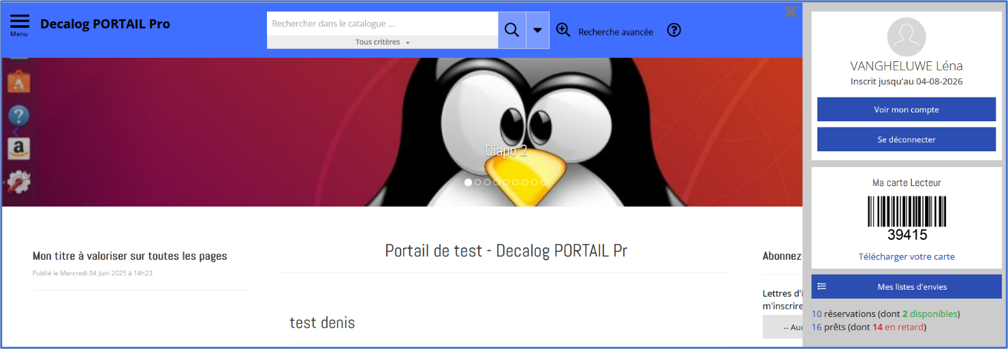
Le compte abonné permet d’accéder à plusieurs services :

- Consulter la liste de ses prêts et l’état de ses réservations,
- Accéder à l’historique de ses prêts,
- <span style="text-indent: -17.85pt;">Créer une ou plusieurs liste(s) d’envies (sélection de documents),</span>
- Sauvegarder une ou plusieurs recherche(s),
- Définir les notifications adressées par la médiathèque,
- Modifier ses informations personnelles (coordonnées, mot de passe pour se connecter au portail).

# 3. S'authentifier avec son compte Facebook, Twitter ou Google

<p class="callout info">**<span style="color: black; mso-color-alt: windowtext;">Remarque importante </span>**<span style="color: black; mso-color-alt: windowtext;">: </span><span style="color: black; mso-color-alt: windowtext;">Ce service est accessible uniquement en cas d’activation par la médiathèque. </span><span style="color: black; mso-color-alt: windowtext;">Nous allons utiliser l’exemple de Facebook. La procédure est similaire pour Twitter et Google.  
  
</span></p>

Pour s’authentifier avec son compte Facebook, cliquez sur le bouton ![image.png](https://bookstack.decalog.net/uploads/images/gallery/2026-08/scaled-1680-/er3image.png).

Dans la zone *« Se connecter avec un autre compte* », cliquez sur le bouton ![image.png](https://bookstack.decalog.net/uploads/images/gallery/2026-08/scaled-1680-/Bvzimage.png).

[![image.png](https://bookstack.decalog.net/uploads/images/gallery/2026-08/scaled-1680-/HXsimage.png)](https://bookstack.decalog.net/uploads/images/gallery/2026-08/HXsimage.png)

Renseignez ensuite vos identifiants Facebook.

[![image.png](https://bookstack.decalog.net/uploads/images/gallery/2026-08/scaled-1680-/cssimage.png)](https://bookstack.decalog.net/uploads/images/gallery/2026-08/cssimage.png)
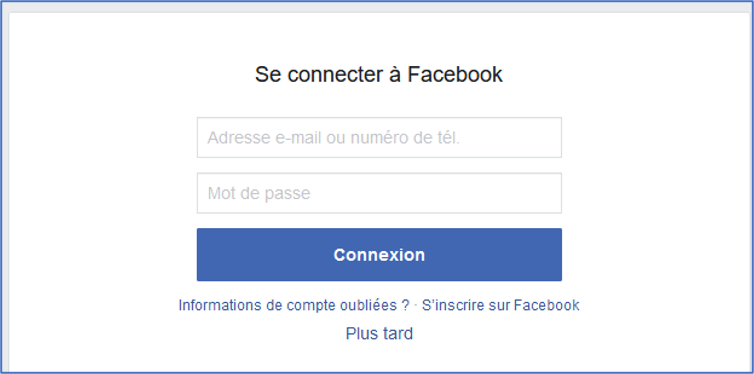
Puis, vous êtes automatiquement redirigé vers une page qui signale qu'il s'agit de la première connexion via Facebook.

[![image.png](https://bookstack.decalog.net/uploads/images/gallery/2026-08/scaled-1680-/DVtimage.png)](https://bookstack.decalog.net/uploads/images/gallery/2026-08/DVtimage.png)
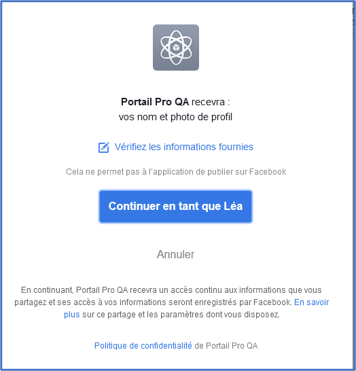
En cliquant sur le bouton « *Continuer en tant que X* », vous êtes redirigé vers le portail pour saisir vos identifiants portail afin que l'association entre votre compte Facebook et votre compte abonné puisse être effective.

[![image.png](https://bookstack.decalog.net/uploads/images/gallery/2026-08/scaled-1680-/M9Iimage.png)](https://bookstack.decalog.net/uploads/images/gallery/2026-08/M9Iimage.png)
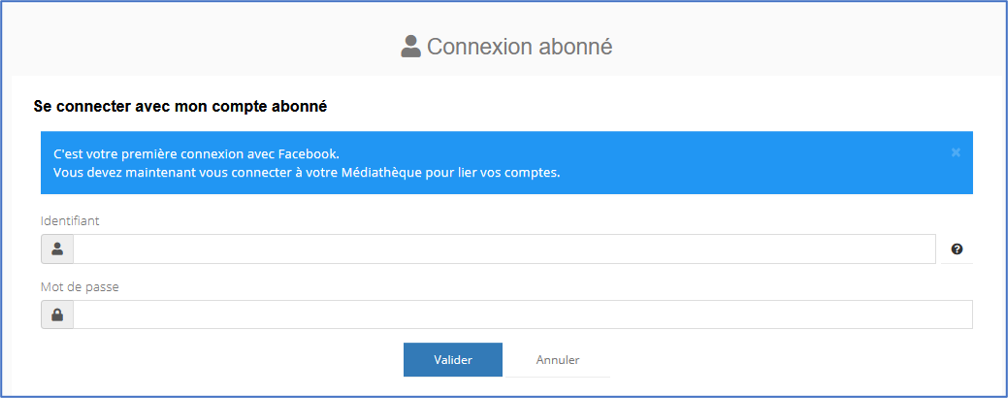
Vous êtes maintenant connecté au portail comme lors d’une authentification « classique ».

Après déconnexion du portail (la déconnexion de ses comptes associés doit être manuelle pour Facebook et Twitter), il est possible de se reconnecter par un simple clic sur le bouton ![image.png](https://bookstack.decalog.net/uploads/images/gallery/2026-08/scaled-1680-/GhOimage.png).

Vous pourrez alors saisir vos identifiants Facebook pour être ensuite reconnu automatiquement sur le portail.

<span style="font-size: 10.0pt; mso-bidi-font-size: 11.0pt; font-family: 'Century Gothic',sans-serif; mso-fareast-font-family: Calibri; mso-fareast-theme-font: minor-latin; mso-bidi-font-family: Arial; mso-bidi-theme-font: minor-bidi; mso-ansi-language: FR; mso-fareast-language: EN-US; mso-bidi-language: AR-SA;">  
</span>

# 4. S'authentifier avec son compte France Connect

<p class="callout info"><span><span style="color: black; mso-color-alt: windowtext;">Remarque importante </span></span><span style="color: black; mso-color-alt: windowtext;">: Ce service est accessible uniquement en cas d’activation par la médiathèque. </span>**<span style="color: black; mso-color-alt: windowtext;">  
</span>**</p>

> **<span style="color: black; mso-color-alt: windowtext;">Remarque importante </span>**<span style="color: black; mso-color-alt: windowtext;">:</span>
> 
> <span style="color: black; mso-color-alt: windowtext;">Ce service est accessible uniquement en cas d’activation par la médiathèque. </span><span style="color: black; mso-color-alt: windowtext;">France Connect est un service permettant de mutualiser son authentification sur un grand nombre de sites d'organismes publics, en proposant de se connecter au choix avec son compte [<span style="mso-ascii-font-family: 'Century Gothic'; mso-hansi-font-family: 'Century Gothic';">impots.gouv.fr</span>](https://www.impots.gouv.fr/portail/), [<span style="mso-ascii-font-family: 'Century Gothic'; mso-hansi-font-family: 'Century Gothic';">ameli.fr</span>](https://www.ameli.fr/), l’[<span style="mso-ascii-font-family: 'Century Gothic'; mso-hansi-font-family: 'Century Gothic';">Identité Numérique La Poste</span>](https://lidentitenumerique.laposte.fr/), [<span style="mso-ascii-font-family: 'Century Gothic'; mso-hansi-font-family: 'Century Gothic';">MobileConnect et moi</span>](https://www.mobileconnectetmoi.fr/), [<span style="mso-ascii-font-family: 'Century Gothic'; mso-hansi-font-family: 'Century Gothic';">msa.fr</span>](https://www.msa.fr/lfy) ou [<span style="mso-ascii-font-family: 'Century Gothic'; mso-hansi-font-family: 'Century Gothic';">Alicem</span>](https://www.interieur.gouv.fr/Actualites/L-actu-du-Ministere/Alicem-la-premiere-solution-d-identite-numerique-regalienne-securisee). Pour plus d'informations sur France Connect, vous pouvez cliquer sur les liens suivants : [<span style="mso-ascii-font-family: 'Century Gothic'; mso-hansi-font-family: 'Century Gothic';">https://franceconnect.gouv.fr/</span>](https://franceconnect.gouv.fr/), [<span style="mso-ascii-font-family: 'Century Gothic'; mso-hansi-font-family: 'Century Gothic';">https://franceconnect.gouv.fr/partenaires</span>](https://franceconnect.gouv.fr/partenaires). Exemple ci-dessous, il est possible de se connecter au site des impôts soit via son compte personnel (identification via numéro fiscal) soit via France Connect.</span>

Pour s'authentifier en tant qu'abonné avec France Connect, il convient de cliquer sur le bouton ![image.png](https://bookstack.decalog.net/uploads/images/gallery/2026-08/scaled-1680-/1b2image.png). Dans la zone « *Se connecter avec un autre compte* », cliquez sur le bouton ![image.png](https://bookstack.decalog.net/uploads/images/gallery/2026-08/scaled-1680-/4Pdimage.png).

[![image.png](https://bookstack.decalog.net/uploads/images/gallery/2026-08/scaled-1680-/qdnimage.png)](https://bookstack.decalog.net/uploads/images/gallery/2026-08/qdnimage.png)

Vous pouvez ensuite lier l'un de vos comptes (impôts, ameli, etc.) à votre compte abonné. Vous pourrez ainsi vous connecter à votre compte portail, soit en renseignant vos identifiants individuels sur le portail, soit avec l'un de vos comptes France Connect.

# 5. S'authentifier avec son compte citoyen

<p class="callout info"><span style="color: black; mso-color-alt: windowtext;">Remarque importante : Ce service est accessible uniquement en cas d’activation par la médiathèque. </span></p>

> **<span style="color: black; mso-color-alt: windowtext;">Remarque importantes </span>**<span style="color: black; mso-color-alt: windowtext;">:</span>
> 
> <span style="color: black; mso-color-alt: windowtext;">Ce service est accessible uniquement en cas d’activation par la médiathèque.</span>
> 
> <span style="color: black; mso-color-alt: windowtext;">La solution Publik est proposée par la [<span style="mso-ascii-font-family: 'Century Gothic'; mso-hansi-font-family: 'Century Gothic';">société Entr'ouvert</span>](https://www.entrouvert.com/). La solution repose sur 3 portails (un pour les citoyens, un pour les agents des différents services, un pour le service informatique). Elle s'appuie sur les applications de la collectivité qui vont échanger en webservices avec le portail de services aux citoyens.</span>

Pour s'authentifier en tant qu'abonné avec son compte citoyen, il convient de cliquer sur le bouton ![image.png](https://bookstack.decalog.net/uploads/images/gallery/2026-08/scaled-1680-/v0Gimage.png). Dans la zone « *Se connecter avec un autre compte* », cliquez sur le bouton ![image.png](https://bookstack.decalog.net/uploads/images/gallery/2026-08/scaled-1680-/YMVimage.png).

[![image.png](https://bookstack.decalog.net/uploads/images/gallery/2026-08/scaled-1680-/4sqimage.png)](https://bookstack.decalog.net/uploads/images/gallery/2026-08/4sqimage.png)

Vous pouvez ensuite lier votre compte citoyen à votre compte abonné. Vous pourrez ainsi vous connecter à votre compte portail, soit en renseignant vos identifiants individuels sur le portail, soit avec votre compte citoyen.

# 6. Modifier son mot de passe de connexion

Votre médiathèque va vous fournir un identifiant et un mot de passe qui vous permettra de vous connecter à votre compte abonné. Toutefois, il est possible de modifier votre mot de passe à tout moment à partir de votre compte.

À partir de la fenêtre de synthèse de votre compte abonné, il faut cliquer sur le bouton ![image.png](https://bookstack.decalog.net/uploads/images/gallery/2026-08/scaled-1680-/STLimage.png).

[![image.png](https://bookstack.decalog.net/uploads/images/gallery/2026-08/scaled-1680-/XYbimage.png)](https://bookstack.decalog.net/uploads/images/gallery/2026-08/XYbimage.png)

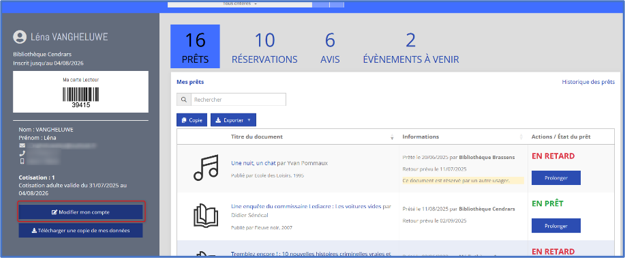
Votre compte abonné s’ouvre. Il est alors possible de cliquer sur le bouton ![image.png](https://bookstack.decalog.net/uploads/images/gallery/2026-08/scaled-1680-/mvXimage.png).

[![image.png](https://bookstack.decalog.net/uploads/images/gallery/2026-08/scaled-1680-/YNeimage.png)](https://bookstack.decalog.net/uploads/images/gallery/2026-08/YNeimage.png)

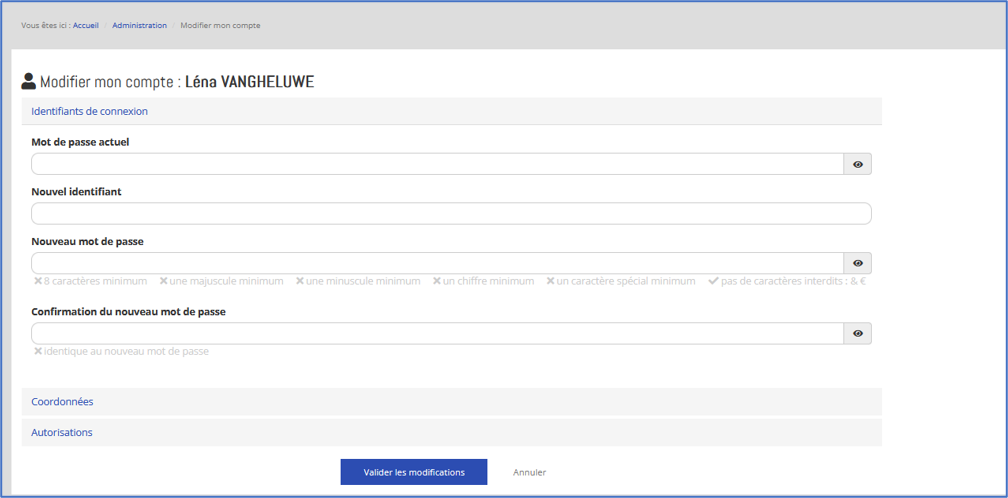
 Une nouvelle fenêtre s’ouvre.<span style="mso-spacerun: yes;"> </span>Il suffit de procéder comme tel :

- Dépliez l’onglet ![image.png](https://bookstack.decalog.net/uploads/images/gallery/2026-08/scaled-1680-/argimage.png),

- Renseignez votre mot de passe actuel,
- Renseignez votre identifiant,
- Renseignez le nouveau mot de passe (deux fois de suite),
- Cliquez sur le bouton ![image.png](https://bookstack.decalog.net/uploads/images/gallery/2026-08/scaled-1680-/Yhdimage.png).<span style="mso-fareast-language: FR; mso-no-proof: yes;"> </span>

[![image.png](https://bookstack.decalog.net/uploads/images/gallery/2026-08/scaled-1680-/M3Eimage.png)](https://bookstack.decalog.net/uploads/images/gallery/2026-08/M3Eimage.png)

# 7. Modifier ses coordonnées

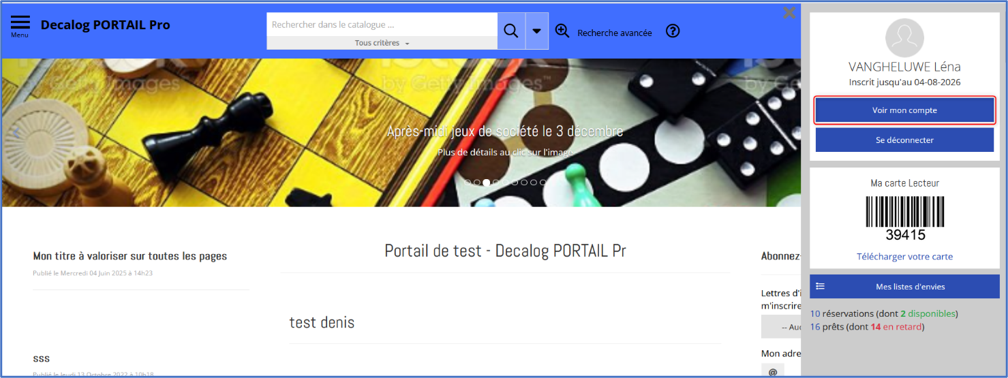
Depuis le compte abonné, il est également possible de modifier ses coordonnées (téléphone et mail). À partir de la fenêtre de synthèse de votre compte abonné, il faut cliquer sur le bouton ![image.png](https://bookstack.decalog.net/uploads/images/gallery/2026-08/scaled-1680-/STLimage.png) .

[![image.png](https://bookstack.decalog.net/uploads/images/gallery/2026-08/scaled-1680-/SDhimage.png)](https://bookstack.decalog.net/uploads/images/gallery/2026-08/SDhimage.png)

Votre compte abonné s’ouvre. Il est alors possible de cliquer sur le bouton ![image.png](https://bookstack.decalog.net/uploads/images/gallery/2026-08/scaled-1680-/xEEimage.png).

[![image.png](https://bookstack.decalog.net/uploads/images/gallery/2026-08/scaled-1680-/CFRimage.png)](https://bookstack.decalog.net/uploads/images/gallery/2026-08/CFRimage.png)

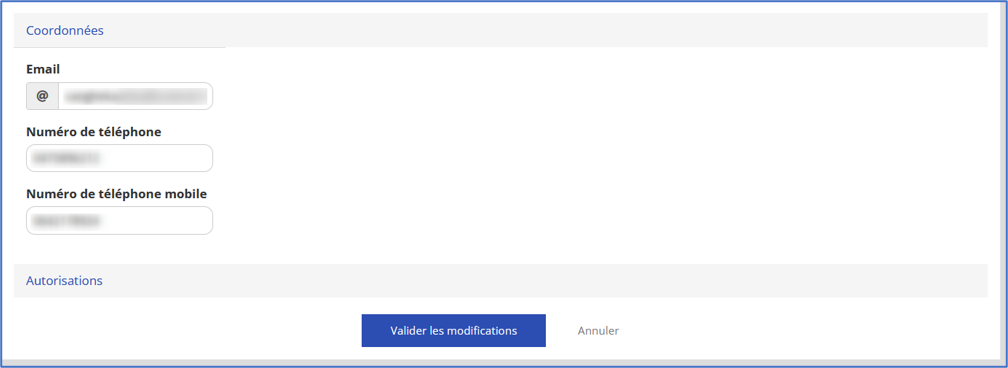
Une nouvelle fenêtre s’ouvre.<span style="mso-spacerun: yes;"> </span>Il suffit de procéder comme tel :

- Dépliez l’onglet ![image.png](https://bookstack.decalog.net/uploads/images/gallery/2026-08/scaled-1680-/d5Iimage.png),

- Renseignez ou modifiez son email,
- Renseignez votre numéro de téléphone,
- Renseignez votre numéro de téléphone mobile,
- Cliquez sur le bouton ![image.png](https://bookstack.decalog.net/uploads/images/gallery/2026-08/scaled-1680-/Yhdimage.png).

[![image.png](https://bookstack.decalog.net/uploads/images/gallery/2026-08/scaled-1680-/42Timage.png)](https://bookstack.decalog.net/uploads/images/gallery/2026-08/42Timage.png)

# 8. Définir les notifications adressées par sa médiathèque

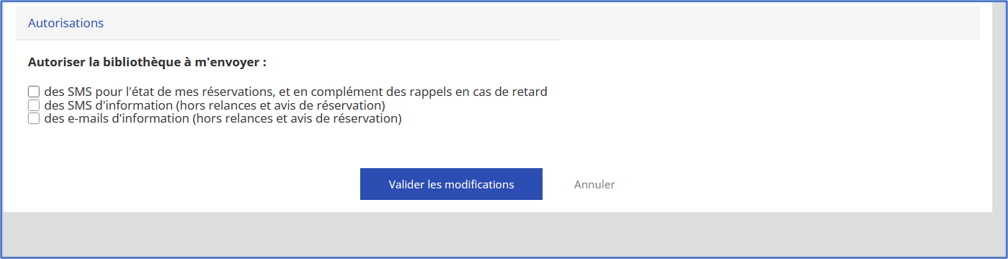
Depuis le compte abonné, vous pouvez définir les notifications adressées par la médiathèque. À partir de la fenêtre de synthèse de votre compte abonné, il faut cliquer sur <span style="mso-no-proof: yes;">le bouton ![image.png](https://bookstack.decalog.net/uploads/images/gallery/2026-08/scaled-1680-/STLimage.png) </span>.

[![image.png](https://bookstack.decalog.net/uploads/images/gallery/2026-08/scaled-1680-/Xz1image.png)](https://bookstack.decalog.net/uploads/images/gallery/2026-08/Xz1image.png)

Votre compte abonné s’ouvre. Il est alors possible de cliquer sur le bouton<span style="mso-spacerun: yes;"> ![image.png](https://bookstack.decalog.net/uploads/images/gallery/2026-08/scaled-1680-/mvXimage.png) </span><span style="mso-no-proof: yes;"> </span>.

Une nouvelle fenêtre s’ouvre.<span style="mso-spacerun: yes;"> </span>Il suffit de procéder comme tel :

- Dépliez l’onglet ![image.png](https://bookstack.decalog.net/uploads/images/gallery/2026-08/scaled-1680-/fffimage.png).
- Cochez les cases souhaitées,
- Cliquez sur le bouton ![image.png](https://bookstack.decalog.net/uploads/images/gallery/2026-08/scaled-1680-/Yhdimage.png).

<span style="mso-no-proof: yes;"> </span>[![image.png](https://bookstack.decalog.net/uploads/images/gallery/2026-08/scaled-1680-/1uUimage.png)](https://bookstack.decalog.net/uploads/images/gallery/2026-08/1uUimage.png)

<span style="mso-no-proof: yes;"> </span>

# 9. Consulter la liste de ses prêts

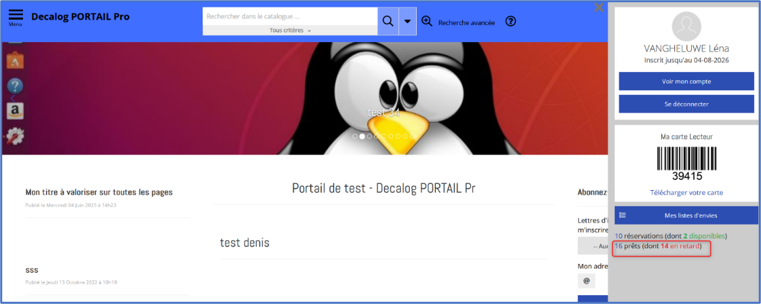
Pour consulter la liste de ses prêts, il faut cliquer sur "X prêts".

[![image.png](https://bookstack.decalog.net/uploads/images/gallery/2026-08/scaled-1680-/y31image.png)](https://bookstack.decalog.net/uploads/images/gallery/2026-08/y31image.png)
<span style="mso-no-proof: yes;"> </span>

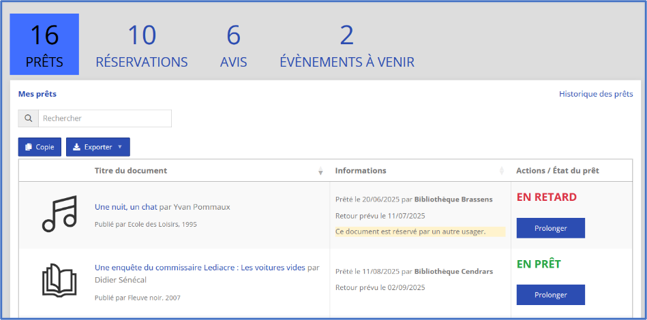
Il est alors possible d’accéder à la liste de vos prêts.

[![image.png](https://bookstack.decalog.net/uploads/images/gallery/2026-08/scaled-1680-/jDoimage.png)](https://bookstack.decalog.net/uploads/images/gallery/2026-08/jDoimage.png)
<span style="mso-no-proof: yes;"> </span>

Différentes actions sont possibles :

<span style="font-family: Symbol; mso-fareast-font-family: Symbol; mso-bidi-font-family: Symbol; color: black; mso-themecolor: text1;"><span style="mso-list: Ignore;">·<span style="font: 7.0pt 'Times New Roman';"> </span></span></span>Prolonger un document unitairement avec le bouton ![image.png](https://bookstack.decalog.net/uploads/images/gallery/2026-08/scaled-1680-/Thqimage.png) au niveau de chaque document,

<span style="font-family: Symbol; mso-fareast-font-family: Symbol; mso-bidi-font-family: Symbol; color: black; mso-themecolor: text1;"><span style="mso-list: Ignore;">·<span style="font: 7.0pt 'Times New Roman';"> </span></span></span>Prolonger l’ensemble de ses documents en lot avec le bouton ![image.png](https://bookstack.decalog.net/uploads/images/gallery/2026-08/scaled-1680-/7Lcimage.png),

<span style="font-family: Symbol; mso-fareast-font-family: Symbol; mso-bidi-font-family: Symbol; color: black; mso-themecolor: text1;"><span style="mso-list: Ignore;">·<span style="font: 7.0pt 'Times New Roman';"> </span></span></span>Accéder à son historique des prêts avec le bouton ![image.png](https://bookstack.decalog.net/uploads/images/gallery/2026-08/scaled-1680-/OcXimage.png).

> <span style="color: black; mso-color-alt: windowtext;">Remarque : les conditions de prolongation sont fixées par la médiathèque.</span>

# 10. Rechercher dans le portail

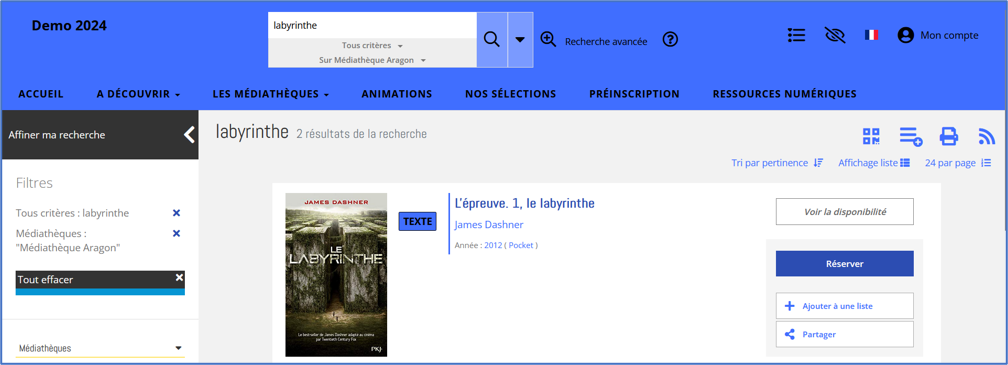
Le portail permet de rechercher dans le catalogue de la médiathèque. Deux types de recherche sont possibles : la recherche simple et la recherche avancée.

[![image.png](https://bookstack.decalog.net/uploads/images/gallery/2026-08/scaled-1680-/qlVimage.png)](https://bookstack.decalog.net/uploads/images/gallery/2026-08/qlVimage.png)
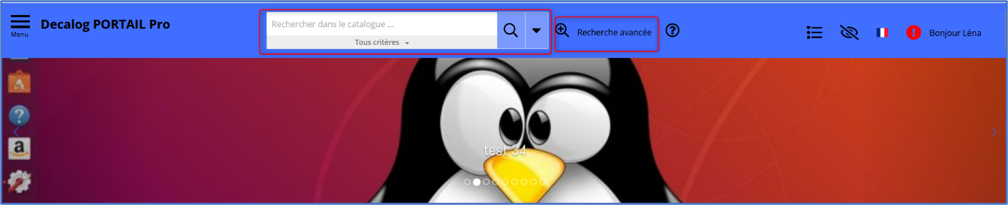
Pour effectuer une recherche simple, il suffit de saisir le mot que vous souhaitez rechercher et cliquer sur le bouton<span style="mso-spacerun: yes;"> ![image.png](https://bookstack.decalog.net/uploads/images/gallery/2026-08/scaled-1680-/TvIimage.png).</span>

[![image.png](https://bookstack.decalog.net/uploads/images/gallery/2026-08/scaled-1680-/2Kwimage.png)](https://bookstack.decalog.net/uploads/images/gallery/2026-08/2Kwimage.png)

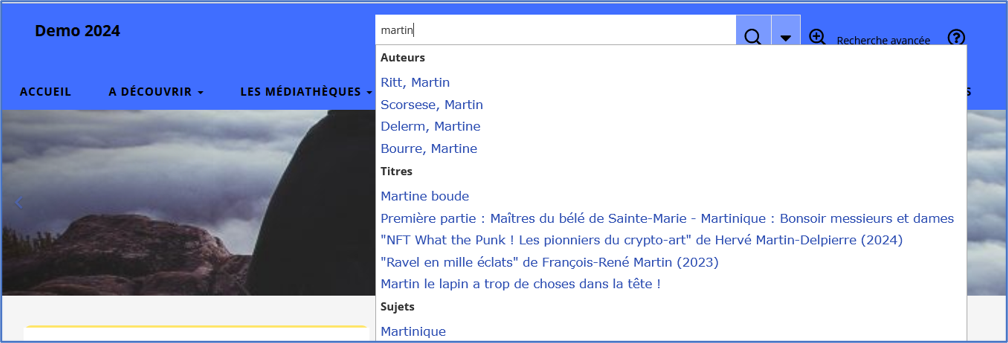
<span style="mso-spacerun: yes;"> </span><span style="mso-no-proof: yes;"> </span>Une recherche par suggestions a été intégrée afin de faciliter vos recherches.

[![image.png](https://bookstack.decalog.net/uploads/images/gallery/2026-08/scaled-1680-/YZtimage.png)](https://bookstack.decalog.net/uploads/images/gallery/2026-08/YZtimage.png)
> <span style="color: black; mso-color-alt: windowtext;">Remarque : pour faciliter vos recherches, il est possible d’accéder à une aide à la recherche à partir du bouton ![image.png](https://bookstack.decalog.net/uploads/images/gallery/2026-08/scaled-1680-/Hm3image.png)</span><span style="color: black; mso-color-alt: windowtext; mso-fareast-language: FR; mso-no-proof: yes;"><span style="mso-spacerun: yes;"> </span></span><span style="color: black; text-align: justify;">situé à droite de la recherche simple et de la recherche avancée.</span>
> 
> [![image.png](https://bookstack.decalog.net/uploads/images/gallery/2026-08/scaled-1680-/Vjkimage.png)](https://bookstack.decalog.net/uploads/images/gallery/2026-08/Vjkimage.png)

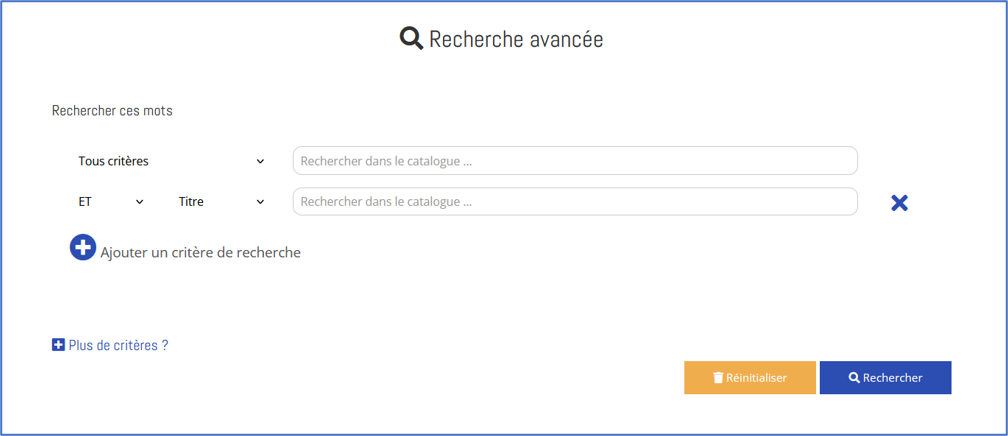
Si vous souhaitez faire une recherche plus approfondie, une recherche avancée est à votre disposition. L’accès se fait par un simple clic sur ![image.png](https://bookstack.decalog.net/uploads/images/gallery/2026-08/scaled-1680-/WMMimage.png).

[![image.png](https://bookstack.decalog.net/uploads/images/gallery/2026-08/scaled-1680-/2Jfimage.png)](https://bookstack.decalog.net/uploads/images/gallery/2026-08/2Jfimage.png)

 Une interface s’ouvre dans laquelle il est possible de rechercher à partir d’un ou plusieurs critères de recherche.

[![image.png](https://bookstack.decalog.net/uploads/images/gallery/2026-08/scaled-1680-/z1Rimage.png)](https://bookstack.decalog.net/uploads/images/gallery/2026-08/z1Rimage.png)
<span style="mso-no-proof: yes;"> </span>

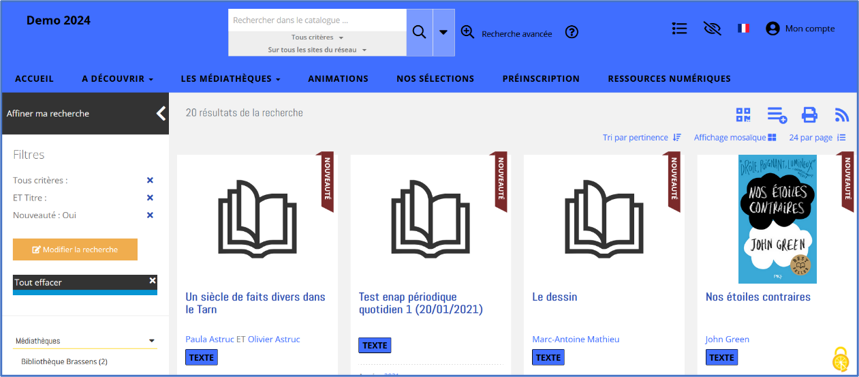
Pour lancer la recherche, il suffit de cliquer sur<span style="mso-no-proof: yes;"> le bouton ![image.png](https://bookstack.decalog.net/uploads/images/gallery/2026-08/scaled-1680-/tPpimage.png). </span>Il est possible à tout moment de réinitialiser sa recherche en cliquant sur le bouton ![image.png](https://bookstack.decalog.net/uploads/images/gallery/2026-08/scaled-1680-/QS7image.png). Une fois la recherche lancée, les résultats de votre recherche s’affichent à l’écran.

[![image.png](https://bookstack.decalog.net/uploads/images/gallery/2026-08/scaled-1680-/pk3image.png)](https://bookstack.decalog.net/uploads/images/gallery/2026-08/pk3image.png)
<span style="mso-no-proof: yes;"> </span>

L’interface d’affichage des résultats de recherche se décompose en trois grands blocs.

- Le bloc central comprend les résultats de votre recherche. Il est possible de cliquer sur la vignette pour accéder au détail du document.

[![image.png](https://bookstack.decalog.net/uploads/images/gallery/2026-08/scaled-1680-/bVqimage.png)](https://bookstack.decalog.net/uploads/images/gallery/2026-08/bVqimage.png)
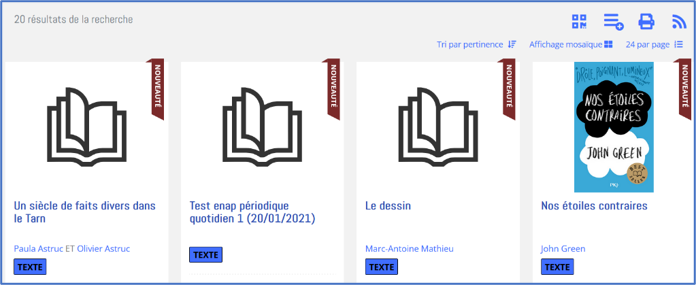
- Le bloc en haut vous permet d’agir sur les résultats de recherche : 
    - Enregistrer une recherche,
    - Choisir le critère de tri des résultats de recherche,
    - Modifier le mode d’affichage des résultats,
    - Modifier le nombre de résultats par page,
    - Naviguer entre les différentes pages de résultats.

[![image.png](https://bookstack.decalog.net/uploads/images/gallery/2026-08/scaled-1680-/h63image.png)](https://bookstack.decalog.net/uploads/images/gallery/2026-08/h63image.png)

<span style="mso-no-proof: yes;"> </span>

- Dans le bloc de gauche, on retrouve les facettes qui permettent d’affiner vos résultats de recherche.

[![image.png](https://bookstack.decalog.net/uploads/images/gallery/2026-08/scaled-1680-/RUKimage.png)](https://bookstack.decalog.net/uploads/images/gallery/2026-08/RUKimage.png)
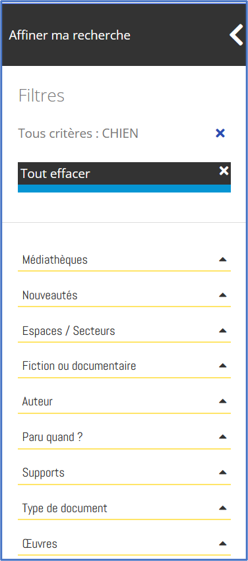
> <span style="color: black; mso-color-alt: windowtext;">Une facette est un outil permettant de filtrer, de façon ciblée (et sans ressaisie), sur un résultat de recherche. </span>

# 11. Réserver un document

## 11.1 Réserver un document

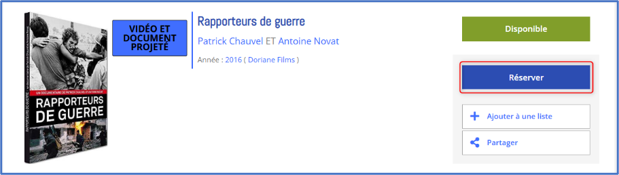
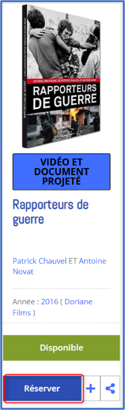
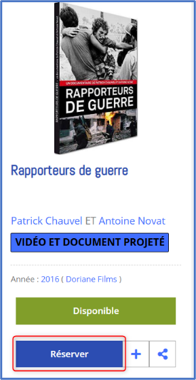
La réservation s’effectue à partir de l’interface d’affichage des résultats de recherche ou depuis la notice détaillée. Pour réserver, cliquez sur le bouton ![image.png](https://bookstack.decalog.net/uploads/images/gallery/2026-08/scaled-1680-/zN6image.png).

<span style="text-decoration: underline;">**Affichage liste**</span> :

[![image.png](https://bookstack.decalog.net/uploads/images/gallery/2026-08/scaled-1680-/YLZimage.png)](https://bookstack.decalog.net/uploads/images/gallery/2026-08/YLZimage.png)

<span style="text-decoration: underline;">**Affichage grille**</span> :

[![image.png](https://bookstack.decalog.net/uploads/images/gallery/2026-08/scaled-1680-/cPdimage.png)](https://bookstack.decalog.net/uploads/images/gallery/2026-08/cPdimage.png)

<span style="text-decoration: underline;">**Affichage mosaïque**</span> :

[![image.png](https://bookstack.decalog.net/uploads/images/gallery/2026-08/scaled-1680-/DLgimage.png)](https://bookstack.decalog.net/uploads/images/gallery/2026-08/DLgimage.png)

<div id="bkmrk--3">  
</div><span style="text-decoration: underline;">**Affichage détaillé de la notice**</span> :

[![image.png](https://bookstack.decalog.net/uploads/images/gallery/2026-08/scaled-1680-/SzDimage.png)](https://bookstack.decalog.net/uploads/images/gallery/2026-08/SzDimage.png)

Une nouvelle fenêtre s’ouvre à l’écran : choisissez votre site de retrait. Cliquez enfin sur le bouton ![image.png](https://bookstack.decalog.net/uploads/images/gallery/2026-08/scaled-1680-/Jn3image.png).

[![image.png](https://bookstack.decalog.net/uploads/images/gallery/2026-08/scaled-1680-/Qxlimage.png)](https://bookstack.decalog.net/uploads/images/gallery/2026-08/Qxlimage.png)

Un message s’affiche pour indiquer que la réservation a bien été effectuée.

> Remarque : les conditions de réservation sont fixées par la médiathèque.

### 11.2 Consulter l'état de ses réservations

<span style="color: #2c2c2c;">Une fois la réservation effectuée, il est possible de consulter l’état de sa réservation. Pour cela, </span>il faut cliquer sur « X réservations ».

[![image.png](https://bookstack.decalog.net/uploads/images/gallery/2026-08/scaled-1680-/zyyimage.png)](https://bookstack.decalog.net/uploads/images/gallery/2026-08/zyyimage.png)

<span style="mso-no-proof: yes;"> </span>

Il est alors possible d’accéder à la liste de vos réservations.

[![image.png](https://bookstack.decalog.net/uploads/images/gallery/2026-08/scaled-1680-/ecdimage.png)](https://bookstack.decalog.net/uploads/images/gallery/2026-08/ecdimage.png)

Différentes actions sont possibles :

- Supprimer une réservation unitairement avec le bouton ![image.png](https://bookstack.decalog.net/uploads/images/gallery/2026-08/scaled-1680-/ucFimage.png) au niveau de chaque document,
- Supprimer plusieurs réservations en lot avec le bouton ![image.png](https://bookstack.decalog.net/uploads/images/gallery/2026-08/scaled-1680-/wIIimage.png).

Les réservations disponibles peuvent être consultées directement en cliquant sur le libellé « Voir les réservations disponibles ».

[![image.png](https://bookstack.decalog.net/uploads/images/gallery/2026-08/scaled-1680-/8Vbimage.png)](https://bookstack.decalog.net/uploads/images/gallery/2026-08/8Vbimage.png)

> <span style="color: black; mso-color-alt: windowtext;">Remarque : une fois qu’une réservation est disponible à la médiathèque, le document passera de « Réservations en cours » à « Réservations disponibles ».</span>

<div id="bkmrk--10"></div>

# 12. Déposer une suggestion d'achat

<p class="callout info"><span style="color: black; mso-color-alt: windowtext;">**Remarque importante** : Ce service est accessible uniquement en cas d’activation par la médiathèque.</span></p>

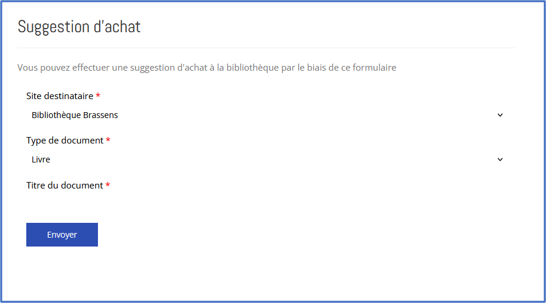
Depuis le portail, sur la page souhaitée, les bibliothécaires peuvent proposer un formulaire de dépôt de suggestion d’achat. Pour déposer votre suggestion, renseignez le formulaire et cliquez sur le bouton ![image.png](https://bookstack.decalog.net/uploads/images/gallery/2026-08/scaled-1680-/AYKimage.png).

[![image.png](https://bookstack.decalog.net/uploads/images/gallery/2026-08/scaled-1680-/TOhimage.png)](https://bookstack.decalog.net/uploads/images/gallery/2026-08/TOhimage.png)

 Les suggestions d'achat sont ensuite transmises à la médiathèque.

<div id="bkmrk--4"></div>

# 13. Utiliser la liste d'envies

<p class="callout info"><span style="color: black; mso-color-alt: windowtext;">Définition : une liste d’envies est une sélection de documents. Il est possible de se constituer autant de listes d’envies que souhaité sur le portail.</span></p>

## 13.1 Créer une liste d'envies temporaire

Lors de sa navigation dans le portail, et au fil de ses recherches, il est possible d’épingler des notices pour les mettre de côté. La liste d’envies temporaire est le « panier » provisoire dans lequel les notices sont placées. Elle est accessible en mode anonyme et aux utilisateurs authentifiés.

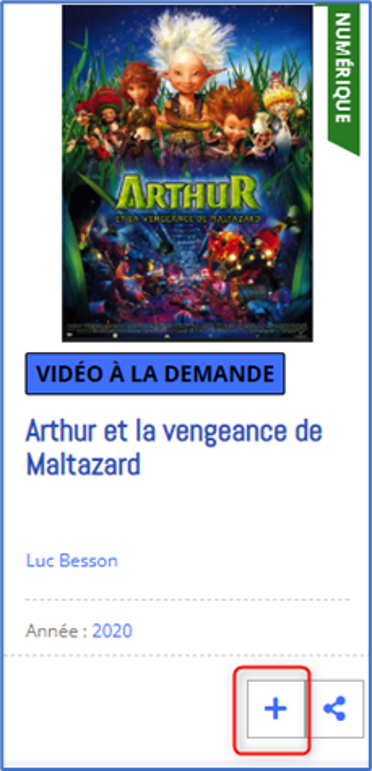
Pour « épingler » une notice, il suffit de cliquer sur le bouton ![image.png](https://bookstack.decalog.net/uploads/images/gallery/2026-08/scaled-1680-/izVimage.png) <span style="text-align: justify;">(affichage grille/affichage complet) ou sur le bouton </span><span style="text-align: justify;">(affichage liste) au niveau de chaque notice en résultat de recherche. </span>L’opération peut être répétée avec autant de notices que souhaité.

<span style="text-decoration: underline;">**Affichage grille**</span> :

[![image.png](https://bookstack.decalog.net/uploads/images/gallery/2026-08/scaled-1680-/pmIimage.png)](https://bookstack.decalog.net/uploads/images/gallery/2026-08/pmIimage.png)

<div id="bkmrk--1">  
</div><span style="text-decoration: underline;">**Affichage mosaïque**</span> :

[![image.png](https://bookstack.decalog.net/uploads/images/gallery/2026-08/scaled-1680-/f2jimage.png)](https://bookstack.decalog.net/uploads/images/gallery/2026-08/f2jimage.png)

<span style="text-decoration: underline;">**Affichage liste**</span> :

[![image.png](https://bookstack.decalog.net/uploads/images/gallery/2026-08/scaled-1680-/vwpimage.png)](https://bookstack.decalog.net/uploads/images/gallery/2026-08/vwpimage.png)

> Remarque : vous pouvez ajouter un résultat de recherche à une liste d’envies dans une seule opération en cliquant sur le bouton ![image.png](https://bookstack.decalog.net/uploads/images/gallery/2026-08/scaled-1680-/c4fimage.png).

Il est ensuite possible de visualiser les documents épinglés sous forme de liste en cliquant sur le bouton ![image.png](https://bookstack.decalog.net/uploads/images/gallery/2026-08/scaled-1680-/INrimage.png).

[![image.png](https://bookstack.decalog.net/uploads/images/gallery/2026-08/scaled-1680-/Utvimage.png)](https://bookstack.decalog.net/uploads/images/gallery/2026-08/Utvimage.png)

Cette liste d’envies temporaire conserve les documents le temps de la session de navigation. Les documents seront retirés au moment de la fermeture du portail. Il est toutefois possible de vider manuellement sa liste d’envies temporaire en cliquant sur le bouton ![image.png](https://bookstack.decalog.net/uploads/images/gallery/2026-08/scaled-1680-/wwKimage.png).

[![image.png](https://bookstack.decalog.net/uploads/images/gallery/2026-08/scaled-1680-/XiTimage.png)](https://bookstack.decalog.net/uploads/images/gallery/2026-08/XiTimage.png)

## 13.2 Sauvegarder sa liste d'envies

En tant qu’utilisateur connecté, il est possible de sauvegarder une liste d’envies temporaire afin de conserver sa sélection de documents même après la fermeture du portail. Pour cela, il suffit d’accéder à l’interface de gestion des listes d’envies accessible en cliquant sur le bouton ![image.png](https://bookstack.decalog.net/uploads/images/gallery/2026-08/scaled-1680-/xJKimage.png).

[![image.png](https://bookstack.decalog.net/uploads/images/gallery/2026-08/scaled-1680-/Id0image.png)](https://bookstack.decalog.net/uploads/images/gallery/2026-08/Id0image.png)

Puis, dans la nouvelle interface, cliquez sur le bouton ![image.png](https://bookstack.decalog.net/uploads/images/gallery/2026-08/scaled-1680-/IgRimage.png).

[![image.png](https://bookstack.decalog.net/uploads/images/gallery/2026-08/scaled-1680-/iR8image.png)](https://bookstack.decalog.net/uploads/images/gallery/2026-08/iR8image.png)

Dans la nouvelle fenêtre, renseignez le titre de votre liste d’envies.

[![image.png](https://bookstack.decalog.net/uploads/images/gallery/2026-08/scaled-1680-/zUgimage.png)](https://bookstack.decalog.net/uploads/images/gallery/2026-08/zUgimage.png)

<span style="mso-no-proof: yes;"> </span> Enfin, cliquez sur le bouton ![image.png](https://bookstack.decalog.net/uploads/images/gallery/2026-08/scaled-1680-/Fo7image.png).

> <span style="color: black; mso-color-alt: windowtext;">Remarque : cette interface permet aussi, à tout moment, de compléter une liste d’envies existante.</span>

## 13.3 Accéder directement à l'interface de gestion des listes d'envies

Il est possible d’accéder à l’interface de gestion des listes d’envies accessible en cliquant sur le bouton ![image.png](https://bookstack.decalog.net/uploads/images/gallery/2026-08/scaled-1680-/xJKimage.png) .

[![image.png](https://bookstack.decalog.net/uploads/images/gallery/2026-08/scaled-1680-/kqnimage.png)](https://bookstack.decalog.net/uploads/images/gallery/2026-08/kqnimage.png)

Différentes actions peuvent ensuite être effectuées :

- Modifier la liste d’envies.
- Vider la liste d’envies.
- Supprimer la liste d’envies.
- Compléter la liste d’envies.
- Imprimer la liste d’envies.
- Envoyer par mail la liste d’envies.

[![image.png](https://bookstack.decalog.net/uploads/images/gallery/2026-08/scaled-1680-/xa1image.png)](https://bookstack.decalog.net/uploads/images/gallery/2026-08/xa1image.png)

# 14. Sauvegarder une recherche

<p class="callout info">Définition : une recherche sauvegardée est une sélection de documents issus d’une recherche. Cette liste est dynamique, c’est-à-dire qu’elle se met à jour au fur et à mesure de la saisie des documents correspondants aux termes de la recherche par les bibliothécaires.</p>

## 14.1 Sauvegarder une recherche

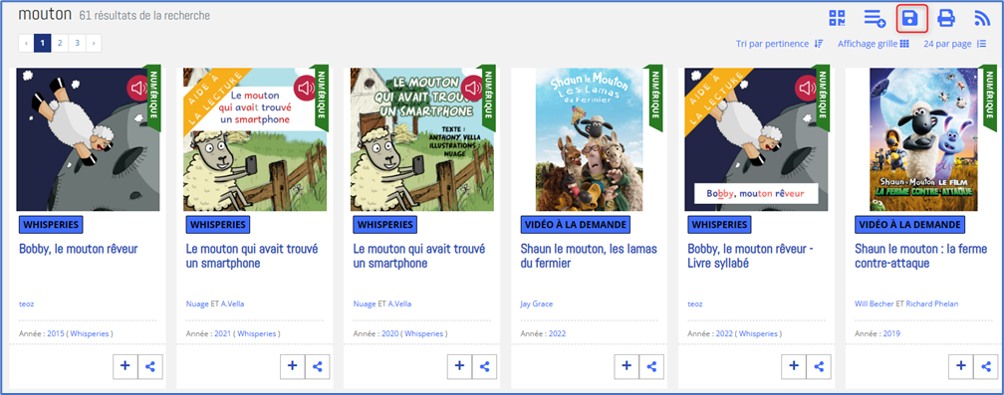
Quatre étapes vont vous permettre d’enregistrer une recherche.

1\. Lancez la recherche souhaitée depuis la recherche simple ou la recherche avancée.

2\. Cliquez sur le bouton ![image.png](https://bookstack.decalog.net/uploads/images/gallery/2026-08/scaled-1680-/fKNimage.png) situé en haut de la page de résultat.

[![image.png](https://bookstack.decalog.net/uploads/images/gallery/2026-08/scaled-1680-/1Bvimage.png)](https://bookstack.decalog.net/uploads/images/gallery/2026-08/1Bvimage.png)
3\. Renseignez le formulaire :

- Saisissez un titre,
- Renseignez éventuellement une description courte,
- Choisissiez le mode de tri.

[![image.png](https://bookstack.decalog.net/uploads/images/gallery/2026-08/scaled-1680-/nGVimage.png)](https://bookstack.decalog.net/uploads/images/gallery/2026-08/nGVimage.png)
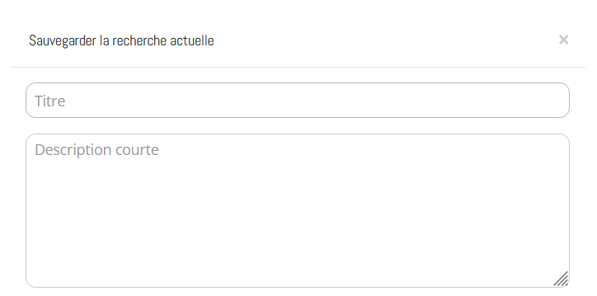
4\. Cliquez sur le bouton ![image.png](https://bookstack.decalog.net/uploads/images/gallery/2026-08/scaled-1680-/r2Aimage.png).

## 14.2 Accéder directement à l'interface de gestion des recherches sauvegardées

Pour accéder à l’interface de gestion des recherches sauvegardées, cliquez sur le bouton [![image.png](https://bookstack.decalog.net/uploads/images/gallery/2026-08/scaled-1680-/XP2image.png)](https://bookstack.decalog.net/uploads/images/gallery/2026-08/XP2image.png).

[![image.png](https://bookstack.decalog.net/uploads/images/gallery/2026-08/scaled-1680-/t0Aimage.png)](https://bookstack.decalog.net/uploads/images/gallery/2026-08/t0Aimage.png)
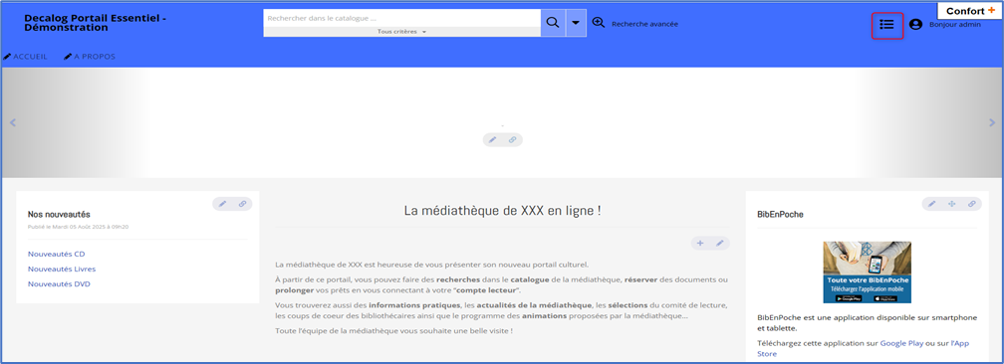
Différentes actions peuvent ensuite être effectuées :

- Modifier la recherche sauvegardée.
- Supprimer la recherche sauvegardée.
- Imprimer la recherche sauvegardée.
- Envoyer par mail la recherche sauvegardée.

<div id="bkmrk--3"></div>

# 15. Partager les contenus du portail

Les contenus du portail de la médiathèque sont diffusables sur le web : les utilisateurs qu’ils soient authentifiés ou pas peuvent s’abonner par flux RSS à certains contenus (articles, agenda, actualités) et ce, par un simple clic sur le bouton ![image.png](https://bookstack.decalog.net/uploads/images/gallery/2026-08/scaled-1680-/VZQimage.png) (en haut à droite du contenu).

<div id="bkmrk--3">![](https://bookstack.decalog.net/uploads/images/gallery/2026-07/embedded-image-zh76oe9n.png)</div>Par ailleurs, il est possible de partager les notices du catalogue de la médiathèque sur les réseaux sociaux.

[![image.png](https://bookstack.decalog.net/uploads/images/gallery/2026-08/scaled-1680-/ZDpimage.png)](https://bookstack.decalog.net/uploads/images/gallery/2026-08/ZDpimage.png)

<div id="bkmrk--21"></div>

# 16. Exporter l'agenda des animations de sa médiathèque

Afin de connaître les animations proposées par la médiathèque, un agenda peut être mis en ligne par les bibliothécaires. Vous pouvez à tout moment exporter cet agenda aux formats PDF, CSV (Excel) ou ICS (Google Agenda).

[![image.png](https://bookstack.decalog.net/uploads/images/gallery/2026-08/scaled-1680-/zuEimage.png)](https://bookstack.decalog.net/uploads/images/gallery/2026-08/zuEimage.png)

<div id="bkmrk--4"></div>

# 17. Déposer des avis sur les notices

Depuis le portail, les utilisateurs peuvent déposer des avis sur les notices.

<p class="callout info"><span style="color: black; mso-color-alt: windowtext;">Remarque : le dépôt des avis sur le portail peut être autorisé ou non par la médiathèque.</span></p>

Pour cela, il suffit d’accéder à la notice détaillée et de descendre la page jusqu’au bloc « Commentez / Donnez votre avis ! ».

[![image.png](https://bookstack.decalog.net/uploads/images/gallery/2026-08/scaled-1680-/tszimage.png)](https://bookstack.decalog.net/uploads/images/gallery/2026-08/tszimage.png)
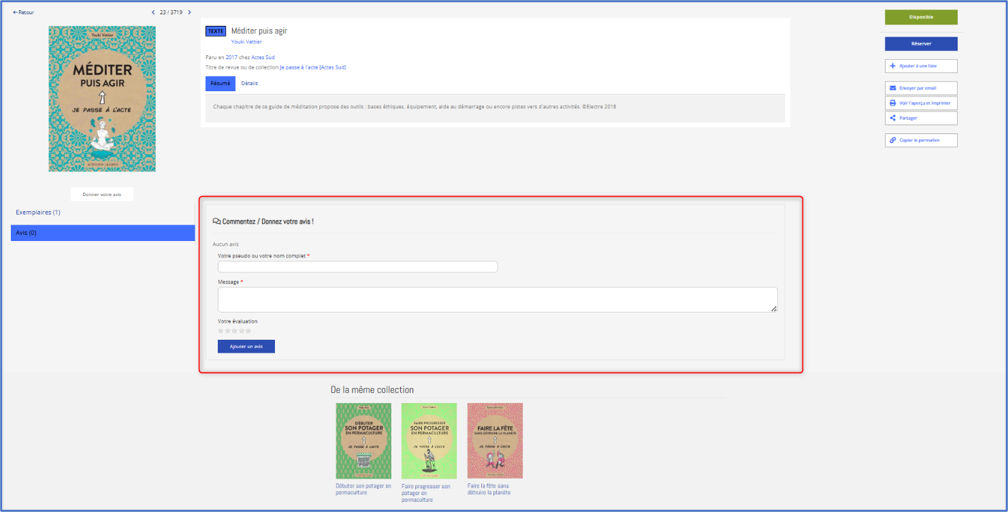
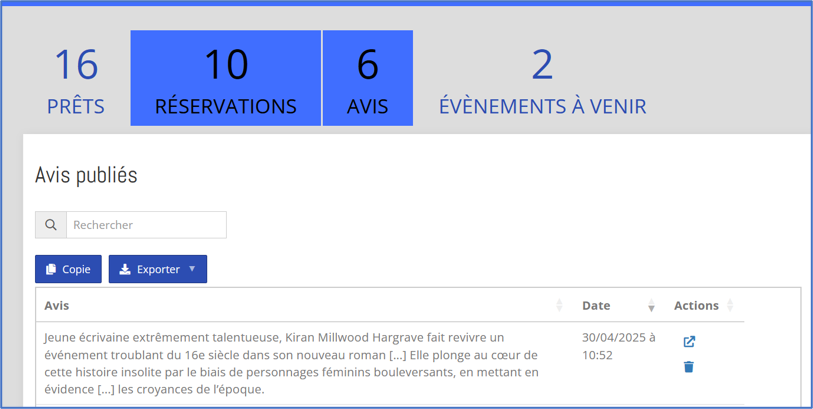
La procédure est simple : saisissez votre message, notez éventuellement le document et cliquez sur le bouton ![image.png](https://bookstack.decalog.net/uploads/images/gallery/2026-08/scaled-1680-/lmvimage.png). Vous pouvez ensuite consulter la liste de vos commentaires et suivre leurs modérations par les bibliothécaires. Pour cela, il faut accéder à la fenêtre de synthèse de votre compte abonné et cliquer sur ![image.png](https://bookstack.decalog.net/uploads/images/gallery/2026-08/scaled-1680-/N0Limage.png). L’onglet « Xavi(s) » liste vos avis.


[![image.png](https://bookstack.decalog.net/uploads/images/gallery/2026-08/scaled-1680-/QZ5image.png)](https://bookstack.decalog.net/uploads/images/gallery/2026-08/QZ5image.png)
<div id="bkmrk--2"></div><div id="bkmrk--3"></div>

# 18. Utiliser la messagerie instantanée

> **<u><span style="color: black; mso-color-alt: windowtext;">Remarque importante</span></u>**<span style="color: black; mso-color-alt: windowtext;"> :</span><span><span style="color: black; mso-color-alt: windowtext;"> </span></span>
> 
> <span style="color: black; mso-color-alt: windowtext;">La fonctionnalité est mise à disposition des utilisateurs connectés et non connectés à condition que votre médiathèque ait activé l’option sur son site. </span>

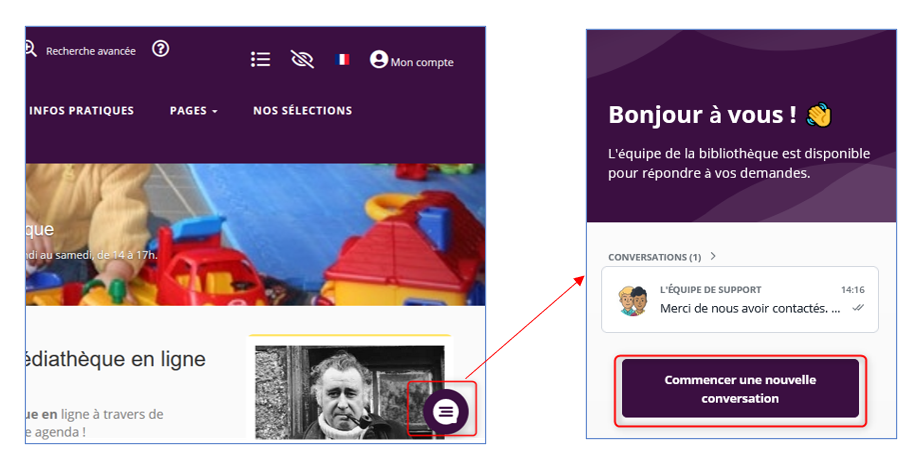
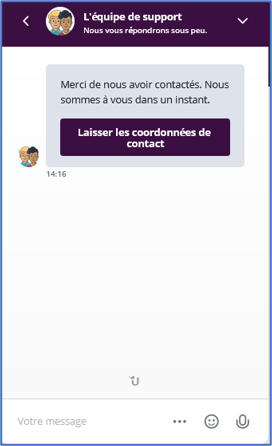
Vous pouvez très simplement et sans formulaire poser une question en direct sur le site internet de votre médiathèque. Si un ou une bibliothécaire est connecté(e) à cet instant, il/elle peut répondre immédiatement ou plus tard le cas échéant.

Pour cela, il suffit de cliquer sur le bouton <span style="mso-no-proof: yes;"> </span><span style="mso-spacerun: yes;"> ![image.png](https://bookstack.decalog.net/uploads/images/gallery/2026-08/scaled-1680-/3qCimage.png) </span>puis sur le bouton ![image.png](https://bookstack.decalog.net/uploads/images/gallery/2026-08/scaled-1680-/o2Rimage.png).

[![image.png](https://bookstack.decalog.net/uploads/images/gallery/2026-08/scaled-1680-/TI5image.png)](https://bookstack.decalog.net/uploads/images/gallery/2026-08/TI5image.png)

 Saisissez ensuite votre message et envoyez-le.

[![image.png](https://bookstack.decalog.net/uploads/images/gallery/2026-08/scaled-1680-/0ajimage.png)](https://bookstack.decalog.net/uploads/images/gallery/2026-08/0ajimage.png)
# 19. S'inscrire à un évènement en ligne

### **<span style="text-decoration: underline;">Comment s'inscrire à un évènement</span> ?**

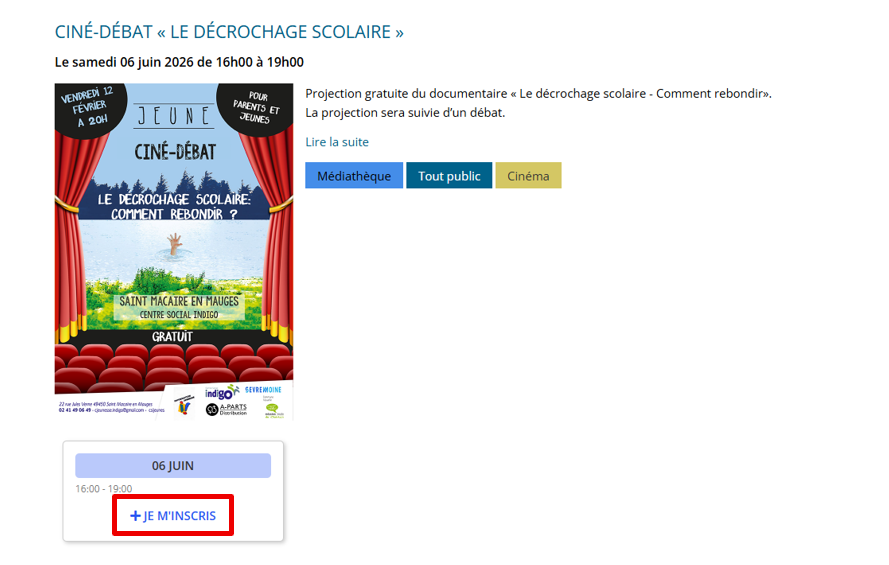
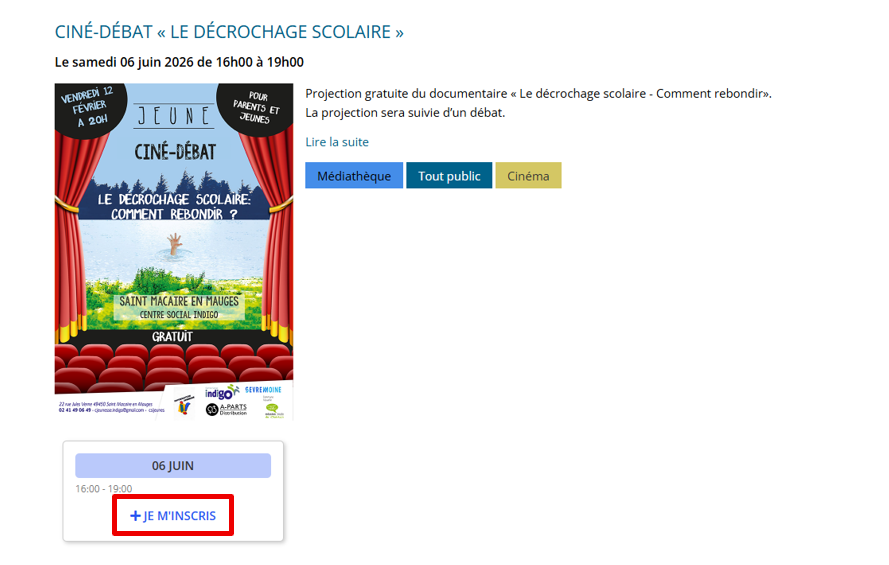
Pour vous inscrire, il vous suffit de cliquer sur le bouton **« + JE M'INSCRIS »** associé à l'événement de votre choix.

[![image.png](https://bookstack.decalog.net/uploads/images/gallery/2026-08/scaled-1680-/kRSimage.png)](https://bookstack.decalog.net/uploads/images/gallery/2026-08/kRSimage.png)
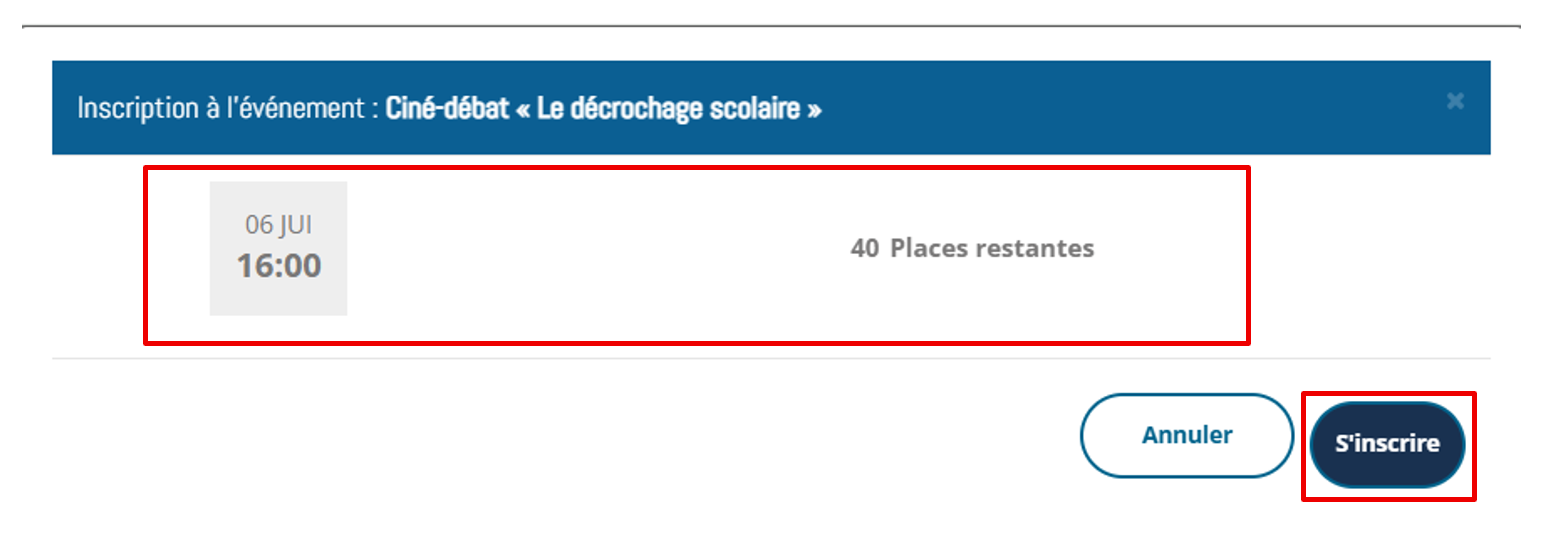
Avant d'accéder au formulaire, le système affiche un récapitulatif des places restantes et encore disponibles pour chaque occurrence de l’évènement. Un clic sur le bouton « **S’inscrire** » ouvre le formulaire d'inscription.<span style="mso-no-proof: yes;"> </span>

[![image.png](https://bookstack.decalog.net/uploads/images/gallery/2026-08/scaled-1680-/pDEimage.png)](https://bookstack.decalog.net/uploads/images/gallery/2026-08/pDEimage.png)

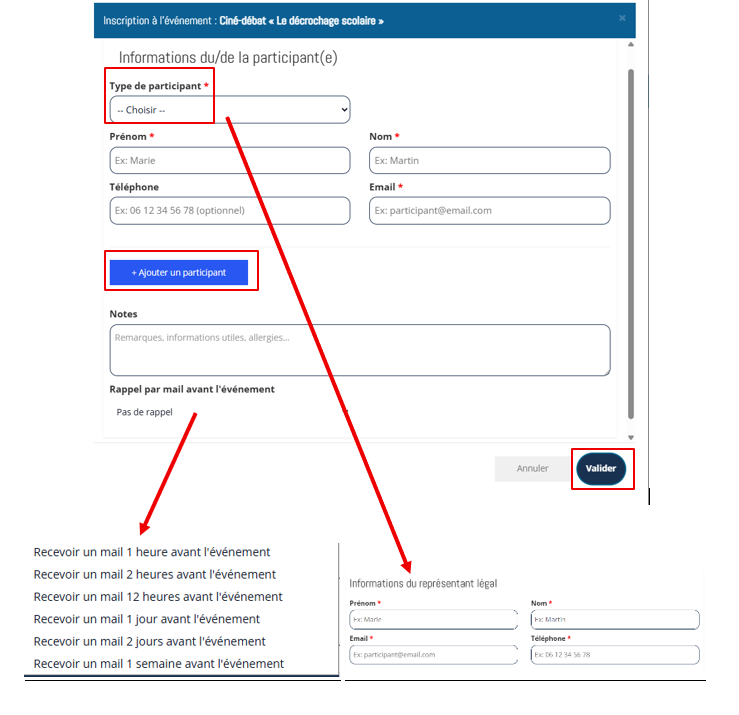
Le formulaire peut être complété directement par l’abonné ou par un administrateur du portail. Les informations demandées dépendent du type de participant (Adulte ou Enfant) :

- **Type de participant** (3 choix sont possibles : Adulte et enfant, Adulte, Enfant) (obligatoire) : si enfant, une formulaire complémentaire s’affiche pour renseigner les informations sur les responsables légaux.
- **Prénom** et **Nom** (obligatoires).
- <span style="font-family: Symbol; mso-fareast-font-family: Symbol; mso-bidi-font-family: Symbol;"><span style="mso-list: Ignore;"><span style="font: 7.0pt 'Times New Roman';"> </span></span></span>**Email** (obligatoire).
- **Téléphone** (optionnel).
- **Date de naissance** (obligatoire pour le profil "Enfant").
- Un champ **« Notes »** pour préciser des remarques utiles à destination de la bibliothèque / médiathèque (optionnel).
- La demande éventuelle de rappel avant l’évènement (optionnel)

Il est possible d'inscrire plusieurs personnes en même temps si le paramétrage de l'événement permet de définir un nombre de participants simultanés par inscription.

Dans ce cas, un bouton bleu **« + Ajouter un participant »** est visible dans le formulaire pour vous permettre de saisir les informations des autres personnes. Lors de l’inscription, il est également possible de choisir un rappel automatique par e-mail avant l’évènement.  
Un menu déroulant « **Rappel par mail avant l'événement** » vous permet de choisir le moment idéal pour recevoir une alerte :

- Pas de rappel.
- 1, 2, 12, 24, 48 heures ou 1 semaine avant.

[![image.png](https://bookstack.decalog.net/uploads/images/gallery/2026-08/scaled-1680-/g5Oimage.png)](https://bookstack.decalog.net/uploads/images/gallery/2026-08/g5Oimage.png)

Pour valider l’inscription, il suffit de cliquer sur le bouton « **Valider** ».

### **<span style="text-decoration: underline;">Comment savoir si l’inscription est validée</span> ?**

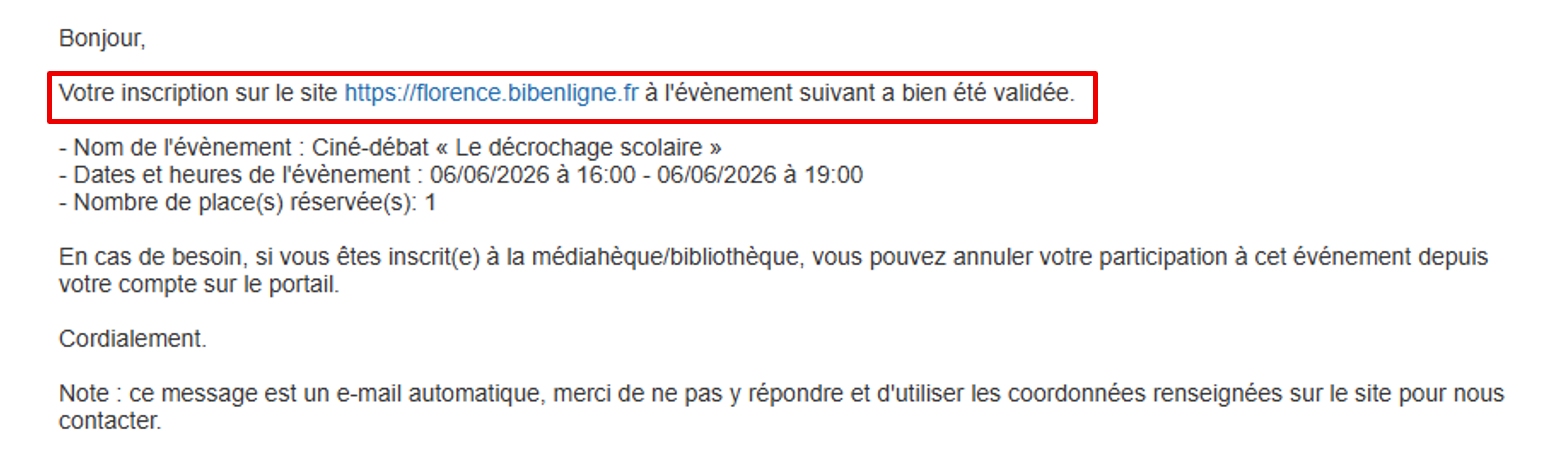
Une fois le formulaire validé, l'inscription est soit confirmée immédiatement, soit soumise à modération par l’administration (depuis la gestion des inscriptions) selon la configuration choisie pour l'événement.

Un système de notification par courriel informe alors automatiquement l’usager inscrit lors de la validation ou du refus de l’inscription par l’administrateur.

[![image.png](https://bookstack.decalog.net/uploads/images/gallery/2026-08/scaled-1680-/RUaimage.png)](https://bookstack.decalog.net/uploads/images/gallery/2026-08/RUaimage.png)

### **<span style="text-decoration: underline;">Peut-on s'inscrire à plusieurs sessions d'un même événement récurrent</span>** ?

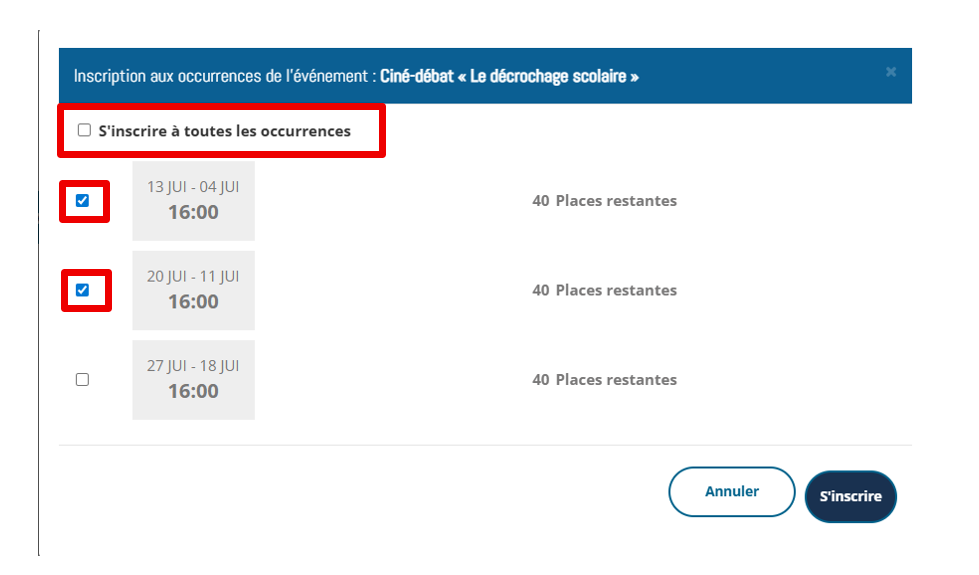
Le portail permet de gérer des animations récurrentes avec plusieurs dates ou occurrences sélectionnables lors de l’inscription. Si l'animation est récurrente, l'interface affiche les différentes dates (occurrences). Il est possible de cocher individuellement la ou les dates qui nous intéressent, ou de cocher l'option **« S'inscrire à toutes les occurrences »** pour participer à l'intégralité des sessions.

[![image.png](https://bookstack.decalog.net/uploads/images/gallery/2026-08/scaled-1680-/fbfimage.png)](https://bookstack.decalog.net/uploads/images/gallery/2026-08/fbfimage.png)

# Valoriser les nouveautés de la médiathèque

# Valoriser les nouveautés de la médiathèque

<div id="bkmrk-se-connecter-en-tant">1. Se connecter en tant que gestionnaire.
2. Se positionner au niveau de la barre de recherche simple.
3. Cliquez sur le bouton ![image.png](https://bookstack.decalog.net/uploads/images/gallery/2026-08/scaled-1680-/ZKjimage.png). [![image.png](https://bookstack.decalog.net/uploads/images/gallery/2026-08/scaled-1680-/bwQimage.png)](https://bookstack.decalog.net/uploads/images/gallery/2026-08/bwQimage.png)

</div>4\. Dans le bloc des facettes à gauche de l'écran, dépliez la facette "Nouveautés" puis cliquez sur la valeur "Oui" au niveau de la facette.

[![image.png](https://bookstack.decalog.net/uploads/images/gallery/2026-08/scaled-1680-/SEsimage.png)](https://bookstack.decalog.net/uploads/images/gallery/2026-08/SEsimage.png)

5\. Cliquez ensuite sur le bouton ![image.png](https://bookstack.decalog.net/uploads/images/gallery/2026-08/scaled-1680-/Wg8image.png).

[![image.png](https://bookstack.decalog.net/uploads/images/gallery/2026-08/scaled-1680-/udWimage.png)](https://bookstack.decalog.net/uploads/images/gallery/2026-08/udWimage.png)

6\. Une nouvelle fenêtre s'ouvre : renseignez le titre de la recherche (ce titre ne sera pas visible par les abonnés).

7\. Choisissiez, dans le menu déroulant, le tri "Titre par date de mise à l'inventaire décroissante" puis cliquez ensuite sur le bouton ![image.png](https://bookstack.decalog.net/uploads/images/gallery/2026-08/scaled-1680-/IOZimage.png).

[![image.png](https://bookstack.decalog.net/uploads/images/gallery/2026-08/scaled-1680-/EZYimage.png)](https://bookstack.decalog.net/uploads/images/gallery/2026-08/EZYimage.png)

Un message confirme l'enregistrement de la recherche.

[![image.png](https://bookstack.decalog.net/uploads/images/gallery/2026-08/scaled-1680-/ttBimage.png)](https://bookstack.decalog.net/uploads/images/gallery/2026-08/ttBimage.png)

8\. Se positionner sur la page de son portail où l'on souhaite valoriser les nouveautés de la médiathèque.

9\. Cliquez sur le bouton ![image.png](https://bookstack.decalog.net/uploads/images/gallery/2026-08/scaled-1680-/gb3image.png) pour ajouter une publication.

[![image.png](https://bookstack.decalog.net/uploads/images/gallery/2026-08/scaled-1680-/EBXimage.png)](https://bookstack.decalog.net/uploads/images/gallery/2026-08/EBXimage.png)

10\. Sélectionnez dans la liste le type de contenu "Sélection thématique".

[![image.png](https://bookstack.decalog.net/uploads/images/gallery/2026-08/scaled-1680-/J5Pimage.png)](https://bookstack.decalog.net/uploads/images/gallery/2026-08/J5Pimage.png)

11\. Dépliez l'onglet "Rédaction".

[![image.png](https://bookstack.decalog.net/uploads/images/gallery/2026-08/scaled-1680-/ZAIimage.png)](https://bookstack.decalog.net/uploads/images/gallery/2026-08/ZAIimage.png)

12\. Indiquez le titre de votre contenu (ce titre sera visible par les utilisateurs du portail) et sélectionnez la recherche que vous avez créée précédemment dans le menu déroulant situé au niveau de la zone "Contenu de votre sélection thématique".

[![image.png](https://bookstack.decalog.net/uploads/images/gallery/2026-08/scaled-1680-/GnFimage.png)](https://bookstack.decalog.net/uploads/images/gallery/2026-08/GnFimage.png)

13\. Dépliez ensuite l'onglet "Affichage".

[![image.png](https://bookstack.decalog.net/uploads/images/gallery/2026-08/scaled-1680-/KGmimage.png)](https://bookstack.decalog.net/uploads/images/gallery/2026-08/KGmimage.png)

14\. Sélectionnez, dans les menus déroulants prévus à cet effet, la mise en forme ainsi que le nombre maximum d'éléments à afficher (il s'agit du nombre de nouveautés que vous souhaitez valoriser par le biais du contenu).

[![image.png](https://bookstack.decalog.net/uploads/images/gallery/2026-08/scaled-1680-/GFhimage.png)](https://bookstack.decalog.net/uploads/images/gallery/2026-08/GFhimage.png)

15\. Cliquez enfin sur le bouton ![image.png](https://bookstack.decalog.net/uploads/images/gallery/2026-08/scaled-1680-/BcEimage.png) .

[![image.png](https://bookstack.decalog.net/uploads/images/gallery/2026-08/scaled-1680-/mpBimage.png)](https://bookstack.decalog.net/uploads/images/gallery/2026-08/mpBimage.png)

<div id="bkmrk-1.-valoriser-les-nou">  
</div>

# Le petit lexique de la recherche portail

# 1. Approchants phonétiques

La recherche par approchant phonétique est intégrée de façon à être transparente pour les utilisateurs portail.

> *Exemple : je recherche "mer" en recherche simple. Le portail propose alors en résultat de recherche des notices sur la "mer" et sur la "mère".*

# 2. Autocomplétion

L'autocomplétion est une fonctionnalité permettant de suggérer des requêtes au fur et à mesure de la saisie de l\\'internaute. Il s'agit donc d'une "aide à la saisie". Cette fonctionnalité est récurrente dans les moteurs de recherche de type Google. L'autocomplétion s'appuie, dans nos solutions portail, sur 3 dictionnaires de recherche : un sur les auteurs, un sur les titres et un sur les sujets en fonction des documents indexés. Lorsque l'on saisit un terme de recherche, on interroge donc de façon croisée ces 3 dictionnaires.

[![image.png](https://bookstack.decalog.net/uploads/images/gallery/2026-08/scaled-1680-/kujimage.png)](https://bookstack.decalog.net/uploads/images/gallery/2026-08/kujimage.png)

# 3. Correction orthographique

Nos solutions portail intègrent également une correction orthographique. Cette fonctionnalité se lance uniquement si la recherche demandée ne comporte aucun résultat. Les mots proposés par le moteur de recherche proviennent d'un index. Cet index propose un nouveau mot et permet ainsi de relancer une recherche sur ce nouveau mot.

# 4. Lemmatisation

Nos solutions portail intègrent la fonctionnalité de lemmatisation. Cette fonctionnalité, intégrée en recherche, permet de reconnaître un mot par rapport à sa forme de base (racine du mot), et cela, quel que soit la forme sous laquelle il apparaît. La lemmatisation regroupe les différentes formes que peut revêtir un mot, soit : le nom, le pluriel, le verbe à l'infinitif, etc.

Dans nos portail, la lemmatisation s'applique sur les champs suivantes :

- Titre
- Résumé
- Sujets
- Titres de forme
- Champ contenant l'intégralité de le notice (poids très faible)

<p class="callout info">Exemple : si l'utilisateur saisit "chevaux" en recherche simple, il obtiendra en résultat de recherche les notices portant sur les "chevaux" mais aussi sur le "cheval".</p>

# 5. Tri par pertinence

Le tri par pertinence constitue un des tris disponibles lors de l'affichage des résultat de recherche dans le portail.

[![image.png](https://bookstack.decalog.net/uploads/images/gallery/2026-08/scaled-1680-/2ORimage.png)](https://bookstack.decalog.net/uploads/images/gallery/2026-08/2ORimage.png)

Il répond à un fonctionnement particulier : un poids défini est affecté à chaque champ de la notice. Ce poids permet d'attribuer un score à chaque document remonté. Ce tri par pertinence évolue en fonction du type de recherche effectuée dans le portail.

<p class="callout info">Les champs sont représentés dans le tableau en fonction de leurs poids (du poids le plus important au moins important).</p>

<div id="bkmrk-tous-crit%C3%A8res-sujets"><table style="width: 104.286%;"><tbody><tr><td class="align-center" style="width: 52.2931%;">**Tous critères**</td><td class="align-center" style="width: 47.6672%;">**Sujets**  
**Auteurs**  
**Éditeur**  
**Série/Collection**  
**Titre**  
**Résumé**  
**EAN / ISBN**  
**Contenu intégral de la notice**</td></tr><tr><td class="align-center" style="width: 52.2931%;">**Titre/auteur/sujet**</td><td class="align-center" style="width: 47.6672%;">**Sujet**  
**Auteur**  
**Titre**  
**Renvoi d\\'auteurs**  
**Contenu de titre auteur sujet**  
**Renvoi de sujet**</td></tr><tr><td class="align-center" style="width: 52.2931%;">**Titre de forme**</td><td class="align-center" style="width: 47.6672%;">**Titre de forme**</td></tr><tr><td class="align-center" style="width: 52.2931%;">**Auteur**</td><td class="align-center" style="width: 47.6672%;">**Auteur**  
**Auteur secondaire**  
**Renvois d’auteurs**</td></tr><tr><td class="align-center" style="width: 52.2931%;">**Sujet**</td><td class="align-center" style="width: 47.6672%;">**Sujet**  
**Titre de forme**  
**Renvoi de sujets**</td></tr><tr><td class="align-center" style="width: 52.2931%;">**Éditeur**</td><td class="align-center" style="width: 47.6672%;">**Éditeur**  
**Renvoi d’éditeurs**</td></tr><tr><td class="align-center" style="width: 52.2931%;">**Collection**</td><td class="align-center" style="width: 47.6672%;">**Collection**</td></tr><tr><td class="align-center" style="width: 52.2931%;">**Série**</td><td class="align-center" style="width: 47.6672%;">**Série**</td></tr><tr><td class="align-center" style="width: 52.2931%;">**Périodique**</td><td class="align-center" style="width: 47.6672%;">**Titre**  
**Type de notice**</td></tr><tr><td class="align-center" style="width: 52.2931%;">**EAN / ISBN**</td><td class="align-center" style="width: 47.6672%;">**EAN / ISBN**</td></tr></tbody></table>

</div><p class="callout info">Exemple : chercher « victor hugo » en recherche tous critères va remonter en priorité les documents ayant victor hugo en sujet, puis en auteur, etc…</p>

# Inscriptions aux évènements

# 1. Comment s'inscrire à un évènement en ligne?

Pour vous inscrire, il vous suffit de cliquer sur le bouton « **+ JE M'INSCRIS** » associé à l'événement de votre choix.

[![image.png](https://bookstack.decalog.net/uploads/images/gallery/2026-08/scaled-1680-/ZpPimage.png)](https://bookstack.decalog.net/uploads/images/gallery/2026-08/ZpPimage.png)

Avant d'accéder au formulaire, le système affiche un récapitulatif des places restantes et encore disponibles pour chaque occurrence de l’évènement. Un clic sur le bouton « **S’inscrire** » ouvre le formulaire d'inscription.

[![image.png](https://bookstack.decalog.net/uploads/images/gallery/2026-08/scaled-1680-/NVhimage.png)](https://bookstack.decalog.net/uploads/images/gallery/2026-08/NVhimage.png)
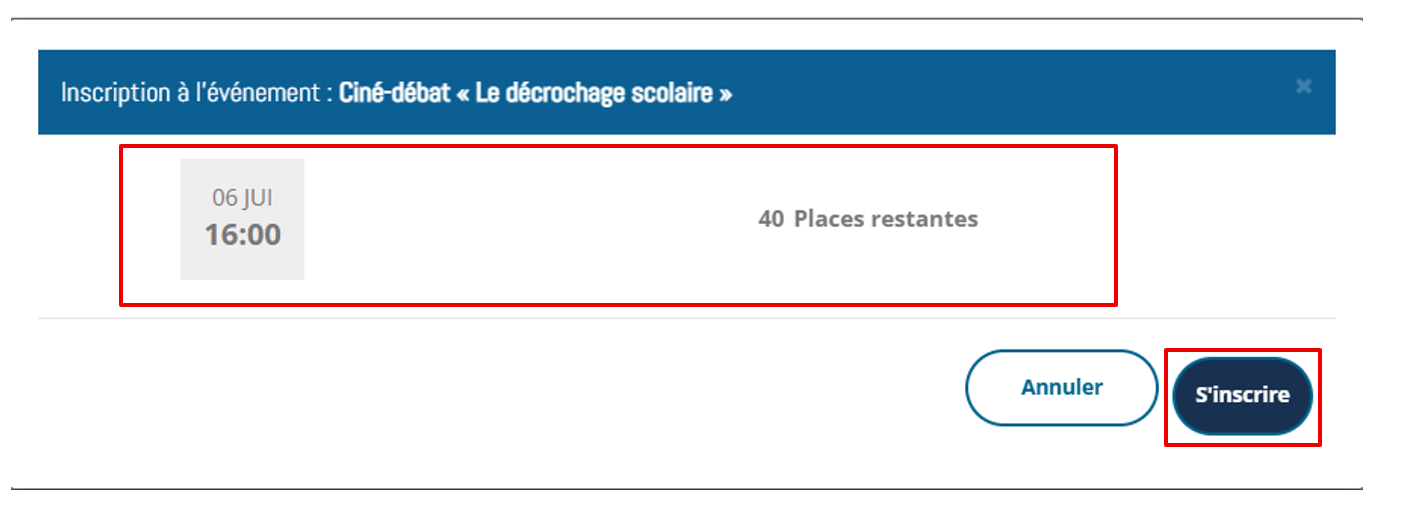
Le formulaire peut être complété directement par l’abonné ou par un administrateur du portail.

Les informations demandées dépendent du type de participant (Adulte ou Enfant) :  
• **Type de participant** (3 choix sont possibles : Adulte et enfant, Adulte, Enfant) (obligatoire) : si enfant, une formulaire complémentaire s’affiche pour renseigner les informations sur les responsables légaux.  
• **Prénom** et **Nom** (obligatoires).  
• **Email** (obligatoire).  
• **Téléphone** (optionnel).   
• **Date de naissance** (obligatoire pour le profil "Enfant").   
• Un champ « **Notes** » pour préciser des remarques utiles à destination de la bibliothèque / médiathèque (optionnel)  
• la demande éventuelle de rappel avant l’évènement (optionnel)

Il est possible d'inscrire plusieurs personnes en même temps si le paramétrage de l'événement permet de définir un nombre de participants simultanés par inscription.   
Dans ce cas, un bouton bleu « **+ Ajouter un participant** » est visible dans le formulaire pour vous permettre de saisir les informations des autres personnes.

Lors de l’inscription, il est également possible de choisir un rappel automatique par e-mail avant l’évènement.  
Un menu déroulant « **Rappel par mail avant l'événement** » vous permet de choisir le moment idéal pour recevoir une alerte :   
• Pas de rappel.   
• 1, 2, 12, 24, 48 heures ou 1 semaine avant.

[![image.png](https://bookstack.decalog.net/uploads/images/gallery/2026-08/scaled-1680-/tCoimage.png)](https://bookstack.decalog.net/uploads/images/gallery/2026-08/tCoimage.png)
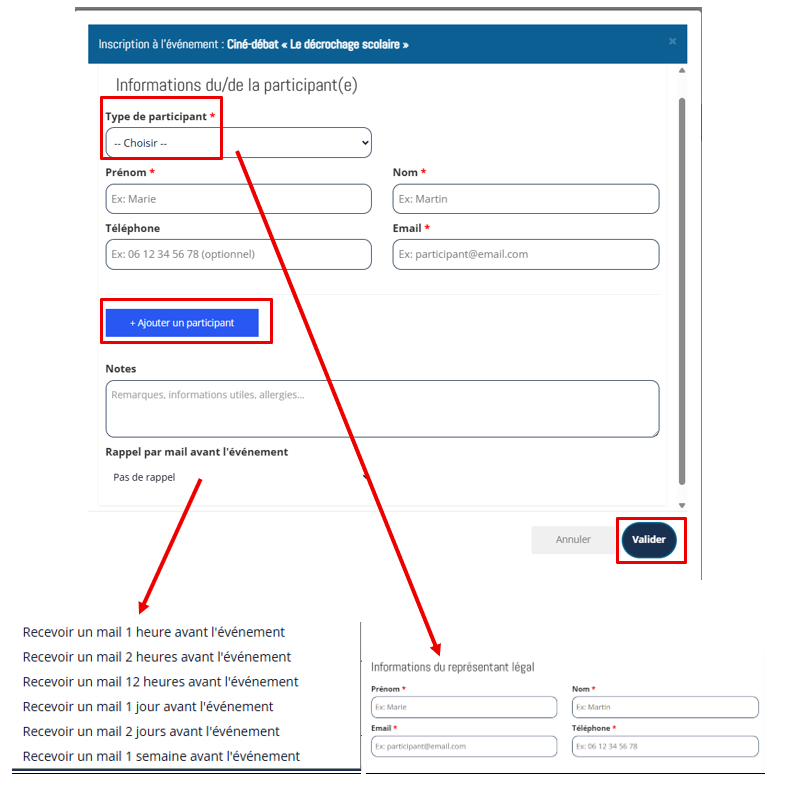
Pour valider l’inscription, il suffit de cliquer sur le bouton « **Valider** »

##   

# 2. Comment savoir si l’inscription est validée ?

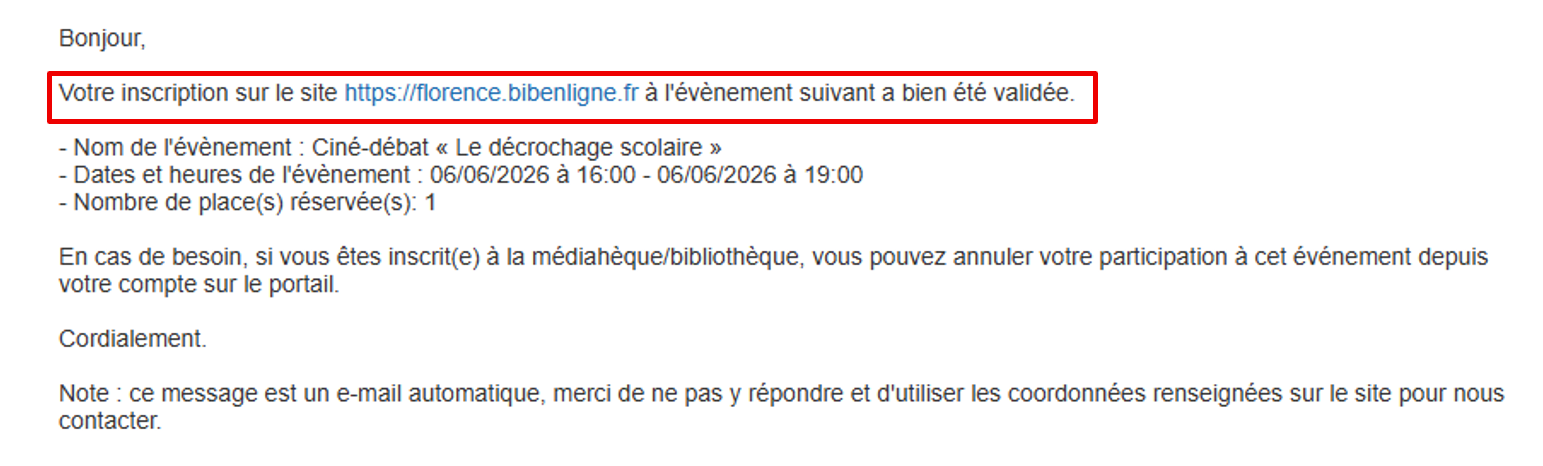
Une fois le formulaire validé, l'inscription est soit confirmée immédiatement, soit soumise à modération par l’administration (depuis la gestion des inscriptions) selon la configuration choisie pour l'événement.   
Un système de notification par courriel informe alors automatiquement l’usager inscrit lors de la validation ou du refus de l’inscription par l’administrateur.

[![image.png](https://bookstack.decalog.net/uploads/images/gallery/2026-08/scaled-1680-/yqqimage.png)](https://bookstack.decalog.net/uploads/images/gallery/2026-08/yqqimage.png)
# 3. Peut-on s'inscrire à plusieurs sessions d'un même événement récurrent ?

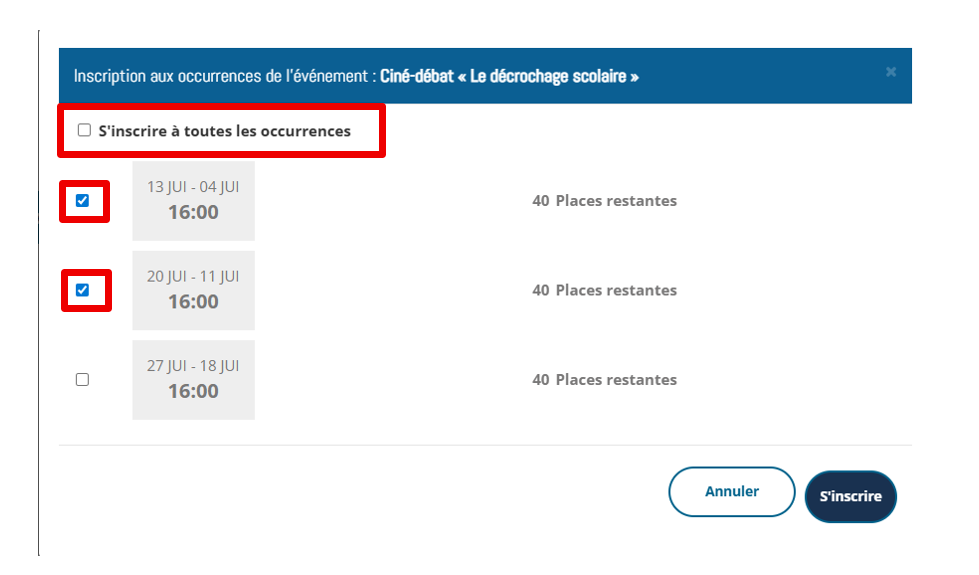
Le portail permet de gérer des animations récurrentes avec plusieurs dates ou occurrences sélectionnables lors de l’inscription.  
Si l'animation est récurrente, l'interface affiche les différentes dates (occurrences).

Il est possible de cocher individuellement la ou les dates qui nous intéressent, ou de cocher l'option « **S'inscrire à toutes les occurrences** » pour participer à l'intégralité des sessions.

[![image.png](https://bookstack.decalog.net/uploads/images/gallery/2026-08/scaled-1680-/Ceuimage.png)](https://bookstack.decalog.net/uploads/images/gallery/2026-08/Ceuimage.png)
# 4. Un administrateur peut-il inscrire directement un usager à une animation ?

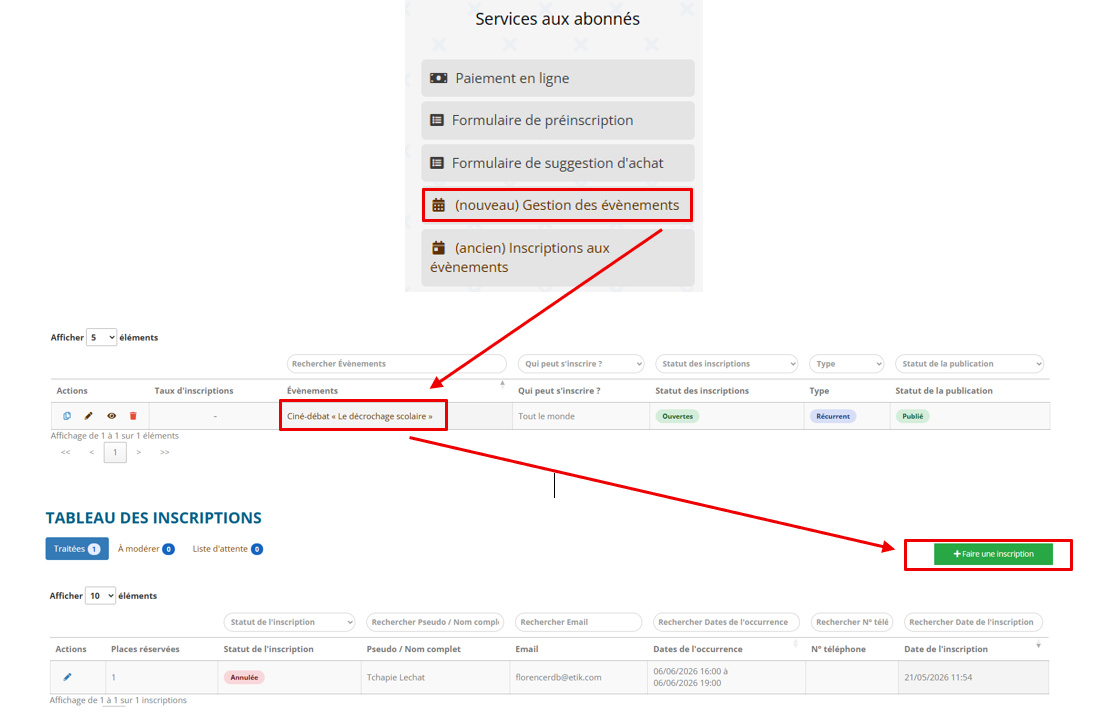
Les administrateurs du portail peuvent réaliser directement une inscription pour un abonné depuis le menu « **Gestion des événements** » de l’administration du portail :

1. Allez dans le menu d'administration du portail.
2. Dans le bloc « **Services aux abonnés** », cliquez sur « **(Nouveau) Gestion des événements** ».
3. Cliquez sur l'animation de votre choix pour ouvrir le **Tableau des inscriptions**.
4. Cliquez sur le bouton vert « **+ Faire une inscription** ».
5. Le système affiche un récapitulatif des places restantes et encore disponibles pour chaque occurrence de l’évènement.
6. Cliquer sur le bouton « **S’inscrire** » pour ouvrir le formulaire d'inscription.
7. Remplir le formulaire d’inscription.
8. Enregistrer en cliquant sur le bouton « **Valider** ».

[![image.png](https://bookstack.decalog.net/uploads/images/gallery/2026-08/scaled-1680-/gy3image.png)](https://bookstack.decalog.net/uploads/images/gallery/2026-08/gy3image.png)
# 5. Un administrateur peut-il se réserver des places et les utiliser lorsqu’il fait lui-même l’inscription ?

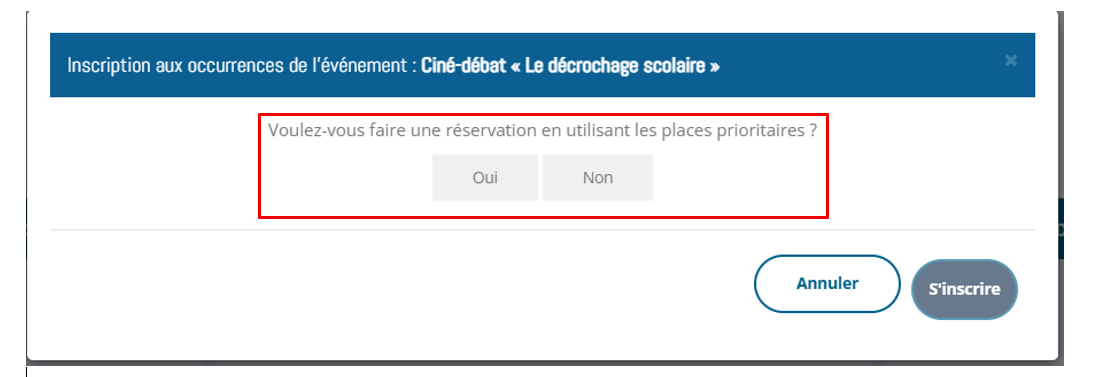
Lors de la création d’un évènement, l’administrateur peut définir un certains nombres de places réservées/prioritaires disponibles pour l’évènement et utilisables que par les bibliothécaires.  
Lors de la création d’une inscription par l’administrateur, celui-ci peut choisir d’utiliser ou non les places prioritaires.

Lors de l’inscription manuelle d’un usager, le système demande à l’administrateur : « **Voulez-vous faire une réservation en utilisant les places prioritaires ?** ». L'administrateur peut alors choisir de répondre par « **Oui** » ou « **Non** » selon les règles d'accès définies pour l'événement.

[![image.png](https://bookstack.decalog.net/uploads/images/gallery/2026-08/scaled-1680-/2g0image.png)](https://bookstack.decalog.net/uploads/images/gallery/2026-08/2g0image.png)