11. Réserver un document
11.1 Réserver un document
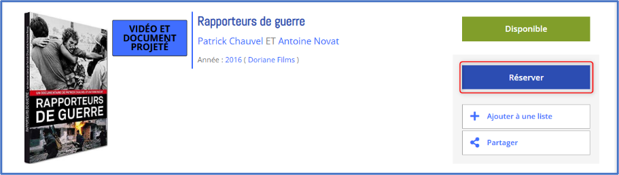
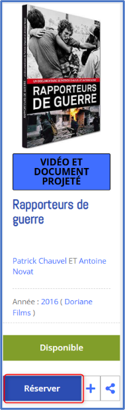
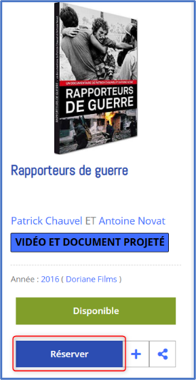
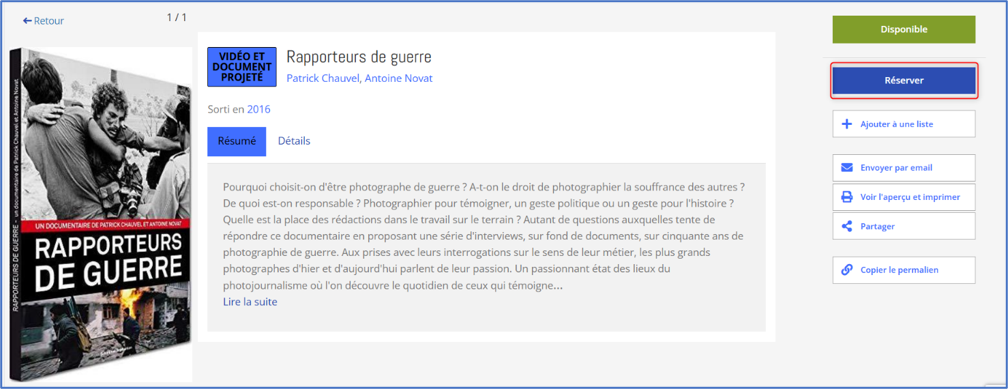
La réservation s’effectue à partir de l’interface d’affichage des résultats de recherche ou depuis la notice détaillée. Pour réserver, cliquez sur le bouton  .
.
Affichage liste :
Affichage grille :
Affichage mosaïque :
Affichage détaillé de la notice :
Une nouvelle fenêtre s’ouvre à l’écran : choisissez votre site de retrait. Cliquez enfin sur le bouton  .
.
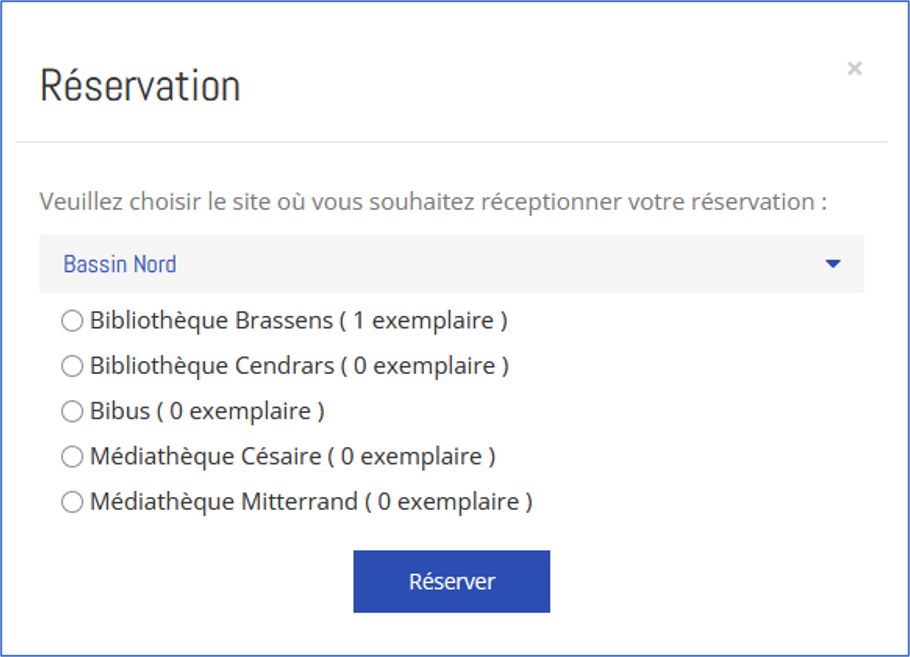
Un message s’affiche pour indiquer que la réservation a bien été effectuée.
Remarque : les conditions de réservation sont fixées par la médiathèque.
11.2 Consulter l'état de ses réservations
Une fois la réservation effectuée, il est possible de consulter l’état de sa réservation. Pour cela, il faut cliquer sur « X réservations ».
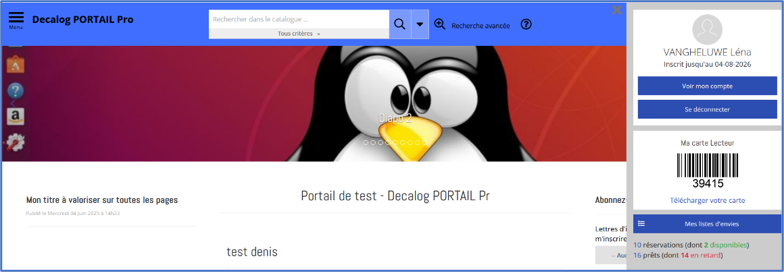
Il est alors possible d’accéder à la liste de vos réservations.
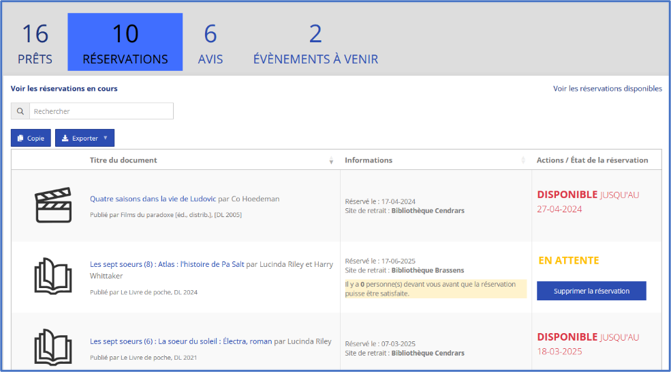
Différentes actions sont possibles :
- Supprimer une réservation unitairement avec le bouton
 au niveau de chaque document,
 - Supprimer plusieurs réservations en lot avec le bouton
 .
.
Les réservations disponibles peuvent être consultées directement en cliquant sur le libellé « Voir les réservations disponibles ».
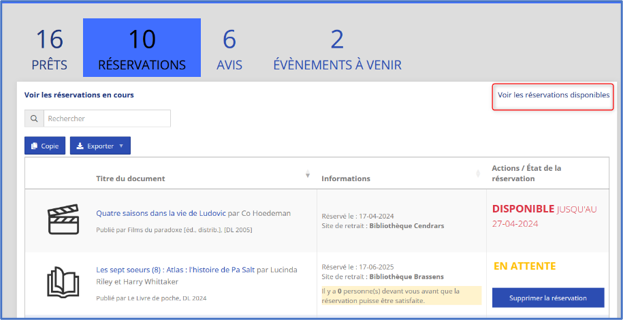
Remarque : une fois qu’une réservation est disponible à la médiathèque, le document passera de « Réservations en cours » à « Réservations disponibles ».