# 11. Réserver un document
## 11.1 Réserver un document
La réservation s’effectue à partir de l’interface d’affichage des résultats de recherche ou depuis la notice détaillée. Pour réserver, cliquez sur le bouton .
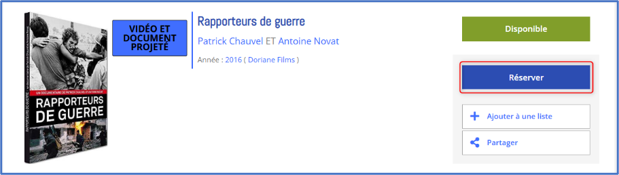
**Affichage liste** :
[](https://bookstack.decalog.net/uploads/images/gallery/2026-08/YLZimage.png)
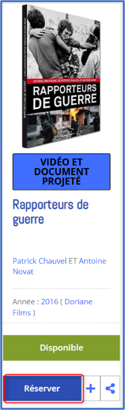
**Affichage grille** :
[](https://bookstack.decalog.net/uploads/images/gallery/2026-08/cPdimage.png)
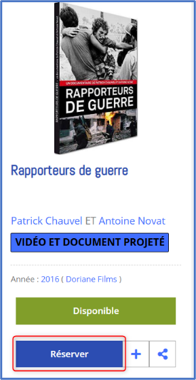
**Affichage mosaïque** :
[](https://bookstack.decalog.net/uploads/images/gallery/2026-08/DLgimage.png)
**Affichage détaillé de la notice** :
[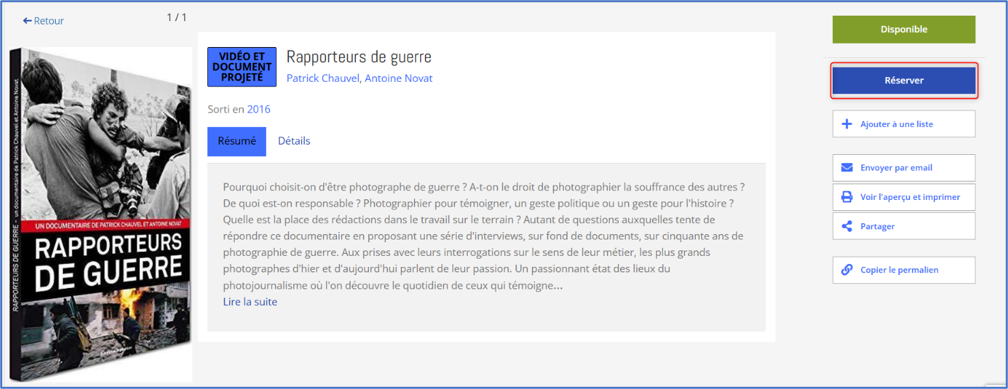](https://bookstack.decalog.net/uploads/images/gallery/2026-08/SzDimage.png)
Une nouvelle fenêtre s’ouvre à l’écran : choisissez votre site de retrait. Cliquez enfin sur le bouton .
[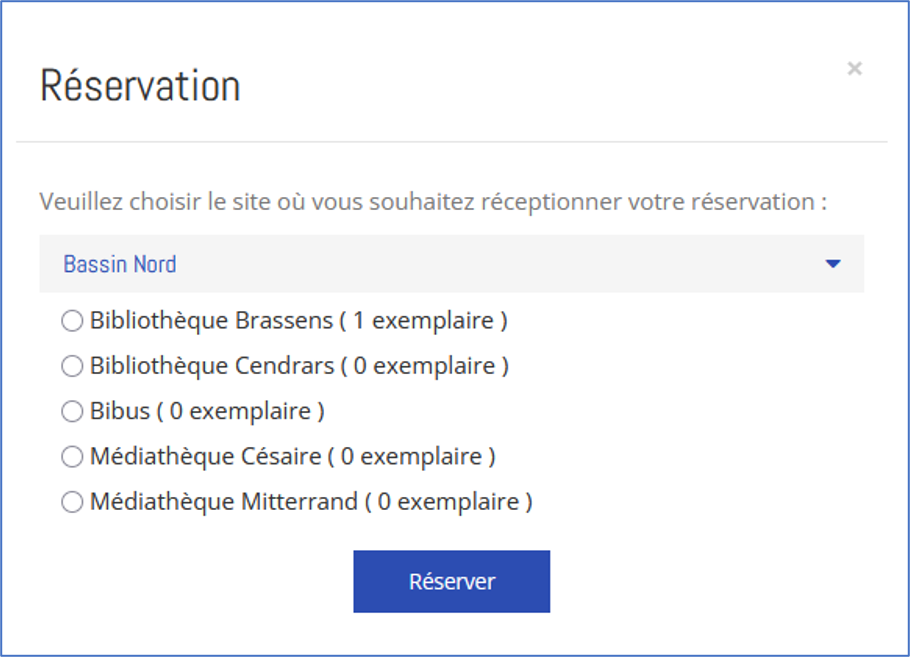](https://bookstack.decalog.net/uploads/images/gallery/2026-08/Qxlimage.png)
Un message s’affiche pour indiquer que la réservation a bien été effectuée.
> Remarque : les conditions de réservation sont fixées par la médiathèque.
### 11.2 Consulter l'état de ses réservations
Une fois la réservation effectuée, il est possible de consulter l’état de sa réservation. Pour cela, il faut cliquer sur « X réservations ».
[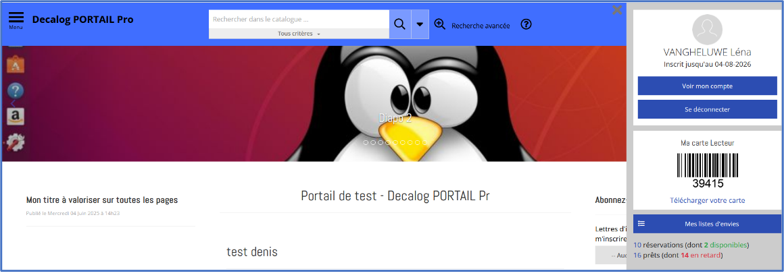](https://bookstack.decalog.net/uploads/images/gallery/2026-08/zyyimage.png)
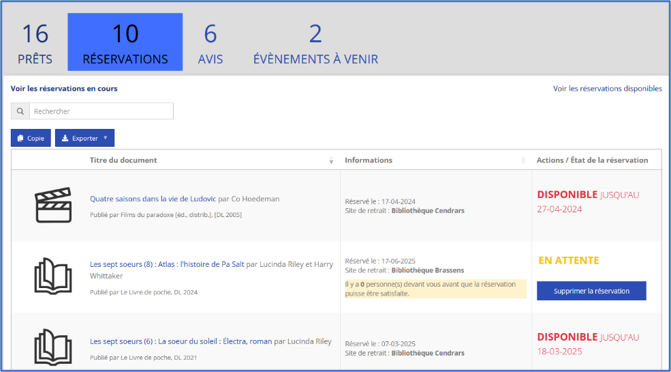
Il est alors possible d’accéder à la liste de vos réservations.
[](https://bookstack.decalog.net/uploads/images/gallery/2026-08/ecdimage.png)
Différentes actions sont possibles :
- Supprimer une réservation unitairement avec le bouton  au niveau de chaque document,
- Supprimer plusieurs réservations en lot avec le bouton .
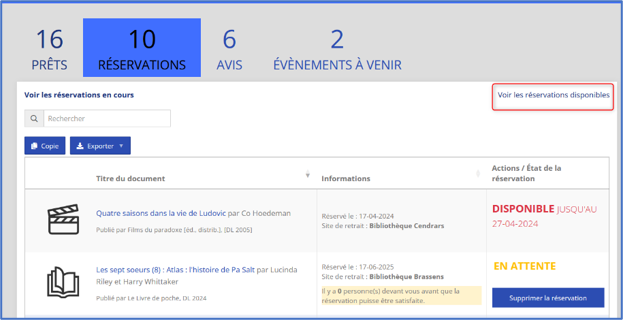
Les réservations disponibles peuvent être consultées directement en cliquant sur le libellé « Voir les réservations disponibles ».
[](https://bookstack.decalog.net/uploads/images/gallery/2026-08/8Vbimage.png)
> Remarque : une fois qu’une réservation est disponible à la médiathèque, le document passera de « Réservations en cours » à « Réservations disponibles ».