# Foire aux questions - Decalog PORTAIL

# 1. Généralités

**Table des matières** :

- [Comment modifier l'identité de l'administrateur portail ?](#bkmrk-comment-modifier-l%27i)
- [Comment modifier son identifiant et mot de passe quand on est gestionnaire portail ?](#bkmrk-comment-modifier-son)
- [Comment ajouter les pages "Crédits et mentions légales", "Accessibilité et aide à la navigation et "contactez-nous" dans le pied de page ?](#bkmrk-comment-ajouter-les-)
- [Comment accéder à la documentation se rapportant au portail ?](#bkmrk-comment-acc%C3%A9der-%C3%A0-la)
- [Comment référencer son site ?](#bkmrk-comment-r%C3%A9f%C3%A9rencer-s)
- [Comment gérer le DAM (GED) dans le portail ?](#bkmrk-comment-g%C3%A9rer-le-dam)
- [Comment mettre en place le paiement en ligne sur le portail ?](#bkmrk-comment-mettre-en-pl)
- [Comment activer le multilingue sur le portail ?](#bkmrk-comment-activer-le-m)

---

# Comment modifier l'identité de l'administrateur portail ?

> Remarque : Dans Decalog PORTAIL, l'administrateur est un gestionnaire qui dispose des droits d'administrateurs. Il a accès à l'ensemble des paramétrages possibles dans le portail.

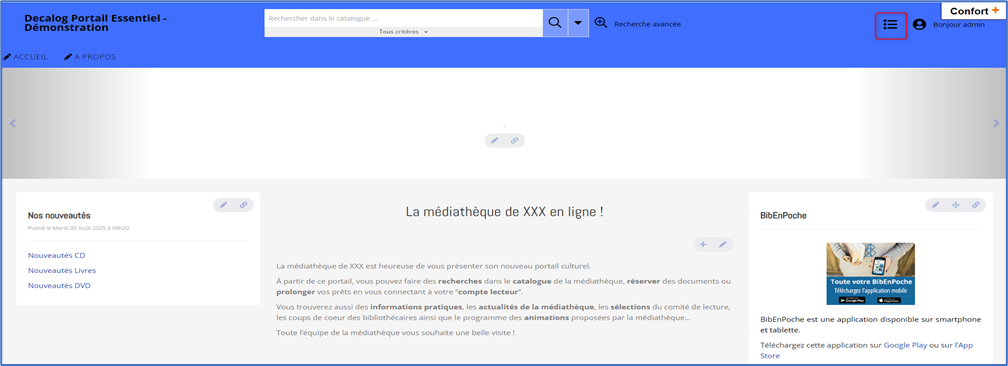
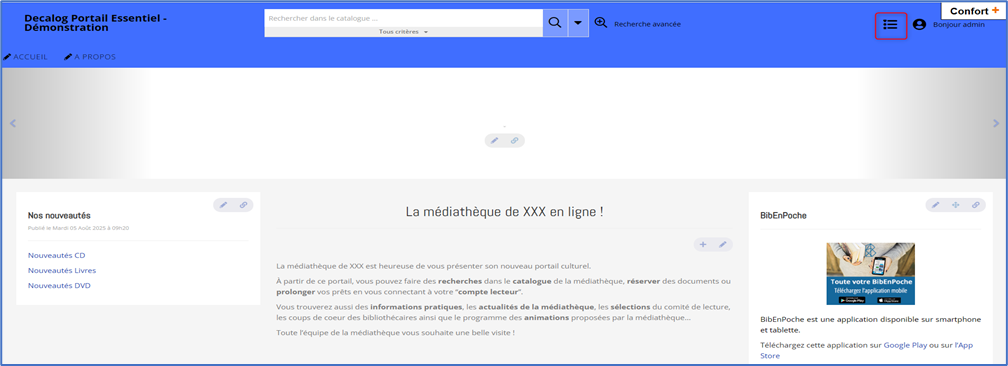
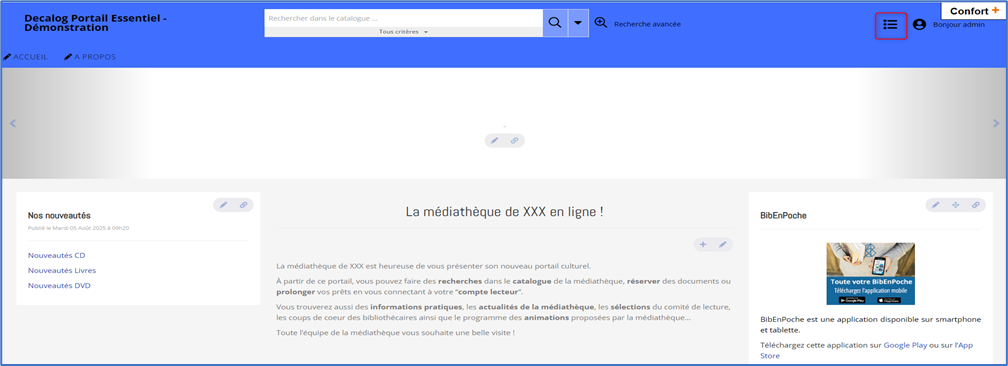
1\. Se connecter en tant que Gestionnaire.

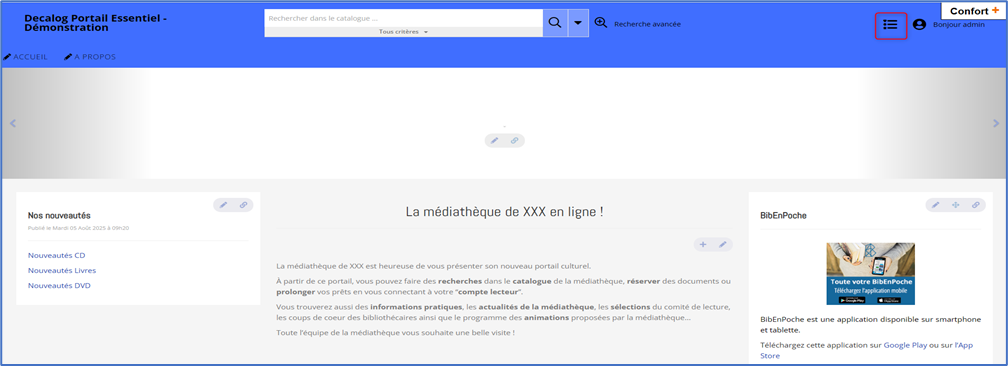
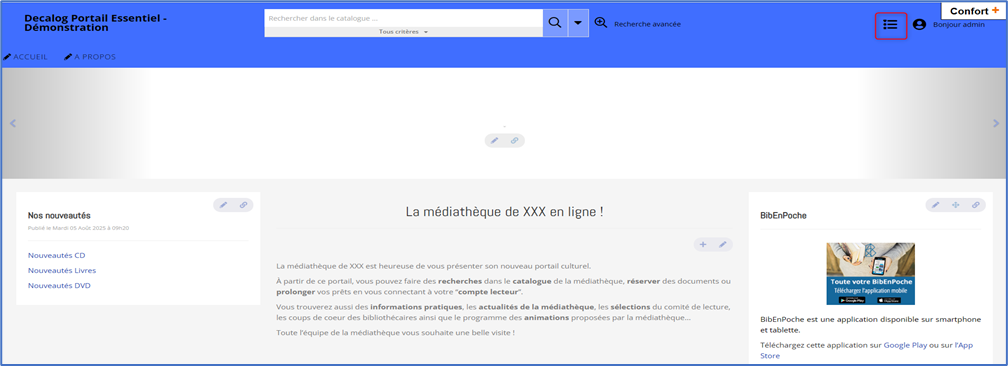
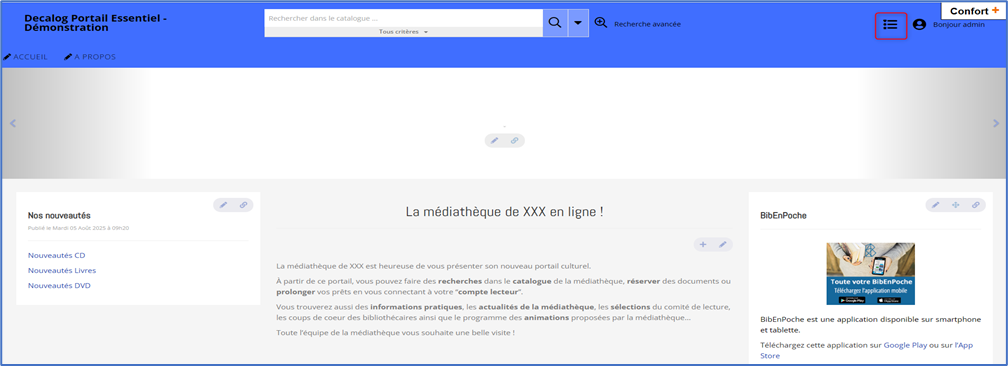
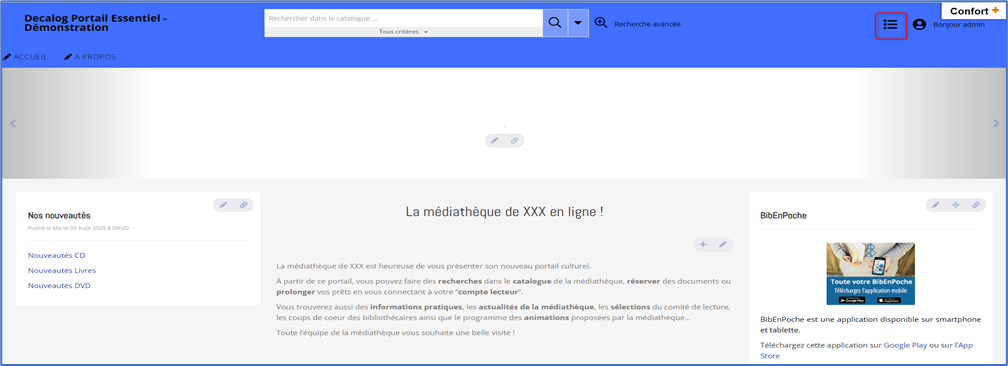
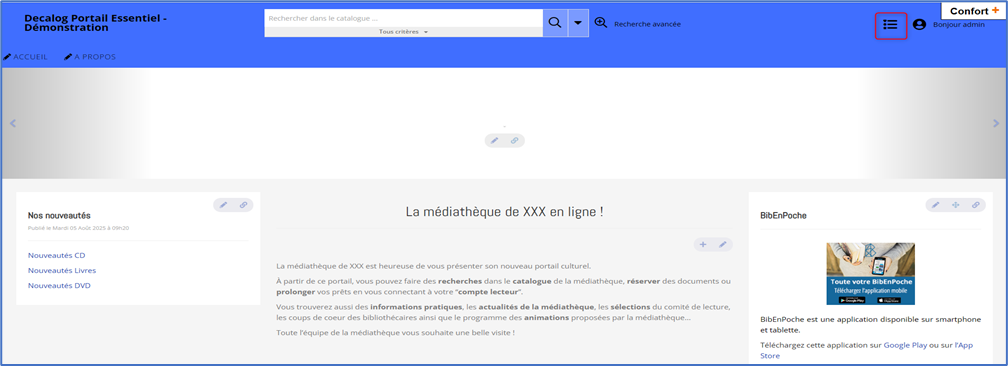
2\. Cliquez sur les boutons "Bonjour X" et ![1755348971327-299.png](https://bookstack.decalog.net/uploads/images/gallery/2026-07/embedded-image-yvgfjhu2.png) .

![1755007109000-590.png](https://bookstack.decalog.net/uploads/images/gallery/2026-07/embedded-image-wyihfnnm.png)

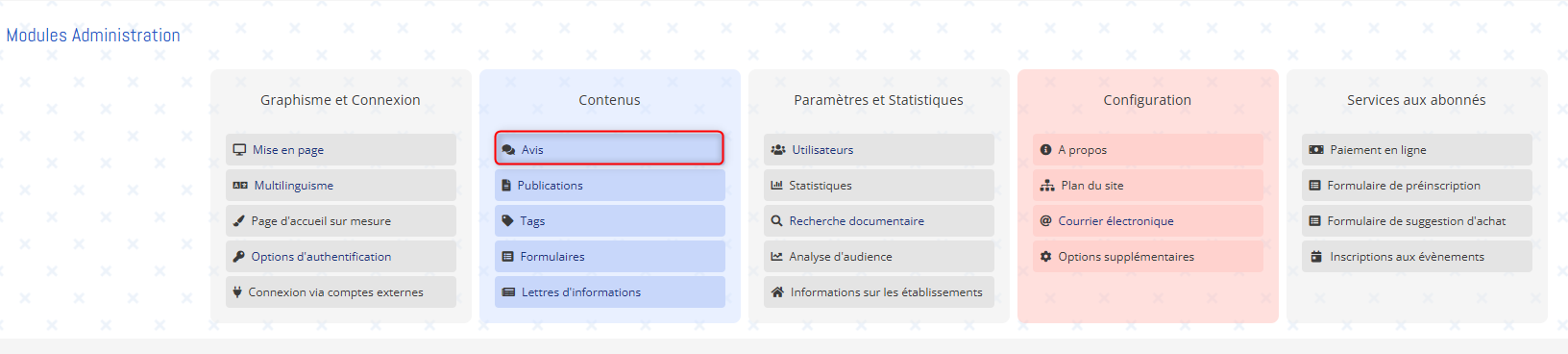
3\. Cliquez sur l'entrée de menu "Courrier électronique" dans le bloc "Configuration".

![1755007174606-230.png](https://bookstack.decalog.net/uploads/images/gallery/2026-07/embedded-image-lgahycbb.png)

4\. Renseignez son adresse électronique.

![1755007198969-638.png](https://bookstack.decalog.net/uploads/images/gallery/2026-07/embedded-image-imijsoqw.png)

5\. Cliquez sur le bouton![1755007217985-802.png](https://bookstack.decalog.net/uploads/images/gallery/2026-07/embedded-image-tzfoni7o.png).

# Comment modifier son identifiant et mot de passe quand on est gestionnaire portail ?

> Remarque : Dans Decalog PORTAIL, le mode de connexion gestionnaire permet la connexion de deux types d'utilisateurs : administrateur et contributeur portail.

1\. Se connecter en tant que Gestionnaire.

2\. Cliquez sur les boutons "Bonjour X" et ![1755348971327-299.png](https://bookstack.decalog.net/uploads/images/gallery/2026-07/embedded-image-nn7dls8f.png) .

![1755007109000-590.png](https://bookstack.decalog.net/uploads/images/gallery/2026-07/embedded-image-fbyltzsm.png)

3\. Cliquez sur le bouton ![1755007279594-453.png](https://bookstack.decalog.net/uploads/images/gallery/2026-07/embedded-image-nrdrhrfd.png).

![1755007311777-946.png](https://bookstack.decalog.net/uploads/images/gallery/2026-07/embedded-image-yxpwnnqe.png)

4\. Cliquez sur le bloc "Mes informations personnelles".

![1755007368673-391.png](https://bookstack.decalog.net/uploads/images/gallery/2026-07/embedded-image-8t1lqquf.png)

5\. Dans la zone "Identifiant", indiquez l'identifiant souhaité.

![1755007393997-642.png](https://bookstack.decalog.net/uploads/images/gallery/2026-07/embedded-image-twhlozf8.png)

6\. Cliquez sur le bouton ![1755007217985-802.png](https://bookstack.decalog.net/uploads/images/gallery/2026-07/embedded-image-wwgdmy8b.png).

7\. Cliquez, dans le fil Ariane, sur "Mon compte".

![1755007470189-219.png](https://bookstack.decalog.net/uploads/images/gallery/2026-07/embedded-image-bpowxlpo.png)

8\. Cliquez sur le bloc "Modifier mon mot de passe".

![1755007516946-380.png](https://bookstack.decalog.net/uploads/images/gallery/2026-07/embedded-image-e36qjlz9.png)

9\. Saisissez votre adresse électronique et cliquer sur le bouton![1755007533445-375.png](https://bookstack.decalog.net/uploads/images/gallery/2026-07/embedded-image-bp5u4o1r.png) . Un lien vous permettant de modifier votre mot de passe vous sera envoyé sur cette adresse mail.

![1755007545103-577.png](https://bookstack.decalog.net/uploads/images/gallery/2026-07/embedded-image-c3xzaefa.png)

# Comment ajouter les pages "Crédits et mentions légales", "Accessibilité et aide à la navigation et "contactez nous" dans le pied de page ?

> Remarque : Cette intervention n'est possible que pour le gestionnaire disposant des droits d'administrateur.

1\. Se connecter en tant que gestionnaire.

2\. Au niveau de la page d'accueil, cliquez sur l'icône![1755007588003-977.png](https://bookstack.decalog.net/uploads/images/gallery/2026-07/embedded-image-dni7zrpj.png) pour ajouter une publication.

![1755007610581-844.png](https://bookstack.decalog.net/uploads/images/gallery/2026-07/embedded-image-57giyrxt.png)

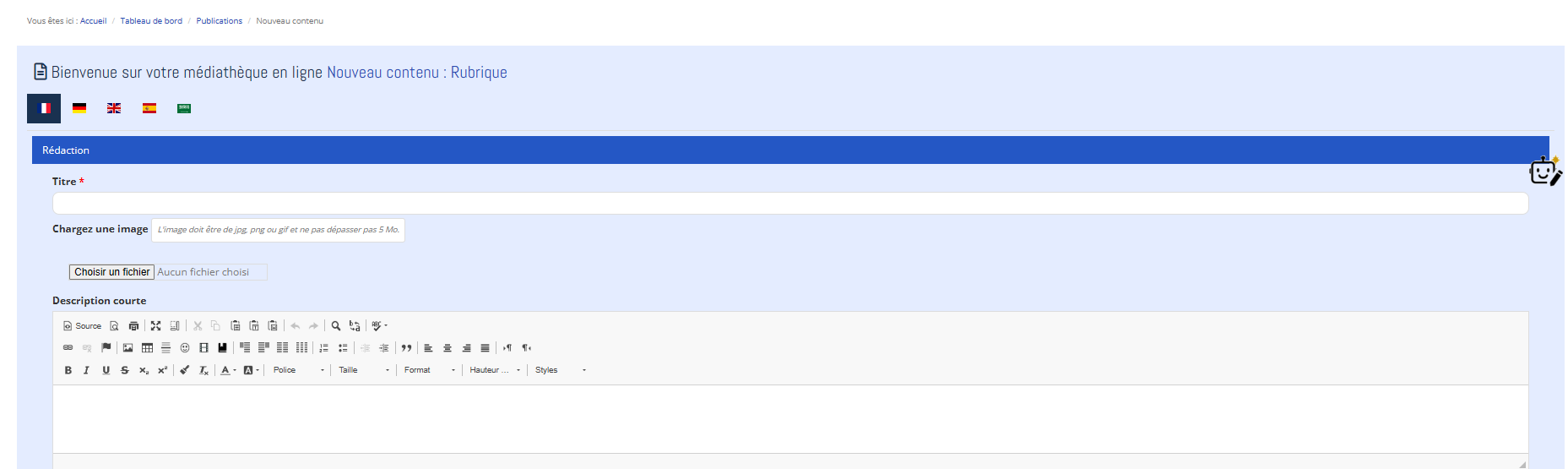
3\. Dans la nouvelle fenêtre, cliquez sur la sous-entrée "Insérer une rubrique/ sous-rubrique ".

![1755007649986-725.png](https://bookstack.decalog.net/uploads/images/gallery/2026-07/embedded-image-qebckswj.png)

4\. Dépliez l'onglet "Rédaction".

![1755007751108-693.png](https://bookstack.decalog.net/uploads/images/gallery/2026-07/embedded-image-p0hnld9n.png)

5\. Saisissez dans la zone titre " À propos".

![1755007725336-733.png](https://bookstack.decalog.net/uploads/images/gallery/2026-07/embedded-image-6sifhoc2.png)

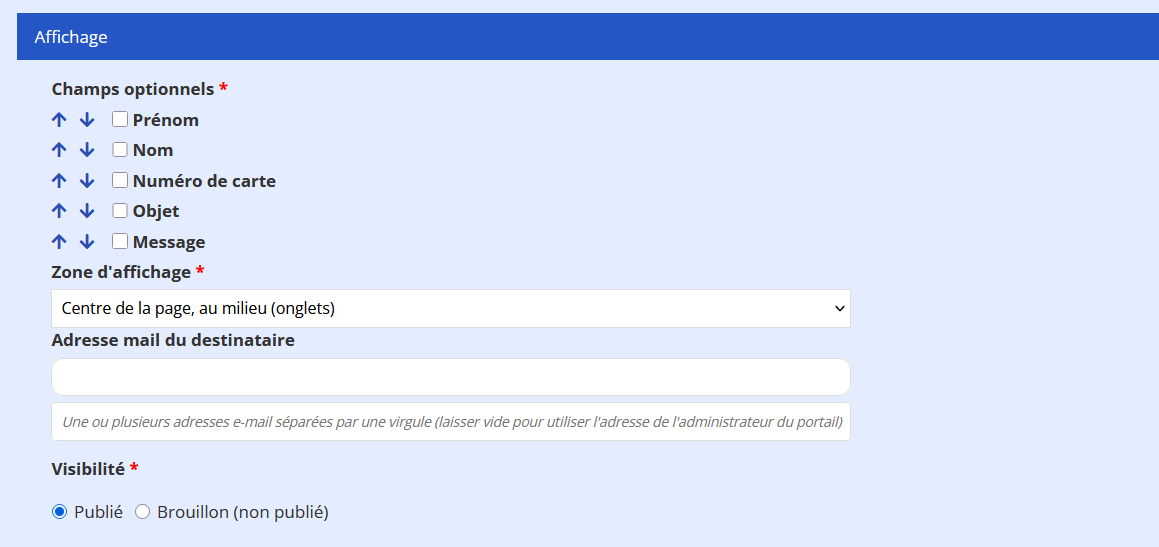
5\. Dépliez ensuite l'onglet " Affichage " et au niveau de la zone "Visibilité" cochez la case " Brouillon (non publié) ".

![1755007789937-516.png](https://bookstack.decalog.net/uploads/images/gallery/2026-07/embedded-image-r7saohie.png)

6\. Cliquez sur le bouton![1755007533445-375.png](https://bookstack.decalog.net/uploads/images/gallery/2026-07/embedded-image-1eyqi5jj.png) .

7\. Cliquez ensuite sur la rubrique "À propos" dans le menu de votre portail.

8\. Au niveau de la page " À propos", cliquez sur l'icône ![1755007588003-977.png](https://bookstack.decalog.net/uploads/images/gallery/2026-07/embedded-image-jd7aupl0.png) pour ajouter une publication.

![1755007924047-316.png](https://bookstack.decalog.net/uploads/images/gallery/2026-07/embedded-image-weiw4b3y.png)

9\. Dans la nouvelle fenêtre, cliquez sur l'onglet "Insérer une rubrique / sous-rubrique ".

![1755007649986-725.png](https://bookstack.decalog.net/uploads/images/gallery/2026-07/embedded-image-aymdur9x.png)

10\. Dépliez l'onglet "Rédaction".

11.Saisissez dans la zone titre "Nous contacter".

![1755008005160-419.png](https://bookstack.decalog.net/uploads/images/gallery/2026-07/embedded-image-d0npexro.png)

12\. Cliquez sur le bouton![1755007533445-375.png](https://bookstack.decalog.net/uploads/images/gallery/2026-07/embedded-image-rx3ybczd.png) .

13\. Renouvelez les étapes à partir de l'étape 7 pour les pages "Crédits et mentions légales" et "Accessibilité" et aide à la navigation dans le pied de page.

14\. Accédez au portail dans un nouvel onglet du navigateur.

15\. Cliquez sur les boutons "Bonjour X" et ![1755348971327-299.png](https://bookstack.decalog.net/uploads/images/gallery/2026-07/embedded-image-a1dgieg1.png) .

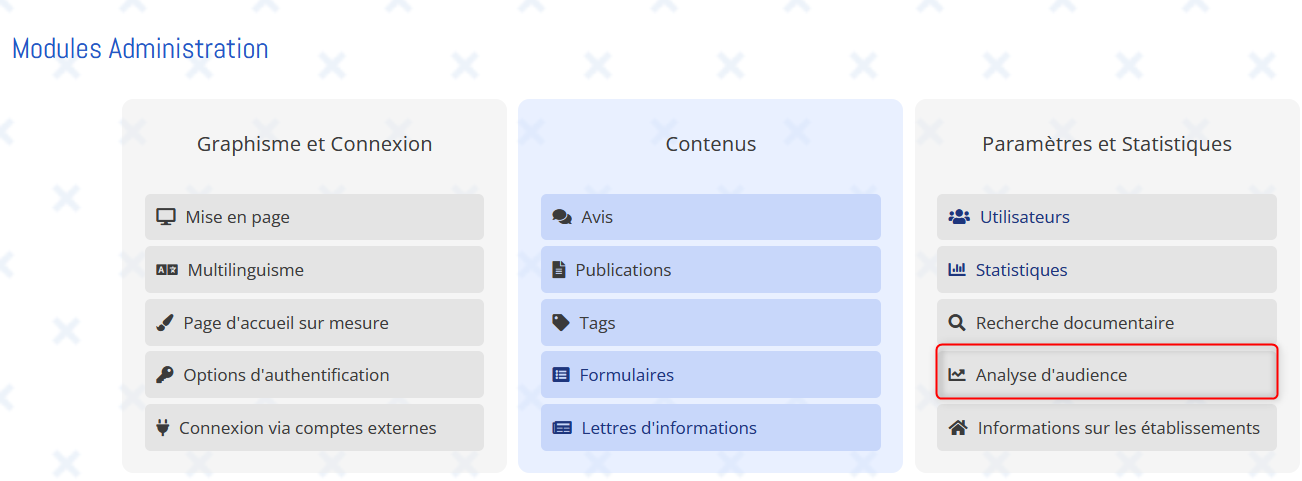
16\. Cliquez sur l'entrée de menu "Mise en page" dans le bloc "Graphisme et connexion".

![1755008092114-328.png](https://bookstack.decalog.net/uploads/images/gallery/2026-07/embedded-image-wpioblgt.png)

17\. Dans le bloc "Personnalisation du pied de page", saisissiez le contenu souhaité.

![1755008155540-846.png](https://bookstack.decalog.net/uploads/images/gallery/2026-07/embedded-image-wvp5iilz.png)

18\. Dans le premier onglet de son navigateur, copiez l'URL de la page "Contactez nous".

19\. Dans le second onglet, sélectionnez le texte "Contactez nous" puis cliquez sur le bouton "Éditer/Modifier un Lien".

![1755008236689-911.png](https://bookstack.decalog.net/uploads/images/gallery/2026-07/embedded-image-qqanfgqj.png)

20\. Collez l'URL précédemment copiée puis cliquez sur le bouton "Ok".

![1755008323467-431.png](https://bookstack.decalog.net/uploads/images/gallery/2026-07/embedded-image-05n6guat.png)

21\. Renouvelez les étapes à partir de l'étape 18 pour les pages "Crédits et mentions légales" et "Accessibilité et aide à la navigation" dans le pied de page.

22\. Cliquez enfin sur le bouton![1755007217985-802.png](https://bookstack.decalog.net/uploads/images/gallery/2026-07/embedded-image-ciosojxo.png).

# Comment accéder à la documentation se rapportant au portail ?

1\. Se connecter en tant que Gestionnaire.

2\. Cliquez sur les boutons "Bonjour X" et ![1755348971327-299.png](https://bookstack.decalog.net/uploads/images/gallery/2026-07/embedded-image-apl7lums.png) .

3\. Cliquez sur le bouton ![1755008394507-663.png](https://bookstack.decalog.net/uploads/images/gallery/2026-07/embedded-image-yli5ehqz.png)

![1755008431123-898.png](https://bookstack.decalog.net/uploads/images/gallery/2026-07/embedded-image-p9fvpted.png)

# Comment référencer son site ?

Nous vous invitons à consulter [la fiche pratique](https://bookstack.decalog.net/books/fiches-pratiques-decalog-portail/chapter/bien-referencer-son-site) consacrée au référencement.

# Comment gérer le DAM (GED) dans le portail ?

> Cette évolution est réservée aux clients disposant de Decalog SIGB, et suppose d’avoir activé au préalable l’option DAM (payante) côté SIGB.

Lorsque des objets numériques sont ajoutés côté SIGB :

![1627312349660-890.png](https://bookstack.decalog.net/uploads/images/gallery/2026-07/embedded-image-h35ilo2y.png)

Ils peuvent être visualisés sur la notice côté portail, par le biais de la rubrique « Fichiers attachés » (accessible également au clic sur l’icône en forme de trombone située sur la jaquette de la notice) :

![1627312385284-291.png](https://bookstack.decalog.net/uploads/images/gallery/2026-07/embedded-image-arjqgbr3.png)

Si une version compatible Zoomify a été générée côté SIGB, le portail est capable d’ouvrir le fichier avec une visionneuse spécifique capable d’afficher l’image en plein écran avec possibilité de zoom :

![1627312412785-411.png](https://bookstack.decalog.net/uploads/images/gallery/2026-07/embedded-image-nmxafrcn.png)

D’autres typologies de fichiers sont également lisibles depuis la notice (écoute de fichiers audio, visualisation de fichiers vidéo, téléchargement de fichiers Word, Excel ou PDF, etc..).

# Comment mettre en place le paiement en ligne sur le portail ?

> Cette évolution est réservée uniquement aux bibliothèques utilisant Decalog PORTAIL Pro/Essentiel avec Decalog SIGB.

PayFiP est une offre de paiement en ligne, développée par la direction générale des Finances publiques (DGFiP). Elle s'appuie sur le service TIPI (Titre Payable par Internet) pour permettre aux usagers d'une bibliothèque de régler leurs dettes en ligne. Pour plus d'informations sur ce service, [vous pouvez consulter la documentation en ligne à ce sujet](https://www.collectivites-locales.gouv.fr/gerer-les-finances-publiques-locales/moyens-de-paiement/loffre-de-paiement-en-ligne-payfip).

Afin de permettre le paiement en ligne aux abonnés depuis le portail, il est nécessaire dans un premier temps de contacter le [correspondant Moyens de paiement de votre département](https://www.collectivites-locales.gouv.fr/gerer-les-finances-publiques-locales/moyens-de-paiement/annuaire-des-correspondants-moyens-de-paiement), afin d'obtenir un numéro client PayFiP. Il vous sera demandé de remplir un formulaire d'adhésion PayFiP (note : le mode d'appel à renseigner dans le formulaire d'adhésion est "Web Service" (case à cocher)).

Pour les réseaux de bibliothèques, un numéro client PayFiP sera à renseigner pour chaque bibliothèque du réseau souhaitant proposer ce service. Une fois ce ou ces numéro(s) obtenu(s), il faudra le(s) transférer à Decalog, par le biais du [service support](https://support.decalog.net/), afin que nous procédions à l'activation de l'option.

Une fois l'option activée, l'abonné connecté sur son compte portail verra apparaître un bouton "Payer" sur chacune de ses dettes (chaque dette doit pour le moment faire l'objet d'un paiement unitaire). Attention, les abonnés n'ayant pas renseigné d'adresse mail sur leur compte abonné ne pourront pas utiliser le service de paiement en ligne (car PayFiP requiert une adresse mail pour l'envoi du reçu de paiement).

[![image.png](https://bookstack.decalog.net/uploads/images/gallery/2026-08/scaled-1680-/Aa2image.png)](https://bookstack.decalog.net/uploads/images/gallery/2026-08/Aa2image.png)

Au clic sur "Payer", l'abonné est renvoyé sur une interface de paiement en ligne :

[![image.png](https://bookstack.decalog.net/uploads/images/gallery/2026-08/scaled-1680-/BB2image.png)](https://bookstack.decalog.net/uploads/images/gallery/2026-08/BB2image.png)

Le paiement est ensuite bien pris en compte côté Decalog SIGB, dans lequel un critère de recherche est disponible dans l'interface des Dettes &amp; Règlements pour identifier les règlements effectués en ligne.

[![image.png](https://bookstack.decalog.net/uploads/images/gallery/2026-08/scaled-1680-/SQDimage.png)](https://bookstack.decalog.net/uploads/images/gallery/2026-08/SQDimage.png)

# Comment activer le multilingue sur le portail ?

> Remarque : Dans Decalog PORTAIL, l'administrateur est un gestionnaire qui dispose des droits d'administrateurs. Il a accès à l'ensemble des paramétrages possibles dans le portail.

1. Se connecter en tant que Gestionnaire.
2. Cliquez sur les boutons "Bonjour X" et ![1755348971327-299.png](https://bookstack.decalog.net/uploads/images/gallery/2026-07/embedded-image-9z0uqhna.png) .
3. Cliquez sur l'entrée de menu "Multilinguisme" dans le bloc "Graphisme et connexion".

![1755008538631-549.png](https://bookstack.decalog.net/uploads/images/gallery/2026-07/embedded-image-9hxxjznh.png)

4\. Sélectionnez dans le menu déroulant la langue par défaut.

![1755008562180-620.png](https://bookstack.decalog.net/uploads/images/gallery/2026-07/embedded-image-rpkn0ns6.png)

5\. Cochez les langues à activer.

![1755008577743-327.png](https://bookstack.decalog.net/uploads/images/gallery/2026-07/embedded-image-ju4rnjbz.png)

6\. Cliquez sur ​![1755007217985-802.png](https://bookstack.decalog.net/uploads/images/gallery/2026-07/embedded-image-e0htwsxq.png)​.

En interface :

![1755008627747-868.png](https://bookstack.decalog.net/uploads/images/gallery/2026-07/embedded-image-aj4asx7r.png)

​​

# 2. Graphisme

**Table des matières** :

- [Quelles sont les recommandations concernant le bandeau ?](#bkmrk-quelles-sont-les-rec)
- [Comment ajouter une image au bandeau de son portail ?](#bkmrk-comment-ajouter-une-)
- [Comment ajouter un logo à son portail ?](#bkmrk-comment-ajouter-un-l)
- [Comment ajouter une couleur au thème de son portail ?](#bkmrk-comment-ajouter-une--1)
- [Comment ajouter un nom au portail ?](#bkmrk-comment-ajouter-un-n)

---

# Quelles sont les recommandations concernant le bandeau ?

- Le bandeau doit être composé d'images au format JPEG, GIF ou PNG.
- Il doit être d'une hauteur fixe de 250 pixels et d'une longueur de 1920 pixels.
- Il ne doit pas dépasser le poids de 5 Mo.

# Comment ajouter une image au bandeau de son portail ?

> Remarque : Cette intervention n'est possible que pour le gestionnaire disposant des droits d'administrateur.

1\. Se connecter en tant que Gestionnaire.

2\. Cliquez sur les boutons "Bonjour X" et ![1755349062411-618.png](https://bookstack.decalog.net/uploads/images/gallery/2026-07/embedded-image-qkp5sibb.png) .

3\. Accédez à la page d'accueil de votre portail.

4\. Cliquez sur l'icône![1755007588003-977.png](https://bookstack.decalog.net/uploads/images/gallery/2026-07/embedded-image-v81xjdod.png) pour ajouter un contenu.

![1755007610581-844.png](https://bookstack.decalog.net/uploads/images/gallery/2026-07/embedded-image-h2dyyaxb.png)

5\. Sélectionnez le type de contenu "Diapositive (Diaporama)".

![1755008770827-287.png](https://bookstack.decalog.net/uploads/images/gallery/2026-07/embedded-image-loeyrydc.png)

6\. Saisissez le titre de la diapositive.

![1755008803108-511.png](https://bookstack.decalog.net/uploads/images/gallery/2026-07/embedded-image-lbem7yxs.png)

7\. Au niveau de la zone "Charger une image", cliquez sur le bouton ![1755008824638-931.png](https://bookstack.decalog.net/uploads/images/gallery/2026-07/embedded-image-xvqiqwsx.png) et recherchez, sur votre l'ordinateur, l'image que vous souhaitez ajouté au bandeau.

![1755008842477-584.png](https://bookstack.decalog.net/uploads/images/gallery/2026-07/embedded-image-ngsfk5xb.png)

8\. Dépliez l'onglet "Affichage" et dans "Zone de publication", choisissez dans le menu déroulant "Centre de la page, en haut (bandeau)".

![1755008871022-331.png](https://bookstack.decalog.net/uploads/images/gallery/2026-07/embedded-image-nguyvnmu.png)

9\. Cliquez enfin sur le bouton ![1755087014751-961.png](https://bookstack.decalog.net/uploads/images/gallery/2026-07/embedded-image-kykeg4g6.png).

# Comment ajouter un logo à son portail ?

> Remarque : Cette intervention n'est possible que pour le gestionnaire disposant des droits d'administrateur.

1\. Se connecter en tant que Gestionnaire.

2\. Cliquez sur les boutons "Bonjour X" et ![1755349067609-756.png](https://bookstack.decalog.net/uploads/images/gallery/2026-07/embedded-image-6lftqdhu.png) .

3\. Cliquez sur l'entrée de menu "Mise en page" dans le bloc "Graphisme et connexion".

![1755008092114-328.png](https://bookstack.decalog.net/uploads/images/gallery/2026-07/embedded-image-e9eibjo3.png)

4\. Au niveau de la zone « *Logo* », cliquez sur le bouton![1755008964334-457.png](https://bookstack.decalog.net/uploads/images/gallery/2026-07/embedded-image-jyay5kvu.png).

![1755008974689-845.png](https://bookstack.decalog.net/uploads/images/gallery/2026-07/embedded-image-pvbwmevk.png)

5\. Recherchez ensuite le logo que vous souhaitez ajouter sur votre ordinateur.

 6. Cliquez enfin sur le bouton ![1755007217985-802.png](https://bookstack.decalog.net/uploads/images/gallery/2026-07/embedded-image-kskspi8d.png) .

# Comment ajouter une couleur au thème de son portail ?

1\. Cliquez sur le bouton ![1755009018793-488.png](https://bookstack.decalog.net/uploads/images/gallery/2026-07/embedded-image-gyqerict.png) au niveau de la page d’accueil du portail.

![1755009041191-692.png](https://bookstack.decalog.net/uploads/images/gallery/2026-07/embedded-image-dpe1f76i.png)

2\. Dépliez l’onglet « Personnalisation simple »

3\. À partir de la zone « Couleur principale du thème », choisissez la couleur à appliquer.

![1755009099156-693.png](https://bookstack.decalog.net/uploads/images/gallery/2026-07/embedded-image-ljzrxwo6.png)

4\. Cliquez enfin sur le bouton ![1755007217985-802.png](https://bookstack.decalog.net/uploads/images/gallery/2026-07/embedded-image-cucwvkzy.png) .

**Rendu en interface :**

![1755009139781-862.png](https://bookstack.decalog.net/uploads/images/gallery/2026-07/embedded-image-k4eli9jm.png)

<p class="callout info">Le portail permet aussi de disposer d'une couleur de thème différente selon la rubrique. Pour cela, il suffit d'éditer la rubrique puis de suivre la procédure détaillée ci-dessus à partir du point 2.</p>

# Comment ajouter un nom au portail ?

> Remarque : Cette intervention n'est possible que pour le gestionnaire disposant des droits d'administrateur.

**En interface :**

![1755009163031-883.png](https://bookstack.decalog.net/uploads/images/gallery/2026-07/embedded-image-mhfogf77.png)

<p class="callout info">Le titre de votre portail apparaîtra dans la partie supérieure gauche de l'écran en l'absence d'un logo.</p>

1\. Se connecter en tant que Gestionnaire.

2\. Cliquez sur les boutons "Bonjour X" et ![1755349072895-472.png](https://bookstack.decalog.net/uploads/images/gallery/2026-07/embedded-image-rtgo5aun.png) .
3\. Cliquez sur l'entrée de menu "Mise en page" dans le bloc "Graphisme et connexion".
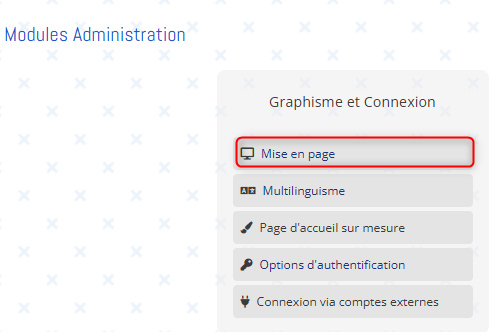
![1755008092114-328.png](https://bookstack.decalog.net/uploads/images/gallery/2026-07/embedded-image-0fr8tsbm.png)

4\. Au niveau de la zone « Titre », saisissez le nom souhaité.

![1755009238593-840.png](https://bookstack.decalog.net/uploads/images/gallery/2026-07/embedded-image-tl10m9ld.png)

5\. Cliquez enfin sur le bouton ![1755007217985-802.png](https://bookstack.decalog.net/uploads/images/gallery/2026-07/embedded-image-djarw9za.png) .

# 3. Gestion de contenu

**Table des matières :**

- [Qu'est ce qu'une rubrique ?](#bkmrk-qu%27est-ce-qu%27une-rub)
- [Comment ajouter du contenu dans une rubrique ?](#bkmrk-comment-ajouter-du-c)
- [Comment retirer la vignette "Á consulter également" sur une rubrique ?](#bkmrk-comment-retirer-la-v)
- [Qu'est ce que le menu du portail ?](#bkmrk-qu%27est-ce-que-le-men)
- [Comment construire le menu du portail ?](#bkmrk-comment-construire-l)
- [Comment rendre non cliquable une rubrique (ou sous-rubrique) dans le menu du portail ?](#bkmrk-comment-rendre-non-c)
- [Comment rendre indépendante une rubrique (ou sous-rubrique) du menu du portail ?](#bkmrk-comment-rendre-ind%C3%A9p)
- [Comment insérer une vidéo YouTube ?](#bkmrk-comment-ins%C3%A9rer-une-)
- [Comment insérer une image ?](#bkmrk-comment-ins%C3%A9rer-une--1)
- [Comment insérer un lien vers un autre site internet ?](#bkmrk-comment-ins%C3%A9rer-un-l)
- [Comment insérer un lien vers un document en ".pdf " ?](#bkmrk-comment-ins%C3%A9rer-un-l-1)
- [Comment insérer des ancres ?](#bkmrk-comment-ins%C3%A9rer-des-)
- [Comment insérer le plan d'accès de votre médiathèque ?](#bkmrk-comment-ins%C3%A9rer-le-p)
- [Quelles sont les recommandations concernant l'ajout d'images ?](#bkmrk-quelles-sont-les-rec)
- [Comment accéder à la liste de ses publications ?](#bkmrk-comment-acc%C3%A9der-%C3%A0-la)
- [Comment accéder à la liste des publications en ligne ?](#bkmrk-comment-acc%C3%A9der-%C3%A0-la-1)
- [Comment accéder à la liste des publications à modérer ?](#bkmrk-comment-acc%C3%A9der-%C3%A0-la-2)
- [Comment taguer les contenus ?](#bkmrk-comment-taguer-les-c)
- [Comment déplacer un contenu au sein d'une rubrique ?](#bkmrk-comment-d%C3%A9placer-un-)
- [Comment récupérer le permalien d'un contenu dans le portail ?](#bkmrk-comment-r%C3%A9cup%C3%A9rer-le)
- [Comment limiter l'accès à un contenu préexistant aux utilisateurs authentifiés ?](#bkmrk-comment-limiter-l%27ac)
- [Comment saisir du contenu (conseils à la rédaction) ?](#bkmrk-comment-saisir-du-co)

---

# Qu'est ce qu'une rubrique ?

 Une rubrique est une page qui sera visible ou non dans le menu du portail.

# Comment ajouter du contenu dans une rubrique ?

1\. Se connecter en tant que Gestionnaire.

2\. Cliquez sur les boutons "Bonjour X" et ![1755349097973-717.png](https://bookstack.decalog.net/uploads/images/gallery/2026-07/embedded-image-orop8iwr.png) .
3\. Accédez à la rubrique concernée.

4\. Cliquez sur le bouton![1755007588003-977.png](https://bookstack.decalog.net/uploads/images/gallery/2026-07/embedded-image-4uyaijec.png) pour ajouter une publication.

![1755007610581-844.png](https://bookstack.decalog.net/uploads/images/gallery/2026-07/embedded-image-i2enkgzs.png)

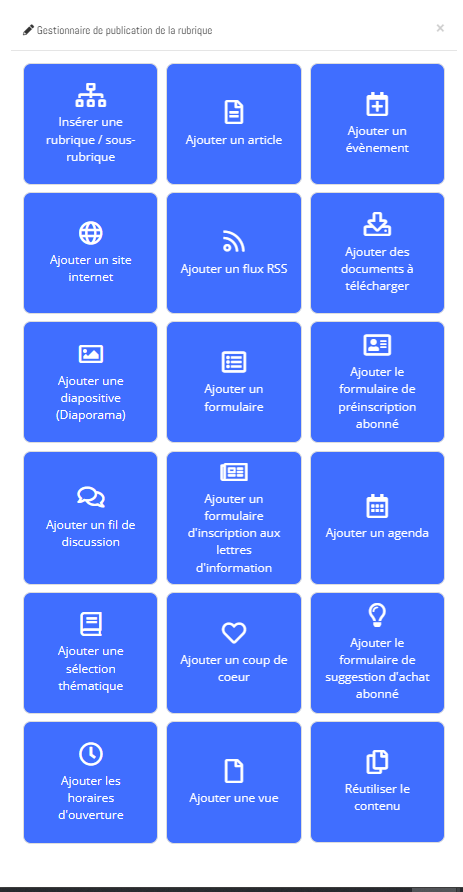
5\. Sélectionnez dans la nouvelle fenêtre le type de contenu à intégrer.
![1755086344366-948.png](https://bookstack.decalog.net/uploads/images/gallery/2026-07/embedded-image-pmgouxcp.png)

# Comment retirer la vignette "Á consulter également" sur une rubrique ?

1\. Se connecter en tant que Gestionnaire.

2\. Cliquez sur les boutons "Bonjour X" et ![1755349101819-887.png](https://bookstack.decalog.net/uploads/images/gallery/2026-07/embedded-image-i1su9qj1.png) .
3\. Éditez la rubrique concernée avec le bouton![1755007588003-977.png](https://bookstack.decalog.net/uploads/images/gallery/2026-07/embedded-image-uowqruvg.png) .

![1755007610581-844.png](https://bookstack.decalog.net/uploads/images/gallery/2026-07/embedded-image-wu6o75xf.png)

4\. Dépliez l'onglet "Affichage".

![1755086397805-989.png](https://bookstack.decalog.net/uploads/images/gallery/2026-07/embedded-image-qdk66vps.png)

5\. Au niveau de la zone "Afficher un sommaire pour les sous-rubriques", cliquez sur "Non".

![1755086411405-800.png](https://bookstack.decalog.net/uploads/images/gallery/2026-07/embedded-image-hwzduwpp.png)

7\. Enfin, cliquez sur le bouton![1755007217985-802.png](https://bookstack.decalog.net/uploads/images/gallery/2026-07/embedded-image-4igco1jk.png).

# Qu'est ce que le menu du portail ?

Élément d'interface graphique permettant d'accéder aux rubriques (pages) ou sous-rubriques du portail. Le menu peut être de type horizontal ou hamburger.

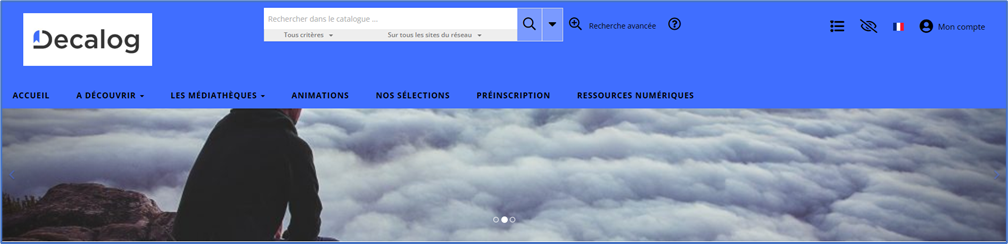
Menu horizontal :
![1755086574503-519.png](https://bookstack.decalog.net/uploads/images/gallery/2026-07/embedded-image-k3kuc6ap.png)

Menu hamburger :

![1755086609100-870.png](https://bookstack.decalog.net/uploads/images/gallery/2026-07/embedded-image-youzgbfa.png)

# Comment construire le menu du portail ?

 1. Se connecter en tant que Gestionnaire.

2\. Au niveau de la page d'accueil, cliquez sur le bouton![1755007588003-977.png](https://bookstack.decalog.net/uploads/images/gallery/2026-07/embedded-image-p9hrjsy0.png) pour ajouter une publication.

![1755007610581-844.png](https://bookstack.decalog.net/uploads/images/gallery/2026-07/embedded-image-zwlpny2m.png)

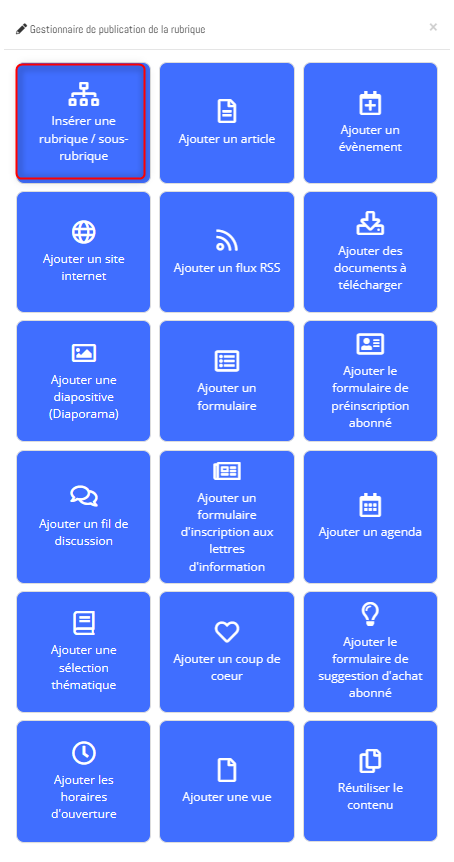
 3. Cliquez sur "Insérer une rubrique/sous-rubrique".
![1755086663831-861.png](https://bookstack.decalog.net/uploads/images/gallery/2026-07/embedded-image-0giymhab.png)

4\. Dépliez l'onglet "Rédaction".

![1755086688177-271.png](https://bookstack.decalog.net/uploads/images/gallery/2026-07/embedded-image-nkxy406p.png)

5\. Saisissez le titre de votre rubrique.

![1755086704369-212.png](https://bookstack.decalog.net/uploads/images/gallery/2026-07/embedded-image-hijrgreq.png)

5\. Renseignez éventuellement les autres informations dans les différents onglets.

6\. Cliquez sur le bouton![1755086716559-190.png](https://bookstack.decalog.net/uploads/images/gallery/2026-07/embedded-image-8mnftk7t.png).

7\. Procédez de même pour toutes les rubriques que vous souhaitez afficher dans le menu portail.

# Comment rendre non cliquable une rubrique (ou sous-rubrique) dans le menu du portail ?

ll est possible de ne pas rendre cliquable une rubrique (ou sous-rubrique) dans le menu du portail.

<p class="callout info">Exemple : Je souhaite créer une rubrique « Informations pratiques » dans mon portail à laquelle sera attachée une sous-rubrique « Horaires d’ouverture ». Á noter que je souhaite que ma rubrique « Informations pratiques » ne soit pas cliquable mais permette de déplier la sous-rubrique « Horaires d’ouverture ».</p>

Dans le menu de mon portail, je souhaite avoir le rendu suivant :
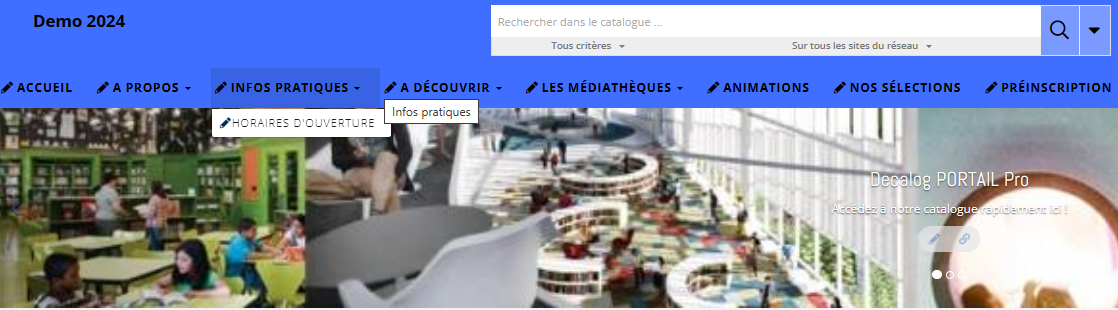
![1755087277204-653.png](https://bookstack.decalog.net/uploads/images/gallery/2026-07/embedded-image-hfzooehx.png)

Pour cela, il suffit de suivre les étapes suivantes :

1\. Créez la rubrique « Informations pratiques ».

2\. Éditez ensuite le rubrique « Informations pratiques »

3\. Dépliez l’onglet « Options avancées ».

4\. Dans la zone « Comportement de la rubrique/sous rubrique dans le menu principal », sélectionnez « Rubrique non cliquable (entrée de menu) ». ​
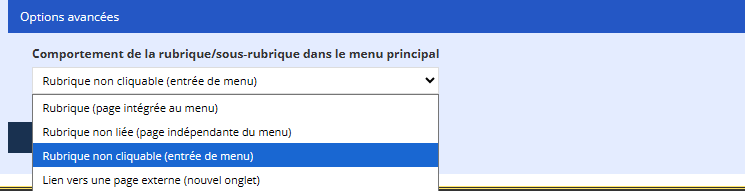
![1755087134574-203.png](https://bookstack.decalog.net/uploads/images/gallery/2026-07/embedded-image-npzwjuht.png)

5\. Cliquez sur le bouton ​​![1755087151539-669.png](https://bookstack.decalog.net/uploads/images/gallery/2026-07/embedded-image-kotnyw3f.png) .

6\. Créez ensuite la sous-rubrique « Horaires d’ouverture ».

# Comment rendre indépendante une rubrique (ou sous-rubrique) du menu du portail ?

Il est possible de rendre indépendante une rubrique ou sous-rubrique du menu du portail.

<p class="callout info align-justify">Exemple : Je souhaite créer une page « *Mes coups de cœur du mois* » dans mon portail que je ne souhaite pas rendre visible dans mon menu du portail.</p>

Pour cela, il suffit de suivre les étapes suivantes :

1\. Créez la rubrique « Mes coups de cœur du mois ».

2\. Dépliez l’onglet « *Options avancées* ».

3\. Dans la zone « Comportement de la rubrique/sous rubrique dans le menu principal », sélectionnez « Rubrique non liée (page indépendante du menu) ». ​
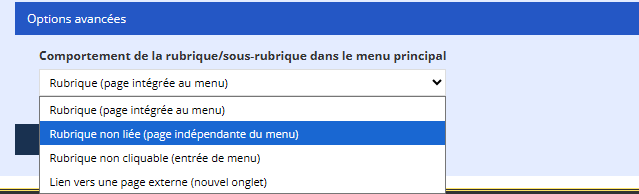
![1755087358586-124.png](https://bookstack.decalog.net/uploads/images/gallery/2026-07/embedded-image-ssw0vwqu.png)

4\. Cliquez sur le bouton![1755087151539-669.png](https://bookstack.decalog.net/uploads/images/gallery/2026-07/embedded-image-otfyfbko.png) ​​ .

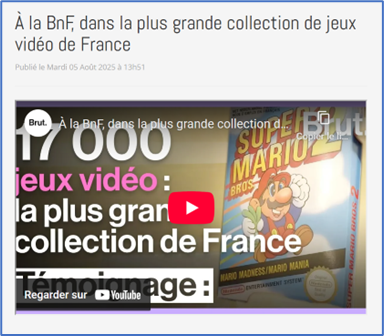
# Comment insérer une vidéo YouTube ?

1. Choisissez la vidéo sur YouTube.
2. Copiez l’URL de la vidéo.
3. De retour dans le portail, éditez la page ou le contenu qui devra contenir la vidéo et cliquez sur le bouton (Ajouter un média).
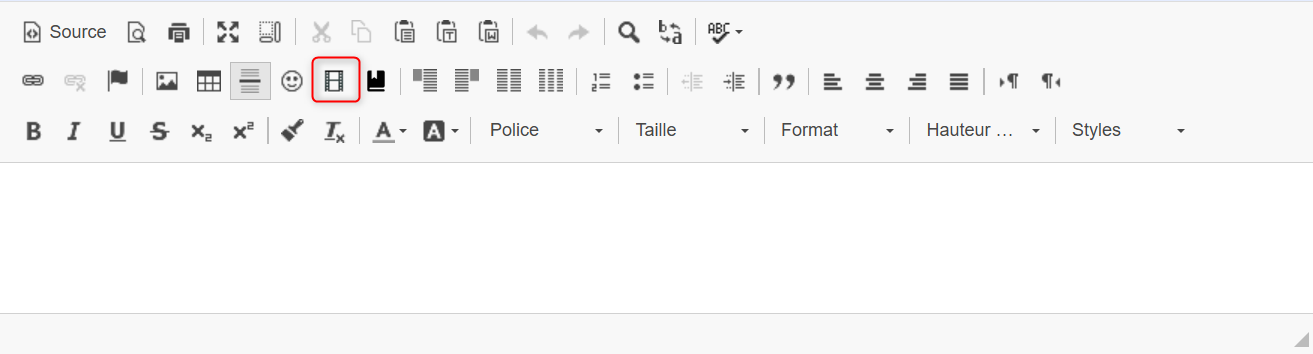
![image-20250813141744-1.png](https://bookstack.decalog.net/uploads/images/gallery/2026-07/embedded-image-429vkuy0.png)

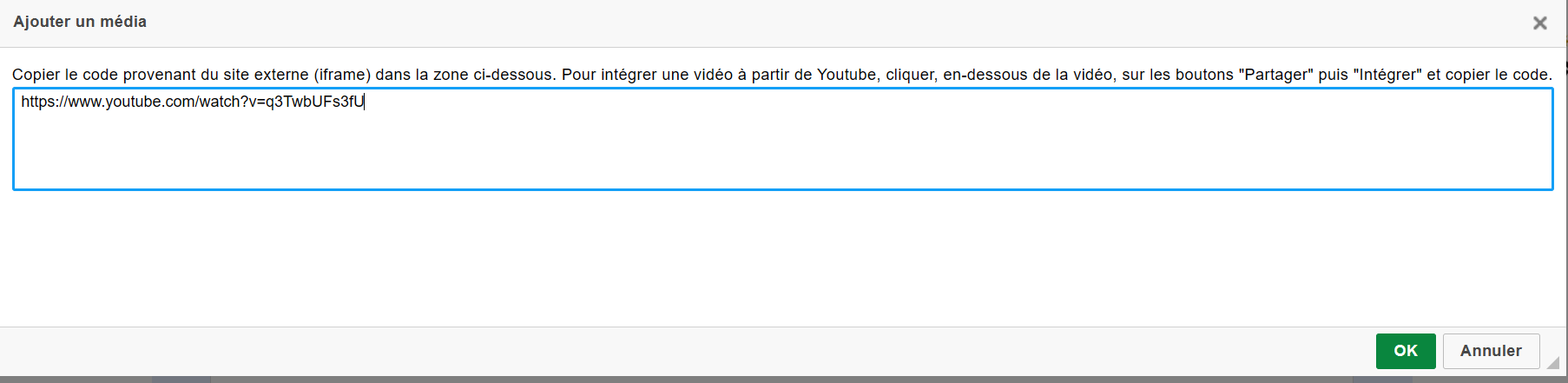
4. Dans la fenêtre « Ajouter un média », collez l’URL de la vidéo puis cliquez sur « OK ».
![image-20250813141819-3.png](https://bookstack.decalog.net/uploads/images/gallery/2026-07/embedded-image-aslebmfa.png)

5\. Cliquer sur le bouton ![1755007217985-802.png](https://bookstack.decalog.net/uploads/images/gallery/2026-07/embedded-image-il6ia8k1.png)

**À l'affichage :**

![1755087564829-298.png](https://bookstack.decalog.net/uploads/images/gallery/2026-07/embedded-image-9hzary7c.png)

# Comment insérer une image ?

1\. Enregistrez l’image à insérer sur le bureau. Le nom de l’image ne doit pas comporter d’accentuation, de ponctuation ou d’espace. Prenez garde aussi à avoir préalablement redimensionné votre image avant de l’insérer sur votre page.

2\. Dans l’éditeur de contenu de votre portail, placez le curseur à l’endroit où l’image devra s’insérer.

3\. Cliquez sur le bouton Image (![image-20250813142020-4.png](https://bookstack.decalog.net/uploads/images/gallery/2026-07/embedded-image-flwbjgli.png) ), puis sur « *Explorer le serveur* », à droite de la zone de saisie de l’URL de l’image.

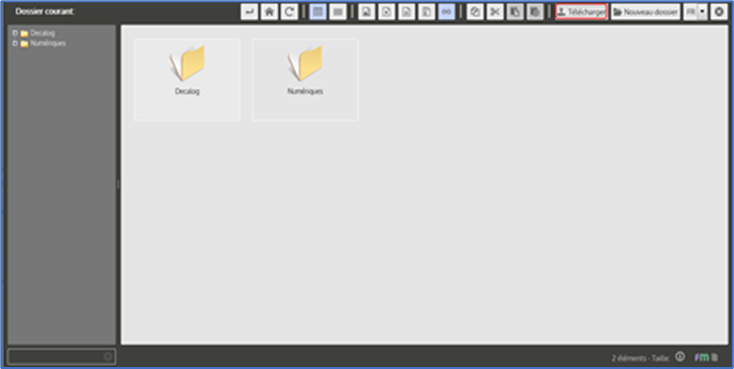
4\. Votre bibliothèque d’images s’ouvre : cliquez sur « *Télécharger* » pour enregistrer les images déposées dans la bibliothèque d’images du portail.
![1755087645924-519.png](https://bookstack.decalog.net/uploads/images/gallery/2026-07/embedded-image-t4dbp6lc.png)

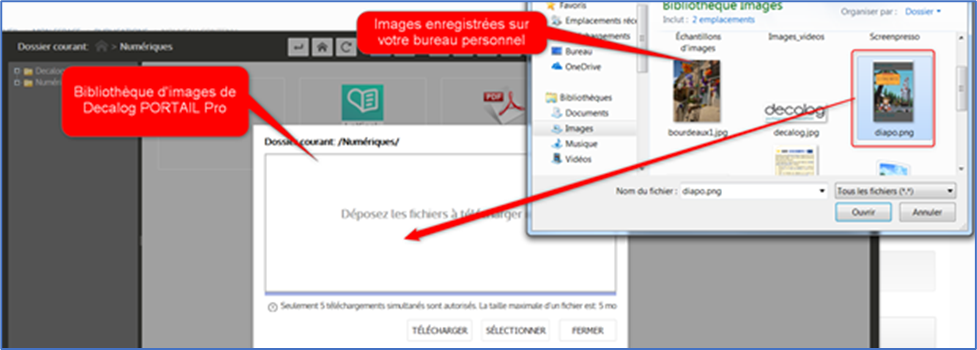
5\. Vous allez pouvoir glisser déposer les images de votre bureau personnel vers la bibliothèque d’images. Il est possible de réaliser 5 téléchargements simultanés. La taille maximale autorisée (par fichier) est de 5 Mo.
![1755087707363-822.png](https://bookstack.decalog.net/uploads/images/gallery/2026-07/embedded-image-5jxqbelb.png)

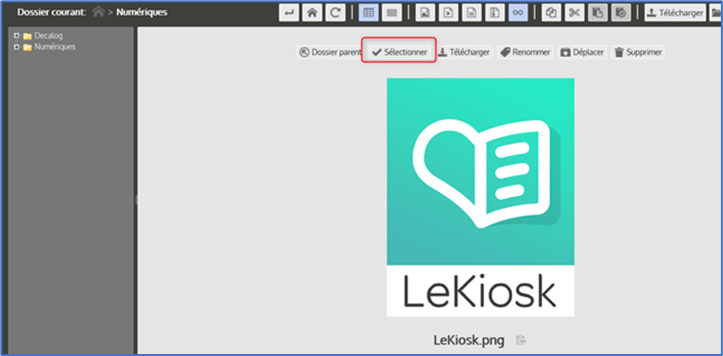
6\. Cliquez sur l’image qui doit enrichir votre contenu, puis choisissez « Sélectionner ».
![1755087738127-524.png](https://bookstack.decalog.net/uploads/images/gallery/2026-07/embedded-image-ax8jbjrn.png)

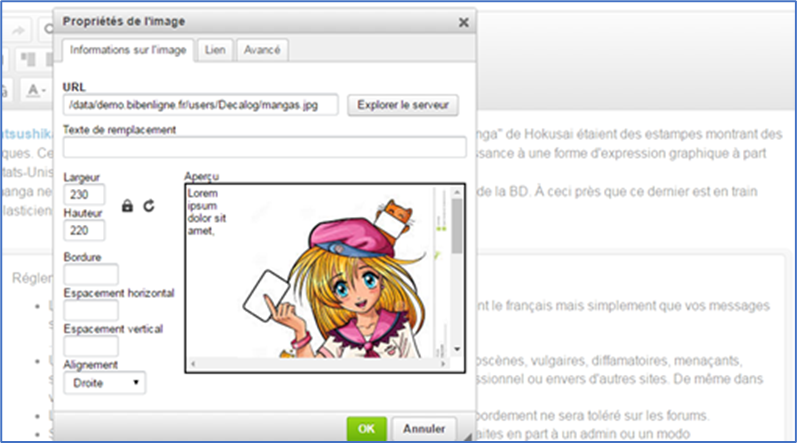
7\. L’URL de l’image choisie est alors automatiquement intégrée dans les « *Propriétés de l’image* ». Alignement ou bordure peuvent éventuellement être renseignés à cette étape.
![1755087777632-567.png](https://bookstack.decalog.net/uploads/images/gallery/2026-07/embedded-image-uvi2ov7r.png)

> Remarque : modifier les dimensions de l’image à cet endroit ne modifie en aucun cas la taille de l’image enregistrée dans les fichiers. Il est donc fortement conseillé de redimensionner l’image lors de l’étape précédente, dans l’outil de recherche des images et fichiers.

8\. Inscrivez une description de l’image.

9\. Cliquez sur « *OK* ».

10\. L'image apparaît dans l'éditeur de texte à l'endroit du curseur.

**Ne pas oublier de cliquer sur le bouton «** ***Enregistrer les modifications*** **» à la fin de votre saisie.**

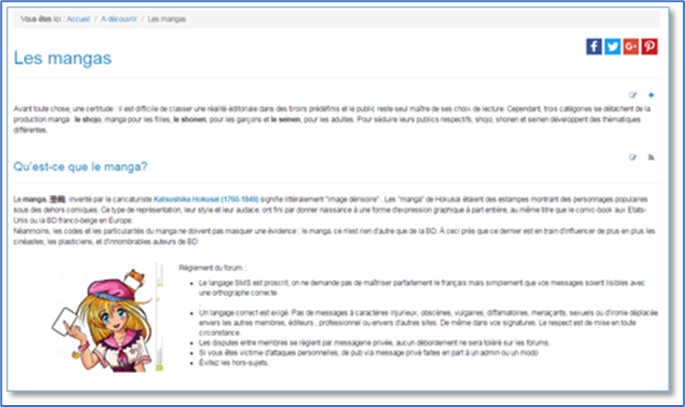
**Á l’affichage :**
![1755087852066-742.png](https://bookstack.decalog.net/uploads/images/gallery/2026-07/embedded-image-9ft04m0k.png)

# Comment insérer un lien vers un autre site internet ?

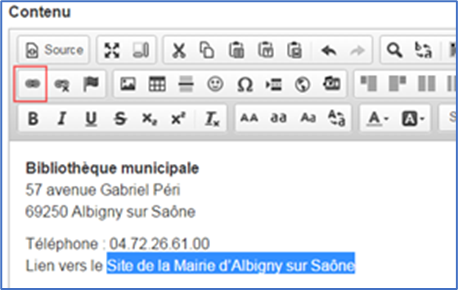
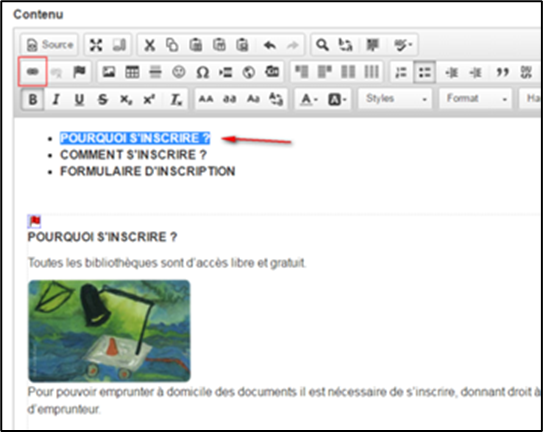
1\. Saisissez puis surlignez le texte qui fera lien vers le site à promouvoir.

2\. Cliquez sur le bouton (![image-20250813142445-6.png](https://bookstack.decalog.net/uploads/images/gallery/2026-07/embedded-image-iicwloyr.png) ) « Insérer / éditer un lien ».

![1755087897977-248.png](https://bookstack.decalog.net/uploads/images/gallery/2026-07/embedded-image-dyicoupk.png)

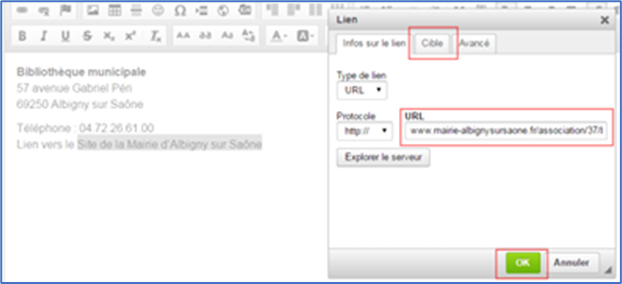
3\. Saisissez l’URL du lien et accédez à l’onglet « Cible » pour sélectionner « Nouvelle fenêtre (\_blank) », puis cliquez sur « OK ».
![1755087937885-330.png](https://bookstack.decalog.net/uploads/images/gallery/2026-07/embedded-image-jgvjuihe.png)

**Ne pas oublier de cliquer sur le bouton «** ***Enregistrer les modifications*** **» à la fin de votre saisie.**

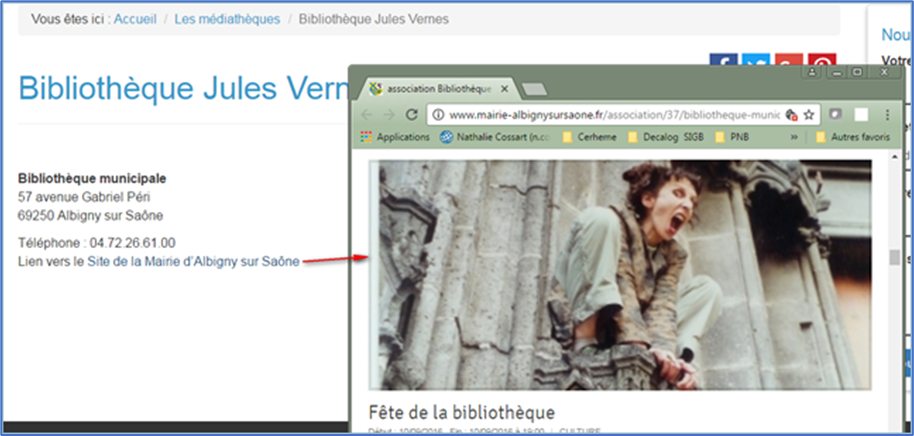
**À l’affichage :**
![1755087959571-677.png](https://bookstack.decalog.net/uploads/images/gallery/2026-07/embedded-image-j4twf6hs.png)

# Comment insérer un lien vers un document en ".pdf " ?

1\. Enregistrez le document à insérer sur le bureau. Le nom du document ne doit pas comporter d'accentuation, de ponctuation ou d'espace.

2\. Cliquez sur le bouton Image (![image-20250813142616-7.png](https://bookstack.decalog.net/uploads/images/gallery/2026-07/embedded-image-xmp3jdzi.png) ), puis sur « Explorer le serveur », à droite de la zone de saisie de l’URL de l’image.

3\. Votre bibliothèque d’images s’ouvre : cliquez sur « Télécharger » pour enregistrer les images déposées dans la bibliothèque d’images du portail.
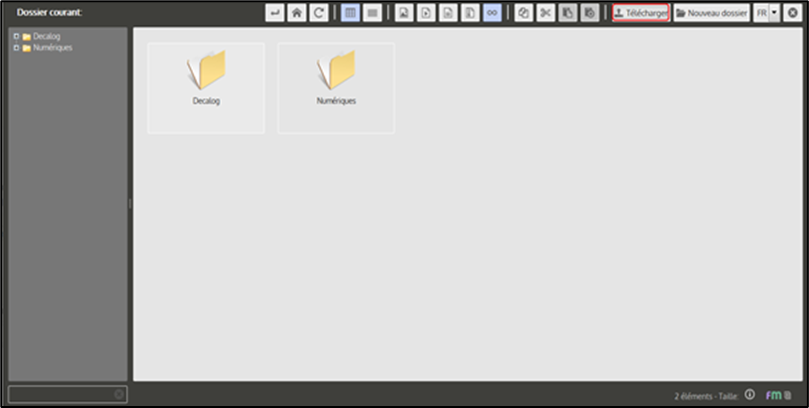
![1755088000605-793.png](https://bookstack.decalog.net/uploads/images/gallery/2026-07/embedded-image-2ewbw5it.png)

4\. Vous allez pouvoir glisser déposer le document PDF concerné de votre bureau personnel vers la bibliothèque d’images du portail. Il est possible de réaliser 5 téléchargements simultanés. La taille maximale autorisée (par fichier) est de 5 Mo.
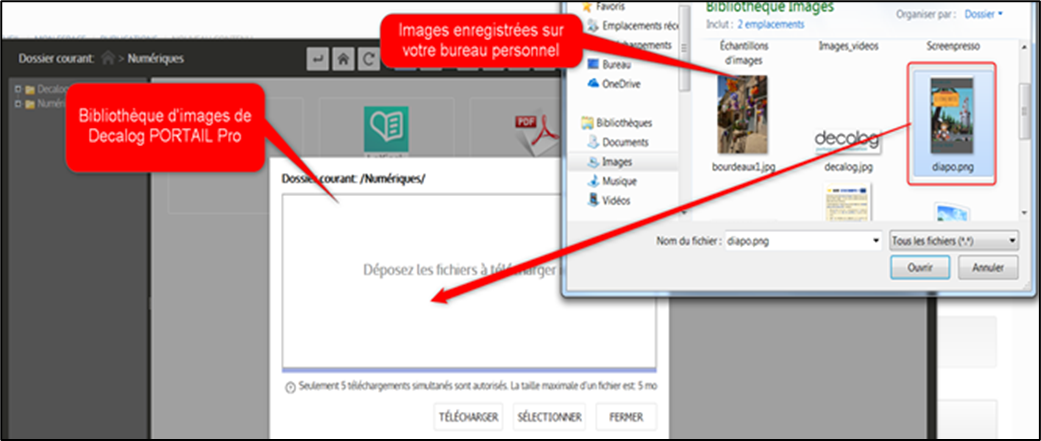
![1755088038095-873.png](https://bookstack.decalog.net/uploads/images/gallery/2026-07/embedded-image-ndoinatr.png)

5\. Fermez la fenêtre de la bibliothèque d’images, puis fermez la fenêtre « Propriété de l’image » (utilisez la petite croix en haut à droite pour fermer).

6\. Dans l'éditeur de contenu ainsi retrouvé de votre portail, saisissez le texte qui fera le lien vers le document.

7\. Surlignez le texte devant permettre le lien, puis cliquez sur le bouton ([![image.png](https://bookstack.decalog.net/uploads/images/gallery/2026-08/scaled-1680-/Tycimage.png)](https://bookstack.decalog.net/uploads/images/gallery/2026-08/Tycimage.png) ) « Insérer/Modifier un lien ».
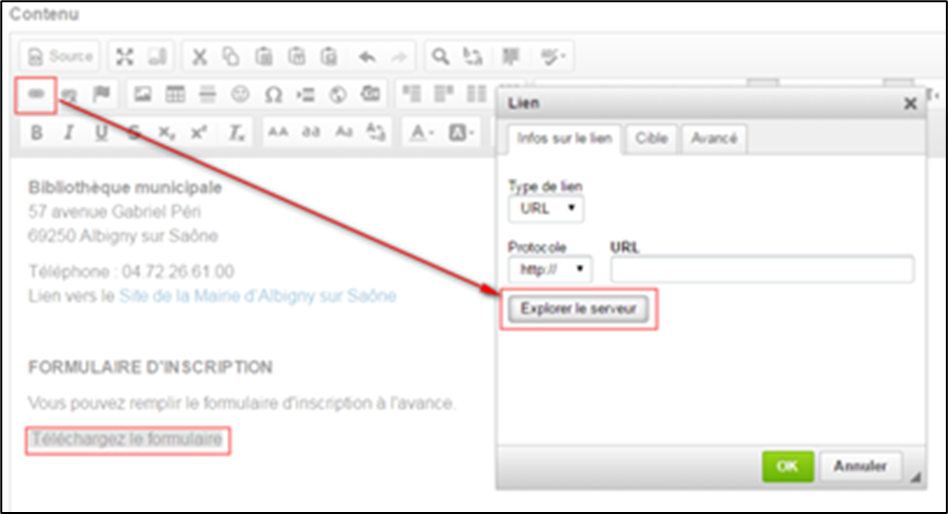
![1755088106910-111.png](https://bookstack.decalog.net/uploads/images/gallery/2026-07/embedded-image-o4z8x3nu.png)

8\. La bibliothèque d'images de Decalog PORTAIL Pro s'ouvre. Retrouvez votre document PDF et sélectionnez le.

​9. Modifier la cible : "Nouvelle fenêtre (\_blank)" puis cliquez sur "OK".
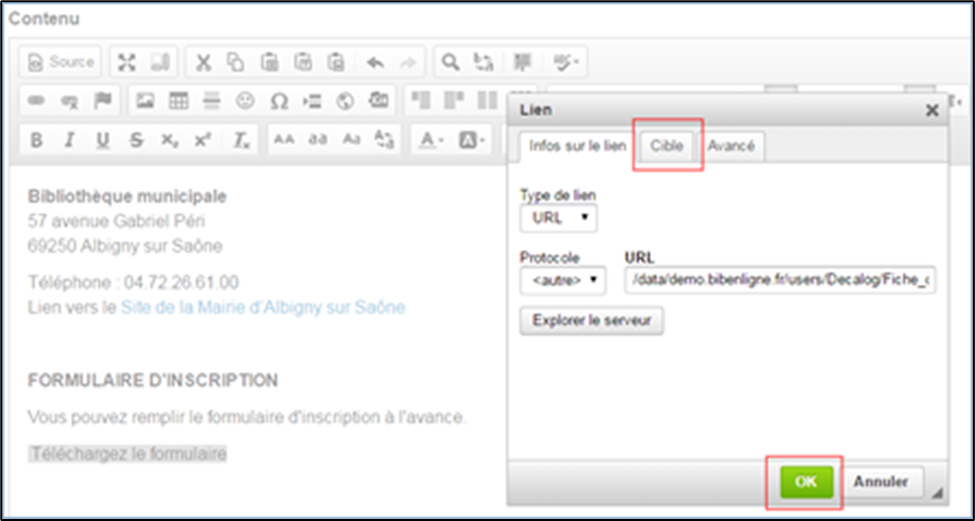
![1755088141463-648.png](https://bookstack.decalog.net/uploads/images/gallery/2026-07/embedded-image-vzisznpk.png)

Ne pas oublier d'enregistrer les modifications à la fin de la saisie !

**À l’affichage :**
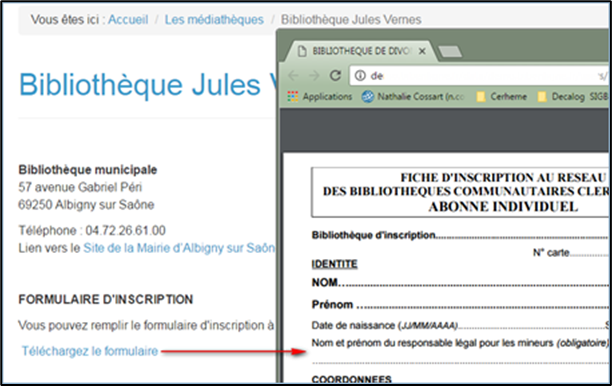
![1755088155311-366.png](https://bookstack.decalog.net/uploads/images/gallery/2026-07/embedded-image-i8mxhksn.png)

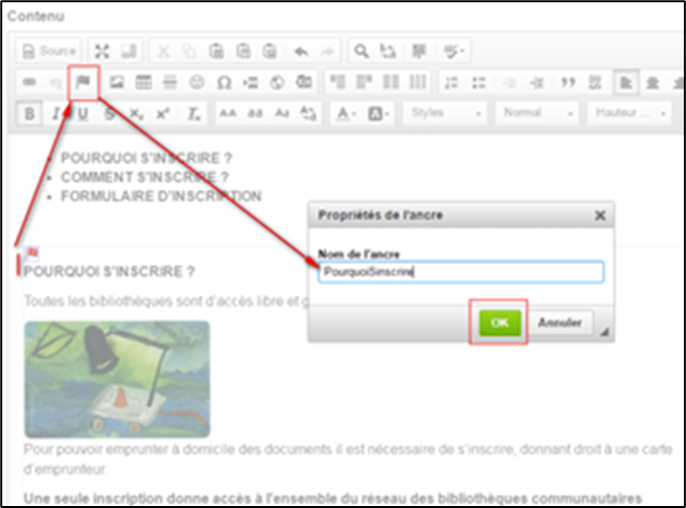
# Comment insérer des ancres ?

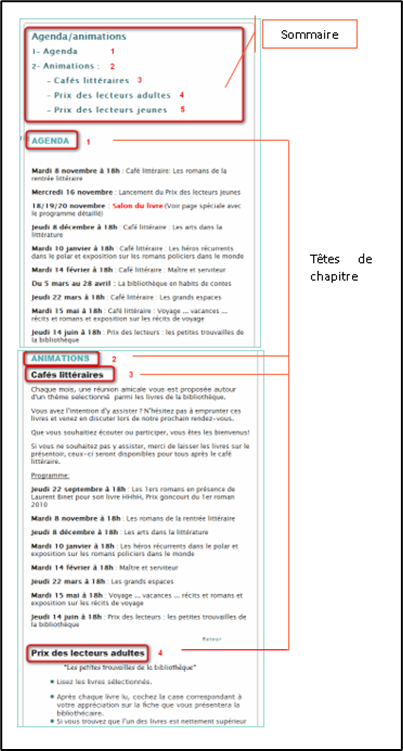
Les ancres permettent de créer un sommaire afin de se déplacer plus facilement dans le texte d’une page.

1\. Saisissez le texte : sommaire, tête de chapitre et contenu des chapitres sur la même page.
![1755088170590-168.png](https://bookstack.decalog.net/uploads/images/gallery/2026-07/embedded-image-ywr9uirp.png)

2\. Placez le curseur devant le texte correspondant à la première tête de chapitre, puis cliquez sur l'icône Ancre ( ​ ​​ ​![1755088211766-194.png](https://bookstack.decalog.net/uploads/images/gallery/2026-07/embedded-image-jtqi3llg.png) ).

![1755088224610-870.png](https://bookstack.decalog.net/uploads/images/gallery/2026-07/embedded-image-ywgirvk9.png)

3\. Sur la fenêtre "Propriétés de l'ancre", inscrivez un nom pour l'ancre (sans accent, sans espace, tout en minuscule), puis cliquez sur "Ok".

4\. Surlignez le titre correspondant dans le sommaire, puis cliquez sur l'icône ( ​![1755088250616-645.png](https://bookstack.decalog.net/uploads/images/gallery/2026-07/embedded-image-9xoqqzw9.png)​​ ​ ) "Insérer/modifier un lien".

![1755088257105-446.png](https://bookstack.decalog.net/uploads/images/gallery/2026-07/embedded-image-ejerrfst.png)

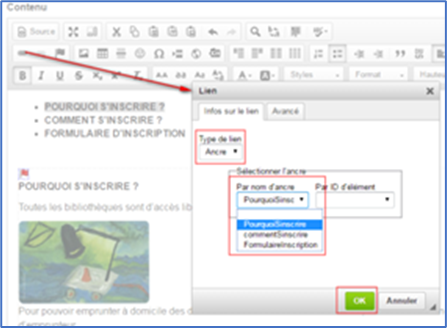
5\. Dans le gestionnaire de "Lien", sélectionnez le type de lien "Ancre", puis choisissez l'ancre correspondante (précédemment créée) dans le menu déroulant, et validez grâce au bouton "OK.
![1755088276157-700.png](https://bookstack.decalog.net/uploads/images/gallery/2026-07/embedded-image-c3kgqqx2.png)

**Ne pas oublier de cliquer sur le bouton «** ***Enregistrer les modifications*** **» à la fin de votre saisie.**

**À l'affichage :**
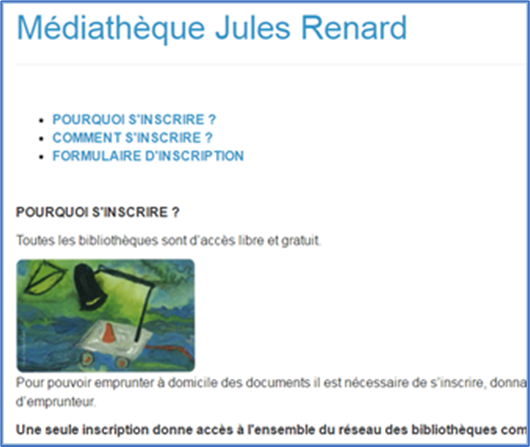
![1755088297364-246.png](https://bookstack.decalog.net/uploads/images/gallery/2026-07/embedded-image-yvq9fpso.png)

​

# Comment insérer le plan d'accès de votre médiathèque ?

Vous pouvez insérer le plan d’accès à votre médiathèque en indiquant le lien (le code HTML) correspondant à votre adresse sur « OpenStreetMap ».

1. Accédez au site de OpenStreetMap : [https://www.openstreetmap.org](https://www.openstreetmap.org).
2. Indiquez votre adresse dans la zone de recherche. La carte OpenStreetMap affiche votre localisation à d’écran.
3. Dans le menu contextuel, cliquez sur « *Partager* ».
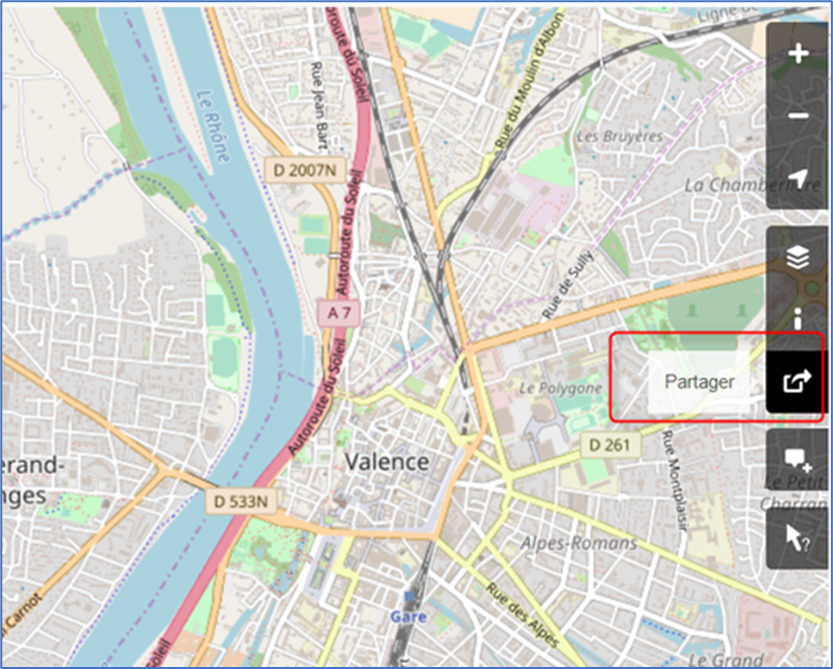
![1755088346408-493.png](https://bookstack.decalog.net/uploads/images/gallery/2026-07/embedded-image-vth2tuk8.png)

4. Dans le menu de droite, cliquer sur "HTML".
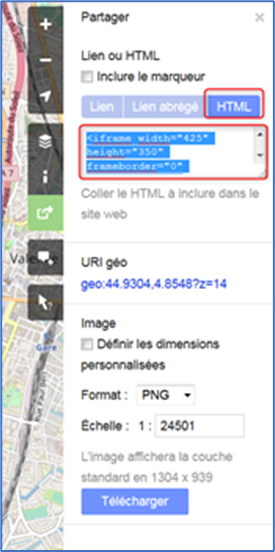
![1755088405128-596.png](https://bookstack.decalog.net/uploads/images/gallery/2026-07/embedded-image-6mybjxne.png)

5\. Sélectionnez et copiez dans la page de contenu le code HTML :

<p class="callout info align-left">&lt;iframe width="425" height="350" frameborder="0" scrolling="no" marginheight="0" marginwidth="0"src="https://www.openstreetmap.org/export/embed.html?bbox=4.814586639404298%2C44.90993366862287%2C4.89492416381836%2C44.95088936348552&amp;amp;layer=mapnik" style="border: 1px solid black"&gt;&lt;/iframe&gt;&lt;br/&gt;&lt;small&gt;&lt;a href="https://www.openstreetmap.org/#map=14/44.9304/4.8548"&gt;Afficher une carte plus grande&lt;/a&gt;&lt;/small&gt;</p>

6\. De retour dans le portail, ouvrez la page qui devra contenir la carte et appuyez sur le bouton "Source". Votre texte va se transformer en format HTML.

![1755088444943-831.png](https://bookstack.decalog.net/uploads/images/gallery/2026-07/embedded-image-7cp72j1i.png)

7\. Allez à la fin du texte HTML et coller le code précédemment copié.
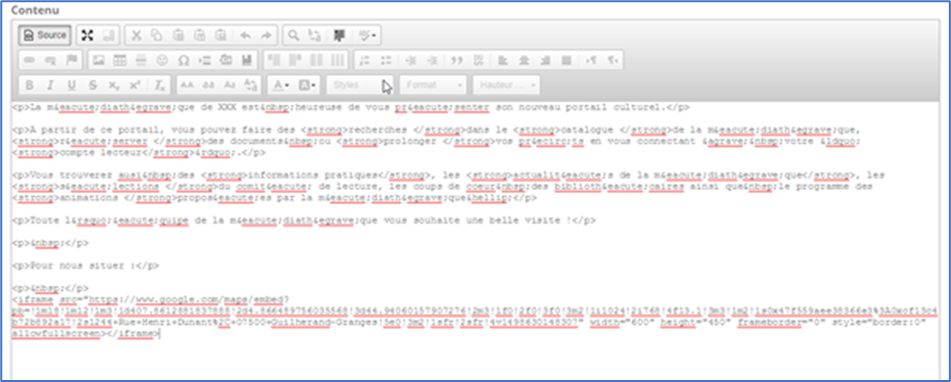
![1755088460980-536.png](https://bookstack.decalog.net/uploads/images/gallery/2026-07/embedded-image-hisuqxah.png)

8\. Cliquez à nouveau sur le bouton "Source" : votre contenu redevient lisible. L’emplacement de la carte est symbolisé par un cadre au sein duquel est simplement inscrit IFRAME.
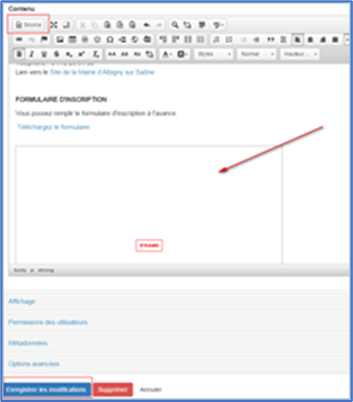
![1755088487878-819.png](https://bookstack.decalog.net/uploads/images/gallery/2026-07/embedded-image-kuccm0nx.png)

**Ne pas oublier de cliquer sur le bouton «** ***Enregistrer les modifications*** **» à la fin de votre saisie.**

**À l’affichage** :
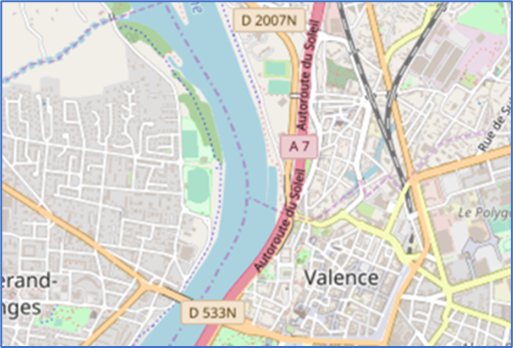
![1755088515537-757.png](https://bookstack.decalog.net/uploads/images/gallery/2026-07/embedded-image-fwhhbrcp.png)

# Quelles sont les recommandations concernant l'ajout d'images ?

L'ajout d'images dans le portail nécessite la prise en compte des recommandations suivantes :

- Les images doivent être au format PNG ou JPEG.
- Il est possible de réaliser jusqu'à 5 téléchargements simultanés.
- La taille maximale autorisée (par fichier) est de 16 Mo.

# Comment accéder à la liste de ses publications ?

1\. Se connecter en tant que Gestionnaire.

2\. Cliquez sur les boutons "Bonjour X" et ![1755349125006-322.png](https://bookstack.decalog.net/uploads/images/gallery/2026-07/embedded-image-t0s8u1nn.png) .
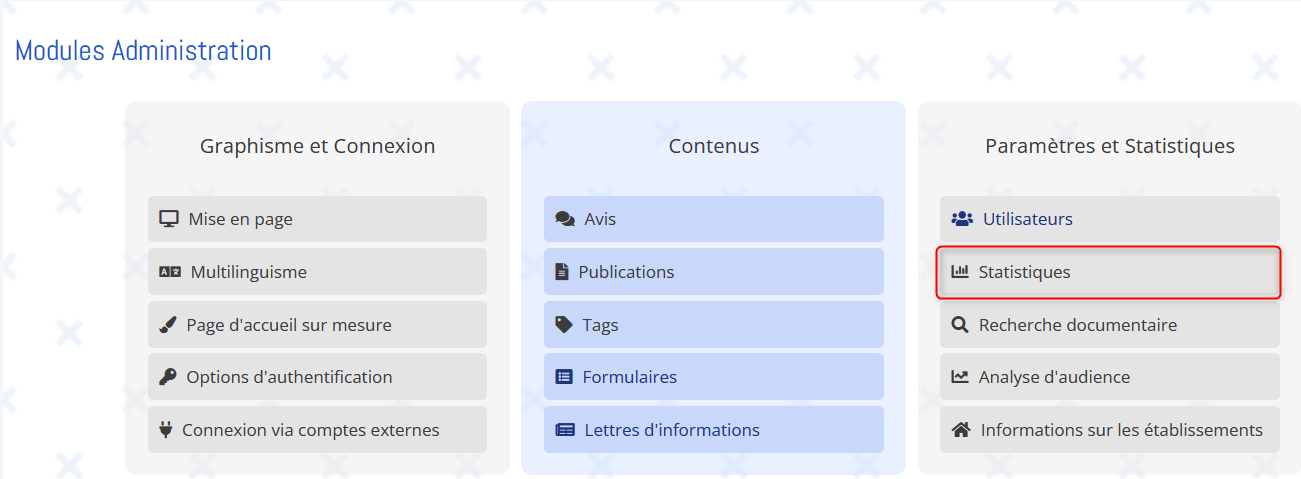
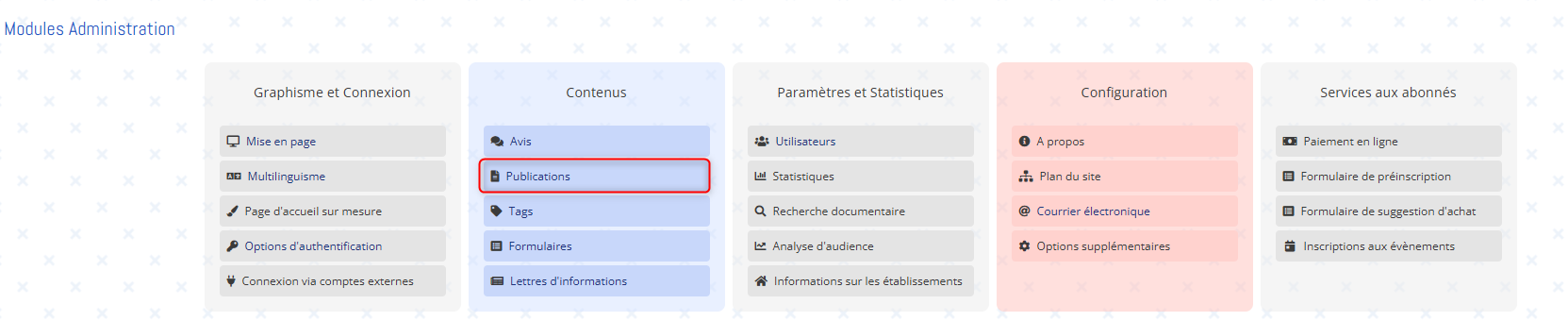
3\. Cliquez sur l'entrée de menu "Publications" dans le bloc "Contenus".
![1755088865698-988.png](https://bookstack.decalog.net/uploads/images/gallery/2026-07/embedded-image-thtrp209.png)

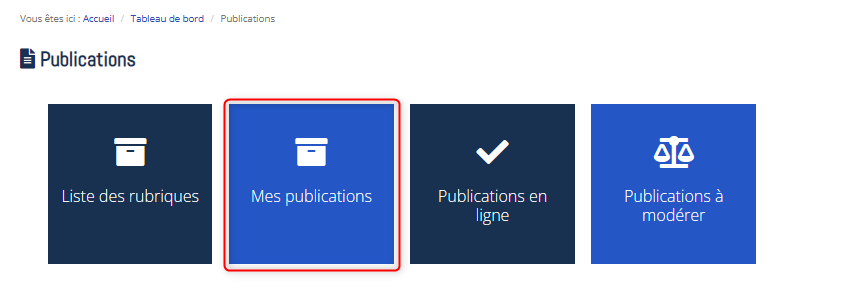
4\. Cliquez sur la sous-entrée "Mes publications".
![1755088892115-273.png](https://bookstack.decalog.net/uploads/images/gallery/2026-07/embedded-image-w1c4kvs2.png)

La liste des ses publications est disponible.
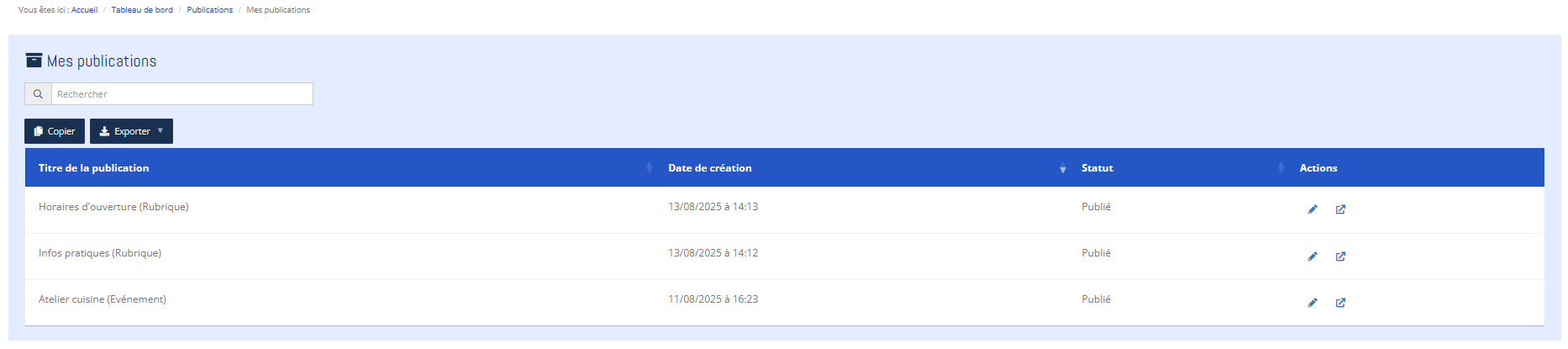
![1755088912986-441.png](https://bookstack.decalog.net/uploads/images/gallery/2026-07/embedded-image-ltxouo75.png)

# Comment accéder à la liste des publications en ligne ?

1\. Se connecter en tant que Gestionnaire.

2\. Cliquez sur les boutons "Bonjour X" et ![1755349129331-360.png](https://bookstack.decalog.net/uploads/images/gallery/2026-07/embedded-image-oc05627c.png) .
3\. Cliquez sur l'entrée de menu "Publications" dans le bloc "Contenus".
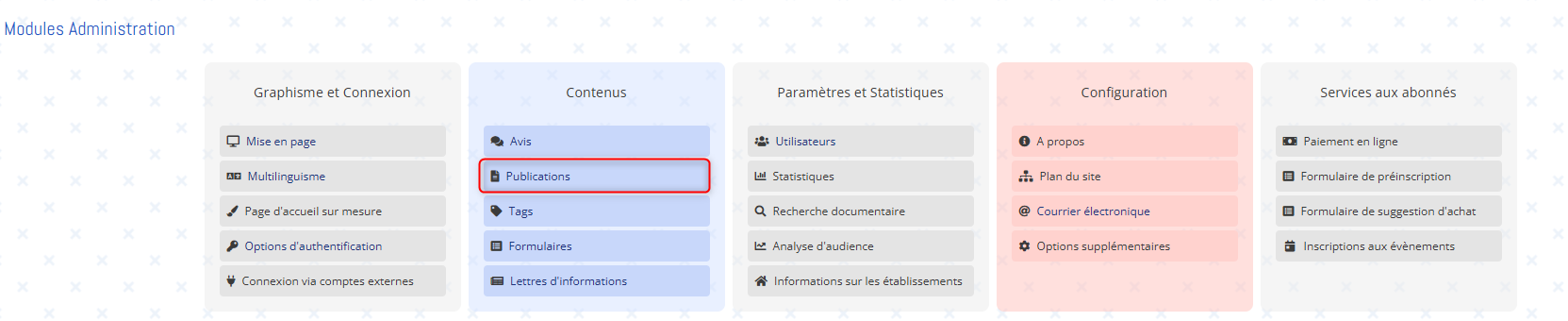
![1755088865698-988.png](https://bookstack.decalog.net/uploads/images/gallery/2026-07/embedded-image-ogcg1va1.png)

4\. Cliquez sur la sous-entrée "Publications en ligne".
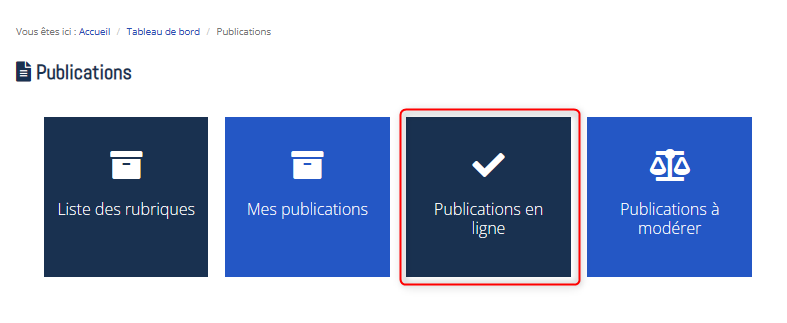
![1755089007903-932.png](https://bookstack.decalog.net/uploads/images/gallery/2026-07/embedded-image-9phtqvm2.png)

La liste des publications en ligne est disponible.
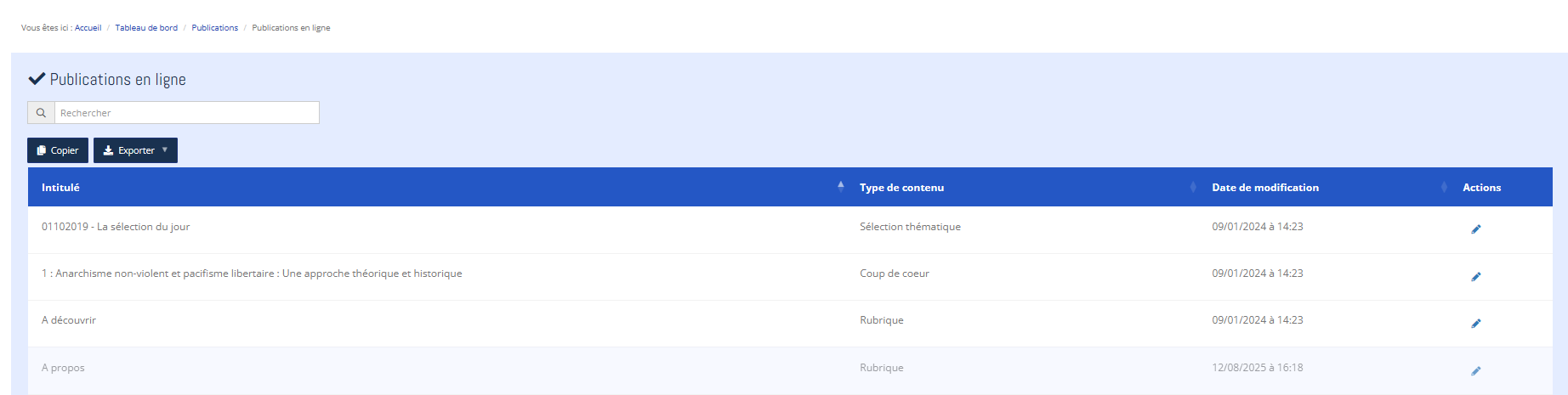
![1755089027769-956.png](https://bookstack.decalog.net/uploads/images/gallery/2026-07/embedded-image-tdvc9lbc.png)

# Comment accéder à la liste des publications à modérer ?

1\. Se connecter en tant que Gestionnaire.

2\. Cliquez sur les boutons "Bonjour X" et ![1755349132698-318.png](https://bookstack.decalog.net/uploads/images/gallery/2026-07/embedded-image-xdgbc6qq.png) .
3\. Cliquez sur l'entrée de menu "Publications" dans le bloc "Contenus".
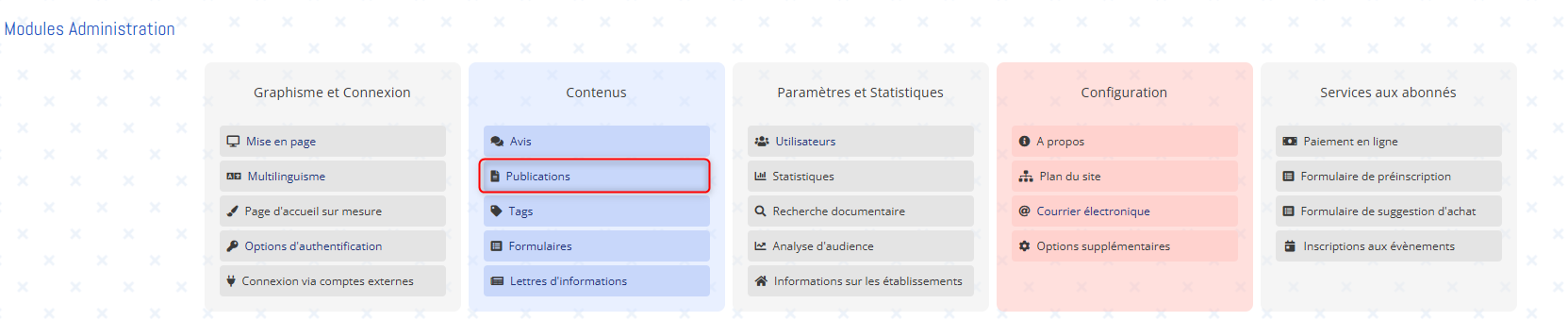
![1755088865698-988.png](https://bookstack.decalog.net/uploads/images/gallery/2026-07/embedded-image-vrdkgcgs.png)

4\. Cliquez sur la sous-entrée "Publications à modérer".
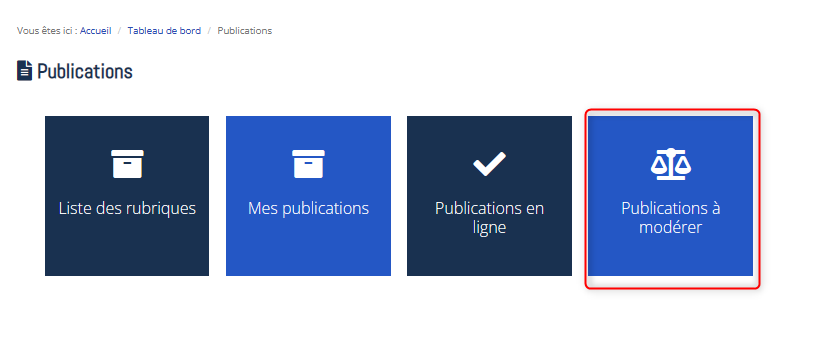
![1755091387242-948.png](https://bookstack.decalog.net/uploads/images/gallery/2026-07/embedded-image-9xqkfytv.png)

La liste des publications à modérer est disponible.

# Comment taguer les contenus ?

<p class="callout info">Il est possible de taguer les différents contenus du portail.</p>

1\. Se connecter en tant que Gestionnaire.

2\. Cliquez sur les boutons "Bonjour X" et ![1755349135611-597.png](https://bookstack.decalog.net/uploads/images/gallery/2026-07/embedded-image-yqqpczhk.png) .
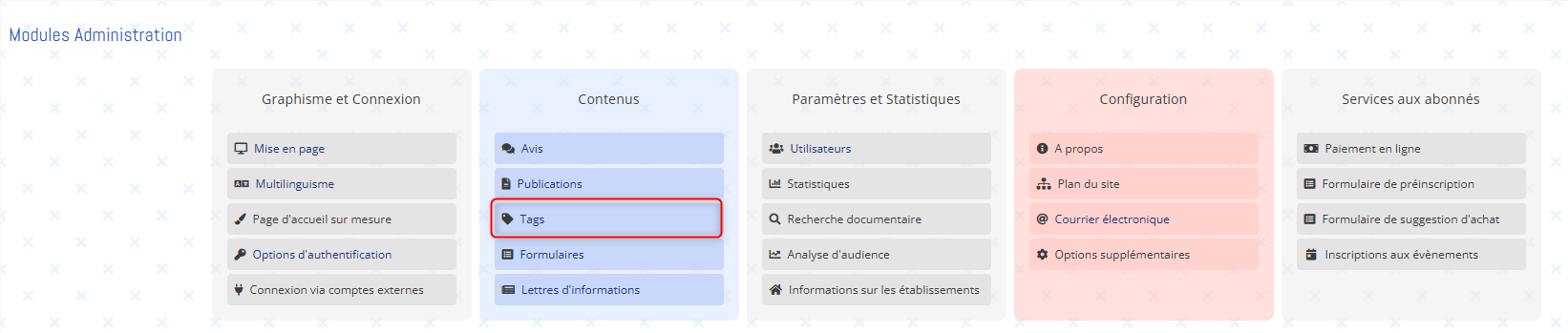
3\. Cliquez sur l'entrée de menu "Tags" dans le bloc "Contenus".
![1755091477234-380.png](https://bookstack.decalog.net/uploads/images/gallery/2026-07/embedded-image-q82pkk3k.png)

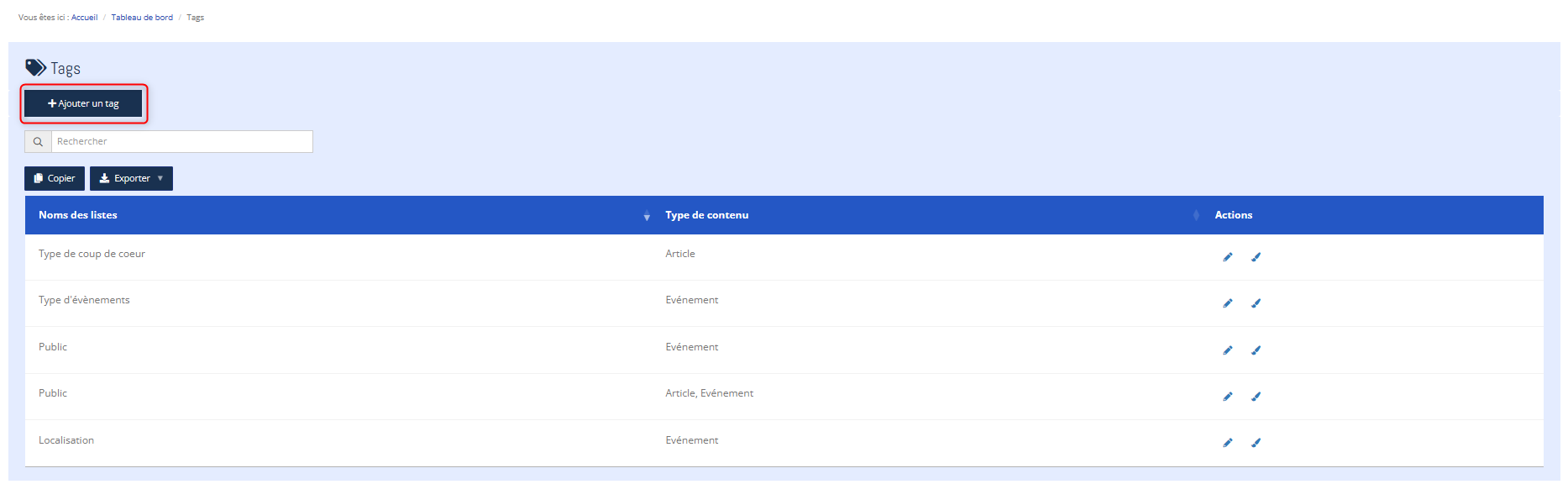
4\. Il est alors possible de créer un nouveau critère en cliquant sur le bouton![1755091492180-513.png](https://bookstack.decalog.net/uploads/images/gallery/2026-07/embedded-image-ommrr0ea.png) .
![1755091515707-840.png](https://bookstack.decalog.net/uploads/images/gallery/2026-07/embedded-image-blpw0ac6.png)

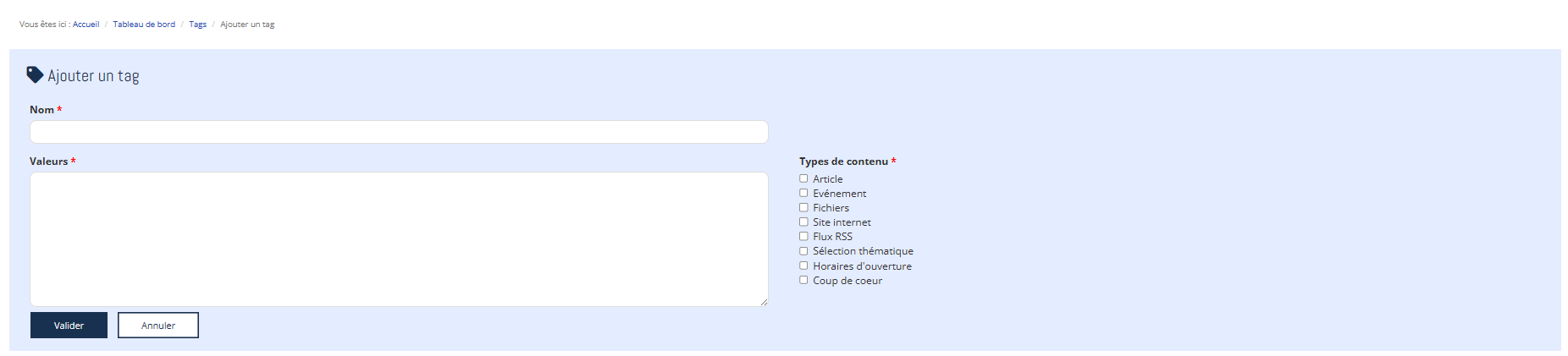
6\. Dans la nouvelle interface, indiquez le nom du critère, renseigner ses valeurs ainsi que les types de contenus qui seront soumis à ce critère.
![1755091534851-498.png](https://bookstack.decalog.net/uploads/images/gallery/2026-07/embedded-image-cp8pne4r.png)

7\. Cliquez ensuite sur le bouton ![1755091549953-180.png](https://bookstack.decalog.net/uploads/images/gallery/2026-07/embedded-image-h6wrzoxw.png) .

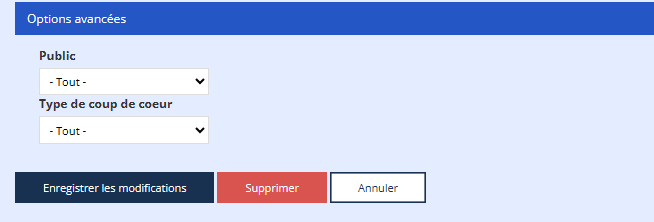
8\. Éditez ensuite le contenu souhaité puis dépliez l'onglet "Options avancées".
![1755091637758-212.png](https://bookstack.decalog.net/uploads/images/gallery/2026-07/embedded-image-ckl4p7bf.png)

9\. Sélectionnez les valeurs souhaitées.

10\. Cliquez sur le bouton![1755091654132-276.png](https://bookstack.decalog.net/uploads/images/gallery/2026-07/embedded-image-vbdoir4a.png).

# Comment déplacer un contenu au sein d'une rubrique ?

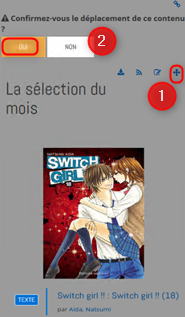
L'ordre des contenus dans le portail peut être modifié et, ce, au sein d’une même région. Pour cela, il suffit de suivre les étapes ci-dessous :

- Cliquez sur l’icône![image-20250813152812-9.png](https://bookstack.decalog.net/uploads/images/gallery/2026-07/embedded-image-nsnb1zmh.png) au niveau du contenu que vous souhaitez déplacer.
- Déplacez le contenu dans la région souhaitée par un simple cliquer-déposer.
- Confirmez le déplacement du contenu en cliquant sur le bouton "OUI".
![image-20250813152812-11.png](https://bookstack.decalog.net/uploads/images/gallery/2026-07/embedded-image-jc7rnps4.png)

# Comment récupérer le permalien d'un contenu dans le portail ?

<p class="callout info">Les permaliens sont les adresses (URL) permanentes de vos articles, évènements, sélections, sites internet etc. Ils permettent à un autre site de référer à l'un de vos contenus, ou de pointer vers votre contenu depuis un courriel. Vous pourrez vous-même, en utilisant les permaliens, pointer vers un contenu d’une rubrique différente de celle où vous vous trouvez.</p>

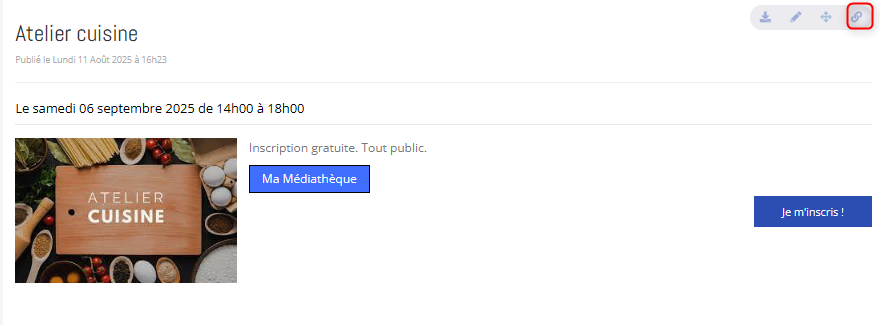
Pour accéder au permalien d'un contenu dans le portail, il suffit de cliquer sur l’icône![1755091750968-234.png](https://bookstack.decalog.net/uploads/images/gallery/2026-07/embedded-image-aajcd5sa.png) en haut à droite du contenu et de récupérer l’URL générée au niveau du type de contenu.
![1755091783423-125.png](https://bookstack.decalog.net/uploads/images/gallery/2026-07/embedded-image-gfgogbhg.png)

# Comment limiter l'accès à un contenu préexistant aux utilisateurs authentifiés ?

<p class="callout info">Cet paramétrage est possible pour tous les types de contenus.</p>

1\. Éditez le contenu souhaité avec le bouton![1755091807751-700.png](https://bookstack.decalog.net/uploads/images/gallery/2026-07/embedded-image-psbwjkrl.png).

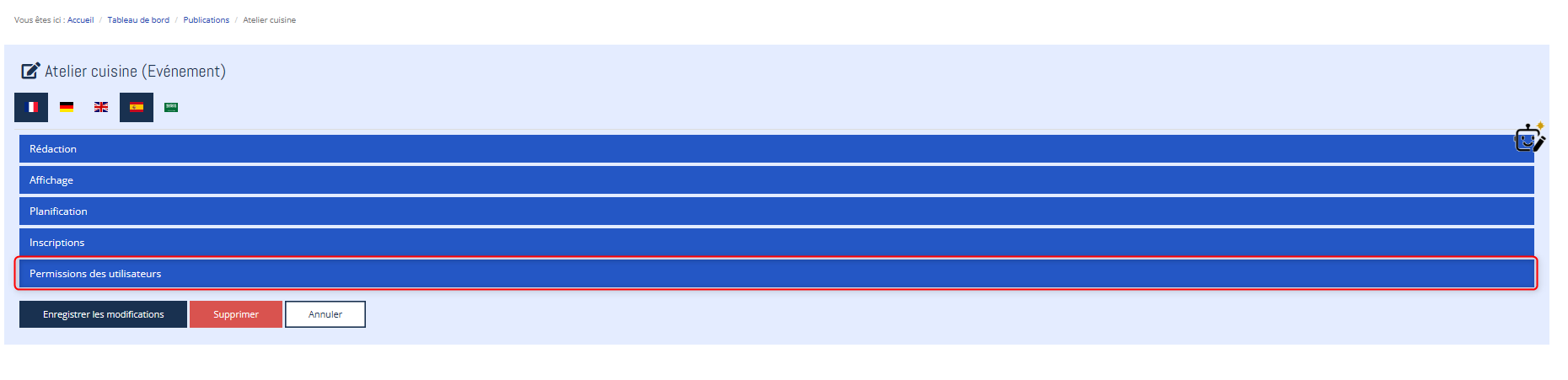
2\. Dépliez l'onglet "Permission des utilisateurs".
![1755091852141-960.png](https://bookstack.decalog.net/uploads/images/gallery/2026-07/embedded-image-7aqznucy.png)

3\. Dans le menu déroulant de la zone "Qui peut accédez à ce contenu", sélectionnez "seulement les utilisateurs authentifiés".

![1755091876287-221.png](https://bookstack.decalog.net/uploads/images/gallery/2026-07/embedded-image-eeebi9zx.png)

4\. Cliquez sur le bouton![1755091900661-632.png](https://bookstack.decalog.net/uploads/images/gallery/2026-07/embedded-image-zi12xwlm.png).

# Comment saisir du contenu (conseils à la rédaction) ?

Le contenu de vos articles devra reprendre les mots-clés définis pour le référencement mais aussi du champ lexical et des mots-clés annexes pour contribuer à un meilleur référencement sur ces termes. Il est recommandé d'insérer 1 à 2 fois ces mots dans 6 ou 7 lignes.

La mise en exergue des mots-clés est aussi prise en compte par les moteurs de recherche (balises &lt;strong&gt; pour le gras, &lt;href&gt; pour les liens hypertexte, …).

<p class="callout info">Penser à rédiger simplement, être précis et concis. Ecrivez toujours l'essentiel en premier. Attention à toujours rester naturel et compréhensible pour ne pas faire fuir l'internaute.</p>

Les moteurs de recherche tiennent également compte de la fréquence de mise à jour de la page. Un site souvent modifié est un site qui vit donc certainement plus intéressant qu'un autre car le contenu est récent. Le contenu est le seul élément significatif qui permet au moteur de recherche de déterminer votre activité. Il doit contenir les mots-clés et le champ lexical représentatifs de votre activité. Pour faire un saut de ligne, il faut cliquer sur MAJ + entrée (le clic sur Entrée engendra deux sauts de ligne).

# 4. Recherche documentaire

**Table des matières** :

- [Qu'est-ce qu'une facette ?](#bkmrk-qu%27est-ce-qu%27une-fac)
- [Comment paramétrer les facettes ?](#bkmrk-comment-param%C3%A9trer-l)
- [Comment modifier le positionnement des facettes en affichage des résultats de recherche ?](#bkmrk-comment-modifier-le-)
- [Comment paramétrer la notice détaillée ?](#bkmrk-comment-param%C3%A9trer-l-1)
- [Comment paramétrer les champs des exemplaires ?](#bkmrk-comment-param%C3%A9trer-l-2)
- [Comment paramétrer l'affichage des champs de la recherche avancée ?](#bkmrk-comment-param%C3%A9trer-l-3)
- [Comment activer et définir les critères disponibles en recherche simple ?](#bkmrk-comment-activer-et-d)
- [Comment activer le sélecteur de sites dans la barre de recherche ?](#bkmrk-comment-activer-le-s)
- [Comment masquer l'accès à la recherche avancée ?](#bkmrk-comment-masquer-l%27ac)
- [Comment désactiver l'autocomplétion ?](#bkmrk-comment-d%C3%A9sactiver-l)
- [Comment activer l'affichage de l'historique des dernières notices consultées et l'historique des dernières recherches ?](#bkmrk-comment-activer-l%27af)
- [Comment ne pas afficher la grille d'exemplaires sur les notices analytiques ?](#bkmrk-comment-ne-pas-affic)
- [Comment exclure les notices analytiques des résultats de recherche ?](#bkmrk-comment-exclure-les-)
- [Comment activer la case nouveautés dans la barre de recherche simple ?](#bkmrk-comment-activer-la-c)
- [Comment définir un classement, un mode d'affichage par défaut et un nombre d'éléments par page par défaut au niveau des résultats de recherche ?](#bkmrk-comment-d%C3%A9finir-un-c)
- [Comment activer le bloc "Rechercher aussi dans" en résultat de recherche ?](#bkmrk-comment-activer-le-b)
- [Comment paramétrer le bloc "Rechercher aussi dans" ?](#bkmrk-comment-param%C3%A9trer-l-4)
- [Comment modifier le mode d'affichage des résultats de recherche ?](#bkmrk-comment-modifier-le--1)

---

# Qu'est-ce qu'une facette ?

La facette est un outil permettant de filtrer de façon ciblée (et sans ressaisie) sur un résultat de recherche. Dans le portail, les facettes sont visibles en affichage des résultats de recherche.
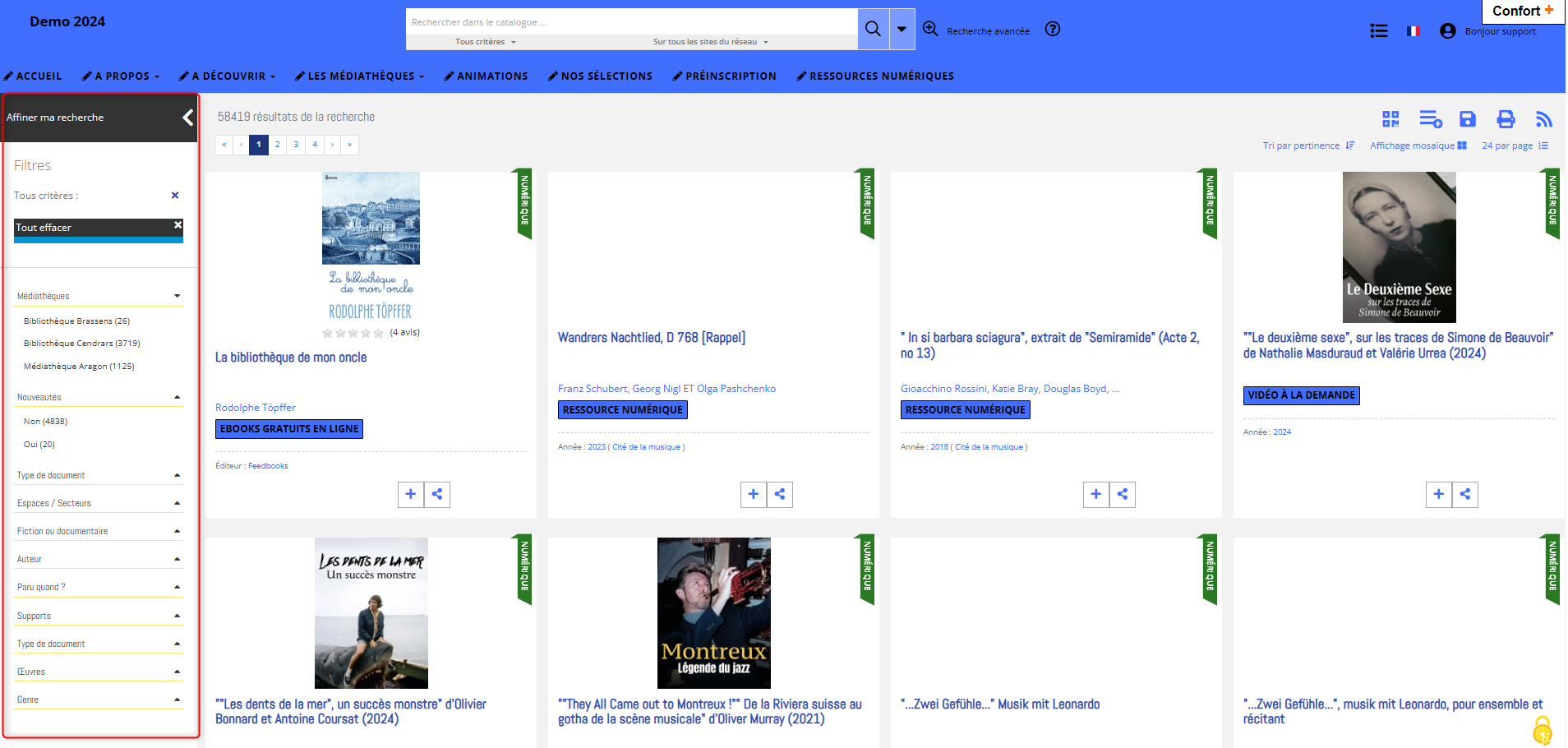
![1755092159262-481.png](https://bookstack.decalog.net/uploads/images/gallery/2026-07/embedded-image-qswrtzmx.png)

# Comment paramétrer les facettes ?

Lorsqu’on est connecté en gestionnaire portail, il est possible de **paramétrer l’affichage des facettes.**

<p class="callout info">Remarque : Cette intervention n'est possible que pour le gestionnaire disposant des droits d'administrateur.</p>

1\. Se connecter en tant que gestionnaire.

2\. Cliquez sur les boutons "Bonjour X" et ![1755349162228-714.png](https://bookstack.decalog.net/uploads/images/gallery/2026-07/embedded-image-gge35ire.png) .

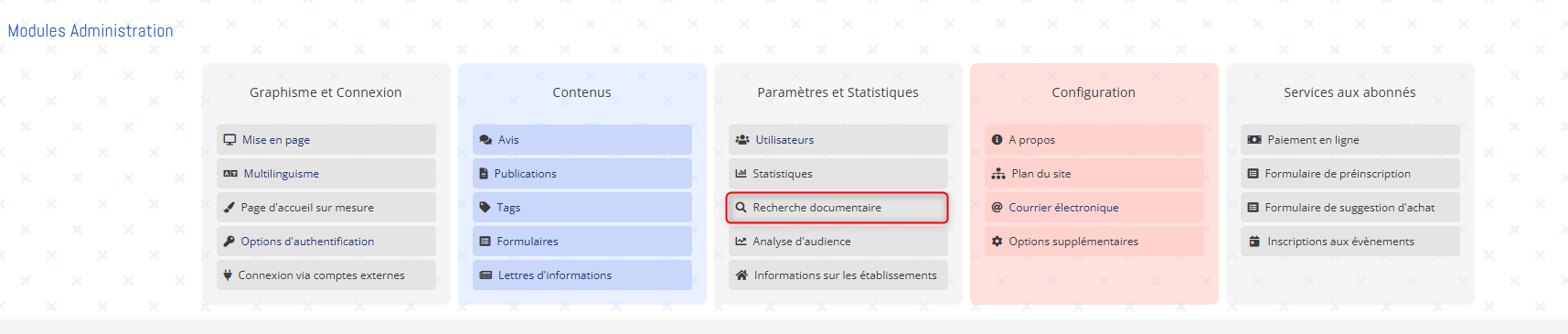
3\. Cliquez sur l'entrée de menu "Recherche documentaire" dans le bloc "Paramètres et statistiques".

![1755092234697-187.png](https://bookstack.decalog.net/uploads/images/gallery/2026-07/embedded-image-htsk8cgk.png)

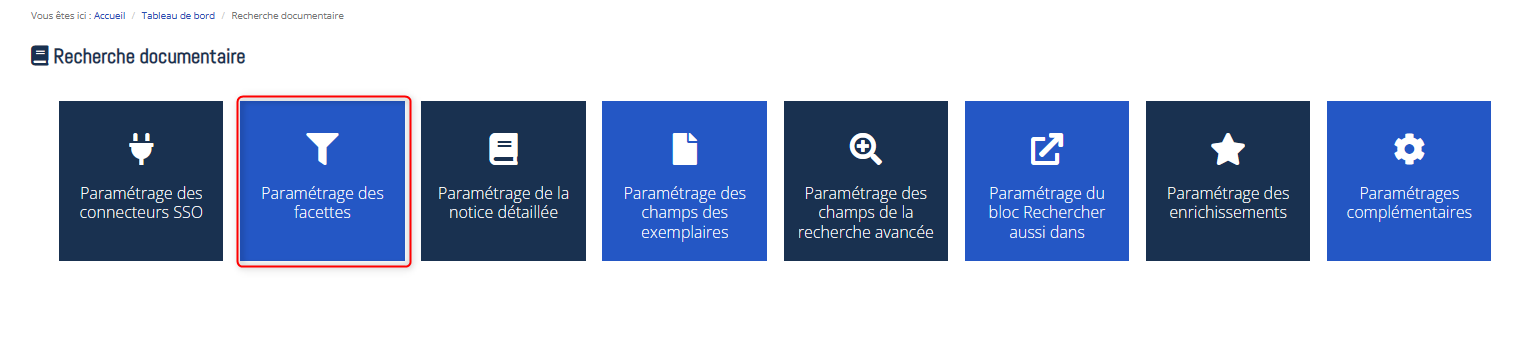
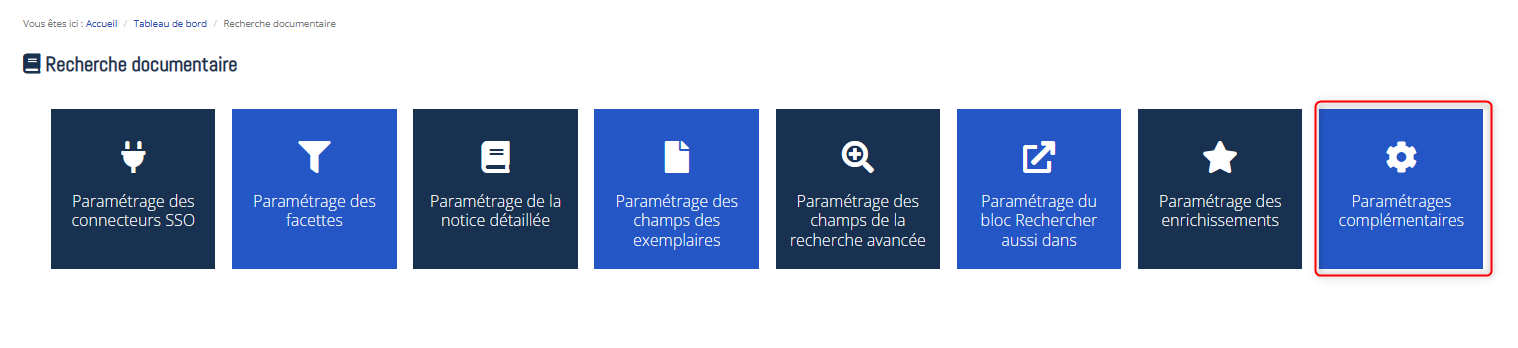
4\. Cliquez sur la sous-entrée "Paramétrage des facettes" .

![1755092261147-257.png](https://bookstack.decalog.net/uploads/images/gallery/2026-07/embedded-image-fobjbsjg.png)

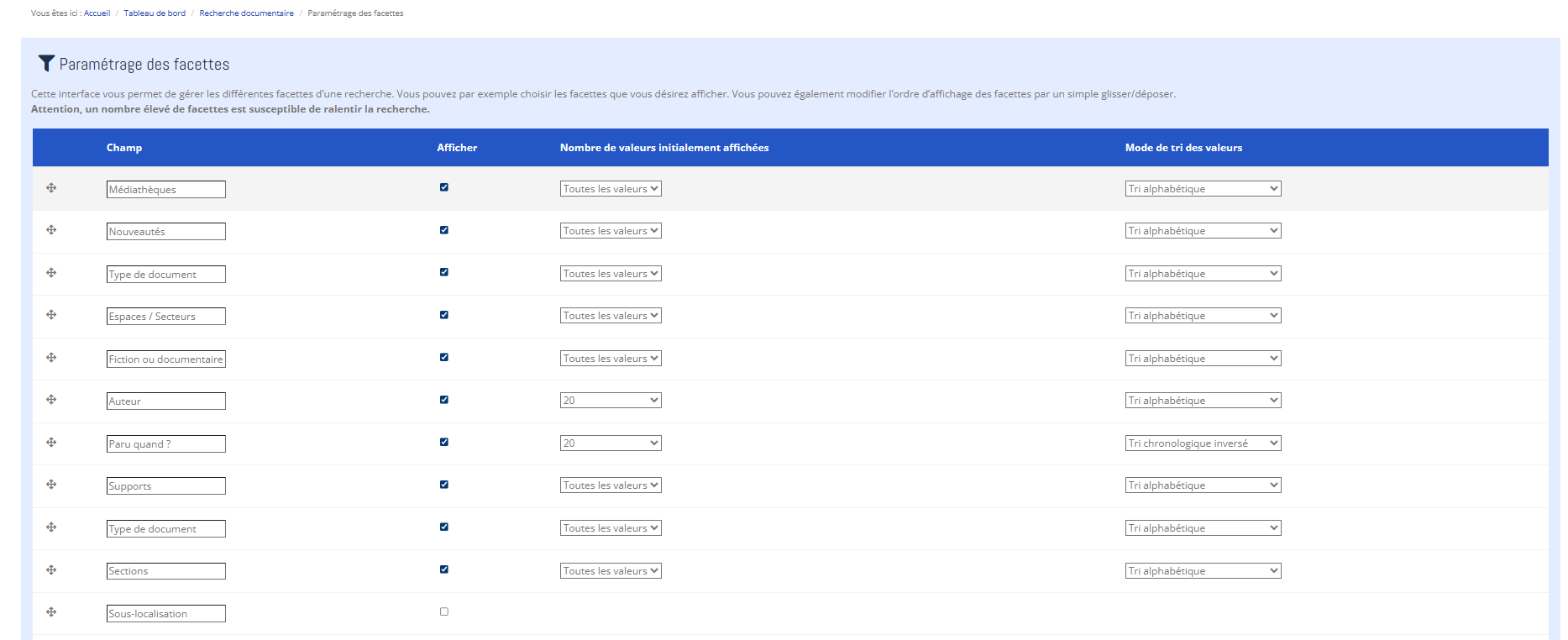
Cette interface vous permet de faire les paramétrages suivants :

- Choisir d'afficher ou non chaque facette.
- Choisir le nombre maximum de valeurs à afficher.
- Modifier le tri des valeurs (alphabétique ou par nombre d'occurrences)
- Modifier l’ordre d’affichage des facettes par un simple glisser/déposer.
- Modifier le libellé de chaque facette.

![1755092283334-729.png](https://bookstack.decalog.net/uploads/images/gallery/2026-07/embedded-image-rgvh6a6a.png)

5\. Cliquez sur le bouton![1755092299427-313.png](https://bookstack.decalog.net/uploads/images/gallery/2026-07/embedded-image-higfcvsz.png) .

<p class="callout info">Les libellés originaux des facettes (fournis par Decalog) sont accessibles par un simple survol sur chaque facette.</p>

# Comment modifier le positionnement des facettes en affichage des résultats de recherche ?

Lorsqu’on est connecté en gestionnaire portail, il est possible de modifier le positionnement des facettes en affichage des résultats de recherche : les facettes peuvent être affichées à droite ou à gauche des résultats.

> Remarque : Cette intervention n'est possible que pour le gestionnaire disposant des droits d'administrateur.

1\. Se connecter en tant que gestionnaire.

2\. Cliquez sur les boutons "Bonjour X" et ![1755349166090-908.png](https://bookstack.decalog.net/uploads/images/gallery/2026-07/embedded-image-d3ywbqwe.png) .
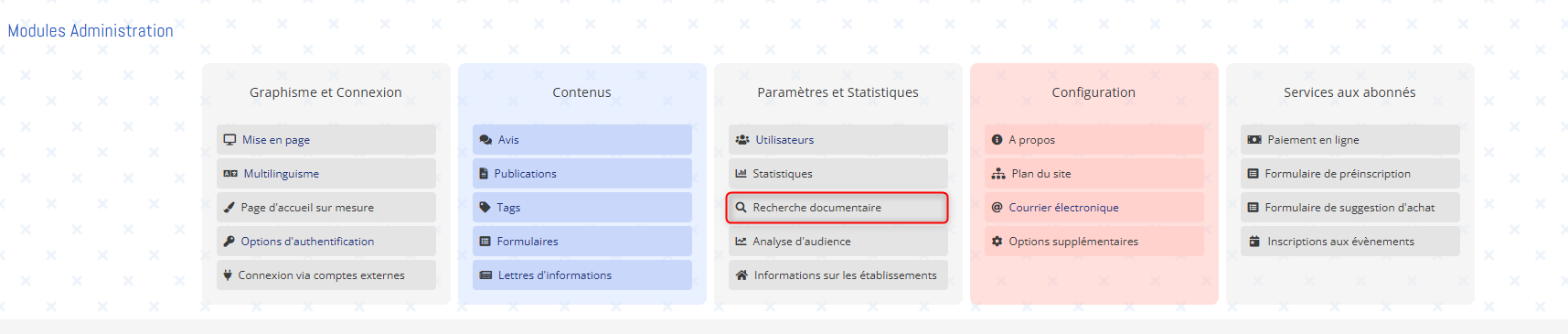
3\. Cliquez sur l'entrée de menu "Recherche documentaire" dans le bloc "Paramètres et statistiques".
![1755092234697-187.png](https://bookstack.decalog.net/uploads/images/gallery/2026-07/embedded-image-mddz9di0.png)

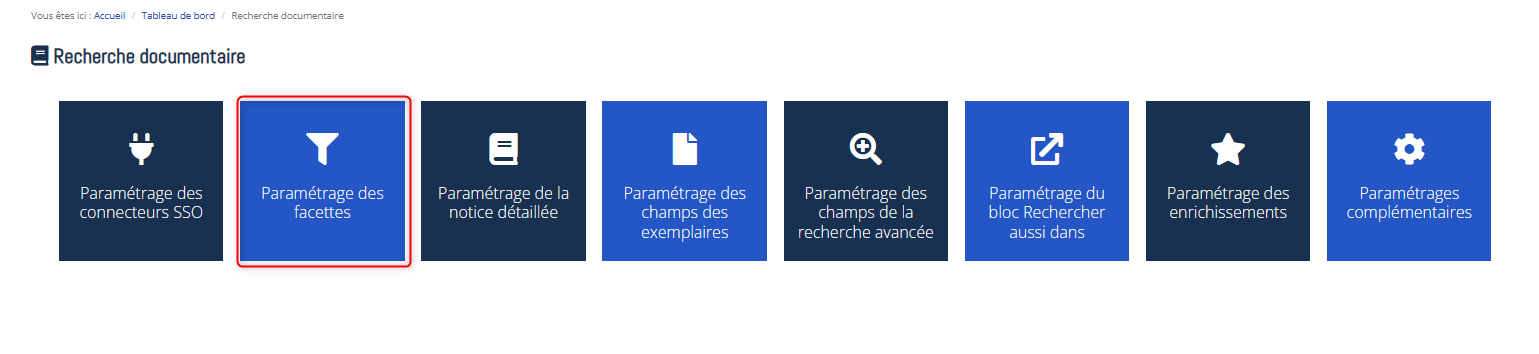
4\. Cliquez sur la sous-entrée "Paramétrage des facettes" .
![1755092261147-257.png](https://bookstack.decalog.net/uploads/images/gallery/2026-07/embedded-image-toawsknq.png)

5\. Dans la zone "Positionnement des facettes en interface utilisateur", sélectionnez l'emplacement souhaité dans la liste déroulante.

![1755092380498-949.png](https://bookstack.decalog.net/uploads/images/gallery/2026-07/embedded-image-i7ikatye.png)

6\. Cliquez sur le bouton![1755092299427-313.png](https://bookstack.decalog.net/uploads/images/gallery/2026-07/embedded-image-imlbjzyr.png) .

# Comment paramétrer la notice détaillée ?

Lorsqu'on est connecté en gestionnaire portail, il est possible de gérer les différents champs d'une notice détaillée.

> Remarque : Cette intervention n'est possible que pour le gestionnaire disposant des droits d'administrateur.

1\. Se connecter en tant que gestionnaire.

2\. Cliquez sur les boutons "Bonjour X" et ![1755349169642-753.png](https://bookstack.decalog.net/uploads/images/gallery/2026-07/embedded-image-1y54mdal.png) .
3\. Cliquez sur l'entrée "Recherche documentaire" dans le bloc "Paramètres et statistiques".
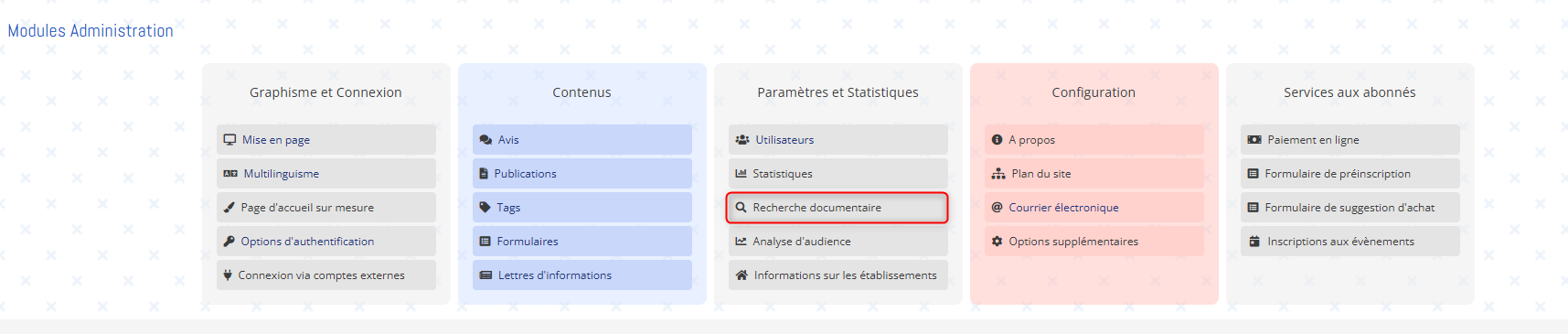
![1755092234697-187.png](https://bookstack.decalog.net/uploads/images/gallery/2026-07/embedded-image-pwzqs06x.png)

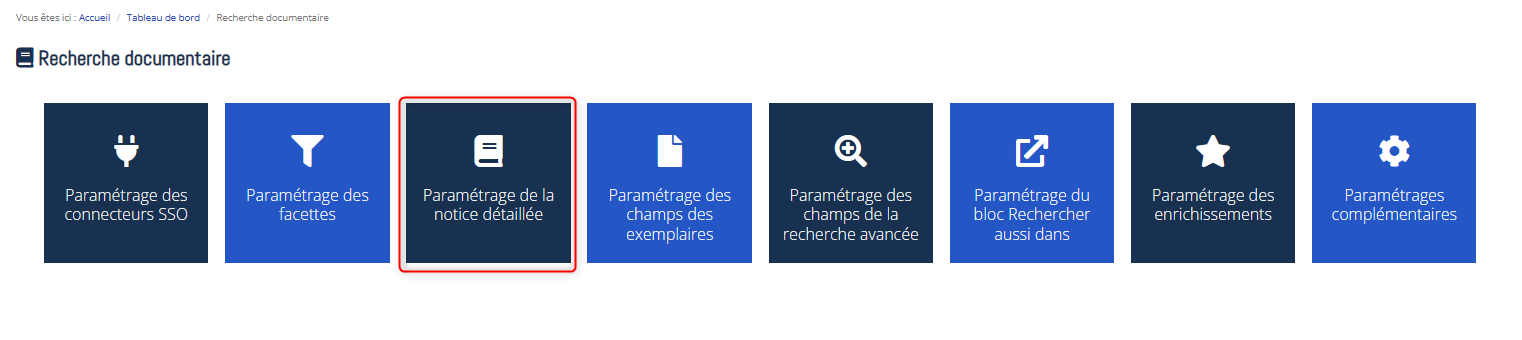
4\. Cliquez sur la sous-entrée "Paramétrage de la notice détaillée " .

![1755092557406-792.png](https://bookstack.decalog.net/uploads/images/gallery/2026-07/embedded-image-brbwhxzt.png)

Cette interface vous permet de faire les paramétrages suivants :

- Choisir d'afficher ou non chaque champ en notice détaillée.
- Modifier l’ordre d’affichage des champs par un simple glisser/déposer.

![1755092575927-467.png](https://bookstack.decalog.net/uploads/images/gallery/2026-07/embedded-image-molcd06p.png)

4\. Cliquez sur le bouton![1755092299427-313.png](https://bookstack.decalog.net/uploads/images/gallery/2026-07/embedded-image-vogn5x56.png) .

# Comment paramétrer les champs des exemplaires ?

Lorsqu’on est connecté en gestionnaire portail, il est possible de gérer les différents champs des exemplaires .

> Remarque : Cette intervention n'est possible que pour le gestionnaire disposant des droits d'administrateur.

1\. Se connecter en tant que gestionnaire.

2\. Cliquez sur les boutons "Bonjour X" et ![1755349173869-354.png](https://bookstack.decalog.net/uploads/images/gallery/2026-07/embedded-image-rrfhw52l.png) .
3\. Cliquez sur l'entrée "Recherche documentaire" dans le bloc "Paramètres et statistiques".
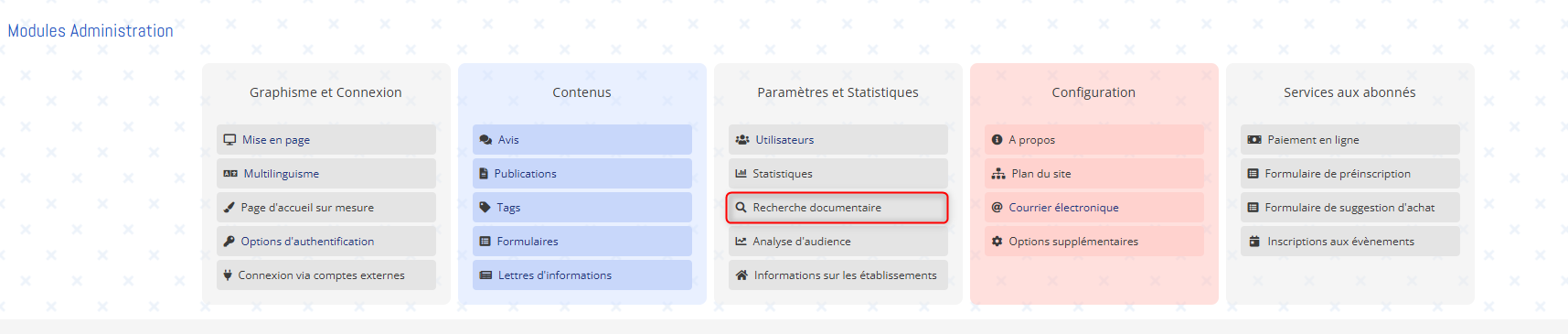
![1755092234697-187.png](https://bookstack.decalog.net/uploads/images/gallery/2026-07/embedded-image-nf107lti.png)

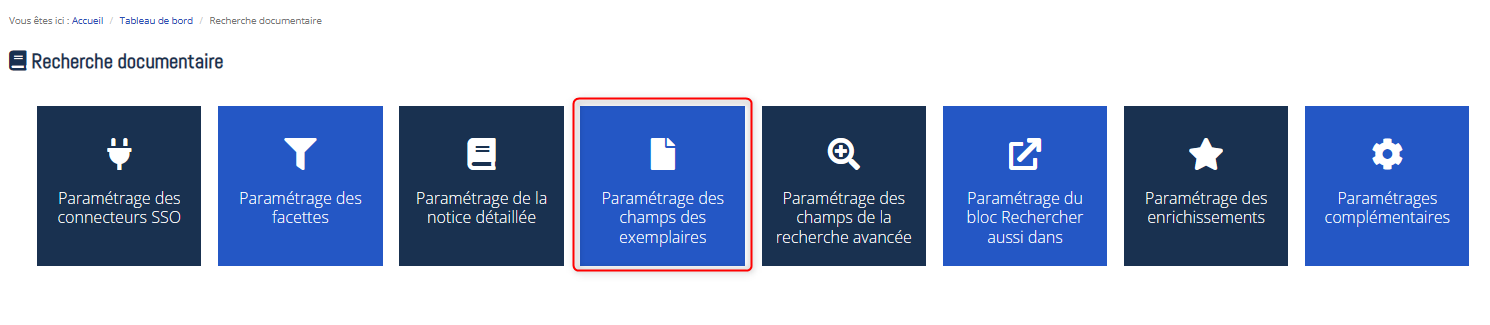
4\. Cliquez sur la sous-entrée "Paramétrage des champs des exemplaires " .

![1755092636662-808.png](https://bookstack.decalog.net/uploads/images/gallery/2026-07/embedded-image-szuv589h.png)

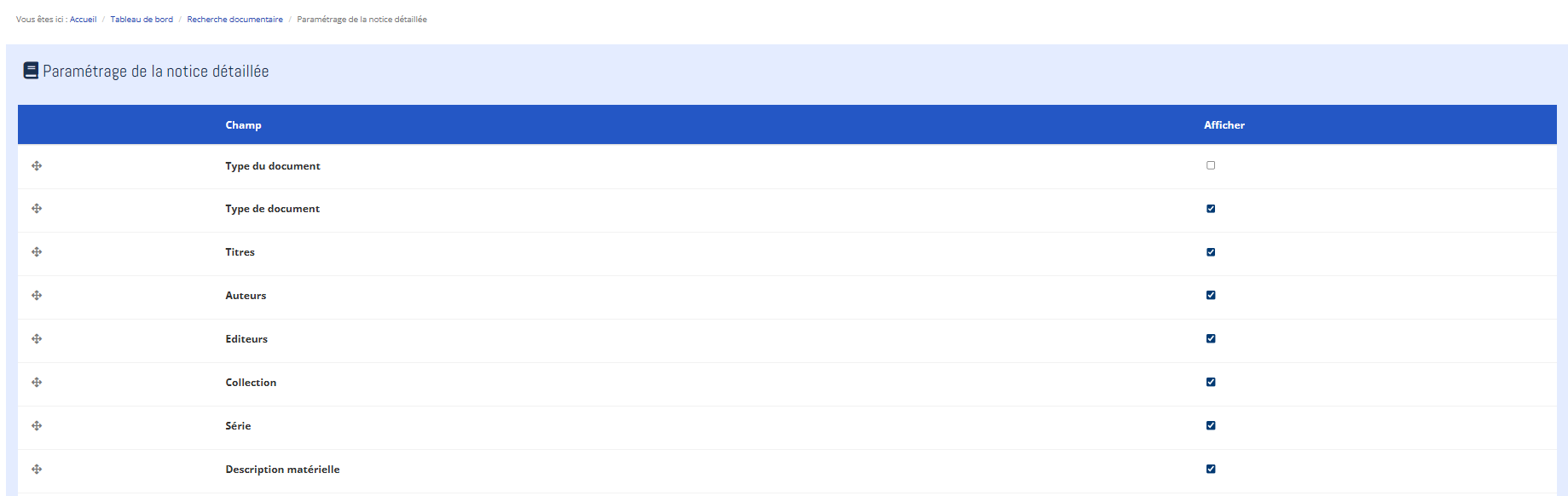
Cette interface vous permet de faire les paramétrages suivants :

- Choisir d'afficher ou non chaque champ exemplaire.
- Modifier l’ordre d’affichage des champs par un simple glisser/déposer.
![1755092653784-203.png](https://bookstack.decalog.net/uploads/images/gallery/2026-07/embedded-image-4zmcegab.png)

5\. Cliquez sur le bouton![1755092299427-313.png](https://bookstack.decalog.net/uploads/images/gallery/2026-07/embedded-image-2qif6dc2.png) .

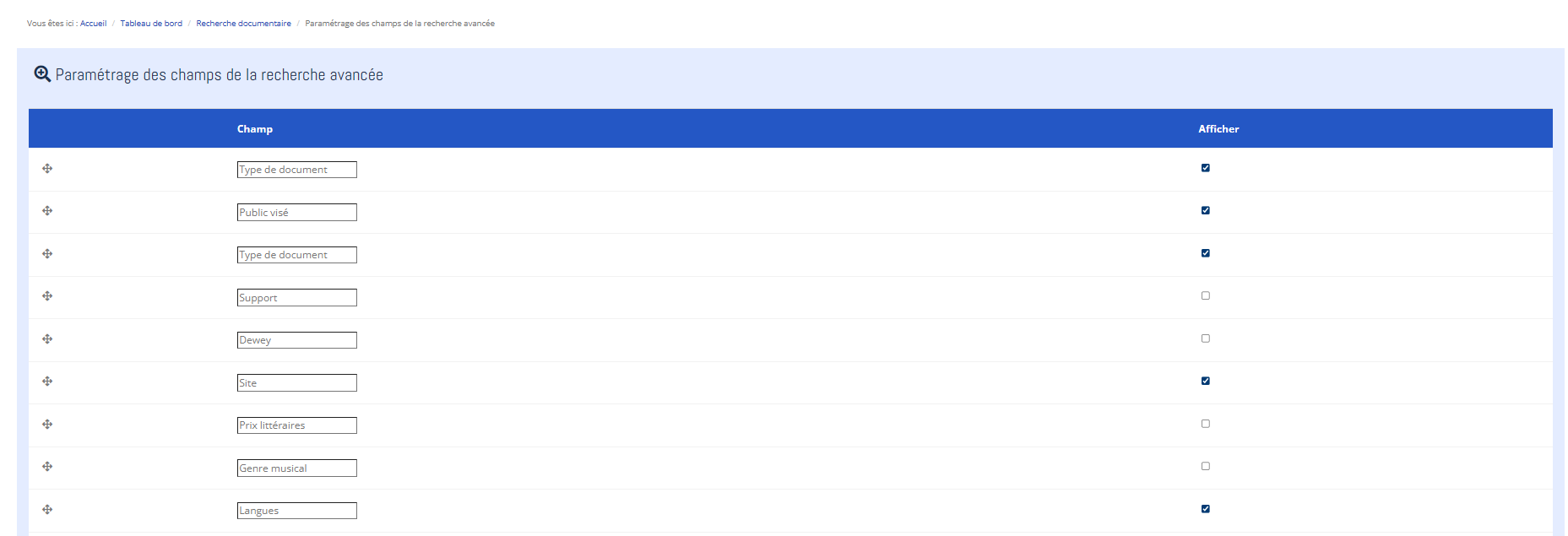
# Comment paramétrer l'affichage des champs de la recherche avancée ?

Lorsqu’on est connecté en gestionnaire portail, il est possible de l'affichage des champs de la recherche avancée.

> Remarque : Cette intervention n'est possible que pour le gestionnaire disposant des droits d'administrateur.

1\. Se connecter en tant que gestionnaire.

2\. Cliquez sur les boutons "Bonjour X" et ![1755349176832-458.png](https://bookstack.decalog.net/uploads/images/gallery/2026-07/embedded-image-l7sgrfad.png) .
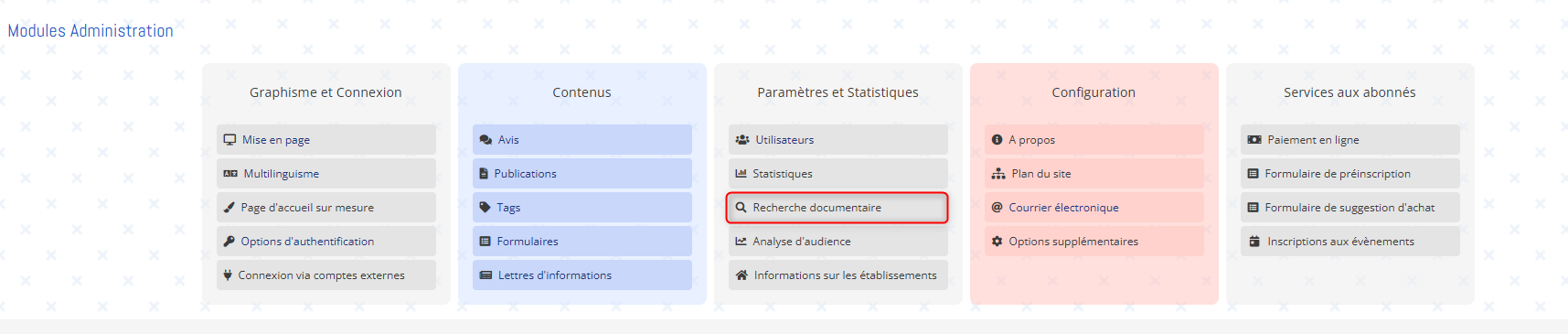
3\. Cliquez sur l'entrée "Recherche documentaire" dans le bloc "Paramètres et statistiques".
![1755092234697-187.png](https://bookstack.decalog.net/uploads/images/gallery/2026-07/embedded-image-ae7mspbw.png)

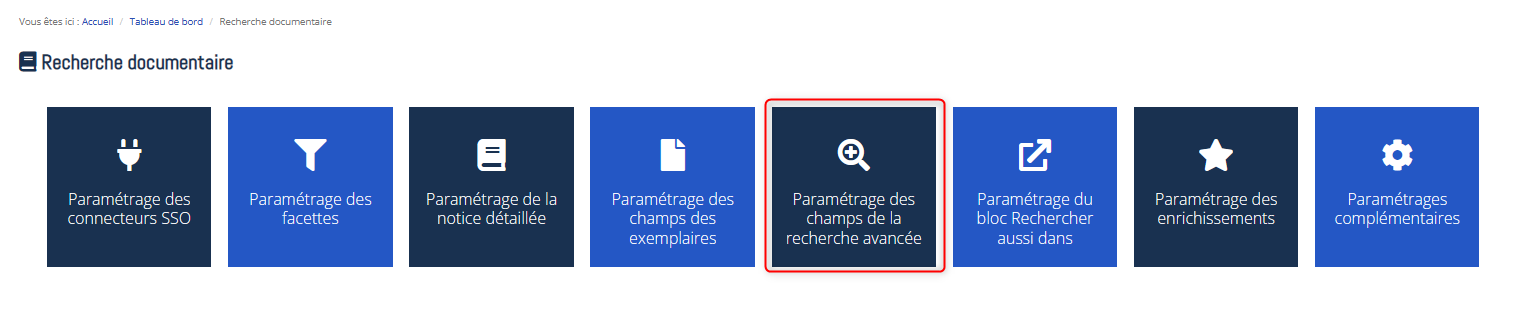
4\. Cliquez sur la sous-entrée "Paramétrage des champs de la recherche avancée " .

![1755092716246-817.png](https://bookstack.decalog.net/uploads/images/gallery/2026-07/embedded-image-dwdkjs0h.png)

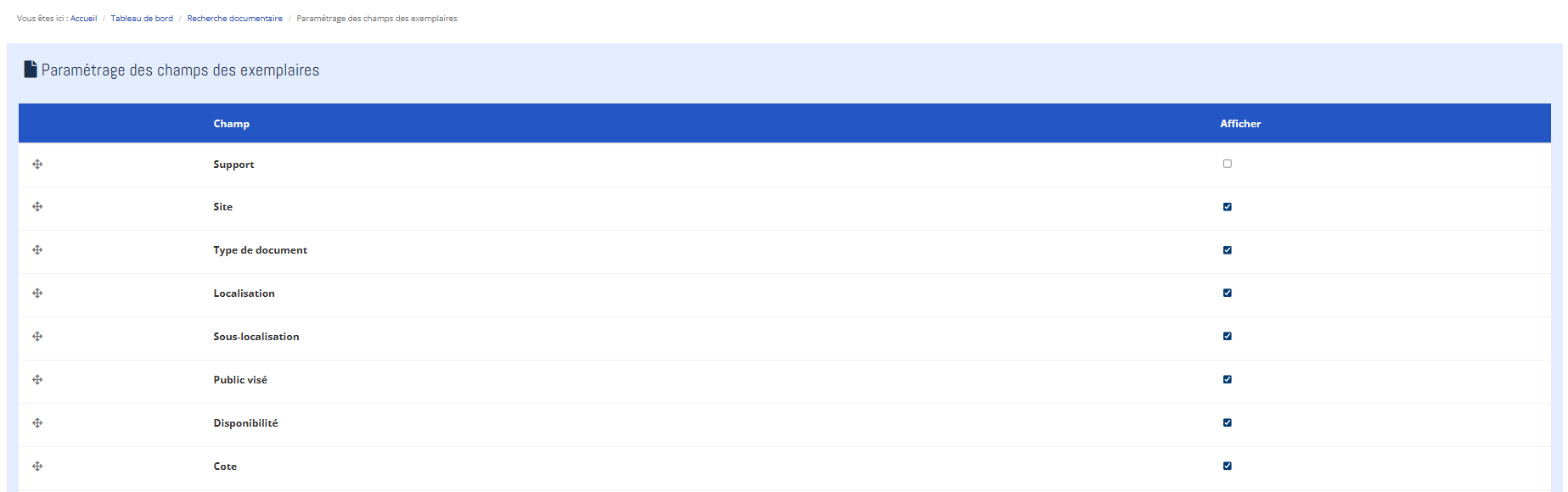
Cette interface vous permet de faire les paramétrages suivants :

- Choisir d'afficher ou non chaque champ en recherche avancée.
- Modifier l’ordre d’affichage des champs par un simple glisser/déposer.
![1755092733638-701.png](https://bookstack.decalog.net/uploads/images/gallery/2026-07/embedded-image-bhbm5qzf.png)

5\. Cliquez sur le bouton![1755092299427-313.png](https://bookstack.decalog.net/uploads/images/gallery/2026-07/embedded-image-xqmvtqrg.png) .

# Comment activer et définir les critères disponibles en recherche simple ?

> Remarque : Cette intervention n'est possible que pour le gestionnaire disposant des droits d'administrateur.

1\. Se connecter en tant que gestionnaire.

2\. Cliquez sur les boutons "Bonjour X" et ![1755349179665-410.png](https://bookstack.decalog.net/uploads/images/gallery/2026-07/embedded-image-alvamzyb.png) .
3\. Cliquez sur l'entrée "Recherche documentaire" dans le bloc "Paramètres et statistiques".
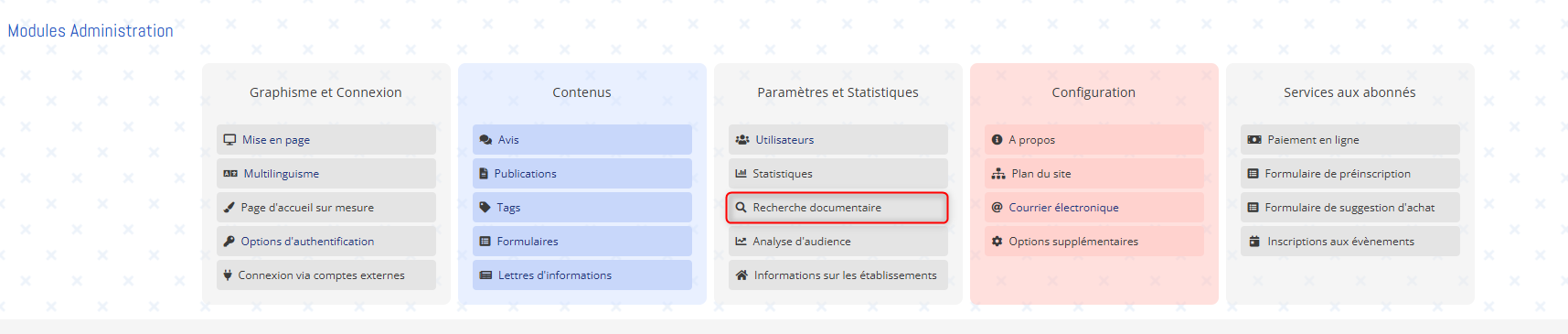
![1755092234697-187.png](https://bookstack.decalog.net/uploads/images/gallery/2026-07/embedded-image-p8ar6x8l.png)

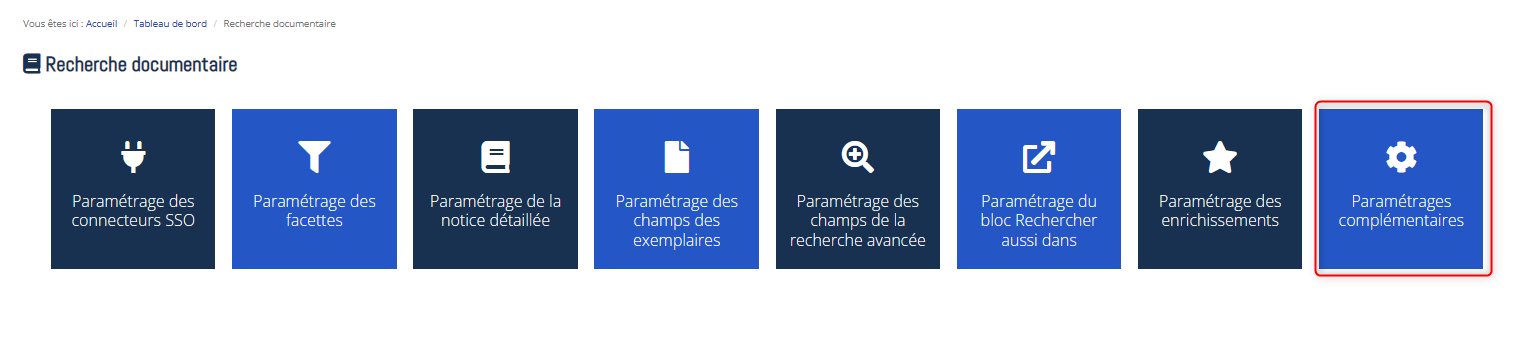
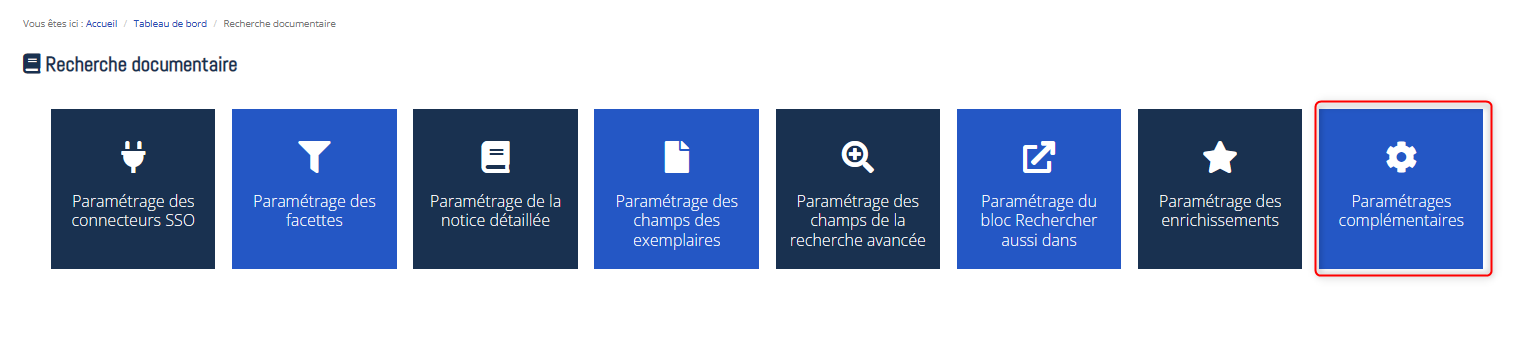
4\. Cliquez sur la sous-entrée "Paramétrages complémentaires " .

![1755092833148-471.png](https://bookstack.decalog.net/uploads/images/gallery/2026-07/embedded-image-sxgswcij.png)

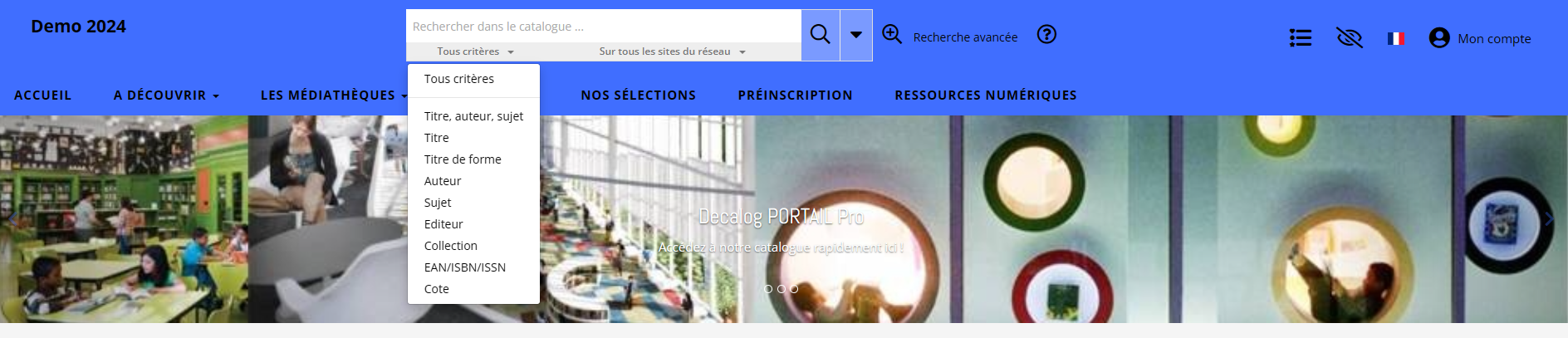
5\. Cochez la case "Afficher le sélecteur de critères dans la barre de recherche".

![1627568603582-530.png](https://bookstack.decalog.net/uploads/images/gallery/2026-07/embedded-image-xzz3eobl.png)

6.Sectionnez les critères de la recherche que vous souhaitez activer.

![1627568610477-955.png](https://bookstack.decalog.net/uploads/images/gallery/2026-07/embedded-image-4kfquxdo.png)

<p class="callout info">Pour sélectionner plusieurs critères, cliquez sur le bouton "Ctrl" du clavier.</p>

7\. Cliquez sur le bouton![1755092299427-313.png](https://bookstack.decalog.net/uploads/images/gallery/2026-07/embedded-image-rcedvbck.png) .

**À l'affichage :**

![1755092901715-439.png](https://bookstack.decalog.net/uploads/images/gallery/2026-07/embedded-image-bza84se1.png)

# Comment activer le sélecteur de sites dans la barre de recherche ?

> Remarque : Cette intervention n'est possible que pour le gestionnaire disposant des droits d'administrateur.

1\. Se connecter en tant que gestionnaire.

 2. Cliquez sur les boutons "Bonjour X" et ![1755349182870-484.png](https://bookstack.decalog.net/uploads/images/gallery/2026-07/embedded-image-npnvtiju.png) .

3\. Cliquez sur l'entrée "Recherche documentaire" dans le bloc "Paramètres et statistiques".

![1755092234697-187.png](https://bookstack.decalog.net/uploads/images/gallery/2026-07/embedded-image-vlzl3ohj.png)

4\. Cliquez sur la sous-entrée "Paramétrages complémentaires " .

![1755092833148-471.png](https://bookstack.decalog.net/uploads/images/gallery/2026-07/embedded-image-cabb0x2t.png)

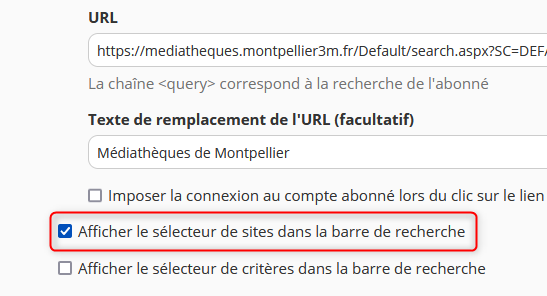
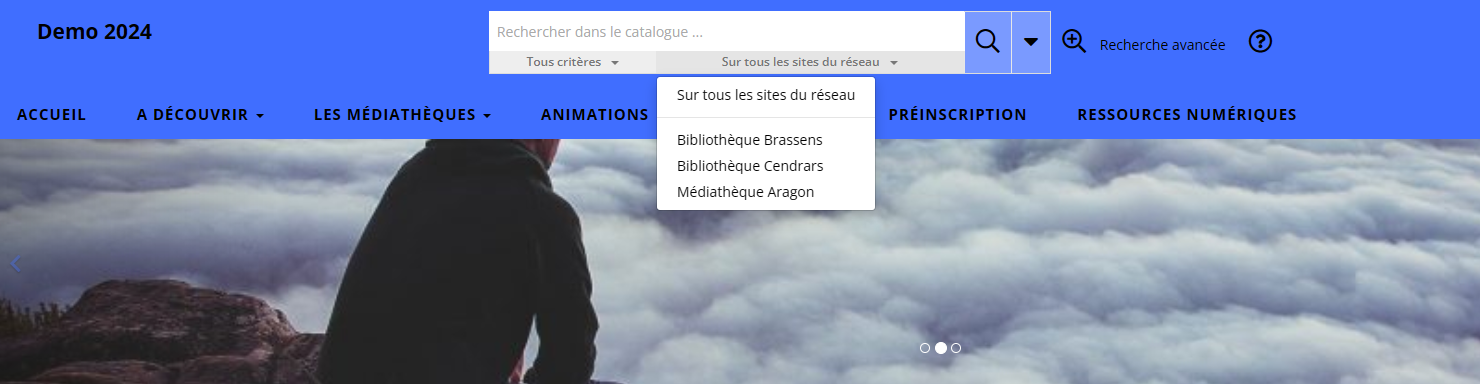
5\. Cochez la case "Afficher le sélecteur de sites dans la barre de recherche".

![1627568799719-359.png](https://bookstack.decalog.net/uploads/images/gallery/2026-07/embedded-image-yzdpxsu2.png)

6\. Cliquez sur le bouton![1755092299427-313.png](https://bookstack.decalog.net/uploads/images/gallery/2026-07/embedded-image-nt5rakcj.png) .

**À l'affichage :**

![1755092970774-880.png](https://bookstack.decalog.net/uploads/images/gallery/2026-07/embedded-image-snznur5q.png)

# Comment masquer l'accès à la recherche avancée ?

L'administrateur portail peut masquer la recherche avancée sur le portail.

<p class="callout info">Remarque : Cette intervention n'est possible que pour le gestionnaire disposant des droits d'administrateur.</p>

1\. Se connecter en tant que gestionnaire.

2\. Cliquez sur les boutons "Bonjour X" et ![1755349186547-704.png](https://bookstack.decalog.net/uploads/images/gallery/2026-07/embedded-image-v3u8tyib.png) .

3\. Cliquez sur l'entrée "Recherche documentaire" dans le bloc "Paramètres et statistiques".

![1755092234697-187.png](https://bookstack.decalog.net/uploads/images/gallery/2026-07/embedded-image-0qj50d3e.png)

4\. Cliquez sur la sous-entrée "Paramétrages complémentaires " .

![1755092833148-471.png](https://bookstack.decalog.net/uploads/images/gallery/2026-07/embedded-image-xh44nsxj.png)

5\. Au niveau de la zone "Afficher la recherche avancée", décochez la case.

![1755095012599-954.png](https://bookstack.decalog.net/uploads/images/gallery/2026-07/embedded-image-otts6fzz.png)

6\. Cliquez sur le bouton![1755092299427-313.png](https://bookstack.decalog.net/uploads/images/gallery/2026-07/embedded-image-oejvagpe.png) .

**À l'affichage :**

**Avec activation de la recherche avancée :**

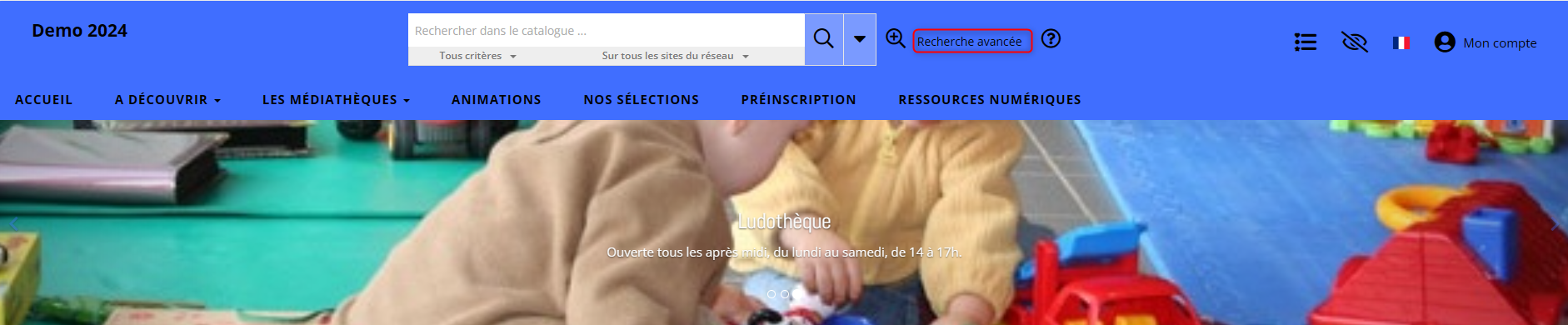
![1755095080520-711.png](https://bookstack.decalog.net/uploads/images/gallery/2026-07/embedded-image-yjt0u0dl.png)

**Avec désactivation de la recherche avancée :**

![1755095229805-278.png](https://bookstack.decalog.net/uploads/images/gallery/2026-07/embedded-image-vahsdzeg.png)

# Comment désactiver l'autocomplétion ?

L'administrateur portail peut choisir de désactiver l'autocomplétion en recherche simple.

<p class="callout info align-justify">Remarque : Cette intervention n'est possible que pour le gestionnaire disposant des droits d'administrateur.</p>

1\. Se connecter en tant que gestionnaire.

2\. Cliquez sur les boutons "Bonjour X" et ![1755349190951-510.png](https://bookstack.decalog.net/uploads/images/gallery/2026-07/embedded-image-sovyijqn.png) .

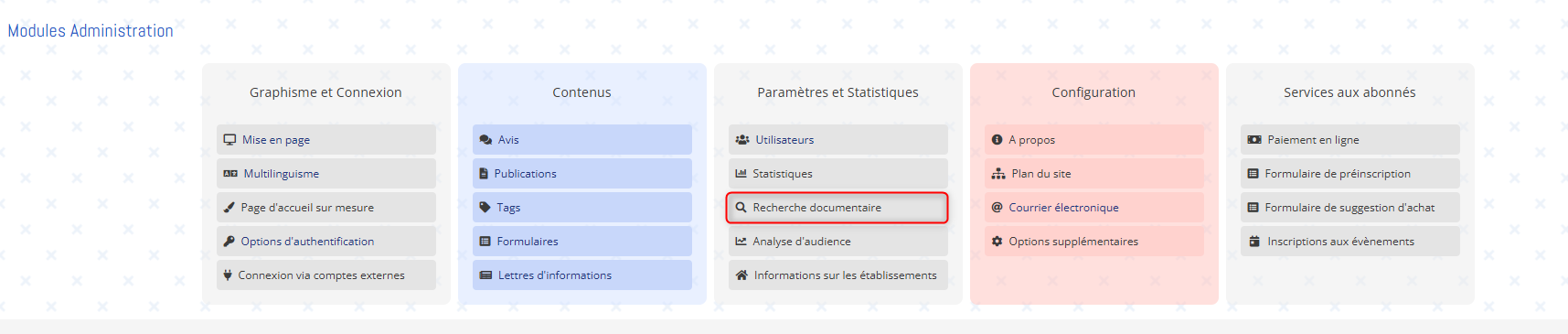
3\. Cliquez sur l'entrée "Recherche documentaire" dans le bloc "Paramètres et statistiques".

![1755092234697-187.png](https://bookstack.decalog.net/uploads/images/gallery/2026-07/embedded-image-zwz80fax.png)

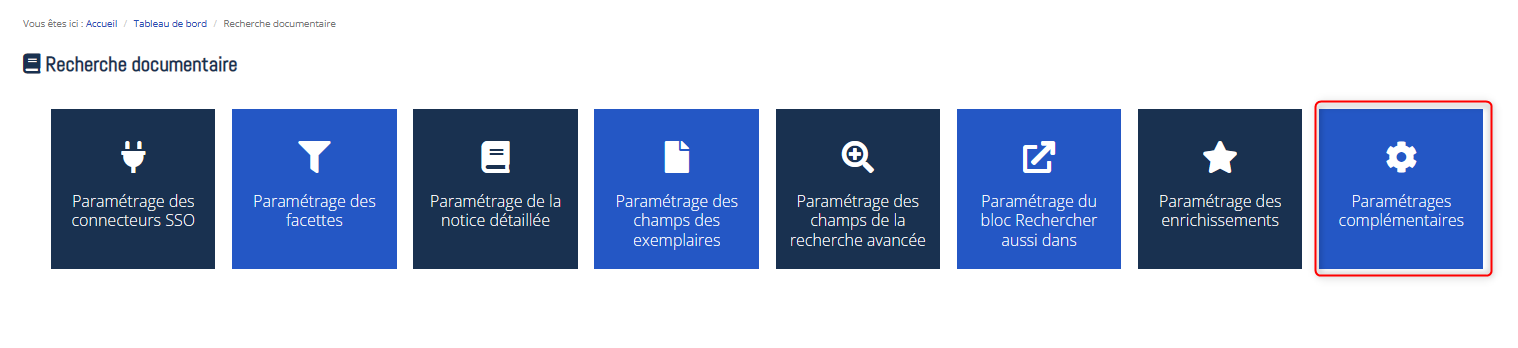
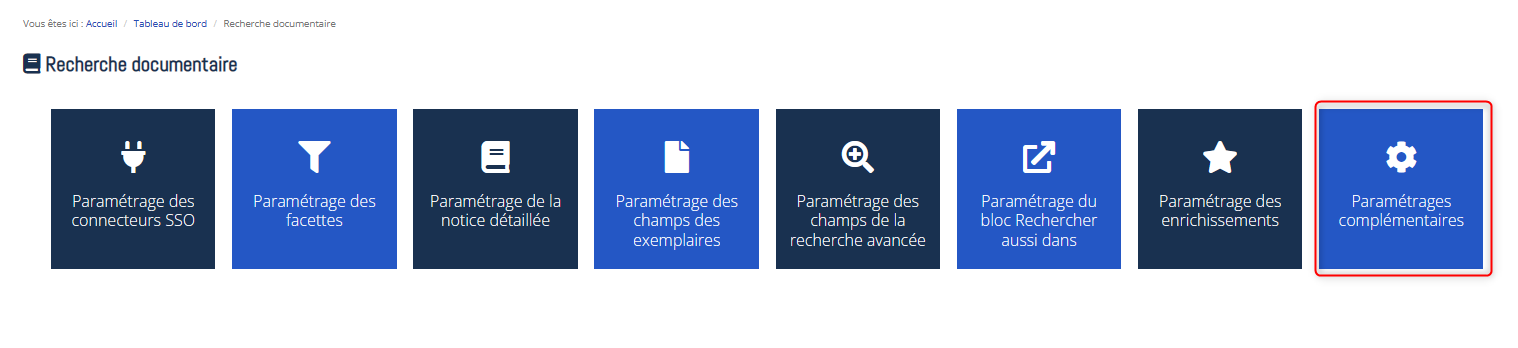
4\. Cliquez sur la sous-entrée "Paramétrages complémentaires " .

![1755092833148-471.png](https://bookstack.decalog.net/uploads/images/gallery/2026-07/embedded-image-ph5hdvoi.png)

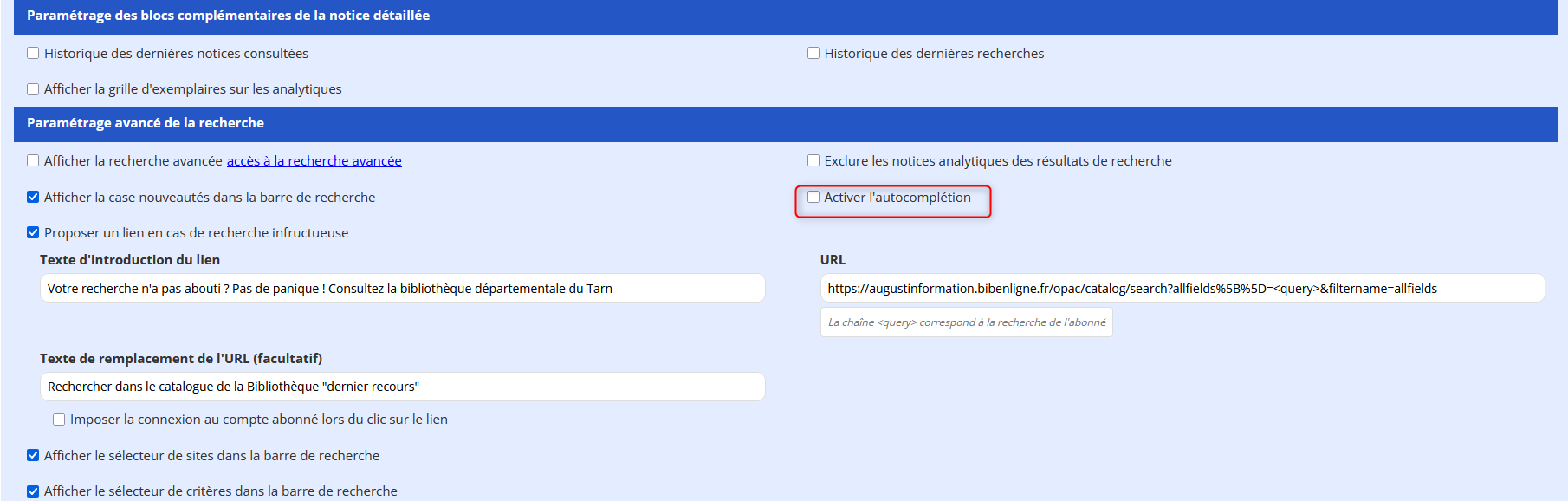
5\. Au niveau de la zone "Activer l'autocomplétion", décochez la case.

![1755095340180-392.png](https://bookstack.decalog.net/uploads/images/gallery/2026-07/embedded-image-sik3adta.png)

6\. Cliquez sur le bouton![1755092299427-313.png](https://bookstack.decalog.net/uploads/images/gallery/2026-07/embedded-image-q85ymd00.png) .

**À l'affichage sans autocomplétion** :

![1755095389751-665.png](https://bookstack.decalog.net/uploads/images/gallery/2026-07/embedded-image-xjnpqr1g.png)

**À l'affichage avec autocomplétion :**

![1755095457779-630.png](https://bookstack.decalog.net/uploads/images/gallery/2026-07/embedded-image-sze7mvxl.png)

# Comment activer l'affichage de l'historique des dernières notices consultées et l'historique des dernières recherches ?

L'administrateur portail peut choisir d'activer l'historique des dernières notices consultées et l'historique des dernières recherche au niveau de l'interface d'affichage des résultats de recherche.

> Remarque : Cette intervention n'est possible que pour le gestionnaire disposant des droits d'administrateur.

1\. Se connecter en tant que gestionnaire.

2\. Cliquez sur les boutons "Bonjour X" et ![1755349194499-629.png](https://bookstack.decalog.net/uploads/images/gallery/2026-07/embedded-image-kvvtl07p.png) .
3\. Cliquez sur l'entrée "Recherche documentaire" dans le bloc "Paramètres et statistiques".
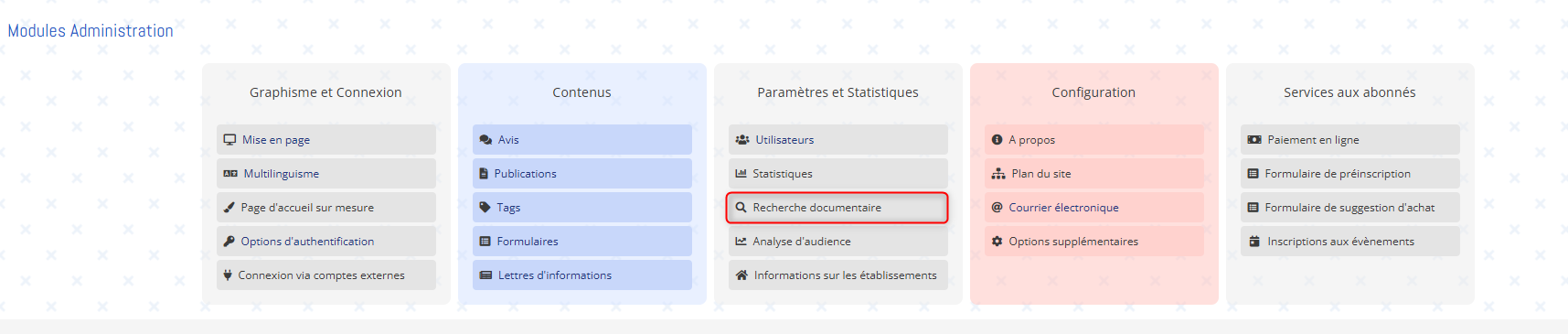
![1755092234697-187.png](https://bookstack.decalog.net/uploads/images/gallery/2026-07/embedded-image-vla8ahzp.png)

4\. Cliquez sur la sous-entrée "Paramétrages complémentaires " .
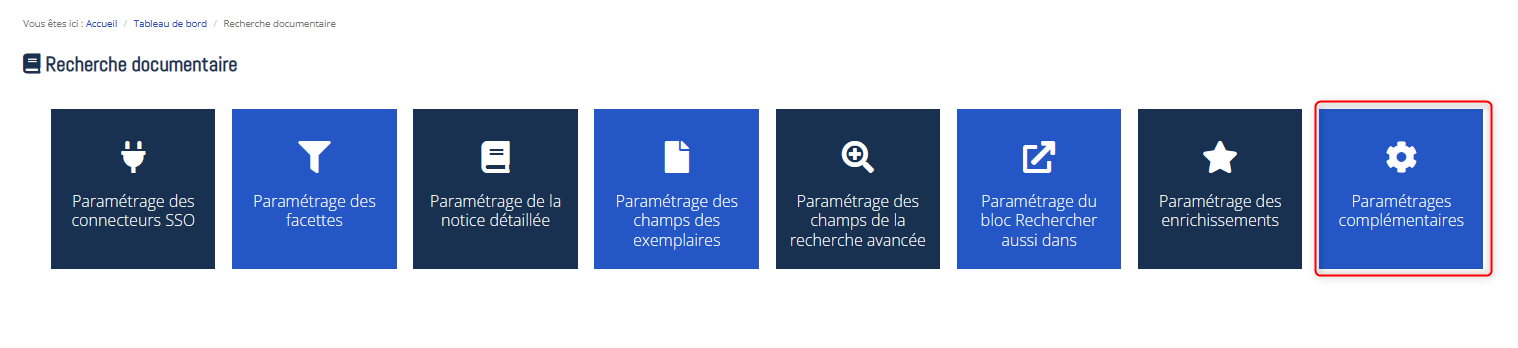
![1755092833148-471.png](https://bookstack.decalog.net/uploads/images/gallery/2026-07/embedded-image-01qykatp.png)

5\. Au niveau de la zone "Paramétrage des blocs complémentaires de la notice détaillée", cochez les cases "Historique des dernières notices consultées" et "Historique des dernières recherches".

![1755095592490-536.png](https://bookstack.decalog.net/uploads/images/gallery/2026-07/embedded-image-kmvuodte.png)

6\. Cliquez sur le bouton![1755092299427-313.png](https://bookstack.decalog.net/uploads/images/gallery/2026-07/embedded-image-or7yabjg.png) .

# Comment ne pas afficher la grille d'exemplaires sur les notices analytiques ?

L'administrateur portail peut choisir de ne pas afficher la grille d'exemplaires en affichage détaillé des notices analytiques.

<p class="callout info">Remarque : Cette intervention n'est possible que pour le gestionnaire disposant des droits d'administrateur.</p>

1\. Se connecter en tant que gestionnaire.

2\. Cliquez sur les boutons "Bonjour X" et ![1755349198131-437.png](https://bookstack.decalog.net/uploads/images/gallery/2026-07/embedded-image-tthtuqfy.png) .

3\. Cliquez sur l'entrée "Recherche documentaire" dans le bloc "Paramètres et statistiques".

![1755092234697-187.png](https://bookstack.decalog.net/uploads/images/gallery/2026-07/embedded-image-vugstgav.png)

4\. Cliquez sur la sous-entrée "Paramétrages complémentaires " .

![1755092833148-471.png](https://bookstack.decalog.net/uploads/images/gallery/2026-07/embedded-image-5ork9ilk.png)

5\. Au niveau de la zone "Paramétrage des blocs complémentaires de la notice détaillée", décochez la case "Afficher la grille d'exemplaires sur les analytiques".

![1755095681866-560.png](https://bookstack.decalog.net/uploads/images/gallery/2026-07/embedded-image-sntepb12.png)

6\. Cliquez sur le bouton![1755092299427-313.png](https://bookstack.decalog.net/uploads/images/gallery/2026-07/embedded-image-jtsw7gh9.png) .

# Comment exclure les notices analytiques des résultats de recherche ?

L'administrateur portail peut choisir d'exclure les articles des résultats de recherche.

> Remarque : Cette intervention n'est possible que pour le gestionnaire disposant des droits d'administrateur.

1\. Se connecter en tant que gestionnaire.

2\. Cliquez sur les boutons "Bonjour X" et ![1755349201779-677.png](https://bookstack.decalog.net/uploads/images/gallery/2026-07/embedded-image-zoeggxwm.png) .

3\. Cliquez sur l'entrée "Recherche documentaire" dans le bloc "Paramètres et statistiques".

![1755092234697-187.png](https://bookstack.decalog.net/uploads/images/gallery/2026-07/embedded-image-bx4ccx6p.png)

4\. Cliquez sur la sous-entrée "Paramétrages complémentaires " .

![1755092833148-471.png](https://bookstack.decalog.net/uploads/images/gallery/2026-07/embedded-image-wrhu2vwh.png)

5\. Au niveau de la zone "Paramétrage avancé de la recherche", cochez la case "Exclure les notices analytiques des résultats de recherche".

![1755095751180-221.png](https://bookstack.decalog.net/uploads/images/gallery/2026-07/embedded-image-ildvkffu.png)

6\. Cliquez sur le bouton![1755092299427-313.png](https://bookstack.decalog.net/uploads/images/gallery/2026-07/embedded-image-s7rairj2.png) .

# Comment activer la case nouveautés dans la barre de recherche simple ?

L'administrateur portail peut choisir de disposer depuis la recherche simple d'un filtre recherchant uniquement sur les nouveautés.

> Remarque : Cette intervention n'est possible que pour le gestionnaire disposant des droits d'administrateur.

1\. Se connecter en tant que gestionnaire.

2\. Cliquez sur les boutons "Bonjour X" et ![1755349204872-575.png](https://bookstack.decalog.net/uploads/images/gallery/2026-07/embedded-image-juhqfm16.png) .

3\. Cliquez sur l'entrée "Recherche documentaire" dans le bloc "Paramètres et statistiques".

![1755092234697-187.png](https://bookstack.decalog.net/uploads/images/gallery/2026-07/embedded-image-ojysrkcv.png)

4\. Cliquez sur la sous-entrée "Paramétrages complémentaires " .

![1755092833148-471.png](https://bookstack.decalog.net/uploads/images/gallery/2026-07/embedded-image-p1yaf1cu.png)

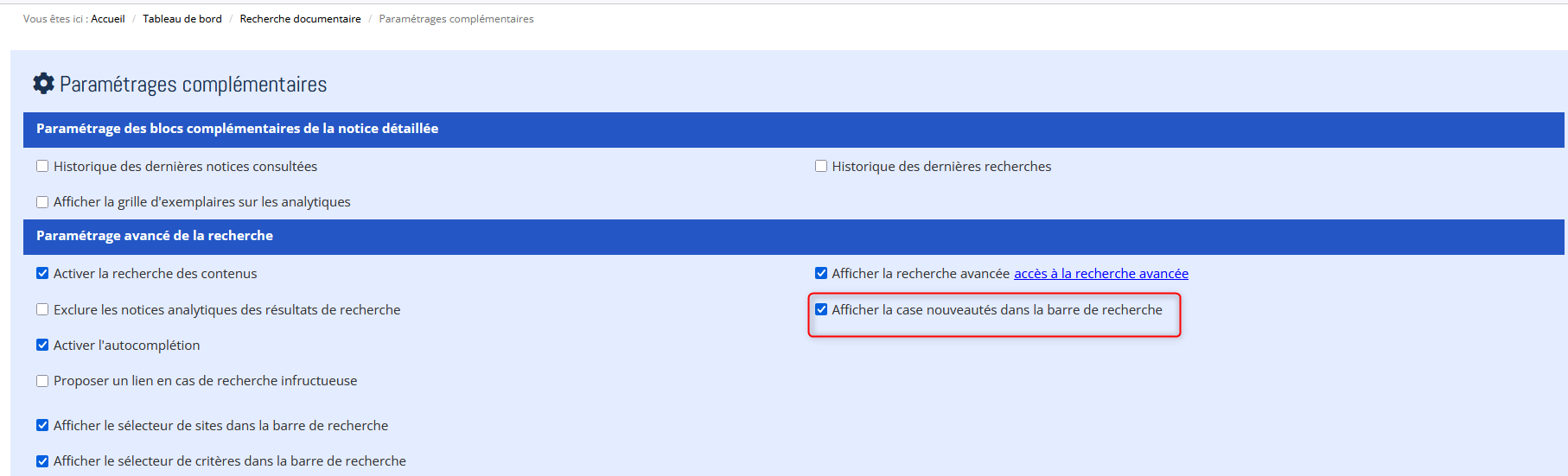
5\. Dans la partie "Paramétrage avancé de la recherche", cocher la case "Afficher la case nouveautés dans la barre de recherche".

![1755095819031-532.png](https://bookstack.decalog.net/uploads/images/gallery/2026-07/embedded-image-ljszyulp.png)

6\. Cliquez sur le bouton![1627639934185-934.png](https://bookstack.decalog.net/uploads/images/gallery/2026-07/embedded-image-ti6lv540.png) .

**À l'affichage :**

![1755095853153-685.png](https://bookstack.decalog.net/uploads/images/gallery/2026-07/embedded-image-embseovm.png)

# Comment définir un classement, un mode d'affichage par défaut et un nombre d'éléments par page par défaut au niveau des résultats de recherche ?

L'administrateur portail peut définir un classement et par mode d'affichage par défaut des résultats de recherche.

> Remarque : Cette intervention n'est possible que pour le gestionnaire disposant des droits d'administrateur.

1\. Se connecter en tant que gestionnaire.

 2. Cliquez sur les boutons "Bonjour X" et ![1755349209210-448.png](https://bookstack.decalog.net/uploads/images/gallery/2026-07/embedded-image-vkcqmfnv.png) .
3\. Cliquez sur l'entrée "Recherche documentaire" dans le bloc "Paramètres et statistiques".
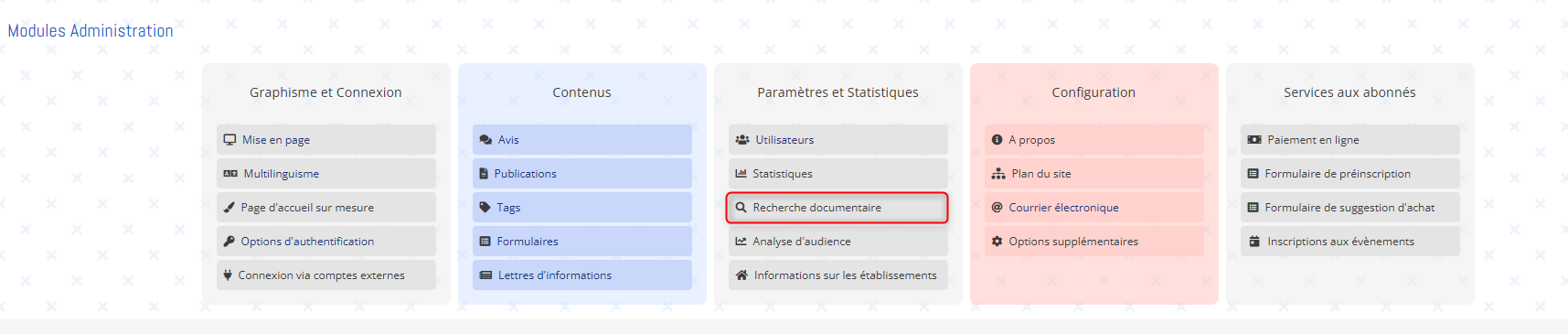
![1755092234697-187.png](https://bookstack.decalog.net/uploads/images/gallery/2026-07/embedded-image-ivuzxufi.png)

4\. Cliquez sur la sous-entrée "Paramétrages complémentaires " .
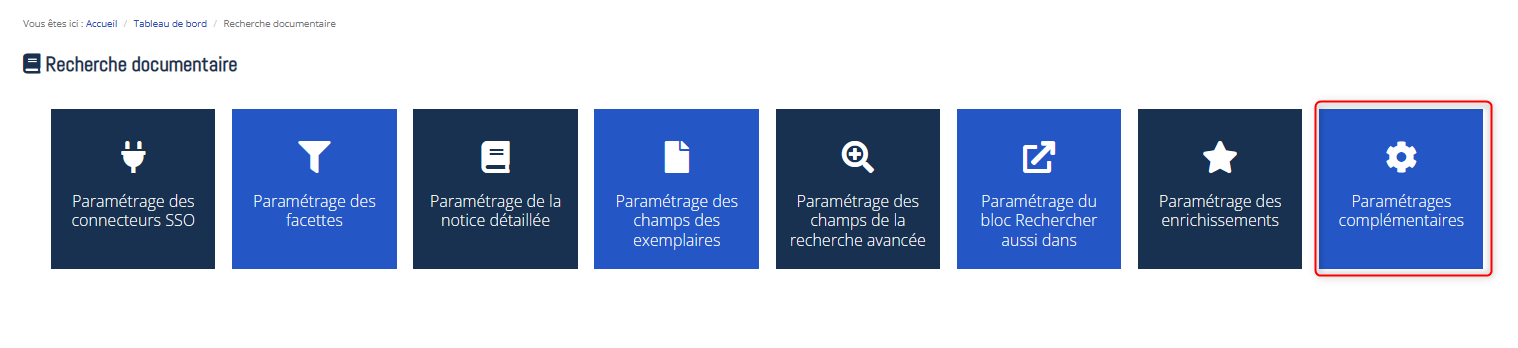
![1755092833148-471.png](https://bookstack.decalog.net/uploads/images/gallery/2026-07/embedded-image-ao0fmbrr.png)

5\. Au niveau de la zone "Paramétrage de l'affichage des résultats de recherche", choisissez dans les menus déroulants à disposition le classement et le mode d'affichage par défaut des résultats de recherche.

![1755156925566-724.png](https://bookstack.decalog.net/uploads/images/gallery/2026-07/embedded-image-l65r1exk.png)

6\. Cliquez sur le bouton![1627639934185-934.png](https://bookstack.decalog.net/uploads/images/gallery/2026-07/embedded-image-7b4jiszf.png) .

**À l'affichage :**

![1755156964188-877.png](https://bookstack.decalog.net/uploads/images/gallery/2026-07/embedded-image-onuxc6jc.png)

<p class="callout info">Modifier le tri par défaut des résultats est susceptible de provoquer une incompréhension de la part de vos usagers, qui ne verront pas les résultats les plus pertinents apparaître dans les premiers résultats de leur recherche.</p>

# Comment activer le bloc "Rechercher aussi dans" en résultat de recherche ?

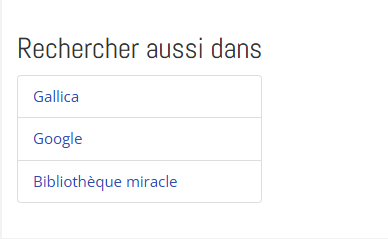
L'administrateur portail peut choisir d'activer le bloc "Recherche aussi dans" en résultat de recherche. Ce bloc permet de lancer une recherche sur une autre source de données (Sudoc, BNF...).

> Remarque : Cette intervention n'est possible que pour le gestionnaire disposant des droits d'administrateur.

1\. Se connecter en tant que gestionnaire.

2\. Cliquez sur les boutons "Bonjour X" et ![1755349213112-954.png](https://bookstack.decalog.net/uploads/images/gallery/2026-07/embedded-image-wssfhhhb.png) .
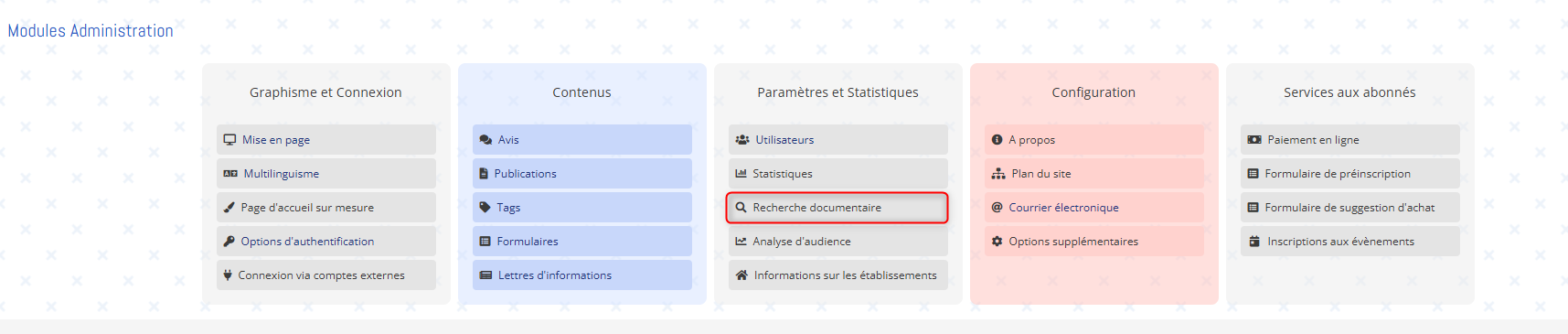
3\. Cliquez sur l'entrée "Recherche documentaire" dans le bloc "Paramètres et statistiques".
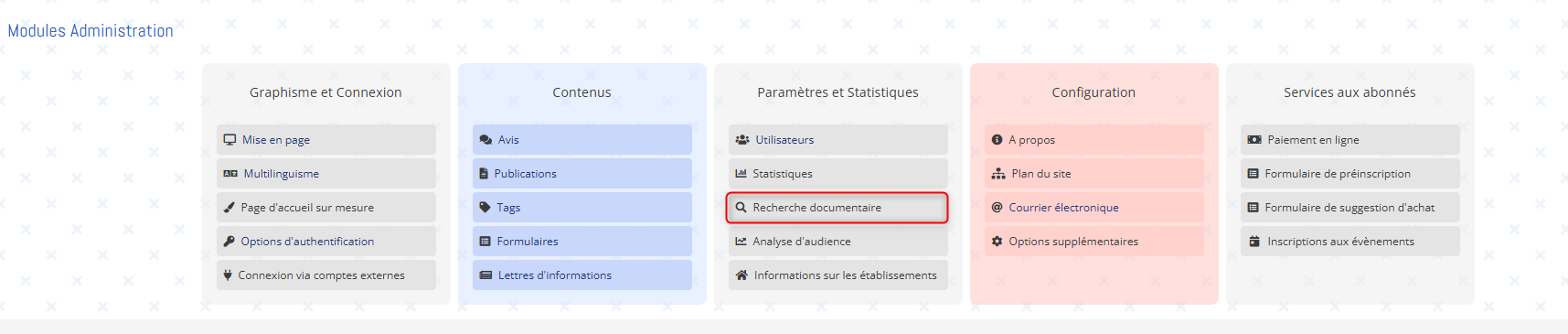
![1755092234697-187.png](https://bookstack.decalog.net/uploads/images/gallery/2026-07/embedded-image-csbwhn2m.png)

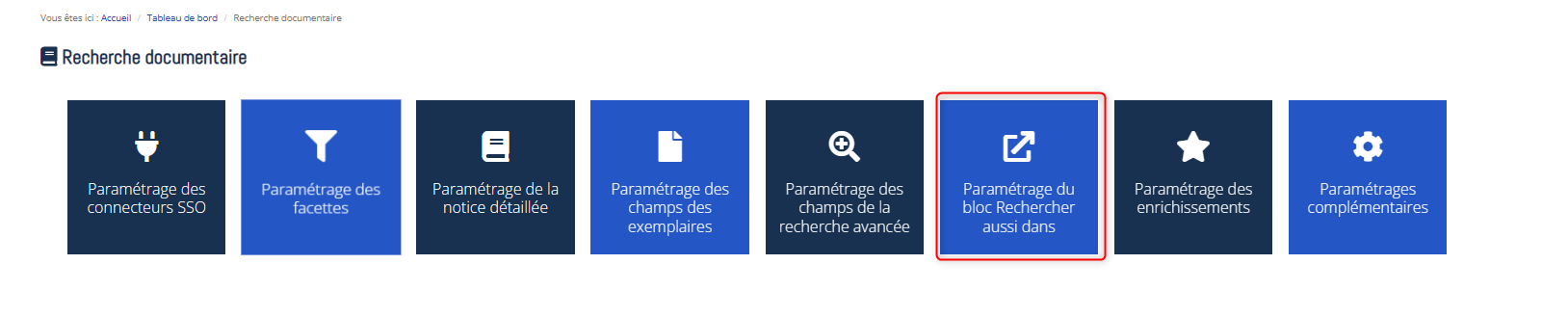
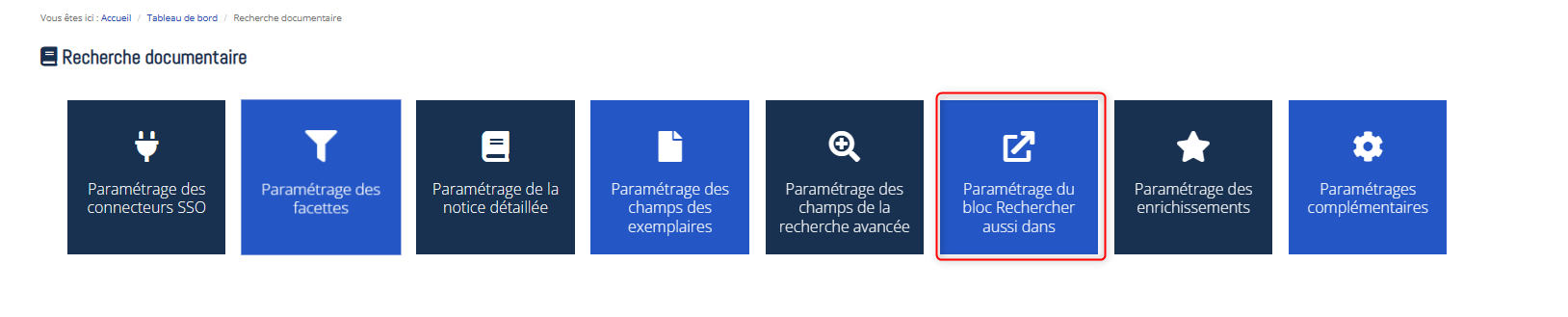
4\. Cliquez sur la sous-entrée "Paramétrage du bloc Rechercher aussi dans " .

![1755157107251-906.png](https://bookstack.decalog.net/uploads/images/gallery/2026-07/embedded-image-e5cezubu.png)

5\. Cochez la case " Affichage du bloc Recherche aussi dans ".

![1755157144937-927.png](https://bookstack.decalog.net/uploads/images/gallery/2026-07/embedded-image-qfmiaovu.png)

6\. Cliquez sur le bouton![1627639934185-934.png](https://bookstack.decalog.net/uploads/images/gallery/2026-07/embedded-image-nu8mjeu7.png).

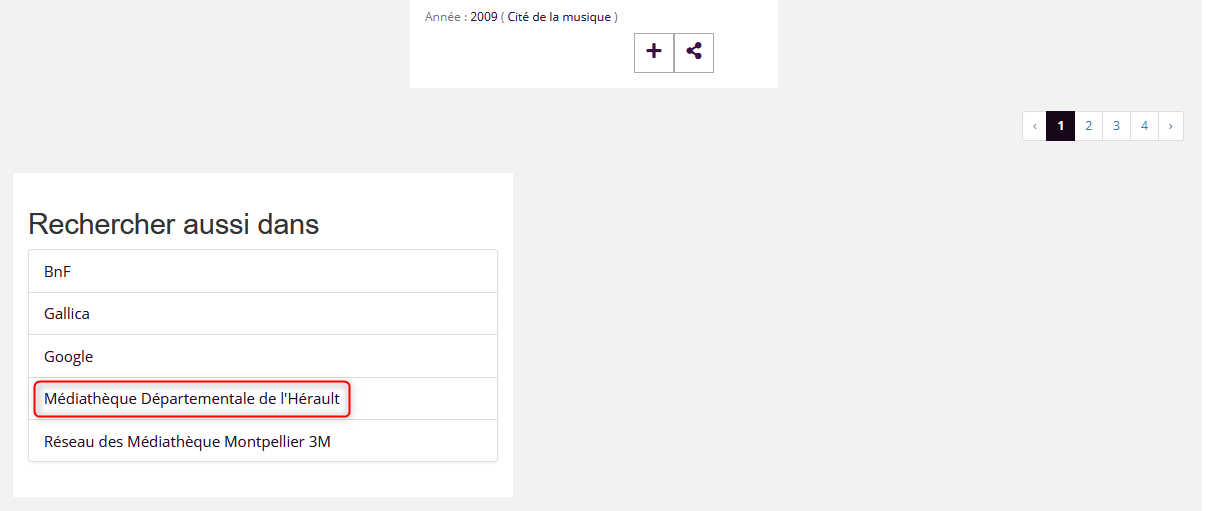
**À l'affichage :**

![1755157216673-279.png](https://bookstack.decalog.net/uploads/images/gallery/2026-07/embedded-image-ckwesuwv.png)

# Comment paramétrer le bloc "Rechercher aussi dans" ?

L'administrateur portail peut choisir d'activer le bloc "Recherche aussi dans" en résultat de recherche. Ce bloc permet de lancer une recherche sur une autre source de données (Sudoc, BNF...).

> Remarque : Cette intervention n'est possible que pour le gestionnaire disposant des droits d'administrateur.

1\. Se connecter en tant que gestionnaire.

2\. Cliquez sur les boutons "Bonjour X" et ![1755349217016-566.png](https://bookstack.decalog.net/uploads/images/gallery/2026-07/embedded-image-ikjhrgk9.png) .
3\. Cliquez sur l'entrée "Recherche documentaire" dans le bloc "Paramètres et statistiques".
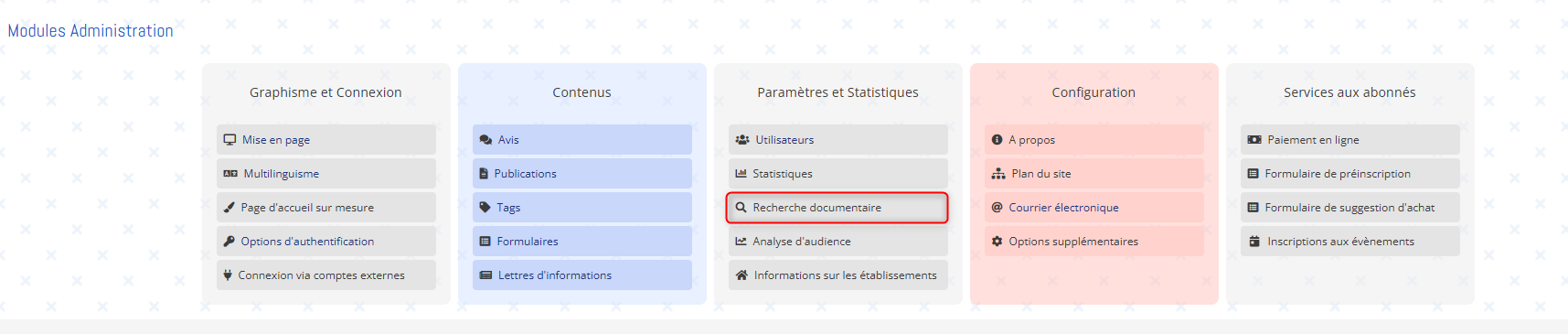
![1755092234697-187.png](https://bookstack.decalog.net/uploads/images/gallery/2026-07/embedded-image-zf8akbub.png)

4\. Cliquez sur la sous-entrée "Paramétrage du bloc Rechercher aussi dans " .

![1755157107251-906.png](https://bookstack.decalog.net/uploads/images/gallery/2026-07/embedded-image-emj2wvlh.png)

5\. Il est alors possible de ne plus afficher une ressource par défaut en décochant la case située à gauche du nom de la ressource.

![1755157312934-418.png](https://bookstack.decalog.net/uploads/images/gallery/2026-07/embedded-image-kivvnr6f.png)

Par ailleurs, le gestionnaire peut ajouter une ressource personnalisée en suivant les étapes ci-dessous :

- Cliquez sur le bouton![1755157360849-257.png](https://bookstack.decalog.net/uploads/images/gallery/2026-07/embedded-image-3hdcydpc.png) ,
- Dépliez l’onglet qui s’est ajouté,
- Dans la zone « *Nom de la ressource personnalisée* », indiquez le nom de la ressource personnalisée,
- Dans la zone « *URL de la ressource personnalisée* », collez l’URL de la ressource personnalisée.

<p class="callout info"><span style="background-color:rgb(186,223,240);"> L'url doit contenir le pattern {query}, ce qui donne par exemple : </span>[http://catalogue.bnf.fr/index.do={query}](http://catalogue.bnf.fr/index.do=%7Bquery%7D)<span style="background-color:rgb(186,223,240);">.</span></p>

6\. Cliquez sur le bouton![1627639934185-934.png](https://bookstack.decalog.net/uploads/images/gallery/2026-07/embedded-image-mr272zpq.png).

**À l'affichage :**

![1627645050312-527.png](https://bookstack.decalog.net/uploads/images/gallery/2026-07/embedded-image-pogws3sn.png)

# Comment modifier le mode d'affichage des résultats de recherche ?

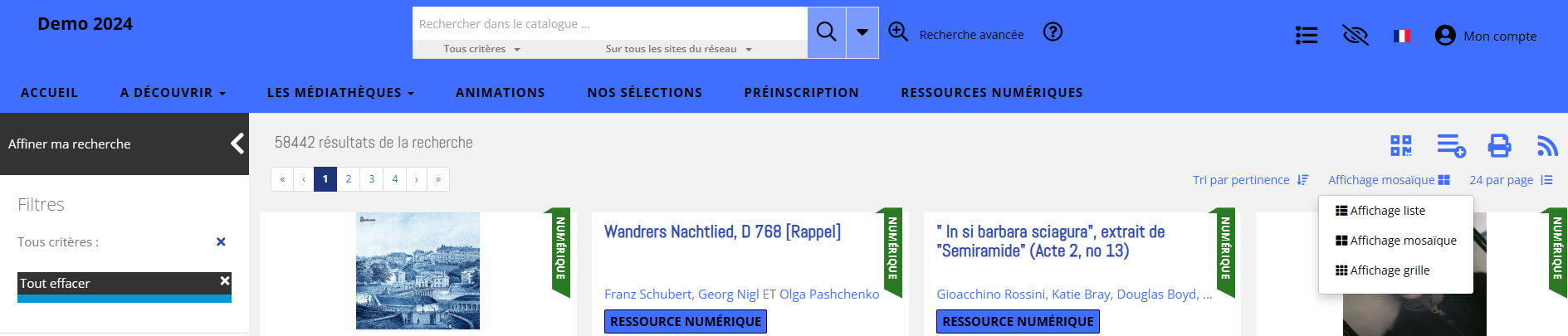
En affichage des résultats de recherche, trois modes d'affichage sont disponibles :

- Affichage liste,
- Affichage <span style="color:rgb(82,82,82);background-color:rgb(255,255,255);">mosaïque</span>,
- Affichage grille.

Un menu permet de basculer d'un mode d'affichage à l'autre.

![1755157425897-363.png](https://bookstack.decalog.net/uploads/images/gallery/2026-07/embedded-image-9sjidkzk.png)

# 5. Gestion des avis

**Table des matières** :

- [Comment activer le dépôt des avis sur les notices ?](#bkmrk-comment-activer-le-d)
- [Comment limiter le dépôt des avis sur les notices aux utilisateurs authentifiés ?](#bkmrk-comment-limiter-le-d)
- [Comment activer la soumission des avis à modération avant publication sur les notices ?](#bkmrk-comment-activer-la-s)
- [Comment activer la notification par mail pour la modération des avis sur les notices ?](#bkmrk-comment-activer-la-n)
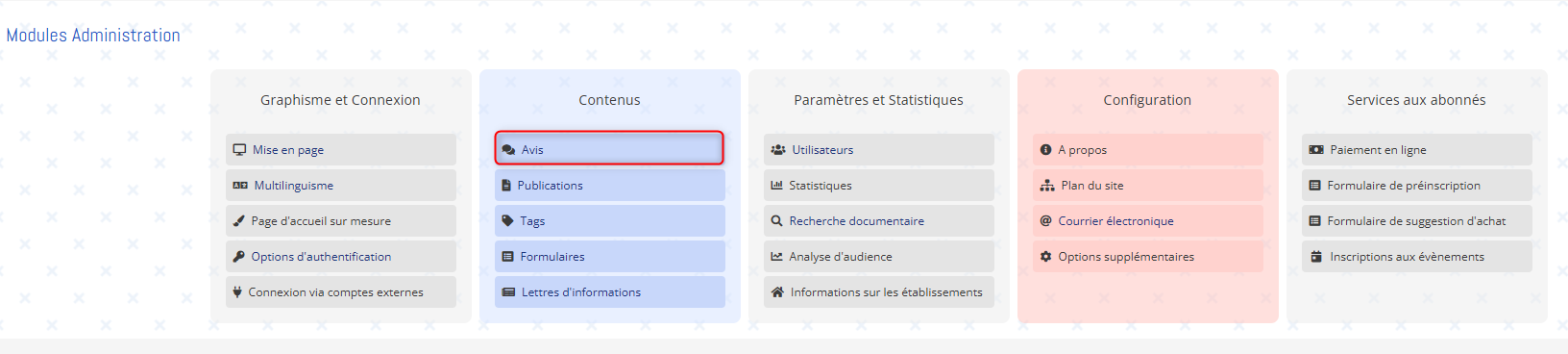
- [Comment accéder à la liste des avis à modérer ?](#bkmrk-comment-acc%C3%A9der-%C3%A0-la)
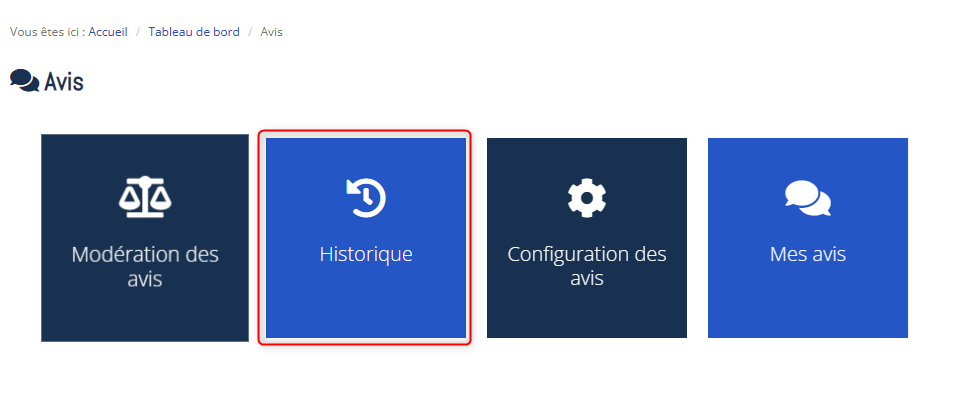
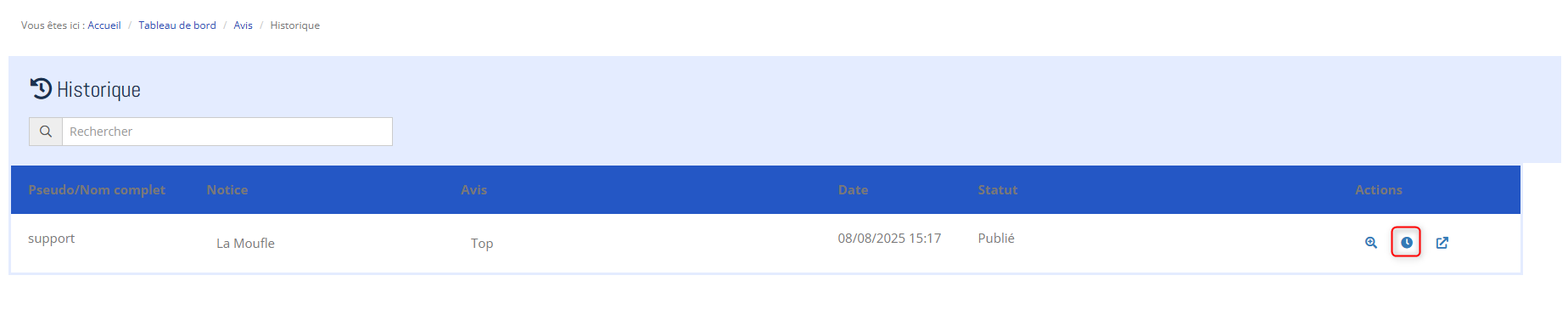
- [Comment accéder à l'historique des avis?](#bkmrk-comment-acc%C3%A9der-%C3%A0-l%27)
- [Comment accéder à la liste de ses avis?](#bkmrk-comment-acc%C3%A9der-%C3%A0-la-1)

---

# Comment activer le dépôt des avis sur les notices ?

L'administrateur portail peut choisir d'activer le dépôt des avis sur les notices du catalogue.

> Remarque : Cette intervention n'est possible que pour le gestionnaire disposant des droits d'administrateur.

1\. Se connecter en tant que gestionnaire.

2\. Cliquez sur les boutons "Bonjour X" et ![1755349252434-483.png](https://bookstack.decalog.net/uploads/images/gallery/2026-07/embedded-image-1eklutte.png) .
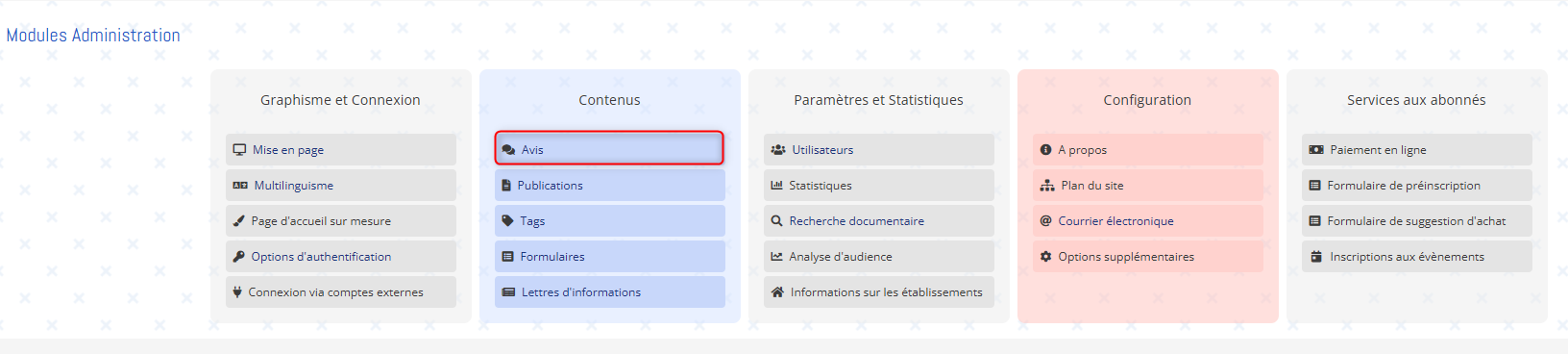
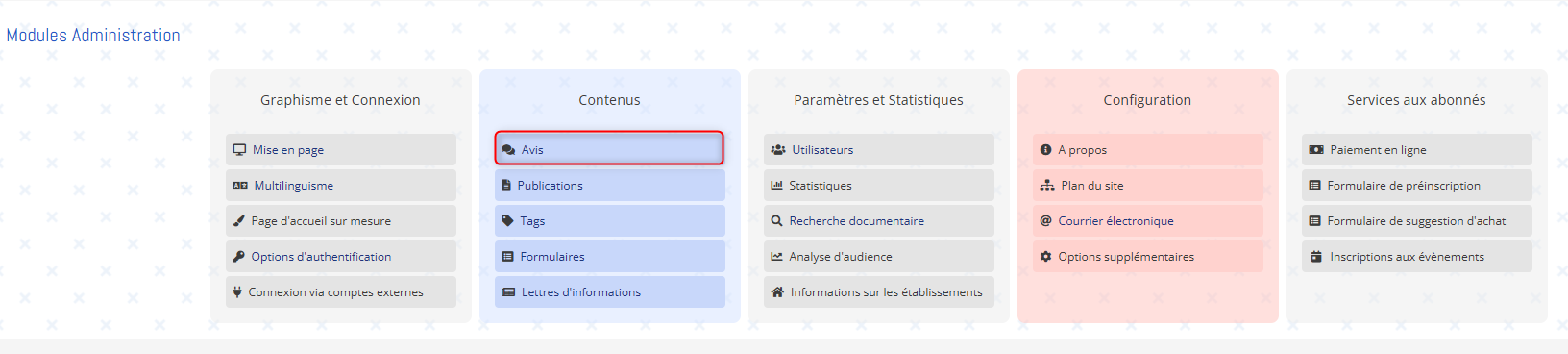
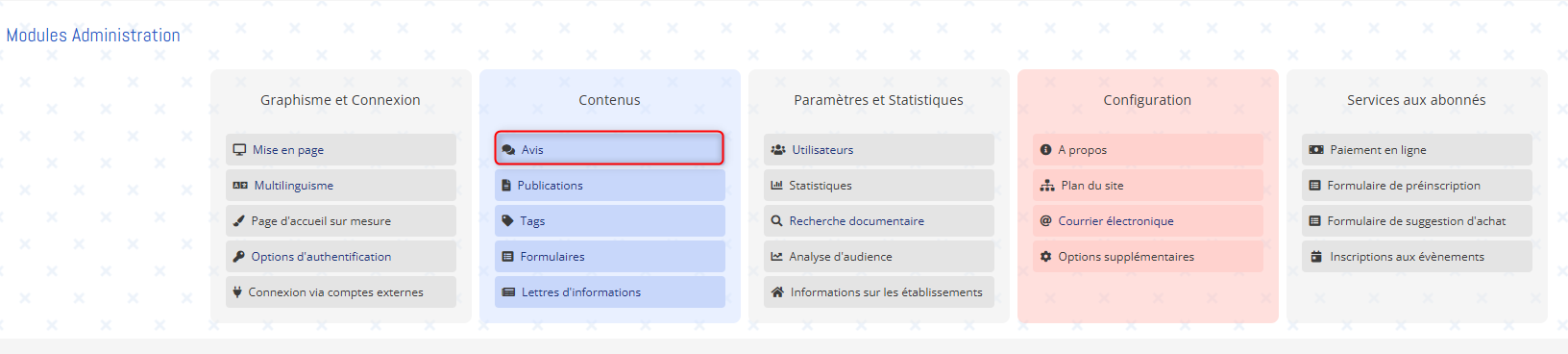
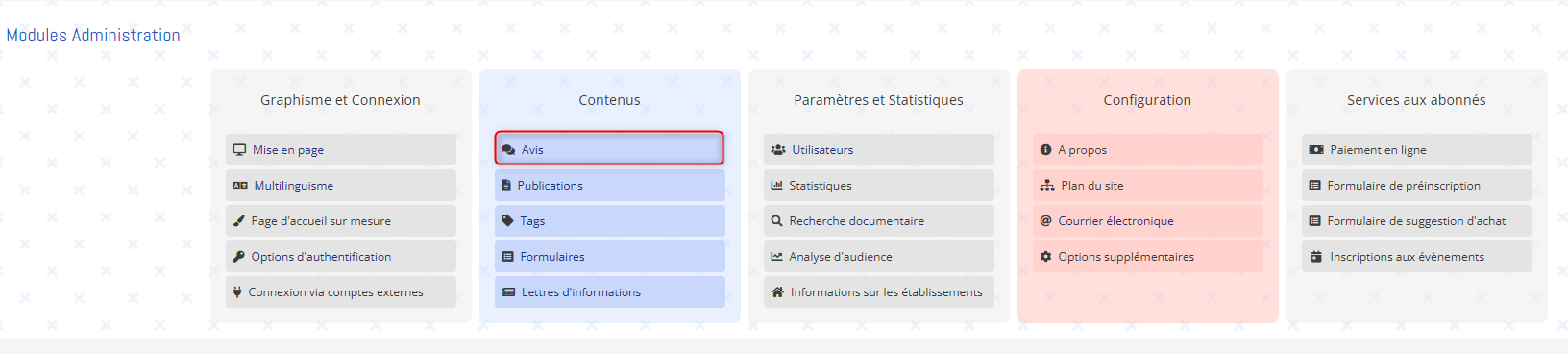
2\. Cliquez sur l'entrée de menu "Avis" dans le bloc "Contenus".

![1755159339409-311.png](https://bookstack.decalog.net/uploads/images/gallery/2026-07/embedded-image-k3om5rzm.png)

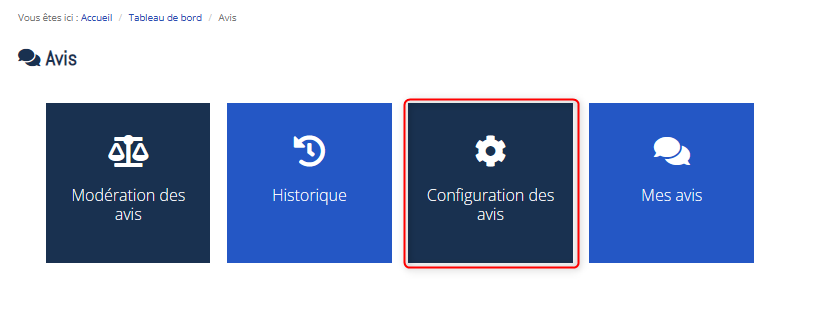
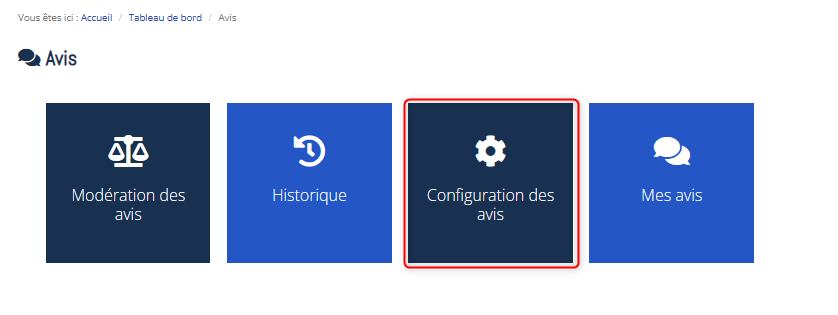
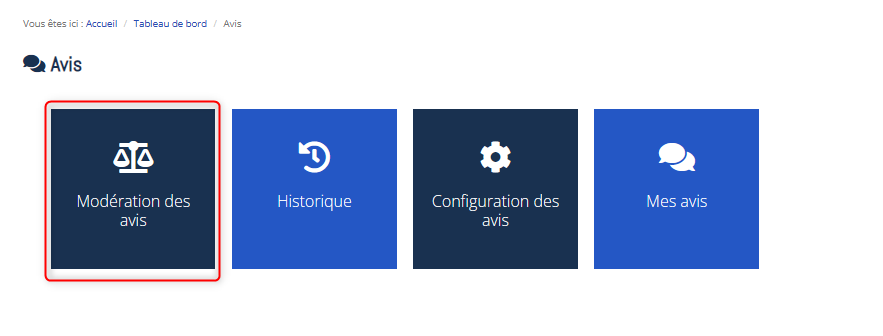
3\. Cliquez sur la sous-entrée de menu "Configuration des avis " .

![1755159376192-490.png](https://bookstack.decalog.net/uploads/images/gallery/2026-07/embedded-image-ftmztuke.png)

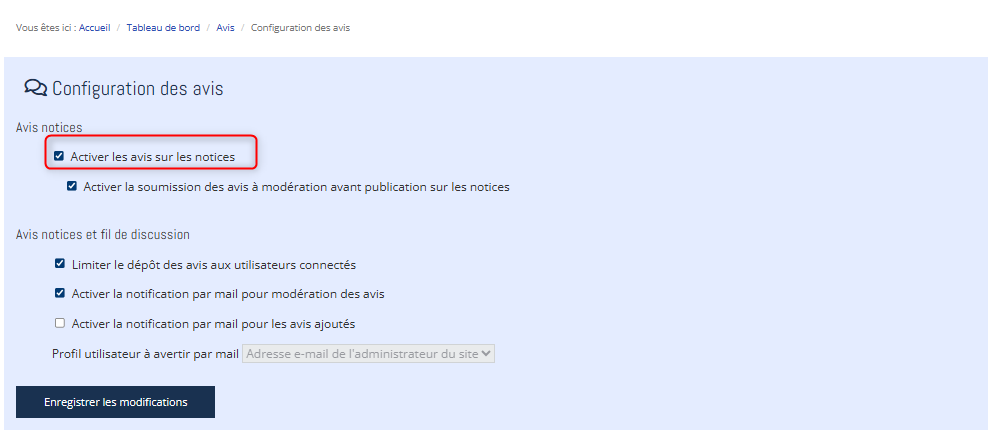
4\. Cochez la case "Activer les avis sur les notices".

![1755159405570-667.png](https://bookstack.decalog.net/uploads/images/gallery/2026-07/embedded-image-oiyllopx.png)

5\. Cliquez sur le bouton![1755159420112-237.png](https://bookstack.decalog.net/uploads/images/gallery/2026-07/embedded-image-kxntqtjd.png) .

# Comment limiter le dépôt des avis sur les notices aux utilisateurs authentifiés ?

L'administrateur portail peut choisir de limiter le dépôt des avis sur les notices aux utilisateurs authentifiés. Si cette option est prise, en mode anonyme, il ne sera pas possible de déposer des avis sur les notices.

> Remarque : Cette intervention n'est possible que pour le gestionnaire disposant des droits d'administrateur.

1\. Se connecter en tant que gestionnaire.

2\. Cliquez sur les boutons "Bonjour X" et ![1755349256145-271.png](https://bookstack.decalog.net/uploads/images/gallery/2026-07/embedded-image-h0bufjnr.png) .

3\. Cliquez sur l'entrée de menu "Avis".

![1755159339409-311.png](https://bookstack.decalog.net/uploads/images/gallery/2026-07/embedded-image-djqm8lpm.png)

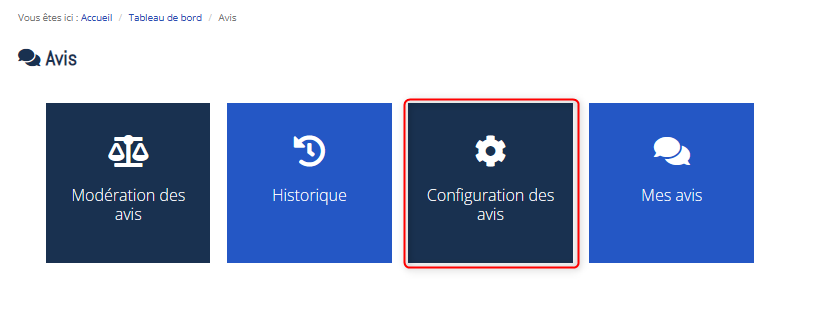
4\. Cliquez sur la sous-entrée "Configuration des avis" .

![1755159376192-490.png](https://bookstack.decalog.net/uploads/images/gallery/2026-07/embedded-image-me7wjmch.png)

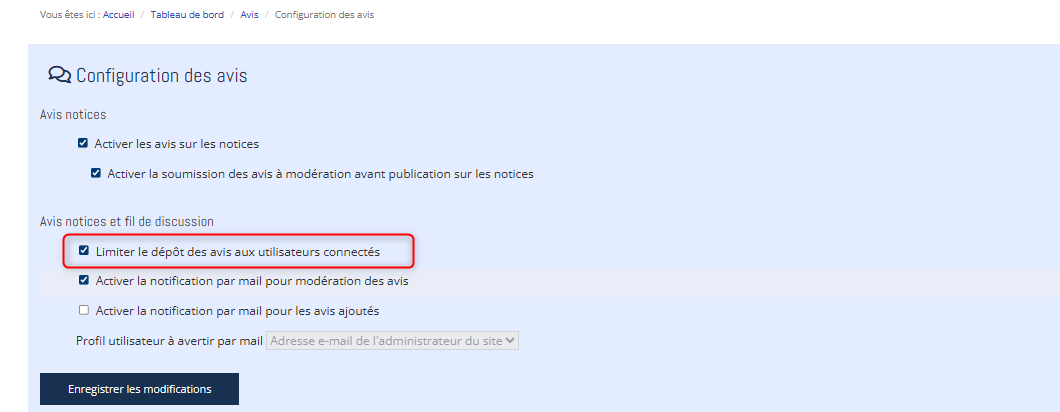
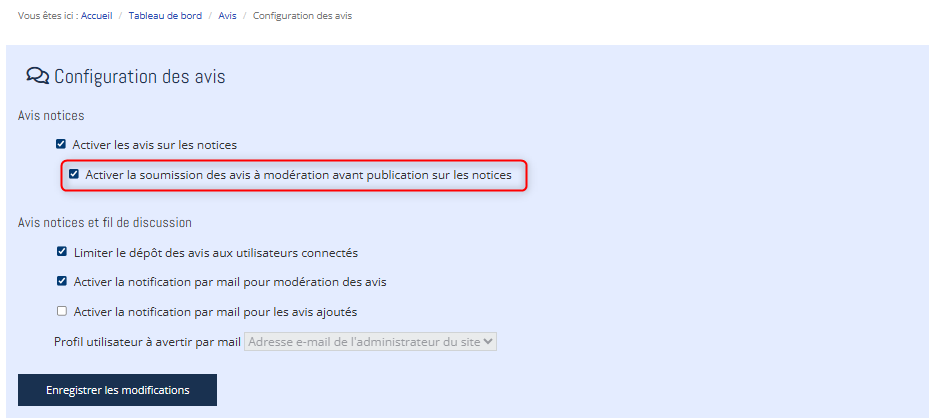
5\. Cochez la case "Limiter le dépôt des avis aux utilisateurs connectés".

![1755160825738-728.png](https://bookstack.decalog.net/uploads/images/gallery/2026-07/embedded-image-cwgqras3.png)

6\. Cliquez sur le bouton![1755159420112-237.png](https://bookstack.decalog.net/uploads/images/gallery/2026-07/embedded-image-1wnsxz4l.png) .

# Comment activer la soumission des avis à modération avant publication sur les notices ?

L'administrateur portail peut choisir d'activer la soumission des avis à modération avant publication sur les notices.

> Remarque : Cette intervention n'est possible que pour le gestionnaire disposant des droits d'administrateur.

1\. Se connecter en tant que gestionnaire.

2\. Cliquez sur les boutons "Bonjour X" et ![1755349259105-689.png](https://bookstack.decalog.net/uploads/images/gallery/2026-07/embedded-image-rtgkcidn.png) .

3\. Cliquez sur l'entrée de menu "Avis".

![1755159339409-311.png](https://bookstack.decalog.net/uploads/images/gallery/2026-07/embedded-image-iesl8agf.png)

3\. Cliquez sur la sous-entrée "Configuration des avis".

![1755159376192-490.png](https://bookstack.decalog.net/uploads/images/gallery/2026-07/embedded-image-oeaogycp.png)

4\. Cochez la case " Activer la soumission des avis à modération avant publication sur les notices ".

![1755160922473-579.png](https://bookstack.decalog.net/uploads/images/gallery/2026-07/embedded-image-3pqeuk0b.png)

<p class="callout info">La case peut être cochée uniquement si la case "Activer les avis sur les notices" est cochée.</p>

5\. Cliquez sur le bouton![1755159420112-237.png](https://bookstack.decalog.net/uploads/images/gallery/2026-07/embedded-image-abhhgde4.png) .

# Comment activer la notification par mail pour la modération des avis sur les notices ?

L'administrateur portail peut choisir d'être averti par mail dès qu'il doit modéré un avis.

> Remarque : Cette intervention n'est possible que pour le gestionnaire disposant des droits d'administrateur.

1\. Se connecter en tant que gestionnaire.

2\. Cliquez sur les boutons "Bonjour X" et ![1755349262127-888.png](https://bookstack.decalog.net/uploads/images/gallery/2026-07/embedded-image-eofcgrar.png) .

3\. Cliquez sur l'entrée de menu "Avis" dans le bloc "Contenus".

![1755159339409-311.png](https://bookstack.decalog.net/uploads/images/gallery/2026-07/embedded-image-hexavu6f.png)

4\. Cliquez sur la sous-entrée "Configuration des avis" .

![1755159376192-490.png](https://bookstack.decalog.net/uploads/images/gallery/2026-07/embedded-image-pbllmnke.png)

5\. Cochez la case "Activer la notification par mail pour modération des avis".

![1755161040099-722.png](https://bookstack.decalog.net/uploads/images/gallery/2026-07/embedded-image-f9etlhtc.png)

<p class="callout info">La case peut être cochée uniquement si la case "Activer les avis sur les notices" est cochée.</p>

5\. Cliquez sur le bouton![1755159420112-237.png](https://bookstack.decalog.net/uploads/images/gallery/2026-07/embedded-image-qhctja6m.png) .

# Comment accéder à la liste des avis à modérer ?

Le gestionnaire portail peut accéder à la liste des avis à modérer.

1\. Se connecter en tant que gestionnaire.

2\. Cliquez sur les boutons "Bonjour X" et ![1755349265524-582.png](https://bookstack.decalog.net/uploads/images/gallery/2026-07/embedded-image-edmbrthn.png) .

3\. Cliquez sur l'entrée de menu "Avis" dans le bloc "Contenus".

![1755159339409-311.png](https://bookstack.decalog.net/uploads/images/gallery/2026-07/embedded-image-nx2mv06i.png)

4\. Cliquez sur la sous-entrée "Modération des avis" .

![1755161175434-746.png](https://bookstack.decalog.net/uploads/images/gallery/2026-07/embedded-image-dwxfhgl9.png)

Une interface s'ouvre avec la liste des avis à modérer.

![1755184655018-688.png](https://bookstack.decalog.net/uploads/images/gallery/2026-07/embedded-image-aqvpv3h3.png)

Différentes actions sont alors possibles :

- Accéder à l’aperçu de l'avis déposé : icône ![1755184799367-215.png](https://bookstack.decalog.net/uploads/images/gallery/2026-07/embedded-image-ct5ve4ud.png) ,
- Autoriser la publication de l'avis : icône ![1755184692930-341.png](https://bookstack.decalog.net/uploads/images/gallery/2026-07/embedded-image-gbg54lil.png) ,
- Refuser la publication de l'avis : icône![1755184713514-464.png](https://bookstack.decalog.net/uploads/images/gallery/2026-07/embedded-image-fma6uut3.png) ,
- Éditer l'avis déposé : icône![1755184745139-864.png](https://bookstack.decalog.net/uploads/images/gallery/2026-07/embedded-image-hhxckhvy.png).

# Comment accéder à l'historique des avis?

Le gestionnaire portail peut accéder à un historique concernant le dépôt des avis.

1\. Se connecter en tant que gestionnaire.

 2. Cliquez sur les boutons "Bonjour X" et ![1755349268844-691.png](https://bookstack.decalog.net/uploads/images/gallery/2026-07/embedded-image-ob8tuor8.png) .

3\. Cliquez sur l'entrée de menu "Avis" dans le bloc "Contenus".

![1755159339409-311.png](https://bookstack.decalog.net/uploads/images/gallery/2026-07/embedded-image-ongg3mbu.png)

4\. Cliquez sur la sous-entrée "Historique" .

![1755184880444-471.png](https://bookstack.decalog.net/uploads/images/gallery/2026-07/embedded-image-egqlwtta.png)

Une interface s'ouvre contenant l'historique. Il est alors possible avec le bouton![1755184903168-791.png](https://bookstack.decalog.net/uploads/images/gallery/2026-07/embedded-image-4bpjjw23.png) de renvoyer l'avis en modération.

![1755184923822-664.png](https://bookstack.decalog.net/uploads/images/gallery/2026-07/embedded-image-uutk488x.png)

# Comment accéder à la liste de ses avis?

Le gestionnaire portail peut accéder à la liste de ses avis.

1\. Se connecter en tant que gestionnaire.

2\. Cliquez sur les boutons "Bonjour X" et ![1755349272715-373.png](https://bookstack.decalog.net/uploads/images/gallery/2026-07/embedded-image-opkycu4k.png) .

3\. Cliquez sur l'entrée de menu "Avis" dans le bloc "Contenus".

![1755159339409-311.png](https://bookstack.decalog.net/uploads/images/gallery/2026-07/embedded-image-uwafcebf.png)

4\. Cliquez sur la sous-entrée "Mes avis" .

![1755184981199-870.png](https://bookstack.decalog.net/uploads/images/gallery/2026-07/embedded-image-syjwjuqa.png)

Une interface s'ouvre avec la liste de ses avis.

![1755185001680-339.png](https://bookstack.decalog.net/uploads/images/gallery/2026-07/embedded-image-sglin1wr.png)

# 6. Création et gestion des lettres d'information

**Table des matières** :

- [Comment créer une lettre d'information ?](#bkmrk-comment-cr%C3%A9er-une-le)
- [Comment accéder à l'aperçu d'une lettre d'information ?](#bkmrk-comment-acc%C3%A9der-%C3%A0-l%27)
- [Comment modifier une lettre d'information ?](#bkmrk-comment-modifier-une)
- [Comment supprimer une lettre d'information ?](#bkmrk-comment-supprimer-un)
- [Comment tester l'envoi d'une lettre d'information ?](#bkmrk-comment-tester-l%27env)
- [Comment envoyer une lettre d'information aux abonnés ?](#bkmrk-comment-envoyer-une-)
- [Comment dupliquer une lettre d'information ?](#bkmrk-comment-dupliquer-un)
- [Comment définir le profil utilisateurs autorisé à rédiger et à envoyer les lettres ?](#bkmrk-comment-d%C3%A9finir-le-p)
- [Comment accéder à la liste des utilisateurs abonnés à la lettre d'information ?](#bkmrk-comment-acc%C3%A9der-%C3%A0-la)
- [Comment inciter les utilisateurs portail à s'abonner à une ou plusieurs lettres d'information ?](#bkmrk-comment-inciter-les-)

---

# Comment créer une lettre d'information ?

1\. Se connecter en tant que gestionnaire.

2\. Cliquez sur les boutons "Bonjour X" et ![1755349304663-107.png](https://bookstack.decalog.net/uploads/images/gallery/2026-07/embedded-image-st9qwugn.png) .

3\. Cliquez sur l'entrée de menu "Lettres d'information" dans le bloc "Contenus".

![1755330662820-860.png](https://bookstack.decalog.net/uploads/images/gallery/2026-07/embedded-image-b775rghb.png)

4\. Cliquez sur la sous-entrée "Liste des lettres".

![1755330724820-163.png](https://bookstack.decalog.net/uploads/images/gallery/2026-07/embedded-image-qlnna8tg.png)

5\. Cliquez sur le bouton ![1755330743036-927.png](https://bookstack.decalog.net/uploads/images/gallery/2026-07/embedded-image-1gaiy3lx.png).

![1755330780197-767.png](https://bookstack.decalog.net/uploads/images/gallery/2026-07/embedded-image-dsrxacf8.png)

6\. Dans la zone "Adresse de l'expéditeur", indiquez l'adresse électronique de l'expéditeur. Cette adresse sera visible par les destinataires de la lettre d'information.

![1755330825648-489.png](https://bookstack.decalog.net/uploads/images/gallery/2026-07/embedded-image-ftvet99b.png)

7\. Au niveau de la zone "Chargez une image pour l'entête de votre lettre", cliquez sur le bouton![1627647748811-956.png](https://bookstack.decalog.net/uploads/images/gallery/2026-07/embedded-image-bred9sdx.png) puis recherchez sur votre ordinateur l'image que vous souhaitez ajouter. Cette image constituera l'entête de la lettre d'information.

![1755330847062-281.png](https://bookstack.decalog.net/uploads/images/gallery/2026-07/embedded-image-gec0s6kc.png)

8\. Dans la zone "Titre de la lettre", saisissez le titre de votre lettre d'information.

![1755330894406-482.png](https://bookstack.decalog.net/uploads/images/gallery/2026-07/embedded-image-gitziey2.png)

9\. Dans la zone "Contenu", saisissez le contenu de la lettre d'information.

![1755330932180-209.png](https://bookstack.decalog.net/uploads/images/gallery/2026-07/embedded-image-brmwzi4y.png)

10\. Dans la zone "Alternative textuelle pour les destinataires qui ne peuvent lire les lettres au format HTML", saisissez le contenu de la lettre d'information.

![1755330995158-678.png](https://bookstack.decalog.net/uploads/images/gallery/2026-07/embedded-image-mmero4ze.png)

> Il est possible de personnaliser le pied de page de la lettre d'information : renseignez la zone "*Informations du pied de page*". Vous pouvez par exemple dans cette zone indiquer l'adresse postale ou les coordonnées de la bibliothèque.[![image.png](https://bookstack.decalog.net/uploads/images/gallery/2026-08/scaled-1680-/avTimage.png)](https://bookstack.decalog.net/uploads/images/gallery/2026-08/avTimage.png)

11\. Indiquez la visibilité souhaitée pour la lettre d'information.

- Publié : la lettre sera visible par les abonnés et les visiteurs de votre portail.
- Brouillon (non publié) : la lettre ne sera pas visible par les abonnés et les visiteurs de votre portail. Elle sera visible que pour le ou les gestionnaire(s).

12\. Cliquez sur le bouton![1755331579288-558.png](https://bookstack.decalog.net/uploads/images/gallery/2026-07/embedded-image-bddbuir2.png).

# Comment accéder à l'aperçu d'une lettre d'information ?

1\. Se connecter en tant que gestionnaire.

2\. Cliquez sur les boutons "Bonjour X" et ![1755349311757-685.png](https://bookstack.decalog.net/uploads/images/gallery/2026-07/embedded-image-4ifhozww.png) .

3\. Cliquez sur l'entrée de menu "Lettres d'information" dans le bloc "Contenus".

![1755330662820-860.png](https://bookstack.decalog.net/uploads/images/gallery/2026-07/embedded-image-0rfrzewp.png)

4\. Cliquez sur la sous-entrée "Liste des lettres".

![1755330724820-163.png](https://bookstack.decalog.net/uploads/images/gallery/2026-07/embedded-image-r8dw8xf5.png)

5\. Se positionner sur la ligne de la lettre d'information souhaitée et cliquer sur le bouton![1755331376677-427.png](https://bookstack.decalog.net/uploads/images/gallery/2026-07/embedded-image-tgk80zs2.png).

![1755331747912-956.png](https://bookstack.decalog.net/uploads/images/gallery/2026-07/embedded-image-glkqceo8.png)

# Comment modifier une lettre d'information ?

1\. Se connecter en tant que gestionnaire.

2\. Cliquez sur les boutons "Bonjour X" et ![1755349314882-136.png](https://bookstack.decalog.net/uploads/images/gallery/2026-07/embedded-image-lu859fy1.png) .

3\. Cliquez sur l'entrée de menu "Lettres d'information" dans le bloc "Contenus".

![1755330662820-860.png](https://bookstack.decalog.net/uploads/images/gallery/2026-07/embedded-image-f45gv5f6.png)

4\. Cliquez sous la sous-entrée "Liste des lettres".

![1755330724820-163.png](https://bookstack.decalog.net/uploads/images/gallery/2026-07/embedded-image-soakf4xe.png)

5\. Se positionner sur la ligne de la lettre d'information souhaitée et cliquer sur le bouton![1755331483696-315.png](https://bookstack.decalog.net/uploads/images/gallery/2026-07/embedded-image-jt9s0kgw.png).

![1755331782867-212.png](https://bookstack.decalog.net/uploads/images/gallery/2026-07/embedded-image-sg7pmskg.png)

6\. Effectuez les modifications souhaitées.

7\. Cliquez sur le bouton![1755331579288-558.png](https://bookstack.decalog.net/uploads/images/gallery/2026-07/embedded-image-jbtkdnig.png) .

# Comment supprimer une lettre d'information ?

1\. Se connecter en tant que gestionnaire.

2\. Cliquez sur les boutons "Bonjour X" et ![1755349317975-592.png](https://bookstack.decalog.net/uploads/images/gallery/2026-07/embedded-image-z4lotdtb.png) .

3\. Cliquez sur l'entrée de menu "Lettres d'information" dans le bloc "Contenus".

![1755330662820-860.png](https://bookstack.decalog.net/uploads/images/gallery/2026-07/embedded-image-zvqtyvnp.png)

4\. Cliquez sous la sous-entrée "Liste des lettres".

![1755330724820-163.png](https://bookstack.decalog.net/uploads/images/gallery/2026-07/embedded-image-keqmc141.png)

5\. Positionner vous sur la ligne de la lettre d'information souhaitée et cliquez sur le bouton ![1755331483696-315.png](https://bookstack.decalog.net/uploads/images/gallery/2026-07/embedded-image-udcnwcu2.png) .

![1755331782867-212.png](https://bookstack.decalog.net/uploads/images/gallery/2026-07/embedded-image-ofcv6ral.png)

6\. Cliquez sur le bouton![1755331835054-990.png](https://bookstack.decalog.net/uploads/images/gallery/2026-07/embedded-image-ss0dnrsa.png) .

![1755331876815-618.png](https://bookstack.decalog.net/uploads/images/gallery/2026-07/embedded-image-n1mfeo0b.png)

7\. Validez le message de confirmation de suppression.

![1755331901322-360.png](https://bookstack.decalog.net/uploads/images/gallery/2026-07/embedded-image-dgw9fdc8.png)

# Comment tester l'envoi d'une lettre d'information ?

1\. Se connecter en tant que gestionnaire.

2\. Cliquez sur les boutons "Bonjour X" et ![1755349322083-829.png](https://bookstack.decalog.net/uploads/images/gallery/2026-07/embedded-image-zesoe2lj.png) .

3\. Cliquez sur l'entrée de menu "Lettres d'information" dans le bloc "Contenus".

![1755330662820-860.png](https://bookstack.decalog.net/uploads/images/gallery/2026-07/embedded-image-0wazqwgt.png)

4\. Cliquez sous la sous-entrée "Liste des lettres".

![1755330724820-163.png](https://bookstack.decalog.net/uploads/images/gallery/2026-07/embedded-image-yyhu4ayg.png)

5\. Se positionner sur la ligne de la lettre d'information souhaitée et cliquer sur le bouton![1755331964117-799.png](https://bookstack.decalog.net/uploads/images/gallery/2026-07/embedded-image-trsbx3ie.png).

![1755331990185-629.png](https://bookstack.decalog.net/uploads/images/gallery/2026-07/embedded-image-b3d2cihd.png)

6\. Dans la nouvelle fenêtre, choisissez "Envoyer uniquement à l'adresse e-mail d'expédition pour tester le résultat".

![1755332024306-739.png](https://bookstack.decalog.net/uploads/images/gallery/2026-07/embedded-image-yk0rrm5u.png)

7\. Cliquez sur le bouton![1755332042408-613.png](https://bookstack.decalog.net/uploads/images/gallery/2026-07/embedded-image-qcrqipzl.png) .

La lettre d'information sera envoyée uniquement sur l'adresse e-mail renseignée en création/édition de la lettre.

# Comment envoyer une lettre d'information aux abonnés ?

1\. Se connecter en tant que gestionnaire.

2\. Cliquez sur les boutons "Bonjour X" et ![1755349326179-314.png](https://bookstack.decalog.net/uploads/images/gallery/2026-07/embedded-image-kscedupg.png) .

3\. Cliquez sur l'entrée de menu "Lettres d'information" dans le bloc "Contenus".

![1755330662820-860.png](https://bookstack.decalog.net/uploads/images/gallery/2026-07/embedded-image-tj6bgi8q.png)

4\. Cliquez sous la sous-entrée "Liste des lettres".

![1755330724820-163.png](https://bookstack.decalog.net/uploads/images/gallery/2026-07/embedded-image-ta1iyhhw.png)

5\. Se positionner sur la ligne de la lettre d'information souhaitée et cliquer sur le bouton![1755331964117-799.png](https://bookstack.decalog.net/uploads/images/gallery/2026-07/embedded-image-eqjw643q.png).

![1755331990185-629.png](https://bookstack.decalog.net/uploads/images/gallery/2026-07/embedded-image-bys7xfud.png)

6\. Dans la nouvelle fenêtre, choisissez "Envoyer aux abonnés".

![1755332354173-999.png](https://bookstack.decalog.net/uploads/images/gallery/2026-07/embedded-image-gr5myfie.png)

7\. Cliquez sur le bouton![1755332042408-613.png](https://bookstack.decalog.net/uploads/images/gallery/2026-07/embedded-image-739n66sw.png).

# Comment dupliquer une lettre d'information ?

1\. Se connecter en tant que gestionnaire.

2\. Cliquez sur les boutons "Bonjour X" et ![1755349331412-519.png](https://bookstack.decalog.net/uploads/images/gallery/2026-07/embedded-image-xqh9kmfu.png) .

3\. Cliquez sur l'entrée de menu "Lettres d'information" dans le bloc "Contenus".

![1755330662820-860.png](https://bookstack.decalog.net/uploads/images/gallery/2026-07/embedded-image-w1r6j7rk.png)

4\. Cliquez sous la sous-entrée "Liste des lettres".

![1755330724820-163.png](https://bookstack.decalog.net/uploads/images/gallery/2026-07/embedded-image-pn3v7g4i.png)

5\. Se positionner sur la ligne de la lettre d'information à dupliquer et cliquer sur le bouton![1755332192421-905.png](https://bookstack.decalog.net/uploads/images/gallery/2026-07/embedded-image-twzzh9kz.png).

![1755332182035-165.png](https://bookstack.decalog.net/uploads/images/gallery/2026-07/embedded-image-p8jr5c54.png)

Une copie de la lettre est créée, vous pouvez la modifier à votre convenance.

![1755332248778-304.png](https://bookstack.decalog.net/uploads/images/gallery/2026-07/embedded-image-awztjhca.png)

# Comment définir le profil utilisateurs autorisé à rédiger et à envoyer les lettres ?

1\. Se connecter en tant que gestionnaire.

2\. Cliquez sur les boutons "Bonjour X" et ![1755349335777-503.png](https://bookstack.decalog.net/uploads/images/gallery/2026-07/embedded-image-oz64x6ug.png) .

3\. Cliquez sur l'entrée de menu "Lettres d'information" dans le bloc "Contenus".

![1755330662820-860.png](https://bookstack.decalog.net/uploads/images/gallery/2026-07/embedded-image-ydcrg8uk.png)

4\. Cliquez sur la sous-entrée "Droit de création d'une newsletter".

![1755332451909-641.png](https://bookstack.decalog.net/uploads/images/gallery/2026-07/embedded-image-ybhcifyo.png)

4\. Sélectionnez le profil utilisateur autorisé à envoyer et rédiger des lettres.

![1755332508429-135.png](https://bookstack.decalog.net/uploads/images/gallery/2026-07/embedded-image-8i8m6liy.png)

5\. Cliquez sur le bouton![1755331579288-558.png](https://bookstack.decalog.net/uploads/images/gallery/2026-07/embedded-image-vyevbod4.png)

# Comment accéder à la liste des utilisateurs abonnés à la lettre d'information ?

1\. Se connecter en tant que gestionnaire.

2\. Cliquez sur les boutons "Bonjour X" et ![1755349338996-374.png](https://bookstack.decalog.net/uploads/images/gallery/2026-07/embedded-image-vjxis4no.png) .

3\. Cliquez sur l'entrée de menu "Lettres d'information" dans le bloc "Contenus".

![1755330662820-860.png](https://bookstack.decalog.net/uploads/images/gallery/2026-07/embedded-image-yd5zmwmy.png)

4\. Cliquez sous la sous-entrée "Liste des lettres".

![1755330724820-163.png](https://bookstack.decalog.net/uploads/images/gallery/2026-07/embedded-image-zzu71bdm.png)

5\. Positionner vous sur la ligne de la lettre d'information souhaitée et éditez la lettre souhaitée avec le bouton![1755331483696-315.png](https://bookstack.decalog.net/uploads/images/gallery/2026-07/embedded-image-d4ardbw3.png).

![1755331782867-212.png](https://bookstack.decalog.net/uploads/images/gallery/2026-07/embedded-image-8gwsjzlt.png)

7\. La zone "Abonnés à la lettre" donne la liste des utilisateurs abonnés à la lettre.

![1755332705330-575.png](https://bookstack.decalog.net/uploads/images/gallery/2026-07/embedded-image-0hlfl8qt.png)

<p class="callout info">Il est possible d’ajouter les adresses mails des utilisateurs afin de les abonner manuellement à la lettre d’information.</p>

# Comment inciter les utilisateurs portail à s'abonner à une ou plusieurs lettres d'information ?

Afin de valoriser la ou la/les lettre(s) d'information de la médiathèque, il est possible d'intégrer dans une ou plusieurs rubrique(s) du portail le type de contenu "*Formulaire d'inscription aux lettres d'informations* ".

**Rendu du type de contenu :**

![1755332782573-463.png](https://bookstack.decalog.net/uploads/images/gallery/2026-07/embedded-image-1t8jy4lw.png)

Pour ce faire, merci de suivre les étapes suivantes :

1\. Se connecter en tant que gestionnaire.

2\. Éditez la rubrique dans laquelle vous souhaitez ajouter le type de contenu.

3\. Cliquez sur le bouton![1755332807865-268.png](https://bookstack.decalog.net/uploads/images/gallery/2026-07/embedded-image-mbgkehn9.png) et sélectionnez "Ajouter un formulaire d'inscription aux lettres d'information"

![1755332855089-911.png](https://bookstack.decalog.net/uploads/images/gallery/2026-07/embedded-image-ueasojfj.png)

5\. Dans l'onglet "Rédaction", dans la zone "Titre", indiquez le titre du contenu.

![1755332939364-514.png](https://bookstack.decalog.net/uploads/images/gallery/2026-07/embedded-image-m9bqsoxs.png)

6\. Dans l'onglet "Affichage", dans la zone "Zone d'affichage", sélectionnez la zone d'affichage à affecter au contenu.

![1755332959864-464.png](https://bookstack.decalog.net/uploads/images/gallery/2026-07/embedded-image-rb10jaeg.png)

7\. Cliquez sur le bouton![1755332974858-481.png](https://bookstack.decalog.net/uploads/images/gallery/2026-07/embedded-image-yxikasfs.png)

# 7. Statistiques

**Table des matières** :

- [Comment accéder aux statistiques portail ?](#bkmrk-comment-acc%C3%A9der-aux-)
- [Comment interroger une statistique ?](#bkmrk-comment-interroger-u)
- [Comment interroger les statistiques portail à partir de Google Analytics ?](#bkmrk-comment-interroger-l)
- [Comment exporter les statistiques portail fournies par Decalog ?](#bkmrk-comment-exporter-les)

---

# Comment accéder aux statistiques portail ?

Il faut être connecté en tant qu'administrateur portail pour accéder aux statistiques.

> Remarque : Cette intervention n'est possible que pour le gestionnaire disposant des droits d'administrateur.

1\. Se connecter en tant que gestionnaire.

2\. Cliquez sur les boutons "Bonjour X" et ![1755349372586-841.png](https://bookstack.decalog.net/uploads/images/gallery/2026-07/embedded-image-j0qqaioa.png) .

3\. Cliquez sur l'entrée de menu "Statistiques" dans le bloc "Paramètres et statistiques".
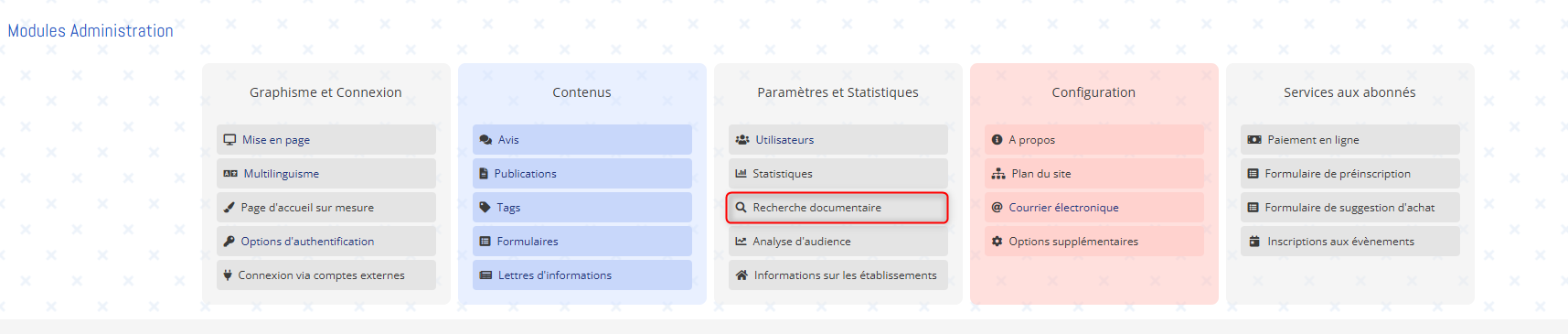
![1755333176464-485.png](https://bookstack.decalog.net/uploads/images/gallery/2026-07/embedded-image-yukf3d4z.png)

Une interface s'ouvre avec les différents types de statistiques interrogeables.

![1755333195934-902.png](https://bookstack.decalog.net/uploads/images/gallery/2026-07/embedded-image-e75ytwwf.png)

# Comment interroger une statistique ?

Il faut être connecté en tant qu'administrateur portail pour interroger les statistiques.

<p class="callout info">Remarque : Cette intervention n'est possible que pour le gestionnaire disposant des droits d'administrateur.</p>

1\. Se connecter en tant que gestionnaire.

2\. Cliquez sur les boutons "Bonjour X" et ![1755349376089-707.png](https://bookstack.decalog.net/uploads/images/gallery/2026-07/embedded-image-i29xhpq9.png) .

3\. Cliquez sur l'entrée de menu "Statistiques" dans le bloc "Paramètres et statistiques".

![1755333176464-485.png](https://bookstack.decalog.net/uploads/images/gallery/2026-07/embedded-image-tiuslt0w.png)

4\. Cliquez sur la statistique souhaitée.

![1755333195934-902.png](https://bookstack.decalog.net/uploads/images/gallery/2026-07/embedded-image-g2awjxbx.png)

5\. Cliquez dans les zones "Du...au..." pour sélectionner une période d'interrogation. Il est également possible de sélectionner un échantillonnage (jour, semaine, mois, année).

![1755333256912-454.png](https://bookstack.decalog.net/uploads/images/gallery/2026-07/embedded-image-who3sdyj.png)

6\. Cliquez sur le bouton![1755333282051-379.png](https://bookstack.decalog.net/uploads/images/gallery/2026-07/embedded-image-8d8gwfnz.png).

# Comment interroger les statistiques portail à partir de Google Analytics ?

D'autres statistiques portail peuvent être interrogées dans Google Analytics. Cela suppose la création gratuite d'un compte Google Analytics : [https://www.google.fr/intl/fr/analytics/. ](https://www.google.fr/intl/fr/analytics/)

Une fois la création effectuée, l'administrateur du portail doit renseigner l'identifiant de suivi fourni par Google Analytics dans le portail.

> Remarque : Cette intervention n'est possible que pour le gestionnaire disposant des droits d'administrateur.

1\. Se connecter en tant que gestionnaire.

2\. Cliquez sur les boutons "Bonjour X" et ![1755349379525-571.png](https://bookstack.decalog.net/uploads/images/gallery/2026-07/embedded-image-bm7ru77m.png) .
3\. Cliquez sur l'entrée de menu "Analyse d'audience" dans le bloc "Paramètres et statistiques"

![1755333371024-259.png](https://bookstack.decalog.net/uploads/images/gallery/2026-07/embedded-image-v91jymla.png)

5\. Dans la zone "Identifiant de suivi Google Analytics", renseignez l'identifiant fourni par Google Analytics.

![1755333391030-113.png](https://bookstack.decalog.net/uploads/images/gallery/2026-07/embedded-image-sigy7clk.png)

5\. Cliquez sur ![1755333404894-662.png](https://bookstack.decalog.net/uploads/images/gallery/2026-07/embedded-image-gbsdwufj.png) . Les statistiques sont alors directement interrogeables à partir de l'URL suivante : [https://marketingplatform.google.com/intl/fr/about/analytics/](https://marketingplatform.google.com/intl/fr/about/analytics/)

# Comment exporter les statistiques portail fournies par Decalog ?

Il faut être connecté en tant qu'administrateur portail pour exporter les statistiques.

> Remarque : Cette intervention n'est possible que pour le gestionnaire disposant des droits d'administrateur.

1\. Se connecter en tant que gestionnaire.

2\. Cliquez sur les boutons "Bonjour X" et ![1755349383771-836.png](https://bookstack.decalog.net/uploads/images/gallery/2026-07/embedded-image-bgxove2m.png) .

3\. Cliquez sur l'entrée de menu "Statistiques" dans le bloc "Paramètres et statistiques".
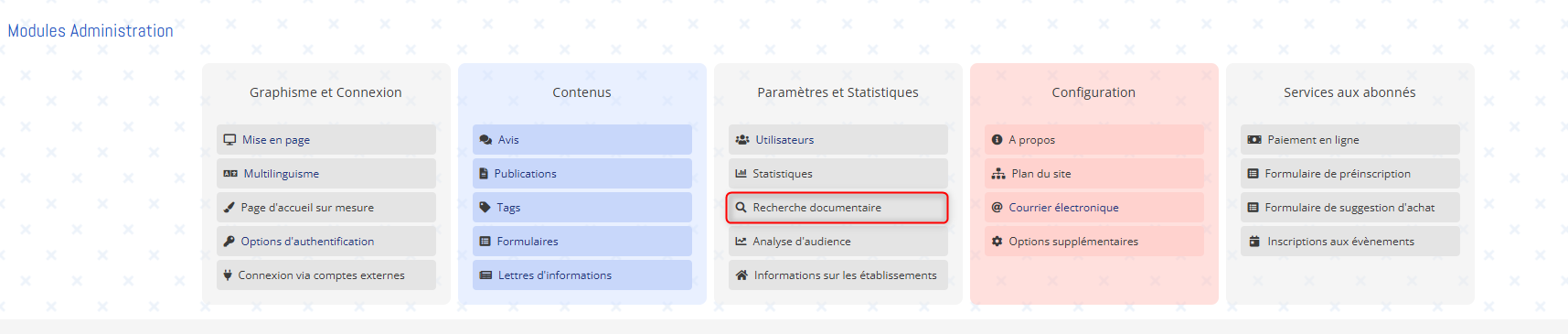
![1755333176464-485.png](https://bookstack.decalog.net/uploads/images/gallery/2026-07/embedded-image-plbvjgzi.png)

4\. Cliquez sur la statistique souhaitée.

![1755333195934-902.png](https://bookstack.decalog.net/uploads/images/gallery/2026-07/embedded-image-s62hywl9.png)

5\. Cliquez sur le bouton![1755333499675-432.png](https://bookstack.decalog.net/uploads/images/gallery/2026-07/embedded-image-rlgmo3my.png) et choisissez entre PDF et CSV (export vers Excel).

![1755333537746-317.png](https://bookstack.decalog.net/uploads/images/gallery/2026-07/embedded-image-2rtg4jk0.png)

# 8. Formulaires

**Table des matières** :

- [Comment ajouter un formulaire à une rubrique du portail ?](#bkmrk-comment-ajouter-un-f)
- [Comment ajouter un champ à un formulaire ?](#bkmrk-comment-ajouter-un-c)
- [Comment modifier un champ de formulaire ?](#bkmrk-comment-modifier-un-)
- [Comment supprimer les messages de réponses des utilisateurs au formulaire ?](#bkmrk-comment-supprimer-le)
- [Comment exporter les messages de réponses des utilisateurs au formulaire ?](#bkmrk-comment-exporter-les)

---

# Comment ajouter un formulaire à une rubrique du portail ?

1\. Se connecter en tant que Gestionnaire.

2\. Cliquez sur les boutons "Bonjour X" et ![1755349408903-549.png](https://bookstack.decalog.net/uploads/images/gallery/2026-07/embedded-image-4kttrnqq.png) .
3\. Cliquez sur la rubrique sur laquelle vous souhaitez rajouter le formulaire.

3\. Cliquez sur le bouton Ajouter une publication (+) .

![1755333899876-418.png](https://bookstack.decalog.net/uploads/images/gallery/2026-07/embedded-image-3xiet2bz.png)

4\. Dans la nouvelle fenêtre, cliquez sur l'entrée "Ajouter un formulaire".

![1755333742527-750.png](https://bookstack.decalog.net/uploads/images/gallery/2026-07/embedded-image-5cmbzpha.png)

5\. Dépliez l'onglet "Rédaction" puis saisissez le titre de votre formulaire.

![1755334017388-630.png](https://bookstack.decalog.net/uploads/images/gallery/2026-07/embedded-image-oomhri0v.png)

7\. Dépliez l'onglet "Affichage", cochez les différents champs dont vous souhaitez disposer dans le formulaire et saisissez l'adresse mail de l'expéditeur du formulaire.

![1755334286618-214.png](https://bookstack.decalog.net/uploads/images/gallery/2026-07/embedded-image-ugw3stz6.png)

<p class="callout info">Il est possible de saisir plusieurs adresses e-mail en les séparant par une virgule et de modifier l'ordre des champs en utilisant les boutons ![1755334297783-456.png](https://bookstack.decalog.net/uploads/images/gallery/2026-07/embedded-image-c8xqa4hy.png) .</p>

8\. Cliquez sur le bouton![1755332974858-481.png](https://bookstack.decalog.net/uploads/images/gallery/2026-07/embedded-image-1upkkha0.png).

# Comment ajouter un champ à un formulaire ?

1\. Se connecter en tant que Gestionnaire.

 2. Cliquez sur les boutons "Bonjour X" et ![1755349413618-587.png](https://bookstack.decalog.net/uploads/images/gallery/2026-07/embedded-image-agigzlep.png) .
3\. Cliquez sur l'entrée de menu "Formulaires" dans le bloc "Contenus".

![1755334108920-197.png](https://bookstack.decalog.net/uploads/images/gallery/2026-07/embedded-image-af8smqke.png)

4\. Cliquez sur la sous-entrée "Ajouter ou modifier des composants".

![1755334146397-773.png](https://bookstack.decalog.net/uploads/images/gallery/2026-07/embedded-image-stuhb0r7.png)

5\. Cliquez sur le bouton![1755334164406-703.png](https://bookstack.decalog.net/uploads/images/gallery/2026-07/embedded-image-ddp3pa0p.png).

![1755334186917-332.png](https://bookstack.decalog.net/uploads/images/gallery/2026-07/embedded-image-jcedfji8.png)

6\. Renseignez ensuite les différents informations :

- Saisissez le libellé du champ (exemple : votre nom),
- Sélectionnez dans le menu déroulant le type du champ (liste déroulante, boutons radios etc.),
- Indiquez si le champ est obligatoire ou non,
- Saisissez les valeurs du champ,
- Choisissez éventuellement dans le menu déroulant un validateur (lettres uniquement, chiffres uniquement etc..),
- Saisissez éventuellement un texte d'aide.

![1755334224451-845.png](https://bookstack.decalog.net/uploads/images/gallery/2026-07/embedded-image-wwvlz9a0.png)

7\. Cliquez sur le bouton![1755332974858-481.png](https://bookstack.decalog.net/uploads/images/gallery/2026-07/embedded-image-dsgothuw.png).

8\. Éditez le formulaire pour lequel vous souhaitez rajouter le champ.

9\. Dépliez l'onglet "Affichage" puis cochez la case correspondant au champ.

![1755334281480-323.png](https://bookstack.decalog.net/uploads/images/gallery/2026-07/embedded-image-lwpjftzi.png)

10\. Cliquez sur le bouton![1755331579288-558.png](https://bookstack.decalog.net/uploads/images/gallery/2026-07/embedded-image-ykriy9dx.png).

# Comment modifier un champ de formulaire ?

1\. Se connecter en tant que Gestionnaire.

2\. Cliquez sur les boutons "Bonjour X" et ![1755349419011-461.png](https://bookstack.decalog.net/uploads/images/gallery/2026-07/embedded-image-nvmq3ssc.png) .
3\. Cliquez sur l'entrée de menu "Formulaires" dans le bloc "Contenus".

![1755334108920-197.png](https://bookstack.decalog.net/uploads/images/gallery/2026-07/embedded-image-xvcli6ud.png)

4\. Cliquez sur la sous-entrée "Ajouter ou modifier des composants".

![1755334146397-773.png](https://bookstack.decalog.net/uploads/images/gallery/2026-07/embedded-image-vtpgrft3.png)

5\. Éditez le champ que vous souhaitez modifier en cliquant sur![1755334439341-945.png](https://bookstack.decalog.net/uploads/images/gallery/2026-07/embedded-image-hhcjm9bj.png).

![1755334428619-968.png](https://bookstack.decalog.net/uploads/images/gallery/2026-07/embedded-image-urwsf6wi.png)

6\. Modifiez ensuite les informations souhaitées :

- Le libellé du champ (exemple : votre nom),
- Le type du champ (liste déroulante, boutons radios etc.),
- La nature du champ (obligatoire ou non)
- Les valeurs du champ
- La mise en place d\\'un validateur (lettres uniquement, chiffres uniquement etc..)
- Le texte d\\'aide qui sera relié au champ.

7\. Cliquez sur le bouton![1755332974858-481.png](https://bookstack.decalog.net/uploads/images/gallery/2026-07/embedded-image-yomhtjbg.png).

# Comment supprimer les messages de réponses des utilisateurs au formulaire ?

1\. Se connecter en tant que Gestionnaire.

2\. Cliquez sur les boutons "Bonjour X" et ![1755349422515-833.png](https://bookstack.decalog.net/uploads/images/gallery/2026-07/embedded-image-mvtfdowu.png) .
3\. Cliquez sur l'entrée de menu "Formulaires" dans le bloc "Contenus".

![1755334108920-197.png](https://bookstack.decalog.net/uploads/images/gallery/2026-07/embedded-image-kfk9k8xc.png)

4\. Cliquez sur la sous-entrée "Publications de utilisateurs".

![1755334582111-417.png](https://bookstack.decalog.net/uploads/images/gallery/2026-07/embedded-image-shjt4dqd.png)

5\. Cliquez sur le formulaire pour lequel vous souhaitez supprimer des réponses.

![1755334601693-504.png](https://bookstack.decalog.net/uploads/images/gallery/2026-07/embedded-image-9rhg7ftk.png)

6\. Cliquez sur le bouton![1755334715887-775.png](https://bookstack.decalog.net/uploads/images/gallery/2026-07/embedded-image-gtamtiu5.png) pour procéder à la suppression.

![1755334705691-569.png](https://bookstack.decalog.net/uploads/images/gallery/2026-07/embedded-image-705tmij9.png)

# Comment exporter les messages de réponses des utilisateurs au formulaire ?

1\. Se connecter en tant que Gestionnaire.

 2. Cliquez sur les boutons "Bonjour X" et ![1755349426521-797.png](https://bookstack.decalog.net/uploads/images/gallery/2026-07/embedded-image-gti15kpg.png) .
3\. Cliquez sur l'entrée de menu "Formulaires" dans le bloc "Contenus".

![1755334108920-197.png](https://bookstack.decalog.net/uploads/images/gallery/2026-07/embedded-image-vqsnlwqr.png)

4\. Cliquez sur la sous-entrée "Publications de utilisateurs".

![1755334582111-417.png](https://bookstack.decalog.net/uploads/images/gallery/2026-07/embedded-image-rmls7ckb.png)

5\. Cliquez sur le formulaire pour lequel vous souhaitez exporter les réponses.

![1755334601693-504.png](https://bookstack.decalog.net/uploads/images/gallery/2026-07/embedded-image-nxr5fdvc.png)

6\. Cliquez sur le bouton![1755334763424-265.png](https://bookstack.decalog.net/uploads/images/gallery/2026-07/embedded-image-0hbwqqdi.png) puis sur le bouton![1755334778844-756.png](https://bookstack.decalog.net/uploads/images/gallery/2026-07/embedded-image-qmx6m5kf.png). Les fichiers au format CSV peuvent être ouverts avec Word ou Excel.

![1755334790333-915.png](https://bookstack.decalog.net/uploads/images/gallery/2026-07/embedded-image-dwfk6h3y.png)

# 9. Gestion des recherches sauvegardées et des listes d'envies

**Table des matières**

- [Qu'est ce qu'une liste d'envies ?](#bkmrk-qu%27est-ce-qu%27une-lis)
- [Comment créer une liste d'envies ?](#bkmrk-comment-cr%C3%A9er-une-li)
- [Qu'est ce qu'une recherche sauvegardée ?](#bkmrk-qu%27est-ce-qu%27une-rec)
- [Comment enregistrer une recherche ?](#bkmrk-comment-enregistrer-)
- [Comment modifier une liste d'envies ?](#bkmrk-comment-modifier-une)
- [Comment compléter une liste d'envies existante ?](#bkmrk-comment-compl%C3%A9ter-un)
- [Comment modifier une recherche sauvegardée ?](#bkmrk-comment-modifier-une-1)
- [Comment supprimer une liste d'envies ?](#bkmrk-comment-supprimer-un)
- [Comment supprimer une recherche sauvegardée ?](#bkmrk-comment-supprimer-un-1)
- [Comment rendre publique une liste d'envies existante ?](#bkmrk-comment-rendre-publi)
- [Comment rendre publique une recherche sauvegardée existante ?](#bkmrk-comment-rendre-publi-1)
- [Comment imprimer une liste d'envies ?](#bkmrk-comment-imprimer-une)
- [Comment imprimer une recherche sauvegardée ?](#bkmrk-comment-imprimer-une-1)
- [Comment envoyer le contenu d'une liste d'envies par mail ?](#bkmrk-comment-envoyer-le-c)
- [Comment envoyer les résultats d'une recherche sauvegardée par mail ?](#bkmrk-comment-envoyer-les-)

---

<p class="callout info">Les listes d'envies et recherches sauvegardées sont deux fonctionnalités communes aux abonnés et aux gestionnaires sur le portail.</p>

---

# Qu'est ce qu'une liste d'envies ?

Une liste d'envies est une sélection de documents choisis dans les résultats d'une recherche. Cette liste peut être sauvegardée (et donc nommée) dans une liste figée qui ne changera pas tant que vous ne la modifierez pas. Cinq étapes vont vous permettre de réaliser une liste d'envies sauvegardée.

# Comment créer une liste d'envies ?

1\. Réalisez une (ou plusieurs) recherche(s) normalement dans le portail (en étant toujours authentifié comme gestionnaire du site).

2\. Dans le résultat de chaque recherche, sélectionnez les documents choisis en cliquant sur l'icône "Ajouter à ma liste" (Bouton + sur chaque document)

**En affichage court – Mode liste** :

![1755335110524-542.png](https://bookstack.decalog.net/uploads/images/gallery/2026-07/embedded-image-v9hhzju2.png)

**En affichage court – Mode mosaïque** :

![1755335147698-917.png](https://bookstack.decalog.net/uploads/images/gallery/2026-07/embedded-image-pr6fjr7l.png)

**En affichage court – Mode grille** :

![1755335162358-919.png](https://bookstack.decalog.net/uploads/images/gallery/2026-07/embedded-image-zlqnf6qu.png)

**En affichage détaillé du document** :

![1755335178741-440.png](https://bookstack.decalog.net/uploads/images/gallery/2026-07/embedded-image-57ioiql6.png)

Cette action a pour objectif de placer le document dans une liste temporaire. C'est cette liste qui sera sauvegardée et qui deviendra votre liste d'envies.

3\. Affichez la liste temporaire en cliquant sur le bouton ![1755335199520-261.png](https://bookstack.decalog.net/uploads/images/gallery/2026-07/embedded-image-oxqu625z.png) (au niveau du menu).

![1755335213651-961.png](https://bookstack.decalog.net/uploads/images/gallery/2026-07/embedded-image-agnj0fut.png)

4\. Enregistrez la liste d'envies en cliquant sur le bouton ![1755335233533-306.png](https://bookstack.decalog.net/uploads/images/gallery/2026-07/embedded-image-fjbn4xhl.png).

5\. Saisissez un titre et une éventuelle description puis cliquez sur le bouton![1755335261413-344.png](https://bookstack.decalog.net/uploads/images/gallery/2026-07/embedded-image-bcsiyrxq.png).

![1755335271961-496.png](https://bookstack.decalog.net/uploads/images/gallery/2026-07/embedded-image-qookbiye.png)

Par défaut, la liste d’envies est propre à l’utilisateur qui a créé la liste. Si vous cochez la case « Rendre cette liste d’envies publique », la liste d’envies est partagée par tous les utilisateurs et redescend automatiquement dans l’ensemble des comptes de vos abonnés (depuis l’interface des listes d’envies et recherches sauvegardées).

Votre liste d'envies est enregistrée et vous pouvez la retrouver en cliquant sur le bouton ![1755335305868-438.png](https://bookstack.decalog.net/uploads/images/gallery/2026-07/embedded-image-jvlcyjih.png) (dans la barre de menu).

![1755335317166-541.png](https://bookstack.decalog.net/uploads/images/gallery/2026-07/embedded-image-hcwpqxti.png)

Celle-ci peut maintenant être attachée à un contenu de type "*Sélection thématique*" qui permettra de la présenter sous différentes formes (Liste, Diaporama, Fondu, Défilement horizontal, Basculement vertical, Carrousel)*.*

# Qu'est ce qu'une recherche sauvegardée ?

Une recherche sauvegardée est une sélection de documents issus d’une recherche dans la base catalographique. Cette liste est dynamique, c’est-à-dire qu’elle se met à jour au fur et à mesure du catalogage de documents correspondants aux termes de la recherche.

# Comment enregistrer une recherche ?

Quatre étapes vont vous permettre d’enregistrer une recherche :

1. Réalisez une recherche dans le portail en étant toujours authentifié comme Gestionnaire.
2. Sur le résultat de chaque recherche, cliquez sur le bouton ![1755335377459-171.png](https://bookstack.decalog.net/uploads/images/gallery/2026-07/embedded-image-ugdvmqxb.png) situé en haut de la page de résultat.

![1755335391960-893.png](https://bookstack.decalog.net/uploads/images/gallery/2026-07/embedded-image-xrdzss9l.png)

3. Renseignez le formulaire de sauvegarde : le titre est obligatoire.

![1755335407061-969.png](https://bookstack.decalog.net/uploads/images/gallery/2026-07/embedded-image-qyxj8lfk.png)

<p class="callout info align-justify">Par défaut, la recherche sauvegardée est propre à l’utilisateur qui a enregistré la recherche. Si vous cochez la case « Rendre cette recherche sauvegardée publique », la recherche sauvegardée est partagée par tous les utilisateurs et redescend automatiquement dans l’ensemble des comptes de vos abonnés (depuis l’interface des listes d’envies et recherches sauvegardées).</p>

Votre recherche sauvegardée est enregistrée et vous pouvez la retrouver en cliquant sur le bouton![1755335441474-284.png](https://bookstack.decalog.net/uploads/images/gallery/2026-07/embedded-image-h3uwfpjd.png) (dans la barre de menu).

![1755335454147-317.png](https://bookstack.decalog.net/uploads/images/gallery/2026-07/embedded-image-9rr5ak3a.png)

Celle-ci peut maintenant être attachée à un contenu de type "*Sélection thématique*" qui permettra de la présenter sous différentes formes (Liste, Diaporama, Fondu, Défilement horizontal, Basculement vertical, Carrousel)*.*

# Comment modifier une liste d'envies ?

1\. Se connecter au portail.

2\. Cliquez sur le bouton ![1755335441474-284.png](https://bookstack.decalog.net/uploads/images/gallery/2026-07/embedded-image-0lxjjhnt.png) (dans la barre de menu).

![1755335605089-273.png](https://bookstack.decalog.net/uploads/images/gallery/2026-07/embedded-image-207avtso.png)

3\. Dans le bloc de gauche, cliquez sur le nom de la liste d'envies que vous souhaitez modifier.

![1755335748105-366.png](https://bookstack.decalog.net/uploads/images/gallery/2026-07/embedded-image-so1jjo5x.png)

4\. Cliquez sur le bouton![1755335761828-238.png](https://bookstack.decalog.net/uploads/images/gallery/2026-07/embedded-image-awm5clsr.png).

![1755335786301-603.png](https://bookstack.decalog.net/uploads/images/gallery/2026-07/embedded-image-lbqz3x9g.png)

5\. Une fois les modifications effectuées, cliquez sur le bouton![1755335803594-323.png](https://bookstack.decalog.net/uploads/images/gallery/2026-07/embedded-image-kj1wj7le.png) .

# Comment compléter une liste d'envies existante ?

1\. Se connecter au portail.

2\. Lancez une recherche sur les documents que vous souhaitez ajouter à une liste d'envies existante puis cliquez sur les boutons![1755335859033-334.png](https://bookstack.decalog.net/uploads/images/gallery/2026-07/embedded-image-3iddwpnu.png) ou ![1755335878639-459.png](https://bookstack.decalog.net/uploads/images/gallery/2026-07/embedded-image-ov1jygwy.png).

3\. Cliquez sur le bouton ![1755335305868-438.png](https://bookstack.decalog.net/uploads/images/gallery/2026-07/embedded-image-mbr5wnsj.png) (dans la barre de menu).

![1755335213651-961.png](https://bookstack.decalog.net/uploads/images/gallery/2026-07/embedded-image-om56c339.png)

4\. Dans le bloc de gauche, cliquez sur le nom de la liste d'envies que vous souhaitez compléter et cliquez sur le bouton ![1755336070265-214.png](https://bookstack.decalog.net/uploads/images/gallery/2026-07/embedded-image-mfv8wkpn.png).

![1755336048135-956.png](https://bookstack.decalog.net/uploads/images/gallery/2026-07/embedded-image-jf5yspso.png)

5\. Cochez la liste d'envies souhaitée afin que les documents s'ajoutent à la liste d'envies précédemment sélectionnée.

![1755336096474-864.png](https://bookstack.decalog.net/uploads/images/gallery/2026-07/embedded-image-clqbidt8.png)

6\. Cliquez sur le bouton![1755336116152-160.png](https://bookstack.decalog.net/uploads/images/gallery/2026-07/embedded-image-npoqnj8k.png).

# Comment modifier une recherche sauvegardée ?

1\. Se connecter au portail.

2\. Cliquez sur le bouton ![1755335305868-438.png](https://bookstack.decalog.net/uploads/images/gallery/2026-07/embedded-image-gqbi5otj.png) (dans la barre de menu).

![1755335213651-961.png](https://bookstack.decalog.net/uploads/images/gallery/2026-07/embedded-image-ydvur20i.png)

3\. Dans le bloc de gauche, cliquez sur le nom de la recherche sauvegardée que vous souhaitez modifier.

![1755336227459-720.png](https://bookstack.decalog.net/uploads/images/gallery/2026-07/embedded-image-stgvmegm.png)

4\. Cliquez sur le bouton![1755336246539-814.png](https://bookstack.decalog.net/uploads/images/gallery/2026-07/embedded-image-hmfjehbo.png).

![1755336257997-223.png](https://bookstack.decalog.net/uploads/images/gallery/2026-07/embedded-image-gvhc9tvi.png)

5\. Une fois les modifications effectuées, cliquez sur le bouton![1755335803594-323.png](https://bookstack.decalog.net/uploads/images/gallery/2026-07/embedded-image-czdatph5.png).

# Comment supprimer une liste d'envies ?

1\. Se connecter au portail.

2\. Cliquez sur le bouton ![1755335305868-438.png](https://bookstack.decalog.net/uploads/images/gallery/2026-07/embedded-image-6gmllapu.png) (dans la barre de menu).

![1755335213651-961.png](https://bookstack.decalog.net/uploads/images/gallery/2026-07/embedded-image-5xakywdb.png)

3\. Dans le bloc de gauche, cliquez sur le nom de la liste d'envies que vous souhaitez supprimer.

![1755336048135-956.png](https://bookstack.decalog.net/uploads/images/gallery/2026-07/embedded-image-bqgm4tub.png)

4\. Cliquez sur le bouton![1755336423153-566.png](https://bookstack.decalog.net/uploads/images/gallery/2026-07/embedded-image-omkvubip.png).

![1755336413483-905.png](https://bookstack.decalog.net/uploads/images/gallery/2026-07/embedded-image-otnndsfw.png)

<p class="callout info">Il n’est pas possible de supprimer la liste d'envies si celle-ci est reliée à un ou plusieurs contenu(s) du portail.</p>

5\. Répondre "OK" au message de confirmation de suppression.
![1755336443003-157.png](https://bookstack.decalog.net/uploads/images/gallery/2026-07/embedded-image-wcr4p9up.png)

# Comment supprimer une recherche sauvegardée ?

1\. Se connecter au portail.

2\. Cliquez sur le bouton ![1755335305868-438.png](https://bookstack.decalog.net/uploads/images/gallery/2026-07/embedded-image-c5qkhkqt.png) (dans la barre de menu).

![1755335213651-961.png](https://bookstack.decalog.net/uploads/images/gallery/2026-07/embedded-image-kodgkypa.png)

3\. Dans le bloc de gauche, cliquez sur le nom de la recherche sauvegardée que vous souhaitez supprimer.

![1755336227459-720.png](https://bookstack.decalog.net/uploads/images/gallery/2026-07/embedded-image-dqo5uyep.png)

4\. Cliquez sur le bouton![1755336423153-566.png](https://bookstack.decalog.net/uploads/images/gallery/2026-07/embedded-image-fx1jywsv.png) .

![1755336593007-487.png](https://bookstack.decalog.net/uploads/images/gallery/2026-07/embedded-image-pftwieie.png)

<p class="callout info align-justify">Il n’est pas possible de supprimer la recherche sauvegardée si celle-ci est reliée à un ou plusieurs contenu(s) du portail.</p>

5\. Répondre "OK" au message de confirmation de suppression.

![1755336609515-640.png](https://bookstack.decalog.net/uploads/images/gallery/2026-07/embedded-image-yiwfnh3d.png)

# Comment rendre publique une liste d'envies existante ?

<p class="callout info">Le fait de rendre publique une liste d’envies permet de valoriser la liste d’envies dans les comptes des abonnés</p>

1\. Se connecter au portail en tant que gestionnaire.

2\. Cliquez sur le bouton ![1755335305868-438.png](https://bookstack.decalog.net/uploads/images/gallery/2026-07/embedded-image-ghhqvnro.png) (dans la barre de menu).

![1755335213651-961.png](https://bookstack.decalog.net/uploads/images/gallery/2026-07/embedded-image-nmex5vn2.png)

3\. Dans le bloc de gauche, cliquez sur le nom de la liste d'envies que vous souhaitez rendre publique puis cliquez sur le bouton ![1755336246539-814.png](https://bookstack.decalog.net/uploads/images/gallery/2026-07/embedded-image-kiv5cswp.png).

![1755336700839-680.png](https://bookstack.decalog.net/uploads/images/gallery/2026-07/embedded-image-yonmfbwv.png)

5\. Dans la nouvelle fenêtre, cochez la case "Rendre cette liste d'envies publique".

![1755336742004-193.png](https://bookstack.decalog.net/uploads/images/gallery/2026-07/embedded-image-hz9vdu6l.png)

6\. Une fois les modifications effectuées, cliquez sur le bouton![1755336920358-287.png](https://bookstack.decalog.net/uploads/images/gallery/2026-07/embedded-image-zkfnu5hh.png).

# Comment rendre publique une recherche sauvegardée existante ?

<p class="callout info">Le fait de rendre publique une liste d’envies permet de valoriser la recherche sauvegardée dans les comptes des abonnés.</p>

1\. Se connecter au portail en tant que gestionnaire.

2\. Cliquez sur le bouton ![1755335305868-438.png](https://bookstack.decalog.net/uploads/images/gallery/2026-07/embedded-image-3pvn9moe.png) (dans la barre de menu).

![1755335213651-961.png](https://bookstack.decalog.net/uploads/images/gallery/2026-07/embedded-image-1gawk8kb.png)

3\. Dans le bloc de gauche, cliquez sur le nom de la recherche sauvegardée que vous souhaitez rendre publique puis cliquez sur le bouton ![1755336246539-814.png](https://bookstack.decalog.net/uploads/images/gallery/2026-07/embedded-image-q4418jdc.png).

![1755336835816-463.png](https://bookstack.decalog.net/uploads/images/gallery/2026-07/embedded-image-vd5nviwq.png)

4\. Dans la nouvelle fenêtre, cochez la case "Rendre cette recherche sauvegardée publique".

![1755336886740-802.png](https://bookstack.decalog.net/uploads/images/gallery/2026-07/embedded-image-zvdon4hl.png)

6\. Une fois les modifications effectuées, cliquez sur le bouton![1755336915996-836.png](https://bookstack.decalog.net/uploads/images/gallery/2026-07/embedded-image-yjafulid.png).

# Comment imprimer une liste d'envies ?

1\. Cliquez sur le bouton ![1755335305868-438.png](https://bookstack.decalog.net/uploads/images/gallery/2026-07/embedded-image-2sxr8ye0.png) (dans la barre de menu).

![1755335213651-961.png](https://bookstack.decalog.net/uploads/images/gallery/2026-07/embedded-image-vaytymdx.png)

2\. Dans le bloc de gauche, cliquez sur le nom de la liste d'envies que vous souhaitez imprimer.
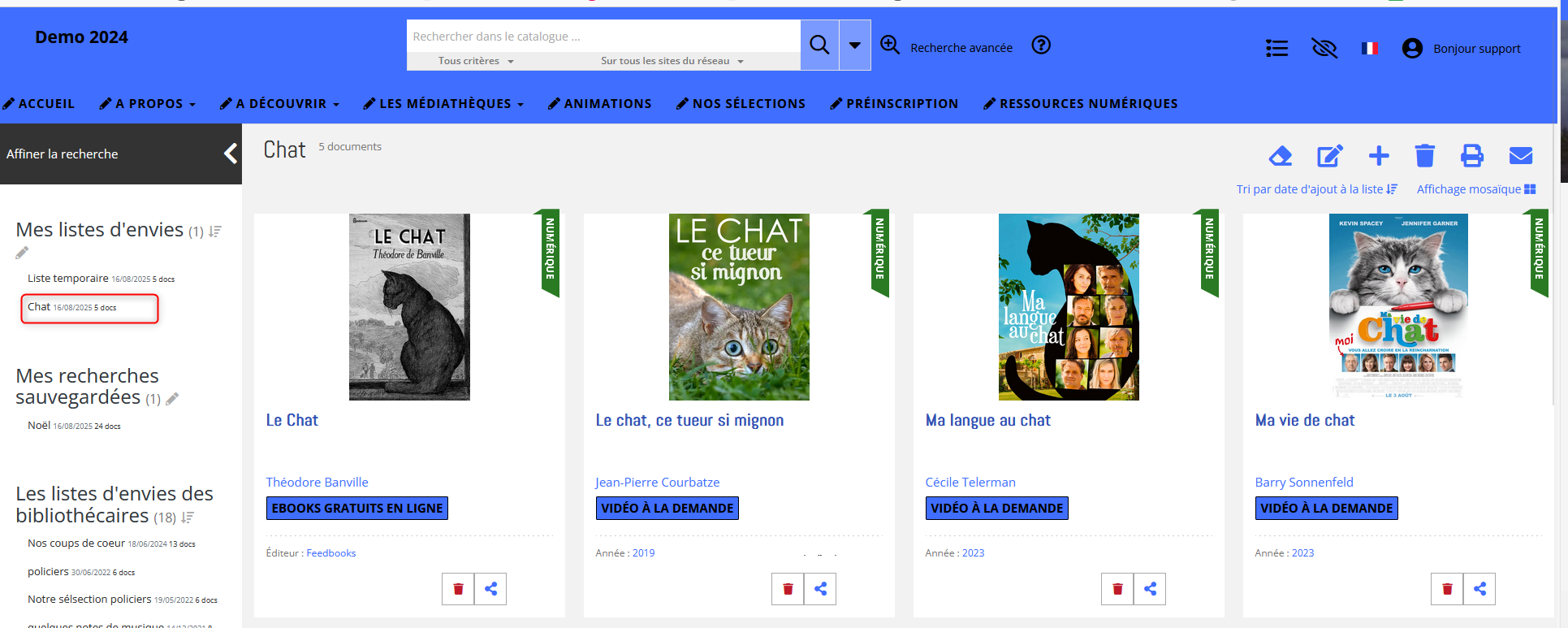
![1755337001864-560.png](https://bookstack.decalog.net/uploads/images/gallery/2026-07/embedded-image-qojt28v3.png)

 3. Cliquez sur le bouton![1755337014549-650.png](https://bookstack.decalog.net/uploads/images/gallery/2026-07/embedded-image-ga7nbe7j.png).

![1755337040423-316.png](https://bookstack.decalog.net/uploads/images/gallery/2026-07/embedded-image-ueexhp0n.png)

4\. Sélectionnez les champs que vous souhaitez imprimer.
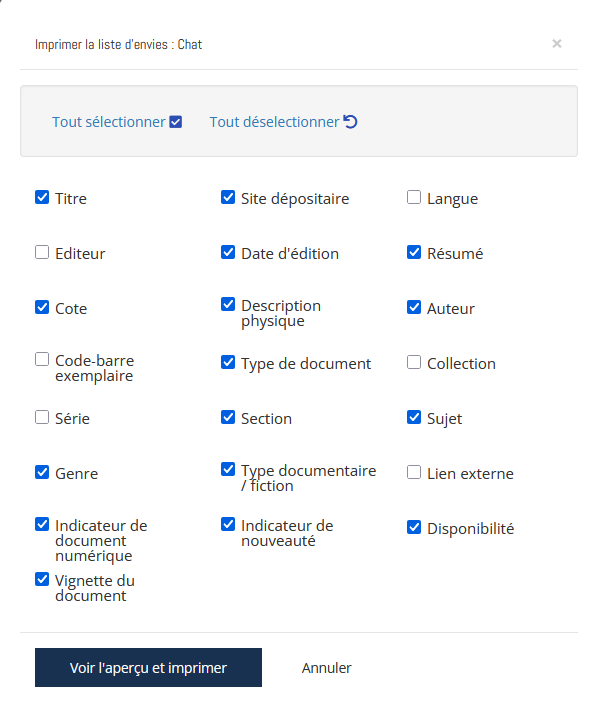
![1755337057875-552.png](https://bookstack.decalog.net/uploads/images/gallery/2026-07/embedded-image-sdks3tfo.png)

5\. Cliquez sur le bouton ![1755337072486-669.png](https://bookstack.decalog.net/uploads/images/gallery/2026-07/embedded-image-j0lsp0tp.png).

# Comment imprimer une recherche sauvegardée ?

 1. Cliquez sur le bouton ![1755335305868-438.png](https://bookstack.decalog.net/uploads/images/gallery/2026-07/embedded-image-g8yrguhr.png) (dans la barre de menu).

![1755335213651-961.png](https://bookstack.decalog.net/uploads/images/gallery/2026-07/embedded-image-1duewbwz.png)

2\. Dans le bloc de gauche, cliquez sur le nom de la recherche sauvegardée que vous souhaitez imprimer.
![1755337164687-665.png](https://bookstack.decalog.net/uploads/images/gallery/2026-07/embedded-image-sojeawag.png)

 3. Cliquez sur le bouton![1755337014549-650.png](https://bookstack.decalog.net/uploads/images/gallery/2026-07/embedded-image-a2rzlo7y.png) .

![1755337212263-236.png](https://bookstack.decalog.net/uploads/images/gallery/2026-07/embedded-image-uzqymzo4.png)

4\. Sélectionnez les champs que vous souhaitez imprimer.
![1755337231724-428.png](https://bookstack.decalog.net/uploads/images/gallery/2026-07/embedded-image-4j4m35v6.png)

5\. Cliquez sur le bouton ![1755337072486-669.png](https://bookstack.decalog.net/uploads/images/gallery/2026-07/embedded-image-5nofxhz5.png).

# Comment envoyer le contenu d'une liste d'envies par mail ?

1\. Cliquez sur le bouton ![1755335305868-438.png](https://bookstack.decalog.net/uploads/images/gallery/2026-07/embedded-image-uqmkfapk.png) (dans la barre de menu).

![1755335213651-961.png](https://bookstack.decalog.net/uploads/images/gallery/2026-07/embedded-image-eqp63yni.png)

2\. Dans le bloc de gauche, cliquez sur le nom de la liste d'envies que vous souhaitez envoyer par email.
![1755337001864-560.png](https://bookstack.decalog.net/uploads/images/gallery/2026-07/embedded-image-tzol3js1.png)

 3. Cliquez sur le bouton![1755337323439-665.png](https://bookstack.decalog.net/uploads/images/gallery/2026-07/embedded-image-vakpcp2l.png).

![1755337390796-294.png](https://bookstack.decalog.net/uploads/images/gallery/2026-07/embedded-image-xw5fi016.png)

4\. Dans la nouvelle fenêtre, cochez les champs souhaités.
![1755337728833-535.png](https://bookstack.decalog.net/uploads/images/gallery/2026-07/embedded-image-vvvivw11.png)

5\. Cliquez sur le bouton ![1755337487420-616.png](https://bookstack.decalog.net/uploads/images/gallery/2026-07/embedded-image-vnenjhid.png)

6\. Renseignez l'email souhaité et cliquez sur le bouton ![1755337551795-488.png](https://bookstack.decalog.net/uploads/images/gallery/2026-07/embedded-image-ibqxlriz.png) .
![1755337529253-200.png](https://bookstack.decalog.net/uploads/images/gallery/2026-07/embedded-image-izqe5za5.png)

# Comment envoyer les résultats d'une recherche sauvegardée par mail ?

 1. Cliquez sur le bouton ![1755335305868-438.png](https://bookstack.decalog.net/uploads/images/gallery/2026-07/embedded-image-vbzoocfa.png) (dans la barre de menu).

![1755335213651-961.png](https://bookstack.decalog.net/uploads/images/gallery/2026-07/embedded-image-s1bzzt9i.png)

2\. Dans le bloc de gauche, cliquez sur le nom de la recherche sauvegardée que vous souhaitez envoyer par email.
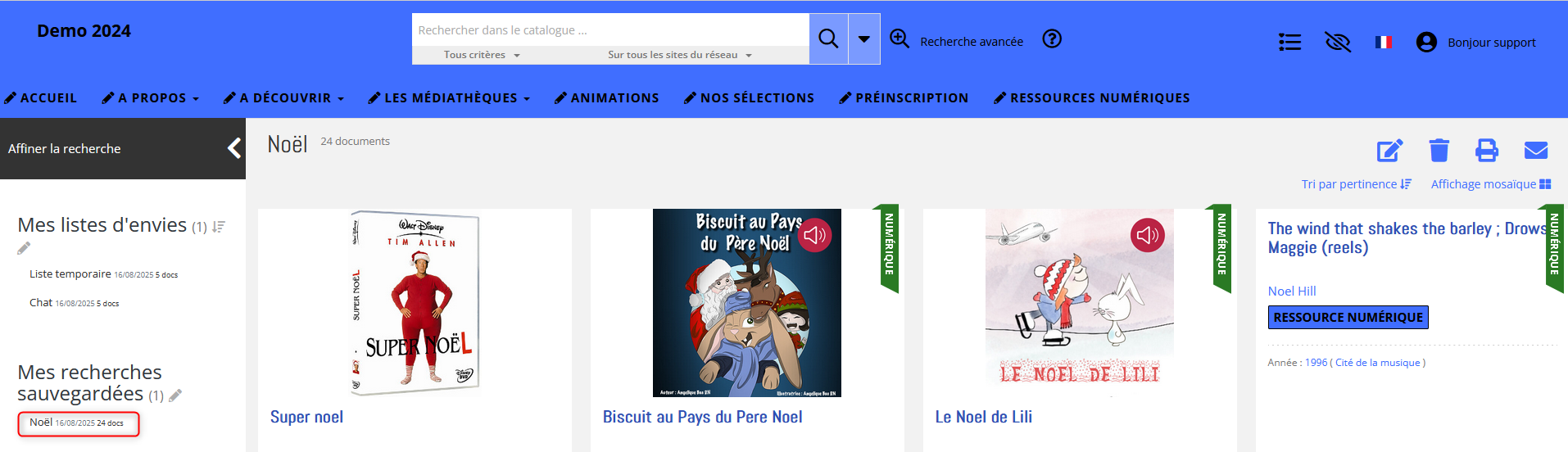
![1755337164687-665.png](https://bookstack.decalog.net/uploads/images/gallery/2026-07/embedded-image-btb7v1ja.png)

 3. Cliquez sur le bouton![1755337323439-665.png](https://bookstack.decalog.net/uploads/images/gallery/2026-07/embedded-image-zwnugjyh.png).

![1755337676788-144.png](https://bookstack.decalog.net/uploads/images/gallery/2026-07/embedded-image-xhiajkur.png)

4\. Dans la nouvelle fenêtre, cochez les champs souhaités.
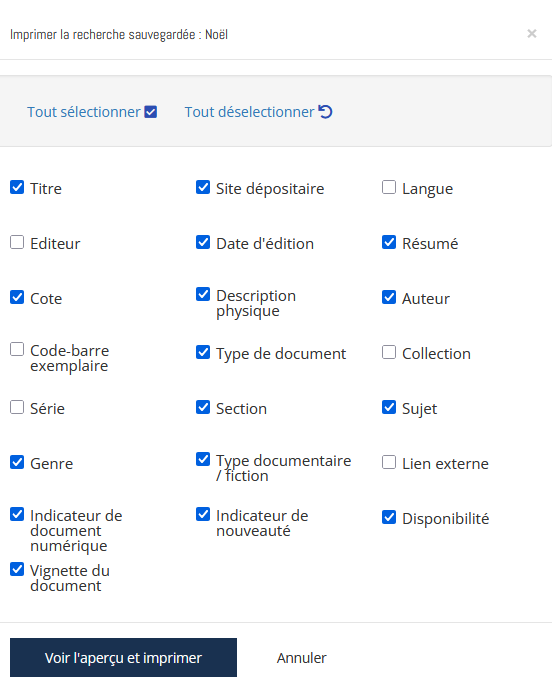
![1755337699719-225.png](https://bookstack.decalog.net/uploads/images/gallery/2026-07/embedded-image-99ysuxod.png)

5\. Cliquez sur le bouton ![1755337487420-616.png](https://bookstack.decalog.net/uploads/images/gallery/2026-07/embedded-image-cjdlfv4x.png)

6\. Renseignez l'email souhaité et cliquez sur le bouton ![1755337551795-488.png](https://bookstack.decalog.net/uploads/images/gallery/2026-07/embedded-image-cdc72gvw.png) .
![1755337529253-200.png](https://bookstack.decalog.net/uploads/images/gallery/2026-07/embedded-image-l0vyqlpo.png)

# 10. Services aux abonnés

Nous vous remercions de consulter notre fiche pratique dédiée aux services aux abonnés.

<span style="background-color:rgb(255,255,255);">[<span style="color:rgb(0,0,0);">**Je souhaite la consulter**</span>](https://bookstack.decalog.net/books/fiches-pratiques-decalog-portail/chapter/presentation-des-services-aux-abonnes)</span>