3.4. Généralités pour la gestion de l'ensemble des contenus
Les différents types de contenu sont accessibles dans la fenêtre qui s'ouvre après avoir cliqué sur le bouton « + ».
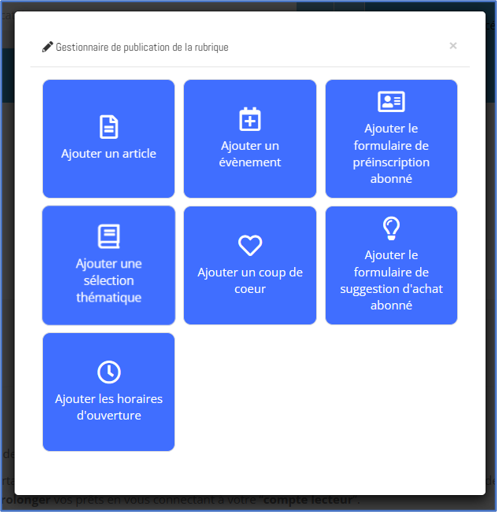
Tout un ensemble de critères et de paramétrages est commun à ces contenus. Le paragraphe suivant liste ces critères et paramétrages.
3.4.1. Rédaction du contenu
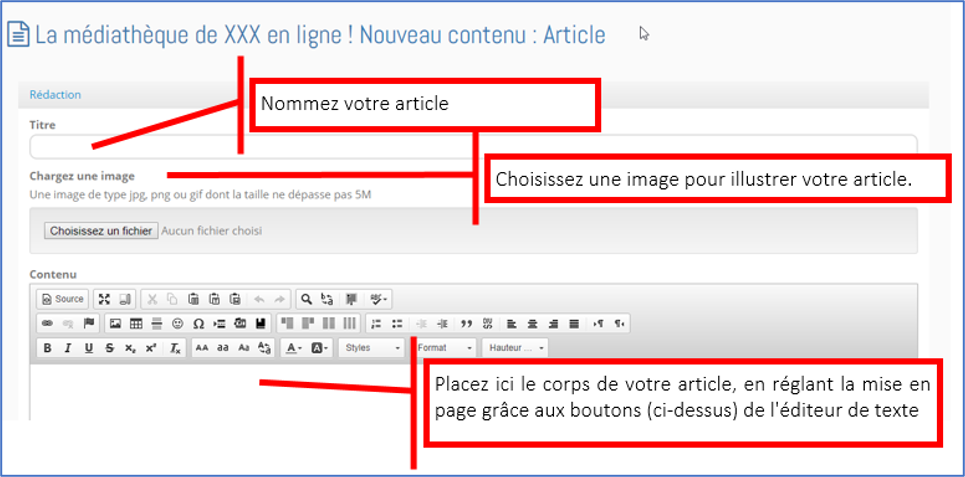
Pour tous les types de contenus, il existe une rubrique Rédaction qui contient les éléments rédactionnels suivants :
- Le titre : il est obligatoire.
- L’image : elle permet d’illustrer votre contenu.
- Le contenu : il permet la rédaction de votre contenu.
3.4.2. Gestion de l'affichage
L’affichage des contenus peut être géré à partir de la Zone de publication :
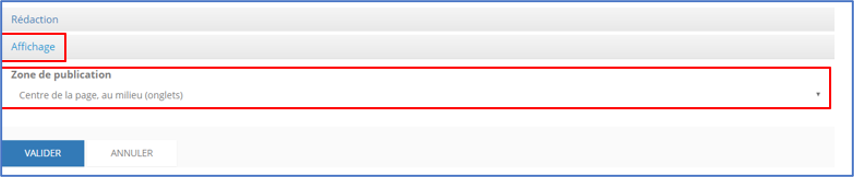
Cette option vous permet de définir la position du contenu sur la page. Il existe les positionnements suivants :
- Centre de page en haut (bandeau) : cette valeur permet d’ajouter un contenu en haut de page. Pour afficher une image en bandeau, sélectionnez cette zone d’affichage.
- Centre de page en bas : le contenu inséré se positionne juste au-dessus du pied-de-page.
- Centre de page au milieu (onglets) : les contenus insérés se présentent sous forme d’onglets. Les onglets sont générés en fonction de la nature du contenu (article, flux RSS, etc.).
- Colonne de gauche ou de droite : le contenu génère une colonne à gauche ou à droite en fonction du choix.
3.4.3. Permissions des utilisateurs
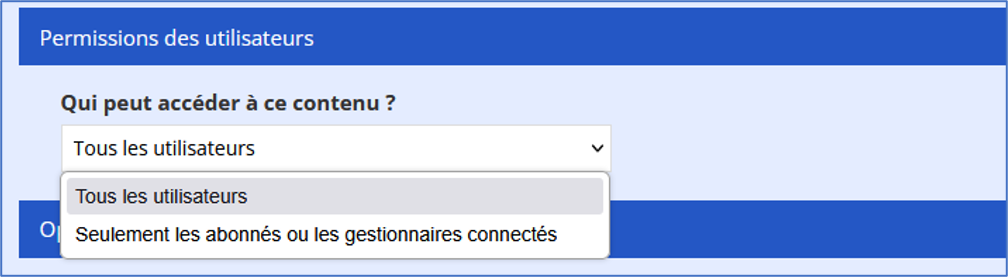
Le contenu peut être visible par tous les utilisateurs ou seulement aux utilisateurs authentifiés. Par défaut, les contenus sont visibles par tous les utilisateurs.
3.4.4. Assistant d’intelligence artificielle
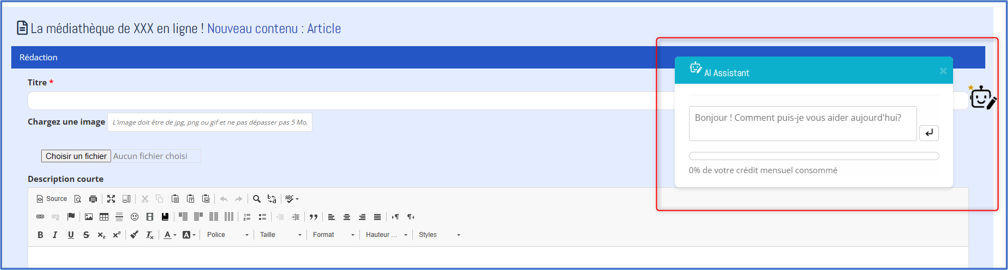
L’assistant d’intelligence artificielle, disponible en création et en édition de contenu, fournit une aide à la rédaction rapide et efficace.
3.4.5. La corbeille
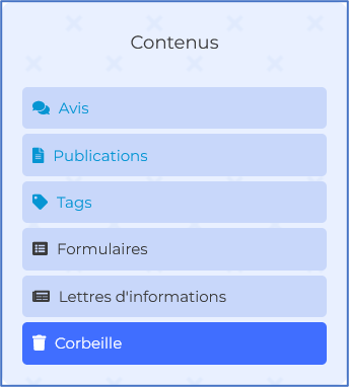
En cas de suppression, les contenus vont dans une corbeille pendant 90 jours. Au-delà de ce délai, les contenus seront définitivement supprimés. Pour accéder à cette corbeille et, éventuellement, voir ou récupérer ce qu'elle contient, il faut accéder au tableau de bord d’administration et dans le bloc « Contenus », cliquer sur « Corbeille ».
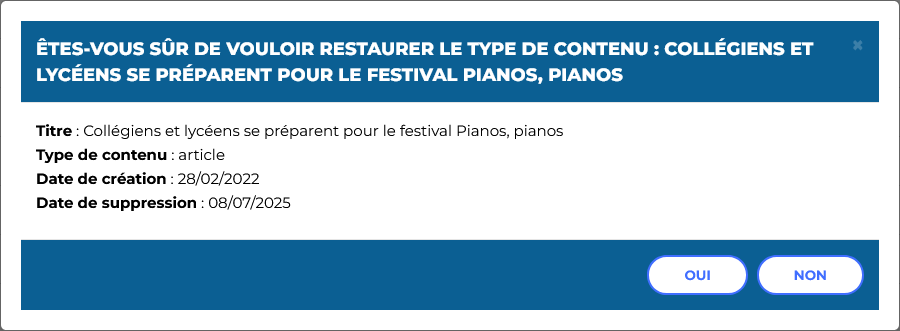
On a alors la liste des contenus supprimés. Cette liste affiche le titre du contenu, le type de contenu ainsi que les dates de création et de suppression du contenu.
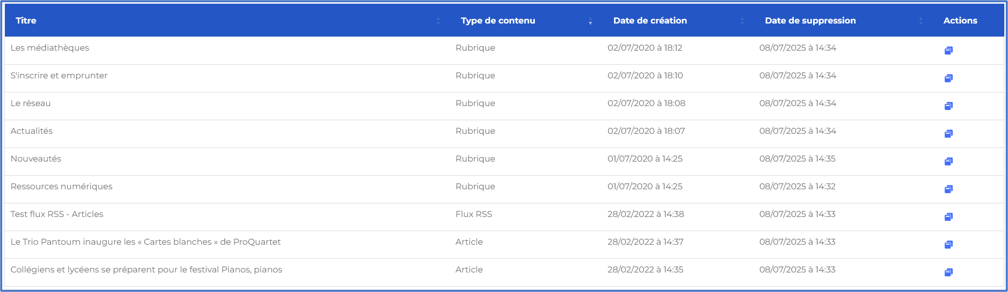
Pour restaurer un contenu, il faut se positionner sur la ligne du contenu à restaurer, cliquer sur le bouton  . Cliquer ensuite sur « OUI » dans la nouvelle fenêtre qui s’affiche à l’écran.