
3.6. Contenu de type Évènement
3.6.1. Définition
Un évènement est un article caractérisé par un début et une fin et qui peut, automatiquement, s’afficher ou se masquer. Ce type de contenu est parfaitement adapté pour l'information sur des animations.
3.6.2. Ajouter un évènement
Ajouter un évènement se fait depuis la page qui doit l'afficher. Cliquez sur le bouton « + » pour ouvrir la fenêtre du gestionnaire de publication de la rubrique.
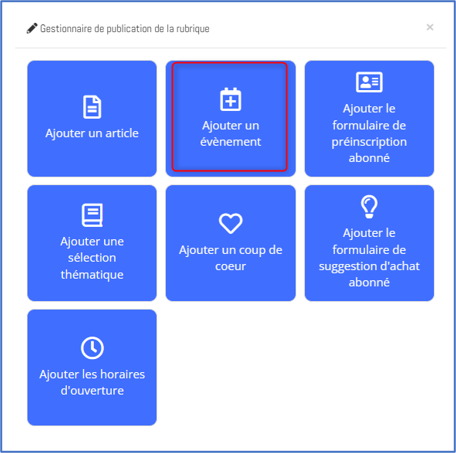
Puis, cliquez sur « Ajouter un évènement » et complétez les différents onglets de l’évènement.

Lorsque vous avez complété les différents onglets, cliquez sur le bouton  .
.
Pour le fonctionnement des différentes onglets (Rédaction, Affichage, Permissions des utilisateurs), nous vous invitons à consulter le paragraphe « Généralités pour la gestion de l’ensemble des contenus ».
3.6.3. Options avancées
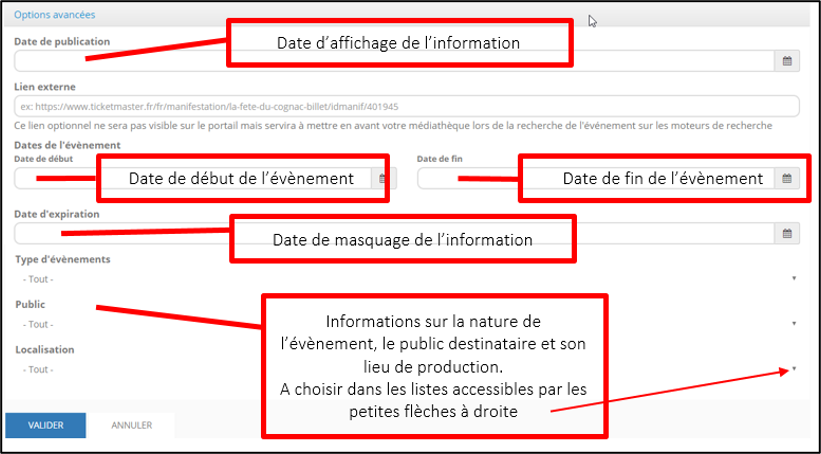
Remarque : pour remplir les zones de dates, il est préférable de commencer par la date d’expiration, puis la date de fin, la date de début et de finir par la date de publication. Cette façon de faire évite que les dates se superposent.
3.6.4. Modifier un évènement
Pour modifier un évènement, éditez-le en cliquant sur le bouton  .
.
Ne pas oublier de cliquer sur le bouton « Enregistrer les modifications » à la fin de votre saisie.
3.6.5. Supprimer un évènement
Pour supprimer un évènement, deux méthodes sont possibles :
- La première, la plus rapide, consiste à cliquer, en haut à droite du contenu, sur le bouton
 puis à confirmer le message de validation de la suppression.

- La seconde, plus longue, est de cliquer sur le bouton
 (en haut à droite du contenu), puis de cliquer sur le bouton
  et enfin, de confirmer le message de validation de la suppression.

Le contenu n’est pas supprimé directement mais va en corbeille. Pour en savoir plus, nous vous invitons à consulter le paragraphe « 3.4.5 La corbeille ».