
Réserver

Description de l'interface d'accueil :
u Formule d'accueil avec le nom de l'abonné,
v Trois onglets pour effectuer une réservation, consulter ses propres réservations, se déconnecter,
w Régler la date et l'heure du début de la réservation demandée et la durée de l'occupation du poste pour cette demande de réservation,
x Filtrage du site pour lequel l'abonné souhaite réserver un poste,
y Liste des postes possibles pour effectuer cette demande de réservation.
Effectuer une réservation :
-
Vérifiez que l'onglet "Poser une réservation" soit actif (proposé par défaut et libellé en orange).
-
Choisir la date (par le calendrier ou en saisie au clavier), l'heure de début de la réservation et la durée de celle-ci dans la partie w de l'écran d'accueil.
|
|
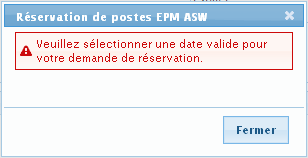
Si la date ou l'heure est dépassée, l'EPN vous affichera un message vous signalant de choisir une date valide. |

-
Renseignez éventuellement le choix du site dans le cadre x.
-
Cliquez sur le bouton
 pour afficher les postes réservables.
-
Dans la liste des postes cliquez sur
 pour réserver le poste choisi.

Une nouvelle fenêtre s'ouvre pour présenter le poste demandé et ses caractéristiques.
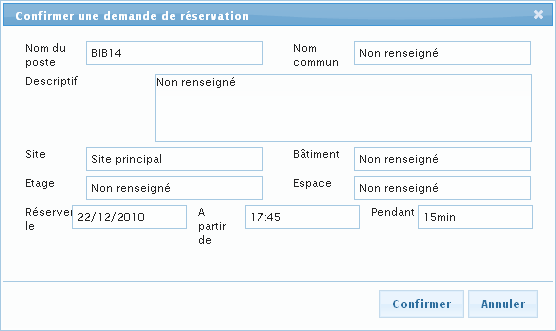
Si les informations sont conformes à la demande, cliquez sur  pour valider la demande de réservation de poste.
Un message de confirmation s'affiche, précisant le numéro de cette réservation. Notez ce numéro car il servira de contrôle au moment de la connexion au poste réservé.
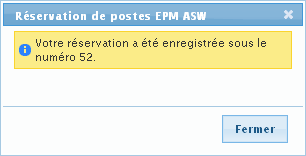
Cliquez sur  pour revenir sur la fenêtre d'accueil des réservations de postes.
|
|
Si vous cliquez sur Dès que vous modifiez une donnée, pensez à cliquer sur |


