
Rubrique Impressions
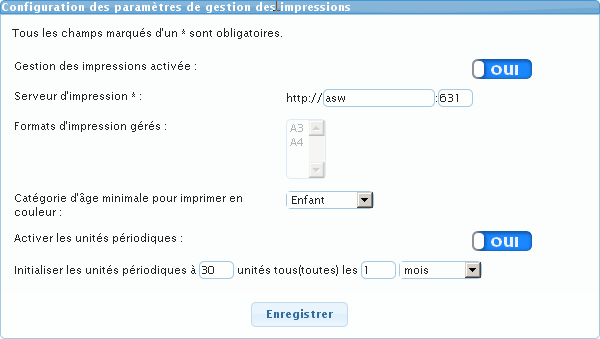
Paramètres généraux
Tarifs
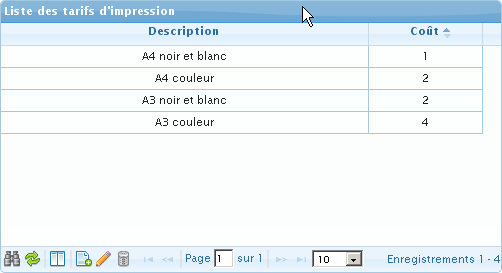
 Paramétrer le tarif sélectionné. La boite de dialogue s'ouvre et autorise la modification de l'intitulé et de la valeur du tarif.
Astuce : si vous souhaitez régir par vous-mêmes le tarif de vos impressions, par exemple en contrôlant combien de pages ont été imprimées par l’abonné et en lui faisant payer le nombre de pages, mettez les tarifs à 0 (gratuit). Dans ce cas-là vous n’aurez pas de crédits d’impressions à gérer.
Imprimantes réelles

Cette liste d’imprimante(s) est récupérée du serveur d’impression installé sur le serveur/boitier EPN. Ne rien modifier et appeler la maintenance si vous rencontrez un problème.
Imprimantes virtuelles
La liste des imprimantes virtuelles liste les possibilités d’impression offertes à vos abonnés. Ne rien modifier et appeler la maintenance si vous rencontrez un problème.
Une imprimante virtuelle ne peut être reliée qu’à une seule imprimante réelle. Dans le cas où vous avez plusieurs espaces et plusieurs imprimantes, il faudra par conséquent autant d’imprimantes virtuelles que de possibilités d’impression.
Par exemple :
|
Espace |
Imprimante Virtuelle |
Imprimante réelle |
|
Espace 1 |
Impression A4 NB Espace 1 |
Brother XX |
|
Espace 1 |
Impression A4 NV RV Espace1 |
Brother XX RV |
|
Espace 2 |
Impression A4 COUL Espace 2 |
HP XX |
Groupes d’imprimantes
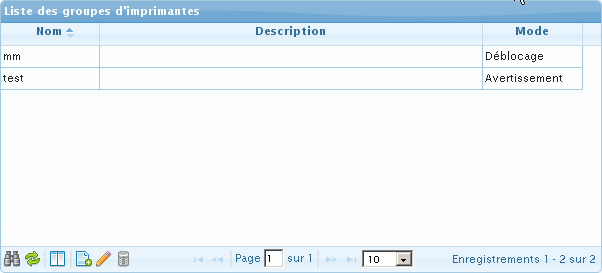
Si vous rencontrez des problèmes d’impression, vérifiez que les imprimantes virtuelles appartiennent bien à un groupe d’impression :
 Rechercher : déjà vu, fonctionnement identique.
 Recharger le tableau (pour rafraîchir l'affichage de la liste après modification.)
 Afficher / Masquer les colonnes : déjà vu, fonctionnement identique.
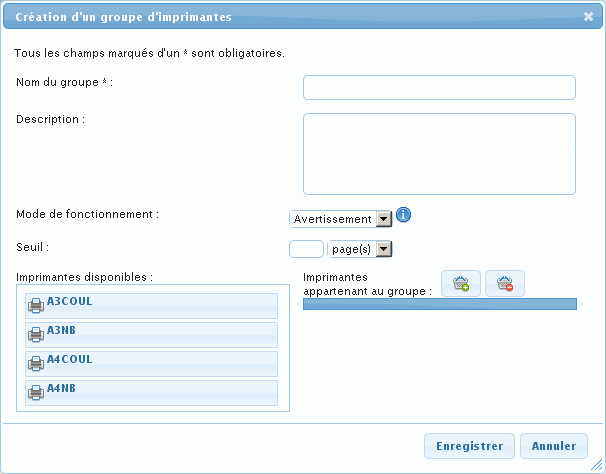
 Créer un groupe d'imprimantes.
Trois modes de fonctionnement sont possibles :
-
Avertissement : l’usager est averti que sa demande d’impression va lui coûter tant d’unités et l’impression sortira sans l’aval d’un administrateur/exploitant, si bien entendu l’abonné dispose d’assez d’unités dans son porte-monnaie virtuel. Dans le cas contraire, le message « Vous ne disposez pas assez d’unités pour imprimer » apparaîtra.
-
Déblocage : l’abonné est averti qu’il doit passer par l’accueil ou par un poste de relâche (le message est personnalisable) pour débloquer son impression. Une interface de déblocage des impressions sera disponible à l’administrateur EPN si ce mode de fonctionnement est choisi. Cf Déblocage des impressions
Le système de déblocage peut s’accompagner d’un poste de relâche d’impressions. Autrement dit, un poste où l’abonné se connecte (à l’aide de ses identifiants) et débloque par lui-même ses propres impressions. Contacter le support pour plus de précisions.
-
Interdiction : l’impression est interdite au-delà du seuil paramétré. Cela permet d’avoir un garde-fou par exemple si un abonné tente d’imprimer plus de 100 pages alors que vous avez défini une gratuité d’impression. Un message avertit l’usager de cette interdiction.
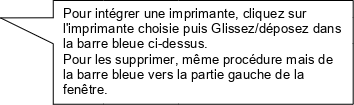

Dans les trois modes, l’abonné doit disposer d’assez d’unités dans son porte-monnaie virtuel. Dans le cas contraire, le message « Vous ne disposez pas assez d’unités pour imprimer » apparaîtra.
Lorsque vous passez le curseur de votre souris sur l’icône « i » à côté du mode de fonctionnement sélectionné, vous avez alors un descriptif de celui-ci qui apparaît :


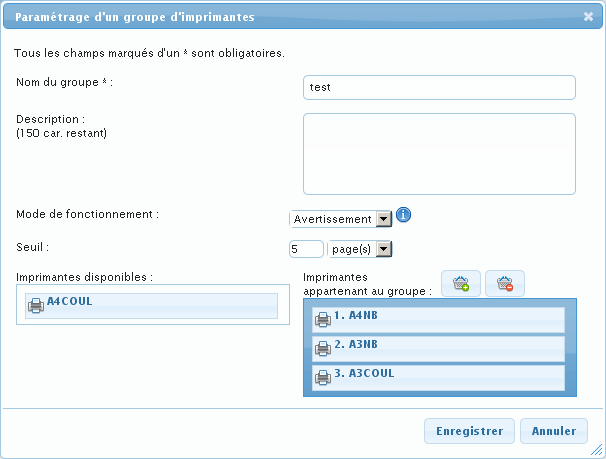
 Paramétrer le groupe d'imprimantes sélectionné.
 Supprimer le groupe d'imprimantes sélectionné.
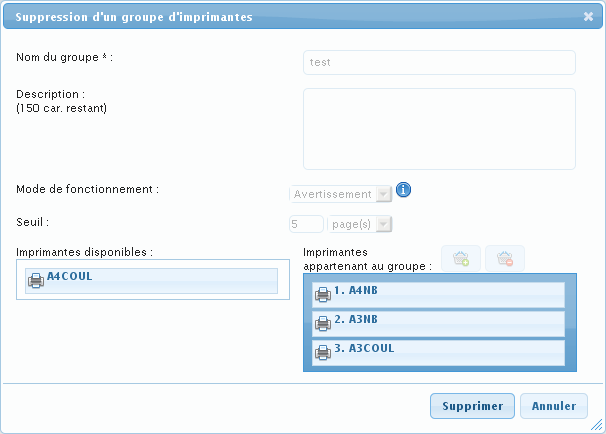
Cette fenêtre permet de confirmer la suppression après la vérification d'usage.
N’oubliez pas de relier le nouveau groupe d’imprimantes au niveau des paramètres des postes.
Déblocage des impressions *
Lorsqu’au moins un groupe d’imprimantes est en mode « Déblocage », la page Déblocage d’impressions devient accessible (il est nécessaire de se déconnecter/reconnecter à l’interface d’administration pour que le lien apparaisse dans le menu Imprimantes).

Cette page vous permet de débloquer les impressions demandées par les abonnés ou de les annuler, ainsi que de voir l’impression demandée sous forme de PDF.
Photocopies
Principe de fonctionnement
Le module de gestion des photocopies intégré à l’EPN a pour but de proposer aux bibliothèques et médiathèques de fournir à leurs usagers un service permettant de réaliser des photocopies de manière contrôlée, en utilisant le porte-monnaie virtuel dévolu jusqu’à maintenant au paiement des impressions.
Il nécessite l’utilisation d’un terminal tactile, de type cPad fabriqué et vendu par la société Cartadis. Ce terminal bloque l’accès au photocopieur tant que l’abonné n’a pas renseigné son identifiant et son mot de passe. A partir du moment où il s’authentifie il peut réaliser des photocopies si tant est qu’il dispose d’unités d’impression.
Intégration à Decalog EPN
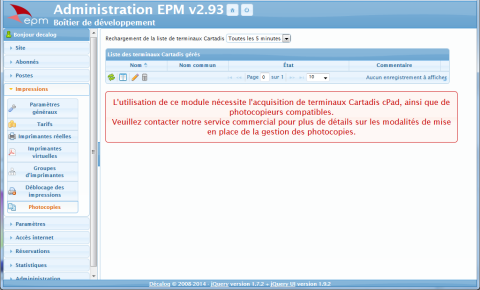
Lorsqu’aucun boitier de gestion de photocopies (cPad) n’est présent sur le réseau, le menu « Photocopies » affiche un message expliquant le nécessaire au bon fonctionnement de ce module :
De la même manière que les postes publics, les boitiers cPad s’enregistrent automatiquement dans la base de données EPN, à partir du moment où leur configuration réseau est correcte :

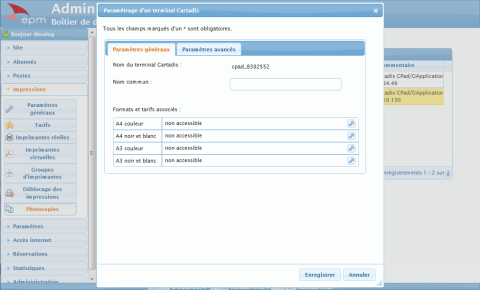
Une fois qu’un boitier cPad s’est enregistré dans la base de données EPN, on peut accéder à son paramétrage en double-cliquant dessus, de la même manière que les postes par exemple :
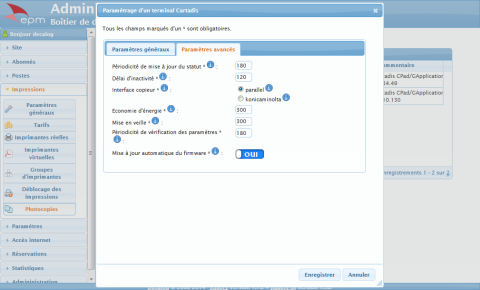
L’onglet « Paramètres avancés » permet de modifier certains paramètres, tels que le type d’interface du copieur (pour sélectionner le mode dédié s’il s’agit d’un Konica Minolta) ou l’économie d’énergie.
Tous ces paramètres peuvent être laissés par défaut, le seul à changer éventuellement est le type d’interface copieur, dans le cas du fonctionnement avec un Konica Minolta.
Par ailleurs, un thème spécifique EPN a été mis au point pour le cPad, et il est automatiquement téléchargé depuis le boitier EPN et appliqué au démarrage. En voici quelques captures :
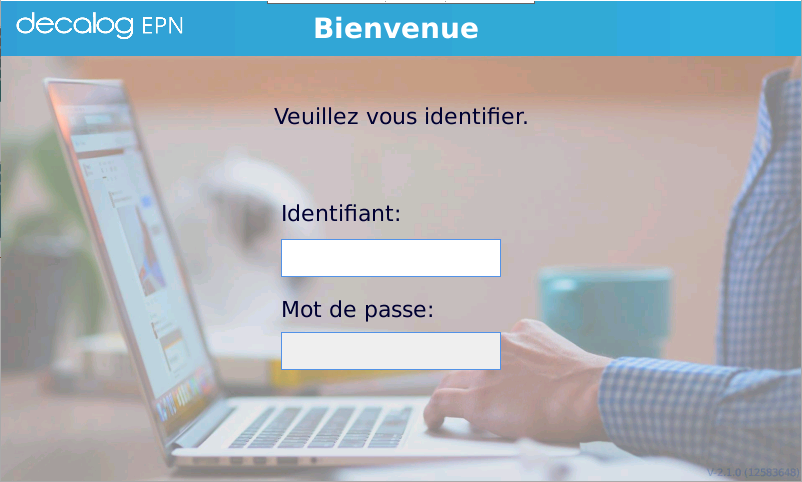
Ecran d’attente de connexion usager
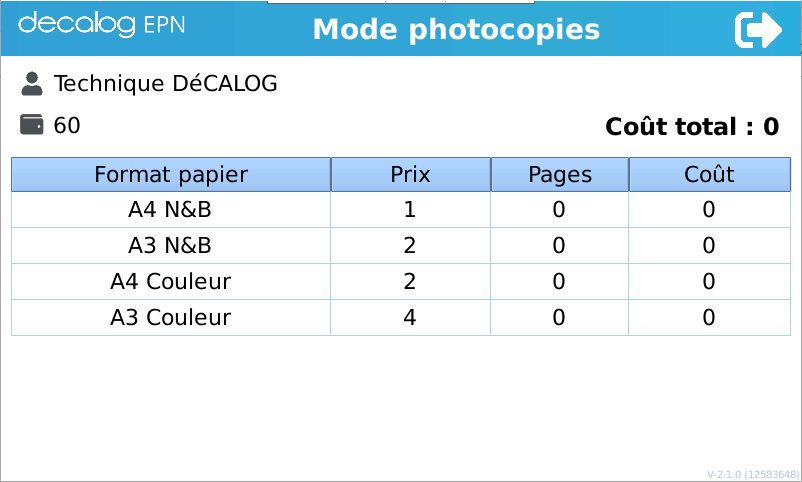
Affichage après authentification d’un abonné
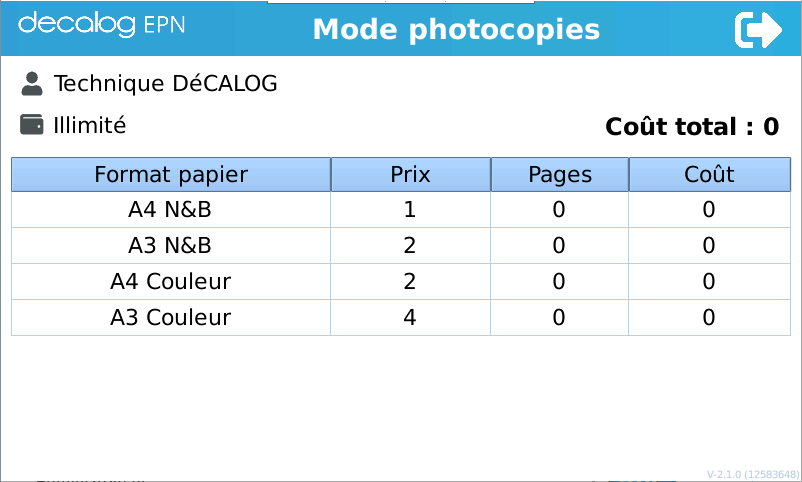
Affichage après authentification d’un abonné avec crédits illimités