
Rubrique Abonnés
Paramètres par défaut
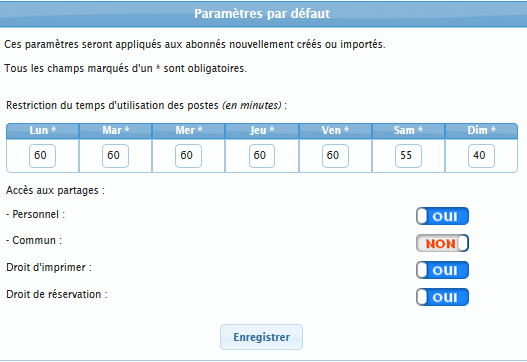
C'est ici que vous règlerez les limites de temps de connexion des postes pour chaque jour de la semaine. Vous autoriserez ou vous interdirez l'accès aux partages personnels et communs.
Le partage personnel est en lecture/écriture.
Le partage commun est en lecture seule.
Vous donnerez ou pas le droit aux abonnés EPN d'imprimer (pour les abonnés du logiciel de gestion de la bibliothèque, ce droit est géré par la cotisation).
Si vous optez pour l’option Réservation de postes, vous pouvez également définir si un abonné a, par défaut, le droit de réserver un poste.
ATTENTION ! Les paramètres par défaut ne sont pas rétroactifs. Ils ne s’appliqueront pas sur les abonnés qui ont déjà un compte sur l’EPN. Si vous faites une modification en cours de production dans cette page il faudra faire un ou plusieurs traitements par lots sur vos abonnés dans la liste des abonnés.
Catégories d’abonnés
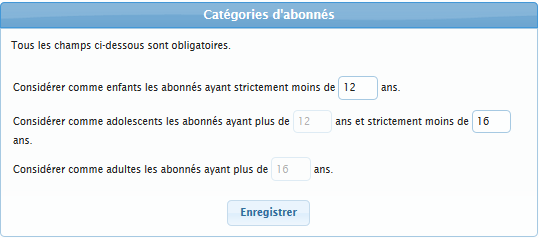
Ces catégories vont selon les paramètres influer sur :
-
Le filtrage Internet ;
-
L’accès à tel ou tel poste ;
-
L’impression noir et blanc ou couleur ;
-
L’accès à la réservation.
Répertoires personnels
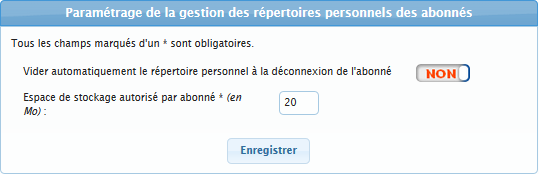
Vous pouvez ajuster la capacité de stockage offert à vos abonnés suivant l'usage de ceux-ci.
Il n’y a pas de passe-droits, tous les abonnés sont à la même enseigne : si vous autorisez un quota de 20 Mo par abonné, chaque abonné aura 20 Mo.
L’espace de stockage défini ici n’est pas une limitation. Decalog EPN applique un quota. Au-delà de ce quota, l’abonné recevra un premier puis un second message l’incitant à vider son espace.
Liste des abonnés
Utiliser la liste des abonnés
A partir de cette liste d'abonnés, vous pourrez accéder à diverses fonctionnalités :
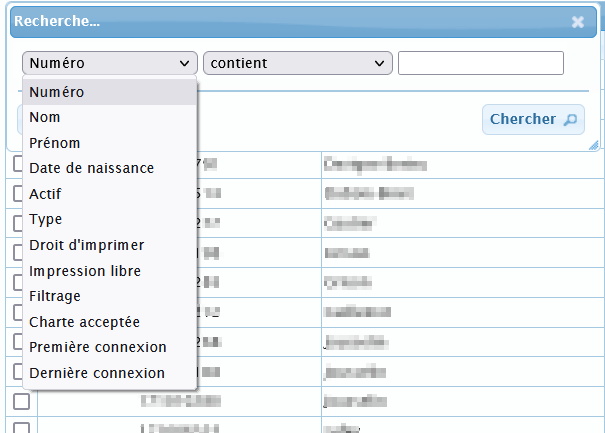
 Rechercher
 Recharger le tableau (pour rafraîchir l'affichage de la liste après modification.)
 Afficher / Masquer les colonnes
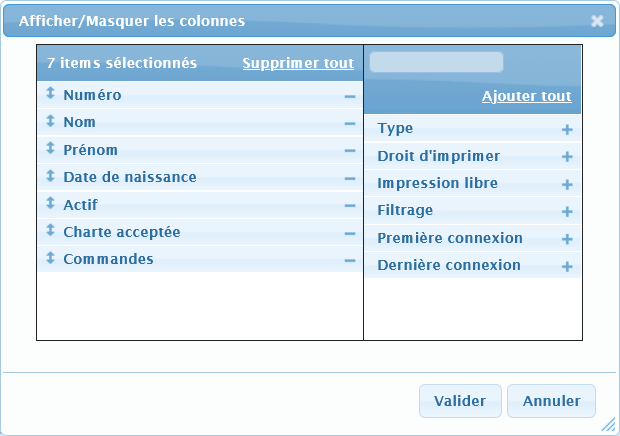
Cliquer sur + ou - pour afficher ou cacher les colonnes. Il est également possible de les glisser-déposer.
N'oubliez pas de valider après avoir effectué votre choix.

Il existe deux types d’abonnés :
1/ Les abonnés du SIGB (déjà inscrit à la bibliothèque) seront créés automatiquement lors de la première connexion à l'EPN (seuls les abonnés individuels sont reconnus par celui-ci) ou via le bouton 
2/ Les abonnés EPN qui peuvent être apparentés à des cartes jetables. Ils autorisent une connexion à l'EPN sans être inscrit dans le SIGB de la médiathèque.
Si la date de naissance n'est pas renseignée, l'abonné sera considéré comme étant dans la catégorie la plus "jeune". Il ne pourra donc pas accéder à tous les services offerts par la médiathèque.
Autoriser les connexions simultanées permet à plusieurs personnes de se connecter sous le numéro unique d'une seule (cas des groupes et des classes). Dans ce cas, les limites de temps sont désactivées.
C'est donc en cliquant sur le bouton  que vous pourrez ajouter un abonné EPN.
Les champs à renseigner obligatoirement sont marqués par un astérisque (*)
Le bouton  permet de générer un mot de passe aléatoire.
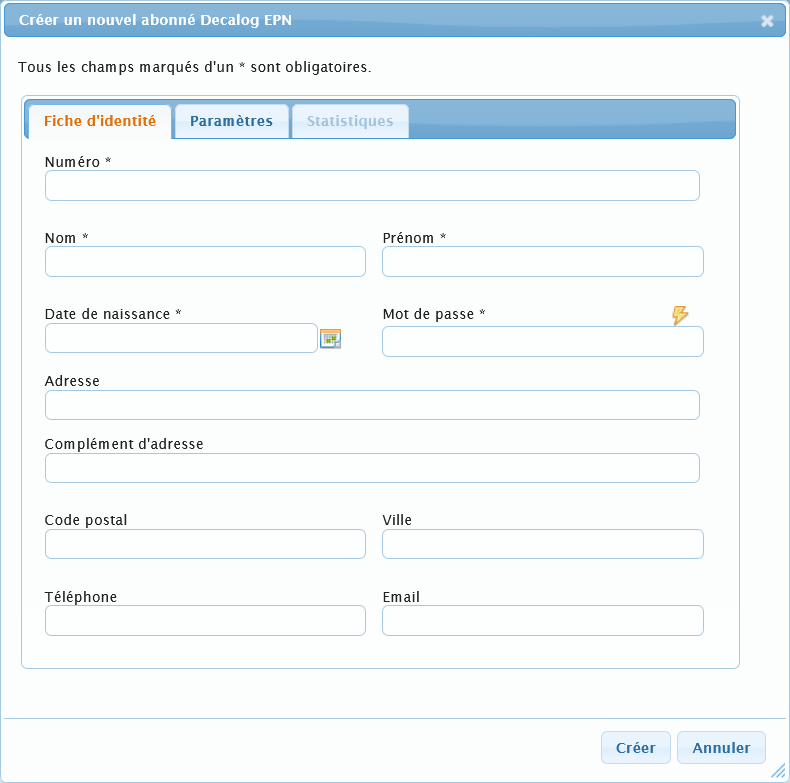
Après avoir rempli la fiche d'identité, (onglet Fiche d'identité), vous pouvez régler les paramètres d'utilisation de l'EPN de l'abonné que vous êtes en train d'inscrire.
Le paramétrage d’un nouvel abonné n’est pas nécessaire car le nouvel abonné récupère les paramètres par défaut. Au contraire, vous pourrez modifier les paramètres d’un utilisateur spécifique directement dans sa fiche.
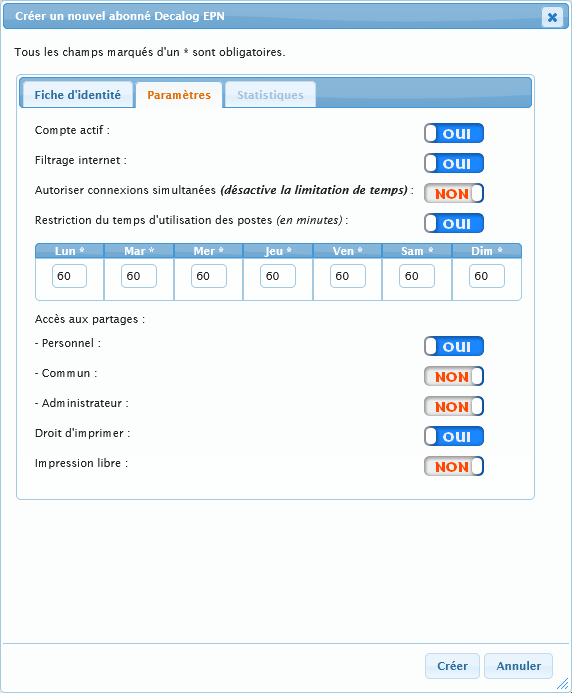
- Le partage commun n'est accessible qu'en lecture, seul le partage personnel permet la lecture et l'écriture.
- Autoriser les connexions simultanées désactive la limitation de temps paramétrée par défaut. Cette option n'est utile que pour les groupes ou dans le cas d'animations ou de formations.
- Si le compte n'est pas actif, l'abonné ne pourra en aucun cas se connecter à l'EPN et à internet.
- L’accès au partage administrateur permet de gérer le contenu du partage commun et d’accéder aux comptes personnels. Il n’est à donner qu’à des utilisateurs « administrateurs » ou « animateurs »
- L’impression libre est à cocher par exemple à des utilisateurs de type « administrateurs » ou « animateurs ».
A l'issue de cette inscription, n'oubliez pas de cliquer sur le bouton  pour valider l'inscription dans l'EPN ou sur le bouton
 en cas d'erreur. Dans ce dernier cas, l'inscription ne sera pas prise en compte et l'abonné ne figurera pas dans la liste des abonnés.
 Modifier l'abonné ou les abonnés sélectionnés
L'appui sur ce bouton déclenche l'ouverture de la fiche de l'abonné en cas de sélection d'un seul abonné. Dans le cas d'une sélection multiple, la boite de dialogue suivante permet de modifier en lot les paramètres de l'EPN de façon identique pour tous les abonnés sélectionnés.
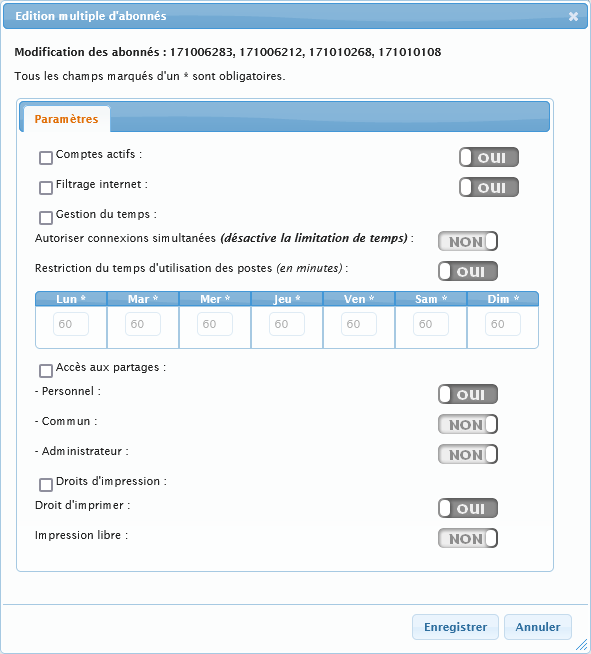
Cas d’usage typique de l’édition multiple d’abonnés :
Vous modifiez un paramètre par défaut des abonnés, par exemple vous passez de 60 à 120 minutes le mercredi. Comme ce paramètre par défaut n’est pas rétroactif pour les abonnés déjà présents en base, il faut procéder à un traitement par lot sur la « Gestion du temps ». Le paramètre par défaut sera déjà présent. Il vous faudra refaire l’opération autant de fois que vous avez de pages dans votre liste d’abonnés (conseil : listez-les par 1000).
Attention, plus le nombre d’abonnés sélectionnés est important, plus l’opération de mise à jour sera longue.
 Supprimer l'abonné ou les abonnés sélectionnés
L'appui sur ce bouton ouvre la fiche de l'abonné (cas de la sélection d'un seul abonné), ou affiche la boite de dialogue suivante (plusieurs abonnés sélectionnés):
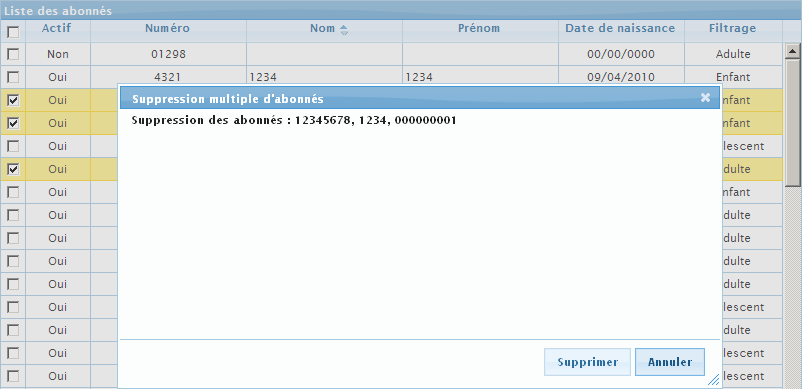
Les abonnés ne sont pas supprimés complètement. Vous les retrouverez pendant 1 an dans la liste des abonnés supprimés. Au-delà, les données sont anonymisées et les abonnés supprimés.
 Importer un abonné
Si l’EPN est relié à une base externe (Decalog SIGB par exemple…), vous pouvez ajouter directement un abonné sans attendre qu’il se connecte une première fois sur un poste.
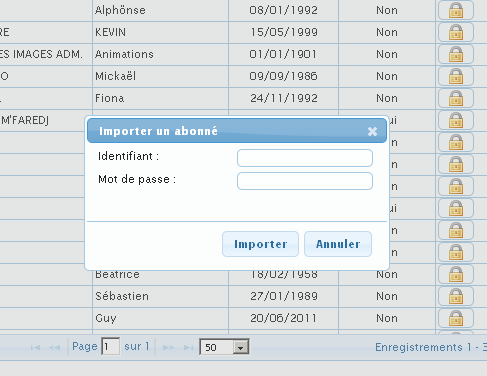
Pourquoi ce bouton ?
Concrètement, cette opération ne sert à rien, car Decalog EPN importe l’abonné dans la base de données automatiquement lors de sa première connexion.
Mais cela peut servir dans deux cas spécifiques :
1/ l’importation peut permettre par exemple d’octroyer des crédits d’impression à un abonné enregistré sur la base externe mais pas encore enregistré sur l’EPN, sans avoir à demander à cet abonné de se connecter au préalable une première fois sur un poste.
2/ elle peut également permettre d’importer l’abonné pour lui créer une réservation de poste.
Paramétrer individuellement les abonnés
En double-cliquant sur un abonné, on entre en édition sur la fiche de celui-ci (le comportement est le même que si on le sélectionne et qu’on clique ensuite sur le bouton  . A partir de cette fiche on va pouvoir spécifier de manière individuelle comment fonctionne Decalog EPN.
Par exemple, on va pouvoir définir qu’un abonné, contrairement à tous les autres, bénéficie de 120 minutes le mercredi au lieu de 60. Ou encore que tel abonné a accès à l’espace commun et pas un autre.
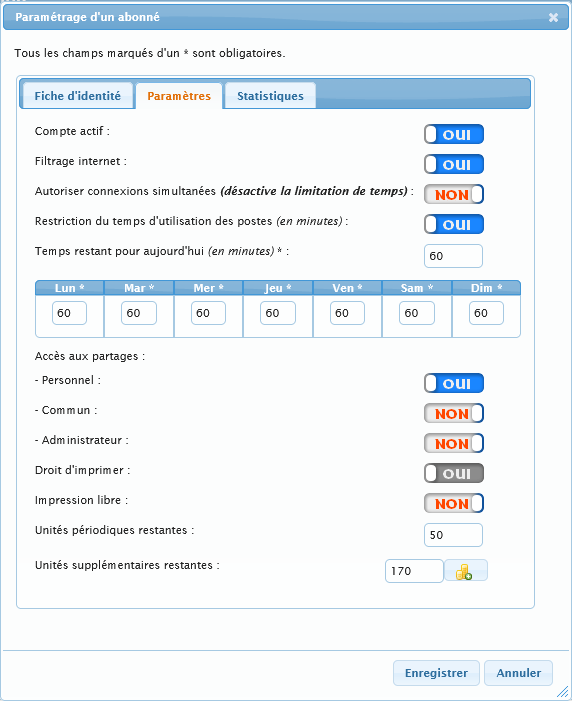
Cette fiche va permettre en outre de redonner du temps à un abonné si jamais il a utilisé tout son temps pour la journée et qu’il est déconnecté d’un poste ou d’une tablette. Il faut pour cela éditer le champ « Temps restant pour aujourd’hui ».
Attention la modification de ce champ n’est prise en compte que si l’abonné s’est connecté au moins une fois dans la journée et qu’il n’est plus actuellement connecté. Si vous cherchez à rajouter du temps à un abonné actuellement connecté, rendez-vous sur la liste des postes ou sur la liste des équipements connectés WIFI.
Micro-statistiques personnelles
Ces micro-statistiques vont vous permettre de savoir de manière spécifique l’activité d’un abonné.
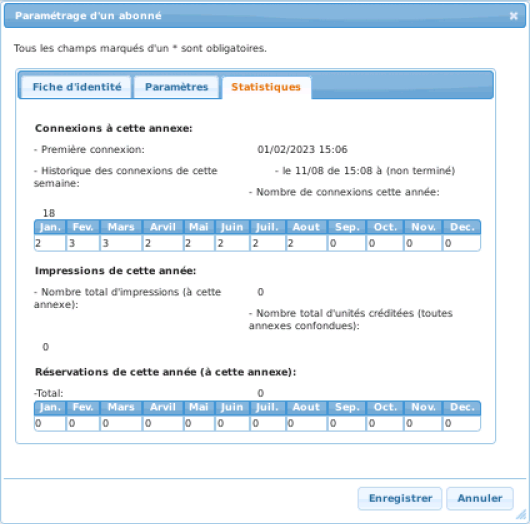
Elles sont particulièrement utiles si vous voulez savoir quand un abonné est venu la dernière fois ou si vous détectez une anomalie d’usage (par exemple l’usager éteint le poste sauvagement et du coup on ne connait pas son heure de déconnexion). Cela vous permettra d’ajuster les paramètres des abonnés au cas par cas.
Rechargement d’unités
Cette page permet de rajouter des unités d’impression aux abonnés, si vous gérez les impressions payantes (ou contrôlées).
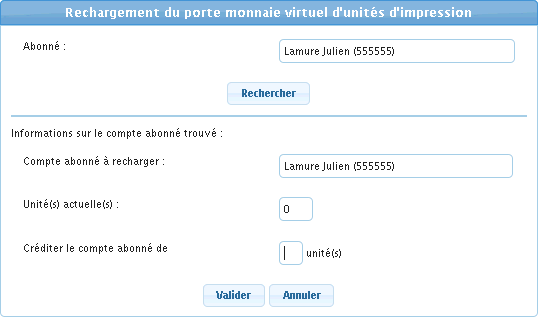
Il suffit de renseigner le nom de l’abonné et le formulaire propose l’autocomplétion. Pour créditer l’abonné, ajouter des unités puis valider.
Abonnés supprimés
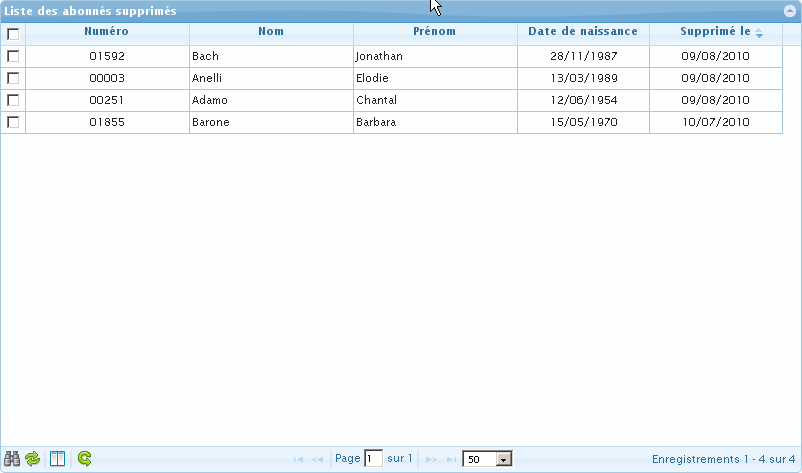
Lorsque vous avez utilisé la fonction "suppression des abonnés", vous pouvez en voir la liste et agir sur celle-ci à travers les boutons suivants :
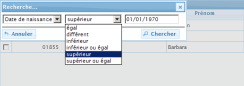
 Rechercher :
 Recharger le tableau (pour rafraîchir l'affichage de la liste après modification.)
Dans un premier temps, les abonnés supprimés ne le sont que de la liste des abonnés. Ils sont gardés en mémoire dans la liste des abonnés supprimés pendant 1 an avant d'être définitivement et automatiquement supprimés de l'EPN (et donc de la liste des abonnés supprimés). Pendant 1 an par conséquent, les abonnés peuvent revenir chercher leurs unités d’impression et leurs documents dans leur espace personnel.
 Afficher / Masquer les colonnes :
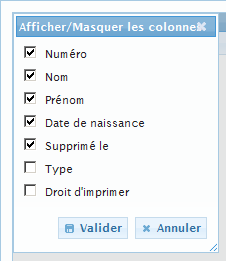
Cocher ou décocher les cases pour afficher ou cacher les colonnes.
N'oubliez pas de  après avoir effectué votre choix.
 Restaurer l'abonné ou les abonnés sélectionnés (cases cochées.)
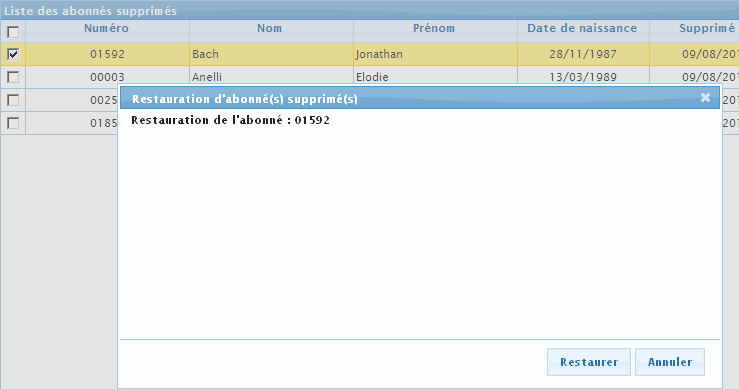
Cliquez sur  pour récupérer les données de l'abonné (ou des abonnés) sélectionné et le placer de nouveau dans la liste des abonnés actifs. Sinon cliquez sur
 pour ne pas effectuer cette restauration.