3.4. Renseigner le formulaire « Insérer une rubrique/sous-rubrique »
Le formulaire comprend différents onglets.
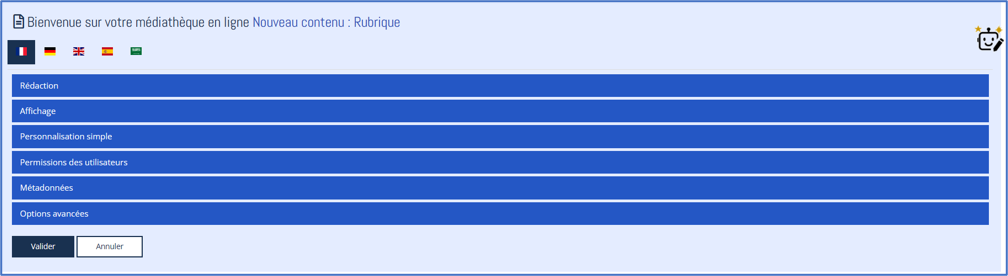
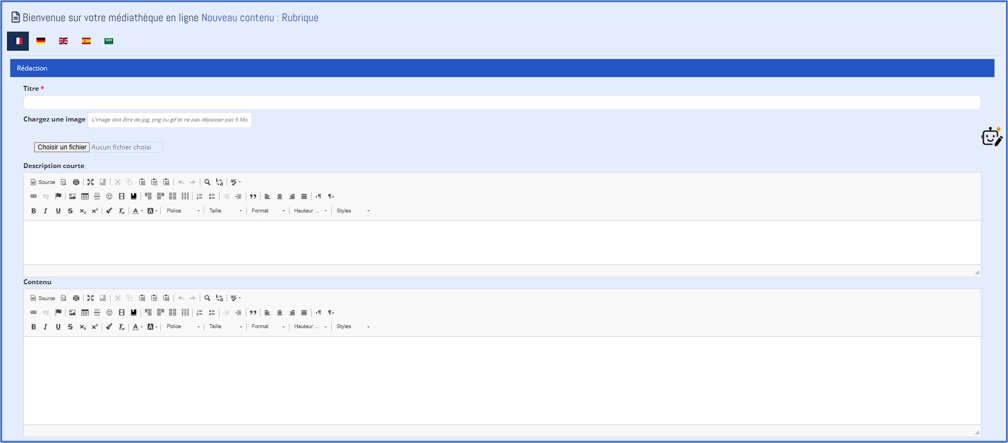
- « Rédaction » : saisie du titre, de la description courte et du contenu de la rubrique ou de la sous-rubrique. Le titre est obligatoire. Cet onglet permet également d’associer une image à la rubrique ou à la sous-rubrique.
- « Affichage » : publication ou non de la une rubrique ou sous-rubrique pour la rendre visible à l’internaute. Cet onglet permet aussi d'assigner un thème (apparence graphique du portail).
- « Permission des utilisateurs » : il est possible d’attribuer des droits sur la rubrique ou sous-rubrique en fonction des utilisateurs connectés (administrateur ou gestionnaire non-administrateur).
- « Métadonnées » : saisie des informations favorisant le référencement par les moteurs de recherche et contribuant à pousser le site en première page de résultat.
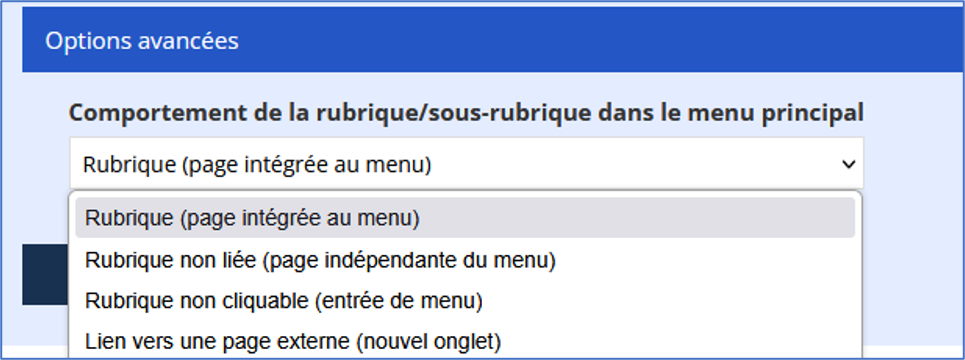
- « Options avancées » : définition du comportement de la rubrique/sous-rubrique dans le menu principal (page intégrée au menu, page indépendante du menu, rubrique non cliquable, lien vers une page externe).
Nous allons reprendre chaque élément l’un après l’autre dans les sous-parties détaillées ci-dessous.
3.4.1. Onglet Rédaction
Dans cet onglet, le gestionnaire peut :
- Saisir le titre de la rubrique ou sous-rubrique.
- Charger une image pour l’associer à la rubrique ou à la sous-rubrique.
- Saisir une description courte pour introduire la rubrique ou sous-rubrique.
- Saisir le contenu de la rubrique ou sous-rubrique.
La saisie du titre est obligatoire.
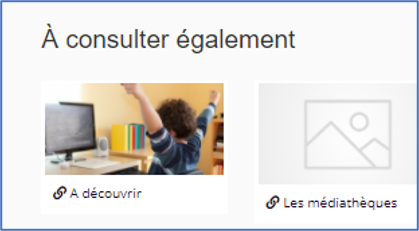
Remarque : l’image liée à la page est reprise dans les liens de bas de page du bloc « Á consulter également ».
3.4.2. Onglet Affichage
Dans cet onglet, le gestionnaire peut :
- Définir la visibilité de la rubrique ou sous-rubrique.
- Rattacher une sous-rubrique à la rubrique souhaitée.
- Déplacer la rubrique ou sous-rubrique dans le menu.
- Afficher un bloc « Á consulter également » dans la rubrique ou sous-rubrique.
- Appliquer un thème et une couleur de thème pour la rubrique ou sous-rubrique.

Option Visibilité :
- Une rubrique ou sous-rubrique en statut « Brouillon (non publié) » ne sera pas visible par les abonnés et les visiteurs de votre portail. Pour l’administrateur authentifié, la page reste visible et accessible dans les menus. Elle affiche simplement une icône « d'interdiction » au passage de la souris sur le menu défini comme non publié.
- Une rubrique ou sous-rubrique en statut « Publié » sera visible par les abonnés et les visiteurs de votre portail.
Option Rubrique :
Si la sous-rubrique n’est pas rattachée à la rubrique souhaitée, vous pouvez choisir une autre rubrique. La liste des possibilités apparaît en cliquant sur la flèche en bout de ligne.

Option Reclasser après :
Si la rubrique ne se situe pas à l’emplacement souhaité, vous avez la possibilité de la déplacer dans la barre de menu là où vous le souhaitez en utilisant l’option « Reclasser après ». La liste des possibilités apparaît en cliquant sur la flèche en bout de ligne.

Remarque : lors du changement de rubrique de rattachement, toutes les « sous-sous-rubriques » sont déplacées en même temps.
Option Thème :
Le thème « snow » est le thème proposé par défaut par Decalog à privilégier. Il n’est pas possible d’en rajouter sauf prestation graphique associée.

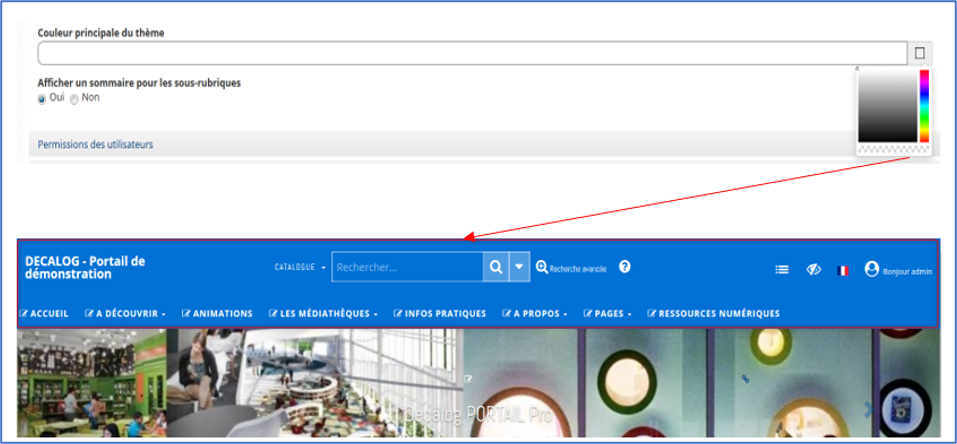
Option Couleur principale du thème :
Une couleur principale de thème peut être définie au niveau de rubrique ou sous-rubrique. Cette couleur se répercutera sur le bandeau supérieur du portail. Il est possible de définir une ambiance graphique par page et donc de créer des espaces spécifiques dans votre portail (espace jeunesse, adulte etc.).
3.4.3. Onglet Permissions des utilisateurs
Il est possible de définir des droits utilisateurs sur la page afin de permettre aux utilisateurs de contribuer à la saisie du contenu.
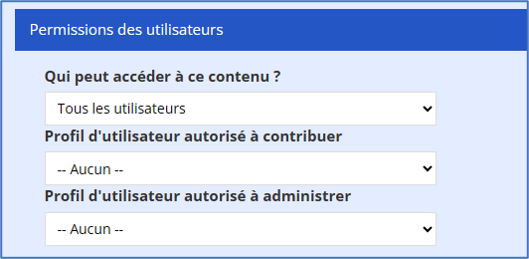
Option Qui peut accéder à ce contenu ? :
Cette option permet de définir si la page est accessible à tous les utilisateurs ou seulement à ceux qui sont authentifiés sur le portail.
Option Profil d’utilisateur autorisé à contribuer :
Il est possible de définir quels utilisateurs pourront contribuer sur la page, c’est-à-dire rajouter du contenu. Le lien entre les droits de la page et l’utilisateur se fait au travers du profil de ce dernier (voir ci-dessous). L’utilisateur autorisé à contribuer pourra ajouter un contenu mais celui-ci devra être validé par un administrateur avant toute publication.
Option Profil d’utilisateur autorisé à administrer :
Cette option permet de définir quels utilisateurs peuvent administrer la page, c’est-à-dire ajouter du contenu et le publier directement ou être averti en cas de contribution pour valider ou non le contenu proposé. Le lien entre les droits de la page et l’utilisateur se fait au travers du profil de ce dernier (voir ci-dessous).
Pour pouvoir attribuer des profils utilisateurs aux pages, l’administrateur authentifié doit réaliser un paramétrage en 3 étapes :
- Déclaration des profils.
- Ajout des profils sur les pages concernées.
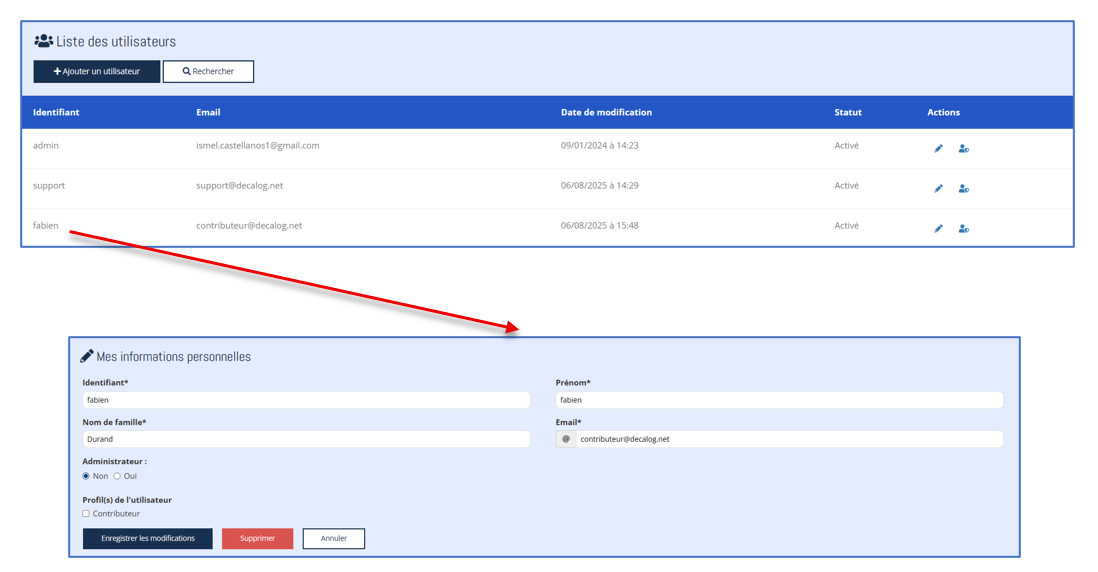
- Déclaration des utilisateurs autorisés à contribuer et liaison aux profils autorisés.
Exemple : paramétrage pour l’utilisateur professionnel Fabien d’un droit de contribution sur la page « Médiathèques ».

Étape 1 : Déclaration des profils : Accès administrateur : Administrer le portail + Utilisateurs (Bloc « Paramètres et statistiques ») + Profils utilisateurs.
Ajout d’un profil « Contributeur » :

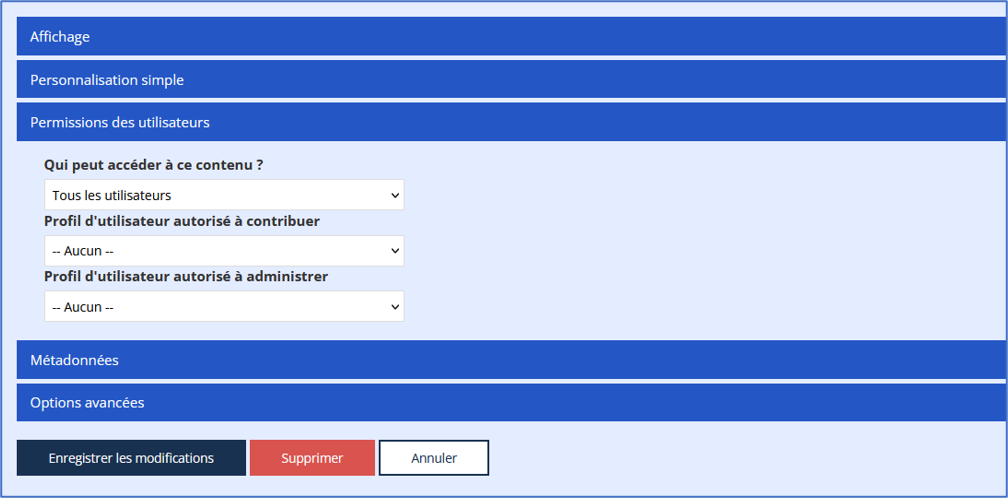
Étape 2 : Ajout du profil sur la page concernée : Accès administrateur authentifié : se positionner sur la page concernée (accessible via le menu du portail), éditer la page, ouvrir le pavé « Permission des utilisateurs » et sélectionner le bon profil utilisateur autorisé à contribuer.
Étape 3 : Déclaration des utilisateurs autorisés à contribuer et liaison aux profils autorisés. Accès administrateur : Administrer le portail + Utilisateurs (Bloc « Paramètres et statistiques ») + Profils utilisateurs. Ajout d’un utilisateur « Fabien » :
3.4.4. Onglet Métadonnées
Le contenu est l’élément central du référencement. Il est donc primordial de produire des textes de qualité.
Ce contenu doit aussi être lisible par les moteurs de recherche. Il ne faut donc pas qu’il soit intégré dans une image ou qu’il soit présenté sous la forme d’une animation Flash. Les moteurs de recherche type Google ne savent pas les décrypter.

Adresse de la page : Cette zone comprend l’URL de la page construite à partir du titre de la page.
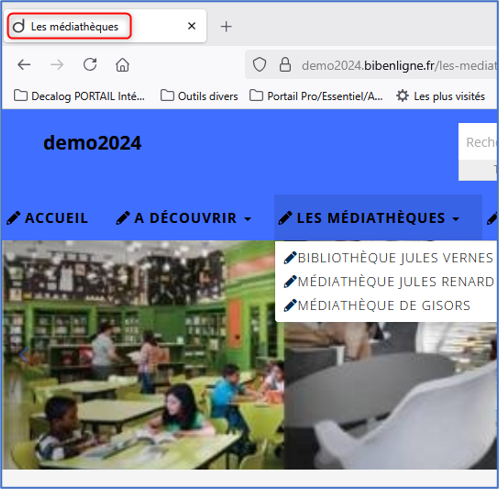
Titre méta : Il s'agit du texte écrit dans le titre de la fenêtre du navigateur. Il doit faire entre 80 et 100 caractères. Dans la mesure du possible, il est bien de mettre le mot clé en début de titre. Dans Decalog PORTAIL Pro, vous saisissez un titre général depuis l'administration. Pour l'ensemble des autres pages, le titre est composé du titre de la page suivi de cette balise titre.
Description méta : Inutile pour le moteur de recherche, cette balise ne doit pourtant pas être négligée. En effet, il s'agit du texte affiché sur la page de recherche. Cette balise permet donc d'attirer l'intérêt de l'internaute. Le texte a pour but de décrire la page. Il doit faire entre 160 et 200 caractères.
3.4.5. Onglet Options avancées
Il est possible de gérer le comportement de la rubrique ou de la sous-rubrique. Différentes options sont possibles :
- « Rubrique (page intégrée au menu) » : la page sera accessible par le menu du portail.
- « Rubrique non liée (page indépendante du menu) » : la page ne sera pas accessible par le menu du portail. La page sera « volante ».
- « Rubrique non cliquable » : la rubrique ne sera pas cliquable. Le clic sur la rubrique permettra uniquement de déplier les sous-rubriques liées.
- « Lien vers une page externe (nouvel onglet) » : un lien pourra être créé vers une URL externe au portail (adresse internet).