
3.7. Gabarits de pages
L’option « Gabarits de pages » permet de définir pour chaque rubrique (page) une disposition propre, sous forme de zones (ou blocs), dans lesquelles on peut ainsi répartir ensuite les types de contenu (articles, événements, sélections thématiques, etc.). Cette option peut être activée gratuitement par le service support Decalog Software sur demande dans le cadre du contrat de maintenance.
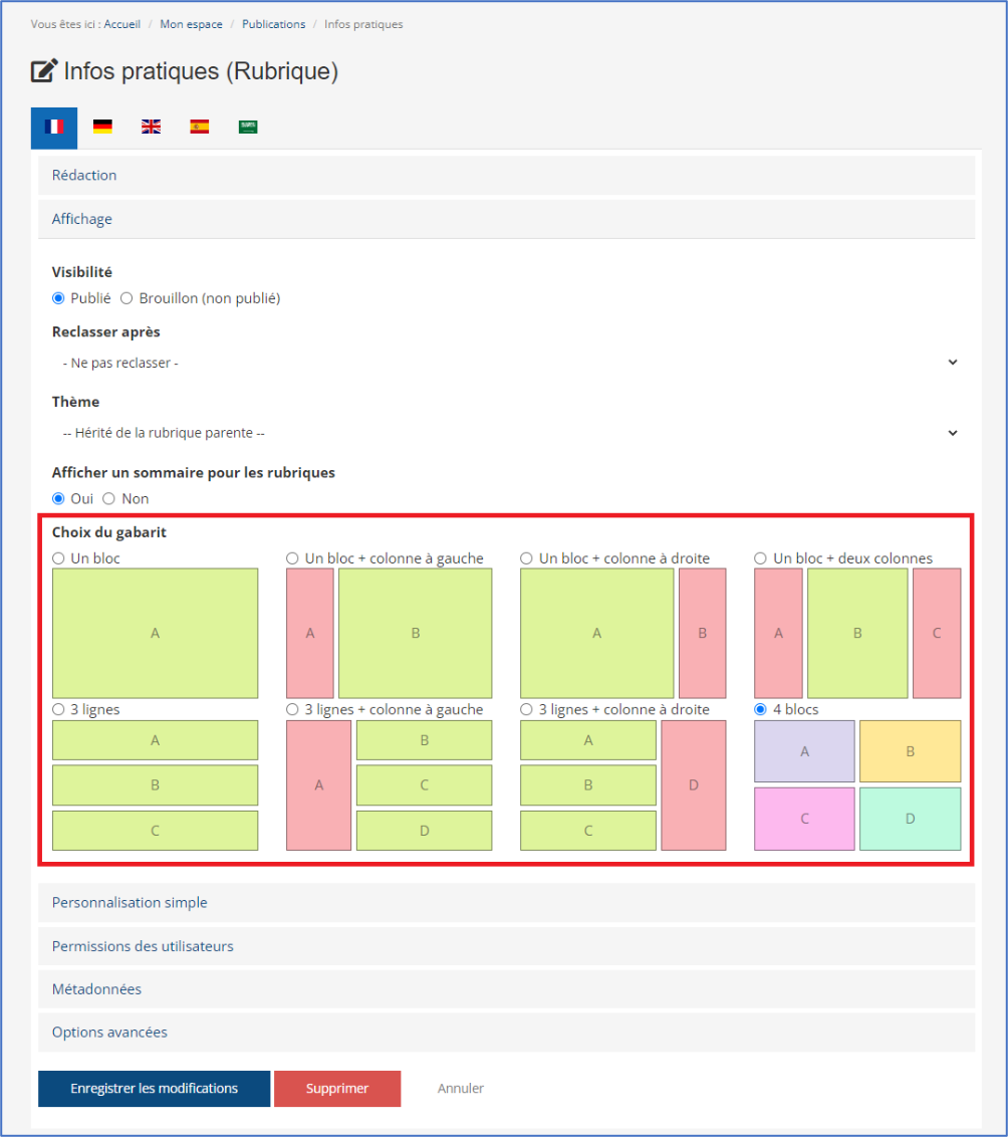
Il est important de noter que les gabarits de pages ne sont visibles que lors d’une consultation du portail depuis un ordinateur : en mode mobile/smartphone, les éléments du portail sont automatiquement réorganisés de manière linéaire (les uns au-dessous des autres), sans suivre de ce fait la structuration imposée par le gabarit.
Pour bien clarifier les changements engendrés par cette option :
| SANS l’option « Gabarits de pages » | AVEC l’option « Gabarits de pages » |
| Il n’y a pas de choix de mise en forme particulière de la structure de la rubrique : c’est l’emplacement des types de contenu que l’on va ajouter qui donnera la structuration à la page. Par exemple, si je choisis de mettre un article dans la partie centrale, un autre dans la colonne de gauche, et un événement dans la colonne de droite, j’aurai une disposition en trois colonnes. Cette disposition disparaîtra si je supprime par exemple l’événement, auquel cas la présentation de la page reviendra sur un bloc central et une colonne de gauche qui contient encore un article. | La structuration de la page est imposée sans attendre l’ajout des types de contenus. On peut ainsi choisir d’imposer la structuration de la zone centrale et d’une colonne à droite par exemple, gabarit dans lequel on ajoutera ensuite ses types de contenu : les types de contenus que j’ajouterai sur cette rubrique ne pourront ainsi être créés que dans le bloc central ou la colonne de droite. Des possibilités de personnalisation graphique de chaque zone (présentées à la fin de cette partie) sont également accessibles. |
A noter que cette structuration est appliquée au centre de la page : les parties supérieures (barre de recherche/connexion + bandeau) et inférieures (bas de page + pied de page) ne sont pas impactées par les gabarits.
Une fois l’option activée, chaque rubrique (à l’exception de la page d’accueil) peut être clonée à partir du bouton « Clonage page vers gabarit ». Une copie de la rubrique sera alors créée en visibilité brouillon. Il est alors possible d’éditer la rubrique et de sélectionner le gabarit souhaité.
La page d’accueil ne peut pas être clonée. Cependant, il est possible de la remplacer par une autre page créée à partir d’un gabarit. Pour cela, il suffit de créer une nouvelle page de type gabarit, de sélectionner le gabarit souhaité, puis d’indiquer que cette page doit devenir la nouvelle page d’accueil.
Pour remplacer la page d’accueil par une autre, procédez comme suit (une fois connecté en tant que gestionnaire) :
- Accéder à Administrer le portail > Publications > Listes des rubriques.
- Dans la colonne Actions, sur la ligne de la future page d’accueil, cliquez sur l’icône ⭐.
- À la question « Êtes-vous sûr de vouloir remplacer la page [Titre de la page] par la page d'accueil ? », cliquez sur Oui.
- Une fois la modification appliquée (après quelques secondes), la page choisie devient la nouvelle page d’accueil et son titre est automatiquement remplacé par « Accueil ». L’ancienne page d’accueil prend comme titre le titre H1 qu’elle contenait (généralement « Bienvenue sur votre médiathèque en ligne » par défaut).
Important : seules les pages situées au même niveau hiérarchique que la page d’accueil peuvent la remplacer. Une sous-rubrique ne dispose pas de l’icône étoile et ne peut donc pas être définie comme page d’accueil.
Attention :
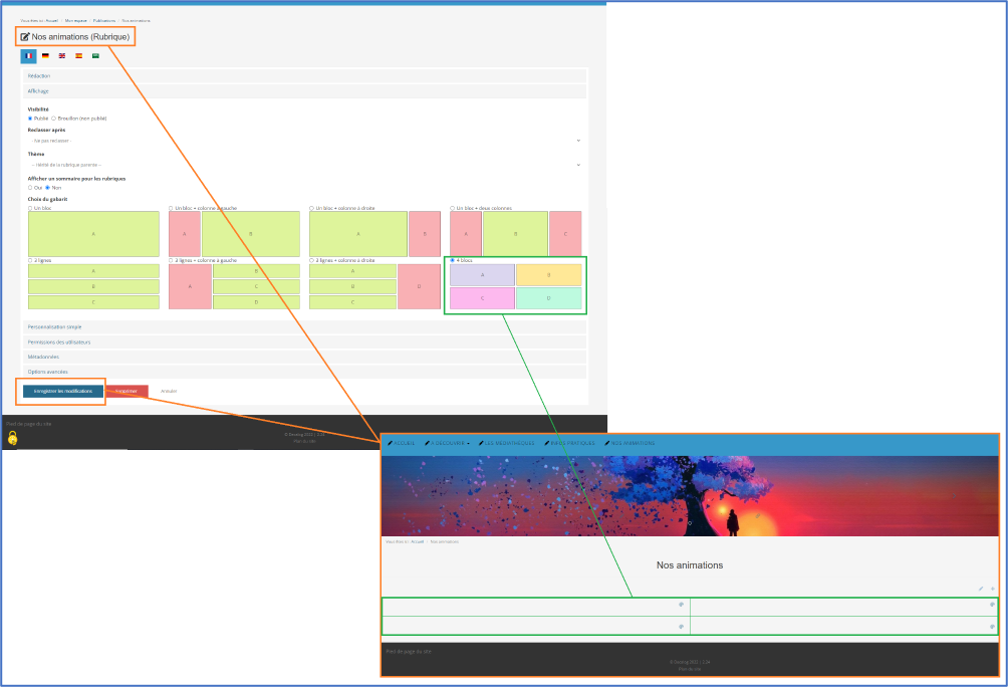
- Si on applique un gabarit à une rubrique existante, qui possède déjà des types de contenus, les types de contenus existants seront répartis aléatoirement dans l'une des zones du gabarit.
- Si la rubrique elle-même possède un contenu (renseigné dans ses champs « Description courte » et « Contenu »), ce dernier sera visible dans l’un des blocs.
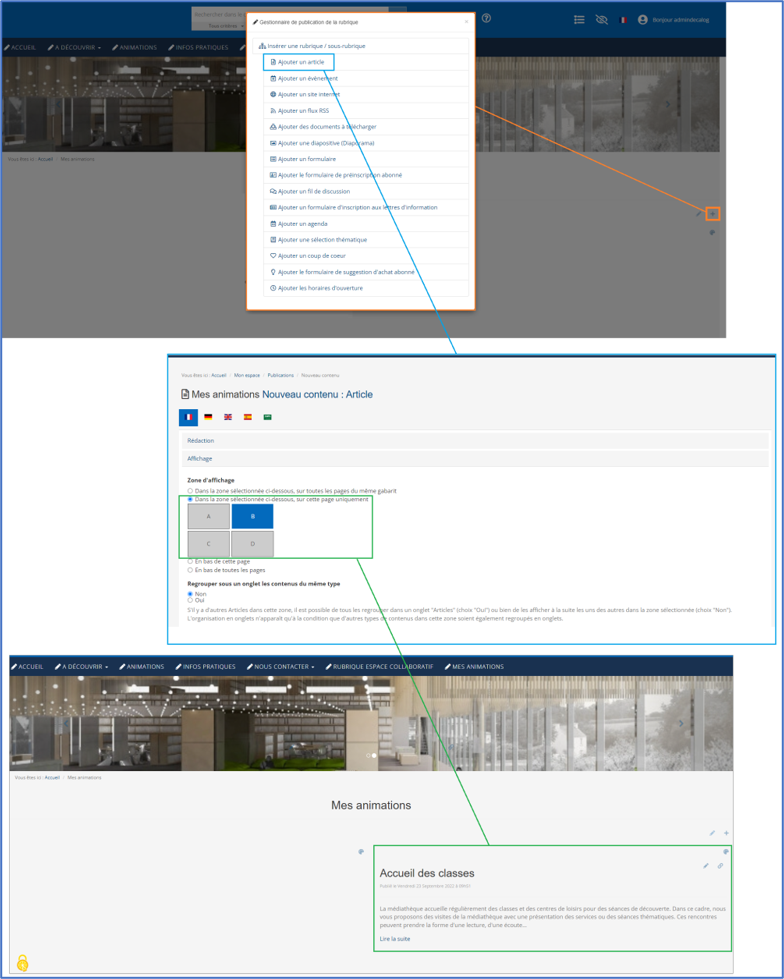
L’ajout d’un type de contenu sur une rubrique sur laquelle un gabarit est appliqué va entraîner l’apparition de ce choix au niveau du type de contenu.
Si l’on poursuit l’exemple précédent : l’ajout d’un Article par exemple, sur ma page « Mes animations », implique par simple clic de sélectionner la zone (parmi les 4 que propose notre gabarit) dans laquelle l’article va apparaître.
Le bloc « Affichage » de l’interface d’ajout/modification d’un type de contenu (par exemple un article) est ainsi différent en fonction de l’activation de l’option « Gabarits de page ».
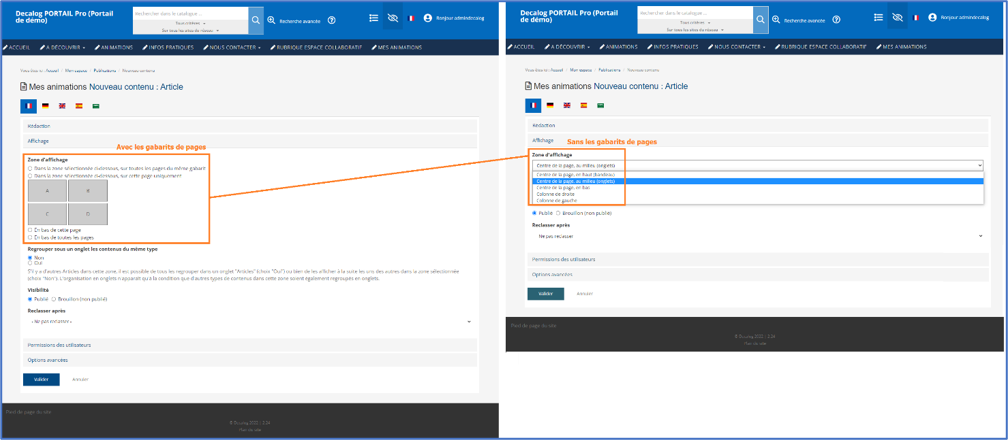
L’option « Regrouper sous un onglet les contenus du même type » a également été ajoutée sous le choix de la zone d’affichage, de manière à pouvoir choisir l’affichage que l’on préfère pour les contenus du même type au sein de la zone (soit affichage en onglets, soit affichage linéaire).
Enfin, chaque zone du gabarit sélectionné peut faire l’objet d’une personnalisation graphique distincte, grâce au bouton « éditer la zone ».
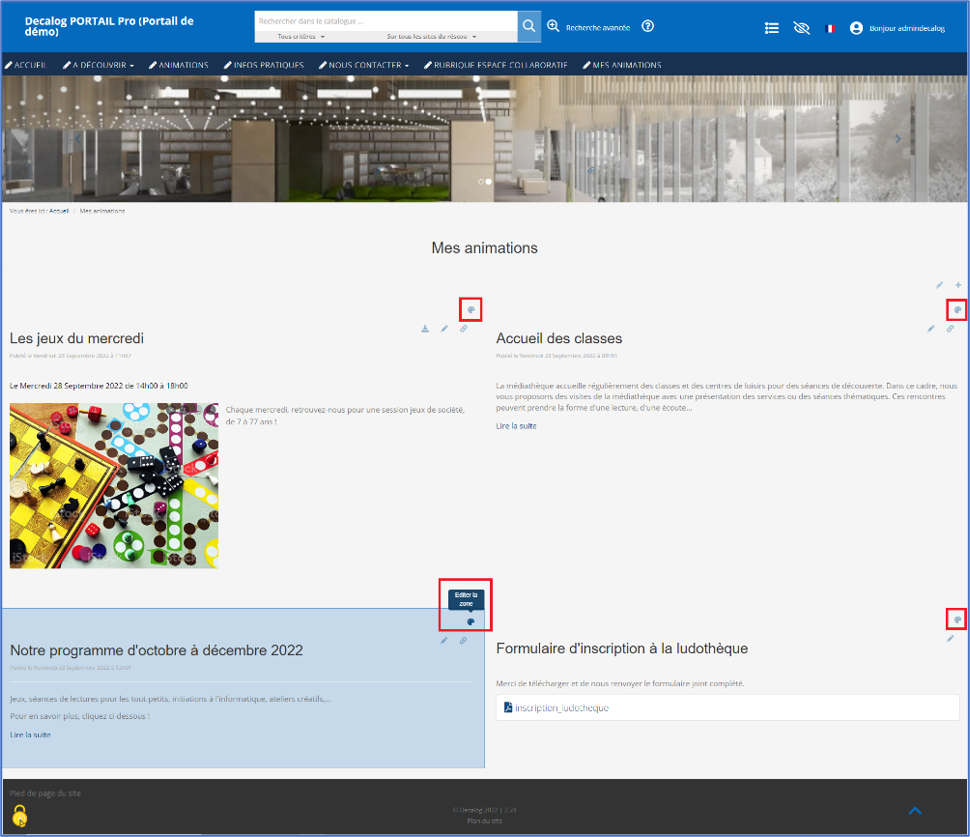
Le clic sur cette icône permet d’accéder à une interface proposant 3 niveaux de personnalisation :
- Une personnalisation simple, permettant de sélectionner une couleur de fond de la zone ainsi qu’une bordure.
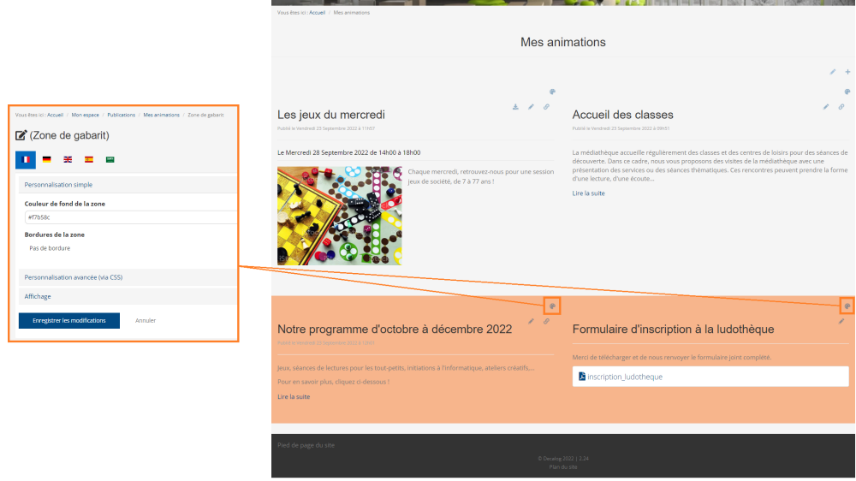
- Une personnalisation avancée, destinée aux utilisateurs maîtrisant le langage CSS, pour permettre éventuellement d’attribuer une personnalisation graphique plus travaillée à la zone concernée.
- Une rubrique « Affichage », permettant d’afficher ou de masquer la zone selon le périphérique de lecture.
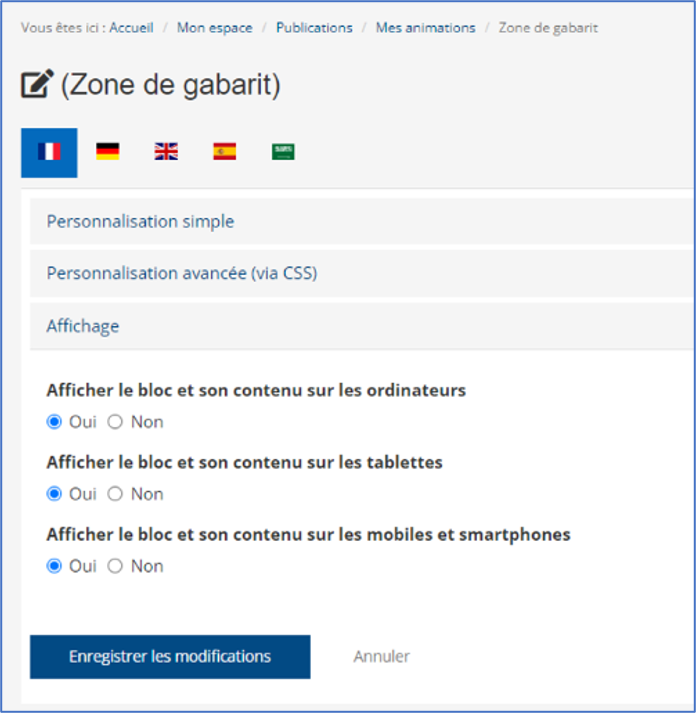
Si cela est souhaité, une zone de gabarit ainsi que son contenu (articles, événements, etc.) peuvent ainsi disparaître selon le périphérique depuis lequel l’internaute la consulte.
Remarques :
- Les différentes zones du gabarit sélectionné seront nécessairement réorganisées de manière linéaire lors d’une consultation sur mobile, mais les personnalisations graphiques réalisées (ex : couleur de fond) apparaîtront tout de même si la zone n’est pas masquée sur mobile.
- Un webinaire de présentation des gabarits a été organisé le 14 novembre 2022. Voici le lien vers le replay : https://www.youtube.com/watch?v=E8J1QTDbuRQ&feature=youtu.be.