
7.4. Modules d’administration
Le tableau de bord comprend un bloc « Modules d’administration » avec accès à différents menus.
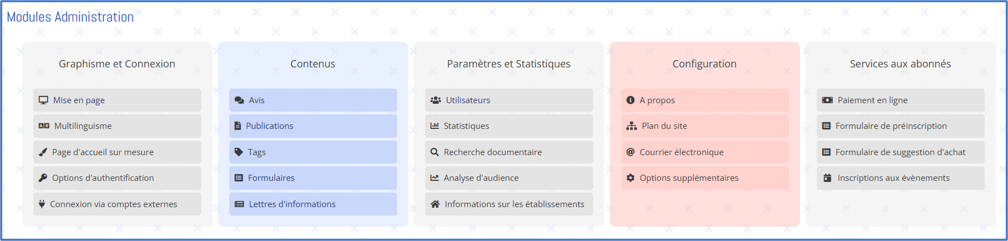
7.4.1. Graphisme et connexion
7.4.1.1. Mise en page
Cette interface permet de gérer la mise en page du site.
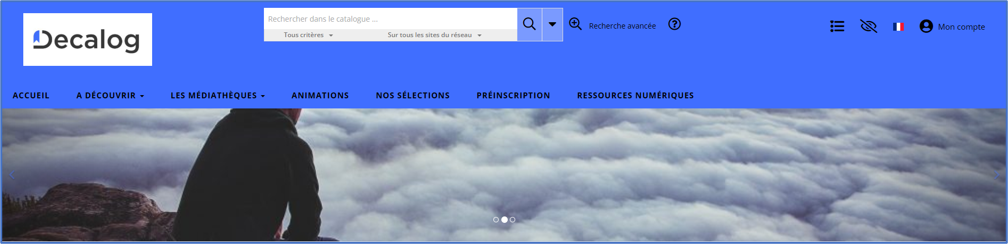
Titre : Un titre peut être associé au portail. Il s'affichera alors à la place du logo en haut à gauche du portail.

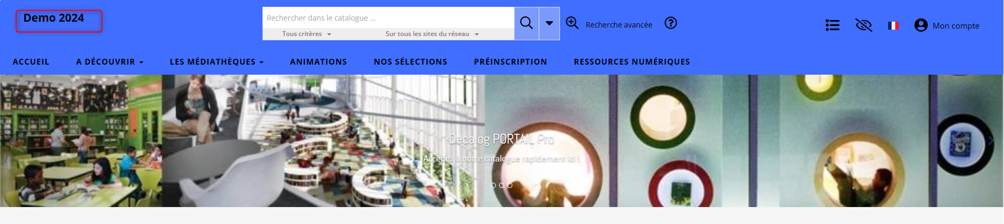

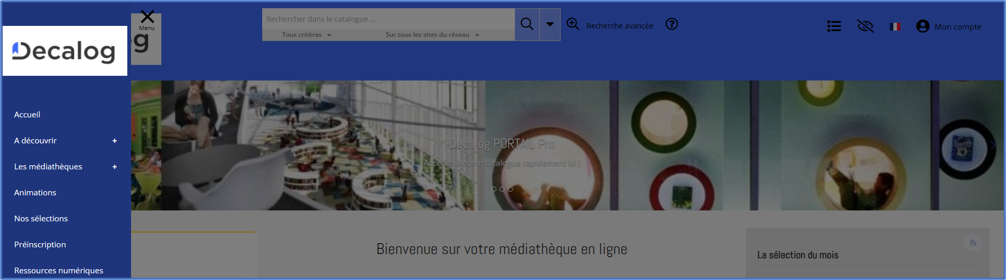
Mise en page du portail : Depuis cette interface, l’une des mises en page suivante peut être appliquée :
- Défaut - Entête, menu classique, pied page et bandeau diapo pleine largeur. Corps de page avec marges.
- Centré - Pied de page et bandeau diapo pleine largeur. Entête, menu classique et corps de page avec marges.
- Aucunes marges (pour iframe) - Tout en pleine largeur SANS colonne.
- Large - Tout en pleine largeur AVEC colonnes.
- Doubles colonnes - Entête, menu classique et pied de page pleine largeur. Bandeau diapo et corps de page 3/4 + colonne droite ¼.

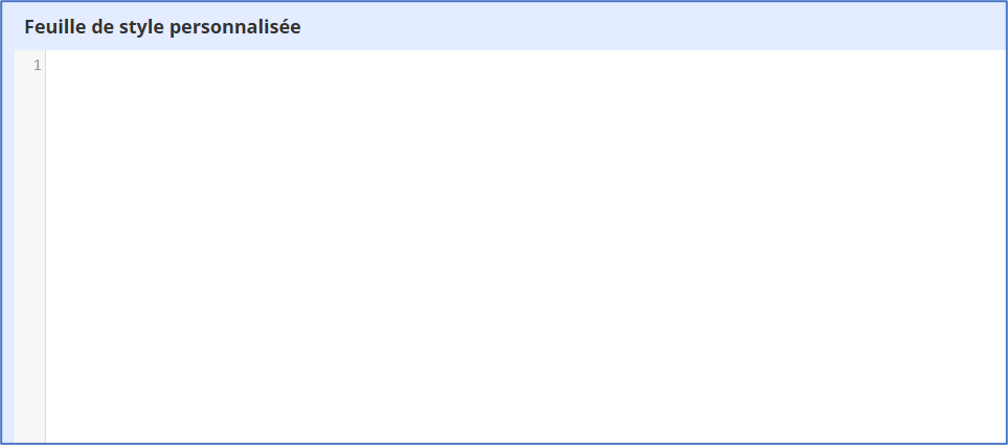
Feuille de style personnalisée : Il est possible, ici, de personnaliser la feuille de style du site.
Logo : Un logo peut être affiché sur le portail. En cliquant sur le bouton  , vous pouvez rechercher sur votre ordinateur le logo que vous souhaitez ajouter.

En interface :
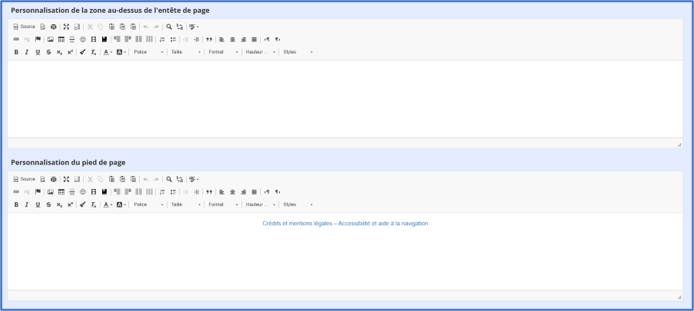
Personnalisation de l’en-tête et du pied de page du site : Dans cette interface, il est possible de personnaliser l’en-tête et le pied de page du site. Pour cela, un éditeur de texte est à votre disposition.
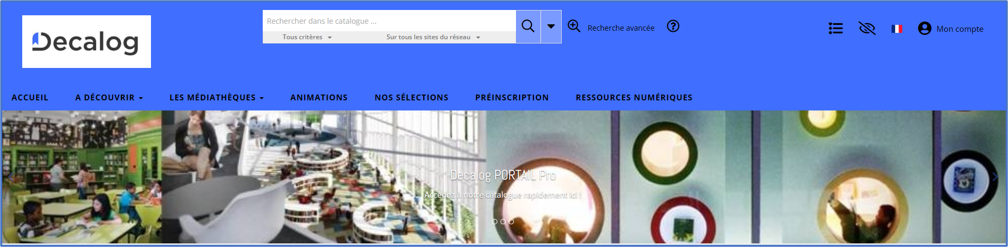
Positionnement de la barre supérieure du site : Une option a été mise en place pour figer le menu supérieur du portail de manière à qu’il reste apparent même si l’on descend sur la page. Á noter qu’en raison des spécificités liées à l’affichage mobile, ce paramètre n’est appliqué que lors d’une navigation sur ordinateur.
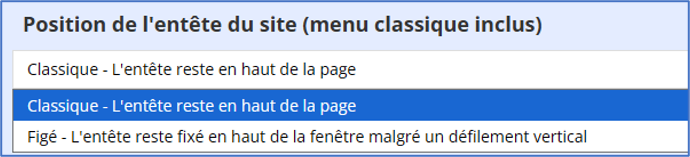
En interface :
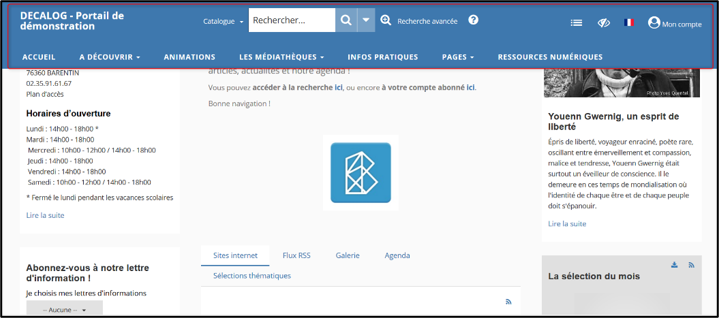
7.4.1.2. Multilinguisme
Cette interface permet de définir la langue par défaut du site et les langues disponibles pour les utilisateurs.

En interface :

7.4.1.3. Page d’accueil sur mesure
Une page d’accueil avec un affichage graphique personnalisée peut être mise en place sur le portail sous prestation supplémentaire. Cette page est listée dans cette interface et peut être administrée par nos services.
7.4.1.4. Options d’authentification
Cette interface permet de restreindre l’accès au portail :
- Soit uniquement aux gestionnaires, ce qui peut avoir un intérêt en phase de construction du portail.
- Soit aux gestionnaires et aux abonnés, ce qui est intéressant si le portail est réservé à un usage interne et n’a donc pas vocation à être accessible en mode anonyme.
Par défaut, il n’y a pas de restriction d’accès au portail : l’accès est libre.
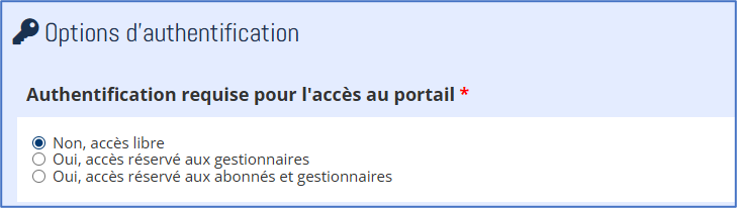
Si l’accès est réservé aux gestionnaires ou aux abonnés et gestionnaires, il est possible de personnaliser l’interface de connexion en rajoutant un logo, en définissant une couleur de fond ou en saisissant du contenu.
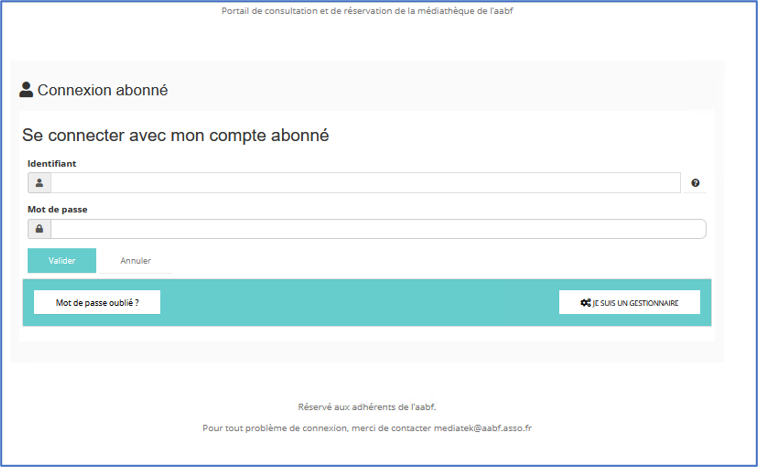
7.4.1.5. Connexion via comptes externes
Cette interface permet d’activer ou de désactiver :
- La connexion au portail avec un compte public Entr'Ouvert.
- La connexion au portail avec un compte France Connect.
- La connexion au portail avec un compte Google.
- La connexion au portail avec un compte Twitter.
- La connexion au portail avec un compte Facebook.
- La connexion au portail avec un compte OIDC personnalisé.
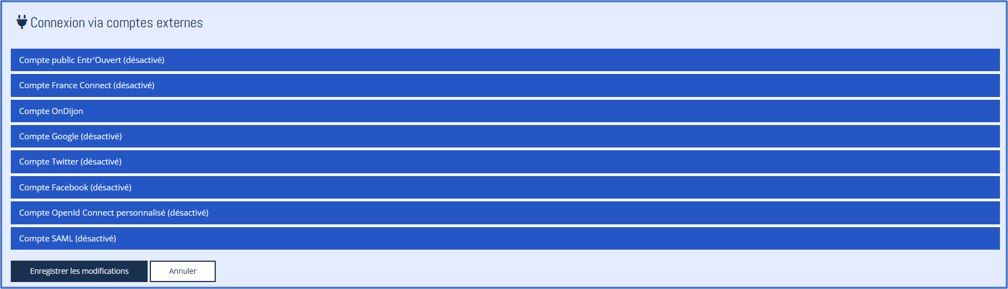
Pour plus de détails, vous pouvez cliquer sur les liens suivants :
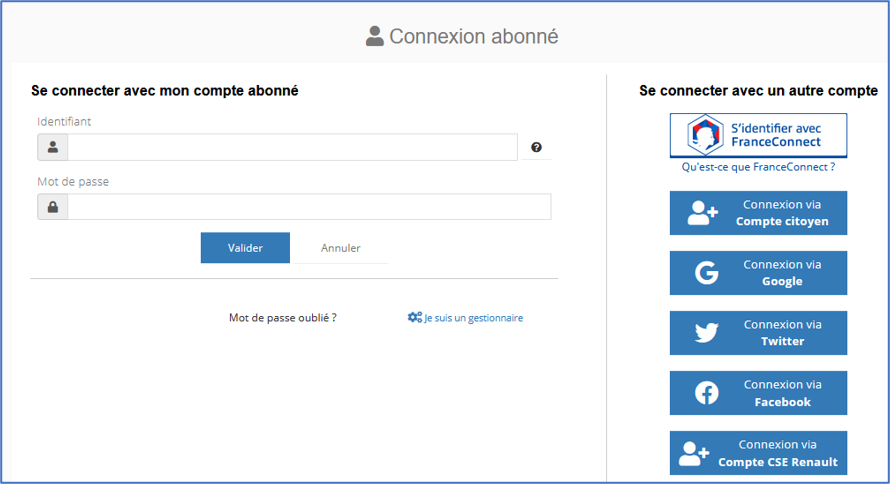
Le principe est que l’abonné peut lier son compte citoyen, son compte France Connect, son compte Google, son compte Twitter, son compte Facebook ou son compte OIDS à son compte abonné sur le portail : l'abonné connecté sur Decalog PORTAIL Pro le sera ainsi également sur l’autre plateforme.
À l’affichage :
7.4.2. Contenus
7.4.2.1. Avis
Ces interfaces permettent d’administrer le dépôt des avis sur le portail.
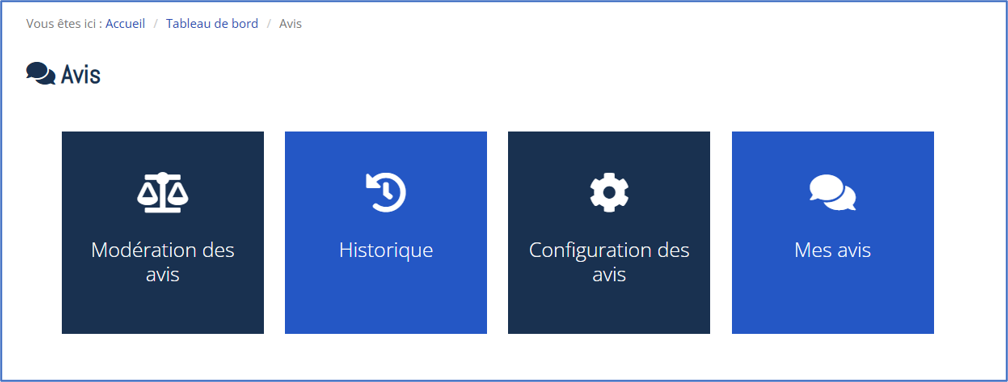
Modération :
Lorsque les avis des utilisateurs sont soumis à modération, le gestionnaire administrateur peut les modérer depuis cette interface.
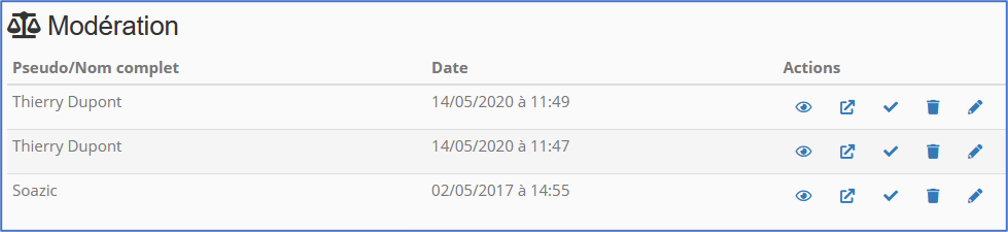
Différentes actions sont possibles :
-
 : ce bouton génère un aperçu du avis.
 -
 : ce bouton permet de visualiser le avis.
 -
 : ce bouton permet d’autoriser la publication de l’avis.
 -
 : ce bouton permet de refuser la publication de l’avis.
 -
 : ce bouton permet d’éditer l’avis pour le modifier.
Historique :
Cette interface est un historique des avis déposés sur le portail.
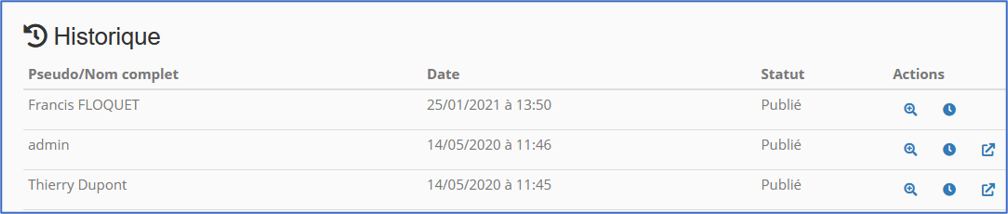
L’icône  permet de remettre l’avis en modération.
Configuration
Le gestionnaire administrateur peut configurer les avis et le fil de discussion.
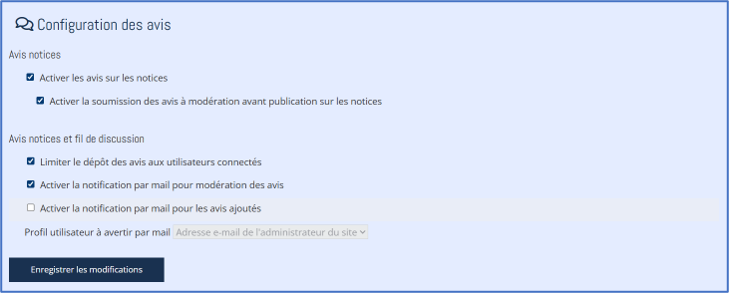
Pour enregistrer les paramétrages, il convient de cliquer sur  .
.
Mes avis
Cette interface présente les avis déposés par l'utilisateur avec lequel je suis connecté au portail.
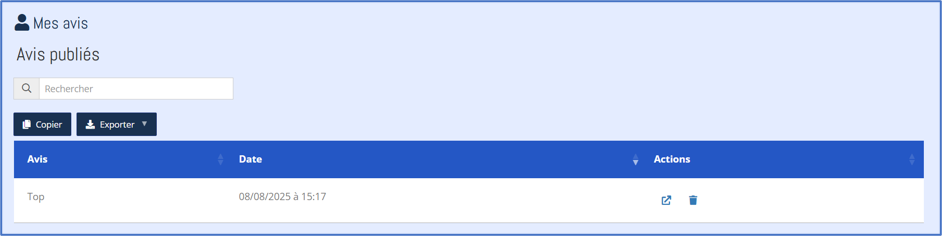
Formulaire de dépôt de l’avis en affichage détaillé
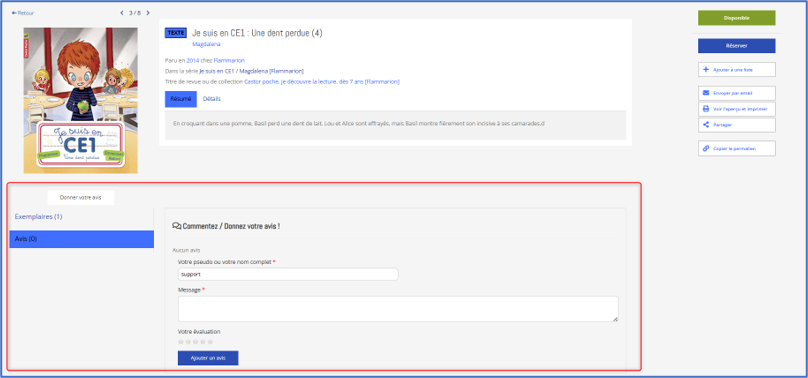
Si la fonctionnalité « Avis » est activée, le formulaire de dépôt de l’avis s’affiche automatiquement dans la notice détaillée de la notice. Il suffit aux utilisateurs de le renseigner et de cliquer sur  .
.
7.4.2.2. Publications
Vous accédez ici à différentes interfaces relatives aux publications du portail.
Liste des rubriques :
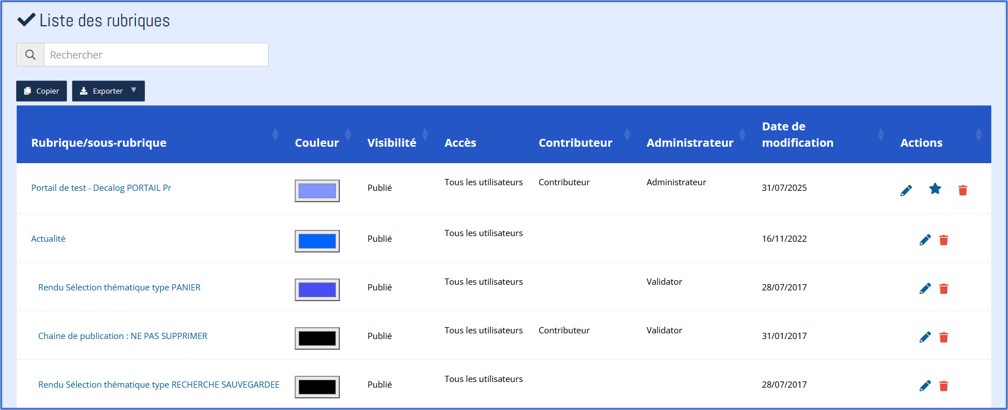
Les différents rubriques et sous-rubriques du portail sont recensées dans cette interface. Différentes actions sont possibles :
- Éditer la rubrique ou sous-rubrique avec le bouton
 .
. - Mettre une rubrique en page d’accueil avec le bouton
 .
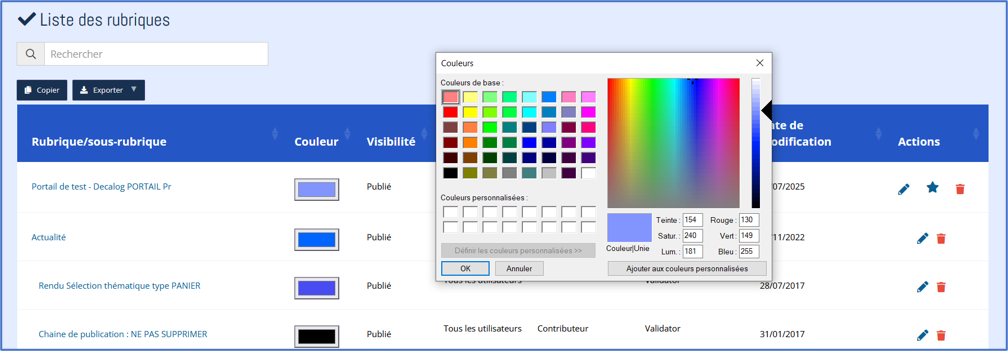
. - Appliquer une couleur principale du thème de la rubrique ou sous-rubrique en cliquant sur le carré de couleur.
- Supprimer une rubrique ou sous-rubrique en cliquant sur le bouton
 .
.
Mes publications :
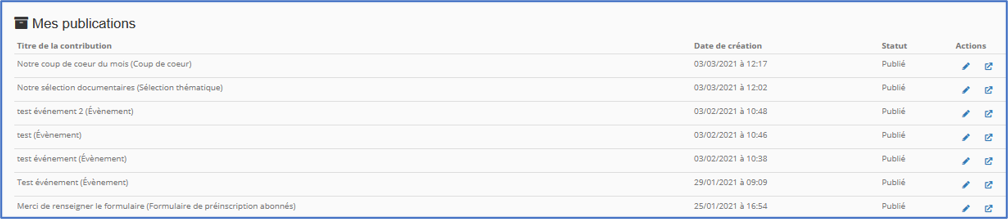
Sont listées ici les publications créées par le compte utilisateur avec lequel je suis connecté au portail. Il est possible d’éditer la publication sur le bouton  . Il est possible aussi de visualiser la page où a été publiée le contenu.
Publications en ligne :
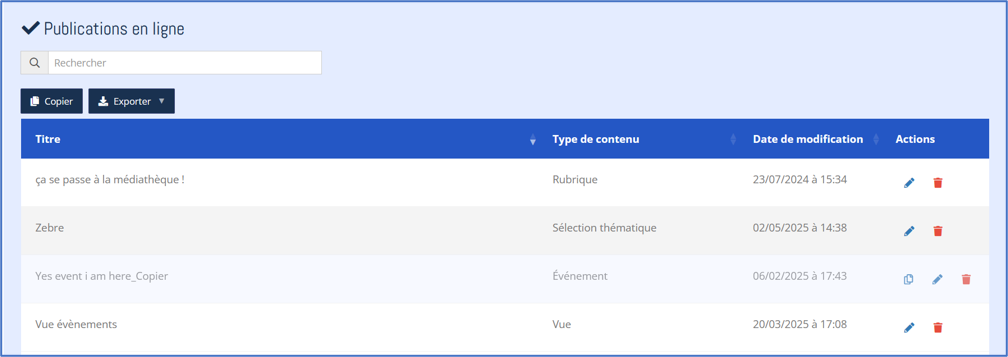
Sont listées dans cette interface toutes les publications en ligne. Différentes actions peuvent être effectuée :
- Éditer la publication en cliquant sur le bouton
 .
. - Supprimer la publication en cliquant sur le bouton
 .
. - Dupliquer un contenu de type évènement en cliquant sur le bouton
 .
.
Publications à modérer :
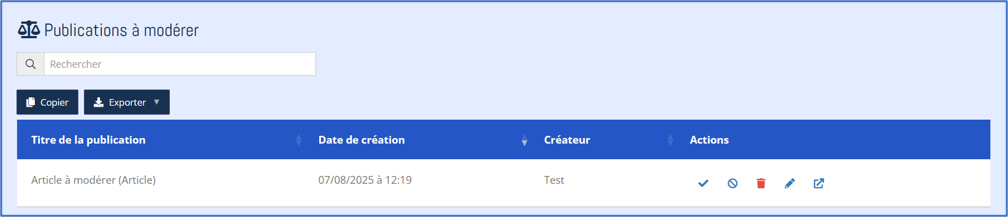
À partir de cette interface, le gestionnaire peut consulter les publications à modérer. Différentes actions peuvent être réalisées depuis cette interface :
- Autoriser la publication en cliquant sur le bouton
 .
. - Refuser une publication en cliquant sur le bouton
 .
. - Éditer la publication en cliquant sur le bouton
 .
. - Supprimer la publication en cliquant sur le bouton
 .
. - Accéder à la page sur laquelle la publication a été créée en cliquant sur le bouton
 .
.
Corbeille :
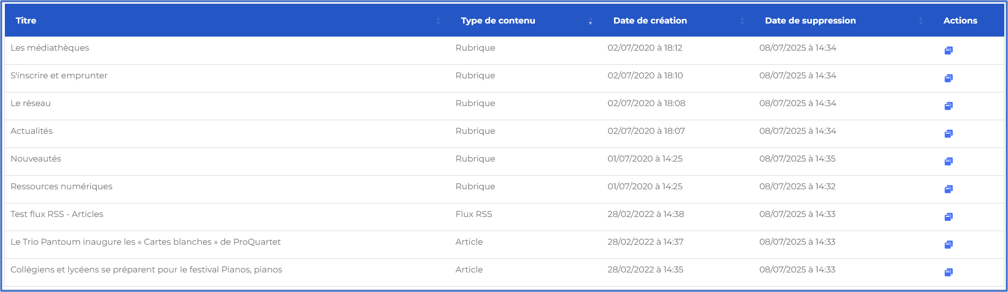
Sont listées ici les publications qui ont été supprimées il y a moins de 90 jours. Cette liste affiche le titre du contenu, le type de contenu ainsi que les dates de création et de suppression du contenu.
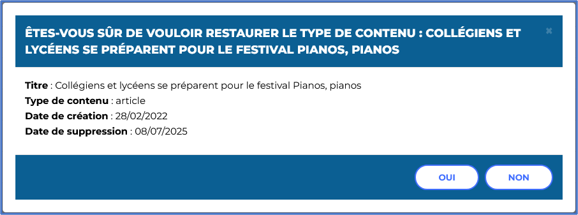
Pour restaurer un contenu, il faut se positionner sur la ligne du contenu à restaurer, cliquer sur le bouton  et cliquer sur « OUI » dans la nouvelle fenêtre qui s’affiche à l’écran.
7.4.2.3. Tags
C’est dans cette partie de l’administration que vous pouvez créer, modifier ou supprimer des familles de tags ou des tags.
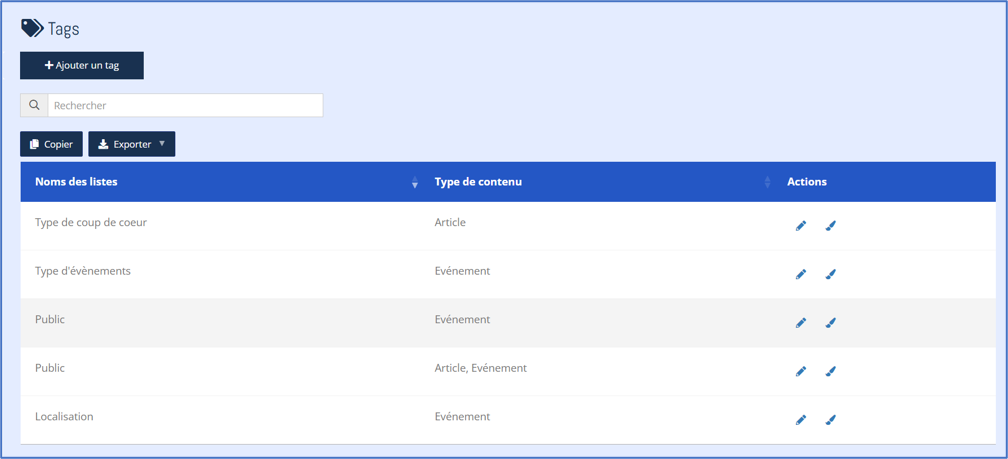
Créer une famille de tags :
La procédure pour créer une famille de tags est la suivante.
Exemple : je souhaite créer une famille de tags « type de coup de cœur » comprenant les valeurs « coup de cœur jeunesse », « coup de cœur adulte », « coup de cœur musique » et « coup de cœur multimédia ».
Cliquez sur le bouton  puis renseignez les différentes zones :
- « Nom » : saisissez le nom de la famille de tags (dans notre exemple, « type de coup de cœur »).
- « Valeurs » : indiquez les différentes valeurs (tags) de votre famille de tags l’une en dessous de l’autre (dans notre exemple, « coup de cœur jeunesse », « coup de cœur adulte », « coup de cœur musique » et « coup de cœur multimédia »).
- « Types de contenu » : cochez-le ou les type(s) de contenu dans lequel/lesquels il sera possible d’associer les valeurs de cette famille de tags (pour notre exemple, on cochera « Coup de cœur ».
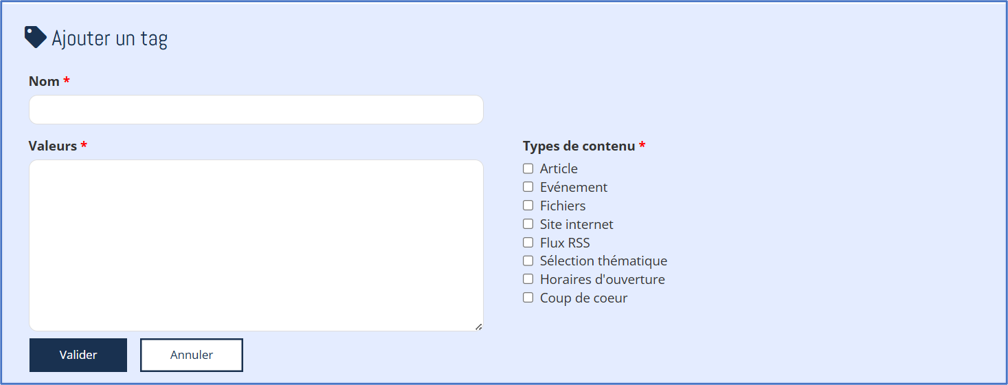
Afin que votre paramétrage soit pris en compte, cliquez sur le bouton  .
.
Modifier et supprimer une famille de tags :
Pour modifier une famille de tags, cliquez sur le bouton  au niveau de la ligne correspondant à la famille de tags puis procédez aux modifications.
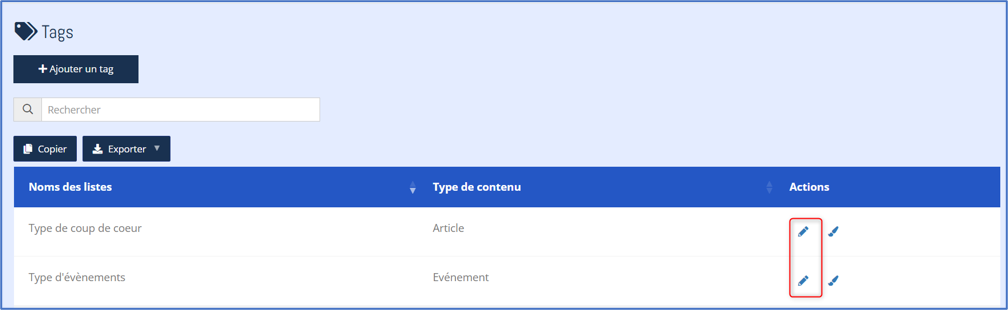
Quand les modifications sont finalisées, cliquez sur  .
.
Pour supprimer une famille de tags, cliquez sur le bouton au niveau de la ligne correspondant à la famille de tags puis cliquez sur  . Pour confirmer la suppression, cliquez sur « Ok ».
Ajouter, modifier ou supprimer un tag :
Pour ajouter, modifier ou supprimer un tag, éditez la famille du tag en cliquant sur .
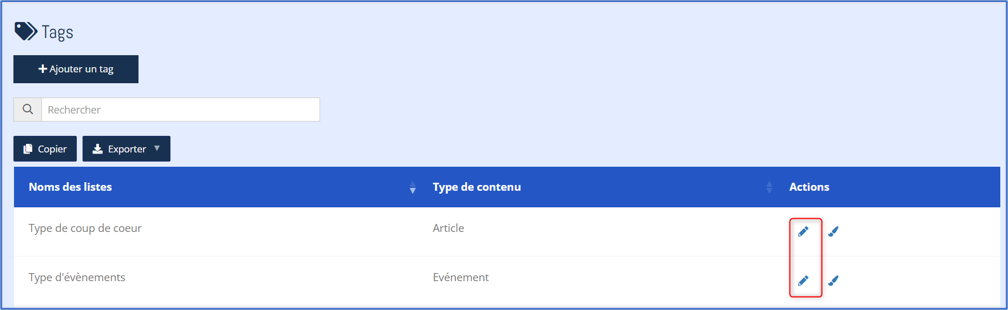
Dans la zone « Valeurs », procédez aux ajustements souhaités (ajout d’une nouvelle valeur, modification ou suppression d’une valeur existante). En cas d’ajout ou de modification, cliquez sur le bouton .
Associer une couleur aux tags :
Pour associer des couleurs aux tags, éditez la famille de tags en cliquant sur le bouton .
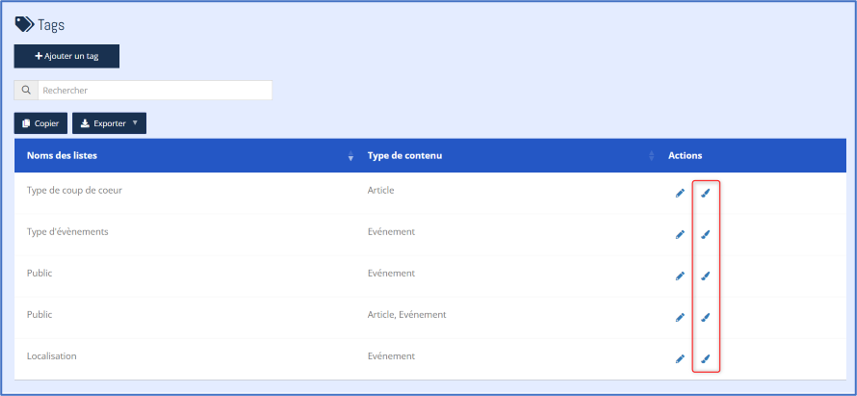
Cliquez ensuite sur le bouton  sur la ligne de chaque tag puis choisissez la couleur souhaitée dans la palette de couleurs.
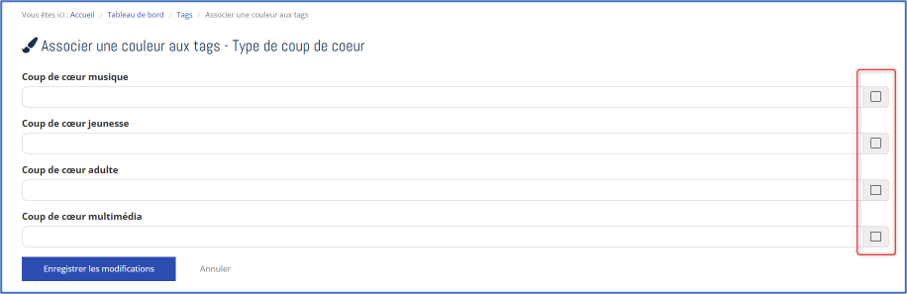
Pour enregistrer les ajustements, cliquez sur le bouton .
Associer un tag à un contenu :
Lors de l’ajout ou de la modification d’un contenu, il est possible d’associer un tag ou plusieurs tags.
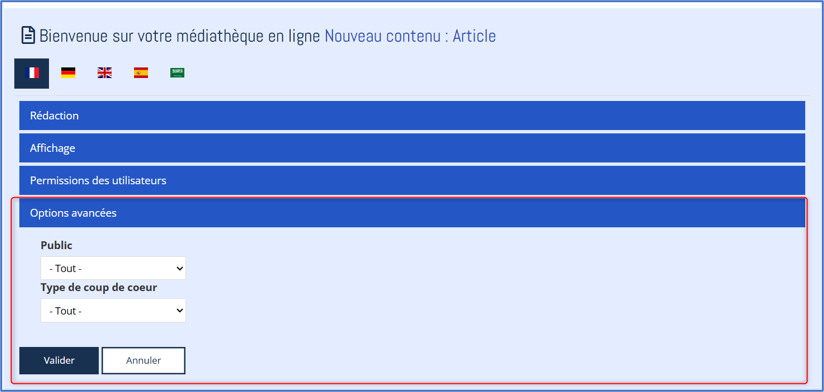
7.4.2.4. Formulaires
Cette interface permet de paramétrer les formulaires qui peuvent être ajoutés sur le portail à l’exception des formulaires de préinscription et de suggestion d’achat abonné.
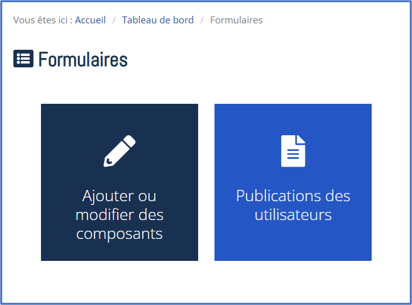
Ajouter ou modifier des composants :
À partir de cette interface, il est possible de créer ou modifier les champs des différents formulaires.
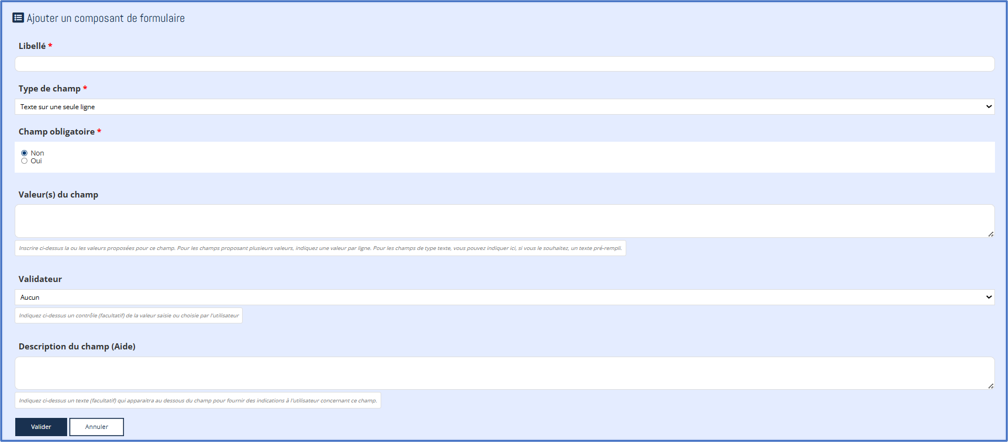
Ajouter un champ :
Pour ajouter un champ à un formulaire, cliquez sur le bouton  .
.
Renseignez ensuite les différentes zones du formulaire de saisie :
- « Libellé » : saisissez le nom du champ.
- « Type de champ » : sélectionnez dans le menu déroulant le type de champ souhaité.
- « Champ obligatoire » : indiquez si le champ est obligatoire.
- « Valeurs du champ » : saisissez les valeurs du champ.
- « Validateur » : sélectionnez éventuellement dans le menu déroulant le validateur souhaité (des lettres uniquement ou des chiffres uniquement par exemple).
- « Description du champ » : renseignez éventuellement un texte (facultatif) qui apparaitra au-dessous du champ pour fournir des indications à l'utilisateur concernant ce champ.
Pour enregistrer la saisie, cliquez sur le bouton  .
.
Modifier ou supprimer un champ existant :
Pour modifier un champ existant, il suffit de se positionner sur la ligne du champ concerné et de cliquer sur le bouton .
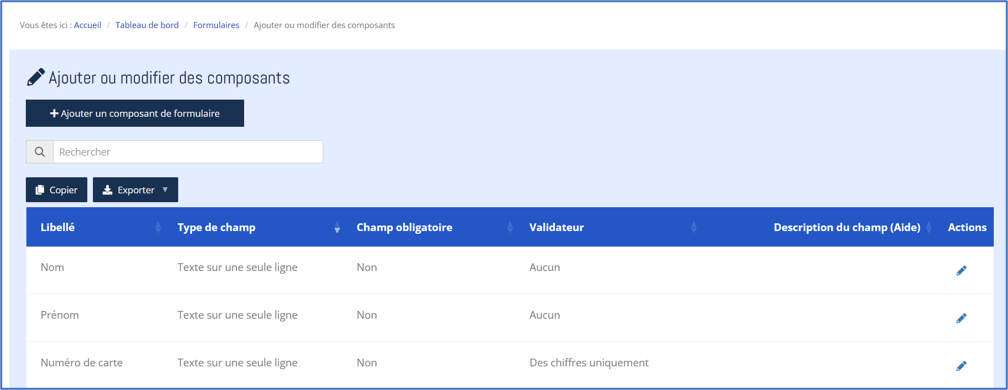
Quand les modifications sont terminées, cliquez sur le bouton .
7.4.2.5. Lettres d’information
Deux interfaces sont accessibles au clic sur l’entrée de menu « Lettres d’information » depuis le tableau de bord d’administration du portail.
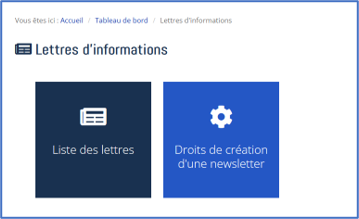
Liste des lettres :
Cette interface liste les lettres d’information créées sur le portail et permet de rédiger une nouvelle newsletter.
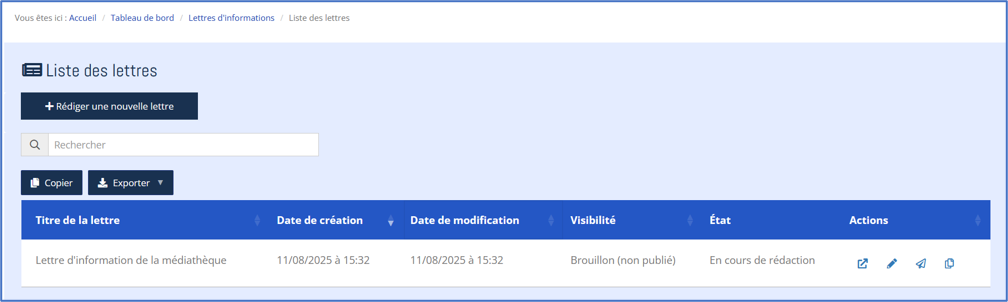
Différentes actions peuvent être réalisées depuis cette interface :
-
 : ce bouton permet de saisir une nouvelle lettre d’information.
 -
 : ce bouton permet de générer un aperçu de la lettre d’information.
  : ce bouton permet de modifier ou de supprimer la lettre d’information.
 : ce bouton permet d’envoyer la lettre d’information.
 -
 : ce bouton permet de dupliquer la lettre d’information pour en créer une nouvelle.
Créer une lettre d’information :
Pour créer une lettre d’information, cliquez sur le bouton  puis renseignez les différentes zones.
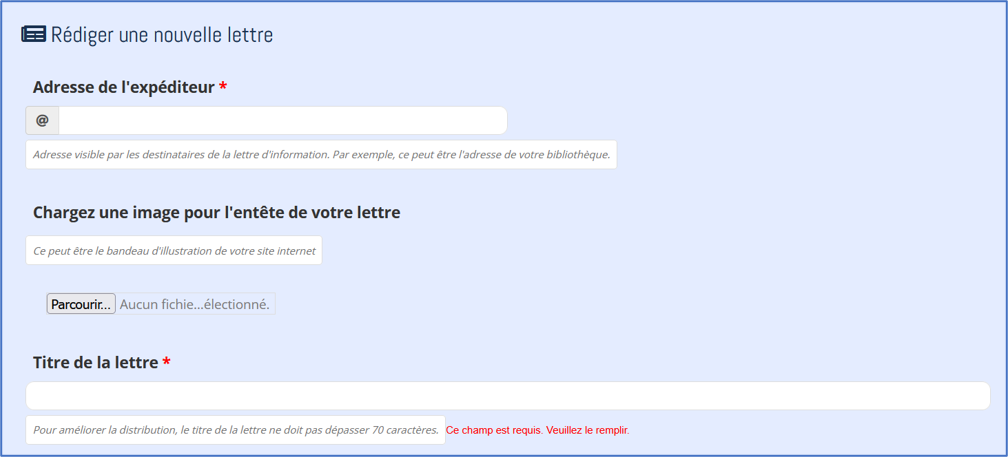
- « Adresse de l’expéditeur » : saisissez l’adresse électronique de l’expéditeur. Cette adresse sera visible par les destinataires de la lettre d’information.
- « Image pour l’entête de la lettre » : chargez une image pour l’entête de la lettre d’information.
- « Titre de la lettre » : renseignez le titre de la lettre d’information.
- « Contenu » : saisissez le contenu de la lettre d’information.
- « Alternative textuelle pour les destinataires qui ne peuvent lire les lettres au format HTML » : renseignez éventuellement une alternative textuelle.
- « Informations du pied de page » : saisissiez les informations qui s’afficheront dans le pied de page de la lettre. Vous pouvez, par exemple, indiquer ici votre adresse postale ou toute autre information concernant votre médiathèque.
- « Abonnés à la lettre » : cette zone est pour l’instant vide. Elle sera alimentée automatiquement dès qu’un internaute s’inscrira à la lettre d’information.
Pour finaliser la saisie de la lettre, cliquez sur le bouton  .
.
Modifier ou supprimer une lettre d’information :
Pour modifier une lettre d’information, il suffit de se positionner sur la ligne de la lettre concernée et de cliquer sur le bouton .
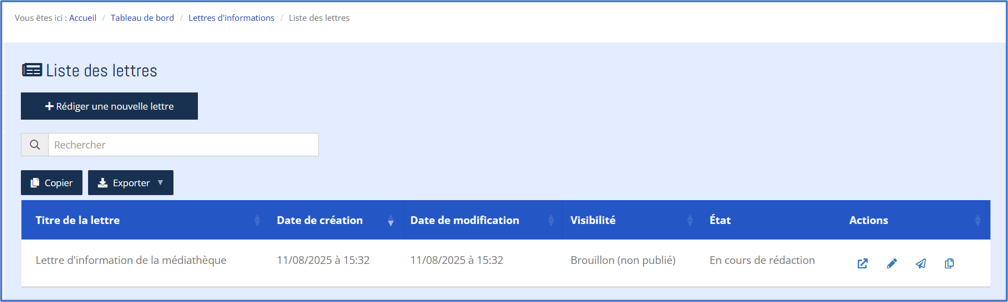
Quand les modifications sont terminées, cliquez sur le bouton . Pour supprimer une lettre d’information, il suffit de se positionner sur la ligne de la lettre concernée et de cliquer sur le bouton  .
.
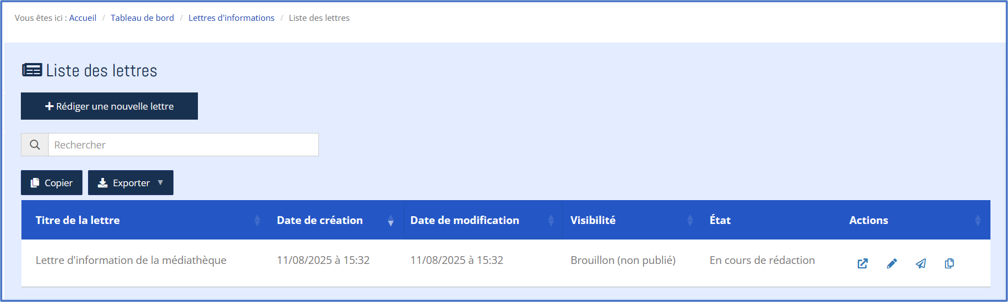
Un message vous demande de confirmer la suppression.
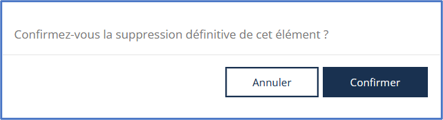
Envoyer une lettre d’information :
Pour envoyer une lettre d’information, il suffit de se positionner sur la ligne de la lettre concernée et de cliquer sur le bouton  .
.
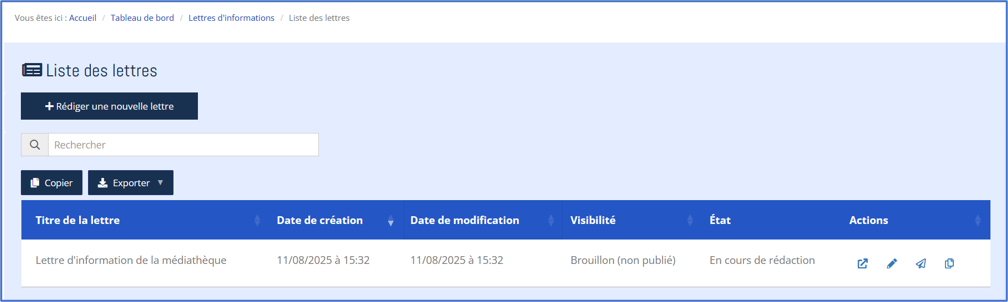
Dans la nouvelle interface, cochez la case « Envoyer aux abonnés » et cliquez sur le bouton  .
.
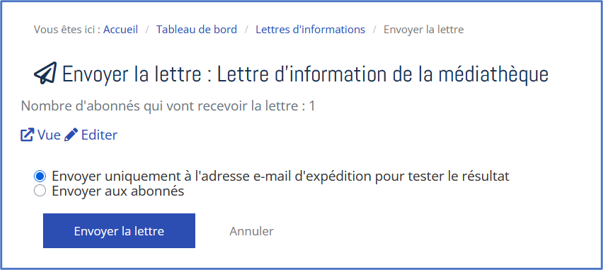
Avant l’envoi de la lettre d’informations aux abonnés, il est possible de tester le résultat en cochant la case « Envoyer uniquement à l’adresse électronique d’expédition pour tester le résultat ».
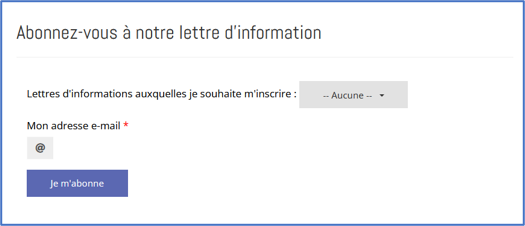
Afficher le formulaire d’abonnement à la lettre d’information sur une page :
Afin que les internautes puissent s’inscrire à votre lettre d’information ou à vos lettres d’information, il convient d’intégrer le formulaire d’abonnement à une des pages de votre portail.
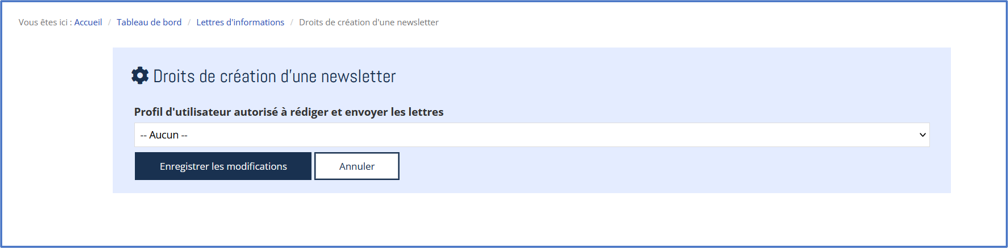
Droits de création d’une newsletter :
Cette interface permet de définir le profil utilisateur qui sera autorisé à rédiger et à envoyer les lettres.
7.4.3. Paramètres et statistiques
7.4.3.1. Utilisateurs
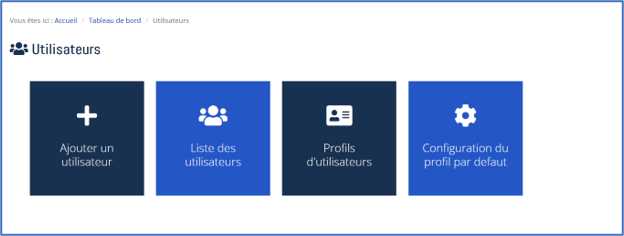
Dans le bloc « Paramètres et statistiques », vous trouverez une entrée de menu « Utilisateurs ». Au clic, on accède à quatre blocs :
- Ajouter un utilisateur.
- Liste des utilisateurs.
- Profils d’utilisateurs.
- Configuration du profil par défaut.
Ajouter un utilisateur :
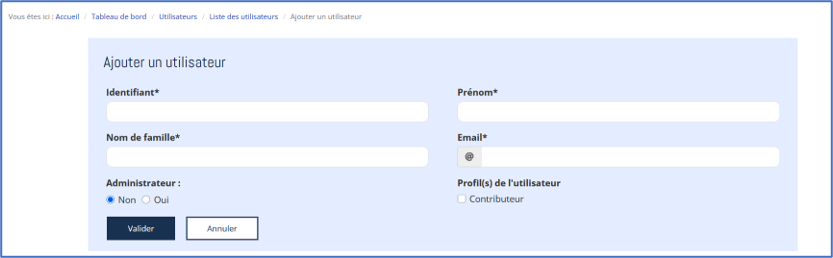
Pour créer un nouvel utilisateur, cliquez sur « Ajouter un utilisateur » et renseignez le formulaire de saisie.
- « Identifiant » : saisissez l’identifiant de l’utilisateur.
- « Prénom » : indiquez le prénom de l’utilisateur.
- « Nom de famille » : renseignez le nom de famille de l’utilisateur.
- « Email » : saisissez l’adresse électronique de l’utilisateur.
- « Administrateur » : indiquez si l’utilisateur est un administrateur.
- « Profil(s) d’utilisateur » : cochez-le ou le(s) profil(s) à affecter à l’utilisateur.
Cliquez sur le bouton  pour enregistrer l’utilisateur. Celui-ci recevra ces identifiants de connexion par mail. Si vous souhaitez réinitialiser les identifiants de connexion d’un utilisateur, cliquez sur
  au niveau de l’utilisateur concerné.
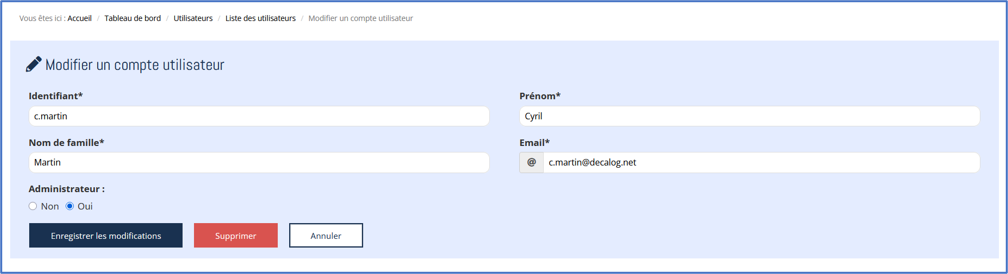
Liste des utilisateurs :
Cette interface liste les utilisateurs du portail.

L’icône permet de modifier ou de supprimer l’utilisateur.
Profils d’utilisateurs
Cette interface liste les profils d’utilisateurs du portail.
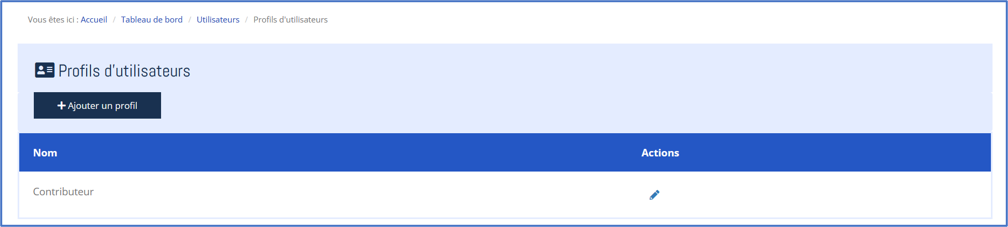
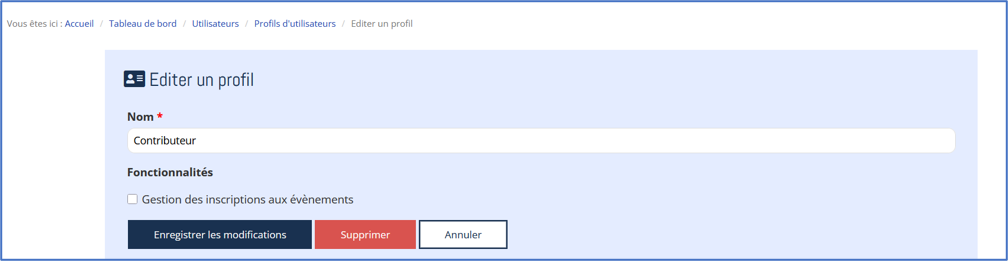
Pour déclarer un nouveau profil, cliquez sur le bouton  , saisissez un nom de profil et cliquez sur le bouton . Il conviendra ensuite de rattacher ce profil aux utilisateurs.
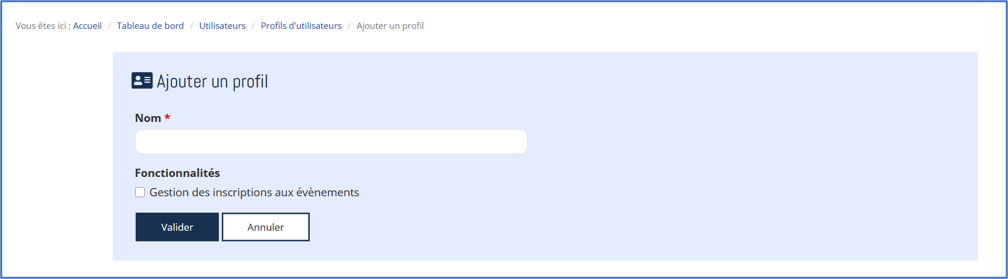
Si vous souhaitez que ce profil puisse gérer les inscriptions en ligne aux évènements, il vous suffit de cocher la case « Gestion des inscriptions aux évènements ».
L’icône permet de modifier ou de supprimer un profil.
Configuration du profil par défaut :
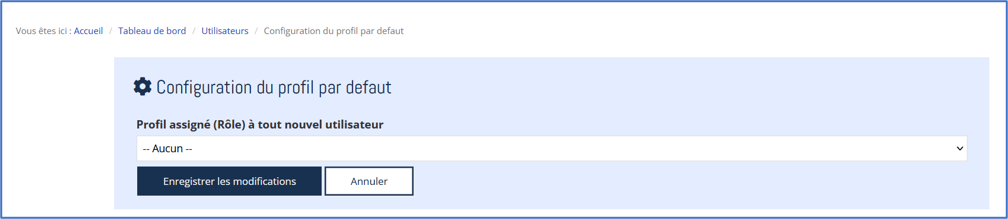
Dans cette interface, il est possible de définir le profil qui sera affecté automatiquement à tout nouvel utilisateur créé sur le portail.
7.4.3.2. Statistiques
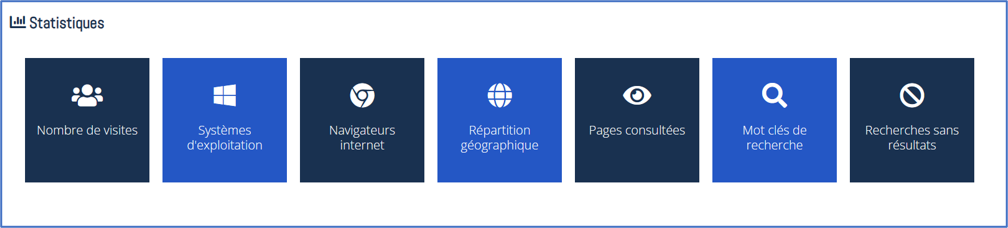
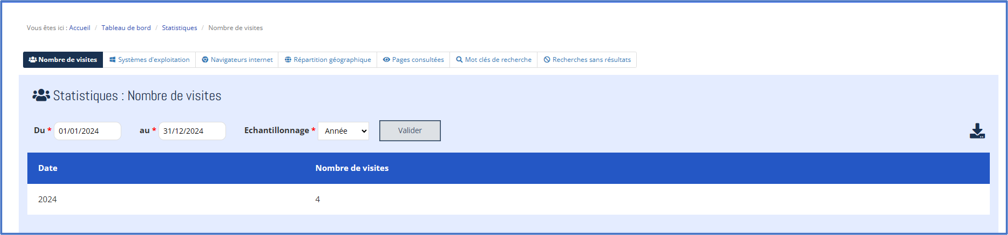
Le module statistique intégré dans le portail permet d’accéder aux statistiques suivantes :
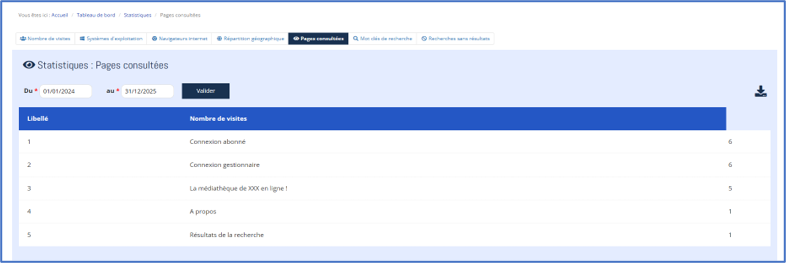
Exemple statistiques « Pages consultées » :
Exemple statistiques « Nombre de visites » :
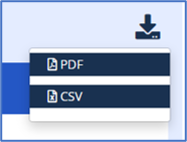
Il est possible d’exporter les statistiques en cliquant sur le bouton prévu à cet effet :
7.4.3.3. Recherche documentaire
Le catalogue de la médiathèque est directement interrogeable depuis le portail à partir de la recherche ou de la recherche avancée.
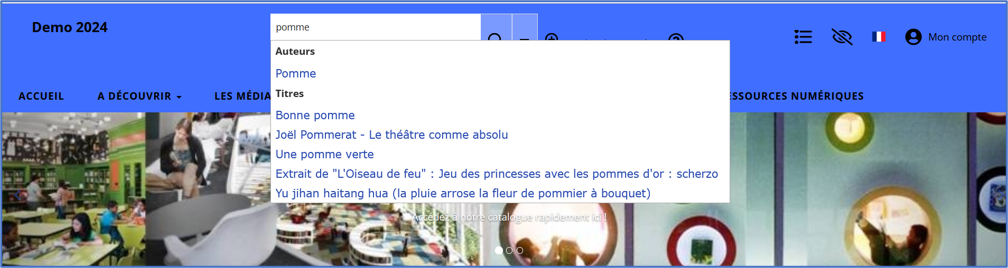
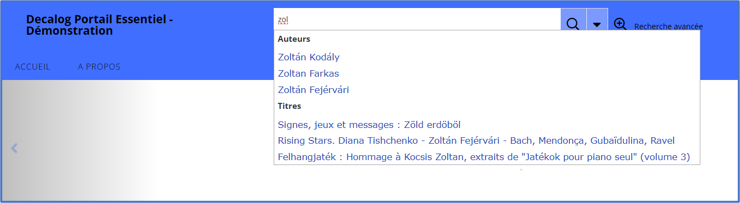
Afin de faciliter les recherches des utilisateurs, le portail dispose de l’autocomplétion en recherche simple. À la suite de la saisie du début d’un mot ou d’un mot dans son intégralité, une liste de termes est proposée avec leur emplacement dans la notice.
En connexion gestionnaire, vous avez la possibilité de définir différents paramétrages :
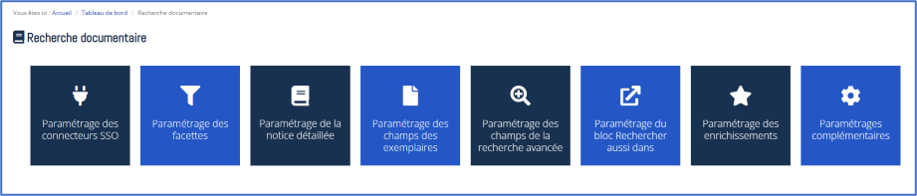
Paramétrage des connecteurs SSO :
Cette interface permet à Decalog de déclarer vos connecteurs numériques.

Paramétrage des facettes :
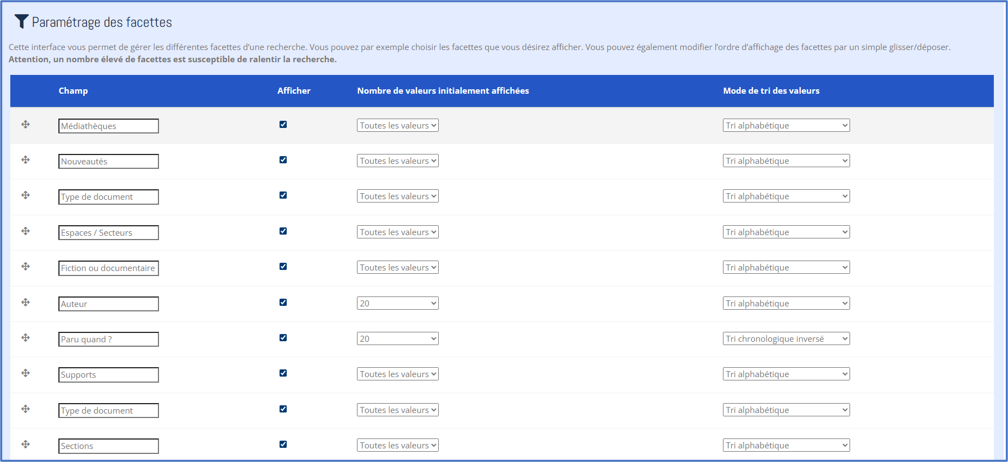
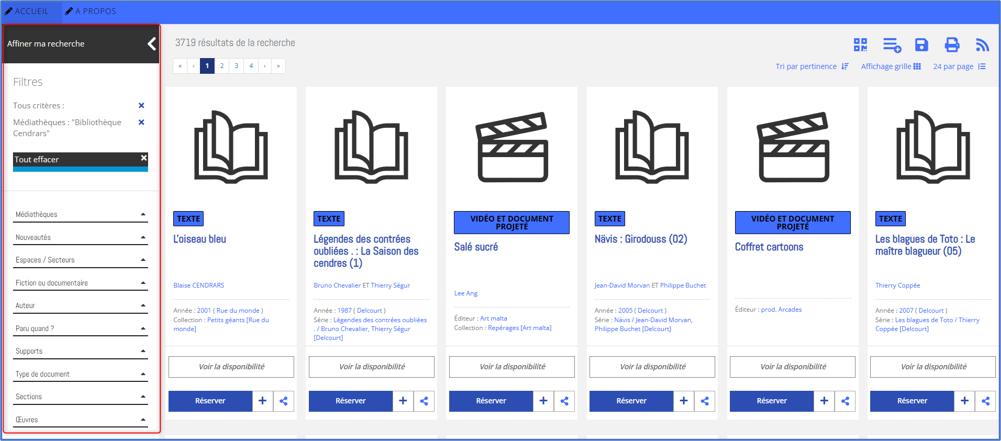
Cette interface vous permet de gérer les différentes facettes d’une recherche. Vous pouvez choisir les facettes que vous désirez afficher. Vous pouvez également modifier l’ordre d’affichage des facettes par un simple glisser/déposer. Il est également possible de choisir le nombre de valeurs à afficher pour chaque facette ainsi que le mode de tri.
Affichage des facettes en interface publique :
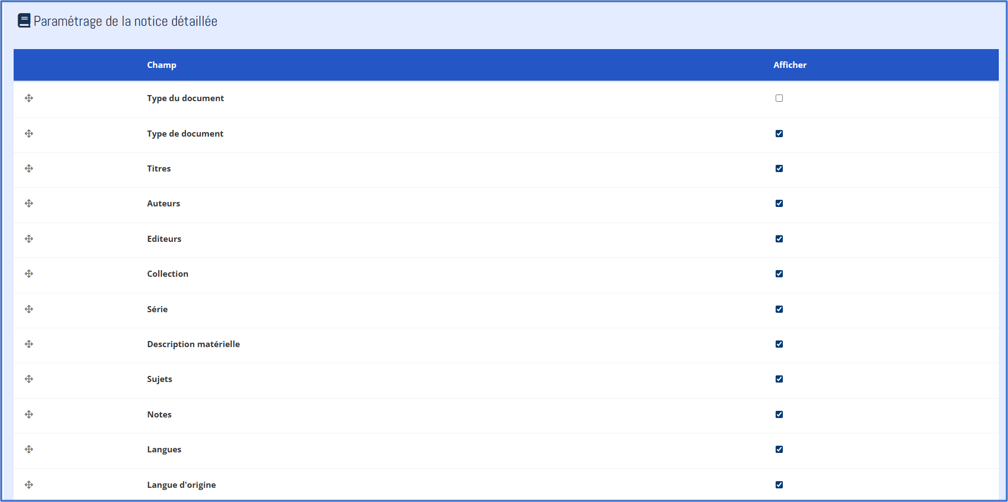
Paramétrage des champs de la notice détaillée :
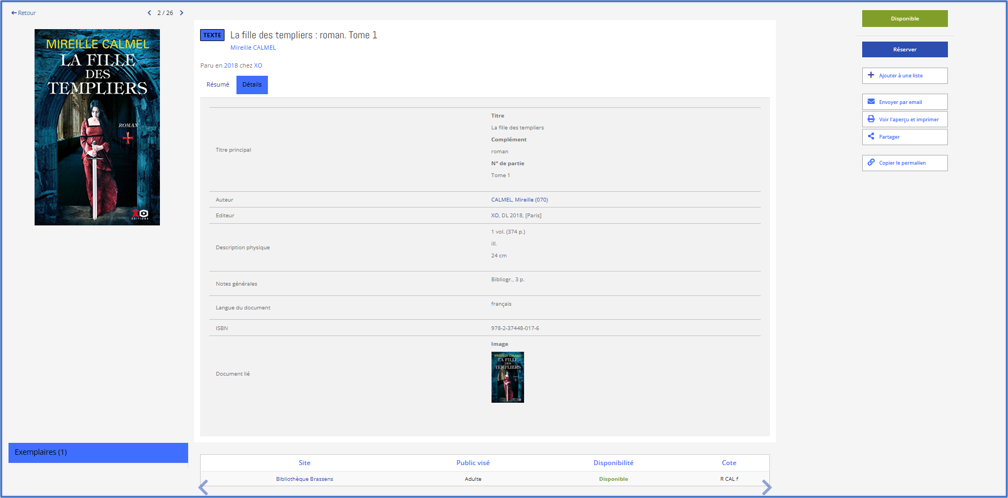
Cette interface vous permet de gérer l’affichage des différents champs d’une notice détaillée. Vous pouvez choisir les champs que vous désirez afficher. Vous pouvez également modifier l’ordre d’affichage des champs par un simple glisser/déposer.
Affichage d’une notice en interface publique :
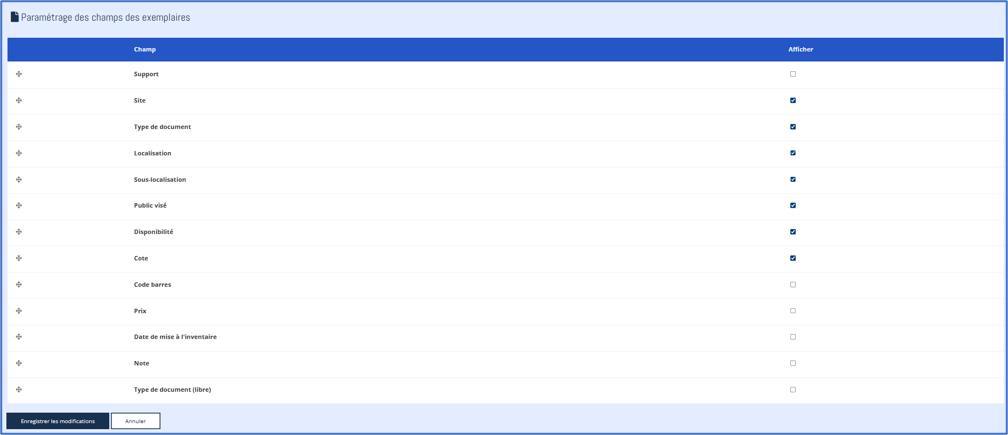
Paramétrage des champs exemplaires :
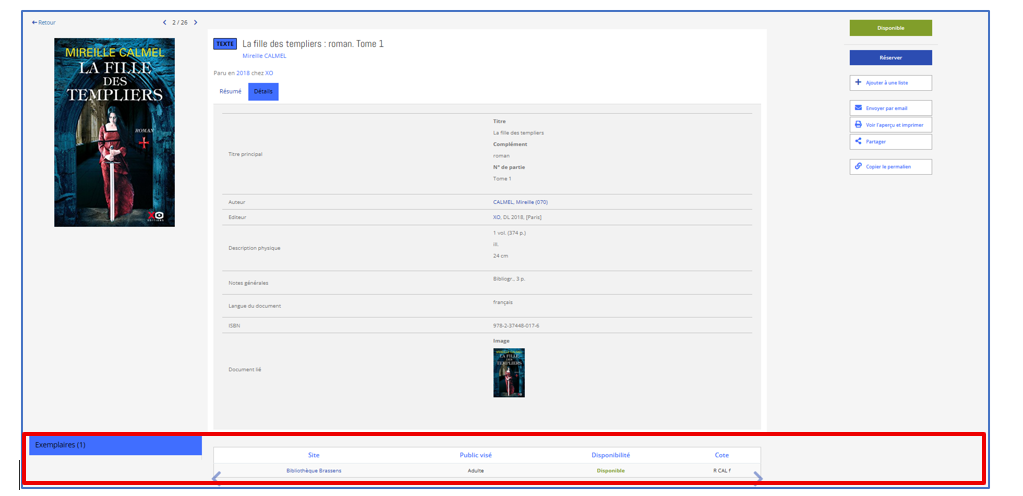
Cette interface vous permet de gérer l’affichage des différents champs des exemplaires présentés sous la notice détaillée. Vous pouvez choisir les champs que vous désirez afficher. Vous pouvez également modifier l’ordre d’affichage des champs par un simple glisser/déposer.
Affichage de l’exemplaire sur une notice en interface publique :
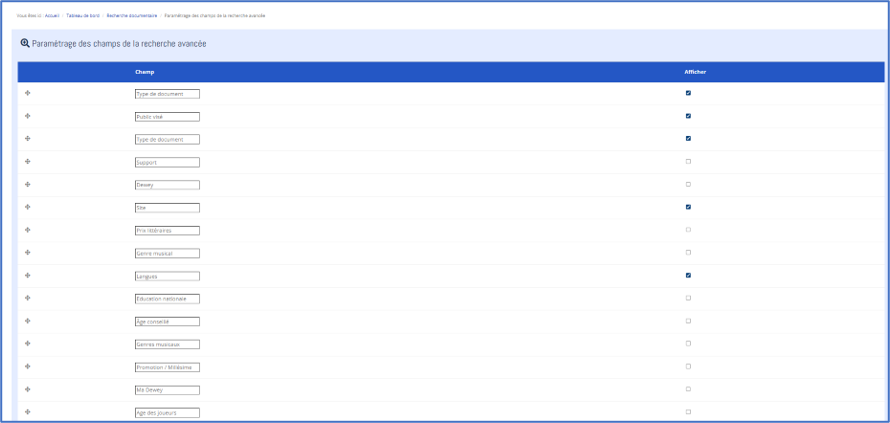
Paramétrage des champs de la recherche avancée :
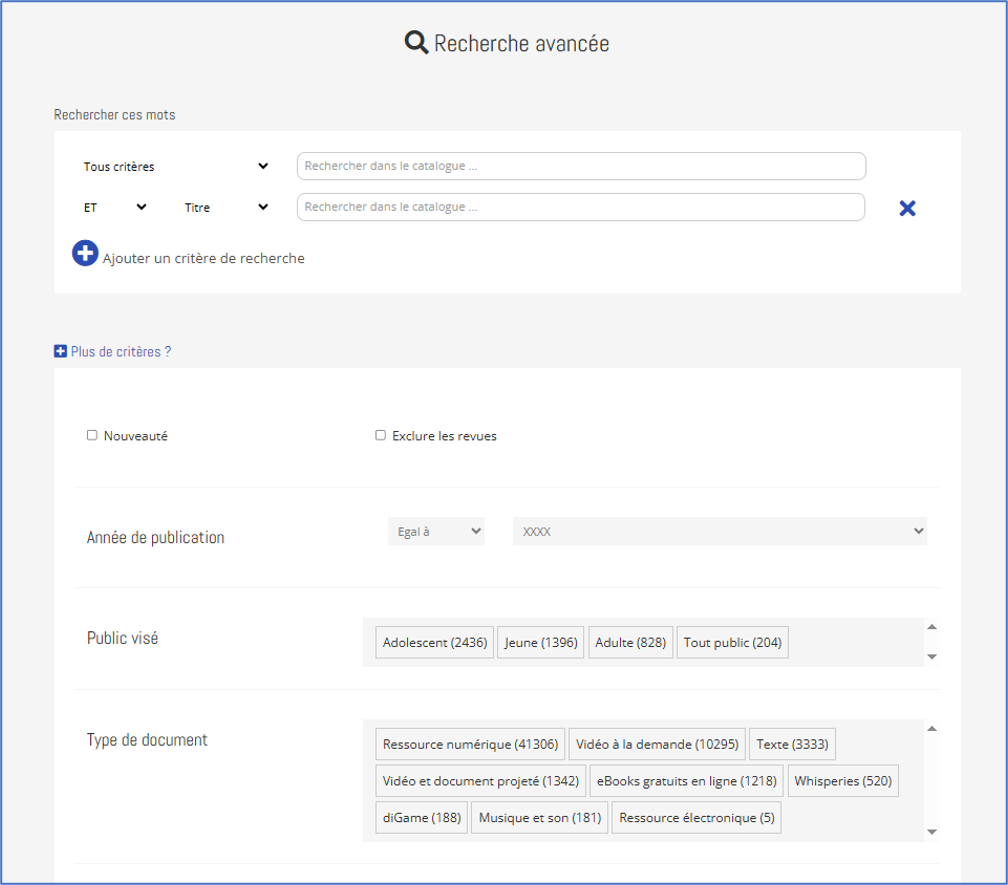
Cette interface vous permet de gérer l’affichage des différents champs de recherche en recherche avancée. Vous pouvez choisir les champs que vous désirez afficher. Vous pouvez également modifier l’ordre d’affichage des champs par un simple glisser/déposer.
Affichage de la recherche avancée en interface publique :
Paramétrage du bloc « Rechercher aussi dans » :
Lors de l’affichage des résultats de recherche, il est possible de rechercher dans d’autres sources de données comme dans le Catalogue général de la Bibliothèque Nationale de France à partir du bloc « Recherche aussi dans » (situé en bas des résultats de recherche).
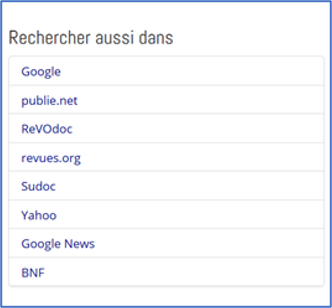
Il est possible de ne plus afficher une ressource par défaut en décochant la case située à gauche du nom de la ressource.

Par ailleurs, le gestionnaire peut ajouter une ressource personnalisée en suivant les étapes détaillées ci-dessous :
- Cliquez sur le bouton
 .
. - Dépliez l’onglet qui s’est ajouté.
- Dans la zone « Nom de la ressource personnalisée », indiquez le nom de la ressource personnalisée.
- Dans la zone « URL de la ressource personnalisée », collez l’URL de la ressource personnalisée.
Remarque importante : L'url doit contenir le pattern {query}, ce qui donne par exemple : http://catalogue.bnf.fr/index.do={query}.
Paramétrage des enrichissements :
Cette interface vous permet de gérer les différents enrichissements. Vous pouvez également modifier l’ordre d’affichage de ces enrichissements par un simple glisser/déposer.
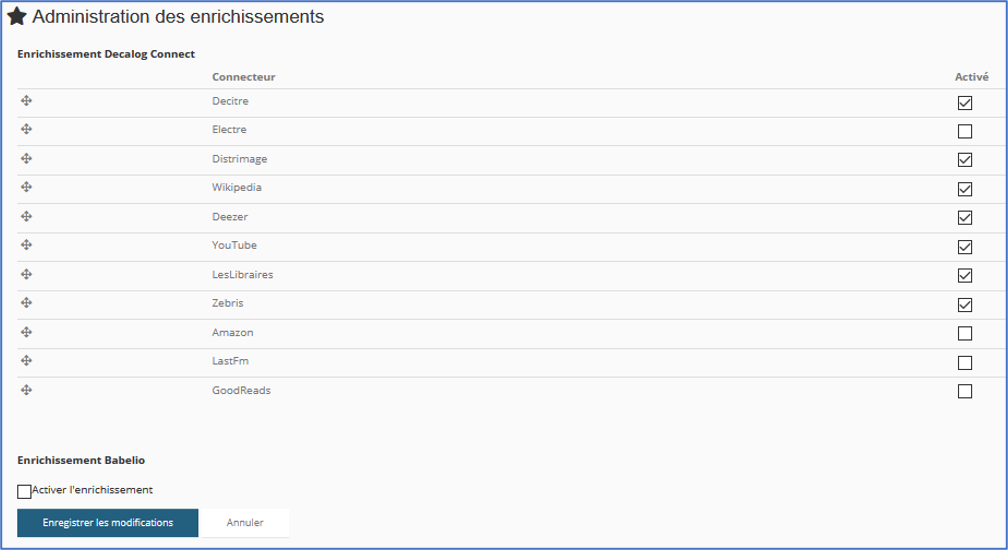
Paramétrages complémentaires :
Cette interface vous permet d’effectuer des paramétrages complémentaires concernant la recherche.
Paramétrage des blocs complémentaires de la notice détaillée :

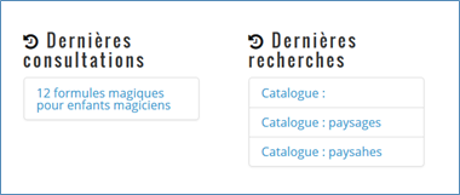
Il est, tout d’abord, possible d’activer l’affichage de l’historique des dernières notices consultées et l’historique des dernières recherches.
En interface :
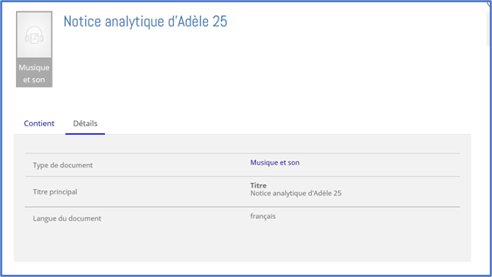
Par ailleurs, il est possible de désactiver l’affichage de la grille exemplaires sur les notices analytiques en décochant la case « Afficher la grille d’exemplaires sur les analytiques ».
En interface :
Paramétrage avancé de la recherche : Il est possible d’effectuer des paramétrages avancés concernant la recherche.
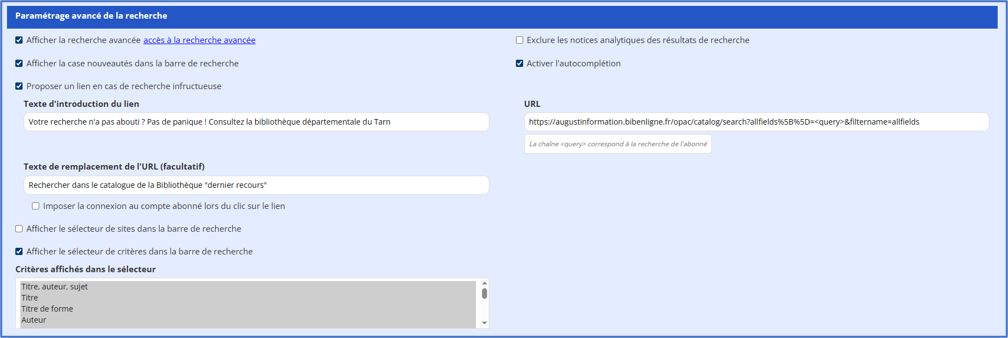
- Afficher la recherche avancée : si vous cochez cette case, la recherche avancée sera accessible dans l’entête sur le portail.
En interface :

- Exclure les notices analytiques des résultats de recherche : en cochant la case, les notices analytiques n’apparaîtront plus en résultat de recherche.
- Activer l’autocomplétion : en cochant la case, l’autocomplétion sera activée sur le portail.
En interface :
- Proposer un lien en cas de recherche infructueuse : si l'utilisateur lance une recherche sur un terme qui n'a pas résultats, il est possible de saisir un lien vers un catalogue externe (par exemple, un lien vers le catalogue de la Bibliothèque départementale de prêt).

- Afficher le sélecteur de sites dans la barre de recherche : en cochant la case, le sélecteur de sites s’affiche dans la barre de la recherche simple.
En interface :

- Afficher le sélecteur de critères dans la barre de recherche : en cochant la case, le sélecteur de critères s’affiche dans la barre de la recherche simple.
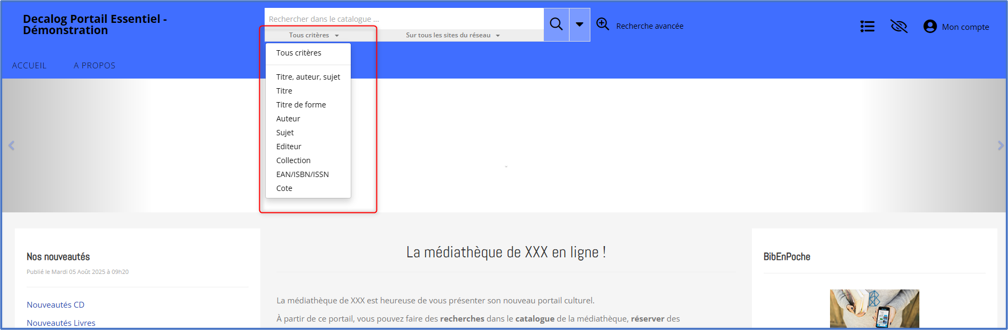
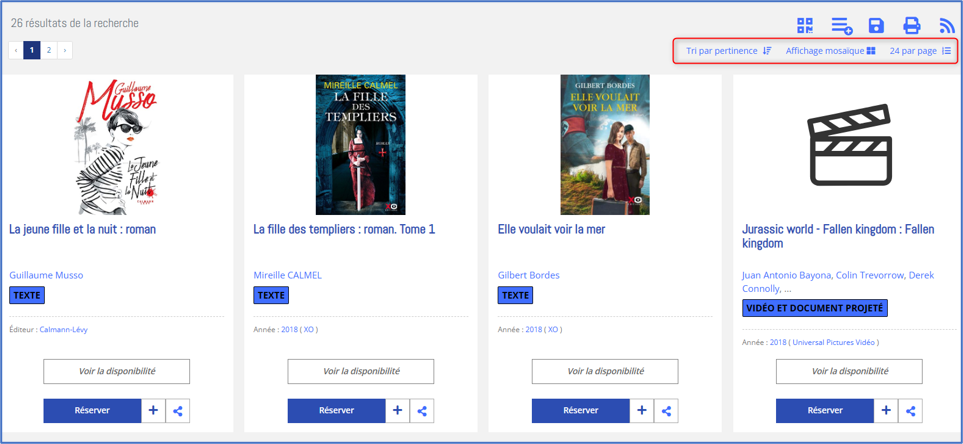
Paramétrage de l’affichage des résultats de recherche : Dans cette partie des paramétrages complémentaires, vous pouvez définir le classement, le mode d’affichage et le nombre d’éléments par page par défaut.
En interface :
Masquer la date de retour : Il est possible de ne plus rendre visible la date de retour des documents sur le portail en cochant la case « Masquer la date de retour ».

7.4.3.4. Analyse d’audience
Google Analytics (https://marketingplatform.google.com/intl/fr/about/analytics/) est un outil d'analyse de trafic gratuit qui permet à la médiathèque de voir comment le portail est perçu : nombre de fois qu’une page est consultée, navigateur utilisé, accès au site sur simples rebonds, etc.
Cette interface permet de saisir l’identifiant de suivi Google Analytics.

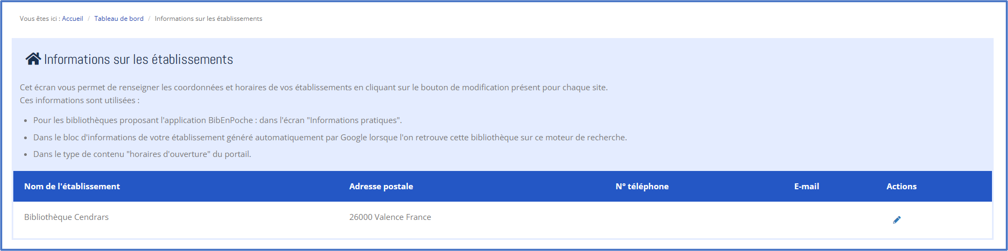
7.4.3.5. Informations sur les établissements
Cet écran vous permet de renseigner les coordonnées et horaires de vos structures en cliquant sur le bouton de modification présent pour chaque site.
Ces informations sont utilisées :
- Pour les médiathèques proposant les applications BibEnPoche ou DecaPocket : dans l'écran "Informations pratiques".
- Dans le bloc d'informations de votre établissement généré automatiquement par Google lorsque l'on retrouve cette médiathèque sur ce moteur de recherche.
- Dans le type de contenu "horaires d'ouverture" du portail.
7.4.4. Configuration
7.4.4.1. À propos
Des informations sur le portail (par exemple le numéro de version) sont disponibles dans cette interface.
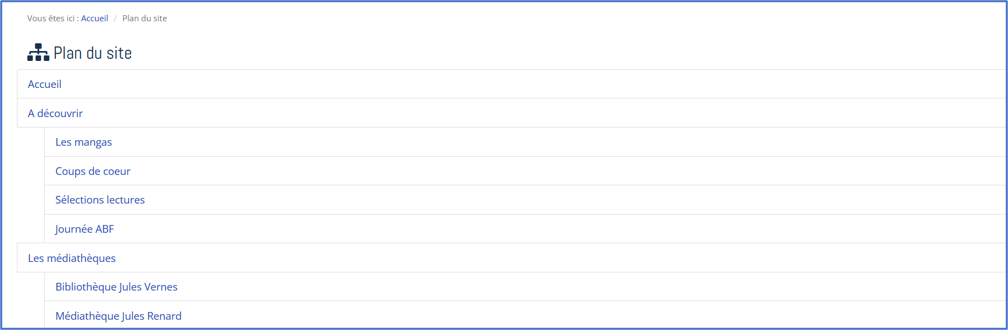
7.4.4.2. Plan du site
Cette interface permet d’afficher le plan du site.
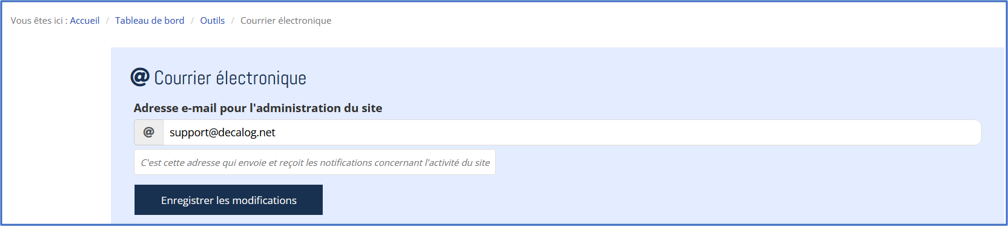
7.4.4.3. Courrier électronique
Cette interface permet de renseigner ou de modifier l’adresse électronique de l’administrateur du site.
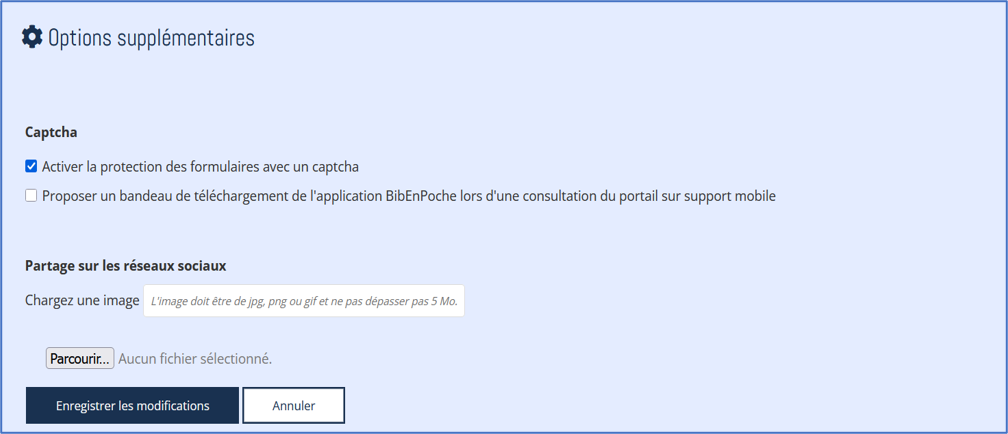
7.4.4.4. Options supplémentaires
Pour limiter les spams sur les formulaires, il est possible d'activer un CAPTCHA sous forme d'une simple case à cocher. Un bandeau invitant au téléchargement de l'application BibEnPoche peut également être affiché lors de la consultation du portail sur un tag, en activant l'option prévue à cet effet. Par ailleurs, une image peut être ajoutée afin d’optimiser l’affichage lors du partage du portail sur les réseaux sociaux.
7.4.5. Service aux abonnés
7.4.5.1. Paiement en ligne
Cette option est disponible uniquement pour les clients disposant du SIGB Decalog SIGB.
PayFiP est une offre de paiement en ligne, développée par la direction générale des Finances publiques (DGFiP). Elle s'appuie sur le service TIPI (Titre Payable par Internet) pour permettre aux usagers d'une médiathèque de régler leurs dettes en ligne. Pour plus d'informations sur ce service, vous pouvez consulter la documentation en ligne.
Afin de permettre le paiement en ligne aux abonnés depuis le portail, il est nécessaire dans un premier temps de contacter le correspondant Moyens de paiement de votre département, afin d'obtenir un numéro client PayFiP. Il vous sera demandé de remplir un formulaire d'adhésion PayFiP.
Information importante : le mode d'appel à renseigner dans le formulaire d'adhésion est "Web Service" (case à cocher).
Pour les réseaux de médiathèques, un numéro client PayFiP sera à renseigner pour chaque médiathèque du réseau souhaitant proposer ce service. Une fois ce ou ces numéro(s) obtenu(s), il faudra le(s) transférer à Decalog, par le biais du service support, afin que nous procédions à l'activation de l'option.
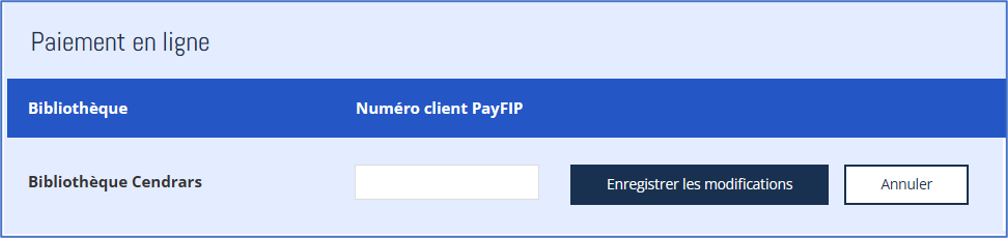
Dans le portail, est renseigné, dans cette interface, votre numéro client PayFIP.
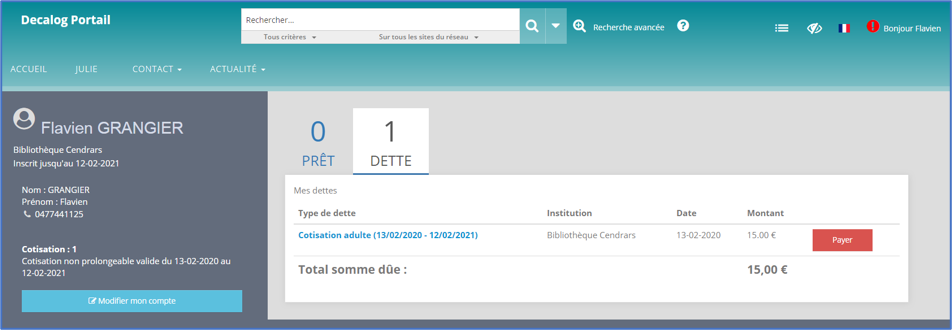
Une fois l'option activée, l'abonné connecté sur son compte portail verra apparaître un bouton « Payer » sur chacune de ses dettes (chaque dette doit faire l'objet d'un paiement unitaire). Attention, les abonnés n'ayant pas renseigné d'adresse électronique sur leur compte abonné ne pourront pas utiliser le service de paiement en ligne (car PayFiP requiert un courriel pour l'envoi du reçu de paiement).
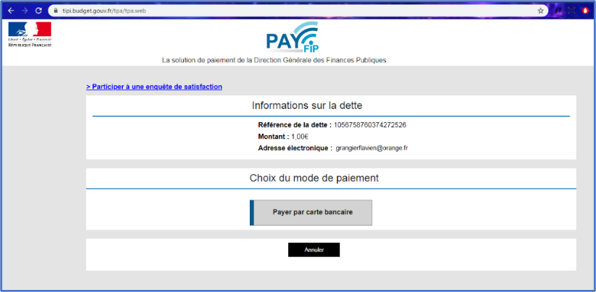
Au clic sur « Payer », l'abonné est renvoyé sur une interface de paiement en ligne :
7.4.5.2. Formulaire de préinscription
Cette option est disponible uniquement pour les clients disposant du SIGB Decalog SIGB.
Pour pouvoir disposer du formulaire de préinscription abonné, l’option doit être mise en place au préalable dans Decalog SIGB. Nous vous invitons à transmettre la demande au service support Decalog qui activera gratuitement l’option sur la base, sans conditions particulières. Il est ensuite nécessaire d’activer l’option sur le(s) site(s) concerné(s) depuis l’administration du réseau côté SIGB.
Dans le portail, il est possible de paramétrer, via cette entrée d’administration, les champs qui seront mis à disposition des utilisateurs souhaitant se préinscrire.
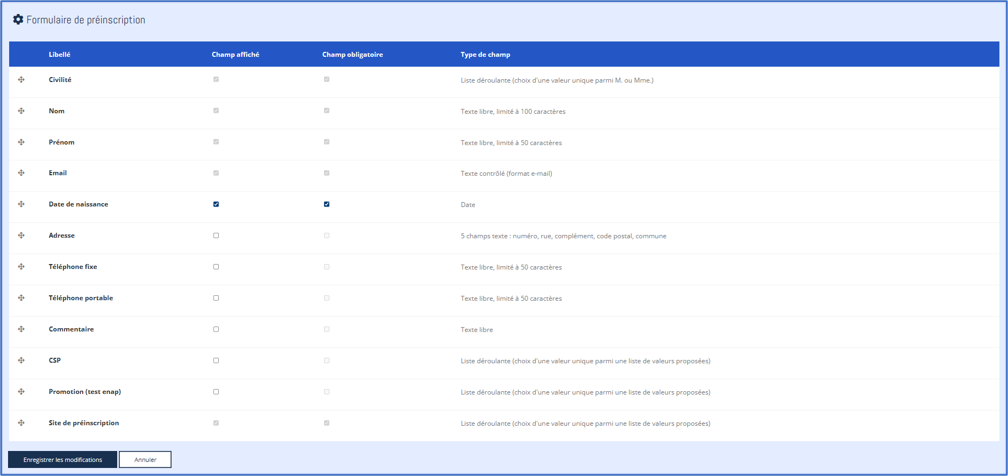
Les paramétrages suivants sont disponibles :
- Affichage ou non du champ.
- Saisie obligatoire du champ ou non.
- Modification de l’ordre d’affichage des champs.
Attention :
- Si vous choisissez de rendre l’adresse accessible, cela impliquera de contrôler et corriger régulièrement votre base d’adresses dans Decalog SIGB.
- Pour les réseaux de médiathèques uniquement : le champ « Site de préinscription » sera limité aux sites ayant choisi d’activer la préinscription en ligne sur Decalog SIGB (depuis Administration du réseau > Réseau > Sites > Portail public).
Pour que le formulaire soit visible auprès des utilisateurs portail, n’oubliez pas d’ajouter le contenu formulaire de préinscription abonné dans la rubrique souhaitée (exemple : la page d’accueil).
7.4.5.3. Formulaire de suggestion d’achat
Cette option est disponible uniquement pour les clients disposant du SIGB Decalog SIGB.
Pour pouvoir disposer du formulaire de suggestion d’achat abonné, l’option doit être mise en place au préalable dans Decalog SIGB. Nous vous invitons à transmettre la demande au service support Decalog qui activera gratuitement l’option sur la base, sans conditions particulières. Il est ensuite nécessaire d’activer l’option sur le(s) site(s) concerné(s) depuis l’administration du réseau côté SIGB.
Dans le portail, il est possible de paramétrer, via cette entrée d’administration, les champs qui seront mis à disposition des abonnés souhaitant déposer une suggestion d’achat.
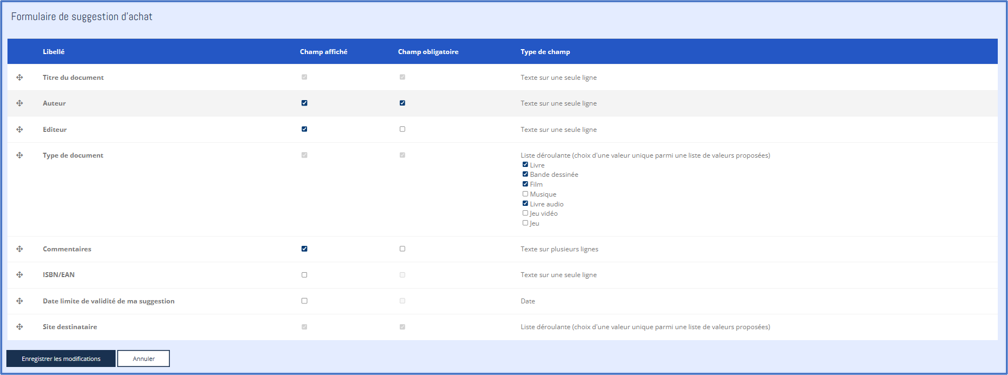
Les paramétrages suivants sont disponibles :
- Affichage ou non du champ.
- Saisie obligatoire du champ ou non.
- Modification de l’ordre d’affichage des champs.
Attention : le champ « Type de document » va renseigner le type d’expression dans Decalog SIGB.
Champ « Type de document » dans le formulaire portail Équivalence côté Decalog SIGB Livre Type d'expression : Texte Bande dessinée Type d'expression : Texte
+ Note suggestion : "L'abonné souhaite une BD"Film Type d'expression : Vidéo et document projeté Musique Type d'expression : Musique et son Livre lu Type d'expression : Musique et son
+ Note suggestion : "L'abonné souhaite un livre lu"Jeu vidéo Type d'expression : Ressource électronique Jeu Type d'expression : Objet en 3 dimensions Pour les réseaux de médiathèques uniquement : le champ « Site destinataire » sera limité aux sites ayant choisi d’activer les suggestions d’achat abonné sur Decalog SIGB (depuis Administration du réseau > Réseau > Sites > Portail public).
Pour que le formulaire soit visible auprès des utilisateurs portail, n’oubliez pas d’ajouter le contenu formulaire de suggestion d’achat abonné dans la rubrique souhaitée (exemple : la page d’accueil).
7.4.5.4. Inscriptions aux évènements
Modération des inscriptions aux évènements :
Pour en savoir plus, merci de vous reporter à la partie 6.3 de ce guide.
Suivi par évènement :
Pour en savoir plus, merci de vous reporter à la partie 6.4 de ce guide.