
10. Rechercher dans le portail
Le portail permet de rechercher dans le catalogue de la médiathèque. Deux types de recherche sont possibles : la recherche simple et la recherche avancée.
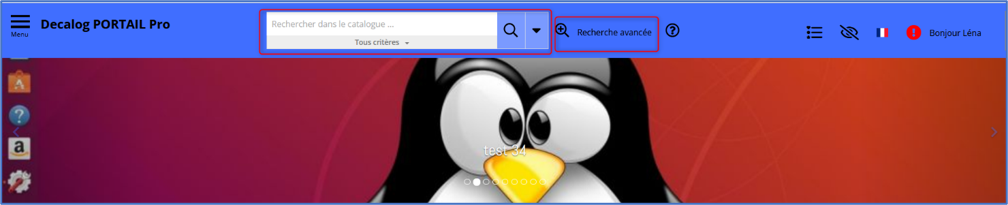
Pour effectuer une recherche simple, il suffit de saisir le mot que vous souhaitez rechercher et cliquer sur le bouton  .
.

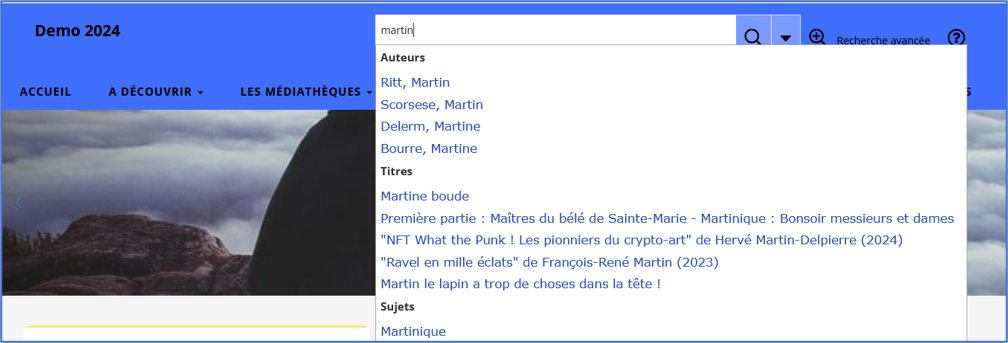
Une recherche par suggestions a été intégrée afin de faciliter vos recherches.
Remarque : pour faciliter vos recherches, il est possible d’accéder à une aide à la recherche à partir du bouton
situé à droite de la recherche simple et de la recherche avancée.

Si vous souhaitez faire une recherche plus approfondie, une recherche avancée est à votre disposition. L’accès se fait par un simple clic sur  .
.

Une interface s’ouvre dans laquelle il est possible de rechercher à partir d’un ou plusieurs critères de recherche.
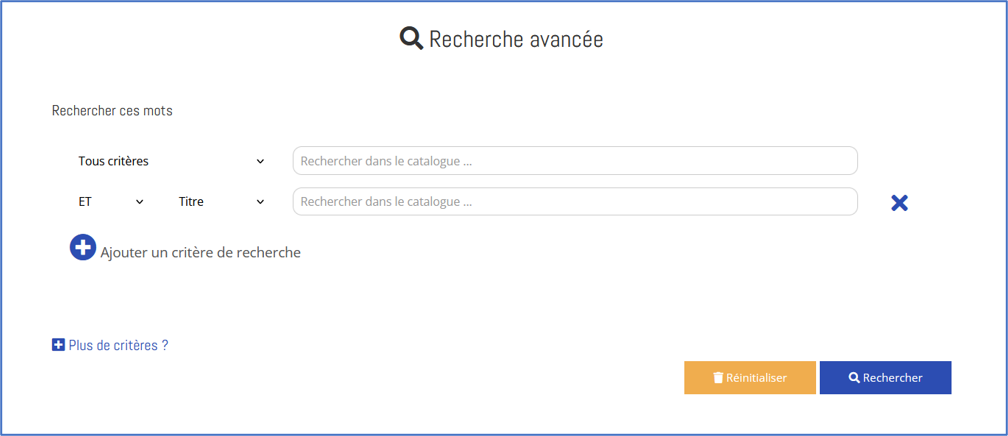
Pour lancer la recherche, il suffit de cliquer sur le bouton  . Il est possible à tout moment de réinitialiser sa recherche en cliquant sur le bouton
  . Une fois la recherche lancée, les résultats de votre recherche s’affichent à l’écran.
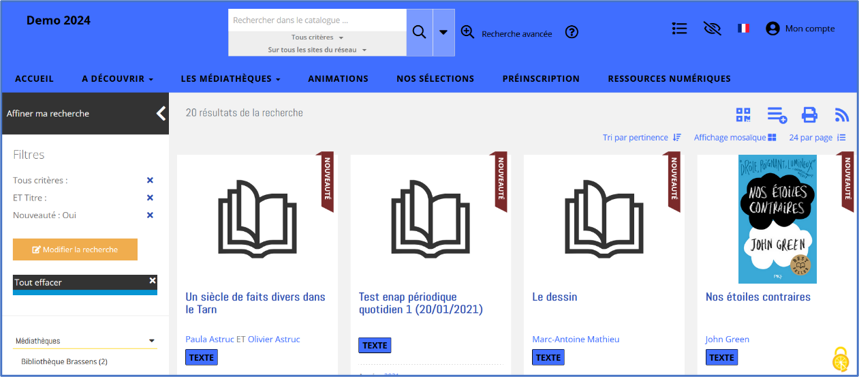
L’interface d’affichage des résultats de recherche se décompose en trois grands blocs.
- Le bloc central comprend les résultats de votre recherche. Il est possible de cliquer sur la vignette pour accéder au détail du document.
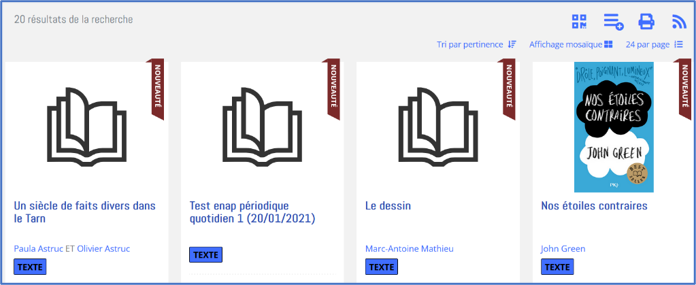
- Le bloc en haut vous permet d’agir sur les résultats de recherche :
- Enregistrer une recherche,
- Choisir le critère de tri des résultats de recherche,
- Modifier le mode d’affichage des résultats,
- Modifier le nombre de résultats par page,
- Naviguer entre les différentes pages de résultats.

- Dans le bloc de gauche, on retrouve les facettes qui permettent d’affiner vos résultats de recherche.
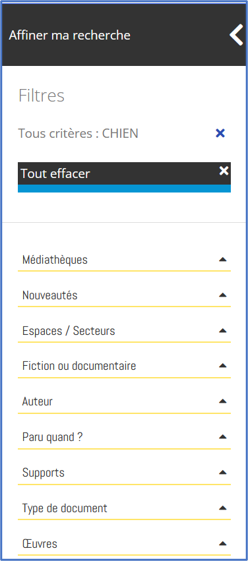
Une facette est un outil permettant de filtrer, de façon ciblée (et sans ressaisie), sur un résultat de recherche.