13. Utiliser la liste d'envies
Définition : une liste d’envies est une sélection de documents. Il est possible de se constituer autant de listes d’envies que souhaité sur le portail.
13.1 Créer une liste d'envies temporaire
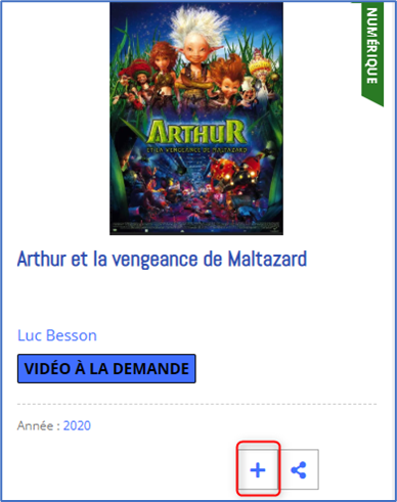
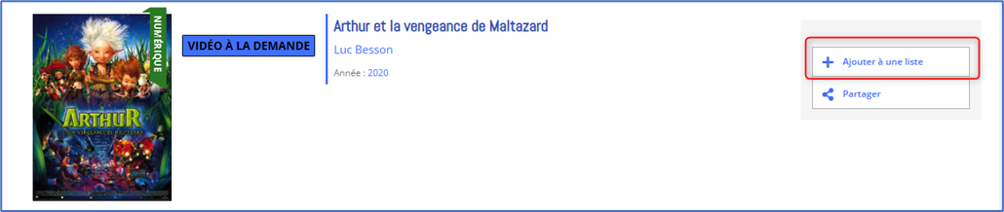
Pour « épingler » une notice, il suffit de cliquer sur le bouton  (affichage grille/affichage complet) ou sur le bouton (affichage liste) au niveau de chaque notice en résultat de recherche. L’opération peut être répétée avec autant de notices que souhaité.
Affichage grille :
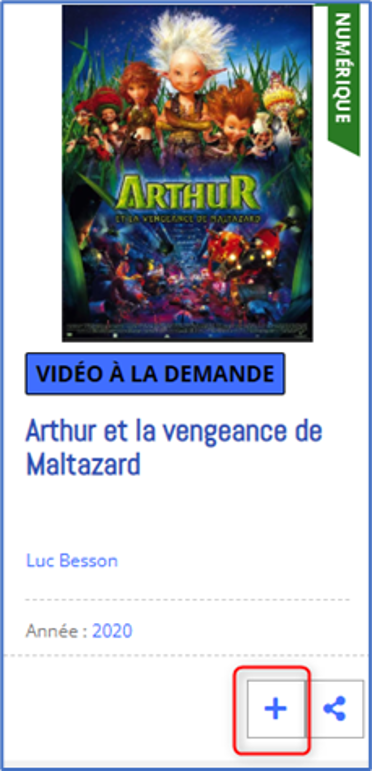
Affichage mosaïque :
Affichage liste :
Remarque : vous pouvez ajouter un résultat de recherche à une liste d’envies dans une seule opération en cliquant sur le bouton
.
Il est ensuite possible de visualiser les documents épinglés sous forme de liste en cliquant sur le bouton  .
.
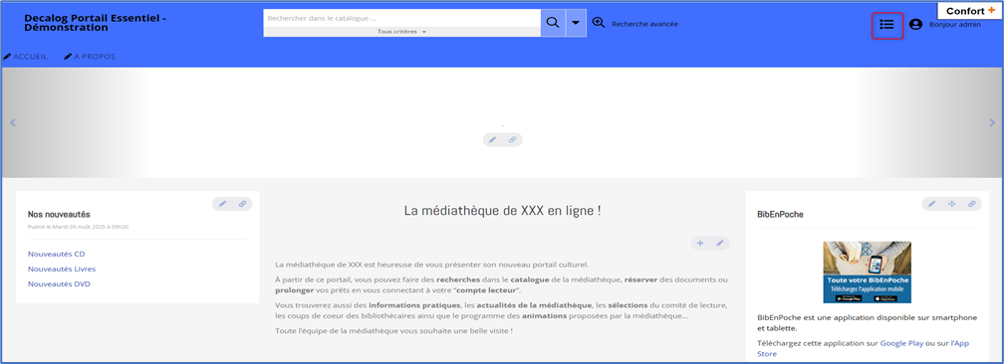
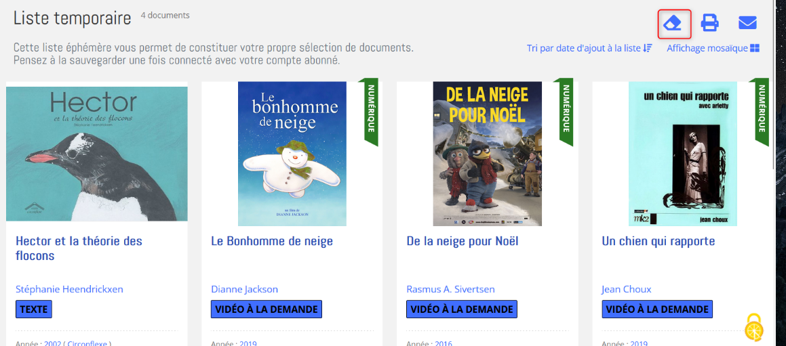
Cette liste d’envies temporaire conserve les documents le temps de la session de navigation. Les documents seront retirés au moment de la fermeture du portail. Il est toutefois possible de vider manuellement sa liste d’envies temporaire en cliquant sur le bouton  .
.
13.2 Sauvegarder sa liste d'envies
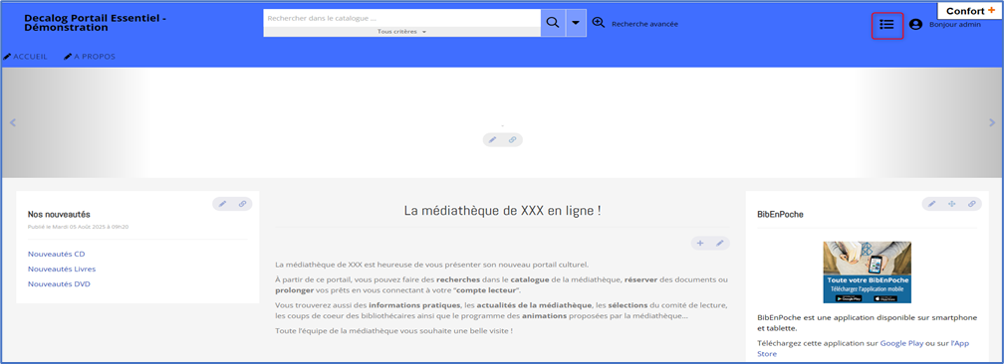
En tant qu’utilisateur connecté, il est possible de sauvegarder une liste d’envies temporaire afin de conserver sa sélection de documents même après la fermeture du portail. Pour cela, il suffit d’accéder à l’interface de gestion des listes d’envies accessible en cliquant sur le bouton  .
.
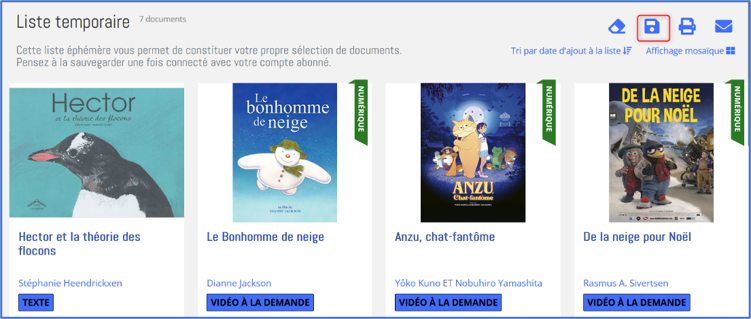
Puis, dans la nouvelle interface, cliquez sur le bouton  .
.
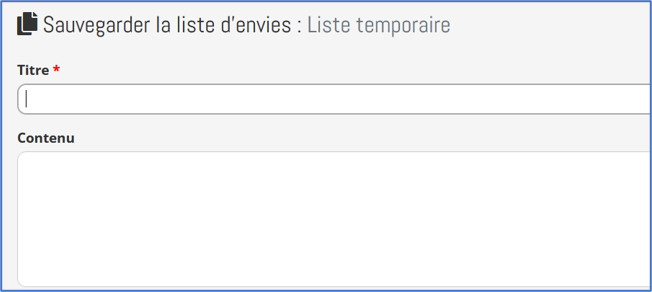
Dans la nouvelle fenêtre, renseignez le titre de votre liste d’envies.
Enfin, cliquez sur le bouton  .
.
Remarque : cette interface permet aussi, à tout moment, de compléter une liste d’envies existante.
13.3 Accéder directement à l'interface de gestion des listes d'envies
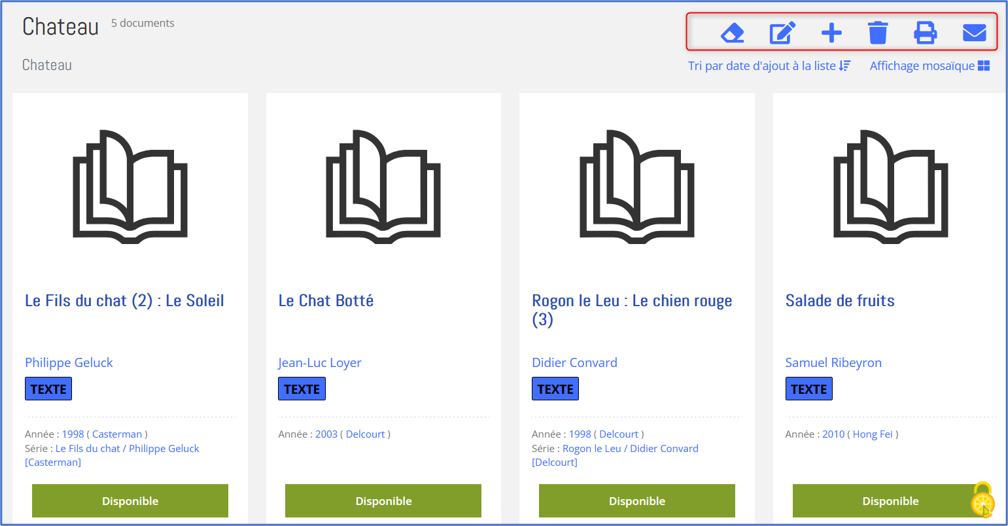
Il est possible d’accéder à l’interface de gestion des listes d’envies accessible en cliquant sur le bouton .
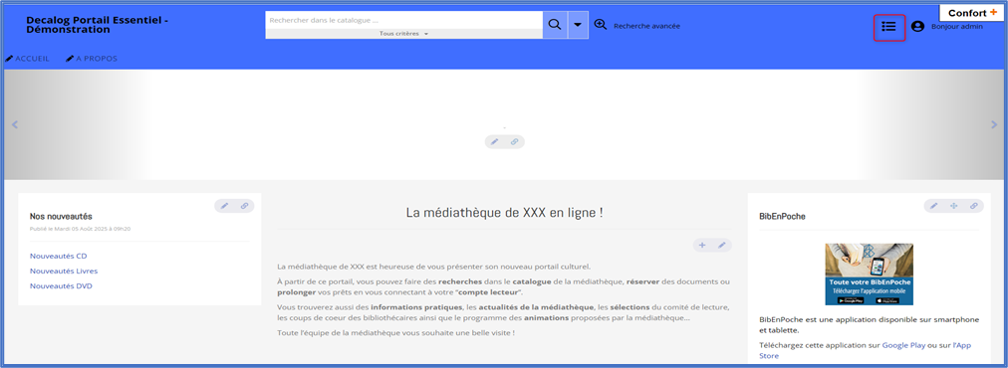
Différentes actions peuvent ensuite être effectuées :
- Modifier la liste d’envies.
- Vider la liste d’envies.
- Supprimer la liste d’envies.
- Compléter la liste d’envies.
- Imprimer la liste d’envies.
- Envoyer par mail la liste d’envies.